
CoffeeCup Web Calendar — это не просто календарик с красивой сеткой на месяц. Это настольная программа для Windows, заточенная под вполне конкретную задачу: собрать календарь событий, оформить его, разнести события по отдельным календарям, а затем встроить готовый результат на свой сайт. В этом и заключается ее главная идея. Она не пытается быть корпоративной системой планирования, не притворяется CRM и не заменяет облачные сервисы. Ее сильная сторона в другом: локально подготовить календарь мероприятий для сайта, получить готовые файлы и код вставки, а потом опубликовать все это на своей странице без тяжелой CMS и без ручной сборки интерфейса с нуля.
В обзоре CoffeeCup Web Calendar особенно важно не путать класс программ с самой программой. Здесь мы говорим не о решениях для календарей вообще, а именно о CoffeeCup Web Calendar как о самостоятельном продукте со своей логикой работы, своими кнопками, своими окнами и своими ограничениями. Это программа для создания веб-календаря, которая строится вокруг рабочего поля с календарной сеткой, панели инструментов, блока My Calendars, отдельного окна Add Event, окна выбора темы и финального окна Calendar Code, откуда уже берется код для вставки календаря на HTML-страницу.
CoffeeCup Web Calendar особенно интересна тем, что она ощущается как смесь персонального планировщика и генератора готового календаря событий для сайта. Внутри можно вести несколько календарей, добавлять обычные, повторяющиеся и all-day события, переключать представления Month, Week и Day, выбирать тему оформления, делать Preview, запускать Export, а затем переносить результат на сайт через два блока кода и комплект сгенерированных файлов. Именно поэтому программа полезна там, где нужен календарь для HTML сайта, который редактируется локально и публикуется без лишней серверной логики.
Скачать CoffeeCup Web Calendar
- Создание календарей
- Русский интерфейс
- Просто для новичков
- Платная версия
- Мало шаблонов
- Старый интерфейс
Что такое CoffeeCup Web Calendar и для каких задач она подходит
По своей сути CoffeeCup Web Calendar — это настольный редактор календаря событий для сайта. Программа нужна для сценариев, где у владельца сайта есть расписание, афиша, график мероприятий, встречи клуба, служения, учебные даты, акции, приемные часы или любой другой набор событий, который нужно показывать посетителям в привычной календарной форме. После заполнения календаря программа формирует готовый комплект файлов и код вставки для страницы. В результате сайт получает не абстрактный виджет, а полноценный опубликованный веб-календарь.
Самый правильный способ воспринимать CoffeeCup Web Calendar — как локальный редактор публикационного календаря. Вы не даете доступ группе сотрудников к общей онлайн-базе, а сами собираете календарь на компьютере, проверяете его, экспортируете и выкладываете на сайт. Для небольших проектов это даже плюс: меньше зависимостей, меньше сложностей, нет лишней административной панели, нет ощущения громоздкой CMS ради одной функции. Программа хорошо ложится в старый, но до сих пор рабочий сценарий: есть HTML-сайт, есть расписание, нужен календарь мероприятий для сайта, который легко обновляется вручную.
Под такие задачи CoffeeCup Web Calendar подходит лучше всего:
-
календарь событий для сайта компании;
-
календарь школьных дат или кружков;
-
расписание церковных, клубных и общественных мероприятий;
-
веб-календарь для сайта курса, студии, секции;
-
локальное ведение нескольких отдельных расписаний;
-
публикация календаря на статическом HTML-сайте.
Там, где нужен именно сайтовый календарь с ручным контролем структуры и файлов, программа чувствует себя уверенно. Там, где нужны коллективное редактирование, моментальная синхронизация между несколькими редакторами, публичные подписки, API и автоматизация, CoffeeCup Web Calendar уже начинает проигрывать современным альтернативам. Это не недостаток как таковой, а следствие ее модели работы. Она создавалась как инструмент подготовки и публикации календаря, а не как облачная экосистема.
Кому программа подойдет, а кому нет
CoffeeCup Web Calendar подойдет владельцам небольших сайтов, которым нужен календарь для HTML сайта без разработки с нуля. Если у вас есть простой сайт, который вы редактируете сами, и вам важно быстро показать график событий в виде календарной сетки, эта программа попадает точно в цель. Она понятна визуально, не перегружена лишними модулями и позволяет получить календарь без написания фронтенд-логики вручную. Интерфейс достаточно прямолинейный, чтобы после короткого знакомства перейти к реальной работе: создать календарь, добавить события, выбрать тему, сделать предпросмотр и вывести результат на страницу.
Отдельно CoffeeCup Web Calendar подходит тем, кто мыслит проектами, а не записями в базе. То есть вы хотите держать у себя календарь как набор файлов и кода, а не как сервисную подписку. В этом смысле программа удобна веб-мастерам старой школы, которым ближе понятная логика папок, HTML-страниц, stylesheets и javascript-файлов. Когда календарь экспортируется рядом с сайтом, поведение программы становится прозрачным: видно, что и куда она создает, какие ресурсы использует и как именно встроен календарь на страницу.
Не лучший выбор CoffeeCup Web Calendar для тех, кто строит современный событийный портал с частыми обновлениями, фильтрами, пользовательскими кабинетами, ticketing-сценариями и полноценной мобильной адаптацией из коробки. В ее логике нет ощущения живого веб-сервиса — это все-таки десктопный генератор и редактор. По этой же причине программа не идеальна для командной работы: модель открыл локально, отредактировал, экспортировал, вставил хороша в небольшом проекте, но на насыщенном редакционном сайте быстро упрется в ручные операции. Здесь уже лучше работают инструменты вроде Google Calendar, FullCalendar или The Events Calendar для WordPress, у которых и другой масштаб, и другая философия.
Установка и первый запуск
После запуска CoffeeCup Web Calendar сразу дает понять, что перед вами прикладной редактор, а не конструктор всего сайта. Окно не загружено панелями и дополнительными режимами, потому что вся логика сведена к самому важному: слева и по центру календарная область, сверху команды управления, справа список календарей. Уже на первом экране видна основная идея программы: вы работаете с датами прямо на сетке, а не через абстрактный список сущностей. Это очень важное отличие, потому что интерфейс подталкивает не к администрированию системы, а к обычной человеческой работе с расписанием.
Верхнее меню состоит из пунктов File, Edit, Calendar и Help. Под ним находится крупная панель с основными действиями: Add, Preview, Themes, Export и отдельная кнопка Today. В нижней части рабочего поля находятся навигационные переключатели Previous, Month, Week, Day и Next. Уже на этом уровне видно, что CoffeeCup Web Calendar не заставляет пользователя искать базовые функции в глубине настроек — все вынесено на поверхность. Это хороший знак для программы, рассчитанной не только на опытных веб-мастеров, но и на тех, кому просто нужно быстро собрать веб-календарь для сайта без долгого обучения.
Ниже — основной рабочий экран CoffeeCup Web Calendar:
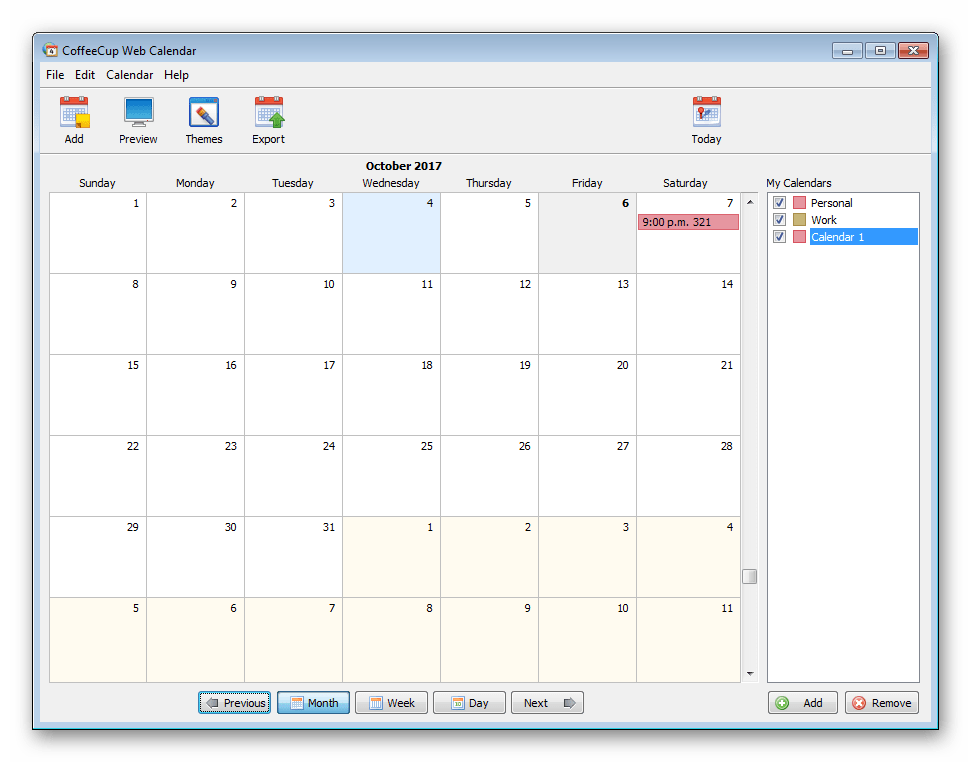
На правой стороне находится блок My Calendars. Здесь видно, что программа поддерживает несколько календарей внутри одного проекта: у каждого есть собственная строка, цветовая метка и флажок видимости. Ниже расположены кнопки Add и Remove, и это не просто декоративный список. Именно отсюда начинается нормальная структурная работа: можно вести отдельный календарь для личных событий, отдельный — для рабочих, отдельный — для сайта, и не смешивать их в одной общей ленте.
Интерфейс CoffeeCup Web Calendar
Интерфейс у программы простой, но не примитивный. Он собран по старой настольной логике, где каждая зона отвечает за конкретную задачу, и этим как раз удобен. В CoffeeCup Web Calendar нет чувства, что разработчики пытались спрятать функции ради чистого интерфейса. Наоборот: нужные действия названы буквально так, как пользователь ожидает их увидеть.
Основные элементы рабочего окна
| Область интерфейса | Что находится | Для чего используется |
|---|---|---|
| Верхнее меню | File, Edit, Calendar, Help | базовые команды программы |
| Панель инструментов | Add, Preview, Themes, Export, Today | создание, просмотр, оформление и выгрузка календаря |
| Центральная область | календарная сетка | просмотр и редактирование событий по датам |
| Нижняя навигация | Previous, Month, Week, Day, Next | переключение периода и вида просмотра |
| Правая боковая зона | My Calendars, список календарей, Add, Remove | создание и управление несколькими календарями |
Эта структура делает программу удобной даже без подсказок. Add отвечает за добавление события, Preview — за визуальный просмотр будущего веб-календаря, Themes — за оформление, Export — за подготовку файлов и кода для сайта, Today мгновенно возвращает к текущей дате. Отдельно радует нижняя панель представлений: Month, Week и Day позволяют смотреть на данные не только как на месячную сетку, но и как на более плотное недельное или дневное расписание. Для наполнения событий это действительно удобно: месяц помогает увидеть общую картину, а день и неделя — проверить детали времени и плотность событий.
Что особенно удачно сделано в интерфейсе
Во-первых, календарь остается главным объектом экрана. Никакие панели не забирают на себя внимание настолько, чтобы работа превращалась в хождение по окнам настроек. Во-вторых, правый блок My Calendars всегда перед глазами, из-за чего легко переключаться между календарями и контролировать, какие именно события сейчас видны на сетке. В-третьих, навигация по датам сделана по-человечески: есть и кнопка Today, и переходы Previous/Next, и выбор представления. То есть CoffeeCup Web Calendar ощущается не как статичный конструктор, а как живой рабочий инструмент, где действительно удобно редактировать календарь событий для сайта.
Что в интерфейсе уже выглядит старомодно
Интерфейс строго утилитарный. Он понятный, но визуально аскетичный. Это не проблема сама по себе, если оценивать программу по функциональности. Но если сравнивать с современными облачными календарями или актуальными JS-компонентами, CoffeeCup Web Calendar выглядит продуктом другой эпохи. В ней нет плавной адаптивной логики интерфейса, нет современной визуальной системы компонентов, нет ощущения живого веб-продукта. И здесь важно понимать контекст: это не онлайн-сервис, а локальная программа, у которой другая задача. Внутри своей ниши такой интерфейс работает нормально, просто не нужно ожидать от него повадок современных браузерных приложений.
Создание первого календаря
Когда вы начинаете работать в CoffeeCup Web Calendar, лучше сразу думать не только о событиях, но и о структуре. Если календарь один — отлично, работа будет совсем прямолинейной. Если на сайте потом нужно показывать разные виды активности, удобнее заранее разделить их по календарям. Например, сделать отдельный календарь для рабочих встреч, отдельный для публичных мероприятий, отдельный для внутренних заметок, которые вообще не будут опубликованы на сайте.
Логика работы здесь простая. В правой панели My Calendars создаются отдельные календари, после чего они начинают жить как самостоятельные контейнеры для событий. Их можно включать и выключать флажками, быстро проверяя, как будет выглядеть общий календарь в смешанном виде или каждый календарь по отдельности. Это очень практичный подход. Вместо того чтобы пытаться различать все записи только цветом или текстом, вы сразу строите порядок на уровне структуры.
В этом и состоит сильная сторона CoffeeCup Web Calendar как программы для создания веб-календаря: она не заставляет вас заводить один гигантский список событий. Можно работать аккуратнее и отдельно вести, например, календарь Мероприятия, Рабочие встречи и Личное. Когда потом приходит время экспорта, это упрощает жизнь, потому что вы уже заранее знаете, что именно пойдет на сайт, а что останется у вас локально. Такое поведение программа поддерживает на уровне самого Export-диалога, где можно выбрать нужные календари и диапазон дат для выгрузки.
Добавление и редактирование событий
Это главный рабочий сценарий программы. Каким бы красивым ни был календарь, его ценность определяется не темой оформления, а тем, насколько удобно заносить события и потом поддерживать их в порядке. В CoffeeCup Web Calendar на этом уровне все сделано достаточно предметно.
Событие можно создавать как минимум двумя понятными способами: через кнопку Add на панели инструментов и через работу прямо с конкретным днем календаря. Достаточно двойного щелчка по дню, чтобы быстро добавить all-day, recurring или one-time событие. Это важная деталь, потому что программа не вынуждает каждый раз начинать через отдельный мастер — она позволяет работать прямо из сетки календаря, а это значительно ускоряет повседневное редактирование.
Окно Add Event построено довольно грамотно. В нем есть поле Event Name, выбор календаря через Calendar, временные диапазоны From и To, опция All-day event, блок Repeat, поле Where, блок Ends и зона Description. В верхней части описания доступны простые инструменты оформления — шрифт, цвет и базовое форматирование. Это не богатый редактор, но для карточки события его достаточно: можно не только вбить голый заголовок, но и дать читабельное описание, выделить важные части и привести сведения о месте, времени и контексте мероприятия в аккуратный вид.
Практически это означает следующее. Когда вы заполняете событие в CoffeeCup Web Calendar, вы не ограничены короткой подписью в ячейке. Да, в сетке календаря запись будет показана компактно, но сама карточка события может содержать нормальный текст. Это особенно полезно для расписания курсов, занятий, служб, клубных встреч и афиш, где одной строчки мало. Поле Where избавляет от необходимости прятать место проведения в описании, а Description позволяет оформить оставшиеся детали: что за событие, кто участвует, есть ли регистрация, что брать с собой, есть ли ограничения по времени.
Отдельный плюс — поддержка повторяющихся событий. Для сайта это одна из самых нужных функций. Многие календари живут не разовыми записями, а циклическими событиями: каждую среду, каждую неделю, каждый месяц, каждый год. CoffeeCup Web Calendar умеет работать с повтором и all-day сценариями, поэтому в типовых случаях программа хорошо справляется с рутиной и избавляет от ручного дублирования похожих записей. Но есть и практический нюанс: сложные схемы повторов у нее не такие гибкие, как в современных специализированных системах, поэтому для нетипичных шаблонов расписания может потребоваться ручная корректировка.
Когда событий становится много, особенно полезно чередовать представления Month, Week и Day. Месячная сетка удобна для общей картины и публикационного контроля, а недельный и дневной режимы нужны уже для тонкой проверки: не налезают ли события, правильно ли стоят времена, не потерялась ли важная запись между соседними днями. Для наполнения календаря расписания это очень правильная логика. Программа не ограничивает пользователя только красивой общей картинкой, а позволяет смотреть на данные разной плотности.
Практический сценарий добавления события
Чтобы понять, насколько CoffeeCup Web Calendar удобна в реальной работе, достаточно представить типичную задачу: нужно внести еженедельное занятие по вторникам.
-
Вы выбираете нужный календарь в My Calendars.
-
Нажимаете Add или открываете нужный день.
-
В Event Name вводите название события.
-
В From и To задаете дату и время.
-
Если это событие на целый день, отмечаете All-day event.
-
Если занятие повторяется, активируете Repeat.
-
В Where указываете площадку или кабинет.
-
В Description добавляете детали для посетителей сайта.
-
Сохраняете запись.
-
Проверяете результат в Month и, при необходимости, в Week.
Эта последовательность не выглядит сложной даже для человека, который раньше не работал с генераторами веб-календарей. И в этом важный плюс программы: CoffeeCup Web Calendar не требует глубокого технического входа, чтобы начать вести календарь мероприятий для сайта на нормальном уровне.
Работа с несколькими календарями
Поддержка нескольких календарей — одна из самых полезных функций CoffeeCup Web Calendar, хотя на первый взгляд она выглядит второстепенной. На практике именно она делает программу пригодной не только для одной статичной афиши, но и для более гибкой структуры событий.
Представим типичный сценарий. У небольшого проекта есть публичные мероприятия для посетителей, внутренние планерки, рабочие дедлайны и, возможно, отдельное расписание услуг. Если держать все это в одном календаре, быстро возникает хаос. Если же разнести данные по отдельным календарям, CoffeeCup Web Calendar начинает работать заметно чище. В My Calendars видно, какие календари существуют, у каждого есть свой цвет, а флажки позволяют быстро скрывать или показывать нужные наборы событий. Это полезно и на этапе наполнения, и при проверке перед экспортом.
Такой подход хорош еще и потому, что программа позволяет использовать ее как локальный редактор нескольких расписаний одновременно. Один календарь можно держать только для внутренних задач, второй готовить для сайта, третий — как черновик под сезонные мероприятия. Даже если публиковаться будет один итоговый календарь, внутри программы удобно сохранять разделение. Это дисциплинирует структуру и снижает риск случайно показать на сайте то, что должно было остаться только в локальной рабочей версии.
В обзоре CoffeeCup Web Calendar этот момент обязательно нужно подчеркивать: программа ценна не только возможностью сделать календарь, но и возможностью поддерживать несколько календарных потоков в одном рабочем пространстве. Для маленьких сайтов, сообществ и организаций это реально полезнее, чем кажется.
Настройка внешнего вида и темы
Внешний вид для веб-календаря критически важен. Даже если все события внесены правильно, календарь все равно должен нормально смотреться на странице сайта и не выбиваться из общей стилистики. В CoffeeCup Web Calendar за это отвечает кнопка Themes и отдельное окно Choose Theme.
В окне выбора темы доступны поле Choose a Theme, параметр Calendar Width, кнопка Preview, опция Add calendar name to event details, а также команды Save и Get More Themes. Уже по этой структуре видно, что программа разделяет оформление на два уровня: выбор готовой темы и базовую настройку ширины публикуемого календаря. Это логичный подход для сайта. Вы сначала подбираете стиль, а затем приводите календарь к нужному размеру под свою страницу, а не наоборот.
В CoffeeCup Web Calendar есть набор готовых тем, причем отдельно фигурируют такие варианты, как Cracker Jack, Stationary, BlueBeams, Burger, Carbon, Flip и Jungle. То есть программа не запирает пользователя в одном единственном оформлении. Да, это не безграничная дизайн-система, но для своего класса решений набор очень достойный: темы отличаются настроением, графикой и подачей, а не просто оттенками одного и того же шаблона.
Еще один важный момент — параметр Calendar Width задается в пикселях. Это полезно для точной подгонки под конкретную страницу, но одновременно хорошо показывает логику самой программы. CoffeeCup Web Calendar строится вокруг фиксируемой ширины календаря, а значит, при встраивании в современный адаптивный сайт нужно заранее думать о том, как это будет смотреться в макете. Для старого статического сайта это скорее плюс: можно точно подобрать размер. Для современного responsive-проекта это уже повод внимательнее тестировать результат. Из коробки программа мыслит скорее категориями фиксированного блока, чем полностью гибкого компонента.
Даже если готовых тем не хватает, CoffeeCup Web Calendar позволяет идти дальше. Ее темы организованы как наборы файлов с изображениями и стилями, а это значит, что внешний вид можно дорабатывать глубже. Для тем используются папки с графикой и CSS-ресурсами. Это уже не уровень простого щелчка мышью, а уровень ручной доводки, но именно здесь программа становится интересной для веб-мастера: тема не заперта внутри недоступного формата, а состоит из вполне понятных ресурсов, которые можно править.
Если говорить честно, визуальная гибкость CoffeeCup Web Calendar выше, чем кажется по первому впечатлению, но ниже, чем у современных библиотек с полностью кастомным CSS-слоем. Проще говоря: базовую стилизацию программа делает быстро, а глубокую подгонку под фирменный стиль уже лучше выполнять руками.
Формат дат, названия событий и читаемость
Одна из практических ошибок при работе с календарями — считать, что главное только занести даты. На самом деле веб-календарь для сайта всегда оценивается в комплексе: как читается заголовок события, насколько понятны временные метки, не сливается ли афиша в шум, хватает ли места для описания, не ломается ли логика восприятия при насыщенной неделе.
CoffeeCup Web Calendar в этом смысле сделана с прицелом на обычное использование. События показываются в сетке компактно, но достаточно заметно. Цветовые различия помогают визуально отделять разные записи, а сами события не теряются на фоне пустых ячеек. Особенно удобно то, что календари внутри My Calendars имеют собственные цветовые маркеры — это улучшает читаемость в смешанном календаре, где рядом могут стоять несколько типов событий.
Важно и то, что программа не превращает описание события в что-то отдельное от самого календаря. Поле Description существует прямо в окне Add Event, а значит, наполненность карточки события — часть стандартного рабочего процесса. Для сайта это значит, что CoffeeCup Web Calendar можно использовать не только как расписание по времени, но и как полноценный календарь анонсов, где есть не только название и час, но и контекст. В этом плане программа выигрывает у совсем простых генераторов календарных сеток, где все заканчивается выбором цвета и цифр месяца.
Экспорт календаря и публикация на сайт
Вот здесь CoffeeCup Web Calendar раскрывается полностью. Очень многие программы умеют вести расписание, но далеко не каждая так явно доводит пользователя до публикации результата. А для веб-мастера именно это решающий момент.
После того как календарь готов, работа идет через кнопку Export. В окне Export Calendar(s) можно отметить нужные календари, выбрать диапазон дат через поля Dates to Export, задать Calendar Name и воспользоваться дополнительными опциями вроде Show files in Explorer after export и Publish calendar after export. Финальное действие — кнопка Export Files.... Это уже не сохранить проект, а именно подготовить выгрузку календаря для сайта.
После экспорта открывается окно Calendar Code. Это один из самых важных экранов всей программы, потому что именно здесь CoffeeCup Web Calendar объясняет, как встраивать календарь в страницу. В окне есть два отдельных блока кода и две кнопки Copy Code. Первый блок предназначен для секции <head>, второй — для области внутри <body>, там, где календарь должен появиться на странице. Такой подход удобен тем, что программа не заставляет вручную выдумывать структуру вставки: она сразу дает готовую схему подключения.
Ниже — окно Calendar Code:
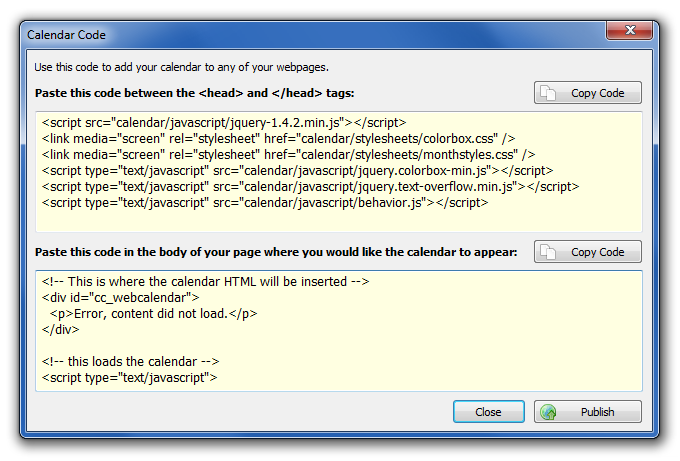
Верхний блок в Calendar Code — это подключение ресурсов календаря. Здесь CoffeeCup Web Calendar формирует ссылки на JavaScript и CSS: подключаются скрипты и таблицы стилей из сгенерированной папки calendar. В частности, видно, что календарь тянет jquery-1.4.2.min.js, файлы из calendar/stylesheets/ и дополнительные скрипты поведения. Для пользователя это удобно тем, что программа сама уже подготовила набор зависимостей; ничего отдельно собирать не нужно.
Второй блок отвечает уже за место вывода календаря на странице. Внутри него создается контейнер <div id="cc_webcalendar">, после чего отдельный скрипт загружает календарь между заданными датами. Это и есть та самая логика, из-за которой CoffeeCup Web Calendar остается программой именно для сайта, а не просто локальным планировщиком: итогом работы становится не внутренний файл самой программы, а готовый HTML-фрагмент, который живет на веб-странице.
Как встроить CoffeeCup Web Calendar в HTML-страницу
Если говорить прикладным языком, сценарий публикации выглядит так: вы сначала экспортируете календарь в ту же папку, где лежат файлы сайта, а затем вставляете два блока кода в нужные части страницы. Никакой магии тут нет, все довольно прямолинейно.
Шаг 1. Экспорт в папку сайта
После нажатия Export и Export Files... выбирается каталог, в котором лежит ваш сайт или та его часть, куда будет ставиться календарь. Это важный момент: CoffeeCup Web Calendar рассчитывает, что сгенерированные ресурсы будут находиться рядом с той HTML-страницей, куда вы вставляете календарь. Именно поэтому программа создает набор папок и файлов, а не просто отдает один скрипт.
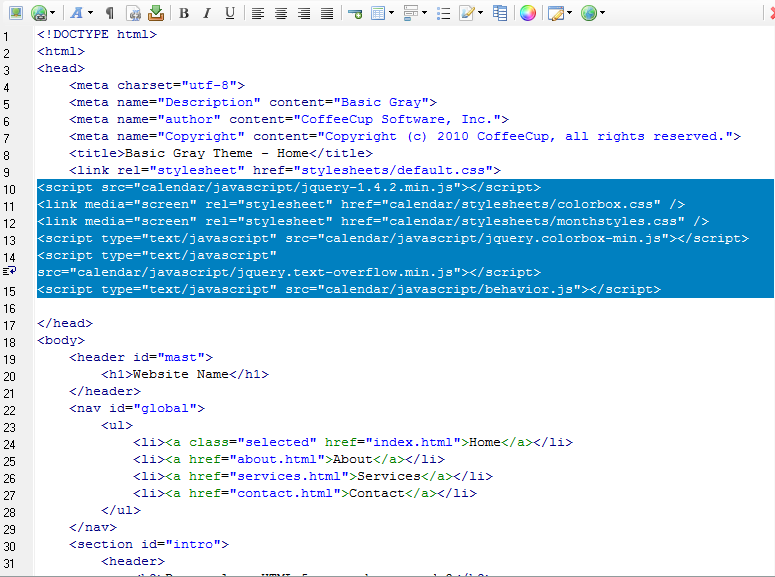
Шаг 2. Вставка ресурсов в <head>
Первый блок из окна Calendar Code вставляется в <head>. Там оказываются подключения CSS и JavaScript. На практике это означает, что страница заранее получает стили и поведение календаря. Если этот шаг пропустить, внешний вид или логика календаря развалятся: не загрузятся стили, не отработает скрипт и сам календарь просто не появится как положено.
Ниже — пример того, как CoffeeCup Web Calendar вставляется в <head> страницы:
Шаг 3. Вставка HTML-блока и загрузчика в <body>
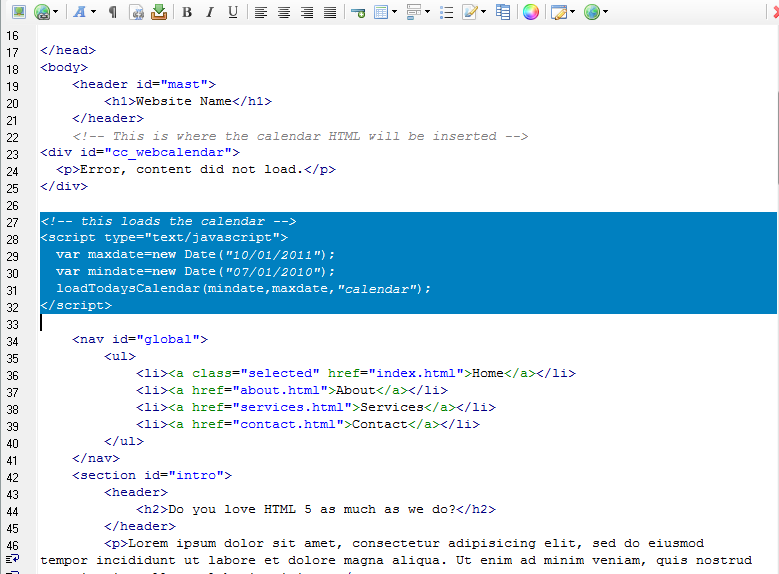
Второй блок кода вставляется уже внутрь <body> — именно туда, где вы хотите видеть календарь на странице. Здесь создается контейнер с id="cc_webcalendar" и добавляется скрипт, который подгружает сам календарь. Это уже финальный шаг реального размещения календаря. После него страница знает и где рисовать календарь, и какие файлы для этого использовать.
Ниже — пример вставки основной части календаря в тело страницы:
Шаг 4. Проверка структуры файлов
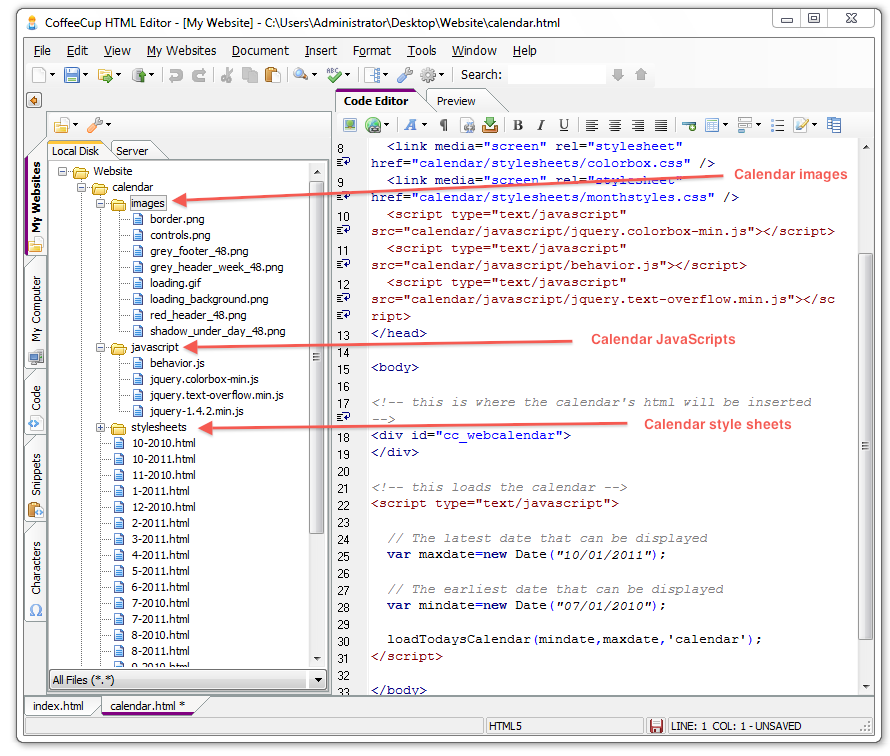
После экспорта полезно проверить, что в папке сайта действительно появились все нужные ресурсы: папка calendar, подпапки с images, javascript, stylesheets, а также HTML-файлы с месяцами. Визуально структура хорошо читается даже в обычном дереве файлов. И это сильная сторона CoffeeCup Web Calendar: результат не упакован в непрозрачный контейнер, а лежит в понятной файловой структуре. Веб-мастер сразу видит, чем именно питается опубликованный календарь.
Ниже — как это выглядит в проекте после экспорта:
Частые ошибки при публикации
У CoffeeCup Web Calendar довольно понятный сценарий публикации, но ошибки все равно типовые.
-
экспорт в одну папку, а вставка кода — в другую страницу с другой относительной структурой;
-
копирование только HTML-фрагмента без папки
calendar; -
забытый блок ресурсов в
<head>; -
перенос только
calendar.htmlбез всех сопутствующих файлов; -
попытка встроить календарь в страницу с неподходящей шириной контейнера без проверки Preview.
В результате пользователь видит пустой блок, некорректное выравнивание, отсутствие стилей или просто нерабочий календарь. Программа не слишком любит небрежную ручную вставку — но это не ее каприз, а естественное следствие того, что она публикует набор связанных ресурсов. Если переносить все аккуратно, схема работает вполне предсказуемо.
Предпросмотр и контроль результата
Функция Preview в CoffeeCup Web Calendar не выглядит сверхсложной, но ее значение недооценивать не стоит. Для программы такого типа предпросмотр — это не просто приятная мелочь, а рабочий фильтр перед публикацией. На этапе наполнения событий календарь может выглядеть приемлемо в сетке редактора, но после выбора темы и фактического вывода на страницу восприятие меняется. И вот здесь Preview помогает поймать проблемы заранее: слишком плотные события, неудачный цветовой контраст, перегруженную шапку темы, тесную ширину блока, неудобное чтение описаний.
Предпросмотр особенно полезен в двух случаях. Первый — когда у вас много событий в одном периоде. Второй — когда вы меняете тему или ширину календаря. В CoffeeCup Web Calendar темы действительно заметно влияют на восприятие, а фиксированная ширина может по-разному раскрывать одну и ту же сетку. Поэтому Preview — это не декоративная кнопка, а обязательный этап перед экспортом. Для сайта это значит простую вещь: меньше шансов, что на живой странице вы увидите неприятный сюрприз.
Сильные стороны CoffeeCup Web Calendar
У CoffeeCup Web Calendar есть несколько реально сильных качеств, благодаря которым программа до сих пор интересна как инструмент.
1. Понятная модель работы
Программа очень быстро объясняет сама себя. Есть календарь, есть события, есть темы, есть экспорт. Эта линейность — большое достоинство. Пользователь не тонет в архитектуре продукта и практически сразу понимает, как пользоваться CoffeeCup Web Calendar для сайта.
2. Нормальная поддержка нескольких календарей
Блок My Calendars превращает программу из одиночной афиши в более взрослый инструмент. Можно держать несколько календарей, быстро переключать их видимость и наводить порядок без костылей. Для небольших сайтов, сообществ и локальных проектов это очень полезно.
3. События добавляются без лишней бюрократии
Окно Add Event содержит именно те поля, которые действительно нужны для событийного календаря: название, календарь, даты, время, all-day режим, повтор, место, окончание, описание. Никакой искусственной сложности здесь нет.
4. Программа доводит пользователя до публикации
Очень важное качество. CoffeeCup Web Calendar не бросает на полпути после редактирования. Она дает окно Calendar Code, два блока кода, понятную структуру файлов и предсказуемый экспорт. Для тех, кому нужен веб-календарь для сайта, это сильный аргумент.
5. Темы действительно меняют подачу календаря
Кнопка Themes — не формальность. Программа действительно позволяет менять оформление, а при желании и дорабатывать тему глубже через графику и стили. Для узкой программы такого класса это хороший запас гибкости.
Слабые стороны и ограничения
Чтобы обзор программы был честным, нужно прямо проговорить и ограничения CoffeeCup Web Calendar.
1. Продукт больше не развивается
Это автоматически влияет на ожидания: программу не стоит воспринимать как современную активно развиваемую платформу, а значит, от нее не нужно ждать эволюции под новые веб-реалии.
2. Из коробки она ориентирована на фиксируемую ширину
Параметр Calendar Width в окне Choose Theme задается в пикселях. Для старого статического сайта это терпимо, но для современного адаптивного проекта такой подход уже требует ручной проверки и, возможно, дополнительной доводки. То есть календарь для сайта работает, но вопрос, насколько элегантно он впишется в responsive-макет, остается на стороне веб-мастера.
3. Публикация остается ручной
Да, программа умеет экспорт и дает публикационный сценарий, но модель работы все равно ручная. Изменили событие — проверили — экспортировали — обновили сайт. Для небольших проектов это нормально. Для интенсивной редакции уже утомительно.
4. Сложные повторы — не ее стихия
Повторяющиеся события есть, но когда расписание выходит за пределы типовых сценариев и требует сложных шаблонов повторения, программа уже не выглядит максимально гибкой. Для регулярных встреч это нормально, для хитрых циклических схем — уже спорно.
5. Это не современный облачный сервис
CoffeeCup Web Calendar — локальный редактор с экспортом. Здесь нет встроенной командной модели наподобие Google Calendar, нет современного разработческого API-уровня как у FullCalendar, нет WordPress-экосистемы, как у The Events Calendar. Именно поэтому ее нужно выбирать под конкретный формат задач, а не на всякий случай.
Где программа показывает себя хорошо на практике
Если смотреть не теоретически, а прикладно, у CoffeeCup Web Calendar есть несколько сценариев, где она действительно удачна.
Первый — сайт небольшого учреждения или сообщества, где календарь обновляется один-два раза в неделю и не требует сложной редакционной схемы. Например, детская студия, воскресная школа, приход, клуб, учебный курс, небольшой культурный центр. В таких проектах часто нужен именно календарь мероприятий для сайта, а не большой событийный комбайн. CoffeeCup Web Calendar дает как раз нужный баланс: события заносятся быстро, календарь выглядит понятно, публикация не требует установки тяжелого движка.
Второй сценарий — старый HTML-сайт, который не хочется переделывать ради одной функции. В этом случае CoffeeCup Web Calendar особенно хороша, потому что ее можно встроить в уже существующую страницу через код и папку с ресурсами. Не нужно переводить весь проект на WordPress, не нужно поднимать отдельный календарный сервис, не нужно писать JS-календарь с нуля. Для владельца такого сайта это реальная экономия времени.
Третий сценарий — локальная подготовка нескольких расписаний с выборочной публикацией. За счет блока My Calendars и экспорта по выбранным календарям программа позволяет держать порядок внутри проекта. Это уже не просто календарик на месяц, а более организованный рабочий инструмент.
Где CoffeeCup Web Calendar уже проигрывает
Слабые зоны тоже вполне конкретны.
Если у вас сайт живет в современной responsive-среде и события активно обновляются с разных устройств, CoffeeCup Web Calendar начинает ощущаться тяжеловесной именно по процессу. Не по системным требованиям, а по ритму работы. Нужно локально открыть программу, внести изменения, экспортировать, обновить сайт. На фоне облачного календаря или плагина CMS это уже выглядит медленнее.
Если у проекта несколько редакторов, CoffeeCup Web Calendar становится еще менее удобной. У Google Calendar редактирование и публикация работают из браузера, у The Events Calendar — через WordPress-панель, у FullCalendar — через кодовую базу и интеграции проекта. У CoffeeCup Web Calendar все завязано на локальном рабочем месте и ручном обновлении ресурса. Для одиночного администратора это терпимо. Для команды — уже нет.
И наконец, если нужен календарь, который глубоко кастомизируется под продуктовый интерфейс, динамические фильтры, внешние источники данных и богатую JS-интеграцию, CoffeeCup Web Calendar логично уступает FullCalendar. Там совсем другой класс решения. CoffeeCup берет простотой и готовностью к публикации, FullCalendar — архитектурной гибкостью и современной интеграцией.
Сравнение с аналогами
Сравнивать CoffeeCup Web Calendar нужно не с абстрактными другими календарями, а с конкретными программами и сервисами, которые решают похожую задачу, но делают это по-другому.
Google Calendar
Google Calendar — это облачный сервис, который умеет встраиваться на сайт через Settings → нужный календарь → Integrate calendar → Embed code. Публикация у него почти моментальная: внес изменение — встроенный календарь уже показывает новую версию. Кроме того, Google Calendar изначально рассчитан на совместный доступ, права, публикацию событий и привычную синхронизацию между устройствами.
На этом фоне CoffeeCup Web Calendar выигрывает в другом. Она дает вам локальный контроль и модель работы через файлы сайта. Если вы не хотите держать расписание в облаке и вам нужен именно самостоятельный календарь для HTML сайта, CoffeeCup выглядит понятнее и автономнее. Но если проект живет частыми обновлениями и доступом нескольких редакторов, Google Calendar объективно удобнее. У него выше скорость администрирования и меньше ручной рутины.
FullCalendar
FullCalendar — это уже не готовая десктопная программа, а полноценная JavaScript-библиотека. У нее есть множество представлений, поддержка локалей и временных зон, работа с событиями, кастомные views, темы, React/Vue/Angular-интеграции и широкий набор настроек на уровне кода. То есть FullCalendar — инструмент для разработчика или проекта с разработчиком.
На фоне FullCalendar CoffeeCup Web Calendar выглядит значительно проще. И это не только минус. Если вам нужен именно быстрый визуальный редактор, где не надо писать компонент, подключать сборщик, продумывать хранилище событий и заниматься фронтенд-логикой, CoffeeCup побеждает порогом входа. Но если задача — встроить календарь в современный продукт и полностью контролировать поведение интерфейса, FullCalendar сильнее почти по всем техническим параметрам.
The Events Calendar
The Events Calendar — один из самых известных событийных инструментов для WordPress. В бесплатной версии у него есть month, list & day view, полноценная адаптивность, категории и теги, а в Pro-редакции добавляются recurring events и дополнительные возможности. Плюс экосистема плагина расширяется за счет пользовательской отправки событий, агрегации, фильтров и других модулей.
Если сайт уже работает на WordPress, CoffeeCup Web Calendar почти всегда уступает The Events Calendar по удобству жизненного цикла. WordPress-плагин проще поддерживать, он лучше ложится в админку, естественнее вписывается в современный веб-процесс и не требует внешнего экспорта. Но если у вас не WordPress, а обычный HTML-сайт, ситуация меняется. Здесь CoffeeCup Web Calendar снова становится разумным инструментом, потому что она не требует миграции проекта в CMS ради календаря.
Simply Calenders
Simply Calenders — это другой тип календарного софта. Он сильнее как дизайнер печатных и шаблонных календарей, а не как средство публикации событийного веб-календаря на сайт. Даже когда у него богаче визуальная часть печатного проекта, он решает другую задачу. Поэтому CoffeeCup Web Calendar выигрывает у него именно как программа для создания веб-календаря и публикации календаря на сайте, а не как универсальный дизайнер любых календарных материалов.
Практический вывод по аналогам
Если нужен самый простой путь к облачному публичному календарю — сильнее выглядит Google Calendar.
Если нужен самый гибкий технический календарный движок — впереди FullCalendar.
Если сайт работает на WordPress и нужен зрелый событийный модуль — логичнее The Events Calendar.
Если нужен именно локальный редактор с экспортом календаря на сайт и без обязательной CMS — CoffeeCup Web Calendar остается понятным и по-своему удобным вариантом.
Сводная таблица
| Критерий | CoffeeCup Web Calendar | Google Calendar | FullCalendar | The Events Calendar |
|---|---|---|---|---|
| Формат работы | десктопная программа с экспортом | облачный сервис | JS-библиотека | WordPress-плагин |
| Публикация на сайт | через Export и Calendar Code | через Embed code | через код и интеграцию | через WordPress |
| Порог входа | низкий для локальной публикации | очень низкий | средний/высокий | низкий для WordPress |
| Гибкость интерфейса | умеренная | ограниченная | очень высокая | высокая в рамках WordPress |
| Совместная работа | слабая | сильная | зависит от проекта | зависит от сайта и прав |
| Адаптивность из коробки | требует проверки | нормальная | зависит от настройки | есть из коробки |
| Лучшая среда | статический или простой сайт | публичный календарь и совместный доступ | современный веб-проект | WordPress-сайт |
Итоговая оценка программы
CoffeeCup Web Calendar — это хороший, прикладной и честный инструмент старой школы. Она не пытается казаться больше, чем есть. Программа делает понятную вещь: помогает создать календарь событий для сайта, оформить его, проверить и встроить в страницу через готовый код. Ее сильные стороны — прозрачная логика, удобная работа с несколькими календарями, наглядный интерфейс, нормальная карточка события и понятный экспорт.
При этом CoffeeCup Web Calendar уже нельзя воспринимать как современный универсальный центр событийной инфраструктуры. Это локальный продукт с ручной моделью работы и циклом публикации. Поэтому выбор программы сегодня оправдан не потому, что она лучшая вообще, а потому что она точно попадает в узкую задачу: нужен веб-календарь для сайта, который редактируется на компьютере, экспортируется в файлы и вставляется в HTML без CMS и без написания календарного фронтенда вручную.
Если у вас именно такой сценарий, CoffeeCup Web Calendar все еще выглядит полезной. Если нужна более живая, совместная, мобильная и современная система — лучше сразу смотреть на другие решения. Но как локальный редактор и генератор календаря для HTML сайта эта программа остается понятной, рабочей и на удивление практичной.
FAQ
Можно ли использовать CoffeeCup Web Calendar как обычный персональный календарь?
Можно, но ее сильная сторона не в этом. Она лучше раскрывается как программа для создания веб-календаря и публикации его на сайте. Внутри можно вести личные и рабочие календари, но логика экспорта и встраивания изначально делает ее именно сайтовым инструментом.
Можно ли в программе вести несколько календарей сразу?
Да. Для этого служит правый блок My Calendars с отдельными строками календарей и кнопками Add / Remove.
Поддерживаются ли повторяющиеся события?
Да. Программа поддерживает recurring events и all-day events, а добавление событий выполняется через окно Add Event.
Можно ли поменять оформление календаря?
Да. Для этого есть кнопка Themes, окно Choose Theme, параметр Calendar Width, Preview и набор готовых тем. При необходимости тему можно дорабатывать глубже через ее графику и ресурсы.
Насколько сложно встроить календарь на HTML-страницу?
Если страница у вас уже есть, процесс вполне прямой: экспортируете календарь, копируете первый блок кода в <head>, второй — в <body>, переносите сгенерированные файлы вместе с сайтом. Самое важное — не потерять структуру ресурсов и не вставить только один фрагмент без остального комплекта файлов.
