
Carbon — специализированный обильный фоторедактор для создания черно-белых фотографий, стилизации кадров под пленочную съемку и подготовки изображений к публикации. Программа не ограничивается простым удалением цвета. Она помогает подобрать характер монохромного изображения: сделать портрет мягким и атмосферным, подчеркнуть геометрию архитектуры, усилить глубину теней в уличной сцене, добавить зернистость или оформить фотографию рамкой.
Главная особенность Carbon — узкая специализация. В универсальных редакторах черно-белая обработка обычно является одним из десятков направлений. Здесь вокруг нее выстроен весь рабочий процесс: от выбора B&W-пресета и настройки интенсивности до добавления пыли, гранжа, световых утечек и рамок. Пользователю не приходится искать нужные инструменты среди большого количества функций, не связанных с монохромной фотографией.
Скачать Carbon
- Ретушь фото
- Русский интерфейс
- Просто для новичков
- Нет версии Windows
- Только B&W-эффекты
- Есть платные функции
Приложение подходит для портретов, пейзажей, архитектурных кадров, уличной фотографии, предметных снимков и изображений с выраженной фактурой. Carbon особенно полезен в ситуациях, когда цвет отвлекает от композиции. После перевода снимка в черно-белый формат внимание переключается на свет, форму, контраст, ритм линий и детали поверхности.
Carbon рассчитан и на быструю обработку одним нажатием, и на более вдумчивую работу. Для простого результата достаточно выбрать фильтр и отрегулировать его силу. Для сложной стилизации можно последовательно настроить экспозицию, тени, светлые участки, виньетирование, оттенок, текстуры, рамку и холст. Дополнительные функции помогают кадрировать изображения, переносить параметры между проектами, обрабатывать несколько фотографий и исправлять отдельные недостатки исходника.
Что представляет собой Carbon
Carbon относится к фоторедакторам с четко выраженной специализацией. Программа создавалась не как мобильная замена сложному графическому пакету, а как инструмент для работы с черно-белой эстетикой. Ее сильная сторона заключается в сочетании трех качеств:
-
большого набора готовых монохромных фильтров;
-
понятного управления интенсивностью эффектов;
-
декоративных средств для пленочной и винтажной стилизации.
В Carbon доступно 58 черно-белых фильтров. Каждый пресет не просто обесцвечивает кадр, а по-своему перераспределяет акценты между светом, полутонами и тенями. При обработке портрета один вариант может сделать кожу более мягкой, другой — сильнее выделить глаза и волосы, третий — подчеркнуть фактуру лица и создать более драматичный результат. На архитектурной фотографии различия проявляются в передаче неба, стекла, бетона, кирпича и теней между элементами здания.
Помимо B&W-фильтров в Carbon предусмотрены текстуры зерна, пыли, гранжа, световых утечек и боке. Они используются для имитации пленочной съемки, состаривания изображения и создания более выразительной атмосферы. Программа позволяет добавлять старые фотоэффекты, использовать тонирование, оформлять снимки рамками и применять режимы наложения при работе с границами изображения.
Carbon поддерживает RAW-фотографии с цифровых камер. Это делает приложение полезным не только для кадров, снятых на смартфон. Пользователь может перенести исходник с камеры и выполнить стилизацию без предварительного преобразования снимка в обычный JPEG.
В программе есть базовые инструменты коррекции, функции кадрирования и настройки холста, пакетная обработка, копирование пресетов и отдельная группа AI-инструментов. В нее входят удаление шума, улучшение снимков при слабом освещении, удаление объектов, повышение разрешения и раскрашивание черно-белых изображений.
| Параметр | Возможности Carbon |
|---|---|
| Основная специализация | Черно-белая обработка фотографий |
| Количество B&W-фильтров | 58 |
| Текстуры | Зерно, пыль, гранж, световые утечки, боке |
| Стилизация | Старое фото, тонирование, двухцветные эффекты |
| Рамки | Настройка ширины и толщины, режимы наложения |
| Базовая коррекция | Экспозиция, светлые участки, тени, гамма, виньетка и другие параметры |
| Работа с исходниками | Поддержка RAW-фотографий с цифровых камер |
| Дополнительные инструменты | Кадрирование, холст, копирование пресетов, пакетная обработка |
| AI-инструменты | Denoise Tool, Low Light Enhancement, Object Removal, Super Resolution, Colorization |
| Подготовка к публикации | Сохранение результата, передача изображения и работа с хештегами |
| Устройства | iPhone и iPad |
Carbon удобно использовать как самостоятельный редактор для быстрой обработки и как завершающий инструмент в более длинном рабочем процессе. Например, фотограф может предварительно скорректировать RAW-файл в Lightroom, а затем перенести готовый кадр в Carbon ради характерного B&W-пресета, зерна и рамки.
Чем Carbon отличается от обычного черно-белого фильтра
Простейший способ сделать фотографию монохромной — снизить насыщенность до нуля. Такой подход удаляет цвет, но не гарантирует выразительного результата. Изображение может стать плоским: небо сольется с облаками, лицо потеряет объем, а детали одежды перестанут отделяться друг от друга.
Черно-белая обработка требует работы с тональным диапазоном. Цветные области, которые хорошо различаются на исходнике, после обесцвечивания могут приобрести похожую яркость. Красная вывеска и зеленая стена, синее небо и темная крыша, кожа и светлая ткань иногда превращаются в близкие оттенки серого. В результате композиция становится менее читаемой.
Carbon решает эту задачу с помощью разных B&W-пресетов. Пользователь сравнивает варианты и выбирает тот, в котором главный объект получает нужный визуальный вес. В одном случае требуется глубокий черный цвет и сильное разделение светлых и темных участков. В другом важнее сохранить плавные полутона и не сделать лицо слишком жестким.
При выборе фильтра стоит оценивать не отдельный эффект, а фотографию целиком:
-
читается ли главный объект;
-
сохранились ли детали в волосах, одежде и тенях;
-
не стали ли светлые участки полностью белыми;
-
не выглядит ли кожа неестественно;
-
не отвлекает ли фон;
-
достаточно ли выражен объем;
-
подходит ли характер обработки сюжету.
Carbon помогает быстро перебирать варианты без ручного построения сложной схемы коррекции. При этом программа не лишает пользователя контроля: силу фильтра можно уменьшить, а результат дополнить настройкой света, текстурами и рамкой.
Интерфейс Carbon и логика работы
Интерфейс Carbon построен вокруг изображения. Основная часть экрана отводится фотографии, а инструменты располагаются в нижней области. Такой подход удобен при сравнении пресетов: пользователь видит результат сразу после выбора миниатюры и может быстро переключаться между вариантами.
В верхней части экрана используется стрелка возврата. Справа располагается кнопка NEXT, которая переводит пользователя к следующему этапу. Для подтверждения отдельных действий применяется DONE, а в экранах настройки эффектов встречается галочка. Отмена текущего изменения обозначается крестиком.
В рабочей области доступны разделы:
-
EDIT; -
FILTER; -
TEXTURE; -
BORDER; -
CANVAS.
Каждый раздел решает свою задачу. EDIT нужен для коррекции исходного изображения. FILTER открывает коллекции фильтров и стилизаций. TEXTURE отвечает за зерно, пыль, гранж, световые утечки и боке. BORDER используется для оформления границ кадра. CANVAS помогает подготовить изображение к публикации и управлять пространством вокруг фотографии.
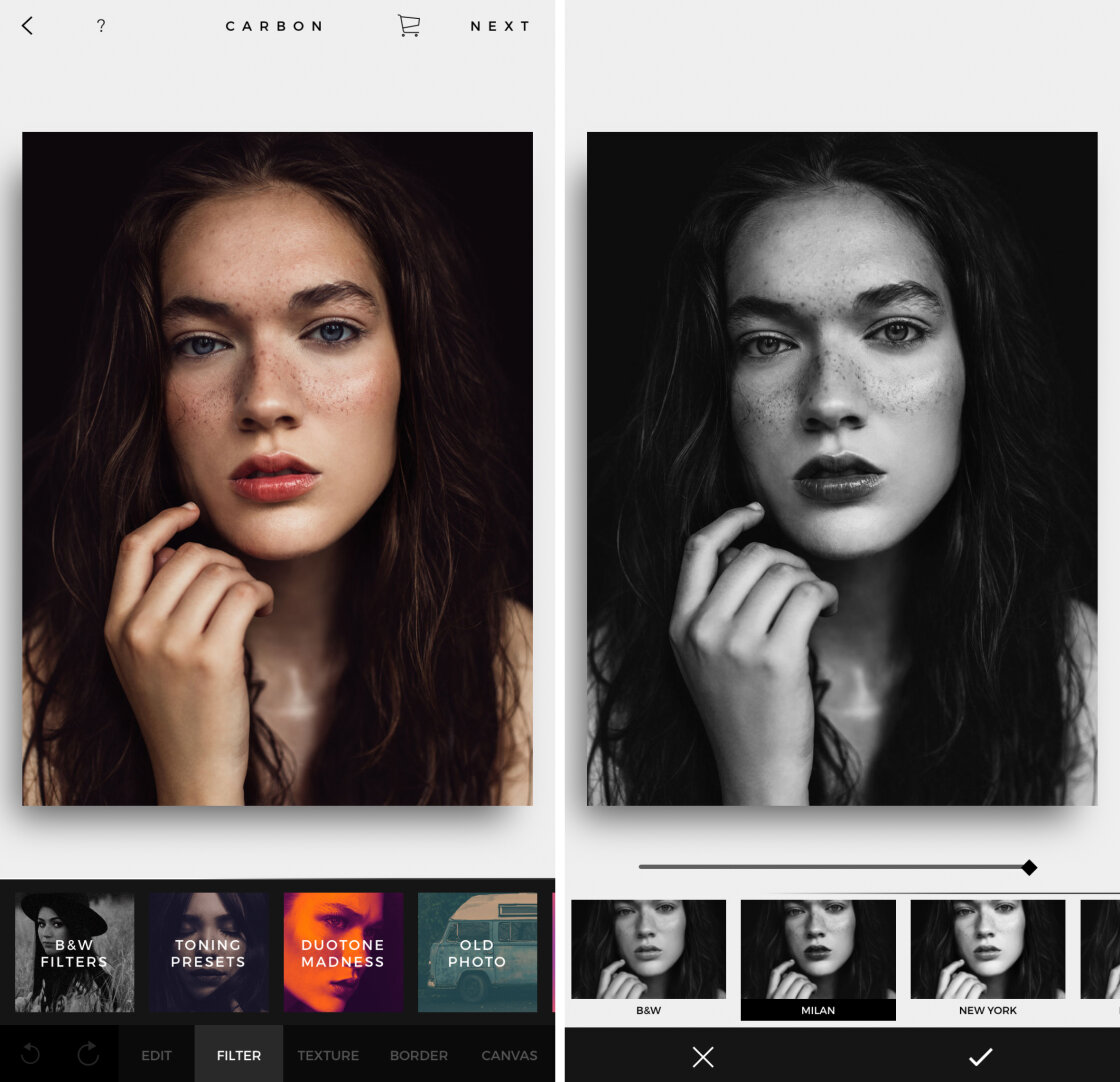
Во вкладке FILTER отображаются категории:
-
B&W FILTERS; -
TONING PRESETS; -
DUOTONE MADNESS; -
OLD PHOTO.
Внутри категорий используются миниатюры, которые показывают предварительный результат. Под изображением располагается горизонтальный ползунок интенсивности. Он нужен для точной настройки силы эффекта. Если пресет выглядит слишком жестко, его не обязательно менять: сначала стоит уменьшить интенсивность и еще раз оценить кадр.
Названия фильтров оформлены в виде географических имен. В интерфейсе встречаются MILAN, DUBAI, NEW YORK, ISTANBUL, PHILADELPHIA, IBIZA, GOTHENBURG, RIVERSIDE и другие варианты. Такой способ именования удобен при повторной обработке: понравившийся характер изображения легко запомнить и найти снова.
Верхняя панель
Верхняя панель не перегружена элементами. Основные действия сосредоточены вокруг перехода назад и кнопки NEXT. Пользователь не отвлекается на второстепенные меню во время подбора фильтра.
При работе с фотографией важно не нажимать NEXT слишком рано. Сначала лучше проверить:
-
базовую яркость;
-
фильтр и его интенсивность;
-
текстуры;
-
рамку;
-
холст;
-
итоговую композицию.
Только после этого стоит переходить к сохранению и публикации.
Ползунок интенсивности
Горизонтальный ползунок встречается в нескольких разделах Carbon. Он используется для фильтров, текстур и отдельных параметров изображения. Визуальный принцип везде одинаков: чем дальше перемещен маркер, тем сильнее выражен эффект.
При настройке черно-белой фотографии максимальное значение редко является универсально лучшим выбором. Сильный эффект может хорошо смотреться на архитектуре или абстрактной композиции, но испортить портрет. Поэтому при обработке полезно начинать со среднего значения и двигаться к более выраженной стилизации постепенно.
Миниатюры пресетов
Миниатюры позволяют сравнивать фильтры без открытия дополнительных окон. При обработке стоит обращать внимание не только на общий контраст, но и на мелкие изменения:
-
насколько темными стали волосы;
-
сохранилась ли фактура кожи;
-
отделяется ли фигура от фона;
-
видны ли детали в тенях;
-
изменился ли характер света;
-
не стала ли фотография слишком серой;
-
не потерялось ли настроение исходника.
Подтверждение и отмена
В Carbon можно применять эффект осознанно, а не накапливать изменения случайным образом. Крестик отменяет выбранную настройку, галочка подтверждает ее. DONE завершает работу с отдельным блоком. NEXT переводит к следующему этапу.
Такая структура помогает не запутаться при сложной обработке. Пользователь видит, какое изменение сейчас редактируется, и может вернуться к предыдущему решению, если результат оказался неудачным.
Как обработать фотографию в Carbon: подробная инструкция
Шаг 1. Выбрать подходящий исходник
Carbon можно применять к разным фотографиям, но некоторые сюжеты особенно хорошо раскрываются в черно-белом формате. Лучший исходник — это не обязательно самый яркий или насыщенный кадр. Гораздо важнее свет, композиция и фактура.
Для обработки подходят:
-
портреты с направленным светом;
-
уличные сцены с выразительными тенями;
-
архитектура с четкими линиями;
-
лестницы, фасады, мосты и окна;
-
пейзажи с облаками и несколькими планами;
-
снимки с дымом, туманом или дождем;
-
предметная фотография;
-
изображения с отражениями;
-
кадры с заметной текстурой ткани, камня, дерева или металла.
Слабый исходник не превращается в сильную фотографию только из-за монохромного фильтра. Если главный объект плохо отделяется от фона, свет случайный, а композиция перегружена, Carbon не сможет полностью исправить проблему. Программа помогает раскрыть достоинства фотографии, а не заменить этап съемки.
Перед началом обработки стоит задать себе три вопроса:
-
Что является главным объектом?
-
Какая часть фотографии должна привлекать внимание первой?
-
Что станет важнее после удаления цвета: свет, форма, выражение лица или фактура?
Ответы помогут выбрать подходящий пресет и не перегрузить кадр декоративными эффектами.
Шаг 2. Скорректировать свет во вкладке EDIT
Перед применением фильтра полезно оценить экспозицию. В Carbon для этого используется параметр EXPOSURE. Он влияет на общую яркость кадра. Если фотография слишком темная, детали исчезают в тенях. Если поднять значение чрезмерно, светлые области теряют фактуру и становятся плоскими.
Особенно внимательно нужно работать с портретами. Кожа не должна превращаться в однородное белое пятно, а глаза — теряться в проваленных тенях. Для драматичной обработки допустим глубокий черный цвет, но он должен поддерживать композицию, а не уничтожать важные детали.
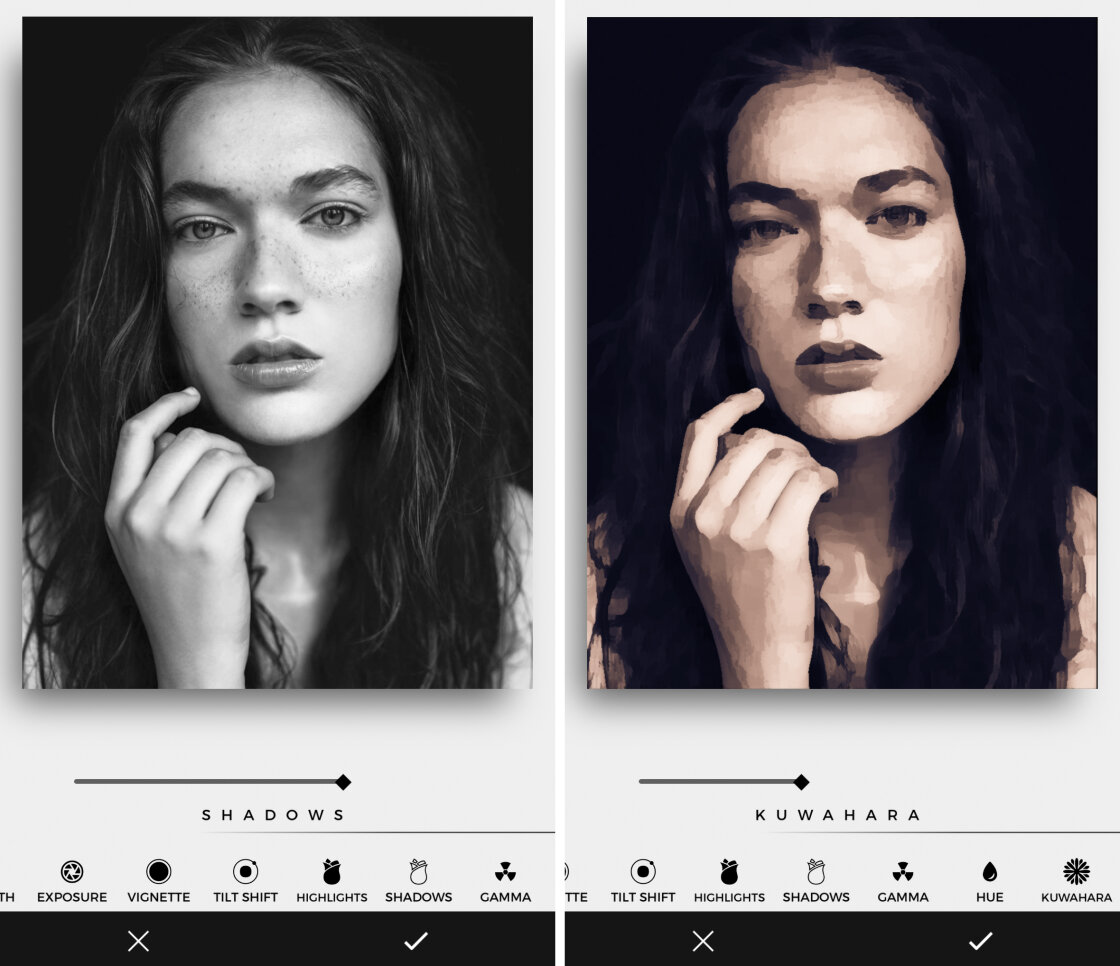
В панели коррекции встречаются параметры:
| Инструмент | Назначение |
EXPOSURE |
Изменение общей яркости фотографии |
VIGNETTE |
Затемнение краев для концентрации внимания на центре |
TILT SHIFT |
Создание области фокусировки и размытия |
HIGHLIGHTS |
Коррекция светлых участков |
SHADOWS |
Работа с тенями |
GAMMA |
Изменение распределения средних тонов |
HUE |
Смещение оттенка при тонировании |
KUWAHARA |
Стилизация изображения под живописную обработку |
Для спокойного черно-белого портрета достаточно умеренно скорректировать EXPOSURE, проверить HIGHLIGHTS и SHADOWS, а затем перейти к фильтрам. VIGNETTE следует использовать осторожно: слишком заметное затемнение углов выглядит искусственно. KUWAHARA подходит не для классической монохромной фотографии, а для художественных экспериментов.
Шаг 3. Перейти во вкладку FILTER
После базовой коррекции нужно открыть FILTER. На экране появятся категории стилизации. Для классической черно-белой фотографии следует начать с B&W FILTERS.
В этой категории собраны монохромные пресеты. Они различаются контрастом, глубиной теней, передачей кожи и характером средних тонов. Не стоит выбирать первый эффект, который кажется выразительным. Лучше сравнить несколько вариантов на одной фотографии.
Удобный порядок работы:
-
выбрать нейтральный B&W-пресет;
-
оценить лицо или главный объект;
-
проверить фон;
-
сравнить результат с более контрастным вариантом;
-
уменьшить интенсивность слишком сильного фильтра;
-
вернуться к базовой коррекции, если проблема связана не с пресетом, а с исходной яркостью.
Шаг 4. Выбрать B&W-пресет
В ленте фильтров встречаются названия MILAN, DUBAI, NEW YORK, ISTANBUL, PHILADELPHIA, IBIZA, GOTHENBURG, RIVERSIDE и другие. Пресеты удобно сравнивать по миниатюрам, но окончательное решение нужно принимать по крупному изображению.
Ссылка на изображение:
Универсального пресета для всех кадров не существует. При выборе важно ориентироваться на сюжет.
| Сюжет | Что нужно проверить |
| Портрет | Кожа, глаза, волосы, губы, фон за головой |
| Архитектура | Линии, небо, тени, стекло, бетон и мелкие детали |
| Уличная сцена | Выделение главного объекта, ритм света и отсутствие визуального шума |
| Пейзаж | Разделение планов, облака, вода, растительность и объем |
| Предметный снимок | Контуры объекта, материал поверхности и чистота фона |
| Винтажная фотография | Согласованность фильтра, зерна, пыли и рамки |
Для портрета обычно лучше выбрать вариант, который сохраняет полутона. Слишком жесткая обработка усиливает каждую неровность кожи и может сделать лицо грубым. Для архитектуры допустим более контрастный результат: он помогает подчеркнуть структуру и геометрию.
Шаг 5. Настроить интенсивность фильтра
После выбора пресета нужно отрегулировать его силу горизонтальным ползунком. Этот этап важнее, чем кажется. Один и тот же фильтр при максимальной и умеренной интенсивности воспринимается как два разных решения.
Практический алгоритм:
-
установить фильтр;
-
посмотреть на кадр при высокой интенсивности;
-
снизить значение до среднего;
-
вернуть часть эффекта;
-
сравнить детали в светлых и темных областях;
-
остановиться на минимальной силе, при которой стиль уже читается.
Такой подход предотвращает переобработку. Фильтр должен усиливать фотографию, а не становиться заметнее самого снимка.
При портретной обработке полезно следить за глазами и волосами. Если глаза стали слишком темными, а волосы превратились в сплошную массу, интенсивность нужно уменьшить. В пейзаже стоит проверить небо: слишком сильный эффект иногда делает облака тяжелыми и неестественными.
Шаг 6. Использовать TONING PRESETS
Классическая черно-белая фотография не обязательно должна оставаться полностью нейтральной. В Carbon есть тонирование. Оно добавляет изображению оттенок и меняет эмоциональное восприятие кадра.
Раздел TONING PRESETS подходит для:
-
портретов с мягким винтажным настроением;
-
имитации старой печати;
-
стилизации снимков под теплую пленку;
-
холодных городских кадров;
-
художественных серий с единым цветовым акцентом.
Среди вариантов встречаются AGED, SELENIUM, SEPIA, LILAC, ROSE GOLD. Тонирование следует применять дозированно. Если цветовой оттенок начинает доминировать, фотография теряет ощущение естественной монохромной обработки.
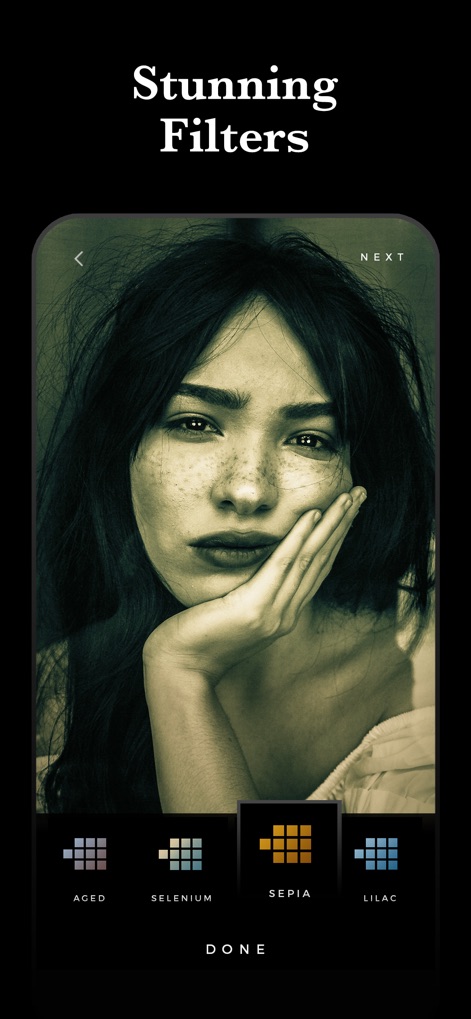
SEPIA придает фотографии теплый коричневатый характер и хорошо сочетается со старой архитектурой, портретами и предметной съемкой. SELENIUM создает более прохладное и сдержанное впечатление. AGED подходит для состаривания кадра. LILAC и ROSE GOLD используются в более декоративной обработке.
Шаг 7. Попробовать DUOTONE MADNESS
DUOTONE MADNESS предназначен для двухцветной стилизации. Это не классическая B&W-обработка, а более смелый художественный прием. Двухцветные эффекты подходят для постеров, обложек, публикаций в социальных сетях и экспериментальных портретов.
Duotone лучше использовать, когда:
-
требуется графичное изображение;
-
фотография должна стать частью дизайна;
-
естественность не является основной целью;
-
нужно создать серию кадров в единой стилистике;
-
обычный черно-белый фильтр выглядит слишком нейтрально.
Для строгого портрета или документальной уличной фотографии двухцветный эффект может оказаться лишним. В таких случаях лучше остаться в B&W FILTERS или выбрать деликатное тонирование.
Шаг 8. Оценить OLD PHOTO
Категория OLD PHOTO имитирует характер старой фотографии. Она подходит для кадров, в которых винтажная стилизация оправдана содержанием. Это могут быть:
-
старая архитектура;
-
автомобили;
-
интерьеры;
-
портреты в ретро-одежде;
-
семейные сцены;
-
предметы с историческим характером;
-
фотографии с мягким боковым светом.
Не стоит применять эффект старого фото автоматически ко всем изображениям. Современный городской кадр с неоновыми вывесками, идеально ровным освещением и минималистичной композицией может выглядеть неубедительно после чрезмерного состаривания.
Шаг 9. Добавить текстуру через TEXTURE
После выбора фильтра можно перейти в TEXTURE. В Carbon предусмотрены зерно, пыль, гранж, световые утечки и боке. Каждый эффект решает свою задачу.
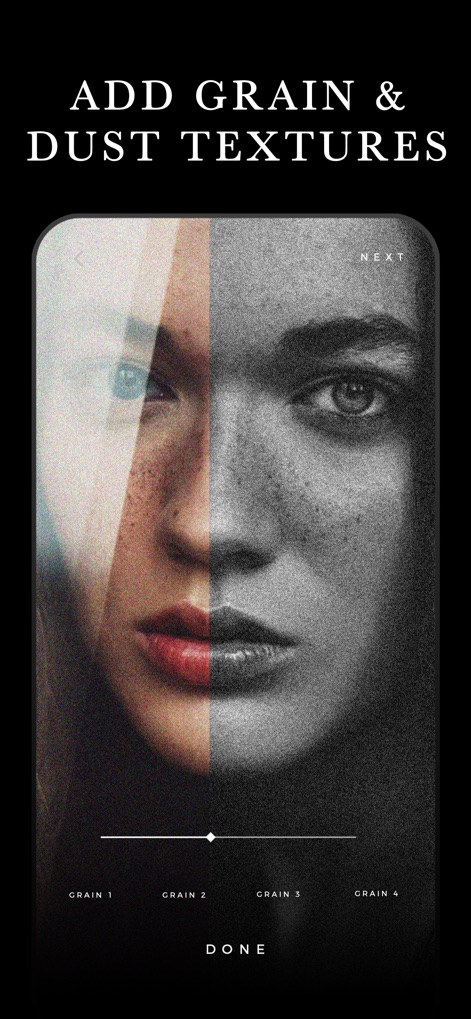
Для пленочной стилизации стоит начать с зерна. В интерфейсе встречаются варианты GRAIN 1, GRAIN 2, GRAIN 3, GRAIN 4. Они различаются визуальным характером. После выбора текстуры силу эффекта нужно отрегулировать ползунком.
Зерно работает лучше всего, когда оно заметно при внимательном рассмотрении, но не перетягивает внимание. Слишком сильная зернистость снижает детализацию и делает фотографию грязной. На портрете это особенно заметно в области кожи и глаз.
Пыль добавляет ощущение старого отпечатка или отсканированной пленки. Она уместна в винтажной стилизации, но редко подходит для чистого современного портрета.
Шаг 10. Использовать гранж, световые утечки и боке
Гранж создает более грубую фактуру. Он хорошо работает на архитектурных деталях, индустриальных сценах, постерах, мрачных портретах и фотографиях с намеренно жесткой стилистикой.
Световые утечки имитируют попадание света на пленку. Они добавляют кадру атмосферу аналоговой съемки и могут создать эффект случайного засвечивания. В Carbon доступны разные варианты световых утечек, включая черно-белые разновидности. Эффект стоит размещать так, чтобы он не перекрывал лицо и не разрушал главный акцент композиции.
Боке — декоративный инструмент. Оно добавляет световые пятна и подходит для мягких портретов, праздничных сцен и художественных фотографий. В строгой архитектурной съемке боке часто выглядит лишним.
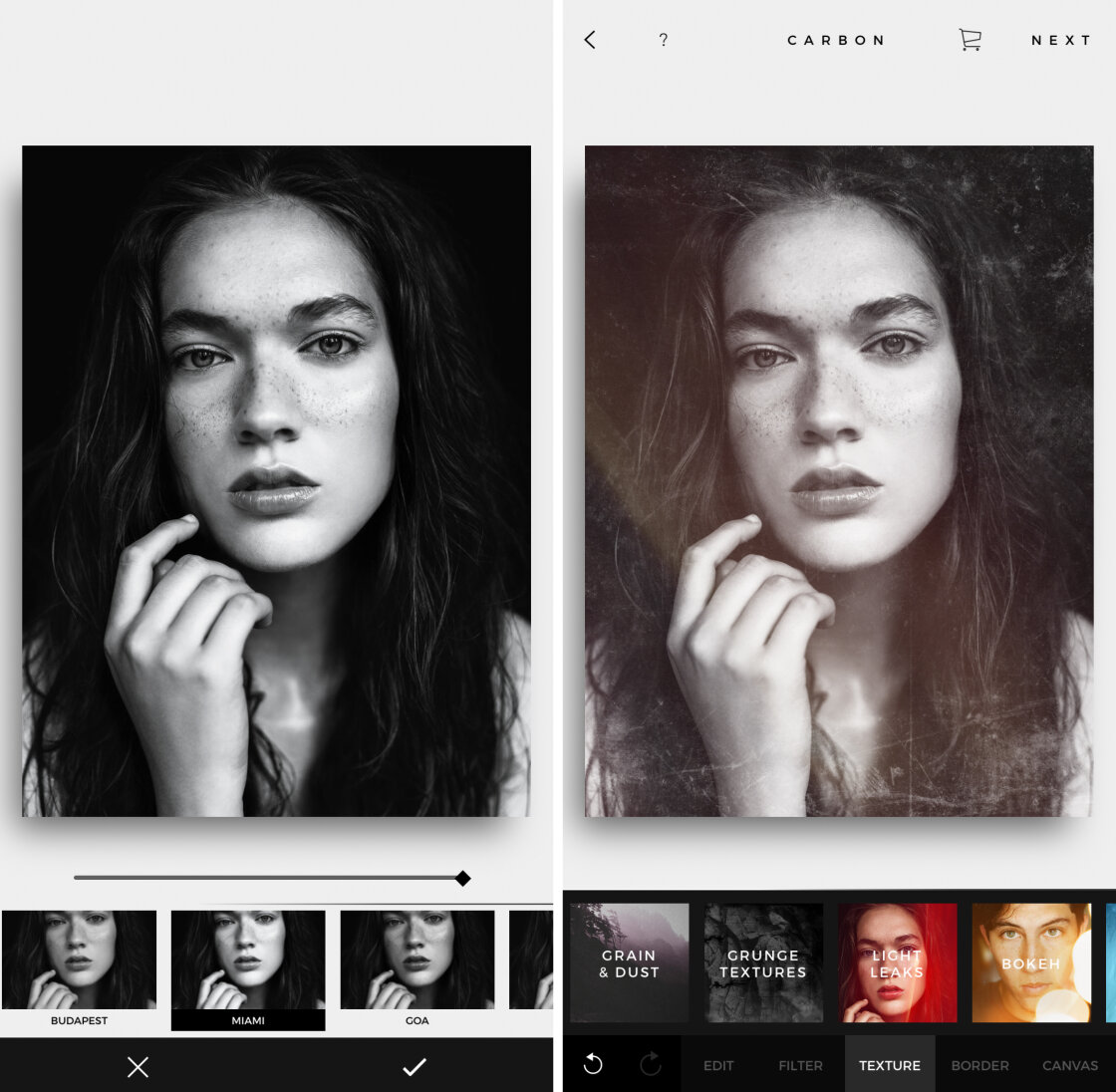
Текстуры в Carbon можно перемещать пальцами, менять их размер и поворачивать. Это важно для световых утечек, пятен и выраженных элементов гранжа. Пользователь не ограничен фиксированным положением эффекта и может адаптировать его под конкретную композицию.
Шаг 11. Настроить рамку через BORDER
После фильтра и текстур можно перейти к рамкам. Они используются не только как декоративный элемент. Рамка помогает отделить фотографию от фона страницы или социальной сети, подчеркнуть композицию и придать публикации законченный вид.
В Carbon доступны параметры:
-
BORDER WIDTH; -
BORDER THICKNESS.
BORDER WIDTH отвечает за общий отступ рамки от изображения. Чем выше значение, тем больше свободного пространства появляется вокруг фотографии. BORDER THICKNESS изменяет толщину линии рамки.
Выбор зависит от сюжета:
| Сюжет | Подход к рамке |
| Минималистичная архитектура | Тонкая рамка или широкий чистый отступ |
| Портрет | Нейтральная рамка без чрезмерной толщины |
| Винтажная фотография | Более заметная рамка в сочетании с зерном и пылью |
| Постерная стилизация | Выраженная линия, поддерживающая графичность |
| Фотография для ленты публикаций | Единый формат рамок для всей серии |
При оформлении серии изображений важно использовать одинаковый подход. Если в одной публикации рамка широкая, в другой тонкая, а в третьей отсутствует, визуальная последовательность нарушается.
Carbon поддерживает режимы наложения при работе с рамками. Это дает возможность добиваться более сложного взаимодействия границы и изображения, чем при использовании простого однотонного контура.
Шаг 12. Проверить CANVAS
CANVAS используется для управления холстом вокруг фотографии. Инструмент помогает подготовить снимок к публикации, оформить поля и адаптировать изображение к выбранному формату.
Холст особенно полезен в трех ситуациях:
-
вертикальную фотографию нужно разместить в квадратной публикации;
-
горизонтальному кадру требуется дополнительное пространство сверху и снизу;
-
серия изображений должна получить одинаковое оформление.
При работе с CANVAS важно сохранять баланс. Слишком широкие поля уменьшают саму фотографию, а слишком узкие выглядят случайно. Размер холста должен поддерживать композицию.
Шаг 13. Выполнить кадрирование
В Carbon можно точно кадрировать изображение, изменять положение фотографии, контролировать размер и выбирать соотношение сторон. Доступны готовые пропорции и пользовательские размеры.
Кадрирование стоит выполнять до финальной настройки рамки. Если сначала оформить границы, а затем заметно изменить композицию, рамку придется подбирать заново.
При обрезке фотографии полезно проверить:
-
не слишком ли близко лицо расположено к краю;
-
не обрезаны ли кисти рук и важные детали;
-
не появился ли лишний пустой участок;
-
сохранилась ли геометрия архитектуры;
-
не сместился ли главный объект из визуального центра;
-
подходит ли формат для будущей публикации.
Шаг 14. Подтвердить результат
После завершения обработки нужно еще раз посмотреть на фотографию целиком. На финальном этапе полезно временно отвлечься от отдельных эффектов и оценить общее впечатление.
Контрольный список:
-
фильтр поддерживает сюжет;
-
тени остаются читаемыми;
-
светлые участки не выбиты;
-
лицо не выглядит чрезмерно жестким;
-
зерно не уничтожает детали;
-
пыль и гранж не отвлекают;
-
световая утечка не перекрывает главный объект;
-
рамка не выглядит случайной;
-
холст соответствует формату публикации;
-
фотография остается выразительной и без декоративных эффектов.
После проверки можно использовать DONE и перейти дальше через NEXT.
Черно-белые фильтры Carbon
Коллекция из 58 B&W-фильтров — центральная часть Carbon. Большое количество пресетов нужно не ради формального разнообразия. Разные фотографии требуют разной тональной интерпретации.
Портретная фотография
В портрете важна передача кожи. Слишком контрастный пресет усиливает каждую деталь и делает лицо грубым. Слишком мягкий фильтр может лишить кадр глубины. Хороший вариант сохраняет глаза, отделяет волосы от фона и не превращает светлые области кожи в однородные пятна.
Для портрета полезно:
-
сравнить несколько пресетов;
-
уменьшить силу фильтра;
-
аккуратно скорректировать
HIGHLIGHTS; -
проверить
SHADOWS; -
отказаться от чрезмерного гранжа;
-
использовать зерно в умеренном количестве;
-
не перекрывать лицо световыми эффектами.
Архитектура
Архитектурные кадры хорошо переносят контрастную обработку. Линии фасада, окна, лестницы и тени становятся выразительнее. Черно-белый формат помогает убрать цветовой шум и сосредоточиться на форме.
Для архитектуры стоит проверить:
-
вертикали и горизонтали;
-
отделение здания от неба;
-
читаемость теней;
-
текстуру бетона, кирпича или металла;
-
отсутствие слишком плотных черных областей;
-
уместность рамки.
Уличная фотография
В уличной сцене Carbon помогает усилить драматургию света. Люди, вывески, транспорт и отражения после удаления цвета начинают восприниматься иначе. На первый план выходят силуэты, тени и ритм композиции.
Основная ошибка — чрезмерный контраст. Если темные участки сливаются, фотография становится тяжелой. Если изображение слишком светлое, теряется атмосфера. Удачный фильтр сохраняет детали и одновременно направляет внимание на главный объект.
Пейзаж
В пейзаже особенно важны полутона. Облака, вода, деревья и дальние планы должны отделяться друг от друга. Простое обесцвечивание часто делает пейзаж плоским. Пресеты Carbon помогают найти вариант с более выразительным разделением планов.
Для пейзажа полезно оценивать:
-
структуру облаков;
-
границу горизонта;
-
детализацию воды;
-
переход от переднего плана к дальнему;
-
фактуру растительности;
-
сохранение светлых участков.
Предметная фотография
При съемке предметов цвет иногда мешает воспринимать форму. Черно-белая обработка подчеркивает материал, отражения и контур объекта. Carbon хорошо подходит для часов, украшений, посуды, обуви, деталей интерьера и техники.
В предметной фотографии лучше ограничиться чистым фильтром и аккуратной коррекцией света. Пыль, гранж и световые утечки уместны только в стилизованных кадрах.
Тонирование, split tone и двухцветные эффекты
Carbon не ограничивает пользователя нейтральными оттенками серого. В программе есть стилизации, которые меняют эмоциональный характер фотографии.
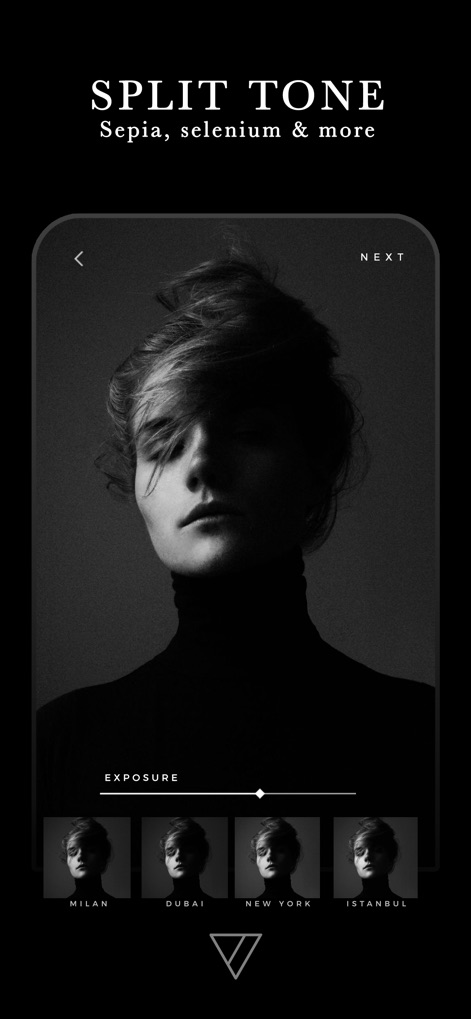
Теплое тонирование
Теплый оттенок создает ощущение старой печати, семейного архива или винтажного журнала. Он подходит для портретов, старой архитектуры, деталей интерьера и предметов с выраженной фактурой.
Сепия работает убедительно, если сочетается с мягким контрастом и умеренным зерном. Если одновременно добавить сильную пыль, гранж, толстую рамку и максимальную интенсивность эффекта, результат станет перегруженным.
Холодное тонирование
Холодные оттенки хорошо подходят для городской фотографии, минималистичных портретов, зимних пейзажей и кадров с металлическими поверхностями. Они создают более сдержанное настроение.
Split tone
Split tone помогает раздельно воспринимать светлые и темные области изображения. Визуально такой эффект выглядит сложнее обычного однотонного фильтра. Он подходит для художественных портретов, постеров и атмосферных серий.
Duotone
Duotone превращает фотографию в графичное двухцветное изображение. Прием полезен для оформления обложек, публикаций, афиш и визуальных концепций. В повседневной обработке его лучше использовать избирательно.
Текстуры зерна и пыли
Зерно — один из самых востребованных эффектов Carbon. Оно делает цифровой снимок менее стерильным и добавляет визуальную неоднородность, напоминающую пленочную фотографию.
Как подобрать зерно
Выбор зависит от исходника:
| Тип фотографии | Подход к зерну |
| Крупный портрет | Минимальная или умеренная интенсивность |
| Уличная сцена | Среднее зерно для усиления атмосферы |
| Архитектура | Легкое зерно, если важно сохранить детали |
| Винтажный кадр | Более выраженное зерно в сочетании с пылью |
| Пейзаж | Осторожное применение, чтобы не потерять фактуру неба и воды |
| Постер | Допустима сильная текстура как часть дизайна |
На небольшом экране зерно может выглядеть слабее, чем после публикации или увеличения фотографии. Поэтому перед сохранением стоит внимательно рассмотреть лицо, небо и однотонные поверхности.
Когда нужна пыль
Пыль работает как элемент старого отпечатка. Она добавляет царапины, пятна и мелкие дефекты. Эффект помогает создать впечатление найденной архивной фотографии.
Пыль оправдана в следующих случаях:
-
ретропортрет;
-
старый автомобиль;
-
историческая архитектура;
-
интерьер с винтажными предметами;
-
имитация журнальной съемки;
-
оформление тематической серии.
Для чистой современной фотографии пыль часто не нужна. Если задача заключается в создании аккуратного черно-белого портрета, достаточно подходящего фильтра и легкого зерна.
Гранж, световые утечки и боке
Гранж
Гранж делает изображение грубее. Он хорошо сочетается с индустриальной архитектурой, стенами, металлическими поверхностями, бетонными конструкциями и мрачными портретами.
В Carbon встречаются варианты GRUNGE 3, GRUNGE 4, GRUNGE 5 и другие текстуры. При выборе стоит следить, чтобы эффект не выглядел как случайное загрязнение. Гранж должен усиливать сюжет.
Световые утечки
Light leak имитирует засветку пленки. Эффект добавляет мягкое свечение, цветовой акцент или туманную область. В интерфейсе встречаются варианты наподобие LIGHT LEAK 3 BW.
Световые утечки уместны в портретах, атмосферных городских сценах и винтажных сериях. Их нужно размещать так, чтобы главный объект сохранял читаемость.
Боке
Боке добавляет световые пятна. Оно подходит для художественных портретов и декоративных публикаций. При строгой монохромной обработке боке используется редко, поскольку может разрушить минималистичный характер кадра.
Рамки и оформление серии изображений
Рамка способна изменить восприятие снимка не меньше, чем фильтр. Она формирует границу между фотографией и окружающим пространством. В социальных сетях рамка помогает выдержать единый стиль публикаций.
При оформлении серии полезно заранее определить:
-
соотношение сторон;
-
размер холста;
-
ширину полей;
-
толщину линии;
-
единый принцип обработки;
-
уровень зерна;
-
характер тонирования.
Для минималистичной серии лучше использовать нейтральный B&W-фильтр и одинаковые поля. Для винтажной серии можно выбрать теплое тонирование, легкое зерно и тонкую рамку. Для постерной стилизации подойдет более выраженный контраст и четкая граница.
Режимы наложения рамок расширяют возможности оформления. Они позволяют добиться более органичного взаимодействия рамки с изображением и создать менее стандартный результат.
Работа с RAW-фотографиями
Carbon поддерживает RAW-снимки с цифровых камер. RAW-файл содержит больше исходной информации, чем готовое изображение после автоматической обработки. Это важно при работе с черно-белой фотографией, поскольку в ней особенно заметны ошибки экспозиции и потеря деталей.
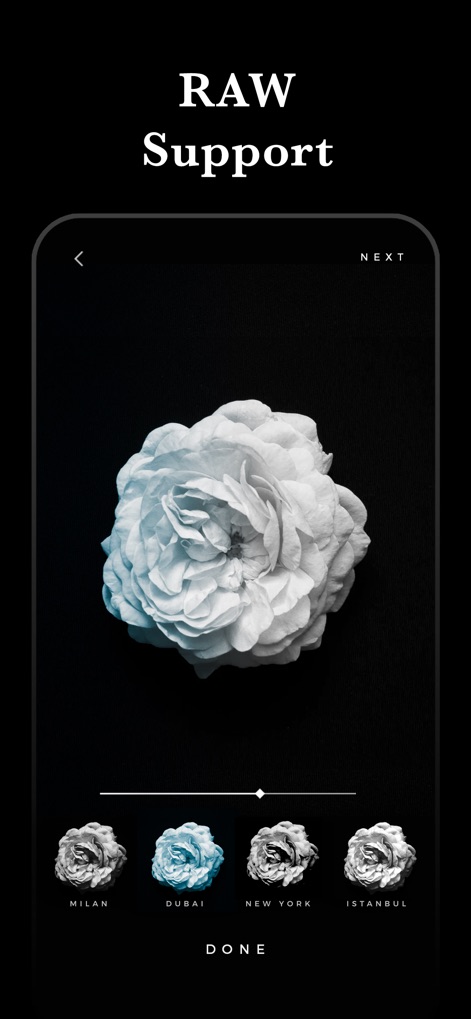
RAW-поддержка полезна, когда:
-
фотография снята на цифровую камеру;
-
требуется сохранить больше деталей в тенях;
-
нужно аккуратно обработать яркое небо;
-
исходник планируется печатать;
-
JPEG выглядит слишком сжатым;
-
важна точная передача фактуры.
Carbon не является сложной цифровой лабораторией с многоуровневой проявкой RAW-файлов. Его задача — быстро превратить исходник в выразительную монохромную фотографию. Для сложной коррекции удобно сначала выполнить базовую проявку в расширенном редакторе, а затем использовать Carbon для стилизации.
Пример рабочего процесса:
-
скорректировать баланс света в RAW-редакторе;
-
сохранить чистый исходник;
-
открыть фотографию в Carbon;
-
выбрать B&W-пресет;
-
настроить интенсивность;
-
добавить легкое зерно;
-
оформить рамку;
-
сохранить итоговый вариант.
Если исходник уже хорошо экспонирован, обработку можно выполнить полностью в Carbon.
AI-инструменты Carbon
Carbon развивался как редактор черно-белой фотографии, но в программе есть дополнительные AI-инструменты. Они помогают исправлять отдельные недостатки изображения перед стилизацией или после нее.
| AI-инструмент | Задача |
Denoise Tool |
Удаление цифрового шума и нежелательной зернистости |
Low Light Enhancement |
Улучшение фотографий, снятых при слабом освещении |
Object Removal |
Удаление лишних объектов с заполнением освободившейся области |
Super Resolution |
Повышение разрешения изображения |
Colorization |
Раскрашивание черно-белых фотографий |
Denoise Tool
Denoise Tool нужен для удаления цифрового шума. Не следует путать шум с художественным зерном. Шум появляется из-за условий съемки и часто выглядит хаотично. Зерно добавляется намеренно ради эстетики.
Рациональный порядок работы:
-
убрать нежелательный цифровой шум;
-
выполнить коррекцию света;
-
выбрать B&W-фильтр;
-
при необходимости добавить контролируемое художественное зерно из Carbon.
Low Light Enhancement
Low Light Enhancement помогает улучшить снимки, сделанные при слабом освещении. Инструмент полезен для вечерних городских сцен, интерьеров и портретов при недостатке света.
После улучшения нужно проверить тени. Если изображение стало слишком светлым, драматичный характер кадра может исчезнуть. Для черно-белой фотографии не всегда требуется равномерная яркость: глубокие тени часто являются частью композиции.
Object Removal
Object Removal используется для удаления лишних объектов. Это может быть случайный человек на заднем плане, мелкий предмет, отвлекающая деталь или визуальный мусор.
Инструмент особенно полезен в минималистичных композициях. На архитектурной фотографии небольшая лишняя деталь иногда заметнее, чем в цветном кадре, поскольку после удаления цвета взгляд сильнее реагирует на форму.
Super Resolution
Super Resolution повышает разрешение изображения. Функция пригодится, если фотографию нужно увеличить или подготовить к печати. Она не заменяет качественный исходник, но помогает улучшить пригодность снимка для дальнейшего использования.
Colorization
Colorization решает обратную задачу: раскрашивает черно-белую фотографию. Для основного сценария Carbon эта функция не обязательна, но она полезна при работе с архивными изображениями и экспериментами с визуальной подачей.
Кадрирование, холст и подготовка изображения к публикации
Черно-белая обработка — только часть задачи. Готовая фотография должна быть правильно кадрирована и адаптирована к выбранному формату.
Carbon позволяет:
-
выбирать готовое соотношение сторон;
-
задавать пользовательский размер;
-
изменять положение фотографии;
-
контролировать кадрирование;
-
оформлять холст;
-
добавлять поля;
-
использовать рамки;
-
готовить изображения для публикаций.
Почему кадрирование важно
После удаления цвета композиционные недостатки становятся заметнее. Если в цветной фотографии лишний предмет частично маскировался фоном, в монохромном изображении он может превратиться в отвлекающее пятно.
Перед сохранением стоит оценить края кадра. Часто достаточно небольшой обрезки, чтобы сделать фотографию сильнее:
-
убрать лишний участок стены;
-
уменьшить пустое пространство;
-
точнее расположить лицо;
-
выровнять визуальный баланс;
-
подчеркнуть симметрию;
-
исключить случайный объект.
Как использовать холст
Холст полезен при публикации серий. Например, вертикальные и горизонтальные фотографии можно оформить в единой квадратной подаче. Вместо жесткой обрезки пользователь сохраняет весь кадр и добавляет поля.
Холст особенно уместен для:
-
фотографий с важными деталями у краев;
-
архитектуры;
-
панорамных кадров;
-
минималистичных публикаций;
-
серий с единым оформлением;
-
портфолио.
Копирование пресетов и пакетная обработка
При работе с серией фотографий важно сохранить единый стиль. Если обрабатывать каждый снимок вручную, легко получить разные оттенки, неодинаковую интенсивность и несогласованное оформление.
Carbon позволяет копировать пресеты между проектами. Для переноса настроек используется New Project на странице экспорта. Это экономит время и помогает выдержать последовательную визуальную подачу.
Пример задачи:
-
обработать один портрет;
-
выбрать фильтр;
-
настроить интенсивность;
-
добавить зерно;
-
оформить рамку;
-
перейти к экспорту;
-
использовать
New Project; -
применить настройки к следующему изображению.
В Carbon предусмотрена пакетная обработка BULK/BATCH PROCESSING. Она позволяет добавить одинаковые изменения к нескольким фотографиям. Для запуска используется значок рядом с кнопками отмены и повтора действий.
Пакетная обработка подходит для:
-
портретной серии;
-
фотографий с одного мероприятия;
-
каталога предметов;
-
архитектурной подборки;
-
серии уличных кадров;
-
публикаций с единым визуальным стилем.
При пакетной обработке нужно учитывать различия между фотографиями. Даже снимки из одной серии могут требовать разной экспозиции. Поэтому после применения общего пресета каждый кадр стоит проверить отдельно.
Экспорт и публикация
После завершения обработки Carbon позволяет сохранить итоговый вариант и подготовить его к публикации. В программу встроена работа с хештегами: их можно копировать и использовать при размещении фотографий в социальных сетях и фотосервисах.
Перед экспортом следует проверить:
-
итоговое кадрирование;
-
формат холста;
-
поля;
-
рамку;
-
контраст;
-
уровень зерна;
-
сохранность деталей;
-
отсутствие случайных эффектов;
-
согласованность фотографии с другими снимками серии.
Для важных кадров полезно сохранить несколько вариантов:
-
чистую черно-белую фотографию;
-
вариант с легким зерном;
-
стилизованную версию с рамкой;
-
отдельную публикационную версию с холстом.
Такой подход дает свободу при дальнейшем использовании. Чистая фотография подойдет для портфолио, а оформленный вариант — для публикации в ленте.
Практические сценарии использования Carbon
Быстрый черно-белый портрет
Для повседневного портрета не требуется сложная обработка.
Порядок действий:
-
выбрать фотографию;
-
открыть
EDIT; -
немного скорректировать
EXPOSURE; -
перейти в
FILTER; -
открыть
B&W FILTERS; -
сравнить несколько пресетов;
-
уменьшить интенсивность до естественного уровня;
-
при необходимости добавить легкое зерно;
-
сохранить результат.
Главная задача — сохранить лицо живым. Не нужно чрезмерно затемнять глаза, усиливать каждую деталь кожи или добавлять заметную пыль.
Драматичный портрет
Для более выразительного результата можно использовать глубокие тени и направленный свет.
Подход:
-
выбрать контрастный B&W-пресет;
-
проверить
SHADOWS; -
немного затемнить края через
VIGNETTE; -
добавить умеренное зерно;
-
использовать рамку;
-
отказаться от лишнего боке;
-
сохранить детали лица.
Такой сценарий подходит для портретов с боковым светом, темным фоном и выраженной фактурой.
Уличная фотография
Уличный кадр часто выигрывает от удаления цвета. Внимание переключается на силуэты, отражения и тени.
Рабочая схема:
-
скорректировать экспозицию;
-
выбрать фильтр с читаемыми тенями;
-
проверить фигуры людей;
-
убрать лишний объект через
Object Removal, если он разрушает композицию; -
добавить легкое зерно;
-
сохранить нейтральную рамку или отказаться от нее.
Архитектура
Для архитектуры можно использовать более жесткую обработку.
Полезно:
-
усилить разделение линий;
-
проверить небо;
-
сохранить детали в окнах;
-
выбрать контрастный пресет;
-
использовать широкие поля;
-
добавить тонкую рамку;
-
не перегружать изображение световыми утечками.
Пейзаж
Пейзаж требует внимательной работы с полутонами.
Порядок действий:
-
подобрать фильтр с хорошим разделением планов;
-
проверить облака;
-
скорректировать
HIGHLIGHTS; -
восстановить детали через
SHADOWS; -
аккуратно добавить зерно;
-
отказаться от сильной пыли;
-
сохранить естественный объем.
Стилизация под старую фотографию
Для винтажного результата нужен не один эффект, а согласованное сочетание инструментов.
Можно использовать:
-
OLD PHOTO; -
теплое тонирование;
-
SEPIA; -
зерно;
-
пыль;
-
легкий гранж;
-
рамку;
-
широкий холст.
Не стоит устанавливать максимальную интенсивность каждого эффекта. Хорошая стилизация выглядит убедительно именно благодаря умеренности.
Постерная обработка
Для обложки или афиши можно использовать более смелый подход:
-
DUOTONE MADNESS; -
выраженный контраст;
-
крупное кадрирование;
-
графичную рамку;
-
контролируемый гранж;
-
пользовательский холст;
-
единое оформление серии.
Подготовка серии публикаций
Для ленты публикаций важна последовательность.
Рациональный процесс:
-
выбрать один базовый кадр;
-
обработать его полностью;
-
сохранить пресет;
-
перенести настройки на остальные фотографии;
-
выполнить пакетную обработку;
-
проверить каждый снимок;
-
скорректировать экспозицию индивидуально;
-
использовать одинаковый холст и рамку.
Бесплатные возможности и встроенные покупки
Carbon можно использовать для знакомства с черно-белой обработкой без обязательной покупки всех наборов. Расширенный доступ открывает дополнительные фильтры, текстуры и пресеты.
В программе представлены:
-
Carbon Membership (Yearly); -
Carbon Membership (Monthly); -
Carbon Full Access; -
B&W Photography Filters; -
Grain and Dust Textures; -
Old Photo Collection; -
Duotone Madness; -
22 Grunge Texture Variations; -
10 Magical Bokeh Effects.
Стоимость зависит от выбранного набора и региона учетной записи. Пользователь может выбрать подписку, полный доступ или отдельные тематические пакеты.
Такой подход удобен, если нужны только конкретные возможности. Например, для классической пленочной стилизации достаточно набора B&W-фильтров и зерна с пылью. Для более декоративной обработки пригодятся боке, гранж и duotone-эффекты.
Преимущества Carbon
| Преимущество | Почему это важно |
| Специализация на B&W-фотографии | Все основные инструменты направлены на монохромную обработку |
| 58 черно-белых фильтров | Можно подобрать тональный характер под разные сюжеты |
| Простая настройка интенсивности | Эффект легко сделать мягче или выразительнее |
| Текстуры зерна и пыли | Подходят для пленочной стилизации |
| Гранж, light leak и боке | Расширяют художественные возможности |
| Тонирование и duotone | Позволяют создавать не только нейтральные B&W-фотографии |
| RAW-поддержка | Можно работать с исходниками с цифровых камер |
| Рамки и холст | Упрощают подготовку публикаций |
| Перемещаемые текстуры | Эффекты можно адаптировать под композицию |
| Копирование пресетов | Удобно для серий снимков |
| Пакетная обработка | Экономит время при работе с несколькими фотографиями |
| AI-инструменты | Помогают удалить шум, улучшить снимок и убрать лишние объекты |
| Ландшафтный режим на iPad | Удобен для работы на большом экране |
Главное достоинство Carbon — фокус на конкретной задаче. Пользователь не тратит время на поиск нужного инструмента в перегруженном интерфейсе. Программа позволяет быстро перейти от исходного снимка к готовой черно-белой фотографии.
Недостатки Carbon
| Недостаток | Что учитывать |
| Часть наборов требует отдельного доступа | Для полного выбора фильтров и текстур нужны встроенные покупки |
| Специализация ограничивает универсальность | Carbon не заменяет комплексный редактор для всех задач |
| Декоративные эффекты легко использовать чрезмерно | Гранж, пыль и боке требуют умеренности |
| Для сложной RAW-проявки нужен отдельный инструмент | Carbon удобнее использовать как редактор стилизации |
| Пакетная обработка не отменяет ручную проверку | Экспозиция и контраст отдельных кадров могут различаться |
| Сильный пресет способен скрыть детали | Интенсивность фильтра нужно настраивать вручную |
| AI-инструменты не исправляют слабую композицию | Качество результата зависит от исходной фотографии |
Недостатки Carbon связаны не с плохой реализацией основной идеи, а с характером программы. Это специализированный фоторедактор. Он подходит для черно-белой обработки, но не обязан заменять Lightroom, Snapseed или Darkroom во всех сценариях.
Сравнение с аналогами
Carbon имеет смысл сравнивать не только с универсальными фоторедакторами, но и с приложениями, которые ориентированы на монохромную фотографию.
| Программа | Основной сценарий | Сильная сторона | Главное отличие от Carbon |
| Carbon | Черно-белая обработка готовых фотографий | 58 B&W-фильтров, текстуры, рамки, RAW и простая стилизация | Сочетает быстрые пресеты с пленочными эффектами |
| Darkr | Имитация работы в фотолаборатории | Выбор пленки, пробные полосы, выдержка, контраст, осветление и затемнение участков | Сильнее ориентирован на аналоговый процесс |
| Hypocam | Съемка и редактирование монохромных кадров | Live-view-контроль, специализированные B&W-инструменты, лента вдохновения | Удобен для съемки сразу в логике черно-белой фотографии |
| Snapseed | Универсальная мобильная обработка | Маски, коррекция, пленочные симуляции и широкий набор инструментов | Подходит для разных задач, а не только для B&W |
| Adobe Lightroom | Расширенная обработка фотографий и видео | RAW-процесс, маски, цветокоррекция, AI-инструменты и точные регуляторы | Предлагает более глубокий контроль, но требует больше времени |
| Darkroom | Универсальное редактирование в экосистеме Apple | Неразрушающая обработка, маски, цветокоррекция, пресеты и рамки | Выходит далеко за пределы монохромной стилизации |
Carbon и Darkr
Darkr построен вокруг идеи фотолаборатории. Пользователь выбирает пленку, работает с пробными полосами, выдержкой и контрастом, применяет осветление и затемнение отдельных участков. Приложение интересно тем, кто хочет приблизиться к логике аналоговой печати.
Carbon действует быстрее. В нем проще выбрать готовый характер изображения, настроить интенсивность и добавить декоративные эффекты. Если требуется быстрый выразительный результат, Carbon удобнее. Если важна атмосфера ручной фотолаборатории, интереснее Darkr.
Carbon и Hypocam
Hypocam ориентирован не только на редактирование, но и на съемку. Программа предлагает live-view-контроль и инструменты, разработанные специально для монохромной фотографии. В ней есть встроенная лента с материалами и подборками B&W-снимков.
Carbon лучше подходит для обработки уже готовых кадров. Его сильная сторона — фильтры, текстуры, рамки и подготовка результата к публикации. Hypocam логичнее выбрать, если пользователь хочет сразу снимать в черно-белом стиле.
Carbon и Snapseed
Snapseed — универсальный мобильный редактор. Он предлагает профессиональные инструменты, пленочные симуляции, маски и широкий набор средств коррекции. В нем можно работать с цветом, локальными изменениями и разными направлениями стилизации.
Carbon проще и быстрее в своей нише. Пользователь сразу получает коллекцию B&W-фильтров и тематические текстуры. Snapseed подойдет для комплексной ручной обработки, а Carbon — для сфокусированной монохромной стилизации.
Carbon и Adobe Lightroom
Adobe Lightroom рассчитан на более глубокую обработку. В нем есть точные регуляторы экспозиции, светлых участков, цвета, оттенка, насыщенности и яркости, маскирование, удаление объектов, AI-инструменты и RAW-процесс.
Carbon не пытается конкурировать с Lightroom количеством параметров. Он выигрывает скоростью. Для сложного проекта удобно использовать обе программы: выполнить базовую коррекцию в Lightroom, а затем применить B&W-стилизацию в Carbon.
Carbon и Darkroom
Darkroom предлагает неразрушающие корректировки, маски, цветокоррекцию, собственные пресеты, рамки и работу на устройствах Apple. Это более универсальный редактор для фотографий и видео.
Carbon стоит выбрать, если основная цель — черно-белая фотография без перегруженного рабочего процесса. Darkroom лучше подходит для пользователей, которым нужен единый редактор для разных жанров и типов контента.
Кому подойдет Carbon
Carbon особенно полезен нескольким категориям пользователей.
Начинающим фотографам
Программа помогает понять, насколько сильно характер фотографии зависит от тонального диапазона. Пользователь быстро сравнивает пресеты и учится видеть различия между мягкой, контрастной, винтажной и драматичной обработкой.
Любителям портретов
Carbon хорошо подходит для портретной фотографии. Можно выбрать фильтр, настроить интенсивность, добавить легкое зерно и оформить рамку. При аккуратной обработке результат выглядит выразительно без сложной ретуши.
Уличным фотографам
Черно-белый формат помогает убрать отвлекающие цвета и сосредоточиться на свете, людях и композиции. Зерно и light leak позволяют усилить атмосферу.
Авторам визуальных серий
Копирование пресетов, пакетная обработка, холст и рамки полезны при подготовке публикаций. Можно выдержать единую стилистику для нескольких фотографий.
Владельцам цифровых камер
RAW-поддержка позволяет использовать Carbon не только для мобильных снимков. Программа подходит как завершающий редактор после съемки на камеру.
Любителям винтажной эстетики
Зерно, пыль, гранж, старые фотоэффекты и рамки помогают имитировать пленочную съемку и старую печать.
Кому лучше выбрать другой редактор
Carbon не является универсальным решением для любой задачи. Другой инструмент подойдет лучше, если требуется:
-
сложная RAW-проявка;
-
детальная работа с масками;
-
локальная цветокоррекция;
-
профессиональная ретушь кожи;
-
многослойный монтаж;
-
создание коллажей;
-
обработка большого количества разных форматов контента;
-
полноценная работа с видео;
-
сложная синхронизация рабочего процесса между устройствами.
Для глубокой коррекции стоит использовать Lightroom или Darkroom. Для универсальной мобильной обработки подойдет Snapseed. Для съемки сразу в черно-белом стиле интересен Hypocam. Для имитации традиционной фотолаборатории можно выбрать Darkr.
Часто задаваемые вопросы
Carbon предназначен только для черно-белых фотографий?
Основная специализация Carbon — черно-белая обработка. При этом программа предлагает тонирование, split tone, duotone-эффекты, цветовые стилизации и инструмент Colorization. Поэтому результат не обязательно должен оставаться полностью нейтральным.
Сколько B&W-фильтров есть в Carbon?
В Carbon доступно 58 черно-белых фильтров. Они отличаются тональным характером и подходят для разных сюжетов: портретов, архитектуры, пейзажей, уличных сцен и винтажной обработки.
Можно ли настроить силу фильтра?
Да. Для изменения интенсивности используется горизонтальный ползунок. Он позволяет уменьшить слишком сильный эффект или сделать стилизацию более заметной.
Есть ли в Carbon пленочное зерно?
Да. В программе предусмотрены текстуры зерна и пыли. Можно выбрать один из вариантов и отрегулировать интенсивность.
Можно ли добавить эффект старой фотографии?
Да. Для этого используются OLD PHOTO, теплое тонирование, SEPIA, зерно, пыль, гранж и рамки. Лучше комбинировать эффекты умеренно.
Есть ли световые утечки?
Да. В Carbon предусмотрены light leak-текстуры, включая варианты для черно-белой обработки. Их можно использовать для имитации засветки пленки.
Можно ли перемещать текстуры?
Да. Текстуры можно позиционировать пальцами, изменять их размер и поворачивать. Это помогает адаптировать эффект под композицию.
Есть ли рамки?
Да. В разделе рамок используются параметры BORDER WIDTH и BORDER THICKNESS. Можно менять ширину поля и толщину линии.
Для чего нужен CANVAS?
CANVAS помогает оформить холст вокруг фотографии, подготовить изображение к публикации и сохранить композицию при адаптации к нужному формату.
Поддерживает ли Carbon RAW?
Да. В программе можно работать с RAW-фотографиями с цифровых камер.
Есть ли пакетная обработка?
Да. BULK/BATCH PROCESSING позволяет применить одинаковые изменения к нескольким фотографиям. После обработки каждый кадр стоит проверить отдельно.
Можно ли перенести настройки на следующий снимок?
Да. В Carbon есть копирование пресетов. Для создания нового проекта с переносом параметров используется New Project на странице экспорта.
Может ли Carbon убрать цифровой шум?
Да. Для этого предусмотрен Denoise Tool. После удаления нежелательного шума можно добавить контролируемое художественное зерно.
Можно ли удалить лишний объект?
Да. Object Removal убирает нежелательные элементы и заполняет освободившуюся область.
Для чего нужен Super Resolution?
Super Resolution повышает разрешение изображения. Инструмент пригодится для увеличения фотографии и подготовки снимка к печати.
Можно ли улучшить темный снимок?
Да. Low Light Enhancement используется для фотографий, снятых при слабом освещении.
Подходит ли Carbon для портретов?
Да. Портреты являются одним из основных сценариев использования программы. Важно выбирать умеренную интенсивность фильтра, следить за деталями кожи и не перегружать кадр декоративными текстурами.
Подходит ли Carbon для архитектуры?
Да. Черно-белые фильтры хорошо подчеркивают линии, геометрию и тени. Для архитектуры допустим более выраженный контраст.
Заменяет ли Carbon Lightroom?
Нет. Carbon удобен для быстрой B&W-стилизации, пленочных эффектов и оформления снимков. Lightroom нужен для глубокой RAW-проявки, масок и расширенной коррекции.
Чем Carbon отличается от Snapseed?
Snapseed является универсальным редактором с широким набором инструментов. Carbon быстрее решает конкретную задачу: создание выразительной черно-белой фотографии.
Какой аналог выбрать для съемки сразу в B&W?
Для съемки в монохромной логике подойдет Hypocam. Carbon удобнее использовать для обработки уже готовых фотографий.
Итоги обзора
Carbon — сфокусированный фоторедактор для черно-белой обработки снимков. Его основная ценность заключается не в количестве сложных ручных настроек, а в продуманном наборе инструментов для конкретной задачи. Пользователь получает 58 B&W-фильтров, управление интенсивностью, тонирование, split tone, duotone, старые фотоэффекты, зерно, пыль, гранж, световые утечки, боке, рамки и холст.
Программа подходит для быстрых портретов, уличных сцен, архитектуры, пейзажей, предметной съемки и визуальных серий. Поддержка RAW позволяет использовать исходники с цифровых камер. Копирование пресетов и пакетная обработка ускоряют работу с несколькими фотографиями. AI-инструменты помогают убрать шум, улучшить темные кадры, удалить лишние объекты, повысить разрешение и раскрасить черно-белые изображения.
Carbon стоит выбирать, когда требуется выразительный монохромный результат без долгого изучения сложного интерфейса. Для глубокой профессиональной проявки удобнее использовать Lightroom или другой расширенный редактор, но на этапе стилизации Carbon остается самостоятельным и практичным инструментом.
