
Comic Life превращает фотографии и готовые изображения в многостраничные комиксы, раскадровки и наглядные инструкции: кадры размещаются в шаблонных или собственных панелях, реплики оформляются баллонами и подписями, заголовки — инструментами Lettering, а снимки стилизуются фильтрами, полутонами, линиями скорости и Instant Alpha для удаления однотонного фона. Страницы можно выровнять по направляющим, собрать в единый стиль и подготовить к печати или экспорту.
Работа строится вокруг страницы комикса: в центр помещается макет, слева удобно переключаться между страницами и сохранёнными стилями, а справа доступны шаблоны, раскладки панелей и изображения. Фотографию достаточно перетащить в панель, после чего её можно сместить внутри рамки, изменить масштаб, скорректировать яркость, экспозицию, насыщенность, резкость и контраст, добавить размытие или комикс-фильтр. Для реплик предусмотрены разные формы баллонов и хвостов, для подписей — собственные формы и эффекты, а для декоративных элементов — заливки, обводки, тени и прозрачность.
Comic Life особенно удобен там, где исходным материалом служат фотографии, а результат должен выглядеть как последовательная история: учебный проект, пошаговая инструкция, фотоотчёт, сториборд или короткий комикс. Программа не заменяет полноценный редактор для сложной ретуши и не рассчитана на свободное рисование кистями, зато быстро связывает изображения, текст и структуру страницы. Сценарный редактор помогает заранее разложить материал по страницам, панелям, подписям и репликам, а мастер-страница, сетка, линейки и направляющие позволяют выдерживать повторяющееся оформление.
Скачать Comic Life
- Ретушь фото
- Русский интерфейс
- Просто для новичков
- Нет русского интерфейса
- Ретушь фото ограничена
- Нет свободного рисования
Для каких задач подходит Comic Life
Главная специализация программы — превращение набора снимков в последовательность кадров с понятным чтением слева направо и сверху вниз. Это отличает её от обычного фоторедактора: здесь фотография сразу рассматривается как часть страницы, а рядом с ней существуют панели, реплики, подписи, заголовки и повторяющиеся элементы дизайна. Такой подход экономит время, когда нужно не улучшить один снимок, а связать десять, двадцать или больше изображений в цельный рассказ.
Для фотокомикса можно начать с готового шаблона, заменить изображения своими, переписать текст и затем при необходимости перестроить панели. Шаблон задаёт стартовый визуальный язык — фон, расположение рамок, виды подписей и оформление заголовков, — но не блокирует дальнейшее редактирование. Если готовый дизайн мешает, проще открыть чистую страницу или сохранить собственную раскладку панелей и использовать её в следующих сценах.
В инструкциях Comic Life полезен тем, что одна панель естественно соответствует одному шагу. Фотография показывает действие, Caption содержит короткое пояснение, Balloon позволяет добавить комментарий участника, а Lettering подходит для заметных номеров или предупреждений. Несколько страниц можно оформить одинаково через мастер-страницу, поэтому служебные элементы не приходится копировать вручную в каждый лист.
Для раскадровки важнее сценарная часть. В Script Editor текст можно разделить на Page, Panel, Caption, Lettering и Balloon, а затем переносить распознанные элементы на страницу. Описание панели удобно использовать как ориентир для того, какой кадр нужно снять или подобрать; реплики и подписи переносятся вместе с текстом. Такой сценарий особенно полезен до фотосъёмки: сначала определяется последовательность сцен, затем под неё собирается визуальный материал.
- фотокомиксы и короткие визуальные истории;
- пошаговые инструкции и памятки;
- учебные проекты, отчёты и книжные задания;
- раскадровки с заранее написанным сценарием;
- листовки, мемы и страницы с сочетанием фото и крупного текста;
- печатные или электронные многостраничные материалы.
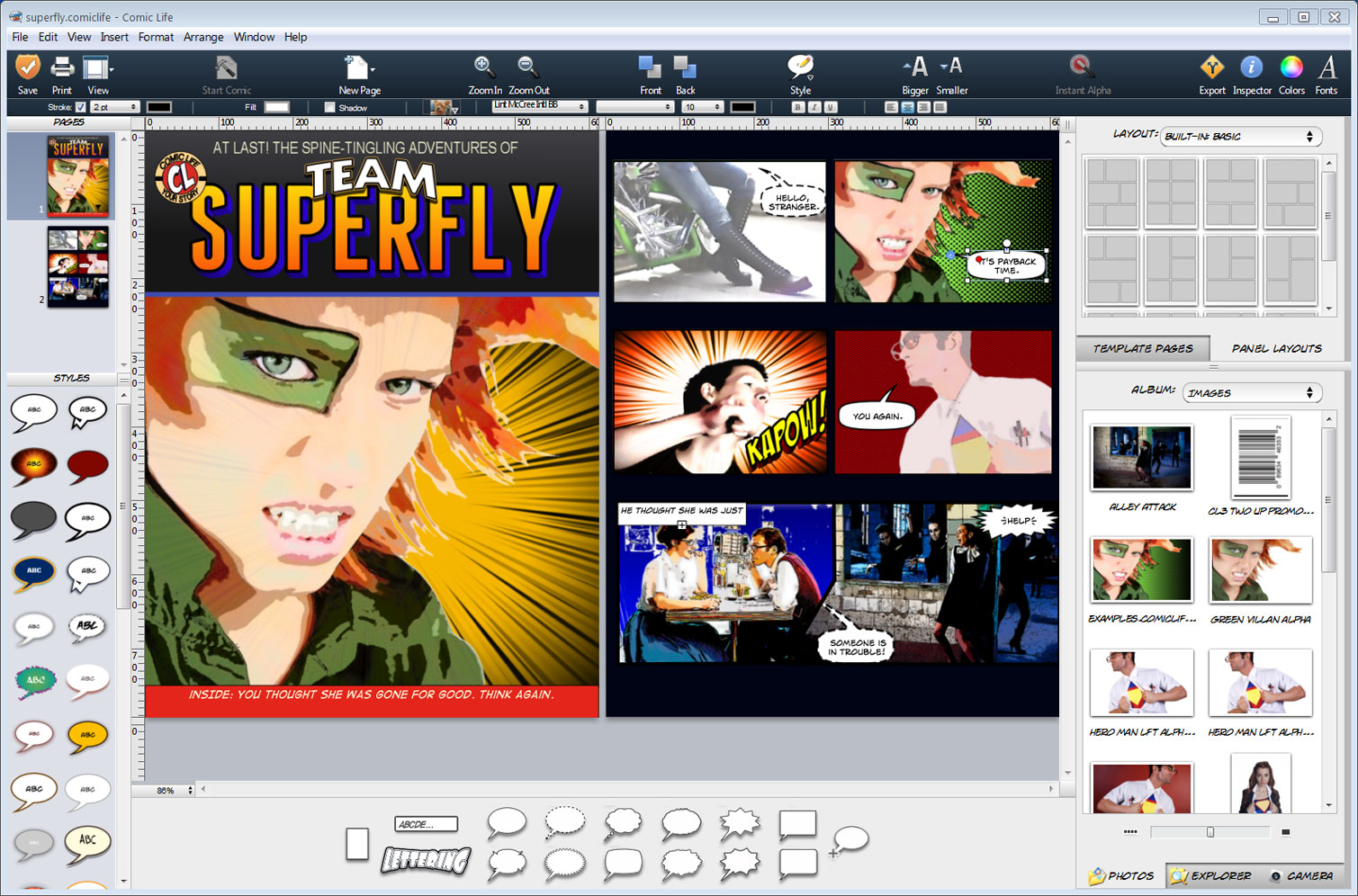
Как устроен рабочий экран
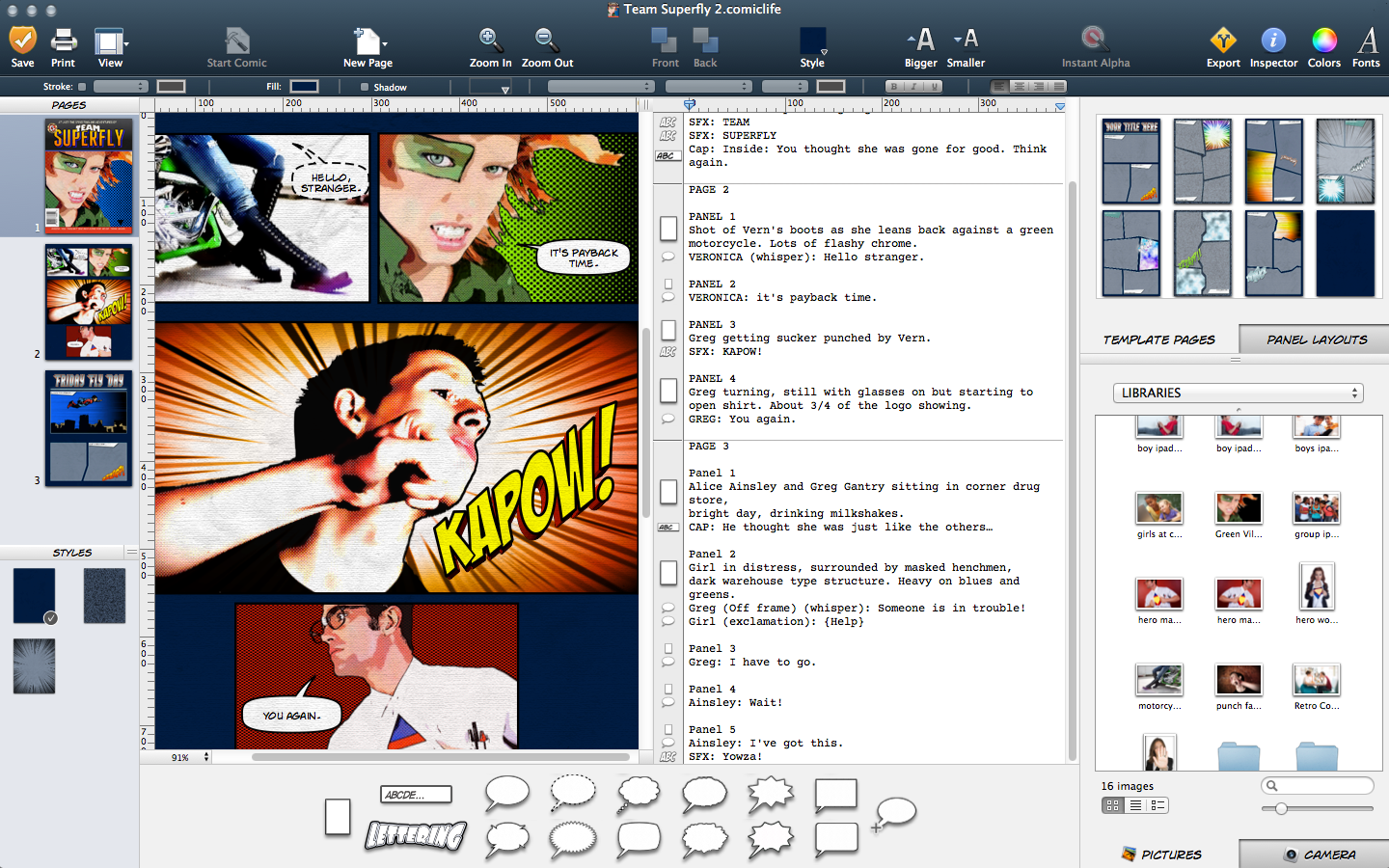
В основном окне сразу видны три типа работы: структура документа, сама страница и материалы для неё. Миниатюры страниц помогают быстро перейти к нужному листу, центральная область показывает редактируемую композицию, а боковые панели дают доступ к изображениям и заготовкам. Поэтому при сборке истории не нужно постоянно открывать отдельные диалоги: большую часть действий можно выполнять перетаскиванием и настройками Inspector.
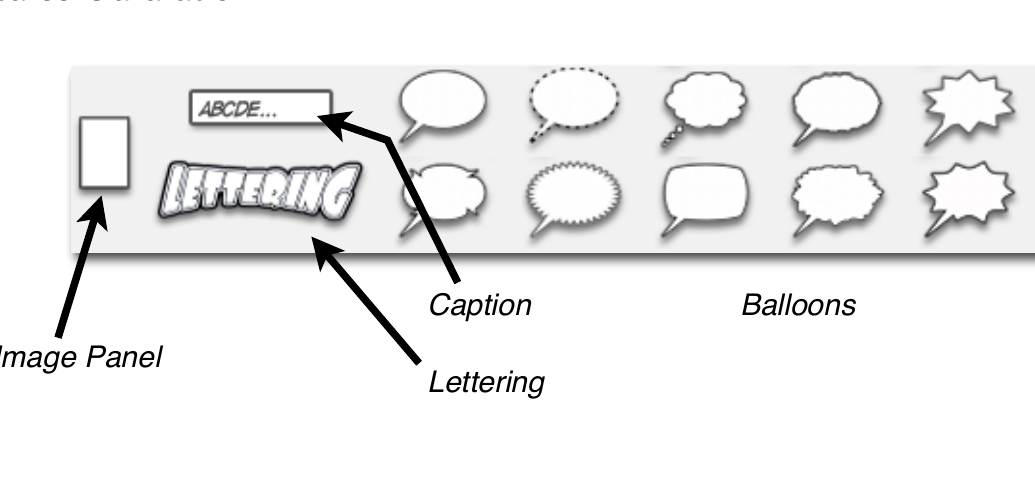
Сверху находится панель инструментов с командами для основных объектов и операций. Внизу страницы расположен Element Well — набор элементов, которые можно перетаскивать в макет. В нём доступны Image Panel, Caption, Lettering и несколько видов Balloons, включая дополнительный баллон для связанных реплик. Эта панель удобна, когда нужный объект проще добавить с нуля, чем копировать существующий.
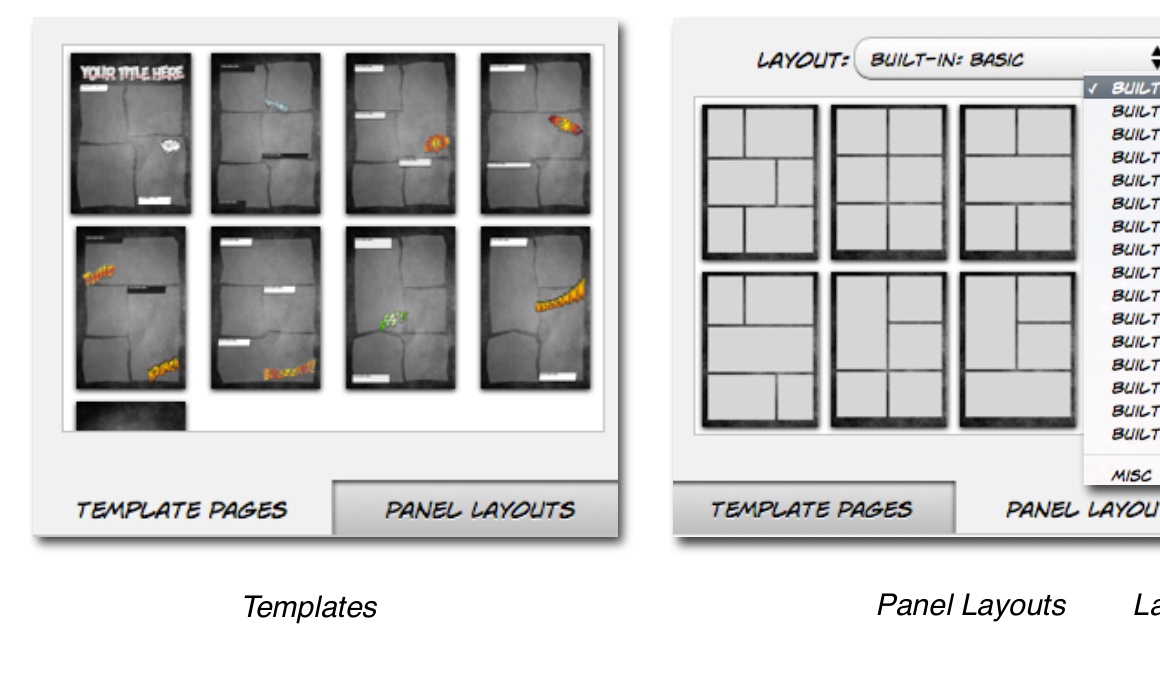
Справа располагаются Template Pages и Panel Layouts. Первый набор содержит страницы конкретного шаблона, уже оформленные в едином стиле; второй показывает готовые геометрические схемы рамок. В меню есть категории встроенных раскладок для разных типов комикса. Практическая разница проста: Template Page приносит дизайн целой страницы, а Panel Layout меняет прежде всего расположение панелей.
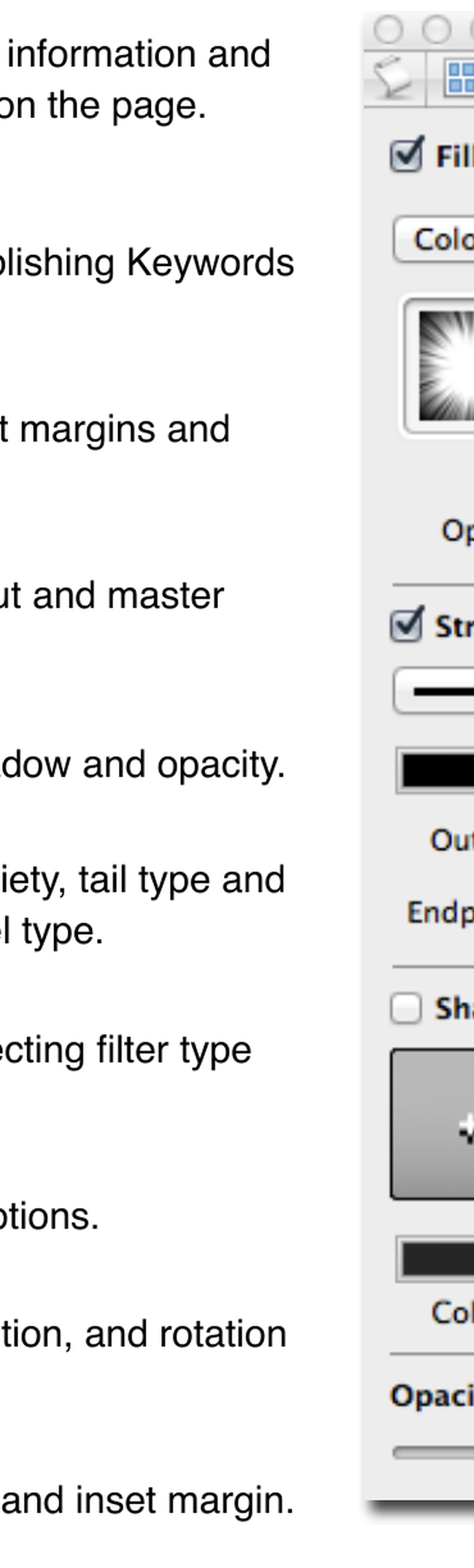
Inspector собран из девяти вкладок: Script, Document, Page, Graphic, Form, Image, Lettering, Metrics и Text. Такое разделение полезно запомнить, потому что одинаковый объект на странице управляется сразу несколькими группами параметров. Например, у баллона форма и хвост находятся в Form, заливка и обводка — в Graphic, а цвет, выравнивание и интервалы текста — в Text.
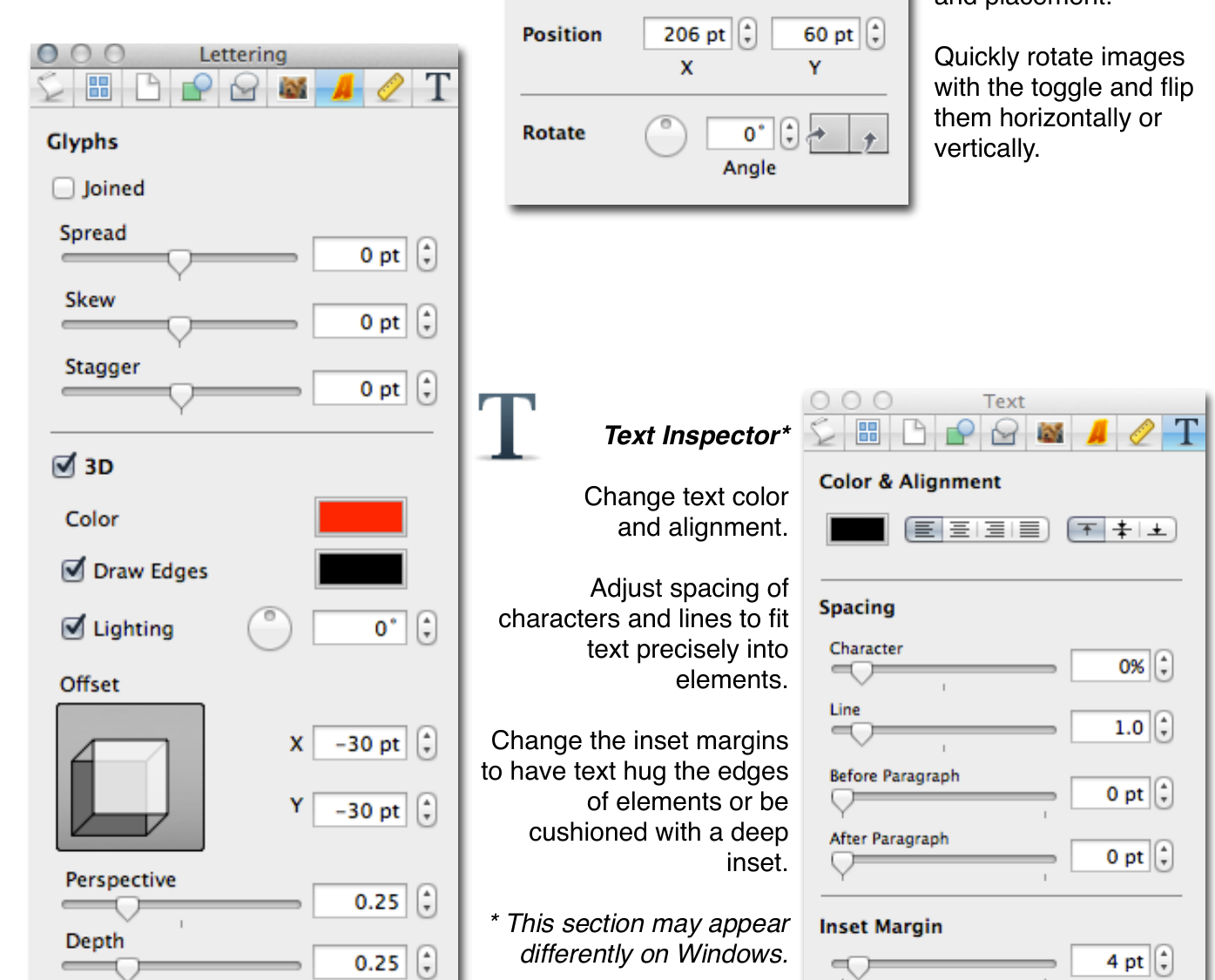
Metrics отвечает не за стиль, а за геометрию выбранного элемента: показывает сведения о файле изображения, ширину и высоту, координаты, угол поворота, а также команды отражения. Это удобнее приблизительного перетаскивания, когда несколько объектов должны иметь одинаковые размеры или находиться на точных позициях. При работе с повторяющимися карточками или подписями числовые параметры помогают сохранить аккуратность.
Шаблоны, страницы и раскладки панелей
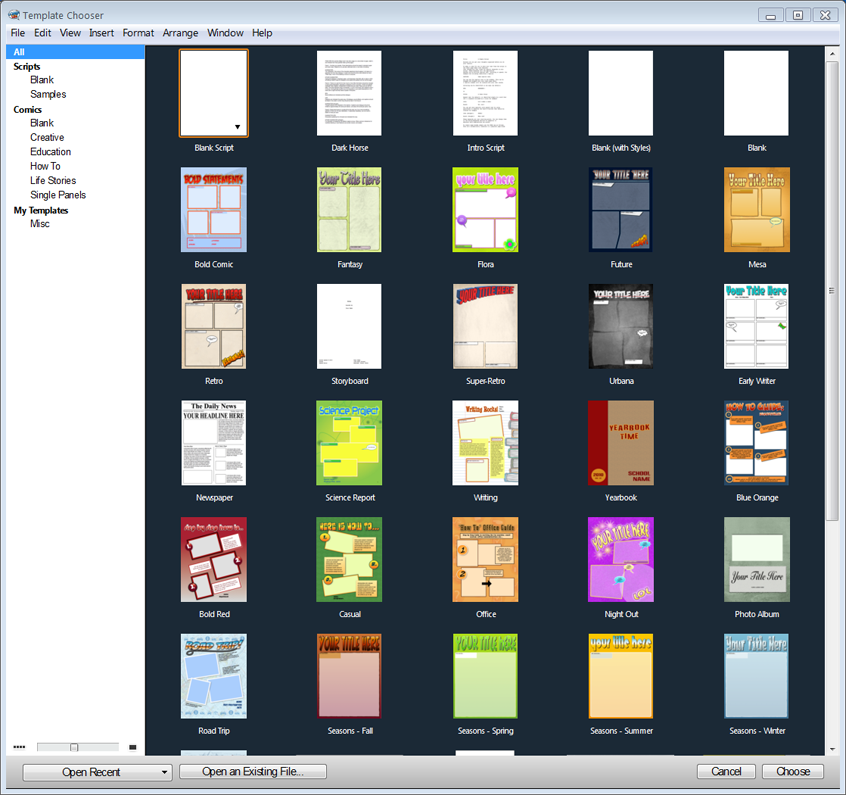
Template Chooser используется в самом начале проекта и содержит как готовые комикс-шаблоны, так и варианты, связанные со сценариями. Выбор шаблона не означает, что композиция останется неизменной: изображения, текст, панели и декоративные элементы редактируются после открытия документа. Поэтому шаблон лучше воспринимать как ускоритель верстки, а не как жёсткую форму.
Панельная сетка определяет ритм чтения. Для спокойной инструкции подходят прямоугольные блоки одинаковой высоты, для динамичной истории — комбинации больших и малых кадров. В Comic Life раскладку можно выбрать из библиотеки, а собственный вариант сохранить для повторного применения. Это особенно полезно, если несколько страниц должны иметь одну и ту же структуру, но содержать разные фотографии.
Document Inspector отвечает за параметры листа: размер страницы, ориентацию, поля и режим facing pages. Там же настраивается разрешение фильтров изображений. Руководство отдельно отмечает, что более высокие значения предназначены для проектов, которые пойдут в печать. Это важный параметр: фильтр может выглядеть достаточно гладко на экране, но при крупном выводе низкое разрешение обработки становится заметнее.
Page Inspector связан с конкретной страницей. Через него задаются нумерация, раскладка панелей, текстура страницы и Master Page. Мастер-страница нужна для элементов, которые должны повторяться: например, фона, номера серии, полосы с названием раздела или декоративной рамки. Если такой объект размещён на мастер-странице, не приходится поддерживать десятки независимых копий.
Режим двух страниц и facing pages полезен при подготовке материала, который будут читать разворотами. Он позволяет оценивать не только отдельный лист, но и соседство левой и правой страниц: крупный заголовок на одном развороте может спорить с яркой фотографией на другом, а повторяющиеся элементы становятся заметнее именно при совместном просмотре. Такой контроль важен перед печатью буклета или многостраничного комикса.
Добавление и размещение фотографий
Фотография обычно попадает в страницу перетаскиванием в Image Panel. Панель выступает рамкой: снимок автоматически масштабируется так, чтобы заполнить область, после чего его можно перемещать внутри кадра и менять видимую часть. Это позволяет быстро собирать страницы из изображений с разным соотношением сторон, не обрезая файлы заранее во внешнем редакторе.
Если важная деталь оказалась за границей панели, сначала стоит изменить позицию изображения внутри рамки, а не растягивать саму панель. Такой порядок сохраняет сетку страницы. Размер панели лучше менять только тогда, когда требуется изменить композиционный ритм всей страницы. Для серии кадров полезно сохранять одинаковые размеры рамок, а различия строить за счёт масштаба и положения фотографии.
Через Metrics можно увидеть исходный размер выбранного элемента, его текущую ширину и высоту, координаты и угол. Команда Constrain Proportions помогает не нарушать пропорции при изменении размера. Поворот и отражение тоже доступны из этой группы настроек. Эти операции относятся к размещению элемента и не изменяют смысл исходного файла так же глубоко, как работа в специализированном редакторе изображений.
При большом количестве кадров лучше заранее разложить файлы по папкам или именам сцен. Comic Life предоставляет браузер изображений, но он не является цифровым каталогизатором с развитой системой рейтингов и метаданных. Если в проекте сотни почти одинаковых дублей, выбирать лучший исходник удобнее до верстки, а в программу приносить уже отобранный набор.
Панели допускают комбинацию фотографии с графической заливкой, обводкой и тенью. Благодаря этому один и тот же снимок может выглядеть по-разному в зависимости от окружающего оформления. Для связной серии лучше сначала определить общую толщину рамки и набор заливок, а затем применять их последовательно, иначе каждая страница начнёт выглядеть как отдельный шаблон.
Коррекция изображения и Image Inspector
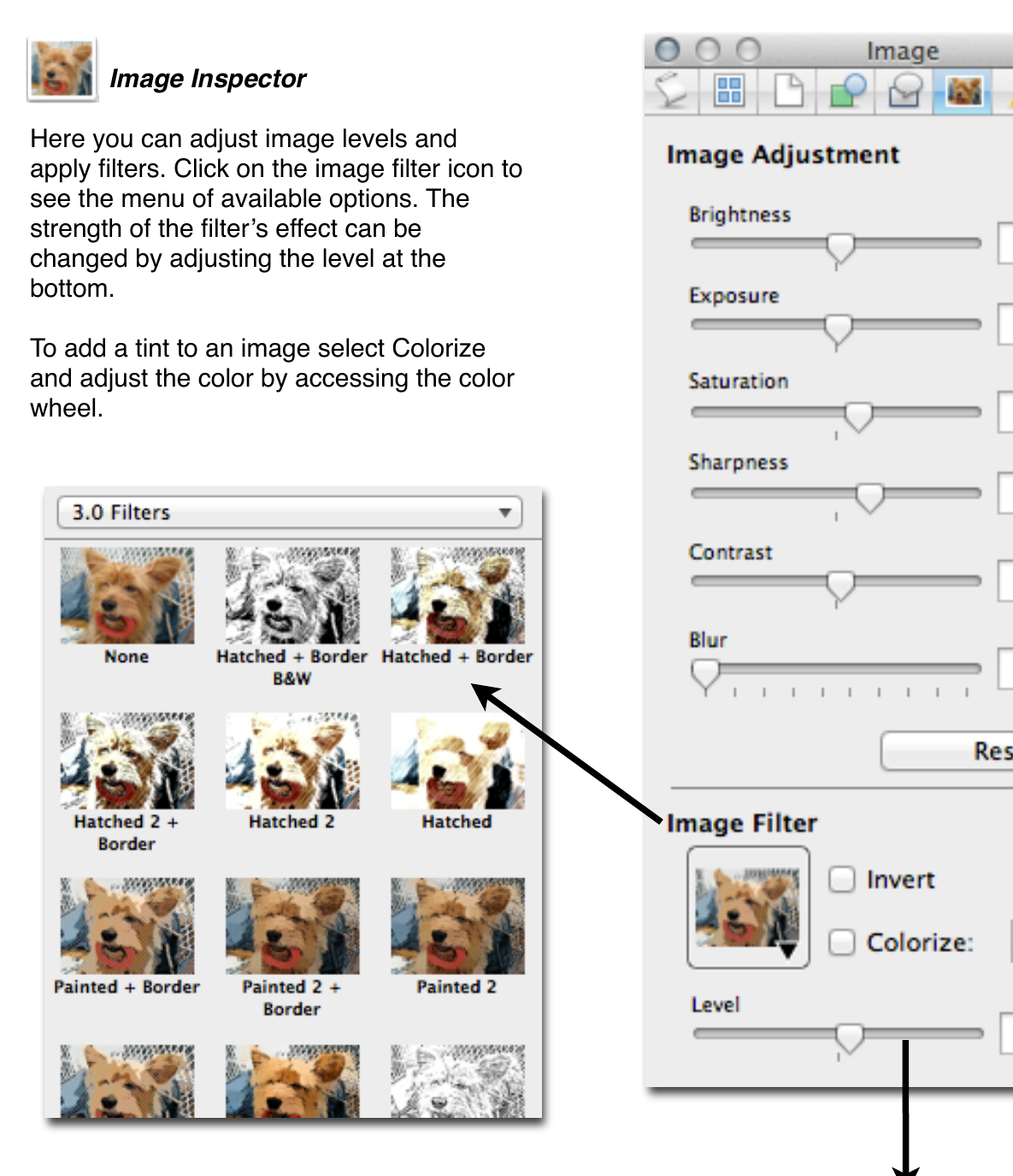
Image Inspector содержит базовые параметры обработки, которые применяются прямо внутри макета: Brightness, Exposure, Saturation, Sharpness, Contrast и Blur. Такой набор рассчитан на подготовку изображения к роли кадра в комиксе. Он позволяет быстро выровнять слишком тёмный снимок, уменьшить насыщенность, добавить резкости или отделить персонажа от фона лёгким размытием, не покидая документ.
Эти регуляторы не следует путать с полноценной ретушью. Здесь нет сложного восстановления кожи, точного клонирования, развитых локальных масок или детального управления отдельными цветовыми диапазонами. Если на фотографии нужно удалить мелкие дефекты, выполнить сложную цветокоррекцию или аккуратно реконструировать фон, такой этап разумнее закончить до импорта. В Comic Life остаются задачи стилизации и подгонки под страницу.
Кнопка Reset возвращает параметры корректировки к исходному состоянию, что удобно при экспериментах. Фильтр выбирается отдельно, а его интенсивность регулируется Level. В результате можно не только включить эффект, но и ослабить его, если жёсткая стилизация уничтожает детали лица, мелкий текст на объекте или фактуру одежды.
Colorize добавляет цветовой оттенок, а Invert инвертирует изображение. Colorize полезен для стилистического объединения кадров: например, воспоминание можно сделать холоднее, а предупреждение — заметнее по цвету. Важно применять такие приёмы последовательно и не превращать каждый кадр в отдельный эксперимент, если материал должен читаться как единая история.
Разрешение фильтров задаётся на уровне документа. Для экранного просмотра нет смысла без необходимости повышать его до печатных значений, а при выводе на бумагу слишком низкое значение может сделать линии и штриховку грубее ожидаемого. Поэтому окончательную оценку лучше проводить в масштабе, близком к реальному размеру печатной страницы, а не только на уменьшенном превью.
Комикс-фильтры, полутона и графические заливки
Сильная сторона Comic Life — параметрические фильтры, которые превращают фотографию в более рисованный кадр. Среди фильтров доступны Rotoscope, Paintoscope, Hatched, Sketched, Smooth, Pen и Retro; полный набор включает семнадцать продвинутых вариантов. В интерфейсе выбор сопровождается миниатюрами, поэтому эффект можно оценить до окончательной настройки.
Фильтр лучше выбирать с учётом исходника. Штриховые варианты хорошо читаются на снимках с выраженным контуром и простым фоном, а сложная сцена с множеством мелких деталей может превратиться в визуальный шум. Rotoscope и похожие стили полезны для подчёркнутой комиксности, но даже удачный эффект стоит проверять на лицах и мелких предметах, потому что степень обработки меняется регулятором Level.
Graphic Inspector работает не только с фотографией. Для элементов доступны Fill, Stroke, Shadow и общая Opacity. Заливка может использовать градиенты, текстуры, тайлы, полутона и линии скорости. Это позволяет стилизовать фон панели или подписи без отдельного изображения: например, поместить персонажа на динамический рисунок speed lines или использовать halftone для характерной печатной фактуры.
Обводка допускает несколько контуров, разные варианты штриха и окончания линий. Для Stroke доступны dash- и brush-варианты, которые имитируют менее механическую линию. Тень имеет смещение по X и Y, цвет, размытие и прозрачность. Для заголовка эти параметры дают заметный объём, но на мелком тексте сильная тень ухудшает читаемость, поэтому её лучше оставлять для крупных объектов.
Прозрачность заливки и общая прозрачность элемента — разные понятия. Первая позволяет сделать полупрозрачным именно внутреннее оформление, сохранив читаемую обводку, вторая влияет на объект целиком. Такая раздельная настройка удобна для баллона поверх фотографии: слегка прозрачный фон сохраняет изображение под ним, а непрозрачный контур поддерживает форму реплики.
Вместо множества случайных эффектов лучше выбрать ограниченный набор: один основной фильтр для фотографий, один тип рамки, один вариант тени и два-три вида заливки для акцентов. Comic Life даёт достаточно вариантов, чтобы легко перегрузить страницу. Стабильная визуальная система делает даже простой шаблон более цельным и помогает читателю различать повествование, реплики и служебные подписи.
Instant Alpha: удаление фона внутри страницы
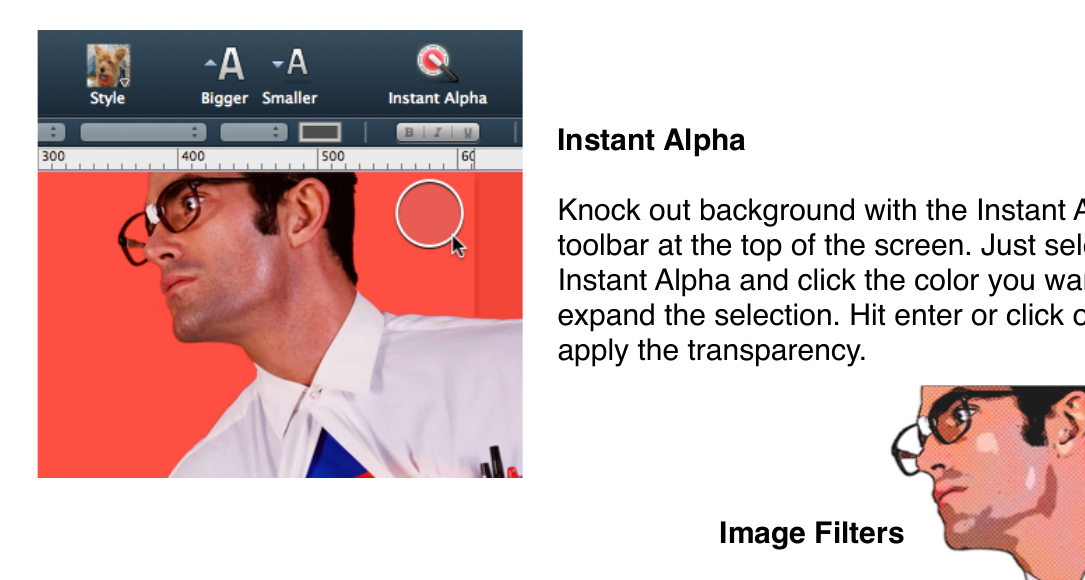
Instant Alpha предназначен для быстрого удаления области определённого цвета. После выбора изображения инструмент активируется на панели, затем пользователь щёлкает по цвету, который требуется сделать прозрачным, и перетаскиванием расширяет диапазон выделения. После применения выбранная область становится прозрачной, и объект можно разместить поверх другого фона или графической заливки.
Лучше всего метод работает на сравнительно однородном фоне, заметно отличающемся по цвету от объекта. Если фон состоит из близких оттенков, содержит тени или совпадает с цветом одежды и волос, расширение диапазона начинает захватывать лишние области. Поэтому Instant Alpha удобен для быстрой вырезки, но не заменяет точные маски и ручную обработку сложного контура.
Практический сценарий — снять человека на простой стене, удалить цвет стены и поместить фигуру на speed lines, halftone или фотографию другой локации. В таком кадре комикс-фильтр можно применить до или после подбора нового фона, но итог стоит оценивать вместе: слишком детальный фон и сильная штриховка на персонаже могут визуально слиться.
Если результат удаления фона выглядит рваным, не стоит компенсировать это толстой обводкой автоматически. Сначала уменьшите диапазон Instant Alpha и проверьте исходную фотографию. Контрастный чистый фон даёт заметно более предсказуемый результат. Для сложных волос, полупрозрачных объектов и мягких теней лучше подготовить прозрачность во внешнем редакторе и импортировать готовое изображение.
Баллоны, подписи и формы
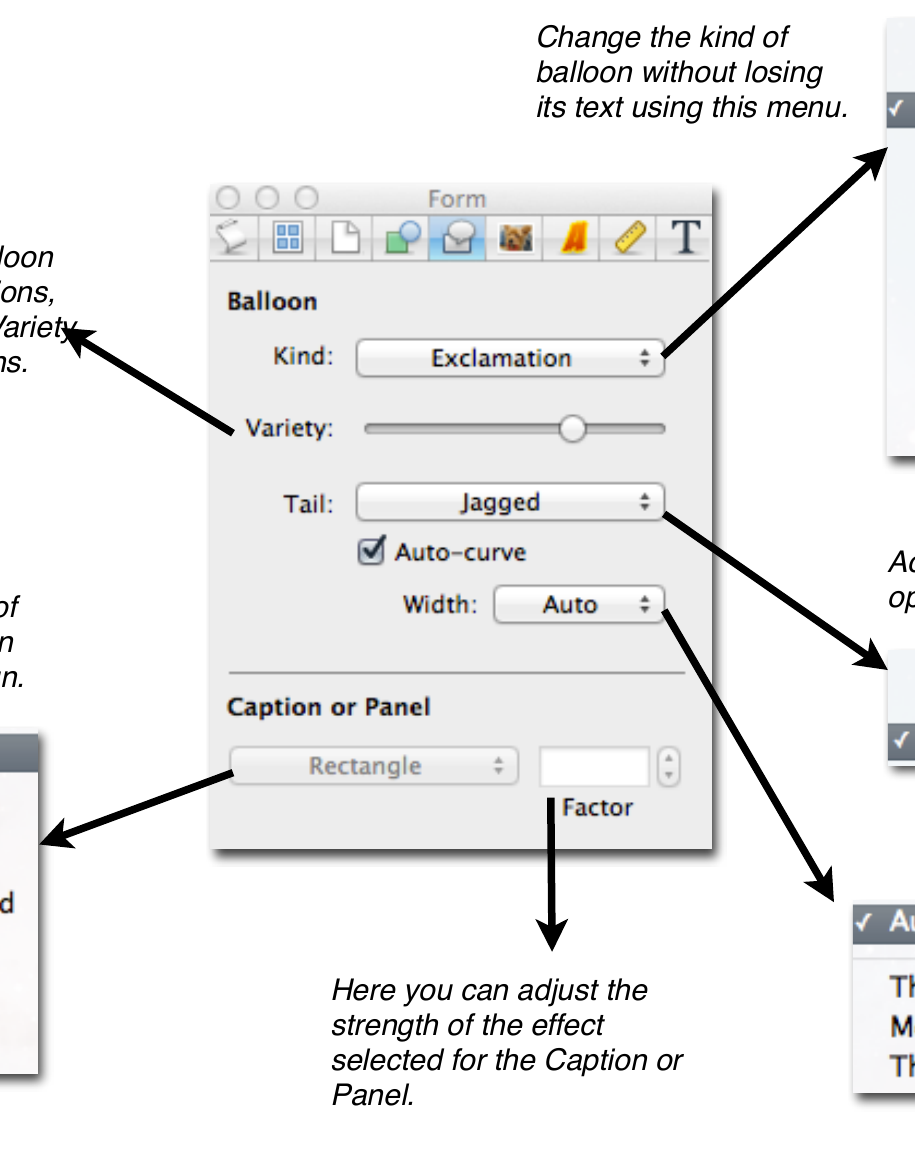
Balloon в Comic Life — не просто овал с хвостом. Form Inspector позволяет менять Kind, Variety, Tail и Width, причём текст внутри сохраняется при переключении вида. В списке форм есть Speech, Thought, Exclamation, Exclamation 2, Whisper, Rough, Rough 2, Robot, Square, Buzz, Space и TV. Набор покрывает обычную речь, мысли и более стилизованные голоса.
Variety изменяет вариант выбранного типа, не заставляя строить баллон заново. Tail поддерживает Curved, Straight и Jagged, а ширина хвоста может быть Auto, Thin, Medium или Thick. Благодаря этому реплику можно направить к говорящему и подобрать характер хвоста под стиль речи. Auto-curve помогает сохранить естественную форму при перемещении.
Для Caption и Panel доступны собственные формы. Доступны Rectangle, Oval, Rounded, Beveled, Inset Rounded, Inset Square, Skewed, Twisted и Scroll. Дополнительный параметр Factor регулирует силу выбранного эффекта. Например, скошенная или скрученная подпись может работать как декоративный элемент, тогда как обычный Rectangle лучше подходит для нейтрального пояснения.
Баллон должен указывать на персонажа однозначно. Если на странице несколько героев, хвосты лучше направлять так, чтобы они не пересекались с лицами и важными деталями. При длинной реплике разумнее увеличить баллон или сократить текст, чем уменьшать кегль до трудночитаемого. Comic Life позволяет быстро менять форму, поэтому компоновку текста можно подстраивать после размещения фотографии.
Связанные реплики можно строить с помощью дополнительного баллона из Element Well. Это полезно, когда персонаж говорит в нескольких частях или один большой текст требуется разбить на два облака. Визуально такая цепочка читается лучше, если расстояния между баллонами равномерны и хвост остаётся только у того элемента, который непосредственно указывает на героя.
Текст, интервалы и декоративное Lettering
Обычный текст внутри Caption и Balloon настраивается через Text Inspector. Там находятся цвет, горизонтальное и вертикальное выравнивание, межсимвольный интервал, межстрочный интервал, интервалы до и после абзаца и внутренний отступ от границ элемента. Именно inset margin часто определяет, выглядит ли реплика аккуратно: текст не должен прижиматься к контуру баллона.
Для плотных реплик полезно сначала проверить ширину баллона, а затем регулировать line spacing. Слишком маленький межстрочный интервал делает несколько строк похожими на сплошной блок, слишком большой растягивает баллон и отнимает место у фотографии. Управление интервалами позволяет подогнать текст без чрезмерного уменьшения размера шрифта.
Lettering предназначен для крупных заголовков, звуковых эффектов и декоративных слов. В отдельном Inspector доступны параметры Glyphs: размещение символов относительно друг друга, spread, skew и stagger. Они позволяют сделать надпись менее ровной, сместить буквы и придать слову динамику без превращения каждой буквы в самостоятельный объект.
Трёхмерный эффект Lettering имеет собственный цвет, края, освещение, смещение, перспективу и глубину. В сочетании с Bezier-искажением это даёт заголовки, которые могут изгибаться по дуге или выглядеть объёмными. Такой эффект особенно заметен на коротких словах. Для длинного абзаца он не предназначен: основной текст лучше оставлять в Caption или Balloon.
При выборе шрифта важно учитывать наличие нужных кириллических символов. Сам интерфейс программы не русифицирован, но текст на странице зависит от выбранного шрифта: если гарнитура содержит кириллицу, русские реплики и подписи можно набирать как обычный текст. Если вместо букв появляются пустые знаки или замены, проблема обычно в шрифте, а не в типе баллона.
Для повторяющихся заголовков полезно сохранить оформление как стиль, а затем менять только слова. Так сохраняются размер, заливка, обводка, тень и параметры Lettering. При этом кегль и форма должны проверяться на каждой странице: слово из четырёх букв и длинный заголовок занимают разное место даже при одном и том же стиле.
Script Editor и SmartScript
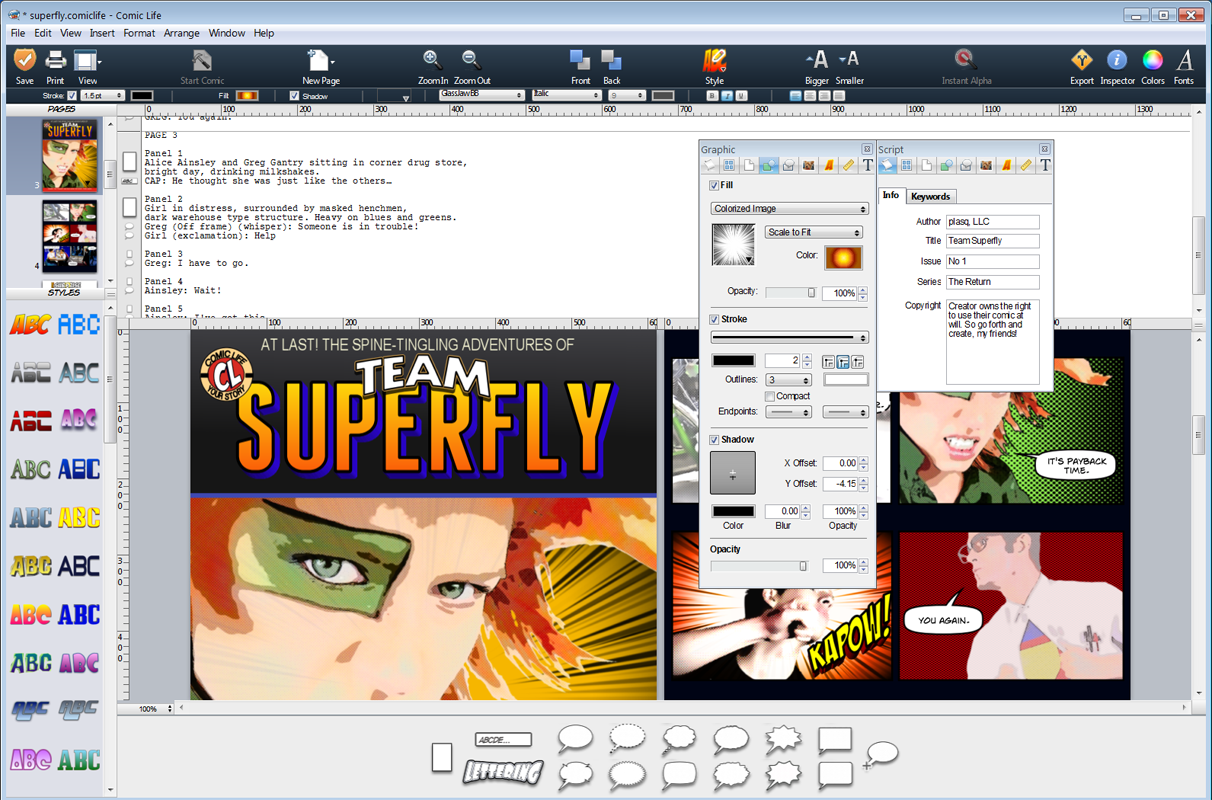
Script Editor позволяет начать проект с текста, не размещая сразу фотографии. Сценарий можно разбить на смысловые элементы, а Script Inspector задаёт ключевые слова, которые SmartScript распознаёт как Page, Panel, Caption, Lettering и Balloon. В результате рядом с распознанными фрагментами появляются элементы, которые затем перетаскиваются на страницу.
Сценарная разметка особенно полезна в работе с группой. Автор может заранее описать, что должно быть в каждой панели, написать реплики и подписи, а фотограф или дизайнер получает понятную структуру. После съёмки описания панелей заменяются или дополняются изображениями, а текстовые элементы уже готовы к размещению. Так уменьшается риск обнаружить в конце, что для связки истории не хватает одного кадра.
Ключевые слова настраиваются. В Script Inspector можно указать, какие сокращения или слова будут считаться индикаторами конкретного типа элемента. Это удобно для привычной собственной нотации: например, короткого обозначения для Caption. Однако автоматическое распознавание зависит от последовательной разметки, поэтому сценарий лучше писать по правилам, а не ожидать, что программа поймёт произвольный литературный текст.
Find and Replace помогает исправлять повторяющиеся имена или фразы, а проверка орфографии снижает количество опечаток. Автопагинация полезна при длинном сценарии: она помогает распределять структуру по страницам. При этом окончательное число панелей всё равно определяется композицией; хороший сценарий не отменяет визуальной проверки, сколько текста реально помещается рядом с фотографией.
Практичный способ работы — сначала написать только скелет: Page, Panel и короткое описание кадра. Затем добавить реплики и Caption, после чего перейти к макету. Если начать с длинных диалогов, есть риск получить страницы, где текст вытесняет изображение. Comic Life облегчает перенос сценария, но баланс между изображением и словами остаётся задачей автора.
Выравнивание, сетка и порядок элементов
При свободном перетаскивании панели легко получить небольшие различия в отступах, которые особенно заметны на печати. Comic Life предлагает линейки, сетку, направляющие и smart spacing guides. Они помогают выстраивать края и промежутки без постоянного вычисления координат. Для строгой учебной инструкции это важнее декоративных эффектов: ровная структура облегчает чтение.
Направляющие можно использовать для поддержания общего каркаса на разных страницах. Если заголовок должен всегда начинаться на одной высоте, а подпись — оставаться в нижней зоне, направляющие дают визуальный ориентир. Сетка полезна для модульной композиции, но привязка не должна мешать сознательно нарушать сетку в одном акцентном кадре.
Команды распределения элементов по горизонтали и вертикали позволяют выровнять интервалы между несколькими объектами. Это особенно удобно для ряда небольших Caption, значков или фотографий одинакового размера. Вместо ручной подгонки выбираются элементы и применяется распределение, после чего остаётся проверить крайние позиции.
Группировка связывает несколько элементов на время перемещения и масштабирования. Например, заголовок можно объединить с подложкой и декоративной линией. Однако текст, который нужно регулярно менять, лучше не прятать в слишком сложные группы: при редактировании приходится входить внутрь структуры. Группа полезна там, где объекты действительно должны вести себя как единое целое.
Порядок наложения управляется командами переноса вперёд и назад. Это требуется, когда баллон должен лежать поверх фотографии, декоративная заливка — под ней, а Lettering — поверх обоих. Если объект внезапно исчез, сначала стоит проверить его слой: нередко он просто оказался за большой панелью или фоном.
Graphic Inspector: заливка, контур, тень и прозрачность
Graphic Inspector применяется к нескольким типам объектов, поэтому это один из ключевых центров оформления. Fill задаёт внутреннее содержимое, Stroke — обводку, Shadow — тень, Opacity — прозрачность всего элемента. Одни и те же принципы можно использовать для панелей, изображений, баллонов, подписей, фигур и Lettering, сохраняя единый визуальный язык.
Заливки не ограничиваются сплошным цветом. В Fill доступны текстуры, speed lines, halftones, тайлы и градиентные варианты. Для фотокомикса это даёт фон без поиска отдельной картинки. Например, пустую область вокруг вырезанного Instant Alpha персонажа можно заполнить линиями скорости, а подпись — мягким градиентом, сохранив читаемую обводку.
Stroke настраивается по толщине и типу, может иметь несколько outlines и различные endpoints. Многоконтурная обводка особенно заметна в крупном Lettering. На панели фотографии лучше не делать слишком сложный контур: рамка должна отделять кадры, а не конкурировать с содержимым. Один стабильный вариант Stroke на большинстве страниц обычно выглядит цельнее.
Shadow задаётся смещением по осям, размытием, цветом и прозрачностью. Малое смещение хорошо отделяет подпись от пёстрого фона; большое превращает тень в самостоятельный графический эффект. На страницах с уже активными speed lines и halftone сильные тени легко создают перегрузку, поэтому параметры стоит оценивать вместе с остальными элементами.
Разделение прозрачности заливки и общей Opacity даёт полезный приём для поясняющих блоков. Полупрозрачная заливка позволяет видеть фотографию, но текст остаётся читаемым благодаря непрозрачной обводке и самому шрифту. Если снизить Opacity всего Caption, одновременно побледнеют текст и рамка, что обычно хуже для читаемости.
Размер страницы, поля и качество для печати
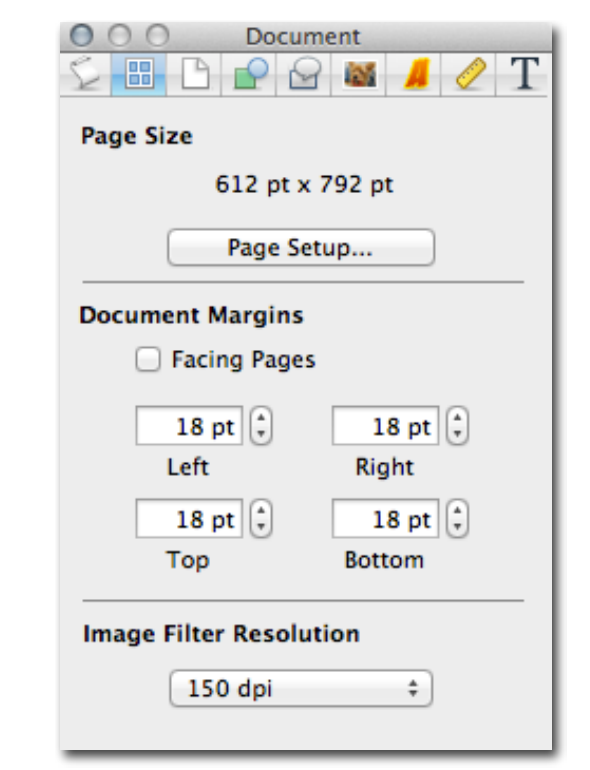
Document Inspector показывает размер листа и открывает Page Setup, где выбираются формат и ориентация. Помимо готовых размеров можно задать собственные. Для будущей печати формат лучше определить до верстки: если полностью сверстанный документ позднее перевести из широкого листа в высокий, фотографии, панели и текст придётся перестраивать.
Поля задаются отдельно для сторон, а facing pages позволяет учитывать развороты. При подготовке печатного материала полезно держать важный текст дальше от внутреннего края, особенно если страницы будут скреплены. Comic Life помогает выставить поля документа, но требования конкретной типографии — вылеты, безопасная зона и параметры финального файла — нужно сверять отдельно, потому что они зависят от способа печати.
Image Filter Resolution определяет разрешение, с которым рассчитываются эффекты изображения. Повышенные значения рассчитаны на печатные проекты. Если документ состоит из десятков фильтрованных фотографий, увеличение этого параметра может повышать вычислительную нагрузку, поэтому его стоит выбирать осознанно под конечный размер.
Для экранного комикса главным ограничением становится размер изображения и читаемость на устройстве. Мелкая подпись, хорошо выглядящая на мониторе при 100-процентном масштабе, может стать неудобной на небольшом экране. Перед экспортом полезно уменьшить просмотр страницы до ожидаемого размера и убедиться, что текст остаётся различимым без увеличения.
В Metrics можно задавать точные размеры и позиции элементов, что помогает выдерживать одинаковые поля внутри композиции. Если проект состоит из повторяющихся карточек, числовые размеры лучше копировать, чем настраивать на глаз. Для свободного комикса абсолютная точность не всегда нужна, но в инструкции или школьном отчёте она заметно улучшает структуру.
Стили и повторяющееся оформление
Стили позволяют не настраивать каждый баллон, Caption или Lettering заново. После того как выбран удачный набор заливки, обводки, тени и текста, его можно применять к другим элементам того же назначения. Это ускоряет длинный документ и снижает количество случайных расхождений — например, когда у одной подписи рамка немного толще, чем у соседней, хотя по замыслу они одинаковы.
Полезно разделить стили по смыслу. Один вариант Caption — для нейтрального повествования, второй — для примечаний, третий — для предупреждений. Аналогично можно иметь разные баллоны для обычной речи и внутренней мысли. Тогда оформление помогает читателю понимать функцию элемента, а не служит случайным украшением.
Шаблон и стиль решают разные задачи. Шаблон определяет стартовую страницу или набор страниц с панелями и объектами, стиль меняет внешний вид выбранного элемента. Если требуется серия материалов с одинаковым оформлением, имеет смысл подготовить собственные страницы и сохранить используемые стили, чтобы новая история начиналась уже с нужной системы.
Master Page дополняет этот подход повторяющимися объектами на уровне страницы. На ней удобно держать элементы, которые не должны случайно сдвигаться при работе с конкретным кадром. Сочетание мастер-страницы, сохранённых раскладок панелей и стилей превращает Comic Life в достаточно быстрый инструмент для серийных визуальных материалов.
Экспорт и сохранение проекта
Редактируемый документ сохраняется в формате Comic Life с расширением .comiclife, тип файла называется Comic Archive. Такой файл нужен, если планируется возвращаться к панелям, тексту, фильтрам и расположению объектов. Экспортные форматы предназначены уже для публикации или передачи результата, а не для сохранения полноценной структуры редактирования.
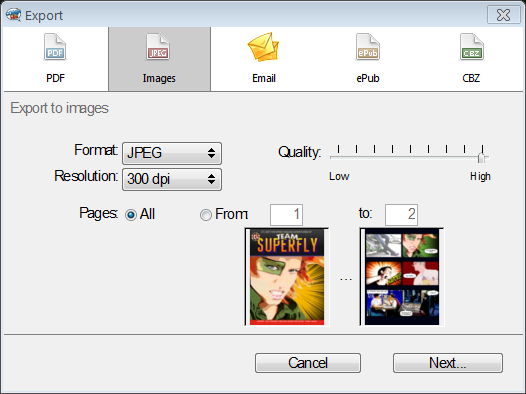
В окне экспорта доступны PDF, Images, Email, ePub и CBZ. Для изображений можно выбрать формат, разрешение, качество и диапазон страниц; в окне Windows доступны JPEG, значение 300 dpi, ползунок Quality и выбор All либо диапазона From–to. Это удобно, когда из многостраничного проекта нужны только отдельные листы.
PDF подходит для передачи страниц в виде единого документа и печати, но Comic Life не предназначен для редактирования PDF как отдельной задачи. Здесь PDF — один из способов вывести уже сверстанный комикс. Управление разрешением изображений при экспорте помогает выбирать баланс между качеством и размером итогового файла.
CBZ удобен для чтения комикса в программах, которые понимают архивы изображений комикс-формата. ePub предназначен для электронных книг. Выбор зависит от того, как читатель будет открывать материал: для печати нужен многостраничный документ, для комикс-читалки — CBZ, для отдельных публикаций — изображения. Не стоит экспортировать во все форматы без необходимости; сначала определите целевую площадку.
Перед финальным выводом следует проверить страницы в режиме разворота, убедиться, что номера идут правильно, изображения не потеряли важные части при заполнении панелей, а баллоны не перекрывают лица. После экспорта полезно открыть полученный файл отдельно от Comic Life и просмотреть несколько страниц на реальном масштабе. Так обнаруживаются проблемы, которые незаметны в рабочем окне.
Практический сценарий: фотокомикс из готовых снимков
Начните не с эффектов, а с отбора кадров. Для короткой истории достаточно последовательности, где каждый снимок меняет ситуацию: общий план, действие, реакция, результат. Дубли с почти одинаковым содержанием замедляют верстку и делают повествование монотонным. После отбора создайте документ с подходящим шаблоном или чистой страницей.
Выберите раскладку панелей под количество кадров и перетащите фотографии в рамки. Сначала добейтесь читаемой последовательности без текста. Если сюжет понятен только после длинного объяснения, возможно, кадры стоят не в том порядке. Перемещайте фотографии внутри панелей так, чтобы лица и действие попадали в визуальные центры и не перекрывались будущими баллонами.
После этого добавьте Caption там, где требуется переход во времени или пояснение, а Balloon — только для реальной реплики. Не дублируйте одно и то же в подписи и речи. Для заголовка используйте Lettering и сохраните его стиль, если история многостраничная. Текстовые блоки лучше держать короткими, иначе фотография становится фоном для абзаца.
Теперь выровняйте изображения через Image Inspector: исправьте заметные различия яркости и насыщенности, при необходимости добавьте один общий фильтр с похожей интенсивностью. Если один кадр должен выглядеть как воспоминание или вставка, его можно выделить другим фильтром, но это должно иметь смысл в истории. Затем настройте рамки, заливки и тени.
В финале включите направляющие, проверьте интервалы между панелями и края страницы. На развороте убедитесь, что крупные акценты не конкурируют. После сохранения редактируемого файла экспортируйте нужный формат и проверьте результат отдельно. Такой порядок — структура, изображения, текст, стилизация, контроль — обычно быстрее, чем попытка сразу довести первый кадр до идеала.
Практический сценарий: пошаговая инструкция
Для инструкции важнее повторяемость, чем драматическая композиция. Создайте страницу с одинаковыми панелями и сохраните раскладку. В каждой панели оставьте место для фотографии действия и Caption с номером шага. Если нужен общий заголовок или постоянное предупреждение, разместите его на Master Page.
Фотографии снимайте с похожей точки и при одинаковом освещении. Comic Life может подправить яркость и контраст, но сильные различия между кадрами делают инструкцию менее цельной. На каждом снимке крупно показывайте то действие, которое описывает подпись. Если шаг невозможно понять без длинного пояснения, возможно, стоит добавить отдельный крупный кадр.
Caption лучше формулировать как одно действие: короткая фраза быстрее считывается рядом с фотографией. Дополнительное объяснение можно вынести во вторую подпись меньшего визуального веса. Баллоны в инструкции полезны для кратких подсказок от персонажа, но не должны заменять основной порядок шагов.
Для выделения обязательного действия можно использовать отдельный сохранённый стиль Caption с другим фоном и рамкой. Не меняйте оформление от шага к шагу без причины. В конце проверьте нумерацию страниц и шагов, затем экспортируйте пробный лист и оцените читаемость в реальном размере.
Практический сценарий: сториборд со сценарием
В Script Editor создайте основу будущей сцены. Начните с Page и Panel, затем под каждой панелью напишите короткое описание кадра: кто находится в сцене, что делает и какой план нужен. Добавьте Caption и Balloon только там, где они действительно появятся в готовой истории. SmartScript распознает эти типы по ключевым словам.
После разметки перетащите распознанные элементы на страницу. Описание Panel можно использовать как список кадров для съёмки: пока фотографий нет, оно остаётся техническим ориентиром. После получения материала поместите снимки в соответствующие панели и проверьте, совпадает ли реальная композиция с задуманной.
Если на съёмке изменился порядок событий, удобнее скорректировать сценарий и страницу одновременно. Find and Replace помогает быстро изменить повторяющееся имя или термин. Для длинного проекта полезно поддерживать одинаковые обозначения Page, Panel, Caption, Lettering и Balloon, чтобы автоматическое распознавание не ломалось из-за разных сокращений.
Сториборд не обязан иметь финальные фильтры и сложное Lettering. Если цель — согласовать последовательность сцен, достаточно нейтральных панелей, подписей и реплик. Стилизацию имеет смысл добавлять после утверждения структуры. Это снижает объём переделок, если сцены будут переставлены или удалены.
Работа с русским текстом и шрифтами
Интерфейс доступен на английском, нидерландском, французском, немецком, итальянском, японском, португальском и испанском языках; русского среди них нет. Это относится к меню и диалогам программы. Текст самого комикса можно набирать по-русски при использовании шрифта, который содержит кириллические символы.
Если выбран декоративный шрифт только с латиницей, кириллические буквы могут заменяться или отображаться другой гарнитурой. Поэтому до массового применения стиля стоит ввести тестовую строку со всеми нужными буквами и знаками препинания. Особенно это важно для Lettering, где необычная гарнитура является частью композиции.
Для длинных русских реплик проверяйте переносы вручную. Автоматический перенос строки учитывает ширину баллона, но художественно удачная форма облака может оставить узкую область в центре или около хвоста. Иногда небольшое изменение ширины баллона даёт лучший результат, чем уменьшение шрифта или чрезмерное сжатие межсимвольного интервала.
В Caption и Balloon полезно придерживаться одного семейства шрифтов, а Lettering выделять отдельной гарнитурой. Большое количество шрифтов делает страницу разрозненной. Если проект открывается на другом компьютере без использованной гарнитуры, вид текста может измениться, поэтому итоговый экспорт стоит проверять на машине, где готовится финальный файл.
Совместимость и системные требования
Для Windows заявлена поддержка Windows 7 SP1, Windows 8 и Windows 10, а также Windows 11 при наличии актуальных системных исправлений. Минимально заявлены процессор 1,5 ГГц, 1 ГБ оперативной памяти, около 300 МБ свободного места и экран 1024×768; рекомендуются 2 ГГц, 2 ГБ памяти и разрешение 1280×1024.
Для Mac на странице продукта указана macOS 10.10.3 или новее; загрузочная страница также перечисляет 64-разрядный процессор Intel от 1 ГГц, 1 ГБ памяти с рекомендацией 2 ГБ, 384 МБ видеопамяти, 300 МБ свободного места и экран от 1024×768. Эти значения описывают запуск программы, но реальная скорость обработки зависит от размера фотографий, количества страниц и тяжести фильтров.
Большие изображения и множество фильтров требуют больше ресурсов, чем пустой документ. Очень крупные исходники и сложные операции с баллонами сильнее нагружают систему, поэтому файлы разумного размера и своевременное сохранение проекта снижают риск задержек во время редактирования.
При работе на мониторе минимального разрешения Inspector и боковые панели занимают заметную часть пространства. Если страница кажется слишком маленькой, часть панелей можно закрывать или переключать, а сам макет увеличивать. На более крупном экране удобнее одновременно держать страницу, сценарий и несколько Inspector, что особенно заметно при точной верстке.
Типичные ошибки: изображение в панели выглядит неправильно
Если фотография обрезалась не там, где ожидалось, сначала выберите изображение внутри панели и измените его положение. Частая ошибка — растягивать рамку вслед за снимком, из-за чего ломается сетка всей страницы. Панель задаёт окно, а фотография может двигаться внутри него; эти два уровня нужно различать.
Если снимок кажется мягким или пикселизированным, проверьте исходное разрешение и масштаб. Увеличение маленького файла не создаёт новых деталей. Кроме того, сильный фильтр способен намеренно упростить фактуру, поэтому сравните изображение с отключённым эффектом и уменьшите Level. Для печати также проверьте Image Filter Resolution в параметрах документа.
Если после вставки изображение не отображается или ведёт себя нестабильно, попробуйте другой исходный формат или заранее пересохраните файл. Если проблемный BMP или изображение, вставленное из другого приложения, ведёт себя нестабильно, разумный диагностический шаг — сохранить исходник как обычный JPEG или PNG и импортировать заново.
Если кадры имеют резко разные цвет и контраст, не пытайтесь привести всё к одному виду только фильтрами. Сначала выровняйте базовые Brightness, Exposure, Saturation и Contrast, а уже потом применяйте общий эффект. Фильтр поверх плохо экспонированного снимка чаще подчёркивает различия, чем исправляет их.
Типичные ошибки: баллоны и текст
Если реплика не помещается, увеличьте ширину или высоту баллона и проверьте inset margin. Сильное уменьшение кегля — крайняя мера: страница может выглядеть нормально на большом мониторе, но стать нечитаемой после экспорта. Иногда два коротких связанных баллона лучше одного огромного облака.
Если хвост указывает не на того персонажа, переместите его конечную точку и при необходимости смените Curved на Straight или Jagged. Толщина Auto обычно подходит для нейтральной речи, но Thin, Medium и Thick дают ручной контроль. Важно оценивать хвост вместе с рамками: он не должен теряться на похожей линии панели.
Если текст при смене формы выглядит смещённым, проверьте вертикальное выравнивание, интервалы и внутренний отступ. Shape баллона может иметь суженные края, поэтому одинаковые параметры текста не всегда дают одинаковую визуальную плотность. Сначала подберите форму и размер, затем доводите типографику.
Если кириллица отображается неправильно, смените шрифт на гарнитуру с полноценной кириллицей. Не пытайтесь решать проблему преобразованием текста в картинку на раннем этапе: вы потеряете возможность Find and Replace, редактирование реплик и гибкое изменение размеров.
Типичные ошибки: фильтры и Instant Alpha
Если комикс-фильтр уничтожает детали лица, уменьшите Level или выберите менее агрессивный вариант. Результат зависит от исходной фотографии: один и тот же фильтр по-разному ведёт себя на крупном портрете и пейзаже с мелкой листвой. Оценивайте эффект на реальном размере панели, а не только по миниатюре в Inspector.
Если Instant Alpha удаляет часть объекта, уменьшите диапазон выделяемого цвета. Инструмент ориентируется на цветовую близость, поэтому фон, совпадающий с одеждой или волосами, создаёт конфликт. Для будущей съёмки выбирайте более контрастный однотонный фон; для уже готового сложного кадра используйте более точную внешнюю маску.
Если на фоне появились неприятные края, проверьте изображение без фильтра и без контрастной обводки. Иногда артефакт создаёт сочетание прозрачного края и сильной стилизации. Сначала добейтесь приемлемой прозрачности, затем подбирайте фильтр и графическую заливку.
Если обработка на печати выглядит грубее, чем на экране, увеличьте Image Filter Resolution для документа и повторите экспорт. Этот параметр существует именно для управления качеством фильтров. При этом исходная фотография тоже должна иметь достаточное разрешение; один параметр документа не исправит маленький файл.
Типичные ошибки: интерфейс, камера и производительность
На более новых системах Windows встречалась некорректная компоновка интерфейса. Если панели располагаются неправильно, первым шагом стоит закрыть и заново открыть Comic Life, а затем проверить положение Script Editor; менять системный масштаб наугад не следует.
Если предварительный просмотр камеры отображается чёрным, для проверки предусмотрен Preview Compatibility Mode. Если камера видна другим приложениям, но превью в Comic Life остаётся чёрным, этот режим совместимости — профильная настройка для проверки. После переключения необходимо заново открыть предварительный просмотр.
Если документ реагирует медленно, временно уменьшите количество одновременно открытых Inspector, закройте лишний разворот и оцените размер исходных фотографий. Большие файлы требуют памяти даже тогда, когда на странице показаны маленькими. Для черновой компоновки также нет необходимости использовать максимально высокое разрешение фильтров.
Если программа зависает при редактировании сложного элемента, сохраните документ после восстановления и попробуйте воспроизвести проблему на копии страницы. При сложных операциях с размером баллонов или большими объектами возможна повышенная нагрузка процессора. Повторяемая ошибка на конкретном объекте полезна как диагностический признак: проще заменить или пересоздать проблемный элемент, чем перестраивать весь проект.
Сравнение Comic Life с аналогами
| Программа | Лучше подходит для | Главное ограничение |
|---|---|---|
| Comic Life | Фотокомиксов, инструкций и визуальных историй из собственных снимков | Нет свободного рисования кистями |
| Clip Studio Paint | Рисования комикса с нуля, панелей, баллонов и многостраничной манги | Требует освоения инструментов рисования |
| Comic Draw | Сценария, наброска, рисования, тушёвки и Lettering на планшете | Ориентирован на iPad |
| Pixton | Комиксов из настраиваемых персонажей, поз и готовых сцен | Опора на библиотеку персонажей |
| Storyboard That | Раскадровок и комиксов из готовых сцен, объектов и персонажей | Фокус на библиотеке готовых элементов |
Практический выбор зависит от исходного материала. Если история уже снята на фото и требуется быстро собрать страницы с панелями, репликами, фильтрами и печатным выводом, Comic Life сокращает путь от папки снимков до готовой композиции. Если основа проекта — ручной рисунок, логичнее Clip Studio Paint или Comic Draw. Если же рисовать и фотографировать не планируется, а сюжет нужно собрать из готовых персонажей и сцен, Pixton или Storyboard That дают более подходящую модель работы.
Когда Comic Life удобнее редактора изображений
Обычный фоторедактор сильнее в коррекции одного изображения, но многостраничный комикс требует другой структуры. В Comic Life панель, баллон и Caption являются самостоятельными объектами страницы, а шаблоны и раскладки управляют несколькими кадрами сразу. Поэтому изменение текста или перестановка сцены не заставляет заново сводить весь лист в один растровый слой.
Мастер-страница, двухстраничный просмотр, нумерация, сценарий и экспорт всего документа тоже относятся к задачам публикации, а не одиночной фотографии. Именно эти возможности делают программу удобной для серии. Если нужно только ретушировать портрет или исправить цвет, специальный фоторедактор рациональнее; если нужно объединить двадцать снимков в историю, у Comic Life преимущество в организации.
Ещё одно различие — семантика объектов. Balloon понимается как реплика с хвостом, Caption — как подпись, Panel — как кадр, Lettering — как декоративный текст. Пользователю не приходится строить всё из универсальных прямоугольников и текстовых слоёв. За счёт этого быстрее меняются форма баллона, хвост, стиль рамки и заполнение панели.
Ограничение обратной стороны этого подхода — меньшая свобода в глубокой обработке фотографий и рисовании. Comic Life целесообразно ставить в конце цепочки: сначала подготовить сложные изображения при необходимости, затем выполнить композицию, текст, стилизацию и публикацию. Такой раздел труда даёт предсказуемый результат и не заставляет одну программу выполнять несвойственные ей задачи.
Как построить единый визуальный стиль
Начните с трёх решений: форма панелей, стиль текста и обработка фотографий. Если эти три уровня согласованы, дополнительные эффекты можно добавлять точечно. Например, прямые рамки с одинаковой обводкой, один шрифт для реплик и мягкий графический фильтр уже создают узнаваемую систему. Speed lines и 3D Lettering тогда работают как акценты, а не как фон для каждого кадра.
Для Caption определите один нейтральный стиль и один акцентный. Для Balloon выберите базовый Speech и отдельный Thought, если в истории есть внутренние реплики. Необязательно использовать весь список Rough, Robot, Buzz, Space и других вариантов только потому, что они доступны. Форма должна передавать голос или функцию, иначе разнообразие мешает чтению.
Lettering лучше закрепить за заголовками и звуковыми эффектами. Его 3D, perspective, depth, skew и stagger достаточно выразительны, поэтому рядом не нужны сложные тени и несколько контуров одновременно. Если заголовок размещается на каждой странице, сохраните стиль и меняйте лишь текст или цвет в заранее определённых случаях.
Фотографии желательно обрабатывать одним семейством фильтров. Исключения можно связать со смыслом: воспоминание, сон, вставка из другого времени. Тогда визуальное отличие помогает сюжету. Если каждый кадр стилизован по-разному без причины, читатель замечает эффекты вместо последовательности событий.
В конце проверьте разворот в уменьшенном масштабе. На таком просмотре легче увидеть, не слишком ли много ярких баллонов, толстых рамок и крупных надписей. Затем увеличьте страницу и оцените технические детали: отступы, хвосты, края прозрачности, качество фотографии и читаемость мелкого текста.
Организация большого проекта
Для длинного комикса полезно разделить работу на сценарий, материалы, верстку и выпуск. В Script Editor сначала фиксируется структура сцен. Фотографии подбираются и называются так, чтобы их можно было соотнести с панелями. Только после этого начинается массовое размещение. Такой порядок уменьшает количество временных изображений и пустых мест, которые приходится искать в конце.
Собственные раскладки панелей стоит создавать для повторяющихся типов страниц: диалог, действие, крупный финальный кадр, инструкция. Template Pages можно использовать как более оформленные заготовки. Master Page сохраняет постоянные элементы. В итоге автор работает не с десятками уникальных листов, а с ограниченным набором понятных схем.
Стили тоже лучше разделять по функции: основной Caption, мысль, предупреждение, заголовок. Не плодите почти одинаковые варианты. Чем больше документ, тем дороже становится маленькое расхождение: исправление одного цвета вручную на сорока страницах занимает намного больше времени, чем корректировка общей системы в начале.
Регулярно сохраняйте редактируемый .comiclife-файл, особенно перед массовой заменой стиля, перестройкой страниц или экспериментом с фильтрами. Экспортный PDF, JPEG, ePub или CBZ не должен быть единственной копией проекта, потому что он не сохраняет удобную структуру редактирования объектов.
Перед финальным выпуском просмотрите страницы последовательно, а не только выборочно. Проверяйте нумерацию, одинаковые имена, направление хвостов, последовательность сцен и повторяющиеся элементы. Find and Replace помогает с текстовыми заменами, но визуальные ошибки всё равно требуют просмотра страниц.
Подготовка фотографий до импорта
Comic Life лучше работает, когда исходные изображения уже отобраны и не требуют сложного восстановления. Удалите явные неудачные дубли, поверните кадры в правильную ориентацию и убедитесь, что файлы открываются без ошибок. Если один снимок требует серьёзной ретуши или точного вырезания сложного объекта, выполните это заранее, а в Comic Life оставьте финальную компоновку и стилизацию.
Необязательно заранее обрезать все фотографии под размеры панелей. Программа сама заполняет Image Panel и позволяет перемещать снимок внутри рамки. Предварительная обрезка нужна скорее тогда, когда вы хотите закрепить композицию и исключить случайное смещение. Для гибкой верстки полезнее сохранить немного запаса по краям.
Если фотографии сняты разными устройствами, сначала оцените их цвет и экспозицию как серию. Image Inspector способен сгладить небольшие различия, но он не предназначен для сложного согласования профилей и тонких локальных правок. Чем ровнее подготовлены исходники, тем проще применять общий комикс-фильтр без скачков от кадра к кадру.
Большие исходники можно хранить отдельно, а в проект приносить файлы, достаточные для конечного размера. Это особенно актуально для длинных документов. Чрезмерный запас разрешения не улучшает маленькую панель, зато увеличивает объём данных, который приходится обрабатывать при фильтрации и перемещении.
Мастер-страница и повторяемые элементы
Master Page полезна не для каждой детали, а для того, что действительно должно повторяться без ручного копирования. К таким объектам относятся постоянная рамка, фоновая текстура, эмблема проекта, название раздела или декоративный элемент на полях. Размещая их на мастер-странице, автор отделяет постоянную структуру от содержимого конкретной сцены.
Если повторяющийся объект всё же должен иногда исчезать, заранее продумайте, на каких страницах он нужен. Мастер-страница сильнее всего упрощает документы с устойчивой сеткой; в экспериментальном комиксе, где каждая страница устроена по-разному, чрезмерная зависимость от неё может мешать. В таком случае лучше использовать сохранённые стили и раскладки только там, где они действительно повторяются.
Нумерацию страниц следует проверять вместе с разворотом. Для материала с обложкой первая внутренняя страница и первая видимая цифра могут не совпадать по замыслу. Page Inspector даёт инструменты нумерации, но логика публикации остаётся на авторе. Перед экспортом полезно пролистать весь документ и убедиться, что номера соответствуют фактической последовательности.
Текстура страницы тоже может работать как часть общего оформления. На светлой бумажной фактуре фотографии и баллоны выглядят иначе, чем на чистом белом фоне. Текстуру лучше оценивать вместе с печатным или экранным назначением: мелкий контрастный рисунок способен спорить с маленьким текстом, а спокойная фактура поддерживает стилизацию без потери читаемости.
Две страницы и проверка разворота
Two Up Display позволяет видеть рядом соседние страницы, включая facing pages. Это не просто способ уместить больше материала на экране: разворот показывает, как распределяется визуальный вес. Если на обеих страницах одновременно стоят огромные Lettering-заголовки и яркие speed lines, читателю трудно понять, где начинается основной акцент.
На развороте хорошо заметны несовпадающие поля, разные толщины рамок и случайные сдвиги повторяющихся элементов. То, что на отдельных страницах кажется несущественным, рядом становится очевидным. Поэтому после детальной работы при увеличении полезно регулярно возвращаться к парному просмотру и оценивать композицию целиком.
Для печатного материала учитывайте внутренний край. Важный текст и лица не стоит прижимать к месту скрепления. Facing pages и поля документа помогают заложить аккуратную структуру, но конкретный переплёт может требовать дополнительного запаса. Если материал печатается в типографии, параметры безопасной зоны следует согласовать до финальной верстки.
Для цифрового чтения разворот может отображаться иначе: некоторые читалки показывают по одной странице. Поэтому ключевой сюжетный переход не должен зависеть только от того, что две страницы видны одновременно. Разворот можно использовать для композиционного эффекта, но каждая страница всё равно должна оставаться понятной сама по себе.
Форматы результата и выбор назначения
Выбор формата следует начинать с вопроса, где будет читаться готовая история. Для печати и передачи единого документа удобен PDF. Для публикации отдельных страниц подходят изображения. Для комикс-читалок предусмотрен CBZ, а для электронных книг — ePub. Email в окне экспорта относится к способу отправки результата, а не к отдельной структуре редактирования.
При экспорте изображений обращайте внимание на разрешение, качество и диапазон страниц. Если нужен только фрагмент проекта, используйте From–to вместо вывода всех листов. Это особенно удобно при согласовании: можно отправить несколько исправленных страниц, не создавая заново полный набор изображений.
Качество JPEG влияет на размер файла и количество артефактов. На страницах с мелким текстом, тонкими рамками и штриховыми фильтрами слишком сильное сжатие заметнее, чем на обычной фотографии. Если дальнейшая площадка всё равно повторно сжимает изображение, лучше оставить исходный экспорт достаточно качественным и проверять уже итоговый файл после загрузки.
CBZ логичен, когда читателю нужна последовательность страниц в специализированной читалке. PDF удобнее для печати и универсального открытия. ePub подходит для книжного распространения. Не существует одного формата, который всегда лучше: Comic Life предоставляет несколько способов вывода именно потому, что назначение комикса может быть разным.
Что проверить перед экспортом
- каждая фотография кадрирована внутри панели осмысленно, важные детали не обрезаны;
- яркость и контраст соседних снимков не создают случайных скачков;
- фильтры используются последовательно, а их Level не уничтожает мелкие детали;
- Instant Alpha не удалил части объекта и не оставил заметный цветной край;
- баллоны однозначно указывают на говорящих, хвосты не пересекают лица;
- Caption и Balloon имеют достаточный внутренний отступ, а текст читается в конечном размере;
- русский текст отображается выбранным шрифтом без подмены символов;
- панели и подписи выровнены по сетке или направляющим, если композиция предполагает строгую структуру;
- повторяющиеся элементы вынесены на мастер-страницу либо оформлены единым стилем;
- в режиме facing pages разворот не перегружен двумя конкурирующими акцентами;
- Image Filter Resolution соответствует экранному или печатному назначению;
- выбран правильный диапазон страниц и подходящий формат экспорта;
- редактируемый .comiclife-файл сохранён отдельно от финального результата.
После этих проверок экспортируйте один контрольный вариант и откройте его внешним просмотрщиком. Для печати посмотрите страницу при реальном размере и, если возможно, сделайте пробный лист. Для экранной публикации проверьте текст на типичном устройстве. Такой контроль отделяет ошибки верстки от особенностей рабочего окна и помогает обнаружить слишком мелкие подписи, неверный диапазон страниц или недостаточное качество изображений.
Быстрый порядок работы без лишних переделок
Если нужно собрать материал за один проход, сначала определите конечный размер страницы и выберите раскладку панелей. Затем разместите все фотографии без фильтров и добейтесь понятной последовательности. На этом этапе важно решить, какой кадр главный, где начинается чтение и хватает ли места для реплик. Исправлять структуру сейчас проще, чем после сложного оформления.
Вторым проходом добавьте Caption, Balloon и Lettering. Сначала пишите текст обычным оформлением и проверяйте объём. Когда все реплики помещаются и хвосты однозначно указывают на персонажей, назначьте стили. Такой порядок предотвращает ситуацию, когда красивый, но слишком крупный декоративный текст приходится полностью перестраивать из-за одной длинной фразы.
Третий проход посвятите изображениям: выровняйте Brightness, Exposure, Saturation и Contrast, подберите фильтр и его Level, при необходимости используйте Blur или Colorize. Instant Alpha применяйте только там, где действительно требуется отделить объект от фона. После обработки снова проверьте кадрирование, потому что контрастный фильтр может изменить визуальный центр фотографии.
На четвёртом проходе займитесь геометрией: сеткой, направляющими, равными интервалами, порядком слоёв и повторяющимися элементами. Просмотрите страницы попарно, а затем весь документ последовательно. В конце задайте подходящее Image Filter Resolution, сохраните редактируемый файл и только после этого выполняйте финальный экспорт в нужный формат.
Для контрольной правки удобно временно отключить самые выразительные эффекты и оценить только структуру страницы: порядок панелей, размеры изображений, направление реплик и расстояния между объектами. Затем эффекты возвращаются по одному. Такой приём быстро показывает, действительно ли композиция работает сама по себе или её удерживают только яркие заливки и крупное Lettering. Если после отключения оформления чтение становится непонятным, лучше исправить расположение кадров и текста, а не усиливать декор. Перед сохранением результата также проверьте, что все страницы используют ожидаемую мастер-страницу, а случайно скопированные элементы не перекрывают фотографии за пределами видимой области. Так проще найти ошибки перед финальной публикацией. Уменьшенный просмотр также помогает заметить случайные перекосы в визуальном ритме страниц серии.
Полезный финальный тест — открыть несколько страниц подряд и читать только заголовки, Caption и Balloon, не рассматривая фотографии. Если текстовая последовательность понятна, затем повторите просмотр без чтения и оцените только кадр. Когда оба слоя по отдельности ведут к одной последовательности событий, композиция работает устойчиво. Если текст рассказывает одно, а порядок изображений подсказывает другое, лучше переставить панели или сократить пояснения до экспорта, чем маскировать несогласованность дополнительным декором.
Итог
Comic Life наиболее убедителен как редактор фотокомиксов и визуальных историй, где нужно быстро соединить собственные изображения с панелями, репликами, подписями и выразительной типографикой. Шаблоны ускоряют старт, Panel Layouts упорядочивают страницу, Script Editor связывает текст со структурой, а Image и Graphic Inspector дают достаточно коррекции и стилизации, чтобы подготовить кадры к общему дизайну.
Сильнее всего программа раскрывается в последовательной работе: сначала сценарий и отбор снимков, затем панели и кадрирование, после — текст и единые стили, и только в конце фильтры, Instant Alpha, полутона, speed lines и объёмное Lettering. Такой порядок не даёт декоративным эффектам скрыть проблемы сюжета и помогает сохранить читаемость даже на насыщенной странице.
Если задача требует рисовать персонажей кистями с нуля или выполнять сложную ретушь фотографий, лучше использовать специализированный инструмент на соответствующем этапе. Но для сборки фотоистории, учебного материала, инструкции или раскадровки Comic Life предлагает редкое сочетание сценария, верстки комикса, быстрой обработки снимков и многоформатного экспорта в одном рабочем процессе.
