DinoCapture 2.0 позволяет выводить изображение с цифрового микроскопа Dino-Lite или камеры Dino-Eye, снимать фотографии и видео, запускать интервальную съёмку, наносить текст и графические пометки, калибровать масштаб, измерять расстояния, окружности, дуги, углы и площади, а затем систематизировать кадры по папкам и выгружать результаты измерений в Excel.
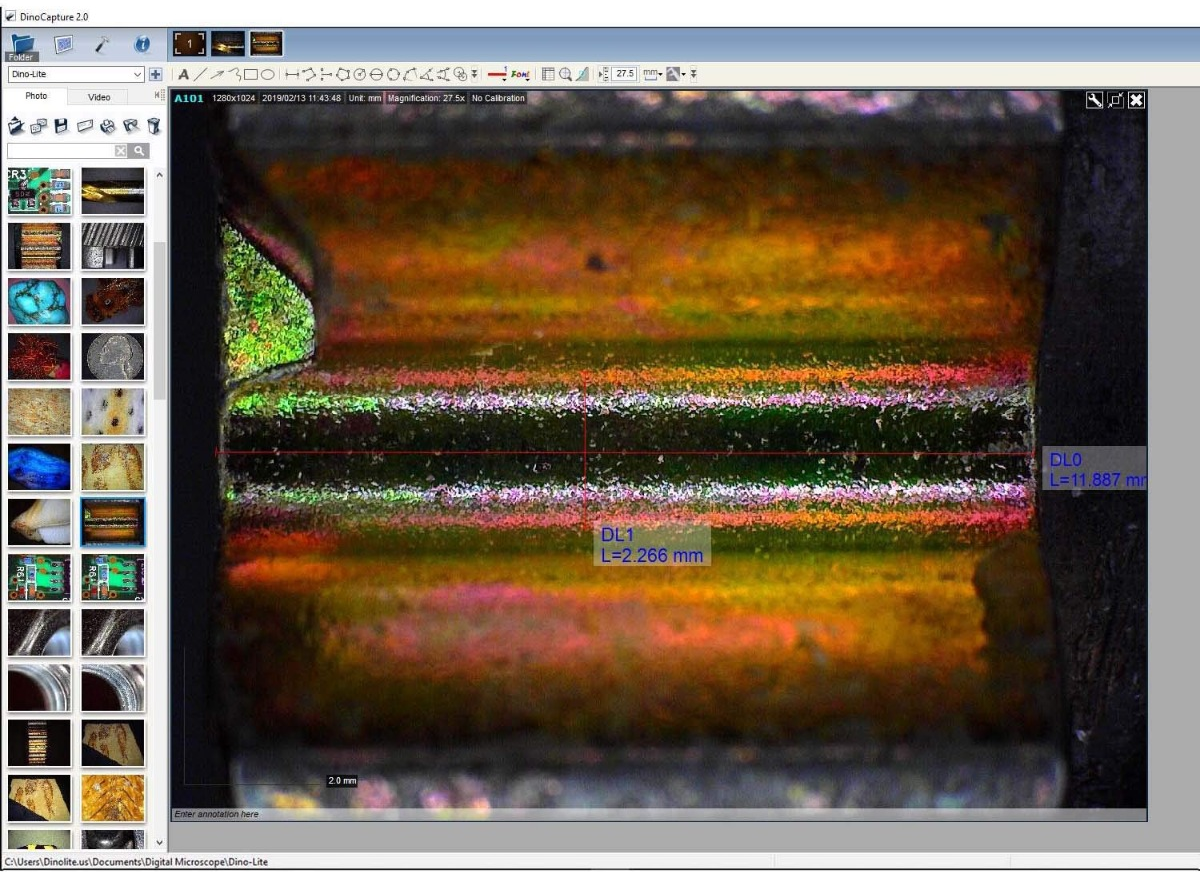
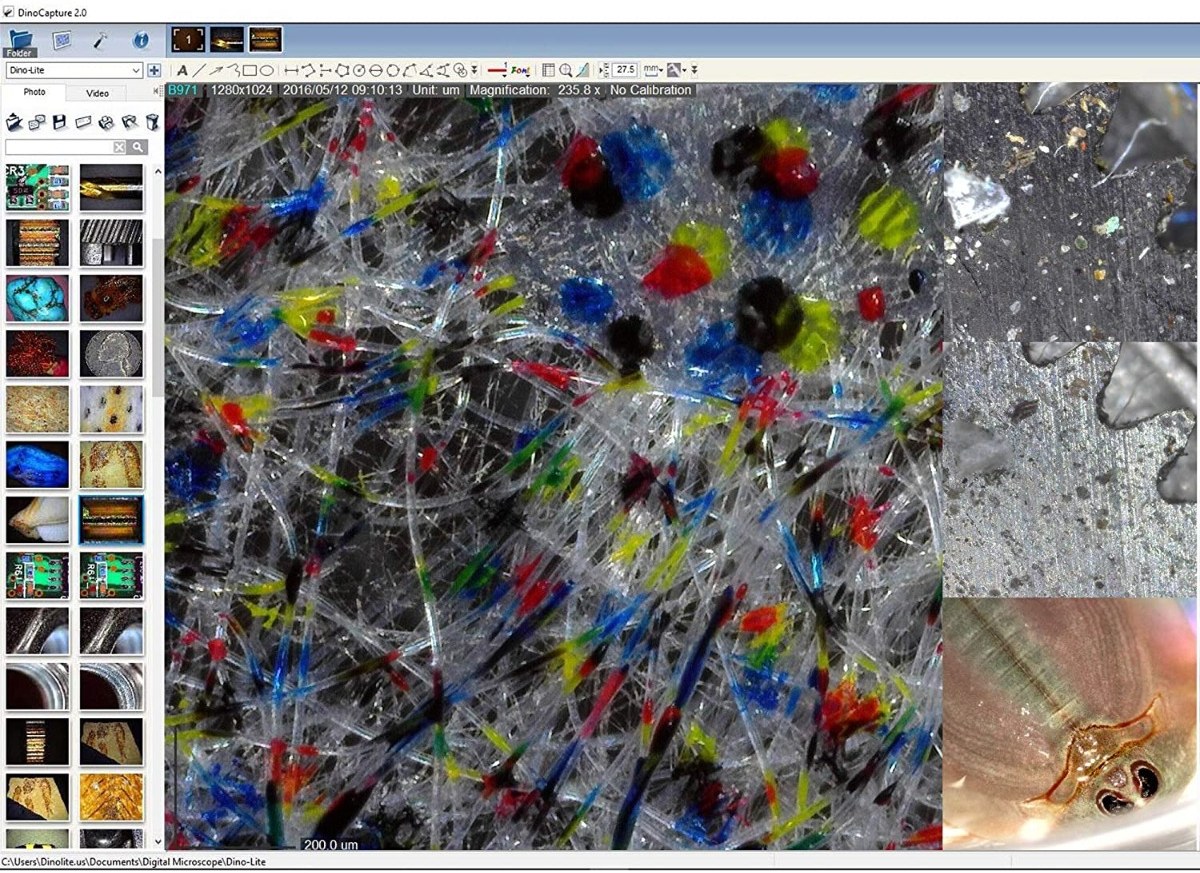
Главная рабочая зона объединяет список сохранённых материалов, панель активных окон, строку рисования и измерений, а также окно живого изображения. Один и тот же кадр можно использовать как визуальное доказательство состояния объекта и как основу для размеров: подписи, линии и результаты измерений остаются связанными с материалом в библиотеке DinoCapture, а не превращают исходное изображение в необратимо изменённую картинку.
В практической работе программа особенно полезна там, где нужно повторять съёмку по одинаковой методике: контролировать детали и пайку, фиксировать поверхность материалов, документировать биологические образцы, вести учебные наблюдения или сопоставлять несколько областей одного объекта. Точность измерений зависит не только от инструмента на панели, но и от правильного увеличения, калибровки, положения камеры и выбранной модели Dino-Lite.
Скачать DinoCapture 2.0
- Ретушь фото
- Русский интерфейс
- Просто для новичков
- Только Windows
- Функции зависят от модели
- EDOF-кадры не измеряются
Как устроено рабочее пространство DinoCapture 2.0
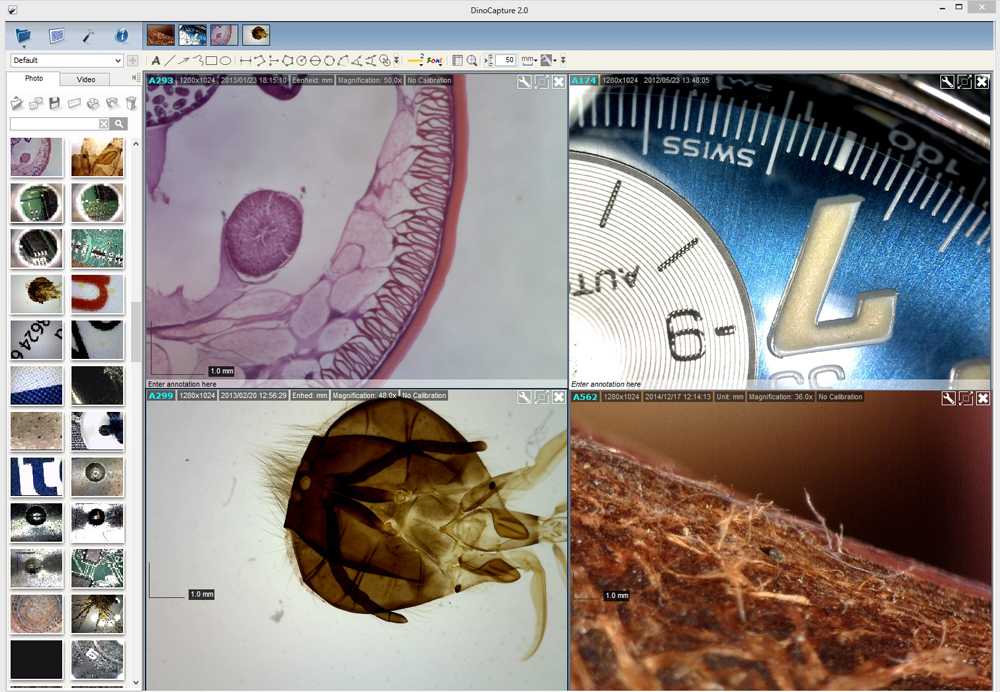
После подключения совместимой камеры в верхней части появляются окна предварительного просмотра. Каждому активному источнику соответствует отдельная плитка на панели управления окнами, поэтому можно держать перед глазами несколько живых потоков, ранее снятые фотографии и видеозаписи. Рабочее окно можно развернуть, вернуть к обычному размеру или закрыть; при сравнении нескольких зон объекта удобнее не разворачивать одну камеру на весь экран, а оставить несколько окон рядом и переключать активное щелчком.
Слева находится список изображений и видео текущей папки. Он работает не как обычный проводник, а как часть рабочего проекта: миниатюры можно открывать двойным щелчком, выделять подряд клавишей Shift, собирать произвольный набор с Ctrl, копировать, перемещать в другую папку, удалять, отправлять на печать или запускать как слайд-шоу. Поле поиска ориентируется на текст аннотации, записанный у кадра, поэтому короткие одинаково оформленные пометки — например, номер детали, участок платы или код образца — заметно ускоряют поиск в большой серии.
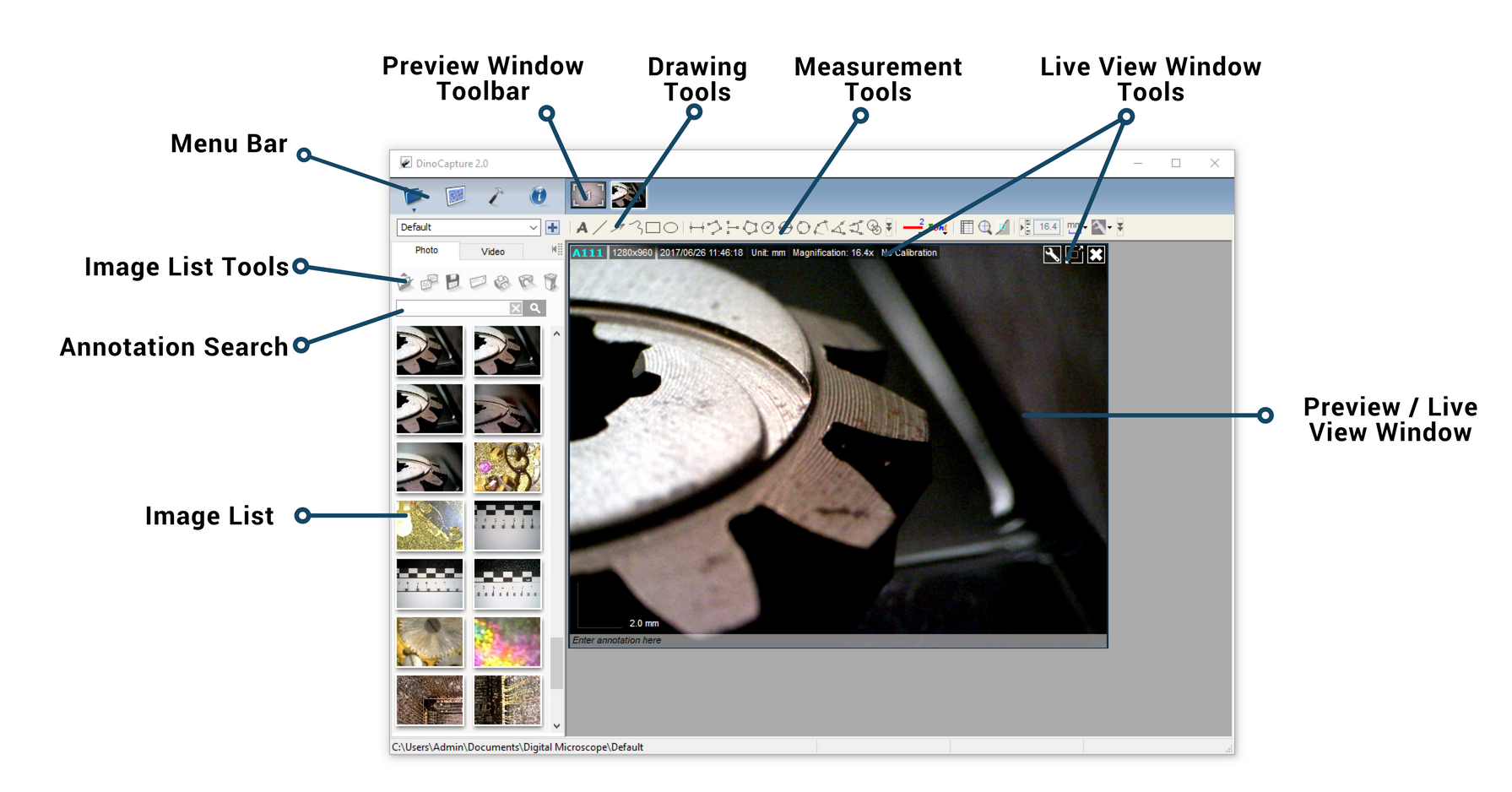
Строка инструментов над изображением разделена на две логические группы. Первая отвечает за графические пометки: текст, линии, стрелки, свободный штрих, прямоугольник и овал. Вторая содержит измерения и связанные с ними функции: ввод увеличения, выбор единиц, калибровочные профили, лупу, параметры измерений и, для поддерживаемых моделей, дополнительные методы определения расстояний и геометрии. Инструменты остаются доступными и для уже сохранённого кадра, если у него есть данные, необходимые для измерений.
Папки и сохранённые материалы
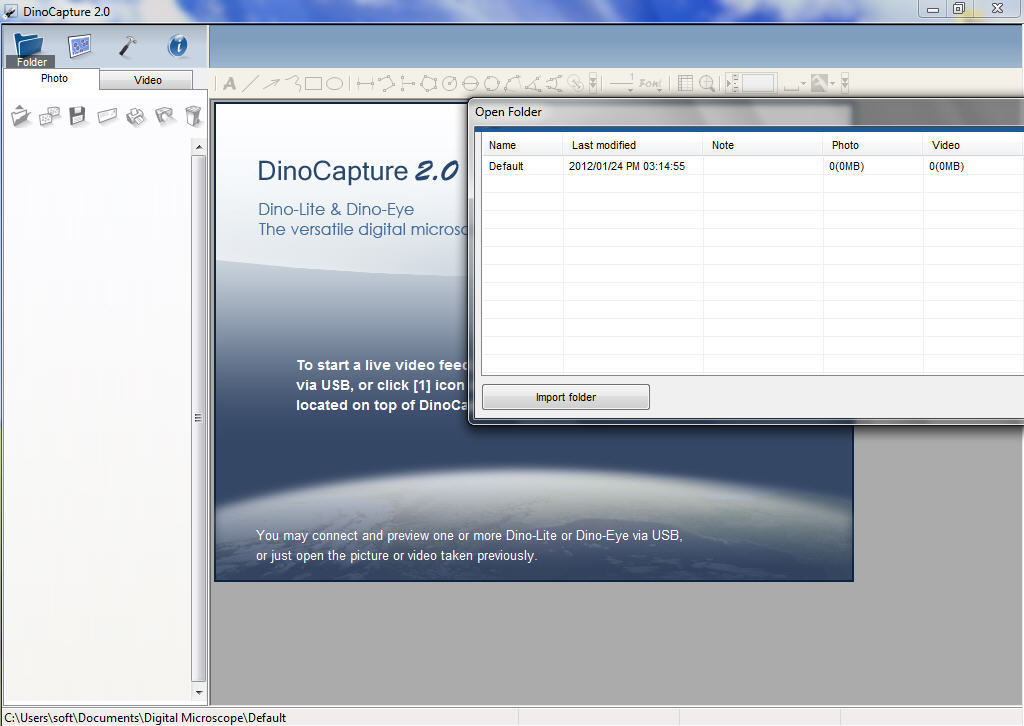
Команда Folder Manager предназначена для создания, открытия, удаления, импорта и изменения порядка папок, которыми пользуется DinoCapture. Отдельные папки удобно заводить не только по датам, но и по проверяемым объектам: так одна серия изображений не смешивается с другой, а подписи и измерения остаются в понятном контексте. Для текущей папки доступно редактирование имени и примечания; переключение между папками вынесено в верхнюю часть интерфейса, поэтому возвращаться к диспетчеру при каждом переходе не требуется.
Сохранённый материал в DinoCapture может содержать больше информации, чем видимый растровый файл. У изображений отдельно поддерживаются увеличение, измерения, рисунки и другие пользовательские данные. Из этого следует важное правило резервного копирования: копирование одного JPG или BMP через Проводник Windows не всегда равнозначно переносу материала вместе со всей служебной информацией. Для миграции рабочих наборов лучше использовать функции управления и экспорта, рассчитанные именно на структуру DinoCapture.
По умолчанию рабочие данные располагаются в пользовательской папке Documents\Digital Microscope. Место можно изменить через параметр запуска с ключом -f и указанием другой папки. Это полезно в лаборатории или на производственном ПК, где проекты должны храниться на отдельном диске. При смене места хранения сначала стоит закрыть программу, убедиться, что исходная папка скопирована целиком, а затем проверить открытие нескольких старых кадров с измерениями и аннотациями.
Панель статуса и подпись кадра
У активного окна отображаются модель или имя камеры, разрешение, выбранная единица измерения, увеличение и состояние калибровки. Эти сведения позволяют заметить ошибку до того, как серия будет снята: если в строке указано неверное увеличение или No Calibration, а задача требует размерного контроля, лучше исправить настройку сразу. Внизу окна есть область annotation — это текстовая заметка к материалу, которая затем участвует в поиске.
Для повторяемых серий полезно заранее определить минимальный набор полей, который оператор вписывает в аннотацию: идентификатор образца, зона, результат осмотра и, при необходимости, номер операции. Свободный текст не заменяет измерительные данные, но связывает кадр с реальной задачей и позволяет найти его без просмотра десятков миниатюр. Если нужно показать пояснение непосредственно на изображении, используется отдельный инструмент Text, а не нижняя аннотационная строка.
Живое изображение и управление камерой
Живой поток запускается из панели окон камеры; двойной щелчок по значку источника также открывает предварительный просмотр. В окне можно менять доступное для конкретной модели разрешение, выполнять снимок, начинать запись, замораживать кадр и открывать Camera Adjustment. Набор разрешений и частот кадров определяется сенсором и интерфейсом подключённого Dino-Lite: программа не создаёт режимы, которых камера аппаратно не поддерживает.
Для USB 2.0 моделей нагрузка особенно заметна при нескольких одновременных потоках. Если одно или несколько окон становятся чёрными, причина часто не в самом файле проекта, а в пропускной способности USB. Практические действия — снизить разрешение одного из потоков и распределить камеры по разным USB-контроллерам или хабам. При многокамерной съёмке лучше сначала добиться устойчивого живого изображения во всех окнах и только затем включать запись или частые снимки.
Кнопка Freeze фиксирует текущий кадр без отключения камеры. Это особенно важно при ручной калибровке: после фокусировки эталона изображение замораживают, чтобы случайное движение не изменило положение контрольных меток во время настройки. Клавиша F8 замораживает живое видео всех подключённых Dino-Lite, а повторное действие возвращает поток.
Полный экран и цифровое увеличение
В настройке Default Full Screen Mode можно выбрать разворачивание с сохранением инструментов или полноэкранный режим без панелей. Первый вариант удобен для измерений и разметки, второй — для демонстрации объекта, когда интерфейс мешает. F10 переводит активное окно в полный экран и возвращает обратно. Для камер с большим разрешением важно проверять измерения после изменения режима просмотра, а не ориентироваться только на визуальный размер объекта на мониторе.
Цифровой двухкратный зум вызывается колесом мыши, когда курсор находится над живым или сохранённым изображением с разрешением выше 1280×960. Это именно увеличение изображения для просмотра; оно не увеличивает оптическое разрешение микроскопа и не заменяет правильную установку увеличения при измерениях. Для точной постановки конечной точки полезнее лупа: она увеличивает область возле курсора и позволяет сдвигать указатель по одному пикселю стрелками клавиатуры.
Camera Adjustment
Окно Camera Adjustment содержит параметры живого видео, причём набор элементов меняется от модели к модели. Базовый смысл один: параметры изображения следует настраивать до фиксации серии, а не исправлять каждый кадр отдельно. Для поддерживаемых устройств встречаются яркость, контраст, оттенок, насыщенность, гамма, резкость, экспозиция, баланс белого и другие параметры сенсора; у отдельных серий добавляются ISO и специальные режимы освещения.
В нижней части окна доступны импорт и экспорт настроек, возврат к значениям Default и возможность применять выбранную конфигурацию при запуске. Это удобно при повторяемой инспекции: один раз отрегулировав экспозицию, цвет и освещение под конкретную установку, оператор может сохранить профиль и восстановить его позже. Перед переносом профиля на другую камеру нужно учитывать модель: одинаковые названия параметров не гарантируют одинаковый диапазон и реакцию сенсора.
Monochrome переводит живое изображение в оттенки серого. Его используют, когда цвет не несёт полезной информации и важнее контраст структуры. Это не универсальный способ улучшения измерений: если граница определяется по цветовому различию, переход к монохрому может, наоборот, усложнить поиск края. Поэтому изменение режима должно быть связано с конкретным типом объекта, а не применяться ко всем задачам.
Съёмка фотографий
Для обычного снимка активное окно должно показывать устойчивое живое изображение. Снимок можно выполнить кнопкой захвата, двойным щелчком в живом окне или клавишей F11. Если требуется быстро получить серию без перемещения руки к мыши, F6 при удержании создаёт последовательность фотографий до отпускания клавиши. При нескольких работающих камерах F9 одновременно делает снимок со всех живых Dino-Lite, что удобно для синхронной фиксации разных ракурсов одного объекта.
Перед серийной съёмкой стоит проверить четыре вещи: выбранную папку сохранения, разрешение, экспозицию и подпись текущей серии. Ошибка в папке не портит изображение, но усложняет дальнейшую сортировку; ошибка разрешения ограничивает детали уже необратимо. Экспозиция влияет на границы и видимость фактуры, поэтому пересвеченные блестящие участки лучше исправлять освещением, поляризацией или настройками камеры до нажатия спуска.
MicroTouch на корпусе совместимого Dino-Lite можно назначить на фотографирование. В настройках также доступны другие действия — старт и остановка видео, считывание штрихкода, переключение светодиодов и запуск автофокуса у EDOF-моделей. Там же определяется реакция на одиночное или двойное касание. Назначение едино для устройств на данном компьютере, поэтому на рабочем месте с несколькими операторами полезно заранее согласовать, что именно делает сенсор.
Форматы изображений
Команда Save As для фотографий поддерживает BMP, JPG, TIF и PNG. Для измерительной документации разумно выбирать формат по задаче: JPG экономит место, но использует сжатие с потерями; PNG сохраняет резкие границы и хорошо подходит для схем, маркировки и экранных кадров; TIF удобен там, где требуется несжатый или более консервативный рабочий формат; BMP прост, но обычно занимает больше места. Сам формат не повышает исходное разрешение камеры.
В Settings задаётся Default Picture Format и DPI по умолчанию — 96, 180, 240 или 300. DPI относится к интерпретации размера при печати и в издательских программах, а не добавляет оптических деталей. Если кадр снят, например, в 1280×1024, переключение с 96 на 300 DPI не превращает его в изображение с большим числом пикселей. Для измерений ключевы разрешение сенсора, корректное увеличение и калибровка.
Экспорт изображения с нанесёнными данными
DinoCapture позволяет сформировать экспортную копию, в которую включаются выбранные элементы оформления. В диалоге экспорта можно отметить, какие данные следует отпечатать на изображении, выбрать размер и DPI, после чего перейти к сохранению, отправке по электронной почте или печати. Такой файл удобен как отчётная иллюстрация, но его не следует путать с рабочим материалом, где рисунки и измерения остаются редактируемыми.
Для передачи результата коллегам полезно разделять два файла: контрольную картинку с видимыми линиями и подписями и исходный материал проекта. Первая понятна без DinoCapture, второй нужен, если позднее потребуется изменить конечные точки измерения, переименовать показатели или выгрузить таблицу. При единственном экспортированном PNG редактируемая структура измерений уже не заменяется самой картинкой.
Запись видео
Видео запускается из окна предварительного просмотра или клавишей F12; повторное нажатие F12 завершает запись. Конкретное разрешение, частота кадров и доступный видеорежим зависят от камеры. У Dino-Lite разных поколений различаются сенсоры и интерфейсы USB, поэтому одинаковые настройки нельзя автоматически переносить между моделями. При записи важнее сохранить стабильный поток, чем выбирать максимальное разрешение любой ценой.
Перед длинной записью полезно сделать короткий тест: проверить, что файл воспроизводится, в кадре нет скачков экспозиции, а нужная область находится в фокусе на всём протяжении операции. Если используется автоматическая экспозиция, быстро меняющаяся яркость объекта может заставлять камеру перестраиваться. Для технологической операции с постоянным светом ручные параметры иногда дают более сопоставимый результат, если такая настройка доступна у конкретной модели.
Спецификации современных Dino-Lite указывают для DinoCapture 2.0 видеосохранение в WMV, FLV и SWF. Набор фактически предлагаемых вариантов может зависеть от модели и конфигурации. Для долгосрочного архива имеет смысл проверить, чем будет воспроизводиться выбранный формат на компьютерах организации, а не ориентироваться только на то, что файл успешно записался в день съёмки.
Интервальная съёмка
F7 открывает окно Time-Lapsed Video. Режим предназначен для процессов, которые развиваются медленнее обычной частоты видео: высыхание, рост, перемещение, изменение поверхности, состояние образца через заданные интервалы. Интервальная серия уменьшает объём лишних кадров и позволяет заранее задать ритм наблюдения. При проектировании опыта нужно выбирать интервал исходя из скорости процесса, а не из максимальной производительности камеры.
Если процесс длится часами, стабильность установки важнее удобства ручной съёмки. Камеру лучше закрепить на стойке, исключить вибрации стола, проверить питание компьютера и свободное место на диске. При изменяющемся освещении результат может отражать не только изменения объекта, но и изменения яркости окружающей среды, поэтому для сравнимой серии следует использовать воспроизводимое освещение.
Для некоторых конфигураций интервальная запись поддерживает повторение с сохранением каждого повтора отдельным файлом. В многокамерном режиме следует внимательно следить за деталями каждой записи: разные источники могут иметь разные разрешения и нагрузку на USB. Если система начинает пропускать поток, сначала уменьшите нагрузку — разрешение или число одновременно активных камер — а уже затем повторяйте эксперимент.
Рисование и текстовые пометки
Инструмент Text создаёт редактируемое текстовое поле непосредственно на изображении. Enter добавляет новую строку, щелчок вне поля завершает ввод. Повторное редактирование выполняется после выбора текстового инструмента и щелчка по существующей надписи. Для технической схемы лучше делать подписи короткими: длинный абзац закрывает объект и хуже читается при печати.
Line рисует прямой отрезок, Arrow — стрелку, Scribble — свободную линию, Rectangle — прямоугольник, Oval — эллипс. Это именно графические отметки, а не измерительные объекты: нарисованная линия не приобретает размер только потому, что проходит между двумя точками. Для размерного контроля выбирают инструмент измерений, который рассчитывает значение с учётом увеличения и калибровки.
Цвет, тип и толщину линии можно менять из панели форматирования; отдельное окно шрифта определяет параметры текста. В режиме High Quality линии и подписи сглаживаются, а в Measurement Properties появляются настройки прозрачности отображения. Normal потребляет меньше ресурсов и оставляет более простой вид. На слабом компьютере с несколькими живыми потоками выбор простого режима может быть практичнее.
Блокировка рисунков и измерений
Lock Drawing & Measurements защищает уже выставленные элементы от случайного изменения. Вариант None оставляет свободными размер и позицию; Size запрещает менять геометрию, но позволяет передвигать объект; Position фиксирует положение. Перед подготовкой отчётного кадра полезно завершить геометрию, затем включить блокировку и только после этого заниматься расположением подписей.
Если конечную точку всё же нужно поправить, сначала убедитесь, что блокировка не мешает редактированию. При отсутствии активного инструмента наведите указатель на нужное измерение, выберите объект, затем перетащите отмеченную конечную точку. Такой способ безопаснее, чем удалять размер и строить его заново: имя и положение остальных измерений остаются нетронутыми.
Импорт и экспорт рисунков
Разметку можно экспортировать из одного изображения в файл рисунка и затем импортировать в другое. Это полезно для повторяемых шаблонов: например, когда на каждом образце нужно показать одни и те же зоны контроля. При импорте надо учитывать масштаб и ориентацию кадра. Одинаковое положение графики на экране не означает, что физическая область объекта совпадает, если камера стояла иначе.
Transparency Mode позволяет переводить до четырёх изображений в режим прозрачности и накладывать их для визуального сравнения. Прозрачность регулируется Ctrl+Up, Ctrl+Down или колесом мыши. Метод хорошо показывает смещение контура, но не заменяет численное измерение: два силуэта могут казаться совпадающими при небольшом размере окна, тогда как линейный размер покажет различие.
Измерения: что требуется до первого размера
Измерительные инструменты работают только у моделей, для которых предусмотрена соответствующая функция. Наличие камеры в DinoCapture ещё не означает, что все геометрические кнопки активны. Если модель не поддерживает измерения, программа остаётся средством просмотра, съёмки и организации материалов. Если измерения поддерживаются, перед построением нужно проверить значение увеличения: у моделей с AMR оно считывается автоматически, у остальных значение вводят вручную по шкале на корпусе.
Ручной ввод увеличения — одна из главных точек риска. Если микроскоп физически установлен на 50×, а в поле оставлено 200×, геометрия линии на экране будет построена правильно, но пересчитанное физическое расстояние окажется неверным. Поэтому изменение фокусировки и увеличения должно сопровождаться проверкой поля Magnification. Для повторяемой работы полезно фиксировать кольцо увеличения или использовать стойку, исключающую случайный поворот.
Единицы выбираются из списка inch, mil, mm и um. Переключение единицы меняет представление результата, а не положение конечных точек. Количество знаков после запятой настраивается отдельно в Measurement Properties до четырёх десятичных разрядов. Большое число разрядов не следует воспринимать как доказательство физической точности: реальная погрешность определяется оптикой, калибровкой, качеством границы и постановкой точек.
Линейное расстояние
Line Measurement измеряет расстояние между двумя точками. Первый щелчок задаёт начало, второй — конец. Для горизонтальных и вертикальных построений можно удерживать Ctrl, чтобы линия оставалась прямой по соответствующему направлению. При сложной границе разумно сначала увеличить область лупой, выставить точку по пикселю, затем перейти ко второму краю. Так оператор меньше зависит от размера курсора на экране.
Continuous Line Measurement суммирует цепочку соединённых отрезков. Каждый щелчок создаёт очередной сегмент, двойной щелчок завершает измерение. Инструмент подходит для ломаного пути, кромки или маршрута, который нельзя адекватно описать одним прямым отрезком. Он не вычисляет площадь — для замкнутой области следует использовать полигон.
Point to Line Measurement строит перпендикулярное расстояние до опорной линии. Сначала задаётся базовая линия, затем точка, от которой нужно получить расстояние под прямым углом. Такой метод полезен для высоты относительно базы, смещения кромки и других задач, где произвольная коротчайшая линия должна быть привязана к выбранному направлению.
Полигон и площадь
Polygon Measurement позволяет обвести многоугольную область последовательностью точек. Двойной щелчок завершает контур. В результате доступны параметры, относящиеся к полигону, включая площадь. Чем сложнее граница, тем больше точек понадобится, но бессмысленно ставить их чаще, чем позволяет различить изображение: чрезмерное количество вершин создаёт впечатление точности без дополнительной информации.
Для площади поверхностей с неровным краем полигон полезнее прямоугольной оценки, но оператор должен заранее определить правило, по какой видимой границе строится контур. На размытом или полупрозрачном объекте два человека могут обвести разные линии. Если измерения сравниваются между сменами или лабораториями, критерий границы нужно зафиксировать в методике.
Окружности и дуги
Radius of Circle Measurement строит окружность от центра по радиусу и рассчитывает связанные параметры; Diameter of Circle Measurement задаёт круг по диаметру. Three-Point Circle Measurement полезен, когда центр объекта трудно указать: достаточно отметить три точки на видимой окружности, после чего программа восстанавливает круг. Точность такого метода сильно зависит от того, насколько выбранные точки действительно принадлежат одной окружности.
Three-Point Arc Measurement задаёт дугу по трём последовательным точкам и рассчитывает её геометрию. Инструмент подходит для частично видимой круглой кромки, где полный круг построить нельзя или бессмысленно. При очень коротком фрагменте дуги небольшая ошибка положения точек заметно изменяет восстановленный радиус, поэтому для ответственного результата лучше выбирать точки, максимально разнесённые по видимому участку.
После построения как минимум двух окружностей можно измерить расстояние между их центрами. Специальный инструмент выбирает две существующие окружности и соединяет вычисленные центры. Это удобнее ручного поиска центра по изображению, особенно при контроле межосевого расстояния отверстий или круглых элементов.
Углы
Three-Point Angle Measurement задаёт угол тремя точками, начиная с вершины. Four Points Angle Measurement использует по две точки на каждой из двух линий и подходит, когда пересечение линий находится за пределами кадра или его неудобно указывать напрямую. В обоих случаях результат зависит от того, насколько точно точки следуют реальным кромкам.
Fixed Angle Measurement применяется для построения и контроля угла относительно заданного направления. Такой инструмент полезен не как универсальная замена трёхточечному углу, а когда технологическая задача уже определяет требуемое направление. Для сопоставимости результатов нужно одинаково ориентировать объект или использовать стабильную систему координат в кадре.
Lasso, Color Average и Edge Tracing
Набор измерительных инструментов DinoCapture включает Lasso, Color Average и Edge Tracing. Lasso выделяет произвольную область, что полезно для анализа зоны неправильной формы. Color Average вычисляет усреднённое цветовое значение выбранной области; такой показатель чувствителен к освещению, экспозиции и балансу белого, поэтому сравнивать его между сериями можно только при одинаковой оптической настройке.
Edge Tracing предназначен для работы с границей объекта. Автоматическая помощь не отменяет проверки результата: отражение, шум, тень или резкая текстура могут восприниматься как более сильная граница, чем нужный физический край. Если алгоритм пошёл не по той линии, сначала исправляют освещение и критерий границы, а не пытаются доказать правильность случайно получившегося числа.
Measurement Properties: управление результатами
Окно Measurement Properties собирает построенные размеры по категориям Line, Polygon, Circle, Arc и Angle. Для каждой записи отображается имя и относящиеся к типу параметры: длина, площадь, радиус, диаметр, угол и единица. Структура удобна при множестве размеров на одном кадре: вместо поиска подписи на изображении можно выбрать строку в таблице, переименовать показатель или удалить его.
Флажок Show управляет видимостью конкретного результата. В группе Display можно выбирать, какие категории данных выводить на изображении: имя, длину, площадь, радиус или диаметр, угол, единицу. Это помогает уменьшить перегрузку кадра. Например, для отчёта по диаметрам можно скрыть площадь, даже если она математически рассчитана.
Decimals задаёт от одного до четырёх знаков после запятой. Опцию стоит согласовать с реальной точностью метода и требованиями отчёта. Если эталон, увеличение и граница не обеспечивают точность до микрометра, четыре разряда после запятой у миллиметров лишь создадут лишние цифры. Правильное округление делает отчёт честнее и понятнее.
Кнопка Delete удаляет выбранное измерение, Clear all measurements and drawing очищает все измерения и графические элементы активного окна. Вторая команда опасна в насыщенном кадре, поэтому перед применением лучше сохранить рабочий набор или убедиться, что очистка действительно нужна. Ctrl+Z отменяет последнее построение или измерение и часто безопаснее полной очистки.
Переименование и размещение подписей
Любое измерение можно переименовать через контекстное меню. Вместо L1, L2 и похожих автоматических обозначений полезно использовать короткие смысловые имена: ширина дорожки, отверстие A, зазор 2. Имя попадает в таблицу и может отображаться на изображении, поэтому оно должно быть компактным. Для машинной обработки таблиц лучше применять единый шаблон именования.
Текст результата можно переместить независимо от геометрической линии, чтобы подписи не перекрывали важные детали. При отсутствии выбранного инструмента нужно выделить измерение, затем переместить его текстовый блок. Перенос подписи не меняет конечные точки и рассчитанное значение. Это полезно при подготовке рисунка, где несколько размеров пересекаются в центре объекта.
Экспорт результатов
Из Measurement Properties данные экспортируются в Excel. В результате числовые показатели можно включить в протокол, сортировать и дополнительно обрабатывать. В программе также предусмотрен экспорт измерений в CSV, поэтому для автоматизированных процессов не обязательно опираться только на таблицу Excel. Перед пакетной обработкой стоит проверить кодировку, разделители и имена столбцов на одном тестовом файле.
Экспорт таблицы не переносит визуальную причину, по которой оператор поставил конечную точку именно там. Поэтому для спорных или контрольных измерений лучше хранить таблицу вместе с изображением, где видны линии. Число без кадра трудно перепроверить; кадр без таблицы неудобно анализировать статистически. DinoCapture позволяет сохранить обе стороны результата.
Калибровка измерений
Калибровка нужна, когда требуется повысить соответствие экранного размера реальному объекту. Её выполняют на измерительной модели Dino-Lite по эталону с известным расстоянием. Сначала создают новый Calibration Profile, дают ему понятное имя, устанавливают камеру на нужное увеличение и фокусируют шкалу. Затем изображение замораживают F8, вводят увеличение, совмещают две контрольные точки с известным отрезком, задают его длину и единицу и завершают профиль.
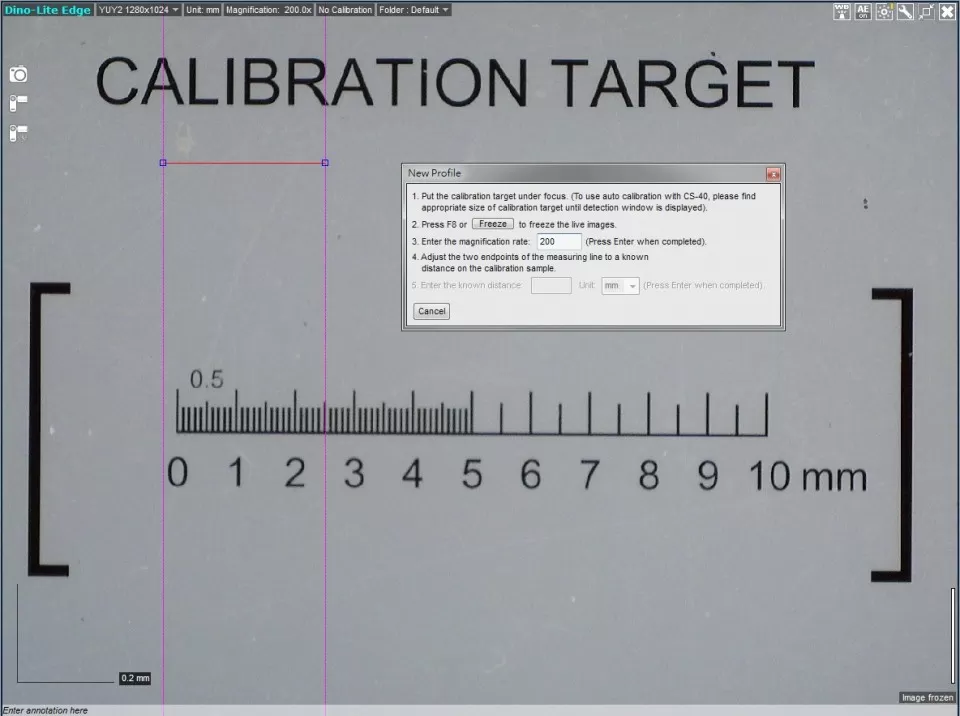
Калибровочный профиль имеет смысл только возле того увеличения, при котором он был получен. Если профиль сделан около 50×, а измерение выполняется при 200×, погрешность может заметно вырасти. Для рабочего диапазона лучше создать несколько профилей и выбирать ближайший. При фиксированном увеличении самый надёжный вариант — отдельный профиль именно для этой позиции.
Камера должна смотреть на эталон перпендикулярно. Наклон превращает физическое расстояние в проекцию и искажает масштаб, даже если точки на экране поставлены аккуратно. Подставка и плоский эталон обычно дают более воспроизводимый результат, чем удерживание микроскопа рукой. После калибровки полезно измерить другой известный отрезок на том же эталоне и убедиться, что ошибка приемлема.
Автоматическая калибровка
Для Dino-Lite Edge с мишенью CS-40 предусмотрена Auto Calibration. Программа распознаёт QR-коды на калибровочном слайде и вычисляет поправку автоматически. Ряды кодов рассчитаны на разные диапазоны увеличения: верхний используется для больших увеличений, средний перекрывает основной рабочий диапазон, нижний рассчитан на меньшие значения. В кадре желательно видеть не один, а несколько кодов.
Автоматическая процедура всё равно требует правильной геометрии установки. Сильно наклонённый или частично закрытый слайд может не распознаться; камера должна быть сфокусирована, а увеличение — введено или получено через AMR. После автоматического расчёта рекомендуется измерить известную шкалу CS-40. Такая проверка отделяет успешное распознавание кода от действительно пригодного измерительного результата.
Если автоматическая калибровка не срабатывает, сначала исправляют положение мишени, фокус и освещение, а не создают случайный ручной профиль поверх неясного изображения. QR-коды должны быть различимы. При малом поле зрения выбирают подходящий ряд шкалы и увеличение, при котором в кадр входит достаточная часть эталона.
AMR и ручной ввод увеличения
Automatic Magnification Reading снимает часть риска с оператора: совместимая модель передаёт текущее увеличение в DinoCapture, и поле Magnification обновляется автоматически. Но AMR не заменяет калибровку и не гарантирует, что объект лежит в правильной плоскости. Это автоматизация одного параметра, а не всей измерительной методики.
Без AMR значение читают со шкалы увеличения на корпусе. Здесь легко ошибиться при работе в промежуточных положениях или после перефокусировки. Если в серии критична сопоставимость, стоит использовать механическую фиксацию увеличения, не менять рабочее расстояние без необходимости и периодически проверять известный размер. Любое заметное изменение оптической геометрии — повод перепроверить масштаб.
Snap Mode и точная постановка точек
Snap Mode помогает привязывать новую геометрию к уже существующим измерениям. Когда курсор подходит к конечной точке, середине отрезка или центру окружности, появляется светло-голубой индикатор; щелчок фиксирует новую точку точно на найденном элементе. Режим также распознаёт положение на самой линии и на окружности.
Привязка особенно полезна при составных построениях. Например, сначала можно измерить две окружности, а затем строить линию от центра одной к центру другой, не пытаясь повторно на глаз искать середину. В геометрических схемах это снижает ошибку, связанную с курсором. При этом Snap Mode привязывается к уже созданной геометрии, а не распознаёт физическую деталь самостоятельно.
Если программа цепляется не за тот объект, увеличьте масштаб просмотра или временно скройте лишние измерения. Плотная схема с множеством точек и окружностей создаёт несколько допустимых целей привязки рядом. Лупа и поочерёдное отображение измерений помогают избежать случайного выбора.
Автоматическое определение края и контроль диапазона
Для линейного измерения можно создать путь, вдоль которого DinoCapture ищет границы. При построении с удержанием Ctrl открывается Edge Detection Criteria: выбирается канал R, G или B, порог обнаружения и чувствительность. На пути появляются индикаторные квадраты, которые перемещаются к найденным переходам. Результат полезен для повторяемого контроля кромок, если изображение имеет стабильный контраст.
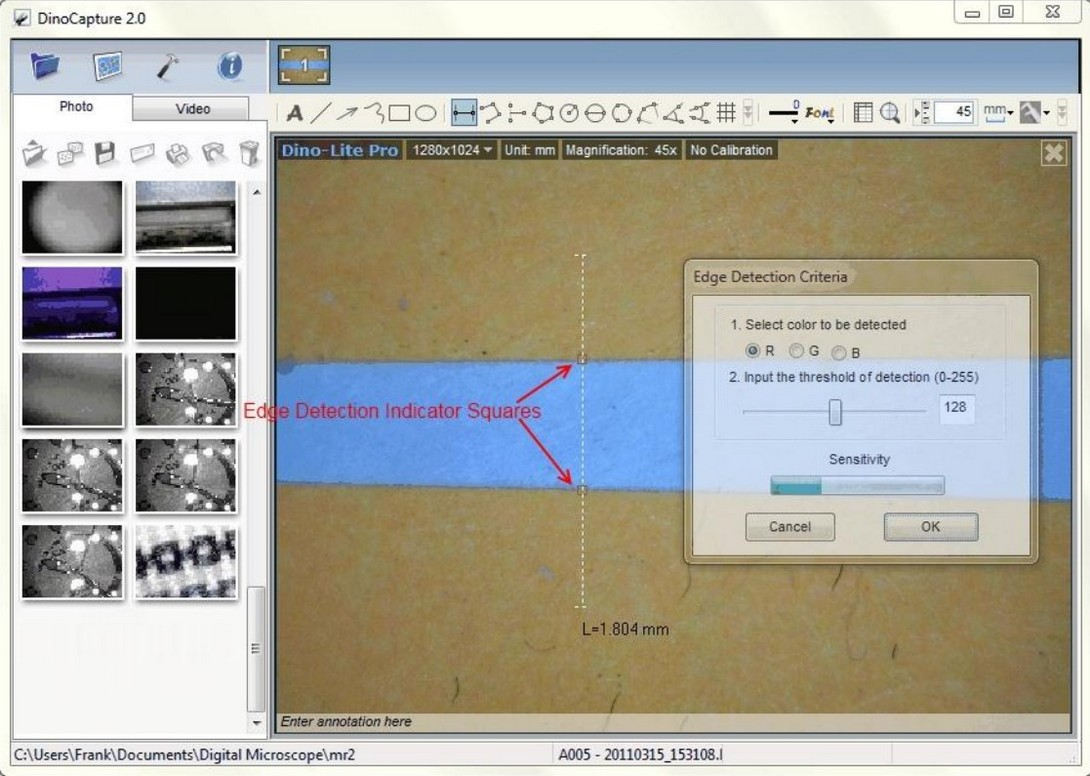
Автоматическое обнаружение края нельзя настраивать по одному удачному объекту и затем считать неизменным. Отражающий металл, тень, загрязнение или изменение экспозиции способны создать более сильный переход яркости, чем настоящая кромка. Хорошая процедура включает несколько типичных образцов, в том числе граничные случаи, и проверку, что индикатор устойчиво приходит к одной и той же физической границе.
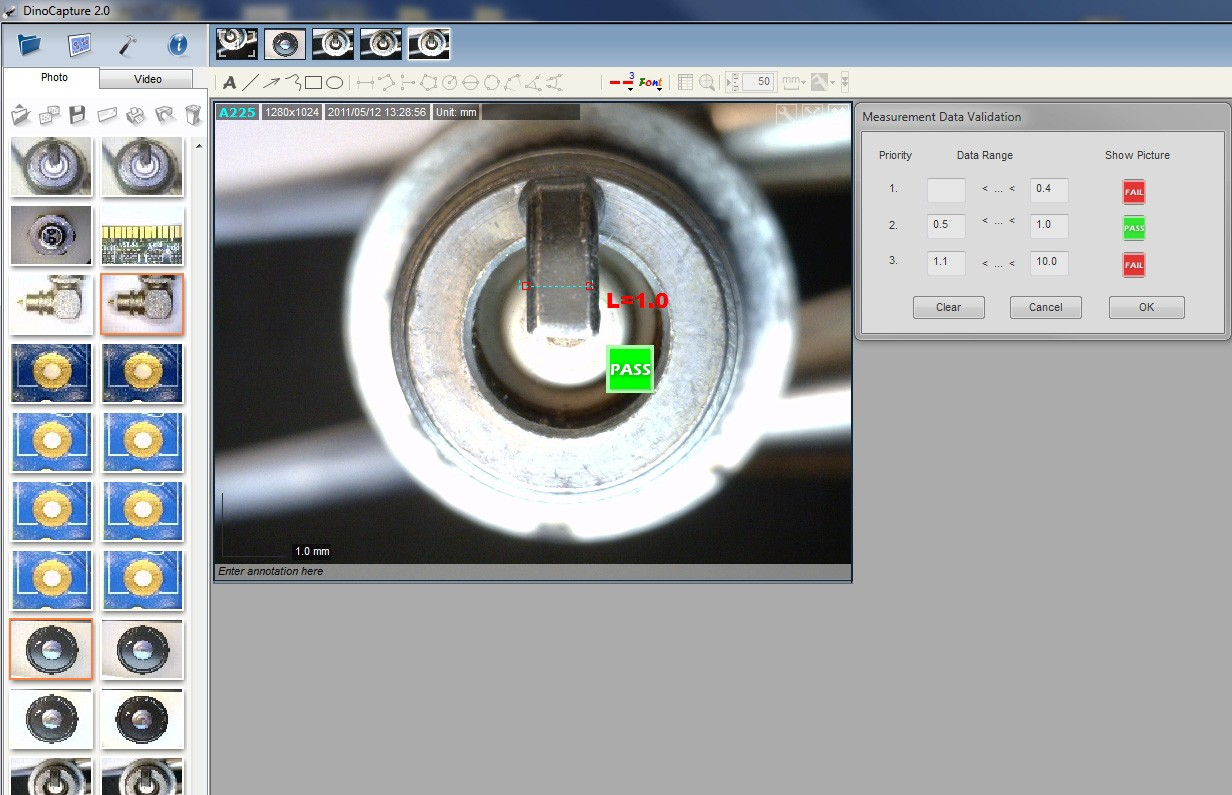
Validation Rule добавляет к выбранному пути диапазоны и визуальную оценку. В окне Measurement Data Validation можно задать до трёх диапазонов с приоритетами и назначить для них изображения-индикаторы, например PASS и FAIL. Это превращает размер в простой операторский контроль, но не меняет само измерение: если линия поставлена неверно, зелёная метка всего лишь классифицирует неверное число.
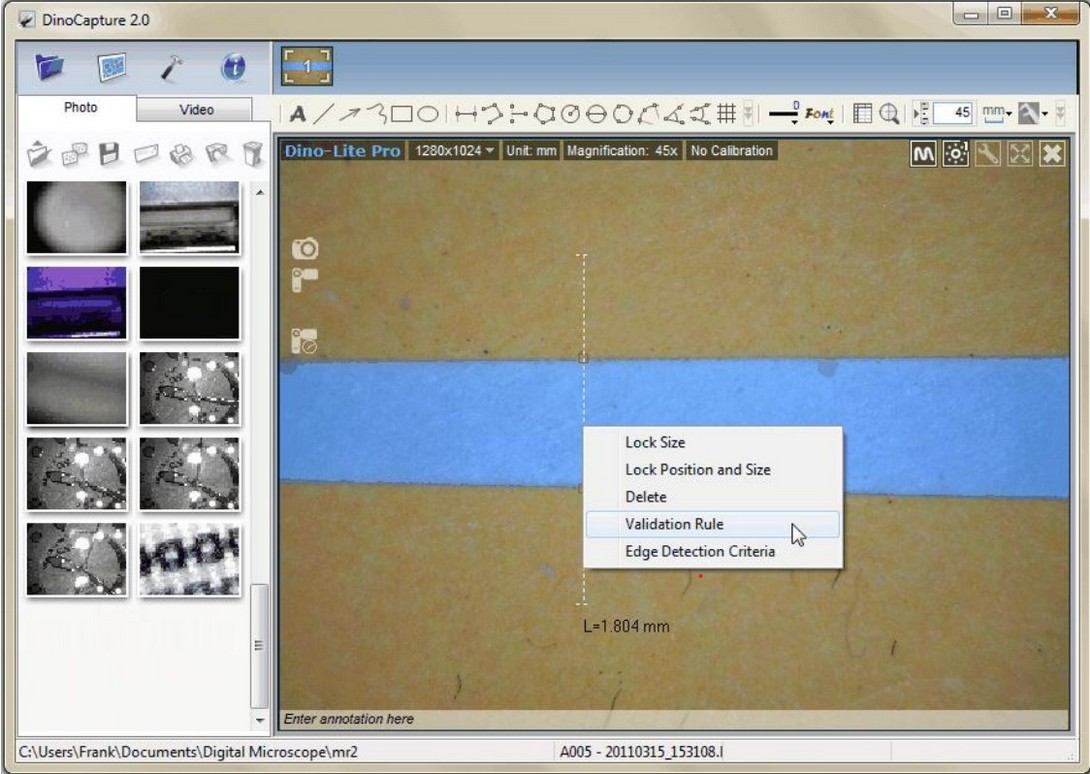
При вводе допусков важно не оставлять промежутков между диапазонами и понимать приоритет первого правила. Если граница допуска ровно совпадает с числом, проверьте, как настроены включённые и исключённые пределы. Для производственного контроля полезно прогнать эталонные размеры чуть ниже, внутри и чуть выше допуска, чтобы убедиться в ожидаемом PASS/FAIL.
EDOF: расширенная глубина резкости
EDOF доступен только на совместимых моделях Dino-Lite Edge. Он снимает серию кадров на разных фокусных глубинах и объединяет наиболее резкие области в одно изображение. Метод полезен для рельефных объектов, где при обычной оптике одновременно резка только узкая плоскость. Образец и микроскоп во время серии должны оставаться неподвижными, иначе границы между слоями сместятся.
В автоматическом EDOF глубина серии задаётся колесом мыши над кнопкой: число полосок показывает выбранный диапазон. После запуска камера проходит фокусные позиции и строит итог. В ручном режиме открывается отдельное окно, где оператор добавляет кадры на разных фокусах и затем запускает обработку. Возможность ручного стека расширена до 30 кадров, поэтому можно аккуратнее покрыть сложный рельеф, но время обработки и риск движения растут.
Направление автоматического стека задаётся в Settings: вверх или вниз от исходной фокусной позиции. Выбор зависит от того, где на объекте находится начальная резкая плоскость. Если стартовать с верхней точки рельефа и вести фокус ещё выше, часть нужной глубины окажется вне серии. Перед ответственным стеком лучше пройти диапазон вручную и понять, в какую сторону должна двигаться фокусировка.
Ограничение измерений на EDOF
Готовый EDOF-кадр можно аннотировать и рисовать поверх него, но измерения на таком композите недоступны. Причина физическая: при изменении фокуса меняется эффективное увеличение, а итог объединяет области из разных фокусных положений. Одна шкала на весь композит не обеспечивает корректный размер. Если нужен и объём резкости, и размер, измерение следует выполнять на подходящем исходном кадре с известной геометрией.
При просмотре EDOF можно удерживать Ctrl и исследовать исходный наиболее резкий слой под курсором; колесо мыши помогает переходить между слоями. Это возвращает информацию о том, из какой фокусной позиции взята область. Такая навигация полезна для диагностики артефакта: если на композите появилась странная граница, можно посмотреть исходные слои и понять, вызвана ли она движением, бликом или ошибкой объединения.
Refocus и Focus Shift
У EDOF-моделей есть режимы временной перефокусировки. При удержании Ctrl щелчок по области интереса запускает попытку сфокусироваться на выбранной глубине; колесо мыши при Ctrl позволяет вручную смещать фокус вверх или вниз. После выхода камера возвращается к исходному положению. В более удобном варианте Refocus Mode можно активировать нажатием колеса мыши.
В режиме перефокусировки DinoCapture показывает Focus Shift — относительное смещение фокуса от исходного положения. Значение зависит от введённого увеличения и рассматривается как справочная глубинная информация. Для моделей с DPQ эта возможность используется более системно, но Focus Shift не следует автоматически принимать за универсальный трёхмерный метрический результат для любого Dino-Lite.
EDR: расширение динамического диапазона
EDR предназначен для совместимых Edge-моделей и сцен с большим перепадом яркости. Программа последовательно снимает два или три кадра с разной экспозицией и объединяет их, чтобы сохранить больше деталей в светах и тенях. Во время съёмки нельзя перемещать образец: любое движение создаёт несовпадение между экспозициями.
Режим особенно полезен для блестящих металлических деталей, пайки и поверхностей, где один участок близок к пересвету, а другой проваливается в тень. Но EDR не исправляет плохую оптику и грязную поверхность. Сначала стоит уменьшить блики поляризатором, изменить угол света или экспозицию, а уже затем применять объединение нескольких кадров.
После EDR нужно проверять мелкие контуры на границе ярких областей. Если объект двигался или свет менялся между экспозициями, композит может получить ореолы. Для измерительной задачи безопаснее использовать исходный стабильный кадр, если алгоритмическое объединение затрудняет определение реальной кромки.
Освещение: FLC, eFLC и аппаратные ограничения
DinoCapture умеет управлять светодиодами только там, где сама модель передаёт такие команды. У простых камер доступно базовое включение и выключение подсветки, у моделей с Flexible LED Control появляются раздельное управление группами светодиодов и ступени интенсивности. Поэтому одинаковая кнопка в интерфейсе может быть активной на одном Dino-Lite и отсутствовать на другом.
FLC позволяет выбирать группы освещения и менять интенсивность, что особенно полезно для рельефа и отражающих поверхностей. Боковое освещение может подчеркнуть царапину или ступеньку, а симметричное — уменьшить направленную тень. При размерном контроле изменение света следует считать частью методики: другой рисунок освещения может сдвинуть видимую границу даже без изменения объекта.
eFLC расширяет программное управление на совместимых сериях. В конкретных моделях доступно больше режимов интенсивности и распределения света; точный набор определяется камерой. Не стоит описывать отсутствие кнопки как неисправность, пока не проверена спецификация модели. DinoCapture показывает только те аппаратные возможности, которые сообщает подключённое устройство.
Экспозиция и мерцание
Default Flicker Reduction предлагает 50 или 60 Гц для подавления мерцания искусственного освещения. Значение выбирают по частоте электросети и источнику света. Неправильный вариант может дать полосы или пульсацию, особенно при короткой выдержке. Если микроскоп освещает объект только собственными светодиодами, влияние внешнего мерцания обычно меньше, но в смешанном освещении настройка остаётся важной.
Автоматическая экспозиция удобна при быстром перемещении между объектами, но для сравнительных кадров может менять яркость от сцены к сцене. Ручная экспозиция, если она предусмотрена моделью, делает серии стабильнее. Для некоторых Edge PLUS доступны расширенные параметры, включая ISO. Рабочий подход прост: сначала выбрать экспозицию, при которой нет клиппинга важных светлых зон, затем настроить баланс белого и только после этого фиксировать эталонный кадр.
Баланс белого и цвет
Белый баланс влияет не только на эстетическое восприятие, но и на инструменты, которые используют цвет. Если Color Average или распознавание границы опирается на цветовой канал, автоматическая перестройка баланса между кадрами может сделать результаты несопоставимыми. Для цветового контроля лучше использовать стабильный свет, одинаковые параметры и контрольную цветовую область.
Резкость и гамма тоже требуют умеренности. Повышенная программная резкость подчёркивает края, но способна создавать контурные ореолы. Если по такому краю ставить измерительную точку, оператор может выбрать артефакт вместо физической границы. Гамма меняет распределение яркости и полезна для визуализации, но не должна скрывать насыщение светов или провал теней.
Аппаратные триггеры и управление без мыши
MicroTouch
MicroTouch на совместимых Dino-Lite можно назначить на одно из нескольких действий: снимок, старт или остановку видеозаписи, чтение штрихкода, переключение LED и запуск AutoFocus на EDOF-моделях. В Settings выбирается также одиночное или двойное касание либо полное отключение сенсора. Это позволяет снять кадр, не двигая курсор поверх изображения.
При большом увеличении касание корпуса может передать вибрацию на изображение. Если стойка недостаточно жёсткая, удобная аппаратная кнопка способна ухудшить резкость. В такой ситуации лучше использовать клавиатуру, ножную педаль или задержку между касанием и фактической фиксацией, если рабочий процесс это допускает. Смысл MicroTouch — сократить действия оператора, а не обязательно обеспечить самую стабильную механику.
Ножная педаль
При подключённой SW-F1 Foot Pedal в настройках можно назначить фотографирование, начало и остановку видео, Freeze/Unfreeze, разворачивание окна или переключение светодиодов. Педаль полезна при работе двумя руками с образцом или инструментом. Для документирования последовательных операций удобно выбрать одно действие и не менять назначение внутри смены, чтобы оператор не запускал запись вместо снимка.
Если педаль не реагирует, сначала проверьте, видит ли её система и открывается ли соответствующий пункт Settings. Затем убедитесь, что назначено действие и активное окно действительно может его выполнить. Например, запуск видео бессмысленен для открытой фотографии. Также стоит проверить USB-подключение и конфликты с другими устройствами ввода.
Knob Motor
Для KM-01 доступно окно Knob Motor. Когда оно открыто, левый и правый щелчки мыши над панелью управляют вращением привода в разные стороны. Такое управление помогает аккуратно менять фокусное положение без непосредственного касания регулировки. В задачах со стеком фокуса или серией одинаковых наблюдений моторизованное движение может повысить повторяемость.
Привод не превращает DinoCapture в полноценную систему координатного позиционирования: он управляет конкретным механическим узлом, а не автоматически знает геометрию образца. Для глубинных измерений следует использовать функции и модели, которые явно рассчитаны на такую задачу, а не выводить физическую глубину только из длительности вращения мотора.
Работа с несколькими Dino-Lite
DinoCapture 2.0 может одновременно показывать несколько Dino-Lite. Каждый источник получает своё окно и может быть активирован отдельно. F9 делает снимок одновременно со всех живых камер, что позволяет синхронно фиксировать несколько ракурсов или областей. Для каждой камеры в текущем сеансе можно выбрать свою папку сохранения, что уменьшает риск смешивания материалов.
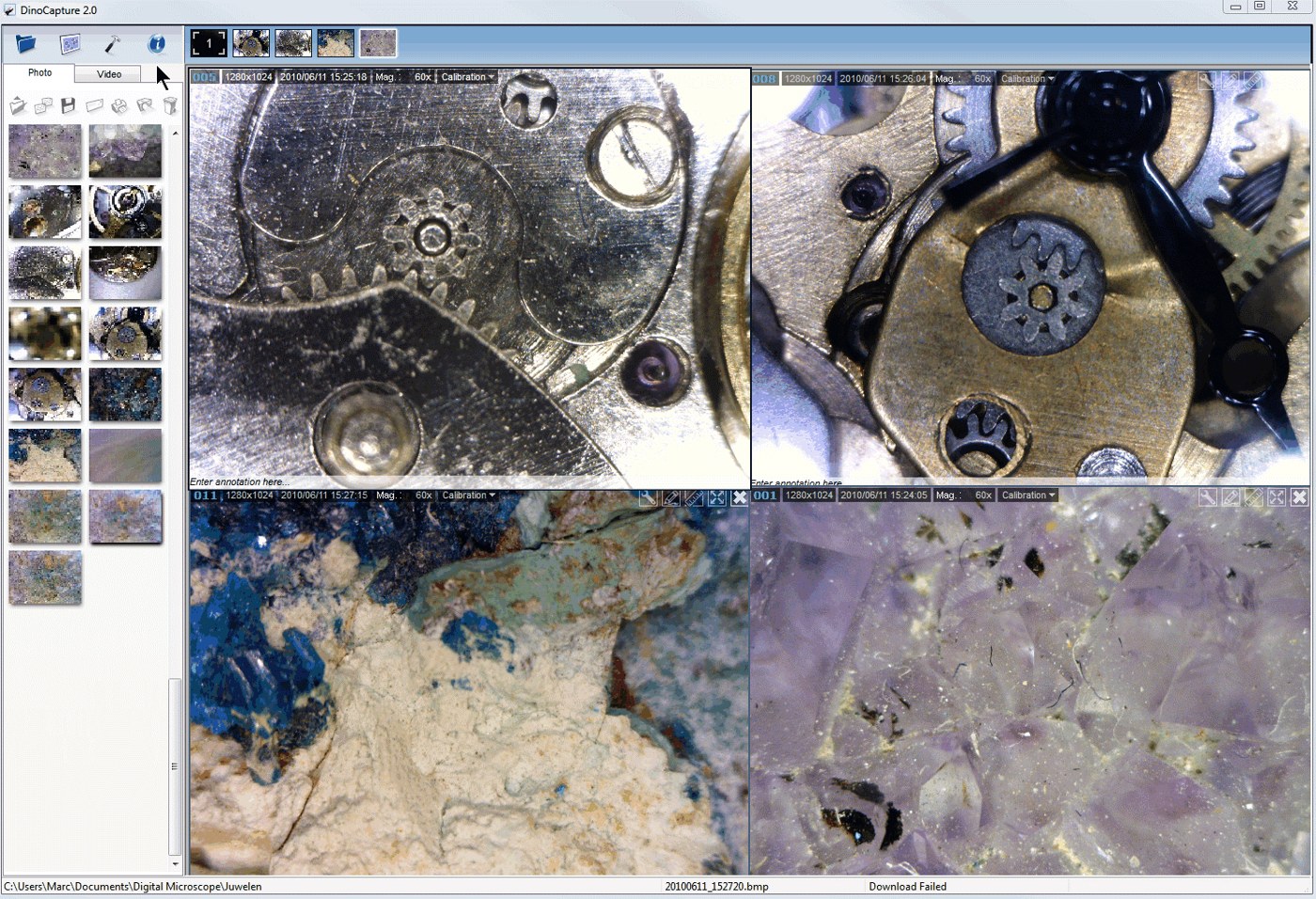
Практический предел зависит от камер, разрешения, USB-контроллеров и компьютера. Для подходящей конфигурации указывается одновременная работа до восьми Dino-Lite, но это не означает восемь максимальных потоков на любом ноутбуке. Чем выше разрешение и частота кадров, тем больше полоса USB и нагрузка на обработку.
Если несколько окон становятся чёрными, первым диагностическим шагом является снижение разрешения одной из камер. Второй шаг — распределение устройств по разным USB-хабам или физическим контроллерам. Подключение восьми камер к одному внешнему хабу не создаёт восемь независимых каналов. Для постоянного рабочего места полезно зафиксировать, какой Dino-Lite подключается в какой порт.
Метки камер
К окну камеры можно добавить пользовательскую метку. Она привязана к USB-порту, где была создана, и отображается рядом с названием Dino-Lite. Метки верх, бок, станция 2 или образец B помогают быстро ориентироваться в многокамерной схеме. Если оборудование переставили по портам, подписи нужно перепроверить.
Метка полезна и при единственной камере, когда один компьютер обслуживает несколько рабочих мест через переключение. Однако она не заменяет серийный номер устройства и не должна использоваться как единственный идентификатор в калибровочном протоколе. Для измерений важна связь профиля с конкретной оптической установкой.
Wi‑Fi-адаптеры WF-10 и WF-20
DinoCapture 2.0 может работать с совместимыми Dino-Lite через Wi‑Fi-стримеры WF-10 и WF-20. Для WF-10 требуется поддерживаемая камера и Windows-компьютер с Wi‑Fi. При беспроводном подключении возможности могут отличаться от прямого USB: некоторые функции, требующие плотного управления камерой или серии кадров, недоступны либо ограничены.
При подключении через Wi‑Fi сначала устанавливают соединение компьютера с сетью адаптера, затем выбирают устройство в DinoCapture. Если поток не появляется, нужно разделить проблему на два уровня: наличие самого Wi‑Fi-соединения и обнаружение камеры программой. Низкий уровень сигнала, переключение компьютера на другую сеть или политика корпоративного Wi‑Fi могут прервать связь, даже если DinoCapture настроен правильно.
Для Wi‑Fi особенно важно не путать задержку с низкой частотой кадров камеры. Беспроводной канал добавляет собственную задержку и чувствительность к помехам. Если оператор выполняет пайку или точное перемещение по живому изображению, прямое USB-соединение обычно предсказуемее; беспроводной режим полезнее там, где важна свобода размещения и просмотр на расстоянии.
IP Camera Mode
IP Camera Mode позволяет открыть живой поток Dino-Lite или Dino-Eye для другого экземпляра DinoCapture по локальной сети или через интернет. В контекстном меню живого окна выбирают IP Camera Mode, после чего программа показывает адреса и номер камеры. Можно задать пароль, а удалённый пользователь подключается по IP, TCP-порту, номеру камеры и, при необходимости, паролю.
По умолчанию используется TCP-порт 42521, но допускается другой порт в диапазоне 1024–65535. Для соединения внутри одной сети применяется LAN-адрес. Для доступа из другой сети может потребоваться WAN-адрес и настройка перенаправления портов на маршрутизаторе. Если входящие соединения блокируются межсетевым экраном, DinoCapture не может самостоятельно обойти сетевое правило.
Удалённый режим полезен для демонстрации, консультации и наблюдения, но его не следует считать системой защищённого медицинского обмена только на основании наличия пароля. Безопасность зависит от сети, правил маршрутизатора и политики организации. Для закрытых данных предпочтительно использовать контролируемую локальную сеть или инфраструктуру, одобренную администратором.
Диагностика IP-соединения
Если удалённый DinoCapture не подключается, сначала проверяют, открыт ли IP Camera Mode на компьютере с камерой. Затем проверяют правильность IP, порта и Camera No. В локальной сети полезно временно исключить интернет-маршрутизацию и добиться соединения по LAN. Только после этого имеет смысл настраивать внешний доступ и port forwarding.
Смена DHCP-адреса может сделать сохранённую запись Recent нерабочей. Для постоянной установки администратор может закрепить адрес в сети. Если доступ вчера работал, а сегодня перестал, сравните текущий адрес в окне IP Camera Mode с сохранённым. Такой тест быстрее переустановки программы и не затрагивает рабочие данные.
Распознавание штрихкодов и QR-кодов
DinoCapture содержит Barcode Recognition. В настройках можно включить или отключить обнаружение кодов и открыть параметры считывателя. На совместимом изображении результат распознавания связывается с кадром; для ссылочных значений программа умеет открывать распознанные гиперссылки. Функция полезна, когда код на образце связывает микрофотографию с карточкой изделия или лабораторной записью.
Распознавание зависит от качества изображения. Код должен занимать достаточную часть кадра, быть резким и не иметь пересвеченных модулей. Сильная перспектива, блик на ламинированной этикетке или слишком малое разрешение ухудшают результат. Если код не читается, сначала добиваются контрастного изображения, а не меняют содержимое самой метки.
MicroTouch можно назначить на чтение штрихкода. Такой сценарий ускоряет последовательную обработку маркированных изделий: оператор подводит код, вызывает распознавание касанием, затем переводит микроскоп на контрольную область. Однако код не проверяет, что далее снят именно тот объект, поэтому рабочая инструкция должна сохранять физическую связь между маркировкой и проверяемой деталью.
GPS и геометки
В Settings есть External GPS. DinoCapture работает с внешним GPS-приёмником, подключённым к компьютеру, например по USB или Bluetooth, через выбранный COM-порт. После успешного соединения в окне GPS отображаются координаты, а фотографии, снятые при активном приёмнике, получают признак местоположения.
Для уже сохранённой фотографии координаты можно добавить или изменить через Geotagging Photo и Location Editor. После сохранения у изображения появляется значок местоположения. Эта функция полезна при полевых исследованиях, инспекции объектов на большой территории или документировании образцов, где место отбора имеет значение.
GPS-координаты не описывают положение микроскопа с лабораторной точностью. Ошибка самого приёмника и условия приёма спутников остаются внешними по отношению к DinoCapture. Поэтому геометка подходит для привязки к месту, но не заменяет геодезическое измерение или координатную систему станка.
Настройки интерфейса
Show Image List, Show Tool Bar и Show Status Bar позволяют освободить место на экране, скрывая ненужные панели. На небольшом дисплее это заметно увеличивает область живого изображения. Перед измерением стоит вернуть строку состояния, если она нужна для визуальной проверки увеличения, единиц и калибровки.
Sound Effects включает звуковую обратную связь. В тихой лаборатории звук может мешать, а в производственной зоне — помогать подтвердить действие, когда оператор смотрит на объект, а не на интерфейс. Отключение звука не должно менять смысл команд; если аппаратный триггер ведёт себя неожиданно, проверяйте назначение действия и состояние подключённого аксессуара.
Language меняет язык интерфейса; среди поддерживаемых языков есть русский. После переключения часть терминов может отличаться от англоязычных инструкций, поэтому в спорной ситуации полезно ориентироваться также на расположение элемента и его назначение. Названия форматов, клавиш и технологий вроде EDOF или FLC обычно остаются узнаваемыми.
Camera Sleep задаёт время бездействия до перевода Dino-Lite в сон: никогда, 5, 10, 20 или 30 минут. Для постоянно работающей станции сон уменьшает время ненужной работы подсветки, но в длительном наблюдении может прервать ожидаемый живой поток, если пользователь не взаимодействует с программой. Выбор должен соответствовать процессу.
Scale и Drawing Mode
Scale включает или скрывает измерительную шкалу в живом окне совместимой камеры; цвет шкалы можно изменить. Шкала помогает быстро оценить размеры, но для отчётного значения лучше строить конкретное измерение. Она также зависит от корректного увеличения, поэтому при ошибочном Magnification визуальная линейка вводит в заблуждение так же, как числовой размер.
Drawing Mode переключается между Normal и High Quality. High Quality делает линии более гладкими и открывает регулировку прозрачности в Measurement Properties, включая прозрачность фона текстовых блоков. При большом числе элементов полупрозрачный фон позволяет видеть объект под подписью, но слишком низкая непрозрачность ухудшает читаемость на сложной текстуре.
Клавиатура и ускорение повторяемых операций
DinoCapture поддерживает функциональные клавиши для частых действий. F6 при удержании создаёт серию фотографий; F7 открывает интервальную съёмку; F8 замораживает все живые потоки; F9 одновременно снимает кадр со всех живых Dino-Lite; F10 переключает полный экран; F11 фотографирует активное живое окно; F12 начинает и останавливает видео.
| Клавиша | Действие | Когда полезно |
|---|---|---|
| F6 | Непрерывная серия фото | Быстро выбрать наиболее резкий кадр |
| F7 | Окно интервальной съёмки | Медленные процессы |
| F8 | Freeze всех живых окон | Калибровка и сравнение |
| F9 | Снимок со всех камер | Несколько ракурсов одновременно |
| F10 | Полный экран | Наблюдение или демонстрация |
| F11 | Снимок активной камеры | Обычная фиксация |
| F12 | Старт/стоп видео | Запись операции |
Ctrl+A выделяет все материалы в списке. Ctrl+Z отменяет последнее рисование или измерение. Ctrl+F4 закрывает активное окно, Ctrl+Tab или Ctrl+W переключает активное окно на панели. Esc отменяет текущий инструмент. В режиме лупы стрелки сдвигают указатель по одному пикселю, а Enter может поставить конечную точку.
Горячие клавиши можно переназначать через Customize Shortcut Keys. Для буквенно-цифровой клавиши требуется хотя бы один модификатор, тогда как F1–F12 могут назначаться самостоятельно. Конфигурация сохраняется в Shortcut.dat в папке настроек; файл можно скопировать на другой компьютер, если требуется одинаковая раскладка рабочих мест.
При переносе Shortcut.dat лучше сначала закрыть DinoCapture, чтобы текущие настройки были записаны на диск. На втором компьютере файл помещают в соответствующую папку Setting с заменой существующего. Если разные станции выполняют разные операции, единый набор клавиш не всегда полезен: стандартизировать нужно только те команды, которые действительно одинаковы.
Поиск, сортировка и работа с большой библиотекой
Поле Search ищет текст, записанный в Annotation Block. Это отличается от поиска по нарисованным надписям: графический Text предназначен для визуальной подписи на кадре, а нижняя аннотация — для описания материала в библиотеке. Если нужен быстрый поиск, ключевые идентификаторы следует писать именно в аннотацию.
Для больших серий полезна иерархия: отдельная папка на проект или объект, внутри — аннотации с повторяемыми полями. Например, сначала код образца, затем зона, затем краткий результат. DinoCapture не навязывает схему метаданных, поэтому дисциплина именования лежит на пользователе. Однотипная схема значительно снижает время поиска.
Copy to и Move to различаются ожидаемо: копирование оставляет материал в исходной папке, перемещение меняет его расположение. Перед массовым Move to стоит создать резервную копию проекта. Если данные измерений хранятся отдельно от растрового файла, ручное перемещение через Проводник может разрушить связь, тогда как встроенная команда знает структуру библиотеки.
Печать и электронная почта
Print открывает окно печати для выбранного изображения. Перед выводом стоит сформировать понятную экспортную версию: разместить подписи, выбрать видимые показатели, проверить единицы и убрать лишние линии. DPI в настройках изображения влияет на размер интерпретации при печати, но не меняет количество реально снятых пикселей.
Send Email передаёт выбранные изображения в почтовый клиент по умолчанию. Если на компьютере не настроен такой клиент, команда может не дать ожидаемого результата. Для корпоративной переписки надёжнее сначала сохранить экспортный файл в известную папку и затем прикрепить его обычным способом, особенно если требуется проверить имя и состав вложений.
Совместимость с Windows и камерами
DinoCapture 2.0 рассчитан на Windows. Для поддерживаемых загрузок указаны Windows 7, 8, 10 и 11; производитель также сохраняет совместимость с Windows XP для этой ветви. Разрядность системы может быть 32 или 64 бит. На macOS используется другое программное обеспечение, поэтому инструкции DinoCapture нельзя напрямую переносить на интерфейс Mac.
Программа предназначена для USB-моделей Dino-Lite и Dino-Eye. Некоторые старые камеры требуют отдельного драйвера, в том числе ряд моделей с трёхзначными индексами. Если устройство видно как неизвестное или не появляется в DinoCapture, проверка драйвера и Device Manager должна предшествовать переустановке самой программы.
У современных UVC-моделей система часто распознаёт видеоустройство без отдельного старого драйвера. Но факт появления камеры в обычном приложении Camera не гарантирует доступность фирменных возможностей — измерений, AMR, FLC или EDOF. Эти функции зависят от конкретной аппаратной серии и её взаимодействия с DinoCapture.
Требования к компьютеру
Для типичной USB 2.0 конфигурации минимальная база включает процессор класса Core около 1,5 ГГц, примерно 1,5 ГБ оперативной памяти, около 1 ГБ свободного места и USB 2.0. Более комфортная конфигурация — процессор Core i3/i5/i7 около 2,5 ГГц, 4 ГБ памяти, несколько гигабайт свободного пространства и видеоподсистема уровня Intel HD.
USB 3.0 модели с высоким разрешением требуют заметно больше: для таких систем ориентируются на Core i5 около 3,2 ГГц, 8 ГБ памяти или больше, порядка 20 ГБ свободного дискового места и USB 3.0 на Intel-чипсете. Эти цифры относятся к способности устойчиво обрабатывать поток; свободное место также нужно для видеозаписей, серий фотографий и служебных данных проекта.
При нескольких камерах потребности складываются не линейно. Ограничением может стать не процессор, а один USB-контроллер, через который идут все устройства. Поэтому модернизация памяти не решит чёрные окна, вызванные нехваткой полосы шины. Диагностика должна отделять загрузку CPU, память, диск и USB.
Сохранение проекта и перенос данных
Рабочие материалы DinoCapture 2.0 состоят не только из видимой картинки. Увеличение, рисунки и измерения могут храниться отдельно. При резервном копировании безопаснее сохранять всю структуру Digital Microscope, а не коллекцию выбранных JPG. После восстановления нужно открыть несколько материалов и проверить, что на месте не только изображение, но и редактируемые размеры.
Folder Manager используется и при переносе рабочих наборов. Для передачи в DinoCapture 3 предусмотрен специальный экспорт файлов и папок, который переносит связанные данные в совместимый вид. Простое открытие исходного изображения в другой программе не выполняет такую преобразующую операцию.
Если меняется компьютер, сначала копируют рабочие папки и настройки, затем проверяют камеры и калибровочные профили. Профиль калибровки связан с оптической установкой, поэтому перенос файла на другой микроскоп не означает автоматической пригодности. После миграции измерительную станцию необходимо проверить эталоном.
Типичные проблемы с запуском и изображением
DinoCapture открывается, но живого окна нет
Если главное окно запустилось, а предварительный просмотр не появляется, сначала проверьте подключение Dino-Lite в Windows Device Manager. Для старых моделей может потребоваться драйвер; для современных UVC-камер важнее убедиться, что устройство вообще определяется системой. Затем закройте другие программы, которые могли занять камеру, и повторно откройте DinoCapture.
Есть отдельный случай, когда живое окно физически существует, но сохранённая позиция оказалась за пределами текущего рабочего стола после смены мониторов. В папке Documents\Digital Microscope\Setting хранится DC20.ini. Параметр Save_Preview_Window_Position можно переключить с on на off, предварительно закрыв DinoCapture. После следующего запуска положение окна сбрасывается.
Если процесс DinoCapture остался висеть после неудачного запуска, новый экземпляр может вести себя непредсказуемо. В Диспетчере задач можно завершить DinoCapture.exe и запустить программу снова. Это диагностический шаг, а не повод удалять рабочие папки. Настройки и данные проекта перед подобными действиями трогать не требуется.
MicroTouch, LED или Auto Exposure не реагируют
Если аппаратные функции внезапно перестали отвечать, проверьте, не конфликтует ли Dino-Lite с веб-камерой или другим видеоустройством. В справочных материалах для такой ситуации предлагается временно отключить веб-камеру и проверить работу снова. Это особенно важно на ноутбуке со встроенной камерой, где пользователь может не замечать, что второе устройство активно.
Затем проверьте модель. Функция может отсутствовать аппаратно, несмотря на знакомую кнопку в другой конфигурации. MicroTouch также зависит от назначения в Settings: сенсор может быть отключён или назначен на другое действие. Для LED следует различать простое включение и расширенное FLC/eFLC, доступное только определённым сериям.
Чёрное окно при нескольких камерах
Чёрный живой поток при нескольких Dino-Lite часто связан с USB bandwidth. Уменьшите разрешение одной камеры и проверьте, появляется ли изображение. Если это помогает, распределите устройства по другим физическим портам и контроллерам. Перестановка штекера между соседними разъёмами одного хаба может не изменить ничего, потому что внутренняя шина останется общей.
При стабильном изображении на низком разрешении повышайте нагрузку постепенно. Не нужно сразу возвращать всем камерам максимум. Для задачи измерения отдельная камера может требовать высокого разрешения, тогда как обзорный ракурс способен работать ниже. Такое распределение эффективнее одинаковых максимальных настроек для всех источников.
Автообновление не работает
Если автоматическая проверка обновлений не выполняется, одной из причин могут быть права пользователя и сетевые ограничения. Старые инструкции DinoCapture советуют запуск от имени администратора для работы автообновления. В корпоративной сети также возможна блокировка исходящих соединений. Отсутствие автоматической проверки не влияет на открытие уже сохранённых проектов.
Для стабильной рабочей станции не стоит менять конфигурацию прямо перед критической серией только ради уведомления об обновлении. Сначала сохраните проект и настройки, а после изменения программы проверьте подключение камеры, выбранное разрешение и контрольную калибровку на знакомом эталоне.
Ошибки измерений и как их находить
Неверное увеличение
Самая опасная ошибка — правдоподобное, но неправильное число. Если введено неверное увеличение, линия на экране выглядит нормально, единица указана корректно, а результат может отличаться во много раз. При неожиданном размере первым делом сверяйте Magnification с положением шкалы или AMR, затем состояние Calibration, и только потом перестраивайте линию.
После изменения увеличения старое измерение не следует автоматически считать корректным для нового оптического положения. Если камера перефокусирована так, что изменилась геометрия, проще выполнить контроль по эталону. Для серийного контроля лучше не менять увеличение между эталоном и образцами.
Плохая калибровка
Если результаты систематически отличаются от эталона на похожий процент, проверьте профиль калибровки и увеличение. Профиль мог быть создан при другом масштабе, эталон мог лежать под углом, а конечные точки — стоять не на нужных штрихах. Создайте новый профиль по чистому и плоскому эталону, затем измерьте независимый известный отрезок.
Автоматическая калибровка CS-40 тоже требует проверки. Успешное распознавание QR-кодов означает, что программа смогла рассчитать поправку, но конечная уверенность появляется после тестового размера. Если результат нестабилен при повторении, ищите механический люфт, наклон, изменение фокуса или положение образца.
Конечная точка плавает по размытой границе
При размытом крае сначала улучшайте изображение: установите фокус, выберите устойчивую экспозицию, уменьшите блик, при необходимости поменяйте освещение. Затем используйте Magnifier и стрелки для перемещения по одному пикселю. Увеличение окна само по себе не создаёт новой информации, поэтому бессмысленно делать цифровой зум на нерезком исходнике и ожидать метрического улучшения.
Для повторяемости определите правило постановки точки: по первому тёмному пикселю, середине перехода, выраженному механическому краю или другому признаку. Edge Detection помогает автоматизировать это правило только при стабильном контрасте. Если объект меняет цвет или блеск, автоматический критерий нужно валидировать на всей серии.
Слишком много цифр
Measurement Properties может показывать до четырёх десятичных знаков. Это формат отображения, а не сертификат точности. Если поле зрения велико и один пиксель соответствует значительной физической длине, последние разряды вычисляются математически, но практически неразличимы. Число знаков выбирайте по разрешению, калибровке и требованиям задачи.
Рабочий сценарий: контроль печатной платы
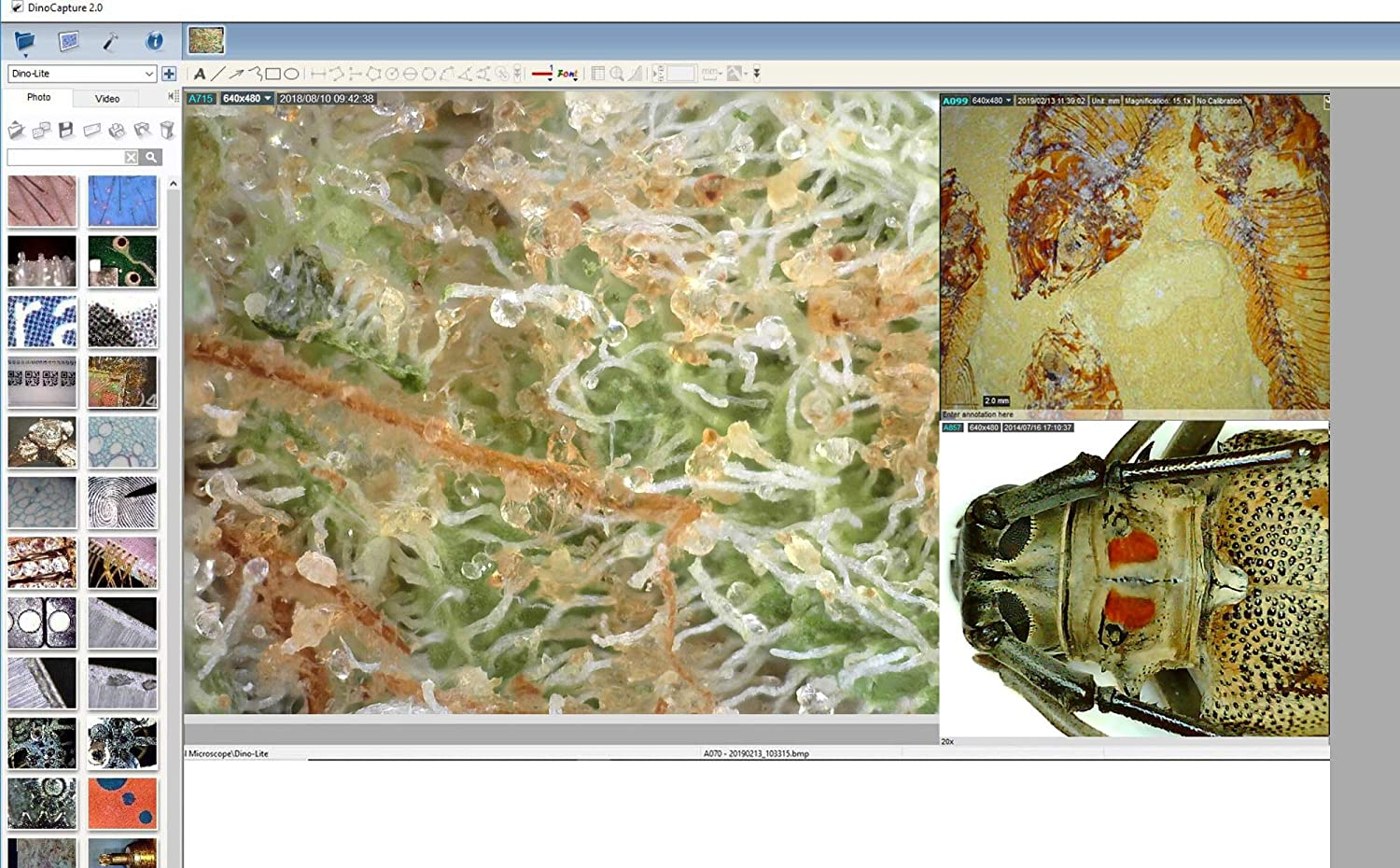
Для платы сначала закрепляют Dino-Lite на стойке и выбирают увеличение, при котором интересующая дорожка или пайка занимает заметную часть кадра, но сохраняется контекст. Поляризация и FLC, если они есть у модели, помогают убрать блик припоя. После настройки экспозиции выполняют тестовый снимок и убеждаются, что светлые участки не потеряли структуру.
Если контролируются размеры, создают профиль калибровки в близком диапазоне увеличения. Для ширины дорожки используют линейное или перпендикулярное измерение; для диаметра отверстия — окружность по диаметру или трём точкам. Названия размеров меняют на понятные обозначения, а ненужные площадь и радиус скрывают, чтобы кадр не перегружался.
При повторяющемся контроле одинаковой геометрии можно использовать Snap Mode и импорт рисунка-шаблона. Если граница имеет устойчивый цветовой переход, пробуют Edge Detection и затем проверяют на нескольких эталонных платах. Validation Rule подходит для быстрой индикации допуска, но итоговый протокол лучше сохранять и как изображение, и как таблицу.
Рабочий сценарий: инспекция механической детали
Для детали с блестящей поверхностью сначала решают задачу света. Поляризатор, изменение направления LED и ручная экспозиция часто полезнее программной постобработки. Если на одном кадре одновременно есть очень светлые и тёмные зоны, а модель поддерживает EDR, можно получить дополнительный композит для визуального анализа.
Линейные размеры строят после калибровки и ввода увеличения. Межосевое расстояние круглых отверстий удобно получать через две окружности и инструмент расстояния между центрами. Для угла между кромками используют трёхточечный или четырёхточечный угол. Если кромки уходят за кадр, четырёхточечный метод позволяет не искать физическую вершину.
Для партии деталей важнее повторяемость установки, чем количество инструментов. Один и тот же держатель, одинаковое увеличение, неизменная камера, сохранённый профиль и фиксированная экспозиция дают более сопоставимые кадры. Аннотация должна содержать идентификатор детали, а Measurement Properties — одинаковые имена размеров.
Рабочий сценарий: биологический или природный образец
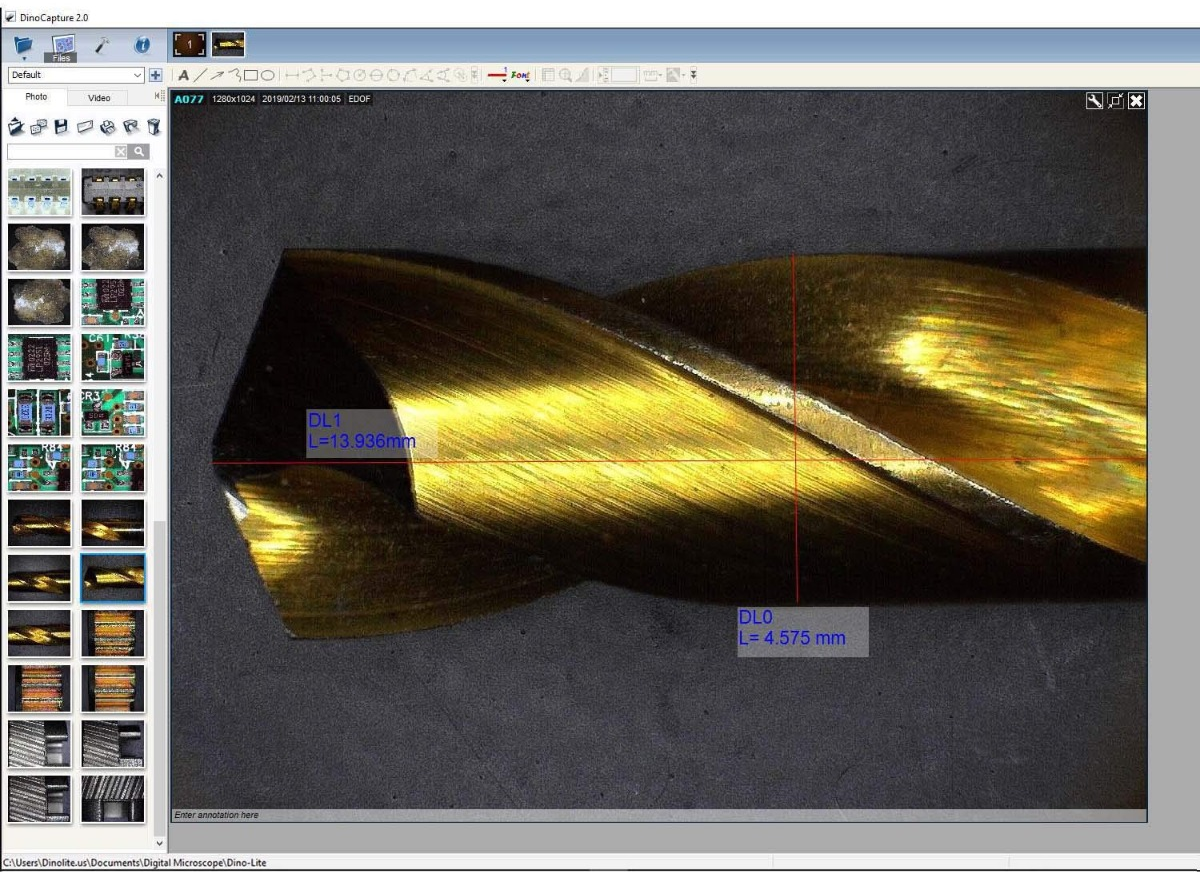
При рельефном объекте вроде насекомого, листа или минеральной поверхности обычная глубина резкости может быть мала. Совместимая EDOF-модель позволяет снять фокусный стек, сохранив детали на разных глубинах. Перед запуском образец фиксируют, потому что даже небольшое движение между слоями создаёт двоение.
Если требуется измерение, его делают на отдельном исходном кадре с известным увеличением, а не на EDOF-композите. Для площади неправильной зоны применяют Polygon или Lasso; Color Average может использоваться для сравнения цвета только при постоянном освещении и настройках камеры. Аннотации удобны для вида, участка и номера образца.
Time-Lapsed Video подходит для медленных изменений: прорастания, высыхания или перемещения небольшого организма. Интервал выбирают так, чтобы изменения между кадрами были заметны, но не терялись ключевые события. Стойка, постоянное питание и контролируемый свет критичны для серии, рассчитанной на часы.
Рабочий сценарий: учебная демонстрация
В классе живое изображение можно развернуть на полный экран, а панели скрыть, чтобы учащиеся видели объект. Для объяснения геометрии преподаватель возвращает инструменты и строит линии, окружности и углы. Текст и стрелки помогают обозначить части объекта без внешнего графического редактора.
Несколько Dino-Lite можно подключить к одному компьютеру и переключаться между окнами. В лабораторном классе IP Camera Mode позволяет преподавателю просматривать удалённый поток другого DinoCapture в сети, если сетевые правила это разрешают. Для учебной сети лучше заранее проверить адреса и порты, а не настраивать соединение во время занятия.
Слайд-шоу из сохранённых кадров позволяет быстро показать этапы опыта. Поиск по аннотациям помогает собрать нужную серию. Если учащиеся должны получать численные данные, Measurement Properties и экспорт в Excel дают основу для дальнейших расчётов без ручного переписывания каждого размера.
Рабочий сценарий: каталогизация коллекции
Для монет, украшений, минералов и других коллекционных объектов полезнее всего сочетание папок, аннотаций и стандартизированной съёмки. Создайте отдельную папку на коллекцию или группу, снимайте объект при одинаковом фоне и увеличении, а в Annotation Block записывайте инвентарный номер и ключевые признаки.
Поляризация помогает уменьшить отражения на металле и камнях. Если нужно зафиксировать включение, царапину или клеймо, используйте стрелку и короткую подпись. Геотеги имеют смысл для полевых находок; для музейного предмета обычно важнее инвентарный номер и связь с карточкой учёта.
При большой библиотеке не стоит полагаться только на имена файлов. Миниатюры визуальны, но поиск по тексту быстрее. Единый формат аннотации превращает DinoCapture в практический каталог микрофотографий, хотя программа не заменяет специализированную музейную базу данных.
Рабочий сценарий: контроль по допуску
Для простой проверки годно/не годно сначала создают воспроизводимое измерение. Устанавливают камеру, калибруют, строят путь между нужными краями и проверяют несколько эталонных деталей. Только после этого задают Validation Rule. Три диапазона позволяют представить несколько классов результата с приоритетом первого правила.
Если используется Edge Detection, порог и цветовой канал выбирают на реальной партии, включая детали с различным блеском и оттенком. Задача настройки — не добиться зелёного PASS на одном образце, а стабильно находить физические края. Любой сомнительный автоматический результат следует перепроверять визуально.
Для трассируемости сохраняют кадр с линией и индикатором, экспортируют числовые значения и записывают идентификатор детали в аннотацию. Если методика допускает, полезно периодически пропускать контрольный эталон, чтобы заметить изменение установки или профиля до того, как оно повлияет на большую серию.
DPQ и измерение глубины на совместимых моделях
Depth Acquisition, или DPQ, относится не ко всем Dino-Lite. Для поддерживаемых Edge PLUS и Edge 3.0 программа использует контролируемое изменение фокусного положения, чтобы получить информацию о разнице глубин между выбранными плоскостями. Такая функция требует модели, которая умеет достаточно точно сообщать или изменять фокус, поэтому на обычной камере кнопка не превращается в универсальный измеритель высоты.
Работа начинается с выбора опорной плоскости, которую принимают за ноль, после чего фокус переводят на другую интересующую поверхность. В системах с поддержкой DPQ значение Focus Shift может записываться вместе с изображением. Для канавок, отверстий и ступенчатых поверхностей это полезнее простой визуальной оценки рельефа.
DPQ нужно отличать от EDOF. EDOF объединяет резкие части нескольких фокусных кадров ради большей глубины резкости; DPQ использует изменение фокуса как основу для оценки глубины. У готового EDOF-композита обычные планарные измерения отключены из-за изменения увеличения, тогда как DPQ рассчитан на конкретную аппаратную механику и соответствующий метод.
Прозрачность, сетки и вспомогательные наложения
Transparency Mode позволяет сделать до четырёх открытых изображений полупрозрачными. Это удобно для визуального совмещения контрольного и текущего кадра. При одинаковой ориентации можно быстро увидеть смещение контура, изменение формы или появление нового дефекта. Прозрачность меняется колесом мыши или Ctrl со стрелками вверх и вниз.
В программе доступны масштабная сетка и вспомогательные наложения, включая перекрестия и концентрические формы. Они помогают позиционировать объект и повторять кадр. Однако наложение не является измерением, пока не построена соответствующая геометрия. Если сетка должна отражать физический масштаб, её корректность зависит от введённого увеличения и калибровки.
Для сравнения партий полезно сохранить шаблон расположения и не менять размер окна, разрешение и положение камеры. Тогда визуальное наложение действительно показывает изменение объекта, а не разницу масштаба. При необходимости точного числа после совмещения выполняют отдельное измерение.
Ограничения, которые важно учитывать
- Измерения и калибровка доступны только на моделях Dino-Lite и Dino-Eye с соответствующей аппаратной поддержкой.
- EDOF и EDR работают только на совместимых Edge-моделях; наличие DinoCapture само по себе их не добавляет.
- Готовый EDOF-композит нельзя использовать для обычных измерений из-за изменения увеличения между фокусными слоями.
- Качество многокамерной работы ограничивается пропускной способностью USB, ресурсами компьютера и разрешением потоков.
- Беспроводное подключение через WF-10/WF-20 может иметь иной набор функций и большую задержку, чем прямое USB.
- Результат калибровки пригоден в рабочем диапазоне увеличения, близком к тому, при котором профиль создан.
- Служебные данные измерений и рисунков не следует считать частью одного растрового файла при ручном копировании проекта.
Эти ограничения не являются скрытыми недостатками интерфейса — они следуют из того, что DinoCapture тесно работает с оптикой и электроникой камеры. Правильный выбор Dino-Lite важнее попытки активировать в программе функцию, которой устройство не поддерживает. Перед покупкой или развёртыванием рабочего места следует сопоставлять требуемую задачу с характеристиками конкретной модели.
Как подготовить воспроизводимое рабочее место
Для размерного контроля начните не с меню программы, а с механики. Жёсткая стойка, плоская база и фиксированное положение образца уменьшают ошибку сильнее, чем многократная перестановка конечной точки курсором. Определите рабочее увеличение, закрепите его и выберите расстояние до объекта, при котором вся нужная зона резка.
Затем настройте свет. Уберите случайные источники, выберите поляризацию или FLC при наличии, установите экспозицию и баланс белого. После этого выполните калибровку по эталону и контрольное измерение. Только когда эталон воспроизводится, создавайте папку серии и снимайте реальные образцы.
Для повторяемой станции сохраните Camera Adjustment, калибровочные профили и, при необходимости, Shortcut.dat. Запишите, какие USB-порты используются камерой и аксессуарами. Если применяются несколько камер, подпишите их окна и физические кабели. Такая подготовка уменьшает число ошибок, которые внешне выглядят как проблемы DinoCapture, но фактически возникают из-за изменившейся установки.
Что проверять перед сохранением итогового кадра
- Правильная папка проекта выбрана до съёмки.
- В строке окна указано ожидаемое разрешение.
- Magnification соответствует шкале камеры или корректно получено через AMR.
- Нужный Calibration Profile активен, если задача измерительная.
- Экспозиция не уничтожает важные светлые и тёмные детали.
- Подписи не перекрывают область интереса и единицы видимы там, где они нужны.
- В Measurement Properties оставлены только нужные показатели и разумное число десятичных знаков.
- Аннотация содержит идентификатор, по которому кадр можно найти позже.
После сохранения откройте один кадр из списка и убедитесь, что рисунки и измерения доступны для редактирования. Для отчёта сделайте отдельный экспорт с отпечатанными данными. Если серия критична, скопируйте весь проект на резервный носитель до разборки установки.
Сравнение DinoCapture 2.0 с аналогами
| Программа | Лучше подходит для | Главное ограничение |
|---|---|---|
| DinoCapture 2.0 | Dino-Lite и Dino-Eye: живой просмотр, съёмка, калиброванные измерения и модельные функции | Расширенные функции жёстко зависят от поддерживаемой камеры |
| ToupView | Камеры ToupTek и совместимые микроскопические системы этого производителя | Наиболее полная интеграция рассчитана на оборудование ToupTek |
| Motic Images Plus 3.0 | Микроскопические камеры Motic, съёмка, измерения и количественная работа с изображением | Рабочий процесс ориентирован на экосистему Motic |
| IC Measure | Камеры The Imaging Source, измерение линий, окружностей, полигонов и углов | Аппаратная интеграция прежде всего рассчитана на камеры The Imaging Source |
| MicroCapture Plus | Базовый просмотр, фото и измерения с совместимыми USB-микроскопами Veho | Набор аналитических и аппаратно-зависимых функций проще |
Практический выбор здесь определяется камерой не меньше, чем интерфейсом программы. Если уже используется Dino-Lite с AMR, FLC, EDOF, EDR или DPQ, DinoCapture даёт доступ к фирменным возможностям, которые универсальный просмотрщик не обязан поддерживать. Для камеры ToupTek, Motic, The Imaging Source или Veho логичнее начинать с ПО, рассчитанного на её собственные команды и метаданные.
Если задача сводится к съёмке и простому измерению, несколько решений могут выглядеть похоже по панели линий и окружностей. Различие проявляется в калибровке, управлении освещением, считывании увеличения, многокамерной работе и специальных режимах. Поэтому сравнивать только список геометрических кнопок недостаточно: нужно проверять конкретную модель камеры и весь рабочий процесс.
Когда DinoCapture 2.0 подходит лучше всего
Программа особенно уместна, когда источником изображения служит Dino-Lite или Dino-Eye и требуется не просто посмотреть поток, а связать его с измерениями, аннотациями и папками. В одном окне можно пройти путь от настройки камеры до контрольного изображения, а затем экспортировать численные данные. Это сокращает число переходов между отдельными утилитами.
Для инспекции без измерений важны быстрый снимок, видео, time lapse, поиск по аннотациям и организация папок. Для метрических задач добавляются калибровка, лупа, Snap Mode и Measurement Properties. Для совместимых Edge-моделей появляются EDOF, EDR, AMR, FLC/eFLC и глубинные функции. Такая зависимость от оборудования — центральная особенность DinoCapture.
Если же изображения поступают не с Dino-Lite, основное преимущество программы исчезает. DinoCapture не предназначен быть универсальным фоторедактором: в нём нет задачи ретушировать произвольные фотографии, строить сложные многослойные композиции или заменять специализированную систему анализа для чужой камеры. Его сильная сторона — связанная работа с микроскопическим изображением и устройствами Dino-Lite.
Краткая памятка по точным измерениям
Первое правило — не измерять до проверки увеличения. Второе — калибровать в диапазоне, близком к рабочему. Третье — ставить камеру перпендикулярно измеряемой плоскости. Четвёртое — выбирать физическую границу по заранее определённому критерию. Пятое — не путать число десятичных знаков с реальной точностью.
Для повторяемости используйте стойку, эталон, сохранённые настройки камеры и одинаковое освещение. Проверяйте известный размер до серии и после неё, если результат важен. На сложной границе используйте Magnifier и стрелки; автоматический Edge Detection применяйте только после проверки на нескольких типичных объектах.
При сохранении результата держите вместе изображение и измерительную таблицу. Экспортный PNG или JPG хорош для просмотра, но редактируемая структура DinoCapture нужна для последующей проверки. Резервное копирование должно охватывать рабочую папку целиком, включая связанные данные.
Финальная проверка серии
Перед завершением работы просмотрите несколько кадров из начала, середины и конца серии. Сравните экспозицию, фокус, масштаб и состояние калибровки. Если в середине работы камера была сдвинута или изменилось увеличение, разделите серию на части и не объединяйте измерения под одной методикой без новой проверки.
Экспортируйте таблицу измерений и откройте её отдельно, чтобы убедиться в корректных единицах, именах и кодировке. Для визуального отчёта сформируйте изображения с нужными линиями и подписями. Лишние показатели лучше скрыть до экспорта, чем пытаться объяснять перегруженный рисунок получателю.
После резервного копирования закройте DinoCapture и проверьте, что рабочая папка действительно появилась в копии. Для длительных проектов полезно хранить эталонный кадр и описание установки рядом с результатами. Тогда при повторной съёмке можно восстановить не только программные настройки, но и визуальные условия наблюдения.
Контрольная последовательность перед новой задачей
Для новой задачи сначала создайте отдельную папку и сделайте один пробный кадр без измерений. На нём оцените ориентацию объекта, резкость по всей интересующей области, отражения и запас яркости. Затем установите рабочее увеличение и, если нужны размеры, проверьте калибровку эталоном. После этого задайте единицы, число отображаемых знаков и понятные имена показателей. Если используется автоматическое обнаружение края, настройте его на нескольких образцах, включая экземпляры возле границы допуска. При EDOF или EDR отдельно убедитесь, что объект неподвижен во время серии. Такая последовательность позволяет обнаружить ошибку до того, как она повторится во всей партии изображений.
В конце пробного этапа сохраните пробный кадр. Проверьте аннотацию, рисунки, измерения, столбцы экспорта и единицы. Только после этого переходите к серии. Во время долгой работы периодически проверяйте контрольный образец — неожиданное изменение его размера или границы — повод проверить установку, свет, увеличение, профиль и калибровку.
