Easy Card Creator Enterprise — специализированная программа для выпуска идентификационных карт: бейджей сотрудников, студенческих ID, пропусков посетителей, членских карт, пластиковых PVC-карт, бумажных бейджей, ярлыков, labels и карточек с персональными данными. Это не обычный графический редактор вроде Photoshop или Canva, а прикладной инструмент для задач, где нужен повторяемый выпуск карт с фотографией, именем, должностью, ID-номером, штрихкодом, подписью, фоном, логотипом организации и данными владельца карты.
Программа рассчитана на рабочий процесс шаблон — база держателей — персонализация — печать. В ней можно подготовить дизайн карты, привязать поля к данным сотрудника или студента, добавить фотографию, настроить внешний вид элементов, сохранить макет и напечатать одну карту или серию карточек. Easy Card Creator поддерживает выпуск ID cards, badges, envelopes, labels и student identity cards, а также работает с бумажными бейджами и пластиковыми ID-картами через карточные принтеры.
В названии Enterprise важна именно организационная логика: программа подходит не только для разового создания одного бейджа, но и для среды, где есть список сотрудников, студентов или посетителей, несколько шаблонов, повторная печать, разные типы карт и необходимость контролировать, кто редактирует макеты, а кто только печатает готовые карточки.
Скачать Easy Card Creator
- Создание визиток
- Русский интерфейс
- Готовые шаблоны
- Упор на бейджи
- Английский интерфейс
- Платные редакции
Для кого предназначена Easy Card Creator Enterprise
Easy Card Creator Enterprise лучше всего подходит организациям, которым нужно регулярно выпускать однотипные карты с персональными данными. Основные пользователи программы — офисы, школы, колледжи, университеты, медицинские учреждения, охранные службы, клубы, фитнес-центры, event-команды, небольшие и средние компании, службы ресепшена и подразделения, которые отвечают за учет персонала или посетителей.
В офисе Easy Card Creator Enterprise используется для бейджей сотрудников. На карте можно разместить фотографию, ФИО, должность, отдел, ID-номер, логотип компании, штрихкод и подпись. Такой бейдж подходит для визуальной идентификации человека на рабочем месте, пропускного режима, внутреннего учета и печати временных карт для подрядчиков.
В учебном заведении программа закрывает сценарий студенческих карт. В макете можно указать имя, класс или группу, дату рождения, срок действия, номер студента, barcode или QR-код, а также визуально отделить карты разных категорий — например, для учеников, преподавателей, администрации и временных посетителей.
Для медицинских учреждений Easy Card Creator Enterprise полезна при выпуске staff ID, visitor card, medical ID и бейджей с ролью сотрудника. В таких карточках важны читаемость имени, должности, отдела, фотографии и срока действия. Программа позволяет сделать единый шаблон и не собирать каждый бейдж заново.
Для мероприятий программа подходит там, где нужны бейджи участников, пропуска для персонала, карточки доступа для подрядчиков, временные карты посетителей и карточки с крупным именем. Здесь особенно важны шаблоны, быстрая замена данных и печать партии.
Easy Card Creator Enterprise не стоит воспринимать как универсальную систему контроля доступа. Она создает, персонализирует и печатает карты, но реальная работа карты в турникете, считывателе или СКУД зависит от оборудования, формата кодирования, принтера, считывателя и общей инфраструктуры. Сильная сторона программы — подготовка и выпуск физического носителя, а не замена всего комплекса безопасности.
Основные возможности Easy Card Creator Enterprise
Easy Card Creator Enterprise объединяет несколько групп функций: редактор дизайна, работу с данными держателей карт, инструменты персонализации, печать и элементы безопасности.
К базовым возможностям относятся:
-
создание ID-карт, бейджей, визиток, labels, post cards и других карточных макетов;
-
выбор готового шаблона или создание карты с нуля;
-
добавление текста, логотипов, изображений, фотографий, линий, прямоугольников, эллипсов и других объектов;
-
размещение фотографии владельца карты;
-
добавление имени, фамилии, должности, отдела, ID-номера и других полей;
-
настройка фона: готовое изображение, собственный фон, пустой фон, цвет и прозрачность;
-
работа с barcode и barcode printing;
-
добавление подписи;
-
поддержка магнитной полосы;
-
роли supervisor и printer user;
-
мастер создания карты;
-
функции Save As, Undo и Redo;
-
сетевой сценарий работы;
-
настройка принтера и параметров страницы;
-
печать одиночных карточек и подготовка партий.
Набор функций Easy Card Creator Enterprise ориентирован именно на дизайн и выпуск карт: программа работает с фотографиями, логотипами, подписями, штрихкодами, магнитной полосой, шаблонами, сохранением макетов, отменой и повтором действий, настройками принтера и ролями пользователей.
Главное отличие от простого редактора изображений состоит в том, что Easy Card Creator Enterprise хранит и использует данные держателей карт. В программе есть внутренняя база для cardholders information и дизайнов ID-карт, что удобно при регулярной печати и повторном выпуске карточек.
Интерфейс и логика работы
Интерфейс Easy Card Creator Enterprise построен по классической схеме настольного Windows-приложения. В верхней части находится строка меню с разделами File, Edit, View, Drawing, Format, Tools, Magnetic Stripe, Card, Facebook, Cardholder, Reports, Help. Ниже расположена панель быстрых кнопок с иконками для операций с картой, объектами, масштабом, печатью и связанными действиями.
Рабочая область разделена на несколько зон:
| Зона интерфейса | Для чего используется |
|---|---|
| Центральный холст | Размещение и редактирование макета карты |
| Верхнее меню | Доступ к командам файла, редактирования, рисования, печати, магнитной полосы и отчетов |
| Левая вертикальная панель | Быстрое добавление объектов: линии, фигуры, текст, фото, логотип, barcode и другие элементы |
| Правая область | Таблица Cardholders, вкладка Backgrounds, свойства объектов и параметры карты |
| Нижняя область | Переключение между шаблонами или открытыми картами |
| Диалоговые окна | Выбор шаблона, настройка печати, фильтры, отправка карты, работа с данными |
На скриншоте видно типичную рабочую среду Easy Card Creator Enterprise: открыто окно Open Card, слева дерево Groups с категориями ID Cards, Business Cards, Badges, Post Cards, Labels, в центре — предпросмотр шаблонов, а на фоне виден основной редактор с холстом и таблицей Cardholders.
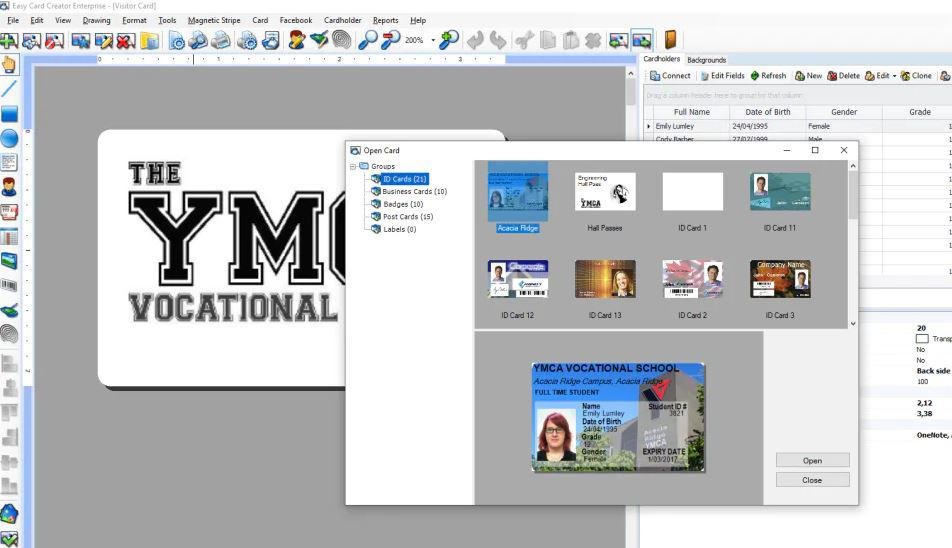
Такой интерфейс удобен для оператора, который выпускает много карт одного типа. Он видит шаблон, список держателей, фон, свойства и элементы карты без постоянного переключения между отдельными модулями. Это устаревшая по визуальному стилю, но понятная логика: слева инструменты, в центре макет, справа данные и настройки.
Создание новой карты через мастер и шаблоны
Работа с Easy Card Creator Enterprise обычно начинается с выбора типа карты. При запуске или создании нового проекта используется мастер, где выбирается категория и шаблон. В интерфейсе встречаются группы ID Cards, Business Cards, Badges, Post Cards и Labels. Такой подход сразу отделяет пластиковый пропуск от визитки или наклейки.
В сценарии создания ID-карты пользователь выбирает категорию ID Cards, затем выбирает подходящий продукт или размер карты. Для пластиковых карт типичны форматы вроде CR80, CR79, CR90 и другие распространенные размеры карточек. В Easy Card Creator есть шаблоны для ID-карт, визиток, badges и других карточных носителей, а при создании карта выбирается через стартовое окно с форматом и размером.
После выбора шаблона открывается основное окно редактирования. В нем можно менять элементы макета: фотографию, имя, должность, фон, логотип, форму, штрихкод и другие объекты. В программе предусмотрен стартовый wizard: сначала выбирается тип карты, затем шаблон, после чего открывается главный интерфейс для редактирования элементов.
Практически процесс выглядит так:
-
Открыть создание новой карты.
-
Выбрать группу: ID Cards, Business Cards, Badges, Post Cards или Labels.
-
Указать название карты в поле Card Name.
-
Выбрать категорию и продукт.
-
Проверить ширину и высоту карты.
-
Нажать Create Card.
-
Перейти к редактированию макета на холсте.
Для организации такой мастер полезен тем, что оператор не начинает с пустого листа. Он сразу работает с нужной категорией и размером, а значит меньше рискует создать карту неправильного формата для карточного принтера или бумаги.
Настройка макета ID-карты
Макет ID-карты в Easy Card Creator Enterprise собирается из объектов. Каждый объект можно разместить на холсте, выделить, переместить, изменить размер и настроить через свойства. Основные элементы карточки — фон, фотография, имя, фамилия, должность, отдел, логотип, barcode, подпись и служебные данные.
Типичная структура бейджа сотрудника:
| Элемент | Назначение |
|---|---|
| Фото | Быстрая визуальная идентификация владельца |
| Full Name | Основное поле с именем и фамилией |
| Job Position | Должность или роль |
| Department | Отдел, корпус, класс, группа или подразделение |
| ID | Уникальный внутренний номер |
| Barcode / QR | Машиночитаемый код для учета или проверки |
| Logo | Привязка карты к организации |
| Signature | Дополнительный визуальный элемент идентификации |
| Expiry Date | Срок действия карты |
| Background | Фирменный стиль, цветовое разделение категорий |
| Magnetic Stripe | Использование с совместимым оборудованием |
В меню Drawing и на вертикальной панели доступны элементы для рисования и персонализации. Easy Card Creator Enterprise позволяет добавлять pointer, line, rectangle, ellipse, logo, field, picture и barcode; кроме того, в макет можно включать fingerprint, signature, logo и text.
Настройка макета строится вокруг выделенного объекта. Например, если выделить фотографию, можно менять ее размер и положение. Если выделить текст, можно настроить шрифт, размер, выравнивание и поле, из которого берется значение. Если выделить фон, можно заменить изображение или выбрать пустой фон. Если выделить штрихкод, можно задать его содержимое и положение.
Важный момент: Easy Card Creator Enterprise удобнее использовать не как свободный дизайнерский инструмент, а как конструктор стандартизированных карточек. В нем лучше заранее создать один аккуратный шаблон, проверить поля, размеры, отступы и читаемость, а затем использовать этот шаблон для десятков или сотен записей.
Работа с фотографиями и подписями
Фотография — один из центральных элементов ID-карты. В Easy Card Creator Enterprise фото можно добавить в макет как объект, разместить в нужной зоне и связать с записью держателя карты. Для бейджа сотрудника обычно используется прямоугольное фото слева или справа, для студенческой карты — крупное фото рядом с данными ученика, для visitor card — фото может быть меньше или вообще отсутствовать, если карта временная.
Фотографию лучше размещать так, чтобы она не спорила с текстом. На бейдже сотрудника оптимальна структура: фото слева, имя и должность справа, логотип в верхней части, ID и barcode внизу. На студенческом пропуске удобнее крупная фотография слева, а справа — имя, дата рождения, группа, grade, expiry date и barcode.
Подпись используется как дополнительный визуальный признак. Ее можно разместить под фотографией или рядом с ID-номером. В программе поддерживаются signature и digital-signature-сценарии в рамках карточного макета, а также работа с фото и изображениями.
Для хорошего результата стоит соблюдать несколько правил:
-
фото должно быть одного формата у всех держателей карт;
-
лицо должно занимать сопоставимую часть кадра;
-
фон фотографии не должен сливаться с фоном карты;
-
подпись не должна перекрывать имя, barcode или срок действия;
-
фото лучше не растягивать непропорционально;
-
при печати на PVC-картах нужно учитывать, что мелкие детали могут выглядеть хуже, чем на экране.
Easy Card Creator Enterprise позволяет быстро выпускать карточки с фотографиями, но качество готового бейджа зависит не только от программы. Важны исходные фото, разрешение изображений, правильные поля, принтер, расходники, материал карты и ламинация.
Штрихкоды, QR-коды и магнитная полоса
Easy Card Creator Enterprise поддерживает работу со штрихкодами и магнитной полосой. В практическом смысле это нужно для карт, которые должны считываться не только глазами, но и оборудованием: сканером, терминалом, учетной системой, турникетом или внутренним приложением.
Штрихкод на карте может содержать:
-
ID сотрудника;
-
номер студента;
-
номер членской карты;
-
код посетителя;
-
номер участника мероприятия;
-
внутренний номер записи;
-
код пропуска;
-
значение для учета посещений;
-
значение для сверки в базе.
Barcode printing особенно полезен для школ, библиотек, клубов, фитнес-центров и складских зон. Оператор создает шаблон, вставляет barcode, связывает его с полем ID или другим значением, после чего каждая карточка получает свой уникальный код.
Магнитная полоса используется в более сложных сценариях. В Easy Card Creator Enterprise есть раздел Magnetic Stripe, а настройки магнитной полосы позволяют выбирать позиционирование, размер и сторону карты. Такой набор особенно важен, когда карта печатается на совместимом оборудовании.
Здесь важно разделять две задачи. Easy Card Creator Enterprise может подготовить карту с barcode или magnetic stripe, но успешное считывание зависит от внешней системы: принтера, энкодера, считывателя, типа карты, стандарта записи и программной инфраструктуры. Поэтому перед массовым выпуском нужно напечатать несколько тестовых карт и проверить их на реальном оборудовании.
База данных держателей карт
Одна из главных причин использовать Easy Card Creator Enterprise вместо обычного графического редактора — база держателей карт. Если в организации 10 человек, можно вручную менять текст в макете. Если сотрудников, студентов или участников сотни, ручная правка становится ошибочной и медленной. База решает эту проблему.
В Easy Card Creator Enterprise данные cardholders отображаются в виде таблицы. В ней могут быть поля Full Name, Date of Birth, Gender, Grade, Expiry Date, ID, Barcode, Photo, Signature, Fingerprint и другие значения, которые затем используются в карточном шаблоне.
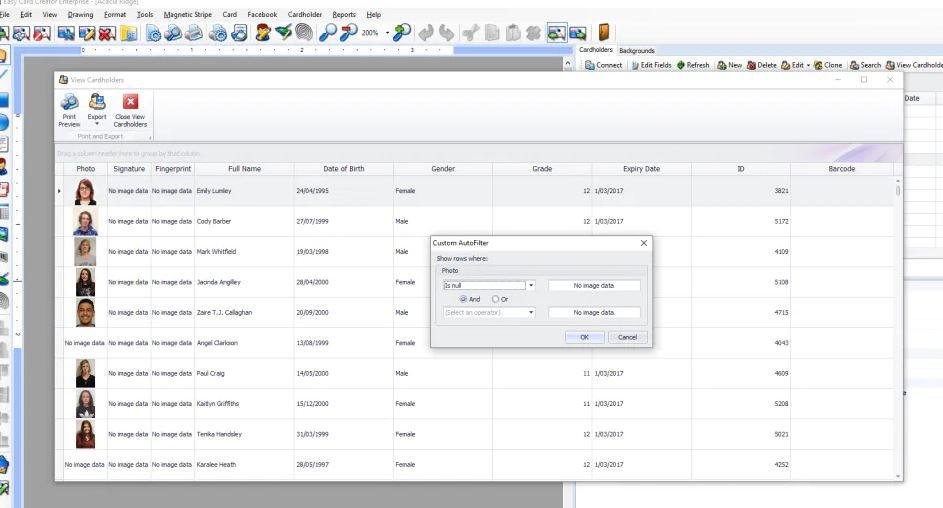
В окне View Cardholders видна таблица записей и диалог Custom AutoFilter. Это показывает, что программа рассчитана не только на рисование одной карты, но и на просмотр, отбор и подготовку записей для печати. В таблице удобно проверить, у кого отсутствует фото, у кого не заполнен barcode, где не указан срок действия, какие записи относятся к нужной группе.
Enterprise-сценарий особенно полезен, когда данные импортируются из внешней базы. Easy Card Creator Enterprise поддерживает импорт данных из ODBC-совместимых баз, что позволяет использовать большие списки сотрудников или учащихся без ручного переноса каждой записи.
Практические преимущества базы:
-
не нужно вручную менять имя и должность на каждом бейдже;
-
проще найти нужного сотрудника или студента;
-
можно повторно напечатать карту при утере;
-
можно выпускать карты партиями;
-
данные и макет хранятся в единой рабочей логике;
-
меньше ошибок в ФИО, ID и barcode;
-
удобно фильтровать записи перед печатью;
-
можно разделять шаблоны для разных групп.
Для стабильной работы важно заранее продумать структуру полей. Например, для школы нужны Full Name, Grade, Date of Birth, Student ID, Expiry Date, Photo. Для компании — Full Name, Job Position, Department, Employee ID, Barcode, Signature, Photo. Для мероприятия — Full Name, Organization, Access Level, Badge Type, QR Code, Expiry Date.
Печать карт и работа с принтерами
Easy Card Creator Enterprise доводит процесс до печати. Это принципиально отличает программу от простого макетирования: результатом работы должен быть не только файл или картинка, а готовая карточка на бумаге, пластике или другом носителе.
В программе есть настройки принтера и страницы. В типовом сценарии оператор выбирает принтер, проверяет размер бумаги или карты, ориентацию, поля, количество колонок и строк, а затем печатает карту. Для бумажных бейджей может использоваться обычный лазерный или струйный принтер. Для пластиковых PVC-карт нужен карточный принтер, поддерживающий соответствующий формат.
Easy Card Creator поддерживает печать на бумажных бейджах и пластиковых ID-картах, а также рассчитан на использование с identity card printers. В интерфейсе присутствуют команды предварительного просмотра и печати, а также параметры страницы и принтера, что важно для точного размещения карты на физическом носителе.
Перед массовой печатью нужно проверить:
| Что проверить | Почему это важно |
|---|---|
| Размер карты | Несовпадение формата даст смещение или обрезку |
| Ориентацию | Карта может выйти повернутой неправильно |
| Поля | Слишком маленькие поля могут обрезать текст |
| Сторону печати | Для двусторонней карты важно не перепутать front/back |
| Качество фото | Плохой исходник ухудшит внешний вид бейджа |
| Читаемость barcode | Сканер должен уверенно считывать код |
| Цвет фона | На пластике цвета могут отличаться от экрана |
| Принтер | Обычный офисный и карточный принтер дают разный результат |
| Материал | PVC-карта, бумажный бейдж и наклейка требуют разных настроек |
В реальной работе лучше создать тестовую запись, распечатать один экземпляр, проверить отступы, читаемость, сканирование barcode и внешний вид фото. Только после этого стоит запускать серию.
Двусторонние карты
Двусторонняя карта нужна тогда, когда на лицевой стороне не хватает места или когда информация должна быть разделена по смыслу. Лицевая сторона обычно отвечает за быструю идентификацию, оборотная — за служебные данные, правила, контакты или машиночитаемые элементы.
Типичная лицевая сторона:
-
фотография;
-
имя и фамилия;
-
должность или статус;
-
логотип организации;
-
крупный ID-номер;
-
цветовая категория;
-
срок действия.
Типичная оборотная сторона:
-
barcode или QR-код;
-
магнитная полоса;
-
правила использования;
-
контакты службы безопасности;
-
адрес организации;
-
подпись;
-
служебная информация;
-
поле для возврата найденной карты.
В Easy Card Creator Enterprise в свойствах карты видна логика Front side и Back side, а для отправки или печати может выбираться, какие стороны использовать. В программе также видно разделение сторон карты и параметры, связанные с front/back.
Двусторонняя печать особенно полезна для:
-
пластиковых пропусков сотрудников;
-
карт с магнитной полосой;
-
студенческих ID;
-
медицинских бейджей;
-
членских карт;
-
карт доступа;
-
карточек посетителей с временными правилами;
-
пропусков для мероприятий.
Если используется карточный принтер без автоматического дуплекса, оператору придется печатать стороны по отдельности и следить за правильной подачей карты. Если принтер поддерживает двустороннюю печать, настройка становится проще, но тестовый экземпляр все равно обязателен.
Роли пользователей и контроль доступа
Easy Card Creator Enterprise поддерживает роли supervisor и printer user. Это важная функция для организации, где один человек отвечает за дизайн и структуру данных, а другой только печатает готовые карточки. Разделение ролей снижает риск случайной порчи шаблона, удаления элементов или неправильной настройки печати.
Роль supervisor логично использовать для администратора. Такой пользователь готовит шаблоны, настраивает поля, контролирует базу держателей, определяет формат карт, проверяет barcode, фон, логотипы, подписи и права печати.
Роль printer user подходит оператору печати. Его задача — выбрать нужную запись, проверить фото и данные, отправить карту на печать, заменить расходники, повторно напечатать утерянную карту. Ему не обязательно менять дизайн, размеры, поля базы или настройки магнитной полосы.
Поддержка supervisor and printer user roles входит в набор возможностей Easy Card Creator Enterprise вместе с wizard, templates, magnetic stripe, barcode printing, barcode scanning, signature, Save As и Undo/Redo.
Такое разделение особенно полезно в школах, медицинских учреждениях и офисах с ресепшеном. Администратор один раз готовит рабочий шаблон, а оператор выпускает карты по правилам, не меняя макет.
Сетевое использование
Easy Card Creator Enterprise ориентирован на более серьезную организационную работу, поэтому сетевой сценарий для него важен. Network version позволяет использовать программу в среде, где карты выпускаются не одним человеком на одном компьютере, а в рамках рабочего процесса организации.
Практически это нужно в таких ситуациях:
-
база держателей карт используется несколькими операторами;
-
шаблоны должны быть едиными для всех рабочих мест;
-
печать выполняется на выделенном компьютере;
-
администратор готовит дизайн, оператор печатает;
-
служба безопасности работает с пропусками отдельно от HR;
-
школа выпускает карты через администрацию и отдельный кабинет печати;
-
нужно разделить подготовку данных и физическую печать.
Сетевой режим не отменяет необходимости порядка в данных. Наоборот, при нескольких операторах особенно важно договориться о правилах: кто добавляет записи, кто проверяет фотографии, кто утверждает макеты, кто печатает и кто отвечает за повторный выпуск утерянных карт.
Практический пример: бейдж сотрудника
Рассмотрим типичный сценарий: компания выпускает бейдж сотрудника с фотографией, именем, должностью, отделом, ID-номером, логотипом и штрихкодом.
Шаг 1. Создать карту
В мастере выбирается группа ID Cards. Затем задается имя карты, например Employee Badge. После выбора формата создается новый макет. Если в организации используется пластиковый пропуск, выбирается формат, соответствующий карточному принтеру. Если бейдж печатается на бумаге, выбирается подходящий размер для бейдж-холдера.
Шаг 2. Настроить фон
Фон может быть фирменным: цвет компании, легкий градиент, геометрическая форма, водяной знак, полоса отдела. Для строгого корпоративного бейджа лучше использовать нейтральный фон и не перегружать карту. На маленькой площади слишком сложный фон ухудшает читаемость.
Шаг 3. Добавить логотип
Логотип вставляется как объект Logo или Picture. Его лучше размещать в верхней части карты или в углу. Если логотип яркий, остальные элементы должны быть спокойнее, иначе карта будет выглядеть перегруженной.
Шаг 4. Добавить фото
Фотография сотрудника размещается в отдельном блоке. Важно, чтобы размеры фото были одинаковыми у всех сотрудников. Если один снимок квадратный, другой вертикальный, третий горизонтальный, серия бейджей будет выглядеть неаккуратно.
Шаг 5. Добавить поля данных
На макет добавляются поля:
-
Full Name;
-
Job Position;
-
Department;
-
Employee ID;
-
Expiry Date.
Эти поля лучше не заполнять вручную в каждом макете, а привязать к данным cardholder. Тогда при переключении записи программа подставляет данные нужного сотрудника.
Шаг 6. Добавить barcode
Barcode размещается в нижней части карты. Обычно он связан с Employee ID. Перед печатью серии нужно проверить сканирование. Если barcode слишком маленький, слишком близко к краю или напечатан на сложном фоне, считывание может быть нестабильным.
Шаг 7. Проверить front/back
Для обычного бейджа достаточно лицевой стороны. Для пропуска с правилами или магнитной полосой добавляется оборотная сторона. На обороте можно разместить контакты службы безопасности и служебный barcode.
Шаг 8. Напечатать тест
Перед серией печатается один тестовый бейдж. Проверяются поля, цвет, читаемость, фото, barcode и совпадение размера с держателем или пластиковой картой.
Такой процесс делает Easy Card Creator Enterprise практичной программой для регулярного выпуска employee ID cards. Один раз настроенный шаблон используется дальше как стандарт компании.
Практический пример: студенческий пропуск
Студенческий пропуск отличается от бейджа сотрудника тем, что в нем чаще используются учебные поля: класс, группа, grade, дата рождения, срок действия, номер студента и принадлежность к кампусу или корпусу.
Шаг 1. Выбрать шаблон ID-карты
Для студенческого пропуска выбирается группа ID Cards и шаблон, близкий к учебной карточке. В Easy Card Creator Enterprise есть учебные шаблоны с названием школы, фотографией, именем, датой рождения, grade, gender, student ID и expiry date.
Шаг 2. Разместить учебные данные
Для student ID удобно использовать структуру:
| Поле | Пример назначения |
|---|---|
| Full Name | Имя студента |
| Date of Birth | Дата рождения |
| Grade | Класс или курс |
| Gender | Пол, если он нужен в системе |
| Student ID | Уникальный номер учащегося |
| Expiry Date | Срок действия |
| Barcode | Сканируемый номер |
| Campus | Корпус или филиал |
| Photo | Фотография студента |
Шаг 3. Использовать цветовую категоризацию
Разные категории карт можно разделить цветом. Например, младшая школа — один цвет, старшая — другой, преподаватели — третий, временные посетители — четвертый. Это помогает охране и администрации визуально отличать тип карты.
Шаг 4. Проверить срок действия
Для учебного заведения expiry date особенно важен. Карта может действовать учебный год, семестр или конкретный период. Срок действия лучше сделать заметным, но не крупнее имени и фотографии.
Шаг 5. Добавить barcode
Barcode можно использовать для библиотеки, столовой, учета посещений или внутренней проверки. Его нужно размещать на чистом участке, без декоративного фона.
Шаг 6. Подготовить печать партии
После проверки шаблона можно отфильтровать нужные записи: например, только один класс, только один grade, только студентов без напечатанной карты или только записи с заполненным фото.
Для учебной среды Easy Card Creator Enterprise удобен тем, что позволяет отделить дизайн от данных. Администратор готовит шаблон один раз, а затем выпускает карты для групп учеников на основе таблицы cardholders.
Отправка и распространение карты
В Easy Card Creator Enterprise есть сценарий отправки карты через окно Send Card. На скриншоте видно поле Field source, блок Email с полями From, Subject, Body, таблицу Cardholders, выбор держателей и переключатели сторон Front и Back.
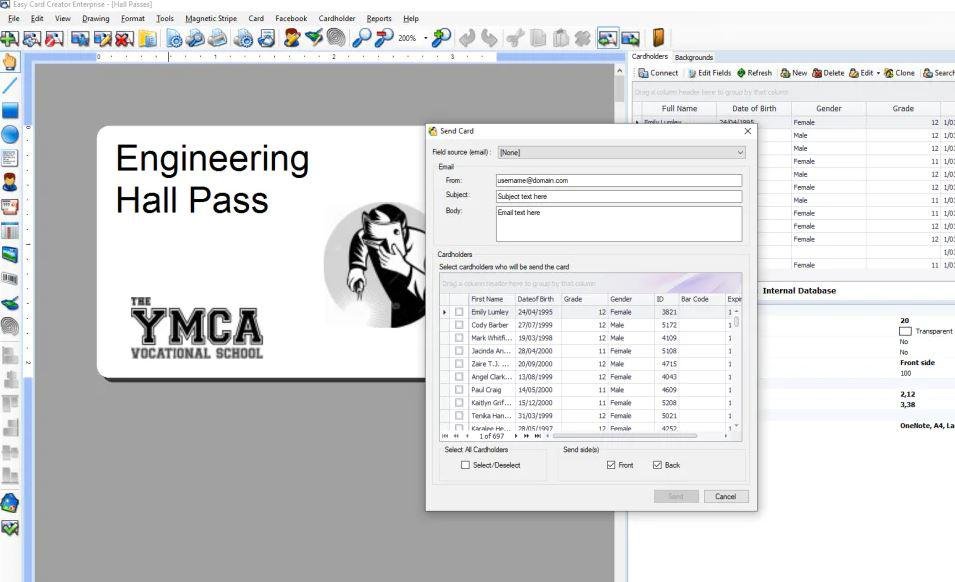
Такой сценарий полезен, когда карту или ее изображение нужно отправить выбранным держателям, администратору, оператору печати или ответственному сотруднику. В таблице выбираются cardholders, после чего можно указать, отправляется лицевая сторона, оборотная сторона или обе стороны.
Для обычного выпуска пластиковых карт основным результатом остается печать, но возможность отправки помогает в согласовании макета, удаленной проверке данных и подготовке цифрового варианта бейджа для внутреннего использования.
Что удобно в Easy Card Creator Enterprise
Главное удобство Easy Card Creator Enterprise — она собрана вокруг конкретной задачи. Пользователю не нужно вручную создавать систему слоев, таблицу данных, поля подстановки и карточную печать в разных программах. Все нужное находится в одном рабочем пространстве.
Специализация под ID-карты
Программа изначально рассчитана на ID card design and printing. Это видно по группам карт, меню Cardholder, Magnetic Stripe, Reports, таблице держателей, шаблонам ID-карт и встроенным элементам вроде barcode, photo, signature и fingerprint.
Работа с базой
Для организации база держателей важнее, чем свободное рисование. Easy Card Creator Enterprise позволяет хранить записи, фильтровать их, заполнять карту из полей и повторно использовать шаблон. Это сокращает ручную работу и снижает количество ошибок.
Шаблоны
Готовые шаблоны помогают быстро начать работу. Можно выбрать ID card, badge, business card, label или другой тип карточки, а затем адаптировать макет под свои данные.
Поддержка barcode и magnetic stripe
Для простого бейджа достаточно фотографии и имени. Для пропусков, членских карт и внутреннего учета нужны barcode, QR-код или магнитная полоса. Easy Card Creator Enterprise включает эти элементы в общий процесс выпуска карт.
Роли пользователей
Supervisor и printer user помогают разделить ответственность. Это полезно, когда шаблон нельзя давать редактировать каждому оператору.
Печать
Программа не заканчивает работу на уровне изображения. В ней есть настройки печати, предпросмотр, работа с принтером и подготовка готового носителя.
Набор объектов
В редакторе есть текст, изображения, логотипы, фигуры, barcode, подпись и другие объекты. Этого достаточно для большинства корпоративных, учебных и организационных карточек.
Что может не понравиться
Easy Card Creator Enterprise сильна как специализированная программа, но у нее есть особенности, которые стоит учитывать.
Устаревший внешний вид
Интерфейс выглядит как классическое Windows-приложение с большим количеством маленьких иконок, панелей, таблиц и диалоговых окон. Это функционально, но не похоже на современные облачные дизайнеры. Пользователю, привыкшему к Canva или Figma, интерфейс может показаться перегруженным.
Нужно время на освоение
В программе много функций: макеты, cardholders, background, magnetic stripe, barcode, роли, печать, фильтры, поля, стороны карты. Из-за этого Easy Card Creator Enterprise не всегда воспринимается как программа, которую можно открыть и сразу использовать без подготовки. К ней нужно привыкнуть: понять, где редактируется макет, где хранятся данные, как привязываются поля и как правильно готовится печать.
Зависимость от оборудования
Качество карты зависит не только от программы. Если принтер плохо печатает мелкий текст, если фото низкого качества, если barcode слишком маленький, если PVC-карта неподходящая, результат будет слабым даже при хорошем макете.
Не замена полноценной СКУД
Программа помогает создать и напечатать карту, но не является полной системой контроля доступа. Для дверей, турникетов, турникетных контроллеров, считывателей и журналов прохода нужна отдельная инфраструктура.
Не лучший выбор для художественного дизайна
Если нужна сложная иллюстрация, нестандартная графика, продвинутые эффекты, ретушь фото или векторная айдентика, лучше подготовить элементы в профессиональном графическом редакторе, а Easy Card Creator Enterprise использовать для сборки и персонализации карточки.
Важно аккуратно вести базу
Если база заполнена хаотично, программа не исправит ошибки автоматически. Неправильные имена, отсутствующие фото, пустые ID, разные форматы дат и дубли записей будут попадать в карты. Перед печатью партии нужно проверять таблицу.
Сравнение с аналогами
Easy Card Creator Enterprise находится между простыми дизайнерами визиток и более тяжелыми системами выпуска удостоверений. Ее логика ближе к ID Card Workshop, BadgeMaker, ID Flow и Zebra CardStudio, чем к универсальным редакторам или онлайн-конструкторам.
| Программа | Основной сценарий | Сильные стороны | Ограничения по сравнению с Easy Card Creator Enterprise |
|---|---|---|---|
| Easy Card Creator Enterprise | ID-карты, бейджи, пропуска, labels, cardholders database, печать | Хороший баланс дизайна, базы, шаблонов, barcode, magnetic stripe и печати | Интерфейс выглядит старомодно, требуется привыкание |
| ID Card Workshop | ID-карты, membership cards, loyalty cards, VIP cards | Многослойный дизайнер, шаблоны, webcam capture, 1D/2D barcode, membership management | Больше ориентирован на membership/workshop-логику, чем на классический Enterprise-процесс с ролями |
| BadgeMaker | Профессиональные ID-карты через модули Design и Identity | Dynamic logos, text labels, graphics, barcodes, cardholder data, связка макета и держателя | Более модульная и пакетная логика, может быть избыточной для небольших организаций |
| ID Flow | Фото-ID, smart cards, доступ, биометрия, интеграции | Сильнее в access control, smart card encoding, capture signature/fingerprint | Для простой печати бейджей может быть тяжелее и сложнее |
| Zebra CardStudio | Дизайн и выпуск карт в экосистеме Zebra | Сильная связка с карточными принтерами, data management, Digital IDs | Наиболее логичен при использовании оборудования Zebra |
| BusinessCards MX | Визитки и шаблоны бизнес-карт | Много шаблонов, простая подготовка визиток, хранение данных компании/людей | Не является полноценным инструментом ID-карт, пропусков и cardholders database уровня Easy Card Creator |
| EasyIDCard | Онлайн-создание и заказ пластиковых ID-карт | Удобен, когда печать делается через внешний сервис | Менее удобен для локального регулярного выпуска карт внутри организации |
ID Card Workshop близок по назначению: он создает employee badges, ID cards, membership cards, loyalty cards и VIP cards, поддерживает multi-layer ID card designer, шаблоны, webcam capturing, 1D/2D barcode и membership management. На фоне Easy Card Creator Enterprise он выглядит прямым конкурентом, особенно для небольших организаций, которым важны member records и печать карт.
BadgeMaker сильнее ориентирован на профессиональный модульный процесс: Design отвечает за фоны, dynamic logos, text labels, graphics и barcodes, а Identity помогает импортировать, добавлять и менять card holder details, связывать layout с данными и печатать карту одной командой. Easy Card Creator Enterprise воспринимается проще и более классически: шаблон, таблица, элементы, печать.
ID Flow заметно сильнее в сценариях доступа. Он рассчитан на photo ID cards, smart cards, access control systems, подписи, биометрию и печать на пластиковых карточных принтерах. Если организации нужна интеграция с турникетами, биометрией и сложным доступом, ID Flow выглядит мощнее. Если нужен выпуск бейджей, пропусков и ID-карт без тяжелой инфраструктуры, Easy Card Creator Enterprise проще.
Zebra CardStudio лучше рассматривать, когда организация использует карточные принтеры Zebra или строит процесс вокруг их экосистемы. CardStudio ориентирован на design and production, data management capabilities и Digital IDs, а также на выпуск loyalty cards, student IDs, corporate IDs и access control cards. Easy Card Creator Enterprise менее привязан к конкретной марке оборудования и больше похож на универсальный редактор ID-карт.
BusinessCards MX — другой класс задачи. Это программа для визиток с большим количеством шаблонов, возможностью хранить данные компании или людей и использовать их при дизайне business cards. Для визиток она удобна, но для бейджей сотрудников, магнитной полосы, barcode, cardholders database и пропусков Easy Card Creator Enterprise подходит лучше.
Чем Easy Card Creator Enterprise отличается от обычных графических редакторов
Обычный графический редактор может сделать красивую карточку, но он не решает весь процесс выпуска ID-карт. В Photoshop, GIMP, CorelDRAW или Canva можно нарисовать макет, добавить фото, текст и логотип. Но когда нужно выпустить 200 карт, начинаются проблемы: нужно менять имена, подставлять фото, следить за ID, делать barcode, проверять сроки действия, печатать партии и хранить записи.
Easy Card Creator Enterprise закрывает эти задачи внутри одной логики. В ней есть не только холст, но и cardholders database, шаблоны, поля, печать, barcode, magnetic stripe и роли пользователей. Это делает программу менее универсальной как дизайнерский инструмент, но более удобной как рабочее место оператора ID-карт.
Разница особенно заметна в повторяемости. В графическом редакторе каждая карта часто превращается в отдельный файл. В Easy Card Creator Enterprise одна карта — это шаблон, а конкретные бейджи получаются за счет данных держателей. Такой подход лучше для компаний, школ и учреждений, где карты выпускаются регулярно.
Безопасность и качество готовых карт
Безопасность ID-карты складывается из нескольких уровней. Easy Card Creator Enterprise отвечает за визуальное оформление и элементы персонализации: фото, ФИО, ID-номер, barcode, signature, fingerprint, magnetic stripe, срок действия, фирменный шаблон и уникальные данные. Но физическая надежность карты зависит от материала, принтера, ламинации, правил выдачи и проверки.
Практические элементы, которые повышают полезность карты:
-
фотография владельца;
-
уникальный ID;
-
barcode или QR-код;
-
подпись;
-
срок действия;
-
магнитная полоса;
-
единый фирменный дизайн;
-
цветовая категория;
-
номер отдела, группы или роли;
-
оборотная сторона с правилами;
-
контроль повторной печати.
Не стоит полагаться только на красивый дизайн. Если карта используется как пропуск, важна процедура: кто выдает карту, кто проверяет личность, кто блокирует утерянные карты, кто печатает дубликаты, где хранится база, кто имеет роль supervisor, кто имеет роль printer user.
Для визуальной защиты можно использовать фирменный фон, сложный логотип, цветовые зоны, подпись, крупную фотографию и нестандартное расположение элементов. Для машинной проверки — barcode, QR-код, magnetic stripe или совместимый чип, если это поддерживается оборудованием. Easy Card Creator Enterprise дает инструменты для подготовки таких карт, но реальная защита появляется только при грамотной организации процесса.
Форматы карт и типы носителей
Easy Card Creator Enterprise работает с разными типами карточных материалов и макетов. Это не только пластиковый пропуск. Программа подходит для ID cards, business cards, badges, post cards, labels, student identity cards, envelopes и похожих носителей.
Основные типы:
| Тип носителя | Где используется |
|---|---|
| PVC-карта | Пропуск сотрудника, студенческий ID, членская карта |
| Бумажный бейдж | Мероприятия, временные посетители, конференции |
| Business card | Визитки сотрудников, контактные карточки |
| Label | Наклейки, служебные ярлыки, маркировка |
| Visitor card | Временные пропуска для гостей |
| Membership card | Клубы, фитнес-центры, библиотеки |
| Student ID | Школы, колледжи, университеты |
| Medical ID | Медицинские учреждения и персонал |
| Security badge | Охрана, доступ, пропускной режим |
При выборе формата важно учитывать не только размер на экране, но и физический носитель. Если карта будет печататься на CR80/PVC, размер должен совпадать с карточным принтером. Если это бумажный бейдж, нужно учитывать бейдж-холдер. Если это label, нужно учитывать лист наклеек, поля и количество колонок.
Производительность в реальной работе
В небольшой компании Easy Card Creator Enterprise можно использовать как простой редактор бейджей: создать шаблон, добавить 10–20 сотрудников, распечатать карты. В крупной организации ценность программы раскрывается сильнее: база держателей, фильтры, шаблоны, повторная печать и разделение ролей экономят время.
Для разового выпуска нескольких карт процесс такой:
-
Создать шаблон.
-
Внести данные вручную.
-
Добавить фото.
-
Проверить макет.
-
Напечатать карты.
Для регулярного выпуска процесс лучше строить иначе:
-
Подготовить структуру базы.
-
Импортировать или внести записи.
-
Проверить фотографии.
-
Настроить поля шаблона.
-
Связать barcode с нужным ID.
-
Сделать тестовую печать.
-
Утвердить макет.
-
Печатать партии по фильтру.
-
Хранить шаблон как стандарт.
-
Повторно печатать утерянные или обновленные карты.
Главный выигрыш появляется не в первой карте, а в сотой. Если шаблон подготовлен правильно, оператору не нужно каждый раз выравнивать фото, менять надписи и создавать barcode вручную. Он выбирает запись, проверяет данные и печатает.
Типовые ошибки при работе с Easy Card Creator Enterprise
Слишком сложный фон
Фон не должен мешать имени, фото и barcode. На маленькой карте декоративные элементы быстро ухудшают читаемость. Лучше использовать спокойный фон и одну-две фирменные зоны.
Мелкий текст
На экране мелкий текст может казаться нормальным, но на пластике или бумаге он хуже читается. ФИО, должность и срок действия должны быть достаточно крупными.
Barcode на цветном фоне
Штрихкод лучше размещать на белом или светлом прямоугольнике. Если barcode расположен поверх фотографии, градиента или узора, сканирование может стать нестабильным.
Разные размеры фото
Если фотографии сотрудников имеют разный формат, карты выглядят неаккуратно. Лучше заранее привести фото к единому размеру и стилю.
Ручное заполнение вместо полей
Если в организации больше нескольких человек, ручная замена текста в макете почти всегда приводит к ошибкам. Лучше использовать поля из базы.
Отсутствие тестовой печати
Печать сразу всей партии без теста — плохая практика. Нужно проверить хотя бы один экземпляр на реальном принтере и реальном носителе.
Непродуманная оборотная сторона
Если на обороте размещены правила, barcode или магнитная полоса, нужно заранее проверить ориентацию. При неправильной подаче карты оборот может выйти перевернутым.
Рекомендации по созданию хорошего шаблона
Хороший шаблон ID-карты должен быть простым, читаемым и устойчивым к разным данным. Если у одного сотрудника короткое имя, а у другого длинное, макет не должен ломаться. Если должность занимает две строки, она не должна залезать на barcode. Если фото чуть темнее, лицо все равно должно быть видно.
Практичные правила:
-
оставляйте запас места под длинные имена;
-
не ставьте важный текст слишком близко к краю;
-
используйте контрастный цвет текста;
-
не размещайте barcode поверх изображения;
-
делайте логотип заметным, но не главным элементом;
-
используйте единый размер фото;
-
проверяйте front side и back side отдельно;
-
добавляйте expiry date, если карты должны регулярно обновляться;
-
делайте цветовые категории только там, где они действительно помогают;
-
храните один утвержденный шаблон, а не десятки похожих вариантов.
Для employee badge лучше работает строгая структура. Для event badge можно сделать имя крупнее. Для student ID важнее фотография, student ID и срок действия. Для visitor card лучше выделить слово VISITOR или аналогичный статус, чтобы временный пропуск отличался от постоянного.
Итоговая оценка
Easy Card Creator Enterprise — практичная программа для организаций, которым нужно создавать и печатать ID-карты, бейджи, пропуска, студенческие карты, labels и пластиковые карточки с персональными данными. Ее сильная сторона — не художественный дизайн, а полный рабочий процесс: шаблон, cardholders database, фото, поля, barcode, signature, magnetic stripe, роли пользователей, настройки печати и выпуск готовых карт.
Программа особенно хорошо подходит для офисов, учебных заведений, медицинских учреждений, клубов, служб безопасности и компаний, которым нужен регулярный выпуск карт. Она позволяет один раз настроить макет и дальше печатать карточки на основе базы, не пересобирая каждый бейдж вручную.
Easy Card Creator Enterprise стоит выбирать, если нужны:
-
программа для создания ID карт;
-
программа для печати бейджей сотрудников;
-
создание пропусков с фото;
-
печать пластиковых карт;
-
база держателей карт;
-
barcode printing;
-
подписи и фотографии;
-
шаблоны удостоверений;
-
поддержка front/back;
-
работа с магнитной полосой;
-
разделение ролей supervisor и printer user;
-
выпуск однотипных карточек партиями.
Если нужна только красивая визитка, проще использовать BusinessCards MX или другой дизайнер визиток. Если нужна глубокая интеграция с доступом, смарт-картами, биометрией и турникетами, сильнее выглядят ID Flow или специализированные системы card issuance. Если используется оборудование Zebra и нужен плотный связанный процесс с их экосистемой, логичен Zebra CardStudio. Но если задача — локально создавать, вести и печатать ID-карты, бейджи и пропуска в организации, Easy Card Creator Enterprise остается понятным и функциональным вариантом.
