
GIMP давно перестал быть просто бесплатной заменой чему-то дорогому. Это самостоятельный графический редактор с узнаваемой логикой работы, сильной системой слоев, масок, выделений, цветокоррекции и ретуши. Программа подходит не только для разовой обрезки картинки, но и для полноценной ежедневной работы: обработки фотографий, подготовки баннеров, создания превью, сборки композиций из нескольких изображений, ретуши портретов, веб-графики, простого интерфейсного дизайна и оформления материалов для сайтов, маркетплейсов и соцсетей. GIMP изначально построен как редактор растровой графики, поэтому его сила — не в абстрактной творческой свободе, а в точной работе с пикселями, слоями, каналами, масками, кистями, выделениями и экспортом в нужный формат.
Главная ценность GIMP в том, что он сочетает несколько ролей сразу. В одном интерфейсе можно кадрировать изображение, убрать фон, выровнять горизонт, поправить Levels и Curves, локально подсветить тени через Exposure или Shadows-Highlights, собрать коллаж на слоях, добавить текст, обвести объект через Paths Tool, вывести PNG с прозрачностью или отправить тот же проект в JPEG для публикации. Это не набор отдельных утилит, а единая среда, где почти вся повседневная графическая работа укладывается в одну последовательность действий: открыть файл, разложить по слоям, скорректировать, доработать локально, оформить и экспортировать результат.
При этом GIMP не пытается притворяться редактором всего на свете. Это не векторный пакет уровня Illustrator и не специализированная система цифровой живописи уровня Krita. Но как редактор изображений он силен именно там, где требуется уверенный контроль над пиксельной картинкой: прозрачность, маски, слои, режимы наложения, ретушь, выделение объектов, перекраска, тональная коррекция, подготовка материалов для публикации и экспорт в распространенные форматы. Именно поэтому обзор GIMP имеет смысл писать как обзор конкретной программы со своей архитектурой, а не как очередной текст про класс графических редакторов.
Для каких задач GIMP подходит лучше всего
На практике GIMP особенно хорош в пяти сценариях. Первый — обработка фото. Сюда входят кадрирование, поворот, выравнивание горизонта, базовая и продвинутая цветокоррекция, работа с тенями и светами, локальная ретушь, устранение мелких дефектов, пятен, пыли, складок и лишних объектов. Второй — создание графики для интернета: баннеров, карточек, иконок, изображений для статей, обложек и превью. Третий — сборка композиций из нескольких слоев: подложки, предмет, текст, декоративные элементы, тени, маски, фильтры. Четвертый — подготовка изображений с прозрачностью, особенно в PNG и WebP. Пятый — работа с текстом, контуром и простыми дизайнерскими элементами, когда не нужен тяжеловесный пакет, а нужен точный и предсказуемый результат.
Там, где у многих редакторов начинается хаос из всплывающих окон и несвязанных команд, у GIMP все сводится к довольно жесткой логике. Есть холст, есть активный слой, есть выделение, есть Tool Options, есть Layers dialog, есть Colors и Filters. Если понимать, на каком объекте ты работаешь — на слое, маске, канале, пути или выделении — программа становится очень предсказуемой. Именно эта предсказуемость и делает GIMP удобным в реальной работе: редактор не пытается угадывать замысел, а позволяет самому точно управлять тем, что происходит на экране.
Скачать GIMP
- Ретушь и коррекция
- Русский интерфейс
- Просто для новичков
- Сложен новичкам
- Нестандартный интерфейс
- Мало встроенных шаблонов
Интерфейс GIMP: из чего состоит рабочее пространство
После запуска GIMP удобнее всего воспринимать как набор связанных модулей вокруг холста. В центре находится изображение, сверху — главное меню, слева — Toolbox и обычно Tool Options, справа — один или несколько доков с Layers, Channels, Paths, Brushes, Patterns, Fonts и другими вкладками. Такая структура не случайна. В GIMP почти любая операция опирается на один из трех источников управления: инструмент из Toolbox, параметры в Tool Options и объектную структуру изображения в Layers dialog. Если один из этих блоков спрятан, работа становится заметно медленнее. Поэтому в нормальной практике Toolbox, Tool Options и Layers dialog почти всегда держат открытыми.
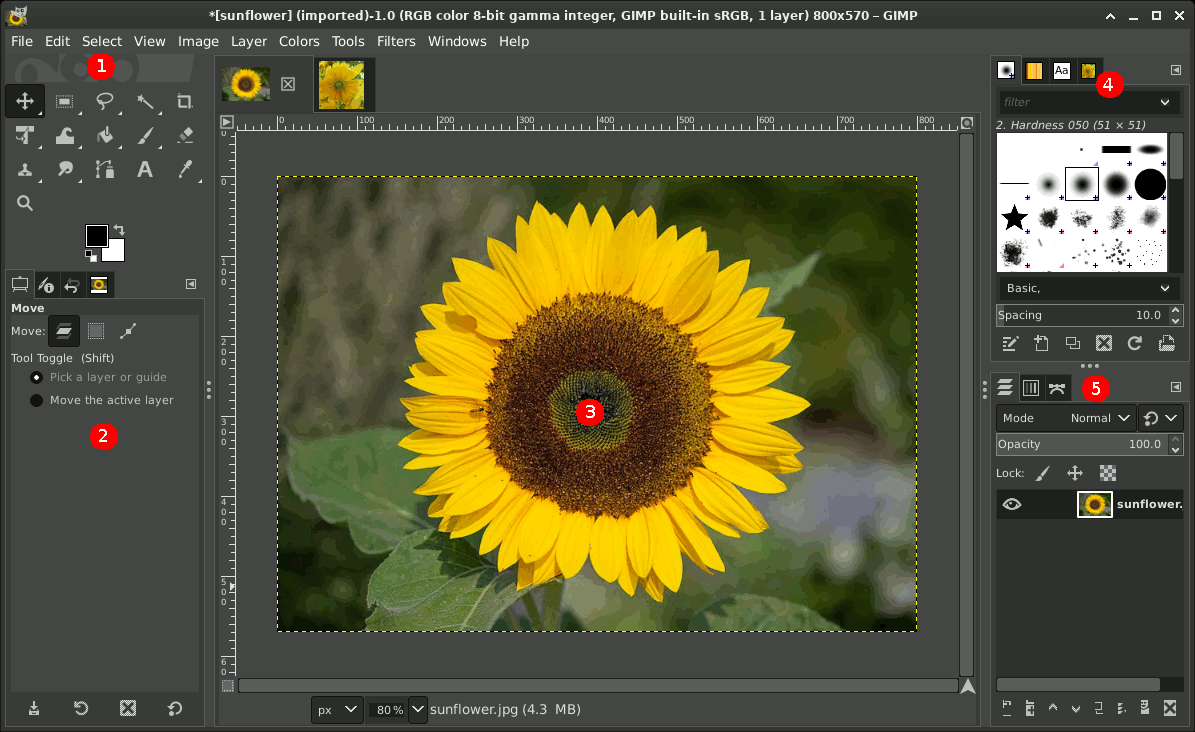
Однооконный режим особенно удобен тем, что вся структура собрана в одном пространстве: левая и правая панели закреплены, между ними находится холст, сверху переключаются вкладки открытых документов. Если открыто несколько изображений, ими легко управлять через вкладки или горячие клавиши переключения. Для повседневной работы это практичнее, чем разбрасывать отдельные окна по экрану. При этом GIMP сохраняет докируемую структуру: вкладки можно менять местами, добавлять новые доки, закрывать лишние панели и собирать рабочее пространство под конкретный сценарий — ретушь, баннеры, подготовка PNG, работа с текстом или цветокоррекция.
Toolbox и Tool Options
Toolbox — сердце программы. Именно отсюда выбираются Rectangle Select, Ellipse Select, Free Select, Fuzzy Select, Select by Color, Scissors Select, Foreground Select, Move, Crop, Rotate, Scale, Perspective, Paintbrush, Eraser, Clone, Heal, Paths, Text, Zoom и остальные инструменты. В нижней части Toolbox отображаются текущие Foreground/Background colors, а также, при желании, активная кисть, паттерн, градиент и миниатюра активного изображения. Через D удобно быстро сбросить цвета к черному и белому, через X — поменять местами foreground и background. Это мелочи, но в рутинной работе они экономят массу действий.
Tool Options — это не декоративная панель, а обязательная часть GIMP. Почти каждый инструмент в программе меняется до неузнаваемости в зависимости от настроек в Tool Options. Crop может работать по фиксированному соотношению сторон, Rotate — в режиме Corrective (Backward), Clone — из источника Image или Pattern, Foreground Select — в режимах Draw foreground, Draw background и Draw unknown, а Paths Tool переключается между Design, Edit и Move. Поэтому опытная работа в GIMP всегда строится не только на выборе инструмента, но и на постоянном контроле Tool Options. Если панель пропала, ее возвращают через Windows → Dockable Dialogs → Tool Options.
Layers, Channels, Paths и структура документа
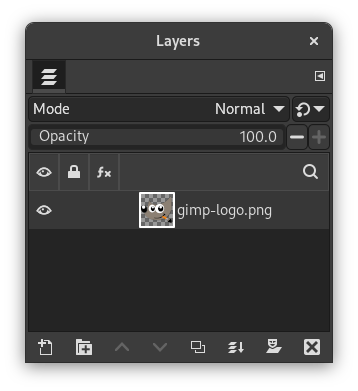
Layers dialog — главный центр управления проектом. Здесь видна вся иерархия слоев, их видимость, блокировки, непрозрачность, режим смешивания, эффекты, группы и порядок наложения. Если в проекте больше одного-двух слоев, работать без этой панели бессмысленно. Над списком слоев находятся Mode и Opacity, ниже — список слоев с иконками видимости, блокировок и эффектов, еще ниже — кнопки создания слоя, группы, перемещения, дублирования, маски и удаления. В GIMP можно выбирать сразу несколько слоев, перемещать их, трансформировать и искать по имени через встроенный поиск в Layers dialog. Это сильно ускоряет работу с сложными макетами.
Channels dialog нужен в двух случаях. Первый — когда важно понимать структуру цветовых каналов и наличие альфа-канала. Второй — когда нужно хранить и переиспользовать сложные selection masks. Paths dialog отвечает за контуры: именно здесь сохраняются созданные пути, отсюда их можно конвертировать в выделение, штриховать, дублировать и держать в проекте до тех пор, пока они понадобятся. Такая разделенность логична: слой отвечает за пиксели, канал — за цветовую и масочную структуру, путь — за геометрию контура. Когда это понимаешь, GIMP перестает казаться перегруженным и начинает работать очень последовательно.
Главное меню и повседневная логика команд
Верхнее меню GIMP организовано по рабочим объектам. File отвечает за открытие, создание, сохранение и экспорт. Edit — за undo/redo, буфер обмена, настройки и общие команды. Select — за создание и модификацию выделений. View — за масштаб, сетки, направляющие и режим просмотра. Image — за операции уровня всего документа. Layer — за действия со слоями и группами. Colors — за цветокоррекцию. Tools — за доступ к инструментам и их настройкам. Filters — за эффекты и обработку. Windows — за панели, доки и восстановление рабочего пространства. Help — за справку, поиск команд и служебные окна. Именно такая организация и делает GIMP удобным: команда почти всегда находится там, где ее логически ждешь.
Очень важная особенность GIMP — привязка многих действий к активному объекту. Если активен слой, одни команды доступны, если выделен layer mask — другие, если выбран path — третьи. Новички часто воспринимают это как каприз программы, хотя это нормальная логика редактора изображений. GIMP не делает вид, что все объекты одинаковы. Он требует понимать, редактируется сейчас слой, маска, текстовый слой, группа, path или selection. Это дисциплинирует и резко снижает вероятность случайных правок.
Работа с файлами: XCF, открытие, сохранение и экспорт
В GIMP надо сразу принять базовое правило: Save и Save As сохраняют проект в родной формат XCF, а для финального файла в PNG, JPEG, TIFF, WebP и другие внешние форматы используется Export или Export As. Это один из ключевых принципов программы. XCF нужен для сохранения всех слоев, масок, текста, путей, эффектов и структуры проекта. Экспорт нужен для публикации, отправки или вставки изображения в другие системы. Кто путает эти два шага, тот постоянно теряет редактируемость макета.
Через File → Open… или Ctrl+O в GIMP открываются обычные изображения, а через Open as Layers… их можно сразу подгружать в текущий документ в виде новых слоев. Это очень удобный сценарий для баннеров, коллажей и карточек товара: фон лежит в одном слое, объект в другом, текст в третьем, декоративные элементы в четвертом. Когда нужно быстро собрать композицию без разрушения исходников, такой способ намного практичнее, чем копировать файлы вручную.
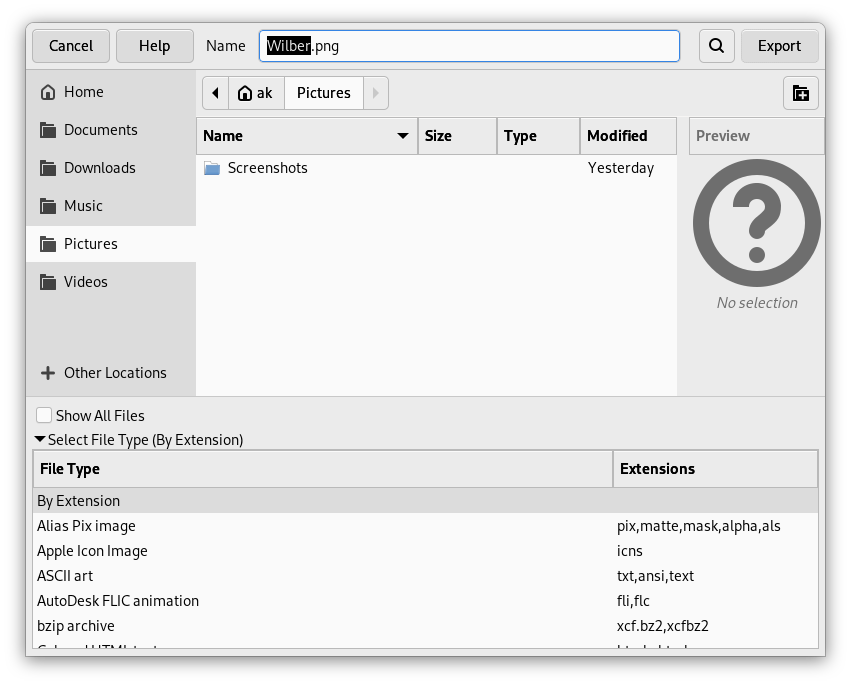
Экспорт в GIMP устроен предсказуемо. Через File → Export As… или Ctrl+Shift+E задается имя и расширение файла. В том же окне можно явно выбрать тип через Select File Type. Если изображение уже ранее экспортировалось, удобно пользоваться командами File → Export to и File → Overwrite, чтобы повторять вывод без лишней навигации по каталогам. В рутинной работе это особенно полезно, когда приходится несколько раз подряд доводить баннер, превью или товарную картинку до публикационного состояния.
С практической точки зрения логика форматов в GIMP простая:
| Задача | Оптимальный формат |
|---|---|
| Сохранить редактируемый проект со слоями | XCF |
| Картинка для сайта или статьи | PNG / WebP / JPEG |
| Фото для публикации | JPEG |
| Прозрачный объект | PNG / WebP |
| Передача проекта с максимальной структурой внутри GIMP | XCF |
| Обмен с другими редакторами | зависит от задачи, чаще PNG, JPEG, TIFF или PSD |
Эта схема кажется очевидной, но именно она избавляет от типичной ошибки, когда многослойный макет случайно финализируют в JPEG и потом пытаются восстановить структуру работы по одному плоскому изображению.
Инструменты выделения: основа точной обработки
Сильная сторона GIMP — не просто наличие выделений, а разнообразие способов их построения. Rectangle Select и Ellipse Select подходят для геометрических областей. Free Select Tool удобен, когда нужен быстрый произвольный контур. Fuzzy Select Tool ищет смежные области похожего цвета, Select by Color Tool захватывает похожие цвета по всему изображению, Scissors Select помогает по границам контрастных объектов, а Foreground Select Tool позволяет отделять объект от фона через первичную грубую обводку и уточнение мазками. Paths Tool формально не относится к обычным выделениям, но на практике это самый точный способ вырезать объект по сложному контуру.
Если нужно быстро отделить товар на однотонном фоне, обычно хватает Select by Color или Fuzzy Select. Если фон неровный, но объект хорошо читается, эффективнее Foreground Select. Если объект сложный — бутылка, обувь, техника, лицо с волосами, предмет со множеством изгибов — лучше сразу идти в Paths Tool и строить чистый контур вручную. Это медленнее, но почти всегда дает более аккуратный край, чем попытка мучить автоматические выделения на сложном фоне.
Foreground Select Tool в реальной работе
Foreground Select запускается через Tools → Selection Tools → Foreground Select. Логика работы у него двухэтапная. Сначала рисуется грубая область вокруг объекта, затем после подтверждения Enter или двойным щелчком по внутренней части запускается этап уточнения: по объекту проводятся мазки, помечающие то, что должно остаться. На этом шаге активен Preview mask и становится видно, как программа отделяет foreground от background. Для быстрых задач вроде вырезания цветка, предмета, упаковки или отдельного объекта на бытовом фоне этот инструмент бывает очень полезен.
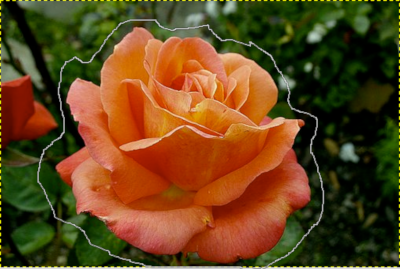
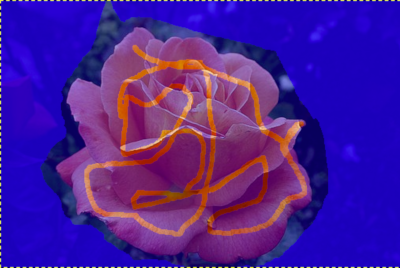
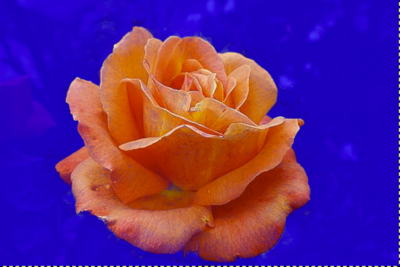
Однако Foreground Select не стоит переоценивать. Он хорош как ускоритель, а не как волшебная кнопка. На сложных изображениях его лучше использовать как заготовку: сначала получить приблизительное выделение, затем превратить его в layer mask и уже маской дочистить края кистью. Такой маршрут почти всегда надежнее, чем пытаться выжать из автоматического инструмента идеальный результат с первого раза.
Paths Tool: точность там, где автоматике нельзя доверять
Paths Tool вызывается через Tools → Paths или клавишей B. Он позволяет строить кривые Безье, редактировать узлы, изгибы, ручки, замыкать контур, создавать selection from path, Fill Path и Stroke Path. В практической работе это лучший способ вырезать предметы с контролируемым краем: электронику, мебель, упаковку, посуду, автомобили, обувь, логотипы, элементы интерфейса. Там, где Free Select дает приблизительную форму, Paths Tool дает чистый геометрический контроль.
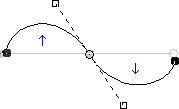
У этого инструмента есть три состояния — Design, Edit и Move. В Design строится путь, в Edit правятся существующие узлы и сегменты, в Move перемещается целый путь или его компонент. После замыкания контура достаточно нажать Selection from Path, и точный векторный контур моментально превращается в выделение. Для коммерческой графики это один из самых ценных инструментов GIMP, потому что он дает аккуратный край без случайной грязи по контуру объекта.
Слои, группы, маски и прозрачность
Без понимания слоев GIMP остается только удобным фоторедактором. С пониманием слоев он превращается в полноценную рабочую среду для сборки сложных изображений. Каждый слой в Layers dialog имеет видимость, режим смешивания, Opacity, набор блокировок и собственное место в стопке. Верхние слои визуально лежат над нижними. Если в документе есть фон, объект, текст и тень, их лучше держать отдельными слоями, а не пытаться редактировать все по одному полотну. Это базовый принцип, который сохраняет редактируемость и позволяет возвращаться к макету без разрушения предыдущих шагов.
Группы слоев нужны в тех случаях, когда проект разрастается. Layer Group позволяет собрать в одну папку, например, все элементы шапки баннера, все тени, все текстовые блоки или все варианты кнопок. Группы можно создавать через кнопку New Layer Group в нижней части Layers dialog или через Layer → New Layer Group. Внутри группы слои остаются отдельными, но структура становится чище, а навигация по макету — быстрее. Для больших баннеров, коллажей и рекламных макетов это не опция, а необходимость.
Layer Mask: главный инструмент неразрушающего скрытия
Layer mask — одна из важнейших функций GIMP. Маска не удаляет пиксели физически, а управляет их видимостью. Белый цвет на маске оставляет содержимое видимым, черный скрывает, серый дает промежуточную прозрачность. Благодаря этому маска подходит для мягкого смешивания изображений, плавного исчезновения краев, очистки фона, локального скрытия частей слоя и сложной компоновки нескольких изображений. Добавляется маска через Add Layer Masks… в контекстном меню слоя или через команды из меню Layer.
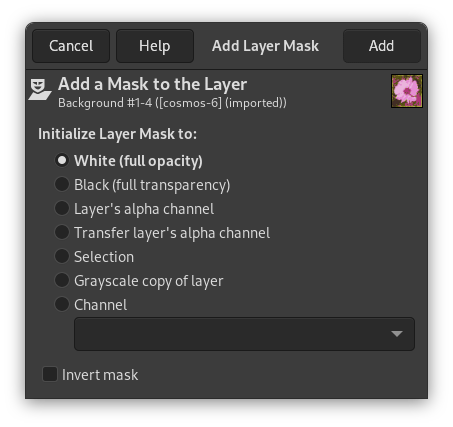
При создании layer mask GIMP предлагает несколько стартовых вариантов: White (full opacity), Black (full transparency), Layer’s alpha channel, Transfer layer’s alpha channel, Selection, Grayscale copy of layer, Channel. На практике чаще всего используются три режима. White (full opacity) — когда слой должен остаться видимым, а скрывать части ты будешь вручную черной кистью. Black (full transparency) — когда, наоборот, слой должен быть скрыт и проявляться белой кистью только в нужных местах. Selection — когда уже есть готовое выделение и его нужно мгновенно превратить в маску.
Важный рабочий принцип: после получения автоматического выделения не стоит сразу жать Delete. Гораздо разумнее добавить маску из выделения, затем открыть маску в Layers dialog и дочистить ее кистью. Такой маршрут дает контроль над краем, позволяет вернуться назад и не разрушает исходный слой. Именно здесь GIMP показывает свою силу как редактор изображений, а не как простая рисовалка.
Alpha Channel и блокировки
Alpha channel отвечает за прозрачность. Если его нет, прозрачность работать не будет так, как ожидается. Поэтому когда ластик не делает отверстие прозрачным, а затирает цветом, первое, что нужно проверить, — есть ли у слоя альфа-канал. В Layers dialog также есть полезные блокировки: Lock pixels, Lock position and size, Lock visibility и Lock alpha channel. Lock alpha особенно полезен, когда нужно перекрашивать только уже существующие непрозрачные пиксели и не затрагивать пустые области. Например, можно быстро менять цвет иконки, логотипа или силуэта, не боясь залезть за их границы.
Цветокоррекция в GIMP
Colors menu — один из самых рабочих разделов GIMP. Здесь собраны Color Balance, Color Temperature, Hue Chroma, Hue-Saturation, Saturation, Exposure, Shadows-Highlights, Brightness-Contrast, Levels, Curves, Invert, Threshold и автоматические инструменты из подменю Auto. Это не косметический набор фильтров на глаз, а основная система тональной и цветовой коррекции изображения. В повседневной обработке фото чаще всего используются именно Levels, Curves, Hue-Saturation, Exposure и Shadows-Highlights.
Brightness-Contrast — самый грубый инструмент и обычно подходит только для быстрых правок. Hue-Saturation удобен, когда нужно скорректировать интенсивность конкретного цвета, сделать изображение спокойнее или, наоборот, насыщеннее. Exposure работает аккуратнее с тенями и средними тонами, не так агрессивно выбивая света. Shadows-Highlights хорош, когда фото снято в сложном диапазоне яркости и нужно отдельно подтянуть темные области или приглушить пересветы.
Levels и Curves — инструменты более точного класса. Levels удобно применять для нормализации диапазона, поджатия черной и белой точки, а также средней яркости. Curves дает более тонкий контроль по всей тональной кривой и лучше подходит для осмысленной цветокоррекции. Если нужна не быстрая красота, а управляемый результат, то рабочая пара в GIMP почти всегда одна и та же: сначала Levels для базовой опоры, потом Curves для точной доводки. В автоматических сценариях полезно подменю Colors → Auto, но полагаться на него как на универсальное решение не стоит: автоинструменты хороши как быстрый старт, а не как финальный мастеринг изображения.
Для предметной съемки и изображений для каталога чаще всего нужен не драматичный цвет, а чистота. В таком случае лучше не увлекаться перегибом Saturation, а работать через Levels, Curves и локальные маски. Для превью, обложек и рекламных креативов, наоборот, насыщенность и локальное усиление контраста могут быть вполне оправданны. GIMP позволяет делать и то и другое без ощущения, что инструмент заточен только под один тип графики.
Кисти, ретушь и локальная правка
В блоке Paint Tools у GIMP есть Pencil, Paintbrush, Airbrush, Eraser, Clone, Heal, Perspective Clone, Blur/Sharpen, Smudge и Dodge/Burn. На бумаге это выглядит стандартно, но в реальной работе набор очень сильный. Clone Tool копирует пиксели из одного места в другое. Heal Tool делает похожее, но с учетом окружения, поэтому лучше подходит для удаления мелких дефектов на коже, бумаге, ткани и фотографиях в целом. Blur/Sharpen помогает локально смягчать или подчеркивать детали, Smudge дает размазывание, а Dodge/Burn позволяет осветлять и затемнять отдельные участки изображения.
Clone Tool активируется через Tools → Paint Tools → Clone или клавишей C. Чтобы выбрать источник, нужно зажать Ctrl и щелкнуть по области-образцу. После этого можно закрашивать дефект пикселями из другой части изображения. Это базовый и очень мощный инструмент: им удобно убирать мусор с предметной съемки, пыль, мелкие артефакты, складки на фоне, лишние точки на однотонной подложке и даже повторяющиеся элементы текстуры.
Heal Tool вызывается через Tools → Paint tools → Heal или клавишей H. Он особенно полезен там, где нужно замаскировать мелкий дефект, сохранив природность окружения: легкие морщины, пятнышки на коже, соринки, небольшие царапины, фактурные загрязнения. Логика та же: выбрать источник через Ctrl-click, затем провести по проблемной области. Если Clone Tool копирует буквально, то Heal делает это умнее и потому чаще дает более натуральный результат на портретах и текстурах.
Dodge/Burn в GIMP тоже заслуживает внимания. Этот инструмент работает по тоновым диапазонам Shadows, Midtones и Highlights, а сила воздействия регулируется параметром Exposure. Это значит, что можно не просто посветлить картинку, а точечно усилить объем: осветлить важный участок лица, приглушить слишком яркое пятно, добавить легкую модельность объекту или подчеркнуть контраст детали, не затрагивая весь слой целиком.
Текст, направляющие, контуры и простые дизайнерские элементы
Text Tool в GIMP создает отдельный текстовый слой поверх текущего слоя. Это важный момент: текст в программе не рисуется в холст навсегда с первого щелчка, а живет как отдельный объект, пока текстовый слой не разрушен другой операцией. Текст можно редактировать прямо на canvas, а над текстовым блоком появляется небольшая on-canvas панель для быстрого управления шрифтом, размером, начертанием, кернингом, базовой линией и цветом выделенного фрагмента. Для баннеров, обложек, превью и простых макетов этого более чем достаточно.
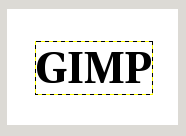
С текстом в GIMP есть одно важное правило: пока слой остается текстовым, его можно редактировать как текст. Но если сначала трансформировать его как обычный слой, а потом снова попытаться редактировать текст, программа предупредит, что изменения, сделанные поверх текста, будут потеряны. Это правильное поведение: GIMP разводит редактирование текста и пиксельные модификации, чтобы не смешивать две разные логики объекта в одну кашу.
Отдельно стоит упомянуть связку текста и путей. Через Layer → Text to Path текст можно превратить в path, а через Layer → Text along Path — пустить его по заранее созданному контуру. Это открывает путь к обводкам, фигурному тексту, изогнутым надписям, логотипным формам и декоративным подписям. Для сложной айдентики этого мало, но для веб-баннеров, превью и промо-графики этого уровня возможностей вполне достаточно.
Фильтры и неразрушающее редактирование
Filters menu в GIMP давно вышел за рамки набора старых эффектов для развлечения. Важнее другое: многие GEGL filters могут работать как layer effects, то есть не разрушать сам слой, а жить поверх него и оставаться редактируемыми. Это означает, что эффект можно применить, продолжить работу над документом, а позже вернуться и изменить параметры, не откатывая весь стек действий назад. Для любой серьезной обработки это качественно другой уровень удобства.
Layer effect в GIMP — это фильтр, который рендерится поверх слоя и не меняет его пиксели окончательно до тех пор, пока эффект не будет слит с содержимым. В Layers dialog у таких слоев появляется значок fx. Через него открывается Layer Effects dialog, где можно менять порядок эффектов, временно скрывать их, удалять, редактировать и merge down, если нужно финализировать результат. В XCF такие эффекты сохраняются вместе с проектом, а при экспорте в плоский формат объединяются в итоговую картинку.
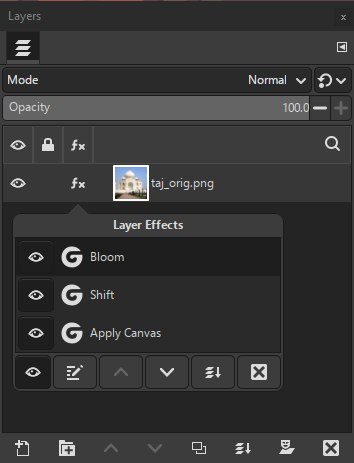
Практически это дает очень удобный рабочий сценарий. Например, на слой с фоном можно повесить Blur, на декоративный слой — Bloom или другой эффект, а затем в любой момент поправить силу и параметры. Это особенно ценно для баннеров и композиций, где оформление часто подгоняется уже после того, как текст и объект давно расставлены по местам. Раньше в подобных сценариях приходилось или дублировать слой про запас, или бесконечно откатывать историю. Теперь слой может оставаться редактируемым заметно дольше.
При этом нужно понимать и ограничения. Не каждый фильтр ведет себя одинаково легко, большое количество эффектов может замедлять работу, а некоторые сценарии с внешними вспомогательными изображениями могут потребовать merge instead of live effect. То есть GIMP дает неразрушающий подход там, где это действительно полезно, но не обещает бесконечной магии без компромиссов по производительности. Это зрелый, а не игрушечный подход.
Практический сценарий 1: кадрирование и выравнивание горизонта
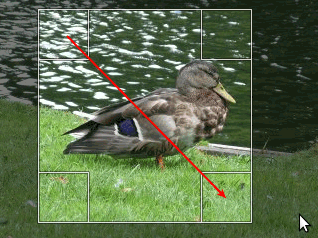
Crop Tool в GIMP вызывается через Tools → Transform Tools → Crop или Shift+C. Работает он просто: на изображении протягивается рамка, после чего ее можно двигать, растягивать, подгонять по краям и подтверждать Enter. Если включен Fixed Aspect Ratio, рамка будет держать заданное соотношение сторон, например 1:1, 16:9 или 4:5. Для контента под соцсети, карточки, обложки и превью это одна из самых полезных настроек.
Если фото еще и завалено по горизонту, сразу после этого имеет смысл перейти в Rotate Tool через Shift+R. У инструмента есть режим Transform Direction: Corrective (Backward), который особенно удобен для правки геометрических ошибок. В этом режиме не изображение как будто крутится произвольно, а рамка выстраивается под реальную ошибку съемки, и выравнивание получается понятнее. После поворота по краям обычно появляются треугольные пустоты — их проще всего убрать тем же Crop Tool. Такая связка Rotate + Crop — базовая, но абсолютно рабочая для фото, снятых на телефон или камеру в спешке.
Для практики этого достаточно: открыть фото, включить Rotate, выровнять вертикали или линию горизонта, затем Crop Tool, подрезать края, задать нужное соотношение, подтвердить кадрирование, после чего переходить к цветокоррекции. Это типичный пример того, как GIMP решает повседневную задачу без лишней сложности.
Практический сценарий 2: убрать фон у предмета
Рабочий путь зависит от сложности фона. На однотонной подложке чаще всего достаточно Select by Color Tool или Fuzzy Select Tool. На умеренно сложном фоне быстрее всего стартовать через Foreground Select Tool. На сложных контрастных предметах с чистыми линиями надежнее Paths Tool. Самый качественный сценарий обычно такой: получить первичное выделение, не удалять фон насовсем, а превратить выделение в layer mask и вручную дочистить маску черной и белой кистью.
Пошагово это выглядит так. Открывается изображение. Инструментом Foreground Select делается грубая обводка объекта. После подтверждения Enter по самому объекту проводятся мазки, обозначающие зоны, которые точно должны остаться. Когда preview устраивает, создается selection. Затем на слой добавляется маска через Add Layer Masks…, удобнее всего из текущего выделения. Дальше уже на маске черной кистью убираются остатки фона, а белой возвращаются случайно потерянные части объекта. Такой маршрут чище, чем простое удаление, потому что границы можно корректировать сколько угодно.
Особенно хорошо этот метод работает для каталожных изображений: техника, одежда, косметика, упаковка, предметы для маркетплейсов. Если нужно вывести объект на прозрачный фон, после маски остается только экспортировать результат в PNG или WebP. Если нужно поставить предмет на другой фон, под него просто добавляется новый нижний слой. Это один из тех сценариев, ради которых GIMP используют постоянно.
Практический сценарий 3: баннер, обложка, превью
Для сборки промо-графики GIMP подходит лучше, чем принято думать. Типичный маршрут выглядит так: создать или открыть документ нужного размера, подгрузить фон, через Open as Layers добавить объект, доработать края маской, поставить цветовой акцент через Levels, Curves или Hue-Saturation, добавить текст Text Tool, при необходимости пустить часть текста по path или превратить текст в path для нестандартного оформления, после чего довести композицию эффектами и экспортировать.
Что особенно удобно в GIMP для такого сценария — текст, объект и фон живут отдельно. Объект можно сместить на пару пикселей, фон — приглушить или размыть, текст — поправить по шрифту и кернингу, а декоративный слой — затемнить или подсветить фильтром. Когда все лежит на отдельных слоях, любой баннер остается управляемым до самого экспорта, а не превращается в монолитную картинку, которую страшно трогать.
Производительность, удобство и порог входа
С точки зрения удобства GIMP не пытается подлизываться к новичку. И это скорее плюс. Интерфейс требует понять несколько базовых сущностей: active layer, selection, mask, tool options, docks, export vs save. Пока эти вещи не усвоены, программа может казаться жесткой. Но как только структура становится ясной, GIMP начинает работать очень быстро, потому что почти всегда понятно, где искать нужную команду и почему именно сейчас какая-то операция недоступна.
Порог входа у GIMP выше, чем у Paint.NET, но ниже, чем у многих тяжелых дизайнерских пакетов, если говорить именно о базовой обработке изображений. Причина проста: у программы много функциональности, но она собрана вокруг четкой логики. Никакого хаоса ради дружелюбности тут нет. За это приходится заплатить небольшим временем на привыкание, зато потом появляется очень уверенное чувство контроля над документом.
Производительность зависит от проекта. На простых задачах GIMP работает легко. На тяжелых документах с большим количеством слоев, масок и live effects нагрузка возрастает — особенно если эффекты нужно постоянно пересчитывать. Это нормальное поведение для редактора такого класса. Главное, что программа честно дает выбор: оставить эффект редактируемым или merge его с содержимым, когда работа выходит на финальную стадию.
Плагины, скрипты и расширяемость
Одна из сильных сторон GIMP — расширяемость. Плагины в этой программе не являются декоративным дополнением на обочине; они исторически встроены в архитектуру редактора. GIMP plug-ins — это внешние программы, которые работают под управлением основного приложения и могут манипулировать изображениями почти так же глубоко, как и сам редактор. Через Help доступны Procedure Browser и GEGL Filter Browser, что полезно и обычным продвинутым пользователям, и тем, кто автоматизирует задачи или пишет собственные расширения.
Практическая ценность экосистемы в том, что GIMP не замкнут на одном наборе штатных возможностей. Если нужна автоматизация, можно использовать Script-Fu и Python-Fu. Если нужен дополнительный фильтр, его можно добавить как plug-in или GEGL operation. Для конечного пользователя это означает простую вещь: редактор не упирается в потолок сразу после освоения базового инструментария. По мере роста задач можно расширять среду, а не сразу мигрировать в другую программу.
Преимущества GIMP
У GIMP есть несколько объективно сильных сторон.
-
Бесплатность без урезания базовой функциональности.
-
Полноценная работа со слоями, масками, режимами наложения и прозрачностью.
-
Сильный набор выделений, включая Foreground Select и Paths Tool.
-
Практичный блок Colors для тональной и цветовой коррекции.
-
Нормальные инструменты ретуши: Clone, Heal, Dodge/Burn.
-
Удобный экспорт и понятное разделение Save / Export.
-
Расширяемость через плагины, Script-Fu, Python-Fu и GEGL.
-
Неразрушающие layer effects для значительной части фильтров.
-
Текст, контуры и базовые дизайнерские сценарии закрываются внутри одной программы.
Главное достоинство GIMP даже не в цене. Главное достоинство — в том, что программа дает нормальную профессиональную логику без искусственных ограничений. Она не прячет ключевые функции за премиум-доступом и не пытается заменить навык автоматикой. Поэтому результат в GIMP зависит не от удачи, а от того, насколько хорошо выстроен процесс: слои, маски, корректировки, эффекты и экспорт.
Недостатки GIMP
Слабые стороны у GIMP тоже есть, и их надо называть прямо. Интерфейс требует дисциплины и первых нескольких часов внимательного освоения. В сравнении с Photoshop у GIMP слабее индустриальная инерция, меньше стандартных сценариев обмена с агентствами и студиями, а часть продвинутых рабочих привычек из коммерческой среды здесь реализована иначе. В сравнении с Krita GIMP слабее заточен именно под цифровую живопись как главный сценарий. В сравнении с Photopea у него нет открыл в браузере и сразу поправил удобства. В сравнении с Paint.NET он сложнее для самого начального уровня.
Кроме того, если нужна глубоко стандартизированная работа в среде, где у всех один и тот же формат, один и тот же набор слоев, смарт-объектов, adjustment layers и стопроцентно предсказуемый обмен PSD без оговорок, то GIMP не всегда будет самым удобным вариантом. Это не делает программу слабой. Это просто значит, что у нее своя зона максимальной эффективности.
Сравнение с аналогами
Сводный взгляд
Ниже — не абстрактное у GIMP есть конкуренты, а прямое сравнение с реальными программами, которые выбирают вместо него чаще всего.
| Программа | Где сильнее GIMP | Где GIMP выглядит лучше |
|---|---|---|
| Adobe Photoshop | Индустриальный стандарт, развитая неразрушающая обработка через adjustment layers и Smart Objects, сильная совместная среда | Не требует подписки, проще войти без экосистемной привязки, закрывает массу повседневных задач бесплатно |
| Krita | Цифровая живопись, иллюстрация, анимация, ориентированность на художника | Практичнее для фотообработки, вырезания, масок, подготовки веб-графики и рутинной работы с изображениями |
| Paint.NET | Очень низкий порог входа, легкость, быстрые простые правки на Windows | Сильнее по слоям, маскам, выделениям, контурной работе, ретуши и сложным макетам |
| Photopea | Браузерный доступ, быстрый старт без установки, сильный упор на PSD | Работает как полноценное настольное приложение и не зависит от браузерного сценария |
| Affinity Photo | Современный платный пакет с live filters и развитым фотопроцессом | Бесплатен, проще вхождение без покупки лицензии, достаточен для большого числа реальных задач |
Adobe Photoshop
Photoshop сильнее там, где важна экосистема Adobe, глубокая неразрушающая работа через adjustment layers и Smart Filters, а также стандарт обмена в коммерческой среде. Smart Objects и adjustment layers дают очень гибкий маршрут редактирования, особенно в больших командах и сложных PSD-проектах. Но за это приходится платить подпиской и входом в экосистему. GIMP же выигрывает в том, что дает полноценный рабочий набор без финансового порога и без ощущения урезанного продукта. Для фриланса, личной работы, контентных задач, каталогов, баннеров, предметной обработки и бытовой ретуши GIMP перекрывает огромный пласт потребностей без обязательной подписки.
Krita
Krita ориентирована на художника: цифровая живопись, кистевой процесс, иллюстрация, комиксы, frame-by-frame animation. Для рисования с нуля это зачастую более естественный выбор. Но когда задача смещается в сторону вырезания объекта, чистки фона, локальной ретуши, подготовки PNG с прозрачностью, коллажирования и типичной фотообработки, GIMP ощущается практичнее. Krita — сильный рисовальный инструмент. GIMP — сильный редактор изображений. Эти программы пересекаются, но не заменяют друг друга полностью.
GIMP и Paint.NET
Paint.NET удобен для самого простого старта: открыть, обрезать, поправить, сохранить. Он быстрее осваивается и меньше перегружает новичка. Но как только нужна серьезная работа со слоями, масками, сложными выделениями, контуром, точной ретушью и композицией, GIMP выходит вперед. Paint.NET хорош как легкий редактор начального уровня. GIMP — как уже полноценный рабочий инструмент, где структура проекта важна не меньше, чем итоговый пиксельный результат.
Photopea
Photopea удобна тем, что работает прямо в браузере и хорошо обращается с PSD как с главным форматом. Для быстрых разовых правок это действительно очень сильный вариант. Но браузерный сценарий все равно остается браузерным: вкладка, интернет-сессия, веб-интерфейс. GIMP выигрывает там, где нужен стабильный настольный процесс, длительная работа над документом, тяжелые слои, локальная файловая дисциплина и ощущение полноценного десктопного редактора. Photopea — отличный быстрый сервис. GIMP — полноценная офлайн-среда.
Affinity Photo
Affinity Photo — сильный платный редактор для тех, кто хочет современный коммерческий пакет без подписки. У него есть live filters, развитая фотологика и поддержка PSD, хотя при экспорте несовместимые возможности могут теряться или сливаться. В этом сравнении GIMP проигрывает по общему ощущению полировки некоторых сценариев, но берет другим: его можно использовать без покупки, он зрелый, мощный и достаточно гибкий для очень большого числа графических задач. Для тех, кому не нужна платная экосистема, GIMP остается полностью серьезным вариантом, а не компромиссом на первое время.
Итог сравнения
Если нужна максимально индустриальная совместимость и привычный для команды стандарт — чаще выбирают Photoshop. Если на первом месте рисование — Krita. Если нужен максимально легкий редактор для базовых задач на Windows — Paint.NET. Если нужно быстро открыть макет в браузере — Photopea. Если нужен сильный платный фоторедактор без подписки — Affinity Photo. А GIMP остается самым рациональным выбором тогда, когда нужен серьезный, гибкий, бесплатный, настольный редактор изображений без игрушечной функциональности и без навязанной экосистемы.
Кому подойдет GIMP
GIMP хорошо подходит нескольким типам пользователей.
-
Тем, кто регулярно обрабатывает изображения для сайта, блога, каталога, статей и соцсетей.
-
Тем, кому нужна ретушь, вырезание объектов, подготовка прозрачных PNG и простая предметная обработка.
-
Тем, кто собирает баннеры, обложки и превью из нескольких слоев.
-
Тем, кто не хочет платить за подписку, но хочет полноценный редактор, а не урезанную базовую версию.
-
Тем, кто работает системно и готов один раз разобраться в логике слоев, масок и экспорта.
-
Тем, кому важна расширяемость через плагины и скрипты.
Менее удачный выбор GIMP — для людей, которые ищут редактор исключительно ради самых простых разовых операций и не готовы вообще вникать в структуру интерфейса. В таком случае проще взять что-то предельно легкое. Но если задачи повторяются и накапливаются, то время, потраченное на освоение GIMP, окупается очень быстро.
Итог
GIMP — это не бесплатный редактор на всякий случай, а полноценная рабочая программа для обработки и сборки изображений. Ее сильные стороны — слои, маски, выделения, контуры, цветокоррекция, ретушь, текст, экспорт и расширяемость. Она умеет решать практические задачи, а не только демонстрировать длинный список функций. В ней удобно убрать фон у товара, подготовить PNG с прозрачностью, ретушировать фото, выровнять горизонт, собрать баннер, сделать обложку, поправить цвет, добавить текст и вывести результат в нужный формат.
Самое важное в GIMP — его честная логика. Программа не прячет возможности и не заменяет понимание процесса случайной автоматикой. Если освоить слои, маски, Tool Options, Paths Tool, Colors и экспорт, GIMP становится не запасным вариантом, а стабильным основным редактором для огромного числа реальных задач. Именно поэтому обзор GIMP имеет смысл завершать без оговорок: это сильный, зрелый и практически полезный графический редактор, который уверенно закрывает повседневную работу с изображениями.
