Коротко о FaceSwapper.ai
FaceSwapper.ai — это онлайн-сервис для замены лиц (face swap) в нескольких режимах: на фотографиях, в видео и GIF, а также в сценариях с несколькими лицами и пакетной обработкой. Рабочая схема у сервиса предельно практичная: вы загружаете исходник (фото/видео/GIF), добавляете «целевое» лицо, нажимаете кнопку запуска (обычно Swap или Generate Face Swap), получаете результат и скачиваете файл.
FaceSwapper.ai ориентирован на задачи, где важна скорость и простота:
-
быстро заменить лицо на фото для аватара, поста или креатива;
-
сделать замены лиц онлайн в коротком видео;
-
собрать забавный GIF face swap;
-
обработать сразу серию снимков (batch);
-
заменить несколько лиц на групповой фотографии (multiple face swap).
Сервис рассчитан на работу в браузере: ничего устанавливать не нужно, а интерфейс построен вокруг понятных вкладок Image Swap, Video Swap, Multiple Face Swap и отдельных страниц инструментов (Batch, GIF, Clothes Swap и т. д.).
faceswapper.ai
- Ретушь и коррекция
- Русский интерфейс
- Просто для новичков
- Работает только онлайн
- Некоторые функции платные
- Нужен интернет
Навигация и структура интерфейса
Визуально FaceSwapper.ai построен как набор инструментов с быстрым доступом к основным режимам.
Верхняя навигация и разделы
На верхней панели обычно находятся:
-
кнопка входа Login (для аккаунта и связанных функций);
-
переходы к основным категориям инструментов (внутри — разные AI-эффекты и AI-инструменты);
-
прямые ссылки на ключевые режимы (замена лица на фото/видео и т. д.).
Главный переключатель режимов
На главной странице face swap вы увидите переключатель вариантов:
-
Image Swap
-
Video Swap
-
Multiple Face Swap
Каждый режим ведёт к своей форме загрузки:
-
для фото — Select Original Image;
-
для видео — Select Original Video;
-
для «нескольких лиц» — форма загрузки группового снимка и добавления лиц по отдельности.
Типовая логика формы
Почти в каждом инструменте повторяются одинаковые блоки:
-
поле загрузки (кнопка выбора файла + зона drag-and-drop);
-
подсказки по форматам (что именно принимает форма);
-
иногда — блок Sample Images (демо-изображения, чтобы протестировать без своих файлов);
-
кнопка запуска обработки: Swap, Generate Face Swap или аналогичная;
-
кнопка выгрузки результата: Download (видео/файлы) либо скачивание картинки.
Эта повторяемость — плюс: освоив один режим, вы очень быстро начинаете работать и в остальных.
Поддерживаемые форматы и понятные ограничения
FaceSwapper.ai прямо в интерфейсе показывает, какие типы файлов допустимы, поэтому не приходится гадать.
Фото (Image Swap)
Для загрузки изображения сервис принимает распространённые форматы:
-
JPG / JPEG
-
PNG
-
WEBP
Именно под эти типы обычно подписана зона drag-and-drop в поле Select Original Image.
Видео (Video Face Swap)
В видео-режиме указывается поддержка:
-
MP4
-
AVI
-
MOV
-
WMV
Ограничения по весу и длине зависят от режима и текущих лимитов сервиса, но практический подход простой: чем длиннее ролик и чем выше разрешение, тем больше времени займёт обработка.
GIF (GIF Face Swap)
В GIF-режиме поле загрузки принимает:
-
GIF
Именно анимированный GIF используется как исходник для «пересадки» лица.
Batch (пакетная обработка)
Batch-режим рассчитан на работу с набором изображений и прямо в форме показывает практичный лимит:
-
до 50 исходных фото за один пакет
Это очень удобный сценарий, когда нужно быстро сделать одинаковую замену лица на серии кадров (например, на подборке портретов или фото с мероприятия).
Короткая таблица по режимам и входным файлам
| Режим FaceSwapper.ai | Что загружается как исходник | Что добавляется как лицо | Тип результата |
|---|---|---|---|
| Image Swap | Фото (JPG/PNG/WEBP) | Фото лица | Изображение |
| Video Face Swap | Видео (MP4/AVI/MOV/WMV) | Фото лица | Видео |
| Multiple Face Swap | Групповое фото | Набор фото лиц | Изображение |
| AI Batch Face Swap | До 50 фото | Одно фото лица | Серия изображений |
| GIF Face Swap | GIF | Фото лица | GIF |
Face Swap для фото (Image Swap): как заменить лицо на изображении
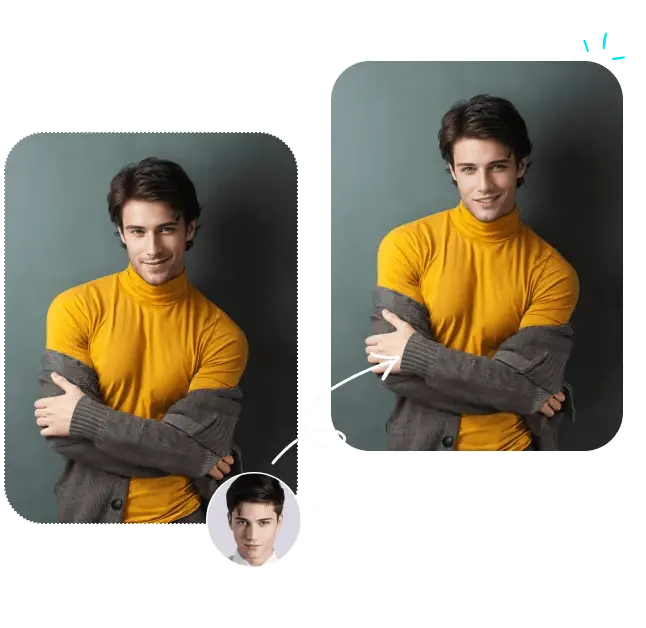
Режим Image Swap — самый популярный и самый быстрый. Он подходит для аватаров, мемов, постов в соцсетях, карточек товара, тестовых креативов, а также любых задач, где нужна замена лица онлайн за пару минут.
Что вы видите на экране
В фото-режиме ключевые элементы интерфейса:
-
поле Select Original Image — загрузка исходного изображения;
-
зона drag-and-drop с подсказкой по форматам;
-
блок Sample Images — готовые примеры, если хотите протестировать без своих файлов;
-
кнопка запуска Swap (после того как загружены исходник и лицо).
Пошаговая инструкция (фото)
-
Откройте режим Image Swap.
-
В блоке Select Original Image загрузите изображение, где нужно заменить лицо.
Удобнее всего использовать кадр, где лицо в фокусе, без сильного размытия. -
Добавьте лицо для замены (target face) — это фотография человека, чьё лицо будет перенесено на исходник.
-
Нажмите Swap.
-
Дождитесь завершения обработки и скачайте готовый результат.
Ниже — типичная иллюстрация того, как выглядит сценарий замены лиц в FaceSwapper.ai (скрин/промо без водяных знаков, относится именно к сервису):
Как получить естественный результат на фото
Чтобы AI face swap выглядел реалистично, важны именно исходники:
-
Освещение: лучше, когда и исходное фото, и фото лица сняты при похожем свете (теплый/холодный, направление, контраст).
-
Ракурс: фронтальный или близкий к нему. Если на исходнике голова повернута, а фото лица строго «в паспорт», результат будет менее естественным.
-
Качество: чем выше детализация исходника, тем лучше будет стыковка контуров и текстур (кожа, контраст вокруг глаз и губ).
-
Перекрытия: очки с сильными бликами, маска, рука у лица, густая челка — всё это усложняет замену.
-
Размер лица в кадре: если лицо занимает слишком малую часть фото, сервису сложнее сделать точную посадку.
Практические сценарии для Image Swap
-
Аватар/профиль: быстро примерить «образ» без долгой ретуши.
-
Пост/обложка: заменить лицо на подготовленном шаблоне.
-
Мем: создать кадр с узнаваемой позой/ситуацией.
-
Тест креатива: подмена персонажа в готовом визуале.
Video Face Swap: замена лица в видео
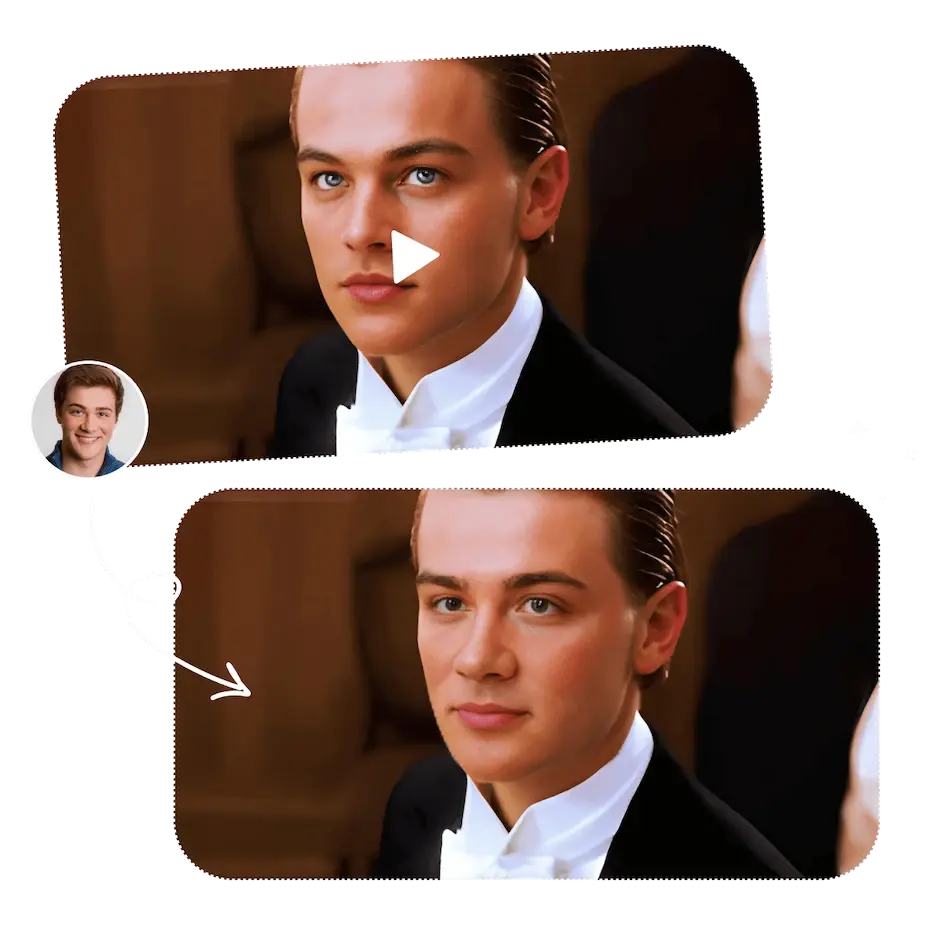
Видеорежим — сильная сторона FaceSwapper.ai, потому что он решает типовую задачу: swap face in video без установки программ и сложного монтажа.
Интерфейс видеорежима
На странице видео-свапа основные элементы выглядят так:
-
поле Select Original Video — загрузка исходного видео;
-
поле для загрузки фото лица;
-
кнопка запуска Generate Face Swap;
-
кнопка Download для сохранения результата.
Вот промо-изображение именно этого режима:
Пошаговая инструкция (видео)
-
Перейдите в режим Video Swap или страницу Video Face Swap.
-
В блоке Select Original Video загрузите ролик (обычно MP4/AVI/MOV/WMV).
-
Загрузите фото лица, которое хотите перенести в видео.
-
Нажмите Generate Face Swap.
-
Дождитесь завершения генерации.
-
Нажмите Download, чтобы скачать готовый файл.
На что реально влияет качество видео
Для замены лица на видео критичнее всего следующие факторы:
-
Стабильность кадра: если камера сильно трясётся, лицо прыгает и размазывается, точность замены снижается.
-
Motion blur: сильное размытие в движении усложняет восстановление деталей.
-
Повороты головы: умеренные повороты сервис обрабатывает уверенно, но экстремальные углы и резкие развороты ухудшают качество.
-
Перекрытия: микрофон у рта, рука у лица, большие очки — повышают риск артефактов на границах.
-
Свет и тени: динамичный свет (например, от рекламных вывесок) может давать «пульсирующие» оттенки кожи.
Полезный рабочий подход
Если нужно быстро получить хороший результат:
-
сначала обработайте короткий фрагмент,
-
затем используйте удачный набор исходников (лучшее фото лица + видео с понятным кадром),
-
и только после этого делайте финальный ролик.
Multiple Face Swap: замена нескольких лиц на групповом фото
Режим Multiple Face Swap создан для групповых снимков: когда в кадре 2–6 человек и нужно заменить не одно лицо, а сразу несколько.
Как это устроено
Логика режима состоит из трёх частей:
-
Загрузить Group Photo (групповое фото).
-
Добавить individual face photos (портреты/лица по отдельности).
-
Запустить обработку (Upload & Process в логике сервиса) и получить итоговый кадр.
Практические советы для группового фото
-
Выбирайте групповое фото, где лица не перекрывают друг друга (минимум рук у лица, минимум перекрытий волосами).
-
Чем более одинаковые условия света на лицах в кадре, тем более цельно выглядит результат.
-
Если в группе есть человек в профиль и человек анфас — качество замены может быть разным для каждого лица, это нормально.
-
Лучше использовать портреты лиц с похожим ракурсом (если персонаж в кадре слегка повернут — подберите похожий поворот на фото лица).
Когда multiple face swap особенно полезен
-
групповые мемы и коллажи;
-
фан-эдиты и креативы;
-
быстрые «персонажные» варианты для соцсетей;
-
тестовые визуалы, когда важна идея, а не ручная ретушь.
AI Batch Face Swap: пакетная замена лиц (до 50 фото)
Batch-режим — один из самых практичных. Он нужен, когда вы хотите применить одно лицо к серии изображений.
Как выглядит интерфейс batch
Внутри инструмента обычно есть:
-
поле Select original Images (up to 50);
-
зона drag-and-drop;
-
добавление целевого лица;
-
кнопка запуска обработки в стиле swap faces.
Пошаговая инструкция (batch)
-
Откройте инструмент AI Batch Face Swap.
-
В блоке Select original Images (up to 50) загрузите пачку изображений:
-
можно выбрать сразу много файлов,
-
или перетащить их мышью в область загрузки.
-
-
Загрузите target face — фото лица, которое будет переноситься на все исходники.
-
Нажмите кнопку запуска (обычно подписана как swap faces).
-
Дождитесь окончания обработки — сервис подготовит результат для каждого изображения.
-
Скачайте готовые файлы.
Что удобнее всего делать в batch-режиме
-
обработка серии портретов (например, 30–50 снимков);
-
замена лица на подборке «примерок» поз/ракурсов;
-
быстрые креативы для рекламы и соцсетей, где нужен «один персонаж» в разных сценах;
-
работа с подготовленными шаблонами, где меняется только лицо.
Мини-чеклист для batch, чтобы не получить «разнобой»
-
исходные фото должны быть примерно одного качества (если часть фото очень шумная, часть — студийная, итог будет неоднородным);
-
лучше избегать кадров, где лицо занимает слишком мало места;
-
если на части фото лицо закрыто волосами или рукой, именно эти кадры чаще дают артефакты.
GIF Face Swap: замена лица в анимированных GIF
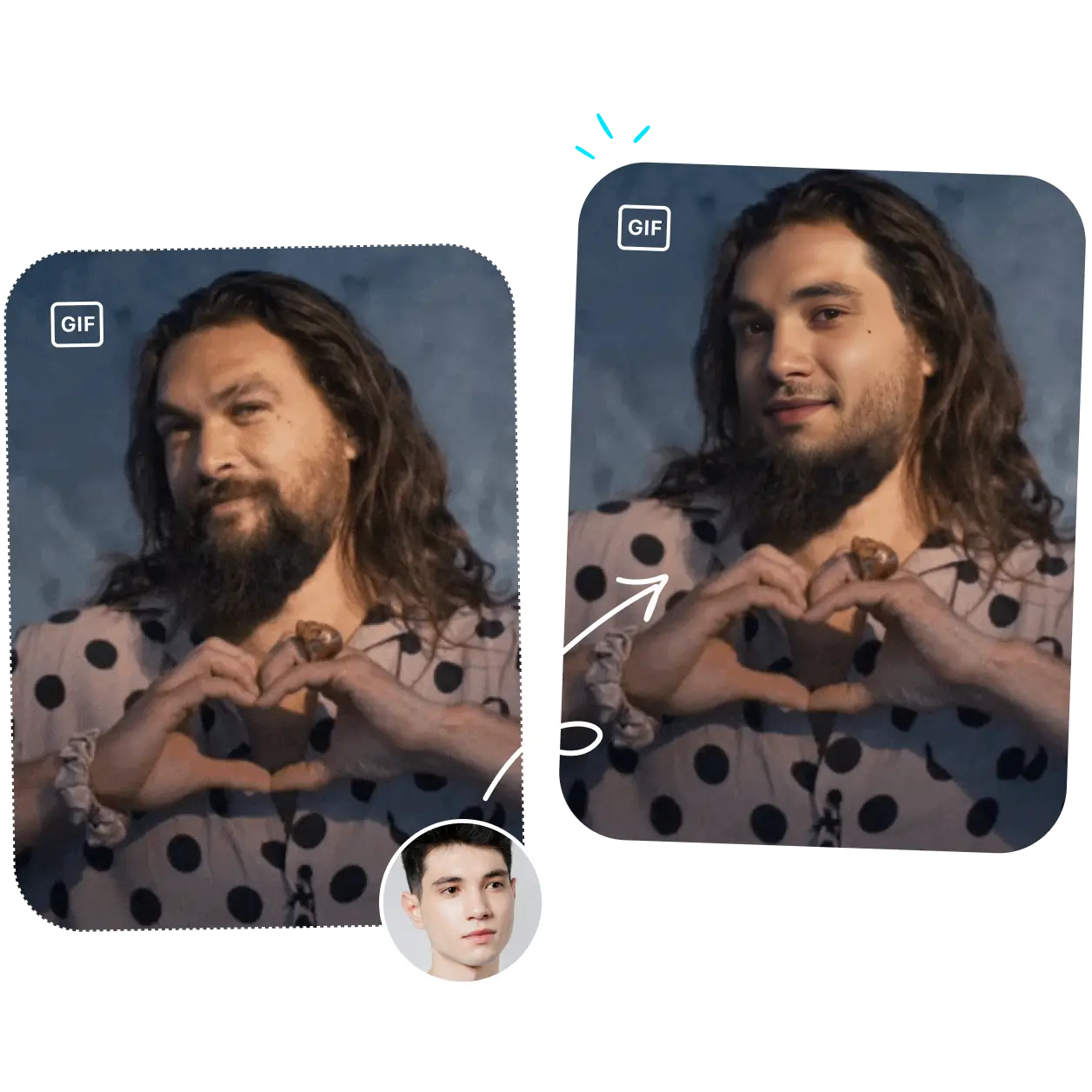
GIF-режим — это отдельный инструмент для тех, кому нужен swap face in gif: быстрый анимированный результат, который можно отправить в мессенджер или использовать в постах.
Интерфейс и базовая логика
В GIF-инструменте вы увидите:
-
поле Select Original GIF Image (загрузка GIF);
-
загрузку фото лица (target face);
-
запуск обработки (по логике «Upload & Process» для получения результата).
Вот изображение режима GIF face swap, которое относится именно к FaceSwapper.ai:
Пошаговая инструкция (GIF)
-
Откройте инструмент GIF Face Swap.
-
Загрузите фото лица, которое будет перенесено в анимацию.
-
В поле Select Original GIF Image загрузите GIF-файл.
-
Запустите обработку и дождитесь результата.
-
Скачайте готовый GIF.
Что важно для качества GIF
-
Лучше работают GIF, где лицо крупно и относительно стабильно в кадре.
-
Если в GIF сильная компрессия и «сыпется» изображение, детализация лица будет ограничена качеством исходника.
-
Сложные сцены с быстрыми поворотами головы в GIF обрабатываются заметно тяжелее, чем простые крупные планы.
Clothes Swap: замена одежды по текстовому описанию
Помимо face swap, на платформе FaceSwapper.ai есть инструмент Clothes Swap — он позволяет менять одежду на фото по текстовому запросу. Этот режим полезен, когда нужно быстро примерить стиль для портрета или сделать визуальный вариант образа.
Что есть в интерфейсе Clothes Swap
На странице вы увидите:
-
загрузку исходного изображения через Select Original Image;
-
поле Enter Prompts for Clothes — текстовое описание одежды;
-
кнопку Swap для запуска.
Как писать промпт в Enter Prompts for Clothes
Чтобы результат был предсказуемым, в запросе лучше указывать:
-
тип одежды: jacket / hoodie / dress / suit / t-shirt;
-
цвет: black / white / beige / red;
-
стиль: casual / business / streetwear / vintage;
-
материал или фактуру, если нужно: leather / denim / wool;
-
дополнительные детали: collar, buttons, long sleeves, oversized.
Пример подхода:
-
black leather jacket, casual style, zipper, slim fit -
beige trench coat, classic, belt, long sleeves -
business suit, dark navy, white shirt, tie
Пошаговый сценарий (clothes swap)
-
Загрузите фото в Select Original Image.
-
Введите описание в Enter Prompts for Clothes.
-
Нажмите Swap.
-
Получите результат и при необходимости уточните запрос (цвет/стиль/детали), чтобы добиться нужного варианта.
Дополнительные инструменты внутри FaceSwapper.ai
Помимо основных режимов face swap, на сайте есть набор дополнительных AI-инструментов и эффектов. Они организованы как отдельные страницы и полезны, если вы хотите сделать быстрый эффект без сторонних сервисов.
Внутри платформы встречаются инструменты в духе:
-
добавление/удаление усов (форматы вроде Add Mustache To Photo и Remove Mustache From Photo);
-
визуальные трансформации (например, возрастные эффекты);
-
фильтры и небольшие «персонажные» изменения.
Смысл этого набора — расширить сценарии работы: вы можете не только сделать замену лица онлайн, но и быстро довести изображение до нужного состояния в рамках одной платформы.
Качество результата: что сильнее всего влияет на реализм
FaceSwapper.ai делает замену лица быстро, но итог всегда зависит от качества входных данных. Ниже — практичные правила, которые дают максимально стабильный результат именно в FaceSwapper.ai.
1) Подбирайте правильные исходники
-
Лицо должно быть чётким, без сильного размытия.
-
Нежелательны сильные шумы, пикселизация, агрессивная компрессия.
-
Чем больше лицо занимает кадр, тем легче сервису «посадить» новое лицо.
2) Совмещайте ракурс и свет
Для реалистичного face swap важны совпадения:
-
направление света (слева/справа/сверху);
-
цветовая температура (тёплый/холодный свет);
-
контраст сцены (жёсткие тени или мягкий рассеянный свет).
Если в исходнике лицо освещено сбоку и половина в тени, а лицо-источник снято в ровном свете — стык будет заметнее.
3) Следите за препятствиями
Проблемные элементы:
-
большие очки с бликами;
-
густая челка, закрывающая лоб и глаза;
-
маски, шарфы, микрофоны у рта;
-
руки у лица.
Всё это повышает вероятность «неровных» границ и неестественного перехода.
4) Для видео — минимизируйте хаос в кадре
Лучше всего получаются видео:
-
с крупным планом лица;
-
без резких поворотов головы;
-
без стробящего света;
-
с умеренным движением камеры.
Если ролик динамичный (танцы, спорт, быстрые панорамы), выбирайте короткие фрагменты — и тестируйте на них.
Приватность и правила использования
FaceSwapper.ai рассчитан на работу с пользовательскими файлами (фото/видео/GIF), поэтому два практических момента важны всегда: как долго хранятся загрузки и какие ограничения по контенту.
Хранение файлов и очистка
Для пользовательского спокойствия сервис использует понятный принцип: загруженные файлы и результаты не лежат «вечно». В типовом сценарии такие данные автоматически очищаются через ограниченный интервал (в рамках нескольких часов). Это удобно, если вы обрабатываете материалы «на ходу» и не хотите, чтобы они сохранялись надолго.
Ограничения по контенту
FaceSwapper.ai запрещает нежелательный контент и очевидные нарушения:
-
откровенные материалы (NSFW);
-
насилие и шок-контент;
-
использование сервиса для вмешательства в приватность, обмана, вреда репутации;
-
контент, разжигающий ненависть и дискриминацию.
Практическое правило простое: используйте сервис для творчества, креативов и легальных задач, а не для ситуаций, где это может причинять вред людям.
Плюсы и минусы FaceSwapper.ai
Плюсы
-
Несколько режимов в одном сервисе: фото, видео, GIF, multiple, batch.
-
Понятный интерфейс: ключевые кнопки и поля называются прямо по действию — Select Original Image, Select Original Video, Swap, Generate Face Swap, Download.
-
Быстрый старт: не нужно разбираться в монтаже или масках — схема «загрузил → swap → скачал».
-
Пакетная обработка: до 50 изображений за раз — редкая и очень практичная функция для online face swap.
-
Дополнительные инструменты: внутри платформы можно решать смежные задачи, не прыгая по сайтам.
Минусы и ограничения
-
Результат зависит от исходников: плохой свет и сильные перекрытия заметно снижают реализм.
-
В видео сложнее добиться идеала: динамика и размытие движения всегда усложняют замену лица.
-
Не всегда предсказуемость 1-в-1: если исходник и лицо сильно различаются (угол, свет, резкость), может потребоваться подбор другого фото лица.
-
Очередь/время обработки: видео и GIF иногда требуют больше времени, чем фото.
Сравнение с аналогами
Ниже — сравнение FaceSwapper.ai с несколькими популярными альтернативами, которые решают похожие задачи (замена лица на фото/видео, face swap online, мобильные приложения).
DeepSwap
DeepSwap — веб-сервис, который часто выбирают именно для видео. В сравнении с ним FaceSwapper.ai выигрывает простотой входа и тем, что рядом есть режимы batch и GIF face swap. DeepSwap обычно воспринимается как инструмент «под видео» и часто требует более внимательного подхода к лимитам и тарифам. Если вам важны разные режимы в одном месте и быстрые эксперименты, FaceSwapper.ai выглядит практичнее. Если же задача строго про видео-замены и нужна платформа, заточенная под это направление, DeepSwap может быть удобен.
Reface
Reface — мобильное приложение, заточенное под быстрые замены лиц в клипах и шаблонах. Сильная сторона Reface — скорость на телефоне и «развлекательный» контент. FaceSwapper.ai удобнее, когда вам нужен браузерный workflow: загрузить свой ролик, выбрать лицо, нажать Generate Face Swap, скачать через Download. Reface часто живёт «внутри шаблонов», а FaceSwapper.ai лучше работает как универсальный инструмент «под ваш файл».
FaceMagic
FaceMagic — тоже мобильное решение, ориентированное на готовые сцены и клипы. Если вам нужно делать много быстрых развлечений в формате приложения, FaceMagic ок. Но когда задача — замена лица на видео именно в вашем файле (MP4/MOV и т. д.), удобнее работать в FaceSwapper.ai: загрузка, генерация, скачивание результата как файла.
Vidnoz Face Swap
Vidnoz чаще воспринимают как платформу с большим набором онлайн-инструментов для видео и AI-генерации. По логике он ближе к «экосистеме». FaceSwapper.ai проще: меньше лишнего, быстрее путь к кнопкам Swap / Generate Face Swap. Если вы хотите минимализм и понятные режимы замены лиц онлайн — FaceSwapper.ai выигрывает. Если же вам нужна большая платформа с десятками инструментов «вокруг видео», Vidnoz может оказаться шире по возможностям.
Canva (face swap внутри дизайна)
Canva полезна, когда face swap — это часть дизайна (постер, обложка, макет), и вы хотите сразу собрать финальный визуал. Но если вам нужна именно замена лиц как отдельная задача (особенно видео/GIF/batch), FaceSwapper.ai функционально ближе к цели. В Canva вы чаще решаете «дизайн», а в FaceSwapper.ai — «свап и готовый файл».
Swapface
Под названием Swapface встречаются решения и сервисы, ориентированные на замену лица (иногда с упором на реалтайм или специфические сценарии). В сравнении с ними FaceSwapper.ai берёт универсальностью: Image Swap, Video Swap, Multiple Face Swap, AI Batch Face Swap, GIF face swap — всё это в одном месте и в одном стиле интерфейса.
Сводная таблица (по практическим критериям)
| Критерий | FaceSwapper.ai | DeepSwap | Reface | FaceMagic | Vidnoz | Canva |
|---|---|---|---|---|---|---|
| Face swap на фото | Да (Image Swap) | Да | Да | Да | Да | Частично/зависит от функций |
| Замена лица на видео | Да (Video Face Swap) | Да (сильная сторона) | Да (в шаблонах/клипах) | Да (шаблоны) | Да | Скорее нет/ограничено |
| GIF face swap | Да | Иногда/зависит от сервиса | Иногда | Иногда | Иногда | Нет |
| Multiple (несколько лиц) | Да | Зависит от режима | Ограничено | Ограничено | Зависит от набора | Нет |
| Batch (пакетом) | Да (до 50 фото) | Обычно нет/редко | Нет | Нет | Зависит от набора | Нет |
| Формат работы | Браузер | Браузер | Приложение | Приложение | Браузер | Браузер/приложение |
| Простота интерфейса | Высокая | Средняя | Высокая | Высокая | Средняя | Высокая (но про дизайн) |
Практические сценарии использования
FaceSwapper.ai особенно хорошо подходит там, где важны скорость и удобный результат «файлом».
Социальные сети и контент
-
быстрые мемы и реакции;
-
креативы для Reels/Shorts;
-
GIF-ответы для мессенджеров;
-
необычные аватары и обложки.
Тестирование идей и креативов
-
примерить «персонажа» на готовую сцену;
-
сделать несколько вариантов одного постера/картинки;
-
сравнить разные лица на одном шаблоне.
Серийная обработка
Batch-режим помогает там, где нужно быстро и одинаково:
-
обработать подборку портретов;
-
применить одно лицо к серии кадров;
-
получить много вариантов за один прогон.
Типовые проблемы и быстрые решения
Ниже — наиболее частые ситуации при работе с face swap online и способы быстро улучшить результат именно в FaceSwapper.ai.
Проблема: лицо «не находится» или заменяется криво
Что сделать:
-
возьмите исходник, где лицо крупнее и чётче;
-
замените фото лица на более фронтальное;
-
избегайте очков с бликами и перекрытий волосами.
Проблема: заметен шов по контуру лица
Что сделать:
-
подберите фото лица с похожим светом и контрастом;
-
используйте исходник, где лицо не в глубокой тени;
-
если это видео — попробуйте более стабильный фрагмент (меньше размытия).
Проблема: в видео результат «плывёт» на движении
Что сделать:
-
сократите длительность ролика и протестируйте короткий фрагмент;
-
выбирайте видео, где лицо чаще в кадре и не перекрывается;
-
используйте более резкое фото лица.
Проблема: обработка идёт слишком долго
Что сделать:
-
уменьшите длину видео или возьмите клип с меньшим разрешением;
-
сначала делайте тест на коротком отрезке, затем запускайте финал.
Проблема: GIF выглядит «мыльно»
Что сделать:
-
используйте GIF лучшего качества (меньше компрессии);
-
выбирайте анимации с крупным лицом;
-
не берите сцены с очень быстрыми поворотами головы.
Финальные выводы
FaceSwapper.ai — это удобный и понятный сервис для тех, кому нужен face swap online без сложных редакторов и ручной работы. Он хорошо закрывает сразу несколько реальных сценариев: замена лица на фото, замена лица на видео, swap face in gif, multiple face swap для групповых снимков и batch для серии изображений до 50 файлов.
Сервис особенно хорош, когда вы хотите:
-
быстро получить результат и скачать файл;
-
не тратить время на обучение монтажу или маскам;
-
иметь под рукой несколько режимов в одном интерфейсе.
Если ваша задача — регулярные эксперименты с заменой лиц онлайн, создание контента для соцсетей и быстрые визуальные креативы, FaceSwapper.ai закрывает это уверенно и без лишних шагов.
