FITS Liberator помогает открыть астрономический FITS-файл, выбрать HDU и плоскость, оценить гистограмму, настроить чёрную и белую точки, фон, пик и растяжение ArcSinh, проверить клиппинг и сохранить подготовленный слой в TIFF для дальнейшей цветовой сборки, ретуши или публикации.
Главная ценность программы проявляется на данных с широким динамическим диапазоном: слабая туманность, внешние области галактики или пылевые структуры могут занимать узкий диапазон исходных значений, тогда как звёзды и компактные яркие детали находятся значительно выше. Вместо грубого повышения контраста FITS Liberator даёт управляемое математическое преобразование, показывает его на гистограмме и позволяет отдельно следить за тем, что уходит в абсолютный чёрный и белый.
Рабочий результат обычно остаётся монохромным представлением одного фильтра или одной плоскости. Программа подготавливает тон и диапазон каждого такого слоя, а совмещение каналов, локальная ретушь, маски, декоративная цветокоррекция и финальная вёрстка выполняются уже в другом редакторе. Поэтому FITS Liberator полезнее всего как точный этап между научным массивом значений и графическим файлом, пригодным для дальнейшей обработки.
Скачать FITS Liberator
- Ретушь фото
- Русский интерфейс
- Просто для новичков
- Нет стекирования кадров
- Нет цветовой сборки
- Нет калибровки серий
Для каких задач подходит FITS Liberator
FITS Liberator рассчитан на ситуацию, когда в распоряжении есть FITS с числовыми данными телескопа, а получить нужно информативное изображение без потери слабых деталей из-за слишком раннего сведения диапазона к обычной картинке. Программа открывает данные, строит предпросмотр, помогает выбрать участок полезного диапазона и применить растяжение. Это не автоматическая улучшалка: пользователь видит, какие значения становятся чёрными, какие приближаются к белому, и может повторить настройку на соседнем фильтре.
Характерный сценарий — набор экспозиций одного объекта через разные фильтры. Каждый FITS обрабатывают как отдельный монохромный слой, добиваясь разумного раскрытия слабых структур и контроля звёздных ядер. Затем TIFF-файлы переносят в редактор, где им назначают цвета и сводят в композицию. Такой порядок особенно удобен для данных обсерваторий, где физический диапазон яркостей намного шире того, что можно комфортно показать на экране сразу.
Вторая группа задач — проверка самого набора данных перед дальнейшей работой. Выбор HDU и плоскости, просмотр заголовка, числовая информация о пикселях, гистограмма и статистика помогают быстро понять, где находится изображение внутри контейнера, не перепутана ли плоскость, есть ли насыщенные области и насколько широкий диапазон значений требуется представить. Это не заменяет научный анализ, но позволяет принимать обоснованные визуальные решения.
- Подготовка монохромных слоёв отдельных фильтров к TIFF-экспорту.
- Подбор нелинейного растяжения для объектов с ярким ядром и слабой периферией.
- Контроль чёрной и белой точек по гистограмме и индикаторам клиппинга.
- Просмотр разных HDU и плоскостей в сложном FITS-контейнере.
- Проверка заголовка, метаданных и числового поведения изображения перед экспортом.
Как устроено главное окно
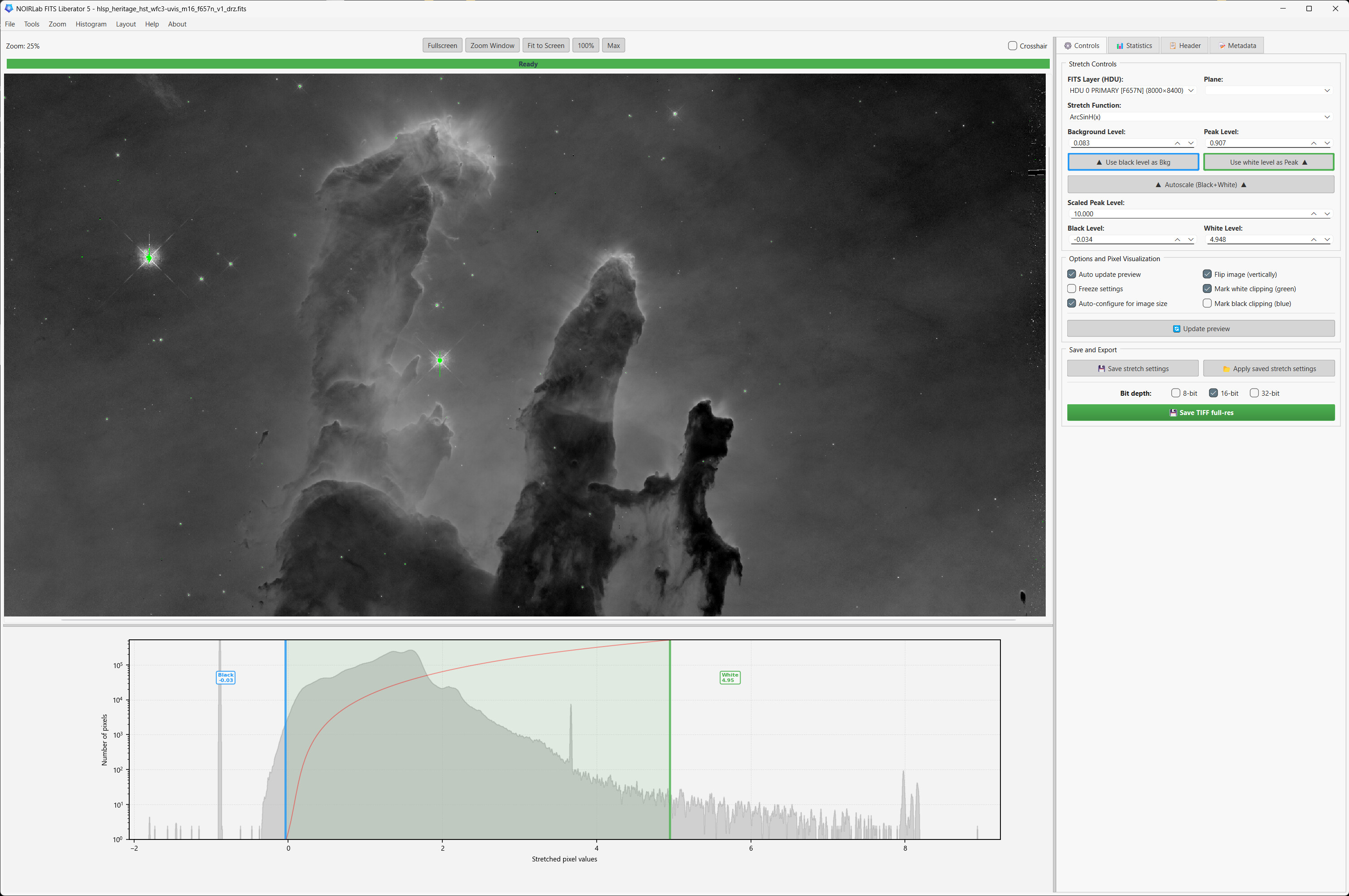
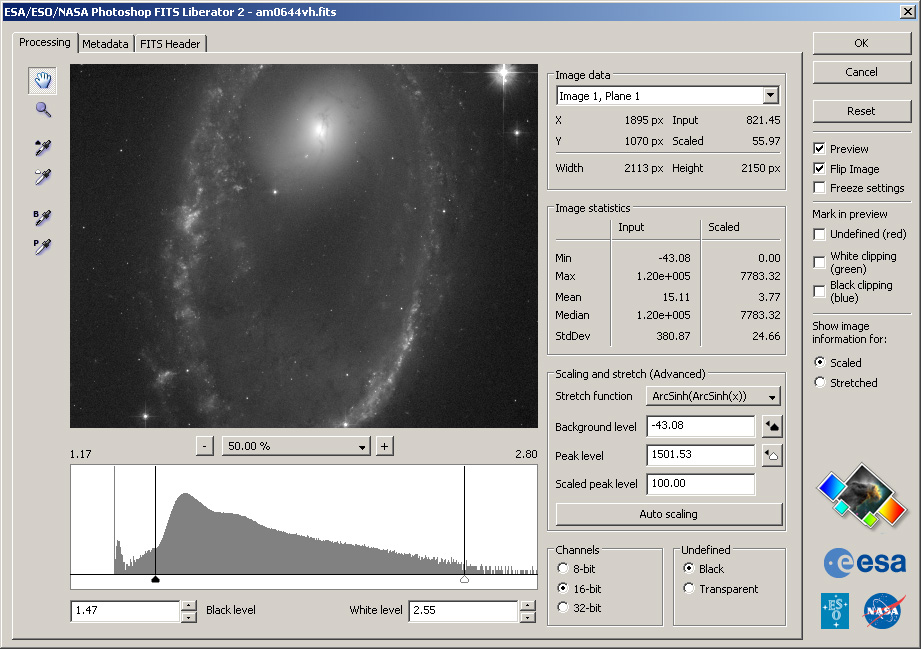
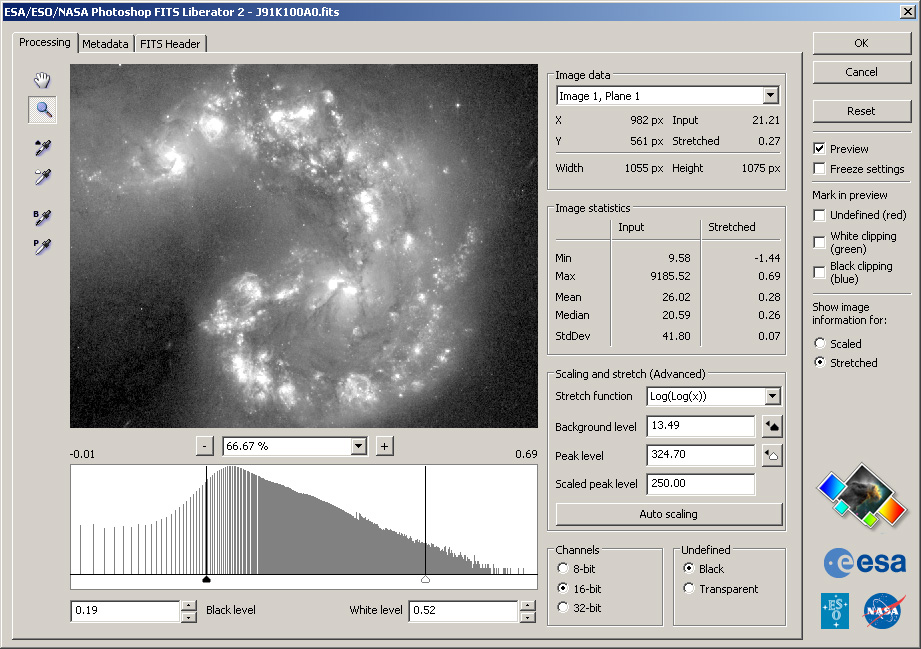
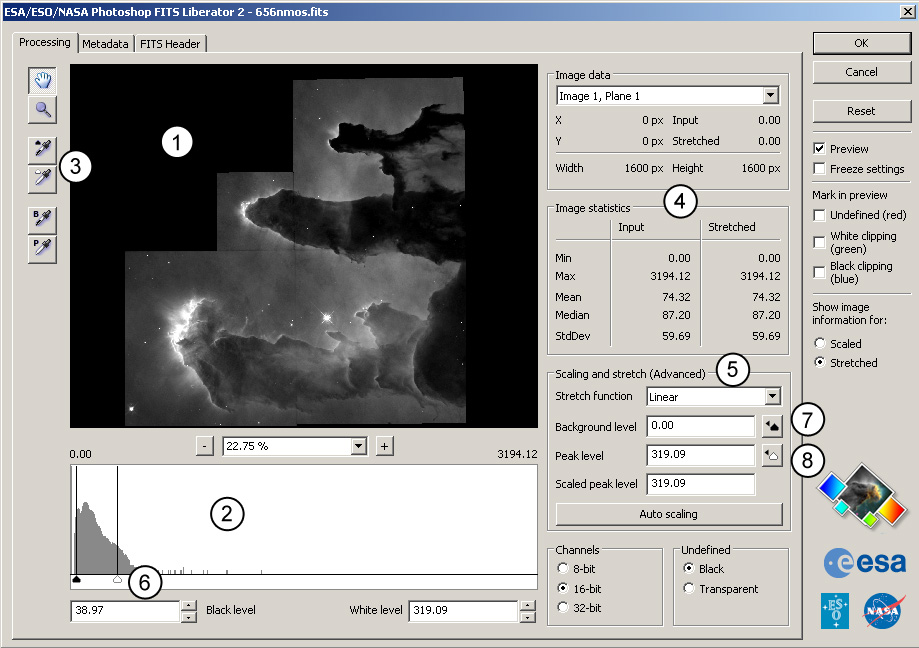
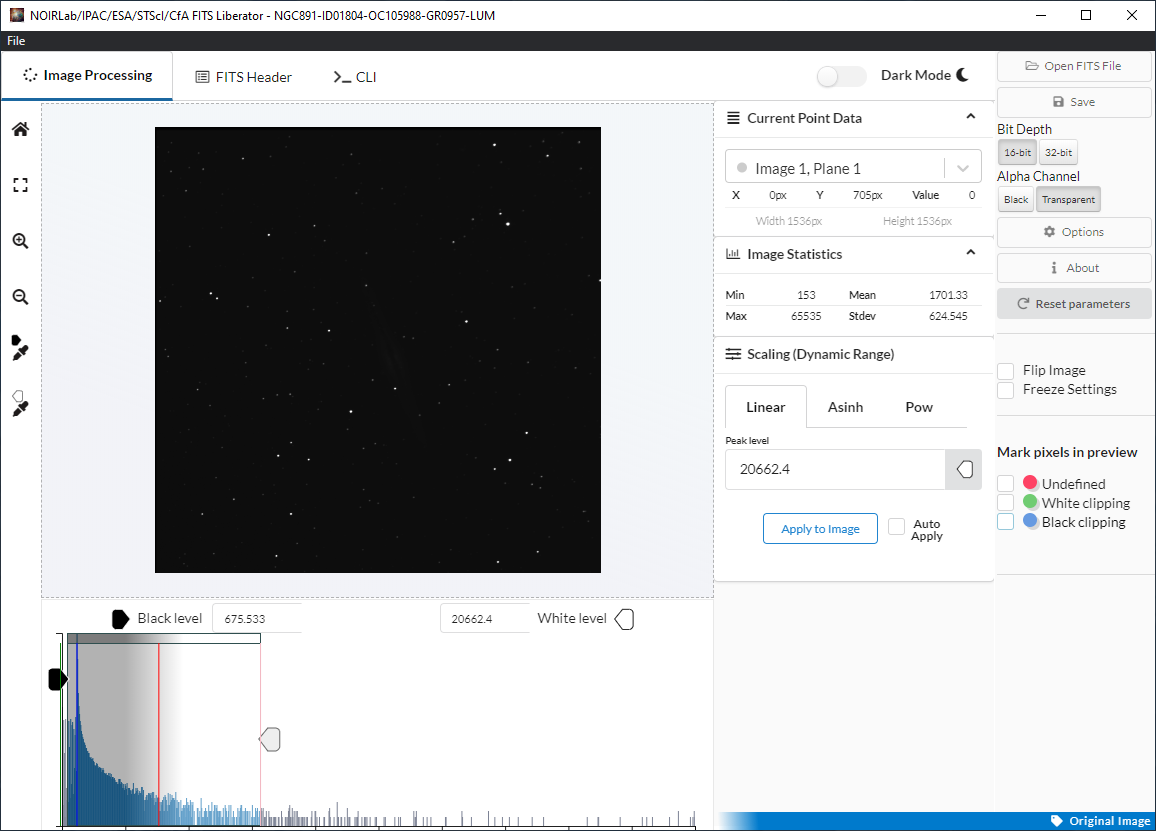
Основная логика интерфейса сосредоточена вокруг трёх зон: большого предпросмотра, гистограммы и панели параметров справа. Такое расположение позволяет не переключаться между отдельными диалогами при тоновой настройке. Изменение уровня, растяжения или режима отображения сразу связывается с визуальным результатом, а гистограмма показывает, что происходит с распределением значений. Для FITS это важно: приятная на первый взгляд картинка может скрывать сильное отсечение данных, если оценивать её только глазами.
В верхней части доступны команды масштаба: полноэкранный режим, увеличение выбранного участка, вписывание кадра в окно, просмотр в масштабе 100% и максимальное увеличение. Рядом находится Crosshair — перекрестие для точного позиционирования по изображению. При работе с крупными кадрами эти инструменты решают разные задачи: Fit to Screen помогает оценить структуру целиком, 100% позволяет проверить звёздные профили и шум, а Zoom Window быстро переводит внимание на конкретную область.
Правая панель разделена на вкладки Controls, Statistics, Header и Metadata. Controls отвечает за преобразование изображения и экспорт. Statistics полезна для числовой оценки массива, Header — для просмотра карточек FITS-заголовка, Metadata — для связанных с изображением описательных и координатных полей. Разделение снижает риск случайно смешать тоновые параметры с содержимым заголовка: каждая группа данных имеет собственное место.
Controls: параметры, которые меняют представление
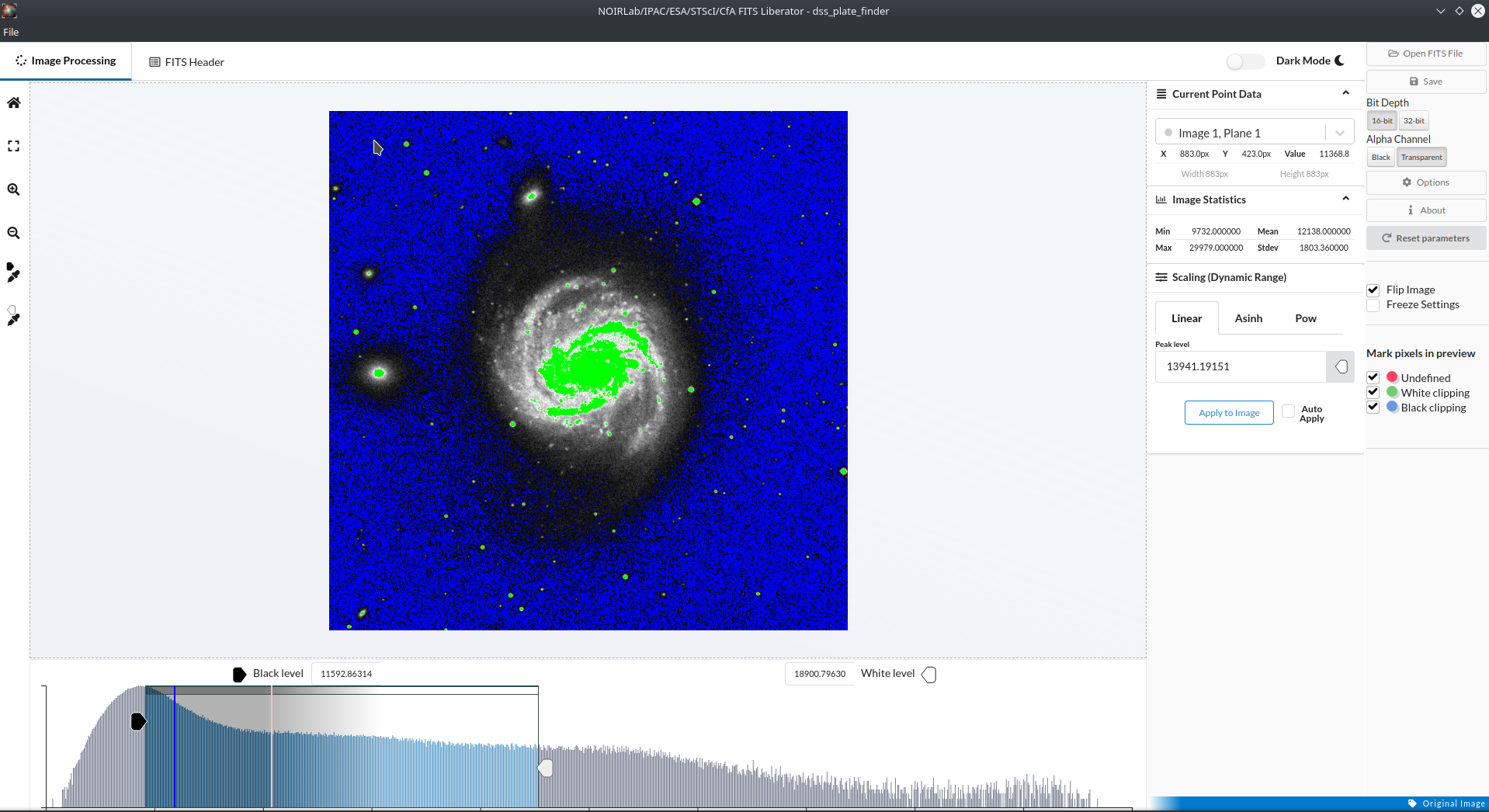
В верхней части Controls находятся селекторы FITS Layer (HDU) и Plane. Ниже расположен выбор Stretch Function, а затем поля Background Level и Peak Level. Отдельные команды позволяют принять текущий Black Level за фон и текущий White Level за пик. После этого идут Autoscale, Scaled Peak Level и поля Black Level и White Level. Такая последовательность отражает сам процесс: сначала выбирают данные, затем задают математическое преобразование и только после этого ограничивают отображаемый диапазон.
Блок Options and Pixel Visualization управляет тем, как часто и каким образом строится предпросмотр. Auto update preview удобен на кадрах, которые обновляются без задержки. Если массив очень тяжёлый, полезнее отключить постоянный пересчёт и нажимать Update preview после серии изменений. Freeze settings нужен, когда параметры требуется удержать при переходе к другому изображению или плоскости, а вертикальное отражение помогает привести ориентацию к принятому рабочему виду, не затрагивая смысл тонового преобразования.
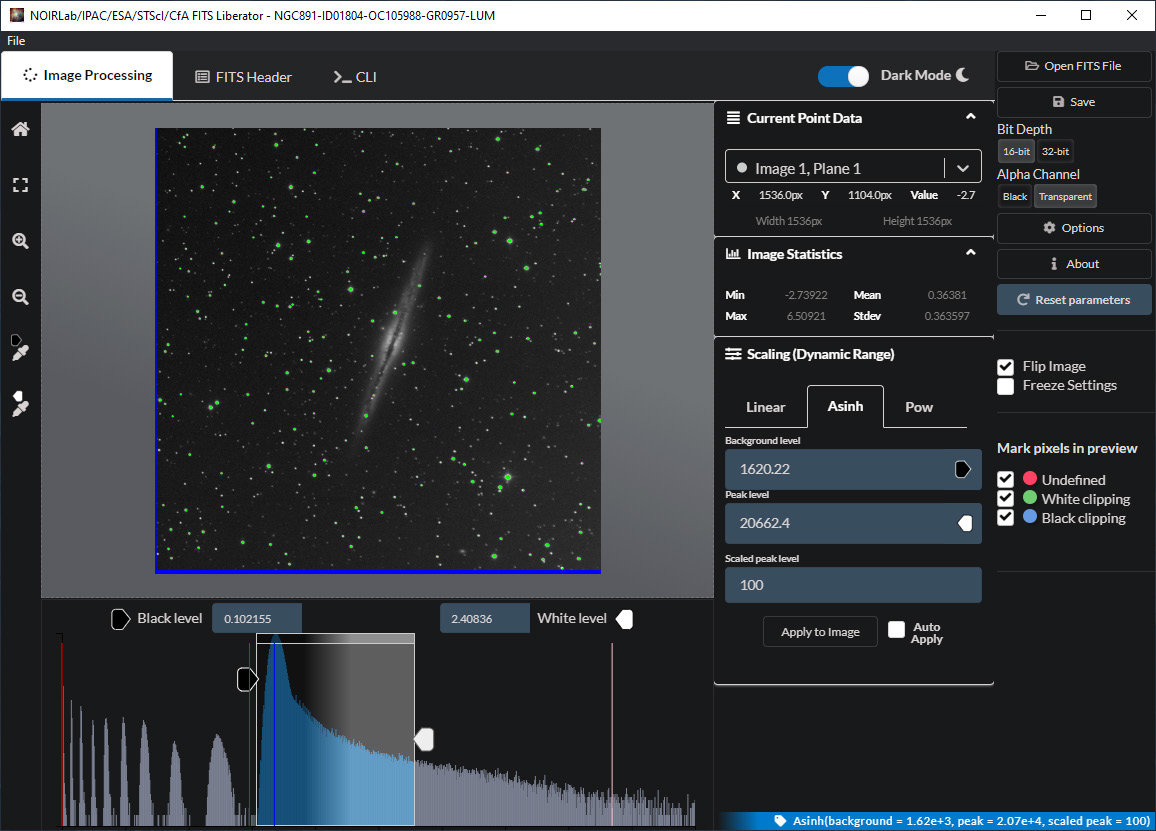
Mark white clipping и Mark black clipping создают наглядную проверку крайних значений. В интерфейсе области белого отсечения помечаются зелёным, чёрного — синим. Это диагностический режим, а не художественный эффект. Его включают временно, чтобы увидеть, не исчезают ли слабые тени и не превращаются ли яркие звёздные центры в большие однотонные пятна, после чего возвращаются к обычному предпросмотру.
Открытие FITS без поспешной тоновой коррекции
Сразу после открытия файла не стоит начинать с контраста. Сначала проверьте, что выбран нужный HDU, плоскость и участок данных. Один FITS может содержать несколько Header/Data Unit, а куб — множество двумерных срезов. Название объекта в имени файла не гарантирует, что первое отображаемое расширение является нужным научным изображением. Если структура контейнера незнакома, сопоставьте размер кадра, содержимое Header и видимую сцену.
Затем оцените кадр в режиме Fit to Screen и на масштабе 100%. Общий вид отвечает на вопрос, где расположены объект, пустой фон, края мозаики и крупные артефакты. Масштаб 100% показывает, как ведут себя отдельные пиксели, слабые звёзды, горячие точки и границы насыщенных участков. Лишь после такой проверки имеет смысл задавать чёрную точку: иначе легко принять артефакт или пустой край за типичный фон.
Если изображение первоначально почти чёрное или почти белое, это само по себе не означает повреждение. Сырые астрономические данные часто занимают числовой диапазон, который невозможно линейно показать в ограниченном диапазоне яркостей дисплея. Используйте Autoscale как стартовую оценку, затем переключайтесь на ручную настройку. Автоматика сокращает путь к видимому изображению, но не знает, какие слабые структуры важны именно в вашей задаче.
HDU: выбор нужного слоя FITS-контейнера
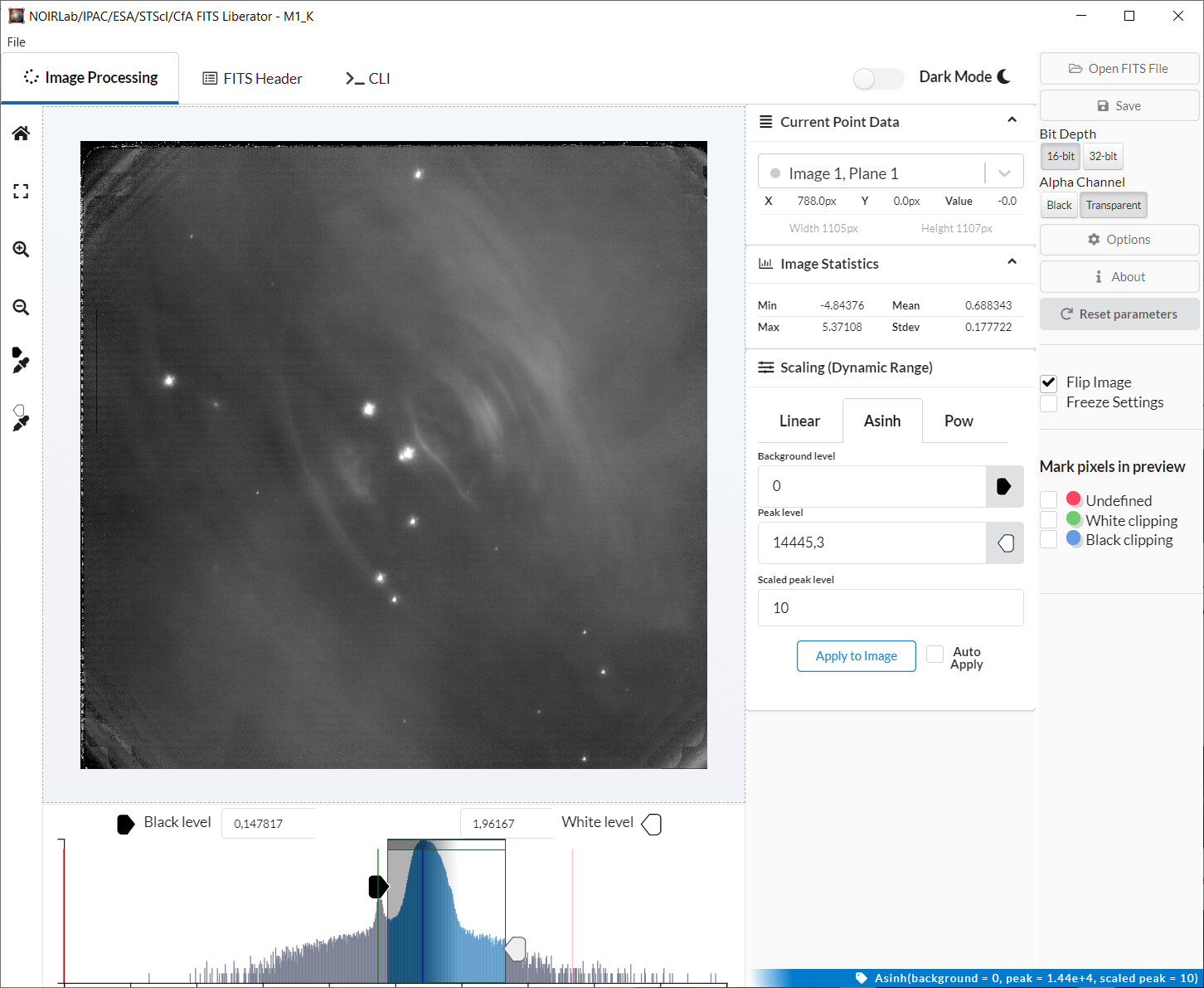
HDU — отдельный блок заголовка и данных внутри FITS. В простом файле полезный кадр может находиться в PRIMARY, но сложные продукты обсерваторий нередко помещают изображения, маски, варианты обработки или дополнительные массивы в расширения. FITS Liberator показывает доступные слои в селекторе FITS Layer (HDU), поэтому пользователь может перейти к нужному блоку без предварительного извлечения данных сторонней утилитой.
При переключении HDU обращайте внимание не только на то, похож ли кадр на ожидаемый. Сверяйте размер, обозначение расширения и ключевые поля заголовка. Изображение одинаковой геометрии может оказаться маской качества или служебным массивом. Если значения имеют непривычную дискретность, почти всё поле содержит несколько уровней или структура выглядит как бинарная карта, это повод вернуться к списку HDU и проверить назначение текущего блока.
Для повторяемой подготовки нескольких однородных HDU полезно сначала полностью настроить один репрезентативный слой. После того как фон, пик, растяжение, чёрная и белая точки проверены, можно удержать параметры через Freeze settings и перейти к следующему слою. Такой подход сохраняет сопоставимость тоновой передачи. Он особенно важен, если результат потом сравнивается визуально, а не только используется как отдельная иллюстрация.
Плоскости трёхмерного куба
Поддержка 3D-кубов означает, что один FITS может содержать последовательность двумерных плоскостей по третьей оси. Это встречается, например, в спектральных кубах и наборах, где индекс плоскости соответствует изменению длины волны или другому параметру наблюдения. В FITS Liberator для выбора среза предназначен отдельный Plane. Тоновая обработка при этом относится к показанной двумерной плоскости, а не превращает куб в готовую научную визуализацию целиком.
При просмотре куба сначала найдите несколько характерных плоскостей: слабую, среднюю и наиболее яркую. Если настроить растяжение только на одном экстремальном срезе, те же параметры могут плохо работать на остальных. Freeze settings полезен для проверки общей шкалы: удерживая настройки, быстро пролистайте плоскости и посмотрите, где начинается клиппинг или где слабая структура полностью уходит в фон.
Если задача требует выгрузить множество срезов с одинаковой визуальной шкалой, заранее определите правило для чёрной и белой точек и не подстраивайте их субъективно под каждый кадр. Если же каждая плоскость предназначена для отдельной иллюстрации, индивидуальная настройка допустима. Эти два режима решают разные задачи: сравнимость значений и максимальная читаемость конкретного изображения не всегда достигаются одинаковыми параметрами.
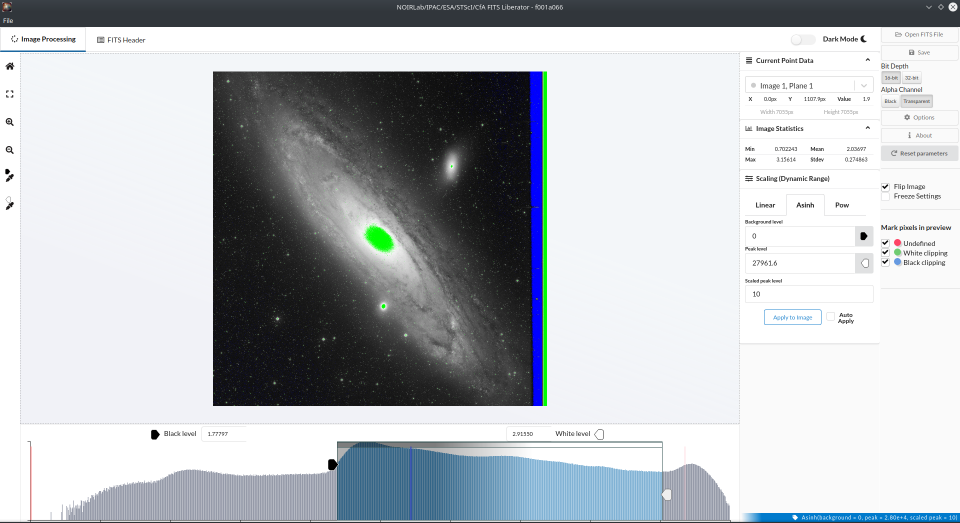
Гистограмма как главный контроль диапазона
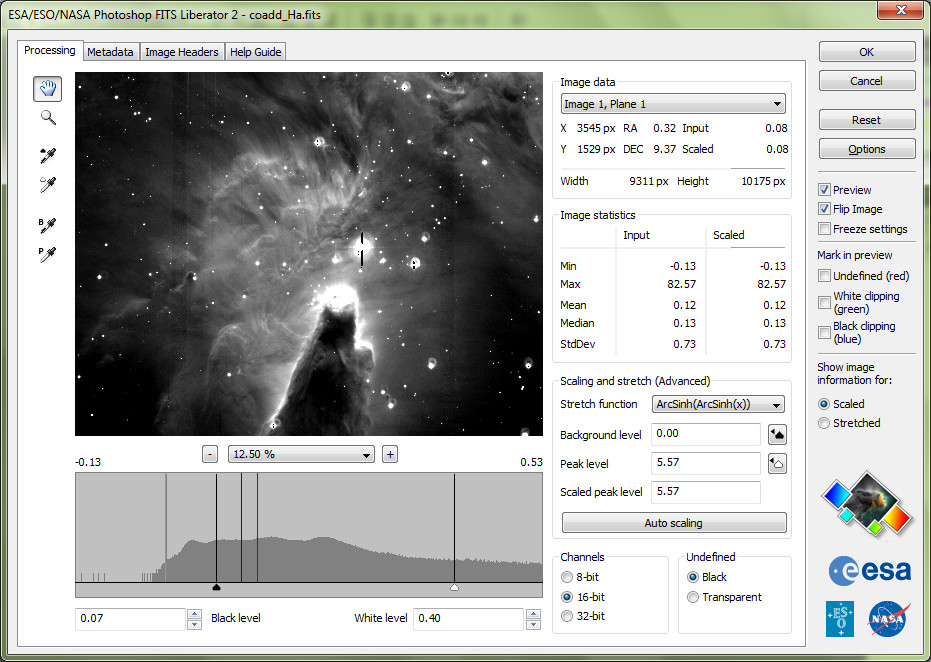
Гистограмма показывает, сколько пикселей приходится на разные значения после выбранного преобразования. В астрономическом кадре основной пик часто соответствует фону неба, а длинный хвост вправо — звёздам, ядрам галактик и другим ярким деталям. Поэтому симметричное растягивание по краям редко даёт лучший результат. Важнее понять, где лежит фон и сколько полезной структуры находится непосредственно над ним.
Положение чёрной точки определяет, какие значения становятся минимальной яркостью результата. Если поставить её слишком высоко, слабые туманности и внешние области галактики исчезнут вместе с шумом. Слишком низкая чёрная точка оставляет большой запас в тенях, но делает изображение серым и визуально плоским. Правильное значение обычно находится там, где фон уже отделён от полезной структуры, но не превращён в сплошную чёрную область.
Белая точка решает обратную задачу. Её снижение делает средние тона светлее, но быстро насыщает самые яркие пиксели. Для звёздного поля это особенно заметно: мелкие ядра превращаются в одинаковые белые диски, и различие яркостей пропадает. Включите маркировку белого клиппинга и двигайте White Level осознанно — допустимо потерять небольшое число экстремальных пикселей, но нежелательно отсекать протяжённые детали объекта.
Почему форма гистограммы важнее красивого контраста
Человеческое зрение легко привыкает к контрастной картинке, поэтому чрезмерное растяжение может казаться убедительным в первые секунды. Гистограмма возвращает объективную опору: она показывает, не сжата ли значительная часть значений у чёрного края и не собралась ли яркая часть в узкую зону около белого. Если обе проблемы присутствуют одновременно, лучше изменить функцию растяжения или параметры фона и пика, а не продолжать двигать крайние точки.
На очень шумном фоне широкий гистограммный пик нельзя интерпретировать как одну точку уровня неба. Часть его ширины обусловлена статистическим разбросом и реальными градиентами. Поднимая Black Level до правого склона этого пика, пользователь фактически вырезает большую долю отрицательных отклонений и может изменить характер слабых структур. Для аккуратной визуализации оставляйте некоторый запас ниже типичного уровня фона.
Black Level и White Level
Black Level и White Level задают рабочие границы отображения после учёта выбранного растяжения. Их удобно воспринимать не как контраст в обычном фоторедакторе, а как явное определение диапазона, который должен быть отображён от чёрного до белого. Это дисциплинирует процесс: каждое изменение можно связать с конкретной частью распределения данных и проверить по маркировке клиппинга.
При настройке Black Level начните с фона в области, свободной от ярких звёзд, дифракционных лучей и протяжённого объекта. Подведите чёрную точку так, чтобы фон стал визуально нейтральным, затем включите Mark black clipping. Если синий индикатор захватывает большие связные области вокруг слабой туманности, значение слишком агрессивно. Если маркировка появляется главным образом в редких выбросах или пустых технологических краях, компромисс может быть приемлемым.
White Level удобнее подбирать по важнейшим ярким структурам, а не по одному случайному горячему пикселю. Одиночный дефект может иметь значение на порядки выше всего объекта и заставить оставить бесполезно большой запас. Посмотрите, где находятся яркие ядра звёзд и галактический центр, затем оцените зелёную маркировку клиппинга. Цель — сохранить форму существенных ярких деталей, даже если несколько выбросов остаются за пределом полезного диапазона.
Background Level и Peak Level
Пара Background Level и Peak Level участвует в масштабировании до применения растяжения. В интерфейсе есть команды Use black level as Bkg и Use white level as Peak, которые позволяют быстро связать эти параметры с уже найденными границами. Это удобно как исходная точка, но фон и пик выполняют не ту же роль, что конечные Black Level и White Level: они влияют на форму математического преобразования и на то, как распределяются средние тона.
Background Level разумно привязывать к репрезентативному фону, особенно если ArcSinh используется для раскрытия слабой структуры рядом с яркими объектами. Слишком высокий фон сдвигает значимую часть слабого сигнала в область около нуля. Слишком низкий может оставить растяжению большую область, занятую шумом или отрицательными значениями. Опора на несколько участков фона надёжнее, чем чтение одного пикселя.
Peak Level определяет характерную верхнюю шкалу, относительно которой работает растяжение. В кадре с ярким ядром и слабой периферией выбор пика влияет на баланс этих областей. Если пик основан на экстремальном выбросе, средние тона могут остаться слишком тёмными. Если он занижен, яркая структура быстро уплотняется у верхнего края. Проверяйте не только вид кадра, но и форму красной кривой растяжения на гистограмме.
ArcSinh: раскрытие широкого динамического диапазона
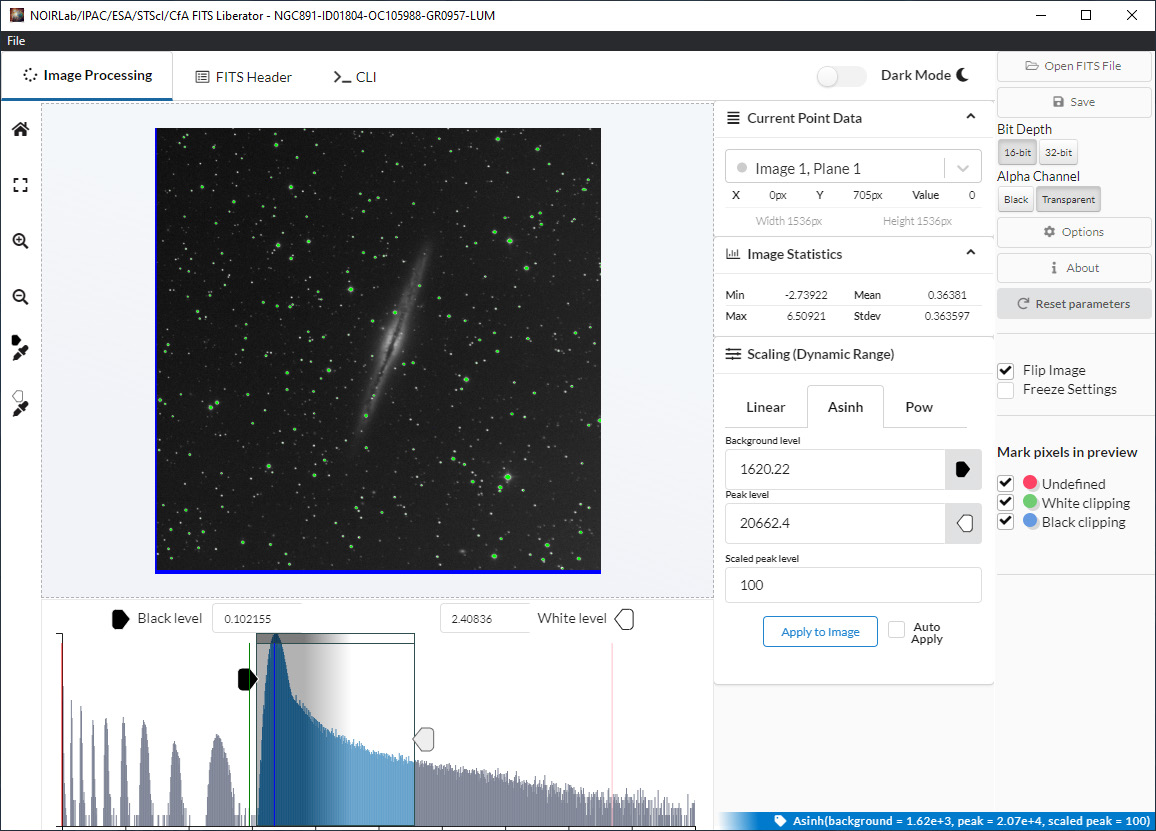
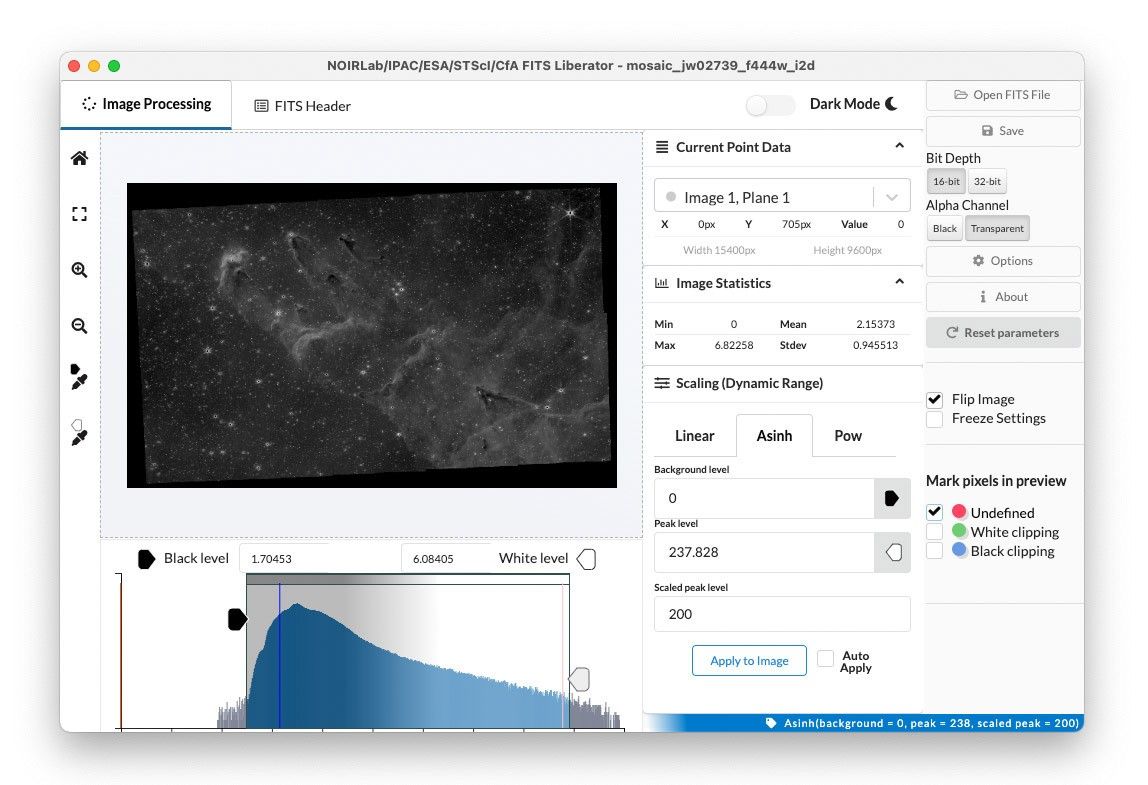
ArcSinh — обратный гиперболический синус — хорошо подходит для астрономических изображений, потому что даёт мягкое нелинейное усиление слабых значений и не требует такого резкого поведения около нуля, как некоторые чисто логарифмические преобразования. В FITS Liberator эта функция доступна в списке Stretch Function и хорошо видна в рабочем интерфейсе. Она особенно полезна, когда одновременно нужно показать слабые пылевые полосы и не уничтожить структуру яркого ядра.
Нелинейное растяжение не создаёт детали. Оно перераспределяет диапазон яркостей так, чтобы уже присутствующие различия стали заметнее на дисплее и в TIFF. Поэтому увеличение силы растяжения всегда следует проверять по шуму. Когда фон начинает выглядеть как зернистая текстура с явно подчёркнутыми случайными пятнами, дальнейшее раскрытие слабых тонов может давать больше визуального шума, чем полезной структуры.
При сравнении двух фильтров не обязательно добиваться одинакового визуального контраста любой ценой. Если один диапазон содержит значительно более сильное излучение объекта, одинаковые параметры могут показать реальное различие. Если же цель — цветовая иллюстрация, допустимо подбирать растяжение по каждому каналу, но нужно делать это осознанно и сохранять настройки, чтобы при повторной обработке можно было воспроизвести решение.
Как подбирать растяжение на практике
- Выполните стартовый Autoscale и найдите репрезентативный фон и яркую область, которую важно сохранить.
- Выберите ArcSinh и установите Background Level близко к реальному уровню фона, не отрезая слабый сигнал.
- Подберите Peak Level так, чтобы яркая область перестала доминировать над всем диапазоном, но её внутренняя структура сохранялась.
- Уточните Black Level и White Level, временно включая оба режима маркировки клиппинга.
- Проверьте результат в масштабе 100%, затем снова Fit to Screen: локальная аккуратность и общий тон должны согласовываться.
Если слабая область всё ещё не видна, не спешите резко поднимать чёрную точку или опускать белую. Сначала измените параметры, влияющие на форму растяжения. Крайние точки должны в первую очередь определять границы полезного диапазона, а не компенсировать неподходящую нелинейную кривую. Такой порядок делает результат предсказуемее и снижает риск клиппинга.
Autoscale: быстрый старт, а не финальное решение
Кнопка Autoscale (Black+White) полезна, когда исходный FITS открывается с непредсказуемым диапазоном и на экране почти ничего не видно. Она автоматически предлагает границы, с которых можно начать ручную настройку. Для первого знакомства с кадром это экономит время, особенно на данных с непривычными единицами или большим смещением фона.
Автоматическая оценка не знает, является ли слабый туманный хвост главной целью, следует ли сохранить каждую деталь ядра или допустимо ли отсечь редкие космические лучи. Поэтому после Autoscale обязательно проверяйте Black Level и White Level в режиме клиппинга. На сложной сцене алгоритмически удобные границы могут быть визуально слишком агрессивными.
Полезный приём — воспринимать Autoscale как контрольную точку. Сначала запомните, как выглядит автоматический вариант, затем вручную раскройте больше теней или уменьшите насыщение светов. Если после нескольких действий картинка стала хуже, можно вернуться к понятной исходной позиции и повторить настройку более короткой последовательностью.
Scaled Peak Level и тонкая настройка параметров
Scaled Peak Level помогает видеть верхнюю опорную величину уже с учётом масштабирования. Его значение полезно при точной работе с Background Level и Peak Level: вместо абстрактного движения нескольких полей пользователь видит, как изменяется эффективная шкала для растяжения. На изображениях с очень большими исходными числами это упрощает контроль и снижает вероятность потеряться в порядке величин.
Шаги числовых полей адаптированы к диапазону значений, поэтому Background, Peak, Black и White можно настраивать не только крупными скачками. Это важно возле критической границы, где небольшое изменение уже заметно влияет на слабые тени или клиппинг звёзд. Если клавиатурный ввод удобнее мыши, задавайте значение напрямую, а затем проверяйте результат на гистограмме и в предпросмотре.
На данных с экстремальными координатами или очень крупными размерностями интерфейс рассчитан на корректное отображение больших чисел. Тем не менее логика настройки остаётся прежней: сначала понять масштаб исходных значений, потом выделить диапазон интереса, после чего растянуть его. Большое количество цифр не является признаком того, что изображение нужно предварительно нормировать в другой программе.
Предпросмотр: когда включать автоматическое обновление
Auto update preview делает настройку интерактивной: изменение параметра сразу вызывает обновление изображения. На умеренных кадрах это самый удобный режим, потому что связь между числом, гистограммой и визуальным эффектом видна без дополнительных действий. Однако полный пересчёт очень большого массива может занимать заметное время, особенно если одновременно меняется функция растяжения или масштаб.
На тяжёлом FITS разумно отключить автоматическое обновление, изменить несколько связанных параметров и нажать Update preview один раз. Например, сначала исправить Background и Peak, затем Black и White, и только после этого пересчитать предпросмотр. Такой режим уменьшает число лишних операций и делает интерфейс отзывчивее. Он также помогает не оценивать промежуточные состояния, которые всё равно будут сразу изменены следующей настройкой.
Небольшой предпросмотр отвечает прежде всего за принятие решений, а не за окончательное качество TIFF. Критичные детали проверяйте при 100%, особенно если меняете чёрную точку возле слабых звёзд или белую возле компактного ядра. Fit to Screen может скрыть единичный клиппинг из-за уменьшения изображения, тогда как полноразмерный просмотр быстро его обнаруживает.
Масштаб, Zoom Window и Crosshair
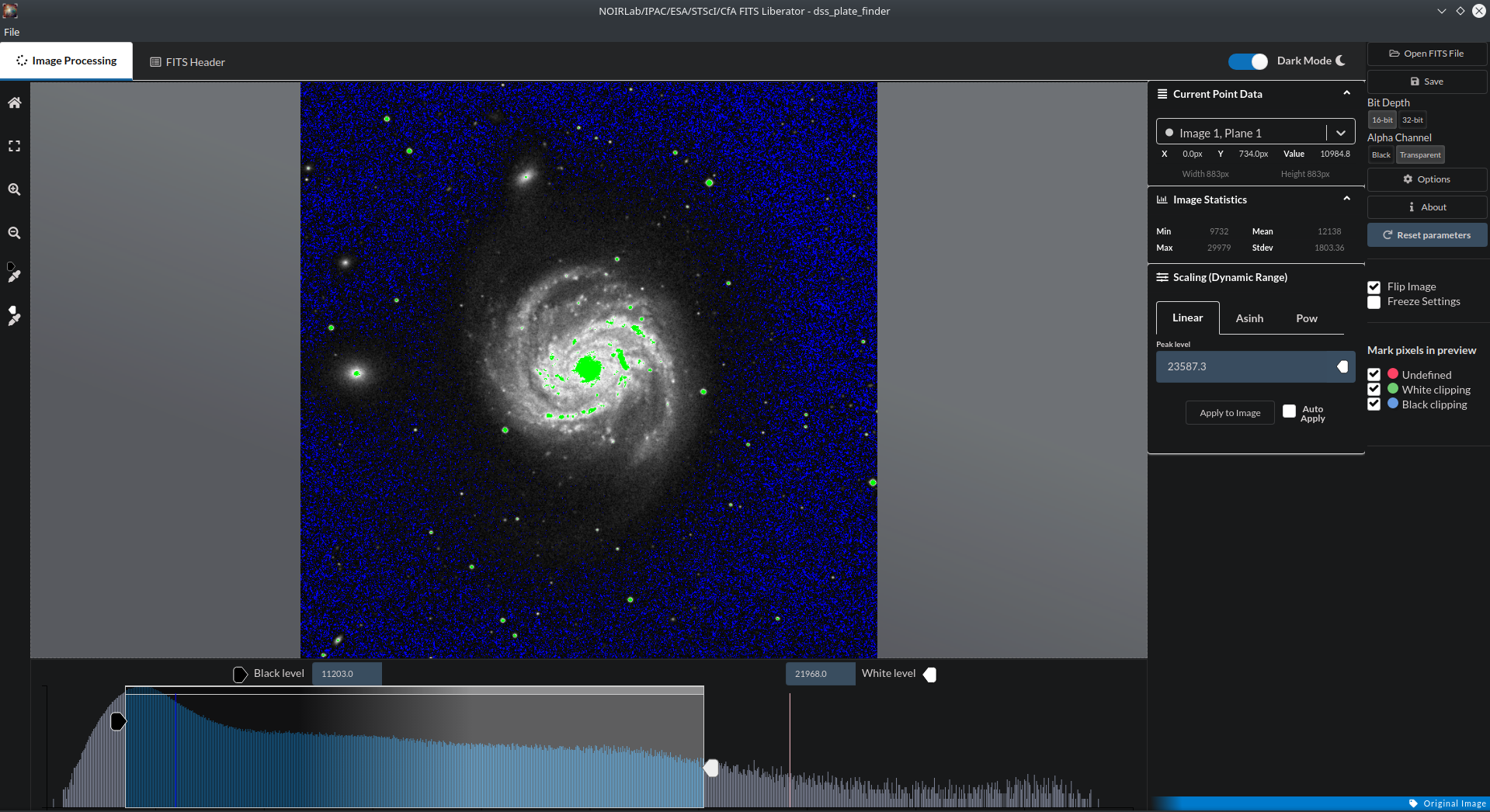
Fit to Screen нужен для композиционной оценки всего поля. Он хорошо показывает, где находится объект относительно краёв, как распределяется фон и не стала ли общая тональность чрезмерно жёсткой. 100% — диагностический режим: один пиксель данных отображается без дополнительного уменьшения, поэтому становятся видны горячие пиксели, шумовая структура и точные края клиппинга.
Zoom Window удобен, когда требуется проверить небольшой участок в очень большом кадре. Вместо многократного увеличения выберите область интереса и разберите её отдельно. Хорошими контрольными зонами служат яркая звезда, слабая внешняя структура объекта и пустой фон. Если все три зоны выглядят приемлемо при одной настройке, тоновое решение обычно устойчиво и для всего поля.
Crosshair связывает визуальный контроль с числовыми данными пикселя. Наведите перекрестие на несколько точек фона, затем на слабую структуру и яркий объект. Сравнение чисел помогает понять, почему визуально близкие области реагируют на растяжение по-разному. При этом не стоит строить вывод по одному пикселю: для шума и дефектов датчика репрезентативнее серия соседних точек.
Маркировка чёрного и белого клиппинга
Клиппинг означает, что диапазон значений за выбранной границей перестаёт различаться в выводимом изображении. Всё ниже чёрной точки становится одним минимальным тоном, всё выше белой — одним максимальным. В фотографии небольшой клиппинг иногда допускают ради выразительности, но в астрономическом изображении полезно точно знать его масштаб и расположение, чтобы решение было осознанным.
Mark black clipping показывает области, потерянные в тенях. Если цветовая маркировка проходит по контуру слабой туманности или пылевой полосы, Black Level, скорее всего, поднят слишком высоко. Если же помечаются отдельные дефекты, внешние пустые поля мозаики или единичные отрицательные выбросы, их потеря может не влиять на задачу. Оценивать нужно геометрию области, а не только число помеченных пикселей.
Mark white clipping показывает обратную проблему. Для звёздного поля безопаснее сохранять небольшое различие в ярких ядрах, чем превращать множество звёзд в одинаковые белые точки. У протяжённого ядра галактики особенно важно следить, не образуется ли большая сплошная область. После проверки отключите маркировку, потому что её цвета служат только диагностике и не описывают реальное изображение.
Freeze settings и сопоставимые серии
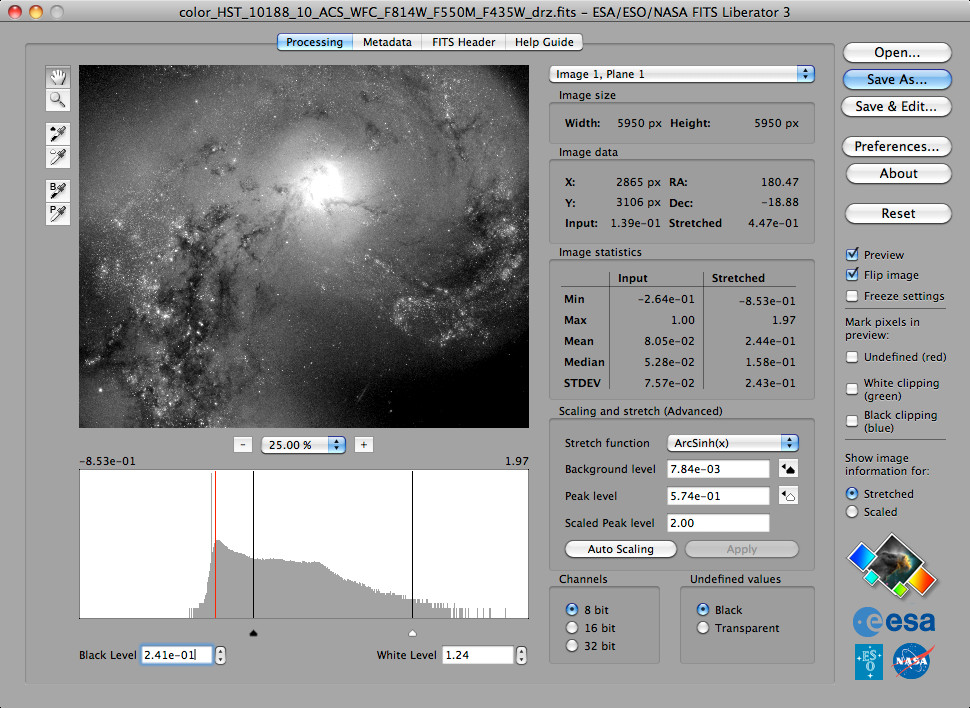
Freeze settings удерживает настроенные значения при переходе к другому изображению или плоскости. Это один из ключевых инструментов для серий, где требуется одинаковое преобразование. Без заморозки новый кадр может получить другую автоматическую шкалу, и визуальное сравнение станет ненадёжным: одинаковая яркость данных окажется представлена разными тонами.
Перед заморозкой выберите репрезентативный кадр, а не первый попавшийся. Для куба это может быть плоскость со средней интенсивностью, для набора похожих экспозиций — кадр без экстремального фона или насыщения. Настройте растяжение, проверьте клиппинг и только затем включите Freeze settings. После перехода к соседнему файлу оцените, не появляются ли систематические проблемы, которые указывают на реальное различие диапазонов.
Замороженные параметры не следует воспринимать как догму. Если один фильтр физически отличается от остальных настолько, что важная структура полностью исчезает или всё ядро клиппируется, общий пресет может быть непригоден. В таком случае решите, что важнее: строгая визуальная сопоставимость или оптимальное раскрытие каждого канала. Для публикационной цветовой сборки часто выбирают второе, но фиксируют отдельные настройки каждого слоя.
Сохранение и повторное применение настроек растяжения
Команды Save stretch settings и Apply saved stretch settings позволяют отделить решение о тоновом преобразовании от конкретной сессии. Это полезно, когда файл приходится открыть заново, когда серия обрабатывается в несколько этапов или когда нужно проверить альтернативный вариант и затем вернуться к принятому. Сохранённые параметры делают работу воспроизводимой и уменьшают зависимость от памяти пользователя.
Настройки особенно полезно сохранять до экспорта группы фильтров. Называйте рабочие варианты по объекту и назначению, а не по субъективным словам вроде красиво. Например, фиксируйте, что набор предназначен для сохранения слабой внешней структуры или для сопоставимого отображения серии. Тогда при повторном открытии будет понятно, почему именно такой диапазон был выбран и какие параметры нельзя менять без причины.
Если применение сохранённых параметров к другому кадру даёт странный результат, сначала проверьте, совпадает ли тип данных и выбран ли нужный HDU. Пресет не может компенсировать переход с научного изображения на маску или с одной плоскости куба на принципиально другой диапазон. Воспроизводимость означает повторение одинакового преобразования для сопоставимых данных, а не гарантию одинакового внешнего вида любого FITS.
Статистика изображения
Вкладка Statistics нужна, когда визуального впечатления недостаточно. Минимум и максимум показывают крайние значения, среднее и медиана помогают оценить характер распределения, а стандартное отклонение даёт представление о разбросе. На астрономическом кадре эти числа нельзя трактовать без контекста объекта и фона, но они полезны для сравнения нескольких плоскостей и для обнаружения очевидно необычного массива.
Среднее особенно чувствительно к ярким звёздам и выбросам, тогда как медиана устойчивее к небольшой доле экстремальных значений. Если они заметно расходятся, распределение, вероятно, асимметрично — что нормально для поля с яркими объектами. Поэтому устанавливать Black Level просто равным среднему фону неправильно. Статистика дополняет гистограмму и выборочные измерения пикселей, а не заменяет их.
Стандартное отклонение также не является автоматическим порогом чёрной точки. В реальных данных в него попадают шум, фоновые градиенты и сигнал объектов. Полезнее сопоставить статистику с несколькими значениями под курсором и общим видом гистограммы. Если после растяжения слабая структура возникает только там, где разброс шума велик, возможно, пользователь усиливает случайные флуктуации, а не реальный объект.
Значения пикселей и числовая проверка
FITS хранит не готовые экранные яркости, а числовые значения. Поэтому чтение значения под курсором помогает связать визуальный результат с исходными данными. Проверьте несколько типичных точек: фон, слабую деталь, среднюю звезду и яркое ядро. Разница между ними показывает, насколько сильно растяжение должно перераспределить диапазон, чтобы все важные уровни стали различимыми.
На очень больших изображениях координаты могут иметь крупные значения, поэтому интерфейс рассчитан на отображение позиции и данных без обрезания значимых разрядов. Если вы работаете возле правого или нижнего края гигантской мозаики, убедитесь, что координата соответствует ожидаемому месту. Это простой способ обнаружить, что предпросмотр был перемещён или выбран не тот участок после масштабирования.
Для поиска уровня фона не берите один пиксель. Выберите несколько мест, удалённых от ярких объектов, и посмотрите на разброс. Космический луч, горячий пиксель или слабая звезда могут сильно исказить единичное измерение. Серия точек даёт диапазон, который можно сопоставить с пиком гистограммы и использовать как разумную опору для Background Level и Black Level.
FITS Header: что проверять перед обработкой
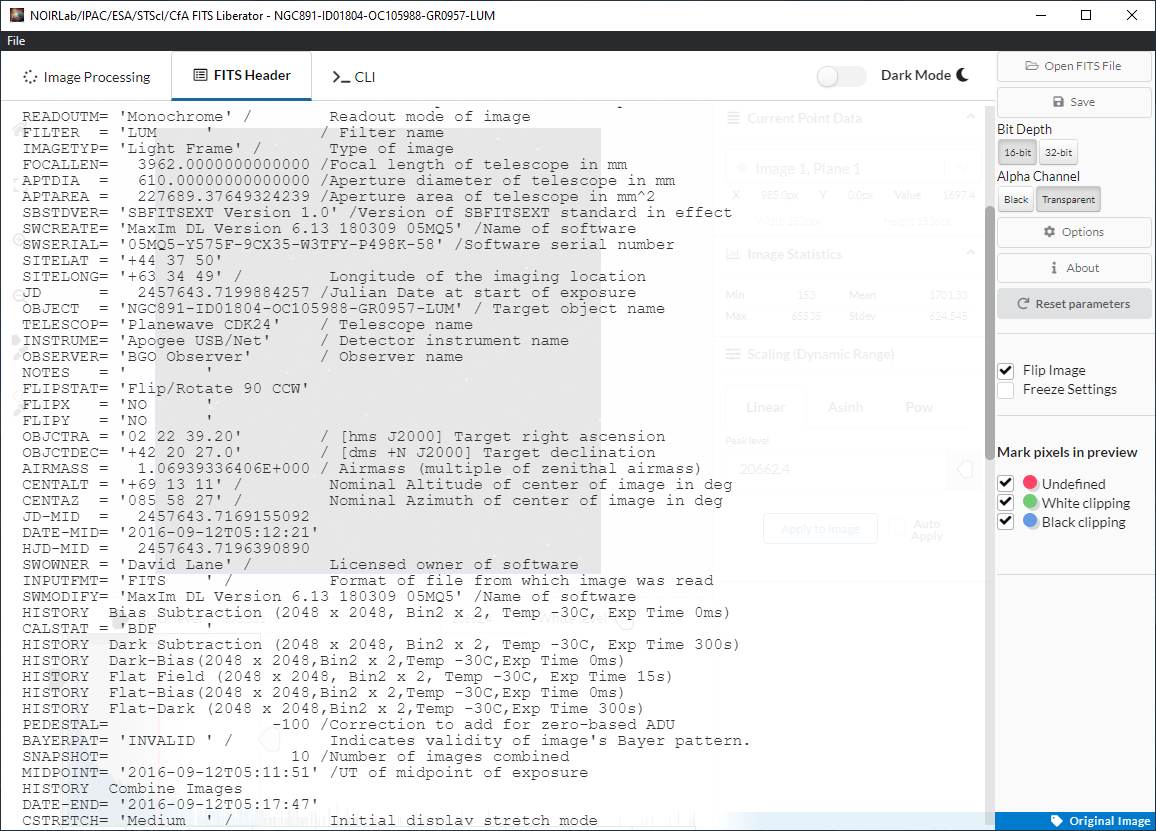
Вкладка Header показывает карточки заголовка FITS. Там находятся сведения о размерности, типе данных, расширениях и, если они записаны создателем набора, координатной системе, инструменте, фильтре и других параметрах наблюдения. FITS Liberator не превращает заголовок в научный отчёт, но доступ к нему позволяет проверить контекст, не закрывая изображение и не открывая отдельный текстовый просмотрщик.
Перед цветовой сборкой особенно полезно убедиться, что выбран правильный фильтр и что слои действительно относятся к одному объекту и совместимой геометрии. Имя файла может быть сокращённым или изменённым после скачивания, тогда как Header сохраняет внутренние ключи. Если данные приходят из архива с несколькими продуктами одной экспозиции, заголовок также помогает различить научный кадр и производные варианты.
Не редактируйте значения метаданных только ради того, чтобы исправить непонятное число. Координатные поля WCS связаны между собой математически, и произвольное изменение одного параметра может сделать описание положения некорректным. Для визуальной подготовки достаточно читать Header и менять только те описательные поля, назначение которых точно известно. Научную коррекцию заголовка следует выполнять по документации конкретного набора.
Metadata и координатные поля
Вкладка Metadata предназначена для работы с описательной информацией и полями, связанными с положением изображения. В интерфейсе предусмотрены элементы для RA/Dec, X/Y и Width/Height; они рассчитаны на крупные значения и выровнены так, чтобы связанные пары было легче читать. Это полезно для подготовки изображения, которое затем используется в публикационной или архивной цепочке вместе с координатным контекстом.
Различайте метаданные и пиксельную обработку. Изменение описательных полей не должно служить способом визуально сдвинуть объект или исправить неверное совмещение каналов. Если слои требуют регистрации, такую геометрическую задачу лучше решать инструментом, предназначенным для выравнивания изображений. Metadata нужна для корректного описания, а не для трансформации массива с целью совпадения звёзд.
Если значения RA/Dec или размеров выглядят неожиданно, сначала проверьте выбранный HDU и исходный Header. В многослойном FITS разные расширения могут иметь собственное описание. Не переносите координаты с одного HDU на другой механически. Для визуальной публикации важно не только получить качественный TIFF, но и не потерять связь с тем, какой именно массив был использован и как он был ориентирован.
Разрядность TIFF: 8, 16 или 32 бита
В блоке Save and Export можно выбрать 8-, 16- или 32-битный вывод. Разрядность определяет, насколько много уровней яркости доступно в сохранённом TIFF. Для дальнейшего серьёзного редактирования выгодно сохранять больше градаций, особенно если после FITS Liberator планируются кривые, цветовая сборка и локальные коррекции. Снижение до 8 бит лучше оставлять на этап, когда основной тон уже сформирован и запас градаций не нужен.
16 бит обычно дают хороший баланс между совместимостью, размером и запасом для обработки. 32-битный вариант сохраняет ещё более широкий числовой диапазон, но не каждый графический инструмент одинаково полно поддерживает операции над таким TIFF. Перед большой серией проверьте, что ваш следующий редактор открывает выбранный вариант именно в нужном режиме, а не незаметно преобразует его при импорте.
Выбор большей разрядности не возвращает детали, которые уже были потеряны клиппингом. Если Black Level уничтожил слабую область или White Level слил ядро в один максимум, 32-битный TIFF сохранит это преобразование очень точно, но не восстановит исходную структуру. Поэтому разрядность — последний страховочный слой после правильного растяжения, а не замена аккуратным параметрам.
Экспорт полного разрешения в TIFF
Save TIFF full-res сохраняет результат в полном разрешении, а не просто фиксирует уменьшенный предпросмотр. Это принципиально для больших астрономических кадров: экран может показывать сильно уменьшенную версию, тогда как итоговый TIFF нужен для печати, детальной цветовой сборки или кадрирования. Перед сохранением проверьте участок при 100%, чтобы не обнаружить клиппинг или шум только после долгого экспорта.
Имя TIFF лучше связывать с исходным фильтром, HDU или плоскостью, если затем будет несколько похожих файлов. Не полагайтесь на визуальное различие серых кадров: после растяжения два фильтра могут выглядеть очень похоже. Понятная схема имён снижает риск назначить красный, зелёный или синий канал не тому слою при дальнейшей сборке.
После экспорта откройте TIFF в целевом редакторе и сравните ключевые области с предпросмотром FITS Liberator. Небольшая разница восприятия возможна из-за масштабирования экрана или управления цветом, но крупные расхождения требуют проверки разрядности и режима интерпретации. Особенно важно убедиться, что редактор не применил автоматическую тоновую коррекцию при открытии.
Подготовка каналов для цветовой астрономической композиции
FITS Liberator не собирает цветовую композицию сам. Его задача — подготовить качественные монохромные представления отдельных фильтров. Это полезное разделение: растяжение выполняется там, где доступна исходная числовая динамика FITS, а присвоение цветов и смешивание каналов — там, где удобны слои, маски и цветовые пространства. Такой процесс используют и для данных космических телескопов.
Если набор содержит несколько фильтров, сначала определите, какие данные действительно совместимы по геометрии. FITS Liberator не заменяет регистрацию. Если звёзды смещены между экспозициями, TIFF нужно выровнять до цветового сведения. Некоторые архивные продукты уже совмещены, другие — нет. Проверка нескольких ярких звёзд по координатам и размеру кадра перед экспортом экономит время на позднем этапе.
Тоновое равенство каналов тоже не требуется автоматически. Фильтры могут иметь разную экспозицию и разную физическую яркость объекта. Для иллюстративной визуализации обычно добиваются того, чтобы в каждом слое была видна значимая структура и не было ненужного клиппинга, а баланс цвета формируют позже. Если же сравнение интенсивностей является частью анализа, субъективное растяжение не должно подменять количественную обработку.
Практический порядок для трёх фильтров
- Откройте первый FITS, проверьте HDU, плоскость, Header и ориентацию.
- Подберите Background, Peak, растяжение, Black и White, контролируя оба типа клиппинга.
- Сохраните настройки и выгрузите TIFF с достаточной разрядностью.
- Повторите для второго и третьего фильтров, фиксируя отдельные параметры каждого слоя.
- В редакторе проверьте геометрическое совпадение слоёв, только затем назначайте цвета и смешивайте каналы.
Если после сборки один цвет доминирует, возвращаться к FITS Liberator нужно только тогда, когда причина действительно в тоновом раскрытии канала. Глобальный цветовой баланс, насыщенность и эстетическое соотношение каналов относятся к следующему этапу. Не стоит заново обрезать динамический диапазон FITS только ради исправления легко регулируемого цветового коэффициента.
Сценарий для данных Webb, Hubble и наземных обсерваторий
Принцип работы не зависит от конкретного телескопа: если архив предоставляет подходящий FITS, его можно рассматривать как числовое изображение отдельного диапазона. Для Webb и Hubble особенно характерны наборы фильтров, из которых позднее строится цветовая композиция. В FITS Liberator каждый слой растягивают так, чтобы слабая структура стала читаемой, сохранив информацию в ярких участках.
В публичной визуализации космических данных растяжение требуется именно из-за огромного динамического диапазона. Тёмные пиксели могут содержать реальные различия, которые линейный экран почти не показывает, тогда как яркие звёзды одновременно находятся далеко выше. ArcSinh и управляемые точки диапазона позволяют сжать эту разницу в воспринимаемую шкалу без простого отсечения всего, что не попадает в узкий линейный интервал.
Не переносите параметры с одного инструмента или фильтра только потому, что объекты совпадают по названию. Разные детекторы, экспозиции и этапы обработки дают разные числовые шкалы. Лучше сохранить пресеты как отправные точки, но каждый новый слой проверять по гистограмме, клиппингу и данным пикселей. Сходный внешний вид должен быть следствием осознанного решения, а не механического копирования чисел.
Большие изображения, мозаики и память
FITS Liberator рассчитан на очень большие астрономические массивы, включая мозаики, для которых обычный просмотрщик может испытывать трудности. Поддержка таких файлов не отменяет физических ограничений компьютера: одновременно нужны память для данных и графики, временное место для операций и место под полный TIFF. Чем выше разрядность и размер кадра, тем заметнее стоимость каждого полного пересчёта.
Если предпросмотр реагирует медленно, отключите Auto update preview и вносите изменения пакетно. Сначала установите функцию растяжения и грубые уровни, затем пересчитайте. После этого делайте мелкие поправки. Постоянно переключаться между 100% и Fit to Screen на гигантской мозаике тоже не обязательно: выберите несколько контрольных областей через Zoom Window и возвращайтесь к общему виду только после содержательных изменений.
Перед экспортом оцените свободное место на диске. Несжатый TIFF большого астрономического кадра может занимать существенно больше места, чем исходный архивный FITS, особенно при высокой разрядности. Если экспорт прерывается или системе не хватает временного пространства, освобождение диска важнее повторного нажатия Save. Также стоит избегать сетевого каталога с нестабильной скоростью для промежуточных гигантских файлов.
Как работать с гигантской геометрией без хаоса
При экстремальном размере никогда не пытайтесь оценить всё только по уменьшенной миниатюре. Составьте набор контрольных зон: фон, слабая структура, яркая область, край мозаики и участок с плотным звёздным полем. После каждого существенного изменения проверяйте хотя бы эти зоны. Такой порядок превращает работу с гигантским кадром в последовательную проверку, а не в бесконечное перемещение по изображению.
Если параметры масштабирования имеют очень большие числовые значения, записывайте рабочие варианты через сохранение настроек. Ошибка в одном разряде может полностью изменить результат, а визуально восстановить прежнюю точку трудно. Сохранённый вариант позволяет спокойно экспериментировать с более сильным ArcSinh или другой белой точкой и затем вернуться без ручного воспроизведения больших чисел.
Фон: как не вырезать слабую туманность вместе с шумом
Самая частая ошибка при обработке слабых объектов — стремление сделать фон абсолютно чёрным слишком рано. В сырых данных фон содержит шум и часто небольшой градиент, поэтому его распределение имеет ширину. Если Black Level поставить внутрь основного фонового пика, часть реального слабого сигнала будет отсечена. Визуально картинка станет контрастнее, но тонкие внешние структуры исчезнут.
Найдите несколько участков без заметных объектов и сравните их значения. Если фон неоднороден по полю, одна глобальная чёрная точка не сможет одновременно сделать все области одинаковыми. Не пытайтесь исправить градиент экстремальным отсечением: FITS Liberator предназначен для глобального растяжения, а сложную локальную коррекцию фона лучше выполнять специализированным инструментом до или после этого этапа в зависимости от характера данных.
При сомнении оставьте фон немного выше визуального чёрного. В последующем редакторе его можно аккуратно доработать, сохранив запас тонов. Обратная операция невозможна: пиксели, сведённые в один минимальный уровень при экспорте, уже не содержат различий, по которым можно восстановить слабую структуру.
Яркие звёзды и ядра: как сохранить структуру светов
Яркие звёзды часто определяют экстремальный максимум кадра, но не всегда должны определять White Level. Один насыщенный объект может иметь огромный разрыв относительно остальной сцены. Если оставить белую точку только ради сохранения каждого его пикселя, вся туманность будет слишком тёмной. Вместо этого решите, какие яркие детали действительно должны оставаться различимыми, и контролируйте их через зелёную маркировку.
У протяжённого ядра галактики потеря нескольких центральных пикселей и потеря всей внутренней структуры — разные ситуации. Уменьшайте White Level до тех пор, пока средние тона становятся полезными, но остановитесь до образования большой сплошной области клиппинга. ArcSinh часто позволяет показать слабую периферию, не прибегая к настолько низкой белой точке, как линейное отображение.
При 100% посмотрите и на ореолы вокруг ярких звёзд. Слишком сильное растяжение может резко подчеркнуть шум и слабые оптические структуры, создавая впечатление искусственных контуров. Само появление ореола не означает ошибку — он может быть реальным — поэтому сравните несколько звёзд и исходный диапазон значений, прежде чем менять параметры только ради косметики.
Шум, выбросы и отрицательные значения
Астрономические FITS могут содержать отрицательные значения после вычитания фона, а также отдельные экстремальные выбросы. ArcSinh удобен тем, что математически ведёт себя симметрично около нуля, однако визуальный диапазон всё равно определяется выбранными уровнями. Не устанавливайте Black Level автоматически в ноль: в конкретном продукте ноль может не совпадать с реальным статистическим фоном.
Одиночный космический луч или горячий пиксель не должен диктовать Peak и White Level. Если максимум статистики намного выше основной массы ярких значений, проверьте место этого пикселя. Для иллюстративного вывода допустимо оставить единичный выброс в клиппинге, сохранив полезную градацию всего остального изображения. Но удалять сам дефект FITS Liberator не предназначен; это задача последующей очистки или специализированной обработки.
Если после сильного растяжения фон начинает демонстрировать мелкую пятнистость, сравните её характер по всему полю. Реальная слабая структура обычно связна с геометрией объекта, тогда как шум меняется случайно. Уменьшение силы растяжения или небольшой сдвиг Background Level может дать более честный результат, даже если некоторые предельно слабые детали станут менее эффектными.
Ориентация кадра и Flip image vertically
Команда Flip image vertically меняет вертикальную ориентацию предпросмотра и вывода. Она полезна, когда геометрия FITS отображается относительно привычного направления иначе, чем ожидается в последующей работе. Используйте её осознанно: отражение — это геометрическое преобразование изображения, поэтому при наличии координатного контекста важно не забыть, какой вариант был экспортирован.
Не применяйте вертикальное отражение как способ исправить несовпадение двух фильтров, пока не проверили их WCS и происхождение. Один слой может требовать не простого flip, а регистрации с поворотом, масштабом или небольшим сдвигом. FITS Liberator не является инструментом полноценного совмещения, поэтому геометрическую регистрацию лучше выполнять позже в программе, которая умеет сопоставлять звёздные поля.
После изменения ориентации снова проверьте контрольные зоны и метаданные. Визуальная привычность кадра не гарантирует, что север оказался сверху или восток слева: эти направления зависят от WCS и преобразования изображения. Если ориентация важна для научной подписи или публикации, определяйте её по координатной информации, а не по знакомому виду объекта.
Светлая и тёмная схема интерфейса
На длительной работе с ярким монохромным кадром удобство интерфейса влияет на точность субъективной оценки. Тёмное окружение обычно меньше слепит в затемнённой комнате, светлое может быть удобнее при обычном офисном освещении. Выбор оформления не меняет числовой результат, но меняет адаптацию глаз, поэтому сравнивать очень тонкие изменения лучше при стабильном окружении.
Не подстраивайте Black Level только потому, что на тёмной теме фон изображения кажется светлее относительно панелей. Проверьте гистограмму и клиппинг, а затем посмотрите экспорт в нейтральном просмотрщике. Контекст вокруг картинки способен заметно менять субъективное ощущение контраста, особенно в тенях.
Полноэкранный режим полезен как дополнительная проверка: он уменьшает влияние панелей и позволяет оценить кадр почти без интерфейсного окружения. Однако числовые параметры удобнее корректировать в обычной раскладке, где одновременно видны Controls и гистограмма. Чередуйте эти режимы по задаче, а не пытайтесь выполнять всю работу только в одном.
Пакетная обработка однородной серии
В FITS Liberator предусмотрена пакетная обработка, рассчитанная на повторение настроек на серии файлов без ручного открытия каждого элемента. Это особенно уместно для однотипного материала, когда одни и те же параметры растяжения действительно имеют смысл. Пакетный режим экономит время, но не освобождает от предварительной проверки репрезентативных кадров.
Перед запуском серии проверьте как минимум самый тёмный, средний и самый яркий файл. Если единый Black Level вырезает фон в одном кадре, а единый White Level насыщает другой, набор не является достаточно однородным для одной настройки. Его лучше разделить на группы или подобрать более консервативный диапазон. Автоматизация полезна только после того, как правило обработки сформулировано.
После пакетной выгрузки откройте несколько TIFF из разных частей серии. Проверьте, что они имеют ожидаемую разрядность, размеры и тоновую шкалу. Ошибка в исходном пресете, применённая к сотне файлов, остаётся ошибкой, только размноженной. Контрольная выборка после обработки дешевле, чем позднее обнаружение проблемы во время монтажа или публикации.
Воспроизводимость: параметры важнее памяти о картинке
Два монитора, разные темы интерфейса и разный уровень окружающего освещения могут изменить субъективную оценку одного и того же кадра. Поэтому серьёзная работа должна опираться не только на память о том, как выглядело вчера. Сохраняйте настройки растяжения, фиксируйте выбранный HDU и Plane и используйте понятные имена экспортов. Тогда результат можно воспроизвести и проверить.
Если готовится несколько вариантов для разных целей, храните их как отдельные решения. Версия с мягкими светами для печати и вариант с более выраженными слабыми структурами для веб-иллюстрации могут иметь разные параметры без противоречия. Важно не смешивать их в одной цепочке и понимать, какой TIFF относится к какому варианту.
При коллективной работе полезно передавать не только TIFF, но и сохранённые параметры обработки вместе с идентификатором исходного FITS. Тогда другой участник сможет проверить, как получен тоновый слой. Это особенно важно, если предстоит сравнение фильтров или повторная публикация в другом размере, где может понадобиться вернуться к исходной динамике.
Что FITS Liberator не делает
Программа не выполняет полный цикл астрофотографической предобработки. В ней нет калибровки серий по bias, dark и flat, автоматической регистрации кадров и стекирования множества экспозиций в один мастер. Если исходные данные требуют этих этапов, их нужно выполнить до тоновой подготовки в соответствующем астрономическом пакете. FITS Liberator лучше использовать с уже подготовленным массивом, который требуется визуально представить.
В ней также нет полноценной цветовой сборки нескольких монохромных каналов. TIFF отдельных фильтров нужно переносить в редактор или астрономический пакет, который поддерживает слои и присвоение цветов. Это чёткая граница рабочего процесса: исходная динамика раскрывается в FITS, а композиционный цвет формируется после экспорта.
Локальная ретушь, клонирование, сложные маски, удаление отдельных дефектов, шумоподавление по областям и художественная резкость тоже не относятся к её основным инструментам. Попытка заменить ими глобальное растяжение приводит к неверным ожиданиям. Используйте FITS Liberator для выбора данных, математического отображения диапазона, контроля клиппинга и подготовки TIFF.
Типичная ошибка: файл открылся, но кадр пустой
Если после открытия видна почти однотонная область, сначала исключите неправильный HDU или Plane. Затем нажмите Autoscale и проверьте диапазон статистики. Огромный разрыв между минимумом и максимумом часто означает, что линейное отображение просто не показывает основную массу значений. Пустой предпросмотр при этом не является достаточным доказательством повреждённого FITS.
Если Autoscale всё равно не выявил осмысленную структуру, откройте Header и убедитесь, что текущий массив действительно двумерное изображение ожидаемого размера. Служебная маска или необычное расширение могут содержаться в том же контейнере. Переключите HDU и сравните размерности. В сложных архивных продуктах полезный кадр нередко находится не там, где его ожидает пользователь, привыкший к простым FITS.
Только после проверки структуры файла имеет смысл подозревать несовместимость или повреждение. Если другой известный FITS открывается нормально, а проблемный файл не читается ни в одном HDU, зафиксируйте его происхождение и проверьте целостность скачивания. Повторная тоновая настройка не исправит обрезанный или неполный файл.
Типичная ошибка: всё стало серым и плоским
Серый фон и слабый контраст обычно означают, что полезный диапазон занимает слишком малую часть от Black до White либо растяжение недостаточно подчёркивает средние тона. Не следует сразу сдвигать Black Level вплотную к фоновой вершине. Сначала попробуйте ArcSinh и настройте Background и Peak так, чтобы слабая структура поднялась, а затем уточните крайние точки.
Проверьте также, не выбран ли экстремальный Peak из-за одного яркого выброса. Если характерный пик установлен слишком высоко, большая часть изображения остаётся сжатой внизу. Уменьшение Peak при сохранении разумного White Level может улучшить средние тона без агрессивного отсечения светов.
После коррекции посмотрите кадр на 100%. Сильное нелинейное растяжение способно сделать уменьшенный вид эффектным, но на полном масштабе обнаружится подчёркнутый шум. Хорошее решение должно работать и композиционно, и локально. Если эти требования конфликтуют, сохраните более мягкий TIFF и выполняйте локальную доработку на следующем этапе.
Типичная ошибка: слабая туманность исчезла
Первым подозреваемым является Black Level. Включите Mark black clipping и посмотрите, не совпадает ли цветовая маркировка с областью, где должна быть туманность. Если совпадает, опустите чёрную точку. Затем проверьте Background Level: слишком высокое значение может изменить форму растяжения так, что слабый сигнал окажется слишком близко к нулю.
Если туманность возвращается только вместе с очень сильным шумом, проблема может быть в качестве исходного сигнала, а не в настройке. FITS Liberator не выполняет стекирования и сложного шумоподавления, поэтому невозможно безопасно извлечь структуру, которой недостаточно в подготовленном кадре. Не пытайтесь заменить повышение отношения сигнал/шум экстремальным растяжением.
Полезно сравнить соседний фильтр или другой продукт того же объекта. Если слабая структура видна только в одном диапазоне, это может быть физически ожидаемо. Тоновая обработка не должна заставлять все каналы выглядеть одинаково. Основная задача — честно раскрыть информативный диапазон конкретного массива.
Типичная ошибка: яркие области превратились в пятна
Включите Mark white clipping. Если зелёная область большая и связная, поднимите White Level или измените растяжение так, чтобы средние тона раскрывались без столь сильного сжатия верхней части. Простое затемнение всего кадра не обязательно: ArcSinh как раз полезен для более мягкого распределения яркостей при широком диапазоне.
Проверьте Peak Level. Слишком низкий пик может заставить функцию очень быстро уплотнять яркие значения. Настройка пика и белой точки должна работать совместно: Peak определяет характер преобразования, White — конечную границу отображаемого диапазона. Если менять только одну величину, легко получить компромисс, который выглядит приемлемо в одном участке и плохо в другом.
На звёздах оценивайте не только белый центр, но и размер насыщенной зоны. Один-два пикселя максимума могут быть допустимы, большой ровный диск — уже потеря структуры. На ядре галактики ищите градации внутри центральной области. Эти локальные проверки точнее, чем общее впечатление от уменьшенной картинки.
Типичная ошибка: один пресет портит соседний фильтр
Разные фильтры могут иметь разную экспозицию, фон, пропускание и физический сигнал объекта. Поэтому одинаковые числовые параметры не обязаны давать одинаково полезный результат. Freeze settings используйте как диагностический тест сопоставимости: если соседний слой становится полностью тёмным или массово клиппируется, это сигнал, что единую шкалу применять нельзя без оговорок.
Для цветовой композиции настройте каждый канал отдельно, но придерживайтесь одной методики: одинаково проверяйте фон, звёзды, гистограмму и клиппинг. Сходство процесса важнее сходства чисел. Так вы избегаете случайной разницы, сохраняя возможность адаптироваться к реальному диапазону каждого фильтра.
Для научного визуального сравнения, напротив, одинаковая шкала может быть обязательной. Тогда не оптимизируйте каждый кадр эстетически. Выберите общие границы на основании всей серии и сохраните их, даже если отдельные плоскости выглядят менее эффектно. FITS Liberator даёт инструменты для обоих подходов, но смысл результата определяется выбранным правилом.
Типичная ошибка: TIFF в редакторе выглядит иначе
Сначала проверьте разрядность. Если экспортирован 32-битный TIFF, а следующий редактор преобразует его в 16 или 8 бит при открытии, тон может измениться. Выполните тест на одном небольшом рабочем файле и проследите, какой режим документа создаётся после импорта. Не запускайте длинную серию до такого теста совместимости.
Второй источник различий — управление цветом и фон интерфейса. Монохромный TIFF без привычного окружения может субъективно казаться контрастнее или светлее. Сравнивайте при одинаковом масштабе и без автоматических коррекций. Если числовая форма изображения сохраняется, небольшое изменение ощущения не означает неправильный экспорт.
Если различие резкое, убедитесь, что сохранён именно full-res TIFF после последнего обновления предпросмотра. При отключённом Auto update preview можно изменить параметры и забыть нажать Update preview перед финальной оценкой. Рабочая привычка проста: закончить настройку, принудительно обновить, проверить 100%, затем сохранять.
Типичная ошибка: большой FITS работает медленно
Сначала уменьшите число пересчётов. Отключите Auto update preview, задайте несколько параметров подряд и обновляйте изображение осмысленными этапами. Это эффективнее, чем ожидать полный пересчёт после каждого небольшого движения. Для поиска фона и ярких зон используйте Zoom Window и Crosshair, а не постоянное изменение общего масштаба.
Закройте программы, которые занимают значительную память, и проверьте свободное место на диске перед экспортом. Большой FITS и высокоразрядный TIFF одновременно требуют существенных ресурсов. Если система начинает активно использовать файл подкачки, интерфейс может замедлиться намного сильнее, чем предполагает один лишь размер исходного файла.
Если файл лежит на медленном сетевом ресурсе, временное перемещение на быстрый накопитель может уменьшить задержки чтения. При этом сохраняйте исходное имя или уникальный идентификатор, чтобы не потерять происхождение данных. Производительность важна, но не должна приводить к путанице между копиями одного и того же научного продукта.
Типичная ошибка: выбран не тот HDU
Признаки неверного HDU — неожиданная размерность, дискретная маска вместо фотографии, странная статистика или отсутствие ожидаемого объекта при нормальном Header контейнера. Вернитесь к FITS Layer и последовательно просмотрите расширения. Если названия HDU информативны, сопоставьте их с задачей; если нет, используйте размеры и заголовок каждого блока.
Перед экспортом серии включите в схему имени TIFF номер или обозначение HDU. Это особенно полезно при работе с файлами, где несколько расширений имеют одинаковую геометрию. Без такой пометки два результата легко перепутать уже после закрытия FITS Liberator, когда визуальный вид серых слоёв не даёт однозначной подсказки.
Сохранённые stretch settings сами по себе не фиксируют смысл выбранного расширения. Поэтому воспроизводимый процесс должен включать две вещи: параметры отображения и идентификацию данных, к которым они применялись. Иначе один и тот же пресет можно корректно воспроизвести на неправильном массиве и получить технически аккуратный, но содержательно неверный TIFF.
Типичная ошибка: плоскости куба выглядят несопоставимо
Если яркость резко меняется по третьей оси, это может быть реальным свойством куба. Зафиксируйте одну настройку через Freeze settings и пролистайте несколько плоскостей. Такая проверка показывает относительные изменения без того, чтобы автоматический диапазон каждый раз маскировал их. Для изучения структуры куба это полезнее, чем оптимизировать каждый срез отдельно.
Если цель — набор иллюстраций отдельных плоскостей, после диагностического просмотра можно снять заморозку и настроить каждый срез по собственному диапазону. Обязательно учитывайте это при дальнейшем сравнении: индивидуально нормированные изображения нельзя воспринимать как прямую шкалу интенсивностей только по их экранной яркости.
При пакетном экспорте куба заранее проверьте, как выбранная разрядность и параметры ведут себя на экстремальных плоскостях. Один срез с намного более высоким максимумом способен стать почти полностью клиппированным, даже если середина куба выглядит отлично. Контроль краёв диапазона по третьей оси предотвращает такую ошибку.
Как оценивать качество результата до сохранения
Хороший предпросмотр FITS Liberator должен отвечать на четыре вопроса. Видна ли главная слабая структура? Сохранились ли градации в важных светах? Не стал ли фон сплошной вырезанной массой? Не усилился ли шум до уровня, при котором он конкурирует с объектом? Эти проверки полезнее абстрактного стремления к максимальному контрасту.
Оцените кадр в двух масштабах. Fit to Screen показывает общий тон и композицию, 100% — локальные потери и артефакты. Если картинка хороша только уменьшенной, возможно, растяжение слишком сильное. Если она хороша только при увеличении, но на общем виде плоская, средние тона могут быть распределены неудачно. Ищите параметр, который улучшает оба уровня, а не компенсируйте один другим.
Перед экспортом включите по очереди оба режима клиппинга и посмотрите на пространственную форму маркировки. Затем отключите их, обновите предпросмотр и сохраните настройки. Эта короткая последовательность превращает финальную проверку в повторяемую процедуру и заметно уменьшает число TIFF, которые приходится переделывать позже.
Рабочий процесс от FITS до монохромного TIFF
- Откройте FITS и проверьте список HDU, Plane, размеры и Header.
- Впишите изображение в окно, затем проверьте несколько областей в масштабе 100%.
- Используйте Autoscale для стартового диапазона, но не принимайте его без проверки.
- Выберите растяжение и настройте Background Level и Peak Level по фону и значимым светам.
- Уточните Black Level и White Level, проверяя синюю и зелёную маркировку клиппинга.
- Посмотрите значения нескольких пикселей и Statistics, чтобы не принять очевидный выброс за опорную точку.
- Сохраните stretch settings, если решение нужно повторить или применить к серии.
- Выберите разрядность TIFF с учётом следующего редактора и требуемого запаса тонов.
- Обновите предпросмотр, проверьте 100% и выполните Save TIFF full-res.
- Откройте экспортированный TIFF в следующем редакторе и убедитесь, что разрядность, геометрия и тон интерпретированы ожидаемо.
Эта последовательность не требует одинаковых чисел для каждого кадра. Она фиксирует порядок решений: сначала идентификация данных, затем масштаб и растяжение, потом клиппинг, только после этого экспорт. Если придерживаться порядка, легче понять причину проблемы. Например, странная тональность сразу относится к параметрам растяжения, а не к случайно выбранному HDU.
Проверка перед цветовой сборкой
После получения нескольких TIFF проверьте, что они имеют одинаковые размеры и ожидаемую ориентацию. FITS Liberator может подготовить тон каждого фильтра, но не исправляет регистрацию. Совместите слои по звёздам в целевом редакторе и убедитесь, что края совпадают. Если один TIFF отличается размером, вернитесь к выбранному HDU или продукту, а не масштабируйте его на глаз без понимания причины.
Сравните плотность звёзд и расположение ярких объектов. Если один канал выглядит зеркальным, проверьте использование Flip image vertically и исходную ориентацию. Если смещение небольшое и геометрия одинакова, требуется регистрация. Если масштаб различается, возможно, использованы данные разных продуктов или уровней обработки.
Только после геометрической проверки назначайте каналам цвета. Насыщенность, оттенок и относительная яркость слоёв — уже другая задача. Сохранение высокоразрядного TIFF даёт запас для этих операций, но исходное растяжение должно оставаться достаточно мягким, чтобы не было необратимого клиппинга до начала цветовой работы.
Когда лучше оставить линейное представление
Не всякий FITS требует сильного нелинейного растяжения. Если данные уже имеют узкий полезный диапазон или задача состоит в прямом визуальном сравнении значений, линейное отображение может быть предпочтительнее. Нелинейная функция изменяет визуальные отношения между интенсивностями, поэтому её нельзя автоматически считать лучше только потому, что она раскрывает больше слабых деталей.
Для технической проверки кадра полезно сначала увидеть линейный вариант, а затем сравнить его с ArcSinh. Это показывает, насколько много структуры становится заметно исключительно благодаря перераспределению диапазона. Если после нелинейного преобразования возникает впечатление резких границ или необычных ореолов, вернитесь к линейному виду и проверьте, присутствует ли структура в исходных значениях.
При публикационной визуализации нелинейное растяжение является нормальным инструментом, но оно должно быть прозрачным для автора процесса: нужно знать, какую функцию использовали и какие уровни выбрали. Сохранённые настройки позволяют воспроизвести результат и при необходимости получить более мягкий или более контрастный вариант из тех же данных.
Как выбирать чёрную точку по типу объекта
Для рассеянной туманности безопаснее оставить чёрную точку ниже, чем кажется нужным на первом взгляде. Её слабые внешние части легко смешиваются с фоном. Проверьте структуру на нескольких масштабах и не ориентируйтесь на пустой угол кадра, если фон там отличается от области вокруг объекта. Градиент может сделать один участок нерепрезентативным.
Для плотного звёздного поля задача иная: слабые звёзды могут теряться при высоком Black Level раньше, чем фон выглядит очевидно обрезанным. Включите синюю маркировку и следите, не исчезают ли целые группы слабых объектов. Если цель — показать богатство поля, сохранение этих точек важнее глубокого визуального чёрного.
Для галактики с большой слабой периферией выберите контрольные области по обе стороны диска. Если внешние рукава или гало видны только с одной стороны, убедитесь, что причина не в градиенте фона. FITS Liberator выполняет глобальное преобразование, поэтому асимметричный фон может потребовать отдельной подготовки в другом инструменте, прежде чем тоновый диапазон станет легко настраиваемым.
Как выбирать белую точку по типу объекта
В туманности с яркими звёздами белая точка не должна полностью определяться самым ярким объектом. Сначала сохраните фактуру в главной эмиссионной области, затем посмотрите, сколько звёзд клиппируется. Единичные экстремальные ядра могут выйти за предел диапазона без разрушения основной визуальной информации, но массовое насыщение звёзд ухудшает ощущение глубины.
У галактики ориентируйтесь на структуру ядра и внутреннего диска. Если центральная область превращается в гладкий белый овал, White Level слишком низок или растяжение слишком агрессивно. Поднимите границу и компенсируйте средние тона параметрами ArcSinh, Background и Peak. Это лучше, чем держать низкую белую точку ради яркости внешних рукавов.
У слабого объекта без ярких источников белую точку можно ставить значительно ближе к верхней части полезного сигнала, но всё равно проверяйте выбросы. Один дефект не должен заставлять весь кадр оставаться тёмным. Гистограмма и маркировка клиппинга позволяют отличить редкий экстремум от большой области реального максимума.
Фильтры и последовательность обработки
При многоканальной работе полезно заранее выбрать порядок фильтров. Начните с канала, где объект хорошо виден и динамический диапазон репрезентативен. На нём легче выработать методику проверки фона и светов. Затем переходите к более слабым или необычным каналам, сохраняя одинаковый порядок действий, но не обязательно одинаковые значения.
Если несколько фильтров принадлежат одному наблюдательному набору, сохраняйте TIFF в общей папке и используйте обозначение фильтра из Header или надёжного имени продукта. Не придумывайте цвет в имени на этом этапе: научный фильтр и будущий отображаемый цвет не одно и то же. Инфракрасный канал может позднее быть назначен красному, но сам файл лучше идентифицировать по фактическому фильтру.
После обработки каждого канала быстро сравнивайте его с уже готовыми слоями при одинаковом масштабе. Это нужно не для выравнивания яркости, а для выявления технических ошибок: зеркальности, неправильного HDU, другого кадрирования или неожиданного клиппинга. Чем раньше обнаружено несоответствие, тем меньше TIFF придётся переделывать.
Сравнение FITS Liberator с аналогами
| Программа | Лучше подходит для | Главное ограничение |
|---|---|---|
| FITS Liberator | Растяжение динамического диапазона FITS и подготовка высокоразрядного TIFF | Нет калибровки, регистрации и стекирования |
| SAOImage DS9 | Научный просмотр FITS, WCS, областей и быстрый анализ данных | Меньше ориентирован на публикационный TIFF-процесс |
| Siril | Калибровка, регистрация, стек и последующее растяжение астрофотографии | Для подготовки одного FITS рабочий процесс заметно шире |
| AstroImageJ | Фотометрия, измерения и временные ряды на астрономических изображениях | Не специализируется на тоновой подготовке слоёв для иллюстраций |
| Aladin Desktop | Сопоставление небесных изображений с каталогами и координатными данными | Не предназначен прежде всего для тонового TIFF-экспорта |
| Fv | Просмотр и редактирование FITS-заголовков, таблиц и изображений | Визуальные средства растяжения менее специализированы |
Практический выбор зависит от этапа работы. Если уже есть подготовленный FITS и нужно внимательно раскрыть его динамический диапазон, проконтролировать клиппинг и получить TIFF для дальнейшей графической обработки, FITS Liberator даёт наиболее прямой маршрут. Для калибровки и стекирования лучше Siril, для координатного исследования и каталогов — Aladin Desktop или DS9, для фотометрии — AstroImageJ, а Fv удобен, когда важнее структура FITS, таблицы и заголовки, чем публикационная тоновая подготовка.
Чем FITS Liberator отличается от обычного фоторедактора
Обычный фоторедактор получает уже интерпретированное изображение и работает прежде всего с экранными или печатными тонами. FITS Liberator начинает с научного массива, где значения могут быть далеко за пределами привычных 0–255 и где важен выбор функции отображения. Поэтому Background, Peak, HDU, Plane и числовой контроль пикселей здесь важнее кистей, фильтров и локальных эффектов.
Главное преимущество такого разделения — высокоразрядный TIFF создаётся после осознанного раскрытия исходного диапазона. Если сначала грубо преобразовать FITS в 8-битную картинку, многие слабые градации будут потеряны ещё до работы с цветом. FITS Liberator помогает отложить это сжатие и передать следующему редактору больше тоновой информации.
После экспорта роль меняется. Там, где требуется маска, локальная коррекция цвета, удаление артефакта, подпись или подготовка к печати, обычный редактор становится уместнее. Качество процесса выше, когда каждый этап использует программу, чья модель данных соответствует задаче.
Как не спутать визуализацию и научное измерение
Растяжение меняет отображение яркостей, поэтому готовый TIFF после нелинейного преобразования нельзя использовать как замену исходному FITS для количественной фотометрии. Если требуется измерять поток, строить научные профили или сравнивать интенсивности, возвращайтесь к исходным значениям и специализированному анализу. TIFF служит визуальному представлению, даже если получен очень аккуратно.
Это не делает визуализацию неточной. Она решает другую задачу: показывает широкий диапазон на ограниченном носителе. Корректность процесса определяется тем, что слабые и яркие структуры раскрываются без выдумывания деталей, а автор контролирует клиппинг и понимает применённую функцию. Сохранённые параметры помогают документировать такое решение.
Особенно важно помнить об этом при сравнении двух объектов. Два TIFF с индивидуально подобранным растяжением нельзя трактовать как карту абсолютной яркости только по их серому тону. Если визуальная сопоставимость нужна именно как представление относительных значений, используйте одинаковые параметры и отделяйте этот режим от оптимизации каждой картинки.
Контрольный список перед экспортом
- Выбран правильный FITS Layer (HDU), а не маска или вспомогательный массив.
- Для куба выбран и зафиксирован нужный Plane.
- Размер и ориентация соответствуют ожидаемому продукту.
- Фон проверен в нескольких местах, а не по одному пикселю.
- Выбранная функция растяжения улучшает читаемость без избыточного усиления шума.
- Background Level и Peak Level основаны на содержательных областях изображения.
- Black Level не уничтожает слабые связные структуры.
- White Level не превращает значимые яркие области в большие однотонные пятна.
- Mark black clipping и Mark white clipping проверены перед сохранением.
- Результат просмотрен и Fit to Screen, и в масштабе 100%.
- При отключённом Auto update preview выполнен финальный Update preview.
- Настройки растяжения сохранены, если результат требуется повторить.
- Выбрана разрядность, которую следующий редактор корректно поддерживает.
- На диске достаточно места для полного TIFF.
- Имя файла однозначно указывает на фильтр, HDU или плоскость.
Этот список полезен именно как финальная проверка, а не как жёсткий рецепт выбора чисел. FITS разных телескопов и объектов имеют разные диапазоны, поэтому универсального Black Level или Peak Level не существует. Повторяемым должен быть метод принятия решения: проверка данных, гистограммы, клиппинга, масштаба и целевого формата.
Как организовать файлы проекта
Для проекта с несколькими фильтрами удобно отделить исходные FITS от экспортированных TIFF и файлов настроек. Исходные данные лучше не переименовывать без необходимости, чтобы сохранить связь с архивным идентификатором. TIFF можно называть короче, но включать объект, фильтр и при необходимости HDU или Plane. Такая схема заметно снижает вероятность случайной подмены канала.
Если создаются альтернативные растяжения, добавляйте смысловой суффикс, отражающий цель: например, вариант с сохранением ядра или с акцентом на слабую внешнюю структуру. Не используйте последовательность вроде final, final2, final3 — через неделю она перестаёт что-либо объяснять. Лучше небольшое число ясно различимых вариантов и сохранённые stretch settings к каждому.
Для очень больших TIFF заранее выберите накопитель с достаточным запасом. Хранить несколько 32-битных вариантов гигантской мозаики может быть дорого по объёму, поэтому после утверждения решения лишние тестовые экспорты разумно удалить, оставив исходный FITS, настройки и финальный TIFF. При этом исходные данные следует хранить независимо от готовой визуализации.
Проверка Header и Metadata перед публикацией
Если TIFF будет использоваться в образовательном или публикационном материале, до закрытия проекта выпишите из Header сведения, которые понадобятся для корректного описания: объект, фильтр, инструмент и другие релевантные поля. Сам TIFF после дальнейшего редактирования может потерять часть специализированного FITS-контекста, поэтому связь с исходным файлом нужно сохранять организационно.
Metadata в FITS Liberator помогает проверить и при необходимости подготовить координатные поля, но не следует редактировать их по памяти. Для RA/Dec, размеров и WCS важна согласованность. Если требуется точная астрономическая привязка опубликованного изображения, сверяйте её с исходным заголовком и инструментом, который понимает WCS, особенно после кадрирования или геометрических преобразований в другом редакторе.
Отражение, поворот и обрезка после TIFF-экспорта способны сделать прежнюю координатную привязку неприменимой, если метаданные не обновляются соответствующим образом. Поэтому решите заранее, нужна ли конечному изображению координатная интерпретация. Для чисто визуального постера достаточно надёжно хранить происхождение исходника; для координатной публикации требуется более строгая цепочка обновления WCS.
Когда пакетная обработка уместна, а когда вредна
Пакетный режим особенно хорош для серии кадров с одинаковым типом данных и стабильным диапазоном: например, однородных плоскостей, которые должны быть показаны в общей шкале. Здесь повторяемость важнее индивидуальной выразительности каждого кадра. Один тщательно проверенный набор параметров применяется к серии и затем контролируется на выборке.
Он хуже подходит к разнородным фильтрам, у которых фон и яркость различаются на порядки. Применение одной настройки создаёт технически последовательные, но визуально бесполезные TIFF. Разделите данные на группы или настройте каналы индивидуально. Скорость автоматизации не должна становиться причиной потери слабой структуры или массового клиппинга.
Если серия большая, сделайте пробный прогон на небольшой подвыборке: начало, середина и конец. Проверьте результаты в следующем редакторе и только потом обрабатывайте всё. Такой тест выявляет неверную разрядность, ошибочное имя файла, неподходящий пресет или неожиданную смену диапазона до того, как проблема затронет весь набор.
Совместимость Windows, macOS и Linux
FITS Liberator поддерживает 64-битные Windows 10 и Windows 11, macOS на компьютерах Intel и Apple Silicon, а также Linux. На всех трёх системах рабочая логика с выбором HDU и Plane, настройкой растяжения, контролем гистограммы и сохранением TIFF остаётся общей, поэтому параметры обработки можно сопоставлять между компьютерами без изменения самой методики.
Для больших изображений объём памяти важнее самого факта запуска программы. Базовый ориентир начинается с 4 ГБ ОЗУ, но для тяжёлых кадров полезнее 8 ГБ и больше. Также рекомендуется графика с поддержкой OpenGL 3.0. Это не гарантирует мгновенную обработку многогигабайтного массива, но задаёт разумную нижнюю границу среды, в которой интерфейс и визуализация рассчитаны работать.
При переносе проекта между системами используйте одни и те же исходные FITS и сохранённые настройки, затем проверяйте один контрольный TIFF. Разные дисплеи могут создавать различное субъективное впечатление, но числовое решение должно воспроизводиться. Если результат отличается заметно, сначала исключите разную разрядность экспорта, выбранный HDU и случайное изменение параметров.
Масштаб интерфейса и два монитора
Интерфейс рассчитан на современные масштабы дисплея, поэтому числовые поля и координаты должны оставаться читаемыми на экранах с высокой плотностью пикселей. Это особенно важно для больших значений: обрезанное число способно привести к ошибке на несколько порядков. Если системное масштабирование необычно, убедитесь, что Background, Peak, Black и White видны полностью до начала точной настройки.
На двух мониторах не стоит постоянно переносить окно между экранами с сильно разной яркостью во время тоновой оценки. Зрение адаптируется к окружению, и одно изображение может показаться заметно темнее или светлее. Выберите основной дисплей для решения о диапазоне, а второй используйте для Header, сопутствующей документации или следующего редактора.
Fullscreen помогает оценить кадр без панелей, но финальную числовую проверку всё равно делайте в основной раскладке. Важно одновременно видеть гистограмму, параметры и клиппинг. Убедительный полноэкранный вид не должен скрывать тот факт, что значимая часть данных уже упёрлась в край диапазона.
Как сравнить несколько вариантов растяжения
Для сложного объекта полезно сделать два или три осмысленных варианта вместо бесконечного подбора одного идеального. Первый может сохранять максимум структуры в ярком ядре, второй — сильнее раскрывать внешнюю туманность, третий — быть компромиссом. Сохраните настройки каждого варианта и экспортируйте TIFF только после того, как различия сформулированы по конкретным признакам.
Сравнивайте варианты при одинаковом масштабе. Если один кажется лучше только потому, что вы смотрите его уменьшенным, а другой — при 100%, решение будет случайным. Проверьте одинаковые контрольные области, гистограмму и клиппинг. Обычно один вариант выигрывает по определённому критерию, а не по абстрактной привлекательности.
После выбора удалите лишние промежуточные TIFF, но сохраните параметры альтернативного варианта, если он может понадобиться для другой задачи. Это дешевле по месту и позволяет позже получить файл заново из исходного FITS. Так проект остаётся управляемым даже при гигантских изображениях.
Практика для туманностей
У эмиссионных туманностей слабая внешняя структура часто лежит близко к фону, а звёзды создают высокий хвост гистограммы. ArcSinh позволяет поднять туманность без пропорционального увеличения яркости звёзд. Начните с аккуратного Background Level, затем подберите Peak так, чтобы основная эмиссия занимала значительную часть средних тонов, и только после этого уточняйте границы.
Следите, чтобы чёрная точка не вырезала внутренние пылевые провалы. Тёмная область внутри светлой туманности может быть реальной структурой, а не пустым фоном. Если синяя маркировка клиппинга рисует сложные формы внутри объекта, опустите Black Level и сравните с соседними областями. Сохранение различий в тенях важнее абсолютно чёрного результата на этом этапе.
Для узкополосных фильтров интенсивность разных каналов может отличаться очень сильно. Не пытайтесь добиться одинаковой серой яркости каждого TIFF путём жёсткого клиппинга. Сначала сохраняйте структуру, а относительное цветовое представление регулируйте при сборке. Это оставляет больше свободы и меньше необратимых потерь.
Практика для галактик
Галактика часто сочетает яркое ядро, средний по яркости диск и крайне слабую периферию. Это классический случай, где простая линейная шкала неудобна. ArcSinh и правильно выбранный Peak помогают сжать центр, не уничтожая градации, и одновременно поднять рукава. Белую точку подбирайте по структуре ядра, чёрную — по внешнему диску и соседнему фону.
Если внешние области становятся видны только вместе с сильным шумом, сравните разные значения Background. Слишком низкий фон заставляет растяжение уделять много диапазона значениям, не несущим полезной структуры. Слишком высокий — съедает гало. Правильная точка определяется не только гистограммой, но и геометрической связностью деталей галактики.
Проверьте яркие звёзды переднего плана отдельно от ядра. Их экстремальные максимумы не должны заставлять оставлять слишком высокую белую точку для всей сцены. Небольшой клиппинг редкой звезды может быть меньшей потерей, чем исчезновение структуры диска, если назначение изображения — показать саму галактику.
В результате FITS Liberator лучше использовать как контролируемый этап раскрытия исходной динамики: проверить данные, настроить фон и пик, выбрать растяжение, убедиться в сохранности теней и светов, зафиксировать параметры и лишь потом экспортировать TIFF. Такой порядок оставляет полезный запас для дальнейшей обработки и повторения результата. Это повторимо.
