GrafX2 — специализированный растровый редактор для пиксельной графики, ретро-иллюстраций, игровых спрайтов, тайлсетов и изображений с ограниченной палитрой. Его интерфейс и набор инструментов построены вокруг ручной работы с пикселями: художник контролирует каждый цвет, индекс палитры, форму кисти и поведение заливки. В отличие от универсальных графических программ, GrafX2 не пытается заменить редактор фотографий, приложение для векторной графики или пакет цифровой живописи. Он решает более узкий круг задач, но делает это последовательно и без лишних отвлекающих функций.
Программа подходит для создания графики в стилистике старых компьютерных игр, оформления инди-проектов, рисования иконок, предметов инвентаря, персонажей, фонов, декоративных элементов интерфейса и небольших анимаций. В GrafX2 удобно готовить изображения, в которых важны чёткие границы, контролируемое количество цветов и предсказуемый результат при просмотре без сглаживания.
Редактор вдохновлён логикой классических программ Deluxe Paint и Brilliance. Отсюда характерные особенности: запасная страница SPARE, захват фрагмента изображения в качестве кисти, два активных цвета, палитра в нижней части окна, расширенные эффекты кисти, отдельные режимы затенения и инструменты для работы с индексированными цветами. При первом запуске некоторые решения могут показаться непривычными. После освоения основных кнопок GrafX2 превращается в быстрый редактор спрайтов, в котором многие действия выполняются одним щелчком или горячей клавишей.
Главная особенность программы — ориентация на изображения с палитрой до 256 цветов. Это не просто ограничение формата. Индексированные цвета позволяют выстраивать аккуратные цветовые диапазоны, заменять оттенки сразу во всём рисунке, создавать дезеринг, выполнять color cycling и контролировать графику для ретро-платформ. Даже при работе над обычным PNG-спрайтом такой подход помогает избежать случайных оттенков и сохранить цельный визуальный стиль.
Скачать GrafX2
- Ретушь фото
- Русский интерфейс
- Просто для новичков
- Больше для пиксель-арта
- Устаревший интерфейс
- Мало ретуши фото
Для каких задач подходит GrafX2
GrafX2 можно использовать как основной редактор пиксельной графики или как дополнительный инструмент для отдельных этапов работы. Он особенно полезен, когда изображение строится вручную и должно оставаться компактным по количеству цветов.
Спрайты персонажей и объектов
В GrafX2 удобно рисовать небольшие игровые объекты: персонажей, противников, оружие, предметы, значки, элементы окружения и детали интерфейса. Для такой работы достаточно нескольких базовых инструментов:
-
HAND-DRAWINGдля постановки отдельных пикселей и прорисовки контуров; -
LINESдля ровных граней, оружия, архитектурных деталей и направляющих; -
FLOODFILLдля заливки замкнутых областей; -
PIPETTEдля быстрого выбора уже используемого оттенка; -
MAGNIFIERдля детальной работы при одновременном просмотре результата в масштабе 1:1; -
PAL MENUдля построения согласованной палитры; -
OOPSдля отмены неудачного действия.
Редактор не навязывает сложную структуру проекта. Для спрайта размером 16 × 16, 32 × 32 или 64 × 64 пикселя можно создать новый холст, настроить несколько оттенков и сразу приступить к рисованию.
Тайлсеты и повторяющиеся элементы
GrafX2 хорошо подходит для подготовки тайлов: фрагментов пола, стен, травы, воды, камня, кирпичной кладки и декоративных бордюров. Захват кисти через GRAB BRUSH, режим TILING и работа с сеткой ускоряют создание повторяющихся узоров. Если один элемент используется много раз, его можно превратить в кисть и размещать на холсте как штамп.
Режим TILEMAP помогает редактировать повторяющиеся тайлы. Программа определяет одинаковые прямоугольные области, построенные по сетке, и распространяет изменение на совпадающие элементы. Это удобно при работе с картой уровня или большим тайлсетом: исправление одного базового элемента не приходится вручную повторять в каждом месте.
Графика с ограниченной палитрой
Редактор палитры является одной из сильнейших сторон GrafX2. Он нужен не только для выбора цвета. В PAL MENU можно переставлять оттенки, копировать их, инвертировать диапазоны, сортировать палитру, строить переходы, сокращать число цветов и удалять неиспользуемые позиции.
Такой подход полезен для:
-
ретро-графики;
-
стилизованных иллюстраций;
-
спрайтов с небольшим количеством оттенков;
-
изображений для старых компьютеров и консолей;
-
проектов, где единая палитра используется для всех объектов;
-
цветовых вариаций одного персонажа;
-
имитации смены освещения;
-
эффектов color cycling.
Покадровая анимация
GrafX2 позволяет работать с последовательностью кадров и сохранять простые анимированные изображения. В нижней части интерфейса доступны команды перехода к первому, предыдущему, следующему и последнему кадру, а также настройка скорости анимации. Этого достаточно для базовых циклов: мигания, движения воды, мерцания, вращения небольшого объекта или простого шага персонажа.
Для сложной анимации с большим числом дорожек, тегов и независимых слоёв существуют более удобные редакторы. GrafX2 силён в другом: он позволяет быстро нарисовать и проверить короткую пиксельную анимацию без перегруженного интерфейса.
Ретро-графика и демосцена
Программа подходит для графики, стилизованной под старые платформы. В ней предусмотрены режимы, которые помогают учитывать особенности ограниченных видеорежимов, палитр и размеров пикселей. Можно работать с прямоугольными пикселями, уменьшенной глубиной цвета и наборами ограничений для разных систем.
Эти функции полезны не только при подготовке файлов для реального старого оборудования. Они помогают создавать убедительную ретро-стилизацию без случайных цветов, слишком гладких переходов и деталей, которые визуально выбиваются из выбранной эпохи.
Первый запуск и логика интерфейса
После запуска GrafX2 открывается рабочее окно с холстом, нижней панелью инструментов и палитрой. Интерфейс выглядит компактно и может показаться необычным пользователю, привыкшему к современным приложениям с боковыми панелями и выпадающими списками. Здесь основные команды представлены небольшими пиктограммами, а многие кнопки имеют два действия: одно вызывается левой кнопкой мыши, другое — правой.
Главное правило работы с GrafX2 простое:
-
левая кнопка мыши обычно выбирает инструмент или выполняет его основное действие;
-
правая кнопка мыши открывает дополнительный режим, параметры или альтернативную команду;
-
горячие клавиши позволяют обходиться без постоянного поиска пиктограмм;
-
два активных цвета используются почти во всех инструментах.
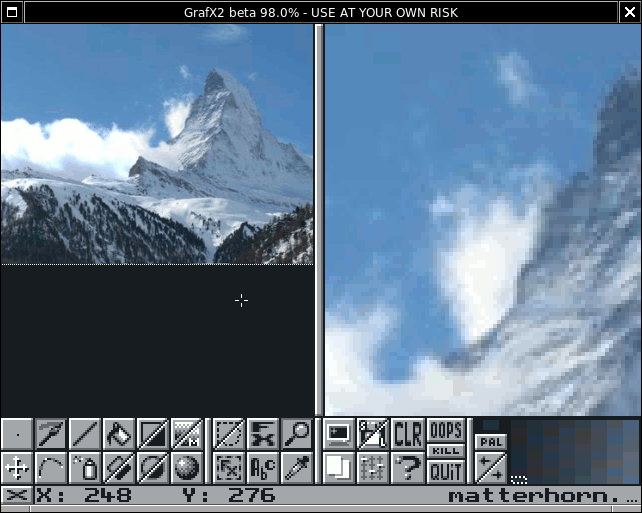
В нижней части окна находится горизонтальная панель. Слева расположены инструменты рисования и трансформации, ближе к центру — команды для текста, увеличения, пипетки, работы с изображением и запасной страницей, справа — сохранение, загрузка, настройки, очистка, отмена, справка и выход. Палитра отображается отдельной полосой цветов.
Пользователю не требуется постоянно открывать много окон. Большинство операций выполняется прямо на холсте. Дополнительные диалоги появляются только для точной настройки палитры, кисти, разрешения, текста, режимов рисования или сохранения.
Два активных цвета
GrafX2 использует основной и фоновый цвета. В интерфейсе они обозначаются как Fore-color и Back-color.
Основной цвет применяется при рисовании левой кнопкой мыши. Фоновый цвет используется правой кнопкой мыши, при очистке холста, стирании захваченного фрагмента и некоторых операциях с кистью. Такая схема удобна для пиксель-арта: можно быстро переключаться между контуром и заливкой, светом и тенью, основным оттенком и прозрачным цветом.
Выбор нужного цвета выполняется непосредственно на палитре:
-
щелчок левой кнопкой устанавливает
Fore-color; -
щелчок правой кнопкой устанавливает
Back-color; -
PIPETTEпозволяет взять оттенок с изображения; -
сочетание
Shiftс горячей клавишей пипетки меняет основной и фоновый цвета местами.
Нижняя панель инструментов
Основные элементы интерфейса собраны в одну строку. Названия команд полезно запомнить, поскольку они встречаются в подсказках и меню настроек горячих клавиш.
| Элемент | Назначение |
|---|---|
PAINTBRUSHES |
Выбор формы и размера кисти |
HAND-DRAWING |
Свободное рисование, постановка пикселей и проведение линий от руки |
SPLINES |
Рисование плавных кривых |
LINES |
Построение прямых линий и связанных отрезков |
SPRAY |
Распыление пикселей с настраиваемой плотностью |
FLOODFILL |
Заливка замкнутой области или глобальная замена цвета |
POLYGONS POLYFORMS |
Рисование контурных многоугольников |
FILLED POLY |
Создание залитых многоугольников |
RECTANGLES |
Прямоугольники без заливки |
FILLED RECT |
Залитые прямоугольники |
CIRCLES AND ELLIPSES |
Контуры окружностей и эллипсов |
FILLED CIRCLES AND ELLIPSES |
Залитые окружности и эллипсы |
GRAD RECTANGLE |
Прямоугольные градиенты |
GRAD SPHERES AND ELLIPSES |
Градиентные окружности и эллипсы |
GRAB BRUSH |
Захват прямоугольного фрагмента изображения в качестве кисти |
POLY GRAB |
Захват кисти произвольной формы |
BRUSH FX |
Отражение, поворот, растяжение, перекрашивание и другие операции с кистью |
DRAW MODES |
Специальные режимы рисования: затенение, сетка, прозрачность, размытие, тайлы |
TEXT |
Создание текстовой кисти |
MAGNIFIER |
Увеличение части холста |
PIPETTE |
Выбор цвета с изображения |
RESOLUTION AND IMAGE SIZE |
Изменение размера изображения и режима отображения |
SPARE |
Переход на запасную страницу и копирование данных между страницами |
SAVE |
Сохранение изображения |
LOAD |
Загрузка изображения |
SETTINGS |
Настройки интерфейса и поведения программы |
CLEAR |
Очистка изображения |
HELP STATS |
Справка и сведения об изображении |
OOPS |
Отмена и повтор действия |
QUIT |
Выход из программы |
PAL MENU |
Редактор палитры |
Панель построена так, чтобы наиболее частые действия оставались на расстоянии одного щелчка. Для небольших проектов достаточно освоить несколько элементов: PAINTBRUSHES, HAND-DRAWING, FLOODFILL, MAGNIFIER, PIPETTE, PAL MENU, SAVE и OOPS.
Создание изображения и настройка рабочей области
Перед началом работы важно задать размер холста. Для этого используется окно RESOLUTION AND IMAGE SIZE, которое открывается щелчком по соответствующей пиктограмме или клавишей Enter.
В полях Width и Height задаются ширина и высота изображения. GrafX2 позволяет создавать как крошечные спрайты, так и крупные иллюстрации. Однако редактор раскрывается лучше всего при работе с изображениями, где важен ручной контроль пикселей.
Для типичных задач подходят следующие размеры:
| Задача | Практичный размер |
| Небольшая иконка | 16 × 16 или 24 × 24 пикселя |
| Предмет инвентаря | 32 × 32 или 48 × 48 пикселей |
| Спрайт персонажа | 32 × 32, 48 × 48 или 64 × 64 пикселя |
| Тайлы окружения | 16 × 16, 32 × 32 или 64 × 64 пикселя |
| Пиксельный портрет | 96 × 96, 128 × 128 или больше |
| Ретро-экран | Размер зависит от выбранной стилистики или платформы |
Масштаб без размытия
В RESOLUTION AND IMAGE SIZE можно выбрать способ отображения пикселей:
-
Normal; -
Double; -
Triple; -
Quadruple; -
режимы с прямоугольными пикселями, включая варианты
Wide,Tall,Wide2иTall2.
Увеличение выполняется без интерполяции. Пиксели остаются резкими, а изображение не покрывается размытыми промежуточными оттенками. Это важно для pixel art: художник видит именно те пиксели, которые попадут в итоговый файл.
Прямоугольные пиксели полезны при имитации старых экранных режимов. Они позволяют оценивать рисунок не только как квадратную сетку, но и в пропорциях, характерных для определённых ретро-систем.
Увеличение и параллельный просмотр
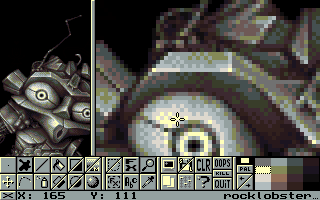
Инструмент MAGNIFIER включается кнопкой с лупой или клавишей M. После активации окно делится на две части: в одной отображается изображение целиком или крупный фрагмент в обычном масштабе, в другой — увеличенная область для точной правки.
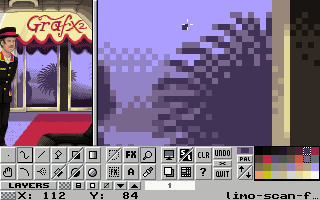
Масштаб можно менять колёсиком мыши или клавишами цифрового блока. Разделительную линию между областями разрешается перемещать. Если требуется поставить несколько единичных пикселей, удобно расширить увеличенную часть. Для проверки силуэта лучше оставить больше места под изображение в реальном размере.
Двухоконный режим решает одну из главных задач пиксельного художника: детальная правка не отрывается от оценки результата. На увеличенном фрагменте легко исправлять контур, а соседняя область показывает, не стала ли форма слишком шумной и читается ли объект в масштабе 1:1.
Инструменты рисования
GrafX2 предлагает не только карандаш и заливку. Его инструменты рассчитаны на разные этапы работы: от построения силуэта до декоративной обработки и подготовки повторяющихся элементов.
Кисти: PAINTBRUSHES
Кнопка PAINTBRUSHES открывает выбор формы кисти. Быстрый вызов выполняется клавишей F4. В набор входят квадратные, круглые, ромбовидные, решётчатые, линейные и другие формы. Для пиксельной графики чаще всего нужна минимальная кисть размером в один пиксель. Её можно быстро выбрать клавишей Del.
Размер изменяемой кисти уменьшается клавишей , и увеличивается клавишей .. Это полезно при переходе от точечной прорисовки к закрашиванию крупных областей.
Разные формы кистей применяются в конкретных ситуациях:
-
однопиксельная кисть — контур, блики, исправление отдельных точек;
-
квадратная кисть — блочная графика и крупные заливки;
-
круглая кисть — органические формы, облака, кроны деревьев;
-
решётчатая кисть — дезеринг и фактурные переходы;
-
диагональные формы — узоры, штриховка, повторяющиеся текстуры.
Свободное рисование: HAND-DRAWING
Инструмент HAND-DRAWING вызывается клавишей D. Он используется для ручной прорисовки, постановки пикселей и создания линий от руки.
У инструмента есть несколько режимов:
-
непрерывное рисование;
-
прерывистое рисование;
-
режим
dot by dot; -
заливка контура.
Для точного пиксель-арта особенно удобен dot by dot: каждый пиксель устанавливается отдельным действием. Непрерывный режим подходит для грубого наброска, построения крупных силуэтов и быстрой закраски.
Переключать варианты можно через дополнительное действие инструмента. При освоении программы полезно сравнить режимы на небольшом тестовом холсте: различие хорошо заметно при медленном движении курсора по диагонали.
Прямые линии: LINES
Инструмент LINES вызывается клавишей L. Он нужен для построения ровных отрезков, ломаных линий и концентрических форм.
Основные сценарии:
-
диагональная грань оружия;
-
край крыши;
-
линия горизонта;
-
рамка элемента интерфейса;
-
геометрический орнамент;
-
направляющая для перспективы;
-
контур механического объекта.
При удержании Shift линия ограничивается горизонтальным, вертикальным или диагональным направлением. Это ускоряет работу с объектами, которым нужна строгая геометрия.
Кривые: SPLINES
SPLINES применяется для плавных линий. Инструмент полезен при рисовании кабелей, ветвей, волн, лент, хвостов, щупалец и декоративных завитков. В пиксельной графике кривые всё равно требуют ручной проверки: автоматическая форма может оставить лишний пиксель или сделать один участок толще соседнего. Однако построение базовой линии занимает меньше времени, чем рисование с нуля.
Прямоугольники и залитые области
Для прямоугольных объектов предусмотрены два отдельных инструмента:
-
RECTANGLESсоздаёт контур; -
FILLED RECTсоздаёт залитую форму.
Они полезны при рисовании окон, дверей, кирпичей, панелей интерфейса, полос здоровья, кнопок, рамок и тайлов. В отличие от свободного рисования, прямоугольник гарантирует ровные грани.
Окружности и эллипсы
Кнопки CIRCLES AND ELLIPSES и FILLED CIRCLES AND ELLIPSES создают контурные и залитые формы. Эти инструменты подходят для колёс, планет, пузырьков, глаз, декоративных медальонов, щитов и круглых элементов интерфейса.
Пиксельная окружность редко остаётся без ручной правки. После построения стоит оценить форму в реальном масштабе и убрать ступени, которые выглядят слишком тяжёлыми.
Многоугольники
POLYGONS POLYFORMS и FILLED POLY используются для объектов со сложной геометрией. Контурный многоугольник удобен для наброска, залитый — для быстрого создания силуэта.
С помощью многоугольников можно строить:
-
крыши;
-
скалы;
-
кристаллы;
-
корпуса техники;
-
элементы интерфейса;
-
крупные тени;
-
неровные фрагменты ландшафта.
Заливка и глобальная замена цвета: FLOODFILL
FLOODFILL вызывается клавишей F. Обычный режим закрашивает связанную область одного цвета. Он нужен после построения замкнутого контура: достаточно выбрать оттенок и щёлкнуть внутри формы.
У инструмента есть дополнительный режим глобальной замены цвета. Он заменяет выбранный оттенок во всём изображении, а не только в одной связанной области. Такой режим полезен, когда требуется быстро изменить цвет контура, заменить фон или перекрасить повторяющиеся детали.
Заливка взаимодействует с активными режимами рисования. Например, при включённом трафарете можно защитить отдельные цвета от изменения.
Распылитель: SPRAY
SPRAY вызывается клавишей A. Инструмент имитирует распыление пикселей внутри заданной области. Для него настраиваются размер, задержка, поток и режим распределения цвета.
Распылитель подходит для:
-
звёздного неба;
-
пыли;
-
искр;
-
шума на каменной поверхности;
-
редких бликов;
-
фактуры земли;
-
облаков;
-
случайного распределения декоративных точек.
Для аккуратной пиксельной графики SPRAY следует применять дозированно. Слишком плотное распыление быстро превращает изображение в шум. Лучше добавить несколько точек, оценить результат в масштабе 1:1 и удалить лишнее вручную.
Градиентные формы
GRAD RECTANGLE и GRAD SPHERES AND ELLIPSES позволяют создавать переходы внутри прямоугольных и округлых областей. В обычной растровой графике градиент может содержать множество оттенков. В GrafX2 результат подчиняется палитре, поэтому переход можно сделать ступенчатым и стилизованным.
Градиентные инструменты полезны для фонов, неба, сферических объектов, экранов, энергетических эффектов и ретро-интерфейсов. После построения переход можно дополнительно обработать: сократить количество цветов, заменить отдельные оттенки или добавить дезеринг.
Пипетка: PIPETTE
PIPETTE выбирает цвет непосредственно с холста. Инструмент вызывается клавишей `. Левая кнопка мыши устанавливает основной цвет, правая — фоновый.
Пипетка особенно важна при работе с небольшой палитрой. Вместо поиска оттенка в нижней полосе можно взять его с соседнего участка рисунка и сразу продолжить работу.
Текст: TEXT
TEXT вызывается клавишей T. Введённая строка превращается в кисть, которую можно разместить на холсте. Настраиваются шрифт, размер и сглаживание.
Для пиксельной графики сглаживание часто отключают, поскольку оно добавляет промежуточные оттенки и делает надпись менее резкой. Текстовая кисть подходит для:
-
заголовков в ретро-интерфейсе;
-
табличек;
-
пиксельных логотипов;
-
подписей;
-
кнопок меню;
-
декоративных надписей;
-
черновой разметки.
После размещения текст можно править как обычное изображение: убирать лишние пиксели, усиливать контур и вручную менять отдельные символы.
Палитра и индексированные цвета
Работа с палитрой — центральная часть GrafX2. В индексированном изображении пиксель хранит не произвольное значение цвета, а номер позиции в палитре. Один и тот же индекс может использоваться во множестве областей. Если изменить соответствующий оттенок, обновятся все пиксели с этим индексом.
Это удобно для пиксельной графики. Вместо бессистемного набора близких цветов художник создаёт небольшую управляемую палитру и использует её последовательно.
Окно PAL MENU
Редактор палитры открывается кнопкой PAL MENU или клавишей P. В нём отображаются цветовые ячейки, значения оттенков и инструменты обработки диапазона.
Для выбора цвета используются RGB- или HSL-параметры. RGB подходит для прямой настройки красного, зелёного и синего каналов. HSL удобен, когда нужно изменить тон, насыщенность или светлоту без случайного сдвига остальных характеристик.
Цвет можно вводить в шестнадцатеричном виде. Это полезно, если палитра проекта заранее подготовлена или нужно повторить конкретный оттенок.
Основные операции с палитрой
| Команда | Что делает | Практический сценарий |
Swap |
Меняет два цвета местами | Быстро переставить оттенки и изменить внешний вид изображения |
X-Swap |
Переставляет позиции с сохранением визуального результата | Навести порядок в индексах без изменения рисунка |
Copy |
Копирует выбранный цвет | Создать вариацию существующего оттенка |
Histo |
Показывает использование цветов | Найти редко используемые или лишние оттенки |
Flip |
Инвертирует порядок диапазона | Изменить распределение цветов в изображении |
X-Flip |
Переставляет диапазон с сохранением вида | Упорядочить индексы палитры |
Sort |
Сортирует оттенки | Собрать цвета по тону, светлоте или частоте использования |
Used |
Выделяет используемые цвета | Быстро отделить рабочую палитру от пустых позиций |
Neg |
Создаёт негатив | Получить инвертированную цветовую схему |
Gray |
Переводит диапазон в оттенки серого | Подготовить монохромную вариацию |
Spread |
Строит переход между крайними цветами | Создать последовательность теней и бликов |
Merge |
Объединяет близкие оттенки | Уменьшить цветовой шум |
Zap unused |
Удаляет неиспользуемые цвета | Очистить палитру после редактирования |
Reduce |
Сокращает количество цветов | Подготовить изображение к ограниченной палитре |
Undo |
Отменяет изменение палитры | Вернуться к предыдущему состоянию |
Команда Spread особенно полезна при создании шкалы оттенков. Например, для металлического предмета можно задать почти чёрный цвет тени и яркий холодный блик, затем получить промежуточные позиции. После этого переход легко скорректировать вручную.
Reduce помогает привести импортированное изображение к более строгой палитре. Однако автоматическое сокращение не заменяет ручную проверку. После уменьшения количества цветов стоит посмотреть, не исчезли ли важные акценты и не слились ли соседние области.
Ограниченные цветовые диапазоны
В GrafX2 можно работать с палитрами, рассчитанными на разные уровни точности RGB. Это помогает имитировать возможности старого оборудования. Варианты включают шкалы с 256, 64, 32, 16, 8, 4 и 3 уровнями на канал.
Примеры практического применения:
-
шкала с 64 уровнями подходит для стилистики VGA;
-
32 уровня используются при работе в духе SNES, Game Boy Color, Game Boy Advance и Nintendo DS;
-
16 уровней подходят для Amiga, Atari STE, Apple IIgs и Game Gear;
-
8 уровней напоминают ограничения MSX2, Atari ST, Mega Drive и PC Engine;
-
более жёсткие варианты полезны для EGA, Master System и Amstrad CPC.
Даже если изображение предназначено для современного игрового движка, ограниченная палитра помогает выдержать выбранную эстетику.
Дезеринг
Дезеринг создаёт визуальный промежуточный оттенок за счёт чередования пикселей двух или нескольких цветов. В GrafX2 для этого удобно использовать решётчатые кисти, режим SIEVE и заранее подготовленные диапазоны палитры.
Дезеринг работает лучше всего, когда рисунок просматривается в реальном масштабе. На сильном увеличении узор выглядит как сетка, но при обычном просмотре воспринимается как переход или фактура.
Его применяют для:
-
мягких теней;
-
неба;
-
воды;
-
металлических поверхностей;
-
старых экранов;
-
камня;
-
дымки;
-
ограниченных палитр с недостатком промежуточных оттенков.
Color cycling
Color cycling — эффект анимации за счёт циклической перестановки цветов внутри выбранного диапазона палитры. Пиксели изображения остаются на месте, меняются только оттенки, связанные с индексами.
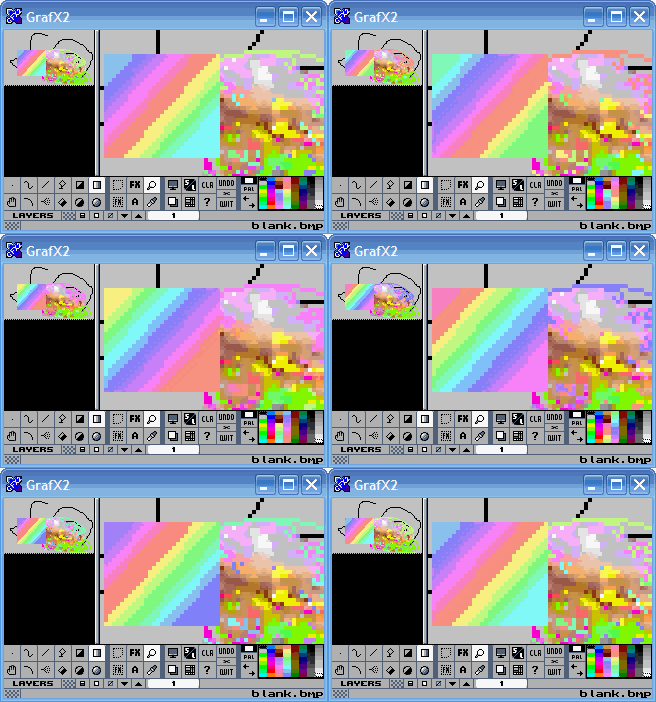
Так можно имитировать движение воды, поток лавы, мерцание вывески, сияние энергии, вращение индикатора или переливание металла. Эффект особенно хорошо сочетается с ограниченной палитрой: несколько тщательно подобранных цветов создают ощущение движения без прорисовки отдельных кадров.
Захват кисти и обработка фрагментов изображения
В GrafX2 кисть — это не только круг или квадрат заданного размера. Любой фрагмент холста можно захватить и использовать как многоцветный штамп. Такой подход ускоряет работу с повторяющимися объектами и напоминает классическую логику Deluxe Paint.
Прямоугольный захват: GRAB BRUSH
GRAB BRUSH вызывается клавишей B. После выбора инструмента нужно выделить прямоугольную область на холсте. Она превращается в кисть, которую можно переносить и размещать в других частях изображения.
Инструмент полезен для копирования:
-
тайлов;
-
кирпичей;
-
окон;
-
деревьев;
-
камней;
-
элементов интерфейса;
-
частей орнамента;
-
готового глаза или руки персонажа;
-
повторяющихся деталей механизма.
Если захватывать фрагмент правой кнопкой мыши, исходная область стирается фоновым цветом. Это превращает GRAB BRUSH в инструмент перемещения.
Захват произвольной формы: POLY GRAB
POLY GRAB позволяет выделить фрагмент не прямоугольником, а произвольным многоугольником. Инструмент удобен, если нужно перенести объект со сложным силуэтом и не захватить лишний фон.
Например, можно выделить ветку дерева, кусок скалы, декоративный элемент или часть персонажа, затем разместить его в другом месте. После вставки края легко исправить однопиксельной кистью.
Меню BRUSH FX
После захвата фрагмента открывается доступ к меню BRUSH FX. Оно вызывается сочетанием Ctrl + Alt + B и содержит операции трансформации.
| Операция | Назначение |
X |
Горизонтальное отражение кисти |
Y |
Вертикальное отражение кисти |
Rotate 90° |
Поворот на 90 градусов |
Rotate 180° |
Поворот на 180 градусов |
| Поворот на произвольный угол | Создание наклонной версии элемента |
Stretch |
Растяжение кисти |
Distort |
Искажение формы |
Outline |
Добавление контура |
Nibble |
Съедание краёв кисти |
Recolorize |
Перекрашивание фрагмента |
Get brush colors |
Извлечение цветов кисти |
| Настройка ручки кисти | Изменение точки привязки при размещении |
Отражение по горизонтали пригодится при создании симметричных объектов и противоположных направлений движения. Например, один спрайт противника можно развернуть без повторного рисования.
Outline помогает быстро добавить контур вокруг объекта. После автоматической обработки результат стоит проверить вручную, поскольку на углах могут появиться лишние пиксели.
Recolorize полезен для создания вариантов одного элемента: красной и синей брони, разных оттенков кристалла, нескольких типов травы или цветовых схем противника.
Кисть как самостоятельный рабочий объект
Захваченную кисть можно не только вставлять, но и сохранять, загружать и изменять. Это позволяет собирать собственные наборы элементов: декоративные рамки, части интерфейса, архитектурные детали, растения, облака или пиксельные шрифты.
Вместо постоянного копирования через буфер обмена художник работает с кистью прямо внутри редактора. Для тайлсетов и ретро-иллюстраций такой подход часто быстрее привычных операций копирования и вставки.
Специальные режимы рисования: DRAW MODES
Меню DRAW MODES вызывается клавишей E. В нём собраны эффекты, которые изменяют поведение кистей, линий и заливок. Эти режимы позволяют выполнять задачи, для которых в других редакторах потребовалось бы несколько отдельных инструментов или фильтров.
SHADE
SHADE изменяет цвет по заранее заданному диапазону палитры. При рисовании левой кнопкой оттенок сдвигается в одну сторону, правой — в противоположную.
Это удобно для ручного затенения. Вместо постоянного выбора более тёмного или более светлого цвета художник задаёт последовательность оттенков и проводит кистью по нужным участкам.
Практический сценарий:
-
В
PAL MENUподготовить диапазон от тени к блику. -
Открыть
DRAW MODES. -
Выбрать
SHADE. -
Задать нужный цветовой диапазон.
-
Провести кистью по краю объекта для затемнения.
-
Использовать противоположную кнопку мыши для высветления.
Режим подходит для металла, камня, кожи, ткани, дерева и объёмных деталей персонажа.
QUICK SHADE
QUICK SHADE работает быстрее: диапазон задаётся текущими основным и фоновым цветами. Этот вариант удобен, когда нужно оперативно обработать небольшой объект без подготовки сложной шкалы.
Например, можно выбрать тёмный и светлый зелёные оттенки и пройтись по кроне дерева, создавая объёмные участки.
STENCIL
STENCIL защищает выбранные цвета от изменения. Если в изображении есть контур, который нельзя задевать при заливке или затенении, его цвет можно включить в трафарет.
Примеры:
-
сохранить чёрный контур персонажа;
-
защитить фон при обработке объекта;
-
не затрагивать блики;
-
оставить неизменными элементы интерфейса;
-
ограничить перекрашивание отдельными областями.
Трафарет помогает работать быстрее и снижает количество ручных исправлений.
MASK
MASK использует цвета запасной страницы как маску. Этот режим полезен, если нужно ограничить редактирование участками сложной формы. Вместо ручного выделения создаётся вспомогательное изображение, которое управляет областью действия кисти.
GRID
GRID привязывает курсор к узлам сетки. Для неё задаются шаги по горизонтали и вертикали, а при необходимости — смещения.
Режим особенно полезен для тайлсетов. Если каждый тайл имеет размер 16 × 16 или 32 × 32 пикселя, сетка предотвращает случайный сдвиг при копировании и размещении элементов.
Сетка пригодится для:
-
тайлов;
-
иконок одинакового размера;
-
кадров анимации, расположенных на одном холсте;
-
карточек предметов;
-
таблиц символов;
-
спрайт-листов;
-
модульных элементов интерфейса.
SIEVE
SIEVE применяет решётчатый шаблон. Кисть оставляет пиксели только в разрешённых позициях. Шаблон строится на сетке 16 × 16 и может редактироваться.
Это один из удобных способов создавать дезеринг. Вместо ручной расстановки каждой точки художник задаёт рисунок и проводит кистью по области.
Примеры шаблонов:
-
шахматная сетка;
-
редкие точки;
-
диагональные полосы;
-
вертикальная штриховка;
-
плотный переход;
-
декоративная текстура.
TRANSPARENCY
TRANSPARENCY смешивает цвет кисти с цветом изображения. Степень смешивания задаётся в процентах. В редакторе доступны разные методы, включая интерполяцию, сложение и вычитание.
Для классического пиксель-арта прозрачность используют осторожно, поскольку она может добавить лишние оттенки. Однако режим полезен при подготовке свечения, дымки, света, теней и полупрозрачных эффектов. После применения результат можно привести к ограниченной палитре через Reduce и вручную почистить.
SMOOTH
SMOOTH усредняет цвета соседних пикселей. Это похоже на мягкое размытие, но работает в рамках палитры.
Режим не стоит применять к контурам и мелким спрайтам без необходимости. Он полезнее для крупных фонов, градиентов, дымки и отдельных переходов, которые затем дорабатываются вручную.
SMEAR
SMEAR размазывает цвета в направлении движения кисти. Инструмент подходит для огня, дыма, воды, облаков, грязи и динамичных декоративных эффектов.
Сочетание SMEAR с прозрачностью позволяет получить более мягкие переходы. Для строгого ретро-стиля после обработки лучше проверить палитру и убрать случайные оттенки.
TILING
TILING повторяет кисть с заданными смещениями. Этот режим предназначен для бесшовных текстур, орнаментов и повторяющихся элементов.
С его помощью можно быстро заполнить область:
-
кирпичной кладкой;
-
плиткой;
-
камнем;
-
травой;
-
узором ткани;
-
декоративной рамкой;
-
фоновым орнаментом;
-
сеткой интерфейса.
TILEMAP
TILEMAP работает с прямоугольными тайлами, определёнными сеткой. Программа находит одинаковые элементы и позволяет распространять изменение на их повторения. При необходимости учитываются отражения по горизонтали и вертикали.
Режим полезен при правке карты уровня. Если один и тот же тайл стены размещён десятки раз, достаточно обновить базовый экземпляр.
Режимы ограничений для ретро-платформ
В DRAW MODES предусмотрены варианты для работы в рамках ограничений старых систем. Они помогают контролировать число цветов, структуру блоков и допустимые сочетания оттенков. Среди поддерживаемых сценариев встречаются режимы для ZX Spectrum, Game Boy Color, Mega Drive, Commodore 64, Amstrad CPC, Thomson и Apple II.
Такие ограничения заставляют принимать осмысленные решения: где оставить контраст, какие цвета использовать повторно, как построить дезеринг и насколько детализировать объект.
Слои и покадровая анимация
GrafX2 позволяет организовать изображение из нескольких слоёв. Управление выполняется через LAYERS MENU и кнопки нижней панели.
Основные команды:
| Команда | Действие |
LAYERS MENU |
Открывает управление слоями |
ADD LAYER |
Добавляет новый слой |
DROP LAYER |
Удаляет слой |
MOVE LAYER UP |
Поднимает слой выше |
MOVE LAYER DOWN |
Опускает слой ниже |
LAYER SELECTION |
Выбирает активный слой |
Слой представляет собой изображение того же размера, что и холст. Прозрачные участки позволяют видеть содержимое нижних слоёв.
Когда слои полезны
Слои стоит использовать, если изображение состоит из частей, которые удобно редактировать отдельно:
-
фон и персонаж;
-
основной объект и декоративные эффекты;
-
базовый рисунок и текст;
-
пейзаж и облака;
-
интерфейс и значки;
-
контур и цветовые области;
-
тайлсет и вспомогательная разметка.
Для прозрачности выбирается отдельный индекс палитры. При сохранении изображения можно подготовить прозрачный фон для PNG или GIF.
Управление кадрами
При работе с анимацией нижняя строка используется для переключения кадров. Доступны элементы:
-
ANIMATION SPEED; -
FIRST FRAME; -
PREVIOUS FRAME; -
NEXT FRAME; -
LAST FRAME; -
добавление и удаление кадра;
-
перемещение по последовательности.
GrafX2 не строит сложную монтажную шкалу с большим количеством дорожек. Его подход компактнее: пользователь переключается между кадрами и вручную правит изображение. Это хорошо подходит для коротких циклов:
-
мигание лампы;
-
переливание воды;
-
мерцание кристалла;
-
вращение монеты;
-
изменение выражения лица;
-
простая походка;
-
колебание травы;
-
анимированный индикатор.
Для каждого кадра важно проверять силуэт и палитру. Если между соседними кадрами случайно меняются индексы одинаковых оттенков, итоговый файл может стать сложнее поддерживать.
Практическая инструкция: создаём пиксельный спрайт в GrafX2
Рассмотрим типичный сценарий: создание игрового предмета размером 32 × 32 пикселя. Это может быть зелье, ключ, кристалл или небольшой артефакт. Последовательность подходит и для других объектов.
Шаг 1. Создайте холст
Откройте RESOLUTION AND IMAGE SIZE клавишей Enter. В полях Width и Height укажите:
-
Width:32; -
Height:32.
Для обычного квадратного спрайта оставьте режим Normal. Если требуется увидеть пиксели крупнее сразу после создания холста, включите Double, Triple или Quadruple.
Шаг 2. Включите увеличенный просмотр
Нажмите M, чтобы активировать MAGNIFIER. Выделите область холста и настройте разделительную линию. Увеличенная часть должна занимать достаточно места для точечной работы, но рядом следует оставить область с изображением в масштабе 1:1.
Этот шаг нельзя пропускать при создании мелкого спрайта. Объект, который выглядит аккуратно на увеличении, может оказаться неразборчивым в реальном размере.
Шаг 3. Подготовьте небольшую палитру
Откройте PAL MENU клавишей P. Для простого предмета достаточно 6–10 цветов:
-
прозрачный или фоновый цвет;
-
цвет контура;
-
глубокая тень;
-
основная заливка;
-
промежуточный оттенок;
-
свет;
-
яркий блик;
-
один дополнительный акцент.
Не стоит создавать слишком много почти одинаковых оттенков. Для пиксельной графики важнее читаемый контраст, чем плавность перехода.
Если требуется быстро построить диапазон, выберите тёмный и светлый цвета, затем используйте Spread. Получившиеся оттенки можно скорректировать вручную.
Шаг 4. Выберите однопиксельную кисть
Нажмите Del, чтобы выбрать минимальную круглую кисть размером один пиксель. Затем включите HAND-DRAWING клавишей D.
Для точного контура используйте режим dot by dot. Он снижает вероятность появления случайных пикселей при движении мыши.
Шаг 5. Нарисуйте силуэт
Выберите цвет контура и наметьте внешнюю форму предмета. Начинайте с крупных пропорций:
-
Определите максимальную ширину и высоту объекта.
-
Проведите центральную ось, если спрайт симметричный.
-
Постройте верхнюю и нижнюю границы.
-
Соедините основные точки контура.
-
Проверьте объект в масштабе 1:1.
-
Удалите пиксели, которые делают край слишком рваным.
Для симметричного предмета можно нарисовать половину, захватить её через GRAB BRUSH, отразить в BRUSH FX и разместить рядом. После этого стык легко подправить вручную.
Шаг 6. Залейте внутреннюю область
Выберите основной цвет и нажмите F, чтобы включить FLOODFILL. Щёлкните внутри замкнутого контура.
Если заливка выходит наружу, значит, в контуре есть разрыв. Отмените действие через OOPS или клавишу U, найдите пропущенный пиксель и повторите операцию.
Шаг 7. Добавьте объём
Выберите оттенок тени. Разместите его на стороне, противоположной источнику света. Затем добавьте более светлый цвет на освещённой грани и поставьте несколько ярких бликов.
Для ускорения можно использовать QUICK SHADE:
-
Выберите тёмный оттенок как один активный цвет.
-
Выберите светлый оттенок как второй активный цвет.
-
Откройте
DRAW MODES. -
Включите
QUICK SHADE. -
Аккуратно обработайте нужные участки кистью.
После автоматической обработки отключите режим и поправьте форму вручную. На маленьком спрайте каждый пиксель влияет на восприятие объёма.
Шаг 8. Защитите контур
Если предстоит активное перекрашивание внутренней части, откройте DRAW MODES и включите STENCIL. Добавьте цвет контура в список защищённых оттенков.
Теперь кисть и заливка не повредят границу объекта. Это удобно при эксперименте с несколькими цветовыми схемами.
Шаг 9. Проверьте изображение без увеличения
Оцените спрайт в масштабе 1:1. Обратите внимание на четыре признака:
-
объект узнаётся без пояснения;
-
силуэт не распадается на мелкие фрагменты;
-
блики не выглядят случайным шумом;
-
тёмные участки не сливаются в бесформенное пятно.
Если спрайт выглядит перегруженным, уберите несколько пикселей и сократите количество оттенков. Для предмета размером 32 × 32 пикселя простая форма обычно читается лучше сложной.
Шаг 10. Создайте цветовую вариацию
Чтобы получить второй вариант предмета, используйте запасную страницу:
-
Нажмите
Tab, чтобы перейти вSPARE. -
Скопируйте изображение или нужные данные.
-
Вернитесь на основную страницу.
-
Откройте
PAL MENU. -
Замените несколько оттенков или перестройте диапазон.
Если индексы организованы аккуратно, перекрашивание занимает меньше времени, чем повторное рисование.
Шаг 11. Добавьте простой кадр анимации
Для мерцающего предмета создайте дополнительный кадр. В новом кадре измените положение блика или замените один яркий оттенок. Затем переключайтесь между кадрами и оценивайте движение.
Для короткого эффекта достаточно двух или трёх изображений:
-
обычное состояние;
-
усиленный блик;
-
возврат к исходному состоянию.
Шаг 12. Сохраните результат
Откройте SAVE клавишей F2. Для одиночного спрайта с прозрачным фоном подходит PNG. Для короткой покадровой анимации можно использовать GIF.
После сохранения откройте файл повторно через LOAD и проверьте, что прозрачность, палитра и кадры сохранились ожидаемым образом.
Запасная страница SPARE
SPARE — одна из характерных функций GrafX2. Запасная страница представляет собой второй холст, между которым и основным изображением можно быстро переключаться клавишей Tab.
Это не просто временное место хранения. Запасная страница используется как полноценный рабочий инструмент.
Сценарии применения
-
хранение резервной копии перед сложным изменением;
-
перенос отдельных элементов;
-
сравнение двух вариантов изображения;
-
создание маски;
-
копирование палитры;
-
подготовка цветовой вариации;
-
временное хранение тайлов;
-
проверка альтернативного фона.
Дополнительное меню SPARE позволяет копировать:
-
всё изображение;
-
только пиксели;
-
только палитру;
-
выбранные цвета;
-
палитру с переназначением индексов.
Последний вариант особенно полезен, если два изображения используют похожие оттенки, но индексы расположены по-разному. GrafX2 помогает привести их к общей структуре.
Форматы файлов и сохранение результата
Окно SAVE открывается клавишей F2. Быстрое сохранение без повторного выбора параметров выполняется сочетанием Shift + F2. Для загрузки используется LOAD или клавиша F3, а для повторной загрузки текущего файла — Shift + F3.
Выбор формата зависит от задачи.
| Формат | Когда использовать |
| PNG | Статичные спрайты, иконки, тайлы, иллюстрации и изображения с одним прозрачным цветом |
| GIF | Простая покадровая анимация, индексированная графика и эффекты с ограниченной палитрой |
| BMP | Обмен растровыми изображениями без сложных требований к прозрачности |
| PCX | Работа с устаревшими пайплайнами и ретро-графикой |
| LBM / IFF | Изображения в духе Amiga и Deluxe Paint |
| PKM | Хранение изображений в формате GrafX2 |
| PAL и другие файлы палитр | Перенос и повторное использование цветовых наборов |
| Форматы ретро-платформ | Подготовка графики для специализированных сценариев |
PNG
PNG подходит для большинства современных задач: отдельных спрайтов, тайлсетов, иконок и статичных изображений. GrafX2 сохраняет индексированную структуру и работает с прозрачным цветом.
Перед сохранением стоит проверить:
-
выбран ли правильный прозрачный индекс;
-
нет ли лишних цветов;
-
не попали ли в палитру случайные оттенки;
-
соответствует ли размер изображения требованиям проекта;
-
не остался ли фоновый цвет вокруг спрайта.
GIF
GIF используется для анимации и индексированных изображений. Формат поддерживает до 256 цветов и последовательность кадров. В GrafX2 он подходит для коротких циклов и демонстрации pixel art-анимации.
GIF полезен для:
-
вращающихся предметов;
-
мигающих индикаторов;
-
анимированных логотипов;
-
воды;
-
огня;
-
небольших демонстрационных сцен;
-
color cycling.
Форматы ретро-платформ
GrafX2 умеет сохранять изображения для специализированных сценариев, связанных с Commodore 64, Amstrad CPC, Thomson и другими системами. Такие варианты нужны, когда изображение должно соответствовать конкретным ограничениям старого оборудования.
Перед экспортом следует проверить палитру и активный режим ограничений. Обычный красивый рисунок может не соответствовать допустимому числу цветов на блок или особенностям выбранного экранного режима.
Настройки и горячие клавиши
Окно SETTINGS открывается сочетанием Shift + F10. В нём настраиваются внешний вид и отдельные параметры работы программы.
Доступны:
-
оформление интерфейса;
-
тип курсора;
-
отображение границ изображения;
-
поведение отдельных элементов;
-
параметры, влияющие на удобство работы с холстом.
GrafX2 рассчитан на активное использование клавиатуры. После освоения основных сочетаний скорость работы заметно возрастает.
Полезные горячие клавиши
| Клавиша | Действие |
D |
HAND-DRAWING |
L |
LINES |
A |
SPRAY |
F |
FLOODFILL |
B |
GRAB BRUSH |
Ctrl + B |
POLY GRAB |
E |
DRAW MODES |
T |
TEXT |
M |
MAGNIFIER |
` |
PIPETTE |
Enter |
RESOLUTION AND IMAGE SIZE |
Tab |
SPARE |
P |
PAL MENU |
F2 |
SAVE |
F3 |
LOAD |
Shift + F3 |
Повторная загрузка текущего файла |
F4 |
PAINTBRUSHES |
Del |
Однопиксельная кисть |
U |
Отмена действия |
Shift + U |
Повтор отменённого действия |
Backspace |
Очистка изображения |
Shift + F10 |
SETTINGS |
Необязательно запоминать все сочетания сразу. Для начала достаточно освоить D, F, M, P, B, Tab, F2, F3 и U.
Отмена и повтор действий
Кнопка OOPS и клавиша U отменяют последнее изменение. Повтор отменённого действия выполняется правой кнопкой по OOPS или сочетанием Shift + U.
История отмены помогает экспериментировать с палитрами, кистями и заливками. Однако перед крупным преобразованием полезно сохранить изображение или скопировать его на SPARE. Некоторые операции меняют структуру холста и требуют дополнительной осторожности.
Скрипты и автоматизация
GrafX2 поддерживает скрипты на Lua. Они применяются для операций, которые неудобно повторять вручную: генерации узоров, преобразования палитр, обработки кистей и создания специализированных эффектов.
Скрипты не обязательны для обычной работы. Спрайты, тайлы и анимации можно создавать только встроенными инструментами. Однако автоматизация расширяет возможности редактора и помогает ускорить повторяющиеся действия.
В меню обработки кисти доступна Brush Factory, которая запускает скрипты для изменения кисти, изображения или палитры. Такой подход полезен художникам, которые регулярно работают с однотипными текстурами и хотят стандартизировать отдельные этапы.
Сравнение с аналогами
GrafX2 занимает отдельное место среди редакторов пиксельной графики. Он не пытается копировать современные приложения с временной шкалой, многочисленными панелями и сложной системой эффектов. Его сильная сторона — точная работа с индексированными изображениями, палитрами, кистями и ретро-ограничениями.
| Программа | Сильная сторона | Палитры и индексированные цвета | Анимация | Тайлы | Порог входа |
| GrafX2 | Ручная пиксельная графика, ретро-режимы, эффекты кисти, color cycling | Очень развитые инструменты палитры, диапазоны, сортировка, сокращение цветов, RGB-шкалы | Подходит для коротких циклов и простых GIF-анимаций | Сетка, TILING, TILEMAP, повторяющиеся элементы |
Интерфейс требует привыкания |
| Aseprite | Современный рабочий процесс для спрайтов и анимации | Есть индексированные палитры и управление цветами | Удобная временная шкала, слои, кадры, onion skinning | Есть тайловые карты и режимы повторения | Быстро осваивается пользователями современных редакторов |
| LibreSprite | Бесплатная среда для спрайтов и покадровой анимации | Палитры и пиксельные инструменты | Слои, кадры, предпросмотр и onion skinning | Есть режимы для повторяющейся графики | Интерфейс понятнее новичкам |
| GraphicsGale | Компактная работа со спрайтами и анимацией | Подходит для ограниченных палитр | Предпросмотр анимации и onion skinning | Можно готовить наборы кадров и игровые элементы | Умеренный порог входа |
| Pixelorama | Современный редактор с временной шкалой и расширенными функциями | Есть управление палитрами и индексированная графика | Кадры, слои, onion skinning, теги и экспорт | Тайловые слои и разные типы сеток | Удобен для комплексных проектов |
| Pro Motion NG | Пиксельная графика, тайлы, карты уровней и игровые ассеты | Сильная ориентация на индексированные изображения | Инструменты для спрайтов и анимации | Развитые функции тайлов и карт | Требуется освоение специализированного интерфейса |
GrafX2 и Aseprite
Aseprite удобнее, если проект строится вокруг большого количества кадров, слоёв, тегов анимации и экспорта спрайт-листов. Его интерфейс ближе к современным графическим приложениям.
GrafX2 интереснее, когда требуется глубоко работать с палитрой, захватывать части изображения как кисти, использовать SPARE, вручную контролировать индексированные цвета или учитывать ретро-ограничения. Он подходит художнику, который мыслит не только отдельными слоями, но и диапазонами палитры, штампами и экранными режимами.
GrafX2 и LibreSprite
LibreSprite ориентирован на спрайтовую анимацию и предлагает знакомую структуру с кадрами и слоями. Его проще рекомендовать пользователю, которому нужен бесплатный редактор для обычного игрового пайплайна.
GrafX2 отличается более выраженной ретро-логикой. Он сильнее раскрывается в задачах, где важны дезеринг, ручное сокращение палитры, color cycling, захват кисти и имитация старых видеорежимов.
GrafX2 и GraphicsGale
GraphicsGale удобен для покадровой анимации, предпросмотра движения и работы со спрайтами. GrafX2 предлагает иной акцент: художник получает больше инструментов для индексированной графики и кистей, но тратит время на освоение необычного интерфейса.
GrafX2 и Pixelorama
Pixelorama подходит для проектов, где нужен современный рабочий процесс: временная шкала, слои, теги, тайловые карты и расширенный экспорт. GrafX2 компактнее и ближе к классическим редакторам пиксельной графики.
Выбор зависит от задачи. Для большого анимационного проекта Pixelorama может оказаться удобнее. Для ретро-иллюстрации с тщательно выстроенной палитрой и эффектами color cycling GrafX2 предоставляет более характерный набор инструментов.
GrafX2 и Pro Motion NG
Pro Motion NG ближе всего к GrafX2 по общей направленности. Обе программы рассчитаны на пиксельную графику, тайлы, спрайты и индексированные изображения. Pro Motion NG удобен для комплексного производства игровых ассетов и карт уровней.
GrafX2 выделяется классическим подходом к кистям, запасной страницей, компактной панелью и свободным рабочим процессом. Его можно использовать как самостоятельный редактор или как специализированный инструмент для палитр и ретро-графики.
Преимущества GrafX2
Продвинутая работа с палитрами
Редактор позволяет не просто выбирать оттенки, а управлять структурой индексированного изображения. Сортировка, сокращение, построение переходов, удаление неиспользуемых цветов и переназначение индексов ускоряют работу с ограниченной палитрой.
Точный контроль пикселей
GrafX2 не скрывает изображение за сглаживанием и автоматическими эффектами. Художник видит каждый пиксель и может проверить результат в реальном масштабе.
Полезные инструменты для ретро-графики
Прямоугольные пиксели, ограниченные RGB-шкалы, специальные режимы и форматы ретро-платформ делают программу подходящей для аутентичной стилизации.
Захват фрагмента как кисти
GRAB BRUSH и POLY GRAB ускоряют работу с повторяющимися деталями. Для тайлсетов, орнаментов и игровых объектов это одна из наиболее практичных возможностей.
Компактный интерфейс
После освоения горячих клавиш большинство действий выполняется без длинных цепочек меню. Рисование, заливка, выбор цвета, увеличение, захват кисти и отмена доступны почти мгновенно.
Режимы затенения, сетки и дезеринга
DRAW MODES превращает GrafX2 в гибкий инструмент для ручной обработки изображения. Художник может защищать цвета, строить дезеринг, рисовать по сетке, создавать тайловые текстуры и работать с оттеночными диапазонами.
Недостатки GrafX2
Непривычная логика интерфейса
Пользователю современных редакторов потребуется время, чтобы привыкнуть к маленьким пиктограммам, двум действиям одной кнопки и активному использованию правой кнопки мыши.
Ограниченная ориентация на сложную анимацию
Для коротких циклов возможностей достаточно. Для большого проекта с независимыми слоями, многочисленными кадрами, тегами и сложной структурой удобнее использовать редактор с развитой временной шкалой.
Неуниверсальный набор функций
GrafX2 не предназначен для ретуши фотографий, сложного композитинга, векторной графики или цифровой живописи с реалистичными кистями. Это редактор пиксельной графики, и оценивать его следует в рамках этой специализации.
Необходимость продуманной палитры
Программа даёт много инструментов для индексированных цветов, но требует аккуратности. Если палитра организована хаотично, перекрашивание и сокращение оттенков усложняются.
Порог входа в расширенные режимы
SHADE, SIEVE, MASK, TILEMAP, ретро-ограничения и обработка кистей раскрываются не сразу. Для уверенной работы стоит освоить их постепенно на небольших тестовых изображениях.
Часто задаваемые вопросы
Подходит ли GrafX2 новичкам?
Да, если начать с простых инструментов: HAND-DRAWING, FLOODFILL, MAGNIFIER, PIPETTE, PAL MENU и SAVE. Расширенные режимы можно осваивать постепенно. Интерфейс выглядит необычно, но базовое рисование становится понятным после нескольких небольших спрайтов.
Можно ли создавать в GrafX2 игровые спрайты?
Да. Программа подходит для персонажей, предметов, иконок, тайлов, деталей окружения и элементов интерфейса. Особенно удобно рисовать объекты с ограниченной палитрой и чёткими контурами.
Есть ли в GrafX2 слои?
Да. Через LAYERS MENU можно добавлять, удалять, выбирать и перемещать слои. Прозрачные участки позволяют видеть нижележащие элементы изображения.
Поддерживает ли GrafX2 покадровую анимацию?
Да. В редакторе есть последовательность кадров, настройка скорости и кнопки навигации. Возможностей достаточно для коротких циклов, мерцания, движения воды, простого шага и анимированных индикаторов.
Можно ли сохранить прозрачный фон?
Да. Для прозрачности используется выбранный индекс палитры. При подготовке PNG или GIF важно проверить, какой цвет назначен прозрачным.
Подходит ли GrafX2 для тайлсетов?
Да. Для этого используются сетка, захват кисти, режим TILING и TILEMAP. Редактор помогает размещать повторяющиеся элементы и распространять изменения на одинаковые тайлы.
Зачем нужен SPARE?
SPARE — запасная страница. Она используется для хранения резервного изображения, сравнения вариантов, копирования пикселей и палитр, создания масок и переноса элементов между холстами.
Можно ли рисовать обычные иллюстрации?
Да. GrafX2 подходит не только для маленьких спрайтов, но и для полноэкранных пиксельных сцен, ретро-пейзажей, демосценовой графики и стилизованных изображений с ограниченной палитрой.
Чем GrafX2 отличается от обычного растрового редактора?
Он ориентирован на индексированные изображения, точечное рисование, палитры до 256 цветов, кисти-штампы, ретро-режимы, color cycling и ручной контроль каждого пикселя. Универсальные редакторы обычно предлагают больше функций для фотографий и композитинга, но не дают такого компактного рабочего процесса для ретро-графики.
Нужно ли использовать все 256 цветов?
Нет. Часто достаточно 8, 16, 32 или 64 оттенков. Небольшая палитра помогает сделать изображение цельным и облегчает дальнейшее редактирование.
Подходит ли GrafX2 для современной игры?
Да. Формат конечного проекта не обязан быть ретро. Редактор можно использовать для создания спрайтов, тайлсетов и иконок для современных игровых движков, если визуальный стиль основан на пиксельной графике.
Вывод
GrafX2 — не универсальная программа для любых графических задач, а специализированный редактор пиксельной графики с выраженной ретро-логикой. Его сильные стороны раскрываются при работе с индексированными цветами, ограниченными палитрами, спрайтами, тайлами, кистями и небольшими анимациями.
Программа требует привыкания. Интерфейс с компактными пиктограммами, действиями правой кнопки мыши и множеством горячих клавиш отличается от современных редакторов. Однако за этой непривычной оболочкой находится продуманный набор инструментов: PAL MENU, GRAB BRUSH, BRUSH FX, DRAW MODES, MAGNIFIER, SPARE, режимы сетки, дезеринга, затенения и тайлов.
GrafX2 подходит художникам, которым нужен бесплатный редактор спрайтов, программа для создания пиксельной графики или инструмент для ретро-иллюстраций с точным контролем палитры. Он особенно полезен в проектах, где каждый пиксель имеет значение, а ограничение по цветам становится частью художественного языка.
