Microsoft Paint давно перестал быть программой, которую вспоминают только в контексте детских рисунков, быстрых каракулей мышью и старых версий Windows. В актуальном виде это полноценный встроенный редактор изображений для Windows 11, который закрывает огромный пласт повседневных задач: обрезка изображения в Paint, изменение размера картинки, добавление текста, разметка скриншотов, рисование схем, удаление фона, работа со слоями и сохранение готовых файлов в популярных форматах.
Обзор Microsoft Paint имеет смысл именно потому, что это уже не запасной редактор на всякий случай, а быстрый рабочий инструмент для огромного количества бытовых и полупрофессиональных задач. Если нужно обрезать скриншот, подписать изображение, выделить фрагмент, нарисовать простую схему, убрать фон у объекта или подготовить PNG для сайта, Paint для Windows 11 во многих случаях справляется быстрее, чем более тяжёлые редакторы. При этом интерфейс не перегружен, а логика работы остаётся предельно прямой: открыл файл, внёс изменения, сохранил.
Это важно понимать с самого начала: графический редактор Paint не конкурирует лоб в лоб с Photoshop или полноценными пакетами для глубокой ретуши. Его сила в другом — в скорости, доступности и ясности. Когда нужен именно быстрый результат без долгой подготовки проекта, без сложных панелей и без изучения десятков инструментов, Paint часто оказывается удобнее и рациональнее.
Что собой представляет Microsoft Paint сегодня
Современный Microsoft Paint в Windows 11 — это растровый редактор с обновлённым интерфейсом, базовыми инструментами рисования, поддержкой текста, фигур, обрезки, поворота, изменения размера, вставки фрагментов, прозрачности, слоёв, удаления фона и рядом AI-возможностей. Из ключевых функций, которые сильнее всего изменили восприятие программы, стоит выделить Layers, Background Removal, поддержку прозрачных PNG, rulers и gridlines, а также Image Creator и Generative Erase.
Если рассматривать Paint не как символ Windows, а как рабочий инструмент, становится видно, что он лучше всего чувствует себя в сценариях, где важны скорость и предсказуемость. Это редактор изображений Paint для тех случаев, когда не хочется открывать тяжёлый проектный софт ради обрезки баннера, выделения нужной области, подписи к скриншоту, миниатюры для инструкции, изображения для заметки, быстрой схемы процесса или простой графики для блога. Именно поэтому Paint для скриншотов и быстрых правок до сих пор остаётся востребованным.
Отдельно стоит отметить, что современный встроенный редактор Windows перестал быть однослойным примитивом. Слои и прозрачность меняют сам подход к работе: теперь в программе удобно собирать простые композиции, накладывать текст и фигуры поверх изображения без ощущения, что каждое действие необратимо ломает исходник. Для простой визуальной сборки это очень заметный шаг вперёд.
Paint
- Ретушь фото
- Русский язык
- Просто новичкам
Как открывается Paint и почему его удобно использовать каждый день
Один из главных плюсов Paint — практически мгновенный доступ. В Windows 11 достаточно открыть Start и ввести Paint, после чего приложение запускается за секунды. Программа также интегрирована в типичный сценарий работы с изображениями: файл можно открыть напрямую, передать в Paint через системные команды или просто вставить скопированную картинку из буфера обмена. Это не мелочь, а фундамент удобства: для повседневной графической рутины программа запускается быстрее, чем мысль о том, стоит ли открывать что-то серьёзнее.
На практике Paint особенно хорош в связке со скриншотами. Сделали снимок экрана, вставили его в редактор, тут же обрезали лишнее, добавили стрелку, выделение, подпись или цветную плашку — и результат готов. Для документации, служебных инструкций, технических пояснений и внутренней коммуникации этого хватает очень часто. Именно в таких сценариях Paint выигрывает у более продвинутых программ не качеством финального спецэффекта, а скоростью прохождения всей задачи от начала до конца.
Paint не заставляет строить проект, выбирать режим документа, создавать сложный холст или настраивать экспорт до первого действия. Открыл — работаешь. Из-за этой прямолинейности редактор изображений Paint остаётся одним из самых удобных инструментов для пользователей, которым нужен конкретный результат, а не сам процесс редактирования ради редактирования.
Интерфейс Microsoft Paint: логика окна и расположение основных элементов
Современный Paint для Windows 11 выглядит значительно аккуратнее и чище старых версий. В верхней части окна расположены основные команды вроде File и View, а ниже — рабочая панель с блоками инструментов и группами функций. На скриншотах актуального интерфейса хорошо видны группы Clipboard, Image, Tools, Brushes, Shapes, Size и Colors. Именно эта верхняя зона и задаёт характер программы: всё важное вынесено на один уровень, без глубоких вложений и громоздких модулей.
Слева и по центру пользователь работает с холстом, внизу видит масштаб, параметры документа и состояние просмотра. Справа по необходимости могут открываться дополнительные панели — например, связанные со слоями или AI-инструментами. Холст остаётся главным объектом интерфейса, а не просто фоном под панели, и это ощущается сразу: Paint сконцентрирован не на окружении проекта, а на изображении.
Отдельно удачно организована работа с цветом. Блок Colors остаётся на виду, а рядом находится управление размером штриха через Size. В сочетании с быстрым доступом к Brushes это делает программу очень удобной для простых правок, когда нужно не искать параметры по меню, а менять их буквально в один клик. Для встроенного редактора Windows такая скорость особенно ценна.
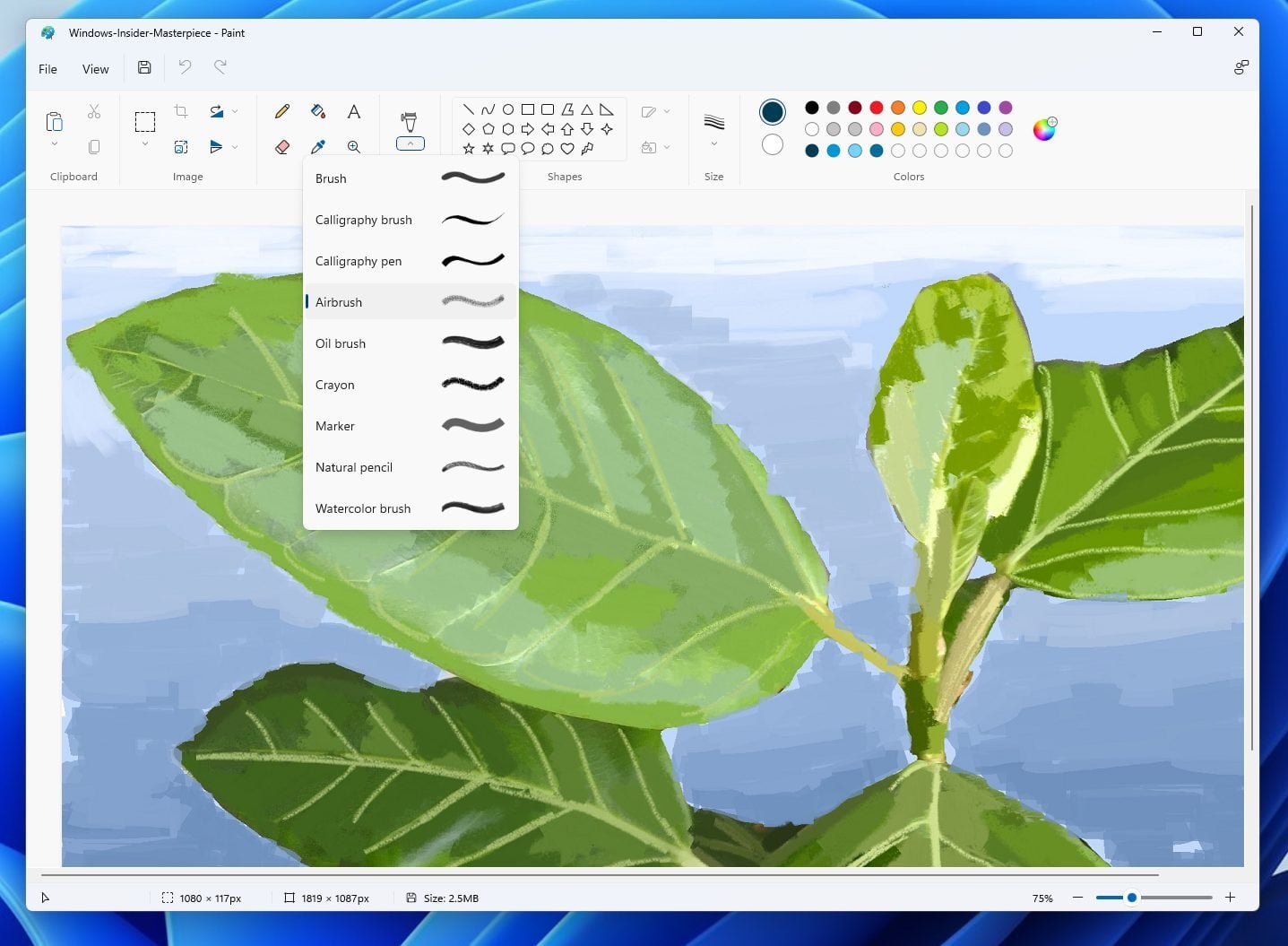
На практике интерфейс Paint хорош тем, что не ломает пользователя о терминологию. Здесь нет ощущения, что программа требует отдельного обучения ещё до начала работы. Даже если человек никогда не интересовался графическими редакторами, он практически сразу понимает, где кисти, где фигуры, где текст, где выделение, где размер линии и где палитра цветов. Для массового инструмента это огромное достоинство.
Основные инструменты рисования и редактирования
База Microsoft Paint строится на наборе инструментов, который годами оставался узнаваемым, но в Windows 11 оформлен заметно аккуратнее. В числе ключевых средств работы — Pencil, Brush, Fill with color, Shapes, Text, Eraser, Selection tools и Zoom. Именно этот набор определяет, что программа умеет делать без каких-либо дополнительных надстроек: от свободного рисования до типовой разметки изображений и создания простой визуальной графики.
Pencil в Paint удобен там, где нужна тонкая ручная линия без живописной имитации кисти. Это инструмент для пометок, контуров, небольших подрисовок, быстрых технических штрихов. В тех случаях, когда не нужна сложная динамика мазка, Pencil даёт самый предсказуемый результат. Его хорошо использовать для ручных контуров, подчеркиваний, стрелок, штриховки и точечной коррекции по скриншоту.
Brush — уже более гибкий инструмент. В Paint для рисования доступно несколько вариантов кистей, и за счёт этого программа воспринимается не только как утилита для правок, но и как лёгкая площадка для цифровых зарисовок. Конечно, это не художественный пакет с продвинутой симуляцией пера, но для простых иллюстраций, схем, цветовых пятен, фонов, детских рисунков и быстрых эскизов возможностей хватает с запасом.
Fill with color полезен не только для заливки областей в рисунке. В реальной работе он помогает быстро оформлять цветные блоки, подложки под текст, простые карточки, плашки для схем, фоновые зоны в инструкциях и другие элементы, где нужна равномерная однотонная заливка без ручного прокрашивания. За счёт этого Paint остаётся полезным даже для тех, кто вообще не рисует в классическом смысле.
Eraser в современных версиях Paint работает уже не как примитивный заменитель белого цвета в каждом сценарии. При поддержке прозрачности и работе со слоями он становится полноценным инструментом удаления содержимого, который в зависимости от контекста либо очищает участок до прозрачного состояния, либо раскрывает содержимое нижнего слоя. Это очень важное отличие от старого представления о Paint как о редакторе, где любое исправление превращается в грубую белую заплатку.
Кисти, палитра, толщина линии и управление цветом
Когда люди говорят о Paint как о простом редакторе, они часто недооценивают именно блок повседневной настройки инструмента. Между тем удобство Paint во многом строится на том, что кисть, толщина и цвет лежат буквально перед глазами. Блок Brushes даёт быстрый переход между типами мазка, Size отвечает за толщину линии, а Colors — за рабочий цвет и базовую палитру. Эта связка делает редактирование очень прямолинейным: не надо открывать отдельные окна свойств ради каждого мелкого изменения.
Для разметки скриншотов и документации это особенно удобно. Например, можно выбрать контрастный цвет, задать подходящую толщину, нарисовать стрелку, выделить проблемный участок, обвести кнопку или добавить визуальный акцент в изображение. В тяжёлых редакторах на это тоже уйдёт немного времени, но в Paint такие действия вообще не требуют переключения режима мышления: всё видно сразу.
В бытовой графике палитра Paint тоже ощущается уместно. Для простых баннеров, схем, объясняющих картинок, подписи к изображениям, заготовок под объявления или карточек товаров чаще всего не требуется система цветовых профилей и тонкая цветокоррекция. Нужен один понятный цвет, возможно, второй акцентный — и программа это даёт без лишней сложности. Поэтому Paint для редактирования изображений до сих пор удобен именно в малых рабочих задачах.
Выделение, копирование и перенос фрагментов
В повседневной работе один из самых ценных инструментов Paint — это выделение. Оно позволяет брать часть изображения, переносить её, копировать, вырезать, вставлять в другой файл, компоновать элементы и быстро собирать простые композиции. В реальном использовании это означает возможность за минуты сделать то, на что многие по привычке запускают более тяжёлый редактор: взять логотип, фрагмент интерфейса, нужный участок фото или отдельный элемент схемы и встроить его в новую картинку.
Выделение в Paint хорошо работает в сценариях со скриншотами. Можно быстро сохранить только нужную область, убрать лишние части экрана, перенести конкретный блок интерфейса, скрыть второстепенные фрагменты и собрать более читаемое поясняющее изображение. Если речь идёт о внутренних инструкциях, рабочих регламентах, текстах для базы знаний, таких возможностей хватает очень часто.
Когда к этому добавляются слои, выделение перестаёт быть просто способом вырезать кусок. Оно становится частью сборки макета: один фрагмент можно вынести на отдельный слой, над ним расположить фигуры, поверх фигур — текст, а затем ещё и доработать фон. Для программы, которую многие по инерции считают совсем примитивной, это уже довольно серьёзный рабочий сценарий.
Обрезка изображения, поворот и изменение размера
Обрезка изображения в Paint — один из самых частых сценариев использования программы. И это закономерно: огромное количество картинок, скриншотов и фотографий нуждаются не в глубокой обработке, а именно в правильной кадрировке. Paint позволяет быстро убрать лишние поля, отрезать ненужные части снимка, сфокусировать внимание на важном элементе и сделать изображение компактнее. Для инструкций, постов, заметок, карточек и техдокументации этого бывает достаточно на сто процентов.
Изменение размера картинки в Paint тоже реализовано предельно понятно. Если исходное изображение слишком большое для сайта, документа, письма или статьи, его можно уменьшить без необходимости разбираться в специализированных терминах. Для пользователя это простой рабочий процесс: открыл, выбрал изменение размера, подогнал под нужные параметры, сохранил итоговую версию. Именно так Paint и выигрывает — он не заставляет делать лишние шаги.
Поворот и переворот изображения — ещё одна мелочь, которая в реальной работе становится постоянной функцией. Сканы, фотографии, скриншоты с неверной ориентацией, случайно сохранённые изображения — всё это исправляется в Paint почти мгновенно. В обзоре Microsoft Paint важно подчеркнуть, что удобство программы строится не на одной большой функции, а на множестве маленьких операций, которые человек делает каждый день.
Если говорить о подготовке графики для публикации, Paint хорошо подходит для типового набора действий: обрезать баннер, уменьшить ширину, выровнять композицию, добавить подпись, сохранить в PNG или JPG. Для иллюстраций в блог, простых материалов для сайта и служебных документов этого набора вполне хватает.
Работа с текстом: подписи, пометки и пояснения
Один из самых полезных инструментов для повседневной работы — Text. Как добавить текст в Paint? Фактически всё сводится к одному действию: выбрать инструмент Text, щёлкнуть по холсту и начать ввод. Дальше пользователь меняет шрифт, размер и цвет, а затем перемещает или корректирует текстовый блок в рамках текущей задачи. Эта простота делает Paint очень удобным редактором для подписей на изображениях.
На практике текст в Paint нужен постоянно. Подписать кнопку на скриншоте, сделать пометку до/после, указать размеры, обозначить шаги на инструкции, подписать вырезанный элемент, добавить короткий заголовок на изображение — всё это типичные задачи, которые программа закрывает быстро и без раздражения. Если человеку нужен Paint для скриншотов и аннотаций, именно инструмент Text становится одним из главных поводов вообще открыть приложение.
Отдельный плюс в том, что текст хорошо сочетается с фигурами и заливкой. Можно сделать однотонную подложку, поверх неё добавить надпись, рядом провести стрелку или рамку — и получается простая, но читаемая инфографика. Для внутренних документов, техподдержки, учебных материалов, коротких визуальных инструкций это более чем рабочий сценарий.
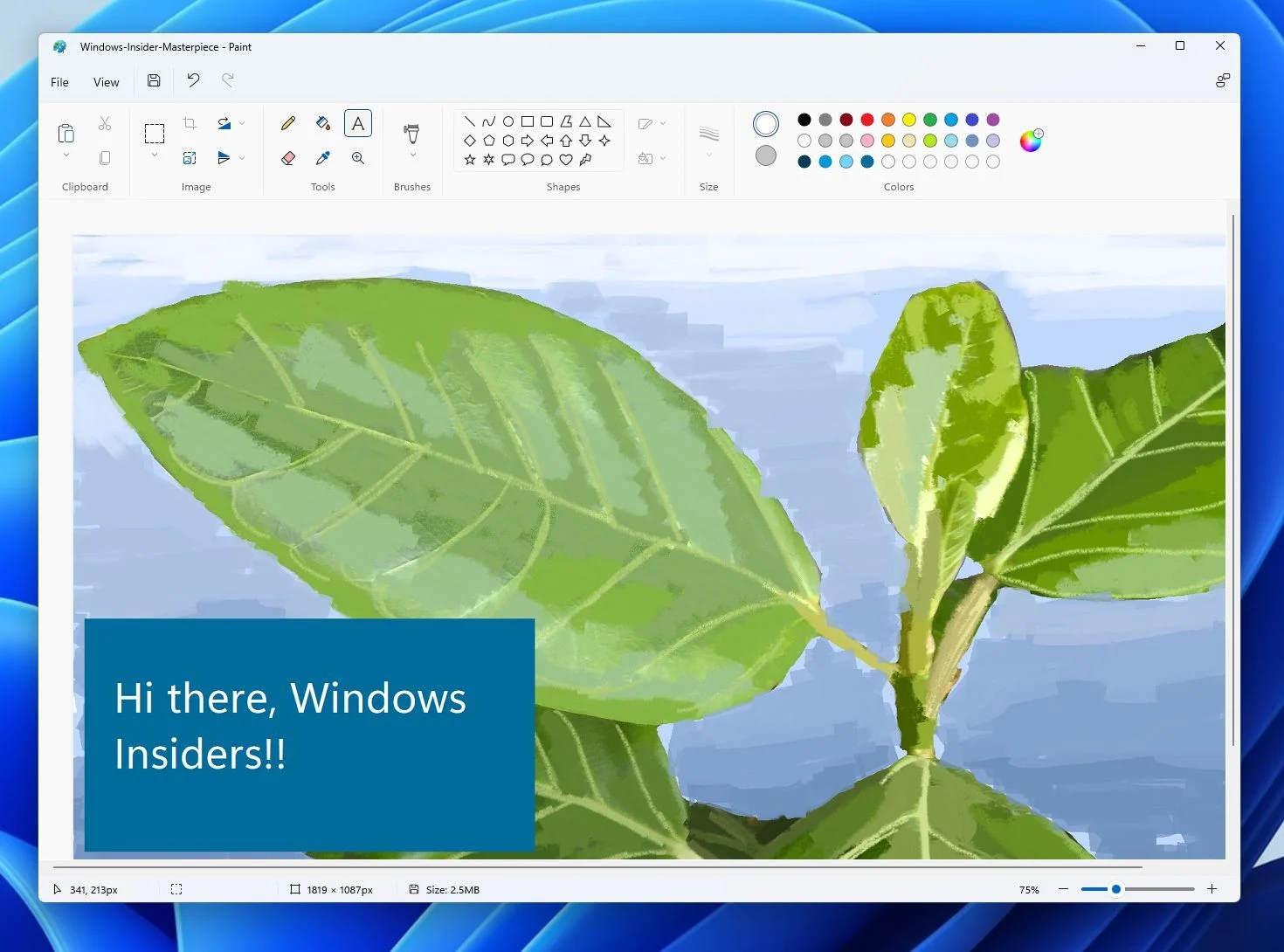
Важно и то, что Paint не перегружает работу с текстом дизайнерскими сущностями. Здесь нет ощущения, что ради одной подписи нужно настраивать стиль проекта. Текстовый инструмент встроен в общий ритм редактора и ощущается так же просто, как кисть или ластик. Именно поэтому программа остаётся сильной в малой визуальной коммуникации.
Фигуры, линии и простые схемы
Раздел Shapes делает Microsoft Paint удобным не только для картинок, но и для схематичных визуальных материалов. Линии, прямоугольники, овалы, стрелки и другие базовые фигуры позволяют быстро строить блок-схемы, выделения, выноски, простые диаграммы и объясняющие композиции. Это особенно полезно там, где нужно не художественное изображение, а наглядное пояснение.
В технических и обучающих материалах фигуры в Paint работают очень хорошо. Можно обвести область интерфейса, добавить стрелку к нужной кнопке, выделить опасный участок, показать последовательность действий или накидать простой процесс в виде прямоугольников и соединительных линий. Когда пользователю нужен не дизайн, а понятность, именно такой набор инструментов оказывается оптимальным.
За счёт сочетания Shapes, Fill with color и Text Paint подходит для создания мини-макетов. Конечно, это не замена векторному редактору, но очень часто нужно не большее: простая карточка, заметка, подпись к изображению, схема из нескольких блоков или черновой визуальный план. В этих рамках встроенный редактор Windows показывает себя неожиданно сильным.
Слои: главное изменение, которое перевело Paint в другую категорию удобства
Поддержка Layers — это, пожалуй, самый важный функциональный шаг в развитии современного Paint. Слои позволяют добавлять, удалять, показывать, скрывать, дублировать, переставлять и объединять элементы изображения. В реальной работе это означает, что рисунок, текст, фигуры и вставленные объекты можно перестать воспринимать как одно неразделимое полотно. Каждый компонент получает своё место в структуре проекта.
Преимущество слоёв ощущается мгновенно. Допустим, вы делаете изображение для статьи: на нижнем слое — фон, выше — вырезанный объект, ещё выше — подписи, поверх — стрелки и рамки. Если нужно поправить только один блок, вы не разрушаете всё изображение целиком. Можно менять порядок слоёв, скрывать лишнее, пробовать разные композиции и собирать итоговое изображение гораздо аккуратнее. Для простого редактора это колоссальный прирост комфорта.
Слои делают Paint полезным и для быстрой сборки визуалов. Например, можно подготовить набор элементов: логотип, иконку, заголовок, цветную подложку, подпись. В старом представлении о Paint такой монтаж быстро превращался бы в серию необратимых операций. В новой логике программы задача решается заметно проще и чище. Это особенно важно для тех, кто работает с изображениями регулярно, но не хочет каждый раз открывать сложный редактор.
Ещё один важный эффект от появления Layers — Paint перестал быть только плоским редактором для мелких правок. Да, он остаётся быстрым и лёгким, но теперь в нём реально можно собирать многоэлементные изображения, а не только рисовать по одному фону. В обзоре программы Paint это одна из тех функций, после которых отношение к приложению меняется на практике, а не только на уровне списка возможностей.
Прозрачность и работа с PNG
Поддержка прозрачности в Paint напрямую связана со слоями, но имеет и самостоятельную ценность. Современный Paint умеет открывать и сохранять прозрачные PNG, а участки, где содержимого нет, отображаются характерной шахматной подложкой. Это критически важно для любой простой веб-графики, логотипов, вырезанных объектов, стикеров, иконок и элементов, которые должны лежать поверх другого фона без белого прямоугольника вокруг.
Как сделать прозрачный фон в Paint в реальной задаче? Самый практичный сценарий такой: открыть изображение, воспользоваться удалением фона или аккуратно очистить лишние участки, проверить прозрачные области по шахматной сетке и сохранить результат в PNG. Для простых объектов, товаров, эмблем, вырезок интерфейса и несложных иллюстраций этого хватает очень часто.
Поддержка прозрачности особенно полезна для контента, который потом будет использоваться в других программах. Например, подготовили объект в Paint, сохранили в PNG, а затем вставили в презентацию, на сайт, в документ или в более продвинутый редактор. За счёт этого Paint становится не только конечной точкой работы, но и удобным промежуточным этапом в цепочке подготовки графики.
Удаление фона: одна из самых практичных функций современного Paint
Функция Background Removal — это то, что сильнее всего приблизило Paint к ежедневным потребностям обычного пользователя. Как убрать фон в Paint? Если говорить без лишней теории, то всё сводится к одному ключевому действию: открыть изображение и нажать Remove background. Программа пытается автоматически определить основной объект и отделить его от окружающего фона. Если нужно, в работу можно подключить выделение, чтобы ограничить область анализа.
Для товаров на однотонном фоне, простых предметных фото, логотипов, объектов с читаемым контуром и многих бытовых изображений эта функция работает действительно полезно. Её сила не в студийной точности на уровне сложной маски, а в том, что пользователь получает результат за секунды и без перехода в другой редактор. Для картинок в статьи, простых карточек, вырезок объектов и быстрых иллюстраций это часто ровно то, что нужно.
Конечно, качество отделения зависит от исходника. Если фон пёстрый, объект имеет сложные полупрозрачные края, волосы, стекло или пересекается по цвету с окружением, результат может потребовать доработки. Но даже в этих случаях Paint часто полезен как первый шаг: он быстро отрезает основную массу фона, а дальше остаётся только слегка подчистить спорные участки.

Практическая ценность Background Removal особенно заметна в сочетании с PNG и слоями. Можно вырезать объект, сохранить его с прозрачностью, затем поместить на новый фон, добавить подпись, фигуру или декоративный блок. Всё это делается внутри одной программы и без ощущения, что для такой задачи нужен отдельный профессиональный пакет.
Generative Erase: интеллектуальное удаление лишних объектов
Если обычное удаление фона отвечает за отделение объекта от окружающей среды, то Generative Erase решает другую задачу: убрать с изображения лишние детали и достроить фон так, чтобы место удаления выглядело естественно. Этот инструмент рассчитан на удаление фонового мусора, посторонних людей, случайных предметов, следов, мелких надписей и других мешающих элементов. По смыслу это уже не ластик, а умная ретушь на повседневном уровне.
Сильная сторона Generative Erase в Paint — скорость и доступность. Пользователь не обязан строить сложную маску, копировать соседние области вручную или работать штампом по нескольким проходам. Для быстрого наведения визуального порядка на изображении инструмент подходит очень хорошо: убрать отвлекающий объект из фона, стереть случайную деталь на фото, подчистить композицию перед публикацией.
При этом важно правильно понимать уровень инструмента. Generative Erase в Paint полезен для быстрых бытовых задач и умеренной ретуши, но не заменяет глубокую ручную обработку в специализированных редакторах, когда нужна полная точность и контроль над текстурами. Однако именно как функция почистить картинку без лишних движений он делает Paint заметно сильнее.
Image Creator и AI-возможности Paint
Современный Microsoft Paint получил и генеративную составляющую — Image Creator. Логика работы проста: в панели инструмента пользователь задаёт текстовое описание изображения, выбирает стиль и получает AI-сгенерированные варианты. Сценарий здесь не в том, чтобы превратить Paint в замену отдельным генераторам изображений, а в том, чтобы встроить идею быстрой генерации прямо в уже знакомую рабочую среду.
Image Creator удобен для черновых концептов, быстрых иллюстративных заготовок, подбора визуального направления, простых mood board-решений и случаев, когда нужно получить основу идеи, а не сразу финальный полиграфический результат. Такой инструмент логично встроен именно в Paint: программа и так рассчитана на быстрый визуальный отклик, а генерация по текстовому описанию усиливает этот характер.
У AI-инструментов Paint есть и важные условия использования. Часть функций зависит от устройства, региона и облачных сервисов; для Image Creator требуется Microsoft account и подключение к интернету, а также используется система стартовых кредитов. Поэтому воспринимать эти функции лучше как полезное расширение Paint, а не как гарантированно одинаковый набор возможностей на любой конфигурации.
Именно поэтому основа силы Paint всё равно остаётся в классических инструментах — холст, кисть, фигуры, текст, обрезка, слои, фон и прозрачность. AI здесь не заменяет базу, а дополняет её. Это правильный баланс: программа не теряет простоту и при этом получает современные возможности там, где они действительно уместны.
Масштаб, линейки и сетка: точность без перегрузки
Одно из недооценённых достоинств современного Paint — инструменты просмотра и точности. Программа поддерживает rulers и gridlines, а также обычное масштабирование холста. Для программ такого класса это не декоративная мелочь, а реальная помощь в выравнивании элементов, работе с пиксельными деталями, подготовке аккуратных схем и разметке изображений, где важно не только примерно, но и визуально чисто.
Когда пользователь делает схему, рисует рамки, выравнивает подписи или собирает несколько объектов в одном изображении, сетка и линейки заметно облегчают работу. Это не уровень профессиональной вёрстки, но для простых задач точности хватает. Особенно полезны эти опции в сочетании со слоями: становится проще понять, как расположить текст, фигуры и вставленные элементы друг относительно друга.
Масштабирование, в свою очередь, делает Paint удобным для мелких правок. Если нужно точно подчистить край вырезанного объекта, аккуратно подровнять границу, исправить маленький участок или разметить деталь интерфейса, увеличение холста спасает от грубых ошибок. Для простого редактора это как раз тот уровень контроля, который позволяет работать уверенно без ощущения игрушечности.
Форматы файлов и сохранение результатов
Paint умеет сохранять изображение в популярных форматах, включая PNG, JPEG, BMP и GIF. Для повседневной работы этого набора достаточно почти всегда. PNG оптимален там, где нужна прозрачность или важнее сохранить чёткость интерфейсных элементов и надписей. JPEG логичен для фотографий и изображений, где важен меньший вес файла. BMP остаётся скорее служебным или специфическим вариантом, а GIF может пригодиться в простых сценариях совместимости.
Важный практический момент: если пользователь только что удалил фон или подготовил объект без подложки, сохранять результат нужно именно в PNG. Иначе смысл прозрачности просто потеряется. Это одна из самых частых ошибок у тех, кто начинает использовать Paint для вырезания объектов: фон удалён, но итог сохранён в JPEG, который прозрачность не удерживает.
В сценариях со скриншотами и текстом PNG тоже часто предпочтительнее, потому что он лучше сохраняет чёткость линий, контуров интерфейса и надписей. Если же речь идёт о фотографии для быстрой отправки, уменьшении веса и простой публикации, JPEG оказывается уместнее. В этом смысле Paint закрывает не только редактирование, но и вполне жизненный вопрос: в каком формате удобнее отдавать результат.
Практические сценарии: что действительно удобно делать в Paint
Быстро подготовить скриншот для инструкции
Это, пожалуй, лучший сценарий для Paint. Вы вставляете скриншот, обрезаете лишнее, подчёркиваете важные зоны, обводите нужные элементы, добавляете стрелки, нумерацию, подписи и сохраняете результат. Такой процесс почти не требует подготовки, а потому идеально подходит для техподдержки, обучающих статей, корпоративных регламентов и баз знаний. Paint для скриншотов удобен именно тем, что не отвлекает от сути задачи.
Сделать простую графику для статьи или поста
Если нужен не дизайнерский макет, а просто аккуратная иллюстрация — Paint справится. Цветной фон, заголовок, фигура, вырезанный объект, подпись и стрелка — этого уже достаточно для большинства поясняющих изображений. В условиях, когда картинка нужна быстро и без погружения в сложный редактор, Paint оказывается рациональнее многих альтернатив.
Подготовить объект на прозрачном фоне
Сценарий очень простой: открыть картинку, применить Remove background, при необходимости подчистить результат, проверить прозрачность и сохранить в PNG. Для карточек товаров, элементов сайта, простых презентаций, логотипов и выносок такой способ работает отлично. Он не всегда идеален по краям, но с точки зрения скорости даёт очень сильный результат.
Набросать схему или объясняющую картинку
Paint удобен как простой редактор для схем и пометок. Несколько прямоугольников, линии, стрелки, цветовые акценты, подписи — и готова логичная диаграмма процесса. Это особенно полезно для тех случаев, когда смысл важнее красоты. Визуально такая схема может быть скромной, но именно понятность здесь и является главным критерием.
Быстро доработать чужое изображение
Иногда требуется не создать картинку с нуля, а просто открыть уже готовое изображение и слегка его подправить: убрать лишний край, заменить подпись, выделить деталь, скрыть фрагмент, перекрасить блок, добавить маркировку. В подобных правках Paint чувствует себя особенно уверенно, потому что весь интерфейс построен именно вокруг коротких, понятных действий.
Насколько Paint удобен для рисунка, а не только для правок
Хотя обзор программы Paint почти всегда уходит в сторону скриншотов и бытового редактирования, недооценивать её как площадку для рисования тоже не стоит. За счёт кистей, палитры, форм, заливки и работы со слоями программа подходит для простых цифровых рисунков, эскизов, черновых иллюстраций, визуальных заметок и даже стилизованных минималистичных работ. Paint не заменяет художественные пакеты, но и не ограничивается ролью утилиты обрезать картинку.
Особенно удачно Paint подходит для тех, кто любит прямое рисование без долгого выбора пресетов, кистевых движков и сложных настроек холста. Открыл окно — и сразу рисуешь. Для многих это не ограничение, а преимущество. Простота среды помогает не отвлекаться на интерфейс, а концентрироваться на форме, цвете и идее.
С появлением слоёв рисование в Paint стало ощутимо удобнее. Можно отделять фон от контуров, цветовые пятна от текста, декоративные элементы от основной композиции. Для несложной цифровой графики это уже вполне комфортная рабочая база. Особенно если задача — не профессиональная иллюстрация под печать, а понятный и быстрый визуальный результат.
Ограничения Microsoft Paint, о которых нужно знать заранее
Главное ограничение Paint не в том, что программа простая, а в том, что она преднамеренно не превращается в универсальный тяжёлый редактор. Здесь нет того уровня продвинутой цветокоррекции, сложной масочной системы, глубокой ретуши, профессиональных фильтров, детальной работы с каналами и широкой экосистемы расширений, который дают более мощные инструменты. Если задача требует именно такого класса контроля, Paint будет тесен.
Ограничения особенно заметны на сложных фотозадачах. Глубокая ретушь кожи, тонкая предметная обработка, профессиональная работа с цветом, сложный монтаж из большого числа источников, детальная работа с масками и эффектами — всё это уже территория более продвинутых редакторов. Paint здесь можно использовать как вспомогательный инструмент, но не как полную замену.
Однако очень важно не требовать от Paint чужой роли. Когда программа используется по назначению — быстрые правки фото и картинок, аннотации, вырезание объекта, простая графика, схемы, скриншоты, лёгкая композиция — она выглядит сильной, а не урезанной. Большая часть критики Paint возникает как раз там, где от него ждут поведения совершенно другого класса программ.
Сравнение с аналогами
Когда дело доходит до сравнения, Microsoft Paint логичнее всего сопоставлять не с абстрактными другими редакторами, а с несколькими очень конкретными альтернативами: Paint.NET, GIMP, Photopea и Pinta. У каждой из этих программ свой характер, и именно на фоне таких реальных аналогов хорошо видно, где Paint действительно силён, а где уже лучше перейти на другой инструмент.
Paint.NET
Paint.NET заметно мощнее Microsoft Paint в классическом понимании настольного редактора. Он предлагает более гибкую работу со слоями, прозрачностью, режимами наложения, большой историей действий и расширенным набором эффектов. Это делает Paint.NET гораздо более удобным редактором для регулярной и более глубокой обработки изображений.
Но именно здесь и проявляется сила Microsoft Paint: он проще и быстрее в повседневной рутине. Если задача — быстро обрезать изображение, вставить текст, отметить элемент на скриншоте, вырезать объект с фона или набросать схему, Paint часто оказывается удобнее за счёт меньшего количества решений на старте. Paint.NET лучше там, где правок больше и они требуют истории, эффектов, гибкой работы со слоями и более серьёзного набора инструментов. Paint выигрывает там, где задача должна решиться за пару минут.
GIMP
GIMP — это уже совсем другой класс редактора. Он рассчитан на значительно более глубокую обработку, чем Paint. Его выбирают тогда, когда работа с изображением сама по себе является задачей, а не коротким промежуточным действием.
На фоне GIMP Microsoft Paint выигрывает в ясности и скорости. Для человека, который хочет просто открыть файл, добавить подпись, убрать фон, обрезать лишнее или быстро собрать наглядную картинку, GIMP часто выглядит избыточным. Но как только возникает потребность в серьёзной ретуши, сложной композиции, расширенном наборе инструментов и профессиональном контроле, баланс быстро смещается в сторону GIMP. Здесь программы не столько конкурируют, сколько обслуживают разные уровни задач.
Photopea
Photopea — очень интересный аналог, потому что это уже не настольный встроенный редактор, а продвинутый редактор в браузере. Он поддерживает работу с PSD, умеет открывать и сохранять множество форматов, а по набору возможностей гораздо ближе к Photoshop-подобной логике, чем Paint. Photopea хорош там, где нужно быстро получить мощный редактор без установки, но при этом с полноценными слоями, масками, смешиванием и широкой совместимостью форматов.
Но и здесь у Paint есть своё преимущество: мгновенная доступность в Windows и более низкий порог входа. Photopea сильнее как инструмент серьёзной браузерной обработки, особенно если пользователь привык к Photoshop-подобному подходу. Paint же лучше для мгновенных правок без лишнего контекста, без рекламы интерфейса браузерного сервиса и без ощущения, что ради одной пометки нужно открывать полноценную рабочую станцию в вкладке.
Pinta
Pinta занимает промежуточную нишу. Это хороший вариант для тех, кому тесно в Paint, но не нужен масштаб GIMP. Pinta ближе к идее лёгкого, понятного редактора, чем многие другие альтернативы, и поэтому сравнение с Paint получается особенно честным.
На практике Paint выигрывает у Pinta встроенностью в Windows, ещё более коротким стартом и очень прямолинейной логикой типовых задач. Pinta же берут тогда, когда хочется чуть больше гибкости, не уходя в профессиональный оверхед. Если говорить совсем просто: Paint — это максимум удобства для мгновенных правок, Pinta — следующий шаг для тех, кому этого уже не хватает, но до GIMP или Paint.NET переходить пока не хочется.
Кому что подходит лучше
Если пользователю нужен редактор изображений Paint именно для повседневной рутины — обрезать, подписать, выделить, быстро убрать фон, подготовить PNG, собрать простую схему или картинку для инструкции, — Microsoft Paint выглядит наиболее удобным выбором. Если требуется больше эффектов, истории и развитая работа со слоями, логично смотреть в сторону Paint.NET. Если нужен серьёзный графический комбайн для глубокой обработки — это зона GIMP. Если важен мощный редактор прямо в браузере и совместимость с PSD, очень силён Photopea. Если нужен лёгкий, но уже более гибкий настольный редактор без перегруза — хороша Pinta.
Сильные стороны Microsoft Paint
У Paint есть несколько достоинств, которые важнее любой маркетинговой риторики. Первое — это скорость. Программа запускается быстро, моментально даёт доступ к холсту и не требует предварительной настройки работы. Второе — понятность интерфейса. Даже человек без опыта в графических редакторах очень быстро разберётся с основными действиями. Третье — практичность: Paint закрывает именно те задачи, которые возникают у большинства пользователей чаще всего.
Четвёртое достоинство — удачное развитие без потери характера. Программа получила слои, прозрачность, удаление фона и AI-инструменты, но не превратилась в громоздкую систему. Это правильный путь: Paint стал современнее, не перестав быть простым. Именно поэтому его теперь можно рекомендовать не только как что-то встроенное в Windows, а как действительно удобный инструмент для малой и средней повседневной графики.
Пятое достоинство — связка возможностей. Обрезка, текст, фигуры, слои, прозрачный PNG и удаление фона вместе дают гораздо больше, чем кажется по отдельности. В результате Paint превращается в программу, где можно не просто подмазать картинку, а реально собрать законченное полезное изображение для рабочей или личной задачи.
Недостатки, которые тоже нужно учитывать
Главный минус Paint — потолок сложности. Как только задачи выходят за пределы быстрых повседневных правок, программа быстро упирается в собственную философию. Она не создана для тяжёлой профессиональной обработки и не стремится ею стать. Для части пользователей это не проблема, а для части — причина почти сразу перейти в другой редактор.
Второй момент — AI-возможности нельзя воспринимать как абсолютно одинаково доступные в любой среде. Для некоторых функций нужны определённые условия: поддерживаемое устройство, регион, Microsoft account, интернет и облачные сервисы. Это не критично, но важно для правильных ожиданий. Если рассматривать Paint в первую очередь как классический редактор, разочарования не будет; если же ждать универсального AI-комбайна из коробки, можно столкнуться с ограничениями.
Третий момент — при сложных изображениях автоматические инструменты вроде удаления фона не всегда дают идеальный край. Иногда потребуется ручная доработка или переход в более сильный редактор. Но это честное ограничение практически любого быстрого автоматического инструмента, а не специфическая проблема одного Paint.
Итог
Microsoft Paint для Windows 11 — это уже не просто старый Paint в новой оболочке. Это действительно полезный встроенный редактор Windows, который стал заметно взрослее: он умеет быстро править изображения, работать со слоями, сохранять прозрачные PNG, убирать фон, делать аннотации на скриншотах, создавать простые схемы и даже использовать AI-инструменты там, где они уместны. В пределах своих задач программа выглядит очень уверенно.
Если нужен обзор Microsoft Paint в одной фразе, то она звучит так: это самый удобный быстрый редактор для огромного числа повседневных графических задач в Windows. Не самый мощный, не самый гибкий, не самый профессиональный, но один из самых рациональных, когда важен результат здесь и сейчас. И именно поэтому Paint остаётся актуальным не по привычке, а по делу.
Для скриншотов, инструкций, подписи изображений, вырезания объектов, лёгкой графики, схем и быстрых правок фото и картинок Paint подходит отлично. Для глубокой ретуши, сложной композиции и серьёзного дизайна есть более сильные альтернативы. Но пока задача находится в зоне повседневной визуальной работы, Microsoft Paint остаётся одним из самых удобных инструментов, которые вообще есть в Windows.
