
Icons8.com — это платформа, которая закрывает сразу несколько задач, связанных с графическими ассетами для интерфейсов и контента: поиск иконок по стилям и категориям, подбор согласованных наборов для дизайн-системы, скачивание в нужных форматах (в первую очередь PNG и SVG), а также работа с иллюстрациями (включая Ouch-коллекции и редактуру перед загрузкой). В экосистеме Icons8 важна не только сама библиотека, но и инструменты вокруг неё: десктоп-каталог Pichon (для быстрого поиска и drag-and-drop в рабочие приложения) и редактор Lunacy с встроенными библиотеками (Icons/Photos/Illustrations/UI kits) для быстрой вставки контента прямо на холст.
Если описывать Icons8 без маркетинговых обобщений, то его ценность проявляется в типовых рабочих сценариях:
-
UI/UX и продуктовый дизайн: подобрать набор иконок в одном стиле (толщина линий, радиусы, визуальный язык) и выгрузить SVG/PNG под конкретный экран.
-
Разработка: получить предсказуемые ассеты в векторе (SVG) для интерфейсов и в растровом виде (PNG) для мест, где требуется фиксированный пиксельный размер.
-
Маркетинг и контент: быстро найти иллюстрации в едином стиле под лендинг, презентацию, статью, карточки услуг; адаптировать цвета/части иллюстрации перед скачиванием.
-
Командная работа: собирать ассеты в коллекции, синхронизировать их с приложением Pichon, чтобы у дизайнеров и контент-менеджеров были одинаковые подборки.
Дальше — разбор именно того, как это устроено в Icons8 и что конкретно вы делаете в интерфейсе, чтобы решить задачу «нашёл → подогнал → скачал → вставил в проект», без воды и без разговоров “в теории”.
icons8.com
- Ретушь и коррекция
- Русский интерфейс
- Просто для новичков
- Только онлайн
- Многие функции платные
- Нужен интернет
Навигация Icons8: как устроены разделы и где искать нужное
Внутри Icons8 логика предсказуемая: вы работаете с отдельными «типами контента» (иконки, иллюстрации и др.) и почти везде повторяется одна и та же модель взаимодействия:
-
Search — поиск по ключевым словам (например, “download button”, “interface button”, “login”, “calendar”, “cloud”).
-
Фильтрация — сузить выдачу по стилю, категории, иногда по формату или типу (статическое/анимированное).
-
Страница ассета/набора — открыть конкретную иконку или иллюстрацию, увидеть варианты и действия.
-
Edit / Customize — если ассет допускает редактуру, открыть редактирование (для иллюстраций это особенно характерно).
-
Download — выгрузить в нужном формате и размере.
При работе с иконками основной смысл — не просто «найти одну», а поддерживать единый стиль набора: вы берёте либо стиль-пак, либо подбираете иконки из одного стиля через фильтры/переключатели стилей. Эта “дизайн-системность” проявляется не в обещаниях, а в конкретном UX: вы постоянно возвращаетесь к переключению стилей и категориям, чтобы не получить разнобой в одном интерфейсе.
Иконки в Icons8: как быстро находить “те самые” и не расползаться по стилям
Как правильно формулировать запросы в поиске
В Icons8 поиск по иконкам лучше работает, когда вы думаете не о русском названии, а о простых сущностях и действиях (особенно если вам нужны стандартные UI-объекты):
-
download button, upload, share, settings, gear, calendar, search, filter, user, profile, login, logout, notification, bell, cloud, folder
-
UI-термины: interface button, menu, hamburger, close, check, arrow, chevron, plus, minus
-
предметные категории: bank, medical, education, ecommerce, delivery, map pin, location, call, email
Если вы проектируете интерфейс и вам нужна стабильная подборка, вы сначала делаете «черновой поиск», потом обязательно фиксируете стиль, и только после этого добираете остальные иконки.
Чтобы иллюстрировать, как Icons8 “думает” про типовые запросы, показателен сам раздел наборов по запросам “download button” или “interface button” — там сразу подразумевается, что вы скачиваете ассеты в PNG/SVG и при необходимости редактируете их под дизайн.
Что именно вы получаете на странице набора/иконки
На странице конкретного набора иконок (например, по запросу “download button”) вы выбираете и скачиваете иконки в PNG и SVG, а также работаете с вариациями (в пределах стиля). Это важно: Icons8 — это не “просто библиотека”, где вы скачали что попало. Здесь нормальная практика — открыть страницу ассета, посмотреть визуальные вариации и уже потом решить, какой вариант подходит под конкретный экран (например, заливка/контур, наличие фона, форма стрелки, радиусы).
Pichon (Icons8 App): быстрый офлайн-каталог ассетов и drag-and-drop в рабочие приложения
Если вы работаете с иконками каждый день, удобнее уходить от “постоянно держать вкладки и скачивать файлы вручную” к сценарию “нашёл → перетащил в макет”. Для этого в экосистеме Icons8 и существует Pichon — лёгкое десктоп-приложение, которое хранит и подаёт ассеты через единый интерфейс, с логикой коллекций, стилей и категорий.
Ниже — реальный вид Pichon: слева — блоки коллекций и разделы, сверху — поиск и вкладки, по центру — сетка ассетов, справа — зона деталей выбранного элемента.
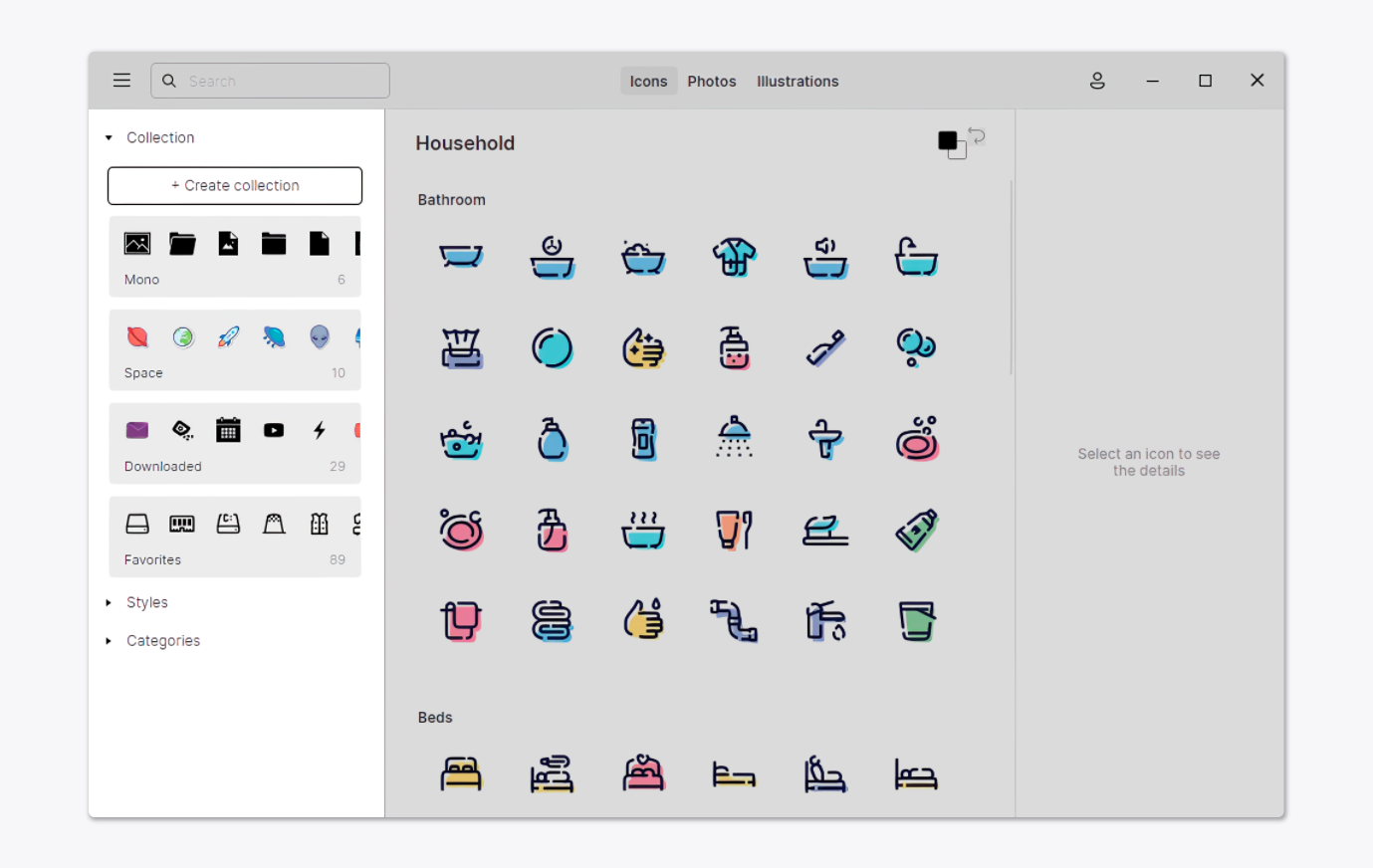
Структура Pichon: что означают Collections, Styles и Categories
Pichon делит иконки на три «оси», которыми вы реально пользуетесь:
-
Collections — ваши подборки: избранное, скачанное, собственные коллекции проекта. Здесь вы делаете папки уровня “Mobile UI”, “Landing”, “Onboarding”, “Ecommerce”, “Admin panel”.
-
Styles — визуальные стили. Это основной переключатель, который спасает от разнобоя: вы закрепили стиль — и дальше добираете иконки в пределах этого стиля.
-
Categories — тематические группы: если вы ищете, например, медицинские/офисные/маркетинговые элементы, категории ускоряют отбор.
Эта структура прямо описана в руководстве Pichon для Windows: приложение построено вокруг Collections/Styles/Categories и ориентировано на быстрый поиск и системную работу с ассетами.
Авторизация и синхронизация: что именно делает логин в Pichon
Pichon синхронизирует с вашим аккаунтом Icons8:
-
доступ к возможностям, которые привязаны к подписке,
-
ваши коллекции,
-
пользовательские данные (подборки, сохранённое).
В интерфейсе это выглядит просто: вы запускаете Pichon и используете иконку входа в верхней части окна, после чего подтягиваются ваши коллекции и доступные функции.
Меню и настройки: где лежат ключевые действия
В Pichon важные команды сгруппированы в меню управления (верхний левый угол) и настройки:
-
File — импорт своих векторных файлов и экспорт выбранных изображений в нужную директорию.
-
Edit — операции с загруженными векторами и работа с выделением/копированием.
-
Help — ссылки на базу знаний и поддержку.
-
Settings — переключение режима SVG (включая simplified/non-simplified SVG), подписка, кредиты.
-
Theme — светлая/тёмная тема.
Смысл этого набора настроек практический: вы контролируете, каким SVG вы отдаёте в разработку (упрощённый или нет), и как экспортируете ассеты из приложения без лишней ручной возни.
Практика: пошагово скачать иконку в нужном формате и без “разнобоя” в стиле
Ниже — несколько типовых сценариев, которые реально повторяются в работе. Они построены так, чтобы вы могли взять инструкцию и буквально повторить.
Сценарий 1. Найти “download button” и скачать SVG под интерфейс
-
Откройте раздел иконок и введите в поиск
download button. -
В выдаче выберите стиль, который соответствует вашему интерфейсу (например, контурный или залитый — в рамках выбранного пакета).
-
Откройте конкретный вариант иконки.
-
Выберите SVG как формат выгрузки (это база для UI: вектор спокойно масштабируется).
-
Скачайте файл и положите его в папку проекта (например,
/assets/icons/).
Если вы параллельно работаете в Pichon, этот сценарий ещё проще:
-
В Pichon введите
downloadв поле Search. -
Переключитесь на нужный Style (если вы уже выбрали стиль проекта — закрепите его и не уходите).
-
Кликните по иконке и либо экспортируйте через меню, либо перетащите в редактор/макет.
Сценарий 2. Собрать набор иконок в коллекцию проекта
Когда вы делаете интерфейс, почти всегда нужен набор: “search, filter, user, settings, notification, close, back, forward”. Правильный путь — собрать их в одну коллекцию и больше не искать заново.
-
Идёте от структуры экранов: выписываете список нужных действий (например, “поиск”, “фильтр”, “сортировка”, “профиль”, “корзина”).
-
Для каждой сущности ищете иконку в одном стиле.
-
Добавляете в Collection (в Pichon это отдельный блок; вы создаёте коллекцию проекта и складываете туда набор).
-
В конце экспортируете пакетом (или по одной, но из одной коллекции — чтобы гарантировать согласованность).
Преимущество этого подхода банальное, но критичное: у вас не возникает ситуации, когда часть иконок “тоньше”, часть “толще”, у одних радиусы другие, и интерфейс выглядит собранным из разных библиотек.
Lunacy и библиотека Icons8 внутри редактора: вставка иконок/иллюстраций на холст за секунды
Lunacy — графический редактор, где одна из ключевых фишек — Libraries: набор встроенных вкладок с контентом (Icons, Photos, Illustrations, UI kits), доступных прямо в левой панели. Вы выбираете вкладку, ищете элемент и просто перетаскиваете его на холст.
Ниже — как выглядят вкладки библиотек в интерфейсе Lunacy.
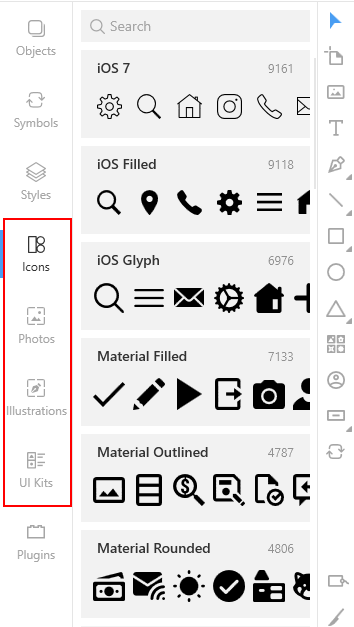
В документации Lunacy это описано максимально прямо: Libraries — это коллекции визуальных элементов, доступные через контент-вкладки, и элементы добавляются на дизайн простым drag-and-drop.
Как работает вставка из Libraries: самый быстрый сценарий
-
Откройте Lunacy.
-
В левой панели перейдите в раздел Libraries и выберите вкладку Icons (или Photos/Illustrations).
-
Вверху панели используйте Search для поиска (например, “calendar”, “search”, “user”).
-
Найденный элемент перетащите на холст.
Это один из самых практичных способов работать с ассетами: вы не держите “кладбище скачанных файлов”, а вставляете то, что нужно, в моменте.
Загрузка полной библиотеки иконок внутри Lunacy: как это выглядит
При первом знакомстве Lunacy может показывать ограниченный набор, а для расширения библиотеки иконок предусмотрена загрузка. В интерфейсе это выполнено как прямое действие: есть кнопка Download, которая запускает загрузку полной коллекции.
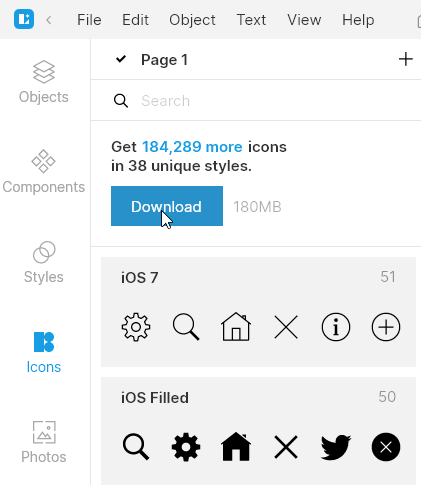
Такая механика удобна тем, что вы не “переустанавливаете” ничего вручную: библиотека докачивается внутри приложения, а дальше всё доступно через ту же панель Libraries.
Иллюстрации в Icons8 (Ouch): как искать, редактировать и скачивать графику под лендинги и презентации
Для иллюстраций Icons8 использует отдельную логику: вы не просто скачиваете готовую картинку, а часто настраиваете её перед выгрузкой. Внутри раздела иллюстраций вы работаете со стилями (их много), категориями, “трендами”, а дальше открываете конкретную иллюстрацию и используете действие Edit this illustration для подгонки под свой бренд/макет.
Важный момент: иллюстрации здесь — не “случайные картинки”. Они подаются как наборы в едином стиле, что удобно для лендинга: вы можете взять 3–5 иллюстраций в одном стиле (онбординг, блоки преимуществ, пустые состояния, ошибки 404) и визуально всё будет смотреться как одна система.
Форматы иллюстраций и что выбирать на практике
Внутри иллюстраций Icons8 вы регулярно встречаете:
-
PNG — когда нужен быстрый вставляемый ассет в презентацию/лендинг (и важна прозрачность фона).
-
SVG — когда нужна масштабируемость и возможность править вектором в редакторе.
-
Для анимированных иллюстраций используются отдельные форматы (Lottie JSON, GIF, и др.), но в обзорном сценарии чаще всего достаточно PNG/SVG, особенно для веб-страниц и презентаций.
Практика: как подобрать иллюстрацию под набор иконок и не сломать стиль
-
Сначала определите стиль проекта (например, “плоский”, “реалистичный”, “3D” — в рамках раздела иллюстраций).
-
Подберите 1–2 “якорные” иллюстрации для ключевых блоков (например, “герой” на первом экране и “пустое состояние” для списка).
-
После этого доберите дополнительные иллюстрации в том же стиле через категории или поиск (например, “login”, “data”, “business”).
-
Перед скачиванием откройте Edit this illustration и приведите цвета к палитре проекта (если вы придерживаетесь конкретных бренд-цветов).
Мини-инструкции: реальные задачи, которые решают Icons8 и его приложения
Здесь — концентрат практики. В каждой инструкции акцент на конкретных элементах интерфейса, которые вы действительно нажимаете.
Инструкция 1. Быстро найти иконку в Pichon и перетащить в макет
-
Запустите Pichon.
-
В верхней части окна используйте строку Search и введите нужное (например,
search,calendar,user). -
В левой панели откройте Styles и выберите стиль проекта (или оставьте тот, который вы закрепили ранее).
-
В центральной сетке кликните иконку — справа появятся детали (или зона “Select an icon to see the details”, пока ничего не выбрано).
-
Перетащите иконку мышью в Figma/редактор/презентацию (или экспортируйте через меню, если вы предпочитаете файл-пайплайн).
Этот сценарий ценен тем, что вы не создаёте лишних “скачиваний ради скачивания”: ассет сразу попадает в рабочий документ.
Инструкция 2. Собрать коллекцию “UI kit icons” под один интерфейс
-
В Pichon в блоке Collection создайте новую коллекцию (обычно это действие выглядит как кнопка создания, например “Create collection”).
-
Назовите коллекцию по проекту:
Mobile App UI,Admin Panel,Landing. -
По очереди найдите иконки для ваших экранов (поиск + стиль) и добавьте их в коллекцию.
-
Когда набор готов, экспортируйте его в проектную папку или используйте drag-and-drop из коллекции — так вы гарантируете, что команда не возьмёт “почти такую же” иконку из другого стиля.
В результате у вас появляется один источник правды: если вы меняете стиль или заменяете иконку, вы делаете это в одной коллекции, а не в десятке папок.
Инструкция 3. В Lunacy вставить иконку из Libraries и сразу использовать в интерфейсе
-
Откройте Lunacy и документ проекта.
-
Перейдите в Libraries и выберите вкладку Icons.
-
В верхнем поле поиска наберите, например,
downloadилиinterface button. -
Перетащите выбранную иконку на холст и разместите её в нужном месте интерфейса.
Если библиотека неполная, в разделе иконок вы используете кнопку Download, чтобы докачать полный набор, и повторяете шаги.
Инструкция 4. В разделе иллюстраций подобрать “лендинговый” набор под одну тему
-
Откройте раздел иллюстраций Icons8.
-
Выберите стиль, который подходит вашему продукту (например, более “корпоративный” или более “трендовый”).
-
Используйте поиск по смысловым словам:
login,data,business,education,healthcare. -
Откройте иллюстрацию и нажмите Edit this illustration, чтобы привести цвета и детали к вашей палитре.
-
Скачайте в PNG (если нужна прозрачность и скорость вставки) или в SVG (если вы будете править вектор).
Качество ассетов: на что обращают внимание дизайнеры и разработчики
Консистентность стилей и “дизайн-системность”
Главный риск при работе с любыми библиотеками иконок — визуальный разнобой: разные толщины линий, разные радиусы, разные пропорции, разные подходы к деталям. В Icons8 проблема решается организацией по стилям и тем, что вы выбираете стиль как основную “ось” подбора. На практике это выглядит так:
-
вы закрепляете стиль,
-
добираете иконки через поиск,
-
проверяете единообразие (особенно на мелких размерах),
-
сохраняете набор в коллекцию.
Если вы делаете дизайн-систему, важно проверять не одну иконку, а набором: поставьте рядом “search”, “settings”, “user”, “close”, “back” и убедитесь, что они одинаково “дышат” по толщине и деталям.
SVG vs PNG: как выбирать формат без лишних компромиссов
-
SVG лучше для интерфейсов (вектор масштабируется, аккуратно выглядит на разных DPI, удобен для разработчиков).
-
PNG удобен для презентаций и быстрых вставок, а также когда нужна фиксированная пиксельная сетка.
Рабочее правило простое: всё, что живёт в UI и может масштабироваться — SVG; всё, что “просто картинка для контента” — PNG.
Интеграции и “встраивание” Icons8 в поток работы
Icons8 экосистема строится вокруг идеи, что ассеты не должны быть “внешним миром”, а должны вставляться в макеты быстро. Это достигается двумя подходами:
-
Pichon как универсальный каталог с коллекциями и drag-and-drop.
-
Lunacy Libraries как встроенный источник иконок/иллюстраций/фото прямо в редакторе, без скачивания “в папку загрузок”.
Если вы работаете в команде, второй подход особенно полезен для типовых задач: дизайнер делает экран, ему нужен placeholder-контент, он тянет иконку/иллюстрацию из Libraries, и документ уже выглядит “как продукт”, а не как набор серых блоков.
Лицензия и правила использования: как работать спокойно и не попасть в ловушки атрибуции
У Icons8 модель использования зависит от того, используете ли вы контент бесплатно или по подписке. В Lunacy сформулирован принцип: при бесплатном использовании контента и приложения итоговая работа должна содержать ссылку на Icons8, иначе требование лицензии считается нарушенным; для возможностей вроде высоких разрешений и конвертации в вектор предусмотрены платные планы.
Практический вывод:
-
Если вы делаете коммерческий продукт и не хотите заниматься атрибуцией по всему проекту, вы обычно выбираете платный режим использования, где ограничения снимаются.
-
Если вы используете ассеты бесплатно, вы заранее закладываете правило: где именно в продукте/странице будет размещена ссылка на Icons8 (например, в футере сайта или в credits-разделе приложения).
Для команд это важно оформлять как правило, иначе возникает хаос: часть ассетов “легальна”, часть “непонятно откуда”.
Плюсы и минусы Icons8 по факту, без рекламных лозунгов
Сильные стороны
-
Единая экосистема ассетов: иконки + иллюстрации + инструменты (Pichon, Lunacy Libraries), где вы не просто скачиваете файлы, а выстраиваете поток работы.
-
Коллекции как основа повторяемости: вы собираете наборы под проект и перестаёте “искать заново” каждый раз.
-
Стили как реальный механизм консистентности: это не абстракция, а практический фильтр, который экономит часы на “подгонке” иконок друг к другу.
-
Вставка на холст через Libraries в Lunacy: быстро для прототипов и реального дизайна, когда нужен “живой” экран без долгих загрузок.
Ограничения, с которыми сталкиваются в работе
-
Бесплатный режим требует дисциплины: атрибуция и правила использования должны быть встроены в процесс, иначе вы теряете контроль над юридической чистотой контента.
-
Не все команды одинаково любят “ещё одно приложение”: если команда привыкла работать только через веб-сервисы, потребуется короткая адаптация под Pichon/Lunacy.
-
Выбор стиля — ответственность пользователя: Icons8 даёт инструменты, но если вы смешиваете стили сами, результат будет выглядеть так же смешанно.
Сравнение с аналогами: Flaticon, Iconfinder, The Noun Project, Iconscout, SVG Repo
Ниже — сравнение с конкретными сервисами-аналогами, с фокусом на то, что вы реально делаете (поиск, стили, экспорт, интеграции, лицензия), а не “в целом хороший/плохой”.
| Критерий | Icons8 | Flaticon | Iconfinder | The Noun Project | Iconscout | SVG Repo |
|---|---|---|---|---|---|---|
| Сильная сторона | Экосистема: иконки + иллюстрации + приложения (Pichon, Lunacy Libraries) | Большая библиотека иконок, часто удобные форматы | Маркетплейс иконок с разными авторами и лицензиями | Огромная база простых пиктограмм | Широкий каталог (иконки/иллюстрации), часто удобен для команд | Простая бесплатная база SVG |
| Консистентность стилей | Высокая при работе “в одном стиле” | Зависит от набора; можно смешать | Сильно зависит от автора/набора | Часто минималистично, но стилевые различия заметны | Зависит от коллекций | Разнобой возможен, зависит от источника |
| Редактирование перед скачиванием | Сильное у иллюстраций (через редактуру), у иконок — через параметры | Обычно базовые настройки | Зависит от набора/формата | Часто проще, без глубокой кастомизации | Часто есть базовая кастомизация | Обычно минимум, часто просто SVG |
| Интеграции/приложения | Pichon + Lunacy Libraries | Чаще веб-флоу | В основном веб-флоу | Веб-флоу | Веб-флоу + рабочие инструменты зависят от платформы | Веб-флоу |
| Удобство “нашёл → вставил” | Очень высокое через Pichon/Lunacy | Среднее (скачать/вставить) | Среднее | Среднее | Среднее/высокое | Среднее |
| Лицензия/атрибуция | Чётко завязана на режим использования и планы | Зависит от модели и условий | Много лицензий, внимательность обязательна | Атрибуция — частая практика | Зависит от условий | Важно внимательно читать лицензии конкретных SVG |
Как выбирать между ними вживую
-
Если вам нужен единый “поток” (иконки + иллюстрации + быстрый каталог + вставка в редактор), Icons8 объективно удобнее за счёт Pichon и Libraries в Lunacy.
-
Если задача — просто скачать набор иконок под единичный проект и вы не хотите внедрять дополнительные приложения, Flaticon/Iconfinder/Iconscout могут быть достаточны.
-
Если вам нужен максимально простой набор пиктограмм и вы готовы жить в парадигме “минимализм + атрибуция”, The Noun Project часто закрывает потребность.
-
Если вы собираете проект на бесплатных SVG и готовы вручную контролировать качество и лицензии, SVG Repo может подойти, но придётся внимательнее следить за визуальной консистентностью.
Кому Icons8 подходит лучше всего и как быстро стартовать без лишних шагов
UI/UX дизайнеру и продуктовой команде
Лучший стартовый путь:
-
Сформируйте список сущностей интерфейса (минимальный набор на 1–2 ключевых экрана).
-
Выберите стиль иконок и соберите первые 20–30 иконок.
-
Сложите их в коллекцию проекта (Pichon) и используйте только её как источник правды.
-
Для лендинга/онбординга доберите иллюстрации в одном стиле и приведите их к палитре через Edit this illustration.
Маркетологу, контент-менеджеру, владельцу сайта
Путь ещё проще:
-
Под задачу “статья/презентация/лендинг” выберите один стиль иллюстраций.
-
Возьмите 3–5 иллюстраций под структуру страницы (герой → преимущества → кейс → финальный экран).
-
Для иконок используйте один стиль и один набор, чтобы не было “дизайна из разных миров”.
-
Если контента много, поставьте Pichon как каталог, чтобы не копить хаос в папке загрузок.
Разработчику
-
Для интерфейсных элементов используйте SVG как основной формат.
-
Договоритесь с дизайнером об одном стиле иконок и храните их централизованно (папка проекта или дизайн-система).
-
Если команда использует Lunacy, Libraries позволяет быстро прототипировать и затем аккуратно выгружать ассеты.
FAQ по Icons8
Можно ли использовать ассеты бесплатно и как не ошибиться с атрибуцией?
Да, при бесплатном использовании соблюдается правило атрибуции: итоговая работа должна содержать ссылку на Icons8. Это правило лучше сразу закрепить как стандарт команды.
Что лучше для UI: SVG или PNG?
Для интерфейса — SVG (масштабируется, удобнее поддерживать), для контента и презентаций — PNG (быстро вставляется, прозрачен, фиксирован по размеру).
Как держать единый стиль иконок во всём продукте?
Не смешивать источники и не прыгать между стилями. Выберите стиль, соберите базовый набор иконок и храните его как коллекцию. При расширении продукта добирайте новые иконки только в рамках этого стиля.
Как быстрее всего вставлять ассеты в макет без скачиваний?
Используйте Pichon для поиска и drag-and-drop, либо Lunacy Libraries для вставки иконок/иллюстраций прямо в редактор.
Что делать, если нужной иконки “в этом стиле” не хватает?
Сначала попробуйте переформулировать запрос (синонимы, английские термины, более базовые сущности). Если ассета всё равно нет, лучше заменить всю связку иконок на ближайший совместимый вариант в том же стиле, чем вставлять одну иконку из другого стиля и ломать консистентность.
Итог
Icons8 — это рабочий инструмент для тех, кому нужны иконки PNG/SVG, согласованные наборы иконок для интерфейсов, и иллюстрации Ouch для контента, причём не “в отрыве”, а в виде понятной экосистемы: веб-каталог + Pichon как десктоп-менеджер ассетов + Lunacy Libraries как встроенный источник графики на холсте. За счёт стилей, коллекций и вставки через приложения Icons8 особенно хорошо подходит тем, кто регулярно собирает UI-компоненты, лендинги и презентации и не хочет тратить время на бесконечную ручную сортировку и повторный поиск.
