
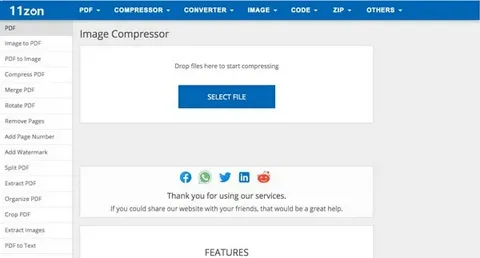
Imagecompressor.11zon (полное название: 11zon Image Compressor) — онлайн-инструмент для сжатия изображений, который работает прямо в браузере: вы добавляете файлы, регулируете степень сжатия ползунком Compression Level, запускаете обработку кнопкой Compress, а затем скачиваете результат по одному файлу или одним архивом через Download Zip. Интерфейс предельно прямолинейный: зона загрузки с подсказкой Drop images here to start compressing, кнопка Select Image, отметка Your files are secure и дальше — рабочий экран со списком миниатюр и контролями сжатия.
Что решает 11zon Image Compressor и когда он удобен
Если задача звучит как «уменьшить размер JPG/PNG/WebP, чтобы быстрее грузилась страница, прошла загрузка в форму, уложиться в лимит маркетплейса или отправить фото в мессенджер без потери времени» — 11zon Image Compressor закрывает её в несколько действий. Он рассчитан именно на быстрое онлайн сжатие изображений без установки, без отдельного аккаунта и без лишних настроек, которые обычно путают новичков.
Практический смысл такого компрессора — в экономии:
-
веса страниц (ускорение загрузки, снижение расхода трафика, улучшение UX),
-
места на диске/в облаке (архивы, каталоги, медиатеки),
-
времени публикации (быстрее заливать на CMS, в карточки товаров, в объявления),
-
нервов при лимитах («не больше 100 KB», «не больше 1 MB», «до 50 KB» и т. п.).
Сервис полезен и как «дежурный» инструмент: когда нужно быстро ужать пачку фотографий, не открывая десктопный редактор и не настраивая сложные профили экспорта.
imagecompressor.11zon
- Ретушь и коррекция
- Русский интерфейс
- Просто для новичков
- Онлайн только
- Функции платные
- Нужен интернет
О сервисе 11zon и модуле Image Compressor
11zon — это набор браузерных утилит, среди которых есть группа Image Tools (инструменты для изображений). Внутри этого раздела находится Image Compressor (сжатие изображений), а также отдельные специализированные страницы вроде «Compress JPG», «Compress PNG», «Compress JPEG», «Compress WEBP» и т. п. Смысл такой структуры простой: общий компрессор закрывает базовый сценарий «сжать картинки», а специализированные страницы подстраивают интерфейс под конкретную цель (например, уложиться в KB/MB).
Ключевая особенность 11zon Image Compressor — управление сжатием через один главный параметр: Compression Level (процент). Вы двигаете ползунок, меняете уровень, запускаете сжатие и видите, что получилось по итоговому размеру.
Дополнительно важный момент по данным и приватности: в интерфейсе явно отображается блок Security, и сервис указывает, что загруженные файлы автоматически удаляются через 2 часа.
Первый экран: загрузка файлов и логика старта
Стартовая точка у 11zon Image Compressor выглядит максимально знакомо всем, кто работал с браузерными «оптимизаторами»:
-
большая область загрузки с текстом Drop images here to start compressing,
-
кнопка Select Image по центру,
-
подпись Your files are secure под кнопкой.
Нажимаете Select Image — открывается стандартное окно выбора файлов. Второй способ — просто перетащить изображения в область загрузки (drag & drop).
Ниже — пример того, как выглядит стартовый экран 11zon Image Compressor:
Что важно понимать по механике:
-
загрузка делается «пачкой» — можно выбрать сразу несколько файлов;
-
после добавления файлов сервис переводит вас на рабочий экран, где появляется панель Compression Level и список изображений;
-
вы не «угадываете» результат заранее: обычно на практике делают 1–2 итерации ползунком, пока не устроит баланс качества и веса.
Интерфейс 11zon Image Compressor: все элементы, которые реально используются
После добавления изображений вы видите рабочую зону, где всё построено вокруг трёх задач: выбрать степень сжатия, запустить обработку, скачать результат.
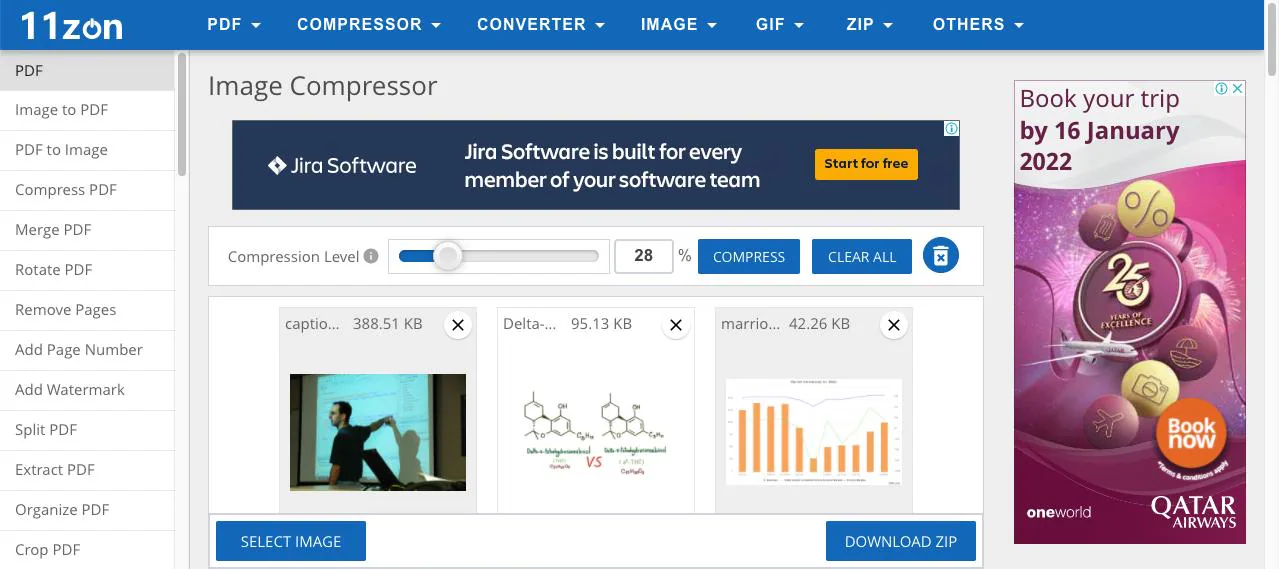
1) Панель управления сжатием
В верхней части расположен блок:
-
подпись Compression Level,
-
ползунок (slider),
-
числовое значение уровня (в процентах),
-
кнопка COMPRESS (запуск обработки),
-
кнопка очистки CLEAR ALL или вариант Delete All (полная очистка списка),
-
иногда рядом находится пиктограмма корзины (быстрое удаление).
Ниже — пример этого блока (видно Compression Level, ползунок, COMPRESS, CLEAR ALL):
2) Список загруженных файлов (миниатюры)
Ниже панели располагаются карточки изображений:
-
миниатюра,
-
исходный размер/подпись до сжатия,
-
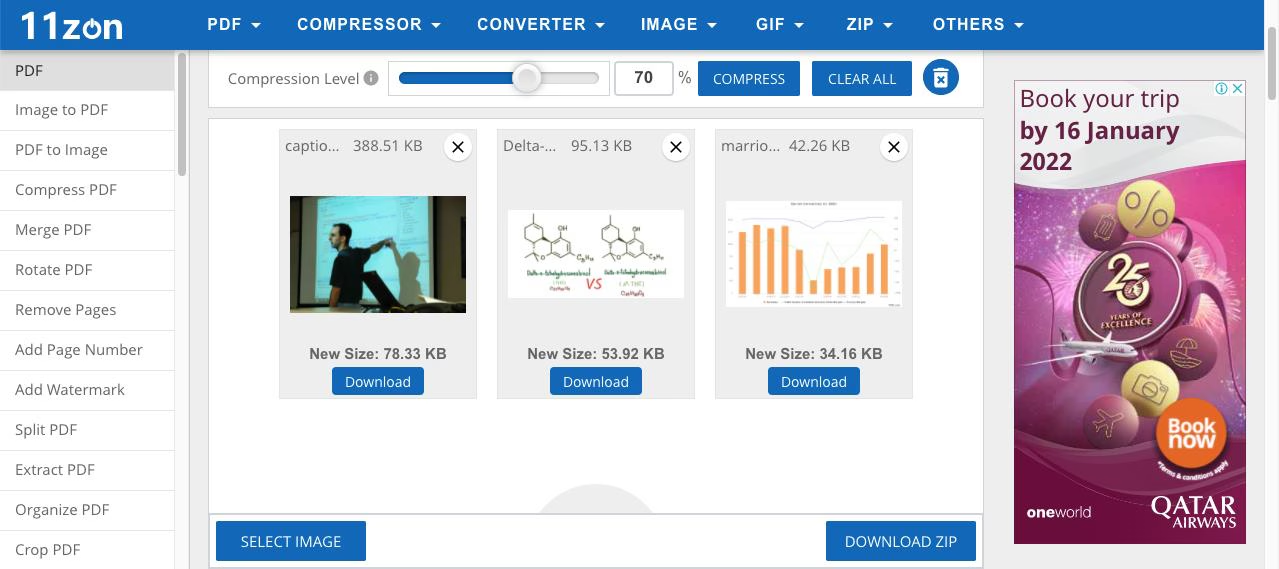
после обработки — новый размер (например, New Size),
-
кнопка Download под конкретным изображением (скачать только его),
-
крестик × на карточке (удалить выбранный файл из списка).
Пример экрана после обработки: появились New Size и кнопки Download под каждой карточкой.
3) Групповая выгрузка результата
Для пакетной работы предусмотрена кнопка Download Zip — она собирает все сжатые изображения в один архив, чтобы не скачивать по одному. Это особенно удобно, когда вы делаете batch image compression для каталога товаров, галереи сайта или серии фото.
4) Дополнительные элементы, которые встречаются на странице
На странице также встречаются:
-
блок «Rate this tool» (оценка),
-
информационные секции «Unlimited», «Fast Compression», «Security», «Add Multiple Files»,
-
подсказки по шагам «How to compress image online?» с перечислением действий.
В практической работе они не мешают, а полезные вещи оттуда — это как раз подтверждение пакетной обработки и удаления файлов через 2 часа.
Пошаговая инструкция: как сжать изображение в 11zon Image Compressor
Ниже — последовательность действий, которая повторяется каждый раз (и для одного файла, и для пачки). Здесь важно именно то, что делает пользователь в интерфейсе: какие кнопки нажимает и какие элементы контролирует.
Шаг 1. Откройте 11zon Image Compressor и добавьте файлы
-
Перетащите изображения в область Drop images here to start compressing
или -
Нажмите Select Image и выберите один или несколько файлов.
Практический совет: если вы готовите изображения для сайта, сразу выбирайте всю папку/пачку нужных файлов (товары, баннеры, фотографии для статьи). Сервис рассчитан на работу «оптом», а не только по одному.
Шаг 2. Настройте степень сжатия через Compression Level
После загрузки вы увидите ползунок Compression Level и процент. Это главный регулятор, который влияет на итоговый вес файла и визуальное качество.
Логика простая:
-
меньше процент — обычно мягче сжатие (выше качество, больше размер),
-
больше процент — обычно сильнее сжатие (меньше размер, выше риск артефактов).
На практике оптимизация изображений для сайта часто находится в зоне «умеренного» сжатия: вы снижаете вес значительно, а глазами разницу почти не видите — особенно в типовых фото товаров и изображениях для блога.
Шаг 3. Запустите обработку кнопкой COMPRESS
Нажмите COMPRESS — 11zon запускает компрессию и затем показывает результаты в карточках изображений.
После обработки обычно появляются:
-
подписи с новым размером (вроде New Size),
-
индивидуальная кнопка Download под каждым изображением,
-
возможность скачать всё одним архивом.
Шаг 4. Проверьте итог и скачайте результат
У вас есть два рабочих сценария:
Сценарий A: скачать выборочно
Если из 30 изображений вам нужны только 10 — используйте Download под конкретными карточками.
Сценарий B: скачать всё разом
Если вы сжимали всю пачку — нажмите Download Zip и получите архив со всеми результатами.
Шаг 5. Очистите список (если нужно) и начните новую пачку
Когда вы закончили, используйте CLEAR ALL или Delete All, чтобы сбросить список и загрузить новую серию файлов.
Массовое сжатие (batch image compression): как выстроить процесс без лишних итераций
Сильная сторона 11zon Image Compressor — пакетная обработка. Чтобы она работала «в одно касание», полезно придерживаться простой схемы:
-
Группируйте изображения по типу
Не смешивайте в одной пачке:
-
скриншоты интерфейса (там критична резкость текста),
-
фотографии (там допустимо больше сжатия),
-
PNG с прозрачностью (там критично сохранить альфа-канал).
-
Делайте тест на 2–3 файлах
Сначала загрузите 2–3 типичных изображения, выставьте Compression Level, выполните COMPRESS и оцените результат. Если всё устраивает — повторите с этой же настройкой для всей пачки. -
Скачивайте архивом
При большом количестве файлов Download Zip экономит время и снижает риск пропустить файл. -
Проверяйте «проблемные» изображения отдельно
Если в пачке есть изображения с мелким текстом (инструкции, схемы, UI-скриншоты), лучше сжимать их отдельно и мягче, чтобы не «поплыли» линии и буквы.
Поддерживаемые форматы и особенности результата (JPG/JPEG, PNG, WebP)
11zon Image Compressor закрывает базовые веб-форматы:
-
JPG / JPEG — основной формат для фотографий. Здесь сжатие обычно наиболее эффективно: можно сильно снизить вес, если не «давить» качество слишком агрессивно.
-
PNG — формат, который часто используют для графики, логотипов и изображений с прозрачностью. Важно, что при сжатии PNG пользователь обычно ожидает сохранение прозрачности (альфа-канала). В 11zon это как раз типичный сценарий оптимизации PNG без смены формата.
-
WebP — современный веб-формат, который часто используют для ускорения сайтов. WebP уже сам по себе эффективен, но дополнительная оптимизация иногда даёт выигрыш — особенно если исходник сохранён с «запасом» по качеству.
Важно: 11zon Image Compressor — именно image compression tool, а не редактор. Он не добавляет рамки, не делает ретушь, не рисует текст — он снижает размер файла и отдаёт готовый результат на скачивание.
Качество сжатия: что происходит с изображением и как не испортить результат
Любое сжатие — это компромисс между весом и детализацией. В 11zon этот компромисс выражен через один параметр — Compression Level. Из-за простоты настройки здесь легко контролировать результат, если понимать, что именно может ухудшаться при слишком сильной компрессии.
Типичные артефакты при агрессивном сжатии
-
мыло на мелких деталях (волосы, текстуры ткани),
-
лесенка на диагоналях,
-
полосы на плавных градиентах (небо, тени, фон),
-
ореолы вокруг контрастных границ (объект на светлом фоне),
-
потеря читаемости текста на скриншотах и инфографике.
Как выбрать компрессию «под задачу»
Для карточек товаров (маркетплейсы / интернет-магазин)
Обычно можно позволить себе заметное снижение веса, но сохранять фактуру. Сильнее сжимайте фотографии на белом фоне, мягче — фото с мелкими деталями и сложными текстурами (одежда, волосы, металл).
Для блога и статей
Цель — быстрый сайт и нормальное качество на экране. Часто разумно держаться умеренного Compression Level, чтобы не получить артефакты на полноразмерных изображениях.
Для интерфейсных скриншотов
Здесь компрессия должна быть мягче: читабельность текста важнее лишних десятков килобайт. Если вы делаете инструкции и вставляете скриншоты, чрезмерное сжатие сразу «выдаёт» себя.
Скорость и удобство: что реально влияет на время обработки
На скорость работы 11zon Image Compressor в реальности влияет только несколько факторов:
-
Размер и количество файлов
Чем больше исходный вес и чем больше изображений, тем дольше обработка. -
Скорость соединения
Поскольку инструмент работает как онлайн-сервис, стабильный интернет ускоряет процесс. -
Итерации настроек
Если вы «ловите» точный лимит (например, «до 100 KB»), вы почти наверняка сделаете 2–3 прогона ползунком. Это нормально: сначала сжали — посмотрели размер — подкрутили Compression Level — повторили.
Приватность и безопасность: что делает сервис с файлами
В интерфейсе и описании 11zon Image Compressor подчёркиваются два момента:
-
соединение защищено (отдельно упоминается HTTPS/SSL),
-
загруженные файлы хранятся ограниченное время и удаляются автоматически — через 2 часа.
С практической точки зрения это означает: инструмент подходит для большинства рабочих сценариев (сайт, маркетинг, контент), но если вы сжимаете изображения с чувствительными данными (документы, персональные данные), лучше придерживаться стандартной осторожности и не загружать то, что не должно покидать локальную среду.
Плюсы и минусы 11zon Image Compressor
Плюсы
-
Простая логика работы: Select Image → Compression Level → COMPRESS → Download / Download Zip.
-
Пакетная обработка: можно сжимать сразу много изображений и выгружать архивом.
-
Гибкая настройка одним ползунком: не нужно разбираться в пресетах.
-
Подходит для быстрых задач: «сжать фото онлайн», «уменьшить размер JPG», «компрессия PNG», «оптимизация изображений для сайта».
-
Отдельный сценарий под лимиты: удобен, когда нужно попасть в KB/MB, подкручивая уровень.
Минусы
-
Нужен интернет: офлайн-режима нет, это не десктопная утилита.
-
Нет продвинутых параметров: нельзя тонко управлять, например, метаданными, профилями, специфическими алгоритмами.
-
Нет полноценного предпросмотра “до/после” на одном экране: оценка качества чаще делается уже по скачанному файлу и его визуальному виду.
-
Не редактор: не заменяет ретушь, цветокоррекцию и т. п.
Типовые задачи, которые удобно решать именно в 11zon Image Compressor
Ниже — конкретные прикладные сценарии, где 11zon Image Compressor особенно уместен.
1) Оптимизация изображений для сайта (SEO и скорость)
Если вы ведёте блог или каталог, то «тяжёлые» изображения — первая причина медленной загрузки. Сервис помогает быстро уменьшить вес и подготовить изображения под публикацию, чтобы страницы открывались быстрее и проходили базовые требования по web performance optimization.
2) Подготовка карточек товаров
Маркетплейсы и CMS часто имеют ограничения по весу и по скорости загрузки. Batch image compression + Download Zip превращают подготовку каталога в понятный процесс: сжали пачку — скачали архив — залили.
3) Уменьшение фотографий для мессенджеров и почты
Когда нужно отправить фото в исходном качестве, но без гигантского размера, проще один раз пропустить через компрессор и получить лёгкий файл без «ударов» по качеству.
4) Оптимизация PNG-графики
PNG-логотипы и элементы дизайна иногда весят неожиданно много. 11zon даёт возможность быстро сделать компрессию PNG и не ломать привычный рабочий формат.
Частые вопросы по работе с 11zon Image Compressor
Можно ли сжать изображение «без потери качества»?
В практическом смысле — да, если подобрать умеренный Compression Level, при котором глазом разница не видна, а вес снижается заметно. При слишком сильном уровне появятся артефакты — это нормальная физика lossy compression.
Сколько времени занимает обработка?
Обычно это секунды для небольших файлов и чуть дольше для больших пачек. Время зависит от количества и веса изображений, плюс от стабильности соединения.
Можно ли сжать «из MB в KB» и попасть в лимит?
Да, это как раз типичный кейс: вы двигаете ползунок Compression Level, нажимаете COMPRESS и смотрите итоговый размер. Если нужно ниже — увеличиваете уровень и повторяете.
Можно ли скачать всё одним файлом?
Да. Для этого предусмотрена кнопка Download Zip, которая собирает результаты в архив.
Сравнение с аналогами
Ниже — сравнение 11zon Image Compressor с несколькими популярными альтернативами, которые решают ту же задачу (image compression tool / онлайн сжатие изображений), но по-разному устроены.
Короткая суть различий
-
11zon Image Compressor — максимально простой интерфейс + пакетная обработка + выгрузка ZIP + ручное управление степенью сжатия ползунком.
-
TinyPNG — сильная автоматическая оптимизация (особенно PNG/JPG) с минимальным количеством настроек; удобен, когда вы доверяете алгоритму и хотите «просто сжать».
-
iLoveIMG Compress Image — комбайн с большим числом функций вокруг изображений; подходит тем, кто в одном месте и сжимает, и конвертирует, и правит.
-
Squoosh — инструмент для тех, кто хочет ручного контроля кодеков и качества, с детальным сравнением; больше подходит «технарям».
-
CompressJPEG (CompressJPG) — простой веб-компрессор без сложной экосистемы, часто используется как «быстрый сервис на один раз».
Таблица сравнения по практическим параметрам
| Инструмент | Формат работы | Пакетная обработка | Управление качеством | Выгрузка одним архивом | Сильная сторона |
|---|---|---|---|---|---|
| 11zon Image Compressor | Онлайн, браузер | Да | Ползунок Compression Level + COMPRESS | Да (Download Zip) | Быстро сжать пачку и скачать ZIP |
| TinyPNG | Онлайн, браузер/API | Да | Минимум ручных настроек | Обычно да (скачивание пакета) | Качество «на автомате», особенно PNG |
| iLoveIMG Compress Image | Онлайн + приложения | Да | Пресеты/уровни | Да | Комбайн для изображений |
| Squoosh | Онлайн, браузер | Ограниченно (скорее поштучно) | Тонкие параметры кодеков | Нет (в базе) | Максимальный ручной контроль |
| CompressJPEG / CompressJPG | Онлайн, браузер | Да | Обычно базовое/авто | Обычно нет ZIP как стандарт | Простота «загрузил — скачал» |
Где 11zon выигрывает у аналогов
-
когда нужно массово обработать изображения и скачать всё одним архивом через Download Zip;
-
когда вы хотите «поймать» размер (KB/MB) не пресетами, а ручной настройкой через Compression Level;
-
когда важна скорость работы без регистрации и без установки.
Где логичнее выбрать другой инструмент
-
если вы хотите максимальную «умную автоматику» без контроля — TinyPNG часто удобнее;
-
если вам нужен инструмент «сжать и сразу конвертировать/править» — удобнее iLoveIMG;
-
если вы хотите покрутить конкретные кодеки и сравнить результат на уровне алгоритмов — Squoosh.
Практические рекомендации: как получить лучший результат в 11zon Image Compressor
-
Не сжимайте скриншоты интерфейса так же, как фото
Текст и тонкие линии страдают первыми. Для инструкций держите Compression Level мягче. -
Для фото товаров делайте один «эталонный» прогон
Возьмите 2–3 фото, настройте уровень, проверьте детали — после этого гоните всю пачку. -
Используйте Download Zip как стандартный сценарий
Это снижает риск забыть часть файлов и ускоряет работу. -
Если цель — попасть в строгий лимит (например, 100 KB)
Делайте итерациями: выставили уровень → COMPRESS → проверили новый размер → поджали ещё или ослабили.
Итог
11zon Image Compressor — это рабочий, понятный и быстрый компрессор изображений для повседневных задач: уменьшить размер JPG, выполнить компрессию PNG, оптимизировать WebP и подготовить изображения для сайта, карточек товаров и публикаций. Главный плюс — предсказуемый процесс с понятными кнопками (Select Image, Compression Level, COMPRESS, Download, Download Zip, CLEAR ALL) и удобная пакетная обработка без лишней сложности.
