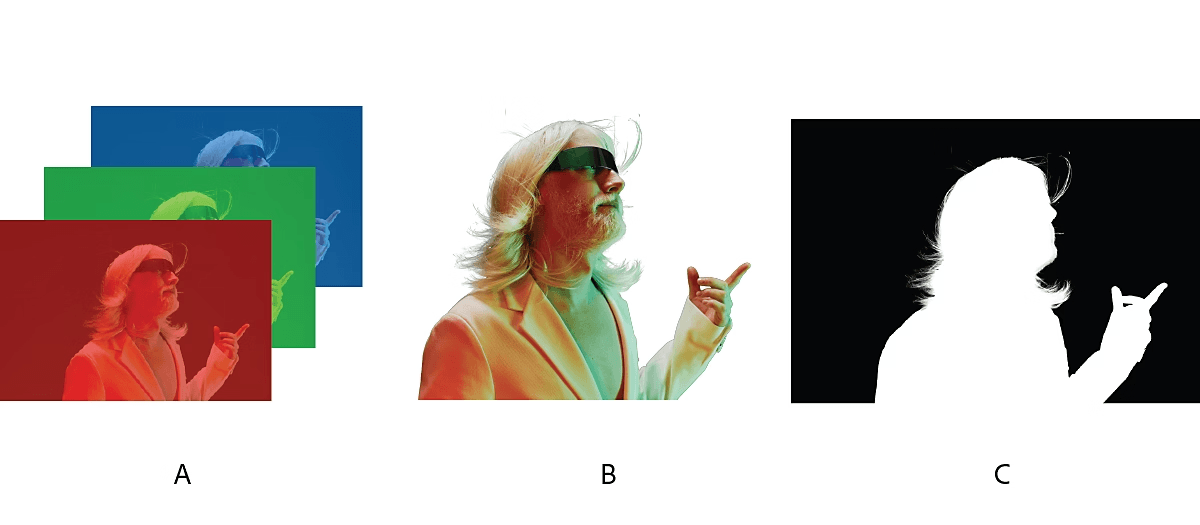
Альфа-канал нужен везде, где объект должен существовать отдельно от фона: в PNG-логотипах, иконках, стикерах, титрах, анимированных оверлеях, 3D-рендерах, графике для сайта, видеомонтаже и композитинге. Когда картинка открывается на шахматной подложке, когда титр ложится поверх видео без прямоугольного фона, когда дым, стекло или волосы частично просвечивают, за этим стоит канал прозрачности.
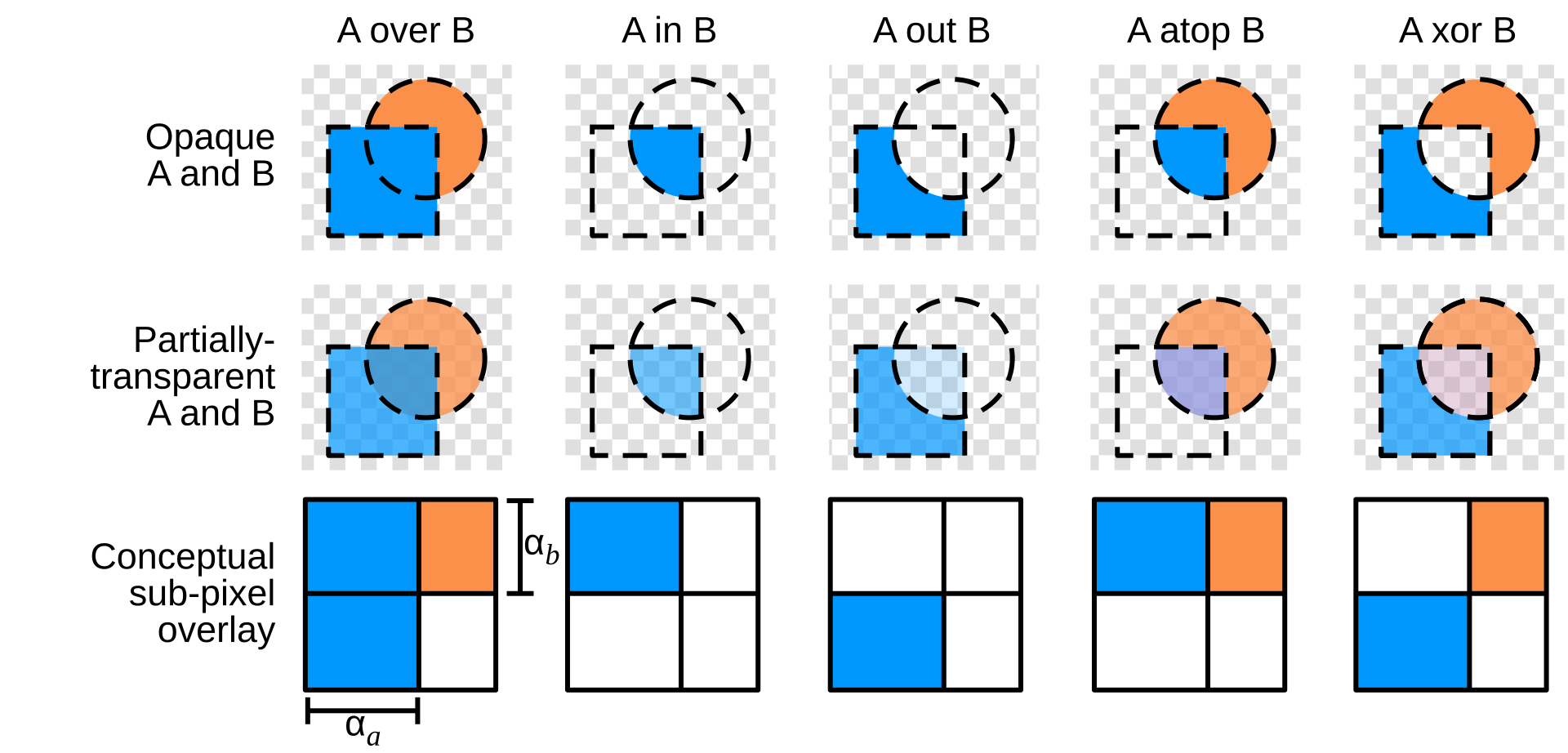
Главная ошибка в понимании темы — считать прозрачность просто удалённым фоном. На деле прозрачность хранится как отдельная информация о каждом пикселе. Цвет пикселя находится в RGB-каналах, а его видимость хранится в альфе. Поэтому один и тот же объект выглядит по-разному на белом, чёрном, цветном и видеофоне: программа смешивает цвет объекта с нижним слоем по данным альфа-канала.
Что такое альфа-канал простыми словами
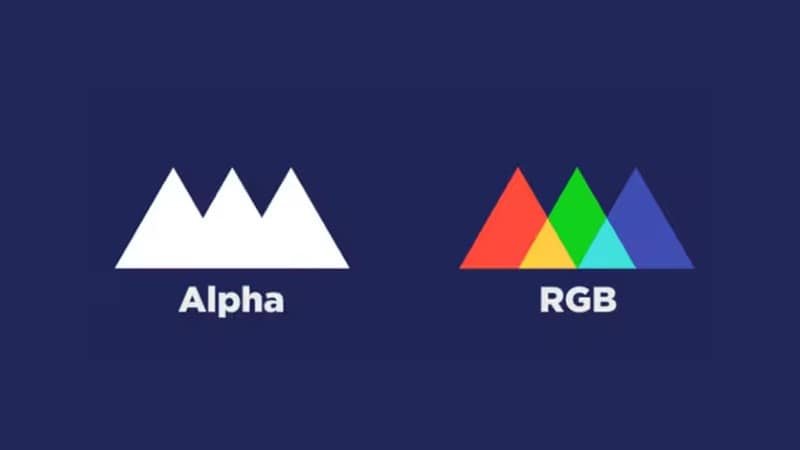
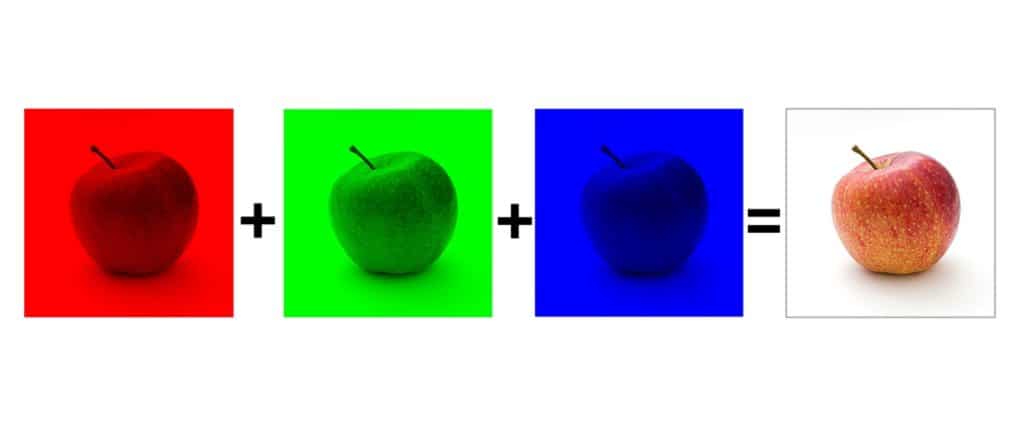
Обычное цветное изображение в модели RGB состоит из трёх каналов: Red, Green и Blue. Они отвечают за цвет. Альфа-канал добавляет четвёртую составляющую — Alpha, которая отвечает за непрозрачность. Такой файл называют RGBA: красный, зелёный, синий и альфа.
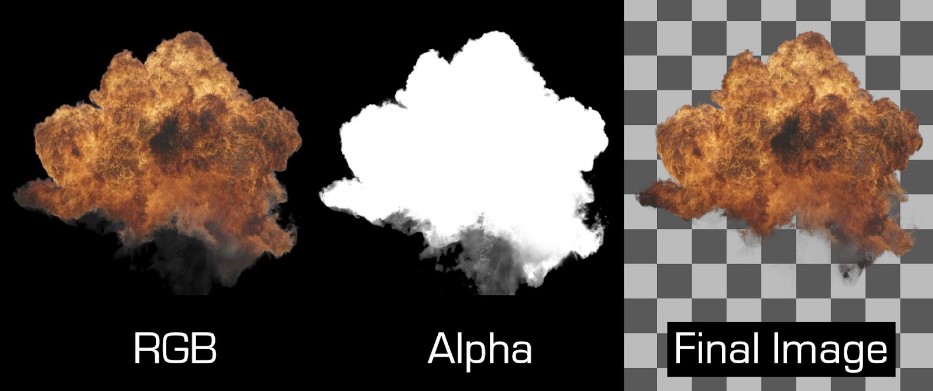
В After Effects цветовая информация хранится в R, G и B, а невидимый четвёртый канал содержит данные прозрачности; изображение с таким набором каналов описывается как RGBA. Там же альфа показывается как изображение в градациях серого: белые области видимы, чёрные прозрачны, серые частично прозрачны.
| Значение альфы | Что происходит с пикселем | Как это выглядит |
|---|---|---|
| 0% | пиксель полностью прозрачен | виден нижний фон |
| 25% | пиксель почти прозрачен | объект едва заметен |
| 50% | пиксель полупрозрачен | цвет объекта смешивается с фоном |
| 75% | пиксель почти непрозрачен | фон слегка просвечивает |
| 100% | пиксель полностью видим | фон под ним закрыт |
В реальной работе альфа особенно важна на краях объектов. Жёстко вырезанный логотип без полупрозрачных пикселей даёт рваный край. Аккуратная маска прозрачности создаёт мягкий переход: край не выглядит наклеенным, а органично встраивается в фон. Поэтому альфа-канал важен не только для полного удаления фона, но и для теней, бликов, дыма, стекла, волос, свечения, размытия и сложных наложений.
Чем альфа-канал отличается от прозрачного фона
Прозрачный фон — это результат, который видит пользователь. Альфа-канал — данные, по которым редактор понимает, какая часть файла видна, а какая скрыта. Файл PNG с прозрачным фоном содержит не только цвет объекта, но и карту непрозрачности. Файл JPEG такой карты не хранит, поэтому при сохранении прозрачного изображения в JPEG пустые области заменяются сплошной заливкой.
Разница хорошо видна на практике. В PNG вокруг объекта нет белого прямоугольника, а в JPEG фон становится частью изображения. В PSD прозрачность хранится вместе со слоями и масками. В видео прозрачность сохраняется только при выборе формата и кодека с альфой. В браузере прозрачность PNG или WebP проявляется на любом фоне, а CSS-свойство opacity меняет прозрачность всего элемента сразу, включая текст, тени и вложенные объекты.
Альфа-канал у изображений
У изображений альфа-канал чаще всего встречается в логотипах, иконках, интерфейсной графике, карточках товаров, стикерах, коллажах и монтажных заготовках. Главная задача — сохранить объект без лишнего прямоугольного фона.
PNG
PNG — основной бытовой формат для изображений с прозрачностью. Он подходит для логотипов, пиктограмм, кнопок, стикеров, скриншотов интерфейса и графики с резкими краями. PNG сохраняет полную прозрачность и полупрозрачность, поэтому у объекта остаются мягкие края и аккуратные тени.
PNG не заменяет рабочий файл редактора. В нём нет полноценной структуры PSD-проекта со слоями, корректирующими слоями, группами и редактируемыми масками. Его используют как готовый результат: экспортировали объект, проверили на разных фонах, передали в сайт, презентацию, монтаж или макет.
TIFF
TIFF применяют там, где важны качество и профессиональная передача данных. Формат поддерживает альфа-каналы и хорошо подходит для допечатной подготовки, ретуши, сканов и обмена между редакторами. TIFF тяжелее PNG, зато удобен в рабочих процессах, где нужно сохранять больше информации.
PSD
PSD — рабочий формат для Adobe Photoshop. В нём хранятся слои, маски, каналы, смарт-объекты, корректировки и служебные данные. Альфа-канал в PSD используется не только для итоговой прозрачности, но и для сохранения сложных выделений. В Photoshop выделение сохраняется как альфа-канал в панели Channels и затем снова загружается в изображение.
WebP
WebP поддерживает прозрачность и хорошо подходит для сайтов. Его используют для графики, где нужно уменьшить вес по сравнению с PNG. WebP удобен для веб-интерфейсов, карточек, баннеров, декоративных элементов и изображений с прозрачными областями.
GIF
GIF хранит прозрачность грубо: пиксель либо прозрачен, либо видим. Нормальной мягкой полупрозрачности у GIF нет. Поэтому вокруг объектов часто появляются ступенчатые края, особенно на диагоналях, волосах, тенях и свечениях. Для современных задач с аккуратной прозрачностью PNG и WebP выглядят лучше.
TGA и EXR
TGA часто встречается в играх и 3D-графике. EXR используют в VFX, 3D-рендере и композитинге. EXR удобен тем, что хранит не только RGBA, но и дополнительные рендер-проходы: глубину, нормали, маски объектов, отражения, тени и другие данные. Для сложного композитинга EXR гораздо гибче обычного PNG.
Альфа-канал у видео
У видео альфа-канал нужен для титров, анимации логотипов, нижних третей, переходов, эффектов, VFX-элементов, анимированных стрелок, всплывающих подписей, интерфейсных демонстраций и графики для трансляций. Такой файл кладут на дорожку выше основного видео, и нижний слой просвечивает через прозрачные области.
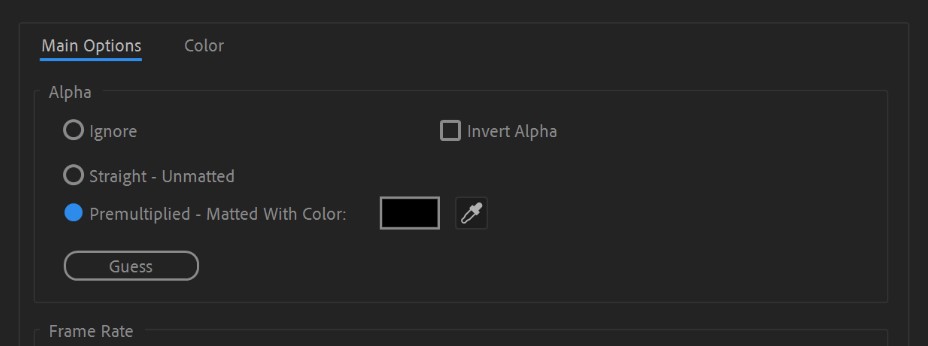
Главный практический момент: MP4 в распространённом варианте H.264 используют для публикации и сжатия, а не для хранения прозрачности. Для монтажа с альфой применяют MOV с кодеком, который сохраняет четвёртый канал, например Apple ProRes 4444, ProRes 4444 XQ, DNxHR 444, Animation или GoPro CineForm с подходящими настройками. В DaVinci Resolve для экспорта с альфой включают Export Alpha и выбирают форматы уровня 4444 или DNxHR 444; после этого доступен выбор Straight или Premultiplied.
Чёрный фон в плеере не доказывает потерю альфы. Многие плееры не показывают шахматную сетку и просто подставляют чёрный цвет под прозрачные области. Проверять прозрачное видео нужно в видеоредакторе: положить файл на дорожку выше цветного или обычного видеослоя и посмотреть, виден ли нижний фон.
Straight Alpha и Premultiplied Alpha
В композитинге есть два способа хранения прозрачных краёв: Straight Alpha и Premultiplied Alpha. Ошибка в выборе режима даёт самую узнаваемую проблему — белую, серую или чёрную кайму вокруг объекта.
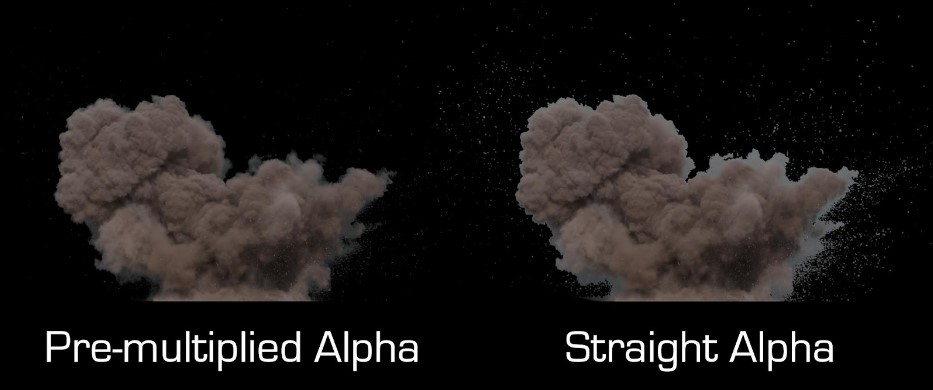
Straight Alpha хранит цвет пикселя отдельно от данных прозрачности. Цвет края не смешан заранее с фоном. Такой вариант удобен для VFX, EXR-процессов, сложного композитинга и передачи между программами, которые корректно интерпретируют альфу.
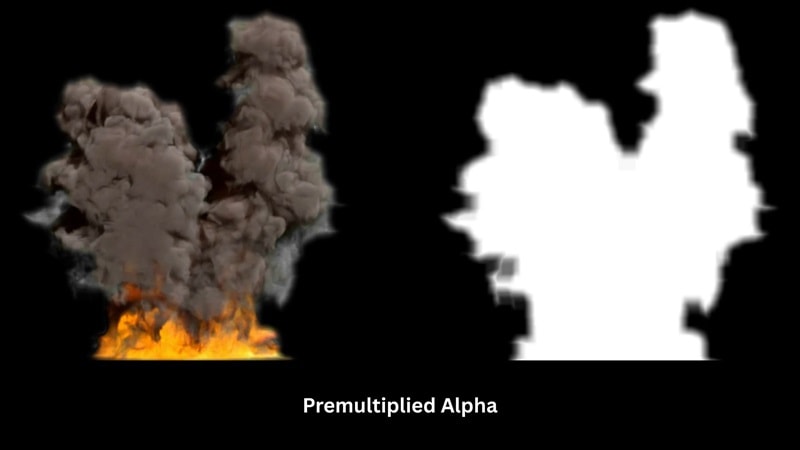
Premultiplied Alpha хранит цвет уже умноженным на значение прозрачности. При правильной интерпретации это работает нормально. При неправильной интерпретации на краю остаётся след старого фона. Объект, подготовленный на чёрном, даёт тёмную кайму. Объект, подготовленный на белом, даёт светлый ореол.
| Режим | Как хранятся края | Где удобно | Что ломается при ошибке |
|---|---|---|---|
| Straight Alpha | цвет и прозрачность разделены | VFX, EXR, чистый композитинг | программа неверно смешивает край |
| Premultiplied Alpha | цвет уже связан с прозрачностью | часть видео-процессов и старые пайплайны | появляется светлая или тёмная кайма |
Перед финальной передачей файл проверяют на трёх фонах: белом, чёрном и насыщенно-цветном. Так сразу видны остатки старого фона, грязные края, лишние полупрозрачные пиксели и неправильная интерпретация альфы.
Альфа-канал, маска, слой, выделение и обтравочный контур
Эти понятия часто смешивают, но в работе они выполняют разные задачи.
Альфа-канал — карта непрозрачности. Она хранится как отдельный канал и обычно выглядит как чёрно-белое изображение с серыми переходами.
Маска слоя — способ скрывать и показывать части конкретного слоя без удаления пикселей. Белое на маске показывает слой, чёрное скрывает, серое создаёт частичную прозрачность.
Выделение — временная активная область. Его используют для редактирования, копирования, удаления, заливки или создания маски. В Photoshop выделение сохраняется в альфа-канал и загружается обратно через Channels.
Обтравочный контур — векторный путь для отделения объекта от фона. Он точен на простых формах, упаковках, мебели, технике и предметке с ровными краями. Для волос, дыма, меха, стекла и полупрозрачных тканей лучше работает маска с мягкими переходами.
Слой с прозрачностью — слой, у которого часть пикселей отсутствует или имеет неполную непрозрачность. В редакторе под такими областями видна шахматная сетка или нижние слои.
Альфа-каналы в фоторедакторах
Альфа-канал в Adobe Photoshop
Photoshop — удобная программа для точной работы с каналами, масками и сложными выделениями. Панель Channels показывает композитный RGB-канал, отдельные Red, Green, Blue, дополнительные Alpha-каналы и spot-каналы. Альфа-каналы в Photoshop редактируются кистями, фильтрами и инструментами коррекции как обычное изображение в градациях серого. В документации Photoshop прямо указано, что маски хранятся в альфа-каналах, а чёрные и белые области управляют защищёнными и редактируемыми зонами.
Просмотр каналов в Photoshop
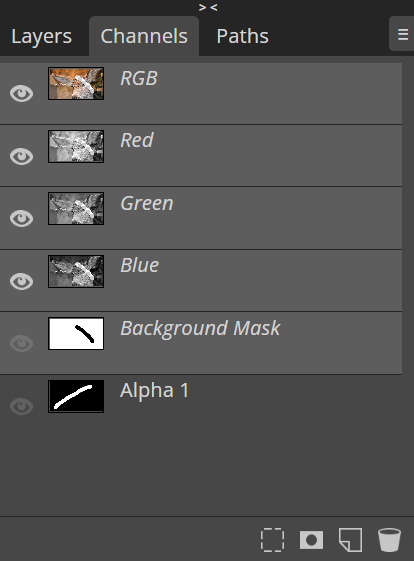
Откройте панель через Window > Channels. Вверху находится RGB, ниже — Red, Green и Blue. При наличии сохранённого выделения, маски или дополнительного канала появляется Alpha 1 или канал с заданным именем.
В панели Channels используются такие действия:
-
значок глаза включает и скрывает видимость канала;
-
клик по названию канала делает его активным для редактирования;
-
Ctrl + клик по миниатюре канала на Windows или Command + клик на macOS загружает канал как выделение;
-
кнопка Save selection as channel сохраняет активное выделение;
-
кнопка Create new channel создаёт пустой альфа-канал;
-
кнопка Load channel as selection превращает канал в выделение;
-
корзина удаляет выбранный канал.
Как создать альфа-канал из выделения в Photoshop
Этот способ подходит для предметов, логотипов, силуэтов, технической графики и любых объектов, которые сначала удобно выделить инструментами Photoshop.
Порядок работы:
-
Откройте изображение.
-
Создайте выделение инструментом Object Selection Tool, Quick Selection Tool, Pen Tool, Lasso Tool или командой Select Subject.
-
Уточните край через Select and Mask, когда объект содержит волосы, мех, мягкую ткань или размытые контуры.
-
Откройте Window > Channels.
-
Нажмите Save selection as channel внизу панели Channels.
-
Новый канал появится как Alpha 1.
-
Переименуйте канал двойным кликом по имени.
-
Проверьте канал: белая область соответствует выбранной зоне, чёрная — скрытой, серые переходы отвечают за мягкий край.
-
Сохраните рабочий файл в PSD или экспортируйте итог в PNG.
В Photoshop выделение сохраняется в новый или существующий канал через Select > Save Selection, а затем снова загружается через Select > Load Selection или через панель Channels.
Плюсы:
-
сохраняет сложное выделение для повторной работы;
-
подходит для точной ручной доработки;
-
канал редактируется кистью, градиентом, уровнями и фильтрами;
-
удобно передавать маску между этапами ретуши.
Минусы:
-
требует аккуратной проверки краёв;
-
не заменяет полноценную маску слоя при постоянной правке композиции;
-
при экспорте в неподходящий формат канал теряется;
-
новичок легко путает активный RGB-канал и отдельный Alpha-канал.
Как создать новый альфа-канал вручную в Photoshop
Новый канал создаётся кнопкой Create new channel внизу панели Channels. После создания Photoshop показывает чёрный канал. Дальше по нему рисуют белым, серым и чёрным. Белый добавляет видимую область, чёрный скрывает, серый создаёт частичную прозрачность.
Практический сценарий:
-
Откройте Window > Channels.
-
Нажмите Create new channel.
-
Включите видимость RGB, чтобы видеть объект под цветной красной накладкой.
-
Выберите Brush Tool.
-
Рисуйте белым по области, которая должна остаться.
-
Рисуйте чёрным по области, которая должна быть скрыта.
-
Используйте серый цвет и мягкую кисть для полупрозрачных переходов.
-
Примените Image > Adjustments > Levels для усиления контраста маски.
-
Загрузите канал как выделение и создайте маску слоя.
Плюсы:
-
даёт полный контроль над картой прозрачности;
-
подходит для бликов, дыма, стекла, свечения и сложных краёв;
-
помогает создавать точные технические маски.
Минусы:
-
занимает больше времени;
-
требует понимания градаций серого;
-
плохая маска сразу проявляется ореолами и грязными краями.
Как превратить альфа-канал в маску слоя в Photoshop
-
В панели Channels нажмите Ctrl + клик или Command + клик по миниатюре альфа-канала.
-
Вернитесь в Layers.
-
Выберите слой с изображением.
-
Нажмите Add layer mask.
-
Проверьте результат на контрастной подложке.
Так альфа становится рабочей маской слоя. Дальше её можно править мягкой кистью, градиентом, Properties > Density, Properties > Feather, а также через Select and Mask.
Альфа-канал в Photopea
Photopea работает в браузере и поддерживает каналы, маски, PSD, PNG и независимые Alpha-каналы. Панель каналов открывается через Window > Channels. В ней отображаются Red, Green, Blue, маски текущего слоя и независимые каналы. Photopea позволяет создавать собственные каналы и превращать канал в выделение; отдельный канал редактируется как растровое изображение.
Порядок работы:
-
Откройте файл через File > Open.
-
Создайте выделение инструментом Object Selection, Magic Wand, Lasso или Pen.
-
Откройте Window > Channels.
-
Создайте канал из выделения нижней кнопкой панели Channels.
-
Проверьте чёрно-белую маску.
-
При необходимости доработайте канал кистью.
-
Вернитесь в Layers.
-
Создайте маску слоя.
-
Экспортируйте результат через File > Export As > PNG.
Плюсы:
-
работает без установки;
-
открывает PSD;
-
подходит для срочной правки PNG с прозрачностью;
-
панель каналов похожа на Photoshop;
-
удобно проверять прозрачность прямо в браузере.
Минусы:
-
большие PSD и EXR требуют производительного компьютера;
-
браузерный интерфейс зависит от памяти вкладки;
-
для сложной ретуши удобнее настольный редактор;
-
часть привычных профессиональных процессов выполняется медленнее.
Альфа-канал в GIMP
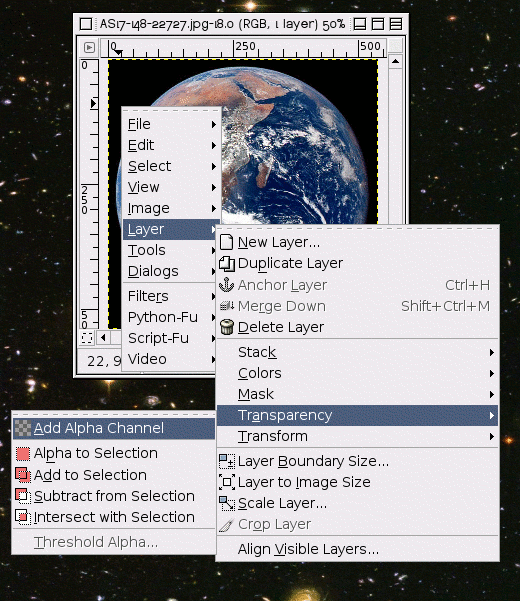
В GIMP прозрачность слоя работает через альфа-канал. У обычного фонового слоя альфы нет, поэтому удаление фона без добавления альфы даёт заливку, а не прозрачную область. Команда находится по пути Layer > Transparency > Add Alpha Channel. Также её вызывают через контекстное меню слоя в диалоге Layers.
Порядок работы:
-
Откройте изображение.
-
Выберите слой.
-
Выполните Layer > Transparency > Add Alpha Channel.
-
Выделите фон инструментом Fuzzy Select Tool, Select by Color Tool, Free Select Tool или Paths Tool.
-
Нажмите Delete.
-
Подложите новый слой с ярким цветом под объект и проверьте край.
-
Доработайте маску через Layer > Mask > Add Layer Mask, когда нужно сохранить исходные пиксели.
-
Экспортируйте через File > Export As и выберите PNG.
В GIMP команда Add Alpha Channel добавляет выбранным слоям альфа-канал, который представляет прозрачность слоя; фоновые слои без альфы отображаются в Layers жирным шрифтом.
Плюсы:
-
полностью бесплатный способ;
-
хорошо подходит для PNG и базовой графики;
-
есть Alpha to Selection;
-
можно работать через слой, выделение и маску;
-
экспорт PNG сохраняет прозрачность.
Минусы:
-
интерфейс требует привыкания после Photoshop;
-
автоматическое выделение фона требует ручной чистки;
-
сложные волосы и полупрозрачные ткани обрабатываются дольше;
-
результат нужно обязательно проверять на разных фонах.
Альфа-канал в Paint.NET и простых редакторах
Paint.NET подходит для быстрых бытовых задач: удалить однотонный фон, подготовить простую иконку, сделать прозрачный PNG, убрать прямоугольную подложку у логотипа. В отличие от Photoshop, работа с отдельными каналами там проще, но базовая прозрачность слоя и экспорт PNG решают многие повседневные задачи.
Порядок работы:
-
Откройте изображение.
-
Разблокируйте слой при необходимости.
-
Выберите Magic Wand.
-
Настройте Tolerance, чтобы выделить фон без захвата объекта.
-
Нажмите Delete.
-
Увеличьте масштаб и проверьте край.
-
Сохраните файл через File > Save As в PNG.
Плюсы:
-
быстрый способ для простых изображений;
-
удобен для логотипов с ровным фоном;
-
низкий порог входа;
-
PNG сохраняется без сложных настроек.
Минусы:
-
мало возможностей для сложных каналов;
-
трудно качественно обработать волосы, дым и стекло;
-
выделение однотонного фона часто оставляет кайму;
-
рабочий процесс уступает Photoshop, GIMP и Photopea.
Альфа-каналы в видеоредакторах
Альфа-канал в Wondershare Filmora
Filmora ориентирована на быстрый монтаж, готовые эффекты, титры, шаблоны и оверлеи. В работе с альфой программа полезна для размещения PNG, анимированных элементов и видео с прозрачностью поверх основного клипа.
Порядок работы:
-
Импортируйте основное видео.
-
Положите его на нижнюю дорожку.
-
Импортируйте PNG, титр или оверлей с прозрачностью.
-
Положите элемент на дорожку выше.
-
Настройте размер, позицию и длительность.
-
Проверьте край элемента на разных фрагментах фона.
-
Экспортируйте финальный ролик в формат публикации.
Плюсы:
-
простой монтаж графики поверх видео;
-
удобно для блогов, соцсетей и обучающих роликов;
-
быстро настраиваются масштаб и позиция;
-
прозрачные PNG работают без сложной подготовки.
Минусы:
-
профессиональный контроль каналов ограничен;
-
сложный VFX удобнее делать в After Effects, Fusion или Nuke;
-
при обычном экспорте финальное видео становится непрозрачным;
-
для передачи прозрачного оверлея в другой проект нужен формат с альфой.
Альфа-канал в ВидеоМОНТАЖ
ВидеоМОНТАЖ подходит для простого наложения графики на ролик: логотипов, стикеров, титров, декоративных элементов и PNG-картинок. Здесь альфа-канал воспринимается как прозрачный фон импортированного файла. Пользователь не редактирует каналы как в Photoshop, а использует уже подготовленный PNG.
Порядок работы:
-
Добавьте основное видео.
-
Откройте добавление изображения или графического элемента.
-
Выберите PNG с прозрачным фоном.
-
Разместите его поверх ролика.
-
Настройте размер и положение.
-
Проверьте, нет ли прямоугольной подложки.
-
Экспортируйте готовое видео.
Плюсы:
-
подходит для простого наложения логотипа;
-
понятен пользователям без опыта композитинга;
-
не требует ручной работы с RGB и Alpha;
-
хорошо работает с заранее подготовленными PNG.
Минусы:
-
создание сложной альфы выполняется в другом редакторе;
-
прозрачность финального видео при обычном экспорте не сохраняется как отдельный канал;
-
грязные края PNG нужно исправлять до импорта;
-
формат исходной картинки критически важен.
Альфа-канал в ВидеоМАСТЕР
ВидеоМАСТЕР — видеоконвертер, поэтому его роль в теме альфа-канала связана с форматами, перекодированием и сохранением результата. При конвертации важно понимать, что не каждый выходной формат сохраняет прозрачность. Перекодирование прозрачного MOV в обычный MP4 превращает прозрачность в сплошной фон.
Рабочий подход:
-
Перед конвертацией проверьте, содержит ли исходный файл альфу.
-
Не используйте JPEG и обычный H.264/MP4 для файлов, которые должны остаться прозрачными.
-
Для финальной публикации делайте обычное непрозрачное видео.
-
Для дальнейшего монтажа сохраняйте промежуточный файл в формате с альфой.
-
После конвертации проверяйте файл в видеоредакторе на цветной подложке.
Плюсы:
-
удобно менять формат готового видео;
-
подходит для подготовки финального ролика к публикации;
-
помогает уменьшить размер непрозрачного результата;
-
полезен в бытовых сценариях конвертации.
Минусы:
-
прозрачность теряется при выборе формата без альфы;
-
видеоконвертер не заменяет композитинг;
-
не исправляет плохую маску исходника;
-
контроль Straight/Premultiplied ограничен задачей формата.
Альфа-канал в Adobe After Effects
After Effects работает с альфой на уровне слоёв, масок, трек-маттов, эффектов и экспорта. Прозрачность проверяют в окне композиции кнопкой Toggle Transparency Grid. При включении этой кнопки вместо однотонного фона появляется шахматная сетка. Она показывает, где в композиции действительно нет фона.
Как увидеть прозрачность в After Effects
-
Откройте композицию.
-
Найдите кнопку Toggle Transparency Grid внизу окна Composition.
-
Включите шахматную сетку.
-
Отключите фоновые слои.
-
Проверьте, остался ли объект без прямоугольной подложки.
-
Переключитесь на просмотр Alpha, чтобы увидеть карту прозрачности.
Маска в After Effects — путь, который меняет свойства слоя; чаще всего маска изменяет альфа-канал слоя, то есть прозрачность каждого пикселя.
Маски и альфа в After Effects
Маска слоя управляется параметрами:
-
Mask Path — форма маски;
-
Mask Feather — мягкость края;
-
Mask Opacity — сила маски;
-
Mask Expansion — расширение или сжатие границы;
-
Inverted — инверсия области.
Для мягкого объекта важны Mask Feather и аккуратная форма Mask Path. Слишком маленький Feather даёт резкий край, слишком большой съедает детали. При анимации маски следят, чтобы край не прыгал между кадрами.
Экспорт видео с альфой из After Effects
Основной путь экспорта через Render Queue:
-
Выберите композицию.
-
Выполните Composition > Add to Render Queue.
-
В Render Queue откройте Output Module.
-
Выберите формат с поддержкой альфы.
-
В параметре Channels поставьте RGB + Alpha.
-
В глубине цвета используйте вариант с плюсом, например Millions of Colors+.
-
В параметре Color выберите Straight или Premultiplied согласно дальнейшему монтажу.
-
Укажите путь через Output To.
-
Нажмите Render.
After Effects рендерит композиции через Render Queue; композиция добавляется командой Composition > Add To Render Queue, а Output Module задаёт формат, сжатие и прочие параметры выходного файла.
Плюсы:
-
точный контроль прозрачности;
-
удобная проверка Alpha-канала;
-
поддержка масок, трек-маттов и сложного композитинга;
-
экспорт в монтажные форматы с альфой;
-
подходит для титров, анимации, VFX и оверлеев.
Минусы:
-
неправильный кодек удаляет прозрачность;
-
H.264/MP4 не подходит для типового экспорта с альфой;
-
Straight и Premultiplied требуют проверки;
-
файлы ProRes 4444 и DNxHR 444 занимают много места.
Альфа-канал в Adobe Premiere Pro
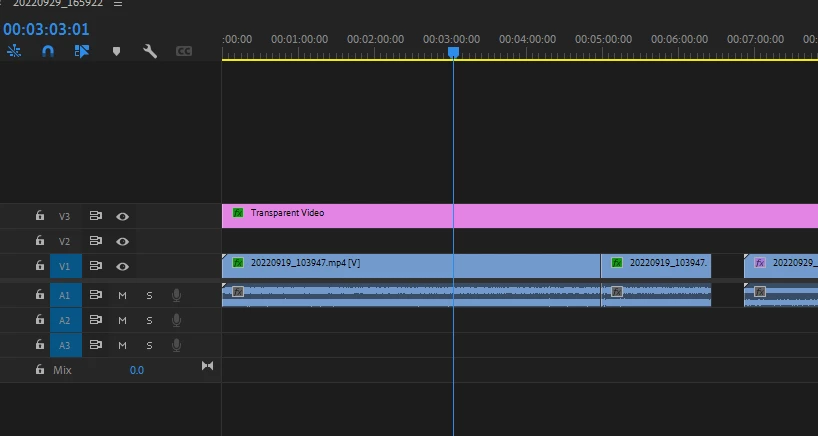
Premiere Pro чаще используют не для создания сложной альфы, а для монтажа готовых файлов с прозрачностью: PNG-логотипов, PSD, MOV ProRes 4444, титров, оверлеев и анимации. Прозрачный файл кладут на дорожку выше основного видео. Нижняя дорожка просвечивает через альфа-области.
Как проверить прозрачность в Premiere Pro
-
Импортируйте PNG, PSD или MOV с альфой через File > Import.
-
Перетащите файл на дорожку V2 или выше.
-
Положите обычное видео или цветной слой на V1.
-
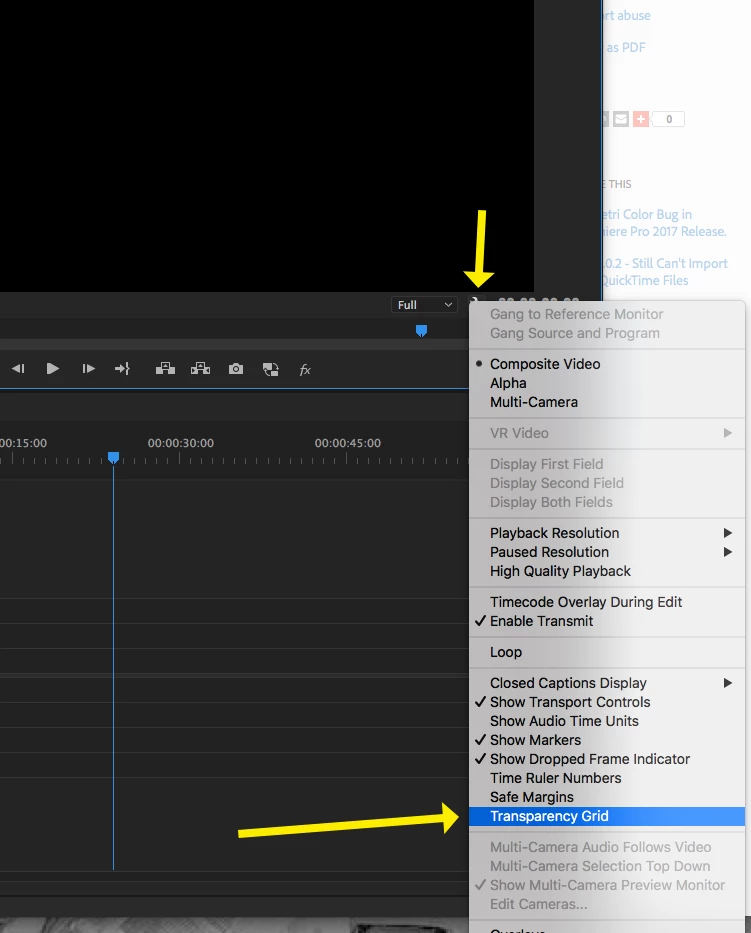
Откройте меню Program Monitor через значок гаечного инструмента.
-
Включите Transparency Grid.
-
Переключите отображение на Alpha, когда нужно увидеть только прозрачность.
-
Проверьте масштаб файла через Effect Controls > Motion > Scale.
Частая ошибка в Premiere Pro — импортировать огромный PNG и увидеть чёрный экран или пустое окно. Причина проста: объект расположен за пределами кадра или превышает размер секвенции. Решение: выделить клип, открыть Effect Controls, уменьшить Scale, затем выполнить Set to Frame Size или Scale to Frame Size по задаче.
Плюсы:
-
удобно монтировать готовые PNG и MOV с альфой;
-
прозрачные файлы работают как обычные клипы;
-
есть просмотр Alpha и Transparency Grid;
-
легко проверять результат на нижнем видеофоне.
Минусы:
-
сложные маски удобнее делать в After Effects;
-
неправильный экспорт убирает альфу;
-
MP4 в привычных настройках не сохраняет прозрачность;
-
крупные PNG требуют контроля масштаба.
Альфа-канал в DaVinci Resolve и Fusion
DaVinci Resolve работает с альфой на странице Edit и в Fusion. На странице Edit готовые PNG и MOV с прозрачностью размещаются на дорожке выше фона. В Fusion альфа управляется нодами, масками, Merge, MediaIn, MediaOut и настройками Alpha.
Использование готового файла с альфой
-
Импортируйте файл в Media Pool.
-
Поместите основной фон на V1.
-
Поместите PNG или MOV с альфой на V2.
-
Проверьте край объекта на светлых и тёмных участках фона.
-
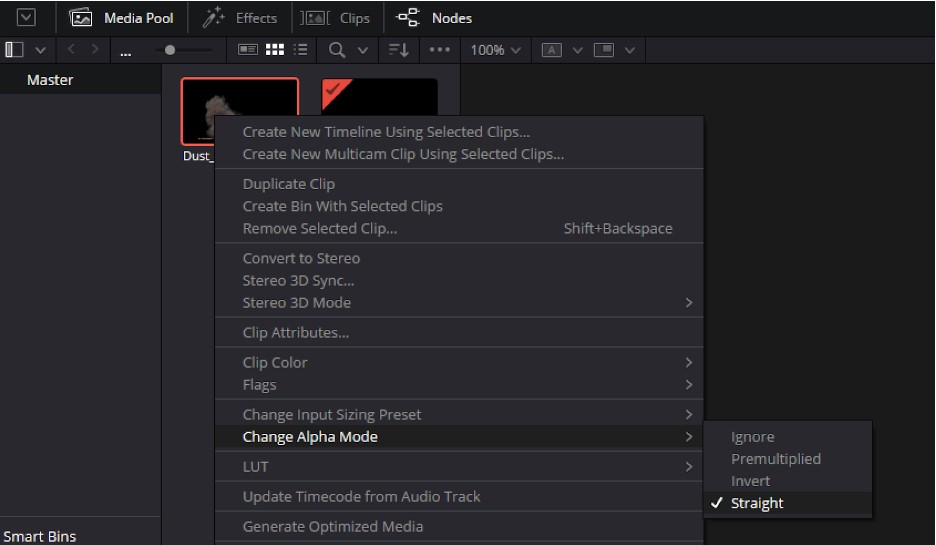
При наличии каймы откройте файл в Fusion и проверьте Alpha Mode.
-
Для финального вывода перейдите на Deliver.
Работа с альфой в Fusion
В Fusion прозрачность строится через поток RGBA. Нода MediaIn приносит изображение или видео, Merge объединяет передний план и фон, маски ограничивают видимость, а MediaOut отправляет результат обратно на монтажную страницу. При неправильной интерпретации Straight/Premultiplied в Fusion появляются тёмные или светлые края. Поэтому Alpha Mode проверяют до финального экспорта.
Экспорт прозрачного видео из DaVinci Resolve
-
Перейдите на страницу Deliver.
-
Выберите формат QuickTime.
-
Выберите кодек с поддержкой альфы: ProRes 4444, ProRes 4444 XQ, DNxHR 444 или другой поддерживаемый вариант.
-
Включите Export Alpha.
-
Выберите Straight или Premultiplied согласно дальнейшему процессу.
-
Добавьте задачу через Add to Render Queue.
-
Запустите Render All.
-
Проверьте готовый файл поверх контрастного фона.
Плюсы:
-
Fusion даёт точный нодовый контроль;
-
удобно работать с видео, цветом и композитингом в одном проекте;
-
поддерживается экспорт с Alpha через Deliver;
-
прозрачность проверяется прямо на таймлайне.
Минусы:
-
настройки экспорта с альфой доступны не для всех кодеков;
-
нодовая логика требует привыкания;
-
неверный Alpha Mode даёт кайму;
-
итоговые файлы занимают много места.
Альфа-канал в Nuke
Nuke используют в профессиональном композитинге. Там RGBA-структура видна явно: каждый поток содержит набор каналов, а Viewer позволяет смотреть RGB, Alpha и отдельные служебные каналы. Для подготовки края используют ноды Premult и Unpremult. Нода Shuffle переносит данные между каналами. Merge объединяет передний план и фон.

Рабочая логика Nuke проста: перед цветокоррекцией элемента с альфой применяют Unpremult, затем корректируют цвет, затем снова используют Premult. Так цвет края не загрязняется старым фоном и не даёт ореол.
Плюсы:
-
полный контроль каналов;
-
сильная работа с EXR;
-
удобная проверка Alpha;
-
подходит для кино, рекламы, VFX и сложного композитинга.
Минусы:
-
высокая сложность;
-
не нужен для простого PNG-логотипа;
-
требует понимания нодового процесса;
-
ошибки Premult/Unpremult сразу видны на краях.
Альфа-канал в 3D-рендере и играх
В 3D альфа-канал используется в двух больших сценариях. Первый — рендер объекта без фона для дальнейшего монтажа. Второй — прозрачные текстуры внутри движка или 3D-сцены.
Для рендера без фона выбирают PNG, TIFF, TGA или EXR. В настройках рендера отключают фон сцены или включают transparent background. Результат проверяют на шахматной сетке и на контрастной подложке. В EXR дополнительно хранятся глубина, маски объектов, отражения и другие проходы.
Для игровых текстур альфа отвечает за вырезанные области листьев, решёток, волос, ткани, UI-элементов, наклеек и частично прозрачных материалов. Там используют opacity map, alpha map и настройки материала. Ошибки альфы в играх проявляются иначе: появляются ступенчатые края, неправильная сортировка прозрачных объектов, мерцание или исчезновение деталей под углом.
Альфа-канал в веб-дизайне и интерфейсах
В веб-графике прозрачность используется для PNG, WebP, SVG, иконок, декоративных элементов, теней, аватаров, иллюстраций и кнопок. При этом прозрачность файла и прозрачность CSS-элемента работают по-разному.
PNG или WebP с альфой содержит прозрачность внутри самого изображения. CSS opacity: 0.5 делает полупрозрачным весь элемент, включая текст и дочерние объекты. Цвет rgba(0, 0, 0, 0.5) делает полупрозрачной только конкретную заливку или тень.
Практическая разница:
| Задача | Что использовать |
|---|---|
| Логотип без фона | PNG, WebP или SVG |
| Полупрозрачная карточка | CSS background с alpha |
| Тень под кнопкой | box-shadow с rgba |
| Иконка с мягким краем | PNG/WebP с альфой |
| Вся картинка должна стать полупрозрачной | opacity |
| Только фон блока должен просвечивать | rgba/hsla или modern color syntax |
Для сайта альфа-канал проверяют на разных темах оформления. Иконка, которая выглядит хорошо на белом фоне, часто имеет серую кайму на тёмной теме. Поэтому PNG для интерфейса тестируют на белом, чёрном, сером и фирменном цвете.
Альфа-канал в Canva
Canva используют для быстрых макетов, соцсетей, презентаций, обложек и баннеров. В контексте альфа-канала важны два момента: экспорт PNG с прозрачным фоном и использование элементов поверх другого изображения.
Рабочий сценарий:
-
Создайте дизайн.
-
Уберите фон или используйте элемент без фона.
-
Нажмите Share.
-
Выберите Download.
-
Выберите PNG.
-
Включите Transparent background.
-
Скачайте файл.
-
Проверьте PNG в редакторе или на цветной подложке.
Плюсы:
-
быстрый экспорт прозрачной графики;
-
удобно делать логотипы, стикеры и элементы для презентаций;
-
не требует работы с каналами вручную;
-
подходит для простых визуальных задач.
Минусы:
-
детальная правка альфа-канала ограничена;
-
сложные волосы, стекло и дым лучше дорабатывать в Photoshop, GIMP или Photopea;
-
прозрачный фон доступен не во всех рабочих сценариях;
-
результат требует проверки на контрастном фоне.
Как создать альфа-канал: практические способы
Способ 1. Сохранить выделение в альфа-канал в Adobe Photoshop
Подходит для сложных выделений, которые нужно сохранить и использовать повторно: предметка, силуэты, технические маски, области для цветокоррекции.
Шаги:
-
Создайте выделение.
-
Выполните Select > Save Selection.
-
В поле Channel выберите New.
-
Введите имя канала.
-
Нажмите OK.
-
Откройте Window > Channels и проверьте новый канал.
-
Доработайте его кистью или Levels.
-
Загрузите обратно через Select > Load Selection.
Плюсы:
-
выделение сохраняется в документе;
-
маску можно редактировать;
-
удобно возвращаться к работе после закрытия файла;
-
подходит для сложной ретуши.
Минусы:
-
канал не сохранится в формате без поддержки каналов;
-
плохой край требует ручной доработки;
-
при передаче в другую программу нужна проверка совместимости.
Способ 2. Сделать прозрачный PNG через маску слоя в Adobe Photoshop
Подходит для логотипов, портретов, товаров, обложек и коллажей.
Шаги:
-
Откройте файл.
-
Разблокируйте Background.
-
Выделите объект.
-
Нажмите Add layer mask.
-
Проверьте маску на цветной подложке.
-
Уточните край мягкой кистью.
-
Выполните File > Export > Export As.
-
Выберите PNG и сохраните прозрачность.
Плюсы:
-
исходные пиксели не удаляются;
-
маску можно править в любой момент;
-
PNG получается с прозрачным фоном;
-
метод подходит для аккуратной обработки края.
Минусы:
-
при сохранении в JPEG прозрачность исчезает;
-
неаккуратная маска даёт ореол;
-
сложные волосы требуют времени.
Способ 3. Добавить альфа-канал в GIMP
Подходит для бесплатной подготовки PNG без фона.
Шаги:
-
Откройте изображение.
-
Выполните Layer > Transparency > Add Alpha Channel.
-
Выделите фон.
-
Удалите фон.
-
Проверьте шахматную сетку.
-
Добавьте цветную подложку для контроля края.
-
Выполните File > Export As.
-
Сохраните PNG.
Плюсы:
-
бесплатный способ;
-
команда доступна прямо в меню слоя;
-
подходит для простых прозрачных PNG;
-
есть инструменты выделения и маски.
Минусы:
-
автоудаление фона требует чистки;
-
сложные объекты обрабатываются долго;
-
результат зависит от качества выделения.
Способ 4. Сделать альфа-канал в Photopea
Подходит для работы без установки программы.
Шаги:
-
Откройте файл через File > Open.
-
Создайте выделение.
-
Откройте Window > Channels.
-
Создайте канал из выделения.
-
Проверьте Alpha 1.
-
При необходимости отредактируйте его кистью.
-
Создайте маску слоя.
-
Экспортируйте через File > Export As > PNG.
Плюсы:
-
работает в браузере;
-
поддерживает PSD;
-
есть панель Channels;
-
удобно для быстрой правки.
Минусы:
-
зависит от ресурсов браузера;
-
большие проекты открываются тяжелее;
-
профессиональная пакетная работа удобнее в настольных программах.
Способ 5. Экспортировать прозрачное видео из Adobe After Effects
Подходит для титров, логотипов, анимации, VFX-элементов и графики для монтажа.
Шаги:
-
Отключите фон композиции.
-
Включите Toggle Transparency Grid.
-
Выполните Composition > Add to Render Queue.
-
Откройте Output Module.
-
Выберите формат с поддержкой Alpha.
-
Установите Channels: RGB + Alpha.
-
Установите глубину цвета с плюсом.
-
Выберите Straight или Premultiplied.
-
Нажмите Render.
-
Проверьте файл поверх цветного фона.
Плюсы:
-
профессиональный экспорт прозрачной анимации;
-
точный контроль формата;
-
удобно для дальнейшего монтажа;
-
поддерживает сложные маски и эффекты.
Минусы:
-
файлы получаются тяжёлыми;
-
неправильный формат убирает альфу;
-
требуется проверка края после рендера.
Способ 6. Использовать прозрачный файл в Adobe Premiere Pro
Подходит для монтажа уже готового PNG или MOV с альфой.
Шаги:
-
Импортируйте файл.
-
Разместите его выше основного видео.
-
Включите Transparency Grid в Program Monitor.
-
Проверьте Effect Controls > Motion > Scale.
-
При необходимости используйте Set to Frame Size.
-
Экспортируйте финальный ролик.
Плюсы:
-
быстрый монтаж готовых прозрачных элементов;
-
прозрачность видна на таймлайне;
-
удобно для логотипов и титров;
-
легко проверять масштаб и позицию.
Минусы:
-
сложную альфу лучше готовить заранее;
-
стандартный финальный экспорт делает обычное непрозрачное видео;
-
ошибка масштаба создаёт ощущение чёрного экрана.
Способ 7. Экспортировать альфа-видео из DaVinci Resolve
Подходит для графики, титров, Fusion-композитинга и VFX.
Шаги:
-
Подготовьте клип с прозрачностью.
-
Проверьте Alpha в Fusion.
-
Перейдите на Deliver.
-
Выберите QuickTime.
-
Выберите ProRes 4444, ProRes 4444 XQ или DNxHR 444.
-
Включите Export Alpha.
-
Выберите Straight или Premultiplied.
-
Добавьте в Render Queue.
-
Запустите рендер.
-
Проверьте файл в новом проекте.
Плюсы:
-
прозрачность сохраняется при правильном кодеке;
-
Fusion даёт гибкий контроль;
-
можно выбрать Straight или Premultiplied;
-
удобно для профессионального монтажа.
Минусы:
-
не каждый кодек поддерживает Export Alpha;
-
ноды требуют понимания;
-
итоговые файлы тяжёлые.
Способ 8. Проверить альфа-канал без профессионального редактора
Подходит для финального контроля перед передачей файла.
Шаги:
-
Откройте PNG в браузере или Photopea.
-
Подложите белый фон.
-
Подложите чёрный фон.
-
Подложите насыщенный цвет.
-
Увеличьте край до 200–400%.
-
Проверьте, нет ли прямоугольной заливки.
-
Проверьте, нет ли белого или чёрного ореола.
-
Для видео откройте файл в редакторе и положите на дорожку выше цветного слоя.
Плюсы:
-
быстро выявляет ошибки;
-
не требует сложного проекта;
-
хорошо показывает грязные края;
-
подходит для контроля перед публикацией.
Минусы:
-
не исправляет проблему сам по себе;
-
плееры не всегда показывают реальную альфу;
-
для видео всё равно нужен монтажный редактор.
Как проверить, что альфа-канал сохранился
Надёжная проверка выглядит так:
-
файл открыт в редакторе и показывает шахматную сетку;
-
под объектом виден нижний слой;
-
вокруг объекта нет прямоугольной заливки;
-
при смене фона на белый, чёрный и цветной край остаётся чистым;
-
PNG не пересохранён в JPEG;
-
видео экспортировано в формат с поддержкой альфы;
-
в After Effects, Resolve или Premiere Pro файл работает поверх другого видео;
-
при просмотре Alpha видна понятная чёрно-белая карта прозрачности.
Частые ошибки с альфа-каналом
Фон стал белым
Причины:
-
файл сохранён в JPEG;
-
редактор подставил белый холст;
-
при экспорте отключена прозрачность;
-
изображение скопировано через буфер без данных Alpha;
-
слой был сведён на белый фон.
Решение:
-
вернуться к PSD, PNG или исходному проекту;
-
экспортировать заново в PNG;
-
проверить, что фон не является отдельным белым слоем;
-
открыть файл на цветной подложке.
Фон стал чёрным
Причины:
-
плеер показывает прозрачность как чёрный фон;
-
видео экспортировано без альфы;
-
выбран неподходящий кодек;
-
альфа интерпретирована неверно;
-
файл открыт без нижнего слоя.
Решение:
-
проверить файл в видеоредакторе;
-
положить его поверх цветного слоя;
-
экспортировать заново в ProRes 4444 или DNxHR 444;
-
проверить настройки Straight/Premultiplied.
Появилась белая или чёрная кайма
Причины:
-
объект вырезан с остатками старого фона;
-
неверно выбран Straight/Premultiplied;
-
край маски слишком жёсткий;
-
фон удалён Magic Wand без уточнения края;
-
полупрозрачные пиксели загрязнены старым цветом.
Решение:
-
доработать маску;
-
использовать Defringe, Minimum/Maximum, Select and Mask или ручную кисть;
-
проверить на нескольких фонах;
-
изменить интерпретацию Alpha Mode в программе композитинга.
PNG весит слишком много
Причины:
-
огромное разрешение;
-
16 бит на канал;
-
лишние прозрачные поля;
-
файл содержит больше цветов и деталей, чем требуется;
-
не выполнена оптимизация.
Решение:
-
обрезать прозрачные поля;
-
уменьшить разрешение;
-
сохранить 8 бит на канал для обычной веб-графики;
-
использовать WebP для сайта;
-
оставить PSD отдельно как рабочий файл.
Видеофайл с альфой слишком тяжёлый
Причины:
-
четвёртый канал увеличивает объём данных;
-
ProRes 4444 и DNxHR 444 рассчитаны на монтаж;
-
кадр хранится с меньшим сжатием;
-
альфа-видео часто используется как промежуточный материал.
Решение:
-
хранить тяжёлый файл только для монтажа;
-
для публикации рендерить обычный MP4 уже с фоном;
-
удалять промежуточные версии после сдачи проекта;
-
использовать разумное разрешение и частоту кадров.
Какие форматы выбирать
| Задача | Формат | Причина |
|---|---|---|
| Логотип для сайта | PNG, WebP, SVG | сохраняет прозрачность и чистый край |
| Иконка приложения | PNG или SVG | подходит для интерфейса |
| Сложная ретушь | PSD | хранит слои, маски и каналы |
| Печать и препресс | TIFF или PSD | сохраняет рабочие данные |
| Простое фото без прозрачности | JPEG | альфа не нужна |
| Анимированный оверлей | MOV ProRes 4444 | сохраняет RGB + Alpha |
| Видео для дальнейшего монтажа | ProRes 4444, DNxHR 444 | поддерживает прозрачность |
| VFX-композитинг | EXR | хранит RGBA и дополнительные проходы |
| Игровая текстура | TGA, PNG, DDS | используется в материалах и движках |
Плюсы и минусы альфа-канала
Плюсы:
-
сохраняет прозрачность внутри файла;
-
позволяет использовать объект на любом фоне;
-
поддерживает мягкие края;
-
подходит для логотипов, титров, стикеров, VFX и интерфейсов;
-
помогает хранить сложные выделения;
-
даёт полупрозрачность для дыма, стекла, теней и бликов;
-
ускоряет повторное использование графики в разных проектах.
Минусы:
-
увеличивает размер файла;
-
поддерживается не всеми форматами;
-
теряется при сохранении в JPEG;
-
часто исчезает при экспорте в обычный MP4;
-
требует контроля Straight/Premultiplied;
-
неправильная маска создаёт кайму;
-
прозрачное видео занимает много места.
Мини-глоссарий
Alpha — канал непрозрачности.
RGBA — изображение с Red, Green, Blue и Alpha.
RGB — цветовые каналы без отдельной прозрачности.
Alpha channel — канал, который хранит видимость пикселей.
Layer Mask — маска слоя, скрывающая или показывающая части слоя.
Matte — карта, по которой объект отделяется от фона.
Opacity — общая непрозрачность слоя или элемента.
Straight Alpha — цвет и прозрачность хранятся отдельно.
Premultiplied Alpha — цвет заранее умножен на прозрачность.
Checkerboard — шахматная подложка, показывающая прозрачные области.
RGB + Alpha — экспорт цвета вместе с прозрачностью.
ProRes 4444 — монтажный видеокодек с поддержкой альфы.
DNxHR 444 — монтажный кодек с высоким качеством и поддержкой альфы.
EXR — профессиональный формат для VFX и 3D-рендера.
Итоговая памятка
Альфа-канал — это не декоративная функция, а техническая основа прозрачности. В изображениях он позволяет сохранять объект без фона. В видео он делает возможными титры, оверлеи и VFX-элементы. В Photoshop он хранит выделения и маски. В GIMP он включает настоящую прозрачность слоя. В After Effects, Premiere Pro, DaVinci Resolve и Nuke он определяет, как объект смешивается с нижним видеослоем.
Для картинок с прозрачностью используйте PNG, WebP, TIFF или PSD. Для видеомонтажа используйте MOV с ProRes 4444, DNxHR 444 или другой формат с поддержкой Alpha. Для VFX и 3D используйте EXR. JPEG не сохраняет прозрачность. Обычный MP4 для финальной публикации содержит уже готовое изображение с фоном, а не отдельный альфа-канал.
Перед передачей файла всегда проверяйте результат на белом, чёрном и цветном фоне. Эта проверка сразу показывает потерянную прозрачность, грязные края, лишние прямоугольники, неправильный Alpha Mode и ошибочный экспорт.

Чтобы оставить комментарий, авторизуйтесь или зарегистрируйтесь.