
ImageCompressor.com — это онлайн-сервис для сжатия и оптимизации изображений прямо в браузере. Он рассчитан на практическую задачу: быстро уменьшить вес файлов (JPEG, PNG, WebP, GIF, SVG), сохранить приемлемое качество и сразу скачать результат. Ключевое ощущение от работы с ним — «загрузил → нажал COMPRESS → при необходимости подкрутил Quality/Colors → APPLY → SAVE/SAVE ALL». Никаких отдельных установщиков, сложных пресетов и «мастеров» по шагам: интерфейс предельно прямолинейный и заточен под повседневную оптимизацию изображений для сайта, каталога, карточек товаров, презентаций и публикаций.
Общая информация о сервисе ImageCompressor.com
Формат работы: полностью в браузере. Открываете страницу и работаете в одном экране: загрузка файлов, запуск сжатия, контроль «до/после», регулировка качества и выгрузка готовых файлов.
Поддерживаемые типы изображений: сервис принимает JPEG, PNG, WebP, GIF и SVG. Это удобно, потому что в одной очереди можно держать смешанный набор: например, фотки товаров в JPEG, иконки в PNG и логотипы в SVG.
Логика обработки: вы добавляете изображения в очередь (drag & drop или через кнопку выбора файлов), запускаете сжатие кнопкой COMPRESS, получаете итоговые цифры по размеру, и при желании корректируете параметр компрессии на правой панели (для разных форматов он называется по-разному).
Типовой результат: уменьшение размера картинки без ручной возни с экспортом в редакторах и без необходимости разбираться в настройках сохранения «как для веба». Здесь это именно «image compressor online», который закрывает задачу «compress image online и скачать».
imagecompressor.com
- Ретушь и коррекция
- Русский интерфейс
- Просто для новичков
- Только онлайн
- Лимиты функций
- Нужен интернет
Интерфейс ImageCompressor.com: что где находится и как читаются элементы
Главный экран сервиса устроен как рабочая панель:
-
В верхней части — навигация по разделам: Converter, Compressor, EXIF. Для сжатия изображений используется вкладка Compressor.
-
Под вкладками — две основные кнопки управления очередью:
-
SELECT FILES — добавление файлов из проводника/файлового менеджера.
-
CLEAR — очистка очереди, чтобы загрузить новый набор изображений.
-
-
По центру — зона Drop Your Files Here (drag & drop). Это самая быстрая точка входа: просто перетащили несколько файлов и они появляются в очереди.
-
Ниже — две ключевые кнопки процесса:
-
COMPRESS — запускает обработку.
-
SAVE ALL — сохраняет результаты разом (после выполнения сжатия).
-
-
Блок статистики «сводка по партии»:
-
Before — суммарный размер исходников.
-
After — суммарный размер после оптимизации и процент экономии.
-
-
Правая панель управления параметром сжатия:
-
в верхней части видно текущее значение (например, 100%),
-
есть быстрые кнопки изменения шага -10, -1, +1, +10,
-
подпись параметра (для JPEG/WebP это Quality, для PNG/GIF появляется Colors, для SVG — Precision),
-
кнопка APPLY для применения выбранного значения к текущему изображению.
-
Ниже визуально отображаются миниатюры файлов в очереди и (после обработки) превью результата. В результате вы получаете типичный рабочий цикл: загрузить, сжать, при необходимости регулировать качество и подтверждать APPLY, затем сохранить.
Скриншот: область загрузки и основные кнопки
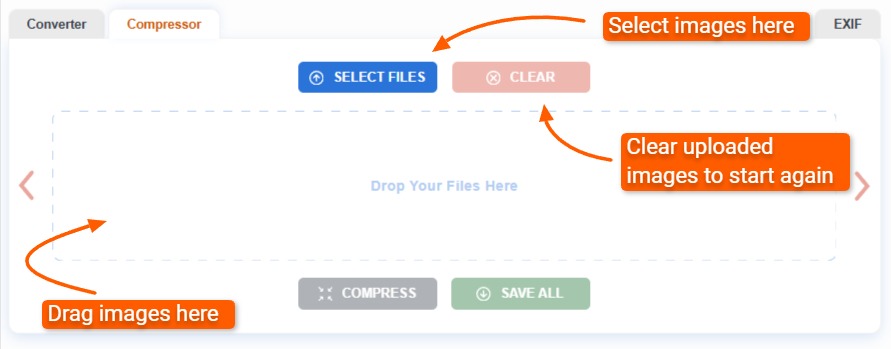
На этом экране сразу видно, что сервис работает как «конвейер»: кнопки SELECT FILES, CLEAR, зона Drop Your Files Here, затем COMPRESS и SAVE ALL.
Пошаговая инструкция: как сжать изображения в ImageCompressor.com
Ниже — практический сценарий «уменьшить размер фото/картинок» так, как это делают при подготовке графики для сайта, интернет-магазина и SEO.
Шаг 1. Добавьте изображения в очередь
Есть два равноценных способа:
-
Нажмите SELECT FILES и выберите один или несколько файлов.
-
Перетащите файлы мышью в область Drop Your Files Here.
Если вы собираете пакет из десятков изображений (массовое сжатие изображений, batch image compression), drag & drop обычно быстрее: выделили в папке и бросили на страницу.
Практический совет: если вы готовите изображения для карточек товаров, удобнее заранее сложить исходники в одну папку и загружать их пачкой. Так проще контролировать суммарный размер и однородность качества.
Шаг 2. Запустите сжатие кнопкой COMPRESS
После загрузки файлов нажмите COMPRESS. Сервис обработает очередь и заполнит сводку:
-
Before — общий размер исходных изображений,
-
After — общий размер после оптимизации,
-
процент экономии в скобках.
Это полезно не только «из любопытства». Для задач ускорения сайта и подготовки изображений под PageSpeed оптимизацию важно видеть общий эффект: сколько мегабайт вы снимаете с страницы каталога или лендинга за одну итерацию.
Шаг 3. Проверьте результат и при необходимости отрегулируйте параметры
После сжатия у вас есть два режима работы:
-
Быстро: сразу нажать SAVE ALL и забрать пакет результатов.
-
Точно: выбрать конкретное изображение и «дожать» его под нужный баланс «качество/вес».
Контроль делается через правую панель:
-
Для JPEG и WebP основной регулятор — Quality.
-
Для PNG и GIF вместо качества используется параметр Colors (количество цветов в палитре).
-
Для SVG доступен Precision (точность чисел в векторных данных).
Изменили значение — нажали APPLY, чтобы применить к выбранному файлу. Важно: настройки применяются именно к текущему изображению, поэтому для «сложных» файлов вы точечно подбираете параметры.
Скриншот: результат сжатия и панель Quality + кнопка APPLY
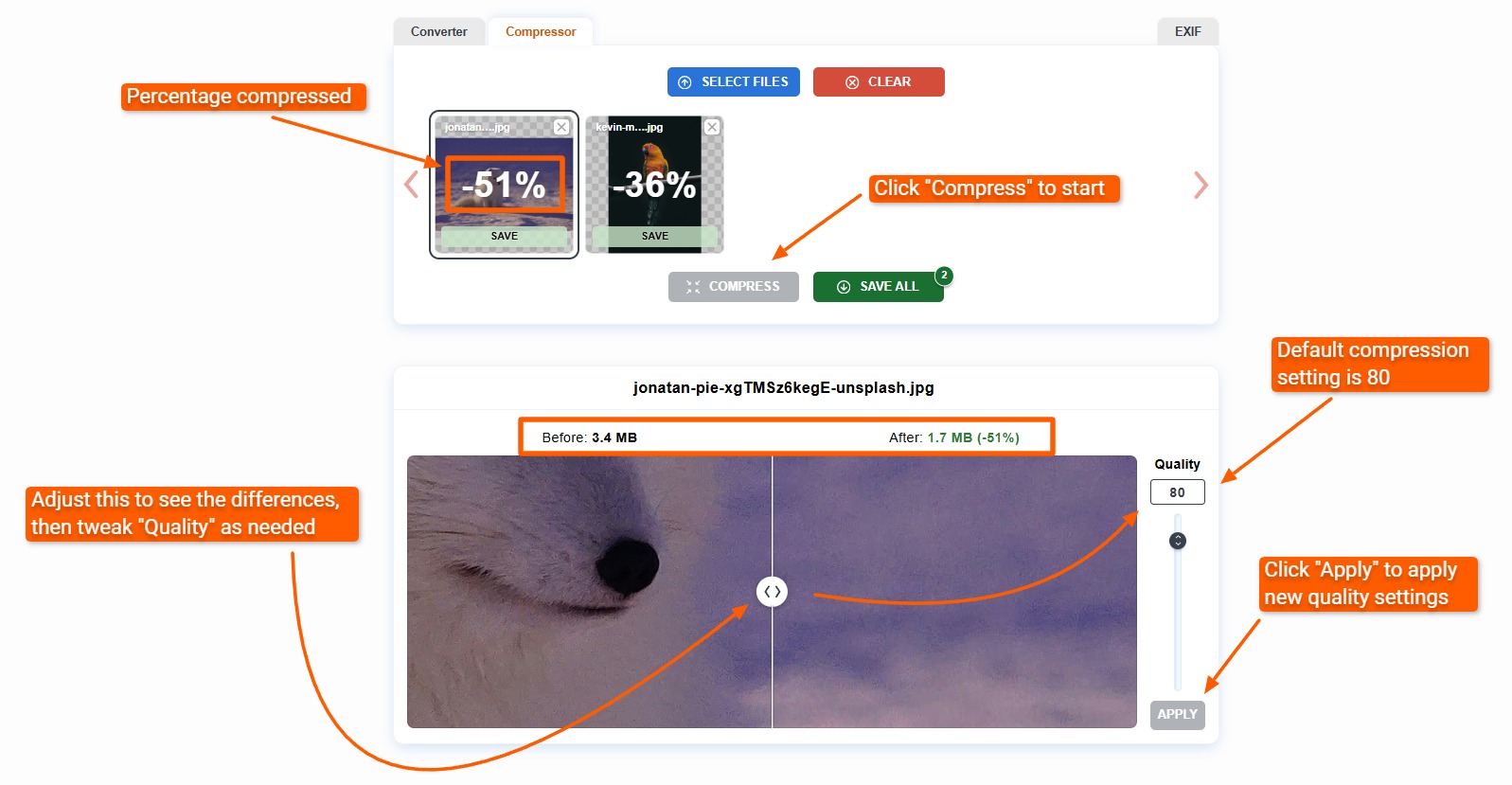
На примере видно ключевые элементы рабочего сценария: миниатюры загруженных файлов, кнопка COMPRESS, кнопка SAVE ALL, сравнение размеров «Before/After» и регулятор Quality.
Шаг 4. Сохраните готовые файлы
Варианты скачивания:
-
сохранить поштучно (кнопка SAVE на миниатюре конкретного файла),
-
сохранить всё разом — SAVE ALL.
Если вы делаете оптимизацию изображений для сайта, массовая выгрузка особенно важна: вы сразу получаете готовый набор для замены в проекте или CMS.
Сжатие JPEG в ImageCompressor.com: как работает Quality и что реально контролирует
JPEG — самый частый формат для фотографий товаров, баннеров и контента в блогах. В ImageCompressor.com с ним работать проще всего: параметр Quality задаёт степень потерь (lossy compression), а значит напрямую влияет на итоговый вес.
Как читать Quality в интерфейсе
-
Quality 80 — типовая «золотая середина» для веба: заметная экономия в килобайтах, а артефакты обычно не бросаются в глаза при обычных размерах отображения.
-
Уменьшение Quality делает файл меньше, но усиливает:
-
«квадратики» на градиентах,
-
шум на мелких деталях (текстура ткани, шерсть, мелкий узор),
-
разрушение тонких линий и контрастных краёв.
-
Практическая стратегия для JPEG
-
Сжать пакет на базовых настройках (COMPRESS).
-
Отдельно открыть «проблемные» изображения:
-
фото с мелким текстом,
-
изображения с большим количеством деталей,
-
крупные градиенты (небо, фон, студийный свет).
-
-
Для них поднять Quality на несколько пунктов и нажать APPLY.
-
Снова оценить итоговый размер и внешний вид — и только потом SAVE/SAVE ALL.
Это экономит время: вы не подкручиваете вручную все файлы подряд, а доводите только те, где действительно заметна деградация.
Скриншот: изменение Quality и подтверждение APPLY
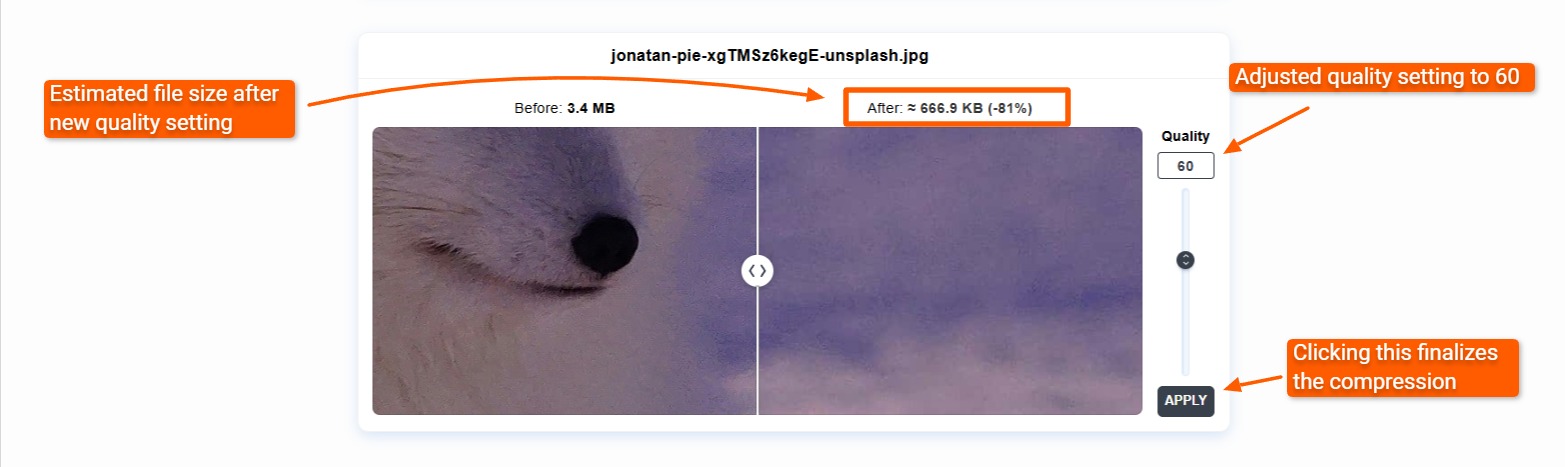
На этом экране хорошо видно, как ImageCompressor.com подсказывает итоговый размер после изменения Quality и фиксирует действие кнопкой APPLY.
Сжатие PNG: управление палитрой через Colors и почему это удобно для веб-графики
PNG часто используют для:
-
графики с прозрачностью,
-
интерфейсных элементов,
-
логотипов,
-
скриншотов,
-
изображений с резкими контрастами.
PNG по природе тяжёлый, и «просто так» уменьшить его вес без компромиссов сложнее. В ImageCompressor.com это решено через параметр Colors: вы уменьшаете количество цветов, сохраняя общую визуальную целостность.
Когда PNG сжимается идеально
-
Иконки, простые иллюстрации, элементы UI.
-
Логотипы в 2–6 цветах.
-
Скриншоты интерфейса, где есть большие однотонные зоны.
Когда нужно быть осторожнее
-
Фотографии, сохранённые в PNG (встречается, хотя это не лучший формат для фото).
-
Изображения с мягкими градиентами и полупрозрачными переходами.
Рабочая схема
-
Загружаете PNG файлы и нажимаете COMPRESS.
-
Для каждого ключевого изображения снижаете Colors небольшими шагами.
-
Нажимаете APPLY и визуально проверяете:
-
не появилась ли «лесенка» на градиентах,
-
не разъехались ли фирменные цвета,
-
не появились ли грязные полосы в тенях.
-
Так вы делаете именно «оптимизация изображений для сайта» в практическом смысле, а не просто механическое уменьшение веса.
Сжатие WebP: быстрое уменьшение веса при сохранении хорошего качества
WebP — популярный формат для веба, потому что при сопоставимом качестве часто даёт меньший размер, чем JPEG. В ImageCompressor.com WebP управляется тем же параметром Quality, что и JPEG. Это удобно: у вас единая логика компрессии для фотографий, независимо от формата.
Где WebP особенно выгоден
-
Каталоги товаров и большие галереи.
-
Карточки в интернет-магазине (где изображений много и каждые 50–100 КБ важны).
-
Лендинги с heavy-контентом: баннеры, большие hero-изображения.
Типовой подход
-
Если исходники у вас уже в WebP — сжимаете как есть, регулируя Quality.
-
Если исходники в JPEG/PNG, а в вашем проекте используется WebP — обычно сначала конвертируют, а затем доводят размер. В экосистеме ImageCompressor.com рядом есть вкладка Converter, поэтому можно выстроить поток «конвертация → оптимизация» в одной связке.
Сжатие GIF: что реально меняется и зачем трогать палитру
GIF ограничен палитрой (до 256 цветов), поэтому он уже сам по себе «компромиссный» формат. В ImageCompressor.com для GIF используется управление количеством цветов, аналогично PNG: уменьшаете палитру — уменьшается вес.
Для каких GIF это имеет смысл
-
Короткие простые анимации с небольшим количеством цветов.
-
«Мемные» или UI-анимации, где важнее размер, чем точность оттенков.
Когда лучше не давить
-
GIF с большим количеством градиентов и фото-контента: палитра и так на пределе, и ухудшение будет заметным.
Сжатие SVG: параметр Precision и почему он важен для иконок и логотипов
SVG — это не пиксели, а векторные команды. В ImageCompressor.com для SVG вы регулируете Precision — точность чисел (количество знаков после запятой в координатах и кривых). Меньше точность — меньше вес.
Когда снижать Precision безопасно
-
Логотипы и иконки, которые не требуют микроскопически точной геометрии.
-
Векторные элементы интерфейса.
Как проверить результат
-
Снизили Precision → APPLY → смотрите на острые углы и тонкие дуги:
-
нет ли «ломаных» вместо гладких кривых,
-
не появилась ли «дрожь» на тонких линиях.
-
Для веб-разработки это полезно: SVG часто подгружается много раз (иконки в меню, пиктограммы карточек), и каждый килобайт там масштабируется на десятки элементов.
Контроль качества: как оценивать «до/после» без самообмана
Сжатие изображений — это всегда баланс. Чтобы оценка была объективной, используйте одну и ту же схему проверки:
-
Смотрите изображение в масштабе 100% (не «вписать в экран»).
-
Проверяйте три зоны риска:
-
тонкие линии и текст,
-
градиенты и мягкие тени,
-
мелкая фактура (шерсть, ткань, дерево, трава).
-
-
Сравнивайте не «в целом красиво/некрасиво», а конкретно: заметны ли артефакты при типовом размере на странице.
Если вы готовите изображения для SEO и скорости загрузки сайта, лучше получить устойчиво небольшой вес при приемлемом качестве, чем «идеальную картинку», которая тянет страницу вниз по Core Web Vitals. В этом смысле ImageCompressor.com — инструмент, который помогает быстро повторять итерации: подкрутил параметр → APPLY → скачал.
Производительность, массовая обработка и удобство в реальной работе
Массовое сжатие изображений (batch / bulk)
ImageCompressor.com рассчитан на пакетную работу: вы загружаете набор и работаете с ним как с очередью. Это подходит для типовых задач:
-
оптимизация картинок для нового каталога товаров,
-
подготовка изображений для статей и блог-постов,
-
ускорение существующих страниц (замена изображений на более лёгкие версии),
-
подготовка материалов для маркетплейсов, где есть ограничения по весу.
На практике это выглядит так:
-
загрузили 20–100 изображений,
-
нажали COMPRESS один раз,
-
выбрали 3–5 «важных» файлов и довели качество,
-
нажали SAVE ALL и получили готовый пакет.
Скорость работы
Сервис быстро отрабатывает даже на смешанных наборах форматов, потому что пользовательский сценарий рассчитан на «компрессор как утилита»: минимальное число кликов и никаких лишних этапов.
Использование ImageCompressor.com для SEO и веб-оптимизации
Если рассматривать сервис не как «уменьшить размер фото ради места на диске», а как полноценный image optimization tool для веба, у него есть конкретные прикладные сценарии.
1) Ускорение загрузки страниц
Каждый лишний мегабайт изображений:
-
замедляет первую отрисовку,
-
увеличивает время загрузки на мобильном интернете,
-
ухудшает метрики производительности в тестах скорости.
Регулярная оптимизация изображений для сайта (особенно карточек товаров и категорий) даёт измеримый эффект: меньше трафика, быстрее загрузка, меньше отказов.
2) Подготовка графики для CMS и конструкторов
Проблема большинства CMS: вы загружаете слишком тяжёлые картинки, и они потом живут в медиатеке годами. С ImageCompressor.com удобно выстроить привычку:
-
перед загрузкой в админку — прогнать пакет через compressor,
-
заменить изображения на сжатые версии,
-
поддерживать порядок в медиаконтенте.
3) Работа с каталогами интернет-магазина
Для e-commerce важны три вещи:
-
качество изображения (чтобы товар выглядел «дорого»),
-
скорость загрузки (чтобы не терять пользователя),
-
стабильность размеров (чтобы карточки выглядели аккуратно).
ImageCompressor.com закрывает именно вторую часть: уменьшение веса без тяжёлого софта и без ручного экспорта в графических редакторах.
Преимущества и недостатки ImageCompressor.com
Плюсы
-
Понятный интерфейс: SELECT FILES, COMPRESS, SAVE ALL, CLEAR, Quality/Colors/Precision, APPLY — всё лежит на поверхности и не требует привыкания.
-
Поддержка нескольких форматов: JPEG, PNG, WebP, GIF, SVG — это редкое сочетание для простого онлайн-компрессора.
-
Удобная точечная доводка: можно быстро обработать всё пакетом и затем отдельно довести несколько файлов, где критично качество.
-
Сильный кейс для веб-оптимизации: идеально подходит для рутинной «compress image online» перед публикацией на сайт.
Минусы
-
Параметры применяются точечно: если вы хотите одинаковое качество на весь пакет, нужно либо работать по очереди, либо ограничиться базовой обработкой без тонкой доводки.
-
Сервис узкоцелевой: он не заменяет редактор и не предназначен для правок изображения (кадрирование, ретушь, цветокоррекция). Здесь только оптимизация и контроль степени сжатия.
-
Не все форматы одинаково «послушны»: для PNG/GIF компромисс сильнее завязан на палитру, а значит иногда приходится выбирать между весом и визуальной чистотой.
Сравнение с аналогами
Ниже — сравнение ImageCompressor.com с популярными альтернативами, которые чаще всего используют как онлайн-компрессоры. Здесь речь именно о конкретных инструментах, а не «в целом про класс программ».
Сводная таблица
| Инструмент | Сильные стороны | Где ImageCompressor.com выигрывает | Где может уступать |
|---|---|---|---|
| ImageCompressor.com | Поддержка JPEG/PNG/WebP/GIF/SVG, быстрый пакетный поток, точечная регулировка Quality/Colors/Precision | Единый интерфейс под разные форматы и понятная логика COMPRESS → APPLY → SAVE ALL | Не про «умные» профили под конкретные платформы, меньше сервисных подсказок по целям |
| TinyPNG | Очень простой поток, стабильно хороший результат на PNG/JPEG/WebP/AVIF | ImageCompressor.com удобнее для управления параметром и работы с SVG/GIF | TinyPNG часто даёт «приятный по умолчанию» результат без ручной доводки |
| Squoosh | Глубокая настройка кодеков, предпросмотр, экспериментирование | ImageCompressor.com быстрее как утилита «пакет и готово» | Squoosh богаче по параметрам кодирования и форматам, подходит для «тонких» экспериментов |
| Compressor.io | Выбор lossy/lossless, понятный сравниватель, быстрые выгрузки | В ImageCompressor.com удобнее массовая рутина через очередь и явные кнопки SAVE ALL / APPLY | Compressor.io иногда удобнее для быстрых однофайловых кейсов и режимов lossy/lossless |
| iLoveIMG (Compress Image) | Комбайн-сервис: сжатие + другие операции с изображениями/документами | ImageCompressor.com проще и быстрее именно как компрессор, меньше отвлекающих функций | iLoveIMG выигрывает, если вам нужен набор операций помимо сжатия |
Разбор по пунктам, без общих слов
1) Контроль параметров компрессии
-
В ImageCompressor.com управление «под рукой»: справа Quality/Colors/Precision и кнопка APPLY.
-
В TinyPNG вы чаще полагаетесь на «как сервис решил» и просто скачиваете результат.
-
В Squoosh контроль самый глубокий, но это требует времени и внимания к кодекам.
2) Пакетная обработка
-
ImageCompressor.com удобен как «batch image compression»: загрузили пачку → COMPRESS → SAVE ALL.
-
Compressor.io и TinyPNG тоже поддерживают пакетный сценарий, но в ImageCompressor.com он ощущается как работа с очередью, где вы можете выборочно докрутить конкретный файл через APPLY.
3) Форматы
-
Наличие SVG-сжатия с Precision — это сильная практическая деталь для веб-разработки (иконки, логотипы, интерфейс).
-
Большинство «простых» компрессоров фокусируются на PNG/JPEG и реже закрывают SVG в одной панели.
Кому подойдет ImageCompressor.com
Владельцам сайтов и интернет-магазинов
Если вы регулярно добавляете новые изображения: товары, баннеры, категории, статьи — это один из самых быстрых способов держать медиаконтент «лёгким» без найма дизайнера под каждую мелочь.
SEO-специалистам
Как инструмент «оптимизация изображений для сайта» он закрывает важную часть рутины: сжать JPG без потери качества до приемлемого уровня, облегчить PNG-графику, довести WebP под нужный баланс.
Веб-разработчикам
SVG-компрессия через Precision и простая пакетная обработка — это прямой выигрыш по времени. Вместо сторонних CLI-скриптов для каждого формата вы получаете быстрый браузерный поток.
Маркетологам и контент-менеджерам
Если вам нужно ежедневно готовить изображения для публикаций, рассылок, карточек товаров и лендингов, ImageCompressor.com экономит минуты на каждом наборе файлов, что на дистанции превращается в часы.
Обычным пользователям
Если задача простая — «уменьшить размер фото, чтобы отправить по почте/мессенджеру» — сервис подходит идеально: без установки, без регистрации, без сложных настроек.
Итоговый вывод
ImageCompressor.com — это практичный, быстрый и понятный онлайн-компрессор, который работает как утилита: вы загружаете изображения, нажимаете COMPRESS, при необходимости регулируете Quality/Colors/Precision и подтверждаете APPLY, затем сохраняете результат кнопками SAVE или SAVE ALL.
Сильнее всего он раскрывается в реальной рутине: оптимизация картинок для сайта, подготовка контента для интернет-магазина, ускорение загрузки страниц, массовое сжатие изображений перед публикацией. Если вы ищете именно image compressor online без лишних функций, с ясным управлением и поддержкой распространённых форматов — этот сервис закрывает задачу уверенно.
