
Compressor.io Image Compressor — это онлайн-сервис для сжатия изображений, рассчитанный на максимально короткий сценарий: выбрать тип компрессии, загрузить файлы, получить результат и сразу скачать оптимизированные версии. Он хорошо подходит, когда нужно быстро уменьшить размер фото онлайн, подготовить графику для сайта, карточек товаров, блогов и лендингов, не погружаясь в сложные параметры и не устанавливая отдельные программы.
Что именно делает Compressor.io и для каких задач он подходит
Главная задача Compressor.io — сжатие изображений онлайн с сохранением визуального качества на уровне, достаточном для веб-публикаций. В практическом смысле сервис решает три типовые проблемы:
-
Уменьшение веса файлов без заметной деградации картинки на экране: ускоряется загрузка страниц, снижается трафик, уменьшается время публикации материалов.
-
Быстрый выбор режима: lossy (агрессивнее по размеру) или lossless (бережнее к деталям), плюс отдельный режим CUSTOM для продвинутых настроек.
-
Удобная выгрузка результата: скачивание по одному файлу или пакетом через “Download All”.
Это не редактор изображений и не конвертер “на все случаи”. Compressor.io сфокусирован именно на оптимизации веса — как правило, его подключают в конце цепочки подготовки контента: когда изображение уже выбрано, приведено к нужным размерам (если требуется) и осталось сделать его легче.
Поддерживаемые форматы и ограничения по файлам
Compressor.io работает с популярными веб-форматами: JPG/JPEG, PNG, GIF, SVG, WebP. Поддержка WebP и SVG важна для веб-задач: WebP часто дает хороший баланс “качество/размер”, а SVG используется для логотипов, иконок и интерфейсной графики.
В бесплатном режиме в интерфейсе явно указан лимит: Max 10 MB на файл. Это видно прямо в зоне загрузки (под строкой с перечислением расширений).
У сервиса есть платный тариф Compressor Pro: он расширяет лимит до 20 MB, добавляет advanced compression settings, image resizing, automatic file renaming, убирает рекламу и снимает ограничения по количеству операций (unlimited compressions).
Compressor.io Image Compressor
- Ретушь и коррекция
- Русский интерфейс
- Просто для новичков
- Только онлайн
- Лимиты без оплаты
- Нужен интернет
Быстрый старт: сжатие изображения за 1–2 минуты
Ниже — базовый сценарий “сжать картинку для сайта” без лишних шагов. Он одинаково подходит, если нужно сжать PNG без потери качества (например, логотип) или уменьшить размер JPG (например, фото товара).
Шаг 1. Выберите тип компрессии: LOSSY, LOSSLESS или CUSTOM
В верхней части рабочей области находится переключатель COMPRESSION TYPE с тремя вкладками:
-
LOSSY — режим с потерями, обычно дает максимальное уменьшение размера.
-
LOSSLESS — без потерь, сохраняет структуру данных максимально бережно.
-
CUSTOM — режим для расширенных настроек (в Pro), когда нужен контроль параметров и дополнительных опций.
Рекомендуемый практический подход простой:
-
Для фотографий (товары, портреты, интерьер, репортаж) чаще выбирают LOSSY: визуально все выглядит нормально, а вес падает заметнее.
-
Для логотипов, иконок, скриншотов с мелким текстом и плоской графики — часто лучше начать с LOSSLESS, чтобы избежать “мыла” на шрифтах и тонких линиях.
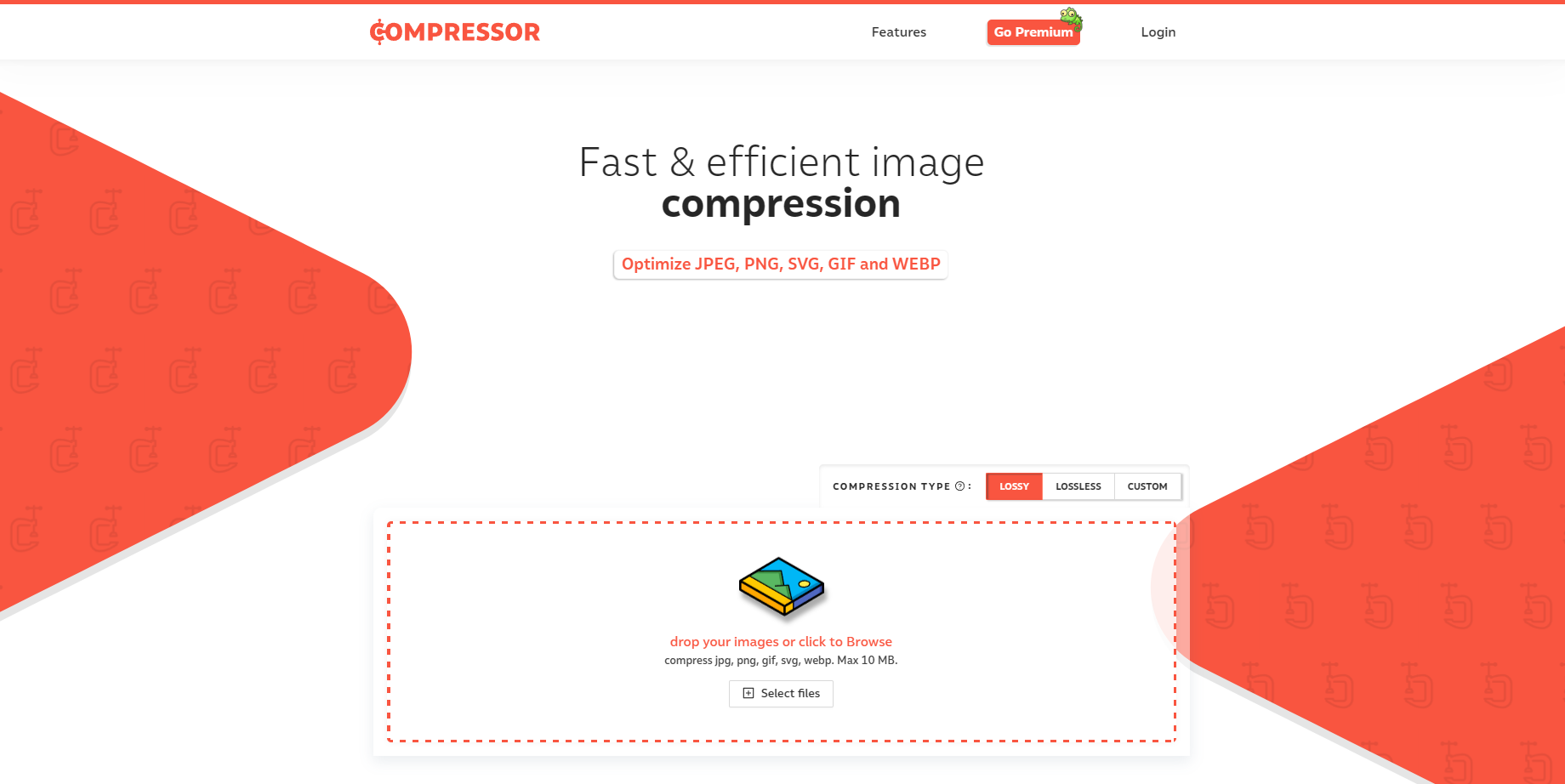
На скриншоте видно, что вкладка LOSSY подсвечена, рядом доступны LOSSLESS и CUSTOM, а ниже находится зона загрузки.
Шаг 2. Загрузите файл через “Select files” или перетаскиванием
В центре страницы размещена зона drag&drop с подсказкой “drop your images or click to Browse” и кнопкой “Select files”. Можно:
-
перетащить изображение мышью в пунктирный прямоугольник;
-
нажать Select files и выбрать файл в системном окне.
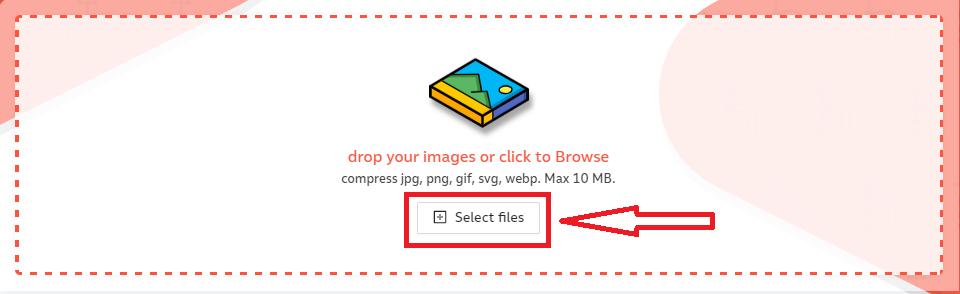
В момент загрузки сервис начинает обработку автоматически — отдельной кнопки “Compress” здесь не нужно: вы выбираете тип компрессии и просто добавляете файлы.
Шаг 3. Оцените результат в списке: Before → After и статус Saved %
После обработки Compressor.io формирует таблицу результатов. В ней отображаются:
-
Name — имя файла;
-
Before — исходный вес;
-
Status — индикатор экономии (например, “Saved 65%”);
-
After — итоговый вес;
-
Action — действия (скачивание результата).
В этой же таблице рядом с каждым файлом появляется кнопка Compare — она открывает сравнение “до/после” через слайдер (полезно, чтобы проверить, не пострадали ли градиенты, кожа, мелкий текст или контуры объектов).
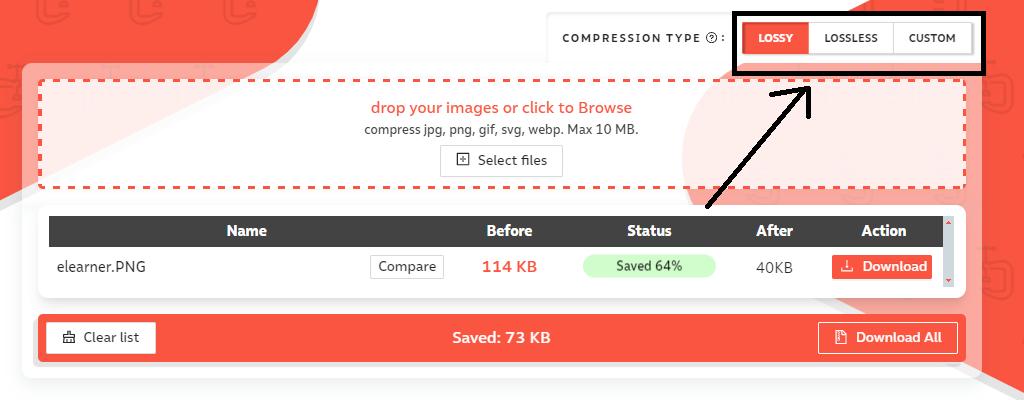
На примере видно: строки в списке показывают “Before”, “After”, “Saved …%”, а справа доступна кнопка Download и внизу — Download All.
Шаг 4. Скачайте файл кнопкой “Download” или пакетно “Download All”
Сервис дает два варианта получения результата:
-
Download — скачать оптимизированную версию конкретного файла (кнопка в столбце Action).
-
Download All — скачать все обработанные изображения одним пакетом. Обычно это удобно, если вы прогоняете сразу набор картинок для страницы, статьи или каталога.
Также внизу есть кнопка Clear list — очистить список и начать новую сессию с другими файлами.
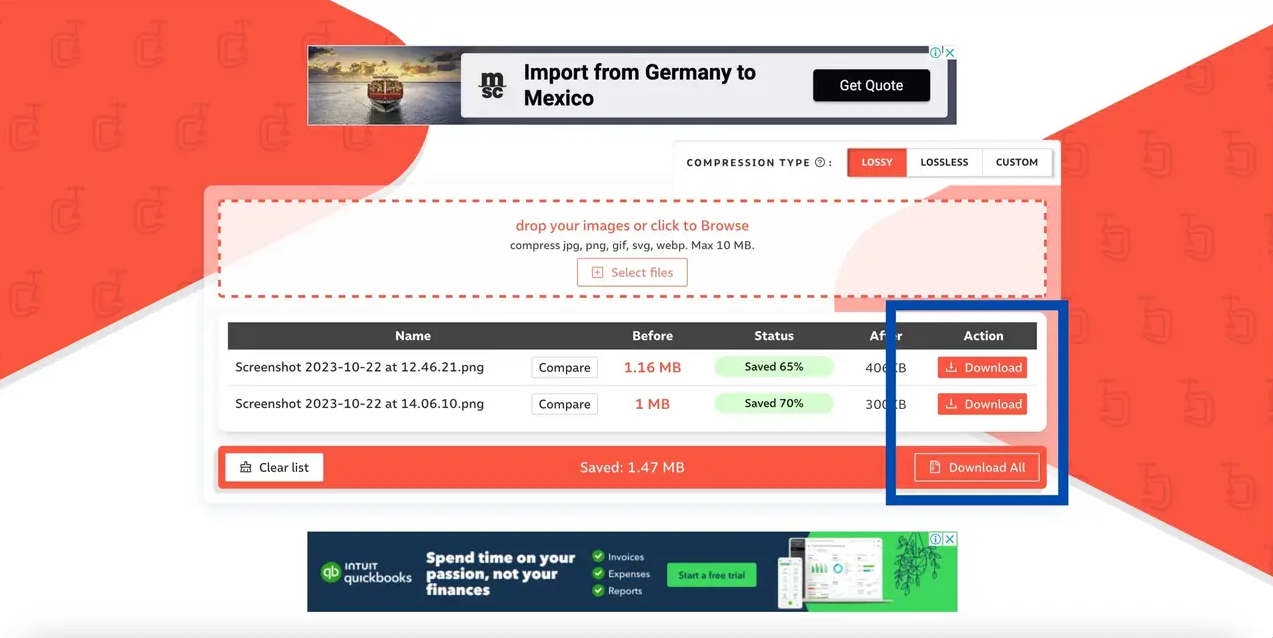
На скриншоте хорошо видно блок Action с кнопками “Download” и нижнюю крупную кнопку Download All, а слева внизу — Clear list.
Интерфейс Compressor.io: что где находится и как это использовать в работе
У сервиса простой экран, и его удобство как раз в том, что ключевые элементы не спрятаны:
-
Верхняя панель: ссылки Features, кнопка Go Premium, пункт Login (вход нужен для платных возможностей, но базовое сжатие запускается без сложной регистрации).
-
Переключатель COMPRESSION TYPE: LOSSY / LOSSLESS / CUSTOM.
-
Зона загрузки: подсказка “drop your images or click to Browse” + кнопка Select files.
-
Таблица результатов: Name / Before / Status / After / Action.
-
Кнопки управления: Compare, Download, Download All, Clear list.
Из этого складывается понятный рабочий поток: выбрать режим → загрузить → проверить “Saved %” и compare → скачать.
Режим LOSSY: когда выбирать и как получить максимум выгоды
LOSSY — основной режим, когда цель: максимально снизить вес изображения для веба. Он хорошо работает для:
-
фотографий товаров (особенно если фото много и нужно ускорить карточку товара);
-
обложек статей и блог-постов;
-
баннеров и фоновых изображений на лендингах;
-
галерей “до/после”, портфолио, страниц услуг.
Практически уменьшить размер фото онлайн в lossy-режиме можно без потери “впечатления”, но важно правильно проверять результат.
Как проверять, что “не пережать”
Используйте Compare на тех местах, где lossy-сжатие проявляется сильнее всего:
-
Тонкие линии и мелкий текст (скриншоты, подписи, мелкая типографика на упаковке).
-
Градиенты (небо, студийные фоны, туман, плавные переходы света).
-
Текстуры (кожа, ткань, дерево, волосы) — там могут появляться “пятна” или “ступеньки”.
-
Контрастные границы (логотип на белом фоне, объект на однотонном фоне) — могут появляться ореолы.
Если артефакты видны, есть два быстрых пути:
-
переключиться на LOSSLESS для этого файла (особенно если это графика с текстом);
-
уменьшить исходное изображение по размерам (в Pro доступен image resizing) и затем снова прогнать компрессию.
Типовые задачи, которые удобно делать в LOSSY
1) Оптимизация изображений для сайта и SEO
Веб-страницы часто “тяжелеют” именно из-за картинок. Compressor.io позволяет быстро пройтись по медиа-папке и уменьшить вес без изменения дизайна. Это напрямую помогает ускорить загрузку страниц и улучшить восприятие сайта пользователем.
2) Подготовка изображений для интернет-магазина
Для карточек товара критично, чтобы галерея листалась быстро. Практичный пайплайн такой: выбрать ключевые фото → прогнать через Compressor.io → проверить Compare на этикетках, мелком тексте и фактуре → скачать “Download All” и загрузить на сайт.
3) Подготовка контента для блогов и статей
Когда в статье 10–20 иллюстраций, даже небольшая экономия на каждой дает ощутимый эффект. Здесь lossy обычно оптимален: картинка сохраняет детализацию “для экрана”, а вес падает.
Режим LOSSLESS: когда он важнее максимального сжатия
LOSSLESS нужен, когда цена ошибки высокая: вы не можете позволить себе размытые буквы, “грязь” на гранях и деградацию контуров. В реальных сценариях lossless-сжатие выбирают для:
-
логотипов и фирменных знаков (особенно если это PNG/SVG);
-
иконок, элементов интерфейса, иллюстраций с чёткими линиями;
-
скриншотов программ, инструкций, таблиц;
-
изображений с текстом на контрастном фоне.
В Compressor.io lossless выбирается одной вкладкой LOSSLESS в блоке COMPRESSION TYPE — и дальше весь процесс тот же: Select files → результат → Download.
Реалистичное ожидание от LOSSLESS
Lossless редко дает такую же экономию, как lossy — это нормально. В нем цель не “выжать максимум”, а убрать лишний вес (например, неоптимальные блоки данных, служебные части формата, особенности сохранения) без визуальных компромиссов. Поэтому lossless стоит воспринимать как режим “сделать легче, но максимально безопасно”.
Режим CUSTOM: точная настройка под проект и поток
В интерфейсе Compressor.io рядом с lossy/lossless есть кнопка CUSTOM. Это режим для тех, кому нужен контроль над результатом и дополнительные функции. В Pro-плане он используется как “центр управления”: advanced compression settings, image resizing, automatic file renaming, отсутствие рекламы и расширенный лимит по размеру файла.
Если вы ведете сайт или магазин регулярно, именно CUSTOM превращает сервис из “разового компрессора” в удобный рабочий инструмент: вы не просто сжимаете, а приводите ассеты к единому стандарту (по весу, именованию и габаритам).
Пакетная обработка: как организовать работу с десятками изображений
Compressor.io удобен тем, что после первой загрузки он формирует список файлов с понятными метриками Before/After/Saved %, а дальше вы решаете, как скачивать результат.
Рекомендуемый порядок для пакетной оптимизации
-
Определите набор изображений под одну задачу: например, “галерея товара”, “изображения статьи”, “баннеры для лендинга”.
-
Выберите режим LOSSY или LOSSLESS (или CUSTOM, если вы в Pro).
-
Загрузите файлы сразу пачкой (drag&drop).
-
Посмотрите “Saved %” и обязательно откройте Compare хотя бы на 2–3 файлах из разных типов (фото, графика, скриншот).
-
Если часть файлов требует другого режима — проще переключить вкладку COMPRESSION TYPE и прогнать только “проблемные” картинки отдельно.
-
Скачайте всё кнопкой Download All и очистите список Clear list.
Ошибки, которые ухудшают результат
-
Повторное сжатие уже сильно сжатых JPG: lossy поверх lossy чаще всего добавляет артефакты, а экономия веса становится небольшой.
-
Смешение целей в одной пачке: если в наборе одновременно логотипы (где важна четкость) и большие фото (где важен вес), лучше разделять и обрабатывать в разных режимах.
-
Отсутствие визуальной проверки: “Saved 70%” выглядит красиво, но на некоторых изображениях это может проявиться в градиентах и тонких деталях — Compare экономит время на переделках.
Качество результата: чек-лист перед публикацией
Когда вы оптимизируете изображения для сайта, важно не только “уменьшить размер файла изображения”, но и не испортить визуальное восприятие.
Проверяйте быстро по этому списку:
-
Текст читается, края букв не “плывут”.
-
Градиенты не превращаются в полосы.
-
На коже/тканях нет “пятен” и странной блочности.
-
Тонкие линии не рвутся, контуры не дают ореолы.
-
На однотонных фонах нет заметного “шума” или грязи.
-
Сравнение “до/после” через Compare показывает, что изменения укладываются в вашу норму качества.
Если хотя бы один пункт вызывает сомнения, обычно помогает одно из двух: перейти на LOSSLESS для этого файла или уменьшить исходные размеры (в Pro доступен resize).
Производительность: скорость, стабильность и что влияет на обработку
Compressor.io работает как типичный веб-сервис: скорость зависит от объема файлов, формата и количества изображений в текущем списке. На практике сервис хорошо ощущается именно как “быстрый компрессор”: загрузил — и через короткое время уже видишь “After” и “Saved %” в таблице.
Если встречаются задержки, почти всегда причина прикладная:
-
файл близок к лимиту (например, около 10 MB в бесплатном режиме);
-
загружается очень много файлов одновременно;
-
браузер ограничивает параллельные операции или не хватает памяти на вкладку.
В таких случаях помогает простая тактика: уменьшить количество файлов в одной пачке и чаще использовать Download All → Clear list.
Платная версия Compressor Pro: когда она реально нужна
Если вы используете Compressor.io эпизодически — бесплатного режима достаточно. Pro становится логичным, когда компрессия превращается в регулярную задачу (контент-маркетинг, интернет-магазин, агентство, поддержка нескольких сайтов).
Что дает Pro по смыслу:
-
лимит на файл до 20 MB вместо 10 MB;
-
advanced compression settings (тонкая настройка вместо “по умолчанию”);
-
image resizing (удобно, когда нужно сразу привести изображения к стандарту проекта);
-
automatic file renaming (полезно, когда вы выгружаете пачку и хотите единый стиль имен);
-
отсутствие рекламы и безлимит по количеству операций.
Стоимость в источниках указывается как $50/year.
Сравнение с аналогами
| Инструмент | Сильная сторона | Где Compressor.io удобнее | Где аналог выигрывает |
|---|---|---|---|
| TinyPNG / TinyJPG | Очень понятный интерфейс и стабильный результат для PNG/JPG | Поддержка большего набора форматов (включая SVG и WebP) и явный выбор режимов lossy/lossless/custom | В некоторых сценариях TinyPNG привычнее в командах и чаще встроен в процессы через плагины/интеграции |
| Squoosh | Тонкая ручная настройка качества и форматов (под энтузиастов и тех, кто “дожимает” оптимизацию) | Compressor.io быстрее как “поточный компрессор”: загрузка → результат → download без большого числа ручных параметров | Squoosh дает больше контроля и вариантов кодеков, когда нужна точная настройка под конкретный кейс |
| Kraken.io | Ориентирован на поточные процессы, команды, проекты и API-подход | Compressor.io проще стартует для одиночных задач, не требует развернутой настройки процесса | Kraken.io удобнее там, где нужна автоматизация, аккаунт-ориентированный пайплайн и управление оптимизацией на уровне проекта |
| ImageOptim (desktop) | Офлайн-обработка и удобство локального пайплайна | Compressor.io не требует установки и подходит “прямо сейчас” на любом устройстве | Десктоп-решение удобнее для конфиденциальных материалов и регулярной пакетной обработки локальных папок |
| ShortPixel (web/плагины) | Интеграции для CMS и автоматизация оптимизации изображений на сайте | Compressor.io проще как универсальный веб-инструмент “сжать и скачать” для разовых партий | ShortPixel выигрывает на длинной дистанции: автоматическая оптимизация медиа-библиотеки и работа “в фоне” через плагины |
Ключевое отличие Compressor.io на фоне большинства альтернатив — баланс “простота интерфейса + поддержка нескольких форматов + выбор между lossy/lossless и доступный CUSTOM-режим”.
Практические сценарии: как использовать Compressor.io в реальных задачах
Сценарий 1. Карточки товаров для интернет-магазина
Цель: ускорить загрузку карточки товара и галереи, не потеряв детали.
Порядок:
-
Выберите LOSSY.
-
Загрузите фотографии товара, которые идут в галерею.
-
Откройте Compare на 2–3 снимках, где видны фактуры (ткань, кожа, дерево) и мелкие элементы (надписи, маркировки).
-
Скачайте через Download All и загрузите на сайт.
-
Если есть логотипы/иконки — прогоните их отдельной пачкой в LOSSLESS.
Так вы не смешиваете задачи: фото максимально облегчаете, графику сохраняете в четком виде.
Сценарий 2. Иллюстрации для статьи или блога
Цель: уменьшить вес всех изображений в материале, чтобы страница быстро загружалась.
Порядок:
-
Фото и иллюстрации — LOSSY, проверка Compare на градиентах и сложных текстурах.
-
Скриншоты интерфейсов, таблиц, схем — LOSSLESS (текст должен оставаться кристально читаемым).
-
Скачивание — Download All, затем Clear list, чтобы не смешивать результаты разных статей.
Сценарий 3. Подготовка ассетов для лендинга
Цель: сделать “легкими” фоновые изображения, блоки преимуществ, баннеры, без визуального проседания.
Порядок:
-
Баннеры и большие фото — LOSSY.
-
Иконки/логотипы/элементы UI — LOSSLESS или SVG (который Compressor.io тоже принимает).
-
Если вы используете Pro, в CUSTOM удобно дополнительно привести изображения к единому размеру через image resizing и привести имена к шаблону через automatic file renaming.
FAQ
Можно ли сжать PNG без потери качества в Compressor.io?
Да. Для этого выбирают вкладку LOSSLESS в блоке COMPRESSION TYPE, затем загружают PNG через Select files или перетаскиванием, после обработки скачивают результат.
Как сжать JPG, чтобы визуально не испортить фотографию?
Обычно достаточно LOSSY: он сильнее уменьшает вес. Затем открывают Compare и проверяют проблемные области (кожа, градиенты, мелкие детали). Если артефакты заметны — переключаются на LOSSLESS для конкретного файла.
Где в Compressor.io находится выбор режима lossy/lossless?
В верхней части рабочей области есть переключатель COMPRESSION TYPE с вкладками LOSSY, LOSSLESS, CUSTOM.
Как скачать все изображения одной кнопкой?
После обработки внизу списка доступна кнопка Download All.
Что делает кнопка Clear list?
Она очищает текущий список обработанных файлов, чтобы начать новую подборку с нуля.
Можно ли сравнить “до/после” прямо в сервисе?
Да. Для каждого файла в списке есть кнопка Compare, которая открывает сравнение оригинала и результата через слайдер.
Какие форматы поддерживаются?
Compressor.io принимает JPG/JPEG, PNG, GIF, SVG, WebP.
Какой лимит размера файла?
В бесплатном режиме в интерфейсе указан лимит Max 10 MB. В Pro-плане лимит расширяется до 20 MB.
Что дает режим CUSTOM?
CUSTOM используется для расширенных настроек и дополнительных функций Pro-плана: advanced compression settings, resizing, automatic file renaming.
Нужно ли устанавливать программу на компьютер?
Нет. Compressor.io работает как веб-приложение в браузере: вы загружаете изображения через интерфейс и скачиваете результат.
Можно ли использовать Compressor.io для оптимизации изображений “под SEO”?
Да, в практическом смысле это один из самых быстрых способов снизить вес картинок перед публикацией, чтобы страницы загружались быстрее.
Итоги
Compressor.io — удачный выбор, когда нужен компрессор изображений в браузере без сложной настройки: вы быстро выбираете lossy или lossless, загружаете файлы через Select files или drag&drop, проверяете качество через Compare, а затем скачиваете по одному (Download) или пачкой (Download All). При регулярной работе Pro-режим закрывает типичные боли потока: увеличенный лимит до 20 MB, продвинутые настройки, resizing и автоматическое переименование.
