
ImageFocus Alpha позволяет выводить изображение с совместимой микроскопной камеры, настраивать экспозицию, баланс белого и цвет, сохранять кадры и видео, проводить калиброванные измерения, собирать панорамы, расширять глубину резкости, объединять каналы, сегментировать и считать объекты, а также оформлять результаты с аннотациями и таблицами измерений.
Рабочий процесс строится вокруг окна живого видео, окна захваченного изображения и боковых панелей Camera, Folders, Undo/Redo, Layer и Measurement. Камера выбирается в списке, после чего можно отдельно задать разрешение предпросмотра и снимка, управлять выдержкой и усилением, исправить баланс белого, просматривать гистограмму и перейти от наблюдения к фиксации, измерению или обработке материала.
Программа ориентирована именно на цифровую микроскопию: измерительные инструменты завязаны на калибровку объектива, а функции EDF, HDR, Stitch, Color Composite и Segmentation & Count рассчитаны на серии микроскопических кадров. Поэтому при оценке результата важно не только качество исходной картинки, но и выбранное увеличение, разрешение камеры, стабильность поля зрения и корректная подготовка серии.
Скачать ImageFocus Alpha
- Ретушь фото
- Русский интерфейс
- Просто для новичков
- Нужна совместимая камера
- Mac: функции различаются
- Измерения требуют калибровки
Для каких задач предназначена ImageFocus Alpha
Главная задача программы — превратить видеопоток микроскопной камеры в измеряемый и сохраняемый материал. В простейшем сценарии пользователь запускает совместимую камеру, добивается нормальной экспозиции и нейтрального баланса белого, фиксирует кадр и сохраняет его как обычное растровое изображение. В более сложной работе к кадру добавляют масштаб, измерительные объекты и подписи, а при необходимости собирают серию в панораму, расширяют глубину резкости или выполняют автоматический подсчёт объектов после сегментации.
ImageFocus Alpha не ограничивает работу единственным режимом просмотра. Живое видео можно приостанавливать и возобновлять, на него разрешается накладывать служебные маркеры, а отдельные операции обработки доступны для сохранённых кадров, выбранных файлов в окне Browse или серии изображений. Это особенно удобно в микроскопии, где один и тот же образец часто проходит несколько стадий: настройка камеры, поиск нужного поля, фиксация, калибровка, измерение и документирование.
Для количественной работы важна связь между пикселями изображения и реальной длиной. Программа хранит калибровки по увеличениям, позволяет выбирать единицы длины и угла, рисовать линии, окружности, многоугольники и другие измерительные объекты, а затем выводить значения в таблицу Measurement Sheet. Если серия требует последующей проверки, измерения лучше сохранять в собственном формате TFT: он предназначен для хранения наложенных измерительных объектов вместе с изображением.
- захват одиночных кадров, серий по времени и видеозаписей;
- настройка камеры по экспозиции, усилению, балансу белого и цвету;
- калиброванные линейные, угловые и геометрические измерения;
- EDF для увеличения глубины резкости и Stitch для расширения поля зрения;
- HDR для объединения кадров с разной экспозицией;
- Color Composite для совмещения каналов, в том числе флуоресцентных;
- сегментация, разделение соприкасающихся объектов и подсчёт;
- слои, подписи, масштабные линейки, таблицы и экспорт результатов.
Как устроено основное окно
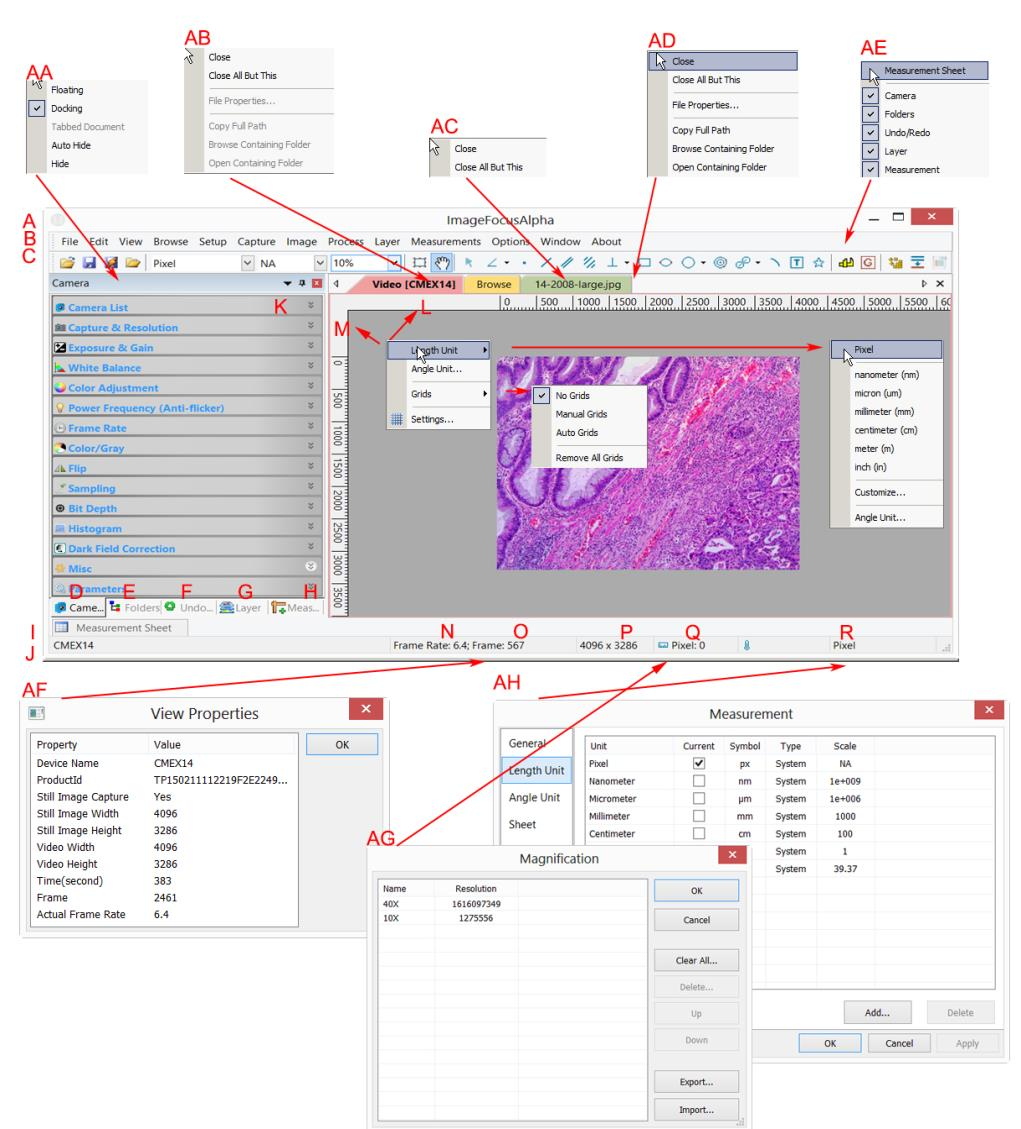
В верхней части расположены меню и панель инструментов, ниже открываются вкладки видеопотока, просмотрщика файлов и захваченных изображений. Слева могут быть закреплены боковые панели, а внизу выводится Measurement Sheet и строка состояния. В строке состояния полезно следить за размером изображения, масштабом просмотра, глубиной цвета, выбранной единицей и активным увеличением: эти параметры напрямую влияют на то, как интерпретируются измерения и насколько удобно оценивать детали.
Окно видео и окно изображения отличаются по назначению. Видео связано с текущим потоком камеры и настройками сенсора, поэтому здесь доступны параметры экспозиции, баланса белого, частоты кадров и другие функции Camera Sidebar. Захваченный кадр становится отдельным изображением: к нему применяются обычные команды обработки, измерения, слои и сохранение. Такое разделение помогает не смешивать настройку входного сигнала с последующей правкой уже зафиксированного материала.
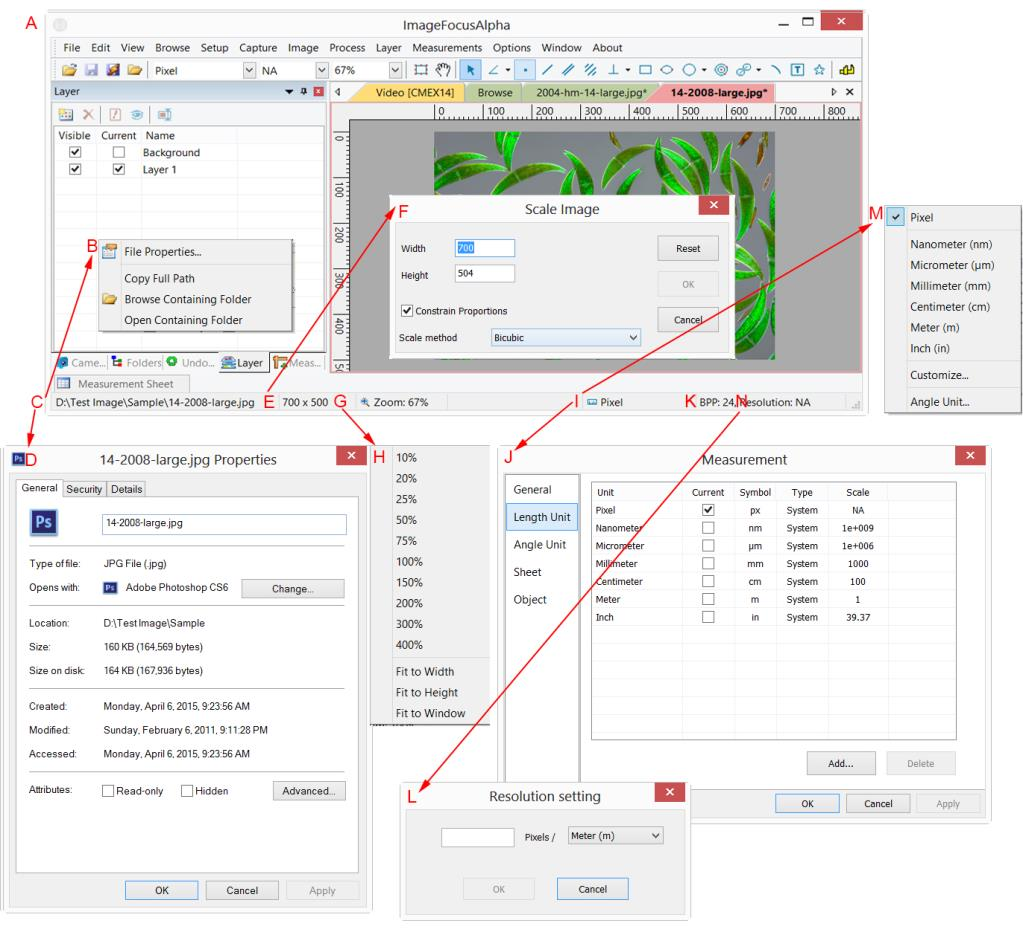
Боковые панели и их роли
Camera Sidebar отвечает за аппаратные параметры поддерживаемой камеры. Folders показывает дерево папок и помогает переходить к серии файлов. Undo/Redo хранит последовательность отменяемых операций над изображением. Layer управляет фоновым и пользовательскими слоями, а Measurement показывает свойства выделенного измерительного объекта. Эти панели можно размещать в интерфейсе, скрывать и возвращать, поэтому рабочее пространство удобно упрощать под конкретную операцию.
Measurement Sheet служит отдельной табличной зоной. Когда на кадре появляется измерительный объект, его параметры могут попадать в таблицу: индекс, имя и вычисленные значения зависят от типа объекта и настроек листа. Для визуальной проверки предусмотрено автоматическое выделение связанного объекта, а таблицу можно настраивать и экспортировать. Это полезнее ручного переноса чисел, особенно когда на одном поле находятся десятки размеров или счётных объектов.
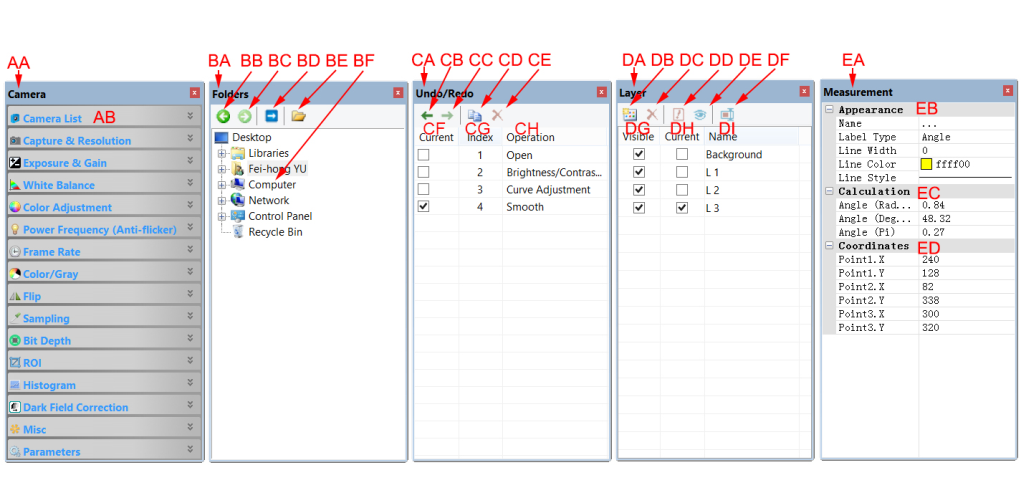
Контекстные меню и активное окно
Многие команды ImageFocus Alpha зависят от того, какая вкладка активна. Если выбран видеопоток, доступны захват и функции, связанные с камерой; если открыт обычный кадр, активируются обработка и сохранение; если пользователь находится в Browse, часть групповых операций запускается сразу для выделенных файлов. Поэтому при неактивной команде сначала стоит проверить не установку программы, а контекст: возможно, нужное окно просто не находится на переднем плане.
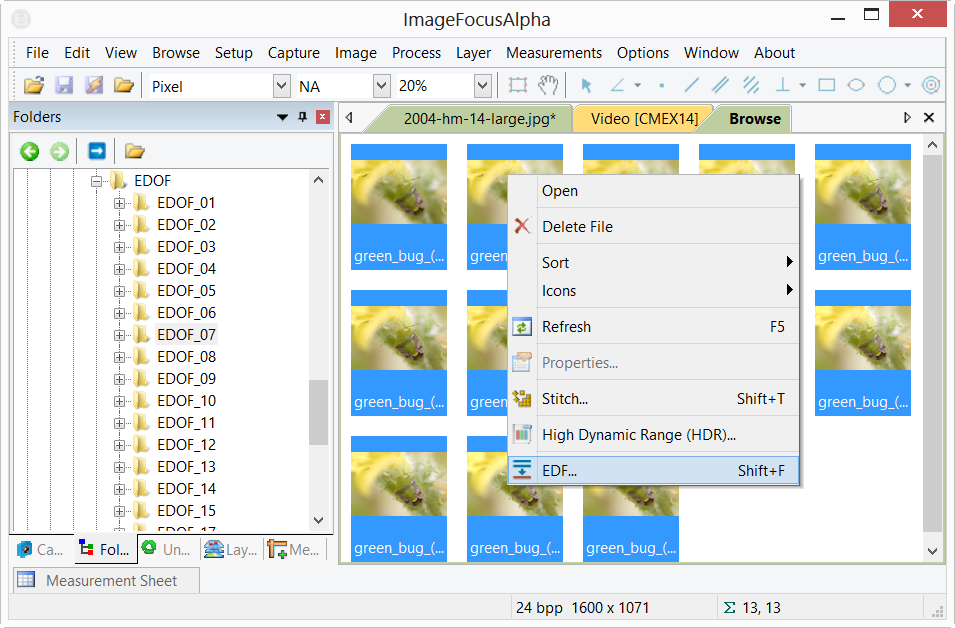
Контекстное меню правой кнопки мыши дополняет верхнее меню. В Browse через него можно открыть файл, удалить его, изменить сортировку, обновить список, вызвать свойства и перейти к Stitch, HDR или EDF для выделенной серии. В рабочем окне изображения контекстные команды связаны с масштабом, единицами, сеткой и другими параметрами просмотра. За счёт этого длинные последовательности действий можно выполнять без постоянного перехода к строке меню.
Подключение камеры и запуск живого изображения
Camera List показывает камеры, которые подключены к компьютеру и поддерживаются ImageFocus Alpha. Щелчок по имени устройства открывает его видеопоток. Если в системе несколько совместимых камер, список помогает явно выбрать источник. Само появление камеры в операционной системе ещё не означает, что приложение сможет работать со всеми её функциями: поддержка определяется конкретной моделью и драйвером.
В группе Capture & Resolution есть отдельные значения Live и Snap. Live задаёт разрешение потока, который пользователь наблюдает постоянно, а Snap — разрешение сохраняемого кадра. Практический смысл разделения в том, что высокая разрешающая способность нужна не всегда во время навигации по препарату. Для плавного поиска поля можно оставить более лёгкий поток, а для фиксации переключаться на полный размер сенсора.
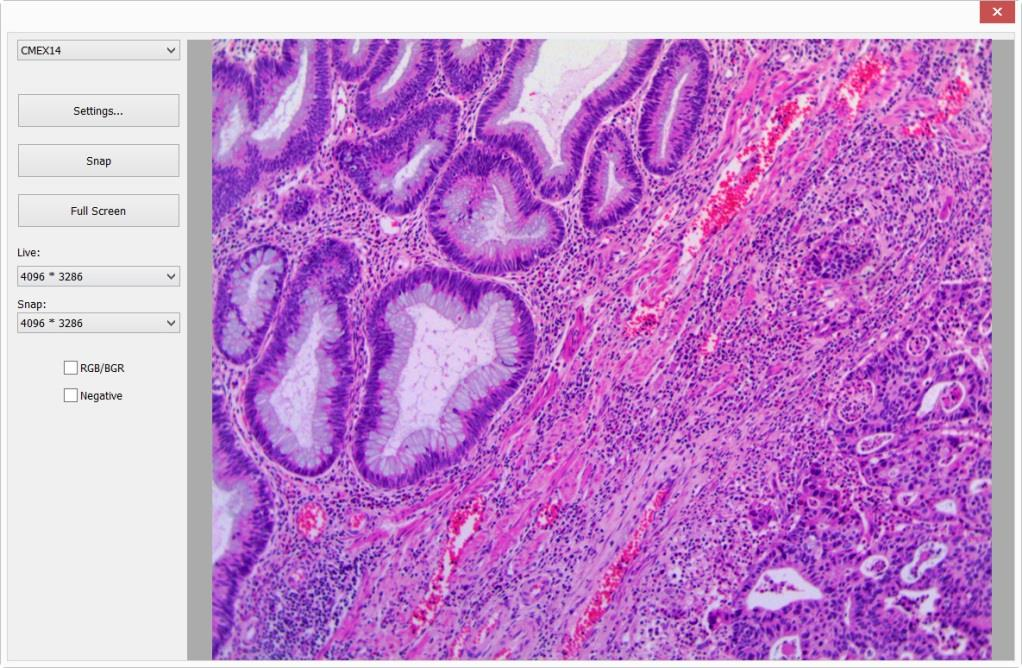
Если Live и Snap используют разные размеры, при захвате программа переключает камеру на разрешение снимка, получает кадр и затем возвращает разрешение видеопотока. Из-за этого одиночный снимок может выполняться заметно медленнее, чем кажется по частоте живого видео. Это штатное поведение, а не обязательный признак ошибки. Для серии, где скорость важнее максимального числа пикселей, разумно согласовать Live и Snap или выбрать компромиссное разрешение.
Кнопка Snap в Camera Sidebar позволяет делать последовательные снимки и не требует, чтобы именно видеовкладка оставалась активной в каждый момент. Такой режим удобен, когда одновременно нужно смотреть уже полученные кадры или заполнять измерения. При этом источник камеры должен продолжать работать, иначе новая фиксация невозможна.
Экспозиция и усиление
В автоматическом режиме Exposure & Gain программа использует область контроля экспозиции. На видео появляется прямоугольник, по которому оценивается яркость относительно целевого значения. Перемещение области на более тёмный участок заставляет автоматику увеличивать яркость, а перенос на светлый — уменьшать. Поэтому положение этого прямоугольника критично: если он попал на фон, блик или тёмную пустоту, общая экспозиция препарата может стать неверной.
Для ручной настройки автоматическую экспозицию отключают. После этого целевое значение перестаёт управлять потоком, а пользователь подбирает Exposure Time. Разумная последовательность — сначала обеспечить достаточное освещение микроскопа и подобрать выдержку, а Gain повышать только тогда, когда света физически не хватает. Усиление делает изображение ярче, но не добавляет реального света на сенсор и обычно повышает заметность шума, поэтому пользоваться им лучше как вторичным инструментом.
Точное время экспозиции можно вводить числом, а не только двигать ползунок. Это важно в повторяемых сериях, где условия съёмки должны совпадать между образцами. Если работа строится на сравнении интенсивностей, фиксированные параметры предпочтительнее постоянной автоматической подстройки: иначе камера может компенсировать реальную разницу между полями и тем самым усложнить количественное сравнение.
Баланс белого и цветопередача
Группа White Balance использует собственную область на видеопотоке. Её следует поместить на нейтральный белый или серый участок и запустить балансировку. Такой подход особенно полезен при яркопольной микроскопии: фон стекла можно сделать нейтральным, после чего окраска препарата воспринимается предсказуемее. Если автоматический результат немного уходит в холодный или тёплый оттенок, доступны ручные параметры Temperature и Tint.
В Color Adjustment отдельно регулируются Hue, Saturation, Brightness, Contrast и Gamma. Эти ползунки меняют визуальный поток камеры и сохраняются для дальнейшего использования. При документировании образцов лучше избегать чрезмерной коррекции: насыщенность и гамма могут сделать структуру выразительнее, но одновременно изменить отношение тонов. Для повторяемой съёмки полезно сохранить рабочий набор параметров и применять его к однотипным сериям.
Кнопка Defaults возвращает цветовые настройки к исходным значениям. Это простой способ отделить проблему оптики или освещения от накопившихся программных коррекций. Если внезапно появился странный оттенок, слишком высокий контраст или провал в тенях, сброс параметров с последующей новой установкой белого обычно быстрее ручного поиска ошибочного ползунка.
Частота кадров, ориентация и антифликер
Frame Rate управляет нагрузкой на интерфейс камеры и USB. При высоком положении ползунка программа пытается использовать максимально возможный темп, который выдерживает текущий контроллер. Если поток прерывается, зависает или не появляется, настройку стоит сдвинуть к меньшей скорости. Это особенно актуально для высоких разрешений, где объём данных на каждый кадр резко возрастает.
Flip разворачивает изображение по горизонтали или вертикали. Функция нужна, когда ориентация камеры на фототубусе приводит к несовпадению движения препарата и картинки на экране. Исправив направление программно, оператор получает более естественную навигацию и реже ошибается при ручном перемещении столика.
Power Frequency компенсирует полосы от мерцающего освещения. Для сети 50 Гц выбирают соответствующий режим, для 60 Гц — другой. Проблема связана с последовательным считыванием строк CMOS-сенсора и пульсацией источника света. Если на изображении бегут тёмные горизонтальные полосы при флуоресцентном или другом пульсирующем освещении, эта настройка должна проверяться до любых фильтров и последующей обработки.
Sampling, Bit Depth и область интереса
Sampling предлагает два принципа уменьшения потока. Bin объединяет соседние пиксели одного цветового типа, а Skip пропускает часть данных при считывании. Оба режима уменьшают разрешение и могут повысить скорость, но результат различается: пропуск пикселей способен давать артефакты субдискретизации, поэтому для измерительной работы исходное полное разрешение остаётся предпочтительным, если производительности хватает.
Bit Depth переключает доступную глубину данных между 8 и 12 битами для камер, которые такую возможность предоставляют. Более высокая глубина полезна, когда важны плавные градации и запас по тональности, но она увеличивает поток данных и может снижать частоту кадров. Если итог всё равно сохраняется в обычный восьмибитный формат, преимущества двенадцатибитного потока нужно оценивать по конкретной задаче, а не включать его автоматически.
ROI ограничивает видеопоток областью интереса. После раскрытия группы на кадре появляется прямоугольник с маркерами, который можно изменить мышью и применить. Уменьшенная область удобна, когда исследуемая структура занимает лишь часть сенсора: интерфейс работает с меньшим массивом данных, а оператор видит нужный фрагмент крупнее. Defaults возвращает исходную область.
Гистограмма, тёмное поле и негатив
Гистограмма Camera Sidebar показывает распределение яркости активного видео. Для цветного кадра можно анализировать общий RGB и отдельные красный, зелёный и синий каналы. Две границы диапазона двигаются мышью или задаются числами, Refresh обновляет график после смены препарата, Defaults возвращает исходные пределы, а Auto подбирает их автоматически. В практической настройке гистограмма помогает заметить клиппинг раньше, чем он станет очевиден на мониторе.
Dark Field Correction использует заранее снятый тёмный кадр. Сначала нужно получить эталон тёмного поля, после чего становится доступным включение коррекции. Такой механизм предназначен для компенсации стабильного фонового сигнала камеры. Если кнопка коррекции недоступна, проверять следует не меню, а наличие корректно записанного тёмного эталона.
Параметр Negative инвертирует значения пикселей живого изображения. Это быстрый визуальный режим и его не следует путать с изменением оптического контраста микроскопа. Для сохранения стандартного документального кадра стоит убедиться, что негатив отключён, если обратное представление не является частью методики.
Профили параметров камеры
Группа Parameters сохраняет наборы управляющих настроек камеры. Save создаёт новый профиль, Load загружает сохранённый, Overwrite обновляет текущий профиль значениями активной камеры, а Management открывает управление набором файлов. Профили полезны в лаборатории, где одна установка используется для нескольких типов образцов: вместо восстановления экспозиции, цвета и других параметров вручную можно начать с заранее проверенной конфигурации.
Профиль не заменяет контроль реального освещения и калибровки. Если поменялись лампа, оптика, адаптер камеры или объектив, сохранённые значения могут стать только отправной точкой. Особенно это касается количественной оценки яркости: одинаковые числа в программе не гарантируют одинакового оптического потока после изменения аппаратной части.
Захват кадров, интервальная съёмка и видео
Команда Capture Image фиксирует текущий кадр и открывает его как изображение. Для повторяющихся кадров предусмотрен Snap в Camera Sidebar, а для автоматической серии — Time-lapse. Интервальная съёмка полезна при наблюдении медленных процессов, когда постоянная видеозапись создаёт лишний объём данных. Пользователь задаёт серию захватов, а затем анализирует отдельные кадры или обрабатывает их как набор.
Запись видеопотока запускается отдельной командой. В Camera Sidebar доступны варианты WMV/ASF и AVI, причём AVI подходит для обычной записи видеопотока. Выбор формата и размера следует согласовывать с длительностью наблюдения и дальнейшим анализом: высокое разрешение при продолжительной записи быстро увеличивает размер файла и нагрузку на диск.
Функция Broadcast предназначена для передачи видеопотока, однако для обычной фиксации микроскопического материала она не обязательна. В большинстве рабочих сценариев важнее сначала стабилизировать экспозицию, баланс белого и частоту кадров, а уже затем запускать запись. Если менять параметры посреди серии, сравнение участков видео становится менее однозначным.
Сохранение изображений и формат TFT
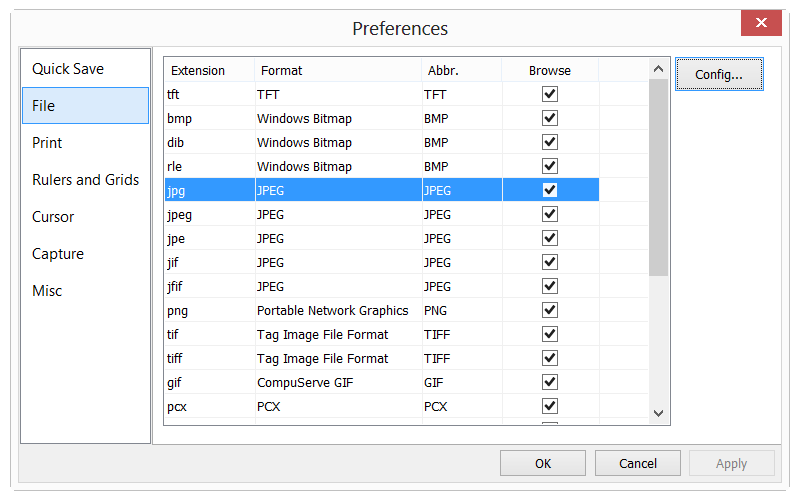
Обычные снимки можно сохранять в распространённых растровых форматах. В настройках файлов видны BMP, JPEG, PNG, TIFF, GIF и PCX; для захваченных изображений также предусмотрены JPG, TIF, BMP и DICOM. Выбор зависит от задачи: JPEG удобен для компактной документации, TIFF лучше подходит там, где нежелательны потери от сжатия, а BMP прост, но обычно занимает больше места.
Формат TFT имеет особое назначение. Он сохраняет не только фоновое изображение, но и измерительные объекты, связанные с ним. Если важно позже переместить линию, проверить подпись, изменить вид объекта или продолжить измерения, сохранение в обычный JPEG может оказаться недостаточным. Для архивной копии измерительной сессии разумно хранить TFT, а при необходимости дополнительно экспортировать обычное изображение для отчёта.
Save As, Batch Save и Quick Save
Save As позволяет явно выбрать имя, каталог и формат. Batch Save рассчитан на серию открытых или выбранных материалов и сокращает ручное сохранение большого числа кадров. Quick Save работает ещё быстрее: каталог, формат и шаблон имени задаются заранее в Preferences, после чего новый снимок можно сохранять без повторного заполнения диалога. В шаблоне имени допускаются компоненты даты, времени и последовательный номер, что удобно для серийных экспериментов.
При автоматическом именовании важно заранее выбрать структуру, исключающую коллизии. ImageFocus Alpha учитывает ситуации, когда несколько файлов появляются в течение одной секунды, и добавляет суффикс; для последовательной нумерации отдельный суффикс обычно не нужен. Практически это означает, что Quick Save можно безопасно использовать при быстрой фиксации серии, не останавливая наблюдение ради каждого имени.
Открытие, буфер обмена и TWAIN
Open Image открывает существующий файл и умеет показывать предварительный вид и сведения о нём до загрузки в рабочее окно. Paste as New File создаёт новое изображение из содержимого буфера обмена. Отдельные команды TWAIN позволяют выбрать устройство и получить изображение через совместимый TWAIN-интерфейс. Это не меняет основную работу Camera Sidebar, но даёт дополнительный путь получения материала от оборудования, которое доступно через стандартный механизм захвата.
Печать включает настройку страницы, предварительный просмотр и сам вывод. В Preferences можно задавать заголовок и нижний колонтитул, выбирать печать измерительных объектов и таблицы измерений. Для лабораторной документации полезно заранее решить, какие элементы должны быть запечены на листе: только картинка, картинка с измерениями или также числовая таблица.
Окно Browse и работа с сериями файлов
Browse — это встроенный просмотрщик папок и изображений. Файлы можно сортировать по имени, типу, размеру, ширине и высоте, менять направление сортировки и размер значков. Такой просмотр особенно полезен после интервальной съёмки или ручной серии, когда нужно быстро выбрать кадры для EDF, HDR или Stitch и не открывать каждый по отдельности.
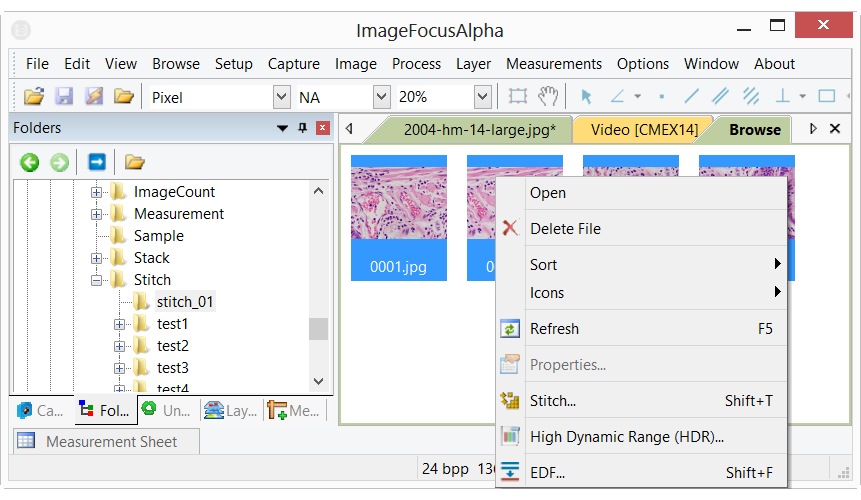
Из контекстного меню Browse доступны удаление, обновление, свойства и групповые операции. При выборе кадров для сложения важно сначала проверить их последовательность и однородность. Например, EDF предполагает одно и то же поле зрения с разными плоскостями фокуса, а HDR — одну сцену с разной экспозицией. Случайное включение кадра другого поля снижает качество результата независимо от параметров алгоритма.
Folders Sidebar служит навигацией по каталогам, а Browse показывает содержимое выбранной папки в более удобном виде. Вместе они позволяют держать исходники и результаты рядом, но лучше разделять их по папкам: исходные кадры серии, промежуточные изображения и окончательные результаты. Такая организация упрощает повторную обработку и снижает риск случайного удаления исходника.
Выделение, копирование и отмена операций
Команды Cut, Copy и Paste ведут себя по-разному в зависимости от слоя и активного окна. На фоновом растровом слое можно копировать выбранную область изображения; измерительные объекты копируются как объекты; в Browse те же команды относятся к выбранным файлам. Поэтому перед вставкой полезно понимать, что именно находится в буфере: пиксели, объект измерения или файл.
Image Select создаёт область выделения, Select All выбирает весь доступный контекст, а Select None снимает выделение. При обработке изображения это помогает ограничить действие определённой областью, а при работе с объектами — выбрать или снять выбор сразу с группы. Undo/Redo Sidebar показывает историю отменяемых действий, что удобнее последовательного нажатия горячих клавиш, когда требуется вернуться к конкретному этапу обработки.
Масштаб просмотра, сетки и полноэкранный режим
Best Fit подгоняет изображение под доступное окно, Actual Size показывает пиксели в масштабе один к одному, а Full Screen убирает лишние элементы интерфейса. Для оценки резкости и шумов лучше периодически переходить к Actual Size: уменьшенный предпросмотр способен скрыть артефакты, а увеличенный — создать впечатление мягкости там, где исходные пиксели уже отображаются крупнее физического разрешения монитора.
Сетки бывают автоматическими и ручными. Их параметры задаются отдельно, после чего сетку можно включить или убрать. Это вспомогательный инструмент для ориентации и визуального сравнения, но не замена калиброванному измерению. Если требуется реальная длина, площадь или диаметр, нужно использовать Measurement и корректную калибровку выбранного объектива.
Коррекция яркости, контраста и цвета сохранённого кадра
После захвата доступны отдельные команды Brightness/Contrast и Color. В отличие от ползунков Camera Sidebar, они работают с уже полученным изображением. Это важное различие: параметры камеры меняют входной видеосигнал до фиксации, а команды Image корректируют пиксели сохранённого кадра. Для воспроизводимой научной документации исходник лучше сохранять до сильной коррекции, а обработанную копию — отдельно.
В группе Adjust присутствуют HMS и Curve, фильтрация и извлечение цвета, инверсия, Edge Preserving Smooth, Detail Enhance, Auto Level и Auto Contrast. Автоматические уровни используют настраиваемые нижнюю и верхнюю доли диапазона; в Auto Correction эти доли разумно держать меньше одного процента, а исходное значение составляет половину процента. Это позволяет управлять тем, насколько агрессивно автоматика обрезает крайние значения.
Кривая полезна, когда нужно изменить тональный диапазон неравномерно: например, поднять средние тона, не так сильно затрагивая самые светлые области. Автоматический контраст удобнее для быстрой нормализации, но при сравнении серии может давать каждому кадру немного разные преобразования. Если числовое сравнение яркости имеет значение, лучше работать с одинаковыми правилами обработки и сохранять исходные данные.
Поворот, отражение, кадрирование и изменение размера
ImageFocus Alpha умеет поворачивать изображение на 90, 180 и 270 градусов, задавать произвольный угол, отражать по горизонтали и вертикали. Эти операции полезны для нормализации ориентации серии перед сравнением или сборкой. Если кадры пойдут в Stitch или EDF, лучше привести их к согласованной ориентации заранее, чтобы алгоритму не приходилось компенсировать заведомо разные направления.
Crop удаляет лишнюю область, Image Scale меняет пиксельные размеры, а Resolution задаёт метаданные разрешения. Эти понятия нельзя смешивать с микроскопической калибровкой. Изменить ширину файла в пикселях — не то же самое, что определить реальный масштаб образца; измерительные значения должны опираться на сохранённое соответствие пикселей физической длине.
Mosaic относится к построению мозаичного представления изображения, а Histogram показывает распределение уровней уже сохранённого кадра. Гистограмму полезно проверять после коррекции: если значительная часть данных упёрлась в край диапазона, детали могли быть потеряны. В таком случае лучше вернуться к предыдущему шагу через Undo и уменьшить силу преобразования.
Stitch: расширение поля зрения
Stitch объединяет соседние поля в одно большое изображение. В программе предусмотрены варианты для живого видео, открытых изображений и серии в Browse. Задача типична для микроскопии: при хорошем оптическом увеличении поле зрения становится небольшим, и образец целиком в него не помещается. Вместо уменьшения увеличения можно последовательно перемещать препарат по X и Y и собирать перекрывающиеся участки.
Для качественной сборки соседние кадры должны иметь заметное перекрытие и близкую яркость. Резкое изменение экспозиции, баланса белого или фокуса между полями создаёт швы и затрудняет сопоставление деталей. В живом Stitch удобнее сначала стабилизировать параметры камеры, затем перемещать столик плавно, не меняя оптическое увеличение до завершения панорамы.
Сшивка расширяет площадь наблюдения, но не отменяет калибровку. Если итог будет использоваться для измерений, важно, чтобы все части сняты при одном объективе и масштабе. После изменения размера результата следует проверить, как программа сохранила сведения о разрешении и выбранной калибровке, прежде чем доверять числовым значениям.
EDF: расширение глубины резкости
Extended Depth of Focus нужен для объектов, у которых разные участки лежат в разных плоскостях. Серия снимается с постепенным изменением фокуса по Z, после чего алгоритм выбирает резкие области и объединяет их в более равномерно сфокусированное изображение. ImageFocus Alpha предлагает EDF для выделенных файлов Browse, открытых изображений и живого видеорежима.
Лучший материал для EDF — серия одного поля, где меняется только фокус. Сдвиг по X/Y, изменение масштаба или заметное изменение экспозиции увеличивают нагрузку на выравнивание и могут давать двойные границы. При ручном фокусировании следует делать достаточно шагов, чтобы резкая зона плавно прошла через всю толщину объекта, но не создавать десятки почти одинаковых кадров без необходимости.
В режиме Browse удобно сначала просмотреть миниатюры и оставить только кадры, реально покрывающие разные уровни фокуса. Избыточная серия не всегда улучшает результат, а случайный кадр другого участка способен испортить комбинацию. После EDF итог нужно оценивать при Actual Size, особенно вокруг тонких контрастных контуров, где артефакты совмещения заметнее всего.
HDR: работа с широким диапазоном яркости
HDR объединяет несколько изображений одной сцены, снятых с разной экспозицией. Цель — сохранить детали и в ярких, и в тёмных областях, когда один кадр не укладывает весь диапазон в доступную разрядность. В ImageFocus Alpha HDR запускается для серии в Browse или для подходящих открытых изображений.
Ключевое условие — неподвижный образец и неизменное поле зрения. Между кадрами меняется экспозиция, а не позиция препарата, масштаб или баланс белого. Для микроскопических объектов с движением HDR может давать несовпадения, поэтому этот режим лучше подходит статичным структурам. После объединения стоит сравнить результат с исходными кадрами и убедиться, что не появились ореолы вокруг резких границ.
Color Composite и многоканальные изображения
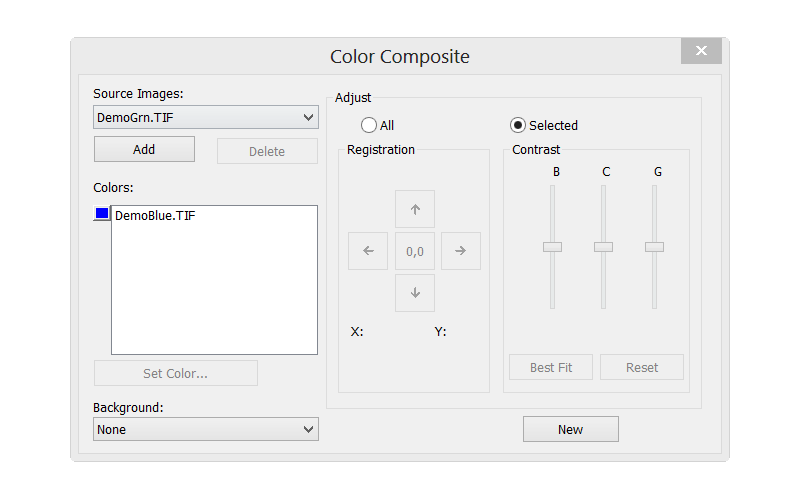
Color Composite объединяет несколько исходных изображений в один цветовой результат. В диалоге выбираются источники, им назначаются цвета, а для совмещения предусмотрены элементы регистрации. Можно корректировать контраст выбранного канала или всех каналов и задавать фон. Такая схема подходит для флуоресцентных серий, где отдельные красители регистрируются раздельно, а затем визуализируются вместе.
В Options есть редактор Dye List. Для красителя задаются имя, длины волн возбуждения и эмиссии и отображаемый цвет; пользователь может добавлять собственные элементы и сохранять список. Цвет по длине волны используется как отправная точка, но допускается ручной выбор. Это помогает сделать многоканальные наборы последовательными между сессиями, если лаборатория использует повторяющиеся комбинации красителей.
Composite — инструмент визуализации и сопоставления каналов, поэтому перед объединением нужно проверить геометрическое совмещение. Если канал снят со сдвигом, регистрация важнее подбора красивого цвета. Для документальной работы полезно сохранять и раздельные исходные каналы, и итоговый composite: последний удобен для интерпретации, а исходники позволяют повторить обработку с другими параметрами.
Segmentation & Count: выделение и подсчёт объектов
Segmentation & Count предназначен для случаев, когда элементы изображения можно отделить от фона по яркости или цвету и затем получить их количество и геометрические параметры. В программе есть несколько способов сегментации: Watershed, OTSU Dark, OTSU Bright, работа по RGB- и HSV-гистограммам и Color Cubic. Выбор метода зависит от того, чем объект отличается от окружения: тоном, цветом, насыщенностью или сочетанием нескольких признаков.
OTSU Dark ориентирован на тёмные объекты относительно фона, а OTSU Bright — на светлые. Методы на основе RGB и HSV дают больше ручного контроля по цветовым диапазонам. Watershed полезен при разделении областей, которые соприкасаются, но у него особенно важна предварительная подготовка изображения: шум и неоднородное освещение могут породить лишние границы. Перед запуском подсчёта стоит привести фон к максимально стабильному виду и проверить гистограмму.
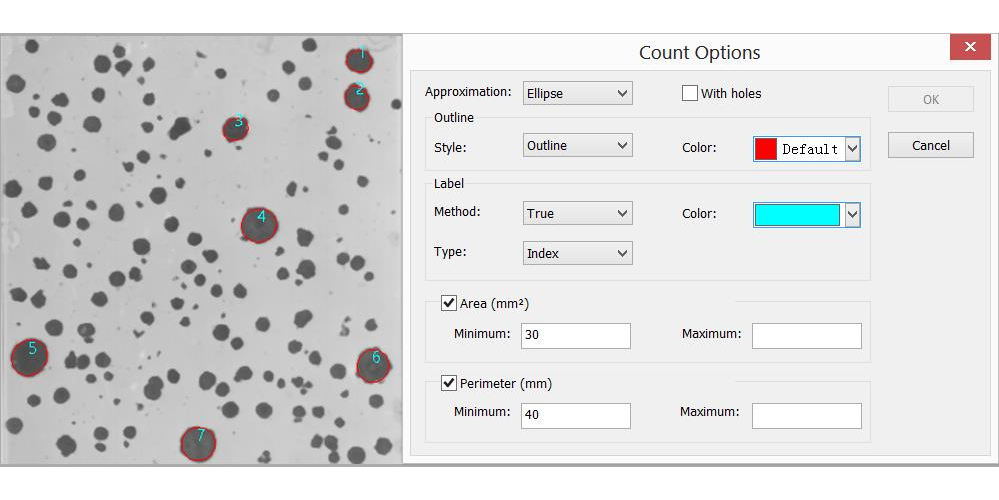
После сегментации можно использовать Split Objects, если несколько реальных элементов попали в одну объединённую область. Count Result переводит выделенные компоненты в измеряемые записи. В параметрах результата доступны фильтры по площади и периметру, а также выбор способа аппроксимации контура и вида подписи. Это позволяет, например, исключить мелкий шум по минимальной площади или оставить только объекты нужного геометрического диапазона.
Фильтры подсчёта следует задавать в физических единицах только после корректной калибровки. Если программа ещё работает в пикселях, порог площади или периметра описывает геометрию изображения, а не реальный размер объекта. Для серийного анализа лучше сначала откалибровать объектив, затем зафиксировать параметры сегментации и уже после этого прогонять однотипные поля. Изменение порогов для каждого кадра вручную делает результаты менее сопоставимыми.
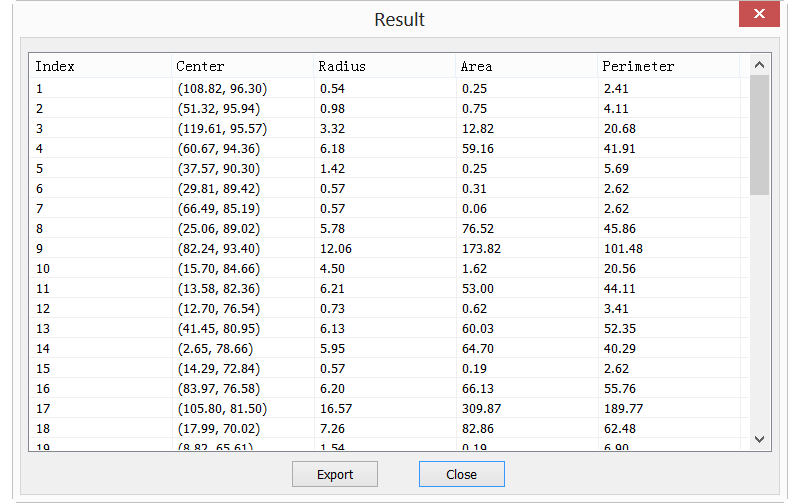
Таблица Result показывает индекс объекта, координаты центра и рассчитанные геометрические значения, включая радиус, площадь и периметр для подходящих типов аппроксимации. Её удобно использовать как промежуточную проверку: если в таблице появились десятки крошечных областей или один огромный объект вместо группы, проблема обычно находится на стадии порога и разделения, а не в самой таблице.
Шумоподавление и повышение резкости
В Process есть несколько алгоритмов подавления шума: Adaptive Wiener Filter, Bilateral Filter и Non Local Means. Они решают разные задачи. Адаптивный фильтр Винера ориентируется на локальную статистику, bilateral старается сгладить вариации внутри областей при сохранении границ, а Non Local Means ищет похожие участки изображения. Сильное шумоподавление может сделать микроструктуру визуально чище, но одновременно стереть мелкие реальные детали.
Для повышения резкости предусмотрены USM и Laplacian Sharpen. USM усиливает локальный контраст вокруг границ, Laplacian подчёркивает высокочастотную составляющую. В измерительной работе резкость лучше повышать после сохранения исходника и с умеренными параметрами. Избыточная обработка создаёт светлые и тёмные ореолы, которые особенно опасны при последующей пороговой сегментации: алгоритм начинает считать артефакт частью объекта.
Отдельные команды Image также включают Edge Preserving Smooth и Detail Enhance. Первая полезна, когда требуется убрать мелкую зернистость, сохранив выраженные контуры; вторая подчёркивает детали. Правильный порядок зависит от цели: для автоматического подсчёта чаще стремятся получить стабильный фон и чистые границы, а для иллюстративного кадра важнее визуальная читаемость. Один и тот же набор параметров не обязан быть оптимальным для обеих задач.
Тональная обработка и фильтры Process
В Color Toning доступны Gamma, Histogram Equalization, LCC и AMSR. Гамма меняет распределение средних тонов без простого линейного сдвига яркости. Выравнивание гистограммы повышает локальную различимость в изображениях с узким диапазоном тонов, но способно заметно изменить привычный вид препарата. LCC и AMSR относятся к дополнительным алгоритмам коррекции; их разумно оценивать на копии кадра и сравнивать с исходником при масштабе один к одному.
Filter включает наборы Image Enhance, Edge Enhance, Morphological и Kernel. Морфологические операции особенно полезны после бинаризации и сегментации, когда нужно убрать небольшие дефекты маски, расширить или сузить области и сделать контуры более пригодными для счёта. Kernel позволяет работать с матричным фильтром и требует осторожности: произвольная свёртка легко меняет локальную геометрию сильнее, чем кажется при уменьшенном просмотре.
Если обработка предназначена для иллюстрации, допустимо подобрать сочетание фильтров по визуальному результату. Если итог будет измеряться, методику лучше формализовать: исходный формат, порядок операций, значения параметров и критерий остановки должны повторяться. ImageFocus Alpha предоставляет инструменты, но воспроизводимость зависит от того, насколько последовательно ими пользуется оператор.
Image Stacking, Line Profile и Surface Plot
Image Stacking объединяет несколько изображений в рамках отдельной операции Process. Его не следует автоматически приравнивать к EDF: EDF специально предназначен для выбора резких областей в серии по фокусу, тогда как stacking может применяться как более общий способ объединения изображений в предусмотренном программой режиме. Перед сложением нужно убедиться, что кадры имеют одинаковую геометрию и относятся к одной сцене.
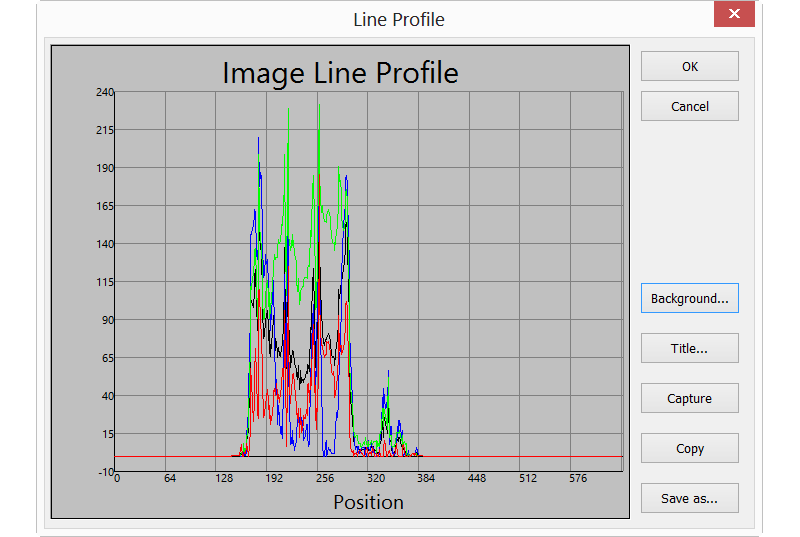
Line Profile строит профиль интенсивности вдоль выбранного направления и отображает графики каналов. Это полезно для проверки переходов яркости, ширины светлой или тёмной структуры в пикселях, сравнения каналов и оценки равномерности. На графике хорошо видны резкие пики и провалы, которые на изображении могут казаться лишь небольшим изменением оттенка.
Surface Plot превращает распределение яркости в рельефное представление, где высота соответствует значению пикселей. Такой график помогает увидеть градиенты и локальные максимумы, но не является трёхмерной реконструкцией реальной поверхности образца. Он показывает интенсивность изображения, а не физическую высоту объекта. Для морфометрии по Z нужны отдельные данные, которых один обычный кадр не содержит.
Pseudo Color назначает цвета значениям яркости, Range выделяет выбранный диапазон, а Binary переводит изображение к двоичному представлению. Эти инструменты удобны для визуального поиска зон и подготовки масок. При интерпретации важно помнить, что псевдоцвет — способ отображения: изменение палитры не создаёт новых данных, а только делает существующие уровни легче различимыми.
Слои и недеструктивные измерения
Layer отделяет фоновое изображение от измерительных и графических объектов. Новый слой можно создать, сделать текущим, скрыть, показать, переименовать или удалить. Благодаря этому подписи и измерения не обязательно сразу встраивать в пиксели. Можно, например, держать контуры на одном слое, текстовые обозначения на другом, а исходный кадр оставлять неизменным.
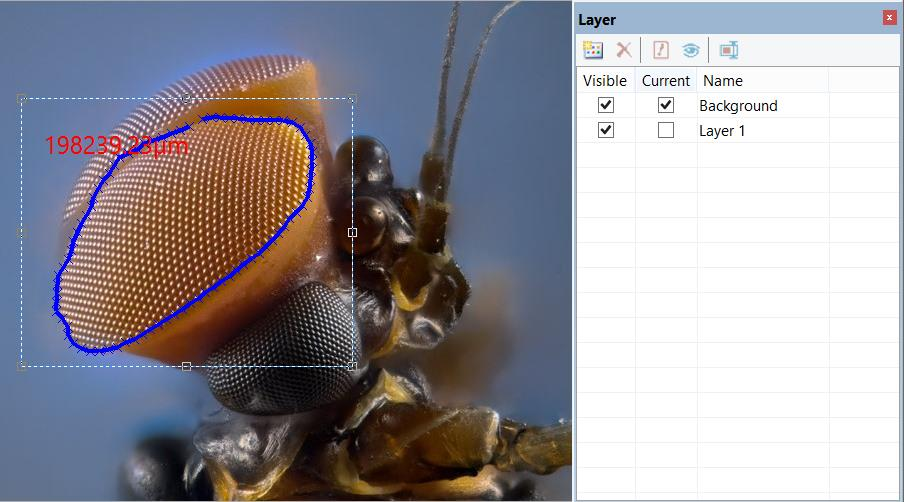
Текущий слой определяет, куда попадёт новый объект. Если перед измерением случайно активирован другой слой, данные могут оказаться не там, где пользователь ожидает. В сложной разметке полезно заранее создать понятные названия слоёв и периодически проверять флаги Visible и Current. Это особенно важно при подготовке изображения, которое будут редактировать повторно.
Layer можно экспортировать в изображение, а данные измерений — в Microsoft Excel через предусмотренную команду. Экспорт следует отличать от сохранения рабочей структуры: растровый результат удобен для вставки в отчёт, но после сведения объектов вернуть их редактируемость уже нельзя. Поэтому рабочий TFT и итоговый растровый файл решают разные задачи и лучше хранить оба.
Набор измерительных инструментов
ImageFocus Alpha содержит не только простую линейку. В Measurements есть точка, произвольная, горизонтальная и вертикальная линии, параллельные линии, расстояние между двумя параллелями, перпендикулярные построения, углы по трём и четырём точкам, прямоугольник, эллипс, окружности несколькими способами, кольцо, две окружности, дуга, многоугольник, кривая, текст и масштабная линейка. Для разных объектов рассчитывается свой набор параметров.
Линия подходит для длины между двумя точками; горизонтальная или вертикальная линия удобнее там, где направление должно быть строго задано. Параллельные конструкции помогают оценивать толщину или расстояние между границами. Прямоугольник, эллипс, окружность и многоугольник применяют, когда важны площадь, периметр или характерный размер области. Угол полезен для структур, где геометрия важнее абсолютной длины.
Круг можно задавать центром и радиусом, двумя или тремя точками, что позволяет выбрать способ под форму объекта. Annulus описывает кольцевую область, Two Circles — две окружности для связанных измерений. Polygon удобен для неправильного контура, а Curve — для криволинейной границы, которую невозможно адекватно заменить прямым отрезком.
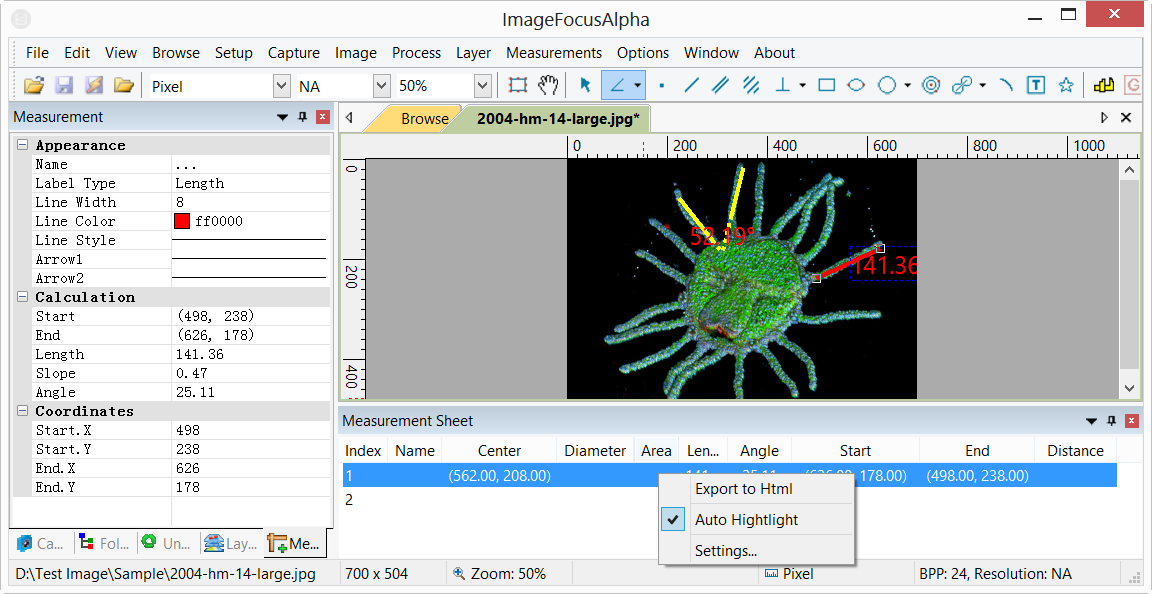
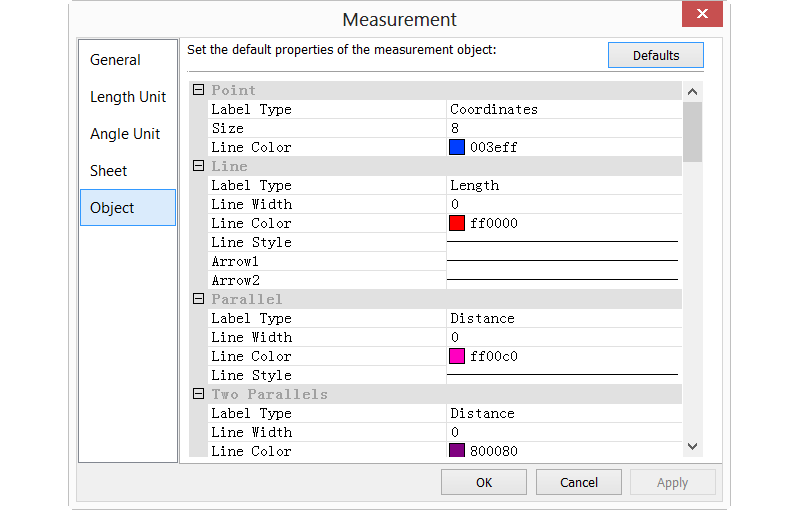
Text создаёт подпись, Scale Bar добавляет масштабную линейку. Z Order управляет тем, какой объект расположен визуально выше или ниже. Если подписи перекрывают измерительные линии, порядок объектов можно изменить без удаления. Внешний вид — цвет, толщина линии, тип подписи и другие свойства — настраивается через Measurement Sidebar или общие параметры Object.
Measurement Sheet и экспорт числовых данных
Measurement Sheet собирает результаты в таблицу и позволяет не считывать каждое значение с подписи на изображении. В Settings задаётся состав отображаемых полей, а Auto Highlight связывает выбранную строку с соответствующим объектом. Для большого количества измерений это значительно снижает риск перепутать линию и значение.
Таблица поддерживает экспорт в HTML, а слой измерений — экспорт в Excel. Формат вывода нужно выбирать под дальнейшую обработку. HTML удобен как автономная таблица для просмотра, Excel — для статистических расчётов и сортировки. При переносе чисел в другой инструмент важно сохранять сведения о единицах и выбранном увеличении, иначе значения от разных калибровок легко смешать.
Index и Name занимают особое место в структуре листа, а остальные поля можно настраивать по потребностям. Для серийных измерений полезно давать объектам осмысленные имена вместо хранения только индексов. Тогда после экспорта проще понять, какой параметр относится к ширине структуры, какому участку или какому образцу, не открывая изображение каждый раз.
Калибровка объектива: основа точных измерений
Калибровка связывает расстояние в пикселях с физической длиной для конкретного оптического увеличения. Для калибровки подключают камеру к микроскопу, выбирают объектив, помещают в поле калибровочный микрометр, выводят его шкалу максимально чётко, временно работают в пикселях и используют максимальное разрешение видео. Чем больше участок шкалы охватывает калибровочная линия, тем меньше относительная ошибка от неточного позиционирования концов.
После запуска Calibrate на видео появляется линия с длиной в пикселях и поле для реальной длины. Её концы совмещают с известными делениями микрометра, указывают Magnification и вводят Actual Length. Программа вычисляет Resolution, после чего калибровка сохраняется под указанным увеличением. Для каждого объектива — например, 4×, 10×, 40× или 100× — процедуру выполняют отдельно.
После смены объектива недостаточно физически повернуть револьвер микроскопа. В ImageFocus Alpha нужно также выбрать соответствующий Magnification из списка. Иначе измерительные инструменты будут использовать коэффициент от другого увеличения и дадут систематически неверные числа. Это одна из самых критичных проверок перед любым количественным измерением.
Список калиброванных увеличений можно сортировать, удалять, очищать, экспортировать и импортировать. Файл калибровок имеет расширение MAGN. Экспорт полезен перед переустановкой программы или при переносе настроек на другой компьютер, но применять чужой файл без проверки опасно: коэффициент зависит от реальной связки объектива, камеры, адаптера и разрешения.
Если измерения выполнялись на видеопотоке, выбранное разрешение и объекты можно сохранить в TFT для последующего открытия. Это надёжнее, чем рассчитывать на подпись, запечённую в JPEG: в TFT сохраняется рабочая структура и связь с измерениями. Перед окончательным отчётом стоит открыть сохранённый файл повторно и проверить, что нужная калибровка действительно восстановилась.
Единицы длины и угла
В Options > Measurements есть отдельные страницы для единиц длины и угла. Среди системных единиц длины присутствуют пиксели, нанометры, микрометры, миллиметры, сантиметры, метры и дюймы; пользователь может выбрать текущую единицу и при необходимости добавить собственную. Для микроскопии чаще всего удобны микрометры, но выбор должен соответствовать реальному масштабу объекта.
Переключение отображаемой единицы не исправляет неправильную калибровку. Если коэффициент пиксель–длина задан неверно, перевод из микрометров в миллиметры только пересчитает уже ошибочное значение. Поэтому при сомнении сначала проверяют микрометр и Magnification, а затем единицы.
Угловые величины настраиваются отдельно. Это полезно, когда в одной работе нужны и длины, и ориентация структур. В Measurement можно заранее определить, какие подписи будут выводиться возле объектов и какие столбцы окажутся в таблице, чтобы интерфейс не перегружался лишними параметрами.
Масштабная линейка, подписи и сетки
Scale Bar добавляет к кадру графическую линейку, основанную на текущей калибровке. Перед её созданием следует ещё раз проверить Magnification: визуально правдоподобная линейка при неверном коэффициенте особенно опасна, потому что ошибка становится частью готового изображения. После изменения размера картинки нужно удостовериться, что масштабная информация сохранила смысл.
Text используется для обычных подписей, а Measurement Object позволяет настроить цвет и толщину линий. Для отчёта лучше выбирать контрастный, но не перекрывающий структуру стиль. Если объект цветной, белая или чёрная подпись часто читается стабильнее яркого насыщенного оттенка. Для многоканальных флуоресцентных изображений цвет разметки стоит отличать от цветов каналов, чтобы подпись не воспринималась как сигнал.
Сетки служат ориентиром при просмотре и ручном подсчёте, но не заменяют Scale Bar и реальные измерительные объекты. Их удобно использовать для разбивки поля на зоны или для повторяемого выбора областей. Если сетка нужна только на экране, её можно оставить вспомогательной и не включать в итоговый экспорт.
Video Overlay, маркеры и водяной знак
Video Overlay добавляет к живому изображению графический маркер. Доступны варианты Cross, Rectangle, Circle и комбинации креста с прямоугольником или окружностью; регулируются ширина, высота, смещение, поворот и цвет. Это удобно для центрирования объекта, ориентирования по фиксированной зоне или повторяемого расположения детали в поле.
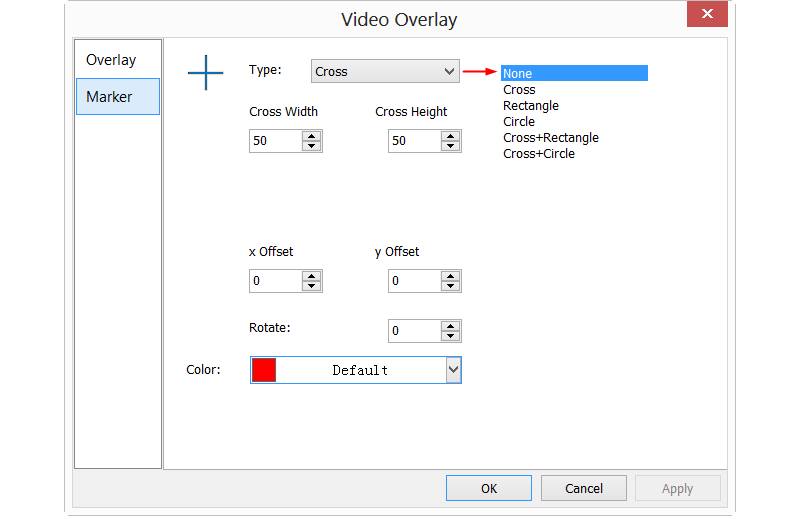
Отдельный Video Watermark позволяет накладывать водяной знак, а команды Move Watermark и Rotate Watermark — менять его позицию и угол. В Preferences есть опция захвата кадра вместе с Marker и Watermark. Перед серийной съёмкой стоит решить, должен ли служебный маркер оставаться в сохранённом изображении: если он нужен только оператору, лучше не встраивать его в пиксели.
Gray Calibration относится к видеорежиму и предназначена для настройки серого представления. Её применение логично отделять от обычного White Balance: баланс белого работает с цветовым потоком, а калибровка серого решает другую задачу. Если анализ строится по интенсивности монохромного сигнала, параметры следует фиксировать и не менять в середине серии.
Preferences: что стоит настроить до начала серии
Preferences разбиты на страницы Quick Save, File, Print, Grids, Cursor, Capture и Misc. Это не косметический раздел: здесь задаются правила быстрого сохранения, доступные расширения, параметры печати, внешний вид сеток и курсора, включение измерений при захвате и общие настройки интерфейса. Один раз настроенный профиль экономит много действий в повторяющейся лабораторной работе.
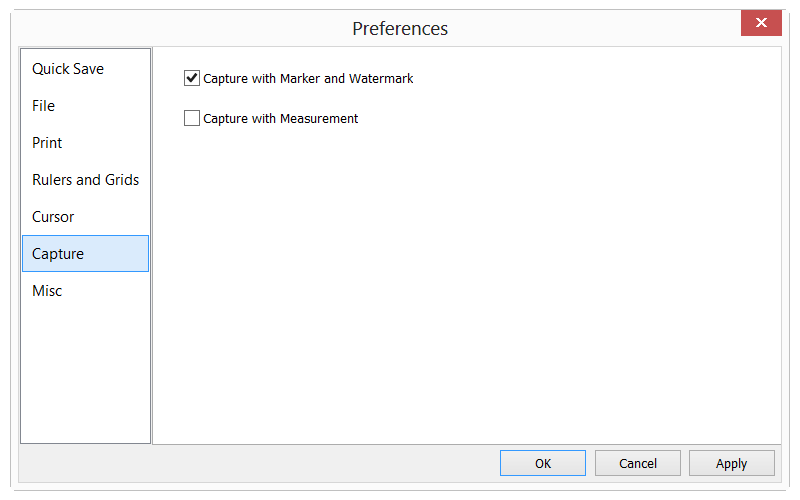
На странице Capture можно включить сохранение Marker/Watermark и Measurement вместе с захватом. Если планируется дальнейшее редактирование измерений, лучше дополнительно сохранять рабочий TFT, а не полагаться только на внедрённую графику. Для визуального отчёта, наоборот, встроенная масштабная линейка и подписи удобны, потому что остаются видимыми в обычном просмотрщике.
File определяет поддерживаемые расширения для просмотра и их параметры, Print — колонтитулы и печать измерительных элементов, Grids — характеристики сетки, Cursor — вид указателя для операций, Misc — общие особенности интерфейса. Перед массовой обработкой стоит проверить именно Quick Save и File: ошибка в папке или формате повторится на всей серии.
Русский язык интерфейса
В настройках языка присутствует Russian, поэтому подписи меню и диалогов можно переключить на русский интерфейс. Переключение выполняется в общих настройках Misc и вступает в силу после перезапуска интерфейса. Это касается подписей меню и диалогов, но названия форматов, единиц и часть технических сокращений естественно остаются международными.
Если после выбора русского часть терминов продолжает отображаться по-английски, это не обязательно означает неправильную установку. В сложных измерительных программах отдельные названия алгоритмов — EDF, HDR, OTSU, ROI, RGB, HSV — удобнее сохранять в исходной форме, потому что они совпадают с документацией и научной терминологией. Для обучения полезно сразу сопоставить эти сокращения с их функциями.
Совместимость с камерами и операционными системами
ImageFocus Alpha предназначена для совместимых цифровых камер Euromex и встроенных камер ряда микроскопов этого производителя. В полном пакете предусмотрены компоненты для Windows, macOS и Linux, а также драйверы DirectShow, TWAIN и µManager. Это не означает, что любая USB-камера автоматически появится в Camera List: список поддерживаемых моделей определяется драйверами и семействами оборудования.
Среди совместимых семейств на странице загрузки указаны USB-3 Pro, научные sCMEX, охлаждаемые камеры, Wi‑Fi-модели и несколько HD-камер, а также отдельные микроскопы со встроенной камерой. Перед установкой на существующую систему полезно сверить модель на корпусе или в документации оборудования, особенно если камера относится к более старой серии с другим программным обеспечением.
Для современных совместимых камер используются Windows 10/11, включая 32- и 64-разрядные конфигурации; для ряда устройств указывается Windows 10 и выше. Для macOS предусмотрена отдельная сборка, при этом набор функций может немного отличаться от Windows. Linux также присутствует в полном пакете, однако практическая совместимость конкретной камеры зависит от её драйвера.
Типовые требования совместимых камер — процессор уровня Intel Core 2 с частотой около 2,8 ГГц или быстрее, не менее 2 ГБ памяти и подходящий USB-порт; для USB-3 камер нужен высокоскоростной интерфейс. Эти цифры описывают минимальную среду старых и текущих продуктовых карточек, а не гарантию комфортной работы с максимальными разрешениями. Для 20–32-мегапиксельных потоков запас по памяти, диску и пропускной способности USB заметно важнее.
Почему камера может не появиться в Camera List
Первое, что нужно проверить, — принадлежит ли камера к поддерживаемому семейству ImageFocus Alpha. У Euromex существуют другие программные решения для других поколений камер, и внешне похожий USB-устройству сенсор может требовать иной драйвер. Если модель совместима, следует проверить физическое подключение, питание, кабель и USB-порт, затем перезапустить программу и убедиться, что устройство не занято другим приложением захвата.
Для USB-3 камеры подключение через медленный хаб может ограничивать поток или приводить к нестабильности. Прямой порт компьютера предпочтительнее при диагностике. Если видео появляется, но срывается на максимальном разрешении, проблему можно разделить: сначала снизить Frame Rate, затем при необходимости уменьшить Live resolution. Если это помогает, причина вероятнее в пропускной способности, а не в распознавании камеры.
Если система недавно переустанавливалась, имеет смысл заново установить драйверы из полного пакета и только после этого проверять приложение. Ошибка 0xc0150002 в Windows может возникать при отсутствии Microsoft Visual C++ 2010 Redistributable. В таком случае нужно установить этот пакет библиотек, а не копировать отдельные DLL из случайных источников.
Что делать при медленном или прерывистом видео
Медленный видеопоток чаще всего связан с сочетанием высокого разрешения, глубины данных и ограничений USB. Начинать диагностику следует с Frame Rate: сдвиг к меньшей скорости — предусмотренный программой способ стабилизировать поток. Затем можно уменьшить Live resolution, сохранив более высокое Snap resolution для окончательных снимков.
Если включены 12 бит, ROI на полный сенсор и максимальное разрешение, объём данных выше, чем в восьмибитном уменьшенном потоке. Для навигации по образцу нет необходимости всегда держать самый тяжёлый режим. Важно лишь помнить, что изменение Live не должно незаметно изменить условия итогового Snap; перед серией стоит проверить сохранённый кадр и его фактический размер.
При периодическом зависании также стоит исключить конкуренцию за камеру и перегруженный USB-хаб. Подключение других высокоскоростных устройств к тому же контроллеру может влиять на доступную полосу. Такие аппаратные ограничения нельзя исправить фильтром ImageFocus Alpha, поэтому программные параметры лучше использовать для диагностики, а не как единственное средство.
Полосы, мерцание и нестабильная яркость
Движущиеся полосы под искусственным светом — классический случай для Power Frequency. Нужно выбрать частоту, соответствующую сети и источнику освещения. Если полосы исчезли, дополнительная обработка не требуется. Если нет, следует проверить сам источник: некоторые светодиодные драйверы имеют собственную частоту пульсаций, не совпадающую с простым сетевым режимом.
Нестабильная яркость при неподвижном образце может быть следствием автоматической экспозиции, если ROI захватывает участок, который меняется при небольшом перемещении препарата. Для сравнительной серии лучше выбрать репрезентативную область или перейти к ручной Exposure Time. То же относится к Auto White Balance: после настройки нейтрального поля параметры разумно фиксировать, а не пересчитывать на каждом объекте.
Неправильные цвета и серый фон
При цветовом сдвиге сначала нужно сбросить Color Adjustment, затем заново выполнить White Balance по чистому белому или нейтральному серому участку. Если нейтрального участка в препарате нет, лучше временно использовать пустое поле или подходящий эталон, а не выбирать насыщенную ткань. После автоматической балансировки тон можно аккуратно поправить Temperature и Tint.
Слишком высокая насыщенность или гамма может скрыть слабые оттеночные различия. В количественной работе по цвету параметры необходимо фиксировать. Если кадры уже сохранены с разными настройками, ImageAdjust позволяет визуально сблизить их, но это не восстанавливает исходный сигнал камеры. Поэтому корректная настройка до захвата предпочтительнее последующей попытки выровнять серию.
Почему измерения дают неверный размер
Самая частая причина — выбранное в программе увеличение не совпадает с объективом на микроскопе. Вторая — калибровка выполнялась при другом разрешении или с другой оптической конфигурацией. Третья — микрометр был размыт или калибровочная линия оказалась слишком короткой. Проверка должна идти в этом порядке: объектив, Magnification, разрешение, затем повторная калибровка по известной шкале.
Если камера или C-mount-адаптер заменены, старый коэффициент нельзя автоматически считать верным. Даже при том же объективе изменение оптического пути меняет масштаб на сенсоре. Перед важной серией полезно измерить известный отрезок микрометра как обычный объект и сравнить полученное значение с эталоном; это занимает минуты и позволяет обнаружить систематическую ошибку до обработки десятков изображений.
После ресайза или внешнего редактирования изображения измерения требуют дополнительной осторожности. Если пиксельные размеры изменились, сохранённый коэффициент может перестать соответствовать файлу. Самый надёжный путь — проводить количественные измерения на исходном кадре или в TFT, где рабочие данные сохраняются вместе с объектами.
Почему Snap может выполняться медленно
Если Live и Snap настроены на разные разрешения, программа перед снимком переключает режим камеры и затем возвращается к видеорежиму. При максимальном Snap resolution такое переключение заметно, особенно на медленном интерфейсе. Это нормальный компромисс между плавным предпросмотром и детальным снимком.
Для быстрой серии можно временно сделать Live и Snap одинаковыми либо снизить разрешение снимка до достаточного для задачи. Но если кадр будет использоваться для мелких измерений или большого печатного увеличения, экономить пиксели следует осознанно. Сначала определите требуемое пространственное разрешение, затем оптимизируйте скорость.
Проблемы EDF и способы их уменьшить
Двойные контуры после EDF обычно появляются, когда кадры серии смещены сильнее, чем алгоритм может надёжно совместить, или когда объект меняется между снимками. При ручном микроскопе нужно стараться менять только фокус, не толкая столик. Если приходится поправлять поле, лучше начать серию заново, чем надеяться на коррекцию большого сдвига.
Пятна нерезкости в итоговом EDF означают, что для соответствующей области не было достаточно резкого исходного кадра. Нужно расширить диапазон фокусировки или уменьшить шаг между плоскостями. Обратная проблема — чрезмерно длинная серия почти одинаковых кадров — увеличивает время обработки и может усложнить выбор при наличии шума. Хорошая серия покрывает толщину образца без лишних повторов.
Проблемы Stitch и видимые швы
Для Stitch важны перекрытие и неизменные параметры камеры. Если соседние поля не имеют общих деталей, программа не сможет надёжно определить смещение. Если экспозиция или баланс белого меняются на каждом участке, даже геометрически правильная панорама будет иметь заметные границы. Поэтому автоматическую экспозицию лучше стабилизировать или заменить ручной перед началом серии.
Швы также появляются при изменении фокуса между участками толстого объекта. Stitch решает задачу по X/Y, а не по Z. Если и поле зрения, и глубина объекта велики, иногда нужно отдельно получить EDF для каждого участка, а затем собирать уже сфокусированные результаты — но такой порядок требует одинаковых параметров и аккуратного контроля масштаба.
Ошибки автоматического подсчёта
Если Count даёт слишком много объектов, сначала проверьте мелкий шум и минимальную площадь. Если несколько реальных элементов сливаются в один, используйте другой способ сегментации или Split Objects. Если часть объектов исчезает, порог может быть слишком узким по яркости или цвету. Менять сразу несколько параметров неэффективно: лучше корректировать один фактор и смотреть, как меняется маска.
Неровное освещение особенно вредно для глобальных порогов. Край поля может быть темнее центра, и один OTSU-порог отделит одинаковый объект по-разному в разных местах. До сегментации следует по возможности выровнять освещение оптически, а затем аккуратно использовать коррекцию. Автоматический подсчёт не компенсирует плохой исходный контраст.
После настройки алгоритма проверяйте не только итоговое число, но и визуальные контуры хотя бы на нескольких полях. Правдоподобный счёт может быть получен случайно: лишние мелкие объекты иногда компенсируют пропущенные крупные. Контроль маски и таблицы Result делает методику значительно надёжнее.
Рабочий сценарий: учебная микроскопия
В учебной лаборатории удобнее сначала создать простой профиль камеры с автоматической экспозицией и белым балансом, а затем настроить Quick Save в отдельную папку занятия. Студенты получают живой кадр, делают одиночный снимок, выбирают заранее откалиброванное увеличение и используют несколько базовых измерений — линию, угол, окружность и масштабную линейку. Такой маршрут показывает связь между изображением и реальными размерами без необходимости сразу осваивать весь Process.
Для демонстрации преподаватель может использовать Video Overlay как ориентир, Full Screen для показа поля на большом мониторе и Measurement Sheet для проверки результатов. Если нужно сравнить несколько препаратов, лучше хранить исходники с понятными именами и не менять цветовую коррекцию между ними без причины.
Рабочий сценарий: гистология и морфометрия
Для морфометрии критичны калибровка, стабильный объектив и исходное разрешение. После получения изображения можно измерять толщину линиями или параллелями, очерчивать области многоугольником, использовать окружности и эллипсы для приблизительно регулярных структур. Measurement Sheet собирает результаты, а экспорт позволяет продолжить статистический анализ в табличной программе.
Если требуется автоматический подсчёт клеток или других объектов, сначала оценивают контраст и однородность фона, затем подбирают сегментацию и фильтр по площади. Для сложной ткани автоматический результат нужно проверять визуально. Программа предоставляет измерительные инструменты, но сама по себе не заменяет методику отбора полей и критерии морфологической классификации.
Рабочий сценарий: энтомология и объекты с рельефом
Насекомые и другие объёмные объекты часто не помещаются в глубину резкости при одном положении фокуса. Здесь полезен EDF: оператор фиксирует одно поле на нескольких уровнях Z и получает более равномерно резкое изображение. Если объект одновременно велик по площади, дополнительно может понадобиться Stitch для расширения поля.
Измерительные инструменты позволяют оценивать длины, углы, диаметры и площади. Для неправильного контура подходит Polygon или Curve. На финальном изображении можно оставить Scale Bar и текстовую подпись, а рабочие измерительные объекты сохранить в TFT. При этом не стоит чрезмерно повышать Detail Enhance: мелкие волоски и текстуры легко получить с искусственными ореолами.
Рабочий сценарий: печатные платы и контроль деталей
В промышленном контроле ImageFocus Alpha полезна для измерения расстояний между элементами, диаметров отверстий, углов, ширины дорожек и площадей областей. Rectangle, Circle, Parallel и Line закрывают большинство простых геометрических задач, а Stitch помогает документировать участок, превышающий поле зрения камеры.
Для повторяемости следует зафиксировать увеличение и сохранить профиль камеры. При отражающих деталях автоматическая экспозиция может реагировать на блики, поэтому ручная Exposure Time часто даёт более сопоставимые серии. Если яркие и тёмные участки одновременно выходят за диапазон, можно попробовать HDR на неподвижной детали, сохраняя исходные экспозиции для контроля.
Рабочий сценарий: флуоресцентные каналы
Для многоканальной флуоресценции кадры получают отдельно при одинаковой геометрии поля, затем объединяют через Color Composite. Dye List помогает хранить типичные красители и отображаемые цвета. Перед объединением нужно проверить регистрацию каналов и не менять масштаб между кадрами. Если один канал значительно ярче другого, контраст регулируют осторожно, чтобы слабый сигнал не исчезал и сильный не превращался в сплошную заливку.
Composite удобен для визуализации совпадения структур, но количественный анализ интенсивности лучше проводить и по исходным каналам. Итоговый цвет зависит от выбранного отображения, поэтому он не должен быть единственным носителем данных. Сохранение исходников также позволяет позже пересобрать композицию с другой цветовой схемой.
Рабочий сценарий: интервальное наблюдение
Time-lapse заменяет постоянную видеозапись там, где изменения идут медленно. Сначала выбирают интервал, который достаточно часто фиксирует процесс, но не создаёт тысячи лишних файлов. Затем настраивают Quick Save или каталог серии, проверяют свободное место на диске и отключают автоматические коррекции, способные менять вид кадра без реального изменения образца.
После завершения серии Browse помогает отсортировать кадры и быстро просмотреть последовательность. Если нужен ролик, исходные изображения лучше всё равно сохранить: отдельные кадры удобнее для точных измерений, а видео — для демонстрации динамики. При длительных наблюдениях также важно следить, чтобы микроскопический свет и температура образца оставались стабильными.
Рабочий сценарий: ручной подсчёт и автоматическая сегментация
Не каждую структуру нужно сразу отдавать автоматическому Count. Если объектов мало или они сильно различаются по цвету и форме, ручные метки и сетка могут быть надёжнее. Автоматическая сегментация оправдана, когда критерий отделения от фона стабилен и применяется к множеству однотипных полей.
Полезная последовательность — вручную посчитать несколько контрольных полей, настроить алгоритм на той же выборке, затем сравнить результаты. Если расхождение велико, корректируют порог, фильтры и разделение объектов. После получения приемлемого соответствия параметры фиксируют и используют на серии без постоянного подстраивания под желаемое число.
Ограничения, которые важно учитывать
Главное аппаратное ограничение — привязка живого захвата к совместимым камерам. Обычные изображения можно открывать и обрабатывать как файлы, но Camera Sidebar не является универсальным контроллером любого USB-сенсора. Перед покупкой или заменой камеры нужно проверять её принадлежность к поддерживаемой линейке, а не только тип разъёма.
Функции macOS могут отличаться от Windows, о чём Euromex предупреждает в описаниях камер. Если рабочий процесс зависит от конкретного модуля Process, измерений или драйвера, его наличие следует проверять на целевой системе заранее. Linux присутствует в полном пакете, но набор камер и механизм установки также зависят от драйверов.
ImageFocus Alpha не управляет моторизированным XYZ-столиком как специализированная система автоматизации эксперимента. Stitch и EDF можно выполнять с ручными сериями и видеопотоком, а в полном пакете есть драйверы µManager для интеграционных задач, но внутри описанного интерфейса нет полноценного планировщика моторизованного многопозиционного сканирования.
Surface Plot не превращает обычный двумерный кадр в физическую 3D-модель. EDF создаёт изображение с расширенной резкостью, но его результат тоже остаётся двумерным представлением. Для количественной трёхмерной морфометрии требуются данные и инструменты другого класса.
Точность измерений зависит от калибровки сильнее, чем от количества кнопок в Measurement. Нельзя компенсировать неверный коэффициент последующим округлением. Если работа критична к размеру, калибровочный микрометр и контрольное измерение должны быть частью регулярной процедуры.
Сравнение ImageFocus Alpha с аналогами
| Программа | Лучше подходит для | Главное ограничение |
|---|---|---|
| ImageFocus Alpha | Камер Euromex, измерений, EDF, Stitch, HDR и подсчёта в одном рабочем процессе | Живой захват привязан к поддерживаемым камерам |
| ToupView | Камер ToupTek и близкого по структуре микроскопического захвата и анализа | Аппаратная интеграция ориентирована на экосистему ToupTek |
| Motic Images Plus 3.0 | Камер Motic, живых измерений, захвата и повседневной цифровой микроскопии | Наиболее естественно работает с оборудованием Motic |
| NIS-Elements D | Фотодокументации Nikon, измерений, отчётов и управляемого захвата | Часть расширенных функций доступна как опции или в других пакетах |
| Leica LAS X | Систем Leica, промышленной документации, измерений, EDOF и Stitch | Многие специализированные возможности оформлены отдельными модулями |
Практический выбор определяется прежде всего камерой и микроскопом. Если используется поддерживаемая камера Euromex и нужны захват, калиброванные измерения, EDF, Stitch, HDR, Color Composite и счёт объектов без перехода между несколькими программами, ImageFocus Alpha закрывает этот маршрут напрямую. ToupView логичнее для оборудования ToupTek, Motic Images Plus — для Motic, а NIS-Elements D и Leica LAS X особенно оправданы там, где лаборатория уже построена вокруг соответствующей аппаратной экосистемы и нуждается в её интеграции.
Как подготовить ImageFocus Alpha к первой измерительной сессии
- Подключить совместимую камеру и убедиться, что она появилась в Camera List.
- Выбрать Live resolution, при котором видеопоток работает плавно, и отдельно проверить Snap resolution.
- Настроить освещение микроскопа, экспозицию и только при необходимости Gain.
- Выполнить White Balance по нейтральному полю и проверить гистограмму.
- Откалибровать каждый используемый объектив по микрометру при выбранном разрешении.
- Сохранить Magnification и профиль камеры, чтобы не восстанавливать параметры вручную.
- Настроить Quick Save, каталог серии и формат; для редактируемых измерений предусмотреть TFT.
- Сделать контрольный снимок, измерить известный размер и только после проверки начинать основную серию.
Этот порядок отделяет аппаратные параметры от измерительных. Если начать с анализа, а позже выяснить, что объектив был откалиброван неверно или Snap использовал другое разрешение, переделывать придётся всю серию. Контрольный кадр занимает мало времени и даёт уверенность в остальных результатах.
Как организовать файлы без потери исходников
Практичная структура — отдельная папка для исходных кадров, отдельная для рабочих TFT и отдельная для экспортов. В исходниках хранят изображения до сильной коррекции и сегментации, в TFT — объекты измерений и слои, в экспортной папке — JPEG, TIFF или другие файлы для отчёта. Тогда Batch Save и Quick Save ускоряют работу, не смешивая разные стадии.
Имена лучше строить из образца, поля, увеличения и последовательного номера, если это допускает внутренний регламент. В Quick Save программа умеет использовать дату, время и счётчик; эти механизмы можно сочетать с папками по образцам. Главное — чтобы по имени можно было однозначно восстановить происхождение кадра без открытия десятков файлов.
Как сохранить измерения так, чтобы их можно было проверить
Для проверяемой сессии недостаточно изображения с нарисованной линией и числом. Нужны исходный кадр, калибровка, выбранное увеличение и редактируемый измерительный объект. TFT сохраняет объект поверх изображения и подходит для этой роли лучше обычного JPEG. Дополнительно полезно экспортировать Measurement Sheet, чтобы числовые данные существовали отдельно от картинки.
Если изображение должно уйти человеку без ImageFocus Alpha, экспортируют растровую копию с масштабной линейкой и понятными подписями. Но рабочий файл оставляют отдельно. Такой подход позволяет одновременно получить удобный отчёт и сохранить возможность аудита измерения.
Как отличать настройку камеры от обработки изображения
Exposure Time, Gain, White Balance, Hue, Saturation, Brightness, Contrast и Gamma в Camera Sidebar влияют на живой поток до захвата. Brightness/Contrast, Color, Curve, Auto Level и фильтры Image/Process меняют уже сохранённый кадр. Для пользователя это один интерфейс, но методически это две разные стадии.
Если цель — сравнить реальные различия между образцами, основную нормализацию лучше выполнить на уровне камеры и освещения одинаково для всей серии, а постобработку применять одинаковым набором. Если цель — получить иллюстрацию, допустима более свободная коррекция сохранённой копии. Смешение этих подходов приводит к ситуации, когда красивое изображение выглядит убедительно, но его интенсивности уже нельзя напрямую сравнивать с другим кадром.
Как использовать 12-битный поток осмысленно
Высокая разрядность полезна, когда сенсор и драйвер действительно предоставляют больше уровней и в изображении есть слабые тональные различия. Однако дальнейшая цепочка должна уметь их сохранить. Если кадр сразу переводится в восьмибитный JPEG, часть преимущества теряется. Поэтому 12 бит разумно включать в задачах, где есть подходящий формат и реальная потребность в диапазоне, а не ради самого числа.
При этом повышение Bit Depth может снижать частоту кадров. Для фокусировки и навигации удобнее быстрый поток, а для окончательного снимка — режим, который сохраняет нужные данные. Настройки следует проверять на конкретной камере, потому что доступность разрядности и максимальной скорости зависит от сенсора.
Как применять ROI без ошибок
ROI ускоряет работу с частью сенсора, но меняет размер активного видеопотока. Если после его применения выполняется калибровка, нужно убедиться, что масштаб пикселя не изменился из-за другого режима считывания камеры. В большинстве случаев обрезка сама по себе не меняет физический размер пикселя, но комбинация ROI с binning или другим sampling уже требует проверки.
Для серийного контроля ROI полезен как фиксированное окно: можно исключить ненужные края и наблюдать одну зону. Если объект смещается, лучше вернуть полный кадр и заново выбрать область, чем постоянно подгонять ROI и рисковать пропуском части структуры.
Как читать гистограмму перед съёмкой
Левая часть гистограммы соответствует теням, центральная — средним тонам, правая — светам. Если данные упираются в левый край, тёмные детали могут сливаться; если в правый — яркие области клиппируются. Для цветного сигнала отдельные каналы помогают увидеть, что один цвет уже насыщен, хотя суммарное изображение ещё выглядит нормальным.
Auto быстро подбирает границы отображения, но для сравнимых серий лучше не позволять каждой сцене получить совершенно разный контраст. Сначала используйте гистограмму как диагностический инструмент, добейтесь корректной экспозиции, а автоматические тональные функции применяйте только там, где методика допускает индивидуальную нормализацию.
Когда использовать Dark Field Correction
Коррекция тёмного поля полезна при стабильном фоновом сигнале сенсора, особенно если выдержка или усиление делают его заметным. Эталон нужно снимать в условиях, соответствующих рабочему режиму. Если после записи dark frame сильно меняется Exposure Time или температура камеры, старый эталон может хуже соответствовать текущему фону.
Эта коррекция не исправляет неравномерность освещения образца и не заменяет оптическую настройку микроскопа. Её задача — вычесть компонент, связанный с тёмным сигналом. Если проблема выглядит как виньетирование или яркий центр поля, следует искать причину в освещении и оптике, а не ожидать решения только от dark frame.
Настройка внешнего вида измерений
Measurement Object хранит параметры для разных типов объектов: тип подписи, размер, ширину и цвет линии и другие свойства. Настройка по умолчанию экономит время в длинной серии, потому что каждую новую линию не приходится оформлять вручную. Для печати стоит выбирать толщину, которая остаётся читаемой после уменьшения изображения.
В цветных микрофотографиях полезно заранее проверить, что выбранный цвет не исчезает на типичных участках препарата. Если фон неоднородный, иногда лучше использовать нейтральный контрастный цвет и минимальное количество подписей, а подробные значения держать в Measurement Sheet. Так изображение остаётся читаемым и не превращается в плотную сетку цифр.
Использование Undo/Redo в сложной обработке
Undo/Redo Sidebar показывает последовательность операций, поэтому можно вернуться не только на один шаг. Это особенно полезно при фильтрации: пользователь может сравнить исходник, результат после шумоподавления и вариант после резкости, не сохраняя каждый промежуточный файл. Тем не менее перед радикальной обработкой лучше сохранить исходник отдельно, потому что история действий не заменяет архив.
Если после нескольких операций результат стал хуже, не нужно пытаться компенсировать его новым фильтром поверх старого. Часто правильнее вернуться к этапу до проблемной операции и подобрать параметры заново. Последовательное наслоение коррекций увеличивает риск артефактов и затрудняет понимание, какой шаг их создал.
Печать и подготовка отчётного изображения
Print Preview позволяет заранее увидеть, как изображение, измерения и таблица разместятся на странице. В Preferences можно включить печать измерительных объектов и Measurement Sheet, задать заголовок и нижний колонтитул. Для отчёта это удобнее, чем делать снимок экрана интерфейса: печатный вывод формируется из самого документа.
Перед печатью нужно решить, какой масштаб изображения допустим. Масштабная линейка остаётся более надёжным ориентиром, чем предположение, что физический размер картинки на бумаге равен размеру на мониторе. Если документ будет пересохранён или вставлен в другой редактор, линейка позволяет сохранить интерпретируемость независимо от размера размещения.
Когда ImageFocus Alpha подходит лучше обычного фоторедактора
Обычный фоторедактор умеет корректировать цвет, резкость и геометрию, но не знает калибровку микроскопного объектива, не управляет совместимой камерой и не связывает Measurement Sheet с объектами на кадре. ImageFocus Alpha выигрывает там, где изображение является частью измерительного процесса, а не просто фотографией.
Для портретной ретуши, художественного монтажа или каталогизации обычных фотографий специализированные функции микроскопии, наоборот, не дают преимущества. Поэтому программу разумно выбирать по типу задачи: камера микроскопа, калибровка, EDF, Stitch, сегментация и измерения — её сильная область; общая фотокоррекция здесь вторична.
Практическая проверка перед началом большой серии
- камера видна и видеопоток стабилен на выбранном Live resolution;
- Snap сохраняется в ожидаемом размере и формате;
- Exposure Time, Gain и White Balance зафиксированы для сравнимых кадров;
- Power Frequency не оставляет бегущих полос;
- выбран правильный Magnification и контрольный микрометр измеряется верно;
- Quick Save пишет в нужную папку и не перезаписывает существующие файлы;
- для измерительной работы сохраняется TFT и отдельный экспорт таблицы;
- для EDF, HDR и Stitch исходные серии проверены в Browse до запуска обработки;
- маска Segmentation & Count визуально совпадает с реальными объектами;
- исходные кадры сохранены до необратимой фильтрации или сведения слоёв.
Если эти десять пунктов проверены на одном тестовом поле, дальнейшая серия становится предсказуемее. Большинство дорогих по времени ошибок в микроскопической съёмке связано не с отсутствием функции, а с незаметным несоответствием параметров между кадрами. ImageFocus Alpha даёт инструменты для контроля, но их нужно настроить до массового захвата, а не после.
Итоговая логика работы
ImageFocus Alpha лучше всего раскрывается как единая последовательность: камера и стабильное живое изображение, затем корректная экспозиция и цвет, потом калибровка, фиксация исходников, измерение или обработка и только после этого экспорт. Если каждый этап проверяется отдельно, становится проще понять происхождение любого отклонения — от полос на видео до неверной площади в Measurement Sheet.
Для повседневной работы достаточно освоить Camera Sidebar, Capture, Quick Save, Magnification, Calibrate и базовые Measurements. EDF, Stitch, HDR, Color Composite и Segmentation & Count подключаются по необходимости и требуют более аккуратной подготовки исходной серии. Такой подход не перегружает оператора десятками команд, но сохраняет возможность перейти к сложному анализу, когда он действительно нужен.
Главное достоинство программы в микроскопической задаче — связь получения изображения с дальнейшими измерениями и специализированной обработкой. Главные условия надёжного результата — совместимая камера, стабильные параметры съёмки и проверенная калибровка. При соблюдении этих условий можно вести документацию, измерять, собирать большие поля, расширять резкость, объединять каналы и считать объекты, не теряя связи между изображением и его измерительными данными.
Контроль качества перед экспортом результата
Перед окончательным сохранением полезно открыть результат при Actual Size и пройти его от края до края. Для Stitch проверяют швы и повторяющиеся детали, для EDF — двойные контуры и зоны, оставшиеся нерезкими, для HDR — ореолы вокруг контрастных границ, для Color Composite — совпадение каналов. Если результат предназначен для измерений, одновременно сверяют выбранный Magnification и единицу длины. Такая проверка занимает меньше времени, чем повторная обработка после того, как файл уже попал в отчёт или общую папку.
Затем стоит временно скрыть измерительные и текстовые слои и посмотреть только фон. Это помогает отличить реальную структуру от графики, которую добавил оператор. После проверки слои возвращают, оценивают толщину линий, читаемость подписей и отсутствие перекрытия важных деталей. Если на одном кадре слишком много чисел, разумнее оставить на изображении только ключевые метки, а полный набор значений перенести в Measurement Sheet.
Для сегментированного изображения обязательна проверка маски на нескольких типичных и нескольких сложных участках. Нужно убедиться, что алгоритм не считает пыль и фон, не пропускает слабые объекты и не объединяет соседние элементы без причины. После этого сравнивают таблицу Count Result с визуальным числом хотя бы на контрольной области. Если расхождение связано с одним типом ошибок, корректируют соответствующий порог или фильтр, а не меняют одновременно весь набор параметров.
При сохранении отчётной копии формат выбирают по назначению. TIFF удобен для изображения без потерь, JPEG — для компактной раздачи, PNG — для обычной графики без потерь, а TFT нужен там, где измерительные объекты должны остаться редактируемыми. Если один файл будет использоваться и как архив, и как иллюстрация, лучше не пытаться решить обе задачи единственным форматом: рабочий и экспортный варианты позволяют сохранить и данные, и удобство просмотра.
Финальная проверка должна включать имя файла, папку, размер изображения, единицы, масштабную линейку и наличие исходника. Для серий дополнительно проверяют последовательность номеров, чтобы кадры не потеряли порядок. После этого результат можно считать завершённым: все специализированные функции ImageFocus Alpha дают наибольшую пользу тогда, когда финальное изображение остаётся прослеживаемым до исходного поля, параметров камеры и калибровки.
Проверка после повторного открытия файла
Для измерительной работы полезно не ограничиваться успешным сохранением. Закройте готовый кадр, откройте его снова и убедитесь, что изображение читается, выбранная единица понятна, измерительные объекты на месте, а таблица соответствует разметке. Такой короткий тест особенно важен для TFT: он подтверждает, что сохранена именно рабочая структура, а не только видимая картинка.
Если используется обычный растровый экспорт, после повторного открытия проверьте масштабную линейку и подписи при двух режимах — Best Fit и Actual Size. В первом оценивается композиция целиком, во втором видны реальные пиксели, ореолы фильтров и мелкие дефекты. Для JPEG дополнительно стоит убедиться, что выбранное качество не создало заметных блоков вокруг тонких линий и текста.
После такой проверки рабочий файл, исходник и экспорт можно разнести по своим папкам и считать сессию закрытой. Если позже потребуется пересчитать объект, изменить подпись или повторить EDF, наличие исходных кадров и редактируемых данных позволит вернуться к нужному этапу без повторной съёмки.
В завершение сохраните контрольный кадр с известным размером и держите его рядом с основной серией. При следующем запуске он быстро покажет, сохранились ли калибровка, увеличение и параметры камеры в ожидаемом состоянии. Если контроль снова измеряется правильно, а Live и Snap дают тот же масштаб и разрешение, можно продолжать работу по прежней методике; при расхождении лучше лишь заново проверить конфигурацию до появления новых данных.
Регулярно повторяйте контроль после смены камеры, адаптера, оптики или режима считывания. Даже если интерфейс сохраняет старое Magnification, физический масштаб мог измениться. Проверка микрометром перед новой серией позволяет заметить это сразу и не переносить систематическую ошибку в таблицу.
