Kodak Create@Home Software помогает собрать фотокнигу, календарь, открытку, постер или набор отпечатков из собственных снимков: фотографии выбираются из папок, перетаскиваются в макеты, кадрируются и поворачиваются, для них настраиваются рамки, эффекты и подписи, а готовый проект проверяется по качеству изображений и подготавливается к печати через совместимый фотосервис.
Основная логика работы строится вокруг проекта печатного изделия. Сначала выбираются тип и формат продукта, затем тема или пустой макет, после чего снимки распределяются по страницам. В рабочей области можно менять компоновку, добавлять и удалять области изображения, использовать собственную фотографию как фон, размещать текстовые блоки и контролировать порядок страниц. Для фотокниг предусмотрено автоматическое заполнение, но любой автоматически созданный разворот остаётся доступным для ручной правки.
Программа рассчитана прежде всего на подготовку макета к фотопечати, поэтому её инструменты редактирования подчинены верстке: увеличение изображения внутри рамки, поворот, чёрно-белый и сепийный эффекты, удаление красных глаз, автоматическая коррекция, прозрачность, тень, рамка и расположение объектов по слоям. При финальной проверке отдельно отслеживается слишком низкое разрешение, а для изделий с обрезкой показываются границы, за которые не следует выносить важные детали.
Скачать Kodak Create@Home Software
- Ретушь фото
- Русский интерфейс
- Просто для новичков
- Нет поддержки RAW
- Только базовая коррекция
- Форматы задаёт фотолаб
Для каких задач подходит Kodak Create@Home Software
Сильная сторона Kodak Create@Home Software — не свободное рисование, а сборка законченного фотопродукта из заранее подготовленных изображений. Пользователь работает не с бесконечным холстом, а с конкретными страницами и печатными областями. Такой подход удобен, когда конечная цель заранее понятна: семейная фотокнига, календарь на год, поздравительная открытка, крупный постер, печать на холсте или серия обычных фотографий. Размеры и доступные варианты изделия выбираются до основной верстки, поэтому программа сразу показывает рамки и макеты, соответствующие выбранному продукту.
Фотокнига представляет самый насыщенный режим. В ней можно создать проект с нуля или доверить первичное распределение фотографий мастеру автоматического заполнения. После этого доступны ручная перестановка снимков, замена компоновки конкретной страницы, изменение фона, добавление подписей, рамок, декоративных элементов и эффектов. Важное отличие от обычного редактора состоит в том, что одни и те же инструменты применяются в контексте страниц: например, объект можно выровнять относительно страницы, переместить на передний или задний план, а готовый разворот просмотреть в масштабе страницы.
Календарь использует схожую модель, но добавляет календарную сетку, месяцы, события и праздничные даты. Открытки, постеры, холсты и отпечатки имеют более короткий цикл: выбирается формат, подбирается один или несколько снимков, затем макет доводится до печатного вида. Это делает программу удобной для пользователя, которому важна предсказуемая цепочка от фотографий до печатного заказа, но не нужны сложные маски, поканальная цветокоррекция или работа с RAW-файлами.
- Фотокниги с автоматическим или ручным наполнением страниц.
- Календари с фотографиями, сеткой месяцев, событиями и праздничными датами.
- Открытки с фотографией, подписью, рамками и декоративным оформлением.
- Обычные фотоотпечатки с базовой подготовкой кадра перед печатью.
- Постеры и печать на холсте с выбором изображения и компоновки.
- Сохранение незавершённого проекта для продолжения работы позже.
Стартовый экран и структура проекта
Работа начинается с выбора категории продукта. На стартовом экране пользователь открывает фотокниги, календари, открытки и другие доступные позиции, после чего программа предлагает те размеры и варианты, которые настроены для конкретного фотосервиса. Это важно учитывать при переносе инструкции на практику: состав каталога не является универсальной константой программы. Один фотолаб может предложить несколько форматов книги и разные типы обложки, другой — меньший набор. Поэтому интерфейс создания проекта сначала привязывает дизайн к типу изделия, а уже затем открывает редактор.
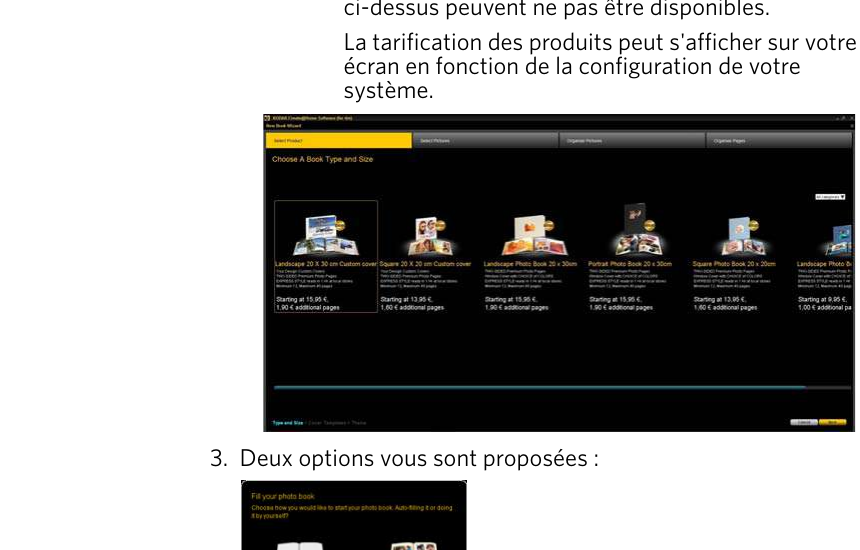
Для фотокниги первый выбор определяет формат и тип. Если доступна особая обложка, её параметры также задаются на начальном этапе. Далее можно перейти к пустой книге либо открыть мастер Auto Fill, который последовательно просит тему, набор фотографий и параметры наполнения. Пустой проект лучше подходит для тщательно спланированной верстки, когда пользователь заранее знает число снимков на каждом развороте. Автоматический режим экономит время при большом семейном или туристическом наборе, после чего результат можно корректировать вручную.
Проект хранит не только размещённые фотографии, но и структуру страниц, фоны, текст, декоративные элементы и выбранные параметры изделия. Из этого следует практическое правило: после начала верстки лучше не переименовывать и не перемещать исходные файлы без необходимости. Особенно это касается фотографий, взятых с карты памяти, внешнего диска или флешки. Для устойчивой работы удобнее заранее скопировать весь набор в одну папку на внутреннем диске, а затем импортировать уже оттуда.
Мастер фотокниги и автоматическое заполнение
Мастер фотокниги предназначен для быстрого первого макета. После выбора изделия он предлагает тему оформления, затем переходит к подбору фотографий. Изображения можно отмечать по одному или выбирать группой. Когда набор подготовлен, автоматическое заполнение распределяет снимки по доступным страницам и шаблонам. Этот результат следует рассматривать как исходную версию, а не как окончательную верстку: программа позволяет открыть каждую страницу, заменить её макет, поменять фотографии местами, увеличить важный кадр или добавить подпись.
Автозаполнение особенно полезно, если фотографий много и их нужно быстро разнести по книге. Оно снимает рутинную задачу первоначального размещения, но не оценивает смысловую важность кадра так, как это делает человек. Для серии из поездки разумно сначала удалить технические дубли и слабые снимки, затем дать мастеру чистый набор, а после заполнения проверить последовательность событий. Если одинаковые сюжеты оказались на соседних страницах, их проще заменить на стадии ручной доводки, чем пытаться идеально подготовить структуру до запуска мастера.
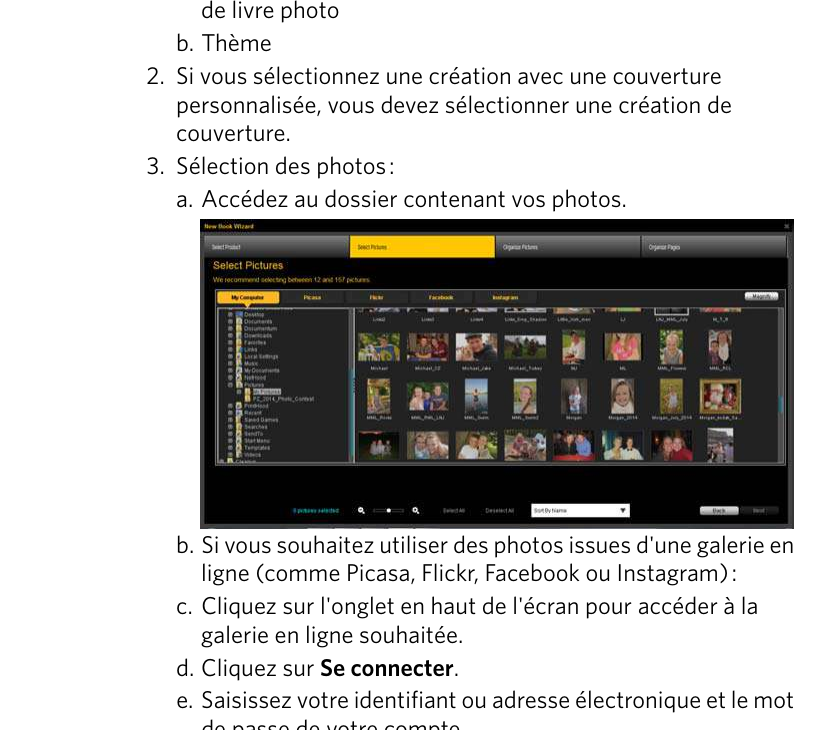
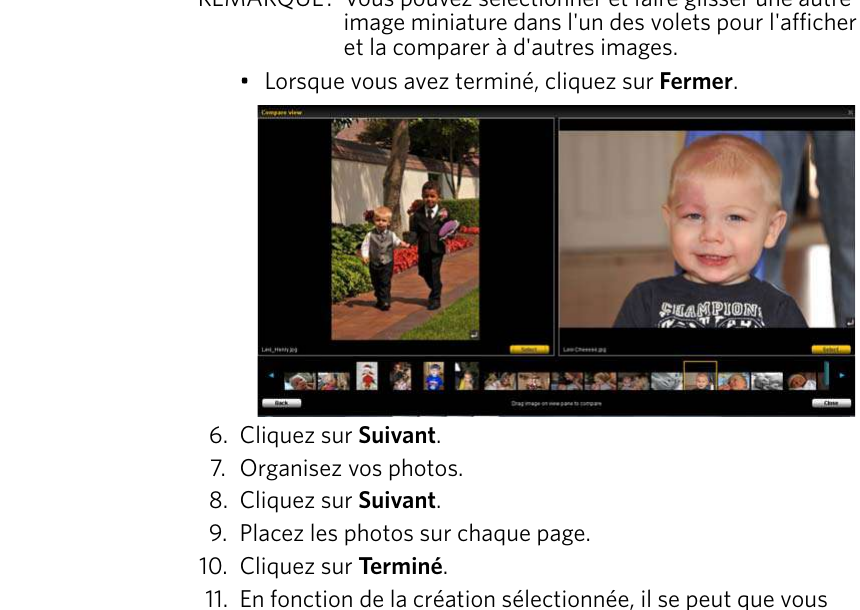
При выборе фотографий интерфейс показывает миниатюры и состояние выделения. Пользователь может увеличить отдельный снимок для проверки, а для двух похожих кадров предусмотрено сравнение. Это полезно перед автозаполнением: близкие дубли лучше отсеять сразу, чтобы программа не тратила страницы на почти одинаковые изображения. После сортировки выбранные фотографии передаются в книгу, где остаются доступны через браузер изображений.
Отбор, сравнение и упорядочивание фотографий
Перед версткой имеет смысл привести набор к понятной структуре. В окне выбора доступны операции массового выделения и снятия выделения, а миниатюры позволяют быстро просмотреть папку. Если два кадра отличаются только выражением лица или резкостью, их можно вывести в увеличенном виде и сравнить. Для больших коллекций это заметно снижает риск, что в книгу попадёт технический дубль, кадр с закрытыми глазами или фотография, которая выглядит приемлемо только в маленькой миниатюре.
Упорядочивание снимков влияет на удобство автоматического заполнения и на дальнейшую навигацию. Для фотокниги последовательность часто соответствует времени съёмки или сценарию события: дорога, место, люди, детали, финал. Для календаря полезнее сортировать по сезонам или людям. Kodak Create@Home Software не заменяет полноценный каталогизатор, поэтому подготовку большой медиатеки разумно выполнить заранее в файловой системе, а в проект загружать уже отобранную папку.
При ручной верстке порядок в исходной папке менее критичен, потому что любой снимок можно перетащить в нужную область. Тем не менее чистый набор ускоряет работу браузера и уменьшает вероятность случайного размещения неудачного файла. Если часть фотографий хранится на съёмном носителе, копирование их в одну постоянную папку также помогает избежать ситуации, когда при следующем открытии проекта источник оказывается недоступен.
Рабочая область: браузер, страница и навигатор
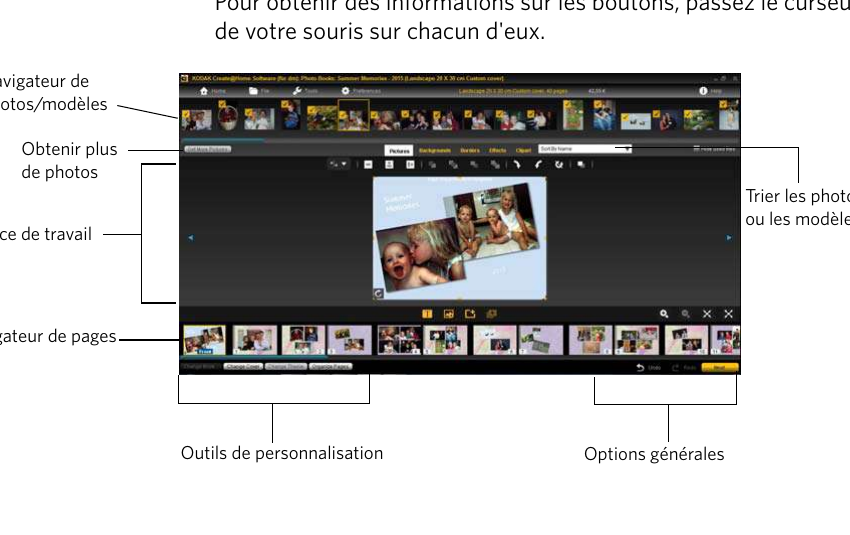
После создания проекта окно делится на несколько функциональных зон. Верхняя или боковая часть используется для браузера фотографий и шаблонов, центр занимает текущая страница или разворот, а снизу расположен навигатор страниц. Рядом находятся инструменты персонализации. Такое разделение позволяет работать в одном окне: выбрать фотографию, перетащить её на страницу, сменить макет, затем перейти к соседнему развороту без отдельного диалога.
Браузер переключается между разными типами содержимого. В режиме фотографий он показывает доступные изображения, в режиме макетов — варианты расположения областей, в других вкладках находятся рамки, эффекты, клипарты и темы. Практически это означает, что оформление страницы выполняется перетаскиванием или выбором элемента из соответствующей категории. Если пользователь случайно изменил не тот разворот, навигатор страниц помогает быстро вернуться к нужному месту и проверить последовательность книги целиком.
Центральная область отображает именно печатную композицию. Здесь видно, какая часть фотографии попадает внутрь рамки, где находится подпись и как элементы соотносятся с краями страницы. Для аккуратной работы полезно периодически переключаться между подгонкой страницы целиком и фактическим масштабом. Первый режим удобен для композиции, второй — для проверки мелких деталей, качества снимка и читаемости текста.
Браузер источников фотографий
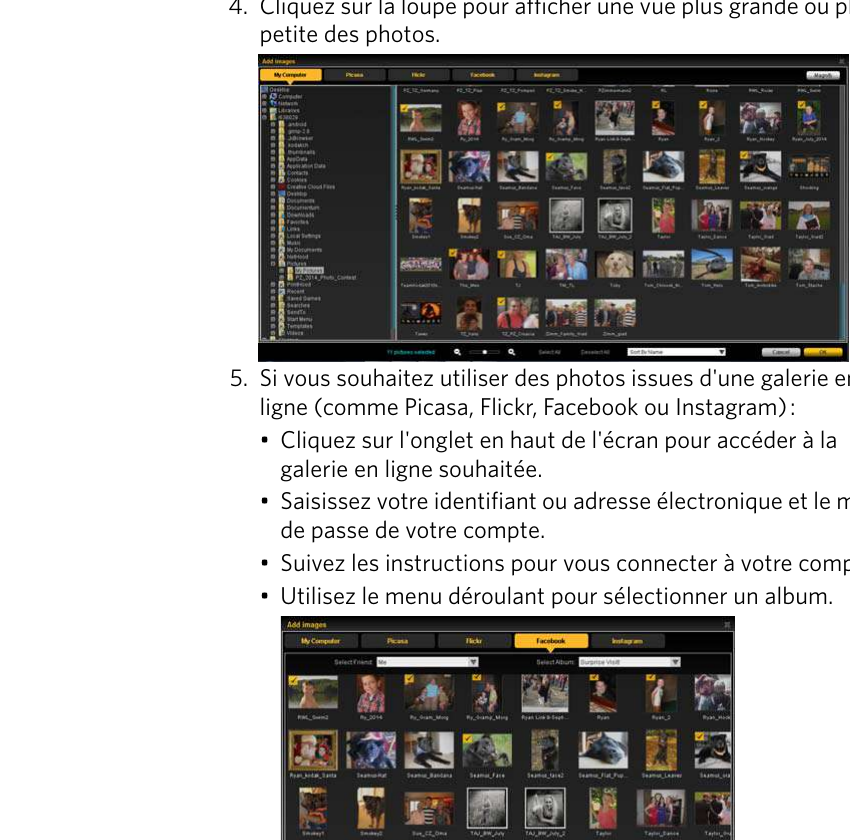
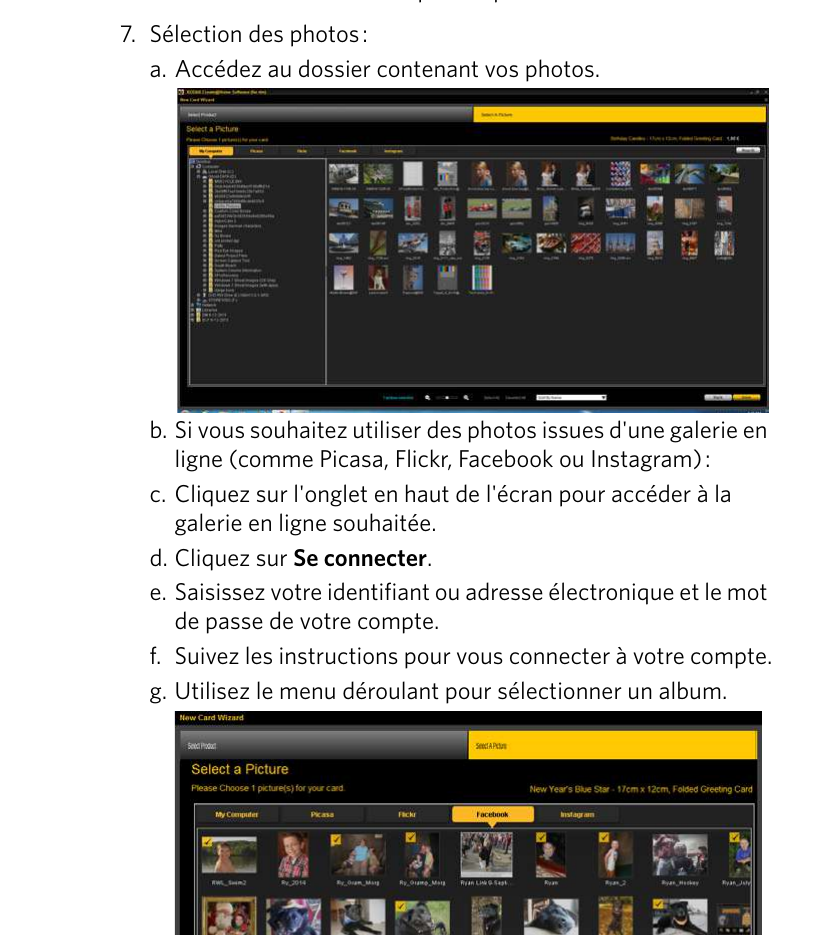
Основной и наиболее надёжный источник — папки компьютера. Браузер позволяет пройти по каталогу, выбрать нужное расположение и увидеть миниатюры совместимых изображений. Такой способ не зависит от авторизации внешнего сервиса и лучше подходит для проекта, который будет открываться несколько раз. Если фотографии поступили с камеры или телефона, целесообразно сначала собрать копии в отдельной папке проекта и только после этого добавлять их в книгу, календарь или открытку.
В интерфейсе также предусмотрены вкладки внешних фотогалерей. В документации для них перечислены Picasa, Flickr, Facebook и Instagram: пользователь выбирает сервис, проходит вход, открывает альбом и отмечает фотографии. На современных системах этот путь нельзя считать гарантированным, потому что доступ зависит от старых механизмов авторизации и API сторонних площадок. Если вход не проходит, это не мешает основной работе: нужные файлы можно сохранить на компьютер и выбрать как обычные локальные изображения.
При использовании нескольких папок важно понимать, что проект не становится полноценным архивом всей медиатеки. Его задача — связать выбранные изображения с макетом. Поэтому наиболее безопасная схема проста: отдельная папка на проект, понятные имена файлов, отсутствие временных носителей и резервная копия исходников. Это особенно важно для большой фотокниги, где повторный поиск десятков перемещённых снимков занимает намного больше времени, чем предварительная организация.
Размещение фотографии на странице
Самая частая операция — перетаскивание снимка в область изображения. Область действует как рамка: фотография занимает заданное место, а лишняя часть при необходимости выходит за границы видимого кадра. После размещения можно увеличить или уменьшить фотографию внутри этой рамки, чтобы изменить кадрирование без перестройки всей страницы. Такой подход удобен для портретов и вертикальных кадров, которые нужно вписать в горизонтальный шаблон.
Если страница уже содержит фотографию, новый снимок можно использовать для замены. При этом сама геометрия области остаётся, а содержимое меняется. Это позволяет быстро сравнивать несколько вариантов: например, оставить макет из трёх кадров, но поочерёдно подставлять разные фотографии в центральную крупную область. Чтобы не потерять удачный вариант, сначала полезно сделать сохранение проекта, а затем экспериментировать с компоновкой.
Количество фотографий на странице не задано фиксированным пределом со стороны редактора: дополнительные области можно добавлять вручную. Реальным ограничением становится читаемость композиции и физический размер печати. Чем больше мелких снимков помещено на одну страницу, тем меньше каждый из них будет в готовом изделии. Поэтому возможность разместить много фотографий не стоит использовать автоматически — для значимых кадров лучше оставить больше площади и воздуха.
Собственная фотография как фон
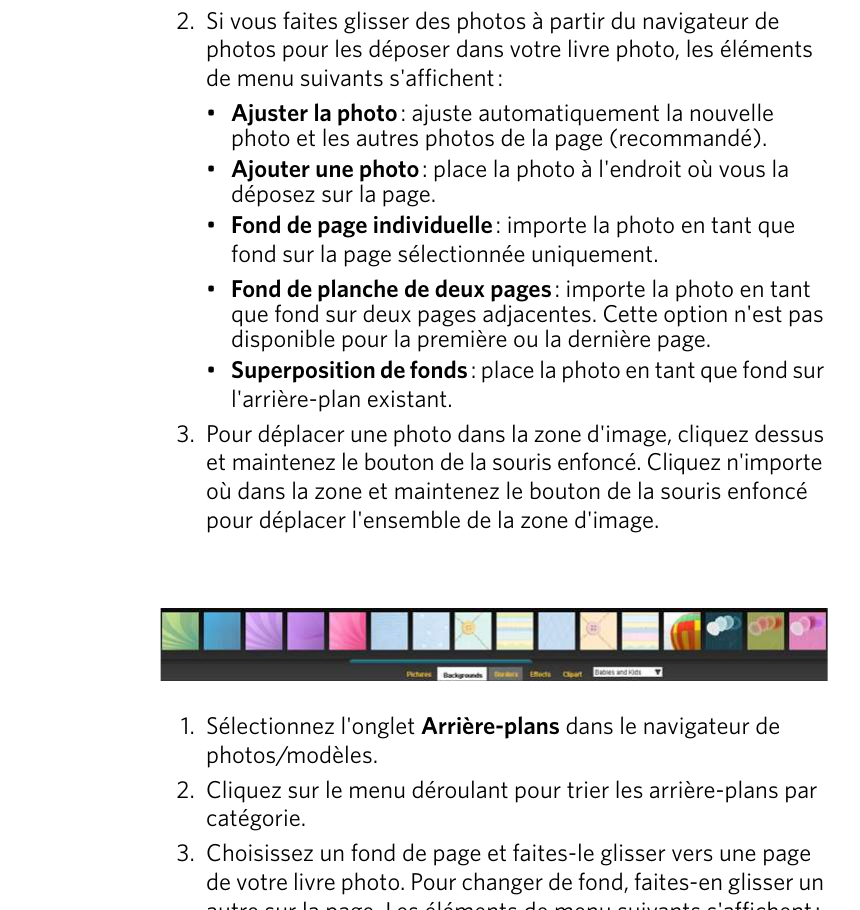
Фотографию можно назначить фоном страницы простым перетаскиванием за пределы обычных областей изображения. В фотокниге фон способен занимать одну страницу или разворот, в зависимости от выбранного режима. Это позволяет сделать крупную панораму под другими элементами либо использовать ненавязчивую текстуру из собственного снимка. Важно заранее оценить контраст: если поверх фона размещается текст, детали изображения не должны ухудшать его читаемость.
Фоновый снимок подчиняется отдельным операциям. Его можно заменить, убрать или приостановить использование, не удаляя остальные элементы страницы. При создании разворота с одной панорамой следует особенно внимательно следить за центральной зоной сгиба и возможной обрезкой. Лица и мелкий текст лучше не располагать на линии соединения страниц, даже если экранный макет выглядит цельным.
Использование фотографии как фона хорошо работает с пейзажами, небом, водой, стенами и другими сюжетами без важной информации по краям. Портрет крупным планом менее удобен, потому что декоративные элементы и подписи могут перекрыть лицо. Если фон слишком активный, разумнее выбрать спокойный снимок или уменьшить визуальную насыщенность композиции за счёт более простого макета поверх него.
Готовые и пользовательские макеты страниц
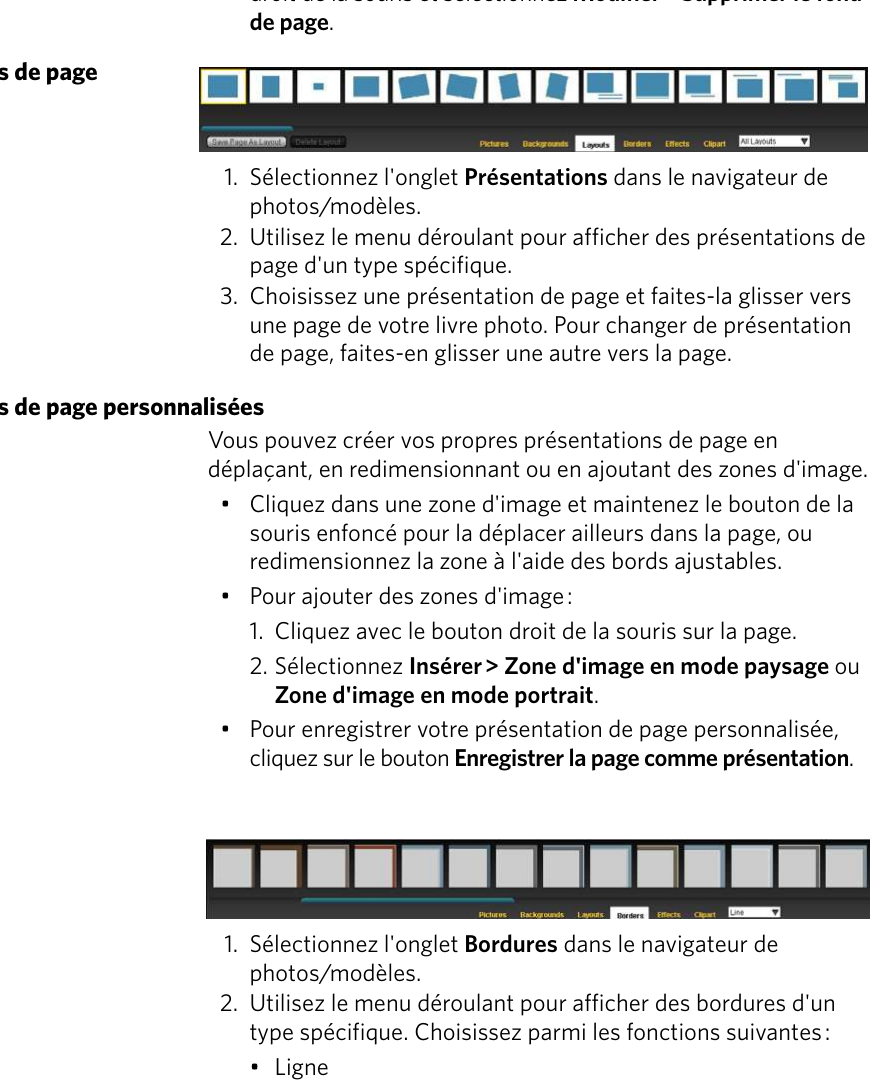
Вкладка макетов содержит варианты расположения областей изображения. Вместо ручного выравнивания каждого прямоугольника пользователь может выбрать готовую схему на один, два, три и больше кадров. Макет меняет геометрию страницы, но фотографии затем можно заменить и скорректировать. Это один из самых быстрых способов привести развороты к единому стилю: использовать несколько повторяющихся схем и чередовать их в зависимости от числа значимых снимков.
Если готовая схема не подходит, области изображения можно добавлять и перемещать вручную. Размер и положение корректируются непосредственно на странице. После создания удачного варианта фотокниги его разрешено сохранить как пользовательский макет через команду сохранения страницы в качестве представления. Такой макет появляется среди доступных вариантов и может ускорить работу над другими страницами или книгами.
Для календарей действует более узкое правило повторного использования: собственная компоновка страницы может применяться внутри текущего календарного проекта, но не переносится как универсальный шаблон в другой календарь. Поэтому сложную сетку для месяцев лучше проектировать после того, как выбран окончательный тип календаря. Для фотокниг сохранённые макеты полезнее в долгосрочной работе, особенно если пользователь придерживается повторяющейся фирменной или семейной схемы.
Рамки, эффекты, клипарты и темы
Рамка помогает отделить фотографию от фона и соседних объектов. Для неё можно выбрать вариант оформления, а в простых случаях — задать линию и цвет. На светлом фоне тонкая тёмная граница делает белые края снимка заметными, на насыщенном фоне часто лучше выглядит нейтральная рамка. При большом количестве фотографий стоит использовать одинаковое оформление в пределах разворота, иначе декоративные различия начинают спорить с самими изображениями.
Эффекты применяются к выбранным фотографиям как элемент печатного дизайна. Отдельно доступны чёрно-белое и сепийное представление, а также другие варианты оформления из библиотеки. Их следует использовать осмысленно: смешение нескольких разных стилизаций на одной странице редко улучшает семейную фотокнигу. Гораздо надёжнее выбрать один визуальный принцип для серии — например, оставить цветные фотографии, а один архивный кадр выделить монохромным видом.
Клипарты — готовые декоративные элементы. Они подходят для детских страниц, праздников, открыток и календарей, но легко перегружают композицию. Клипарт лучше воспринимать как акцент, а не как обязательное заполнение пустого пространства. Если на странице уже есть крупный фон, несколько фотографий и подпись, дополнительная графика часто не нужна. Тема, в свою очередь, задаёт более целостное оформление и помогает быстрее получить согласованный набор страниц.
Инструменты выравнивания и порядка объектов
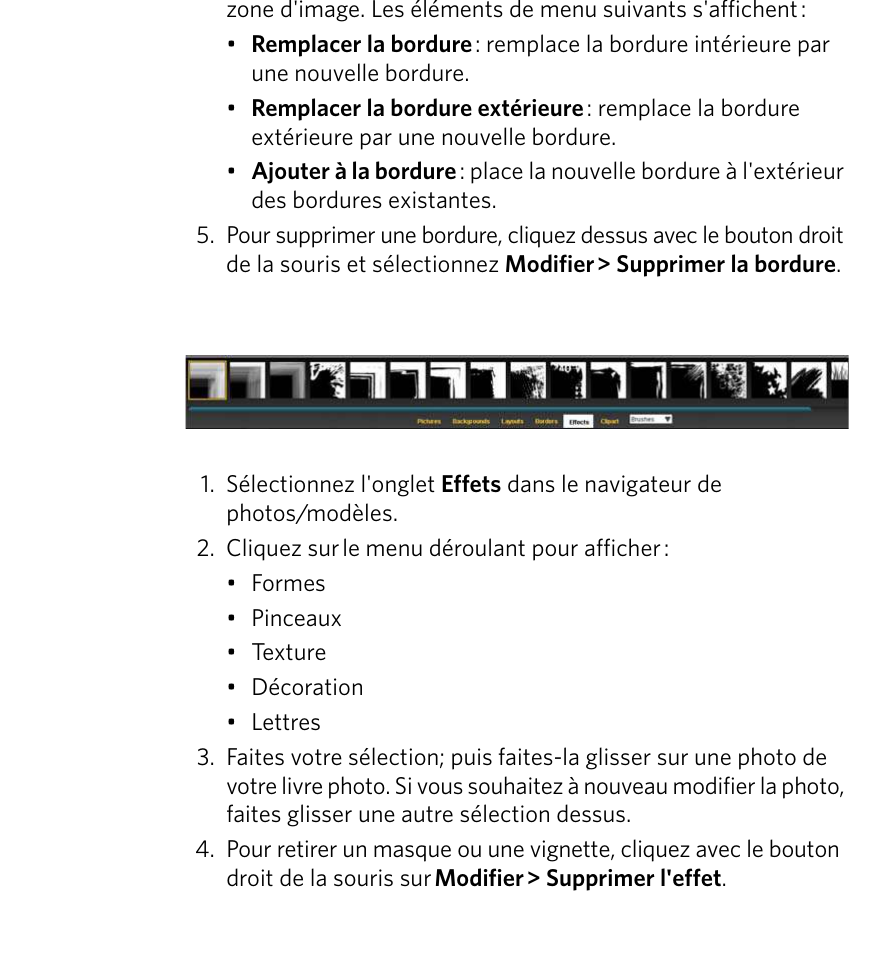
При свободной компоновке важна геометрическая точность. Инструменты страницы позволяют выравнивать выбранные элементы, группировать их и центрировать относительно страницы по горизонтали или вертикали. Это избавляет от подгонки на глаз, особенно если два или три снимка должны иметь одинаковую линию края. Группировка удобна, когда несколько объектов уже образуют законченный блок и их нужно переместить вместе, сохранив взаимное положение.
Для перекрывающихся объектов предусмотрен порядок наложения. Фотографию или декоративный элемент можно переместить вперёд либо назад, чтобы определить, что находится сверху. Эта функция особенно полезна при подписи поверх цветного прямоугольника, при коллаже с частично перекрывающимися фотографиями и при использовании клипарта. Перед финальной проверкой стоит убедиться, что важный текст не оказался под картинкой после случайной смены порядка.
Поворот применяется как к фотографии, так и к другим объектам, когда это предусмотрено соответствующим инструментом. Небольшой угол может придать коллажу более свободный вид, но для строгой фотокниги обычно лучше сохранять прямые линии. Если поворачивается фотография внутри тесной рамки, края могут потребовать дополнительного увеличения изображения, чтобы в области не появились пустые углы.
Коррекция фотографии внутри макета
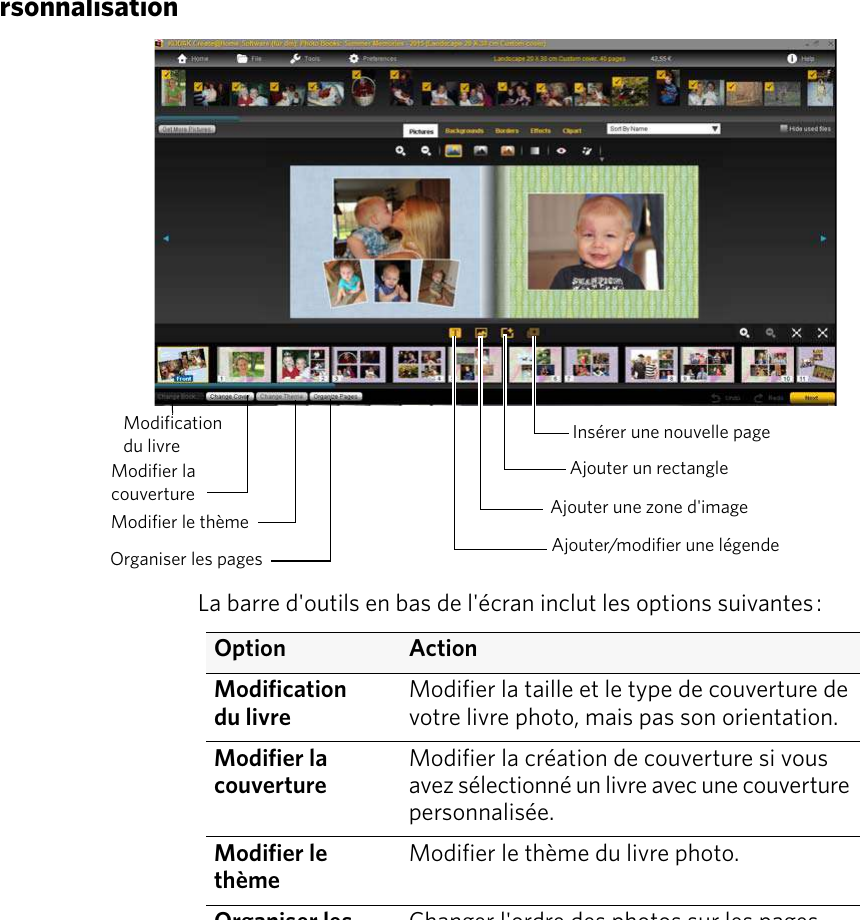
Kodak Create@Home Software содержит базовый набор операций, ориентированных на подготовку фотографии к макету. Снимок можно повернуть, изменить его масштаб внутри области, сделать чёрно-белым или сепийным, применить автоматическое улучшение, уменьшить эффект красных глаз, добавить тень и изменить степень визуального ослабления изображения. Эти функции позволяют исправить типичные мелкие проблемы без перехода в отдельный редактор.
Автоматическое улучшение удобно для серии бытовых снимков, но его результат следует проверять на нескольких типичных кадрах, а не включать вслепую для всей коллекции. Если фотография уже была тщательно обработана в другом редакторе, дополнительная автоматическая коррекция может оказаться лишней. В настройках программы предусмотрена возможность управлять автоматическим улучшением, поэтому перед большой книгой стоит решить, какой подход используется для всех страниц.
Удаление красных глаз рассчитано на распространённый дефект вспышки, а не на сложную ретушь. Если требуется удалить посторонний объект, восстановить кожу, исправить локальный цвет или выполнить точную работу с масками, исходный файл лучше подготовить заранее в специализированном редакторе. Create@Home эффективнее всего работает с уже качественными фотографиями, которым нужны кадрирование, размещение и лёгкая печатная коррекция.
Масштаб, кадрирование и разрешение
Изменение масштаба внутри рамки напрямую связано с качеством печати. Когда фотографию сильно увеличивают, одна и та же матрица пикселей растягивается на большую физическую площадь, поэтому эффективное разрешение снижается. Программа предупреждает о низком и очень низком разрешении на стадии проверки. Такое предупреждение нельзя исправить декоративным эффектом: нужно уменьшить увеличение, сделать область меньше или заменить файл на изображение с большим числом пикселей.
Ориентир для хорошего результата — 150 пикселей на дюйм и выше. Значение 72 пикселя на дюйм или ниже программа относит к очень низкому разрешению, диапазон примерно 73–120 пикселей на дюйм — к низкому. Это не означает, что каждый файл ниже 150 обязательно окажется непригодным, но предупреждение показывает повышенный риск заметной потери детализации. Особенно критично это для лиц, мелкого текста внутри фотографии и крупноформатных постеров.
Если предупреждение появилось после кадрирования, сначала уменьшите масштаб фотографии внутри области. Часто проблема возникает не из-за исходного файла как такового, а из-за слишком сильного приближения. Второй вариант — уменьшить физический размер изображения на странице. Третий — найти оригинал большего разрешения. Снимок, скачанный из мессенджера или социальной сети, нередко уже уменьшен; в таком случае лучше вернуться к файлу с камеры или телефона.
Подписи и текстовые блоки
Для текста используется отдельная область подписи. Её можно добавить к странице, изменить размер, переместить и повернуть. Настройки включают гарнитуру, кегль, цвет, полужирное и курсивное начертание, а также выравнивание по левому краю, центру или правому краю. Это позволяет делать как короткие подписи к фотографиям, так и более заметные заголовки разделов. Фактический набор шрифтов зависит от того, какие гарнитуры доступны в системе.
Текстовый блок может участвовать в общей композиции: его выравнивают относительно страницы, меняют порядок наложения, помещают поверх цветного прямоугольника или рядом с фотографией. Прямоугольник особенно полезен, если фон неоднородный: сплошная подложка повышает контраст и помогает сохранить читаемость. Цвет текста и подложки следует выбирать так, чтобы они оставались различимыми не только на мониторе, но и после печати.
Для длинных подписей предусмотрен импорт текста из файла и проверка орфографии. Однако автоматическая проверка не заменяет финальную вычитку. Особое внимание нужно уделить переносам строк, фамилиям, датам, подписям к архивным фотографиям и словам рядом с линиями обрезки. Если подпись едва помещается в поле, лучше немного уменьшить кегль или увеличить область, чем оставлять текст вплотную к границе.
Программа позволяет использовать язык и шрифт, которые поддерживает компьютер. Это удобно для многоязычных семейных книг, но перенос проекта на другую систему может привести к отличиям, если нужного шрифта там нет. Поэтому финальную проверку текста разумно выполнять на том компьютере, где проект будет окончательно подготовлен, и не менять набор системных шрифтов до завершения работы.
Добавление страниц и организация фотокниги
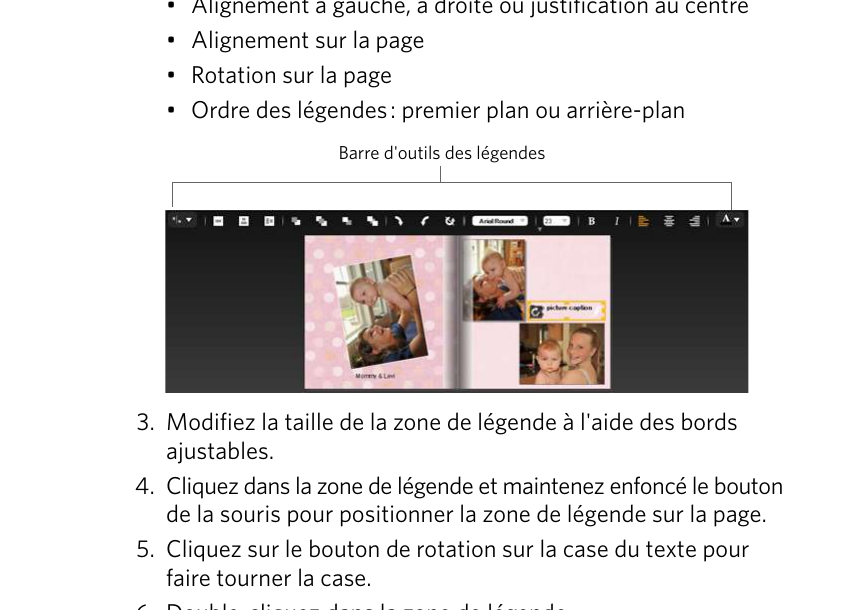
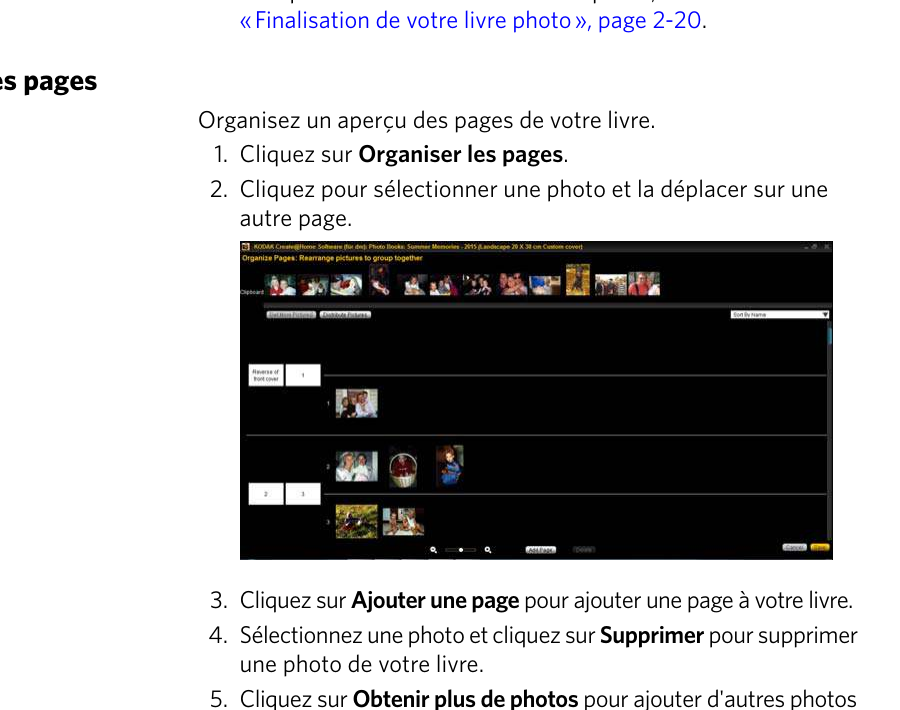
Структура фотокниги редактируется через навигатор страниц. Пользователь может добавлять страницы и новые области изображения, а затем менять порядок разворотов. Для длинной книги это важнее отдельных декоративных настроек: если последовательность истории нарушена, даже аккуратно оформленные страницы воспринимаются хуже. Поэтому после первичного наполнения полезно перейти к режиму организации и оценить книгу не по одному развороту, а как целую последовательность.
Перетаскивание страниц позволяет поменять их местами без повторной сборки содержимого. Например, раздел с прогулкой можно перенести перед вечерним событием, сохранив фотографии и подписи. Перед такой перестановкой стоит обратить внимание на парность разворотов: элемент, рассчитанный на левую страницу, после изменения порядка может оказаться справа, а панорамная композиция — рядом с неожиданным соседним сюжетом.
Если создаётся новая страница, можно начать с пустого варианта, добавить горизонтальную или вертикальную область изображения и подпись. Такой способ полезен для нестандартной завершающей страницы, титульного разворота или коллажа, которого нет среди готовых макетов. После удачной настройки фотокнижный макет можно сохранить для повторного применения, что ускоряет создание серии похожих страниц.
Проверка фотокниги перед завершением
Финальная проверка должна проходить в несколько этапов. Сначала оценивается структура: нет ли случайно пустых страниц, дубликатов фотографий и нарушенной последовательности. Затем проверяется каждый разворот в увеличенном масштабе: кадрирование, лица, подписи, рамки, декоративные элементы и возможные перекрытия. После этого нужно обратить внимание на предупреждения качества, особенно на низкое разрешение и элементы рядом с зоной обрезки.
Не стоит ограничиваться проверкой только фотографий. Ошибка в одной цифре даты на календаре или в подписи к семейному снимку сохранится в печати так же надёжно, как хороший дизайн. Текст лучше читать отдельно от композиции, по строкам, не полагаясь на то, что знакомая фраза автоматически воспринимается правильно. Для имён и дат полезно сверяться с исходными данными, а не с памятью.
Если проект использует фотографию на весь разворот, проверьте центральную часть и внешние края. Важные лица, небольшие предметы и текст не следует располагать в местах, где они могут уйти в сгиб или обрезку. Для обычных рамок применимо то же правило: красивый кадр на экране может потерять часть головы или рук после печати, если объект вплотную подходит к границе.
Создание календаря
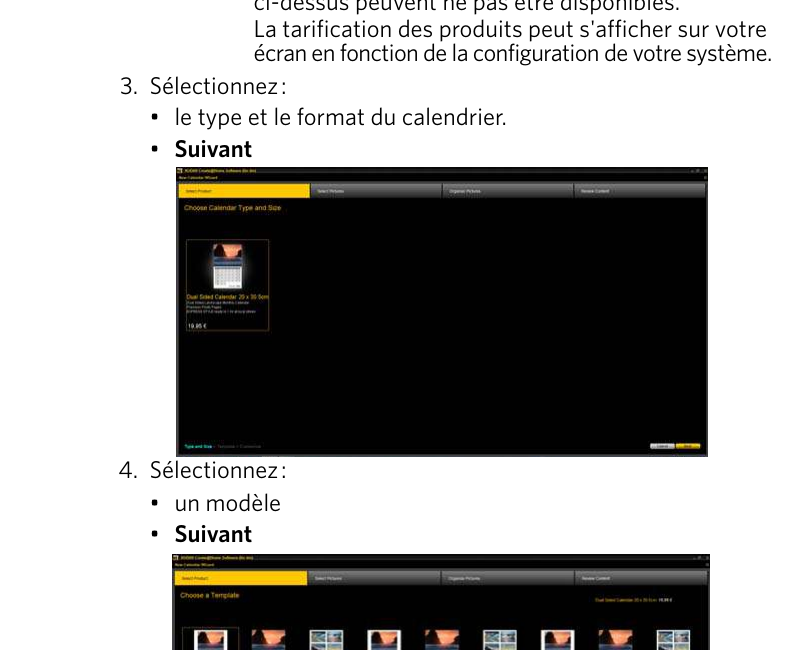
Календарь создаётся через отдельный мастер. Сначала выбираются тип и размер изделия, затем шаблон, после чего программа предлагает фотографии. Для годового проекта требуется достаточный набор изображений: если пользователь выбирает меньше тринадцати, программа может автоматически добрать фотографии из той же папки, пока не наберётся тринадцать. Это поведение нужно учитывать, если в папке лежат технические кадры или изображения, которые не должны попасть в календарь.
Практичный способ избежать нежелательного автодобавления — заранее создать отдельную папку только с теми фотографиями, которые допустимы для календаря, или сразу выбрать не менее тринадцати нужных кадров. После завершения мастера любые автоматически добавленные изображения можно заменить вручную. Таким образом, автоматическое наполнение ускоряет старт, но не лишает пользователя контроля над итоговым составом.
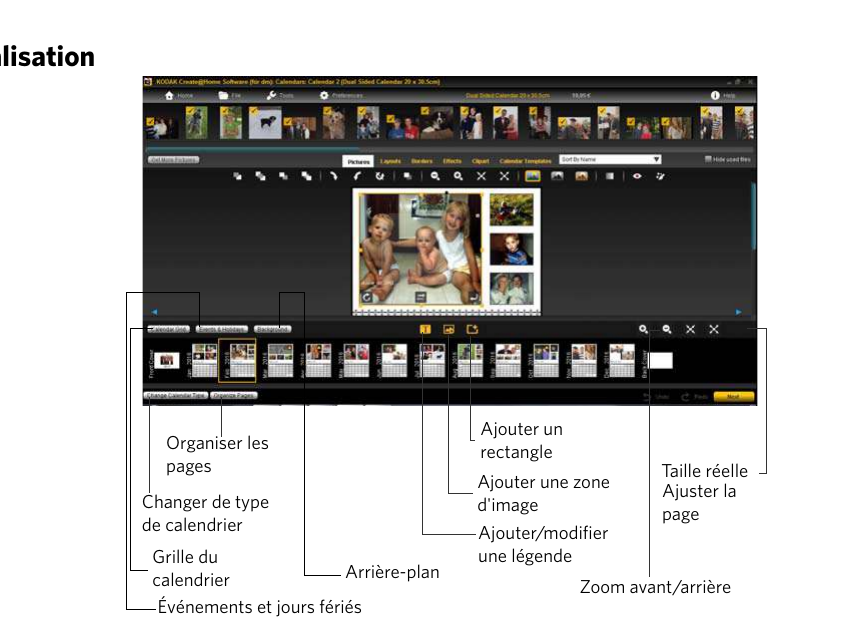
После выбора фотографий календарь открывается в рабочей области, где доступны знакомые инструменты оформления: фотографии, макеты, рамки, эффекты, клипарты, фоны и подписи. Дополнительно появляются функции календарной сетки, событий и праздничных дат. Такой проект лучше проверять месяц за месяцем, потому что ошибки могут быть не только визуальными, но и календарными — например, пользовательская подпись может пересечься с сеткой или важная фотография оказаться слишком мелкой.
Настройка сетки, событий и месяцев
Инструменты календаря позволяют менять внешний вид календарной сетки и добавлять события. Это удобно для семейных дат, дней рождения и памятных событий. При добавлении текста следует учитывать, что календарная ячейка физически мала: длинное описание может стать нечитаемым после печати. Лучше использовать короткие формулировки и обязательно посмотреть весь месяц в масштабе страницы, а затем отдельные участки крупнее.
Навигатор месяцев работает подобно навигатору страниц фотокниги. Он помогает быстро переходить между месяцами, оценивать последовательность изображений и менять порядок фотографий. Если используется сезонная логика, полезно проверить, что зимние, весенние, летние и осенние снимки не смешались после автоматического заполнения. Пользовательские макеты страницы календаря можно переиспользовать внутри текущего проекта, но не следует рассчитывать на их перенос в другой календарь.
При предварительном просмотре сложенного или двустороннего календаря страницы могут выглядеть расположенными не в привычном календарном порядке. Это связано с печатной раскладкой, необходимой для последующей резки и сборки. Само по себе такое отображение не означает ошибку проекта. Проверять нужно содержание каждого месяца, ориентацию фотографий и правильность подписей, а не только последовательность листов в печатной раскладке.
Открытки
Проект открытки использует более компактную верстку, чем фотокнига. После выбора продукта и шаблона пользователь подбирает одну или несколько фотографий, размещает их в заданных областях и добавляет текст. Этот режим подходит для поздравлений, приглашений и памятных карточек, где важны чистая композиция и короткая надпись. Из-за небольшого формата особенно важно не перегружать лицевую сторону мелкими фотографиями.
Выбор фотографий выполняется через тот же браузер: можно открыть папку компьютера, отметить нужные файлы, увеличить отдельный снимок и при необходимости использовать внешнюю галерею. Для надёжности предпочтительнее работать с файлами на компьютере. После перехода в редактор фотография кадрируется внутри рамки, а подпись оформляется доступными параметрами шрифта и цвета.
Если открытка имеет линию сгиба или область обрезки, важные элементы следует держать с запасом от края. Предварительный просмотр может показывать метки реза — это ориентиры, а не часть дизайна. Если фотография или надпись выходят в опасную зону, нужно вернуться к макету и сдвинуть их. Для текста особенно важен запас, потому что потеря нескольких миллиметров по краю способна обрезать букву или знак препинания.
Фотоотпечатки
Режим обычных отпечатков предназначен для подготовки фотографий к печати заданного формата. Здесь не требуется собирать многостраничную структуру: пользователь выбирает изображения, указывает доступный вариант печати и проверяет кадрирование. Базовые инструменты коррекции позволяют повернуть снимок, изменить видимую область, применить простое улучшение и устранить типичную проблему красных глаз.
Главный риск при отпечатках — несовпадение пропорций исходной фотографии и бумаги. Если камера снимает в одном соотношении сторон, а выбранный формат печати имеет другое, часть кадра может уйти за границы. Поэтому фотографии с людьми у края лучше проверять вручную. Уменьшение масштаба помогает сохранить больше кадра, если макет допускает поля; в противном случае нужно выбрать, какая часть изображения важнее.
Для серии отпечатков полезно сначала отсортировать фотографии по ориентации и качеству. Вертикальные и горизонтальные кадры могут требовать разного контроля, а снимки из социальных сетей часто имеют меньшие размеры, чем оригиналы. Предупреждение о низком разрешении в таком режиме особенно полезно, потому что оно позволяет заменить уменьшенный файл до отправки в печать.
Печать на холсте
Проект холста строится вокруг одного или нескольких изображений и конкретного формата изделия. Для крупного размера особенно важен запас разрешения: фотография, которая хорошо выглядит как небольшой отпечаток, на холсте растягивается сильнее. Если программа предупреждает о низком качестве, безопаснее использовать оригинал большего разрешения или выбрать меньший размер продукта, если он доступен.
Композицию для холста стоит оценивать с учётом краёв. В зависимости от конкретного изделия часть изображения может приходиться на область, которая визуально воспринимается иначе, чем центр. Поэтому лица, текст и тонкие детали лучше не размещать вплотную к внешней границе. Если исходный снимок имеет мало пространства вокруг объекта, кадрирование следует проверить особенно тщательно.
Базовых эффектов программы достаточно, чтобы сделать фотографию чёрно-белой, сепийной или слегка скорректировать её, но серьёзную ретушь лучше выполнить до импорта. На большом формате становятся заметнее мелкие дефекты, шум и неточная резкость. Create@Home отвечает прежде всего за компоновку и печатную подготовку, а не за восстановление проблемного исходника.
Постеры
Постер создаётся как крупноформатный фотопродукт. Здесь выбор сильного исходного кадра важнее количества декоративных элементов. Одна фотография с хорошей детализацией обычно работает лучше, чем множество мелких снимков, если макет не задуман именно как коллаж. Пользователь выбирает доступный формат, добавляет изображение и при необходимости корректирует масштаб, фон, рамку или текст.
При увеличении до размера постера эффективное разрешение быстро падает. Поэтому предупреждение качества нужно воспринимать строго: уменьшение кадра в социальных сетях, пересылка через мессенджер или сильное кадрирование могут сделать файл непригодным для крупной печати. Лучший источник — оригинальная фотография из камеры или телефона без дополнительного уменьшения.
Если на постере есть подпись, её размер нужно оценивать не только в пикселях экрана, но и относительно всей композиции. Слишком мелкий текст может стать трудночитаемым на расстоянии, а слишком крупный — перетянуть внимание с фотографии. Встроенные инструменты выравнивания помогают аккуратно центрировать надпись, а цветной прямоугольник за текстом полезен на неоднородном фоне.
Поддерживаемые форматы изображений
Для импорта фотографий перечислены JPG/JPEG, GIF, BMP, TIF/TIFF, PNG и PICT/PCT. Это набор обычных растровых форматов, пригодных для печатной верстки. RAW-файлы камер в поддерживаемом списке отсутствуют, поэтому их следует заранее проявить и экспортировать в совместимый формат. Для фотографий чаще всего практичен JPEG высокого качества; TIFF может быть удобен для файлов после тщательной внешней обработки, если размер не становится чрезмерным.
PNG подходит для растровой графики и изображений, где важны чёткие границы, но для обычных фотографий JPEG обычно экономичнее по размеру. GIF ограничен по цветовой модели и редко является хорошим источником для качественной фотопечати, хотя программа может его открыть. BMP занимает много места без преимуществ для большинства фотопроектов. PICT/PCT относится к более старым графическим форматам и сегодня встречается редко.
Формат файла сам по себе не гарантирует качество. JPEG из мессенджера может иметь слишком мало пикселей, а большой TIFF может содержать слабый скан. Перед импортом важнее проверить фактические размеры изображения, резкость и отсутствие сильного сжатия. Если фотография планируется на целую страницу или постер, приоритет следует отдавать самому крупному и качественному исходнику из доступных.
Сохранение проекта и автосохранение
Проект можно сохранить в любой момент и продолжить позже. Для этого предусмотрены команды сохранения и сохранения под новым именем. Такой подход особенно важен для фотокниг и календарей, которые редко заканчиваются за один сеанс. После сохранения проект снова выбирается на стартовом экране, и работа продолжается с прежней структурой страниц.
Автосохранение работает только тогда, когда соответствующая опция включена в настройках. Пользователь может задать частоту автоматического сохранения, поэтому не стоит предполагать, что изменения всегда фиксируются сами. Перед крупной перестановкой страниц, заменой темы или массовой правкой фотографий разумно выполнить обычное сохранение вручную, даже если автоматический режим активен.
Команда Сохранить как полезна для создания контрольной копии перед экспериментом. Например, можно сохранить исходную фотокнигу, затем сделать вторую версию с другой обложкой или макетами. Это безопаснее, чем перестраивать единственный экземпляр и рассчитывать на возможность отменить длинную цепочку действий. Имена проектов лучше делать понятными, чтобы не перепутать рабочую и окончательную версии.
Настройки программы
В предпочтениях доступны параметры языка и страны, автоматического улучшения изображений и автоматического сохранения. Страна влияет на доступный каталог фотопродуктов и связанные с ним настройки, поэтому случайная смена региона может изменить то, какие варианты пользователь видит при создании проекта. Если ранее доступный формат исчез, сначала стоит проверить именно этот параметр, прежде чем считать проект повреждённым.
Автоматическое улучшение фотографий следует настраивать с учётом характера исходников. Для необработанных бытовых снимков оно может быть полезно как быстрая коррекция, а для файлов, уже подготовленных в фоторедакторе, его лучше оценить на тестовых кадрах. Последовательность важнее максимального количества эффектов: если часть фотографий автоматически меняется, а часть нет, развороты могут выглядеть неравномерно.
В меню инструментов также предусмотрены проверка обновлений, сведения о программе и выход. Проверка обновлений при запуске способна увеличивать время старта, особенно если сетевое соединение медленное или сервер недоступен. Если приложение открывается дольше ожидаемого, нужно дождаться завершения сетевой проверки и не запускать несколько копий подряд, чтобы не создавать дополнительную нагрузку.
Подготовка заказа и контроль результата
После завершения макета программа предлагает проверить проект и подготовить его к печати. Смысл этой стадии — обнаружить проблемы до передачи файлов: низкое разрешение, опасное положение элементов у обрезки, случайные пустые места, ошибки текста. В фотокниге дополнительно нужно проверить порядок страниц, в календаре — месяцы и события, в открытке — лицевую и внутреннюю стороны, если выбран соответствующий тип.
В зависимости от настройки фотосервиса готовый заказ может передаваться через сеть либо сохраняться для переноса в точку печати. Для переноса использовались съёмные носители вроде USB-накопителя; в связанной системе Kodak проект распознаётся как подготовленный заказ. Пользователю не требуется заново собирать страницы на фотокиоске: передаются уже сформированные компоненты проекта.
Если используется сетевой путь, скорость отправки зависит от размера заказа и соединения. Большая фотокнига с множеством фотографий закономерно передаётся дольше небольшой открытки. При ошибке загрузки сначала следует проверить обычный доступ в интернет, затем правила брандмауэра: программе требуется возможность отправлять файлы на удалённый сервер. Повторный запуск передачи имеет смысл только после устранения причины, иначе ошибка обычно повторится.
Работа со съёмными носителями
Съёмные носители встречаются в двух разных сценариях, и их не стоит путать. Первый — источник фотографий: карта памяти, флешка, внешний диск, CD или DVD. Для такого случая рекомендуется скопировать фотографии в одно постоянное место на компьютере до начала верстки. Это снижает риск, что проект не найдёт файл после отключения устройства или изменения буквы диска.
Второй сценарий — перенос уже подготовленного заказа в фотолаб. Здесь съёмный носитель используется после проверки проекта. На нём должен находиться именно подготовленный программой заказ, а не случайная папка со снимками. На стороне совместимого фотосервиса такой проект предназначен для последующей печати без ручной реконструкции дизайна.
Если один и тот же USB-накопитель используется и как источник, и как носитель заказа, особенно важно не удалять исходники до полного завершения работы. Безопаснее иметь отдельную папку проекта на внутреннем диске и резервную копию. После успешной подготовки заказа можно очистить временные файлы, но только когда сохранённый проект и фотографии остаются доступными для возможной повторной печати.
Совместимость с Windows и оборудованием
Документированные системные требования относятся к Windows: указывались Windows 7 как рекомендуемая система, Windows 8, Windows XP SP2 и Windows Vista. Для интерфейса требовалось цветное отображение и разрешение экрана не ниже 1280×800, а для установки и рабочих файлов — свободное место на диске. Эти данные полезны прежде всего как ориентир исходной совместимости программы, а не как обещание работы на современных выпусках Windows.
Для Windows 10 и Windows 11 официальная совместимость в доступном руководстве не заявлена. Поэтому запуск на новом компьютере нужно проверять фактически. Возможные препятствия включают старые библиотеки, сетевые компоненты, механизмы обновления и интеграции с фотосервисом. Даже если редактор открывается и позволяет верстать, это ещё не гарантирует, что сетевой заказ будет принят конкретной современной точкой печати.
Версия для macOS в доступной документации не поддерживается. Если проект нужно делать на Mac, разумнее выбрать современный сервис с собственным редактором для macOS или браузера. Перенос готового проекта Create@Home между разными платформами не следует планировать как штатный сценарий, особенно если в нём используются системные шрифты и связанные фотографии.
Минимальные требования старых систем были невысокими по современным меркам, но большое количество фотографий и сложная книга всё равно выигрывают от достаточного объёма памяти и свободного диска. Производительность определяется не только процессором: десятки крупных JPEG или TIFF, миниатюры, автоматическое сохранение и предварительный просмотр создают заметную нагрузку на накопитель. Для стабильности лучше держать проект и фотографии на исправном локальном диске.
Типичные проблемы и способы решения
Программа долго запускается
Задержка при запуске может быть связана с автоматической проверкой обновлений. Если окно появляется не сразу, следует подождать, особенно при медленном соединении. Многократный запуск ярлыка подряд не ускоряет процесс и может открыть несколько экземпляров. После успешного старта полезно проверить настройки сети и обновлений, если задержка повторяется каждый раз.
На современной системе причиной также могут быть старые компоненты программы. В таком случае важно отличить медленный старт от полного зависания. Если окно всё же появляется и редактор работает, сначала сохраните тестовый проект и проверьте основные операции. Если приложение закрывается сразу или выдаёт системную ошибку, совместимость конкретной конфигурации нельзя считать подтверждённой.
В проекте пропали фотографии
Частая причина — исходники находились на съёмном носителе или были перемещены после создания проекта. Если карта памяти отключена, внешний диск получил другую букву или папка была переименована, программа может потерять путь. Именно поэтому фотографии рекомендуется копировать в одно постоянное место до начала верстки. Сначала верните файлы в исходную папку или восстановите доступ к носителю, затем снова откройте проект.
Не следует пытаться решить такую проблему массовой заменой фотографий, пока не проверены пути. Если исходники целы, восстановление прежнего расположения обычно безопаснее ручной подстановки десятков кадров. После успешного открытия сделайте резервную копию проекта и папки с фотографиями.
Появилось предупреждение о низком разрешении
Сначала выясните, не возникло ли предупреждение после сильного увеличения фотографии внутри рамки. Уменьшите масштаб и снова выполните проверку. Если проблема остаётся, уменьшите физический размер области на странице или замените файл на оригинал большего разрешения. Для очень низкого качества декоративные фильтры не помогают, потому что они не возвращают отсутствующие детали.
Если доступны два похожих файла, сравните их пиксельные размеры, а не только размер в мегабайтах. JPEG может весить мало из-за сжатия, но иметь достаточно пикселей, а большой BMP — содержать тот же небольшой кадр без сжатия. Для крупного постера или холста приоритет следует отдавать исходнику с максимальной реальной детализацией.
Метки обрезки пересекают фотографию или текст
Метки обрезки в предварительном просмотре показывают участок, где край изделия может быть подрезан. Если важная часть изображения или подпись находится слишком близко к этим линиям, нужно отменить подготовку заказа и исправить макет. Сдвиньте объект внутрь, уменьшите масштаб фотографии или сократите текст. Не пытайтесь принять предупреждение только потому, что на экране всё видно: физическая обрезка происходит уже после печати.
Для фона допустимо выходить за край, потому что он должен закрывать страницу без белой полосы. Для лиц, логотипов, дат и подписи, наоборот, нужен безопасный отступ. Разница между фоновым изображением и важным объектом должна учитываться на каждом развороте.
Календарь показывает страницы в необычном порядке
В печатном предварительном просмотре сложенного календаря листы могут располагаться не в привычной последовательности месяцев. Это связано с двусторонней печатью, резкой и сборкой. Если сами месяцы, фотографии и подписи верны, необычный порядок листов в печатной раскладке не является основанием переставлять страницы вручную.
Изменять порядок нужно только через инструменты календаря, когда действительно требуется другая последовательность фотографий или страниц. Попытка исправить печатную раскладку как обычный документ способна, наоборот, нарушить конечную сборку.
Не проходит отправка заказа
Проверьте подключение к интернету в обычном браузере, затем убедитесь, что брандмауэр не запрещает программе передавать файлы. Сетевой заказ требует исходящего соединения к серверу фотосервиса. Если сеть работает, но конкретный сервис больше не принимает проект, повторные попытки не исправят несовместимость — нужно уточнить, поддерживает ли выбранная точка печати формат Create@Home.
Большой проект передаётся дольше маленького, поэтому отсутствие мгновенного завершения не обязательно означает сбой. Важно отличать активную загрузку от сообщения об ошибке. Не закрывайте программу во время нормальной передачи и не отключайте компьютер от сети до завершения операции.
Не работает вход во внешнюю фотогалерею
Встроенные подключения к Picasa, Flickr, Facebook и Instagram зависят от механизмов авторизации сторонних сервисов. Если старый способ входа больше не принимается, безопаснее скачать нужные фотографии обычным способом на компьютер и импортировать их из папки. Это сохраняет основную функциональность редактора и не требует бороться с устаревшей сетевой интеграцией.
Для проекта печати локальная копия даже предпочтительнее: она остаётся доступной при повторном открытии и не зависит от изменения прав доступа к онлайн-альбому. После скачивания стоит проверить разрешение, потому что некоторые площадки отдают уменьшенную копию вместо исходника.
Текст выглядит иначе или не помещается
Сначала проверьте шрифт, размер и границы текстового блока. Если текстовое поле слишком узкое, переносы строк могут изменить композицию. Увеличьте область или немного уменьшите кегль, затем проверьте выравнивание. Если использован редкий системный шрифт, не меняйте компьютер перед финальной подготовкой проекта: доступность гарнитуры влияет на отображение.
Для длинной подписи полезно разбить текст на короткие смысловые блоки. Фотокнига лучше читается, когда основной визуальный материал остаётся главным, а подпись помогает понять место, дату или событие. Если нужен большой объём повествования, отдельная страница с крупным текстовым полем будет аккуратнее, чем мелкий шрифт поверх нескольких фотографий.
Практический сценарий: семейная фотокнига
Для семейной книги начните не с выбора декоративной темы, а с отбора фотографий. Создайте папку проекта и скопируйте туда оригиналы из телефона, камеры и архивных источников. Удалите технические дубли, оставьте несколько вариантов только там, где выбор действительно нужно сделать в редакторе. Затем определите крупные смысловые блоки: например, начало года, поездка, праздник, лето, семейная встреча. Такая подготовка делает автоматическое заполнение более предсказуемым.
После выбора типа книги можно запустить Auto Fill, чтобы быстро получить черновую структуру. Затем пройдите развороты по порядку. На ключевых событиях оставляйте крупные фотографии, а второстепенные детали объединяйте по два-три кадра. Не стремитесь использовать все изображения: пустое пространство и крупный кадр часто делают страницу выразительнее, чем плотная сетка из миниатюр.
На завершающем проходе унифицируйте рамки, подписи и фоны. Если у каждой страницы случайный стиль, книга теряет цельность. Выберите одну-две схемы подписи и ограниченный набор макетов. После этого проверьте разрешение, лица у краёв, сгибы и орфографию. Сохраните отдельную окончательную версию проекта перед подготовкой заказа.
Практический сценарий: календарь на год
Для календаря заранее выберите минимум тринадцать подходящих фотографий, чтобы автоматическое добирание из папки не добавило случайный кадр. Двенадцать снимков можно распределить по месяцам, ещё один использовать для обложки или другого элемента в зависимости от шаблона. Если в папке всё же остаются лишние изображения, убедитесь, что их появление в проекте не создаст проблемы.
Подберите фотографии по сезону и цветовой гамме, затем настройте сетку и события. Личные даты лучше вводить коротко: имя и повод обычно читаются лучше длинного предложения. Для каждого месяца проверьте, не конфликтуют ли подписи с сеткой и не находится ли важная часть фотографии под текстовыми элементами.
При финальном просмотре не меняйте порядок только из-за необычной печатной раскладки сложенного календаря. Проверяйте правильность каждого месяца и содержание. Если собственный макет удачно работает для нескольких месяцев, его можно переиспользовать внутри текущего проекта, но не стоит строить процесс на переносе такого шаблона в другой календарь.
Практический сценарий: поздравительная открытка
Для открытки выберите один главный снимок с простым фоном и достаточным пространством под текст. Если фотография уже очень насыщена деталями, дополнительный клипарт лучше не добавлять. После размещения проверьте кадрирование, особенно если лицо находится близко к краю. При необходимости сдвиньте фотографию внутри рамки или уменьшите увеличение.
Подпись должна оставаться читаемой на реальном размере открытки. Используйте контрастный цвет, а на пёстром фоне добавьте прямоугольную подложку. Избегайте длинных строк у линии сгиба и обрезки. Если текст содержит дату или имя, вычитайте его отдельно после завершения дизайна, потому что визуально знакомая фраза легко пропускает опечатку.
Перед подготовкой к печати посмотрите все стороны изделия, если шаблон их предусматривает. Проверьте, что временный текст шаблона заменён, а важные элементы находятся внутри безопасной зоны. Открытка небольшая, поэтому даже несколько миллиметров имеют заметное значение для композиции.
Практический сценарий: постер или холст
Для крупного формата начните с самого качественного исходника. Не используйте фотографию, сохранённую из социальной сети, если существует оригинал с камеры. Проверьте резкость лица или главного объекта при увеличении и только затем добавляйте файл в проект. Крупная печать сильнее показывает недостаток детализации, чем обычный снимок.
Выберите простой макет и ограничьте количество декоративных элементов. На постере важен визуальный центр, на холсте — ещё и поведение изображения у краёв. Если объект почти касается границы исходного кадра, лучше подобрать другой снимок или более осторожное кадрирование. После размещения обязательно запустите проверку разрешения.
Текст используйте только если он действительно нужен. Короткий заголовок можно центрировать инструментами выравнивания и отделить от фона подложкой. Длинный абзац на крупной фотографии обычно менее удобен для чтения и повышает риск ошибок печати у края.
Практический сценарий: серия обычных отпечатков
Соберите фотографии одной печатной серии в отдельную папку и удалите явные дубли. Проверьте ориентацию и пропорции: кадры с людьми по краям требуют особого внимания при выборе формата. Если часть изображений имеет заметно меньшие размеры, найдите оригиналы до начала заказа, а не после предупреждения качества.
В редакторе последовательно проверьте кадрирование каждого снимка. Сильное увеличение внутри рамки ухудшает эффективное разрешение, поэтому лучше сохранить больше исходного кадра, если это возможно. Автоматическое улучшение применяйте последовательно, а не случайно к нескольким фотографиям серии.
После проверки не забывайте о различии между сохранённым проектом и подготовленным заказом. Сохранение нужно для дальнейшего редактирования, подготовка — для печати. Если серия важна и возможен повторный заказ, храните исходники и проект вместе в резервной копии.
Что программа делает хуже специализированного фоторедактора
Инструменты Create@Home не предназначены для глубокой обработки исходного изображения. Здесь нет подтверждённой поддержки RAW, а набор коррекции ограничивается действиями, полезными непосредственно в печатном макете: поворотом, масштабом, простыми эффектами, автоматическим улучшением и исправлением красных глаз. Сложную цветокоррекцию, ретушь кожи, удаление объектов и восстановление повреждённых фотографий лучше выполнить до импорта.
Такое ограничение не является проблемой, если исходники уже готовы. Для фотокниги важнее быстро распределить фотографии, выдержать стиль страниц и проверить качество печати. Но если задача начинается с проблемного RAW-файла или требует локальной коррекции отдельных участков, workflow становится двухэтапным: сначала специализированный редактор, затем Create@Home для верстки.
Второе ограничение — зависимость доступных размеров и изделий от настроек фотолаба. Программа не предоставляет произвольный набор печатных форматов независимо от сервиса. Поэтому перед большой работой стоит убедиться, что нужный тип книги, календаря или постера действительно доступен в выбранной конфигурации и что точка печати принимает подготовленные проекты.
Сравнение Kodak Create@Home Software с аналогами
| Программа | Лучше подходит для | Главное ограничение |
|---|---|---|
| Kodak Create@Home Software | Фотокниги, календари, открытки и печатные проекты для совместимого фотосервиса | Каталог и вывод зависят от фотолаба |
| CEWE FotoWelt | Фотокниги и широкий набор персонализированной фотопродукции | Проект ориентирован на каталог CEWE |
| Pixum Fotowelt | Фотокниги, календари и фотоподарки с готовыми макетами | Доступные изделия определяет сервис Pixum |
| Saal Digital Photo Portal | Точная верстка фотокниг, настенного декора и печатных продуктов | Производственный вывод привязан к Saal Digital |
| Blurb BookWright | Книги и журналы с более заметной ролью текста и многостраничной верстки | Меньше ориентирован на киоск и обычные фотоотпечатки |
Если нужен именно проект для сохранившего поддержку фотосервиса Kodak, Create@Home удобен знакомой цепочкой от выбора фотографий до подготовленного заказа. Для нового проекта без такой привязки практичнее выбирать сервис, который сегодня явно поддерживает нужную операционную систему, формат изделия и способ заказа. CEWE и Pixum ближе по концепции массовой фотопродукции, Saal Digital делает акцент на собственном производственном каталоге, а BookWright логичнее для книги с более сложной текстовой структурой.
Контрольный список перед печатью
- Убедиться, что все исходные фотографии доступны из постоянной папки, а не только со съёмного носителя.
- Сохранить текущую версию проекта и при важных изменениях сделать отдельную копию через Сохранить как.
- Просмотреть порядок страниц или месяцев целиком, чтобы исключить дубли и случайные перестановки.
- Проверить каждую фотографию на кадрирование, положение лиц и важные детали у края.
- Отработать все предупреждения о низком или очень низком разрешении.
- Проверить фотографии, сильно увеличенные внутри рамок, и по возможности уменьшить масштаб.
- Проверить подписи, имена, даты, переносы строк, цвет и читаемость текста.
- Убедиться, что важный текст и лица не пересекают область обрезки или сгиба.
- Проверить фоновые фотографии отдельно от обычных объектов: фон может уходить за край, важный объект — нет.
- Посмотреть крупные постеры и холсты с особым вниманием к детализации исходника.
- Для календаря проверить события, праздничные даты и содержимое каждого месяца.
- Для открытки проверить все стороны и удалить временные элементы шаблона.
- Если заказ отправляется через сеть, заранее проверить интернет и отсутствие блокировки соединения брандмауэром.
- Если заказ переносится на носителе, убедиться, что подготовлен именно файл заказа, а проект и исходники сохранены отдельно.
- После подготовки не удалять исходные фотографии до получения и проверки печатного результата.
Вопросы по работе с проектами
Можно ли закончить проект позже?
Да. Фотокнигу, календарь или открытку тоже можно сохранить и открыть снова. Для длинных проектов это нормальный рабочий сценарий. Автосохранение полезно как страховка, но оно действует только при включённой опции, поэтому ручное сохранение перед завершением сеанса остаётся обязательной привычкой.
Сколько фотографий можно разместить на странице?
Редактор не задаёт фиксированный максимум импортируемых фотографий на страницу. Ограничение становится практическим: площадь бумаги, читаемость и разрешение. Если десятки кадров уменьшаются до миниатюр, теряется смысл печати. Для большого числа фотографий лучше добавить страницу или распределить серию по нескольким разворотам.
Можно ли использовать свой снимок как фон?
Да. Для этого фотографию перетаскивают на страницу вне обычной области изображения. После назначения фона следует проверить кадрирование, сгиб и контраст с текстом. Для разворота лучше выбирать кадр, у которого важные детали не находятся строго по центру или у внешних краёв.
Можно ли повторно использовать созданный макет?
Для фотокниги собственный макет страницы можно сохранить и затем выбирать среди представлений. Для календаря повторное использование ограничено текущим календарным проектом. Поэтому одинаковую сетку нескольких месяцев удобно сохранить внутри одной работы, но переносить её как универсальный шаблон между календарями не следует.
Почему календарь добавил невыбранные фотографии?
Если при создании календаря выбрано меньше тринадцати снимков, программа может автоматически взять дополнительные изображения из той же папки. Их можно заменить вручную. Чтобы избежать неожиданностей, подготовьте отдельную папку или выберите достаточное число нужных фотографий до завершения мастера.
Что делать с фотографиями на карте памяти?
Скопировать их на компьютер в постоянную папку проекта. Работа напрямую с картой памяти или внешним накопителем создаёт зависимость от буквы диска и наличия устройства. После копирования лучше не переименовывать папку и не перемещать файлы до окончания проекта.
Какие изображения требуют особого внимания?
Сильнее всего рискуют уменьшенные копии из социальных сетей, кадры из мессенджеров, старые сканы малого размера и фотографии, которые приходится сильно приближать внутри рамки. Для них обязательно проверяйте предупреждение разрешения. Если существует оригинал большего размера, заменяйте уменьшенную копию до отправки на печать.
Можно ли полагаться только на автоматическое оформление?
Автозаполнение и тема помогают получить быстрый черновой макет, но финальная проверка всё равно нужна. Алгоритм не знает, какой кадр для семьи важнее, не исправляет смысловую последовательность и не вычитывает подписи. Лучший результат получается, когда автоматизация используется для первого распределения, а пользователь вручную доводит ключевые страницы.
Как выстроить устойчивый рабочий процесс
Наиболее надёжная схема начинается до запуска редактора. Сначала создаётся отдельная папка проекта, в неё копируются исходники, затем удаляются явные дубли и проверяются самые важные фотографии. После этого выбирается тип изделия и создаётся проект. Такой порядок уменьшает число потерянных ссылок, ускоряет браузер снимков и делает автоматическое заполнение более предсказуемым.
На этапе верстки полезно двигаться от крупного к мелкому. Сначала структура страниц и выбор фотографий, затем макеты, после — фоны и рамки, в конце — подписи и декоративные детали. Если начать с украшения первой страницы, а потом изменить структуру книги, часть работы придётся переделывать. Порядок содержание → композиция → оформление → проверка лучше соответствует инструментам программы.
Сохраняйте контрольные версии после ключевых этапов. Например, одна копия после автоматического заполнения, вторая после ручной перестановки страниц, третья перед подготовкой заказа. Это не требует сложной системы версий: достаточно понятных имён. При неудачном эксперименте можно вернуться к предыдущему состоянию, не восстанавливая всю книгу вручную.
Финальная стадия должна быть отдельным сеансом, а не продолжением длительной верстки. После перерыва легче заметить дубли, неудачные кадры и опечатки. Откройте проект, ничего не меняя, и пройдите по контрольному списку: структура, качество фотографий, текст, края, разрешение, параметры продукта и способ передачи заказа. Только после этого формируйте печатный вывод.
Когда Kodak Create@Home Software остаётся оправданным выбором
Программа имеет смысл там, где существует совместимый рабочий процесс с фотосервисом Kodak и нужен редактор для конкретных печатных продуктов. В таком сценарии ценность заключается в готовых шаблонах, привычной структуре фотокниги и календаря, автоматическом заполнении и подготовке проекта к печати. Пользователь не строит типографскую систему с нуля, а работает внутри ограничений выбранного изделия.
Если совместимый фотосервис не подтверждён, начинать крупный новый проект рискованно: можно потратить часы на верстку и столкнуться с невозможностью передать заказ. Сначала следует проверить, открывается ли программа на конкретной Windows, доступен ли нужный продукт и принимает ли выбранная точка подготовленный проект. Для простого редактирования фотографий без печатной верстки эта программа избыточна и слабее специализированного фоторедактора.
При правильном применении Create@Home удобна именно своей предметной логикой. Она помогает пройти от набора фотографий к страницам, от страниц — к проверенному макету, а затем — к печатному заказу. Ключ к качественному результату не в количестве эффектов, а в аккуратном отборе исходников, разумной компоновке, контроле разрешения и тщательной проверке текста и краёв перед финальной подготовкой.
Темы и единый стиль фотокниги
Тема задаёт общий визуальный язык проекта и полезна в самом начале, когда нужно быстро получить согласованный набор фонов и декоративных решений. Её задача — ускорить оформление, а не заменить композиционное решение пользователя. Даже при выбранной теме фотографии остаются главным содержимым, поэтому страницы с сильными кадрами не обязательно дополнительно заполнять клипартами и сложными рамками.
После применения темы стоит проверить несколько разных типов страниц: обложку, разворот с одной большой фотографией, страницу с несколькими снимками и страницу с текстом. Один и тот же декор может хорошо выглядеть на простом развороте и мешать на плотном коллаже. Если отдельная страница требует спокойного фона, её можно оформить проще, сохранив общие шрифты и рамки для связи с остальной книгой.
Единый стиль обычно строится на небольшом количестве повторяемых решений. Например, один тип подписи, одна нейтральная рамка, несколько устойчивых схем расположения и ограниченная палитра фонов. Create@Home предоставляет много готовых элементов, но качество книги повышается не от их количества, а от последовательности. Слишком частая смена рамок, эффектов и клипартов превращает книгу в набор несвязанных страниц.
Если тема применяется после того, как часть страниц уже вручную настроена, все ключевые развороты нужно просмотреть повторно. Любое массовое изменение оформления способно изменить визуальный баланс, особенно рядом с подписями и фоновыми фотографиями. Перед экспериментом с темой полезно сохранить отдельную копию проекта, чтобы можно было сравнить варианты без повторной ручной сборки.
Тень, рамка и визуальное отделение фотографии
Тень помогает отделить фотографию от близкого по тону фона и создаёт ощущение слоя над страницей. Она особенно заметна в коллажах, где снимки частично перекрываются. Однако на страницах с большим числом объектов тень на каждом элементе может сделать композицию тяжёлой. Лучше использовать её как единое решение для группы либо отказаться от неё, если сама рамка уже достаточно отделяет изображения.
Рамка решает похожую задачу более строго. Тонкая линия позволяет сохранить чёткую геометрию, а цвет можно подобрать под фон или основные оттенки разворота. Если фотографии имеют белые участки по краям и размещены на белой странице, даже едва заметная граница помогает понять фактический размер кадра. На тёмном фоне, наоборот, излишне контрастная рамка может перетянуть внимание.
При совместном использовании рамки и тени сначала определите, какая из них несёт основную функцию. Если рамка декоративная и заметная, сильная тень обычно лишняя. Если рамка нейтральная, мягкая тень может добавить глубину. Перед печатью полезно посмотреть страницу в масштабе целиком: эффект, который выглядит выразительно при сильном увеличении, на реальной странице может быть гораздо заметнее или, наоборот, исчезнуть.
Ослабление изображения и работа с фотографией под текстом
Для выбранной фотографии предусмотрено изменение степени визуального ослабления. Этот инструмент полезен, когда снимок работает не как самостоятельный главный кадр, а как спокойная подложка под текст или другие элементы. Чем активнее фон по деталям и контрасту, тем сложнее разместить на нём читаемую подпись; ослабление помогает сместить внимание к тексту без замены фотографии.
Использовать такой приём нужно избирательно. Семейный портрет, который является смысловым центром страницы, обычно не стоит заметно ослаблять ради декоративной надписи. Гораздо логичнее выбрать отдельную спокойную область для текста или добавить цветную подложку. Ослабление лучше работает с второстепенной текстурой, пейзажем или атмосферным кадром, который задаёт настроение разворота.
После изменения прозрачности или интенсивности обязательно проверьте экран в фактическом масштабе страницы. На мониторе с высокой яркостью слабый фон может казаться достаточно различимым, а на печати тонкие детали воспринимаются иначе. Create@Home не освобождает от визуального контроля готовой композиции; инструмент лишь помогает настроить соотношение фона и переднего плана.
Импорт текста и проверка орфографии
Подпись необязательно набирать целиком внутри редактора. Текст можно подготовить заранее и импортировать из файла, что удобно для длинных описаний, семейных историй и подписей, собранных из архивных данных. Такой способ снижает риск потерять большой текст при случайном закрытии окна и позволяет сначала вычитать его в привычном текстовом редакторе.
После импорта нужно проверить переносы строк и размер блока. Текст, который выглядел компактно в обычном документе, внутри узкой колонки фотокниги займёт больше строк. Если поле становится слишком высоким, лучше изменить компоновку страницы, а не резко уменьшать шрифт. Читаемость печатного текста важнее того, чтобы любой ценой сохранить первоначальное расположение фотографий.
Встроенная проверка орфографии помогает находить часть ошибок, но имена, географические названия, сокращения и даты всё равно требуют ручной проверки. Для семейной книги полезно отдельно пройти все подписи после того, как дизайн уже закончен. На этом этапе не следует отвлекаться на рамки и фоны: задача — читать текст как корректор и проверять каждую строку.
Если подписи написаны на нескольких языках, выбирайте только те шрифты, которые действительно содержат нужные символы. Программа использует шрифты, поддерживаемые компьютером, поэтому отсутствие конкретного набора знаков может проявиться квадратиками или заменой символов. Проблему нужно исправить до подготовки заказа, выбрав совместимую гарнитуру.
Масштаб просмотра страницы
Редактор предлагает подгонку страницы под рабочее окно, фактический размер и изменение масштаба. Эти режимы решают разные задачи. Подгонка удобна для композиции, потому что весь разворот виден целиком. Увеличение помогает проверить лица, мелкие детали, рамки и границы фотографии. Фактический масштаб полезен для оценки относительного размера текста и элементов интерфейса верстки.
Не стоит выполнять всю работу только в одном масштабе. При сильном увеличении легко потерять чувство баланса страницы и сделать подпись слишком крупной относительно всей книги. При слишком мелком просмотре, наоборот, можно не заметить плохую резкость, неточное кадрирование или опечатку. Переключение масштаба — часть нормального цикла проверки.
Особенно важна крупная проверка фотографий, которые были увеличены внутри рамки. В маленьком масштабе они могут выглядеть резкими, хотя эффективного разрешения уже недостаточно. Предупреждение программы даёт численный сигнал, а визуальный просмотр помогает понять, насколько заметной будет проблема на значимом лице или детали.
Добавление новых областей изображения
Если готовый макет не содержит нужного количества фотографий, на страницу можно добавить пустую область изображения. После размещения она работает как обычный контейнер: в неё перетаскивается снимок, который затем масштабируется и кадрируется. Это даёт больше свободы, чем простая смена готового макета, и позволяет строить собственные коллажи.
Новая область требует ручной геометрии. Следите за одинаковыми отступами между соседними фотографиями и не располагайте мелкие блоки слишком близко к краю. Инструменты выравнивания и группировки полезны именно здесь: сначала создайте несколько элементов, затем выровняйте их и только после этого подставляйте окончательные снимки.
Если созданная схема оказалась удачной, для фотокниги её можно сохранить как пользовательский макет. Это особенно удобно, когда в книге повторяется один тип разворота — например, крупная фотография слева и три небольших справа. Повторяемая геометрия ускоряет работу и делает проект визуально цельнее.
Работа с порядком наложения
Команды перемещения объекта вперёд и назад важны в сложных коллажах. Если две фотографии перекрываются, порядок определяет, какая из них видна сверху. То же относится к клипартам, прямоугольникам и тексту. Ошибка порядка может быть незаметна до тех пор, пока пользователь не добавит новый элемент, который частично закроет уже готовую подпись.
Для понятной структуры удобно мысленно разделять страницу на три уровня: фон, основные фотографии, подписи и декоративные акценты. Фон должен оставаться сзади, текст — быть читаемым сверху, а перекрывающиеся фотографии располагаться по смыслу. Если объект исчез, прежде чем удалять и создавать его заново, проверьте, не оказался ли он под другим элементом.
После группировки нескольких объектов их взаимное положение легче сохранить при переносе. Это полезно для сочетания фотографии, рамки и подписи, которые должны двигаться как единый блок. Однако перед группировкой лучше закончить внутреннее выравнивание, иначе последующая корректировка отдельных элементов может потребовать разъединения группы.
Чёрно-белый и сепийный варианты
Чёрно-белый эффект помогает привести к единому виду фотографии из разных источников или выделить архивный сюжет. Сепия создаёт более тёплое, стилизованное представление. Оба эффекта применяются как готовые варианты внутри проекта и удобны, когда исходную фотографию не требуется глубоко редактировать.
Для одной семейной книги лучше заранее определить правило: например, современные кадры оставить цветными, архивные — чёрно-белыми. Случайное чередование эффектов только ради разнообразия редко помогает восприятию. Если фотография важна с точки зрения цвета — например, праздничное оформление или пейзаж, — перевод в монохром нужно оценивать по смыслу, а не по моде.
Эффект не улучшает техническое качество слабого файла. Размытый снимок останется размытым, а низкое разрешение — низким. Поэтому сначала проверяйте пригодность фотографии к печати, затем решайте вопрос стилизации. Декоративный режим должен быть последним шагом, а не способом скрыть предупреждение качества.
Удаление красных глаз
Инструмент уменьшения красных глаз предназначен для типичной вспышечной фотографии, где зрачок получил яркий красный оттенок. Его удобно применять прямо в макете, если дефект обнаружился уже после размещения снимка. Для небольших семейных фотографий этого достаточно, чтобы не возвращаться к отдельному редактору ради одной простой коррекции.
После исправления следует увеличить фотографию и проверить глаза крупнее. Автоматический или полуавтоматический инструмент может работать по-разному на бликах, очках и очень маленьких лицах. Если результат выглядит неестественно, лучше отменить коррекцию и обработать оригинал в специализированной программе, затем заменить файл в проекте.
Не стоит путать удаление красных глаз с портретной ретушью. Оно не предназначено для сглаживания кожи, изменения формы лица или удаления сложных дефектов. Сфера Create@Home остаётся печатной подготовкой, поэтому инструмент решает узкую массовую проблему снимков со вспышкой.
Автоматическое улучшение изображений
Автоматическое улучшение можно включать в настройках и использовать как быструю коррекцию фотографий. Его преимущество — скорость: бытовые снимки получают базовую обработку без ручной настройки каждого параметра. Для большой книги это может экономить время, если исходники похожи по условиям съёмки и не проходили внешнюю обработку.
Перед массовым использованием выберите несколько характерных фотографий: светлую, тёмную, портрет и пейзаж. Сравните результат и решите, подходит ли автоматическая коррекция всей серии. Если часть файлов уже обработана, единая автоматическая схема может дать неодинаковый эффект. В таком случае лучше заранее привести исходники к нужному виду и использовать редактор преимущественно для верстки.
При сомнении сохраняйте отдельную копию проекта до массового изменения. Автоматизация удобна тогда, когда её результат предсказуем; возможность быстро вернуться к предыдущему состоянию важнее, чем пытаться вручную отменять множество правок после завершения оформления.
Организация большой фотокниги
Большая книга требует дисциплины больше, чем маленькая открытка. Если в проекте десятки страниц и сотни фотографий, полезно разбить работу на этапы и не держать все решения в памяти. Начните со структуры и крупных событий, затем распределите фотографии, после этого оформляйте страницы блоками по несколько разворотов. В конце проведите общий проход, чтобы сравнить начало и конец книги по стилю.
Навигатор страниц помогает оценивать ритм. Несколько подряд плотных коллажей утомляют, как и серия одинаковых одиночных кадров. Чередование крупной фотографии, разворота с несколькими деталями и спокойной текстовой страницы делает книгу легче для просмотра. Программа предоставляет инструменты для обоих подходов, поэтому ритм определяется решением пользователя.
При работе с сотнями файлов особенно важно не оставлять их на разных флешках и картах памяти. Одна папка проекта уменьшает число зависимостей. Если исходники занимают много места, храните резервную копию на другом носителе, но рабочие файлы не перемещайте до завершения печати.
Автосохранение снижает риск потери последних действий, но для крупного проекта нужен и обычный резервный подход. После завершения значимого раздела сохраните копию под новым именем. Если позже выяснится, что смена темы или массовая перестановка была ошибкой, восстановление из контрольной копии займёт минуты, а не часы.
Как проверять кадрирование лиц
Портреты требуют отдельного контроля, потому что автоматическое заполнение оценивает геометрию области, а не важность конкретной части лица. После размещения каждого ключевого портрета проверьте лоб, подбородок, руки и край причёски. Если рамка режет значимую деталь, уменьшите увеличение или сдвиньте фотографию внутри области.
Групповые фотографии сложнее: важные люди могут находиться у противоположных краёв, и смена пропорций рамки обрежет одного из них. В таком случае лучше выбрать более широкую область или другой макет, чем пытаться компенсировать проблему сильным уменьшением, которое оставит слишком много пустого пространства.
На фоновом портрете риск выше из-за сгиба и обрезки. Лицо лучше располагать ближе к безопасной центральной части конкретной страницы, но не на самом корешке разворота. Если композиция исходника не даёт такого запаса, используйте фотографию как обычный объект, а для фона выберите нейтральный кадр.
Как работать со сканированными архивными фотографиями
Старые снимки часто попадают в проект после сканирования. Перед импортом нужно обрезать лишние поля сканера, выровнять изображение и сохранить достаточно крупный файл. Create@Home может повернуть и разместить снимок, но сложное восстановление царапин, пыли и выцветания лучше выполнить заранее. В печатной книге дефекты оригинала становятся заметнее, особенно при крупном размещении.
Если архивная фотография небольшая, не растягивайте её на весь разворот без проверки разрешения. Иногда лучше оформить её как небольшой снимок с рамкой и подписью, сохранив естественный масштаб. Несколько небольших архивных кадров можно собрать в аккуратную сетку и дополнить датами, вместо того чтобы превращать один слабый скан в крупный фон.
Монохромный или сепийный эффект может визуально объединить архивную серию, но сначала сравните его с исходным сканом. Если в оригинале сохранились полезные цветовые детали, стилизация не обязательна. Для исторической подписи особенно важны имена и даты — их лучше проверить по источникам до финальной печати.
Производительность и устойчивость проекта
Скорость работы зависит от количества страниц, числа фотографий и размера исходных файлов. TIFF высокого разрешения занимает больше памяти и дискового пространства, чем обычный JPEG, а сотни миниатюр требуют времени на обработку. Если интерфейс начинает заметно замедляться, закройте ненужные программы и убедитесь, что на диске достаточно свободного места для проекта и временных данных.
Не отключайте съёмный носитель, если проект всё ещё ссылается на фотографии с него. Даже если миниатюра остаётся на экране, полный файл может понадобиться при подготовке печатного результата. Лучшее решение — не использовать такие ссылки изначально и держать рабочие изображения на внутреннем диске.
Если программа долго выполняет проверку или подготовку крупной книги, дайте операции закончиться. Прерывание на стадии формирования заказа создаёт больше риска, чем ожидание. После завершения проверьте, что выходной проект создан полностью и что носитель, если он используется, корректно извлечён после окончания записи.
Для долгой работы полезно периодически закрывать завершённый проект и открывать его снова из сохранённого состояния. Такая проверка показывает, что файл действительно читается и все исходники доступны. Обнаружить потерянную фотографию в середине работы лучше, чем непосредственно перед отправкой заказа.
Что проверить перед переносом проекта на другой компьютер
Перенос проекта осложняется тем, что он использует исходные фотографии и системные шрифты. Простого копирования одного файла проекта может оказаться недостаточно, если изображения лежат в отдельных каталогах. Поэтому все исходники лучше заранее держать в одной папке и переносить вместе с проектом, сохраняя понятную структуру.
На втором компьютере должен быть доступен тот же набор шрифтов, иначе текст может выглядеть иначе. Кроме того, совместимость самой программы с новой Windows нужно проверять отдельно. Если исходная система стабильно открывает и подготавливает проект, менять компьютер непосредственно перед печатью без необходимости не стоит.
После переноса откройте проект и пройдите несколько контрольных страниц. Проверьте фотографии, подписи, эффекты и предупреждения. Только после такой проверки можно считать перенос успешным. Для важной книги сохраните исходную рабочую копию на первом компьютере до получения печатного результата.
Практический итог
Kodak Create@Home Software наиболее полезна как редактор печатного проекта: она объединяет выбор фотографий, готовые и пользовательские макеты, фоны, рамки, эффекты, подписи, организацию страниц и контроль качества перед печатью. Её рабочий процесс понятен, если заранее собрать исходники в постоянной папке и выбрать конкретное изделие, а затем двигаться от структуры к оформлению.
Для качественного результата достаточно придерживаться нескольких принципов: не использовать уменьшенные копии там, где есть оригиналы, не перегружать страницы декоративными элементами, проверять кадрирование и разрешение после каждого крупного изменения, сохранять контрольные версии проекта и отдельно вычитывать текст. Для календарей важно учитывать автоматическое добавление фотографий при недостаточном наборе, для фотокниг — порядок страниц и сгиб, для открыток и постеров — безопасные края.
Главное практическое ограничение связано не с количеством шаблонов, а с совместимостью печатного процесса. Прежде чем начинать новый большой проект, нужно убедиться, что программа запускается на выбранной Windows и что конкретный фотосервис принимает подготовленный формат. Если эта цепочка подтверждена, Create@Home остаётся удобным инструментом для своей исходной задачи; если нет, современный редактор фотокниг выбранного сервиса будет надёжнее.
