Google Picasa (Picasa 3) — настольная программа, которая одновременно работает как органайзер фотографий, быстрый просмотрщик и простой редактор. Её сильная сторона — скорость: Picasa быстро индексирует папки на диске, показывает библиотеку миниатюр, помогает разложить снимки по альбомам, поставить отметки, подписать кадры, а затем за пару кликов исправить типовые проблемы вроде заваленного горизонта, красных глаз или плоского света. У программы есть и творческий блок: коллажи, слайд-шоу, простые видеопрезентации, а также инструменты групповой обработки, когда одни и те же правки нужно применить к серии фотографий.
История Picasa и текущий статус
Picasa долгое время была домашней программой для управления фотоколлекцией: вы показываете ей папки на диске, она собирает библиотеку, строит удобную навигацию и предлагает инструменты улучшения. Позже развитие Picasa было свёрнуто, а основной сценарий хранения и обмена фото сместился в сторону Google Photos. Сейчас Picasa воспринимается как завершённый продукт, который продолжает выполнять локальные задачи — каталогизацию, просмотр, базовую обработку, экспорт, печать, коллажи и слайд-шоу.
Скачать Picasa
- Ретушь фото
- Русский интерфейс
- Просто новичкам
- Нет обновлений
- Мало функций
- Устарела
Установка и первый запуск
Установка Picasa на Windows типовая: мастер установки, выбор папки, ярлыки. Важная часть начинается не в инсталляторе, а при первом запуске — когда программа предлагает определить, где искать фотографии. От того, какие папки вы дадите Picasa на старте, зависит скорость индексации и чистота библиотеки.
Практический подход простой:
-
если на компьютере много служебных каталогов и мусора (кэш мессенджеров, рабочие папки проектов, временные выгрузки), Picasa лучше сразу посадить на конкретные директории с фотоархивом;
-
если коллекция уже разложена по годам и событиям, Picasa отлично подхватывает и показывает эту структуру в разделе папок.
Чтобы после первого запуска точно управлять тем, что попадает в библиотеку, используется Tools → Folder Manager. В нём для каждой папки задаётся режим:
-
Scan Once — просканировать один раз;
-
Scan Always — постоянно отслеживать изменения;
-
Remove From Picasa — игнорировать папку (она не удаляется с диска, просто пропадает из библиотеки).
Интерфейс: как устроена библиотека Picasa
Picasa работает в двух основных режимах: библиотека (Library view) и редактирование (Edit mode). В библиотеке вы видите:
-
левую колонку коллекций — Albums, Folders, а также разделы вроде People (если включены имена и лица);
-
центральную область с миниатюрами (lightbox);
-
нижнюю панель действий и лоток выбранных файлов — Photo Tray (он нужен для пакетных операций и действий на группу).
Нижняя панель и Photo Tray: почему это ключевой элемент
Многие воспринимают нижнюю панель как набор кнопок вывода, но на практике это центр рабочего процесса:
-
вы выбираете фотографии в библиотеке — они попадают в Photo Tray;
-
при необходимости фиксируете их кнопкой Hold (или сочетанием Ctrl+H) и продолжаете добирать кадры из других папок и альбомов;
-
затем одним нажатием запускаете действие по всей подборке: Print, Email, Export, Collage, Movie и т.д.
Это особенно полезно, когда серия снимков разбросана по разным каталогам: вы не создаёте временные папки на диске — вы собираете виртуальную пачку прямо в программе.
Настройки: Tools → Options и важные вкладки
Основные параметры Picasa сосредоточены в окне Options, которое открывается через Tools → Options. Вкладки и названия в нём максимально практичные: General, E-Mail, File Types, Slideshow, Printing, Network, Web Albums, Name Tags — то есть всё, что касается импорта, отображения, типов файлов, слайд-шоу, печати и распознавания имён и лиц.
Ниже пример окна Options → General — именно здесь задаётся базовая логика импорта и поведения программы.
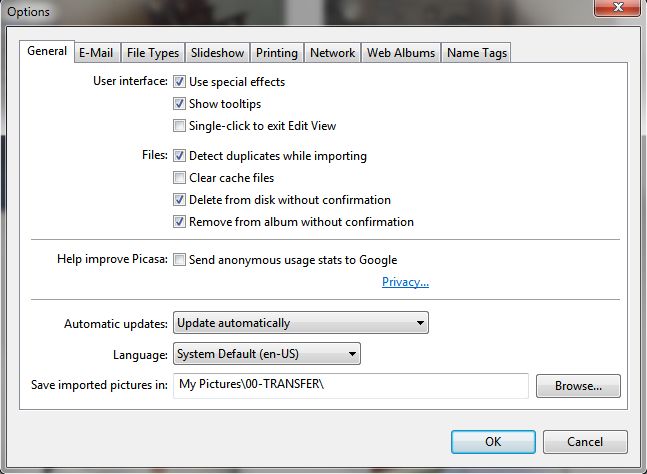
На вкладке General важны, в частности:
-
включение подсказок (Show tooltips) — удобно, если вы только осваиваете интерфейс;
-
поведение при импорте (Detect duplicates while importing);
-
путь по умолчанию для Save imported pictures in — куда будут складываться фото при импорте с камеры и карты памяти.
Для слайд-шоу критична вкладка Slideshow: здесь включается бесконечный показ (Loop slideshow) — удобно для демонстрации на втором мониторе или телевизоре.
Импорт фотографий: как работает Import и что на нём важно
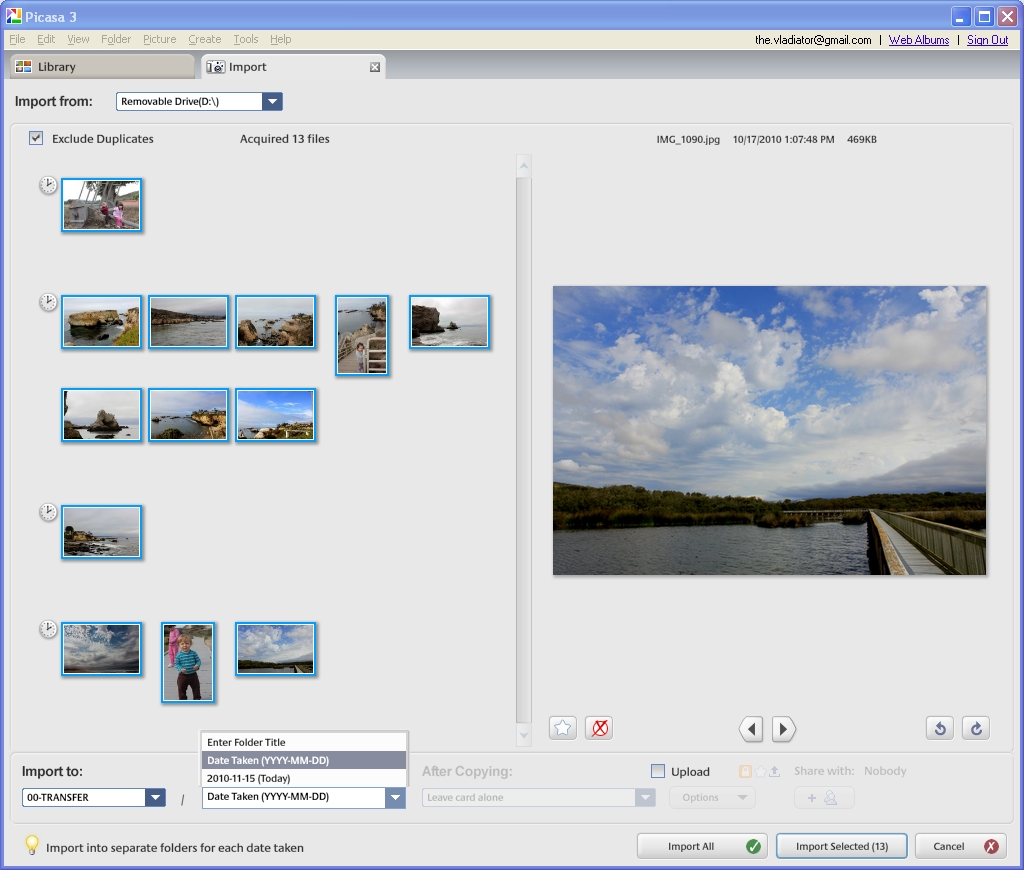
Импорт в Picasa открывается кнопкой Import или сочетанием Ctrl+M. Экран импорта устроен так, чтобы вы сразу контролировали:
-
источник (камера, карта памяти, съёмный диск) — поле Import from:;
-
фильтрацию дублей — чекбокс Exclude Duplicates;
-
выбор кадров (все или выбранные) и подтверждение — кнопки Import All / Import Selected;
-
целевую папку и схему раскладки — блок Import to:, поле имени папки и формат по дате.
Вот как выглядит типичный импорт-экран Picasa 3: слева миниатюры на импорт, справа крупный предпросмотр, снизу — настройки, куда и как складывать файлы.
Быстрый сценарий импорта как в реальной жизни
-
Откройте импорт (Import).
-
В Import from: выберите устройство (обычно карта памяти).
-
Проверьте, что включён Exclude Duplicates, если вы часто подключаете одну и ту же карту и не хотите повторов.
-
Внизу укажите Import to: — базовую папку, например TRANSFER или Фото/2026.
-
Выберите схему по датам (папка на каждый день съёмки) и формат подпапок вида
YYYY-MM-DD. -
Нажмите Import All (если импортируете всё) или выделите кадры и нажмите Import Selected.
Смысл такого подхода в том, что Picasa сразу превращает импорт в аккуратную структуру. Это экономит время на ручном создании папок и сортировке, а библиотека наполняется организованно.
X при импорте и быстрый отбор
На импорте можно мгновенно отбраковывать кадры: клавиша X помечает снимок как исключаемый из импорта. Это удобнее, чем сначала копировать всё, а потом чистить папку вручную.
Управление папками: Folder Manager и логика сканирования
Picasa принципиально опирается на папки диска: она не прячет ваши фотографии внутрь собственной базы, а показывает их как коллекцию и строит по ним каталог. Поэтому управление папками — фундамент.
Откройте Tools → Folder Manager и выставьте режимы:
-
для папок архив фото — Scan Always (Picasa будет видеть новые файлы и изменения);
-
для старых архивов, которые не меняются — Scan Once (программа построит библиотеку и не будет постоянно пересканировать);
-
для мусорных директорий — Remove From Picasa (чтобы библиотека не превращалась в свалку).
Так вы получаете чистый органайзер фотографий, а не бесконечный поток мемов и картинок из рабочих чатов.
Организация библиотеки: альбомы, избранное, подписи и теги
Альбомы vs папки: в чём разница
-
Folders — это реальная структура на диске. Если вы перемещаете или переименовываете папку в Picasa, это отражается в файловой системе.
-
Albums — виртуальные подборки. Альбом может собирать фото из разных папок, не двигая файлы физически.
На практике удобно держать:
-
папки — как хронологию (год/месяц/событие);
-
альбомы — как темы (лучшие кадры, путешествия, проекты, портфолио).
Star / избранное: быстрый фильтр лучшего
Звёздочка — простой способ отметить лучшие кадры. Её удобно использовать в связке с импортом: вы быстро пролистываете свежие фото, ставите звёзды удачным, а затем уже работаете только с отобранным.
Горячие клавиши помогают ускориться:
-
Ctrl+8 — добавить/убрать звезду.
Подписи (captions) и описания
Подпись в Picasa — это не просто текст под фото, а инструмент поиска и контекст для архива. Когда библиотека вырастает до тысяч снимков, поиск по подписям работает как внутренний поиск по памяти.
People и Name Tags: распознавание лиц и именные метки
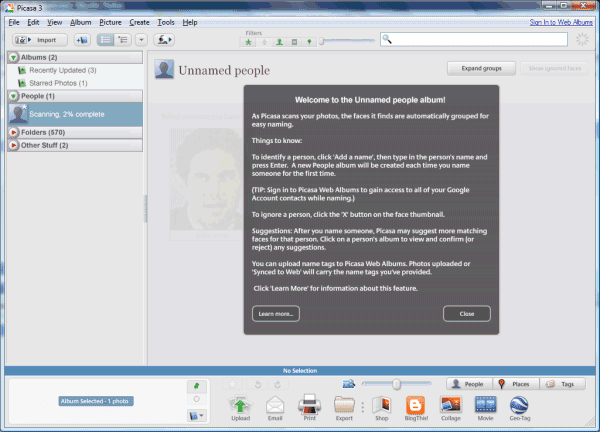
В Picasa есть режим People, который группирует снимки по лицам и позволяет назначать имена (Name Tags). Типичный сценарий: семейный архив, события, съёмки с людьми — вы один раз подписываете лица, а потом находите нужного человека в пару кликов.
Ниже пример стартового окна Unnamed people: программа предлагает начать разметку, объясняет, как присваивать имена и как работать с группами.
Практика работы с People обычно такая:
-
Откройте раздел People в левой колонке.
-
Выберите группу нераспознанных лиц (Unnamed).
-
Кликните по лицу, введите имя, нажмите Enter.
-
Проверьте подборку: при необходимости объединяйте похожие группы и исправляйте ошибки.
Результат — каталог людей внутри органайзера фотографий: вы находите человека так же легко, как папку или альбом.
Просмотр и навигация: ускоряем работу
Picasa заточена под быстрый просмотр больших коллекций, поэтому горячие клавиши здесь реально экономят время:
-
Ctrl+1 — маленькие миниатюры (больше кадров на экране);
-
Ctrl+2 — крупные миниатюры (удобнее отбирать);
-
F11 — полноэкранный режим;
-
Ctrl+4 — старт слайд-шоу;
-
Ctrl+5 — просмотр по временной шкале (Timeline);
-
Ctrl+Enter — показать файл в проводнике (Locate the photo file).
Эти команды полезны именно в потоке: вы листаете, отбираете, быстро переходите к редактированию и обратно.
Редактирование в Picasa: Basic Fixes, Tuning, Effects
В редактирование можно попасть четырьмя способами:
-
двойной клик по миниатюре в библиотеке;
-
Picture → View and Edit;
-
View → Edit View;
-
горячая клавиша Ctrl+3.
Basic Fixes: быстрые исправления в один-два клика
Вкладка Basic Fixes — это набор инструментов, который закрывает 80% типовых задач:
-
Crop — кадрирование;
-
Straighten — выравнивание горизонта;
-
Redeye — коррекция красных глаз;
-
I’m Feeling Lucky — автоматическая коррекция цвета и контраста;
-
Auto contrast — автоматическая настройка контраста;
-
Auto color — автоматическое исправление цветового оттенка;
-
Retouch — ретушь (точечное удаление дефектов);
-
Text — добавление текста на изображение;
-
Fill Light — подсветка (осветление) переднего плана.
Пример 1: выравнивание заваленного горизонта (Straighten)
-
Откройте фото в Edit-режиме.
-
На вкладке Basic Fixes нажмите Straighten.
-
Появится ползунок и сетка — двигайте ползунок до визуально ровного горизонта.
-
Подтвердите правку кнопкой Apply.
Это самый быстрый способ починить кадр, сделанный на ходу.
Пример 2: кадрирование (Crop) под нужный формат
Crop в Picasa рассчитан на практическое применение: вы выбираете область, двигаете рамку и подтверждаете Apply. Удобно, когда нужно:
-
убрать лишнее по краям;
-
приблизить объект;
-
подогнать композицию под публикацию.
Пример 3: Redeye для портретов
Инструмент Redeye работает точечно: вы отмечаете область глаз, подтверждаете Apply — и эффект пропадает без сложной ретуши.
Пример 4: Retouch — убрать мелкие дефекты
Retouch подходит для быстрой косметики: пятнышко, соринка на матрице, мелкая царапина на скане. Сила инструмента в скорости: исправления делаются прямо в интерфейсе без слоёв и масок.
Пример 5: Text — подпись, дата, водяной знак
Инструмент Text в Picasa часто используют для:
-
подписи кадра (событие, место, дата);
-
небольшого водяного знака;
-
указания автора на подготовленных к публикации изображениях.
Плюс Picasa в том, что текст легко размножать на серию снимков через копирование и вставку (ниже — про пакетную обработку).
Tuning: тонкая настройка света и цвета
Если Basic Fixes — это быстро, то Tuning — это точнее. Здесь используются слайдеры, которые позволяют довести картинку:
-
Fill Light — подсветить тени и передний план;
-
Highlights — управлять светлыми участками;
-
Shadows — управлять тенями;
-
Color Temperature — сделать картинку теплее или холоднее;
-
Neutral Color Picker — пипетка нейтрального цвета для выравнивания баланса.
Практический совет по Tuning: правки лучше делать малым шагом. Fill Light и работа с тенями быстро поднимают шум и делают изображение рыхлым, поэтому здесь выигрывает аккуратность.
Effects: стилизация и художественные эффекты
Вкладка Effects — это готовые пресеты: от лёгкого улучшения резкости до стилизаций под ч/б, сепию и кинематографичные тона. В типичном наборе вы встречаете эффекты вроде Sharpen, Sepia, B&W, Tint, Glow, а также более выразительные варианты наподобие Focal B&W (чёрно-белое с выделением области цвета).
Не разрушает оригиналы: как Picasa хранит правки
Picasa устроена так, что вы можете свободно экспериментировать. Программа запоминает ваши изменения (кроп, цвет, эффекты), но исходный файл на диске остаётся прежним. Когда вы делаете вывод — печать, экспорт, отправку — Picasa применяет сохранённые правки и создаёт результат уже в выходной операции.
Это практичная логика для домашнего архива: у вас всегда есть чистый оригинал, и при этом в Picasa вы видите отредактированную версию.
Пакетная обработка: одинаковые правки на серию
Когда нужно привести к одному виду десятки фото (например, серия из одной локации), в Picasa удобно работать через команду копирования эффектов:
-
Отредактируйте один снимок (экспозиция, цвет, выравнивание, чуть резкости).
-
Вернитесь в режим миниатюр.
-
Выделите обработанный кадр и выполните Edit → Copy all effects.
-
Выделите остальные кадры серии и выполните Edit → Paste all effects.
Это превращает Picasa в быстрый конвейер для пакетной обработки фото без сложных пресетов и каталогов.
Отдельный полезный приём — пакетное копирование текста: если вы добавили подпись и водяной знак на одном фото, его можно вставить на остальные через Edit → Copy Text и Edit → Paste Text.
Слайд-шоу: демонстрация, настройка, зацикливание
Слайд-шоу в Picasa запускается быстро: открываете альбом (или папку) и жмёте Play Fullscreen Slideshow. Для демонстрации на экране, ТВ или проекторе важно включить повтор:
-
Tools → Options → Slideshow → Loop slideshow.
Дополнительно полезны горячие клавиши:
-
Ctrl+4 — старт слайд-шоу;
-
F11 — полноэкранный режим Picasa.
Коллажи: Picture Collage и настройки макета
Коллаж в Picasa создаётся через меню Create → Picture Collage (или через кнопку Collage на нижней панели, если она доступна в вашем интерфейсе). Дальше работа строится вокруг вкладки Settings: выбираете тип коллажа, отступы, фон, формат страницы и ориентацию.
А вот блок настроек, который чаще всего используют на практике:
-
Grid Spacing — расстояние между снимками;
-
Background Options — фон (цвет или картинка из коллажа);
-
Page Format — формат страницы;
-
Draw Shadows / Show Captions — тени и подписи;
-
финал — кнопка Create Collage.
Рабочий сценарий коллажа:
-
В библиотеке выделите нужные фото (Ctrl для множественного выбора).
-
Откройте Create → Picture Collage.
-
В Settings выберите тип (например, Grid для ровной сетки или Picture Pile для разбросанных карточек).
-
Подстройте Grid Spacing и Page Format.
-
Нажмите Create Collage, затем сохраните результат как отдельное изображение.
Коллажи в Picasa особенно удобны для быстрых публикаций: объявление, подборка до/после, отчёт по поездке, визуальная выжимка из события.
Movie: простые видеопрезентации из фото и клипов
Picasa умеет собирать видеопрезентации из фото и видеоклипов: вы выбираете папку и альбом или собираете набор в Photo Tray, нажимаете Movie, настраиваете переходы, длительность кадров, добавляете аудиодорожку. В классическом варианте экспорт делается в формат WMV, который воспроизводится стандартными плеерами Windows.
Практический сценарий:
-
собрать подборку в Photo Tray;
-
нажать Movie;
-
на вкладке Movie загрузить музыку (Load), выбрать вариант синхронизации кадров с аудио и переходы;
-
экспортировать презентацию и отправить как готовый ролик.
Экспорт: подготовка фото для сайта, форума и архивного хранения
Export в Picasa — основной инструмент, когда нужно получить готовую копию в нужном размере, качестве и с применёнными правками. В отличие от правок в библиотеке, экспорт создаёт новый файл — то есть вы получаете финальный результат для публикации, а оригинал остаётся на месте.
Типовые задачи экспорта:
-
уменьшить размер под веб (чтобы быстро грузилось);
-
подготовить фото для форума или объявления;
-
собрать копии в отдельную папку на отправку;
-
создать серию одинакового размера для каталога.
Если вы используете Picasa как каталогизатор фото, экспорт — это граница между архивом и публичной копией.
Плюсы и минусы Picasa как программы для фотографий
Сильные стороны
-
Очень быстрый просмотр и навигация по большим папкам.
-
Удобная связка библиотека → выбор → Photo Tray → действие.
-
Простые и понятные инструменты редактирования без обучения.
-
Пакетная обработка через Copy/Paste effects.
-
Коллажи, слайд-шоу и видеопрезентации из коробки.
Ограничения
-
Picasa — это не профессиональный RAW-конвертер уровня Lightroom: инструменты редактирования рассчитаны на скорость и бытовые сценарии.
-
Внешние интеграции в интернет исторически были сильной частью, но в повседневной работе основной упор делается на локальные функции.
Сравнение с аналогами
Ниже — сравнение Picasa с популярными решениями, которые реально используют как альтернативы органайзеру фотографий и редактору.
Picasa vs Adobe Lightroom
Lightroom выигрывает там, где нужны:
-
полноценная работа с RAW;
-
тонкая цветокоррекция, профили, локальные маски;
-
сложная каталогизация на профессиональном уровне.
Picasa выигрывает в скорости посмотреть-отобрать-быстро поправить-экспортировать. Если задача — быстро привести в порядок домашнюю библиотеку и не тратить время на глубокую постобработку, Picasa проще и быстрее.
Picasa vs ACDSee Photo Studio
ACDSee — сильный комбайн: быстрый просмотрщик, менеджер, редактор, развитые инструменты сортировки и метаданных. Он ближе к профессиональному классу всё в одном, но требует больше времени на освоение и обычно воспринимается как платное рабочее решение.
Picasa — легче и быстрее на старте: минимальный порог входа, понятная логика папок и альбомов, базовые правки.
Picasa vs XnView MP
XnView MP отлично закрывает задачи просмотра и пакетной конвертации (форматы, переименование, массовые операции). Он хорош как универсальный просмотрщик и конвертер.
Picasa удобнее именно как каталогизатор фото с альбомами, People/Name Tags и встроенными творческими функциями (коллажи/слайд-шоу/видео).
Picasa vs digiKam
digiKam силён в глубокой каталогизации: теги, классификация, работа с метаданными, распознавание лиц, продвинутая структура коллекции.
Picasa проще: меньше настроек, быстрее первые результаты, более домашний интерфейс.
Picasa vs ФотоМАСТЕР
Если Picasa для вас — прежде всего быстрый редактор фотографий, то ФотоМАСТЕР уместнее как современная альтернатива с упором на улучшения, ретушь и понятный русскоязычный интерфейс.
Picasa при этом сохраняет роль лёгкого органайзера: быстро найти кадры в папках, собрать подборку, сделать базовую коррекцию и экспорт.
Сводная таблица
| Критерий | Picasa 3 | Lightroom | ACDSee Photo Studio | XnView MP | digiKam | ФотоМАСТЕР |
|---|---|---|---|---|---|---|
| Организация по папкам и альбомам | Да | Да | Да | Ограниченно | Да | Ограниченно |
| Распознавание лиц / People | Да | Да (в экосистеме) | В зависимости от версии | Нет | Да | Обычно нет как ядро |
| Базовая обработка (Crop/Straighten/Redeye) | Да | Да | Да | Частично | Да | Да |
| Пакетная обработка на серию | Да (Copy/Paste effects) | Да | Да | Да | Да | Частично/через инструменты |
| Коллажи/слайд-шоу/видео из коробки | Да | Частично | Частично | Нет | Частично | Не профиль |
| Порог входа | Низкий | Средний/высокий | Средний | Низкий | Средний | Низкий/средний |
FAQ — ответы на частые вопросы
Как открыть редактирование, если я вижу только миниатюры?
Откройте фото двойным кликом или используйте Ctrl+3. Альтернативно — View → Edit View или Picture → View and Edit.
Как сделать так, чтобы Picasa показывала только нужные папки, а не весь диск?
Откройте Tools → Folder Manager и выставьте для нужных папок Scan Always или Scan Once, а для лишних — Remove From Picasa.
Где включить бесконечное слайд-шоу?
Tools → Options → Slideshow → Loop slideshow. После этого полноэкранный показ будет идти по кругу.
Как быстро применить одинаковые правки к 30–50 фотографиям?
Отредактируйте один кадр, вернитесь к миниатюрам, выполните Edit → Copy all effects, выделите остальные кадры и выполните Edit → Paste all effects.
Как собрать фотографии из разных папок в один коллаж или видео?
Соберите подборку в Photo Tray, зафиксируйте её Hold (или Ctrl+H), доберите фото из других папок и нажмите Collage или Movie на нижней панели.
Итоги
Picasa 3 — редкий пример программы, которая не усложняет. Она действительно полезна как органайзер фотографий: быстро показывает библиотеку, помогает навести порядок в папках и альбомах, даёт рабочие инструменты редактирования и несколько способов превратить подборку снимков в готовый результат — экспорт, слайд-шоу, коллаж или видеопрезентацию. В тех сценариях, где нужна скорость и понятность, Picasa остаётся одним из самых удобных решений своего класса.
