LAS EZ помогает получать изображения с совместимых микроскопов и цифровых камер Leica, настраивать экспозицию, усиление, гамму и баланс белого перед съёмкой, сохранять кадры в JPEG, TIFF или BMP, записывать короткие AVI-ролики, добавлять масштабные линейки, подписи и измерительные линии, а затем корректировать яркость, контраст, цвет, ориентацию и кадрирование.
Основная логика работы разделена на три последовательных режима: Acquire показывает живое изображение и параметры камеры, Browse помогает просматривать уже полученные файлы и сведения о них, а Process предназначен для аннотаций, калибровки и несложного улучшения изображения. Такое разделение особенно удобно там, где оператор сначала настраивает микроскоп и камеру, затем делает серию снимков и лишь после этого подписывает или измеряет выбранные кадры.
LAS EZ рассчитана на базовую микроскопическую документацию: программа связывает съёмку, хранение, просмотр и простую обработку в одном рабочем окне, но не заменяет специализированные системы для сложной морфометрии, автоматизированного анализа или многоканальной исследовательской съёмки. Для корректной работы важны совместимая камера Leica, правильная калибровка текущего увеличения и аккуратно выбранные параметры экспозиции, освещения и баланса белого.
Скачать LAS EZ
- Ретушь фото
- Русский интерфейс
- Просто для новичков
- Только базовая обработка
- До 5 линий аннотаций
- Видео до 30 секунд
Как устроен рабочий процесс LAS EZ
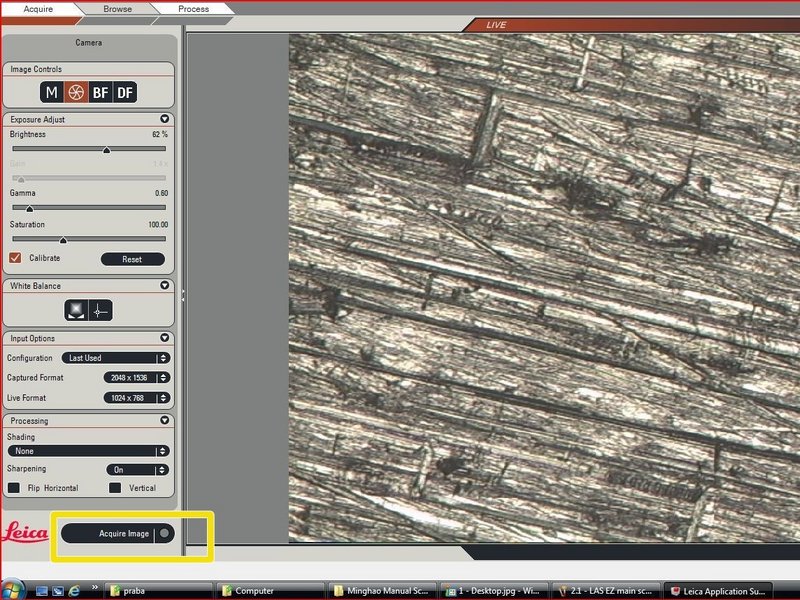
Работа в LAS EZ строится не вокруг набора независимых окон, а вокруг последовательности операций. В режиме Acquire оператор видит живой поток с выбранной камеры и может сначала привести изображение к рабочему состоянию: выставить яркость, экспозицию, усиление, гамму и насыщенность, выполнить баланс белого, при необходимости включить коррекцию неравномерного освещения и выбрать режим резкости. После получения кадра изображение появляется в галерее, откуда его можно открыть в Browse для просмотра и проверки служебных данных либо перейти в Process, если нужны подписи, масштабная линейка, измерительная линия, поворот, кадрирование или коррекция тонов.
Такое устройство снижает вероятность перепутать настройку камеры с изменением уже сохранённого файла. Параметры Acquire относятся к тому, что поступает с камеры и как будет выполнена съёмка; Browse ориентирован на навигацию по каталогам и готовым изображениям; Process меняет представление или разметку выбранного кадра. Если нужно подготовить серию сопоставимых снимков, разумно сначала полностью завершить настройку Acquire, убедиться в правильной калибровке и только затем снимать образцы один за другим. Тогда различия между кадрами меньше зависят от случайных изменений экспозиции или баланса белого.
Верхняя часть окна содержит стандартное меню программы, а основные действия сгруппированы в панели рабочего процесса. Центральная область отведена под Viewer, где показывается живое изображение или выбранный сохранённый файл. Галерея обеспечивает быстрый доступ к полученным кадрам и роликам. Управляющие панели меняются вместе с выбранным режимом: в Acquire появляются инструменты камеры и захвата, в Browse — сведения о файле и навигация по каталогам, в Process — аннотации, калибровка и улучшение. Благодаря этому один и тот же экран не перегружен всеми возможными командами одновременно.
Acquire: настройка живого изображения
Camera Toolbox и автоматическая яркость
Camera Toolbox предназначен для основных параметров камеры. В ручном режиме оператор сам регулирует экспозицию и усиление, а Auto Brightness подбирает их для достижения заданной яркости. Автоматическая яркость полезна при быстром переходе между объектами с заметно разной светлотой, но для серийной документации лучше проверить, не меняет ли автоматика характер изображения от кадра к кадру. Если сравнение должно быть визуально однородным, после получения подходящего результата можно перейти к контролируемым параметрам и не менять их без необходимости.
В программе предусмотрены готовые настройки Incident Light, Transmitted Light, Bright Field и Dark Field. Они относятся к параметрам камеры и не переключают физическую схему освещения микроскопа. Выбор названия пресета сам по себе не включает проходящий свет, не меняет положение осветителя и не превращает текущий оптический режим в тёмное поле. Сначала нужно правильно настроить сам микроскоп и освещение, а затем подобрать соответствующую настройку камеры. Если перепутать эти два уровня, можно получить слишком тёмный или контрастно неверный кадр даже при формально выбранном подходящем пресете.
Команда Reset возвращает базовые значения ряда параметров: Auto Brightness включается, целевая яркость устанавливается на 75 процентов, Gamma — на 1.00, Saturation — на 100, Sharpening выключается, а баланс белого сбрасывается. Это удобная точка возврата, если после серии экспериментов изображение стало трудно предсказуемым. Сброс не решает оптические проблемы: неправильную фокусировку, слабое освещение, блики или неверно выбранную апертуру всё равно нужно исправлять на микроскопе и в осветительной системе.
Экспозиция, усиление, гамма и насыщенность
Экспозиция определяет время накопления сигнала камерой. Увеличение экспозиции делает изображение светлее, но при движущемся объекте или вибрации может усилить смазывание, а при живом просмотре снижает отзывчивость. Gain усиливает сигнал электронно: это помогает при недостатке света, однако чрезмерное усиление подчёркивает шум. Поэтому при статичном объекте предпочтительнее сначала улучшить освещение и аккуратно увеличить экспозицию, а усиление использовать лишь настолько, насколько нужно для приемлемой яркости и скорости живого изображения.
Gamma изменяет распределение средних тонов без простого линейного сдвига всего диапазона. При значении около базового можно оценивать объект наиболее нейтрально; отклонение полезно, если детали в средних тонах плохо читаются, но слишком сильная коррекция затрудняет сопоставление снимков. Saturation управляет насыщенностью цвета. Для обычной цветной документации важно не пытаться насыщенностью компенсировать неверный баланс белого: сначала устраняют цветовой сдвиг, вызванный освещением и камерой, и только затем при необходимости корректируют насыщенность.
В справочных материалах LAS EZ отдельно отмечено, что ненормальная насыщенность может замедлять обновление живого изображения. Если предпросмотр идёт заметно медленнее ожидаемого, один из практических шагов — вернуть Saturation к 100 и проверить более компактный формат live-потока. Это особенно полезно на компьютерах, где камера работает, но частота кадров постепенно упала после изменения цветовых настроек. Проблему производительности лучше диагностировать по одному параметру за раз, иначе одновременно изменённые экспозиция, формат потока и насыщенность затруднят поиск причины.
Баланс белого для нейтрального цвета
LAS EZ позволяет выполнить баланс белого по всему изображению или по выбранной области. Полноэкранный вариант подходит, когда в поле зрения есть достаточно нейтральная область и объект не занимает весь кадр выраженным цветом. Точечный или зональный вариант полезнее, если можно явно указать участок, который должен быть нейтральным. Перед балансировкой стоит выставить освещение в рабочее положение, поскольку смена источника света после процедуры снова меняет спектральный состав и делает прежнюю коррекцию менее точной.
Если баланс белого дал неестественный результат, можно вернуть исходное состояние через Reset или через восстановление стандартной конфигурации во входных настройках. Для EZ4 D руководство описывает отдельную оптимизацию под светодиодное освещение около 6000 K и противопоставляет её обычному автоматическому балансу. Практически это означает, что тип освещения следует учитывать как часть воспроизводимого протокола: одинаковый образец при разных источниках света может потребовать нового баланса, даже если остальные параметры камеры не менялись.
Выбор камеры и сохранение конфигураций
Если к системе подключено несколько поддерживаемых устройств, в Input Options выбирается активная камера. Одновременно LAS EZ работает с одной выбранной камерой, поэтому отсутствие картинки не всегда означает проблему драйвера: иногда программа просто направлена на другое устройство. После физического подключения полезно проверить список доступных камер, убедиться, что выбрана нужная, и только затем переходить к диагностике USB, питания или драйверов.
Раздел Configuration позволяет возвращаться к ранее использованным параметрам, сохранять текущий набор, удалять сохранённые наборы и восстанавливать стандартные настройки. Для повторяющейся съёмки это важнее, чем ручное воспроизведение значений по памяти. Рабочую конфигурацию удобно сохранять только после того, как проверены освещение, цвет и резкость на типичном образце. Если сохранить набор слишком рано, в дальнейшей работе будет воспроизводиться неудачная исходная настройка, а оператор может принять её за рекомендованную.
Формат живого изображения и формат сохраняемого кадра настраиваются независимо. Это позволяет использовать более лёгкий live-поток для быстрой фокусировки, а снимок получать с большей детализацией. Такая схема особенно полезна, когда полный поток заметно нагружает компьютер: нет необходимости держать максимальное разрешение каждую секунду только ради того, чтобы в момент съёмки получить качественный файл. При оценке фокуса нужно помнить, что компактный предпросмотр может скрывать мелкие детали, поэтому перед важной серией полезно сделать контрольный кадр и рассмотреть его в полном масштабе.
Коррекция неравномерного освещения и резкость
В live-режиме предусмотрена shading correction — коррекция неравномерности яркости по полю. Она полезна, когда оптика и освещение создают заметное затемнение или градиент, который мешает документации. Смысл функции не в усилении локального контраста объекта, а в компенсации фона. Для корректной работы эталон должен отражать именно распределение освещения, поэтому его получают при тех же оптических условиях, в которых затем снимают образцы. Если после создания эталона существенно изменить освещение или увеличение, коррекцию стоит пересмотреть.
Для повышения визуальной резкости есть несколько уровней Sharpening: Low, Medium, Hard, Robust и Off. Это обработка изображения, а не замена оптической фокусировки. Если контуры выглядят мягко из-за неверной фокусировки, сильный sharpening лишь подчёркивает шум и ореолы. Рациональная последовательность такова: сначала добиться резкого изображения механикой микроскопа, затем выбрать минимальный уровень цифрового повышения резкости, который действительно помогает прочитать детали. Для измерительных кадров особенно важно не принимать искусственно подчёркнутый край за более точную границу объекта.
Горизонтальное и вертикальное отражение позволяет привести ориентацию изображения к удобной схеме, если камера или оптический тракт дают перевёрнутый вид. Для части оборудования некоторые live-функции недоступны; в документации отдельно отмечены ограничения для EZ4 D на shading correction и отражение. Поэтому отсутствие конкретного переключателя на такой конфигурации не обязательно означает повреждённую установку. При сравнении двух рабочих мест нужно учитывать не только интерфейс программы, но и модель подключённого микроскопа или камеры.
Получение снимков и коротких видеороликов
Съёмка неподвижного кадра
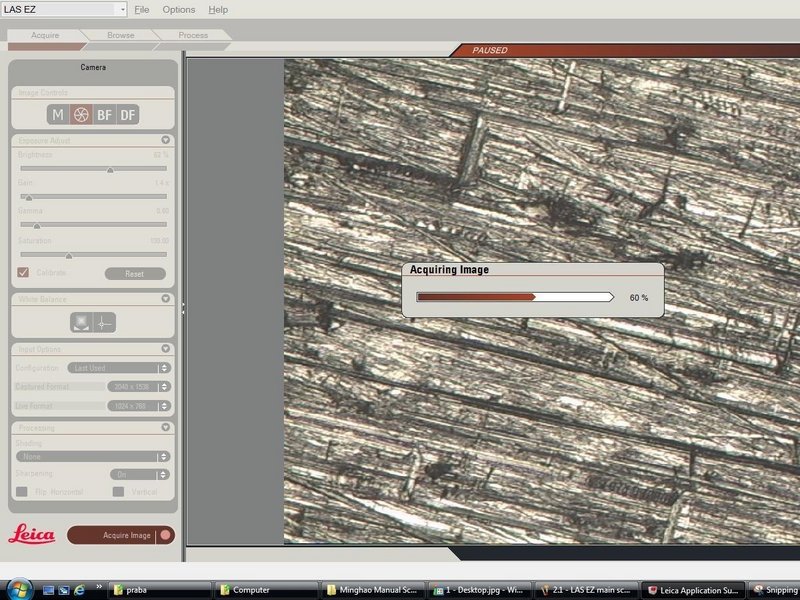
После настройки живого изображения команда Acquire Image фиксирует кадр и добавляет результат в галерею. Горячая клавиша F3 позволяет выполнять захват, не переводя внимание на кнопку мышью. Для серийной работы это удобно: оператор может удерживать руки на микроскопе и образце, быстро менять положение объекта и делать снимки одинаковым действием. Перед началом серии нужно проверить каталог сохранения и правило имени файла, иначе фотографии разных экспериментов легко смешать в одной папке.
Во время получения изображения LAS EZ показывает состояние операции. На сравнительно тяжёлом режиме сохранения это может быть заметнее, чем при лёгком live-потоке, потому что программа получает полный кадр и записывает его на диск. Не следует повторно запускать захват только из-за короткой паузы: сначала стоит дождаться завершения текущей операции и появления файла в галерее. Если задержки стали систематическими, отдельно проверяют разрешение съёмки, скорость диска, свободное место и стабильность соединения с камерой.
Запись AVI
Помимо одиночных кадров LAS EZ умеет записывать короткое видео в AVI. Продолжительность ролика ограничена 30 секундами, поэтому функция предназначена для краткой фиксации происходящего в поле зрения, а не для длительных наблюдений. Полученный ролик отображается в галерее с указанием длительности. Для задач, где требуется непрерывная запись значительно дольше, интервальная съёмка или сложное управление последовательностями, возможностей LAS EZ недостаточно.
При записи стоит заранее привести live-изображение к нужной яркости и цвету, поскольку короткий лимит не располагает к длительной перенастройке внутри ролика. Если объект движется, выдержка влияет не только на яркость, но и на визуальную плавность: очень длинная экспозиция может дать смаз и низкую частоту обновления. Для статичных деталей это менее критично. После записи ролик можно просматривать средствами Browse, переходить к предыдущему или следующему кадру и перемещаться по временной шкале.
Настройки сохранения изображений
Auto Save, каталог и имена файлов
В Preferences раздел Image Output определяет, куда и как записываются результаты. Auto Save снимает необходимость каждый раз выбирать имя вручную. По умолчанию используется каталог изображений пользователя, а базовое имя строится из слова image и увеличивающегося номера. Для практической лабораторной работы лучше заменить базовое имя на осмысленный идентификатор серии до первого кадра: тогда изображения сортируются предсказуемо и их проще связать с журналом образцов.
Числовой суффикс можно дополнять ведущими нулями; базовое значение в руководстве — два знака. Эта мелкая настройка важна при сортировке по имени: image01, image02 и image10 располагаются логичнее, чем смешанные номера разной длины. Если серия ожидается длинной, разумно выбрать запас по количеству разрядов заранее. Менять схему в середине работы нежелательно, иначе один эксперимент распадается на несколько визуально разных групп файлов.
Перед массовой съёмкой полезно проверить права записи в выбранный каталог и свободное место. Если Auto Save направлен в недоступную папку, оператор может потратить время на настройку камеры, а затем столкнуться с ошибкой именно в момент захвата. Надёжный порядок — сделать один тестовый кадр, открыть его в Browse, убедиться в правильном имени и каталоге, а уже после этого переходить к основной серии. Такая проверка одновременно подтверждает, что запись, галерея и навигация по папкам работают согласованно.
JPEG, TIFF и BMP
Для неподвижных изображений LAS EZ предлагает TIFF, BMP и JPEG. JPEG экономит место за счёт сжатия и подходит для повседневной визуальной документации, когда небольшой размер файла важнее сохранения каждого исходного значения пикселя. TIFF предпочтительнее, если изображение будет дальше анализироваться или редактироваться с минимальными потерями. BMP даёт простой несжатый вариант, но обычно занимает больше места. Выбор формата следует делать до серии, чтобы не получить смесь файлов с разными свойствами в одном наборе.
Разрядность по умолчанию задаётся как 8 бит, а 16-битное сохранение связано с TIFF. В настройках также предусмотрен вариант использовать разрядность, поддерживаемую конкретным устройством. Наличие пункта не означает, что любая подключённая камера выдаёт любой режим: фактическая возможность зависит от источника изображения. Если задача требует повышенной тональной разрядности, нужно проверять и формат, и поддержку камеры, а не только выбирать TIFF по расширению файла.
После захвата можно остаться в Acquire, автоматически перейти в Browse или Process либо открыть полученный файл во внешней программе, если соответствующее действие настроено. Для поточной съёмки удобнее оставаться в Acquire, чтобы каждый кадр не прерывал настройку следующего. Для единичной документации с немедленной подписью, наоборот, переход в Process экономит действие. Выбор режима после захвата должен соответствовать реальному сценарию, а не оставаться случайной настройкой.
Калибровка и масштаб
Почему калибровку задают до съёмки
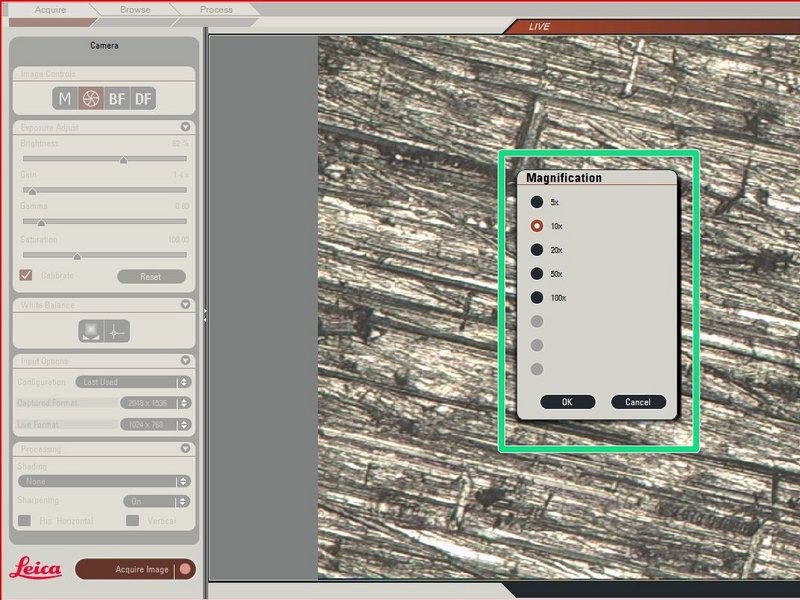
Измерения в LAS EZ зависят от связи между пикселями изображения и физическим размером объекта. Эту связь задаёт калибровка для конкретного увеличения. Если в Acquire включено использование калибровки и выбрано правильное значение увеличения, сведения записываются вместе с изображением и затем позволяют вывести масштабную линейку или расстояние. Если снять кадр без корректной калибровки, программа не может по одному изображению достоверно восстановить реальный размер без дополнительного эталона.
Главная практическая ошибка — оставить калибровку от другого положения зума. На экране всё выглядит правдоподобно, но числовое расстояние становится систематически неверным. Перед измерительной серией следует установить нужное увеличение микроскопа, выбрать соответствующую запись в LAS EZ, проверить масштаб на объекте с известным размером и только затем снимать. При смене увеличения цикл проверки повторяется. Для измерений важнее эта дисциплина, чем визуальная красота масштабной линейки.
Единицы и наборы увеличений
В настройках калибровки доступны нанометры, микрометры, миллиметры, сантиметры, метры, дюймы и mils. Базовой единицей в руководстве указан миллиметр. Выбор единицы влияет на представление результатов, поэтому для лабораторной документации лучше заранее принять единый стандарт. Частая смена единиц между кадрами создаёт лишний риск при переносе чисел в отчёт: значения могут выглядеть похожими, но различаться на порядки.
Для одной камеры можно подготовить набор записей увеличения; руководство описывает до двенадцати значений. Каждая запись должна соответствовать реальной оптической конфигурации. На системах, где увеличение выбирается вручную, название записи лучше делать однозначным и не привязывать к случайному названию образца. Для некоторых стереомикроскопов в интерфейсе предусмотрен выбор значений в диапазоне 8x–35x. Применять такое число к другому оптическому тракту без проверки нельзя.
Измеренная калибровка
Самый надёжный способ получить собственную калибровку — использовать объект с известным размером, например подходящий калибровочный масштаб для конкретной задачи. В LAS EZ задают имя увеличения, при необходимости включают отображение масштабной линейки, вводят известную длину и единицу, а на изображении размещают концы калибровочной линии по известному отрезку. После сохранения программа связывает длину в пикселях с указанным физическим расстоянием.
Точность такой процедуры определяется не только программой. Если линия поставлена по размытым краям, эталон лежит вне плоскости фокуса или пользователь захватывает слишком короткий отрезок, относительная ошибка возрастает. Полезно выбирать как можно более длинный отчётливо различимый участок эталона, не выходящий за рабочее поле, и увеличить Viewer так, чтобы точки линии ставились осознанно. После калибровки хорошо измерить второй известный отрезок и сравнить результат с ожидаемым.
Расчётная калибровка
LAS EZ также поддерживает расчётный способ, в котором учитываются объектив, C-mount и зум. В такой схеме не включают увеличение окуляра, потому что цифровая камера формирует изображение в собственном тракте. Ошибка с окуляром приводит к неверному коэффициенту, даже если визуальное увеличение для наблюдателя кажется логичным. Расчётный вариант удобен как исходная настройка, но для задач, где числа должны быть воспроизводимыми, его разумно подтвердить реальным калибровочным объектом.
Если меняется оптический компонент, влияющий на масштаб изображения на сенсоре, прежнюю запись нельзя автоматически считать действительной. Это относится к изменению зума, объектива или адаптера камеры. Удобно хранить отдельные понятные калибровки для штатных рабочих положений и избегать промежуточных значений, если нет возможности их проверить. Чем меньше неучтённых оптических изменений между калибровкой и измерением, тем выше доверие к числовому результату.
Аннотации на живом и сохранённом изображении
Линии до захвата
В Acquire можно наносить простые линии поверх живого изображения. Такие элементы полезны как ориентиры, когда нужно показать участок интереса уже на этапе наведения. В руководстве указан предел до пяти простых линий, а ширина линии настраивается в диапазоне от 1 до 25. Аннотации могут быть сохранены вместе с полученным кадром и позднее отредактированы в Process, поэтому скрытие отображения не равнозначно удалению данных разметки.
Живые аннотации стоит использовать умеренно. Если поставить много толстых линий рядом с мелкими деталями, они перекроют полезное изображение и затруднят фокусировку. Для первичной съёмки достаточно минимальных ориентиров, а пояснения, стрелки и измерительные элементы удобнее довести после захвата. Такой подход сохраняет чистое поле зрения в Acquire и оставляет более точную работу с разметкой для режима, где кадр уже неподвижен.
Browse: просмотр, навигация и работа с галереей
Сведения о файле
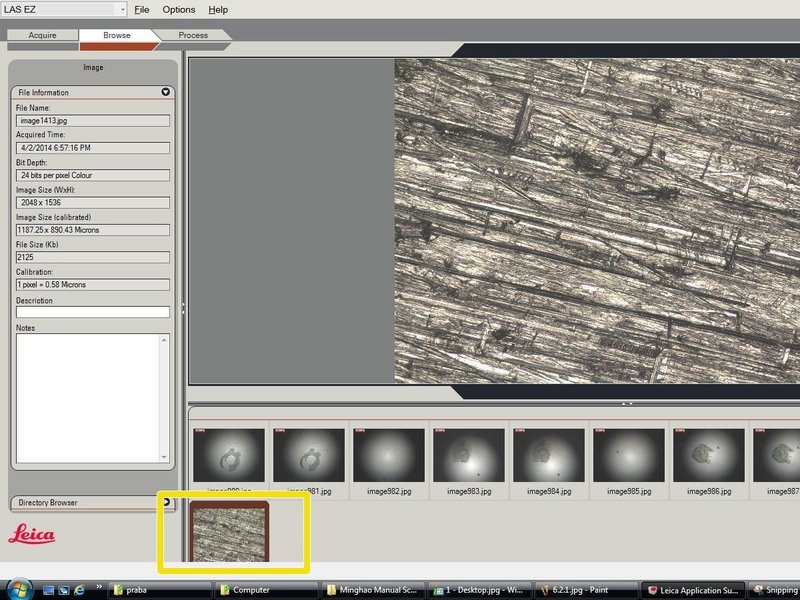
Browse показывает выбранный сохранённый материал и связанную с ним информацию. В File Information можно увидеть имя файла, время захвата, разрядность, размер изображения, данные калибровки и другие параметры, сохранённые программой. Это удобнее, чем пытаться восстановить условия по названию картинки. При проверке серии сначала стоит смотреть именно на служебные сведения: два визуально похожих кадра могут быть сняты с различной калибровкой или размером.
Метаданные особенно важны, если изображения используются для измерений. Наличие картинки самой по себе не доказывает, что для неё сохранён физический масштаб. В Browse можно отделить откалиброванные файлы от тех, где измерения будут выражаться в пикселях. Если обнаружена ошибка, лучше пометить такой кадр как непригодный для количественного вывода, чем пытаться придать ему видимость точности через произвольную масштабную линейку.
Directory Browser
Directory Browser отображает структуру папок и позволяет выбрать каталог, изображения из которого должны появиться в галерее. Опция включения файлов из подкаталогов по умолчанию отключена. Это полезный компромисс между полнотой и скоростью: если корневая папка содержит большой архив, рекурсивный поиск может сделать Browse медленнее. Для ежедневной работы проще открывать конкретный каталог текущего проекта, а общий поиск по дереву включать только при необходимости.
Папочная организация остаётся важной даже при наличии галереи. LAS EZ не заменяет полноценную систему управления большим архивом: разумная структура каталогов, последовательные имена файлов и отдельные папки для серий уменьшают число ошибок. Если несколько пользователей работают на одном компьютере, полезно заранее договориться о едином шаблоне, иначе одинаковые базовые имена и автоматическая нумерация быстро перестают объяснять происхождение снимков.
Галерея
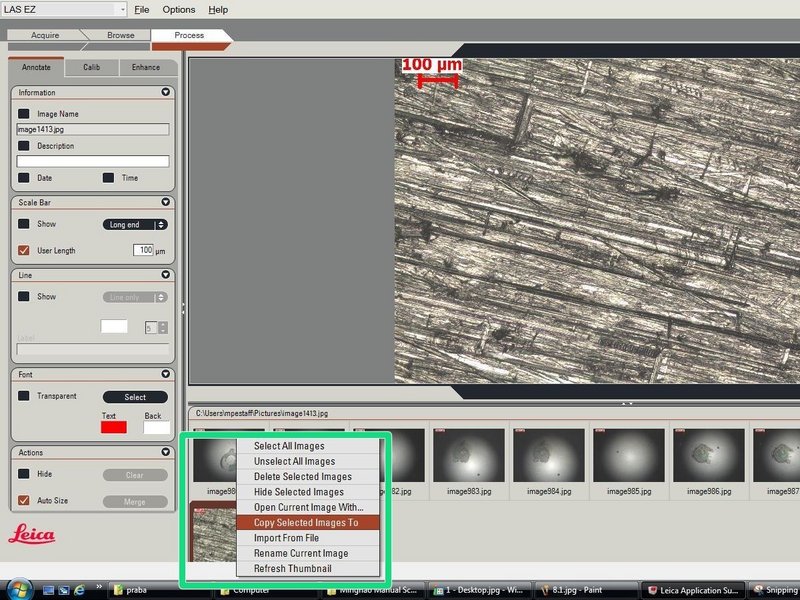
Галерея показывает миниатюры полученных и найденных изображений. Контекстное меню позволяет выбирать и снимать выбор со всех элементов, удалять, скрывать, открывать текущий файл во внешней программе и копировать выбранные материалы в другой каталог. Для коротких AVI отображается информация о длительности. Галерея удобна как оперативная лента текущей работы, но перед удалением стоит сверять выделение: групповая команда может затронуть больше файлов, чем один открытый кадр.
Команда Hide не следует трактовать как удаление файла с диска: она управляет присутствием элемента в текущем представлении. Это удобно, если в каталоге много вспомогательных снимков, которые временно не нужны для выбора. Напротив, Delete требует внимательной проверки. Для ответственных серий полезнее сначала копировать отобранные изображения в отдельную папку результата, а очистку исходной папки выполнять после проверки копии.
Viewer: масштабирование, панорамирование и буфер обмена
В Viewer доступны загрузка и сохранение показанного изображения, печать, копирование, вставка, панорамирование, изменение масштаба, подгонка изображения к окну и просмотр в исходном размере. Эти команды решают две разные задачи: Fit помогает быстро увидеть весь кадр, а Original Size позволяет оценивать реальные пиксели без интерполяции интерфейса. При проверке резкости после захвата полезно переходить к исходному масштабу, иначе уменьшенное представление может скрыть мягкость деталей или цифровые артефакты.
Если изображение больше окна, панорамирование позволяет перемещаться по полю без уменьшения масштаба. В режимах разметки доступна лупа, помогающая точнее поставить линию или точку. Это особенно полезно при калибровке и измерении: конечная точка, поставленная на несколько пикселей в сторону, даёт измеримую ошибку. Увеличение Viewer не меняет сам файл и не влияет на калибровку, оно лишь помогает выбрать геометрию точнее.
Просмотр короткого видео
Для AVI в Browse предусмотрены элементы воспроизведения: старт и пауза, переход к предыдущему или следующему кадру и перемещение по ролику. Не все действия, рассчитанные на статические изображения, имеют одинаковый смысл для видео; часть операций ориентируется на первый кадр или недоступна как обычное редактирование. Поэтому ролик лучше воспринимать как краткую динамическую документацию, а точные аннотации и измерения выполнять на специально полученных неподвижных кадрах.
Копирование и экспорт
Изображение можно отправлять стандартными средствами системы, в том числе в папку документов, в сжатую ZIP-папку или как вложение через почтовый механизм, если он настроен в Windows. Эти команды удобны для передачи копии, но не заменяют архивирование исходных материалов. Перед отправкой следует решить, нужны ли получателю редактируемые аннотации LAS EZ или только визуально слитый результат.
При экспорте LAS EZ копирует не только само изображение, но и связанные файлы данных: аннотационная информация хранится в файлах LAN, а прочие сведения изображения могут сопровождаться XML. Это объясняет, почему простое копирование одного JPEG или TIFF в Проводнике не всегда переносит весь контекст, доступный в программе. Если планируется продолжать разметку на другом компьютере с LAS EZ, надёжнее переносить полный связанный набор, а не только картинку.
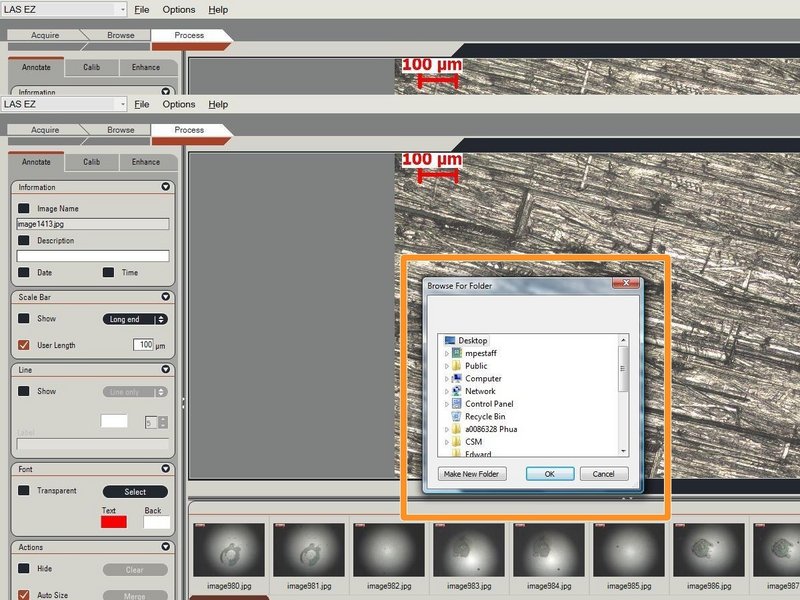
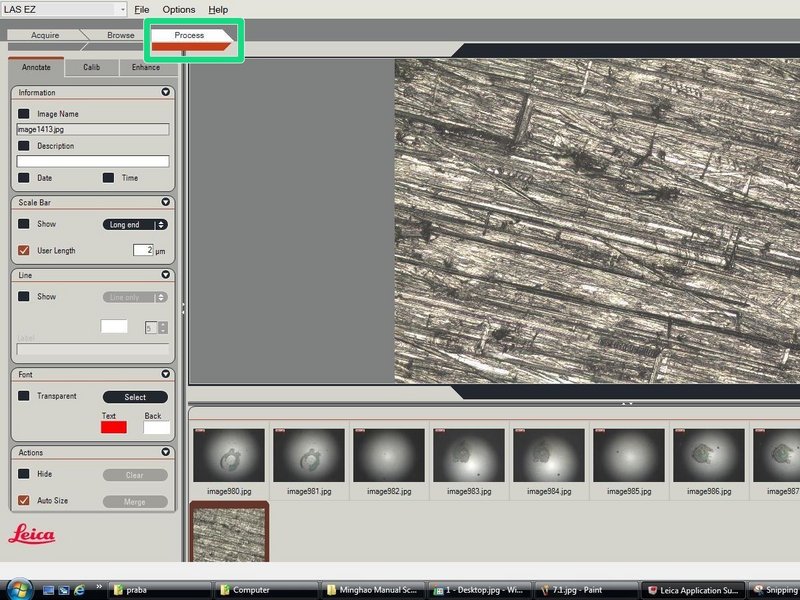
Process: аннотации и измерения на сохранённом кадре
Информационные поля
В Process набор Annotation позволяет добавить к изображению имя, описание, дату и время. Эти элементы размещаются в предусмотренных областях и служат для визуальной документации. Их стоит отличать от служебной информации файла в Browse: надпись на картинке предназначена для человека, а внутренние данные помогают программе интерпретировать изображение. Если требуется передать кадр в обычный графический редактор, лучше заранее решить, какие сведения должны остаться видимыми после выхода из LAS EZ.
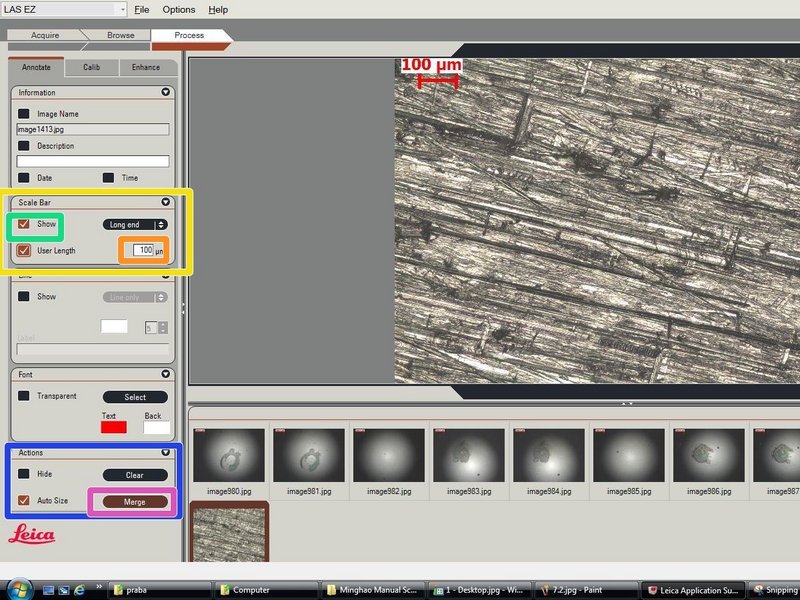
Масштабная линейка
Scale Bar строится на основе сохранённой калибровки. Пользователь может выбрать длину, оформление концов и визуальные параметры. Варианты концов включают None, Short, Medium и Long. Если изображение не откалибровано, вместо физических единиц программа использует пиксельное обозначение pp. Это полезный сигнал: такая линейка показывает размер в пикселях, но не превращает файл в измерительный документ в микрометрах или миллиметрах.
Длину масштабной линейки лучше выбирать так, чтобы она была легко читаема и при этом не закрывала ключевую область. Очень короткая линейка плохо передаёт масштаб, а слишком длинная доминирует над изображением. Для серии снимков с одинаковой калибровкой полезно придерживаться одного стиля и близкого расположения. Если увеличение меняется, автоматически одинаковая на вид линейка может представлять другое физическое расстояние, поэтому значение следует проверять на каждом наборе.
Линия, стрелка, расстояние и свободный контур
В Process доступны Line Only, Arrow, Distance Line и Freehand. Обычная линия отмечает геометрию без числового результата. Стрелка позволяет направить внимание на участок и снабдить его текстом. Distance Line использует калибровку и показывает длину, поэтому подходит для простых ручных измерений. Freehand создаёт произвольную линию для визуального выделения формы. Набор предназначен для базовой разметки и не является автоматическим сегментатором объектов.
Количество линейных аннотаций ограничено пятью, поэтому сложную схему лучше не пытаться превращать в плотную сеть из десятков элементов. Если нужно отметить много объектов, разумнее сделать несколько копий для разных задач или использовать специализированное средство анализа. Цвет и ширина линии настраиваются, у стрелки может быть подпись. Геометрию можно редактировать после создания: перемещать узлы и объект, а для некоторых операций использовать модификатор Shift при вращении.
Distance Line имеет смысл только при достоверной калибровке. Если на экране есть числовая подпись, но пользователь выбрал неправильное увеличение, программа корректно вычислит число по неверному коэффициенту. Поэтому перед любым выводом о размере проверяют калибровочную запись. Для единичной проверки это занимает секунды, а для серии спасает от систематической ошибки во всех кадрах.
Шрифты и оформление
Для текста настраиваются шрифт, цвет символов, цвет фона и прозрачность. При выборе оформления полезно ориентироваться не на декоративность, а на читаемость поверх конкретного изображения. Белый текст может исчезнуть на ярком поле, чёрный — на тёмном, а непрозрачный фон перекрывает детали. Прозрачный фон сохраняет больше изображения, но требует контрастного цвета символов. Если кадры пойдут в печать, оформление стоит проверить в реальном масштабе страницы, а не только на большом мониторе.
Hide, Clear и Merge
Аннотации хранятся так, чтобы LAS EZ могла показывать и редактировать их отдельно от пикселей изображения. Hide временно скрывает элементы, не удаляя их. Clear удаляет разметку. Merge выполняет принципиально другую операцию: визуальные элементы становятся частью изображения. После объединения сторонняя программа увидит подписи и линии, но они уже не остаются отдельными редактируемыми объектами LAS EZ. Поэтому Merge лучше выполнять на копии или перед окончательной выдачей результата, когда разметка подтверждена.
Такой выбор важен при обмене файлами. Если отправить изображение вместе с внутренними данными LAS EZ другому пользователю этой программы, разметку можно продолжить редактировать. Если получатель открывает только обычный графический файл, ему нужна слитая версия, иначе часть аннотаций может не отображаться. На практике удобно хранить исходный размечаемый вариант и отдельную финальную копию с Merge, особенно когда изображение используется одновременно для архива и для отчёта.
Обновление калибровки по сохранённому изображению
Process позволяет пересчитать калибровку по изображению, если в кадре есть известный масштаб. Пользователь совмещает концы калибровочной линии с известным расстоянием, вводит длину и единицу и применяет Calibrate. Такой способ полезен, когда эталон был снят вместе с объектом или доступен кадр калибровочной шкалы при той же оптике. Он не оправдывает произвольное угадывание масштаба по знакомому предмету: для количественной работы нужен действительно известный размер.
После обновления калибровки стоит сразу проверить её второй линией. Если результат расходится, причину ищут в выборе концов, качестве фокуса, геометрии эталона или несоответствии оптической конфигурации. Масштабная линейка может выглядеть аккуратно даже при ошибочном коэффициенте, поэтому визуальное впечатление не заменяет контрольного измерения. Для отчётной серии полезно сохранить отдельный калибровочный кадр вместе с образцами.
Process: базовое улучшение изображения
Яркость, контраст и гамма
В Enhance предусмотрены регулировки Brightness, Contrast и Gamma. Brightness сдвигает общую светлоту, Contrast меняет различие между светлыми и тёмными участками, Gamma воздействует прежде всего на средние тона. Эти инструменты полезны для подготовки читаемой иллюстрации, но не возвращают информацию, потерянную при пересвете или глубокой недодержке. Если значимая область уже записана без деталей, последующая коррекция не способна восстановить исходный сигнал.
Для документальной серии лучше сначала получить максимально пригодный исходник в Acquire, а Enhance применять умеренно и предсказуемо. Сильная индивидуальная коррекция каждого кадра затрудняет визуальное сравнение. Если цель — показать структуру, допустимо улучшить читаемость, но при количественных выводах следует помнить, что яркость после обработки уже не является прямым отражением исходной настройки камеры. Сохранение исходника отдельно от обработанной копии помогает избежать путаницы.
Hue, Saturation, Intensity, оттенки серого и инверсия
Цветовой блок позволяет изменять Hue, Saturation и Intensity. Hue смещает цветовой тон, Saturation регулирует насыщенность, Intensity влияет на интенсивность представления. Эти параметры могут исправить вид изображения для презентации, но не должны использоваться как замена корректному балансу белого на этапе съёмки. Если все кадры одной серии требуют одинаковой сильной коррекции оттенка, разумнее вернуться к настройке камеры и освещения.
В Process можно переключить изображение в оттенки серого и инвертировать цвета. Оттенки серого полезны, когда цвет не несёт информации и мешает оценке формы или контраста. Инверсия может сделать некоторые светлые детали на тёмном фоне визуально удобнее, однако меняет привычную интерпретацию изображения. В отчёте следует понимать, что это способ представления результата, а не новый способ получения сигнала.
Ориентация и поворот
В блоке Orientation доступны отражения и числовой поворот. Это позволяет выровнять образец после съёмки, если он оказался ориентирован неудобно. Для стандартизированной документации полезно придерживаться одного направления: например, одинаково располагать длинную ось детали или маркировку. Поворот после захвата удобен, но если приходится вращать каждый кадр на один и тот же угол, быстрее исправить положение камеры или объекта до начала серии.
Кадрирование
Crop запускается командой Start: пользователь задаёт прямоугольную область, видит её размер и положение, после чего завершает операцию или отменяет её. Кадрирование помогает убрать пустые края и сосредоточить иллюстрацию на области интереса. При измерительных задачах нужно учитывать, что обрезка меняет размеры изображения в пикселях, но при корректно сохранённой калибровке физический масштаб оставшейся области интерпретируется последовательно.
Не стоит обрезать единственный исходник слишком рано. Если позже понадобится показать контекст вокруг объекта, вернуть удалённые края из уже заменённого файла невозможно. Надёжнее сначала сохранить исходный кадр, а кадрированную копию подготовить для отчёта. Это особенно важно, когда одна и та же фотография используется и как документация расположения объекта, и как крупный фрагмент для демонстрации детали.
Apply, Replace, Save As и Discard
После улучшения пользователь подтверждает изменения. Apply применяет выбранные настройки, после чего можно заменить текущий файл через Replace или сохранить новый через Save As. Discard позволяет отказаться от текущих изменений и вернуться к исходному виду. Для безопасной работы правило простое: если есть хотя бы небольшая вероятность, что понадобится исходное состояние, сохраняйте новый файл. Replace уместен только там, где исходник уже отдельно защищён или изменение точно является частью утверждённого процесса.
Печать и передача результата
LAS EZ умеет печатать отображаемое изображение. Перед печатью имеет смысл проверить, не слишком ли мелкими стали подписи и масштабная линейка относительно размера страницы. То, что хорошо читается на экране при увеличении, может стать почти незаметным на листе. При подготовке серии одинаковых иллюстраций лучше использовать единообразное оформление, чтобы сравнивались сами образцы, а не размеры подписей или случайные цвета аннотаций.
Копирование через буфер обмена удобно для быстрого переноса изображения в документ, но для архива предпочтительнее работать с сохранённым файлом. Буфер обмена не должен становиться единственным способом хранения результата: он временный и не сохраняет полный контекст LAS EZ. Для передачи внешнему пользователю заранее определяют, нужна ли редактируемая разметка, слитая картинка, исходный TIFF или компактный JPEG. Один и тот же кадр может иметь несколько разумных выходных вариантов в зависимости от задачи.
Совместимое оборудование Leica
LAS EZ рассчитана на определённый набор микроскопов и камер Leica, а не на произвольную UVC-камеру. В официальной матрице совместимости для этого программного поколения перечислены микроскопы EZ4 D, EZ4 HD, EZ4 W, EZ4 E, DMS300 и DMS1000, а также камеры EC3, EC4, ICC50, ICC50 HD, ICC50 W, ICC50 E, IC80 HD, IC90 E, S9i, MC120 HD, MC170 HD и MC190 HD. Наличие модели в перечне важнее внешнего сходства устройства или совпадения разъёма.
| Тип | Поддерживаемые модели |
|---|---|
| Микроскопы | EZ4 D, EZ4 HD, EZ4 W, EZ4 E, DMS300, DMS1000 |
| Камеры | EC3, EC4, ICC50, ICC50 HD, ICC50 W, ICC50 E, IC80 HD, IC90 E, S9i, MC120 HD, MC170 HD, MC190 HD |
Перед установкой на конкретное рабочее место следует сопоставить точное обозначение камеры с этим перечнем. Семейства Leica похожи по названию, но поддержка зависит от устройства и драйвера. Если модель не определяется, бесполезно сразу менять параметры экспозиции внутри LAS EZ: сначала нужно подтвердить физическое подключение, питание, драйвер и наличие камеры в поддерживаемой конфигурации. Для оборудования, выпущенного значительно позже этого программного поколения, следует ориентироваться на программное обеспечение, указанное производителем для самого устройства.
Совместимость с Windows и требования к компьютеру
Документация LAS EZ указывает Windows 7 Professional и Ultimate, Windows 8 и 8.1 в настольном режиме, а также Windows 10, включая 32- и 64-разрядные варианты этих систем. Windows Vista и Windows XP отмечены как неподдерживаемые. Windows 11 в этой матрице не заявлена, поэтому успешный запуск на ней нельзя считать гарантированной совместимостью. Для рабочего места, где важна воспроизводимость, предпочтительнее использовать подтверждённую производителем конфигурацию или предварительно испытать всю цепочку камера–драйвер–захват–сохранение.
Для установки требуются права администратора. После установки обычная работа допускается с типичными пользовательскими правами, кроме гостевого режима. Это разделение важно в учебных и корпоративных сетях: администратор может выполнить установку и драйверную настройку, а оператор затем работать без постоянных повышенных прав. Если камера видна одному пользователю и пропадает у другого, стоит проверить не только программу, но и политику доступа к устройствам и каталогам сохранения.
Рекомендуемая аппаратная база в документации включает процессор семейства Intel Core i или Core Duo с частотой около 2,5 ГГц и выше, 2 ГБ оперативной памяти, графику с 256 МБ памяти, 32-битным цветом и поддержкой DirectX 9, а также USB 2 или USB 3. Для установки предполагается доступ к установочным файлам. Эти цифры следует воспринимать как ориентир для программного поколения, а не как обещание одинаковой скорости при любой камере и любом разрешении.
Язык интерфейса
В документации перечислены английский, французский, немецкий, итальянский, испанский, упрощённый китайский и японский языки. Русский язык в этом перечне не заявлен. На системе с неподдерживаемым языком LAS EZ использует английский интерфейс. Поэтому русскоязычному пользователю разумно ориентироваться на английские названия рабочих режимов и элементов управления, особенно при сопоставлении действий с руководством или при удалённой диагностике.
Это также объясняет, почему здесь сохранены оригинальные названия Acquire, Browse, Process, Auto Brightness, Scale Bar и других ключевых элементов. Они соответствуют тому, что пользователь видит в программе, и уменьшают риск искать несуществующую русскую кнопку. Для повседневной работы терминов немного: достаточно понимать назначение трёх рабочих режимов и основных параметров камеры, после чего интерфейс становится предсказуемым.
Практический сценарий: стабильная серия снимков
Для серии, где нужно сравнивать несколько образцов, сначала устанавливают микроскоп и освещение в одинаковое рабочее положение, выбирают активную камеру, задают live-формат и выполняют фокусировку. Затем выставляют экспозицию, усиление, гамму и баланс белого. Если фон заметно неравномерен и используемая конфигурация поддерживает shading correction, создают корректный эталон. После этого делают пробный снимок, открывают его в Browse и проверяют резкость в исходном масштабе.
Далее проверяют калибровку текущего увеличения. Для количественной серии лучше измерить известный отрезок и убедиться, что полученное число совпадает с эталоном в пределах допустимой для задачи погрешности. Только после этого включают Auto Save, задают понятное имя серии и делают основные кадры. Если требуется неизменность визуального вида, не стоит оставлять автоматическую яркость свободно менять экспозицию между образцами с разной отражательной способностью: режим следует выбирать в соответствии с тем, что именно сравнивается.
После съёмки через Browse отбраковывают нерезкие и случайные кадры, а избранные открывают в Process. На копиях добавляют масштабную линейку и короткие подписи, при необходимости выполняют умеренное улучшение, кадрирование и поворот. Финальные версии для внешней передачи можно объединить с аннотациями через Merge, сохранив отдельно исходники и редактируемые данные LAS EZ. Такой порядок разделяет получение сигнала, проверку, разметку и выдачу результата и снижает риск необратимо изменить единственный исходный файл.
Практический сценарий: учебная работа
В учебной аудитории сильная сторона LAS EZ — понятная последовательность Acquire–Browse–Process. Преподаватель может заранее подготовить рабочую конфигурацию камеры, каталог группы и несколько проверенных калибровок. Студент сначала наводит изображение и выполняет захват, затем в Browse находит собственный кадр, а в Process добавляет масштаб и измерительную линию. Такая последовательность показывает разницу между наблюдением, фиксацией и интерпретацией, не требуя сразу осваивать сложный пакет анализа изображений.
Чтобы результаты разных учащихся можно было сравнить, полезно стандартизировать имя серии, увеличение, освещение и единицы. Если каждый меняет гамму и насыщенность произвольно, изображения становятся визуально несопоставимыми. Если каждый выбирает свою единицу калибровки, возрастает риск ошибок при переносе данных. LAS EZ позволяет выполнить базовую работу быстро, но методическая дисциплина остаётся ответственностью преподавателя и оператора.
Практический сценарий: промышленная визуальная документация
При инспекции детали программа подходит для фиксации поля зрения, простого указания дефекта стрелкой или линией и измерения одного расстояния после корректной калибровки. Для повторяемости полезно сохранить конфигурацию камеры, закрепить положение освещения и использовать одинаковое увеличение. В имени файла можно кодировать номер образца или партии, а изображения хранить по отдельным папкам. Такой подход делает LAS EZ средством визуальной документации, а не системой автоматического принятия решения о качестве.
Если требуется массовая автоматическая классификация дефектов, статистическая морфометрия, сложные пороги сегментации или управление большим количеством моторизованных компонентов, базовых инструментов LAS EZ недостаточно. В этом случае ценность программы остаётся в получении и ручной разметке кадров на совместимом оборудовании, а аналитическую часть выполняют другим решением. Не следует пытаться заменить отсутствующую автоматизацию большим количеством ручных линий: их число ограничено, а процесс не рассчитан на сложную объектную модель.
Практический сценарий: базовая биологическая документация
Для простых биологических препаратов LAS EZ позволяет настроить цвет и экспозицию, получить изображение, добавить масштабную линейку и вручную измерить видимую структуру. При этом программа не выполняет сама биологическую интерпретацию и не определяет границы клеток автоматически. Если нужен числовой анализ множества объектов, следует использовать специализированный инструмент, а LAS EZ можно оставить на стадии получения изображения и первичной документации.
Особое внимание стоит уделять балансу белого и освещению. Цвет в биологическом образце может быть содержательно важен, поэтому чрезмерный Hue или Saturation после съёмки способен исказить визуальное впечатление. Для документального результата лучше получить нейтральный исходник в Acquire, сохранить его, а любые презентационные изменения делать на копии. Измерение выполняют только после проверки масштаба при том же увеличении, при котором снят образец.
Как получить более точное ручное измерение
Первый шаг — надёжная калибровка. Эталон должен находиться в той же плоскости фокуса, что и измеряемый объект, а оптическая конфигурация не должна меняться между калибровкой и съёмкой. Чем длиннее известный отрезок, по которому строится коэффициент, тем меньше относительное влияние ошибки постановки конечных точек. Однако он должен целиком помещаться в рабочем поле и иметь чёткие границы.
Второй шаг — работа с Viewer. Увеличьте изображение так, чтобы границы были различимы, но не пытайтесь получить дополнительную реальную детализацию чрезмерным цифровым масштабированием. Поставьте конечные точки измерительной линии по заранее выбранному правилу, например от одного конкретного края структуры к другому. Если разные операторы выбирают разные визуальные границы, расхождение может быть больше, чем собственная ошибка программы.
Третий шаг — контроль. Измерьте известный контрольный объект или повторите одно расстояние несколько раз. Если результаты заметно плавают, проблему ищут в фокусе, выборе края, калибровке или механической стабильности. Число на экране не делает метод автоматически точным: LAS EZ предоставляет линейный инструмент, а качество измерительной процедуры определяет пользователь.
Как настроить цвет без лишней обработки
Начинайте с источника света и оптики. Если поле имеет явный цветовой оттенок из-за освещения, сначала стабилизируйте его и только потом выполняйте баланс белого. Выберите нейтральную область, подходящую для полноэкранной или зональной процедуры, и убедитесь, что она не пересвечена. После балансировки проверьте цвет на типичном образце. Не используйте повышение насыщенности как способ убрать цветовой сдвиг: это разные параметры.
Если картинка выглядит правильно, сохраните конфигурацию камеры. Для следующей сессии её можно восстановить и быстрее выйти на прежний вид, но всё равно следует сделать контрольный кадр: источник света, оптическое положение и сам образец могли измениться. При смене типа освещения баланс белого выполняют заново. Финальные Hue и Saturation в Process применяйте лишь тогда, когда нужен осознанный визуальный результат, и сохраняйте исходную версию отдельно.
Как ускорить живое изображение
Если live-поток стал медленным, сначала отделите проблему скорости от проблемы яркости. Длинная экспозиция физически ограничивает частоту обновления, поэтому очень тёмный образец с большой выдержкой не станет плавным только от изменения разрешения. Улучшите освещение в допустимых для образца пределах и снизьте необходимость в крайней экспозиции. Затем проверьте насыщенность и верните её к 100, если ранее параметр меняли.
Следующий шаг — формат live-изображения. В руководстве как практический вариант для более быстрого просмотра упоминается 640×480. Это не обязывает сохранять итоговый кадр в том же размере, поскольку live-формат и формат захвата разделены. Уменьшение предпросмотра помогает фокусироваться и перемещать образец, а итоговый снимок можно получать в более подходящем разрешении. Частоту живого изображения можно вывести сочетанием Ctrl+R и использовать как объективный ориентир при проверке изменений.
Как ускорить Browse на большом архиве
Если Browse медленно строит галерею, проверьте включение подкаталогов. Рекурсивный просмотр заставляет программу обходить больше папок и файлов, что особенно заметно в старых архивах. Отключение опции и выбор конкретной папки текущей серии обычно дают более предсказуемую работу. Если нужно найти старый кадр, лучше сначала перейти в нужную ветку каталогов, а затем загружать миниатюры.
Второй фактор — организация самого архива. Тысячи файлов в одном каталоге сложнее обрабатывать и человеку, и программе. Разделение по проектам, датам или образцам уменьшает объём каждой галереи и облегчает резервное копирование. LAS EZ предоставляет Directory Browser, но не предназначена для каталогизации огромной медиатеки с рейтингами, тегами и полнотекстовым поиском. Нормальная структура файловой системы остаётся основой.
Типичные проблемы и способы проверки
Серое поле вместо живого изображения
Если live-область серая и камера не показывает объект, сначала проверяют физическое соединение USB, питание камеры и распознавание устройства Windows. Затем открывают Device Manager и убеждаются, что драйвер камеры установлен без ошибки. После этого в LAS EZ проверяют активную камеру в Input Options. Переставлять гамму и экспозицию бессмысленно, пока программа фактически не получает поток от устройства.
При нестабильном USB полезно исключить лишние переходники и временно подключить камеру напрямую к подходящему порту компьютера. Если устройство то появляется, то исчезает, это признак, что проблему следует искать ниже уровня LAS EZ. Только после устойчивого обнаружения камеры имеет смысл возвращаться к настройкам изображения. Такой порядок позволяет не маскировать проблему соединения случайными изменениями программных параметров.
Живое изображение полностью чёрное
Чёрный кадр при определяемой камере чаще связан с освещением или экспозицией. Проверяют, проходит ли свет через нужный оптический путь, соответствует ли реальный режим освещения образцу и не закрыт ли световой канал. Затем смотрят Auto Brightness, целевую яркость, ручную экспозицию и Gain. Если значения были сильно уменьшены, Reset помогает быстро вернуться к исходной точке и понять, проблема ли это настроек.
Слишком высокая Gamma в сочетании с другими параметрами тоже может сделать тональное распределение неудобным, но начинать диагностику лучше с очевидного — света и экспозиции. Если пресет с названием Bright Field выбран, а физически включён другой режим освещения, сам пресет ситуацию не исправит. Разделение аппаратного и программного уровней помогает быстрее найти причину.
Изображение не удаётся сфокусировать
Если картинка в окуляре резкая, а на экране нет, проверяют настройку камеры, оптический путь и положение фокуса для цифрового канала. Если нерезко и там и там, корректируют микроскоп. Цифровой Sharpening нельзя использовать вместо фокусировки: он усиливает границы уже записанного изображения, но не возвращает утраченные детали. Полезно уменьшить количество цифровой обработки и добиваться резкости по живому изображению на хорошо различимой структуре.
После получения контрольного кадра откройте его в Browse и посмотрите в Original Size. Живой поток может быть уменьшен и визуально скрывать мягкость. Если полный кадр резкий, а live выглядит мягче, это следствие различия форматов просмотра. Если полный кадр тоже нерезкий, возвращайтесь к оптике и фокусу, а не увеличивайте резкость в Process.
Слишком шумный кадр
Высокий Gain делает слабый сигнал заметнее вместе с шумом. Для статичного объекта лучше по возможности увеличить реальное освещение или экспозицию и уменьшить усиление. Это не означает, что максимально длинная экспозиция всегда лучше: при вибрации или движении она создаёт смаз. Нужно найти баланс между достаточным сигналом, допустимой выдержкой и минимальным электронным усилением.
После этого оценивают sharpening. Сильная цифровая резкость подчёркивает зернистость и может сделать шум визуально более грубым. Отключите её и сравните исходный вид. Если изображение стало мягче, но чище, выберите более умеренный уровень только после корректной фокусировки. В Process также не следует пытаться скрыть шум экстремальным контрастом: это меняет вид, но не улучшает исходное отношение сигнал/шум.
Живой поток стал непривычно крупнопиксельным
В известных ограничениях LAS EZ описана ситуация, когда live-изображение иногда отображается с более крупными, чем обычно, пикселями. Предлагаемый обходной путь — переключиться в Browse или Process, а затем вернуться в Acquire. Такой симптом отличается от реального снижения разрешения сохранённого файла: сначала следует проверить, изменился ли именно предпросмотр. Если проблема исчезает после смены рабочего режима, нет необходимости немедленно переустанавливать программу.
Длинная экспозиция и 5-мегапиксельный захват
Для связки ICC50 W или EZ4 W в документации отмечен частный случай: при ручной экспозиции больше 300 мс и захвате 5-мегапиксельного изображения может потребоваться дополнительная настройка освещения. Если на такой конфигурации результат нестабилен, сначала проверяют именно свет и экспозицию, а не считают проблему универсальной для всех камер. Для других устройств это ограничение нельзя автоматически переносить без подтверждения.
Смена Wi-Fi-камеры
Для активной Wi-Fi-камеры не поддерживается горячая замена во время работы. Перед переключением на другое такое устройство LAS EZ следует закрыть, затем изменить подключение и запустить программу заново. Если пытаться заменить активную Wi-Fi-камеру внутри текущего сеанса, отсутствие нового потока может быть следствием именно этого ограничения, а не повреждения камеры.
Горячие клавиши и быстрые команды
| Команда | Действие |
|---|---|
| F3 | Получить изображение |
| F5 | Полноэкранный режим |
| Esc | Выйти из полноэкранного режима |
| Ctrl+O | Открыть Preferences |
| F1 | Контекстная справка |
| Ctrl+R | Показать частоту живого изображения |
| Alt+F4 | Закрыть программу |
Горячие клавиши полезны не ради скорости как таковой, а ради уменьшения лишних движений во время микроскопирования. F3 удобно использовать для серии захватов, F5 — когда нужно максимально увеличить полезную область Viewer, а Ctrl+R — при диагностике производительности live-потока. F1 открывает справку с учётом текущего контекста и помогает уточнить назначение элемента без перехода к сторонним материалам.
Что LAS EZ не делает
LAS EZ предоставляет ручные линии, простые измерения, аннотации и базовое улучшение, но не заявлена как система автоматической сегментации, подсчёта объектов, сложной статистической морфометрии или программирования многоэтапных протоколов съёмки. Это важно при выборе инструмента: наличие измерительной линии не означает наличие полноценного аналитического конвейера. Для нескольких расстояний и масштабной документации возможностей достаточно; для массового анализа требуется другой класс программ.
Запись AVI ограничена 30 секундами, поэтому программа не предназначена для длительного видеомониторинга. Число простых линейных аннотаций ограничено пятью. Набор обработки ограничивается базовыми тоновыми, цветовыми, ориентационными и кадрирующими действиями. Эти ограничения не мешают основной задаче — быстро получить и оформить микроскопическое изображение — но становятся существенными, если пользователь ожидает возможности большого редактора или исследовательской платформы.
Совместимость также привязана к определённому оборудованию Leica и документированным системам Windows. Универсального режима для любой камеры программа не обещает. Если рабочее место строится вокруг другого производителя, сначала нужно подтвердить поддержку устройства, а не ориентироваться только на похожий тип подключения. На новом компьютере с неподтверждённой системой следует сначала провести полный тест от определения камеры до сохранения файла и измерения известного эталона.
Сравнение LAS EZ с аналогами
| Программа | Лучше подходит для | Главное ограничение |
|---|---|---|
| LAS EZ | Базовой съёмки с совместимых камер Leica, аннотаций и ручных измерений | Ограниченный набор анализа и обработки |
| Leica Application Suite | Интегрированного управления совместимыми микроскопами и камерами Leica с расширяемыми модулями | Более сложная модульная среда |
| Leica Application Suite X | Исследовательской визуализации, документирования и измерений в системах Leica | Возможности зависят от модулей и оборудования |
| Enersight Desktop | Современной рутинной съёмки и анализа на поддерживаемых цифровых системах Leica | Не является прямой заменой для любого старого устройства |
| Leica Acquire | Простой съёмки с совместимого оборудования Leica на компьютерах Mac | Ориентирована на macOS |
| Micro-Manager | Автоматизированного управления множеством поддерживаемых устройств разных производителей | Настройка адаптеров устройств заметно сложнее |
LAS EZ разумнее выбирать, когда уже есть совместимая Leica-камера или микроскоп и нужны понятные операции: настроить изображение, получить кадр, сохранить его, добавить масштаб или несколько аннотаций и выполнить ручное измерение. Leica Application Suite и LAS X предназначены для более широкой интеграции и модульных задач, Enersight Desktop представляет более современный класс рутинной работы на поддерживаемом оборудовании, Leica Acquire закрывает сходный простой сценарий на Mac, а Micro-Manager полезен там, где приоритетом является гибкая автоматизация разных устройств. Выбор определяется прежде всего конкретной камерой и требуемой глубиной анализа.
Контроль качества перед основной съёмкой
Перед началом важной серии сделайте технический контрольный кадр. На нём проверяют четыре вещи: правильную камеру, отсутствие пересвета в значимой области, фокус в Original Size и соответствие калибровки текущему увеличению. Затем смотрят имя и каталог сохранения. Этот короткий тест выявляет большинство организационных ошибок до того, как они размножатся на десятки изображений.
Если серия цветная, добавьте проверку баланса белого. Если измерительная, обязательно проверьте известный масштаб. Если серия предназначена для сравнения яркости или внешнего вида, зафиксируйте режим Auto Brightness и другие параметры так, чтобы автоматика не меняла условия незаметно. Если нужны только качественные иллюстрации, можно позволить больше ручной коррекции, но исходные кадры всё равно лучше сохранять отдельно.
Организация файлов без потери контекста
У LAS EZ есть собственные связанные данные аннотаций и параметров, поэтому архив лучше строить не как случайную коллекцию одиночных JPEG. Для каждого проекта удобно иметь отдельную папку исходников и папку финальных изображений. Если требуется продолжать редактирование аннотаций, переносите связанные LAN и XML вместе с изображением. Если нужен только итог для отчёта, готовьте отдельную слитую копию.
Автоматические имена полезны внутри короткой серии, но сами по себе не описывают образец. Осмысленный базовый префикс, дата на уровне каталога и отдельный журнал эксперимента дают намного больше порядка. Не перегружайте имя файла десятками параметров, которые уже доступны в File Information, но включайте идентификатор, по которому можно однозначно связать снимок с образцом. Такая структура облегчает и Browse, и резервное копирование.
Когда использовать JPEG, а когда TIFF
JPEG подходит, если нужен компактный файл для отчёта, учебной работы или быстрой передачи, а небольшие потери сжатия не мешают интерпретации. Его удобно использовать для большого числа визуальных снимков, но повторное сохранение после нескольких этапов редактирования может постепенно ухудшать изображение. Поэтому при планируемой обработке лучше сохранять исходный материал в формате, который не добавляет потери на каждом шаге.
TIFF предпочтителен для исходников, которые будут дополнительно анализироваться, корректироваться или храниться с максимально сохранёнными данными. Он же нужен для 16-битного варианта, если камера и выбранная схема действительно его поддерживают. Цена — больший объём. BMP прост и несжат, но обычно менее удобен для больших архивов. Выбор должен соответствовать дальнейшему использованию, а не привычке выбирать самое маленькое или самое большое расширение.
Разница между живой настройкой и Process
Экспозиция, Gain и баланс белого в Acquire влияют на то, как камера формирует изображение до сохранения. Яркость, контраст и цветовые изменения в Process работают уже с записанным кадром. Это различие определяет правильный порядок: проблемы недоэкспонирования, пересвета или неверного белого лучше исправлять до съёмки, потому что обработка после захвата ограничена данными, которые уже попали в файл.
Например, если светлая область полностью пересвечена, уменьшение Brightness в Process сделает её визуально серее, но не вернёт утраченную структуру. Если Gain был слишком высоким и записал сильный шум, последующее изменение контраста не превращает его в чистый сигнал. Поэтому Process полезен как финальное улучшение и оформление, но качественный исходник начинается в Acquire и в оптике микроскопа.
Как безопасно использовать Merge
Merge следует рассматривать как финализацию аннотаций. До объединения линия, стрелка или подпись остаётся объектом, который LAS EZ может скрыть, изменить или удалить. После объединения визуальный результат записывается в само изображение. Это удобно для передачи в программу, которая не понимает внутренние данные LAS EZ, но уменьшает гибкость дальнейшего редактирования.
Перед Merge сохраните редактируемый вариант. Затем проверьте масштабную линейку, числовые измерения, текст, цвет и расположение каждого элемента. Особенно внимательно проверяйте единицы измерения: ошибочная подпись, объединённая с картинкой, визуально выглядит окончательной и может быть позже принята за корректную. Финальную слитую копию лучше отличать по имени или каталогу, чтобы её не перепутать с исходником.
Работа с несколькими увеличениями
Если микроскоп используется на нескольких фиксированных увеличениях, создайте отдельную калибровочную запись для каждого рабочего положения. Название должно однозначно соответствовать реальному положению зума или оптической конфигурации. Перед каждой серией выбирайте правильную запись, а при сомнении проверяйте её эталоном. Не полагайтесь на то, что предыдущий оператор оставил нужное значение.
Если увеличение изменяется непрерывно, количество возможных положений намного больше, чем разумно хранить вручную. В таком случае лучше стандартизировать несколько рабочих точек для измерительных задач. Промежуточное положение можно использовать для визуального наблюдения, но для числового измерения понадобится отдельная подтверждённая калибровка. Это делает процедуру чуть строже, зато уменьшает вероятность скрытой ошибки масштаба.
Проверка результата после съёмки
Сразу после важного захвата не ограничивайтесь миниатюрой галереи. Откройте файл в Browse, перейдите к Original Size и проверьте фокус, шум и пересвет. Затем посмотрите File Information и калибровку. Для измерительного кадра добавьте тестовую Distance Line на известной структуре, если такая возможность есть. Несколько секунд контроля дешевле повторной подготовки образца после обнаружения ошибки в конце дня.
Если результат неудовлетворителен, определите уровень проблемы. Фокус, свет и положение образца исправляются на микроскопе. Экспозиция, Gain и белый — в Acquire. Папка и формат — в Preferences. Аннотации и финальная коррекция — в Process. Такое разделение предотвращает бессистемное изменение всех настроек сразу и позволяет понять, какое действие действительно улучшило результат.
Работа с коротким видео без потери контроля
Перед записью 30-секундного AVI установите поле зрения и фокус, потому что лимит короткий. Если объект движется, проверьте live-поток и выдержку: недостаточная частота обновления заметна ещё до старта. Для динамического события полезно сначала сделать пробный ролик и просмотреть его в Browse, чтобы убедиться, что движение фиксируется приемлемо.
Видео не следует использовать как замену высококачественному неподвижному снимку, если задача — измерить структуру или показать мелкие детали. После динамической записи можно выбрать характерный момент и отдельно получить статичный кадр с подходящими параметрами. Так AVI документирует поведение, а TIFF, BMP или JPEG — деталь, которую затем можно аннотировать и измерять.
Что учитывать при работе с Wi-Fi-моделями
Wi-Fi-соединение добавляет ещё один уровень между камерой и программой. Если активное устройство нужно заменить, LAS EZ закрывают до смены камеры. При проблемах сначала подтверждают, что компьютер подключён к нужной камере и что устройство доступно, затем запускают программу и выбирают его. Попытка менять активную Wi-Fi-камеру на ходу относится к известному неподдерживаемому сценарию.
Для повторяемой работы не меняйте одновременно сетевое подключение, камеру и сохранённую конфигурацию. Сначала восстановите связь и убедитесь в live-потоке на стандартных параметрах, затем загружайте рабочую конфигурацию и проверяйте калибровку. Такой последовательный подход отделяет проблему соединения от проблемы параметров изображения.
Как не спутать обработку с измерением
Измерительная линия и улучшение изображения находятся рядом в одном рабочем режиме, но методически это разные задачи. Измерение опирается на геометрию и калибровку, а Brightness, Contrast, Hue или Saturation меняют визуальное представление. Если граница объекта становится субъективно заметнее после сильной коррекции, оператор должен применять одинаковое правило выбора точки и не выдавать визуальное усиление за рост геометрической точности.
Для ответственной процедуры можно сначала сохранить нейтральный исходник, затем создать копию для визуального улучшения, а измерения выполнять по заранее утверждённому варианту. При публикации или внутреннем отчёте полезно сохранять исходные файлы, чтобы результат можно было проверить без необратимо слитой разметки. LAS EZ даёт базовые средства для такого аккуратного процесса, если пользователь разделяет этапы.
Минимальный протокол для нового рабочего места
- Подключить поддерживаемую камеру и убедиться, что Windows видит устройство без ошибки драйвера.
- Запустить LAS EZ и выбрать правильную активную камеру в Input Options.
- Проверить живое изображение, освещение, фокус, экспозицию, Gain, Gamma и баланс белого.
- Выбрать формат live-потока и отдельно формат сохраняемого кадра.
- Создать или проверить калибровку для текущего увеличения, если нужны физические измерения.
- Настроить каталог, базовое имя и Auto Save, затем сделать один тестовый снимок.
- Открыть тест в Browse, проверить File Information, резкость и сохранение калибровки.
- Только после проверки начинать основную серию, не меняя параметры без причины.
Этот протокол не требует специальных скрытых настроек: он просто ставит операции в правильном порядке. Если любой шаг не проходит, дальнейшая съёмка откладывается до устранения проблемы. Так ошибка соединения не превращается в десяток пустых кадров, неверная калибровка не размножается по серии, а неправильная папка не обнаруживается после завершения работы.
Ответы на практические вопросы
Можно ли измерять расстояния без калибровки?
Без физической калибровки LAS EZ знает только размеры изображения в пикселях. Для вывода расстояния в микрометрах, миллиметрах или другой физической единице нужна корректная связь пикселей с реальным масштабом. Если отображается pp, это пиксельная величина, а не физическое измерение. Для количественного результата сначала создают или выбирают подходящую калибровку.
Можно ли изменить аннотацию после сохранения?
Да, пока аннотационные данные сохранены отдельно и не сведены окончательно с пикселями через Merge. В Process элементы можно редактировать, скрывать или очищать. После Merge визуальная разметка становится частью изображения, поэтому дальнейшее изменение уже похоже на редактирование обычной картинки. Сохранять редактируемый вариант до объединения — безопасная практика.
Почему масштабная линейка показывает пиксели?
Это означает, что для изображения нет подходящей физической калибровки. Программа может показать размер в пиксельном представлении, но не должна придумывать реальную единицу. Проверьте, была ли калибровка включена перед захватом и соответствует ли она использованному увеличению. При наличии известного эталона калибровку можно обновить в Process.
Нужно ли ставить максимальное live-разрешение?
Не обязательно. Live-формат нужен прежде всего для наведения и управления, а формат захвата задаётся отдельно. На медленном компьютере или при необходимости плавной фокусировки более компактный предпросмотр может быть практичнее. Качество итогового кадра оценивают после реального захвата в Browse, а не только по тому, как выглядело уменьшенное живое окно.
Почему автоматическая яркость мешает сравнению кадров?
Auto Brightness меняет экспозицию и усиление, чтобы поддерживать заданную яркость. Если разные образцы сами по себе отличаются по отражению или пропусканию света, автоматика может компенсировать эту разницу. Для наглядной визуализации это удобно, а для сравнения исходной яркости — потенциально нежелательно. Нужно заранее определить, что именно должно оставаться постоянным в серии.
Что лучше: длинная экспозиция или высокий Gain?
Для статичного объекта повышенная экспозиция обычно позволяет получить больше сигнала без такого сильного электронного усиления шума, но слишком длинная выдержка снижает скорость и чувствительна к движению. Gain удобен, когда нужна более короткая выдержка, но ухудшает чистоту изображения при больших значениях. Оптимум выбирают по освещению, стабильности объекта и требуемой частоте обновления.
Можно ли использовать Process вместо правильного баланса белого?
Можно изменить Hue и Saturation после съёмки, но это не эквивалентно корректному балансу белого на входе. Если камера записала выраженный цветовой сдвиг, дальнейшая коррекция становится менее предсказуемой. Для документальной работы сначала добиваются нейтральной цветопередачи в Acquire, а Process оставляют для умеренной финальной настройки.
Как сохранить аннотации для другого компьютера?
При переносе между рабочими местами LAS EZ нужно копировать связанный набор данных, а не только изображение. Экспорт может включать файл изображения, LAN с аннотациями и XML с другой связанной информацией. Если получателю нужна только визуальная картинка и он не будет редактировать разметку в LAS EZ, можно подготовить отдельную копию с Merge.
Что делать, если камера не появилась в списке?
Сначала проверьте, относится ли точная модель к поддерживаемому оборудованию. Затем убедитесь, что Windows распознаёт устройство и драйвер работает без ошибки. После этого перезапустите LAS EZ и снова откройте Input Options. Для Wi-Fi-камер не пытайтесь менять активное устройство горячей заменой в текущем сеансе.
Можно ли считать LAS EZ полноценным фоторедактором?
Нет. В программе есть яркость, контраст, гамма, оттенок, насыщенность, интенсивность, инверсия, оттенки серого, поворот и кадрирование, но это набор для подготовки микроскопической документации. Ретушь, слои, сложные маски, развитая цветокоррекция и художественные инструменты не относятся к её назначению. Сильная сторона LAS EZ — связь съёмки с совместимой камерой и базовой разметкой.
Можно ли заменить ручную калибровку числом увеличения на окуляре?
Нет, одно число на окулярном наблюдении не гарантирует правильный масштаб цифрового изображения. Для расчётной калибровки учитываются компоненты оптического пути камеры, включая объектив, C-mount и зум; увеличение окуляра не добавляют. Для уверенного результата расчёт лучше подтвердить измерением известного эталона.
Что делать перед Replace?
Убедитесь, что исходный файл сохранён отдельно или действительно не нужен в первоначальном состоянии. Проверьте кадрирование, ориентацию, тоновые и цветовые изменения. Если есть сомнение, используйте Save As и оставьте оригинал. Потеря исходных краёв после Crop или исходной тональности после замены гораздо неприятнее, чем наличие дополнительной копии.
Почему пять линий — реальное ограничение?
Инструмент аннотаций рассчитан на простую документацию, поэтому количество линейных элементов ограничено. Для нескольких ориентиров, стрелок и одного-двух измерений этого достаточно. Если задача требует десятков объектов, сложной геометрии или автоматического подсчёта, правильнее перейти к специализированному анализу, чем пытаться обойти ограничение ручной разметкой.
Как проверить, что файл действительно сохранился?
После тестового захвата перейдите в Browse, найдите новый элемент в галерее и убедитесь, что он находится в выбранном каталоге. Проверьте имя, время и открытие файла. Если включена калибровка, посмотрите связанные сведения. Только после такого теста стоит запускать длинную серию с Auto Save.
Для чего нужен Original Size?
Он показывает изображение в масштабе, где пиксели файла не скрываются под общим уменьшением до размеров окна. Это удобный режим для проверки фокуса, мелких артефактов и шума. Fit нужен для общего композиционного контроля, а Original Size — для технической проверки деталей. Оба режима меняют только отображение в Viewer, а не сам файл.
Можно ли снимать при одном live-формате и сохранять в другом?
Да. LAS EZ разделяет формат живого потока и формат захвата. Это позволяет выбрать более лёгкий предпросмотр для плавной работы и более детальный режим для финального снимка. После изменения параметров нужно сделать тестовый кадр и проверить его размер и резкость, чтобы убедиться, что выбранная комбинация соответствует задаче.
Зачем сохранять конфигурацию камеры?
Сохранённый набор помогает быстро вернуться к рабочим параметрам, если одно и то же оборудование используется регулярно. Он снижает риск забыть значение гаммы, насыщенности или другого параметра после эксперимента. Но конфигурация не отменяет контрольного кадра: освещение, образец и механическое положение могли измениться, поэтому воспроизводимость всегда проверяют на практике.
Что означает отсутствие русского языка?
Интерфейс не имеет заявленной русской локализации в документированном наборе языков. На русскоязычной системе пользователь ориентируется на английские пункты. Это не меняет саму логику работы: Acquire отвечает за съёмку, Browse — за просмотр, Process — за разметку и улучшение. Полезно заранее выучить названия ключевых элементов, чтобы точно следовать инструкциям.
Подходит ли программа для долгой видеозаписи?
Нет. AVI ограничен 30 секундами, поэтому это функция краткой фиксации. Для длительного наблюдения, интервальных серий или сложных временных протоколов нужна программа, рассчитанная на такие сценарии. В LAS EZ видео разумно использовать как небольшой динамический фрагмент в дополнение к полноценным статическим кадрам.
Как избежать случайной потери аннотаций?
Не путайте Hide, Clear и Merge. Hide только скрывает, Clear удаляет элементы, Merge объединяет их с изображением. Перед Clear или Merge проверьте текущий файл и сохраните редактируемую копию. При переносе на другой компьютер копируйте связанные данные аннотаций вместе с изображением, если планируется дальнейшая работа в LAS EZ.
Итоговая рабочая схема
Для надёжной работы с LAS EZ достаточно соблюдать последовательность: сначала подтвердить совместимость и связь с камерой, затем настроить оптику и живое изображение, проверить или создать калибровку, выбрать формат и каталог, сделать контрольный захват, оценить его в Browse и только после этого снимать серию. Process используется после получения подходящего исходника — для подписей, масштабной линейки, ручных измерений, поворота, кадрирования и умеренной коррекции.
Программа особенно уместна там, где уже используется совместимое оборудование Leica и нужна короткая цепочка от микроскопа до документированного файла. Её инструменты не претендуют на сложный автоматический анализ, зато позволяют выполнить базовые операции в одном согласованном интерфейсе. Точность результата зависит от корректной калибровки и дисциплины оператора, а качество изображения — прежде всего от фокуса, освещения и разумных параметров камеры до нажатия Acquire Image.
Контрольные проверки перед завершением работы
- Сверьте активную камеру с фактически подключённым устройством, особенно если на компьютере раньше использовалась другая модель Leica.
- Откройте хотя бы один итоговый снимок в Original Size и оцените мелкие детали, поскольку миниатюра галереи может скрывать нерезкость.
- Проверьте, что светлые области с важными деталями не потеряны из-за пересвета и что тени не стали сплошными из-за слишком короткой экспозиции.
- Для цветной серии сравните нейтральные участки между кадрами и убедитесь, что баланс белого не был случайно сброшен или выполнен по неподходящей области.
- Если использовался Auto Brightness, решите, допустимо ли автоматическое изменение экспозиции и Gain для предполагаемого сравнения изображений.
- При ручных измерениях повторно измерьте известный отрезок и проверьте единицу, чтобы исключить ошибочный переход между микрометрами и миллиметрами.
- Посмотрите File Information выбранного кадра и сопоставьте размер изображения, время получения и сведения о калибровке с ожидаемыми условиями съёмки.
- Проверьте базовое имя и номер последнего файла, чтобы новая серия не продолжила нумерацию чужого набора и не оказалась в неверной папке.
- Если включён просмотр подкаталогов, убедитесь, что галерея не смешивает изображения текущего проекта с материалами из соседних папок.
- Перед удалением элементов из галереи ещё раз проверьте групповое выделение; Hide применяйте, когда кадр нужно лишь убрать из текущего представления.
- Если получатель будет открывать кадр только в обычной программе, подготовьте отдельную копию с уже объединёнными и проверенными аннотациями.
- Для TIFF с повышенной разрядностью проверьте, что выбранный режим действительно поддерживается камерой, а не только присутствует среди настроек вывода.
- Для JPEG оцените, достаточно ли качества для дальнейшей задачи; исходники, которые ещё предстоит серьёзно обрабатывать, разумнее хранить без лишних потерь.
- Если живое изображение тормозит, проверьте экспозицию, Saturation и live-формат отдельно, чтобы понять вклад каждого параметра в частоту обновления.
- Если live-картинка выглядит крупнопиксельной, сначала выполните известный обход через Browse или Process и возврат в Acquire, а потом оценивайте результат.
- При EZ4 W или ICC50 W с длинной ручной экспозицией и 5-мегапиксельным кадром отдельно проверьте стабильность и достаточность освещения.
- Если использовалась shading correction, убедитесь, что после создания эталона не менялись освещение или оптические условия, делающие коррекцию недостоверной.
- Если sharpening заметно подчёркивает контуры, сравните кадр с отключённой резкостью и убедитесь, что цифровая обработка не маскирует ошибку фокусировки.
- Для короткого AVI проверьте, что ролик действительно появился в галерее, открывается и содержит нужный участок события в пределах доступных 30 секунд.
- При печати оцените масштаб аннотаций на конечном размере страницы: слишком мелкий текст на мониторе может казаться читаемым только из-за увеличения Viewer.
- Если применяется инверсия или перевод в оттенки серого, сохраните исходный цветной вариант, когда цвет может понадобиться для повторной интерпретации.
- После Crop проверьте, что в кадре остался необходимый контекст и масштабная линейка не перекрывает область, ради которой выполнялось кадрирование.
- Если результат предназначен для сравнения, применяйте одинаковые правила обработки к сопоставимым кадрам и не усиливайте отдельные изображения произвольно.
- При подготовке учебной серии заранее зафиксируйте единицы измерения, чтобы результаты разных пользователей не пришлось пересчитывать после завершения работы.
- Для промышленной серии сохраняйте один понятный идентификатор образца в имени или структуре папок, чтобы снимок можно было связать с объектом без догадок.
Если эти проверки пройдены, файл можно считать подготовленным для своей задачи: исходник сохранён, выбранное увеличение соответствует калибровке, аннотации читаемы, а итоговый формат подходит дальнейшему использованию. При следующей съёмке процедуру начинают с контроля камеры и оптики, а не с копирования прежнего результата без проверки.
