Layout from Instagram позволяет быстро собрать несколько фотографий в один коллаж: выбрать до девяти снимков из галереи или сделать серию в Photo Booth, подобрать готовую схему, менять размеры ячеек, переставлять кадры, масштабировать их жестами, отражать, переворачивать и заменять, а затем сохранить готовое изображение или передать его в Instagram и другие приложения.
Рабочий процесс построен вокруг выбора исходных кадров и мгновенного просмотра нескольких вариантов компоновки. Внизу экрана доступны разделы с обычной галереей, фотографиями с людьми и недавно использованными снимками, а над миниатюрами появляется лента подходящих сеток. Пользователь сначала решает, какие изображения войдут в композицию, затем выбирает расположение ячеек и уже после этого уточняет кадрирование каждого фрагмента.
Редактирование выполняется непосредственно внутри выбранной сетки: фотографию можно перетащить в другую ячейку, увеличить или уменьшить щипком, сместить видимую область, заменить другим снимком, зеркально отразить или перевернуть. Разделители между ячейками двигаются ручками, поэтому одинаковая схема может выглядеть по-разному в зависимости от пропорций кадров. Результат сохраняется как готовое изображение; отдельного проекта со слоями для позднего продолжения работы интерфейс не предлагает.
Скачать Layout from Instagram
- Ретушь фото
- Русский интерфейс
- Просто для новичков
- Нет фильтров внутри
- До 9 фото в коллаже
- Только готовые сетки
Что именно делает Layout from Instagram
Главная задача программы — собрать несколько самостоятельных фотографий в один аккуратный кадр без ручного рисования рамок и расчёта размеров. Вы выбираете снимки, а программа сразу показывает, как тот же набор может быть разложен по различным сеткам. Это экономит время в ситуациях, когда нужно сопоставить несколько моментов события, показать серию деталей, сделать до и после, объединить портреты или подготовить один визуальный файл вместо нескольких отдельных вложений.
Layout не пытается заменить полноценный редактор фотографий. Внутри нет инструментов для сложной ретуши, изменения экспозиции, цветового баланса, локальных масок, текста, стикеров или рисования. Его сильная сторона — именно компоновка: выбор сетки, управление долями ячеек, кадрирование внутри каждой ячейки, перестановка изображений и простые геометрические преобразования. Если снимки требуют цветокоррекции, её разумнее выполнить до создания коллажа либо уже после сохранения результата в другом редакторе.
Экран выбора фотографий
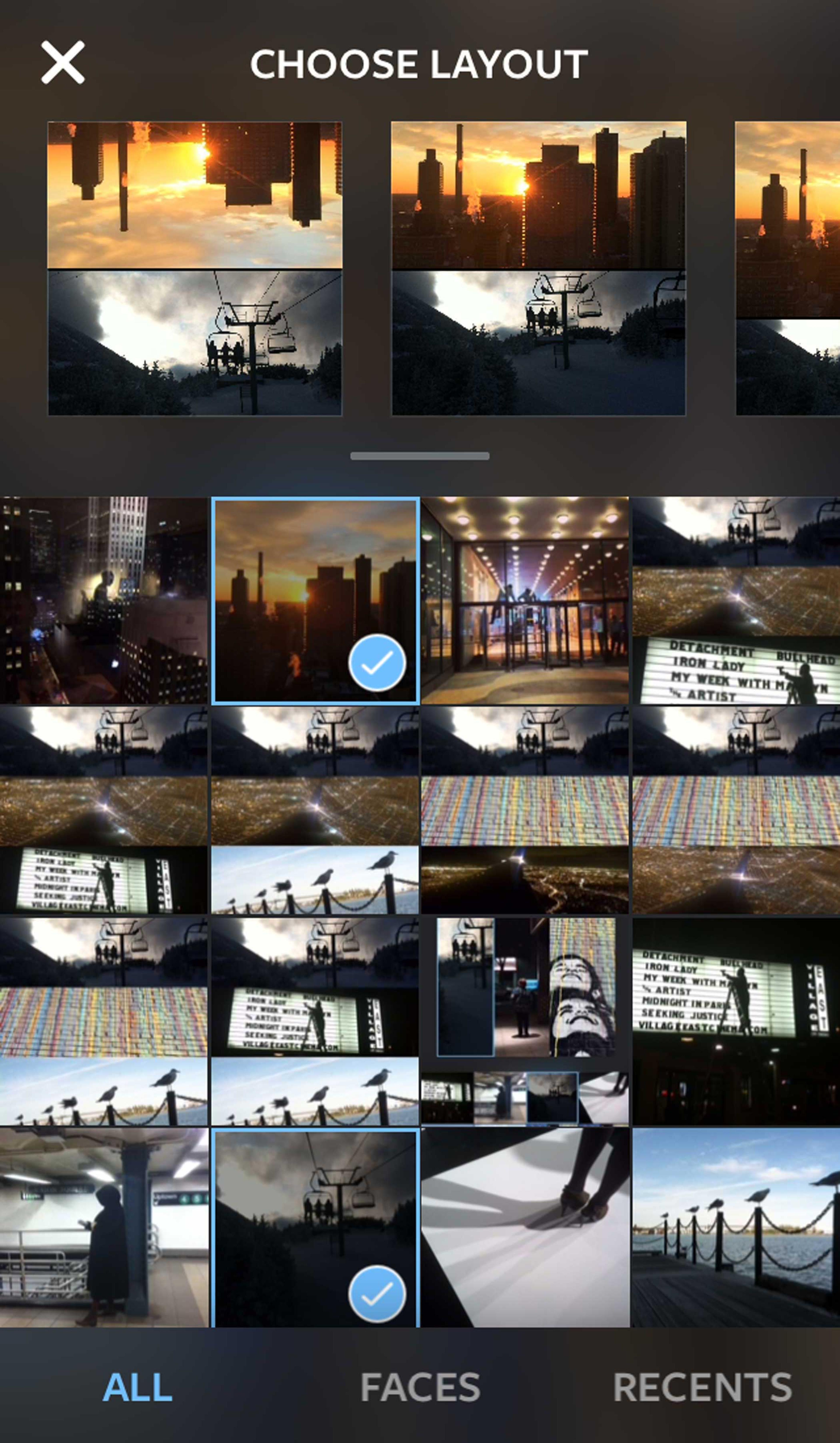
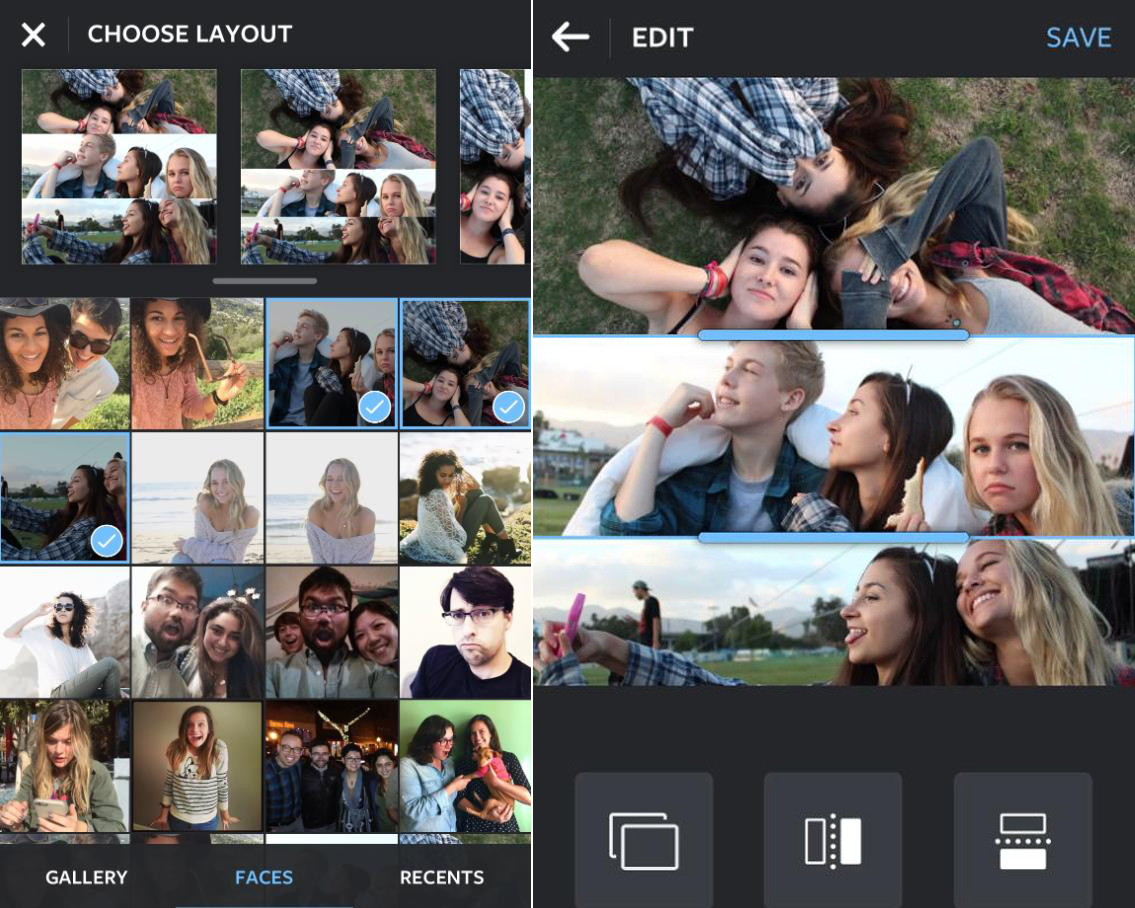
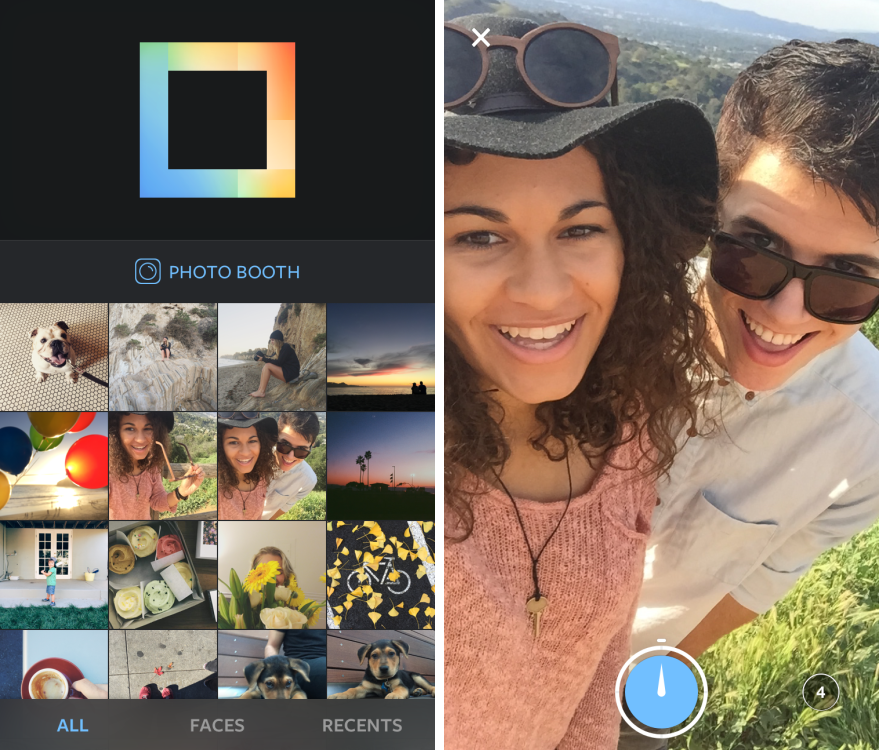
При запуске основной рабочий экран показывает миниатюры фотографий и область с вариантами сеток. Когда отмечается очередной снимок, набор возможных композиций меняется так, чтобы учитывать число выбранных кадров. Это важная особенность интерфейса: не нужно сначала выбирать пустой шаблон и затем по очереди заполнять ячейки. Программа исходит из уже выбранного набора и предлагает совместимые варианты раскладки.
Выбранные миниатюры отмечаются визуально, поэтому легко контролировать состав будущего коллажа. Если какая-то фотография добавлена ошибочно, её можно снять с выбора до перехода к редактору. Практически это удобнее, чем пытаться исправить состав уже в финальной сетке, хотя кнопка Replace позволяет заменить конкретный кадр и позднее. На этапе выбора полезно заранее проверить, нет ли среди снимков почти одинаковых дублей: при маленьких ячейках различия между ними часто теряются.
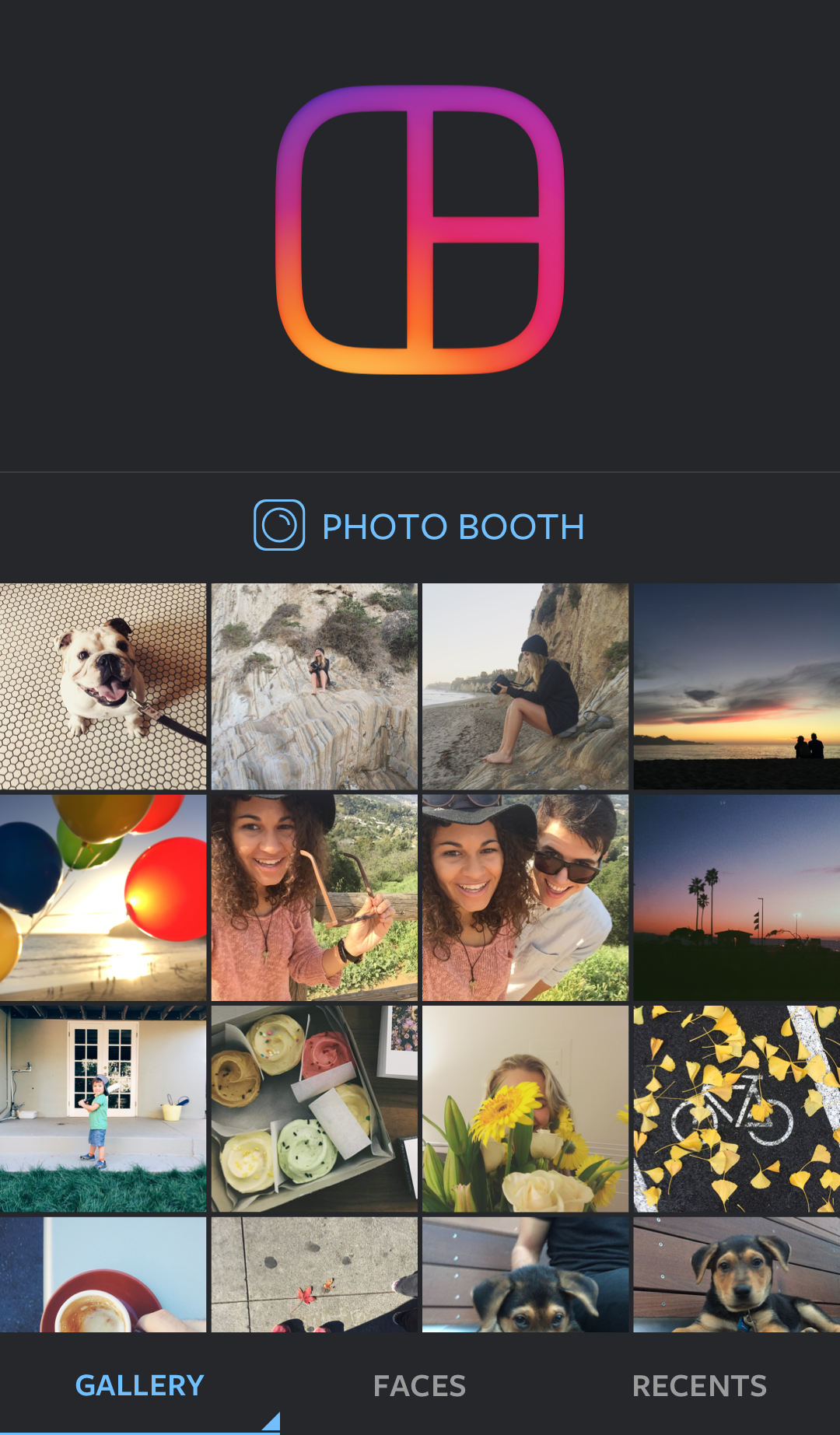
Вкладка Faces: поиск снимков с людьми
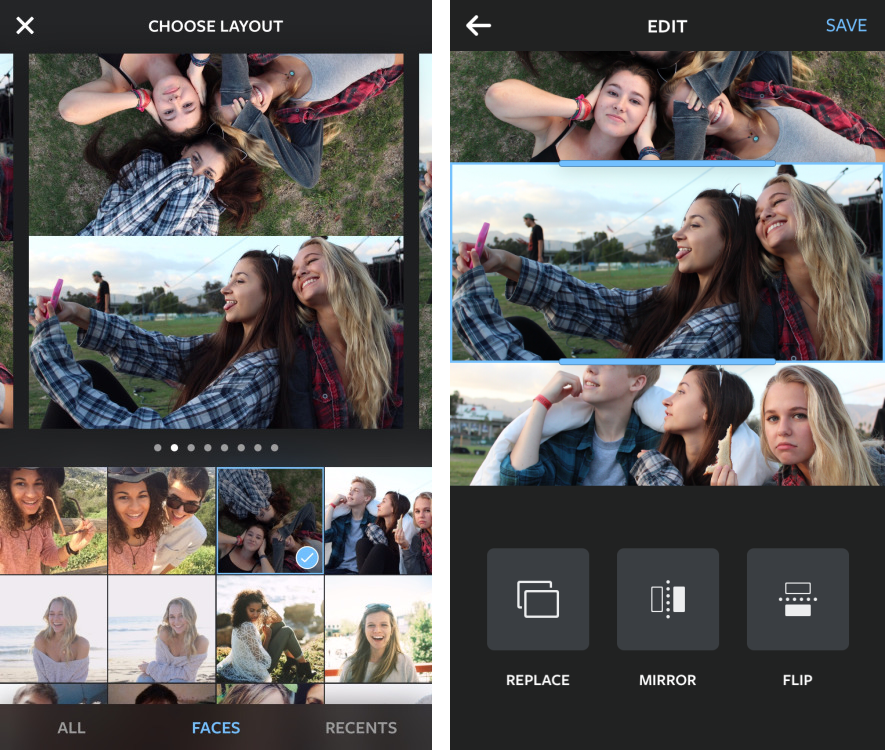
Faces отбирает фотографии, на которых обнаружены люди, и тем самым сокращает время поиска по большой галерее. Механизм описывался как обнаружение лиц, а не распознавание личности: интерфейс не предлагает назначать имена, создавать карточки людей или строить персональные альбомы. Это различие полезно понимать, чтобы не ждать от вкладки функций фотокаталога. Её роль проще — вывести подходящие кадры с людьми в отдельную подборку.
Результаты такого отбора зависят от содержимого фотографии. Профиль, очень маленькое лицо, сильная тень, необычный ракурс или закрытая часть лица могут влиять на обнаружение. Если нужного снимка во вкладке Faces нет, это не означает, что файл нельзя использовать: вернитесь к общей галерее и выберите его там. Для коллажа из портретов Faces удобна как быстрый фильтр, но окончательный отбор всё равно лучше делать визуально по резкости, выражению лица и сходству освещения.
Вкладка Recents: повторное использование кадров
Recents показывает до тридцати фотографий, которые пользователь выбирал недавно в Layout. Это не аналог системной папки Недавние и не список самых новых файлов телефона; речь именно о последних кадрах, задействованных в работе с программой. Такой принцип удобен, когда из одной фотосессии нужно сделать несколько разных коллажей или повторить композицию с частью уже использованных фотографий.
Если вы рассчитываете на Recents как на долговременный архив проектов, это приведёт к путанице. Вкладка ограничена историей выбора, а не хранением готовых композиций. Для надёжного повторного использования исходников лучше держать их в понятном альбоме системной галереи. Тогда после очистки данных приложения, смены устройства или изменения истории выбора нужные файлы останутся доступны независимо от содержимого Recents.
Photo Booth: серия кадров прямо перед сборкой
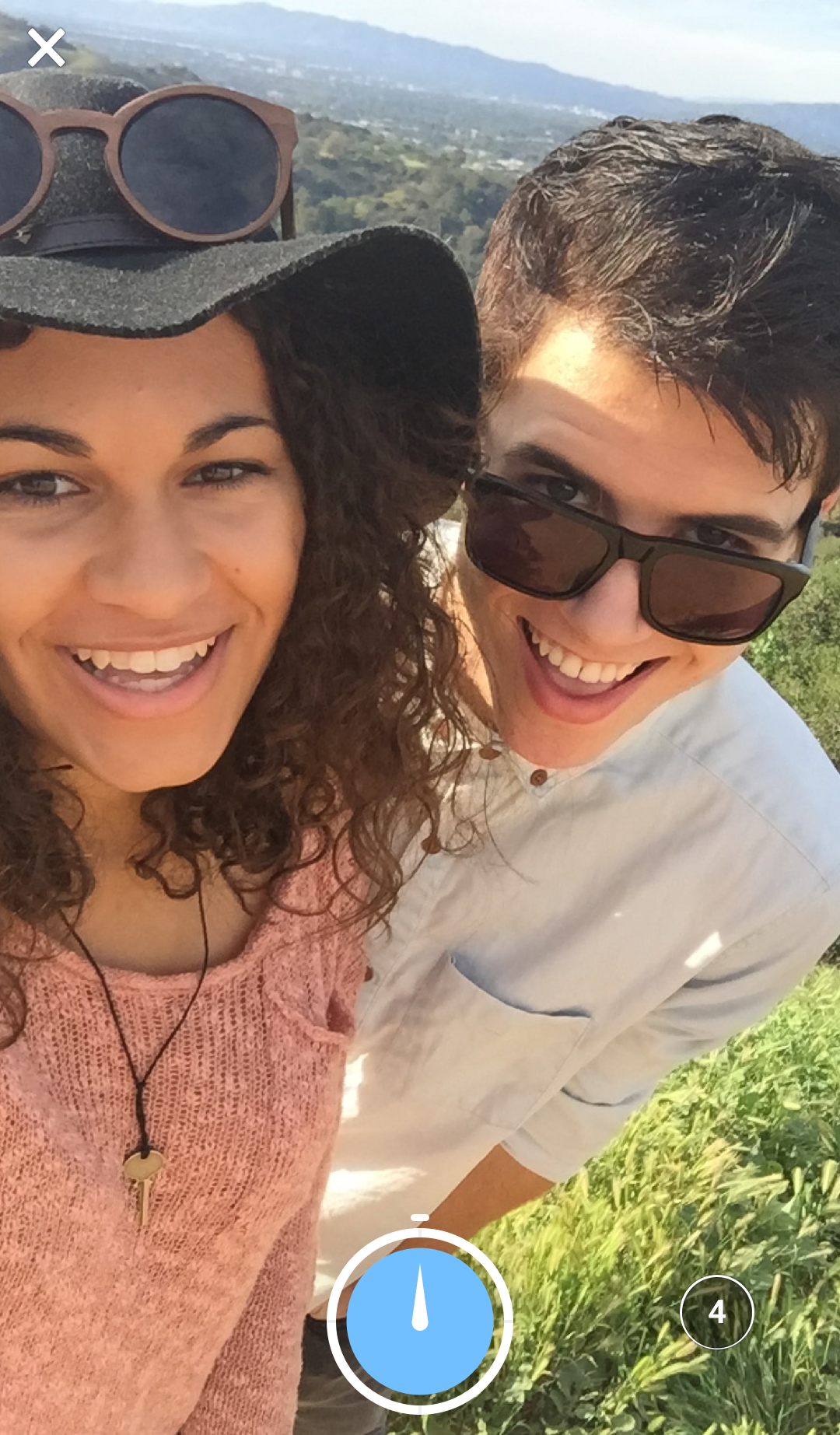
Photo Booth предназначен для ситуаций, когда исходных фотографий ещё нет. После запуска режима начинается короткий обратный отсчёт, затем камера делает последовательность снимков; в описаниях функции указывается серия до четырёх кадров. Полученные фотографии сразу попадают в варианты раскладки, поэтому можно сделать мини-серию эмоций или движений и тут же собрать её в один кадр, не возвращаясь вручную к галерее.
Этот режим особенно хорошо работает с простым сценарием: смартфон удерживается в одном положении, фон остаётся стабильным, а человек меняет выражение лица или позу. Тогда различия между ячейками считываются как последовательность. Если между кадрами сильно меняется композиция или освещение, сетка выглядит менее цельной. Photo Booth не является заменой обычной камеры с расширенными настройками; его ценность в том, что серия сразу связана с процессом создания коллажа.
Как выбирать количество фотографий
Программа позволяет объединять до девяти фотографий за один раз. Однако максимум не означает, что девять кадров всегда дают лучший результат. Чем больше изображений, тем меньше площадь каждой ячейки и тем сильнее приходится жертвовать мелкими деталями. Для портретов крупным планом четыре-шесть кадров обычно читаются легче, чем девять фотографий в полный рост. Для предметных деталей, текстур или короткой визуальной последовательности плотная сетка может быть оправдана.
Перед выбором числа кадров полезно определить, что зритель должен увидеть первым. Если все фотографии равноправны, подходят симметричные сетки. Если один снимок главный, а остальные поясняют его, выбирайте вариант с крупной ячейкой и несколькими меньшими. Layout позволяет изменить пропорции разделителями, но исходная структура всё равно задаётся шаблоном; поэтому правильный выбор сетки на старте уменьшает объём последующих поправок.
Лента готовых макетов
Варианты расположения выводятся в виде наглядных превью, уже заполненных выбранными фотографиями. Благодаря этому решение принимается по реальному содержимому, а не по абстрактным пустым прямоугольникам. Один и тот же набор может выглядеть совершенно по-разному в вертикально разделённых, горизонтально разделённых и смешанных схемах. Достаточно пролистать ленту, чтобы сравнить, где лица не оказываются слишком маленькими, а линии горизонта и крупные объекты не конфликтуют с разделителями.
Макеты являются готовыми сетками. Пользователь не рисует ячейки произвольной формы и не накладывает фотографии друг на друга свободными слоями. Такой подход ограничивает сложные композиции, зато делает поведение предсказуемым: каждая фотография находится в своей области, а границы можно регулировать ручками. Для быстрых коллажей эта ограниченность часто полезна, потому что не приходится выравнивать элементы вручную по направляющим.
Переход в редактор
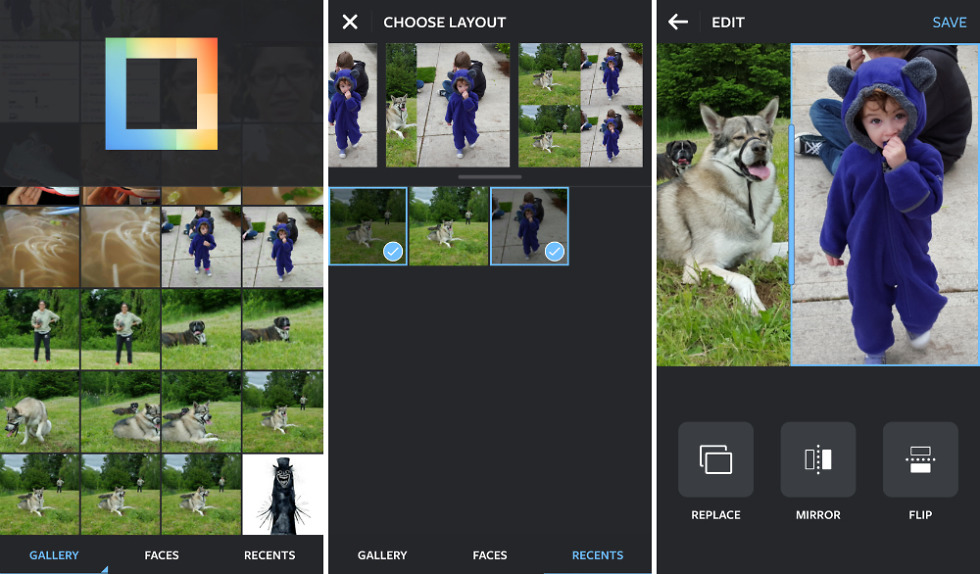
После выбора макета программа открывает экран редактирования. Верхняя часть занята самим коллажем, а нижняя — командами для активной ячейки. Сначала стоит нажать на тот фрагмент, который нужно изменить: выделение показывает, к какому изображению будут применены Replace, Mirror или Flip. Если не следить за активной ячейкой, можно случайно преобразовать соседний кадр и затем тратить время на возврат к нужному состоянию.
Редактор рассчитан на жесты. Щипок меняет масштаб фотографии внутри её области, а перетаскивание сдвигает видимую часть. Это именно кадрирование внутри ячейки: сама исходная фотография не превращается в новый отдельный файл, пока вы не сохраните готовый коллаж. При уменьшении масштаба граница ячейки остаётся ограничителем, поэтому задача пользователя — найти такой фрагмент, который заполняет область и не обрезает важный объект.
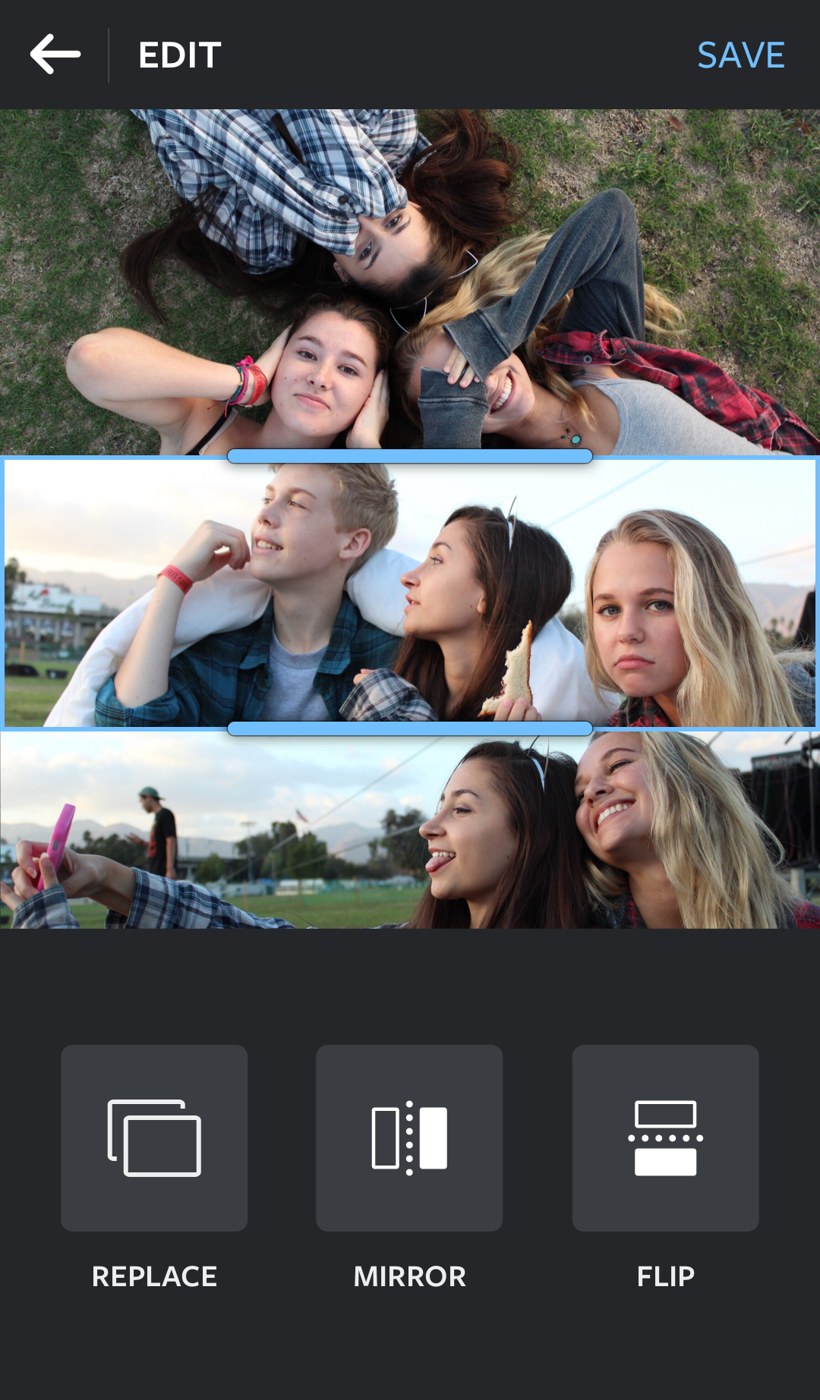
Изменение пропорций ячеек
Голубые ручки на разделителях позволяют менять доли соседних областей. Если в одной ячейке расположен крупный портрет, а в другой — широкий групповой кадр, им не обязательно оставлять одинаковую высоту или ширину. Перетягивая границу, можно выделить больше места фотографии, которая содержит больше значимых деталей. При этом структура выбранной сетки сохраняется: разделитель двигается в пределах предусмотренной компоновки, а не превращается в свободно рисуемую линию.
Изменение пропорций стоит выполнять до точного масштабирования фотографий. Когда граница сдвигается, видимая область кадра меняется, и ранее идеальное положение лица или предмета может нарушиться. Удобная последовательность такова: сначала выбрать сетку, затем настроить размеры ячеек, после этого уточнить масштаб и положение каждого снимка, а геометрические эффекты оставить на конец. Такой порядок сокращает количество повторных корректировок.
Перестановка фотографий перетаскиванием
Чтобы поменять фотографии местами, достаточно удержать один кадр и перетащить его в другую ячейку. Это быстрее, чем заново выбирать оба исходника через Replace. Перестановка полезна, когда композиция уже почти готова, но направление взгляда, линия движения или цветовой акцент лучше работают в другой части кадра. Например, портрет человека, смотрящего вправо, часто воспринимается естественнее слева от соседней фотографии, поскольку взгляд направляет внимание внутрь композиции.
После обмена местами проверяйте кадрирование обоих изображений. Разные ячейки могут иметь разные пропорции, поэтому фрагмент, хорошо помещавшийся в широкой области, после переноса в узкую потребует нового масштаба и смещения. Перетаскивание меняет позицию фотографии в структуре, но не гарантирует автоматического художественного кадрирования. Финальная проверка каждой ячейки остаётся обязательной.
Масштабирование и кадрирование жестами
Щипок двумя пальцами позволяет приблизить фотографию или отдалить её в пределах ячейки. Такой способ особенно удобен для портретов: можно убрать лишний фон, приблизить лицо и сделать несколько кадров визуально сопоставимыми. Для предметной фотографии полезно оставить немного свободного пространства вокруг объекта, чтобы границы сетки не выглядели как случайная обрезка. Если в разных ячейках объекты имеют сильно различающийся масштаб, коллаж часто выглядит менее цельным.
У программы нет отдельного набора числовых полей для масштаба и координат, поэтому выравнивание выполняется визуально. Для серии похожих кадров ориентируйтесь на повторяющиеся элементы: глаза на одной высоте, горизонт, край стола, линия стены или размер главного предмета. Чем точнее такие опорные линии совпадают, тем аккуратнее воспринимается сетка даже без дополнительных декоративных средств.
Replace: замена одного кадра без пересборки
Команда Replace меняет фотографию только в выбранной ячейке. Она нужна, когда общая схема и пропорции уже устраивают, но один снимок оказался менее удачным: человек моргнул, деталь потеряла резкость, экспозиция заметно отличается или в кадре есть отвлекающий объект. Вместо возврата к начальному экрану можно заменить этот исходник и сохранить остальную структуру коллажа.
После замены обязательно проверьте масштаб и положение нового изображения. У него может быть другое соотношение сторон и другая точка интереса, поэтому старое кадрирование редко подходит идеально. Replace полезен и для быстрого сравнения вариантов: меняя только одну ячейку, легко понять, какой из двух похожих снимков лучше поддерживает общий ритм композиции.
Mirror: зеркальное отражение
Mirror отражает активную фотографию по горизонтали. Инструмент часто используют не ради эффекта как такового, а ради направления композиции. Если человек или объект смотрит наружу из коллажа, зеркальное отражение может развернуть его внутрь и связать с соседними ячейками. Для пейзажей и абстрактных деталей Mirror помогает построить симметрию или повторяющийся узор.
Зеркальное отражение нужно применять осознанно к изображениям с текстом, логотипами, дорожными знаками, часами и другими объектами, где ориентация имеет смысл. После Mirror такие элементы становятся обратными и могут выглядеть как ошибка. В документальных кадрах также лучше не менять направление без необходимости, если важно сохранить реальное расположение объектов. Для декоративной композиции ограничение менее существенно.
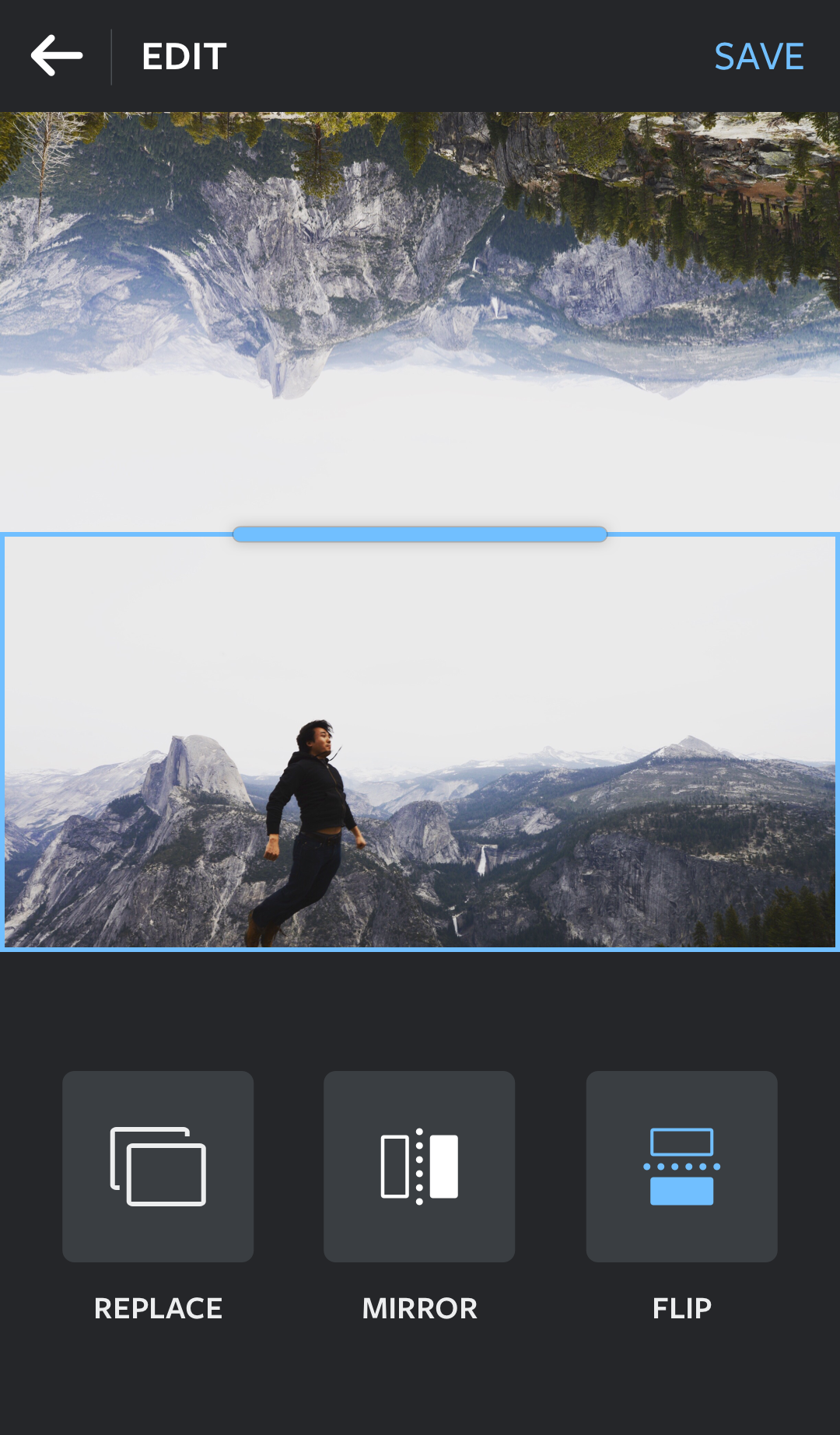
Flip: переворот внутри ячейки
Flip выполняет второе базовое геометрическое преобразование, доступное рядом с Mirror. В интерфейсе результат можно оценить сразу на выбранной ячейке, поэтому инструмент подходит для создания отражённых пар, ритмических узоров и необычных сочетаний одного мотива. Если эффект не улучшает композицию, его не стоит использовать только ради разнообразия: сильное преобразование привлекает внимание и может отвлекать от содержания фотографий.
При работе с портретами переворот особенно заметен по знакомым деталям внешности и окружения, поэтому обычно достаточно одного аккуратно использованного эффекта. В абстрактных текстурах, архитектурных фрагментах, растениях и предметных узорах преобразование воспринимается естественнее. Главное — после него проверить, не появилась ли визуально тяжёлая область у внешнего края коллажа.
Borders: разделение соседних фотографий
В интерфейсе предусмотрена команда Borders, добавляющая разделители между фотографиями. Эта функция появилась именно для того, чтобы соседние изображения не сливались в один неразличимый фрагмент. Она особенно полезна, когда два кадра имеют похожий фон, например светлую стену, небо или тёмную сцену: тонкая граница делает структуру сетки очевидной.
Borders не следует путать с полноценным редактором декоративных рамок. Документированные возможности Layout не описывают библиотеку текстурных рамок, сложные орнаменты или свободную настройку декоративных материалов. Практическая роль команды — отделить ячейки. Если нужен дизайн с цветными подложками, тенями, наклейками и типографикой, такой проект удобнее продолжать после сохранения коллажа в другом графическом приложении.
Сохранение готового коллажа
После завершения правок кнопка Save сохраняет результат в системную коллекцию фотографий или галерею. Пользователь получает обычное готовое изображение, которое можно открыть независимо от редактора, переслать сообщением, использовать в публикации или обработать дальше. При этом Layout не показывает привычную для профессиональных редакторов панель экспорта с выбором кодека, качества, цветового профиля и точного размера файла.
Отсутствие явных настроек экспорта важно учитывать, если изображение готовится под жёсткие технические требования. Программа ориентирована на быстрый визуальный результат, а не на управление параметрами сохранения. Если сайт, печатный сервис или архив требует конкретный формат, размер в пикселях или степень сжатия, сначала сохраните коллаж, затем проверьте свойства файла и при необходимости подготовьте копию в редакторе, где эти параметры задаются явно.
Передача результата в Instagram и другие приложения
После сохранения Layout предлагает передать изображение в Instagram и другие доступные приложения. На практике это означает, что коллаж можно использовать как обычную фотографию и продолжить работу в том сервисе, куда он отправлен. В Instagram уже после передачи доступны собственные фильтры и творческие инструменты. Это принципиальный момент: фильтры Instagram не являются частью редактора Layout и не должны ожидаться на экране сборки сетки.
Если нужного приложения нет среди вариантов передачи, сначала убедитесь, что оно установлено и принимает изображения через системное меню общего доступа. Сам коллаж уже сохранён, поэтому отсутствие конкретной кнопки не блокирует работу: его можно открыть из галереи и отправить обычным способом. Такой подход удобнее, чем повторно собирать композицию только из-за сбоя на этапе передачи.
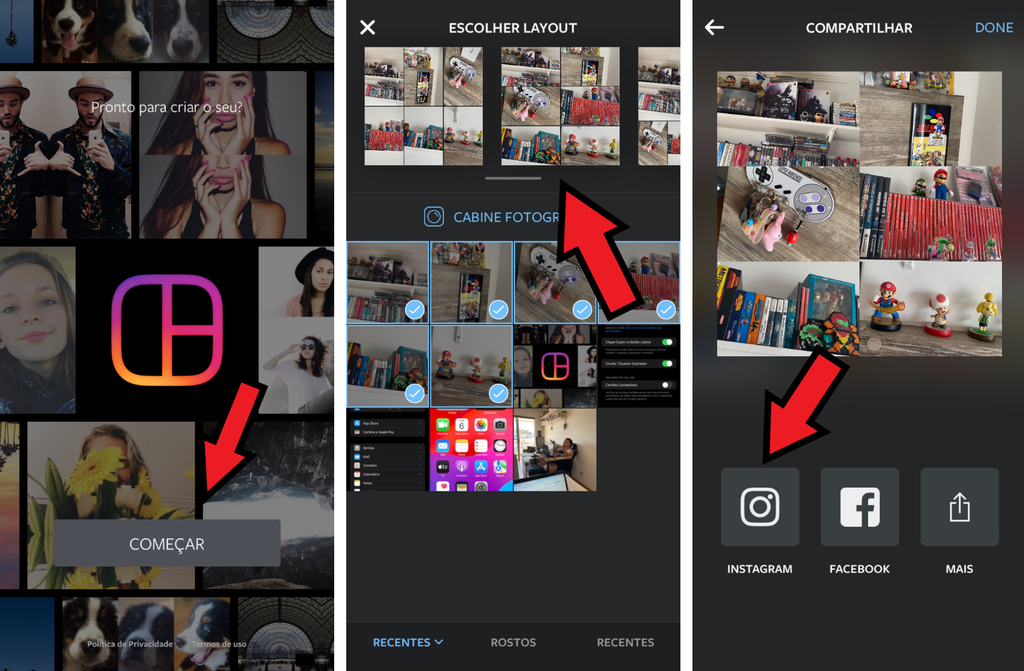
Почему в Layout нет встроенных фильтров
Набор инструментов намеренно сосредоточен на расположении фотографий, а не на тоновой обработке. В официальном описании предлагается применять фильтры и творческие средства Instagram уже после создания коллажа. Поэтому на экране редактирования нет панели экспозиции, насыщенности, температуры, резкости или пресетов. Если отдельные фотографии заметно отличаются по цвету, лучше привести их к близкому виду заранее, иначе в одной сетке разница станет ещё заметнее.
Это ограничение одновременно упрощает интерфейс. Пользователь не переключается между десятками модулей и не теряет из виду главную задачу — композицию. Для быстрого коллажа такой минимализм эффективен, но для полноценной обработки фотографий потребуются дополнительные средства. Важно разделять этапы: сначала исправить сами снимки, затем собрать сетку, а после сохранения при необходимости выполнить общую финальную коррекцию всего коллажа.
Какие элементы программа не добавляет
В подтверждённом наборе функций нет текстовых блоков, подписей поверх ячеек, стикеров, рисования кистью, музыкального сопровождения, видеофрагментов или свободного многослойного монтажа. Layout работает с фотографиями и сетками. Поэтому афиша с текстом, сторис с анимированными объектами или коллаж из видео требует другого инструмента. Не стоит искать такие функции в скрытых меню: рабочая модель программы значительно проще.
Также не документирован каталог фонов и декоративных шаблонов в стиле скрапбукинга. Визуальный характер результата определяется самими фотографиями, расположением ячеек, их пропорциями, кадрированием, отражением и разделителями. Если нужен минималистичный коллаж без лишнего оформления, это преимущество. Если нужна сложная открытка, рекламный макет или журнальная страница, возможности быстро закончатся.
- До девяти фотографий в одном коллаже.
- Готовые сетки с изменяемыми пропорциями ячеек.
- Mirror, Flip и Replace для активной фотографии.
- Перетаскивание кадров между ячейками.
- Масштабирование и смещение фотографии жестами.
- Faces, Recents и Photo Booth для быстрого выбора исходников.
- Сохранение результата и передача в другие приложения.
Композиция из двух фотографий
Диптих — один из самых сильных сценариев для Layout, потому что две крупные ячейки сохраняют детали. Можно сопоставить состояние до и после, общий план и крупную деталь, два ракурса предмета или два момента одной сцены. Выбирайте вариант деления, который соответствует направлению исходников: две вертикальные фотографии естественно размещаются рядом, а два широких кадра часто лучше читаются один над другим.
Если одна фотография заметно важнее другой, сдвиньте разделитель и отдайте ей большую площадь. Затем выровняйте главные объекты по логической линии: глаза в портретах, горизонт в пейзажах, нижний край предмета. Mirror может помочь направить взгляд персонажей друг к другу, но используйте его только там, где отсутствие зеркально перевёрнутых надписей и других ориентиров делает преобразование безопасным.
Коллаж из трёх фотографий
Три кадра позволяют построить простую визуальную историю: начало, действие и результат; общий план, средний план и деталь; три варианта одного объекта. Важно, чтобы хотя бы один снимок выполнял роль опорного. Если все три одинаково насыщены деталями, взгляд может метаться между ячейками. Более крупная область для главного кадра создаёт иерархию и помогает зрителю понять порядок просмотра.
В последовательности из трёх снимков не обязательно добиваться одинакового масштаба. Напротив, сочетание общего и крупного плана делает рассказ понятнее. Но следите за повторяющимися линиями на границах: случайно совпавший столб, край стены или горизонт может создать ложное продолжение между фотографиями. Небольшое смещение кадрирования часто решает проблему без смены всей сетки.
Сетка из четырёх кадров
Четыре фотографии подходят для симметричной структуры 2×2 и для вариантов с разными долями. Такая сетка удобна для коллекции предметов, четырёх этапов процесса, портретов одной серии или сравнения сезонов. При равных ячейках особенно заметна несогласованность масштабов, поэтому полезно привести главные объекты к близкому визуальному размеру. Это делается щипком и смещением каждого кадра.
Если фотографии имеют разные ориентации, необязательно насильно делать все ячейки равными. Сетка с более широкими и более узкими областями лучше использует исходный материал. Сначала оцените, где фотография теряет меньше важной информации, затем перемещайте разделители. Не пытайтесь компенсировать неудачную ячейку чрезмерным увеличением: сильное приближение может убрать контекст и сделать один кадр визуально тяжелее остальных.
Плотный коллаж из пяти–девяти фотографий
При большом числе кадров задача меняется: отдельная фотография становится частью общего ритма. Лучше работают изображения с ясным объектом, простым фоном и достаточно крупной деталью. Сложные групповые сцены, мелкий текст и пейзажи с множеством элементов в маленькой ячейке теряют читаемость. Перед включением каждого снимка задайте простой вопрос: узнаётся ли его смысл после уменьшения до размера миниатюры.
Для плотной сетки полезно чередовать визуально спокойные и насыщенные кадры. Если все девять изображений контрастные и разноцветные, композиция выглядит шумной. Layout не предоставляет автоматического выравнивания цвета, поэтому гармонию приходится создавать подбором исходников и кадрированием. Разделители Borders способны сделать структуру яснее, но не исправят конфликтующие цвета и несогласованный масштаб.
Сценарий до и после
Для сравнения двух состояний важна не декоративность, а точность. Выберите фотографии с максимально похожим ракурсом, разместите их в равных ячейках и постарайтесь совместить масштаб главного объекта. Если кадры сделаны с разного расстояния, щипком увеличьте один из них так, чтобы ключевые ориентиры совпадали. Не используйте Mirror, если он меняет фактическую ориентацию и может исказить смысл сравнения.
Подписи до и после внутри Layout добавить нельзя, поэтому порядок должен быть понятен из контекста или подписи публикации. Если текст необходим прямо на изображении, сохраните коллаж и добавьте его позже в другом редакторе. Такой двухэтапный процесс безопаснее, чем пытаться заменить смысл визуальными эффектами, которых в программе нет.
Сценарий один объект с разных сторон
Для предмета, интерьера или небольшого объекта Layout удобно использовать как компактный лист с несколькими ракурсами. Один кадр можно сделать общим, остальные — деталями. Следите, чтобы фон и освещение не менялись слишком резко: программа не выравнивает баланс белого и яркость автоматически. Если серии сняты при разных условиях, цветовые различия стоит исправить до сборки.
Крупные детали лучше размещать в меньших ячейках, а общий вид — в большей. Это соответствует информационной ценности кадров и уменьшает необходимость сильного кропа. При выборе сетки смотрите не только на красивую геометрию, но и на то, какие части предмета обрезаются. Replace позволяет быстро проверить альтернативный ракурс, не разрушая готовую структуру.
Сценарий портретная серия
Faces ускоряет отбор портретов, особенно если в галерее много смешанных фотографий. После выбора серии определите, какой масштаб лица будет общим. Если один портрет заметно крупнее, он автоматически станет визуальным центром даже при равном размере ячеек. Это можно использовать намеренно или выровнять щипком, если все люди должны восприниматься равноправно.
При кадрировании не прижимайте подбородок, макушку или лицо к разделителю без причины. Небольшой запас воздуха делает сетку спокойнее. Mirror иногда помогает развернуть направление взгляда внутрь композиции, но не применяйте его механически ко всем портретам. Естественная асимметрия часто выглядит живее, чем полностью зеркальная структура.
Сценарий событие в одном кадре
Коллаж из события хорошо строится вокруг трёх типов фотографий: общий план места, люди и детали. Если включить только похожие групповые снимки, история получится однообразной. Layout помогает объединить разные масштабы, но смысловую последовательность выбирает пользователь. В крупную ячейку обычно стоит поставить кадр, который сразу объясняет контекст, а меньшие использовать для эмоций и деталей.
Recents удобен, если из одного события нужно подготовить несколько вариантов: например, отдельный коллаж для семьи, другой — для деталей декора, третий — для общего хода дня. Недавно выбранные кадры будут под рукой. При этом сохраняйте исходники в системной галерее и не рассматривайте Recents как архив, потому что история ограничена последними тридцатью выбранными фотографиями.
Сценарий серия из Photo Booth
Photo Booth лучше всего передаёт короткое изменение во времени. Стабильный фон и неизменное положение телефона создают ощущение кадров одной ленты, а разные выражения лица или небольшие движения формируют сюжет. После съёмки серия сразу появляется в вариантах компоновки, что позволяет быстро сравнить горизонтальные и вертикальные схемы.
Если один из четырёх кадров получился неудачным, нет необходимости переснимать всё автоматически: состав можно изменить на этапе выбора либо использовать Replace после перехода в редактор. Старайтесь не делать слишком резких движений во время серии, если важна одинаковая композиция. В отличие от видеоредактора Layout не интерполирует движение и не создаёт анимацию; итогом остаётся статичный коллаж.
Как сочетать вертикальные и горизонтальные снимки
Смешанная ориентация исходников — одна из главных причин внимательно выбирать сетку. Вертикальный портрет в широкой низкой ячейке требует сильного увеличения и часто теряет верх или низ кадра; широкий пейзаж в узкой вертикальной области теряет боковые части. Лучше подобрать схему, где формы ячеек хотя бы приблизительно соответствуют исходным фотографиям, а затем лишь немного уточнить пропорции разделителями.
Если подходящей формы нет, решите, какая часть фотографии действительно важна. Для портрета обычно сохраняют лицо и направление взгляда, для пейзажа — ключевой объект и линию горизонта, для предмета — сам объект и немного контекста. Программа позволяет сдвигать видимую область, поэтому исходник не обязан быть заранее обрезан точно под ячейку. Однако слишком экстремальное кадрирование лучше выполнить осознанно до сборки.
Как избежать случайных обрезаний
После любых изменений размера ячейки повторно просмотрите края каждой фотографии. Особенно легко потерять детали у самых границ: пальцы, ступни, текст, вершину предмета, край лица или важный объект фона. На маленьком экране это может остаться незаметным, поэтому перед Save полезно по очереди нажать на каждую ячейку и проверить, что главная часть кадра находится внутри безопасной области.
При проблеме не обязательно менять всю сетку. Сначала попробуйте уменьшить масштаб фотографии, затем сдвинуть её, а если этого недостаточно — слегка изменить положение разделителя. Только после этих шагов имеет смысл выбирать другой макет. Такой порядок сохраняет уже выполненную работу и помогает понять, связано ли ограничение с конкретным исходником или с самой геометрией сетки.
Работа с повторяющимися линиями
Границы коллажа усиливают геометрию фотографий. Если горизонт одного пейзажа почти совпадает с линией в соседнем кадре, но смещён на несколько пикселей, возникает ощущение небрежности. С другой стороны, намеренное выравнивание горизонтов, столов, оконных рам или плеч может связать разные фотографии. Layout не предоставляет числовых направляющих, поэтому корректировка выполняется визуально с помощью смещения кадра и ручек разделителей.
Не стремитесь выровнять всё. Иногда небольшой разрыв между линиями подчёркивает, что это разные моменты. Важнее избегать случайных касаний, когда объект в одной ячейке будто упирается в объект соседней. Borders может помочь отделить такие зоны, но лучше сначала исправить кадрирование, а уже затем решать, нужен ли разделитель.
Баланс светлых и тёмных кадров
В Layout нет инструмента, который автоматически уравнивает экспозицию соседних фотографий. Поэтому очень тёмный кадр рядом с несколькими светлыми становится сильным визуальным акцентом. Если это задумано, эффект может работать. Если нет, лучше заранее скорректировать исходники в фоторедакторе либо выбрать другой снимок. Replace позволяет сделать это без изменения остальных ячеек.
Расположение тоже помогает. Тёмный кадр в углу может визуально утяжелить одну сторону, а в центре — стать фокусом. Перестановка фотографий перетаскиванием позволяет быстро сравнивать варианты без повторного выбора. Смотрите на коллаж целиком, а не только на красоту каждой отдельной фотографии: хороший набор кадров не всегда автоматически образует сбалансированную сетку.
Цвет и визуальная связность
Поскольку встроенной цветокоррекции нет, связность создаётся подбором фотографий. Серия, снятая в одном месте и при одном освещении, обычно объединяется легко. Если кадры из разных дней, полезно искать повторяющийся цвет: одежду, небо, фон, предмет или общий нейтральный тон. Такой повтор связывает ячейки без дополнительных декоративных элементов.
Mirror и Flip не меняют цвет, а Borders лишь разделяет изображения, поэтому они не решают проблему несовместимых оттенков. Если один кадр имеет сильно иной баланс белого, сначала исправьте его отдельно. После сохранения можно также применить общую тоновую обработку ко всему готовому коллажу в другом редакторе, но она не устранит внутренние различия так точно, как подготовка исходников.
Когда применять Borders
Разделители полезны для похожих по тону фотографий, где соседние края сливаются. Например, два кадра с одинаковым небом могут восприниматься как одно изображение с ошибочной геометрией. Borders делает структуру читаемой. Для серии, где линии и фон намеренно продолжаются из одной ячейки в другую, наоборот, явный разделитель может разрушить эффект.
Не следует рассчитывать на Borders как на инструмент сложного оформления. Если коллаж должен иметь широкую цветную рамку, индивидуальные отступы вокруг каждой фотографии или декоративный фон, такие параметры придётся делать после сохранения в другом приложении. В Layout функция решает более узкую задачу — визуально отделяет ячейки друг от друга.
Минималистичный стиль без разделителей
Когда фотографии имеют естественно различающиеся края, коллаж может выглядеть чище без Borders. Это особенно заметно в сочетании светлого и тёмного кадра или разных текстур. В такой композиции сама граница цвета выполняет роль линии. Если же два соседних участка почти одинаковы, отсутствие разделителя требует очень точного кадрирования, иначе зритель не понимает структуру.
Минимализм хорошо сочетается с ограниченным набором инструментов Layout. Нет риска перегрузить кадр стикерами, узорами и текстовыми блоками, потому что таких элементов в программе не предусмотрено. Основная работа переносится на выбор фотографий, их масштаб и пропорции. Для пользователя, которому нужен чистый фотоколлаж, это делает процесс быстрым и предсказуемым.
Что происходит с исходными фотографиями
Редактирование внутри сетки не следует воспринимать как замену исходников в галерее. Пользователь перемещает и масштабирует отображение фотографии в ячейке, а затем сохраняет отдельный результат — общий коллаж. Поэтому для дальнейшей работы разумно сохранять оригиналы и не удалять их сразу после создания композиции, особенно если понадобится другой вариант сетки или более качественная обработка.
Сохранённый коллаж уже является единым изображением. Отдельные ячейки не остаются независимыми слоями, к которым можно вернуться через библиотеку проектов Layout. Если нужно создать второй вариант, обычно проще снова выбрать исходные фотографии и собрать сетку заново. По этой причине полезно заранее определиться с композицией и внимательно проверить результат перед Save.
Нет отдельного проекта для позднего редактирования
В рабочем процессе программы не предусмотрена библиотека редактируемых проектов с историей слоёв и параметров. После сохранения основным результатом становится готовое изображение. Это делает программу простой, но ограничивает итеративную работу: нельзя рассчитывать, что через неделю откроется тот же коллаж и все ячейки снова будут независимо двигаться.
Для важной работы можно сохранить исходные фотографии в отдельный альбом и зафиксировать понравившуюся схему обычным снимком экрана перед выходом. Тогда при необходимости будет легче повторить расположение. Сам снимок экрана не заменяет качественный экспорт, но служит визуальной памяткой. Если требуется полноценное хранение макета с редактируемыми слоями, нужен редактор другого класса.
Форматы и параметры сохранения
Интерфейс Layout не предлагает пользователю выбрать JPEG, PNG или другой формат перед сохранением, равно как не показывает ползунок качества, глубину цвета, цветовой профиль или точное разрешение результата. Поэтому нельзя обещать конкретный формат только по названию программы. Правильный практический подход — сохранить коллаж, открыть сведения о полученном файле в системе и уже по фактическим свойствам решать, подходит ли он для дальнейшей задачи.
Для публикации в социальной сети отсутствие ручных параметров обычно не мешает: приложение ориентировано именно на быстрый обмен изображением. Для печати, архива, сайта с ограничением размера файла или полиграфического макета контроль должен быть строже. В таких случаях после Layout стоит использовать редактор, который явно показывает размер в пикселях, формат и степень сжатия.
Разрешение и качество: что можно контролировать
Пользователь непосредственно контролирует композицию, но не видит в Layout числового поля итогового разрешения. Поэтому увеличение фотографии внутри ячейки не следует путать с повышением её реальной детализации: жест меняет кадрирование, а не создаёт новые детали. Слабый, сильно сжатый или маленький исходник останется ограничением коллажа, особенно если ему отдать крупную ячейку.
Лучше начинать с оригинальных фотографий из камеры или с копий без повторного многократного сжатия. Если изображение уже пересылалось через сервис, уменьшающий качество, оно может выглядеть приемлемо на миниатюре, но хуже в крупной области. Layout не имеет отдельного инструмента восстановления деталей, поэтому качество исходников нужно оценивать до сборки.
Русский интерфейс и языки
Android-пакет программы включает русскую локализацию наряду с десятками других языков. Названия основных команд при этом часто встречаются в англоязычных скриншотах и инструкциях: Gallery, Faces, Recents, Photo Booth, Replace, Mirror, Flip и Save. Если на устройстве интерфейс отображается не так, ориентироваться можно по расположению и значкам: рабочая логика остаётся одинаковой.
Для понимания команд достаточно их функционального смысла. Replace заменяет активный снимок, Mirror отражает его, Flip переворачивает, Save сохраняет результат. Faces отбирает фотографии с людьми, Recents показывает последние выбранные изображения, Photo Booth запускает серию снимков. Никаких сложных терминов редактирования программа не требует.
Совместимость с Android
Известны сборки 1.3.11 для процессоров armeabi-v7a с минимальным требованием Android 4.1 или Android 4.4 в зависимости от конкретного варианта пакета. Это важнее номера версии телефона как такового: при ручной установке нужно учитывать и минимальный API, и архитектуру. На новых выпусках Android старые пакеты могут сталкиваться с ограничениями установки, разрешений и работы с хранилищем, потому что требования системы к приложениям со временем изменились.
Если APK не устанавливается на современном устройстве, это не обязательно означает повреждение файла. Сначала проверьте архитектуру и требования конкретной сборки, затем убедитесь, что Android вообще разрешает установку приложений такого возраста. Не стоит отключать системные механизмы безопасности ради непроверенного файла. Для загрузки безопаснее использовать кандидат, у которого совпадают пакет com.instagram.layout, версия, размер и подпись издателя с независимыми каталогами.
Совместимость с iPhone
Архивные данные App Store для iPhone указывают версию 1.2.6, размер около 14,9 МБ и требование iOS 8.0 или новее на момент публикации этой сборки. Эти сведения помогают идентифицировать именно нужное приложение, но не гарантируют нормальную работу на каждом современном устройстве. Поведение старой программы зависит от текущей системы, доступности пакета для учётной записи и изменений в механизмах доступа к фотографиям.
Если приложение уже установлено и запускается, основной рабочий процесс совпадает с описанным: выбор фотографий, сетка, изменение пропорций, жесты, Mirror, Flip, сохранение и передача. Если оно закрывается при выборе изображений или не получает доступ к медиатеке, проблема может быть связана с совместимостью, а не с самим содержимым фотографии. В таком случае сначала проверьте разрешения и доступность места для сохранения.
Разрешение на доступ к фотографиям
Без доступа к медиатеке Layout не сможет показать галерею и выбрать исходные снимки. Если экран пустой или доступна только часть фотографий, откройте системные настройки разрешений для приложения и проверьте, какие изображения ему разрешено видеть. На новых системах пользователь может предоставлять доступ не ко всей библиотеке, а только к отдельным файлам; старое приложение может обрабатывать такой режим не идеально.
После изменения разрешения полностью закройте Layout и откройте снова, чтобы список обновился. Если нужный снимок хранится только в облаке и не скачан на устройство, предварительно загрузите его в системную галерею. Layout рассчитан на работу с фотографиями, доступными через медиатеку, и не предоставляет отдельного облачного файлового менеджера внутри интерфейса.
Разрешение на камеру для Photo Booth
Photo Booth требует доступа к камере. Если режим открывается без изображения, сразу закрывается или камера недоступна, проверьте соответствующее системное разрешение. Обычный выбор фотографий из галереи при этом может продолжать работать, потому что это отдельный источник. Для создания коллажа не обязательно использовать Photo Booth: все исходники можно подготовить заранее обычной камерой.
Если камера работает, но серия получается размытой, причина чаще связана с движением и освещением. Поставьте телефон устойчивее, добавьте света и держите лицо или предмет примерно в одной зоне кадра во время последовательности. Внутри Layout нет расширенного управления выдержкой и фокусом, поэтому сложные условия лучше снимать обычным приложением камеры, а затем импортировать готовые фотографии.
Если галерея пустая
Первое, что нужно проверить, — разрешение на фотографии и наличие файлов в системной библиотеке. Затем убедитесь, что изображения действительно загружены на устройство, а не представлены только облачными миниатюрами. Если проблема возникла после обновления системы, перезапуск приложения иногда заставляет его повторно запросить медиатеку. Удаление данных следует оставлять на более поздний этап, потому что оно может сбросить Recents и другие локальные состояния.
Не стоит пытаться исправить пустую галерею переименованием файлов или случайным преобразованием форматов без проверки причины. Если другие приложения видят те же фотографии, а Layout нет, вероятнее проблема в разрешении или совместимости. Если не видит и системная галерея, сначала восстановите нормальную доступность файлов на уровне устройства.
Если нужный снимок не появляется во Faces
Faces — вспомогательный фильтр, а не единственный способ выбора портрета. Вернитесь в общую галерею и найдите фотографию вручную. Обнаружение лиц может пропускать профиль, маленькое лицо в групповом кадре, сильную тень или частично закрытое лицо. Такие пропуски не требуют обучать Layout человеку и не означают, что файл несовместим.
Не следует считать Faces системой идентификации конкретных людей. Программа не предлагает именованные группы и не просит подтвердить личность. Для коллажа это даже удобно: функция решает простой вопрос покажи фотографии с людьми, не превращая выбор кадров в отдельный каталог лиц.
Если Recents не содержит ожидаемые фотографии
Recents ограничен последними выбранными в Layout фотографиями и не обязан совпадать с системным списком недавних файлов. Если нужный снимок не показывается, найдите его через галерею. После выбора он снова попадёт в историю. При большом количестве новых работ более старые элементы естественно вытесняются, потому что раздел рассчитан лишь на тридцать последних выбранных фотографий.
Не используйте этот список как единственное место, где хранятся важные исходники. Файлы должны оставаться в системной медиатеке. Если вы очистите данные программы или смените устройство, история выбора может исчезнуть, тогда как сами фотографии в отдельном альбоме будут легко восстановить в рабочий процесс.
Если сетка не подходит под исходники
Сначала пролистайте все варианты, которые Layout предлагает для текущего числа фотографий. Затем попробуйте переставить кадры и изменить пропорции ячеек. Иногда проблема связана не с самой сеткой, а с тем, что вертикальная фотография оказалась в широкой области. Перетаскивание в другую ячейку и небольшое смещение разделителя часто решают задачу без уменьшения количества снимков.
Если важные детали всё равно постоянно обрезаются, уменьшите число фотографий. Большая сетка неизбежно дробит площадь. Один сильный кадр лучше оставить крупным, чем сохранять девять элементов только ради максимума. Layout не предлагает свободный холст, поэтому некоторые композиции принципиально не помещаются в готовые схемы; в такой ситуации ограничение лучше принять и выбрать другой тип редактора.
Если фотография не помещается в ячейку
Попробуйте уменьшить масштаб щипком и переместить изображение. Если всё равно теряется важная часть, измените размер ячейки ручкой разделителя. Следующий вариант — поменять фотографию местами с соседней областью другой формы. Только после этого имеет смысл использовать Replace и подобрать кадр с более подходящей ориентацией.
Не существует универсального способа показать целиком любую фотографию в любой ячейке без свободного пространства или обрезки: геометрия исходника и ячейки может различаться. Layout заполняет область изображением, поэтому пользователь выбирает компромисс между полным содержанием и плотным заполнением сетки. Это нормальное ограничение коллажной компоновки.
Если случайно преобразована не та ячейка
Перед Mirror, Flip или Replace всегда смотрите, какая фотография активна. Если преобразование применилось не туда, выберите нужную ячейку и восстановите ориентацию повторным нажатием соответствующей команды либо верните исходный снимок через Replace. Поскольку инструментов немного, исправление обычно быстрое, но на плотной сетке полезно действовать по одной ячейке и сразу проверять результат.
После нескольких преобразований сделайте общий просмотр. Зеркальные эффекты могут быть менее заметны на маленьких предметах и сильнее проявиться уже после сохранения. Особое внимание уделяйте надписям и узнаваемым асимметричным объектам: обратный текст выдаёт случайное Mirror моментально.
Если Save не создаёт результат
Проверьте свободное место и разрешение на запись фотографий или доступ к медиатеке. Если программа сообщает об ошибке, не закрывайте исходную работу сразу: сначала освободите немного места, вернитесь в Layout и попробуйте сохранить ещё раз. На старых Android-сборках доступ к внешнему хранилищу реализован по правилам своего времени, поэтому новые механизмы хранения могут вызывать несовместимость.
После успешного Save откройте системную галерею и убедитесь, что файл действительно появился и открывается полностью. Это особенно важно перед выходом из приложения, потому что отдельного проекта для гарантированного восстановления сетки нет. Проверка занимает несколько секунд и предотвращает ситуацию, когда композиция считается сохранённой только по нажатию кнопки.
Если кнопка передачи не показывает нужное приложение
Сначала сохраните коллаж. Затем откройте его из системной галереи и используйте обычное меню общего доступа. Layout не обязан содержать отдельную кнопку для каждого сервиса: набор вариантов зависит от установленных приложений и механизмов системы. Если целевое приложение принимает изображения, передача из галереи обычно является более универсальным маршрутом.
Не пересобирайте коллаж только из-за отсутствующей иконки. После Save результат уже существует как самостоятельное изображение. Его можно использовать в публикации, сообщении, письме или другом редакторе независимо от того, какие кнопки отображаются в самом Layout.
Если программа закрывается во время работы
Для старого приложения на современной системе возможны проблемы совместимости. Сначала повторите сценарий с меньшим числом фотографий и убедитесь, что исходники доступны локально. Затем проверьте разрешения и свободную память устройства. Если сбой возникает на одном конкретном файле, попробуйте заменить его другой копией, открывающейся нормально в системной галерее.
Не стоит считать любое закрытие признаком повреждённого APK: причиной может быть изменение системных API, доступа к хранилищу или работа с очень крупными исходниками. С другой стороны, если пакет получен из неизвестного места и отличается подписью или идентификатором, лучше отказаться от него. Проверка происхождения установочного файла важнее попыток заставить подозрительную сборку работать.
Как проверять APK перед установкой
Для Android идентичность приложения хорошо подтверждается сочетанием признаков: имя Layout from Instagram, пакет com.instagram.layout, разработчик Instagram, версия, размер варианта и цифровая подпись. Независимые каталоги для известных сборок публикуют отпечаток сертификата Instagram и хэши файлов. Совпадение нескольких таких параметров значительно надёжнее, чем похожая иконка или название на странице загрузки.
Следует избегать файлов, которые вместо APK предлагают отдельный загрузчик, требуют установить неизвестный менеджер, добавляют рекламные компоненты или описываются как repack, mod либо улучшенная сборка. Для этой программы нет причины использовать модифицированный пакет: основные функции не требуют активации. Если прямой файл нельзя подтвердить по пакету, размеру и подписи, лучше считать его лишь кандидатом и не устанавливать без дополнительной проверки.
Почему размер APK может отличаться
У версии 1.3.11 встречаются разные варианты сборки. Одни рассчитаны на Android 4.1 и имеют размер около 7,49 МБ, другие требуют Android 4.4 и занимают примерно 6,64 МБ. Различие размера само по себе не означает подделку, если версия, пакет, архитектура и подпись согласуются. Именно поэтому полезно сравнивать не один показатель, а весь набор метаданных.
Архитектура известных Android-вариантов — armeabi-v7a. На устройстве другой архитектуры совместимость зависит от возможностей системы запускать 32-битные ARM-приложения. Современные устройства и эмуляторы не всегда сохраняют такую поддержку. Если установка завершается ошибкой архитектуры, замена одного случайного APK другим не гарантирует решение; сначала нужно понять, какие двоичные форматы поддерживает устройство.
Безопасность источника загрузки
Прямая ссылка на файл удобна, но качество источника оценивается отдельно. Хороший каталог показывает точное имя пакета, версию, размер, архитектуру, минимальную версию Android и контрольные суммы. Ещё лучше, если публикуется сертификат подписи издателя. Страница, где есть только большая кнопка Download без метаданных, даёт значительно меньше оснований доверять файлу.
Перед загрузкой APK полезно заново проверить адрес файла, заявленное имя пакета, размер, версию и сведения о подписи. Если каталог показывает контрольную сумму, сохраните её до загрузки и сравните с полученным файлом. Несовпадение хэша означает, что перед вами другая сборка, даже когда имя приложения и номер версии выглядят одинаково.
Сравнение Layout from Instagram с аналогами
| Программа | Лучше подходит для | Главное ограничение |
|---|---|---|
| Layout from Instagram | Быстрых фотоколлажей из готовых сеток | До 9 фото и нет встроенной цветокоррекции |
| PicCollage | Коллажей с шаблонами и декоративными элементами | Часть дизайнов и инструментов относится к Premium |
| PhotoGrid | Разнообразных сеток и оформленных коллажей | Коллажи объединены с большим набором инструментов |
| MOLDIV | Журнальных композиций и оформленных фотосеток | Часть функций и контента доступна через покупки |
| inCollage | Коллажей с большим числом вариантов оформления | Расширенные возможности связаны с Pro |
Практический выбор зависит от задачи. Layout from Instagram удобнее, когда нужно без подготовки объединить несколько фотографий, быстро выбрать сетку и ограничиться кадрированием, перестановкой, отражением и разделителями. Если требуются надписи, декоративные фоны, стикеры, сложные шаблоны или развитая коррекция изображения, более функциональный аналог позволит сделать всё в одном рабочем процессе. Если же важны скорость и минимальное количество решений, компактный набор Layout остаётся понятным ориентиром.
Что выбрать вместо Layout для обработки самих фотографий
Когда задача заключается не в сетке, а в исправлении света, цвета, кожи, резкости или нежелательных объектов, сравнивать Layout с полноценным фоторедактором некорректно. Лучше сначала обработать исходные кадры подходящим редактором, сохранить подготовленные версии и лишь затем объединить их. Такой порядок особенно полезен для портретной серии, где разница тона кожи или баланса белого между ячейками сразу бросается в глаза.
Если после сборки нужен единый визуальный стиль, можно выполнить общую коррекцию уже сохранённого коллажа. Но индивидуальные проблемы отдельных кадров удобнее устранять до объединения, потому что после Save все ячейки становятся частью одного изображения. Тогда локальное изменение одной фотографии потребует масок или повторной сборки.
Проверка результата перед сохранением
Перед Save просмотрите композицию как единое изображение, а затем каждую ячейку отдельно. Убедитесь, что нет случайно перевёрнутых надписей, обрезанных лиц, чрезмерного увеличения, неудачных касаний с границами и пустых визуальных зон. Проверьте, не делает ли один кадр композицию слишком тяжёлой по цвету или яркости. Если используется Borders, оцените, действительно ли разделители помогают, а не дробят уже понятную структуру.
После этого на несколько секунд уменьшите внимание к деталям и посмотрите, какой кадр замечается первым. Если это не главный элемент, попробуйте поменять фотографии местами, изменить доли ячеек или масштаб. Layout не имеет автоматической оценки композиции, поэтому такие простые визуальные проверки заменяют сложные инструменты анализа и часто дают более заметный результат, чем дополнительный эффект.
- Проверить состав фотографий и отсутствие случайных дублей.
- Убедиться, что важные детали не обрезаны краями ячеек.
- Сравнить масштаб похожих объектов и лиц.
- Проверить направление после Mirror и Flip.
- Оценить положение разделителей и необходимость Borders.
- Нажать Save и убедиться, что результат появился в галерее.
Как быстро сделать аккуратный коллаж: рабочая последовательность
Самый экономный маршрут начинается с подготовки исходников. Сначала выберите фотографии, которые уже достаточно хорошо выглядят по свету и цвету. Затем откройте Layout, отметьте нужные кадры и пролистайте предложенные сетки. Выберите не самую сложную, а ту, где важные объекты помещаются с минимальным кропом. После перехода в редактор настройте разделители, потому что они определяют окончательные размеры ячеек.
Дальше по очереди уточните масштаб и положение каждого кадра, при необходимости переставьте фотографии, используйте Replace для слабого снимка и только затем применяйте Mirror или Flip. В конце решите вопрос с Borders. Сохраните результат, откройте его в галерее и проверьте на полном экране. Такой порядок снижает риск, что позднее изменение размера ячейки испортит уже тщательно выставленное кадрирование.
Рабочая последовательность для большого набора снимков
Если в галерее сотни фотографий, не начинайте с хаотичного отмечания девяти кадров. Сначала сформулируйте тему коллажа и выберите примерно вдвое больше кандидатов, чем нужно. Для портретов воспользуйтесь Faces, для повторной серии — Recents. Затем оставьте только те фотографии, которые отличаются по содержанию и дополняют друг друга. Девять почти одинаковых кадров редко рассказывают больше, чем четыре хорошо выбранных.
После первичного отбора проверьте миниатюры. Фотография, которая понятна только при сильном увеличении, скорее всего не подходит для маленькой ячейки. Разместите информационно насыщенный кадр крупнее, а простые детали — в небольших областях. Этот принцип позволяет использовать максимальное число фотографий без ощущения визуальной тесноты.
Как повторить удачную композицию
Поскольку отдельный редактируемый проект не сохраняется, для повторения полезно запомнить сам принцип, а не точные координаты. Отметьте, сколько было фотографий, какая ячейка была главной, где находились вертикальные и горизонтальные кадры и применялись ли Borders. При следующей работе выберите тот же тип сетки и сначала повторите пропорции разделителей, а затем подставьте новые изображения.
Если композиция используется регулярно, можно сохранить пример готового коллажа в отдельный альбом как визуальный эталон. Это не даёт автоматического шаблона, но ускоряет выбор. Layout показывает превью с текущими фотографиями, поэтому сравнить новую сетку с эталоном обычно достаточно просто.
Когда лучше уменьшить число кадров
Признак перегруженности — необходимость сильно увеличивать почти каждую фотографию, чтобы главный объект хоть как-то читался. Второй признак — много случайных линий и цветов, которые конкурируют между собой. Третий — зрителю трудно понять, куда смотреть сначала. В такой ситуации удаление одного-двух кадров часто улучшает результат сильнее, чем перестановки и Borders.
Максимум девять — технический предел, а не рекомендация. Для каждого проекта оптимальное число своё. Две фотографии могут дать ясное сравнение, три — рассказ, четыре — стабильную сетку, а большое число хорошо работает для каталогоподобной подборки простых деталей. Layout позволяет быстро проверить варианты, поэтому полезно сделать две версии с разным количеством кадров и сравнить их уже в галерее.
Когда возможностей Layout недостаточно
Программа перестаёт быть удобной, если требуется свободно накладывать фотографии, задавать нестандартный холст, добавлять типографику, вырезать объекты по контуру, применять маски, управлять цветом каждой ячейки или собирать видео. Эти задачи выходят за пределы подтверждённого набора функций. Попытка компенсировать их только сетками приводит к компромиссам и лишней пересборке.
Ещё один сигнал — необходимость вернуться к проекту через несколько дней и изменить отдельную ячейку без пересоздания. Layout сохраняет готовое изображение, а не многоуровневый документ. Для долговременных дизайнерских макетов нужен инструмент с проектами и слоями. Layout лучше воспринимать как быстрый компоновщик фотографий с очень коротким рабочим циклом.
Подготовка исходников перед сборкой
Layout работает быстрее и предсказуемее, когда отбор фотографий сделан до выбора сетки. Сначала определите, какую мысль должен передать коллаж, затем оставьте только кадры, которые действительно добавляют новую информацию. Для пары снимков это может быть сравнение, для трёх — короткая последовательность, для четырёх — равноправная серия. Если открыть галерею без такого отбора и выбирать изображения только потому, что они нравятся по отдельности, сетка часто получается перегруженной: каждый кадр спорит за внимание, а изменение размеров ячеек уже не решает композиционную проблему.
Особенно полезно заранее проверить ориентацию и запас пространства вокруг главного объекта. Узкая вертикальная ячейка легче принимает портрет, широкий горизонтальный блок — пейзаж или общий план. Layout позволяет увеличивать фотографию и двигать её внутри границ, но не умеет дорисовывать отсутствующее пространство. Если лицо, предмет или надпись расположены вплотную к краю исходника, некоторые варианты сетки неизбежно будут обрезать важную часть изображения. В такой ситуации лучше выбрать другой исходный кадр либо другую схему, а не пытаться компенсировать нехватку пространства масштабированием.
Перед началом также имеет смысл убрать явные технические дубли: несколько почти одинаковых серийных кадров, случайные снимки экрана и фотографии с заметно отличающейся обработкой. Layout показывает выбранные изображения в разных комбинациях, поэтому качественный первичный набор сильнее влияет на результат, чем дальнейшее перемещение разделителей. Программа предназначена для компоновки уже выбранного материала; она не оценивает резкость, удачность выражения лица или цветовую согласованность вместо пользователя.
Отбор похожих кадров без лишних дублей
Когда в галерее много почти одинаковых фотографий, вкладка Recents удобна не для поиска лучшего дубля, а для быстрого возврата к уже использованным снимкам. Поэтому выбор внутри длинной серии лучше делать по содержанию: оставлять кадр с наиболее чистым силуэтом, понятным жестом и свободным пространством вокруг главного объекта. Два очень похожих изображения рядом оправданы, если коллаж показывает небольшое изменение — выражение лица, движение, состояние предмета. Если различие почти незаметно, вторая ячейка расходует место, но не добавляет истории.
Для сюжетной серии полезно сравнить не только содержание, но и направление движения. Если человек на двух фотографиях расположен одинаково и смотрит в одну сторону, кадры могут визуально сливаться. Иногда более сильная пара получается из разных планов: общий кадр объясняет место, средний показывает действие, крупный фиксирует деталь. Layout не создаёт эту последовательность автоматически, зато позволяет быстро проверить несколько сеток на одном и том же наборе и выбрать ту, где различия между планами читаются лучше.
Если сомнение остаётся между двумя дублями, один из них можно временно включить в набор, посмотреть на превью схем, а затем заменить через Replace. Такой способ полезнее полного возврата к началу: геометрия удачной сетки сохраняется, а меняется только содержимое конкретной ячейки.
Визуальная иерархия без текста
В Layout нет инструмента для заголовков и подписей, поэтому смысл приходится строить размером, положением и содержанием кадров. Самую важную фотографию обычно стоит помещать в крупную ячейку или в область, куда естественно падает взгляд при первом просмотре. Второстепенные кадры могут занимать меньшие блоки и объяснять контекст. Это особенно заметно на схемах с неравными долями: изменение разделителя превращает формально одинаковый набор фотографий в композицию с явным главным кадром.
Иерархию можно усилить контрастом. Светлый портрет на тёмном фоне, крупная деталь среди общих планов или яркий предмет в спокойной серии неизбежно привлекают внимание сильнее соседних ячеек. Поскольку отдельной коррекции яркости внутри Layout нет, такой контраст нужно учитывать при отборе исходников. Если один кадр слишком доминирует, возможны два практических решения: сделать его главным и дать ему больше места либо заменить на фотографию, ближе совпадающую с остальными по тону.
Не следует пытаться сделать все ячейки одинаково заметными только из-за симметричной сетки. Равные размеры подходят каталожной подаче, портретной подборке или сравнительной серии, где элементы действительно равноценны. Для истории чаще полезнее один ведущий кадр и несколько поясняющих.
Направление взгляда и движения
Mirror особенно полезен не как декоративный эффект, а как способ изменить направление композиции. Портрет, в котором человек смотрит за внешний край коллажа, иногда создаёт ощущение, будто взгляд уводит зрителя из кадра. Зеркальное отражение может направить лицо внутрь сетки и связать соседние фотографии. Тот же приём работает с автомобилем, животным или любым объектом, у которого заметно направление движения. Однако отражение меняет саму фотографию, поэтому его нельзя применять к сценам с текстом, логотипами, дорожными знаками или другими элементами, где зеркальность станет очевидной ошибкой.
Flip решает другую задачу: переворачивает изображение относительно горизонтальной оси. В обычной фотографии такая операция требуется редко и заметно меняет восприятие сцены. Она может быть уместна для абстрактных текстур, отражений, архитектурных деталей или намеренной симметрии, но для портрета и документального кадра обычно выглядит неестественно. Перед сохранением полезно отдельно проверить каждую ячейку, к которой применялся Flip, потому что на маленьком экране случайный переворот иногда замечается только после экспорта.
Если изменение направления нужно только для взаимного расположения кадров, сначала попробуйте переставить ячейки перетаскиванием. Это сохраняет исходную ориентацию фотографий. Mirror стоит использовать тогда, когда перестановки недостаточно для композиционного баланса.
Симметрия и намеренная асимметрия
Симметричные сетки хорошо работают там, где сравниваются сопоставимые объекты: два портрета, четыре варианта изделия, несколько этапов при одинаковой точке съёмки. Равные ячейки не назначают победителя и помогают зрителю рассматривать кадры как набор. В таком коллаже особенно важны одинаковый масштаб объектов и похожие отступы внутри исходных фотографий. Если один объект снят намного крупнее, равная геометрия не создаст визуального равенства сама по себе.
Асимметричная схема полезна, когда кадры выполняют разные роли. Крупная ячейка может показать итог, а две маленькие — детали; широкий общий план может занимать верх, а последовательность близких планов — низ. Layout позволяет выбирать такие варианты из готовой ленты и затем уточнять доли разделителями. При этом свободно нарисовать собственную произвольную сетку нельзя, поэтому сначала ищут наиболее близкий шаблон, а затем регулируют размеры внутри допустимой геометрии.
Практический критерий выбора прост: если уменьшение одной фотографии не мешает понять её содержание, она может стать второстепенной. Если после уменьшения пропадает лицо, жест или ключевая деталь, либо поменяйте роли кадров, либо выберите сетку с более равными областями.
Последовательность событий слева направо и сверху вниз
Коллаж из нескольких этапов лучше воспринимается, когда порядок чтения очевиден без номеров. Для трёх кадров обычно удобно размещать начало слева или сверху, промежуточное действие рядом, а результат справа или снизу. Layout позволяет менять фотографии местами удержанием и перетаскиванием, поэтому найденную сетку не нужно бросать только из-за неверного порядка. После перестановки ещё раз оцените, не изменился ли смысл соседства: две ячейки, которые раньше сопоставлялись по цвету, могут начать конфликтовать после изменения последовательности.
Если история состоит из общего плана и деталей, строгая хронология не всегда нужна. Тогда крупный кадр может служить контекстом, а маленькие — раскрывать элементы независимо от времени съёмки. Главное, чтобы зритель понимал роль каждого изображения сразу. В отсутствие текста эта связь строится повторяющимися предметами, одним местом, похожим освещением или понятным переходом от общего к частному.
Для серии с движением следите за тем, чтобы кадрирование не меняло масштаб хаотично. Если первый герой занимает четверть ячейки, второй почти весь кадр, а третий снова становится маленьким, последовательность выглядит рваной. Pinch-to-zoom и перемещение внутри ячейки позволяют приблизить масштабы, пока у исходников есть достаточный запас по краям.
Коллаж для путешествия
Для поездки обычно лучше работают четыре роли: место, человек, характерная деталь и атмосфера. Не обязательно использовать все четыре, но такой отбор помогает избежать сетки из одинаковых пейзажей. Общий вид сообщает, где происходило событие; портрет добавляет героя; крупная деталь — вывеска, еда, архитектурный фрагмент — создаёт конкретику; кадр света или дороги передаёт настроение. Layout позволяет собрать это в один файл без декоративных элементов, поэтому внимание остаётся на фотографиях.
Если снимки сделаны в разное время суток, расположение стоит проверить по яркости. Ночной кадр рядом с очень светлым небом может визуально проваливаться. Увеличить его ячейку иногда полезнее, чем помещать в небольшой угол. Если требуется выровнять экспозицию, это нужно сделать вне Layout: внутри нет индивидуальных регулировок света и цвета.
Для панорамных видов выбирайте схему, где хотя бы одна ячейка достаточно широкая. Сильное увеличение внутри узкой вертикальной области оставит лишь фрагмент пейзажа. Детали, напротив, часто выдерживают квадратное или вертикальное кадрирование лучше. Таким образом, выбор сетки следует строить от формы самих сюжетов, а не от количества доступных шаблонов.
Коллаж для семейного альбома
В семейной подборке Faces ускоряет поиск кадров с людьми, но не определяет, кто именно изображён. Поэтому после перехода на эту вкладку всё равно нужен ручной выбор. Хорошая серия чаще сочетает разные планы: групповой кадр, один-два портрета и деталь события. Если использовать только крупные лица, коллаж теряет контекст; если только общие планы, люди становятся слишком мелкими после деления общей площади на несколько ячеек.
При кадрировании портретов следите прежде всего за глазами и краями головы. Pinch-to-zoom удобен для уточнения масштаба, но слишком сильное приближение быстро превращает портрет в тесный фрагмент. Если готовая ячейка требует постоянного компромисса между лицом и плечами, попробуйте соседний макет с другой пропорцией, а не обрезайте каждый портрет по-разному.
Mirror в семейных фотографиях применяйте осторожно. Он способен красиво развернуть лица друг к другу, но одновременно отражает одежду, жесты и любые надписи. Для памятной фотографии достоверность исходной сцены часто важнее идеальной симметрии.
Коллаж как инструкция по процессу
Layout подходит для короткой визуальной последовательности, если этапы можно понять только по фотографиям. Например, три или четыре кадра могут показать исходное состояние, промежуточное действие и результат. Поскольку подписи и стрелки внутри приложения не добавляются, каждый снимок должен быть самодостаточным: одна и та же рабочая зона, понятный предмет и заметное изменение между соседними стадиями.
Для такого сценария равные ячейки часто полезнее декоративной асимметрии. Они дают одинаковое место каждому этапу и облегчают сравнение. Если один шаг требует крупной детали, можно выбрать макет с большой и несколькими меньшими областями, но порядок чтения всё равно должен оставаться очевидным. После перестановки кадров проверьте композицию в уменьшенном виде: если этапы можно перепутать, без текста схема недостаточно ясна.
Когда инструкция требует пояснений, номеров, стрелок или подписей, Layout следует использовать только как первый этап — для объединения фотографий. Добавлять информационные элементы придётся в другом редакторе после сохранения коллажа.
Подготовка коллажа для социальной сети
Перед передачей готового файла в социальную сеть полезно оценить композицию именно как единое изображение. После Save отдельные фотографии уже не воспринимаются системой как независимые элементы коллажа; для следующего приложения это один результат. Поэтому мелкая деталь, которая хорошо видна при редактировании отдельной ячейки, может стать слишком маленькой в ленте. Уменьшите масштаб просмотра и проверьте, различимы ли лица, предметы и основные линии без увеличения.
Layout умеет передать результат в Instagram и другие доступные приложения, но финальные параметры публикации задаются уже там. Фильтры Instagram применяются после передачи, а не внутри Layout. Если нужен одинаковый фильтр поверх всего коллажа, такой порядок логичен: сначала собрать сетку, затем обработать единое изображение. Если отдельные кадры требуют разной коррекции, обработайте их заранее, потому что после объединения индивидуальное изменение становится сложнее.
Не стоит заполнять каждую доступную ячейку только ради количества. Для мобильной ленты два или три сильных кадра часто читаются лучше девяти мелких. Предел в девять — максимальная вместимость, а не рекомендация для любого сюжета.
Как оценивать композицию на маленьком экране
Редактор показывает коллаж достаточно крупно для жестов, но финальный результат часто смотрят значительно меньше — в ленте, превью сообщения или галерее. Поэтому полезно периодически оценивать не отдельную ячейку, а общую структуру: какие два-три пятна замечаются первыми, не исчезает ли главный объект, не превращается ли одна фотография в неразборчивую текстуру. Чем больше ячеек, тем важнее такая проверка.
Если один кадр понятен только при сильном приближении, он плохо подходит для плотной сетки. Replace позволяет заменить его на более простой дубль с крупным объектом. Альтернатива — выбрать макет, где этот кадр получает больше площади. Это быстрее и надёжнее, чем бесконечно передвигать фотографию внутри слишком маленькой ячейки.
Хороший тест — на несколько секунд перестать рассматривать детали и посмотреть на коллаж целиком. Если взгляд сразу понимает главный кадр и направление истории, сетка работает. Если внимание прыгает между девятью одинаково активными областями, уменьшение числа фотографий обычно даёт более заметный эффект, чем тонкая регулировка разделителей.
Точные жесты без случайных изменений
В редакторе важно сначала выбрать нужную ячейку, а уже затем применять Replace, Mirror или Flip. При плотной сетке соседние области небольшие, поэтому случайный выбор легко не заметить. После каждого преобразования проверяйте именно изображение, а не только состояние кнопки. Если изменён не тот кадр, верните правильную фотографию через Replace или повторите нужное преобразование в выбранной области.
При регулировке разделителя тяните его только после того, как убедились, какой границе он принадлежит. Изменение доли одной области влияет на соседнюю, потому что общая геометрия коллажа должна оставаться замкнутой. Если нужно просто приблизить объект, разделитель трогать не следует: используйте масштабирование внутри выбранной ячейки. Разделитель меняет форму областей, pinch-to-zoom — видимый фрагмент фотографии внутри формы.
Перетаскивание фотографии между ячейками и перемещение изображения внутри собственной области — разные действия. Для перестановки нужен длительный захват и перенос в другую позицию; для кадрирования достаточно двигать снимок в пределах выбранной рамки. Различение этих жестов особенно важно, когда композиция почти готова.
Пересборка вместо бесконечной правки
У Layout короткий рабочий цикл, и этим стоит пользоваться. Если после нескольких изменений разделителей, масштабов и перестановок сетка всё равно выглядит неубедительно, часто быстрее вернуться к выбору макета и сравнить другую геометрию с теми же фотографиями. Превью создаются именно для такого перебора. Попытка превратить неподходящий шаблон в принципиально другую сетку ограничена: свободного рисования ячеек нет.
Сигнал для пересборки — когда сразу несколько фотографий приходится чрезмерно приближать или важные объекты постоянно упираются в края. Это означает, что пропорции исходников не совпадают с выбранными областями. Другой макет может решить проблему без потери содержания. Если же конфликтует только одна ячейка, рациональнее сначала попробовать Replace.
Перед сменой сетки запомните удачные роли кадров: какой должен быть главным, какие два должны стоять рядом, какой можно сделать маленьким. Тогда новый вариант выбирается не вслепую, а по конкретной композиционной задаче.
Конфиденциальность рабочего процесса
Для сборки коллажа программе нужен доступ к фотографиям, а для Photo Booth — к камере. Разрешения следует выдавать только в объёме, который предлагает система и который нужен выбранному сценарию. Если Photo Booth не используется, отсутствие доступа к камере не мешает выбирать уже существующие снимки. Если галерея недоступна, без разрешения на медиатеку основной выбор фотографий работать не сможет.
При работе с личными снимками учитывайте следующий шаг после Save. Кнопка передачи может открыть список других приложений, а дальнейшая обработка и отправка уже подчиняются правилам выбранного получателя. Сам факт сохранения коллажа и его публикация — разные действия. Можно завершить сборку, проверить итог в галерее и только затем решить, куда его передавать.
Если на устройстве используется старая сборка приложения, особенно важно проверять источник APK и системные разрешения. Название и иконка сами по себе не подтверждают происхождение файла; для Android надёжнее сверять имя пакета и криптографическую подпись с известной сборкой Instagram.
Практическая граница между Layout и фоторедактором
Layout решает геометрическую задачу: объединяет фотографии и помогает расположить их относительно друг друга. Он не исправляет баланс белого, не ретуширует кожу, не удаляет нежелательные объекты, не повышает локальную резкость и не выравнивает экспозицию отдельных кадров. Это важно учитывать до начала сборки: если один снимок заметно темнее остальных, изменение его размера или места в сетке может улучшить баланс композиции, но не изменит саму фотографию.
Лучший порядок зависит от типа коррекции. Индивидуальные правки каждого исходника выполняют до Layout, чтобы в сетку попадали уже согласованные кадры. Общую стилизацию всего результата можно сделать после Save, потому что тогда единый эффект применяется ко всему коллажу. Такой подход уменьшает риск, что соседние фотографии будут выглядеть обработанными в разных стилях.
Если задача изначально требует текста, стикеров, сложных рамок, произвольных форм, декоративного фона или точных размеров холста, разумнее сразу выбрать более функциональный редактор коллажей. Использование Layout оправдано там, где простая сетка и быстрые операции с фотографиями — это преимущество, а не ограничение.
Работа со скриншотами
Скриншоты можно компоновать так же, как фотографии, но у них чаще есть важный текст и элементы интерфейса у самых краёв. Сильное приближение внутри ячейки легко обрежет строку, кнопку или подпись. Поэтому для скриншотов выбирайте сетки, где нужная пропорция близка к исходной, а после каждого изменения разделителя проверяйте края. Layout не добавляет поля вокруг изображения по произвольному размеру, поэтому недостаток свободного пространства нельзя компенсировать настройкой фона.
Если скриншоты показывают последовательность действий, порядок важнее декоративности. Расположите этапы в привычном направлении чтения и старайтесь сохранять одинаковый масштаб интерфейса. Небольшие различия легче сравнивать, когда одинаковые элементы остаются примерно на одной высоте в соседних ячейках. Для сложной инструкции с пояснениями объединённый коллаж можно сохранить как основу, а подписи добавить позже в другом инструменте.
Не используйте Mirror для скриншота: текст и интерфейс станут зеркальными. Flip также почти всегда нарушает читаемость. Для такого материала основные операции — выбор макета, перестановка, Replace и осторожное изменение видимой области.
Каталожная сетка для предметов
Когда нужно показать несколько предметов в одном изображении, равные ячейки помогают не приписывать одному из них больший визуальный вес. Для честного сравнения исходники лучше снимать с похожей дистанции и на одинаковом фоне. Layout может выровнять занимаемую объектом площадь только приблизительно за счёт масштаба и положения, но не измеряет реальные размеры и не обеспечивает метрическое соответствие между фотографиями.
Если один предмет высокий и узкий, а другой широкий, одинаковые квадратные области могут заставить один объект выглядеть мельче. В таком случае либо выбирают макет с разными пропорциями, либо принимают, что коллаж служит представлением, а не точным сравнением размеров. Слишком сильное увеличение ради визуального равенства может обрезать края предмета.
Для серии с белым или однотонным фоном Borders помогают отделить соседние кадры, если их границы исчезают. При разноцветных фонах разделители могут быть необязательны: сами фотографии уже формируют сетку.
Несколько версий одного коллажа
Иногда полезно сохранить две версии: компактную с меньшим числом сильных кадров и подробную с большим набором. Layout не хранит редактируемый проект, поэтому после Save надёжнее считать конкретный результат завершённым. Если планируется вторая версия, заранее отметьте исходники или используйте Recents, где можно быстрее найти недавно выбранные фотографии.
Вариантность удобна и при споре между двумя сетками. Вместо долгого выбора можно сохранить обе композиции и сравнить их уже в галерее на одинаковом масштабе. Там проще увидеть, какая версия лучше читается как цельное изображение. После этого лишний вариант можно удалить средствами системы, не затрагивая исходные фотографии.
Если версии отличаются только одним кадром, Replace сокращает количество повторных действий. Если же меняется сама логика — например, из четырёх равных фотографий нужно сделать одну главную и три дополнительных — быстрее выбрать другой макет и заново проверить кадрирование.
Коллаж из фотографий с разным соотношением сторон
Смешивание вертикальных, горизонтальных и близких к квадрату исходников — нормальный сценарий, но именно здесь чаще всего появляется нежелательное обрезание. Сетка не подстраивает каждую ячейку независимо под пропорцию файла: фотографии помещаются в заданную геометрию и кадрируются внутри неё. Поэтому сначала ищите шаблон, в котором направления ячеек приблизительно соответствуют большинству выбранных кадров.
Кадр, который приходится сильно увеличивать, можно перенести в более подходящую область без замены всего набора. Перестановка часто решает проблему лучше, чем зум: широкая фотография получает широкий блок, вертикальная — высокий. После этого ручной масштаб нужен только для небольшой доводки.
Если ни одна сетка не сохраняет важное содержание всех исходников, уменьшите число фотографий или подготовьте отдельную версию одного проблемного кадра с дополнительным пространством в редакторе. Layout не расширяет границы исходника и не создаёт содержимое за ними.
Проверка коллажа перед повторной обработкой
Если сохранённый коллаж планируется открыть в Instagram или другом редакторе, сначала проверьте геометрию до передачи. Общая коррекция цвета или фильтр не исправят неудачное кадрирование, перепутанный порядок и случайный Mirror. Такие ошибки дешевле исправить на этапе Layout, где фотографии ещё разделены на ячейки и доступны Replace, перестановка и изменение долей.
После Save удобно открыть изображение в системной галерее на полном экране. Проверьте места стыков, края лиц и объектов, отсутствие случайного переворота, одинаковость намеренных отступов и общую читаемость. Эта проверка важнее при пяти–девяти кадрах: в редакторе внимание часто сосредоточено на одной активной ячейке и мелкая проблема в другой остаётся незамеченной.
Только после геометрической проверки имеет смысл переходить к фильтрам или публикации. Такой порядок сохраняет простую логику: сначала структура, затем общий внешний вид, затем передача результата.
Итог: сильные и слабые стороны рабочего процесса
Главное достоинство Layout from Instagram — очень короткий путь от фотографий к готовому коллажу. Выбор исходников, предпросмотр нескольких сеток, изменение размеров ячеек и простые жесты находятся в одном последовательном процессе. Faces, Recents и Photo Booth сокращают время на поиск или получение кадров, а Replace, Mirror и Flip позволяют изменить конкретную ячейку без сложных панелей.
Ограничения столь же определённы: максимум девять фотографий, готовые сетки вместо свободного холста, отсутствие развитой коррекции, текста и декоративного оформления, а также отсутствие редактируемой библиотеки проектов. Именно поэтому программа лучше всего подходит для быстрых фотоколлажей, где качество результата зависит прежде всего от выбора исходников, композиции и аккуратного кадрирования. Если эти условия соблюдены, небольшой набор инструментов не мешает, а помогает закончить работу без лишних действий.
