ФотоКОЛЛАЖ — это не абстрактный редактор для работы с картинками, а вполне конкретная программа для создания коллажей из фотографий, поздравительных открыток, постеров, приглашений, фотокниг и даже генеалогических древ. В ней ставка сделана не на сложную ретушь и не на универсальную графику, а на быстрый и понятный путь от набора снимков к готовой композиции, которую можно сохранить как изображение или сразу отправить на печать. В этом и состоит главная идея программы: дать пользователю удобный редактор коллажей на русском, где не нужно сначала осваивать слои, маски и тонкую теорию композиции, чтобы просто сделать красивый фотоколлаж на ПК.
В обзоре программы ФотоКОЛЛАЖ важно сразу расставить акценты. Это не замена полноценному фоторедактору уровня глубокой обработки одного снимка и не сервис для командного дизайна в браузере. Это программа для коллажей из фотографий, где сильные стороны лежат в другом: готовые шаблоны, быстрое наполнение макета снимками, работа с текстом, рамками, масками, фоном, клипартом и удобная печать. Если задача звучит как сделать коллаж из фото, собрать открытку, подготовить макет для фоторамки, сверстать семейный постер или создать фотокнигу без сложного дизайна, ФотоКОЛЛАЖ оказывается в своей стихии.
Программа особенно хорошо чувствует себя в бытовых и полуприкладных сценариях: семейные подборки, подарочные коллажи, романтические открытки, детские макеты, постеры из нескольких фотографий, альбомы по путешествию, тематические страницы для праздника. Здесь не приходится изобретать всё с нуля: можно взять чистый проект, а можно стартовать с готового оформления и сосредоточиться на содержании — кадрах, подписях, фоне, украшениях и печати. Именно поэтому ФотоКОЛЛАЖ часто воспринимается не просто как программа для фотоколлажа, а как удобный конструктор визуальных подарков и печатных композиций.
Скачать ФотоКОЛЛАЖ
- ✓Создание коллажей, открыток, приглашений и постеров по готовым шаблонам
- ✓Более 300 встроенных шаблонов и удобное оформление проектов с нуля
- ✓Сохранение готовых работ, подготовка к печати и создание фотокниг
Что ФотоКОЛЛАЖ делает лучше всего
Если свести суть программы к нескольким рабочим тезисам, получится такой набор:
-
собирает коллаж из нескольких фотографий без сложной подготовки;
-
предлагает большую библиотеку шаблонов под разные темы;
-
позволяет оформить проект рамками, масками, текстом, фигурами и клипартом;
-
подходит не только для коллажей, но и для открыток, постеров и фотокниг;
-
умеет сохранять результат в распространенных графических форматах и выводить его на печать.
Эта логика определяет и весь интерфейс: почти каждый раздел подчинен конкретной задаче, а не общему принципу в программе есть всё понемногу. Поэтому обзор программы ФотоКОЛЛАЖ имеет смысл строить не вокруг абстрактных характеристик, а вокруг реальной работы: как запускается проект, где выбирается шаблон, как вставляются фото, чем редактируются отдельные кадры, как меняется фон, каким образом добавляется надпись, и что происходит на этапе сохранения или печати.
Для кого подходит ФотоКОЛЛАЖ
ФотоКОЛЛАЖ рассчитан на очень широкую аудиторию, но лучше всего раскрывается у тех, кому нужен визуальный результат быстро и без мучительного входа в профессиональный дизайн. Чаще всего это домашние пользователи, родители, фотографы на любительском уровне, люди, которые оформляют семейные события, создают подарки, печатают коллажи в рамку, готовят приглашения или макеты для праздников. За счет русскоязычного интерфейса, шаблонной базы и простой логики работы программа практически не требует отдельного периода адаптации.
Отдельно стоит отметить пользователей, которые ищут не просто редактор коллажей на русском, а программу для печати коллажей. В ФотоКОЛЛАЖЕ это действительно важная часть сценария: можно задать формат страницы, ширину, высоту, разрешение, ориентацию, а затем вывести результат на принтер, выбрав формат листа и другие параметры. Это выгодно отличает программу от упрощенных мобильных приложений, где коллаж часто заканчивается только публикацией в соцсети.
Также программа хорошо подходит тем, кто хочет создавать не только одиночные макеты, но и многостраничные проекты. В разделе работы с фотоальбомом предусмотрен отдельный сценарий Новая фотокнига, где задаются формат холста, размеры, разрешение и ориентация, а после выбора шаблона доступна автоматическая или ручная логика наполнения страниц. Для пользователя это означает важную вещь: ФотоКОЛЛАЖ закрывает не один формат, а целую группу смежных задач.
Первое знакомство: запуск, стартовое окно и логика начала работы
Одно из главных достоинств ФотоКОЛЛАЖА проявляется сразу после запуска. Программа не бросает пользователя в пустое рабочее поле без подсказки, а предлагает выбрать тип проекта. На старте доступны три понятных варианта: Чистый проект, Шаблоны страниц и Шаблоны коллажей. Это маленькое решение сильно влияет на удобство: уже в первом окне видно, что программа ориентирована на практический результат, а не на сложное освоение.
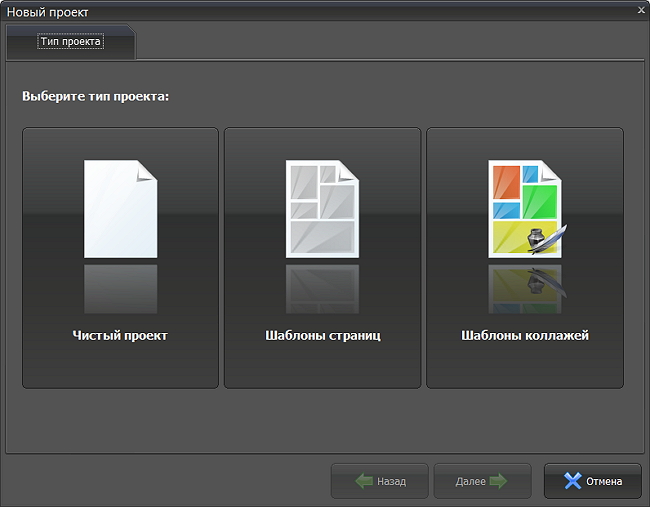
Если выбрать Чистый проект, программа переводит пользователя в режим ручной подготовки холста. Здесь задаются параметры страницы: формат, ширина, высота, разрешение и ориентация, а завершает действие кнопка Готово. Это важный момент, потому что именно здесь ФотоКОЛЛАЖ показывает свою прикладную направленность: программа одинаково уверенно чувствует себя и в задачах сделать картинку для экрана, и в задачах подготовить коллаж для печати в рамку, и в сценариях с более крупным плакатным форматом.
Если же запускать проект не с нуля, а через шаблоны, логика становится еще проще. Пользователь фактически выбирает не технику сборки, а визуальный старт: готовую композицию, в которую останется подставить свои снимки, поменять фон, оформить текст и при необходимости дополнить рамками или клипартом. Для тех, кто хочет создать фотоколлаж на компьютере быстро, именно такой путь чаще всего оказывается самым удобным.
Интерфейс ФотоКОЛЛАЖА: как устроено рабочее пространство
После выбора проекта открывается основной интерфейс программы. Он построен по классической схеме настольного редактора: сверху — панель быстрых действий, по центру — холст, слева — рабочие разделы и библиотеки. Но в отличие от перегруженных графических пакетов, ФотоКОЛЛАЖ не пытается вынести на экран сразу всё. В нём логика модульная: пользователь по очереди работает с шаблонами, фотографиями, фоном, эффектами и украшениями.
На верхней панели видны знакомые кнопки: Новый, Открыть, Сохранить, Печать, Отменить, Вернуть. Уже по ним можно понять, что программа рассчитана на непрерывный, быстрый цикл правок. Неудачное действие можно откатить, результат — сразу сохранить, а проект — распечатать без перехода в сторонние модули. Такой подход особенно полезен в бытовой работе, где пользователь часто пробует несколько вариантов подряд: меняет фото местами, подбирает другой фон, проверяет текст, двигает клипарт, корректирует композицию.
Главный вертикальный блок слева обычно строится вокруг ключевых разделов:
-
Шаблоны;
-
Фотографии;
-
Фон;
-
Эффекты и рамки;
-
Текст и украшения.
Именно это делает работу в программе предсказуемой. Пользователь не ищет нужную функцию по бесконечным меню. Нужен шаблон — идем в Шаблоны. Нужно загрузить кадры — открываем Фотографии. Понадобился новый фон или текстура — переходим в Фон. Хотим скруглить, замаскировать или стилизовать снимок — работаем через Эффекты и рамки. Нужно добавить надпись, декоративный элемент или фигуру — используем Текст и украшения. Такой сценарий легко объяснить даже человеку, который никогда раньше не открывал редактор коллажей.
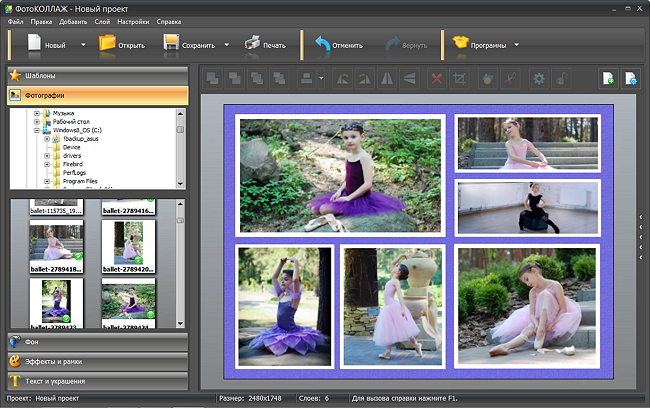
Центральную часть занимает холст. На нем можно сразу видеть результат: рамки, расположение снимков, фон, подписи, украшения. Для программы такого класса это критично. ФотоКОЛЛАЖ не заставляет постоянно переключаться между разными представлениями проекта, а дает редактировать композицию в максимально наглядной форме. За счет этого очень удобно делать подарочные макеты, где важно видеть финальную картинку целиком, а не только список слоев или свойства объекта.
Создание коллажа с нуля
Когда выбирается Чистый проект, ФотоКОЛЛАЖ превращается из шаблонного конструктора в достаточно гибкий редактор композиции. На этом этапе задаются основные параметры листа: размер, формат, разрешение и ориентация. Причем программа позволяет работать как со стандартными форматами печати — например, А5, А4, А3, А2, — так и с пользовательскими параметрами. Для пользовательского режима можно вручную задать ширину и высоту, а в некоторых сценариях переключить единицы измерения на пиксели, сантиметры, миллиметры или дюймы. Это удобно и для печати, и для экранных макетов.
Важный момент в том, что на этапе создания проекта ФотоКОЛЛАЖ не ограничивает пользователя готовой сеткой. Да, программа известна в первую очередь как решение для быстрых коллажей по шаблону, но ручной режим здесь не декоративный. Он позволяет реально собирать композицию самому: выбирать фон, добавлять изображения по одному, менять их масштаб, сдвигать по холсту, вращать, кадрировать, переносить вперед или назад по слоям. Для многих задач это даже удобнее, чем жесткий шаблон, особенно если нужен асимметричный постер или коллаж из фотографий для печати в индивидуальном стиле.
Еще один плюс ручного режима — возможность не подстраиваться под заранее заданное число кадров. В некоторых проектах пользователь точно знает, что хочет поместить на лист 7, 9 или 13 фото, а типовой шаблон под это не всегда идеален. В чистом проекте можно собрать именно ту композицию, которая нужна: сделать одно крупное центральное изображение, добавить несколько дополнительных по краям, вставить подписи, выделить заголовок, оставить пространство под фон и декор. Для семейных и праздничных макетов этот подход часто дает более живой результат.
При этом программа не превращает ручной режим в мучительную возню со слоями. Базовые операции интуитивны: потянуть за угол — изменить размер, перетащить объект — сменить позицию, выделить элемент — открыть его параметры. Когда нужна более тонкая настройка, подключаются уже специальные команды вроде На уровень выше или кнопки Свойства слоя. В этом и состоит сильная сторона ФотоКОЛЛАЖА как программы для создания коллажей: она дает достаточно контроля, но не перегружает пользователя профессиональной терминологией.
Шаблоны: один из главных козырей ФотоКОЛЛАЖА
Там, где многие программы для коллажей ограничиваются несколькими сетками на 2, 4 или 9 кадров, ФотоКОЛЛАЖ делает ставку на широкую библиотеку готовых решений. В программе предусмотрено большое количество тематических шаблонов, а сценарий их выбора выстроен просто и наглядно. На старте проекта или уже в рабочем окне можно перейти к разделу Шаблоны и выбрать нужный тип макета.
Ключевое разделение в программе проходит между типами расположение и оформление. Первый вариант больше похож на компоновку: он задает структуру размещения фотографий на листе. Второй — это уже готовое дизайнерское решение, где продуманы не только места для снимков, но и общий стиль, рамки, декоративные элементы, тематическая подача. Для пользователя разница существенная. Если нужен нейтральный макет под свои идеи, удобнее брать расположение. Если хочется сразу получить яркую основу для романтического, детского, винтажного или праздничного коллажа, логичнее идти в оформление.
Внутри каталога шаблоны распределены по темам. Среди них встречаются простые, текстурные, хаотические, стилизованные решения вроде Полароида, а также более сюжетные варианты для свадьбы, детей, праздников, путешествий и других типовых поводов. Это делает программу особенно удобной для тех, кто оформляет подарки или праздничные коллажи и не хочет каждый раз собирать идею с нуля.
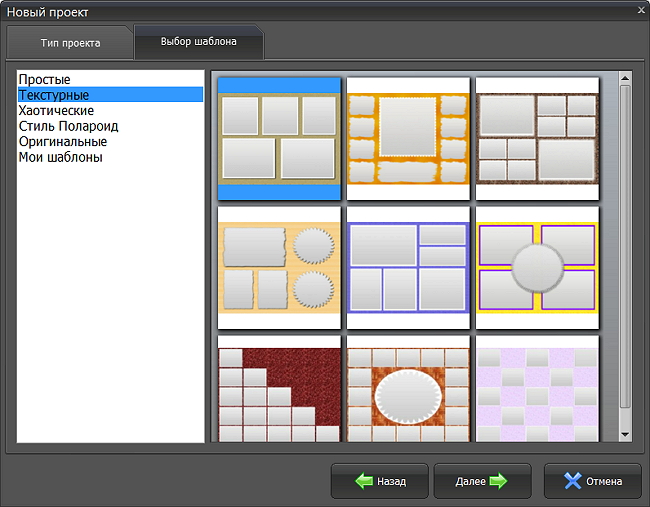
Практически это выглядит так: пользователь открывает список категорий, видит превью, дважды кликает по понравившемуся варианту — и получает основу проекта. Дальше уже можно заменить фон, подставить свои снимки, изменить часть оформления, добавить подпись, клипарт, фигуры. То есть шаблон в ФотоКОЛЛАЖЕ — это не замороженная картинка, а отправная точка для последующей настройки. В этом важное отличие хорошей программы для фотоколлажа от примитивного генератора: шаблон не запирает пользователя, а экономит время.
Отдельный плюс шаблонного подхода в том, что он хорошо работает не только для коллажей как таковых, но и для других форматов. На той же базе строятся открытки, приглашения, фотокниги, страницы альбомов, макеты для генеалогического древа. Поэтому, когда говорят, что ФотоКОЛЛАЖ — это программа для коллажей из фотографий, это верно, но только отчасти. По факту это ещё и удобный шаблонный редактор для нескольких смежных визуальных задач.
Добавление фотографий: быстро, наглядно, без лишних действий
После выбора шаблона или создания чистого проекта наступает самый важный этап — наполнение макета снимками. И здесь ФотоКОЛЛАЖ тоже не усложняет процесс. Для загрузки нужно открыть раздел Фотографии, выбрать в левой панели папку на компьютере, после чего все найденные снимки появляются в области превью. Дальше остается перетаскивать изображения на холст или в ячейки шаблона.
Для шаблонных макетов это особенно удобно: программа сама подхватывает кадр в нужную область, поэтому пользователь не тратит время на выравнивание по миллиметрам. Если нужно заменить изображение, достаточно просто вставить другое. Если хочется не перетаскивать кадры из проводника в левую область, можно дважды кликнуть по рамке и выбрать файл через стандартное окно. Такой подход ускоряет работу и делает программу подходящей даже для тех, кто раньше не создавал коллаж из нескольких фотографий на компьютере.
В чистом проекте свободы еще больше. Здесь фотографии можно ставить в любое место, менять их размер за углы, двигать по холсту, перекрывать, делать композиции в стиле фоторазброса, собирать асимметричные постеры или аккуратные сетки вручную. Если один кадр должен выйти на передний план, а другой — уйти назад, помогает команда На уровень выше из панели инструментов или меню порядка слоев. Это несложный, но очень важный инструмент: он делает проект живым и управляемым.
Редактирование снимков: кадрирование, маски, рамки, свойства слоя
ФотоКОЛЛАЖ нельзя считать универсальным фоторедактором, но в рамках задачи подготовить коллаж встроенный набор функций здесь очень полезный. Программа позволяет редактировать каждый объект прямо внутри макета: отражать фото, поворачивать по часовой стрелке и против, обрезать, кадрировать, удалять, изменять положение и порядок отображения. Это избавляет от постоянных переходов в другой софт ради мелких правок.
Особенно удобно реализован блок Эффекты и рамки. В нем можно перейти на вкладку Маски, выбрать форму и применить ее к выделенной фотографии двойным щелчком. За счет этого прямоугольный снимок за пару секунд превращается в сердце, облако, клевер или другой стилизованный элемент, который лучше вписывается в тему конкретного проекта. Для романтических, детских и праздничных макетов такая функция действительно полезна, а не декоративна.
Кроме масок, в программе есть рамки и фильтры. Рамки помогают визуально отделить кадр от фона, сделать композицию аккуратнее или придать ей определенный стиль — от простого белого обрамления до более фактурных решений. Фильтры и базовые эффекты нужны для быстрой стилизации: когда изображения сняты при разном освещении, а коллажу не хватает цельности, небольшая обработка помогает привести кадры к общему настроению.
Отдельное внимание стоит уделить кнопке Свойства слоя. Она открывает параметры конкретного изображения и позволяет регулировать такие характеристики, как яркость, контраст, насыщенность. Это полезно не только для красоты, но и для практической выравнивающей коррекции, когда одно фото выбивается из общей сцены. Вместо того чтобы экспортировать кадр в сторонний редактор, достаточно подправить его прямо в проекте. Для программы для коллажей это очень правильный уровень функциональности: не избыточно, но по делу.
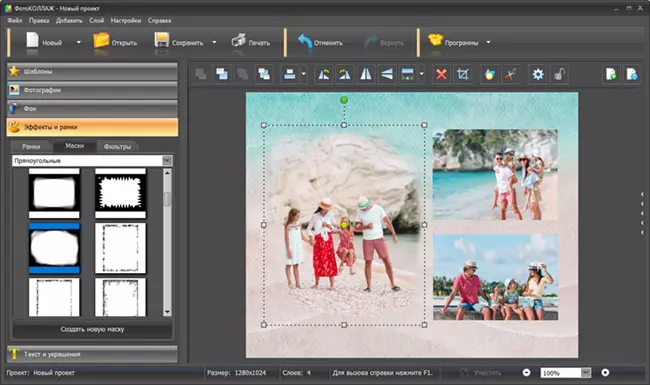
В практической работе это дает понятный результат. Например, можно собрать коллаж из фото для печати, где один центральный кадр остается прямоугольным и крупным, а второстепенные элементы получают мягкие маски или рамки. Или сделать детский макет, где обычные снимки превращаются в фигурные вставки. Или оформить открытку с разным масштабом фотографий и привести их к единой цветовой подаче через свойства слоя. Программа не делает за пользователя художественное решение, но очень хорошо помогает быстро его собрать.
Текст, подписи, клипарт и фигуры
Для подарочных макетов, открыток, постеров и фотокниг одной только подборки снимков почти всегда недостаточно. Нужно название, дата, подпись, поздравление, короткая фраза или декоративный заголовок. В ФотоКОЛЛАЖЕ за это отвечает раздел Текст и украшения, внутри которого предусмотрены вкладки Текст, Клипарт и Фигуры. Такой набор сразу показывает, что программа ориентируется не на голую сборку изображений, а на полноценное оформление композиции.
Добавление текста устроено очень просто: пользователь вводит надпись и нажимает кнопку Добавить текст. После этого надпись появляется на холсте и ведет себя почти как обычный графический объект: ее можно перемещать, растягивать, вращать, менять размер, накладывать поверх фото. Это важная деталь, потому что во многих упрощенных редакторах текст живет отдельно от композиции и плохо интегрируется в макет. В ФотоКОЛЛАЖЕ надписи ощущаются частью общей сборки.
С точки зрения настроек здесь тоже всё на нужном месте. Программа позволяет менять шрифт, размер, цвет букв, а также добавлять тень и обводку. Есть и готовые стили оформления текста, что особенно удобно для пользователей, которые не хотят вручную собирать декоративную типографику. При этом надписи поддерживают кириллицу, что важно для русскоязычных открыток, семейных коллажей и подписей к фотокнигам.

Вкладка Клипарт нужна для декоративных элементов: цветы, веточки, праздничные украшения, тематические объекты и прочие детали, которые дополняют композицию. Их можно использовать дозированно — для акцента — или более активно, если создается открытка или яркий праздничный коллаж. А через Фигуры удобно строить подложки под текст, простые геометрические элементы, выносные блоки и акценты. За счет этого ФотоКОЛЛАЖ хорошо чувствует себя в задачах вроде сделать коллаж с текстом, собрать поздравительную открытку или оформить постер из фотографий.
Главное здесь — не переборщить. Возможностей украшения в программе много, и это одновременно плюс и ловушка. ФотоКОЛЛАЖ поощряет быстрое декоративное оформление, поэтому у пользователя возникает соблазн добавить сразу рамку, маску, клипарт, текстурный фон, крупную надпись и несколько эффектов. Но лучший результат обычно получается тогда, когда используется один главный декоративный прием и один-два поддерживающих. Программа дает простор для творчества, но хороший вкус по-прежнему остается на стороне пользователя.
Фон и подложки: один из ключевых инструментов цельной композиции
На фоне в коллаже часто экономят внимание, хотя именно он собирает всю работу в единое целое. В ФотоКОЛЛАЖЕ этому посвящен отдельный раздел Фон, и это большой плюс. Пользователь может выбрать однотонную заливку, градиент, изображение из библиотеки, картинку из файла, а также настраивать светлоту, размытие, черно-белый режим и контур либо рамку фона. Фактически программа предлагает не просто подложку, а полноценный блок стилистического управления проектом.
Это особенно заметно в тех проектах, где фотографии сами по себе разнородны. Например, в семейном альбоме могут быть кадры с разным светом и разной цветовой температурой. Если посадить их на нейтральный фон, результат будет один; если использовать теплый текстурный фон — другой; если взять мягкий градиент — третий. В ФотоКОЛЛАЖЕ эти варианты можно быстро перебрать, не ломая уже собранную композицию. Такой подход сильно помогает, когда нужен не просто набор снимков на листе, а действительно оформленный фотоколлаж на ПК.
Удобно и то, что фон может работать в связке с рамкой холста. Опция Контур и рамка фона помогает добавить общему макету завершенность, особенно если коллаж готовится для печати или помещения в рамку. Это мелочь только на первый взгляд: готовая работа начинает выглядеть более собранной и презентабельной. В этом плане ФотоКОЛЛАЖ очень хорошо понимает свою аудиторию — программу явно создавали под реальные бытовые задачи, а не под абстрактное демонстрирование функций.
Что можно сделать в ФотоКОЛЛАЖЕ, кроме обычного коллажа
Сильная сторона программы в том, что она не зациклена на одном формате несколько фотографий на одном листе. Да, именно это — базовый сценарий, но реальный набор задач заметно шире. В ФотоКОЛЛАЖЕ удобно создавать:
-
классические сетки и художественные фотоколлажи;
-
поздравительные открытки;
-
приглашения;
-
постеры и афиши;
-
фотокниги и фотоальбомы;
-
генеалогические древа;
-
композиции для печати и оформления интерьера;
-
заставки и обои для рабочего стола.
Причем это не просто красивые слова. Каждый из этих сценариев поддержан реальными элементами интерфейса. Для фотокниг есть режим Новая фотокнига и шаблонная логика страниц. Для постеров важны гибкие размеры холста, текст, подложки и свободное размещение элементов. Для генеалогического древа предусмотрены тематические шаблоны, куда можно вставлять фотографии родственников и добавлять подписи. Для обоев полезен выбор пользовательского формата экрана и отдельная функция установки работы на рабочий стол.
Особенно интересно программа раскрывается в сегменте подарочных макетов. ФотоКОЛЛАЖ хорошо подходит для юбилейных подборок, свадебных страниц, романтических композиций, детских коллажей, школьных или семейных памятных работ. Здесь сразу чувствуется преимущество над типовым фоторедактором: пользователь не просто редактирует картинки, а собирает из них историю. И программа этому помогает — через шаблоны, подписи, стили текста, маски, клипарт и печать.
Пошаговый пример: как сделать коллаж в ФотоКОЛЛАЖЕ
Практическая ценность программы лучше всего раскрывается на конкретном рабочем сценарии. Допустим, нужно собрать коллаж из нескольких фотографий для печати в рамку — например, семейную подборку из отпуска или праздничную композицию ко дню рождения.
Шаг 1. Создать проект
После запуска выбирается Создать новый проект. Дальше есть два рабочих варианта: Чистый проект и шаблонный старт. Если хочется максимальной скорости и аккуратной сетки, лучше сразу идти через Шаблоны коллажей. Если нужен свободный макет, подходит Чистый проект. В обоих случаях программа предлагает задать размеры и ориентацию страницы, поэтому сразу можно привязать проект к конкретной рамке или листу.
Шаг 2. Определиться с форматом
На этапе параметров страницы важно решить, где будет жить готовая работа. Для небольшой фоторамки логично выбрать фотоформат. Для домашней печати на листе — А4 или другой стандартный формат. Для заставки или экрана — пользовательский размер в пикселях. Это один из самых практичных этапов: от правильного формата зависит, насколько органично потом встанет макет и не придется ли его обрезать после сохранения.
Шаг 3. Выбрать шаблон или композицию
Если проект строится через шаблон, открывается раздел Шаблоны. Здесь нужно выбрать тип — расположение или оформление — и подобрать подходящий вариант по количеству фото и стилю. Для семейной подборки хороши нейтральные рамочные решения; для праздника — более декоративные; для романтической композиции — мягкие и тематические. Важно, что шаблон можно воспринимать как основу, а не окончательный приговор: фон, рамки и подписи потом всё равно редактируются.
Шаг 4. Добавить фотографии
Дальше открывается раздел Фотографии. В левой панели выбирается папка, после чего снимки отображаются в окне превью. Затем остается по очереди перетаскивать их на холст или в ячейки шаблона. Если кадр встал не совсем так, как хочется, его можно поправить, переместить внутри области, изменить размер или заменить. Поддерживается и кадрирование с сохранением пропорций, и перемещение снимка внутри рамки. Это как раз тот уровень контроля, которого обычно достаточно для большинства домашних проектов.

Шаг 5. Отредактировать снимки
Когда все фотографии уже на месте, начинается доводка. Слишком темный кадр можно подправить через Свойства слоя, где регулируются яркость, контраст и насыщенность. Если хочется более декоративного вида, открывается раздел Эффекты и рамки, затем вкладка Маски или рамки. Там можно быстро изменить форму объекта, подчеркнуть тему коллажа или сделать композицию визуально легче. Для свободного проекта пригодится и управление порядком слоев через На уровень выше.
Шаг 6. Настроить фон
После этого стоит перейти в раздел Фон. Здесь можно выбрать однотонную подложку, готовый градиент, свою картинку или текстуру из библиотеки. Если коллаж делается под печать, на этом этапе особенно важно посмотреть, как фон работает с рамкой и текстом. Слишком активный фон может съесть фотографии, а слишком бледный сделать проект пустым. В ФотоКОЛЛАЖЕ удобно быстро проверить несколько вариантов и остановиться на том, который лучше собирает композицию.
Шаг 7. Добавить надписи и украшения
Теперь можно открыть Текст и украшения. Если нужен заголовок, ввести фразу и нажать Добавить текст. Если нужны декоративные детали — перейти во вкладку Клипарт. Если нужна подложка под надпись или геометрический акцент — использовать Фигуры. В этом месте очень важно держать баланс: текст должен усиливать композицию, а не спорить с фотографиями. В ФотоКОЛЛАЖЕ это удобно контролировать, потому что все элементы сразу видны на холсте и двигаются вручную.
Шаг 8. Сохранить или распечатать
Когда макет готов, остается выбрать способ вывода. Если коллаж нужен как файл, используется меню Сохранить. Программа поддерживает сохранение проекта, сохранение в качестве шаблона, а также экспорт в JPEG, PNG, BMP, TIFF и GIF; в некоторых сценариях отдельно доступно сохранение JPEG с настройкой качества, а также печать прямо из верхнего меню. На этапе печати выбираются принтер, формат листа, разрешение, ориентация и другие параметры.

Этот пошаговый сценарий хорошо показывает, почему ФотоКОЛЛАЖ удобен именно как программа для коллажей из фото. Здесь нет ощущения борьбы с интерфейсом. Пользователь проходит линейный путь: проект → формат → шаблон или холст → фото → оформление → сохранение или печать. И почти каждый этап занимает минуты, а не часы.
Фотокниги и многостраничные проекты
Для многих пользователей именно наличие фотокниг выводит ФотоКОЛЛАЖ за рамки обычной программы для коллажей. Через опцию Новая фотокнига можно подготовить многостраничный проект, где задаются формат холста, размеры, разрешение и ориентация. Затем пользователь выбирает шаблон и определяет логику наполнения. Для фотоальбома это особенно удобно, потому что программа берет на себя основу верстки, а пользователь сосредотачивается на снимках, фонах, подписях и общем стиле.
Интересно, что для фотокниг предусмотрены два режима работы — автоматический и ручной. Автоматический быстрее: он помогает сделать альбом на базе готовых форматов без глубокой настройки каждой детали. Ручной режим рассчитан на тех, кто хочет сам выбирать страницы, оформление и число элементов. Такой подход делает ФотоКОЛЛАЖ удобным и для новичка, и для более требовательного пользователя, который не хочет застревать в жесткой автоматике.
Для бытового использования это один из самых сильных сценариев программы. Вместо набора отдельных картинок пользователь получает возможность собрать связный фотоальбом на компьютере: с обложкой, страницами, текстом, единым стилем и печатной логикой. По сути, ФотоКОЛЛАЖ совмещает в себе программу для создания коллажей и программу для фотокниги — и делает это без ощущения, что одна из функций здесь вторична.
Сохранение, экспорт и печать
Финальный этап в ФотоКОЛЛАЖЕ продуман не хуже, чем сборка композиции. Программа предлагает несколько способов завершить работу: сохранить проект в исходном виде, сохранить его как шаблон или экспортировать в формат изображения. Для повседневных задач этого более чем достаточно: JPEG удобен для пересылки и публикации, PNG — для более аккуратного сохранения графики, TIFF — для печатных сценариев, а сохранение проекта позволяет вернуться и что-то переделать позже.
Отдельно стоит отметить режим Сохранить JPEG с настройками качества. Это практичная функция, особенно когда нужно балансировать между качеством и размером файла. В окне сохранения можно визуально оценить результат и подобрать подходящие параметры, а не экспортировать вслепую. Для домашнего использования такая возможность очень полезна: не каждый пользователь хочет получать слишком тяжелые файлы, особенно если коллаж потом отправляется в мессенджер, по почте или загружается в соцсеть.
Если задача связана с печатью, ФотоКОЛЛАЖ ощущается особенно уверенно. Прямо из верхнего меню доступна команда Печать, а дальше можно выбрать принтер, формат бумаги, разрешение, ориентацию, количество копий и другие параметры. Такой сценарий удобен для домашнего вывода в рамку, подготовки открытки, плаката, романтического коллажа, семейной подборки или памятного постера. Программа не заставляет проходить длинную цепочку сторонних окон — печатная логика встроена в основной рабочий процесс.
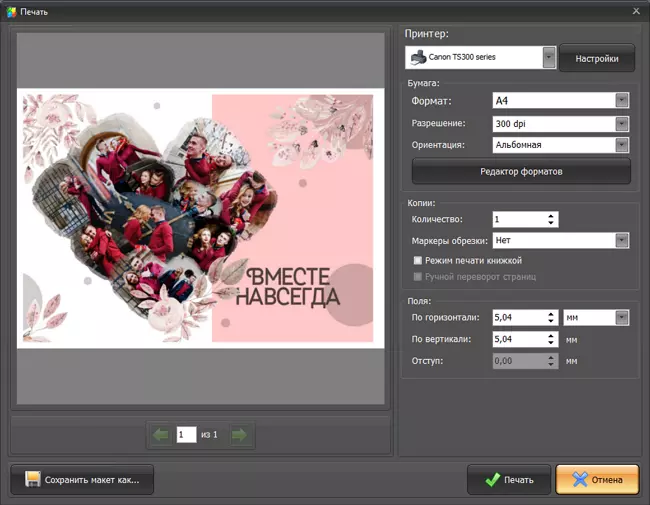
На практике это значит, что ФотоКОЛЛАЖ хорошо подходит тем, кто регулярно делает коллаж из фото для печати. Не просто собрал и сохранил картинку, а действительно подготовил лист, проверил ориентацию, разрешение, поля и отправил работу на принтер. В домашних и подарочных сценариях такая функциональность ощущается не как бонус, а как одна из ключевых причин вообще выбрать настольную программу вместо онлайн-сервиса.
Производительность, удобство и общий характер работы
Даже без обсуждения сухих технических характеристик заметно, что ФотоКОЛЛАЖ сделан под быструю прикладную работу. Интерфейс не перегружен, путь к результату короткий, основные операции выполняются за пару кликов, а структура разделов помогает держать проект под контролем. В работе это ощущается как редактор, который не хочет усложнить задачу пользователю, а наоборот — постоянно упрощает ее. И для своего класса программ это сильное качество.
Особенно хорошо программа проявляет себя в сценариях, где нужно быстро получить готовый вид. В универсальных редакторах пользователь часто тратит больше времени на организацию холста, сеток, слоев, выравниваний и служебных элементов. В ФотоКОЛЛАЖЕ большая часть этой рутины либо уже решена шаблонами, либо сведена к понятным командам. Именно поэтому программа производит хорошее впечатление даже на тех, кто до этого не занимался дизайном и просто ищет способ сделать фотоколлаж на компьютере без головной боли.
С другой стороны, характер работы в ФотоКОЛЛАЖЕ предельно честный. Он не выдает себя за глубокий профессиональный пакет для сложнейшей графической обработки. Его логика — это удобство, скорость, готовые решения и достаточная гибкость в рамках коллажного дизайна. И если подходить к программе именно с таким ожиданием, она почти не разочаровывает.
Плюсы ФотоКОЛЛАЖА
1. Очень понятный сценарий работы
Старт через тип проекта, затем шаблон или холст, потом фотографии, оформление, текст и сохранение — это логика, в которой сложно запутаться.
2. Сильная библиотека шаблонов
Большое количество заготовок и разнообразие тематик делают программу удобной для тех, кто хочет получить красивый макет быстро.
3. Удачный набор инструментов оформления
Фон, маски, рамки, клипарт, фигуры, стили текста, подписи — всё, что нужно для готовой композиции, уже внутри программы.
4. Поддержка не только коллажей, но и фотокниг, открыток, постеров
Это делает ФотоКОЛЛАЖ более универсальным в практическом смысле, чем многие простые приложения для сетки из фотографий.
5. Удобная печать
Формат листа, ориентация, разрешение, принтер — всё можно настроить прямо в программе.
Минусы и ограничения
1. Сильная зависимость от шаблонной логики
Это одновременно плюс и ограничение. Если нужен максимально нестандартный, минималистичный или дизайнерски сложный макет, в какой-то момент может захотеться большего ручного контроля, чем обычно требуется целевой аудитории программы.
2. ФотоКОЛЛАЖ не заменяет полноценный фоторедактор
Да, здесь есть свойства слоя, базовая коррекция, маски, фильтры и рамки. Но если задача — глубокая ретушь, сложный монтаж или тонкая работа с цветом каждого кадра, этого набора уже будет недостаточно.
3. В декоративных проектах легко перегрузить макет
Поскольку внутри много рамок, клипарта, стилей текста и фонов, неопытный пользователь может переусердствовать с украшениями. Это не проблема программы как таковой, но особенность ее щедрого инструментария.
4. Для совместной онлайн-работы это не то решение
ФотоКОЛЛАЖ — настольная программа с акцентом на локальное создание и печать, а не сервис, где несколько человек одновременно правят один макет.
Сравнение с аналогами
Сравнивать ФотоКОЛЛАЖ имеет смысл не с абстрактным рынком программ, а с конкретными решениями, которые реально рассматривают пользователи: Canva, Fotor, PhotoScape X и TurboCollage. У каждого из них свой характер, и именно на фоне этих программ сильные и слабые стороны ФотоКОЛЛАЖА видны особенно хорошо.
ФотоКОЛЛАЖ и Canva
Canva — это прежде всего браузерный конструктор с drag-and-drop-подходом, большой библиотекой шаблонов, встроенной галереей изображений, экспортом в PNG, JPG и PDF, а также совместной работой над макетами. Она хорошо подходит для тех, кто хочет собирать коллажи онлайн, работать с друзьями или коллегами и использовать один и тот же проект на разных устройствах.
На фоне Canva ФотоКОЛЛАЖ выглядит более настольным и более ориентированным именно на домашний фотоколлаж, открытку и печатную работу. В нем меньше ощущения веб-конструктора и больше — ощущения локальной программы под семейные, подарочные и печатные сценарии. Canva сильнее там, где важны совместная работа, облачность, большое количество встроенного контента и современные веб-функции. ФотоКОЛЛАЖ выигрывает там, где нужен понятный редактор коллажей на русском с привычной логикой десктопного приложения, быстрой печатью и удобной работой именно с фотографиями, а не со всей экосистемой графического дизайна.
Fotor
Fotor продвигает онлайн-редактор коллажей с большим числом шаблонов и сеток, возможностью настраивать интервалы, границы и фоны и мгновенно сохранять результат в высоком разрешении прямо из браузера. Это удобный вариант для тех, кто ценит быстрый веб-доступ и не хочет работать в настольной среде.
По сравнению с Fotor, ФотоКОЛЛАЖ кажется более специализированным настольным инструментом с акцентом на локальную сборку проектов, печать и типичные бытовые сценарии вроде открыток, фотокниг, постеров и семейных подборок. Fotor лучше ощущается как современный онлайн-сервис с обилием шаблонов и мгновенным веб-доступом. ФотоКОЛЛАЖ — как программа для коллажей из фотографий на ПК, где важны шаблоны, понятная локальная работа, ручное оформление и дальнейший вывод на печать.
PhotoScape X
PhotoScape X — это более широкий фоторедактор, в котором коллаж является только одним из модулей. Среди его возможностей — коллаж, объединение изображений, анимированные GIF, эффекты, наклейки, рамки, фигуры и другие инструменты. То есть это не программа, заточенная исключительно под коллажный дизайн, а многофункциональный фотоинструмент, где коллаж — часть общей экосистемы.
Именно поэтому PhotoScape X удобнее для пользователя, который хочет держать под рукой много разноплановых фотофункций, а не только собирать макеты. Но если задача сформулирована конкретно как нужна программа для создания коллажей, открыток и фотокниг, ФотоКОЛЛАЖ часто оказывается понятнее: интерфейс здесь сильнее сфокусирован именно на композиции, шаблонах, фоне, надписях, печати и готовом оформлении. PhotoScape X шире по профилю, ФотоКОЛЛАЖ — точнее по назначению.
TurboCollage
TurboCollage — специализированный редактор коллажей для Windows и macOS, который умеет создавать photo grids, overlapping collages, polaroid collages, shape collages, contact sheets и композиции практически любого размера, а также поддерживает очень большие подборки — вплоть до 100 фото и более. Это сильный инструмент именно для многоснимочных коллажей и вариативных схем размещения.
На фоне TurboCollage ФотоКОЛЛАЖ выглядит менее техничным в вопросах масштабных коллажных структур, зато более дружелюбным к пользователю, который хочет не просто схему размещения фото, а готовое декоративное оформление: рамки, клипарт, надписи, тематические шаблоны, генеалогические древы, фотокниги, открытки. TurboCollage хорошо подходит для тех, кому важны многочисленные типы коллажей и большая свобода по количеству фото. ФотоКОЛЛАЖ сильнее там, где нужен законченный визуальный продукт с русскоязычной подачей и акцентом на оформление.
Итог сравнения
Если нужен онлайн, совместная работа и браузерная экосистема — сильнее выглядят Canva и Fotor. Если нужен широкий набор фотофункций, где коллаж — лишь один из модулей, логично смотреть на PhotoScape X. Если требуются специализированные сложные сетки из большого числа изображений, интересен TurboCollage. Но если задача звучит как нужна программа для создания коллажей на Windows, с русским интерфейсом, хорошими шаблонами, надписями, рамками, фотокнигами и удобной печатью, ФотоКОЛЛАЖ выглядит очень цельным и практичным выбором.
Кому ФотоКОЛЛАЖ подойдет особенно хорошо
ФотоКОЛЛАЖ стоит рассматривать в первую очередь тем, кто:
-
хочет быстро сделать коллаж из фото без долгого обучения;
-
оформляет семейные, детские, романтические и праздничные подборки;
-
часто печатает готовые макеты;
-
ищет программу для открыток из фотографий;
-
хочет собирать фотокниги и альбомы на компьютере;
-
предпочитает настольную программу, а не онлайн-сервис.
Также программа хорошо подойдет тем, кто не любит пустой холст и хочет опираться на готовые дизайнерские заготовки. В ФотоКОЛЛАЖЕ это реализовано удачно: шаблонов много, они тематически разнообразны, а после выбора макет все равно можно доработать под себя.
Кому лучше посмотреть на другие решения
Если нужен сервис для совместной работы над одним дизайном с нескольких устройств, более логично смотреть в сторону веб-платформ. Если требуется глубокая ретушь и сложный фотомонтаж, правильнее выбирать полноценный фоторедактор. Если важнее всего очень крупные автоматические сетки из десятков и сотен изображений, интереснее могут быть узкоспециализированные коллажные программы. В этих сценариях ФотоКОЛЛАЖ может показаться либо слишком прикладным, либо слишком ориентированным на шаблонную эстетику.
Итог
ФотоКОЛЛАЖ — удачная программа для создания коллажей, открыток, постеров и фотокниг, которая делает ставку на практический результат. Она не пытается впечатлить пользователя абстрактной мощью, а предлагает понятный путь к красивой композиции: выбрать проект, задать формат, вставить фотографии, оформить фон, добавить надпись, сохранить или распечатать. В ней много готовых решений, но они не душат ручную работу; много украшений, но они действительно помогают собирать законченный макет; достаточно настроек, чтобы не чувствовать себя запертым внутри шаблона.
Как обзор программы ФотоКОЛЛАЖ можно подытожить одной фразой: это сильный, удобный и очень прикладной редактор коллажей на русском, который особенно хорош там, где фотографии нужно не просто объединить, а превратить в законченный визуальный объект — подарок, открытку, фотокнигу, постер или коллаж из фото для печати.
