Magic Photo Editor — программа для декоративного оформления фотографий, создания простых коллажей, открыток и любительских фотомонтажей. Это не редактор для профессиональной ретуши, не RAW-конвертер и не инструмент для сложной цветокоррекции. Логика программы другая: пользователь выбирает фоновое изображение, добавляет поверх него одну или несколько фотографий, применяет маски, вставляет клипарты, мультяшные элементы, рамки, контуры и текстовые подписи. В результате получается готовая композиция, которую можно использовать как открытку, шуточный коллаж, семейную картинку или декоративное изображение для отправки по почте и публикации в сети.
Главная особенность Magic Photo Editor — работа не с чистой обработкой кадра, а с украшением фотографии. В обычном фоторедакторе пользователь сначала думает о яркости, контрасте, кривых, кадрировании и резкости. Здесь на первом месте фон, маска, рамка, clipart, cartoon-элементы и общая композиция. Программа рассчитана на быстрый результат: открыть фон, добавить портрет, подобрать форму вставки, поставить декоративные элементы, написать короткий текст и сохранить готовое изображение.
Скачать Magic Photo Editor
- Ретушь фото
- Русский интерфейс
- Просто для новичков
- Упор на фотомонтаж
- Старый интерфейс
- Мало ретуши
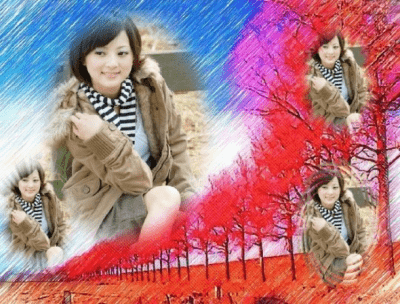
Magic Photo Editor особенно хорошо подходит для тех случаев, когда нужно не исправить фотографию, а сделать из нее оформленную картинку. Например, можно поместить портрет ребенка на сказочный фон, добавить цветы и рамку, сделать поздравительную открытку, создать романтическую композицию с несколькими снимками, оформить семейное фото в декоративном стиле или собрать забавный коллаж с cartoon-персонажами. Программа ориентирована на простую работу мышью: добавленные объекты можно перемещать по холсту и менять их размер без сложных настроек.
Общее назначение программы
Magic Photo Editor нужен для создания декоративных композиций на основе готовых изображений. Его базовый сценарий строится вокруг фоновой картинки: пользователь загружает backdrop, затем помещает поверх него собственные фотографии, применяет к ним маски и дополняет сцену украшениями. Фон может быть пейзажем, абстрактной картинкой, романтической сценой, праздничным изображением или любым другим рисунком, который будет выполнять роль основы.
В отличие от тяжелых графических редакторов, здесь не нужно собирать проект из десятков слоев, вручную вырезать объект пером, настраивать режимы наложения и разбираться в сложной панели инструментов. Magic Photo Editor предлагает готовую схему: фон плюс вставленные фотографии плюс эффекты. Это делает программу удобной для начинающих пользователей, которые хотят получить видимый результат за несколько минут.
Программа хорошо закрывает следующие задачи:
-
создание открытки из фотографии;
-
наложение портрета на красивый фон;
-
оформление детских и семейных снимков;
-
добавление рамок и декоративных контуров;
-
вставка цветов, клипартов и мультяшных объектов;
-
создание простого коллажа из нескольких фото;
-
добавление текстового комментария или поздравления;
-
подготовка картинки для отправки друзьям или родственникам.
При этом Magic Photo Editor не стоит рассматривать как замену полноценному редактору изображений. В нем нет развитой системы ретуши кожи, точных цветовых инструментов, профессиональной работы с выделениями, сложной коррекции перспективы, интеллектуального удаления объектов или полноценной обработки RAW. Его сильная сторона — не техническая коррекция, а быстрое декоративное оформление.
Для каких задач подходит Magic Photo Editor
Magic Photo Editor лучше всего раскрывается в бытовых, праздничных и развлекательных сценариях. Программа подходит там, где важнее не идеальная обработка, а эмоциональное оформление снимка. Например, обычный портрет можно превратить в открытку, если поместить его на мягкий фон, добавить маску с размытыми краями, поставить цветочный клипарт и завершить композицию рамкой.
Один из типичных сценариев — поздравительная открытка. Пользователь выбирает фон, добавляет фотографию человека, через Text пишет поздравление, затем ставит Frame. Такой вариант подходит для дня рождения, семейного праздника, годовщины, Нового года, школьного мероприятия или детского праздника. Программа не требует дизайнерских навыков: большая часть визуального оформления собирается из готовых элементов.
Второй частый сценарий — семейный коллаж. В композицию можно добавить несколько фотографий, разместить их на фоне, применить разные маски и собрать единую картинку. Такой подход полезен для простых альбомных изображений: фото ребенка, родителей, домашних животных, друзей, школьного класса или группы людей на памятном событии.
Третий сценарий — шуточный фотомонтаж. В Magic Photo Editor есть cartoon-элементы и клипарты, которые можно использовать для создания легких развлекательных картинок. Это не уровень точного реалистичного монтажа, но для простой забавной композиции программа подходит. Например, можно добавить мультяшный объект, облачко с текстом, яркую рамку и декоративный фон.
Четвертый сценарий — оформление портрета. Маски позволяют не просто вставить прямоугольное фото, а придать ему форму: овал, мягкие края, фигурный вырез, декоративное смешивание с фоном. Это делает картинку менее похожей на обычную вставку поверх фона и помогает быстрее добиться эффекта открытки.
Что Magic Photo Editor делает лучше всего
Сильная сторона Magic Photo Editor — предсказуемая и простая схема работы. Пользователь не ищет десятки инструментов по меню, а действует по понятным кнопкам: добавить фото, выбрать маску, добавить clipart, вставить cartoon, написать текст, поставить frame, сохранить результат. Интерфейс старомодный, но логика у него прямая.
В программе особенно важны следующие элементы:
| Элемент | Для чего используется |
|---|---|
| Backdrop / фон | Основа композиции, на которую помещаются фотографии и украшения |
| Photo | Добавление собственных изображений поверх фона |
| Mask | Изменение формы и края вставленного фото |
| Clipart | Декоративные элементы, включая цветы и украшения |
| Cartoon | Мультяшные персонажи и забавные вставки |
| Text | Подписи, комментарии, поздравления |
| Frame | Рамка вокруг готовой композиции |
| Outline | Декоративный контур или цветная форма |
| Save | Сохранение итоговой картинки |
Такая структура делает Magic Photo Editor понятным даже для пользователя, который раньше не работал с графическими редакторами. Достаточно выбрать объект, разместить его мышью и оценить результат на холсте. В этом смысле программа ближе к конструктору открыток и коллажей, чем к редактору фотографий в профессиональном понимании.
Интерфейс Magic Photo Editor
Интерфейс Magic Photo Editor построен вокруг центральной рабочей области. В центре находится холст с фоном и всеми добавленными объектами. Пользователь видит итоговую композицию почти сразу, без сложного режима предпросмотра. Если нужно переместить фото, клипарт или текст, объект выбирается на холсте и перетаскивается мышью.
Слева расположена вертикальная панель основных действий. Именно она задает весь рабочий процесс. Кнопка Photo используется для добавления фотографии, Mask открывает набор масок, Clipart добавляет декоративные изображения, Cartoon отвечает за мультяшные элементы, Text вставляет текст, Frame добавляет рамку, Del Frame удаляет рамку, Save сохраняет результат.
Визуально программа выглядит как продукт старой школы Windows-софта: крупные кнопки, плотная компоновка, яркие превью эффектов и минимальное количество скрытых панелей. Это не современный минималистичный интерфейс, но в нем быстро становится понятно, где находится основная функциональность. Пользователь не работает с большим количеством диалогов, а последовательно выбирает нужный тип объекта.
Основная рабочая логика интерфейса выглядит так:
-
выбрать или открыть фоновое изображение;
-
добавить фото через Photo;
-
применить форму через Mask;
-
добавить украшения через Clipart или Cartoon;
-
написать подпись через Text;
-
поставить рамку через Frame;
-
сохранить итог через Save.
Такой порядок не является жестким. Можно сначала поставить рамку, потом добавить фото, затем вернуться к маске или клипарту. Но на практике удобнее двигаться от фона к главным фотографиям, а рамку и текст оставлять ближе к финалу.
Работа с фоном и фотографиями
Фон в Magic Photo Editor играет роль сцены. Это не просто подложка, а визуальная основа всей композиции. Если фон выбран неудачно, даже хорошая фотография и декоративные элементы будут выглядеть случайно. Поэтому работу лучше начинать именно с фона: подобрать изображение по цвету, настроению и теме будущей картинки.
Для романтической открытки логично выбрать мягкий фон с цветами, небом, светлыми оттенками или декоративной текстурой. Для детской композиции подойдут яркие пейзажи, сказочные рисунки, мультяшные сцены. Для семейного коллажа лучше использовать спокойный фон, который не спорит с лицами и не перегружает композицию деталями.
После выбора фона пользователь добавляет фотографию через Photo. Обычно это портрет или снимок человека, которого нужно встроить в декоративную сцену. Добавленное изображение становится объектом на холсте. Его можно перемещать, подбирать положение и менять размер. Такой подход удобен для простого фотомонтажа: фотография не вшивается в фон намертво, а остается управляемым элементом композиции.
Magic Photo Editor позволяет добавлять несколько фотографий. Это важно для коллажей: можно разместить два портрета рядом, сделать композицию с несколькими членами семьи, добавить снимки друзей или собрать небольшую фотоисторию. Каждый объект можно расположить отдельно, чтобы композиция не выглядела как одно прямоугольное изображение.
Практический принцип простой: крупные фотографии лучше ставить в центр или чуть выше центра, второстепенные — по краям. Если использовать слишком много изображений, Magic Photo Editor быстро превращается в перегруженный плакат. Для аккуратной открытки обычно достаточно одного основного фото и двух-трех декоративных элементов.
Маски и смешивание фото с фоном
Кнопка Mask — один из ключевых инструментов Magic Photo Editor. Маска меняет вид вставленной фотографии: вместо обычного прямоугольника пользователь получает фигурную форму, мягкое смешивание с фоном или декоративный край. Это особенно важно для портретов, потому что прямоугольная вставка поверх фона часто выглядит грубо.
Маски помогают сделать фотографию частью композиции. Например, портрет можно оформить в овальной форме, смягчить края, добавить эффект растворения или выбрать фигурный вырез. В результате изображение выглядит не как отдельная фотография, наклеенная поверх фона, а как элемент готовой открытки.
В Magic Photo Editor маски представлены в виде сетки готовых вариантов. Пользователь выбирает нужный шаблон, после чего он применяется к активному фото. Это быстрее, чем вручную строить выделение или редактировать альфа-канал. Для аудитории программы такой подход правильный: результат получается сразу, без технической подготовки.
Маски особенно полезны в трех ситуациях:
-
когда нужно скрыть жесткие края вставленной фотографии;
-
когда портрет должен выглядеть как часть декоративного шаблона;
-
когда обычное прямоугольное фото делает композицию слишком грубой.
При работе с масками важно учитывать фон. Если фон очень детализированный, мягкая маска может потеряться. Если фон спокойный, эффект будет заметнее. Для портретов обычно лучше работают маски с плавными краями, а для праздничных открыток — фигурные варианты с декоративным силуэтом.
Clipart: декоративные элементы, цветы и украшения
Раздел Clipart используется для добавления готовых декоративных объектов. В программе такие элементы нужны не для реалистичного монтажа, а для украшения композиции. Это могут быть цветы, сердечки, орнаменты, праздничные детали, небольшие картинки и другие визуальные вставки.
Клипарты размещаются поверх фона и фотографий. Их можно использовать как акценты: поставить цветы в угол, добавить декоративный элемент рядом с портретом, подчеркнуть рамку или заполнить пустую часть холста. Главное — не перегружать композицию. Magic Photo Editor позволяет добавлять много украшений, но хорошая открытка обычно строится на двух-трех удачных элементах, а не на максимальном количестве картинок.
Clipart в Magic Photo Editor работает как визуальный конструктор. Пользователь не рисует украшение с нуля, а выбирает готовый объект из библиотеки. Это экономит время и делает программу удобной для тех, кто не умеет работать с кистями, слоями и прозрачностью. Объект можно переместить мышью, подобрать размер и расположить в нужной части картинки.
Лучшие варианты использования clipart:
| Сценарий | Как использовать clipart |
|---|---|
| Поздравительная открытка | Добавить цветы, сердечки или праздничный элемент рядом с текстом |
| Детский коллаж | Использовать яркие украшения по краям композиции |
| Семейное фото | Поставить спокойный декоративный элемент, не закрывающий лица |
| Романтическая картинка | Использовать цветы и мягкие элементы вокруг портрета |
| Шуточный монтаж | Комбинировать clipart с cartoon-объектами и текстом |
Слабое место клипартов — стиль. Многие встроенные изображения выглядят устаревшими, особенно по современным меркам. Но для программы такого типа это ожидаемо: Magic Photo Editor ориентирован на быстрый декоративный результат, а не на актуальную визуальную эстетику дизайнерских редакторов. Если задача — сделать простую открытку или забавный коллаж, встроенной библиотеки достаточно.
Cartoon: мультяшные персонажи и игровые вставки
Раздел Cartoon отвечает за мультяшные элементы. Это отдельный тип объектов, который делает композиции более детскими, шуточными и неформальными. Такие вставки хорошо подходят для поздравлений ребенку, школьных картинок, семейных приколов, легких открыток и изображений, где не требуется строгий стиль.
Cartoon-элементы не нужно воспринимать как инструмент профессионального иллюстратора. Это готовые картинки, которые вставляются поверх композиции. Пользователь выбирает персонажа или объект, размещает его на холсте и регулирует размер. В сочетании с текстовыми облачками и рамками такой набор позволяет быстро собрать юмористическую открытку.
Cartoon лучше использовать дозированно. Если добавить слишком много мультяшных объектов, композиция начнет выглядеть хаотично. Один крупный персонаж рядом с фотографией работает лучше, чем пять мелких картинок по всему холсту. Для детской открытки можно использовать более яркую схему, но даже там важно оставлять свободное пространство.
Практически Cartoon решает три задачи:
-
добавляет юмор;
-
делает картинку более детской и игровой;
-
помогает заполнить пустые области композиции.
В отличие от Clipart, где чаще встречаются декоративные элементы, Cartoon работает именно как сюжетная вставка. Объект может смотреть на портрет, находиться рядом с текстом или создавать ощущение маленькой сцены. Поэтому лучше сначала разместить основное фото, затем поставить cartoon-элемент и только потом решать, нужен ли дополнительный clipart.
Text: подписи и комментарии
Инструмент Text нужен для добавления надписей. Это важная функция для программы, ориентированной на открытки и коллажи. Без текста картинка может выглядеть как декоративный монтаж, но именно подпись превращает ее в поздравление, комментарий или персональную открытку.
Через Text можно добавить имя, короткое пожелание, дату, шуточную фразу, подпись к событию или обращение. Например: С днем рождения, Любимой маме, Наш отпуск, Первый класс, Лучшие друзья, С Новым годом. Такие короткие надписи хорошо сочетаются с рамками и мягкими фонами.
Текст в Magic Photo Editor лучше делать коротким. Программа не предназначена для верстки больших блоков, поэтому длинные абзацы будут смотреться тяжело. Оптимальный формат — одна или две строки. Если нужно написать полноценное поздравление, лучше вынести его на открытку отдельно или использовать крупный фон с достаточным свободным пространством.
Рекомендации по тексту:
-
не закрывать лица и важные детали фотографии;
-
использовать контрастный цвет относительно фона;
-
ставить подпись ближе к нижней или верхней части композиции;
-
не смешивать слишком много разных шрифтов;
-
оставлять вокруг текста свободное пространство.
Текст в Magic Photo Editor — вспомогательный декоративный элемент, а не полноценный инструмент типографики. Его задача — быстро добавить смысл к картинке. Для простой открытки этого достаточно.
Frame и Del Frame: рамки для готовой композиции
Frame добавляет рамку вокруг изображения. Это один из самых понятных инструментов программы: пользователь выбирает готовый вариант, и композиция получает завершенный вид. Рамка особенно полезна для открыток, детских фото, романтических картинок и семейных коллажей.
Рамку лучше добавлять ближе к концу работы. Если поставить ее слишком рано, можно неправильно оценить свободное пространство и случайно разместить важные элементы под краем рамки. Более правильная последовательность такая: фон, фото, маска, клипарт, cartoon, текст, затем frame. После этого остается только проверить, не перекрывает ли рамка лица, подписи и декоративные детали.
Del Frame нужен для удаления рамки. Это полезная кнопка, потому что рамка сильно влияет на визуальный стиль. Иногда композиция выглядит лучше без нее, особенно если фон уже насыщенный. В других случаях рамка, наоборот, собирает изображение и делает его похожим на готовую открытку.
Хорошая рамка должна соответствовать теме:
| Тема картинки | Какая рамка подходит |
|---|---|
| Романтический коллаж | Мягкая декоративная рамка, цветочные элементы |
| Детская открытка | Яркая рамка, мультяшный или праздничный стиль |
| Семейное фото | Спокойная рамка без лишней перегрузки |
| Шуточный монтаж | Более яркая рамка, допускающая игровой стиль |
| Памятная дата | Рамка с аккуратным декоративным краем |
Главная ошибка — выбирать рамку только потому, что она яркая. В Magic Photo Editor много декоративных вариантов, но рамка должна подчеркивать композицию, а не спорить с ней. Если изображение уже содержит много цветов, cartoon и текста, лучше выбрать более спокойный frame.
Outline: контуры и дополнительные формы
Помимо рамок, в Magic Photo Editor есть возможность добавлять outlines — декоративные контуры и формы. Они используются для выделения объектов, создания цветных акцентов и дополнительного оформления. Это промежуточный инструмент между рамкой и клипартом: он не обязательно окружает всю картинку, но помогает оформить отдельную область.
Outline можно использовать рядом с фотографией, вокруг подписи или как самостоятельный декоративный элемент. В программе предусмотрены варианты с обычным цветом и градиентом, поэтому контур может быть более заметным или мягким. Такой инструмент полезен, когда композиции не хватает визуальной границы, но полноценная рамка выглядит слишком тяжелой.
Контуры особенно хорошо работают с простыми фонами. На сложном пейзаже они могут потеряться или, наоборот, выглядеть лишними. Поэтому outline стоит применять после того, как основная композиция уже собрана. Если картинка выглядит пустой, контур может помочь. Если она уже перегружена, лучше оставить фон без дополнительных форм.
Пошаговая инструкция: создание коллажа в Magic Photo Editor
Практическая работа в Magic Photo Editor строится проще, чем в большинстве фоторедакторов. Ниже — последовательность, которая подходит для создания типичной открытки или декоративного коллажа.
Шаг 1. Выберите фон
Начинать нужно с фона. Он задает тему всей картинки. Для открытки подберите изображение с достаточным свободным пространством, чтобы на нем поместились портрет, подпись и декоративные элементы. Если фон слишком насыщенный, фотография и текст будут теряться.
Хороший фон для Magic Photo Editor должен быть:
-
достаточно светлым или достаточно темным для контраста;
-
не слишком детализированным в центральной зоне;
-
подходящим по теме к фотографии;
-
визуально совместимым с будущей рамкой.
Для портрета лучше оставлять центральную часть фона свободной. Для коллажа из нескольких фото удобнее использовать фон с равномерной текстурой или мягким пейзажем.
Шаг 2. Добавьте фотографию через Photo
После выбора фона нажмите Photo и добавьте основное изображение. Обычно это портрет или снимок человека. Фото появится поверх фона как отдельный объект. Его нужно переместить в подходящее место и подобрать размер.
Не стоит сразу увеличивать фотографию до максимума. В Magic Photo Editor декоративные элементы и рамка тоже занимают место, поэтому лучше оставить запас по краям. Если портрет расположен слишком близко к границе холста, рамка может перекрыть часть изображения.
Шаг 3. Примените Mask
Выберите добавленное фото и перейдите к Mask. Подберите форму, которая лучше всего подходит к композиции. Для классической открытки хорошо работают мягкие маски с плавным краем. Для детской картинки можно выбрать более фигурный вариант.
Маску нужно оценивать вместе с фоном. Если край фотографии растворяется слишком сильно, портрет может потерять выразительность. Если маска слишком резкая, изображение будет выглядеть как наклейка. Оптимальный вариант — когда фото отделяется от фона, но не спорит с ним.
Шаг 4. Добавьте Clipart
Когда фотография уже размещена и оформлена маской, можно добавить декоративные элементы через Clipart. Для поздравительной картинки это могут быть цветы или небольшие украшения. Для семейного коллажа — спокойный декоративный элемент. Для детской открытки — более яркие детали.
Клипарт лучше размещать по краям или рядом с текстом. Не закрывайте им лицо, руки, важные предметы и центральную часть портрета. Если украшение слишком большое, уменьшите его и используйте как акцент.
Шаг 5. Используйте Cartoon при необходимости
Если картинка должна быть шуточной или детской, добавьте объект через Cartoon. Он может стоять рядом с фотографией, указывать на подпись или занимать пустую область. Для строгой семейной открытки cartoon обычно не нужен, а для веселого поздравления он может сделать композицию живее.
Cartoon-объекты лучше не смешивать с большим количеством клипартов. Выберите один главный мультяшный элемент и выстройте вокруг него композицию. Тогда картинка будет выглядеть осмысленно.
Шаг 6. Добавьте текст через Text
Нажмите Text и вставьте короткую подпись. Лучше использовать лаконичную фразу. Длинный текст усложняет композицию и ухудшает читаемость. Разместите подпись в зоне, где фон не мешает восприятию.
Текст должен быть читаемым без увеличения. Если надпись сливается с фоном, поменяйте цвет или переместите ее на более спокойный участок. Для открытки важнее понятность, чем декоративность шрифта.
Шаг 7. Добавьте рамку через Frame
Когда основные элементы уже стоят на своих местах, выберите Frame. Рамка должна собрать композицию и придать ей завершенный вид. Если рамка делает картинку слишком тяжелой, удалите ее через Del Frame и попробуйте другой вариант.
После добавления рамки проверьте края изображения. Текст, лицо и важные декоративные элементы не должны попадать под рамку. Если что-то перекрывается, вернитесь к объектам и сдвиньте их ближе к центру.
Шаг 8. Сохраните результат через Save
После финальной проверки используйте Save. Magic Photo Editor сохраняет результат как готовое изображение. Программа поддерживает сохранение в JPG и BMP, поэтому итог подходит для обычного просмотра, отправки и публикации в сети.
Перед сохранением стоит проверить три вещи:
-
нет ли слишком мелкого текста;
-
не перекрывает ли рамка важные части фотографии;
-
не перегружена ли композиция клипартами и cartoon-объектами.
Если картинка нужна для печати, Magic Photo Editor не самый удачный выбор. Его результат лучше подходит для экрана, отправки и простого домашнего использования, а не для крупной печати. Готовые изображения сохраняются в размере, близком к отображаемому в окне, поэтому они больше подходят для сети и электронной пересылки, чем для печатных материалов.
Работа с несколькими фотографиями
Magic Photo Editor можно использовать не только для одной фотографии на фоне, но и для нескольких снимков. Это позволяет делать простые коллажи: например, центральный портрет и два дополнительных фото по бокам. Программа не предлагает сложную сетку коллажа, как специализированные редакторы, но дает свободу ручного размещения.
При создании коллажа из нескольких фотографий важно соблюдать порядок. Сначала стоит добавить главный снимок, затем второстепенные. Основное фото должно быть крупнее, потому что зритель должен сразу понимать, где центр композиции. Второстепенные изображения можно уменьшить и оформить другими масками.
Для аккуратного коллажа полезны следующие правила:
| Правило | Зачем оно нужно |
|---|---|
| Один главный снимок | Композиция получает визуальный центр |
| Похожие маски | Разные фото выглядят как часть одного стиля |
| Единый фон | Коллаж не распадается на случайные элементы |
| Минимум клипартов | Фотографии остаются главным содержанием |
| Рамка в конце | Проще контролировать края композиции |
Если все фотографии одинакового размера и расположены без логики, картинка будет выглядеть слабее. Magic Photo Editor не исправляет композиционные ошибки автоматически, поэтому пользователь сам решает, где главный объект, где второстепенные элементы и сколько украшений действительно нужно.
Форматы и сохранение результата
Magic Photo Editor работает с базовыми форматами изображений. Для такой программы этого достаточно: пользователь загружает обычные фотографии и сохраняет готовую композицию. Основной рабочий формат для бытовых фото — JPG, а BMP подходит для сохранения без JPEG-сжатия, но занимает больше места.
Ограничение по форматам важно учитывать заранее. Если исходные изображения находятся в PNG, TIFF, WEBP, HEIC или другом формате, их придется предварительно привести к совместимому виду в другой программе. Magic Photo Editor не рассчитан на широкий набор современных форматов. Это один из признаков его старой архитектуры.
Для обычного домашнего сценария это не критично. Большинство пользовательских фотографий все еще часто встречается в JPG, а для простых открыток этого достаточно. Но если рабочий процесс строится вокруг современных мобильных форматов, Magic Photo Editor потребует дополнительной подготовки файлов.
Сохранение результата происходит через Save. Итоговая картинка становится обычным изображением, которое можно открыть в просмотрщике, переслать, вставить в документ или опубликовать. При этом проект как редактируемая многослойная композиция не является сильной стороной программы. Лучше заранее сохранить отдельные копии исходных фотографий, чтобы при необходимости собрать композицию заново.
Производительность и поведение в работе
Magic Photo Editor — легкая программа по своей логике и нагрузке. Она не выполняет тяжелую обработку RAW, не использует сложные нейросетевые фильтры и не строит многоуровневую систему слоев. Поэтому основные операции выполняются без серьезной нагрузки на компьютер: добавление фото, выбор маски, вставка клипарта, размещение текста и сохранение результата.
Слабое место не в нагрузке, а в возрасте интерфейса и реакции отдельных элементов. Визуальная часть выглядит устаревшей, а работа с объектами не такая плавная и точная, как в современных редакторах. Для простого коллажа это приемлемо, но при попытке тщательно выровнять много элементов пользователь быстро почувствует ограничения.
Magic Photo Editor лучше воспринимать как быстрый конструктор. Он не предназначен для долгой аккуратной сборки сложного макета. Если нужно сделать открытку за несколько минут, программа справляется. Если нужно точно подогнать десятки элементов, работать с сеткой, направляющими, прозрачностью, группировкой и слоями, лучше выбрать другой инструмент.
Качество результата
Качество итоговой картинки в Magic Photo Editor зависит не только от программы, но и от вкуса пользователя. Сама программа дает много декоративных элементов, и это одновременно плюс и риск. Можно быстро собрать приятную открытку, а можно перегрузить изображение рамками, мультяшными объектами и яркими цветами.
Лучшие результаты получаются, когда композиция строится сдержанно:
-
один основной фон;
-
одна или две фотографии;
-
одна маска на каждое фото;
-
один-два декоративных элемента;
-
короткий текст;
-
рамка только при необходимости.
Если использовать все возможности сразу, картинка станет визуально шумной. Magic Photo Editor не ограничивает пользователя, поэтому нужно самостоятельно соблюдать меру. Особенно это касается clipart и cartoon: эти элементы легко делают композицию слишком детской или устаревшей.
По современным меркам встроенная графика выглядит простой. Рамки, маски и мультяшные изображения не создают эффекта профессионального дизайна. Но для домашнего фотомонтажа, детской открытки или легкого поздравления этого достаточно. Программа не пытается конкурировать с профессиональными редакторами, ее задача — быстрое украшение фотографий.
Сильные стороны Magic Photo Editor
Magic Photo Editor ценен тем, что не требует сложного обучения. В нем почти сразу понятно, что делать: открыть фон, добавить фото, выбрать маску, поставить украшения, написать текст, сохранить. Пользователь получает быстрый результат без изучения слоев, режимов наложения, масок слоя и ручного выделения.
Главные плюсы программы:
| Плюс | Что это дает пользователю |
|---|---|
| Простая логика работы | Можно быстро создать открытку или коллаж |
| Готовые маски | Фото легко вписывается в фон |
| Встроенные clipart и cartoon | Не нужно искать украшения отдельно |
| Рамки и outlines | Композиция быстро получает завершенный вид |
| Работа мышью | Объекты можно двигать и масштабировать вручную |
| Текстовые подписи | Удобно делать поздравления и комментарии |
| Низкая сложность | Подходит для начинающих пользователей |
Самый важный плюс — низкий порог входа. Magic Photo Editor не требует понимать теорию графики. Пользователь может действовать методом подбора: выбрать один фон, попробовать несколько масок, поставить рамку, заменить клипарт, переместить фото. Это делает программу удобной для бытовых задач.
Еще одно преимущество — узкая специализация. В некоторых случаях это лучше, чем универсальность. Когда программа пытается быть всем сразу, начинающий пользователь теряется. Magic Photo Editor не перегружен профессиональными функциями, поэтому в нем легче дойти до результата.
Недостатки и ограничения
Главный недостаток Magic Photo Editor — ограниченность. Программа хорошо делает простые декоративные композиции, но почти не подходит для серьезной обработки фотографий. В ней нет полноценного набора инструментов для ретуши, современной коррекции цвета, точной работы со слоями и продвинутого экспорта.
Критичные ограничения:
-
нет профессиональной ретуши;
-
нет развитой системы слоев;
-
нет современных AI-инструментов;
-
ограниченная поддержка форматов;
-
устаревший стиль встроенных элементов;
-
слабая пригодность для качественной печати;
-
нет гибкой работы с макетом;
-
не хватает точных инструментов выравнивания;
-
многие эффекты выглядят старомодно.
Magic Photo Editor нельзя назвать плохой программой, если оценивать ее по назначению. Проблема появляется тогда, когда от нее ждут возможностей Photoshop, GIMP, PhotoScape X или PhotoFiltre Studio. Это другой тип продукта. Он не исправляет сложные дефекты снимка, не заменяет фон интеллектуально, не удаляет объекты по маске и не дает профессиональный контроль над изображением.
Еще один заметный минус — визуальная устарелость. Рамки, cartoon и часть клипартов выглядят так, как выглядели домашние фотоэффекты старых Windows-программ. Для ностальгической или простой семейной открытки это допустимо. Для современного коммерческого дизайна — нет.
Кому подойдет Magic Photo Editor
Magic Photo Editor подойдет пользователям, которым нужен простой редактор фотоэффектов и коллажей без сложного обучения. Это хороший вариант для домашнего использования: сделать открытку, украсить фотографию, добавить рамку, собрать коллаж из пары снимков, вставить подпись и отправить результат.
Программа особенно уместна для:
-
начинающих пользователей;
-
детей и подростков, которые делают простые картинки;
-
родителей, оформляющих семейные фото;
-
пользователей старых ПК;
-
тех, кому нужны открытки без сложной верстки;
-
людей, которым важны готовые маски и рамки;
-
любителей простого декоративного фотомонтажа.
Magic Photo Editor также может быть полезен тем, кто не хочет разбираться в современных многофункциональных редакторах. В PhotoScape X, GIMP или Photoshop возможностей намного больше, но и вход сложнее. Здесь пользователь сразу видит кнопки, связанные с конечной задачей: фото, маска, клипарт, текст, рамка.
Кому Magic Photo Editor не подойдет
Программа не подойдет тем, кто работает с фотографиями серьезно. Если нужны точная цветокоррекция, ретушь кожи, удаление объектов, настройка перспективы, работа с RAW, пакетная обработка, современные фильтры, слои и профессиональный экспорт, Magic Photo Editor будет слишком простым.
Не стоит выбирать Magic Photo Editor для следующих задач:
| Задача | Почему программа не подходит |
|---|---|
| Профессиональная ретушь портрета | Нет нужных инструментов для кожи, пластики и точной коррекции |
| Коммерческий дизайн | Устаревшие элементы и ограниченный контроль над макетом |
| Печать больших изображений | Итог больше ориентирован на экранное использование |
| RAW-обработка | Программа не является RAW-конвертером |
| Сложный фотомонтаж | Нет полноценной слоевой системы и точных выделений |
| Современная обработка фото | Нет актуальных интеллектуальных инструментов |
Magic Photo Editor стоит использовать только в своем классе задач. Это декоративный редактор, а не профессиональная графическая среда. Если оценивать его как простую программу для открыток, он понятен и полезен. Если оценивать как полноценный фоторедактор, он закономерно проигрывает.
Сравнение с аналогами
Magic Photo Editor проще большинства аналогов и заметно уже по назначению. Его нужно сравнивать не с абстрактными фоторедакторами, а с конкретными программами, которые тоже используются для коллажей, эффектов, рамок и декоративного оформления.
| Программа | Основное назначение | Что лучше у Magic Photo Editor | Что лучше у аналога |
|---|---|---|---|
| PhotoShine | Коллажи по готовым шаблонам | Больше ручного размещения объектов на фоне | Быстрее создает шаблонные открытки в один клик |
| PhotoScape X | Универсальный редактор, коллажи, пакетная обработка, GIF, Cut Out | Проще для декоративного монтажа без обучения | Намного больше инструментов редактирования |
| PhotoFiltre Studio | Ретушь, фильтры, выделения, кисти, слои | Проще для открыток с рамками и масками | Сильнее как полноценный редактор изображений |
| DreamLight Photo Editor | Световые, фантазийные и погодные эффекты | Лучше подходит для коллажей с фото, клипартами и рамками | Лучше подходит для наложения световых эффектов |
| Windows Photos | Базовый просмотр и простая коррекция фото | Есть декоративные маски, clipart, cartoon и рамки | Современнее для базового просмотра и простой коррекции |
PhotoShine ближе всего к Magic Photo Editor по бытовому назначению. Обе программы рассчитаны на пользователей, которым нужны декоративные картинки без сложного редактирования. Но PhotoShine сильнее зависит от готовых шаблонов: пользователь выбирает стиль, вставляет фотографию и быстро получает открытку или коллаж. Magic Photo Editor дает больше ручного контроля над размещением объектов, потому что пользователь сам собирает фон, фото, маску, клипарт, cartoon и frame. PhotoShine делает фотоколлажи с большим набором шаблонов и тем, включая Baby, Love, Magazine, Festival и Frame.
PhotoScape X намного функциональнее. В нем есть редактор, просмотрщик, Cut Out, Batch, Collage, Combine, GIF Creator, фильтры, рамки, объекты, кисти, инструменты для удаления фона и пакетные операции. На фоне PhotoScape X программа Magic Photo Editor выглядит более простой и узкой. Но именно эта простота может быть плюсом для пользователя, которому не нужен большой комбайн, а нужна только открытка с маской и клипартом.
PhotoFiltre Studio ближе к классическому редактору изображений. В нем есть выделения, кисти, слои, фильтры и другие инструменты для обработки. По возможностям редактирования PhotoFiltre Studio сильнее, чем Magic Photo Editor. Но для простой декоративной открытки он может оказаться менее прямолинейным: пользователю придется больше работать руками, тогда как Magic Photo Editor сразу предлагает готовые маски, frame, clipart и cartoon.
DreamLight Photo Editor похож по эпохе и аудитории, но решает другую задачу. Он ориентирован на добавление специальных эффектов: свет, звезды, погодные эффекты, туман, молнии, фантазийные фильтры. Magic Photo Editor лучше подходит для коллажей и композиций с несколькими объектами, потому что его логика строится вокруг фона, фото, масок, рамок и декоративных элементов. DreamLight полезнее, когда нужно именно наложить эффект на фотографию, а не собрать открытку из объектов.
Windows Photos — более современный, но совсем другой инструмент. Он удобен для просмотра, обрезки, базовой коррекции и простых правок. Однако он не заменяет Magic Photo Editor в задачах декоративного фотомонтажа: в нем нет такой же логики с масками, готовыми cartoon-объектами, клипартами и рамками для открыток. Если нужно немного поправить фото, Windows Photos практичнее. Если нужно собрать старомодную декоративную открытку, Magic Photo Editor ближе к задаче.
Практические советы по работе
Чтобы результат в Magic Photo Editor выглядел аккуратнее, важно не пытаться использовать все функции сразу. Программа предлагает много декоративных элементов, но хорошая композиция строится на отборе. Сначала нужно решить, что главное: фотография, поздравление, фон или cartoon-сцена. После этого подбираются остальные элементы.
Для портретов лучше использовать мягкие маски. Они скрывают прямоугольные края и делают фото естественнее внутри фона. Фигурные маски подходят для детских и праздничных открыток, но могут выглядеть слишком грубо в спокойных семейных композициях.
Фон лучше выбирать до добавления всех остальных элементов. Если менять фон в конце, придется заново подбирать положение фото, цвет текста и рамку. Правильнее сначала найти основу, затем постепенно добавлять объекты.
Текст нужно добавлять ближе к финалу. Когда уже понятны фон, фото, маска и декоративные элементы, легче выбрать место для подписи. Если написать текст слишком рано, он может помешать размещению остальных объектов.
Рамку стоит ставить последней. Она закрывает края и меняет восприятие всей картинки. Если рамка добавлена в начале, пользователь может неправильно распределить пространство. В финале же frame помогает проверить, выглядит ли композиция завершенной.
Типичные ошибки пользователей
Первая ошибка — слишком много объектов. Magic Photo Editor позволяет добавлять фотографии, clipart, cartoon, outlines, text и frames, но это не значит, что все нужно использовать в одной картинке. Избыточное количество деталей делает композицию тяжелой.
Вторая ошибка — неподходящий фон. Если фон слишком яркий или детализированный, портрет и текст теряются. Для открытки лучше выбирать фон, который поддерживает главную фотографию, а не конкурирует с ней.
Третья ошибка — плохое размещение текста. Надпись на сложном фоне часто становится нечитаемой. В Magic Photo Editor нет продвинутой типографики, поэтому нужно выбирать простое место и контрастный цвет.
Четвертая ошибка — слишком крупный cartoon. Мультяшный элемент должен помогать композиции, а не забирать внимание у фотографии. Если cartoon крупнее портрета, картинка начинает восприниматься как детская наклейка, а не открытка с фотографией.
Пятая ошибка — рамка, которая не подходит по стилю. Яркая рамка может испортить спокойную семейную композицию. И наоборот, слишком простая рамка может потеряться на праздничной открытке. Frame нужно подбирать по теме, а не по принципу самая заметная.
Лучшие сценарии использования
Magic Photo Editor лучше всего использовать для коротких, понятных задач. Например, нужно быстро сделать поздравление для родственника: выбирается фон, добавляется портрет, ставится мягкая маска, добавляется цветочный clipart, пишется короткий текст и ставится рамка. Это типичная задача программы.
Еще один удачный сценарий — детская композиция. Можно взять фотографию ребенка, поставить яркий фон, добавить cartoon-персонажа, украсить картинку цветами или смешными объектами и написать подпись. В таком контексте устаревший стиль встроенной графики не так мешает, потому что сама задача допускает игрушечность.
Третий сценарий — романтическая картинка. Здесь лучше использовать мягкий фон, одну фотографию, аккуратную маску, цветы и спокойную рамку. Cartoon в таком случае обычно не нужен, а текст должен быть коротким.
Четвертый сценарий — семейный мини-коллаж. Можно добавить несколько фотографий, оформить их похожими масками и разместить на общем фоне. Главное — не пытаться вместить слишком много снимков. Magic Photo Editor не является профессиональной программой для фотокниг, поэтому лучше ограничиться несколькими изображениями.
Насколько программа удобна для начинающих
Для начинающих Magic Photo Editor удобен именно потому, что не требует понимания профессиональной терминологии. Пользователь видит прямые названия действий: Photo, Mask, Clipart, Cartoon, Text, Frame, Save. Каждая кнопка связана с конкретным результатом.
В обычном редакторе новичку приходится разбираться, чем отличается слой от выделения, что такое прозрачность, где включается трансформация, как работает маска слоя и почему объект не двигается. В Magic Photo Editor большая часть этих вопросов скрыта. Пользователь просто добавляет элемент и размещает его на фоне.
Это не значит, что программа идеальна. Точность управления ограничена, интерфейс устарел, а качество элементов не всегда высокое. Но для первого опыта декоративного фотомонтажа она понятнее, чем большинство универсальных редакторов.
Насколько программа пригодна для современных задач
Для современных задач Magic Photo Editor выглядит устаревшим инструментом. Сейчас пользователи привыкли к автоматическому удалению фона, AI-ретуши, интеллектуальному выделению объектов, шаблонам в браузере, облачным сервисам, мобильным приложениям и мгновенному экспорту в социальные сети. В Magic Photo Editor этого нет.
Но у программы остается своя ниша. Она подходит для офлайн-работы с простыми коллажами, старых Windows-ПК, ностальгического стиля, домашних открыток и пользователей, которым не нужны современные онлайн-сервисы. Ее можно воспринимать как простой конструктор декоративных изображений, а не как актуальную платформу для дизайна.
Если нужна быстрая картинка для себя, Magic Photo Editor справляется. Если нужен современный визуальный уровень, лучше выбрать другой редактор. Эта граница важна: программа честно полезна в простых задачах, но не должна использоваться там, где требуется профессиональный результат.
Итоговая оценка
Magic Photo Editor — узкоспециализированный редактор для фотоэффектов, масок, рамок, клипартов и простых коллажей. Его основная ценность в том, что он быстро превращает обычную фотографию в декоративную композицию. Пользователь выбирает фон, добавляет фото через Photo, применяет Mask, вставляет Clipart или Cartoon, пишет подпись через Text, завершает изображение через Frame и сохраняет результат через Save.
Программа хорошо подходит для открыток, детских картинок, семейных коллажей, шуточных фотомонтажей и простого украшения снимков. Она не требует серьезного обучения и дает понятный результат за короткое время. Именно поэтому Magic Photo Editor можно назвать удобным инструментом для начинающих пользователей.
При этом ограничения очевидны. Magic Photo Editor не является профессиональным фоторедактором, не подходит для серьезной ретуши, современной цветокоррекции, сложного монтажа и качественной печати. Встроенные элементы выглядят старомодно, форматы ограничены, а точность управления уступает современным редакторам.
Лучше всего воспринимать Magic Photo Editor как простой декоративный конструктор. В своей нише он понятен: фон, фото, маска, украшения, текст, рамка. Для домашней открытки или быстрого коллажа этого достаточно. Для профессиональной обработки фотографий стоит выбрать более мощный редактор.
