MaxIm DL позволяет управлять астрономической камерой и автогидом, задавать серии экспозиций, дожидаться стабилизации ведения, калибровать кадры по bias, dark и flat, выравнивать и складывать серии, выполнять дебайеризацию, цветовую коррекцию и фильтрацию, решать поле через PinPoint, измерять звёзды фотометрически и сохранять результат вместе с FITS-метаданными. В одном рабочем процессе доступны Camera Control, Observatory, Screen Stretch, Information, Stacker, инструменты калибровки, обработки, астрометрии и фотометрии.
Типичный рабочий цикл строится вокруг исходных кадров и их метаданных: экспозиция создаёт FITS-файл с параметрами съёмки, калибровка подбирает подходящие bias, dark и flat, Stacker сортирует серии по объекту и фильтру, оценивает качество, выравнивает и объединяет изображения, а затем те же данные можно измерять, решать астрометрически и готовить к дальнейшей обработке. Такой порядок особенно удобен, когда важно не потерять связь между изображением, условиями получения и настройками оборудования.
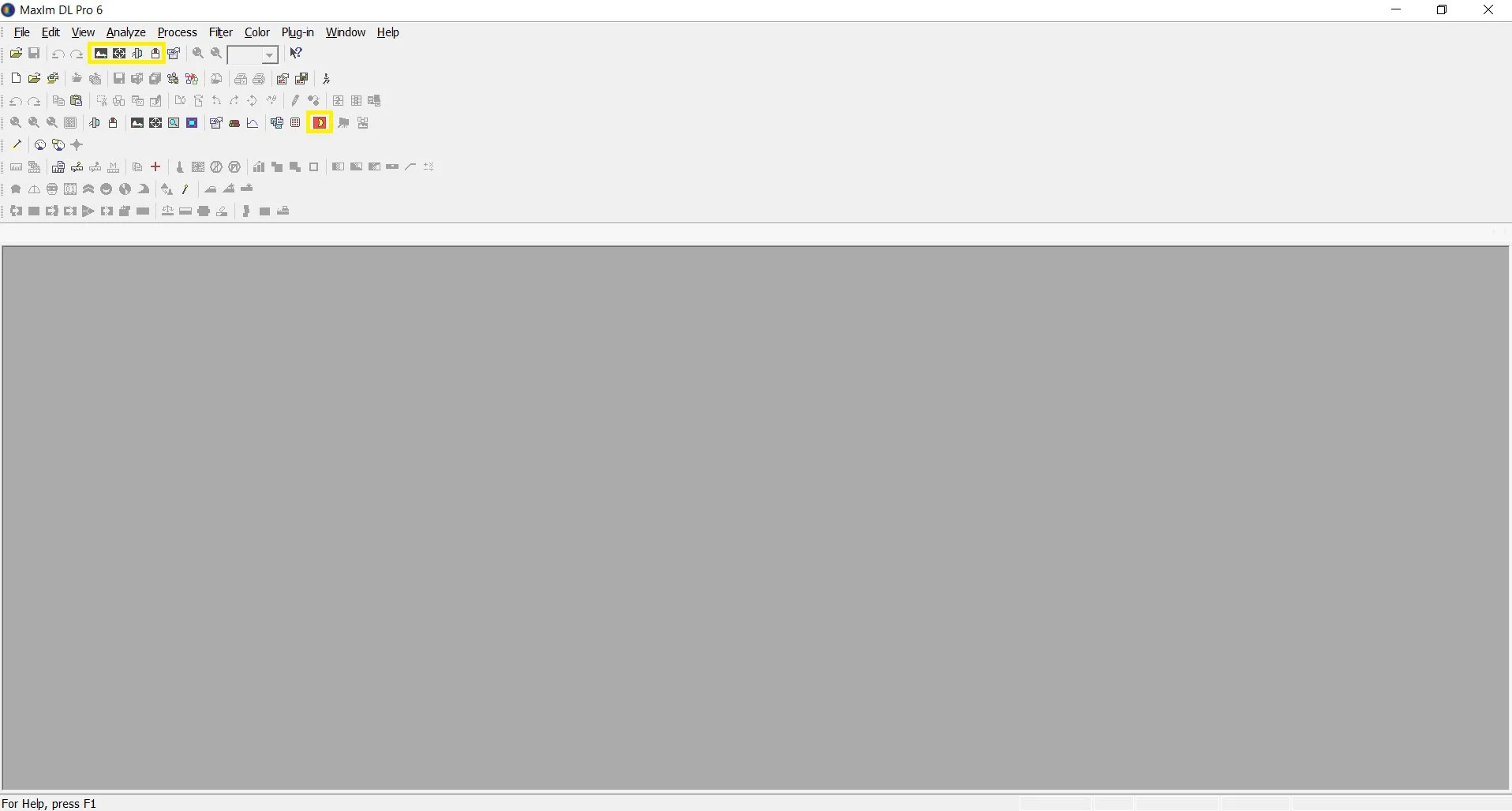
Интерфейс объединяет окно изображения с панелями, которые можно держать рядом с кадром во время наблюдений: Camera Control отвечает за экспозиции и гидирование, Observatory — за телескоп и связанную аппаратуру, Screen Stretch меняет только экранное отображение, а Information показывает статистику области, координаты, FWHM и другие измерения. Команды обработки находятся в меню и на панели быстрого доступа, поэтому одну и ту же серию можно последовательно проверить, откалибровать, сложить и проанализировать без экспорта на каждом промежуточном шаге.
Скачать MaxIm DL
- Ретушь фото
- Русский интерфейс
- Просто для новичков
- Только Windows
- Только 64-битные драйверы
- Фотометрия только моно
Для каких задач нужен MaxIm DL
MaxIm DL рассчитан прежде всего на астрономические изображения, где важны не только визуальная коррекция, но и воспроизводимость измерений. Здесь кадр рассматривается как набор числовых данных с геометрией, экспозицией, фильтром и условиями получения. Поэтому программа одинаково уместна при съёмке туманности серией длинных выдержек, при подготовке калибровочных библиотек, при регистрации кадров кометы, при контроле гидирования и при научной работе, когда нужны координаты или относительная яркость звёзд. В отличие от универсального фоторедактора, ключевыми операциями становятся сохранение линейных данных, работа с FITS-заголовками, аккуратная калибровка, согласование серий и численные измерения.
Сильная сторона рабочего процесса — связь захвата и последующей обработки. Если кадры получены через Camera Control, программа знает тип кадра, время экспозиции, биннинг, температуру и другие доступные параметры. Эти сведения затем помогают автоматически распределять файлы по калибровочным группам и сортировать их в Stacker. Для длительной ночной серии это уменьшает количество ручных операций: пользователь сначала задаёт аппаратуру и последовательность, затем проверяет качество и только после этого переходит к объединению. При импорте сторонних файлов те же инструменты доступны, но качество автоматической классификации зависит от того, насколько полно заполнены метаданные.
MaxIm DL полезен и тогда, когда изображение не предназначено для красивой публикации. Information позволяет измерять локальную статистику и профиль звезды, PinPoint привязывает пиксели к небесным координатам, Photometry строит измерения целевой и опорных звёзд, а инструменты аннотации помогают сопоставлять поле с каталогом. Для астрофотографа это означает возможность проверить фокус, масштаб и геометрию ещё до художественной обработки; для наблюдателя — получить численные результаты из того же массива, который использовался при съёмке.
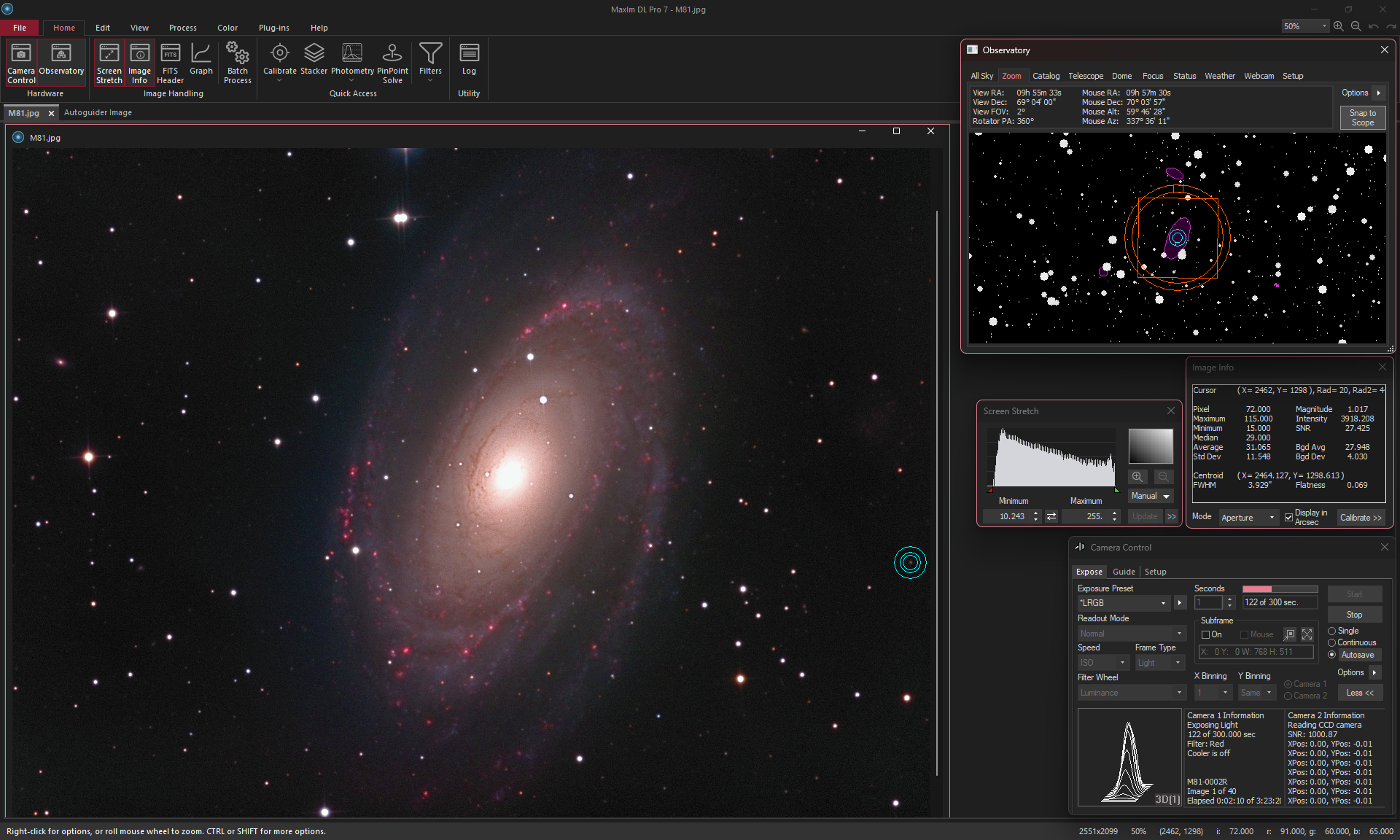
Рабочее пространство и окна изображения
Основной объект в интерфейсе — открытое изображение. Одновременно можно держать несколько кадров и переключаться между ними, сравнивая отдельные экспозиции, калибровочные мастеры и результаты обработки. Масштаб изображения задаётся независимо от значений пикселей: увеличение и уменьшение нужны только для просмотра, а численные значения остаются прежними. Для большого сенсора это удобно при поиске дефектов по краям, оценке формы звёзд в углах и проверке небольших областей без изменения самого файла.
Панель Information работает как измерительный инструмент рядом с изображением. В зависимости от режима она показывает значение пикселя, минимум, максимум, медиану, среднее, стандартное отклонение, уровень и разброс фона, координаты центроида, FWHM и другие параметры. Для звёздного поля эти числа позволяют быстро отличить визуально резкую звезду от действительно компактной, а для плоского поля — увидеть неоднородность фона. Если астрометрическое решение уже записано, координатные данные изображения можно использовать и для небесной привязки.
Интерфейс допускает одновременную работу с Camera Control, Observatory, Screen Stretch, Information и другими панелями. На практике имеет смысл оставлять открытыми только те окна, которые участвуют в текущем этапе. Во время фокусировки нужны Camera Control и Focus Statistics; при длительной серии — Camera Control, гидирование и при необходимости Observatory; при обработке — Screen Stretch, Information и диалоги выбранного фильтра. Такой подход освобождает область кадра и снижает риск изменить не тот параметр в насыщенном приборами сеансе.
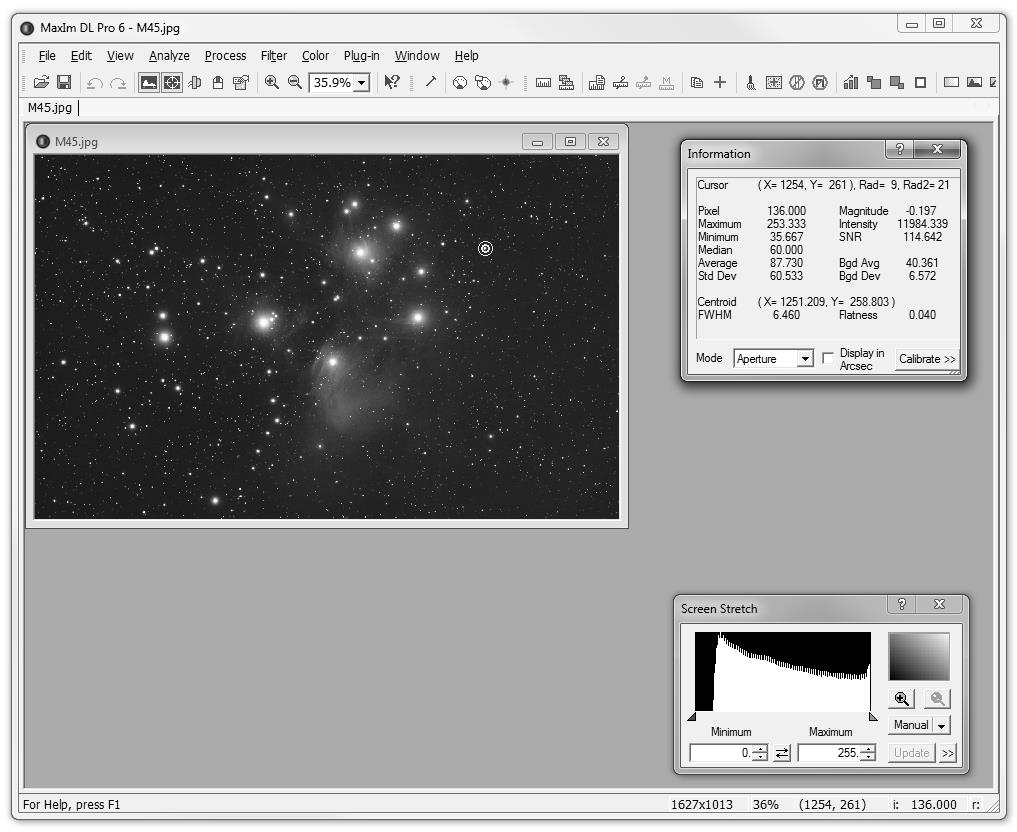
Screen Stretch: как видеть слабый сигнал без изменения данных
Screen Stretch регулирует только то, как числовой диапазон изображения отображается на мониторе. Это принципиально важно для линейных астрономических кадров: слабая туманность может выглядеть почти чёрной при прямом отображении, хотя полезный сигнал в пикселях присутствует. Сдвигая нижнюю и верхнюю границы, можно сделать структуру заметной, не выполняя необратимое растяжение. Поэтому перед калибровкой, стеккингом, фотометрией и другими измерительными операциями нет необходимости менять данные только ради удобного просмотра.
В окне показана гистограмма, а границы диапазона задаются маркерами и числовыми полями. Предусмотрены готовые режимы для разных типов изображений, а ручной режим позволяет установить конкретные значения. Опция Ignore Hot Pixels полезна, когда несколько очень ярких дефектных пикселей заставляют автоматический диапазон охватывать слишком большой интервал и тем самым скрывают слабый объект. Для лунных и планетных кадров подходят другие уровни, чем для глубокого неба, поэтому переключение режима часто быстрее ручной подгонки каждого нового файла.
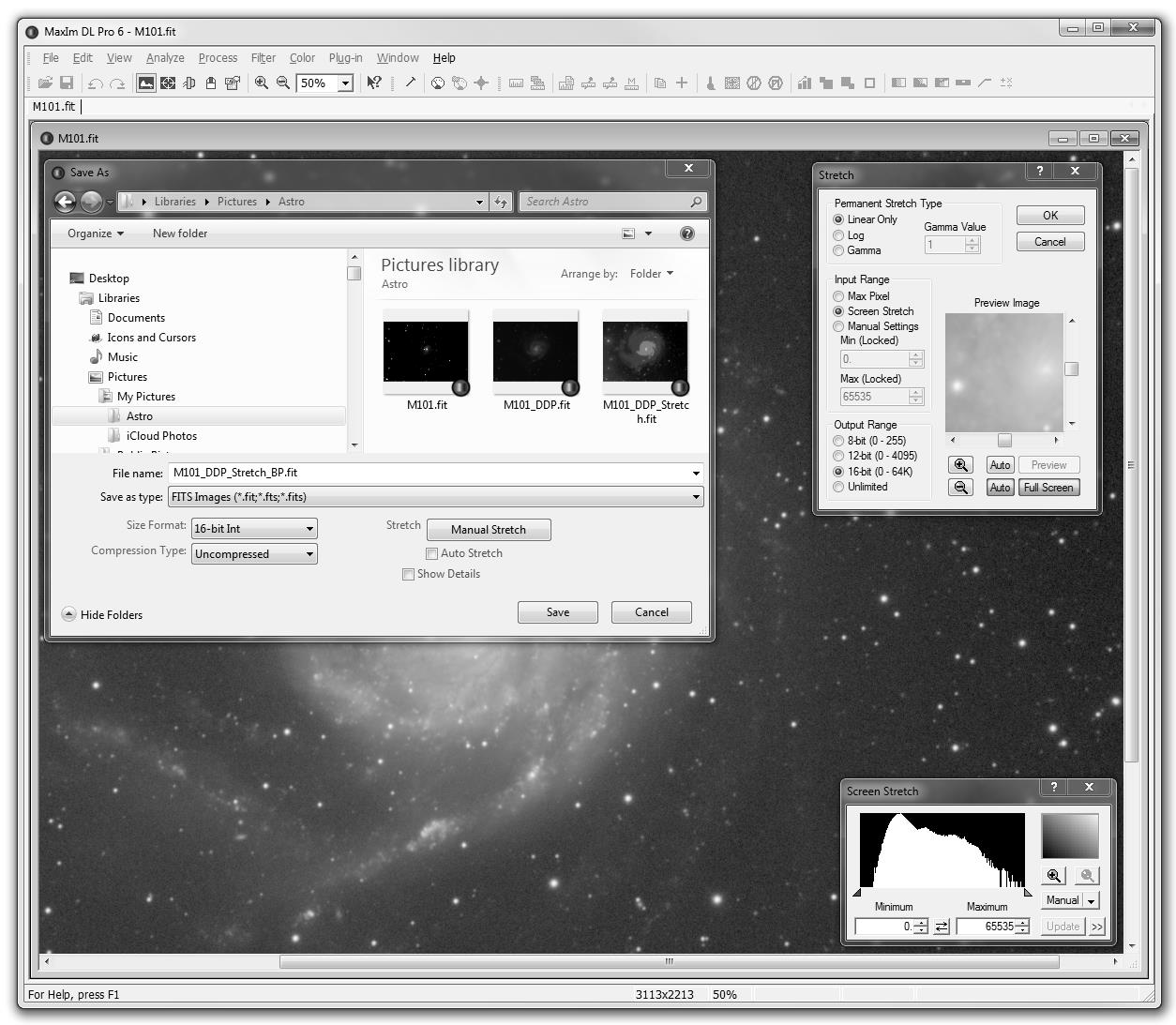
Настройки отображения могут записываться в FITS как служебные параметры растяжения, но это не превращает экранную коррекцию в обработку пикселей. Если требуется получить файл, который будет одинаково выглядеть в обычном просмотрщике, нужно выполнить постоянное растяжение при обработке или сохранении с выбранным диапазоном. Важно различать эти два действия: Screen Stretch годится для контроля исходника, а постоянный Stretch — для создания нового представления данных.
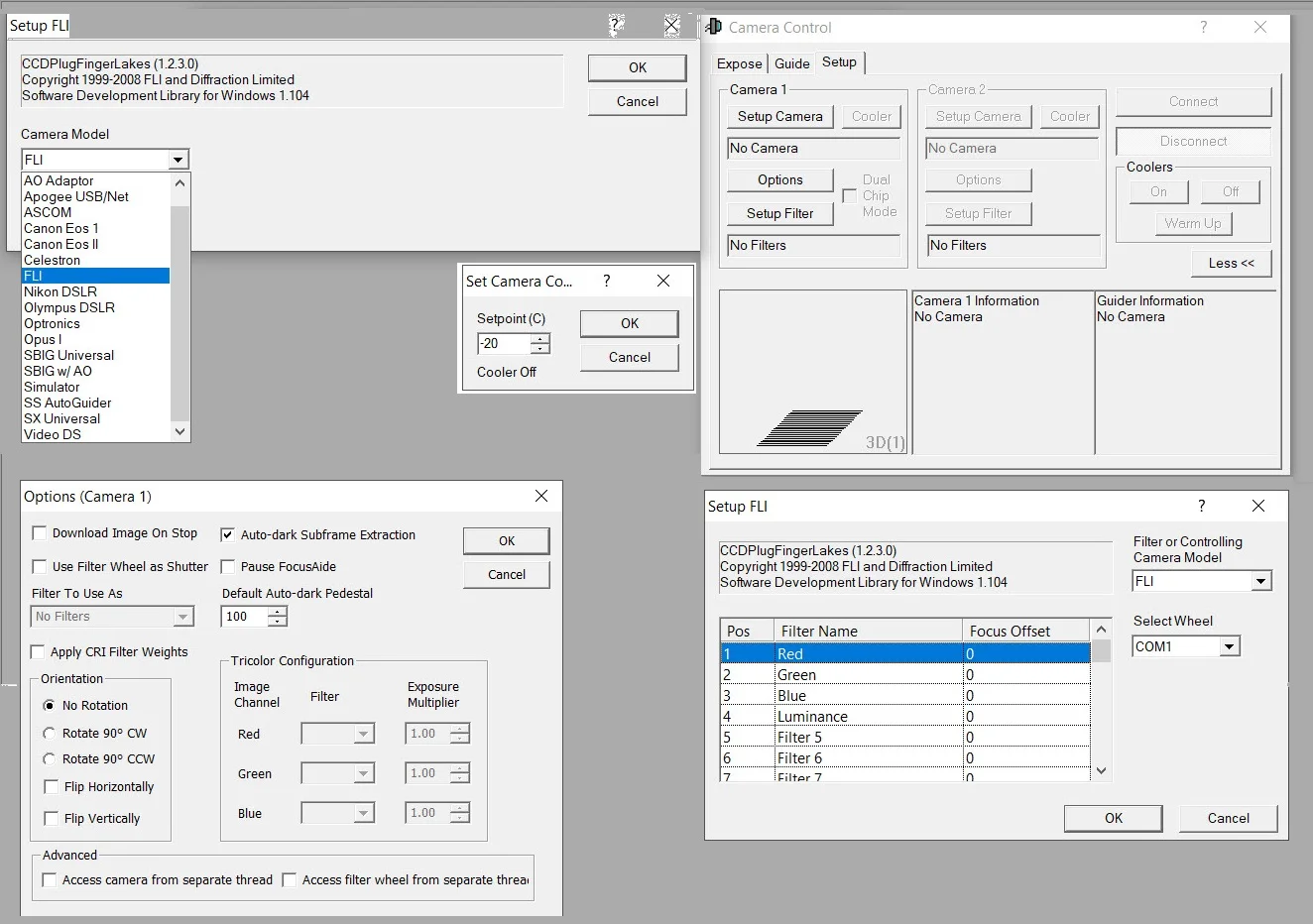
Camera Control и подготовка камеры
Camera Control используется для подключения основной камеры и, при необходимости, отдельного гидирующего канала. В Setup выбирается доступный драйвер камеры, настраивается фильтровое колесо, а для охлаждаемой матрицы задаётся работа кулера и целевая температура. Поддержка конкретной модели зависит от драйвера производителя или ASCOM. Поскольку программа работает в 64-битной среде, аппаратный драйвер должен быть совместим с этой архитектурой; старое оборудование с 32-битным интерфейсом иногда приходится подключать через внешний ASCOM-компонент, если производитель такого пути не предоставляет.
Перед первой настоящей серией полезно проверить каждый аппаратный элемент отдельно: подключается ли камера, меняется ли температура, отрабатывает ли колесо, считывается ли кадр заданного размера, корректно ли действует биннинг. Если сразу запускать длинный Autosave, ошибка драйвера проявится поздно и может стоить части ночи. Проверочный кадр с короткой выдержкой также показывает, совпадает ли ориентация изображения с ожидаемой и правильно ли формируются метаданные.
Настройки камеры могут включать особенности конкретного драйвера: режим считывания, усиление или ISO, тип кадра, подкадр и скорость чтения. MaxIm DL передаёт доступные параметры через интерфейс драйвера, поэтому набор полей у разных камер отличается. Нельзя переносить числовые значения между моделями без проверки: одинаковое обозначение gain не гарантирует одинаковой электронной шкалы, а режимы readout могут менять шум и скорость. Для калибровки важнее сохранить согласованность параметров между lights и соответствующими dark или flat, чем копировать чужую конфигурацию.
Экспозиции, подкадр и серии
На вкладке Expose задаётся длительность экспозиции, тип кадра, фильтр, биннинг и режим запуска. Single подходит для одиночной проверки, Continuous — для повторяющихся коротких кадров, а Autosave предназначен для заранее описанной серии. Подкадр ускоряет считывание, когда нужен небольшой участок матрицы, например во время фокусировки или технической проверки. Если subframe выбирается мышью, следует помнить, что калибровка такого кадра всё равно требует корректного соответствия исходной геометрии мастер-кадров.
Exposure Preset позволяет сохранить часто используемые сочетания параметров. Это удобно для переключения между фокусировочным кадром, короткой проверкой наведения и полноценной научной или съёмочной экспозицией. Пресет снижает риск оставить после фокусировки слишком короткую выдержку или неправильный биннинг. Перед запуском длительной последовательности имеет смысл прочитать сводку параметров в Camera Control, потому что она показывает фактическое состояние камеры и помогает заметить несоответствие выбранного фильтра или режима.
При длинных экспозициях важна не только выдержка, но и последовательность действий вокруг неё. После перемещения телескопа механике требуется время на успокоение, гидирование должно восстановиться, а фильтровое колесо — завершить позиционирование. MaxIm DL позволяет строить автоматизированный цикл так, чтобы эти действия происходили до начала накопления света. Если на кадрах остаются смазывания после переходов, следует увеличивать паузу стабилизации или проверять точность ведения, а не пытаться исправлять систематическую проблему только отбраковкой на этапе стеккинга.
Фокусировка по изображению и FWHM
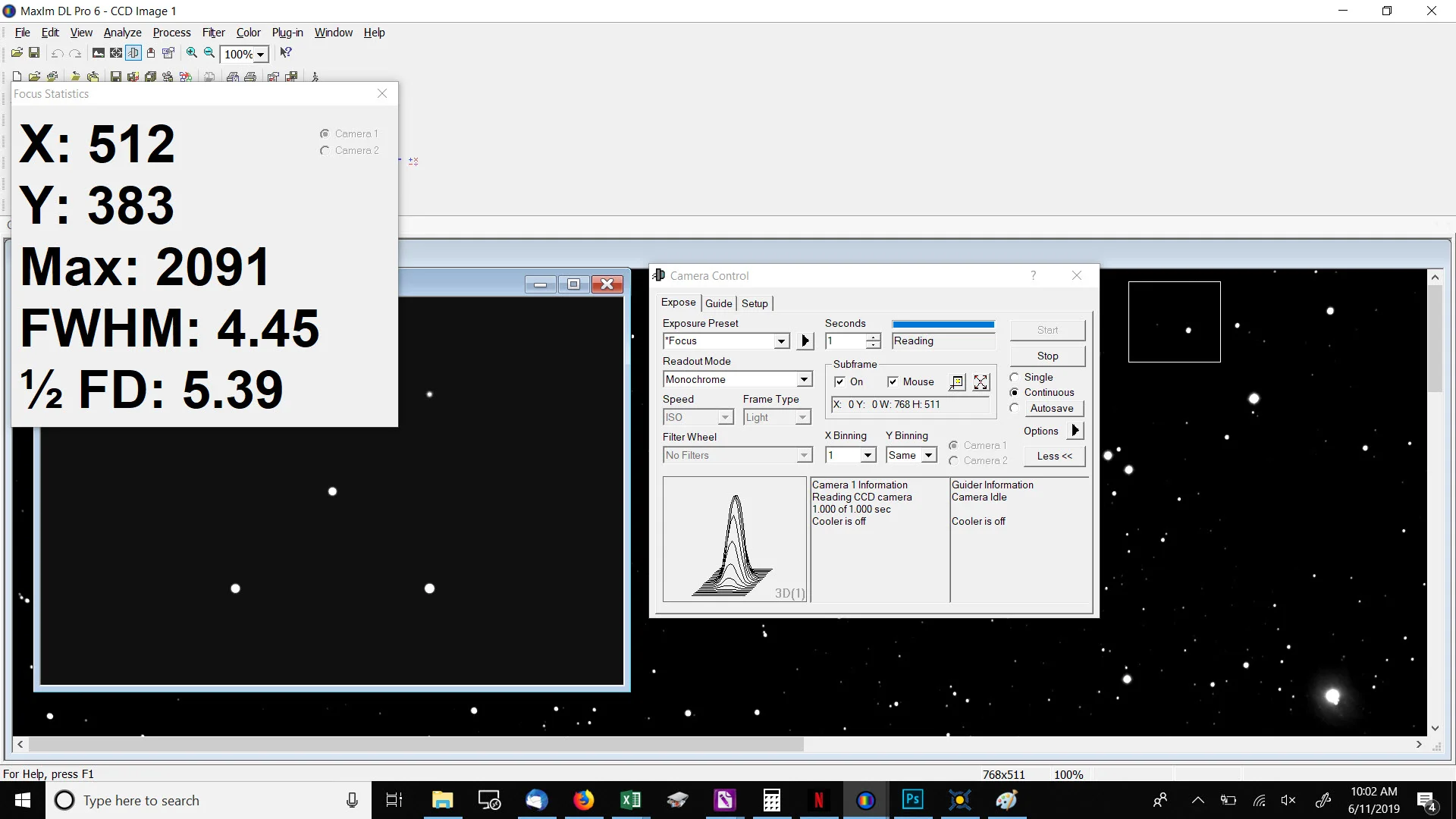
Для точной фокусировки полезен небольшой подкадр вокруг звезды и короткие повторяющиеся экспозиции. Focus Statistics показывает координаты звезды, максимум, FWHM и Half Flux Diameter. В обычной ситуации положение фокуса ищут по минимуму FWHM или HFD при стабильной атмосфере. Одиночное число не следует воспринимать как абсолютный критерий: турбулентность меняет профиль от кадра к кадру, поэтому решение лучше принимать по серии измерений и по повторяемой тенденции при перемещении фокусёра.
Если звезда насыщена, измерение ширины становится ненадёжным. В таком случае нужно сократить экспозицию, выбрать менее яркую звезду или уменьшить усиление, если это допустимо для технического кадра. Слишком слабая звезда тоже неудобна: шум мешает устойчиво определять центроид и форму профиля. Хороший фокусировочный объект имеет уверенный сигнал, но не достигает предела диапазона. Подкадр ускоряет цикл, потому что программа считывает меньшую часть сенсора.
Автофокус требует корректно настроенного фокусёра и связи с Observatory. Перед автоматической процедурой необходимо убедиться, что направление шагов согласовано с фактическим движением и что диапазон не упирается в механический предел. Если кривая фокуса получается рваной, сначала проверяют люфт, шаг, экспозицию и качество звёздного поля. Попытка компенсировать механику программными параметрами даёт нестабильный результат и особенно опасна в полностью автоматической ночной серии.
Автогидирование и вкладка Guide
Вкладка Guide предназначена для выбора звезды, калибровки управляющих импульсов и ведения во время длинных экспозиций. Программа измеряет положение звезды и отправляет коррекции по осям в соответствии с выбранным способом выхода автогида. Перед началом слежения выполняют калибровку, чтобы определить реакцию системы на команды. Если камера или ориентация гидирующего тракта заметно изменились, старую калибровку нельзя считать автоматически подходящей.
Важные параметры — длительность калибровочного импульса, допустимые ошибки, агрессивность коррекции и минимальное отклонение, на которое вообще следует реагировать. Слишком агрессивная настройка заставляет систему гоняться за атмосферной турбулентностью и способна создать колебания. Слишком слабая — оставляет медленный дрейф. Оценивать результат нужно по графику ошибок и форме звёзд на длинной экспозиции, а не только по субъективному ощущению ровной линии.
Multi-Star Autoguiding использует информацию нескольких звёзд, что повышает устойчивость оценки сдвига при переменном seeing или случайной помехе на одной звезде. Differential Autoguiding предназначен для специальных сценариев, где требуется учитывать движение объекта относительно звёзд. Эти возможности не отменяют механическую настройку монтировки: плохой баланс, люфт, кабельное натяжение и ошибочная полярная установка остаются физическими причинами, которые программные коррекции могут лишь частично маскировать.
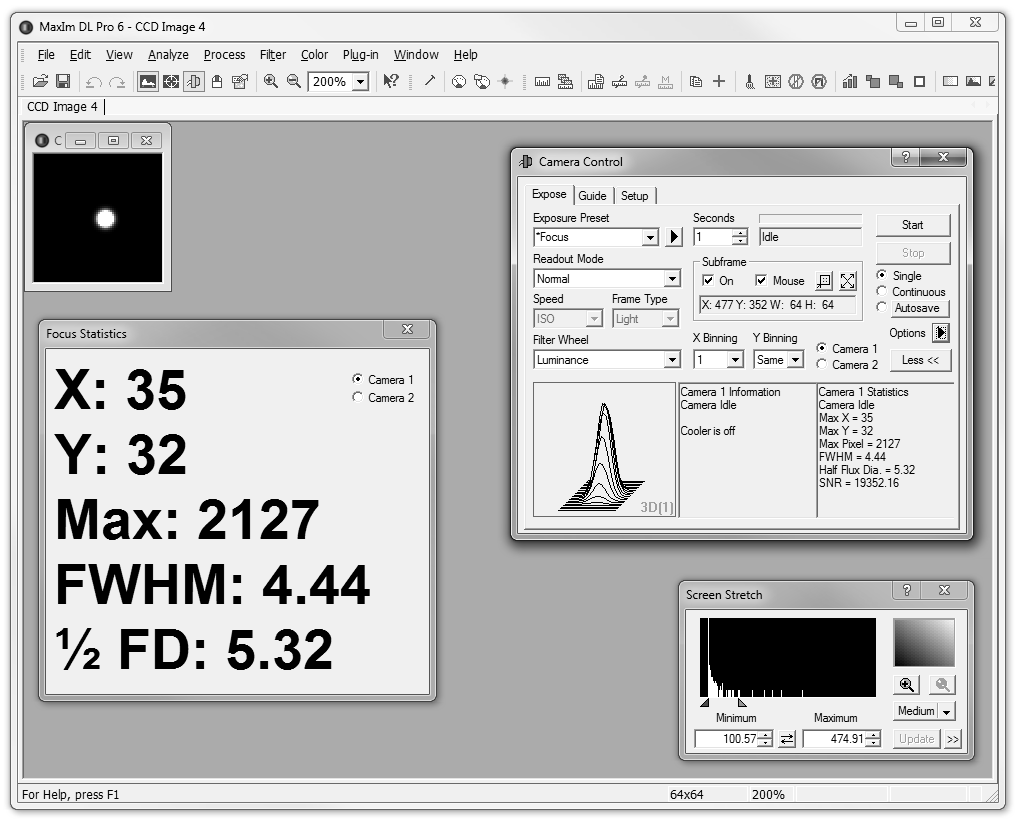
График ведения, тревоги и диагностика гидирования
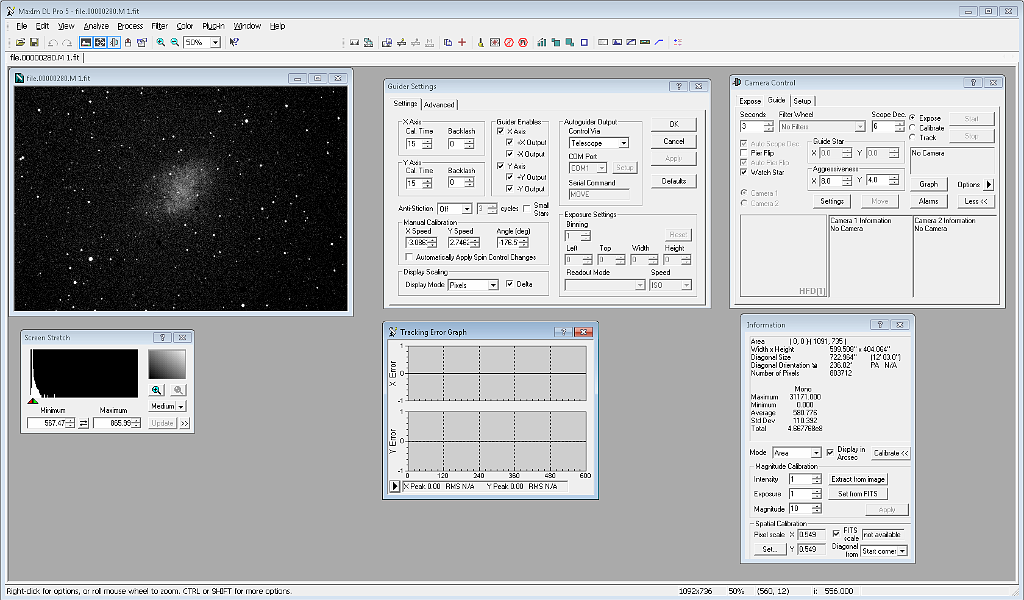
Tracking Error Graph показывает ошибку по обеим осям во времени и помогает понять характер проблемы. Плавный однонаправленный уход чаще указывает на систематический дрейф, регулярные колебания — на периодику или чрезмерную коррекцию, а одиночные резкие выбросы могут быть вызваны порывом ветра, плохим центроидом или механическим скачком. График полезнее одной итоговой цифры, потому что форма ошибки раскрывает причину нестабильности.
Tracking Log сохраняет ход гидирования для последующего разбора. Если серия испорчена, лог можно сопоставить со временем конкретных кадров и отделить проблему ведения от фокуса или облачности. Тревоги по трекингу позволяют обратить внимание на ситуацию, когда ошибка выходит за допустимый диапазон. В автоматическом сеансе это особенно важно: лучше вовремя остановить накопление, чем получить десятки длинных экспозиций с одинаковым дефектом.
При диагностике следует разделять три уровня: измерение звезды, вычисление коррекции и физическую реакцию монтировки. Если центроид прыгает на шумном изображении, корректируют экспозицию и выбор звезды. Если расчёт слишком активен, меняют параметры алгоритма. Если команда верна, но ось реагирует с задержкой или рывком, проверяют механику и драйвер. Такой порядок не даёт бесконечно менять коэффициенты, когда причина находится вне алгоритма гидирования.
Autosave Sequence: автоматизация длинной ночной серии
Autosave Sequence предназначен для повторяемых серий, включая LRGB, узкополосные наборы, фотометрические экспозиции и калибровочные кадры. В каждой строке задаются тип кадра, фильтр, суффикс имени, экспозиция, биннинг и доступные параметры камеры; затем указывается число повторов. Программа формирует имена файлов и проверяет конфликт с уже существующими данными, что снижает риск непреднамеренной перезаписи старой ночи.
Последовательность удобнее строить от научной или съёмочной цели. Для LRGB нужно решить, сколько суммарного времени требуется в каждом канале и в каком порядке менять фильтры. Для фотометрии важнее стабильная экспозиция без насыщения цели и опорных звёзд. Для flat необходимо сохранить фильтр и геометрию, соответствующие light. Если в слотах смешаны разные задачи, полезно давать понятные суффиксы, чтобы файловая структура оставалась читаемой и вне MaxIm DL.
После каждого слота может запускаться сценарий, что позволяет добавить специальное действие между группами. Такая автоматизация требует осторожности: сценарий должен завершаться предсказуемо и не оставлять оборудование в промежуточном состоянии. Перед ночным запуском его проверяют на коротких экспозициях. Если после пользовательского действия серия не продолжается, причину ищут сначала в журнале и в самом сценарии, а затем уже в настройках камеры.
Dithering и возвращение к стабильному ведению
Dithering намеренно смещает поле между экспозициями. После регистрации звёзды снова совпадут, а фиксированные дефекты сенсора и часть пространственно устойчивого шума окажутся в разных местах относительно объекта. Это делает алгоритмы отбраковки выбросов заметно эффективнее. MaxIm DL может выполнять смещение через автогид, адаптивную оптику или монтировку — конкретный вариант выбирают по конфигурации системы.
Размер смещения должен быть достаточным, чтобы дефект не попадал в один и тот же пиксельный рисунок после выравнивания, но чрезмерный шаг увеличивает время возврата и уменьшает общую область перекрытия серии. Настраиваются направления X и Y или одна ось, а Max Deviation задаёт критерий, по которому программа решает, что гидирование достаточно стабилизировалось для следующей экспозиции. Если значение слишком жёсткое для текущего seeing, последовательность может неоправданно долго ждать; если слишком мягкое, первые секунды следующего кадра попадут на ещё не успокоившуюся систему.
Эффект dithering проявляется только после корректной регистрации и объединения. Он особенно полезен вместе с Sigma Clip и SD Mask, потому что эти методы выявляют значения, отличающиеся от общей статистики серии. При очень малом числе кадров агрессивное отбрасывание становится менее надёжным, поэтому нельзя компенсировать короткую серию экстремальными параметрами rejection. Правильнее обеспечить достаточное количество экспозиций и умеренный dither.
Observatory: телескоп, фокусёр, купол и связанные устройства
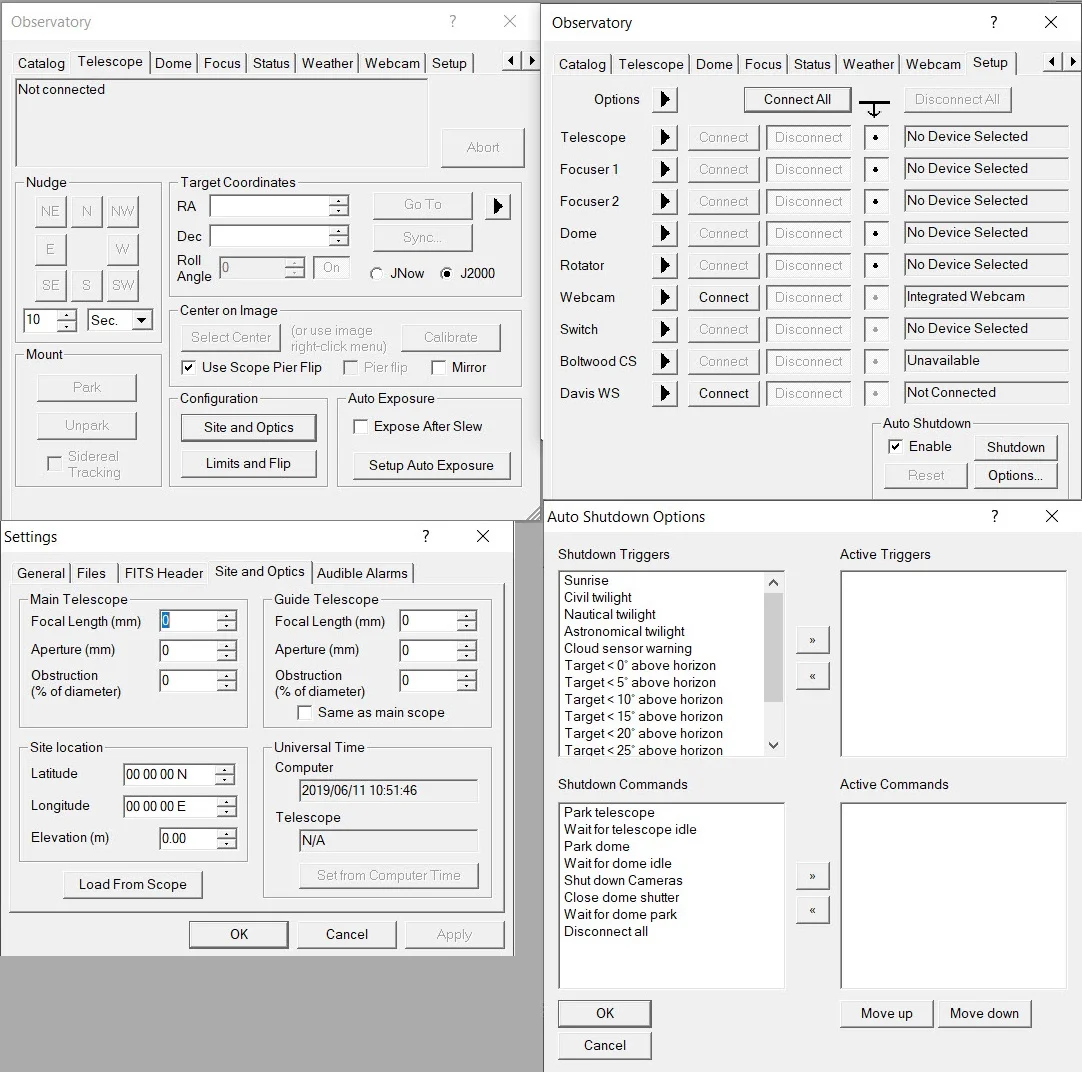
Панель Observatory объединяет управление телескопом, фокусёрами, куполом, ротатором, веб-камерой, switch-устройствами и доступными погодными интерфейсами. Большинство стороннего оборудования подключается через ASCOM, поэтому начальная настройка выполняется в драйверах производителей. В MaxIm DL затем выбираются уже установленные устройства и проверяется их состояние. Функция Connect All удобна только после того, как каждый компонент отдельно протестирован: одна неверная конфигурация не должна скрывать работоспособность остальных.
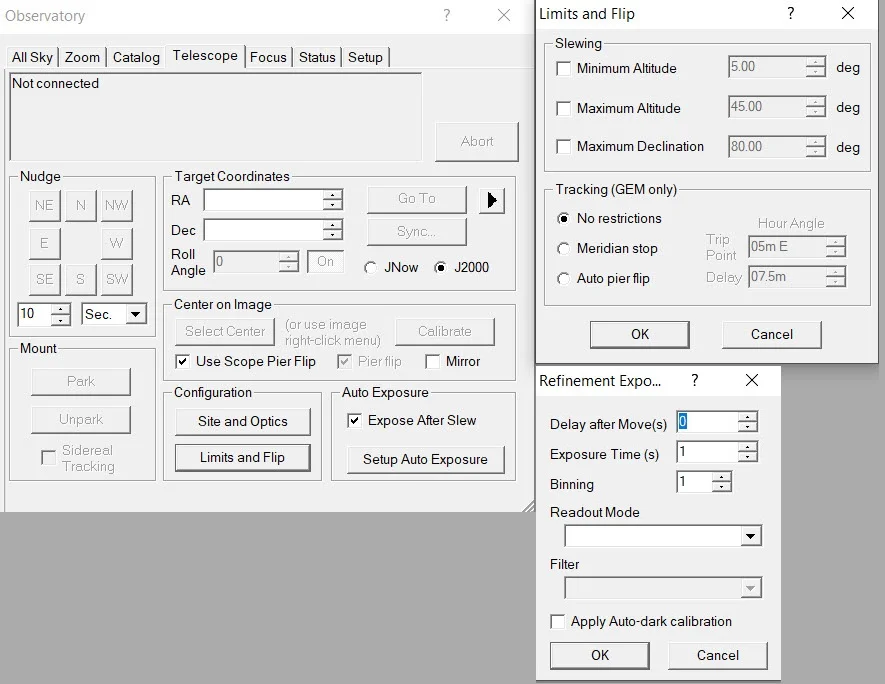
На вкладке Telescope доступны координаты цели, переходы, синхронизация и небольшие смещения. Опция Center on Image связывает изображение с наведением: после астрометрического решения можно использовать фактический центр кадра для уточнения положения. Для дистанционной работы важны Site and Optics, где задаются параметры места и оптики, поскольку они участвуют в вычислениях и метаданных. Ошибка в фокусном расстоянии или масштабе также способна затруднить начальное астрометрическое решение.
Купол и телескоп должны работать согласованно: команды парковки, закрытия и отключения нельзя считать эквивалентными. В автоматической схеме порядок действий задают так, чтобы камера завершила работу, монтировка перешла в безопасное состояние, а створка закрылась с подтверждением. Если драйвер устройства не возвращает надёжный статус, автоматизацию следует считать неполной и предусмотреть более консервативный сценарий.
Пределы движения и автоматический переворот меридиана
Limits and Flip задаёт ограничения для перемещений и поведение германской экваториальной монтировки у меридиана. Можно ограничить минимальную или максимальную высоту и другие геометрические параметры, а для трекинга выбрать остановку или автоматический pier flip. Эти настройки должны соответствовать реальной механике телескопа: безопасные числа нельзя копировать с другой установки, потому что длина трубы, положение камеры, кабели и конструкция колонны различаются.
Автоматический переворот — это не только команда монтировке. После него поле меняет ориентацию, гидирующая система должна восстановить звезду, а центр цели может потребовать уточнения. MaxIm DL умеет координировать эти шаги, но надёжность зависит от корректной связи Observatory, астрометрии и Camera Control. Перед ночным запуском процесс проверяют на безопасной цели и коротких экспозициях, наблюдая весь цикл от остановки серии до возобновления накопления.
Refinement Exposure позволяет сделать контрольный кадр после перехода и использовать его для уточнения наведения. Здесь важны выдержка, биннинг и фильтр: поле должно содержать достаточное число звёзд для решения, но проверка не должна занимать чрезмерное время. Если PinPoint регулярно не решает refinement-кадр, разумнее исправить масштаб, фокус, экспозицию или каталог, чем увеличивать допуски движения и продолжать серию с неизвестным центром.
Автоматическое завершение наблюдений
Auto Shutdown строится из триггеров и команд. В качестве условий могут использоваться время относительно рассвета, предупреждение облачного датчика, положение цели и другие доступные признаки; в списке команд — парковка телескопа, ожидание остановки, парковка купола, выключение камер, закрытие створки и отключение устройств. Ценность функции состоит в последовательности с контролем состояния, а не просто в отправке набора команд.
Для безопасности условия должны быть консервативными. Например, погодный триггер имеет смысл только при надёжном датчике и корректной интеграции; если сенсор периодически теряет связь, необходимо понимать, как драйвер интерпретирует отсутствие данных. Аналогично, команда закрытия купола должна подтверждать завершение. Программа может организовать процесс, но физическая безопасность установки зависит от аппаратных концевиков, питания, корректных драйверов и заранее проверенного поведения при сбоях.
При тестировании автоматического завершения сначала используют дневной сценарий без реального риска: имитируют последовательность подключения, парковки и отключения, проверяют лог и фактическое состояние каждого устройства. Только после этого добавляют погодные условия и ночные расписания. Такой подход выявляет ошибки порядка, например попытку закрыть створку до безопасной парковки трубы.
FITS как основной рабочий формат
FITS сохраняет не только пиксели, но и заголовок с параметрами наблюдения. MaxIm DL поддерживает целочисленные и плавающие варианты FITS и умеет читать и записывать стандартные и пользовательские ключевые слова. Для астрономического процесса это важнее удобства обычного просмотрщика: экспозиция, фильтр, время, координаты и геометрия затем используются калибровкой, сортировкой, астрометрией и архивом.
При сохранении доступна фирменная без потерь компрессия FITS, способная заметно уменьшить размер файла, но её совместимость с внешними программами нужно проверять заранее. Если данные должны передаваться в независимый конвейер, безопаснее выбрать широко читаемое представление. Размер числа тоже имеет значение: перевод плавающего результата в 16 бит может потребовать растяжения или масштабирования, иначе значения вне выбранного диапазона будут обрезаны.
FITS-заголовок нельзя воспринимать как декоративный комментарий. Ошибочная экспозиция или фильтр способны привести к неправильной автоматической классификации, а неверные координаты и масштаб — затруднить астрометрию. После импорта данных от другой программы полезно открыть заголовок и убедиться, что ключевые поля действительно присутствуют и имеют ожидаемые единицы.
Сохранение в PNG, TIFF, JPEG и другие форматы
Помимо FITS, MaxIm DL умеет сохранять PNG, TIFF, JPEG, BMP, RAW и ряд специализированных астрономических форматов. PNG поддерживает 8- и 16-битные данные, TIFF — монохромные и цветные 8- и 16-битные варианты, JPEG предназначен для 8-битного сжатого изображения и теряет часть данных. Поэтому JPEG подходит для демонстрационной копии, но не для калибровки, фотометрии или хранения исходного линейного кадра.
Диалог Save As позволяет выбрать размер представления и способ растяжения. Если исходный диапазон шире возможностей выходного формата, программа предупреждает о потенциальном clipping. Auto Stretch быстро подбирает отображаемый диапазон, Manual Stretch позволяет контролировать минимум и максимум, а вариант без подходящего масштабирования может обрезать светлые области или сделать слабый объект почти невидимым. Перед массовой конвертацией разумно проверить один файл в целевом просмотрщике.
TIFF может сохранять дополнительные метаданные в специальном теге, но автоматическая классификация стороннего TIFF не столь надёжна, как FITS с полноценным заголовком. Если задача связана со стеккингом и калибровкой, лучше сохранять научный оригинал в FITS, а TIFF или PNG делать отдельной производной копией для графической обработки. Это избавляет от необходимости восстанавливать потерянные параметры наблюдения.
Калибровка: bias, dark и flat
Калибровка исправляет систематические компоненты сенсора и оптического тракта до выравнивания и стеккинга. Bias описывает смещение считывания, dark — темновой сигнал при заданной экспозиции и температуре, flat — пространственную неравномерность чувствительности и виньетирование. Все три типа работают только при разумном соответствии исходным light-кадрам. Особенно важны камера, геометрия кадра, биннинг и для dark — температура и режим считывания.
Set Calibration позволяет создавать группы и указывать их тип. При автоматическом подходе MaxIm DL анализирует доступные FITS-метаданные и выбирает наиболее подходящую группу по параметрам изображения. Flat дополнительно должен соответствовать фильтру. Для цветных схем предусмотрена классификация, связанная с каналами, но смысл остаётся тем же: плоское поле должно описывать тот же оптический путь, что и полезный кадр.
Несколько исходных bias, dark или flat объединяют в master, потому что одиночный калибровочный кадр сам содержит случайный шум. Функция Replace with Masters заменяет группу исходников готовым мастер-файлом и упрощает повторное использование библиотеки. Перед этим важно убедиться, что мастер действительно построен из согласованной серии и не смешивает разные параметры камеры.
Автоматические калибровочные группы и их проверка
Группа калибровки может включать ограничения по размеру изображения, биннингу, температуре, ISO или другим доступным параметрам. Автоматическая классификация особенно полезна для большого архива, но она не освобождает от проверки заголовков. Если сторонняя программа записала температуру в необычное поле или вообще не записала фильтр, MaxIm DL не сможет угадать недостающую информацию без ручной настройки.
Subframe калибруется с учётом положения области в полном кадре, поэтому программа должна располагать согласованными калибровочными данными. Если подкадр был создан неизвестным способом и координаты области отсутствуют, результат может быть неверным. Для регулярной технической съёмки лучше придерживаться одного конвейера формирования FITS, где геометрия и метаданные сохраняются предсказуемо.
Практическая проверка калибровки делается не только по тому, что команда завершилась без ошибки. После операции оценивают углы кадра, фон и остаточные горячие пиксели, сравнивают статистику до и после, просматривают несколько файлов серии. Сильный светлый или тёмный рисунок после flat часто означает несоответствие фильтра, ориентации или условий получения flat; остаточный amp glow или горячие пиксели могут указывать на неподходящий dark.
Масштабирование dark и оптимизация
Для dark доступны разные способы масштабирования: автоматическое, оптимизированное, ручное и отсутствие масштабирования. Автоматическое масштабирование требует корректного bias, потому что перед изменением амплитуды темновой компоненты нужно отделить смещение считывания. Эти режимы полезны, когда экспозиции не совпадают идеально, но они не превращают любую библиотеку dark в универсальную.
Температурно зависимый темновой ток и особенности CMOS могут вести себя сложнее простой линейной модели. Поэтому при наличии точно соответствующего dark безопаснее начинать без избыточной оптимизации и сравнивать результат. Если масштабирование создаёт тёмные ореолы вокруг горячих пикселей или оставляет систематический рисунок, следует проверить, подходит ли этот метод конкретному сенсору и не смешаны ли в группе разные режимы gain или offset.
Band reduction и связанные коррекции имеют смысл только при наличии соответствующего структурного дефекта. Любая специализированная компенсация должна решать наблюдаемую проблему, а не включаться по принципу чем больше обработок, тем лучше. Калибровка наиболее надёжна, когда каждый шаг объясним физической природой сигнала.
Stacker: общий конвейер объединения
Stacker автоматизирует работу с большой серией: выбирает файлы, сортирует их по объекту и фильтру, при необходимости калибрует и выполняет цветовое преобразование, отбрасывает низкокачественные кадры, выравнивает, объединяет и может собрать цветной результат из отдельных каналов. Если метаданные аккуратны, достаточно добавить папку и проверить настройки; если данные неоднородны, вкладки позволяют пройти процесс поэтапно.
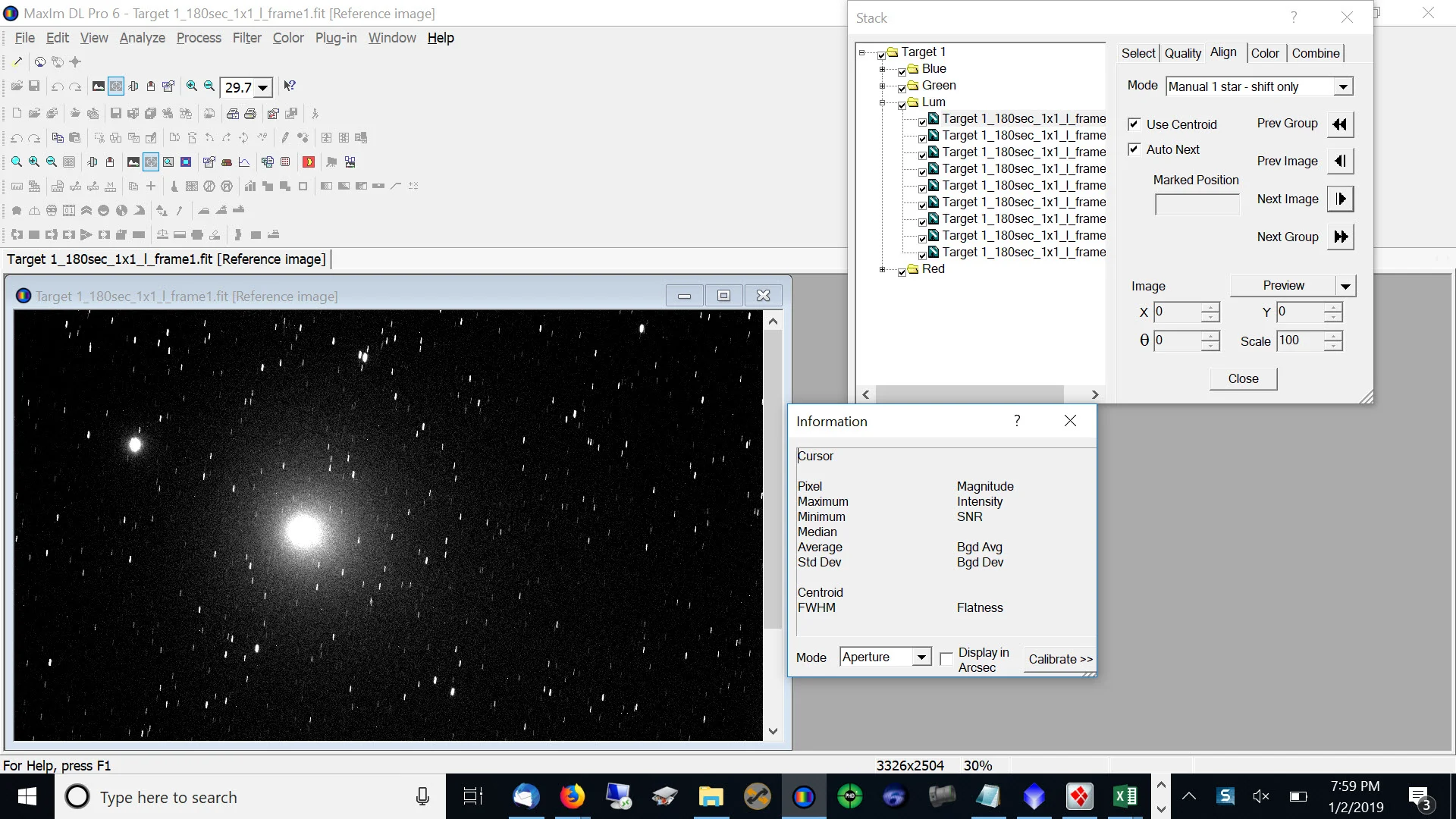
Select отвечает за состав серии, Quality — за критерии отбора, Align — за геометрическое совмещение, Color — за баланс каналов, Combine — за математический способ интеграции. Такое разделение полезно для диагностики: ошибка регистрации не смешивается с настройкой rejection, а проблема цвета не требует повторно угадывать, какие кадры участвовали. Перед финальным Go имеет смысл просмотреть дерево групп и убедиться, что файлы распределены по правильным объектам и фильтрам.
Stacker умеет работать прямо с файлами на диске, не загружая всё одновременно в память. Это снижает требования к оперативной памяти при сотнях больших кадров. Можно также только выровнять изображения и записать результаты на диск, чтобы использовать их позже. Такой режим полезен, если дальнейшая интеграция будет выполняться отдельно или если нужно сохранить зарегистрированную серию для проверки.
Контроль качества перед стеккингом
Quality Tab нужен для исключения кадров, которые ухудшат итог. Критерии должны соответствовать реальному дефекту: размытые звёзды, облачность, плохой фон или другая измеримая проблема. Автоматический фильтр ускоряет работу с большой серией, но перед удалением полезно посмотреть пограничные кадры. Иногда высокий фон вызван естественным градиентом или Луной, а не полной потерей данных; иногда небольшое ухудшение FWHM допустимо, если кадр добавляет существенное время интеграции.
Отбор лучше выполнять до агрессивной обработки. После нелинейного stretch или сильного шумоподавления статистика уже не отражает исходное качество тем же образом. Калиброванные линейные кадры позволяют честнее сравнить фон, форму звёзд и шум. Если серия снята через разные фильтры, критерии сравнивают внутри однородных групп: FWHM или уровень фона в узкополосном канале нельзя механически сопоставлять с короткой L-экспозицией.
Качество — это компромисс между чистотой и объёмом данных. Слишком строгий порог уменьшает суммарную экспозицию и может увеличить случайный шум. Слишком мягкий пропускает смазанные или облачные кадры. Практический способ — сначала исключить очевидный брак, затем сравнить пробные стеки с более мягким и более строгим набором, оценивая звёзды, фон и слабые детали.
Выравнивание звёздных полей и специальных объектов
Align Tab предлагает автоматические и ручные способы совмещения. Для обычного звёздного поля автоматический метод обычно определяет соответствующие звёзды и геометрическое преобразование. Если в серии менялась ориентация, масштаб или присутствует заметное смещение, алгоритму требуется достаточное количество надёжных опорных объектов. Насыщенные звёзды, сильная расфокусировка и очень короткая экспозиция уменьшают качество сопоставления.
Для комет и движущихся объектов нужен иной смысл регистрации. Если выровнять только по звёздам, ядро кометы смещается между кадрами; если выровнять по комете, звёзды превращаются в следы. Ручной одноточечный режим позволяет указать положение движущегося объекта на серии и собрать результат в его системе координат. В зависимости от цели можно создавать отдельные стеки по звёздам и по комете и затем использовать их как разные исходные продукты.
Когда автоматическое выравнивание не работает, следует сначала проверить изображения, а не менять все параметры сразу. Нужны достаточное число звёзд, похожий масштаб и не чрезмерное изменение поля. Если одна экспозиция заметно хуже остальных, её проще исключить. Если проблема систематическая, проверяют фокус, ориентацию, перепад масштаба и правильность выбора режима Align.
Алгоритмы Combine и отбраковка выбросов
Combine определяет, как зарегистрированные значения каждого пикселя превращаются в итог. Простое среднее эффективно снижает случайный шум, но чувствительно к спутниковым следам, космическим лучам и другим выбросам. Медиана лучше переносит одиночные аномалии, однако использует статистику иначе и может быть менее эффективной по шуму. Sigma Clip и SD Mask пытаются распознать значения, которые статистически не соответствуют основной серии.
Rejection работает лучше на достаточно большой выборке. Если кадров мало, оценка среднего и разброса нестабильна, поэтому слишком жёсткие пороги способны удалить настоящий слабый сигнал. При большой серии параметры можно сделать увереннее, но всё равно полезно проверять карту или визуальный результат: след самолёта должен исчезнуть, а звёздные ядра и мелкие детали — остаться. Dithering помогает таким алгоритмам, потому что фиксированные дефекты сенсора оказываются в разных координатах после регистрации.
Выбор метода зависит от данных. Для ровной длинной серии со множеством кадров sigma-based алгоритм обычно практичен; для небольшого набора лучше избегать чрезмерной сложности. Нельзя ожидать, что Combine исправит кадр с систематически плохим фокусом или неправильной калибровкой: статистическая интеграция хорошо удаляет редкие отклонения, но не лечит дефект, присутствующий во всех экспозициях.
Цветовые серии RGB и LRGB
Color Tab в Stacker предназначен для групп RGB, LRGB, CMY и LCMY. Каналы сортируются по фильтрам, после чего можно настроить относительный баланс перед итоговым объединением. Для LRGB яркостный канал несёт основную структуру, а цветовые — хроматическую информацию. Чтобы звёзды не получили цветные обводки, все каналы должны быть геометрически совмещены.
Баланс не следует подбирать только по тому, чтобы фон стал нейтрально серым. На результат влияют чувствительность камеры, пропускание фильтров, высота объекта и атмосферные условия. Если один канал снят при облаках или значительно худшем seeing, математическое выравнивание интенсивностей не восстановит потерянную детализацию. Качество каналов оценивают до объединения и при необходимости переснимают слабое звено.
Для цветной матрицы другой путь: сначала калибруют сырой CFA-кадр, затем выполняют de-Bayer. Это предпочтительнее ранней интерполяции, поскольку калибровочные операции должны работать с исходной мозаикой сенсора. MaxIm DL умеет включать цветовое преобразование в Stacker, но порядок остаётся важным: calibration предшествует формированию RGB-пикселей.
Quick Color, дебайеризация и цветная матрица
Quick Color может показывать изображение с цветной матрицы в удобном RGB-виде, при этом режим быстрого отображения не следует путать с окончательным преобразованием данных. Для корректной обработки сначала применяют соответствующие dark и flat к исходному CFA, а затем выполняют de-Bayer. Иначе интерполяция смешивает соседние значения и усложняет точное удаление дефектов сенсора.
Выбор Bayer pattern должен соответствовать реальному расположению цветных фильтров на сенсоре и ориентации данных. Неправильный шаблон даёт характерно неверные цвета, а поворот или зеркальное преобразование до debayer может изменить требуемую схему. Если цвет выглядит странно, проверяют не только баланс, но и правильность pattern, ориентации, фильтров и порядка обработки.
После формирования RGB доступны White Balance, Color Adjust, Adjust Saturation, Remove Background Color, Color Smoothing и другие цветовые операции. Их стоит применять после технической калибровки и геометрического совмещения. Сильное повышение насыщенности на линейном шумном фоне обычно подчёркивает цветной шум, поэтому насыщенность разумнее корректировать после того, как фон и градиент приведены в порядок.
Adjust Saturation и ограничение диапазона действия
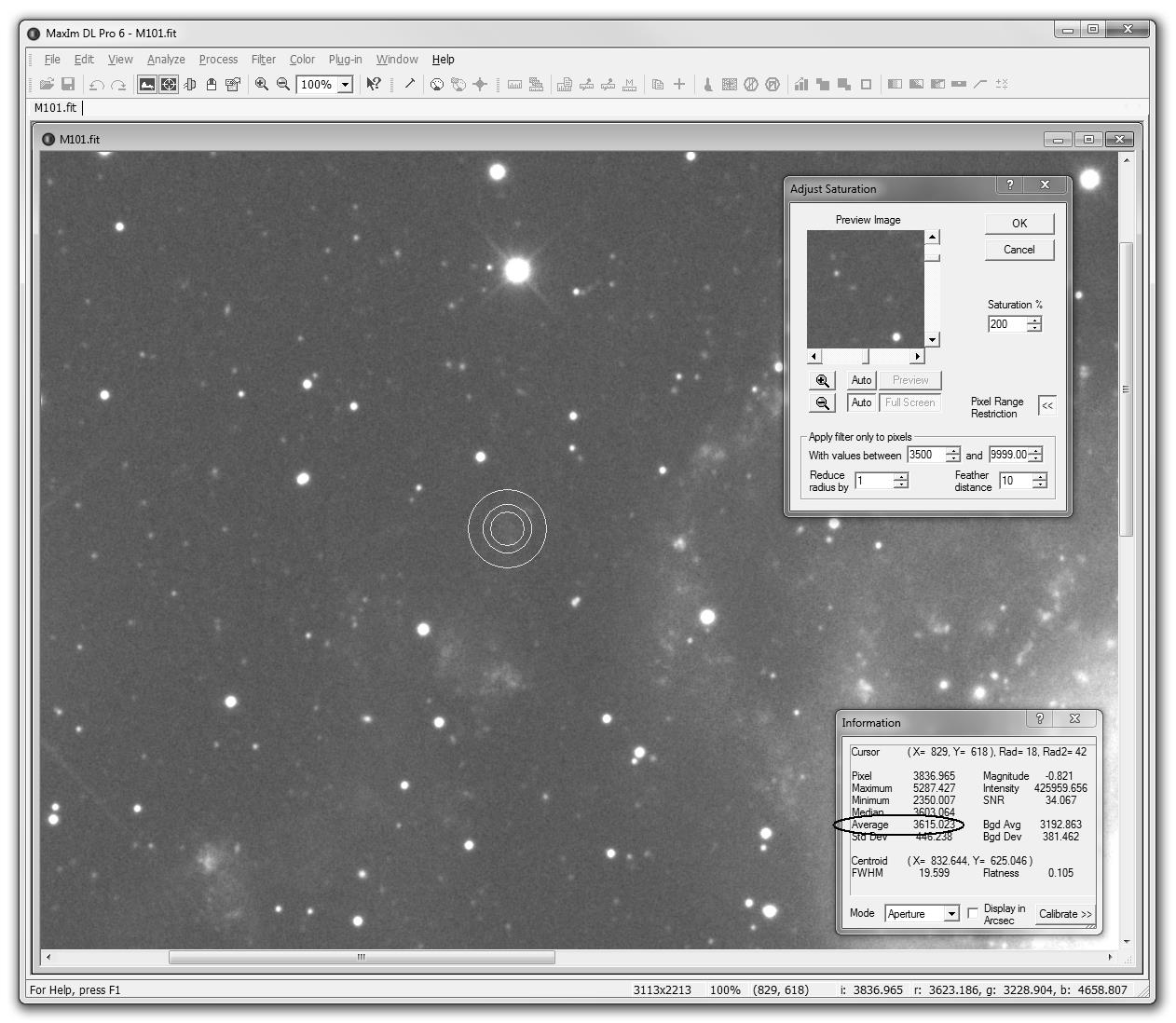
Adjust Saturation изменяет насыщенность цветного изображения и позволяет ограничить воздействие заданным диапазоном значений. Range Restriction полезен, когда требуется усилить слабую цветную структуру, не затрагивая самые яркие звёзды, или наоборот уменьшить цвет в конкретном диапазоне. Плавное feathering уменьшает резкую границу между обработанными и необработанными пикселями.
Слишком высокая насыщенность быстро выявляет проблемы, которые были почти незаметны: различие фона между каналами, цветные ореолы, шум и остатки градиента. Поэтому насыщенность лучше повышать небольшими шагами с проверкой нейтральных участков и звёзд. Если вокруг звезды уже есть красно-синий сдвиг каналов, коррекция насыщенности его не исправит — сначала нужно выровнять плоскости.
Предпросмотр позволяет оценить участок изображения до применения команды ко всему кадру. Для больших файлов это полезно и с точки зрения скорости, и как защита от чрезмерной настройки. Окончательное решение принимают на 100-процентном масштабе важных деталей, потому что уменьшенное окно способно скрыть мелкие цветные артефакты.
Удаление фона и градиента
Неравномерный фон появляется из-за засветки, Луны, оптики, рассеянного света и неполной плоской коррекции. MaxIm DL содержит инструменты Flatten и Remove Gradient для моделирования и вычитания медленно меняющейся компоненты. Перед такой операцией нужно отделить фон от реального объекта: крупная туманность, галактическое гало или пылевая структура не должны восприниматься как нежелательный градиент.
Лучший результат получается на калиброванном изображении до сильного нелинейного stretch. Если фон уже обрезан в ноль или насыщен, часть информации потеряна, и модель строится на искажённых данных. Для широкого поля контрольные области выбирают вдали от ярких звёзд и протяжённых объектов. После коррекции проверяют не только визуальную ровность, но и численную статистику нескольких фоновых областей.
Remove Background Color решает другую задачу — цветовой оттенок фона. Его не следует использовать как замену корректному RGB-балансу или плоской калибровке. Если градиент имеет разный цвет в разных частях кадра, сначала нужно устранить пространственную компоненту, а затем оценивать общий цветовой сдвиг.
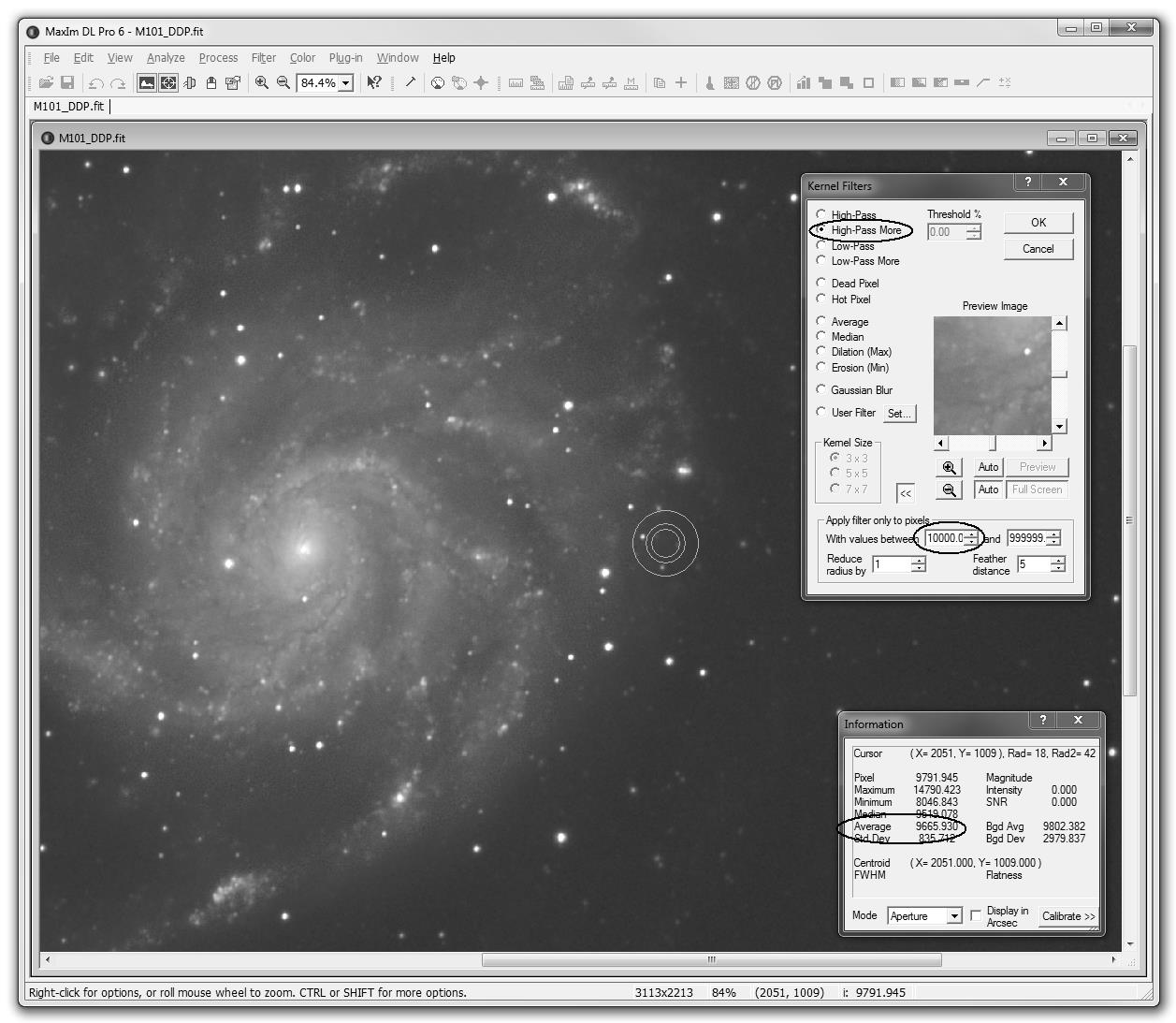
Kernel Filters: сглаживание, резкость и морфологические операции
Kernel Filters применяют свёртку или локальные операции к изображению. В списке есть High-Pass и Low-Pass варианты, Gaussian Blur, Median, Average, Hot Pixel, Dead Pixel, Dilation, Erosion и пользовательский фильтр. High-Pass подчёркивает быстрые пространственные изменения и может усилить детали, Low-Pass подавляет мелкомасштабный шум, Median полезен против одиночных выбросов, а Hot/Dead Pixel ориентированы на характерные дефекты.
Усиление резкости всегда повышает и часть шума. Поэтому High-Pass или похожую операцию лучше применять к уже калиброванному и достаточно чистому результату, оценивая звёзды на полном масштабе. Слишком сильная обработка создаёт светлые или тёмные ореолы и искусственную зернистость. Увеличение ядра меняет пространственный масштаб воздействия: маленькое ядро работает с мелкими деталями, большое затрагивает более широкие структуры.
Range Restriction позволяет ограничить фильтр по яркости и смягчить границу feather-параметром. Это полезно, когда требуется не трогать яркие звёзды или фон. Однако диапазон не заменяет маску со сложной геометрией: если нужные и нежелательные объекты имеют одинаковую яркость, одно числовое ограничение не сможет разделить их.
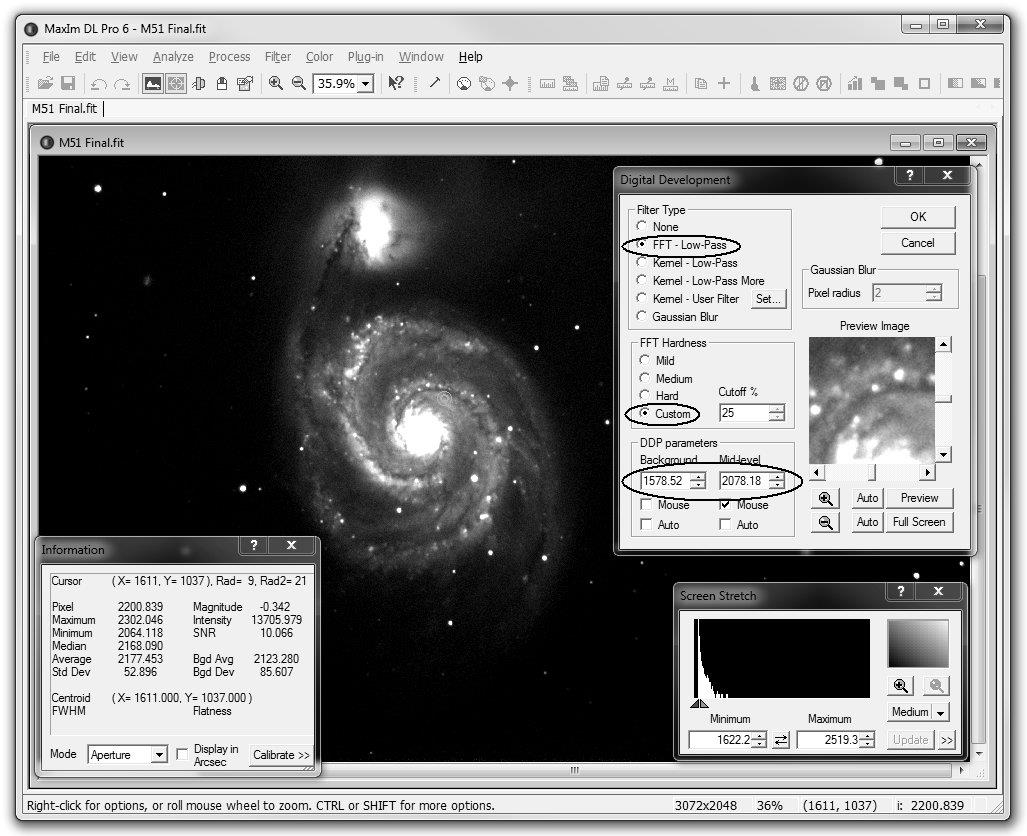
Digital Development Processing
Digital Development Processing, или DDP, сочетает нелинейное преобразование яркости с фильтрацией и помогает одновременно показать слабую структуру и удержать яркие области. В диалоге задаются Background и Mid-level, а также тип фильтра — от отсутствия фильтра до FFT Low-Pass, kernel-вариантов и Gaussian Blur. Предпросмотр позволяет увидеть, как меняется выбранная область до применения к полному изображению.
Background определяет уровень, ниже которого сигнал в основном считается фоном, а Mid-level влияет на распределение тонов между фоном и яркими участками. Если фон установлен неверно, слабая структура может исчезнуть или, наоборот, шум начнёт выглядеть как объект. Автоматическая оценка даёт стартовую точку, но сложное поле с большой туманностью требует визуальной и статистической проверки.
Фильтрующая часть DDP нужна для контроля мелкомасштабной структуры во время нелинейного преобразования. Слишком жёсткая настройка способна создать неестественные звёзды и ореолы, поэтому DDP удобнее использовать умеренно и сравнивать с исходным линейным кадром. Если задача требует максимального контроля над шумом и деталями, отдельные операции stretch и фильтрации легче оценивать независимо.
Permanent Stretch и преобразование динамического диапазона
Команда Stretch изменяет значения пикселей и тем отличается от Screen Stretch. Доступны линейный, логарифмический и gamma-подходы, а входной диапазон можно брать из максимального пикселя, текущего экранного растяжения или ручных границ. Выходной диапазон выбирается с учётом формата и дальнейшей работы. Это важный этап, потому что после необратимого преобразования линейная связь между сигналом и яркостью меняется.
Линейное масштабирование подходит, когда нужно просто перенести заданный интервал в доступный диапазон без изменения относительной формы. Логарифмическое сильнее сжимает яркие уровни и поднимает слабые, gamma позволяет гибче менять средние тона. Для научной фотометрии такие операции выполняют только на копии, поскольку измерения требуют исходных или корректно калиброванных линейных данных.
Если цель — подготовить TIFF или PNG для дальнейшей художественной обработки, можно использовать отображение, подобранное Screen Stretch, как основу постоянного преобразования, а затем проверить клиппинг. Яркие ядра звёзд и галактик не должны превращаться в широкие плоские пятна, если этого не требует конечная задача. Слабый фон тоже не следует обрезать слишком рано: часть туманности может находиться всего немного выше него.
Unsharp Mask, FFT и Wavelet
Unsharp Mask усиливает различие между исходным изображением и его сглаженной версией, тем самым подчёркивая детали выбранного масштаба. В астрофотографии его используют умеренно на объектах с реальной структурой, а не как универсальный способ сделать резче. Если исходная звезда имеет шумный или плохо выбранный профиль, маска усиливает и эти дефекты.
FFT-инструменты работают в частотной области и позволяют воздействовать на пространственные частоты изображения. Это полезно для периодических структур и фильтрации, но требует понимания, какой частоте соответствует нежелательный рисунок. Неправильная маска в частотной области может создать ringing и повторяющиеся артефакты. Поэтому результат обязательно сравнивают на разных участках кадра, особенно вокруг ярких звёзд.
Wavelet Filter разделяет структуру по масштабам и даёт возможность усиливать или подавлять детали разных размеров. Мелкие уровни ближе к шуму и звёздным ядрам, крупные — к протяжённым структурам. Обработка становится контролируемее, если сначала определить, на каком уровне находится нужная деталь, а затем менять только его. Одновременное сильное усиление нескольких мелких уровней часто приводит к искусственной текстуре.
Деконволюция и требования к исходному кадру
Deconvolve пытается частично обратить размытие, описанное функцией рассеяния точки. Для астрономического поля PSF можно оценивать по звёздам, но выбранные звёзды должны быть ненасыщенными и представлять реальное размытие в нужной области. Если оптика заметно меняет форму звезды от центра к краям, одна глобальная модель не будет одинаково точной по всему кадру.
Деконволюция особенно чувствительна к шуму. До неё нужна корректная калибровка, достаточный сигнал и разумный контроль фона. Слишком много итераций или неверная PSF дают кольца вокруг звёзд и жёсткие края. Слабый результат лучше, чем математически выразительный, но визуально ложный. Сравнение с необработанной копией помогает не потерять естественную форму объектов.
Операцию не следует применять к JPEG или уже сильно сжатому изображению, если доступен исходный FITS: артефакты компрессии становятся частью модели и могут усиливаться. Аналогично, агрессивный stretch до деконволюции усложняет статистику. В типичном процессе сначала калибруют и интегрируют линейные данные, затем выполняют операции, чувствительные к PSF, и только после этого переходят к сильному нелинейному преобразованию.
Rotational Gradient и работа с кометами
Rotational Gradient Filter ориентирован на структуры, которые меняются вокруг центра, например тонкие детали в коме. Метод подчёркивает различия между изображением и его слегка повернутой версией, поэтому критически важен правильный центр вращения. Небольшая ошибка центра создаёт ложный симметричный рисунок и может быть принята за реальную структуру.
Для комет полезно разделять задачу на геометрию и фильтрацию. Сначала серия калибруется и при необходимости складывается в системе координат кометы, затем оценивается центр и только потом применяется специализированный фильтр. Если использовать сильную обработку на каждом одиночном кадре до регистрации, шум и артефакты будут вести себя непредсказуемо при объединении.
Результат rotational gradient по природе является производным представлением, а не прямой картой яркости. Его применяют для выявления морфологии и сравнивают с исходным изображением. Для количественной фотометрии следует оставлять отдельный калиброванный линейный набор без такого преобразования.
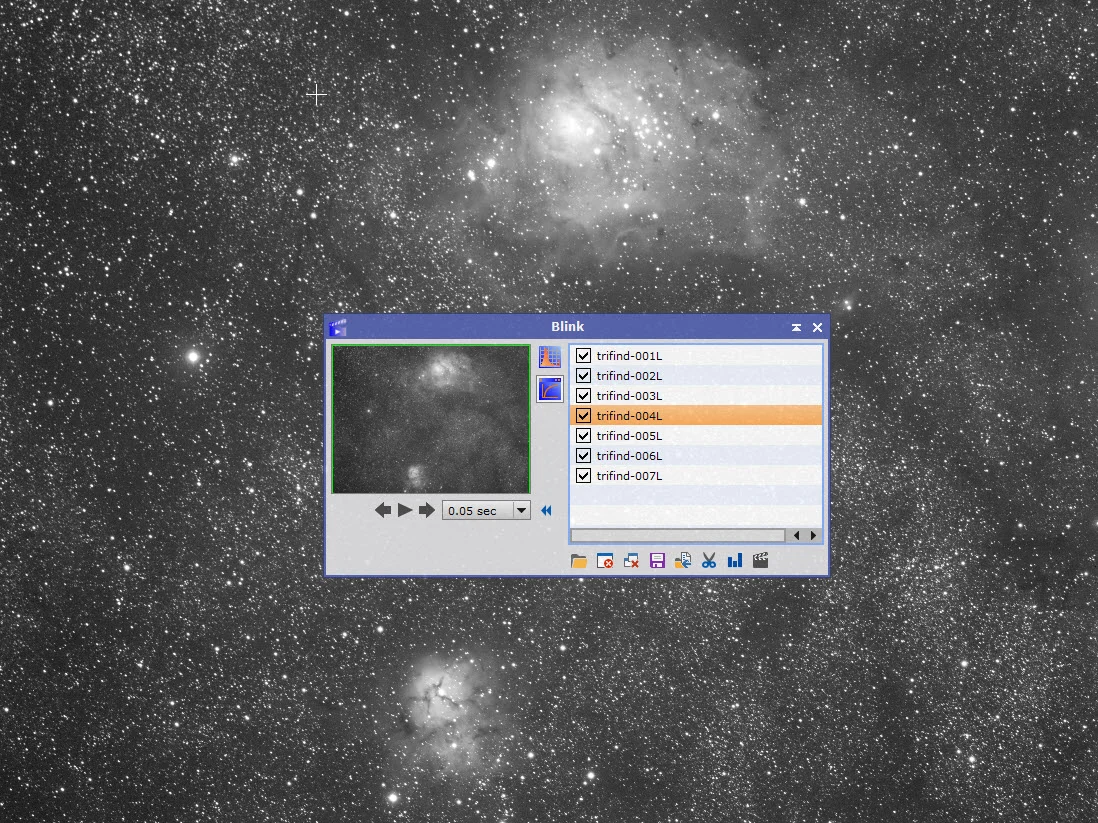
Blink: поиск изменений и проверка серии
Blink быстро переключает выбранные изображения и помогает заметить движение, переменный дефект, спутниковый след, изменение фокуса или появление облачности. В окне задаётся список кадров и интервал показа, а визуальное переключение происходит без необходимости вручную открывать каждый файл. Метод особенно эффективен, когда изображения уже геометрически сопоставимы и имеют похожее растяжение.
Для поиска движущегося объекта желательно сначала выровнять серию по звёздам: тогда звёздное поле остаётся на месте, а астероид или комета смещается. Для контроля качества можно, наоборот, смотреть исходные кадры, чтобы увидеть дрейф и изменение формы звёзд. Blink не заменяет численные критерии Quality, но быстро показывает то, что трудно описать одной метрикой.
Если кадры имеют сильно различающийся фон, одинаковый Screen Stretch может скрыть слабые детали на части серии. Тогда перед сравнением подбирают согласованный диапазон отображения или используют автоматический режим с пониманием, что визуальная яркость между кадрами будет нормализована по-разному. Для научного вывода всегда возвращаются к численным измерениям.
PinPoint: астрометрическое решение
PinPoint LE сопоставляет звёзды изображения с каталогом и записывает в FITS параметры мировой системы координат. После успешного решения программа знает небесные координаты пикселей, центр кадра, позиционный угол, масштаб и эффективное фокусное расстояние. Это позволяет аннотировать поле, уточнять наведение и использовать астрометрическую привязку в последующем анализе. Для наблюдателя решение поля особенно полезно тем, что превращает произвольный кадр в координатную карту, где положение объекта можно выражать не только в пикселях.
Для начального решения нужны разумные исходные координаты и масштаб. Информация может приходить из FITS-заголовка, где используются координаты объекта и параметры масштаба, либо вычисляться из размера пикселя и фокусного расстояния. Если исходная позиция отличается слишком сильно или масштаб ошибочен, каталог будет искать не то поле. Поэтому при систематическом отказе сначала проверяют метаданные, а не только количество найденных звёзд.
Есть возможность использовать онлайн blind-solve через astrometry.net для получения центра и масштаба, после чего PinPoint выполняет точное решение. Слепое решение полезно, когда исходные координаты неизвестны, но оно не отменяет локальную проверку результата. В отчёте оценивают residual, количество сопоставленных звёзд и физически правдоподобный масштаб. Если решение должно использоваться для наведения, особенно важно убедиться, что поле определено однозначно.
Почему PinPoint не решает поле
Самые частые причины — плохой фокус, недостаточная экспозиция, слишком мало подходящих звёзд, неверные координаты и ошибочный масштаб. Начальная позиция должна быть достаточно близка к реальному полю, а оценка plate scale — не уходить далеко от фактической. Если кадр заполнен крупной туманностью или галактикой, яркая протяжённая структура тоже может мешать выделению звёзд и формировать ложные кандидаты.
Проверка начинается с самого изображения: звёзды должны быть отчётливыми, без сильного смаза и насыщения большинства ярких объектов. Затем проверяют координаты центра, размер пикселя, фокусное расстояние и выбранный каталог. Увеличение числа каталожных звёзд не помогает, если поиск идёт в неправильной области неба. При очень узком поле может потребоваться более глубокий каталог, при широком — корректный масштаб и разумная стартовая позиция.
Успешное решение с большим остатком также требует внимания. Высокий residual может указывать на оптические искажения, неверно подобранные соответствия или геометрические преобразования. Для точного позиционирования важен не только факт завершения solve, но и качество соответствия. После решения MaxIm DL может использовать фактический центр кадра для уточнения положения телескопа, поэтому ошибка астрометрии способна перейти в ошибку наведения.
Фотометрия: измерение яркости звёзд
Photometry выполняет апертурную фотометрию и рассчитана на монохромные данные. Цветное изображение перед анализом нужно преобразовать в монохромное представление подходящим способом; непосредственное измерение RGB как единого цветного кадра не является режимом этого инструмента. Для точного результата исходники сначала калибруют, чтобы dark, flat и bias не вносили систематический сигнал в апертуру.
Измерение строится вокруг апертуры звезды и области фона. MaxIm DL использует оценку фона и учитывает частично перекрытые пиксели, а в рабочей серии позволяет назначать целевую и опорные звёзды. Comparison stars должны находиться в том же поле, иметь подходящую яркость и не быть насыщенными. Если звезда слишком близка к краю, соседу, пылевому дефекту или горячему пикселю, апертурная статистика становится менее надёжной.
Рабочий процесс включает выбор кадров, оценку качества, сопоставление звёзд, идентификацию и построение графика. Сопоставление может опираться на автоматический поиск или астрометрическую информацию. Для временного ряда важно, чтобы одна и та же физическая звезда отслеживалась на всех кадрах, даже если поле немного смещалось. Результат можно использовать как численный ряд, а не только как визуальный график.
Как получить устойчивый фотометрический ряд
Фотометрический ряд чувствителен к насыщению, переменному фону, облакам, изменению фокуса и ошибкам flat. Экспозицию выбирают так, чтобы цель и опорные звёзды оставались в линейном диапазоне сенсора. Если цель очень яркая, лучше сократить экспозицию, чем получить насыщенный центр, для которого истинная яркость уже потеряна. При этом слишком короткий кадр снижает отношение сигнал/шум у слабых опорных звёзд, поэтому выдержку подбирают по всему набору.
Размер апертуры должен охватывать профиль звезды, но не захватывать лишний фон и соседей. При сильно меняющемся seeing фиксированная слишком малая апертура создаёт искусственную вариацию: часть света периодически выходит за границу. Увеличение апертуры снижает этот эффект, но добавляет шум фона. Практический выбор проверяют на нескольких кадрах с разным FWHM и на звёздах разной яркости.
После построения кривой подозрительные точки не удаляют автоматически только потому, что они нарушают гладкую линию. Сначала проверяют соответствующий кадр, фон, FWHM, положение звезды и журнал наблюдений. Если выброс объясняется облаком или трекингом, его можно обоснованно исключить; если причины нет, точку сохраняют до дополнительной проверки, потому что измеряемая переменность может быть реальной.
Information и численная оценка изображения
Information полезна не только для фокуса. В режиме Aperture можно оценивать локальный фон, максимум, среднее и разброс, что помогает сравнивать калибровочные и световые кадры. Например, flat с выраженной неоднородностью легко увидеть визуально, но статистика показывает, насколько меняется уровень между участками. Для dark максимум и стандартное отклонение помогают заметить необычный всплеск, засветку или проблему считывания.
Centroid и FWHM дают удобный контроль звёзд. Если центр смещается между короткими экспозициями, это может быть дрейф, seeing или нестабильность ведения. Если FWHM растёт по мере ночи при сохранённом трекинге, вероятна температурная расфокусировка. Одновременное наблюдение чисел и формы звезды надёжнее, чем оценка только на глаз, особенно когда изменение небольшое.
При сравнении разных файлов важно использовать одинаковую шкалу и похожие области. Среднее значение фона в одном углу нельзя напрямую сравнивать с центром другого кадра, если присутствует градиент. Для контроля процесса выбирают несколько постоянных областей и повторяют измерения в одинаковых координатах или используют одинаковую апертуру на сопоставимых звёздах.
Pixel Math: арифметика изображений
Pixel Math выполняет математическую операцию над одним или двумя изображениями поэлементно. Для одного изображения можно задать масштабный коэффициент; для пары доступны сложение, вычитание, умножение, деление, выбор меньшего или большего значения, а после операции — добавление постоянной. Отрицательные результаты после добавления константы принудительно ограничиваются нулём, что важно учитывать при вычитании.
Перед арифметикой оба кадра должны описывать сопоставимые данные. Простое вычитание имеет физический смысл только при одинаковой геометрии и согласованной шкале. Если изображения различаются по размеру, операция затрагивает общую область, начиная с верхнего левого угла, поэтому случайное несоответствие геометрии может дать формально корректный, но бессмысленный результат. Для комбинаций каналов сначала выполняют точное выравнивание.
Pixel Math полезен при технической нормализации, построении разностных изображений и подготовке панелей мозаики. Масштабный коэффициент позволяет привести уровни к сопоставимому диапазону, а постоянная — согласовать фон. Но ручная арифметика не заменяет специализированную calibration, где учитываются группы, метаданные и назначение master-кадров.
Размер изображения, программный binning и геометрия
Команды изменения размера следует отличать от аппаратного binning при съёмке. Программный Bin 2x2 объединяет блоки по четыре пикселя и уменьшает каждое измерение изображения вдвое. В этой операции используется усреднение, тогда как многие камеры при аппаратном binning физически суммируют заряд. Если нужно воспроизвести суммарную шкалу значений, после программного binning можно отдельно масштабировать данные.
Изменение размера влияет на plate scale в пикселях и поэтому требует осторожности перед астрометрией. Если FITS-заголовок сохраняет старые параметры геометрии после производной операции, последующий solve должен учитывать реальный масштаб нового изображения. Для научной работы оригинал лучше хранить неизменённым, а уменьшенную копию использовать для визуализации или ускоренной проверки.
Crop также меняет геометрию кадра. Для изображения с уже записанной WCS важно убедиться, что координатная информация остаётся согласованной с новой областью. Если цель — только рассмотреть участок, безопаснее сначала использовать масштаб просмотра или subframe при последующей съёмке, а обрезку сохранять как отдельный производный файл.
Batch Save and Convert
Batch Save and Convert массово меняет формат файлов, при необходимости перемещает их и умеет включать калибровку. Задаются формат, размер представления, компрессия, автоматический stretch, суффикс имени и поведение при совпадении файлов. Это удобно для создания набора TIFF или PNG из уже готовых FITS, а также для стандартизации большого архива без открытия каждого изображения вручную.
Перед массовой конвертацией особенно важно проверить разрядность и stretch на одном типичном кадре. Ошибка в диапазоне, повторённая на сотне файлов, даст сотню одинаково обрезанных результатов. Если исходники нужны для измерений или повторной обработки, пакетную операцию направляют в отдельную папку и не перезаписывают оригиналы. Для промежуточных научных данных сохраняют максимально информативный формат, а 8-битные копии делают только как конечные представления.
Список обработки показывает ошибки, а статус позволяет увидеть, какие файлы завершены. Если часть серии не конвертируется, проблемные строки полезно оставить и проверить отдельно: повреждённый заголовок, неподдерживаемый формат, конфликт имени или отсутствие места на диске лучше диагностировать по конкретному файлу, чем перезапускать весь пакет вслепую.
Write AVI и последовательности кадров
Write AVI собирает список изображений в видеопоследовательность и позволяет задать порядок, частоту кадров и автоматическое растяжение. Практическое применение — быстро показать изменение серии или подготовить ролик из последовательных кадров. Частота воспроизведения выбирается в пределах, подходящих и для медленного просмотра, и для более быстрой демонстрации движения объекта.
AVI — производный формат и не должен заменять исходные FITS. При создании ролика численная точность и заголовки кадров не являются основной ценностью, поэтому исходную серию сохраняют отдельно. Если требуется научно анализировать временной ряд, расчёты выполняют по исходникам, а видео используют только для визуализации динамики.
Для однородного ролика кадры желательно заранее привести к одинаковой геометрии и сопоставимому отображению. Автоматический stretch каждого файла может визуально компенсировать изменения фона и тем самым скрыть реальное изменение прозрачности атмосферы. Если важна честная демонстрация яркости, задают общий диапазон отображения для всей последовательности.
Конфигурации и повторяемость рабочего места
Load/Save Configurations сохраняет набор настроек, чтобы быстро возвращаться к проверенной схеме. Это полезно, когда одна установка используется для разных телескопов, камер или типов наблюдений. Вместо ручного переключения множества полей можно хранить отдельные конфигурации и после загрузки проверить только параметры, которые действительно меняются от ночи к ночи.
Конфигурация не заменяет проверку физического состояния оборудования. Если подключена другая камера с похожим именем драйвера или изменился COM-порт, сохранённые параметры могут указывать на несуществующее устройство. После загрузки конфигурации выполняют короткий тест подключения и технический кадр, особенно перед дистанционным сеансом, где ошибка обнаружится не сразу.
Разделение конфигураций по назначению помогает и при обработке. Отдельно можно хранить рабочее окружение для научного FITS-процесса и для подготовки визуальных копий. Главное — давать конфигурациям осмысленные имена и проверять ключевые параметры после загрузки, а не считать сохранённый набор вечной гарантией совместимости.
Log и поиск ошибок
Log Panel фиксирует действия программы и полезен для разбора после автоматической серии. По журналу можно увидеть последовательность операций, сообщения оборудования и статистику некоторых процессов, включая стеккинг. Если проблема возникла ночью, лог помогает восстановить контекст: происходил ли переход, менялся ли фильтр, потерялось ли гидирование или аппаратная команда завершилась ошибкой.
Диагностику лучше вести от первого необычного события, а не от последнего сообщения. Один сбой соединения способен породить цепочку вторичных ошибок — камера не снимает, ожидаемый файл не появляется, следующий этап не находит входные данные. Если читать журнал только снизу вверх, легко принять следствие за причину. Временные отметки сопоставляют с именами кадров и, при необходимости, с графиком ведения.
Для повторяющейся ошибки полезно сократить процесс до воспроизводимого минимума: одно подключение, одна экспозиция или одна команда обработки. Чем меньше действий между запуском и сбоем, тем проще отделить драйвер, настройки MaxIm DL и физическое оборудование. Такой тест также удобнее документировать для технической поддержки или самостоятельного сравнения после изменения параметра.
Сценарии COM/ActiveX и автоматизация
MaxIm DL предоставляет COM/ActiveX-интерфейс для программного управления. Сценарий может обращаться к изображениям и функциям, организовывать последовательности и интегрироваться с внешней автоматизацией. Это особенно полезно для повторяемых наблюдений, где важен одинаковый порядок действий и машинно читаемый результат, а не ручное нажатие одних и тех же команд каждую ночь.
Надёжный сценарий проверяет состояние перед действием и ожидает завершения там, где операция не мгновенна. Нельзя считать, что команда перехода сразу означает готовность к съёмке, а команда закрытия — физически закрытый купол. Ожидание лучше связывать со статусом устройства и предельным тайм-аутом, чтобы зависший драйвер не остановил процесс навсегда и не оставил систему в неопределённом состоянии.
При разработке удобно сначала автоматизировать обработку файлов, затем короткую тестовую съёмку и лишь после этого связывать движение телескопа, гидирование и ночной цикл. Логирование каждого важного шага упрощает поиск причины. Если сценарий меняет FITS или имена файлов, он должен сохранять исходники и не стирать единственную копию данных.
Обработка мозаики из готовых панелей
Mosaic объединяет несколько изображений в один большой кадр. Вкладки заранее открывают, а для результата создают буфер достаточного размера и нужного типа — монохромный или цветной. Отдельные панели должны иметь одинаковый масштаб, потому что команда не выполняет автоматическое увеличение или уменьшение каждой плитки. При необходимости геометрию приводят в соответствие до начала сборки.
Панель размещают на холсте, перемещают мышью или клавишами и при необходимости поворачивают небольшими шагами. Snap может уточнить положение автоматически, если в области перекрытия достаточно однозначных звёзд. Сначала плитку ставят приблизительно, чтобы общие звёздные рисунки уже пересекались, затем запускают точную привязку. Если overlap слишком мал или содержит мало звёзд, Snap может выбрать неверное соответствие или не сработать.
После позиционирования команда Blend фиксирует плитку и смешивает перекрывающиеся области. Unblend возвращает последнюю выбранную панель в редактируемое состояние, позволяя изменить положение или выравнивание фона. Такой итерационный способ удобен для проверки шва до окончательной сборки, особенно если панели получены в разные ночи.
Выравнивание фона и швов мозаики
Для соседних панелей доступно выравнивание фона. Автоматический режим оценивает уровни в зоне перекрытия и добавляет соответствующее смещение к новой плитке, ручной позволяет задать Bgd Offset самостоятельно, а режим без equalization оставляет значения неизменными. Если условия съёмки сильно различались, одного смещения может быть недостаточно: тогда уровни и динамический диапазон панелей согласуют заранее.
Information помогает измерить фон и яркие звёзды в перекрывающихся областях. После таких измерений Pixel Math можно использовать для добавления или вычитания постоянной и масштабирования, чтобы панели имели близкий фон и gain. Этот шаг нужен не всегда; при одной камере, одинаковой экспозиции и стабильном небе автоматическое выравнивание часто достаточно.
Blend вычисляет взвешенную смесь в области overlap, причём вклад пикселя зависит от расстояния до края соответствующей плитки. Поэтому корректный фон критичен: плавный вес не скроет резкий скачок яркости, если сами панели различаются. После завершения холст обрезают до реально заполненной области, оставляя исходные панели отдельно на случай повторной сборки.
Histogram Specification
Histogram Specification выполняет нелинейное преобразование, заставляя распределение яркостей приближаться к заданной форме. В отличие от обычного gamma или log stretch пользователь задаёт желаемую форму гистограммы. Есть готовые типы кривых, включая Uniform, Exponential, Lognormal, Gaussian, Rayleigh и Straight-Line, а также ручное редактирование точек.
Инструмент полезен для сжатия динамического диапазона и выделения информации в определённых уровнях яркости. Полная equalization даёт одинаковое число пикселей на уровнях и часто выглядит слишком жёстко, поэтому для астрономических изображений обычно выбирают более мягкую форму. Ручную кривую можно сохранить и повторно вызвать, если один и тот же тип данных требует похожего преобразования.
Перед применением полезно настроить Screen Stretch так, чтобы данные не были визуально обрезаны, а затем включить Preview. После Histogram Specification диапазон значений может существенно измениться, поэтому отображение иногда приходится подстроить заново. Как и любой постоянный нелинейный stretch, этот инструмент применяют к производной копии, если исходные данные ещё нужны для фотометрии.
Preview Image и проверка фильтра до применения
Многие диалоги обработки содержат небольшое Preview Image — подвижное и масштабируемое окно выбранного участка. Оно позволяет быстро оценить параметр на небольшой области, не пересчитывая весь большой кадр после каждого изменения. Для тяжёлых FFT-операций это экономит время, а для быстрой Histogram Specification можно, наоборот, использовать Full Screen preview.
Предпросмотр может иметь собственный Screen Stretch, если включён соответствующий режим. Это полезно, но создаёт риск сравнивать оригинал и результат при разных настройках отображения. Когда требуется оценить реальное изменение контраста, сначала убеждаются, что различие вызвано обработкой, а не только другим экранным диапазоном. Полноэкранный preview также следует проверять на 100-процентном масштабе.
Некоторые полноэкранные предварительные операции могут повлиять на доступность предыдущего undo-буфера. Поэтому важное изображение перед длинной цепочкой экспериментов сохраняют отдельно. Cancel возвращает текущую команду без применения, но не следует строить весь рабочий процесс на предположении о неограниченной истории отмены.
Remove Bloom и пределы косметического восстановления
Remove Bloom предназначен для вертикальных следов насыщения, характерных для некоторых CCD, когда заряд яркой звезды переполняет ячейки и растекается по столбцу. Команда сначала находит предполагаемые bloom-области, затем заменяет пиксели значениями, похожими на локальный фон. Это косметическое восстановление: информация, потерянная при переполнении, физически не возвращается.
Автоматический поиск опирается на порог насыщения и форму области. Найденные участки отмечаются рамками, которые можно корректировать вручную, если алгоритм захватил соседнюю звезду или пропустил часть следа. Перед обработкой полезно увеличить проблемное место до 200–400%, потому что неверная рамка способна удалить реальную структуру рядом с насыщенным столбцом.
При замене учитываются локальный фон и шум, чтобы область не выглядела идеально гладкой. Но если слабая звезда касается bloom, она может исчезнуть вместе с дефектом. Поэтому Remove Bloom применяют только к визуальному продукту после проверки, а для измерений сохраняют исходный калиброванный кадр с реальным насыщением и соответствующим ограничением качества.
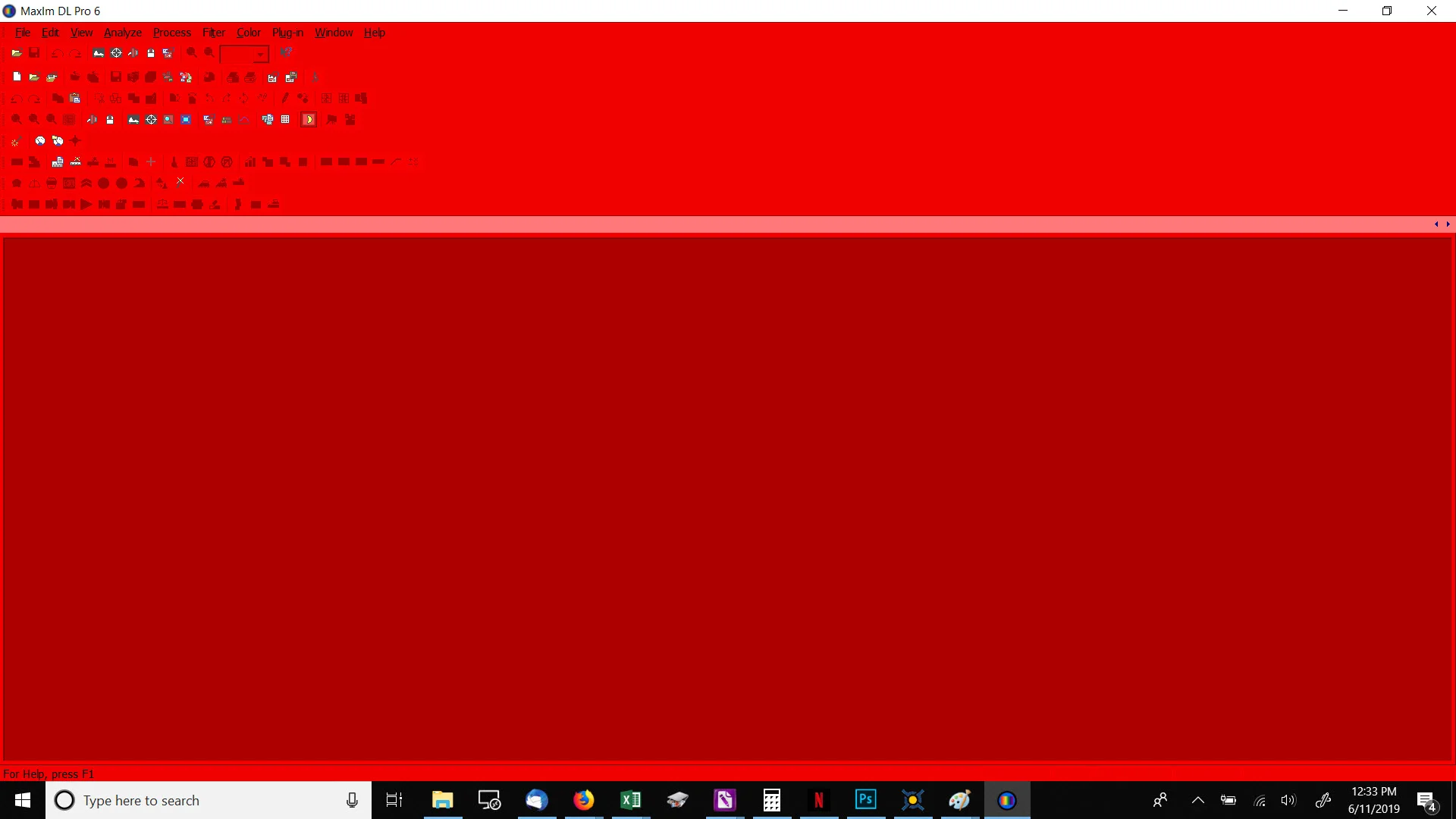
Ночной режим интерфейса
Night Vision переводит оформление в красную гамму, чтобы яркие элементы интерфейса меньше мешали адаптации глаз к темноте рядом с телескопом. Режим влияет на отображение окон, а не на значения открытых изображений. Он полезен прежде всего при работе непосредственно на наблюдательной площадке, когда рядом выполняются визуальные наблюдения или оператору нужно периодически смотреть на небо.
Сторонние окна драйверов могут не подчиняться красному оформлению MaxIm DL. Диалог ASCOM или утилита производителя камеры способен внезапно открыть белое окно, поэтому такие действия лучше выполнить и проверить до начала тёмной адаптации. То же относится к системным уведомлениям Windows: ночной режим программы не управляет всем рабочим столом.
Окончательную цветовую коррекцию изображения лучше оценивать в обычном нейтральном режиме. Красная гамма специально меняет визуальное восприятие интерфейса и не подходит для точного контроля оттенков RGB. Для технических действий — наведения, контроля гидирования и запуска серии — этот недостаток несущественен.
Общие настройки и запуск рабочего окружения
General Settings управляет поведением вкладок изображений, масштабом по умолчанию, тёмным оформлением, перекрестием и быстрым отображением цветных RAW. Fast Histogram помогает ускорить интерфейс на больших изображениях, когда непрерывный пересчёт полной гистограммы становится заметным. Выбор режима имеет смысл делать по размеру кадров и скорости системы, а не включать все ускорения без проверки результата.
Undo опирается на контрольную точку и не является бесконечной историей действий. Перед экспериментальной фильтрацией, постоянным stretch или сложной цветовой коррекцией важный FITS сохраняют под новым именем. Тогда не приходится полагаться на возможность откатить длинную цепочку. Особенно это важно, когда Full Screen preview или тяжёлая команда меняют состояние буфера отмены.
Startup options могут восстанавливать Camera Control, подключать оборудование, включать охлаждение и запускать сценарий при старте. На постоянной обсерватории это экономит рутинные действия, но автоматический запуск должен быть безопасен при отсутствии камеры или монтировки. Любое действие, способное привести оборудование в движение, сначала проверяют в контролируемом состоянии, а затем уже добавляют в стартовый сценарий.
Требования к Windows, памяти и драйверам
Для работы требуется 64-битная Windows; в системных требованиях указаны современные выпуски Windows и минимум 4 ГБ оперативной памяти. Для больших изображений рекомендуется существенно больше, в том числе 16 ГБ и выше. Реальная потребность зависит прежде всего от размера сенсора, числа одновременно открытых кадров и тяжёлых операций. Stacker умеет работать непосредственно с файлами на диске, что помогает не держать сотни изображений в памяти одновременно.
Аппаратные драйверы также должны быть совместимы с 64-битным процессом. Это критично для старых камер, фильтровых колёс и фокусёров. Если производитель оставил только 32-битный нативный драйвер, прямое управление может оказаться недоступным. Для части оборудования возможна связка через внешний ASCOM-компонент, но её работоспособность зависит от конкретного драйвера и требует отдельной проверки.
Объём свободного диска планируют по данным, а не по самой программе. Одна ночь с крупной CMOS-матрицей, несколькими фильтрами и калибровочными сериями может занять гораздо больше места, чем ожидается по числу экспозиций. Желательно иметь запас для исходников, калиброванных копий, зарегистрированных промежуточных файлов и итоговых стеков, а также независимую резервную копию исходной ночи.
Если камера не подключается
Диагностику начинают с драйвера производителя: устройство должно определяться системой и проходить базовый тест вне MaxIm DL, если производитель предоставляет такую возможность. Затем в Camera Control повторно выбирают правильный драйвер и проверяют соединение без дополнительных устройств. Если камеру одновременно удерживает другая программа, новый сеанс может не получить доступ к ней, поэтому лишние программы захвата закрывают.
Для ASCOM важно различать выбор зарегистрированного драйвера и его внутренние Properties. Адрес устройства, номер порта, сетевой IP или модель часто задаются именно в настройках производителя. Ошибка там не исправляется изменением выдержки или фильтра в Camera Control. При периодическом разрыве связи дополнительно проверяют питание USB, кабели, энергосбережение Windows, сетевую стабильность и сообщения в Log.
После успешного Connect проверяют не только получение одного кадра. Отдельно тестируют охлаждение, фильтровое колесо, binning, subframe, длительную экспозицию и запись FITS-заголовка. Только после этого запускают Autosave. Такой порядок особенно важен после замены драйвера: изменившиеся названия фильтров, gain или режимы считывания могут сделать старую калибровочную библиотеку неподходящей.
Если калибровка ухудшает изображение
Первым делом проверяют соответствие master-кадров. Dark должен соответствовать режиму сенсора и разумно совпадать по экспозиции и температуре, flat — фильтру, оптическому тракту и геометрии, bias — режиму считывания. Математическая команда не знает, что выбранный мастер физически относится к другой конфигурации, поэтому операция может завершиться без ошибки и при этом ухудшить кадр.
Master открывают отдельно и изучают через Screen Stretch и Information. Flat должен иметь достаточный сигнал без насыщения; слишком слабый flat добавляет шум. Если после плоской коррекции пылевые кольца становятся инвертированными или появляются новые крупные пятна, вероятно, оптика или положение пыли изменились между flat и light. Остаточный amp glow и горячие пиксели указывают на проблему с dark или режимом масштабирования.
При сомнении автоматический подбор групп временно заменяют ручным выбором конкретного мастера. Если результат сразу меняется, проблема была в правилах классификации или неполных метаданных. Если дефект остаётся, проверяют сам master. После устранения причины автоматизацию возвращают, но уже с понятными заголовками и ограничениями групп.
Если Stacker не собирает серию
Проблему разбирают по вкладкам. В Select убеждаются, что файлы попали в нужную группу; в Quality — что критерий не исключил все кадры; в Align — что есть достаточное число совпадающих звёзд; в Combine — что алгоритм соответствует количеству кадров. Такой последовательный разбор быстрее постоянного запуска полного Go с одновременным изменением нескольких параметров.
Хороший reference frame имеет резкие, ненасыщенные звёзды, типичный фон и положение, близкое к основной серии. Кадр с облаками или сильным смазом — плохая основа. Если не выравниваются только несколько файлов, их сравнивают с референсом отдельно. Большой поворот, другая область неба, ошибка объекта или резко изменившийся масштаб обычно становятся заметны сразу.
Если итог мягче лучших одиночных кадров, проверяют качество отбора и точность регистрации. Пятнистый фон заставляет вернуться к calibration и rejection. Оставшиеся спутниковые следы означают, что статистическому методу не хватило данных или параметры слишком мягкие. Усиливать rejection нужно осторожно: настоящий слабый сигнал не должен исчезнуть вместе с редкими выбросами.
Если цвет выглядит неправильно
Сначала отделяют ошибку debayer от ошибки баланса. Неверный Bayer pattern меняет саму структуру цветовой интерполяции и обычно создаёт характерно неправильные цвета по всему кадру. Неверный RGB-баланс сохраняет геометрию, но один канал доминирует. Проверяют порядок операций: calibration CFA, затем de-Bayer, затем геометрическое выравнивание каналов и цветовая коррекция.
Красные и синие обводки вокруг звёзд могут означать сдвиг цветовых плоскостей, хроматическую аберрацию или разный фокус каналов. Realign Planes исправляет геометрический сдвиг, но не восстановит канал, который изначально снят с заметно более широким профилем. Если проблема повторяется на всех кадрах одного фильтра, проверяют оптику, фокус и положение фильтра, а не только программную коррекцию.
Цветной фон не исправляют одной Saturation. Сначала устраняют пространственный градиент и проверяют flat, затем выполняют white balance или другую подходящую коррекцию и только потом регулируют насыщенность. Сильная насыщенность на плохо откалиброванном фоне лишь делает дефект заметнее и усложняет последующую работу.
Сравнение MaxIm DL с аналогами
Прямые аналоги различаются прежде всего тем, где проходит граница между захватом данных, управлением обсерваторией и глубиной последующей обработки. MaxIm DL ориентирован на связанный астрономический процесс: камера, гидирование, телескоп, FITS, калибровка, стеккинг, астрометрия и фотометрия могут использовать один набор данных и общие метаданные. Другие программы делают больший акцент на отдельной части этого пути.
| Программа | Лучше подходит для | Главное ограничение |
|---|---|---|
| MaxIm DL | Съёмка с управлением оборудованием, калибровка, стеккинг, астрометрия и фотометрия | Требует Windows и совместимых 64-битных драйверов |
| AstroArt | Астрофотография с обработкой, астрометрией, фотометрией, камерой и телескопом | Совместимость оборудования нужно проверять по драйверам |
| PixInsight | Глубокая калибровка и высокоточная постобработка астрономических изображений | Управление обсерваторией не является основным сценарием |
| Astro Pixel Processor | Калибровка, регистрация, интеграция и построение мозаик глубокого неба | Съёмку и управление оборудованием обычно ведут отдельно |
| Siril | Калибровка, регистрация, стеккинг и обработка больших серий | Планирование съёмки выполняют в другой программе |
Практический вывод
MaxIm DL рационален, когда камера, гидирование и телескоп должны быть связаны с тем же набором FITS, который затем калибруется и анализируется. AstroArt ближе всего по идее единой среды захвата и анализа. PixInsight стоит выбирать прежде всего ради глубины обработки после получения данных. Astro Pixel Processor удобен для систематического deep-sky конвейера и мозаик, если захват уже выполняет другая программа. Siril подходит для обработки и автоматизированного препроцессинга, но планирование самой съёмки остаётся отдельной задачей.
Как построить надёжный рабочий процесс
Для первой ночи полезно уменьшить задачу до минимального контура: подключить камеру, снять короткий light, убедиться в FITS-заголовке, получить несколько bias, dark и flat, настроить фокус и только затем добавлять автогид и Observatory. Когда этот уровень стабилен, вводят Autosave, dithering, астрометрическое уточнение наведения и автоматическое завершение сеанса. Последовательное усложнение делает ошибку локальной и понятной.
После ночи данные сначала копируют и сохраняют неизменённый набор исходников. Затем создают калибровочные мастеры, проверяют несколько light, запускают Stacker по группам, сохраняют линейный результат и только после этого выполняют нелинейную обработку. Астрометрию можно делать на калиброванном или сложенном кадре с достаточным числом звёзд; фотометрию — на подходящих монохромных линейных данных без художественных преобразований.
Ключевой принцип MaxIm DL — не смешивать операции с разной целью. Screen Stretch нужен для просмотра, Permanent Stretch — для изменения данных; calibration исправляет физические систематические компоненты, rejection — редкие выбросы; PinPoint решает геометрию поля, Photometry измеряет яркость. Когда каждый инструмент используется по назначению, большая автоматизация остаётся контролируемой и воспроизводимой.
Проверка результата перед сохранением
Перед сохранением итогового изображения полезно проверить три масштаба: весь кадр, 100-процентное увеличение и несколько проблемных участков. На полном поле видны градиент, баланс и швы мозаики; на 100% — форма звёзд, шум, ringing и следы фильтрации; локально — остаточные горячие пиксели, дефекты калибровки и границы обработанных областей. Если результат убедителен только в уменьшенном виде, стоит вернуться к настройкам резкости, stretch или шумоподавления.
Information помогает подтвердить визуальную оценку числами. Проверяют, не обрезан ли фон в ноль, не упираются ли яркие ядра в максимум выбранного диапазона и не вырос ли разброс фона после усиления деталей. Калиброванный линейный FITS сохраняют отдельно от производной визуальной копии: это оставляет возможность повторить астрометрию, фотометрию или обработку без потерь, внесённых финальным преобразованием.
