Microsoft Publisher — настольная программа для создания публикаций, где важны не только текст и изображения, но и точное расположение элементов на странице. В Publisher делают листовки, буклеты, визитки, открытки, календари, наклейки, сертификаты, меню, информационные бюллетени, каталоги, объявления и другие материалы, которые затем печатают или сохраняют в файл для передачи дальше. Программа ориентирована на пользователя, которому нужна не профессиональная издательская система уровня Adobe InDesign, а понятная среда Microsoft Office для быстрой верстки готового макета. Publisher работает с публикациями на основе шаблонов, позволяет размещать текстовые поля, картинки, фигуры, таблицы, декоративные элементы, бизнес-информацию и переменные данные для рассылок.
Главная идея Publisher — собрать печатный материал из отдельных объектов. В Word пользователь обычно идет от текста: набирает документ, форматирует абзацы, вставляет картинки между строками. В Publisher логика другая: на странице есть свободная рабочая область, а текст, фотографии, логотипы, рамки, линии и блоки информации можно двигать как самостоятельные элементы. Поэтому программа особенно удобна для макетов, где важны колонки, обложки, развороты, поля, направляющие, повторяющиеся элементы и аккуратная подготовка к печати.
Publisher хорошо подходит для малого бизнеса, офиса, школы, кружка, библиотеки, образовательного центра, частного специалиста и домашнего пользователя. В нем можно быстро сделать флаер для акции, буклет с услугами, карточку клиента, сертификат, пригласительный билет, наклейку на товар, календарь с фотографиями, листовку для мероприятия или простой каталог. При этом программа сохраняет привычную логику Office: вкладки на ленте, команды File, Home, Insert, Page Design, Mailings, Review, View, работа с буфером обмена, шрифтами, абзацами, изображениями и печатью.
Скачать Microsoft Publisher
- Создание визиток
- Русский интерфейс
- Готовые шаблоны
- Скоро снимут с поддержки
- Нужна подписка Microsoft
- Сложнее новичкам
Общее назначение Microsoft Publisher
Publisher нужен там, где обычного текстового редактора уже мало, а профессиональная DTP-система еще избыточна. Его основная зона — прикладная верстка для повседневных печатных задач. Программа не требует начинать дизайн с пустого листа: пользователь может открыть шаблон, заменить текст, вставить свои фотографии, добавить логотип, настроить цвета, поменять шрифты и получить готовую публикацию.
В Publisher удобно делать:
-
рекламные листовки для магазина, салона, мастерской или учебного центра;
-
буклеты с описанием услуг, программ обучения, меню или маршрутов;
-
визитки с логотипом, именем, должностью, телефоном и адресом;
-
поздравительные открытки и приглашения;
-
календари с фотографиями и фирменным оформлением;
-
информационные бюллетени для школы, клуба, церкви, офиса или сообщества;
-
сертификаты, купоны и подарочные карты;
-
почтовые этикетки и конверты;
-
прайс-листы и небольшие каталоги;
-
программы мероприятий, афиши и объявления.
Publisher воспринимается как промежуточный инструмент между Word и полноценной издательской системой. Он проще, чем Adobe InDesign или Affinity Publisher, но гораздо удобнее Word для свободного размещения блоков на странице. В нем не нужно бороться с тем, что картинка уехала вместе с абзацем, а текстовый блок внезапно изменил структуру всего документа. Каждый объект можно поставить туда, где он должен быть в макете.
Где Publisher удобнее всего
Microsoft Publisher раскрывается в задачах, где нужен законченный печатный макет, но нет необходимости в сложной типографской подготовке. Программа особенно полезна, когда пользователь заранее знает формат результата: буклет, визитка, открытка, листовка, календарь, этикетка, сертификат или бюллетень.
Например, небольшому кафе нужно подготовить сезонное меню. В Publisher можно выбрать подходящий шаблон, заменить изображения блюд, отредактировать названия, поставить цены, добавить адрес, телефон, часы работы и логотип. Для салона красоты можно собрать листовку с акцией, для школы — информационный бюллетень, для магазина — купон, для частного мастера — визитку, для организатора мероприятия — программу встречи.
Главное преимущество здесь в скорости. Пользователь не строит макет с нуля, а берет основу и адаптирует ее. Встроенные шаблоны дают структуру: где должен быть заголовок, где — изображение, где — описание, где — контактная информация. Остается заменить содержимое и подправить оформление.
Чем Microsoft Publisher отличается от Word и PowerPoint
Publisher часто сравнивают с Word и PowerPoint, потому что все три программы находятся в одной офисной логике, но задачи у них разные.
Word лучше подходит для документов, где главным элементом является текст: договор, отчет, инструкция, письмо, статья, регламент, реферат. В Word удобно работать с абзацами, оглавлением, сносками, стилями, длинными документами и правками текста. Но если нужно сделать двухсторонний буклет, листовку с несколькими фотографиями или визитку с точными отступами, Word быстро становится менее удобным.
PowerPoint лучше подходит для экранных слайдов: презентаций, лекций, докладов, визуальных схем, слайд-шоу. В нем легко двигать объекты, но он ориентирован на показ на экране, а не на печатную публикацию с размерами страниц, разворотами, этикетками, бюллетенями и рассылками.
Publisher занимает свою нишу: он работает именно с публикацией. В нем важны размер страницы, поля, направляющие, повторяемые блоки, шаблоны, текстовые рамки, изображения, цветовые схемы, печать, экспорт и подготовка макета. Для буклета, листовки, открытки или визитки Publisher логичнее, чем Word и PowerPoint.
Интерфейс Microsoft Publisher
Интерфейс Publisher построен вокруг страницы. В центре находится рабочая область публикации, слева отображаются миниатюры страниц, сверху расположена лента с вкладками и командами. На странице видны границы макета, линейки, направляющие и размещенные объекты. Пользователь работает не с непрерывным текстовым полотном, а с отдельными блоками.
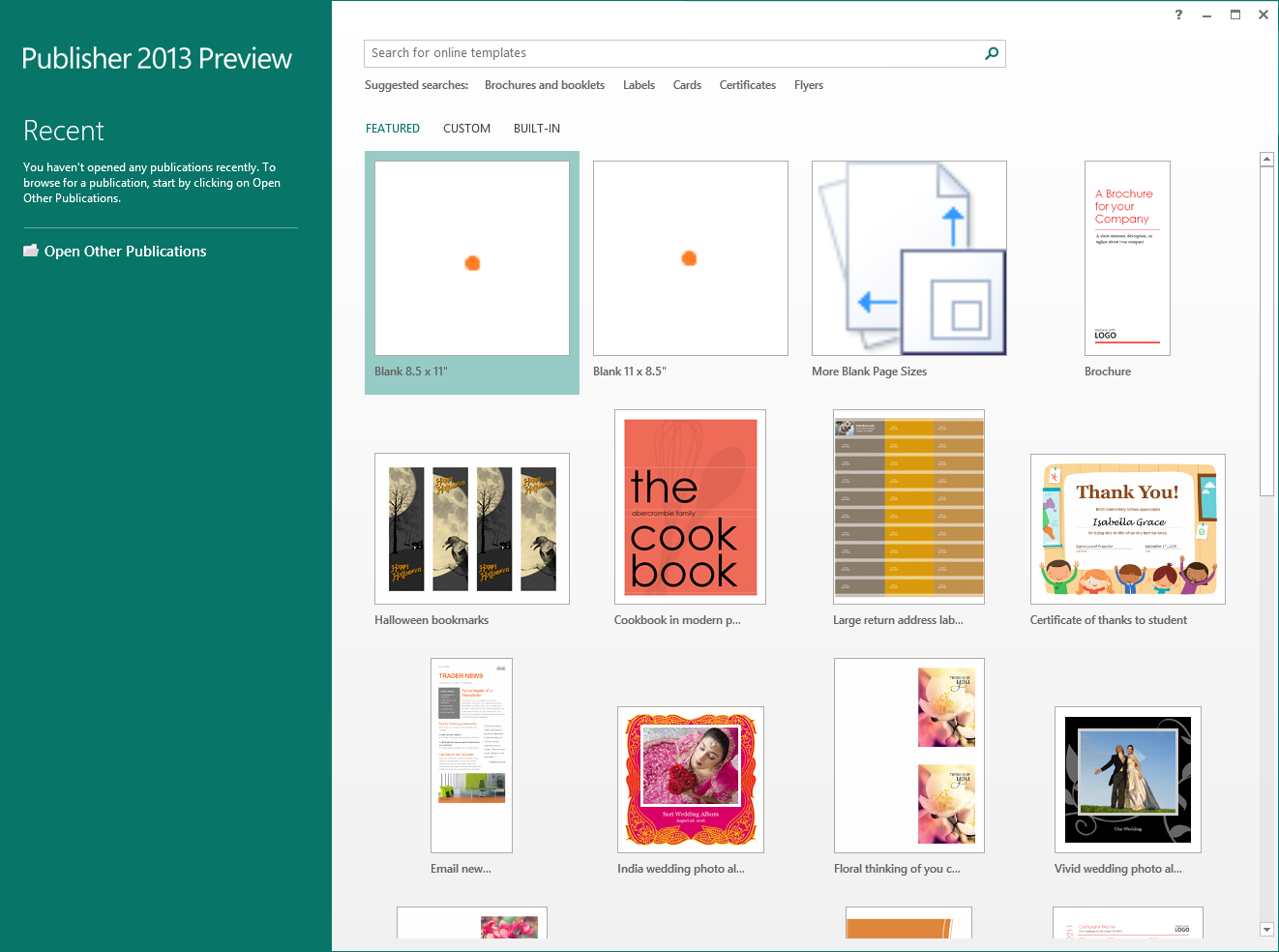
Основные части интерфейса:
| Элемент | Для чего нужен |
|---|---|
| File | Создание, открытие, сохранение, печать, экспорт, параметры публикации |
| Home | Базовая работа с текстом, абзацами, объектами, стилями и буфером обмена |
| Insert | Вставка текстовых блоков, изображений, таблиц, фигур, номеров страниц и других элементов |
| Page Design | Настройка шаблона, размера страницы, цветовых и шрифтовых схем, фона |
| Mailings | Слияние почты, списки получателей, поля адресов, приветствия, персонализация рассылки |
| Review | Проверка текста, язык, комментарии и элементы рецензирования |
| View | Масштаб, направляющие, линейки, диспетчер графики, просмотр страниц |
| Панель страниц | Быстрое переключение между страницами публикации |
| Линейки | Контроль размеров, отступов и положения объектов |
| Направляющие | Выравнивание блоков и построение сетки макета |
| Рабочая страница | Основное место верстки публикации |
В Publisher важно привыкнуть к объектной логике. Текст находится в текстовом поле, картинка — в графическом блоке, декоративная линия — отдельный объект, таблица — самостоятельный элемент. Их можно выделять, перемещать, группировать, выравнивать, отправлять назад или выводить вперед.
Создание новой публикации
Работа обычно начинается с команды File > New. На стартовом экране пользователь выбирает готовый шаблон, открывает встроенные категории или использует поиск шаблонов. В Publisher есть разделы Featured и Built-In, а также поиск онлайн-шаблонов. Среди типовых категорий встречаются листовки, брошюры, открытки, календари, визитки, этикетки и другие публикации. После выбора шаблона используется кнопка Create.
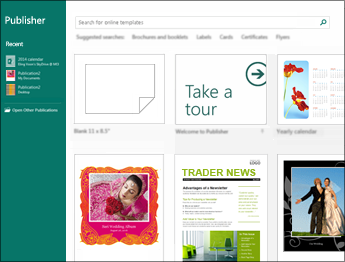
Типовой порядок работы такой:
-
Открыть Publisher.
-
Перейти в File > New, если программа уже открыта.
-
Выбрать Featured для отдельных готовых шаблонов или Built-In для категорий.
-
Найти нужный тип публикации: например, Brochures, Flyers, Business Cards, Greeting Cards, Newsletters, Labels.
-
Выбрать подходящий дизайн.
-
Настроить цветовую схему, шрифтовую схему и бизнес-информацию, если шаблон предлагает такие параметры.
-
Нажать Create.
-
Заменить стандартный текст и изображения своими материалами.
-
Проверить макет и сохранить публикацию.
Publisher удобен тем, что после создания публикации пользователь сразу получает не пустой лист, а рабочую структуру: блоки заголовков, места под фотографии, декоративные элементы, колонки, поля и контактные данные. Это ускоряет подготовку материалов, особенно если нужно быстро сделать несколько вариантов.
Работа с шаблонами
Шаблоны — одна из главных причин использовать Publisher. Встроенный шаблон дает не просто красивую картинку, а готовую публикацию с правильными размерами, полями, текстовыми блоками и расположением элементов. Пользователь может оставить структуру, но заменить содержание.
В Publisher можно:
-
выбрать встроенный шаблон;
-
найти шаблон по ключевому слову;
-
изменить цветовую схему;
-
изменить шрифтовую схему;
-
заменить изображения;
-
поменять текст;
-
добавить или удалить страницы;
-
сохранить собственный вариант как шаблон;
-
использовать личные шаблоны повторно.
Собственный шаблон особенно полезен для регулярных задач. Например, компания каждый месяц выпускает бюллетень, школа готовит одинаковые сертификаты, кафе обновляет меню, магазин делает сезонные листовки. Один раз создается фирменный макет с логотипом, цветами, шрифтами, контактами и структурой, затем он сохраняется как шаблон. В следующий раз меняются только даты, фотографии, цены, новости или имена.
Publisher позволяет сохранить любую публикацию как шаблон через File > Save As с выбором типа Publisher Template. Такие шаблоны затем появляются в личной категории и используются для новых публикаций без изменения исходного макета.
Изменение шаблона через Page Design
Если публикация уже создана, но выбранный дизайн не подходит, используется вкладка Page Design и команда Change Template. Эта команда открывает окно выбора другого типа публикации и позволяет применить новый макет. Такой сценарий полезен, когда пользователь начал с пустой страницы, а затем решил перейти к шаблону буклета, визитки или листовки.
Команда Page Design > Change Template помогает быстро сменить структуру публикации, но с ней нужно быть аккуратным. Если в документ уже добавлено много собственных объектов, переход на новый шаблон может изменить расположение элементов. Поэтому на практике лучше сначала определиться с форматом, а уже потом активно наполнять публикацию.
Работа с текстом
В Publisher текст не вводится прямо на страницу как в обычном документе. Он помещается в текстовые поля. Это ключевая особенность программы: каждый текстовый блок можно свободно перемещать, растягивать, сжимать, поворачивать, форматировать и связывать с другим блоком.
Чтобы добавить текстовое поле, используется команда Home > Draw Text Box или аналогичная команда на вкладке Insert. После выбора команды курсор превращается в крест, пользователь протягивает рамку на странице и вводит текст внутрь поля.
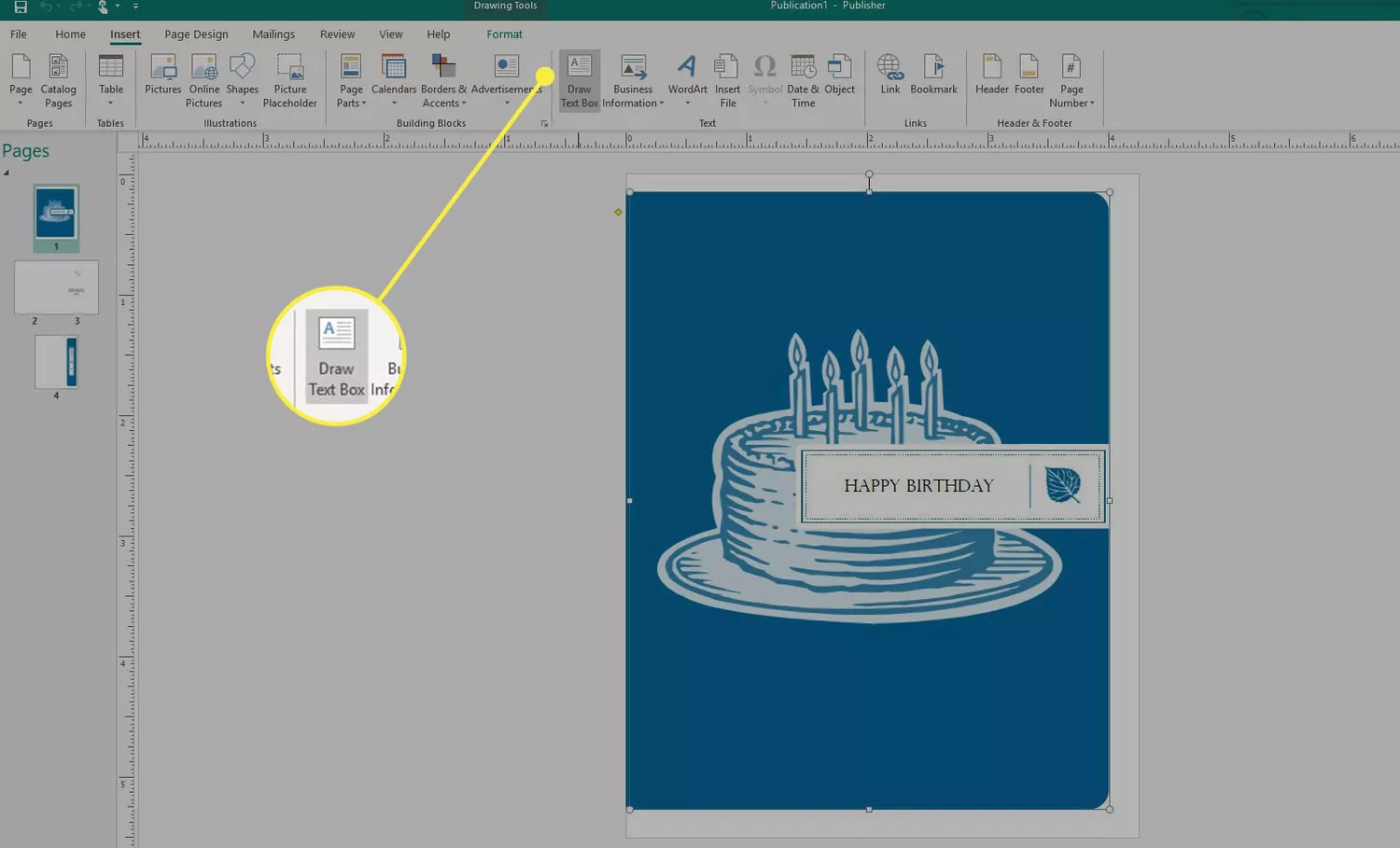
С текстом можно делать почти все, что ожидается от офисной программы:
-
выбирать шрифт и размер;
-
менять начертание: полужирный, курсив, подчеркивание;
-
задавать цвет текста;
-
выравнивать по левому краю, центру, правому краю или ширине;
-
менять межстрочные интервалы;
-
оформлять списки;
-
использовать колонки;
-
добавлять декоративные заголовки;
-
изменять поля внутри текстового блока;
-
переносить блоки по странице;
-
связывать текстовые поля для продолжения текста.
Связанные текстовые поля особенно важны для бюллетеней и буклетов. Если текст не помещается в одном блоке, его можно продолжить в другом. Так создаются колонки и многостраничные материалы, где статья начинается на первой странице, а продолжается на следующей.
Практический пример работы с текстом
Для буклета о школе или учебном центре можно создать несколько текстовых блоков:
-
крупный заголовок на обложке;
-
короткий подзаголовок;
-
блок О нас;
-
список программ;
-
блок с преимуществами;
-
контакты;
-
призыв к действию.
Каждый блок размещается отдельно. Заголовок можно поставить поверх цветной плашки, список программ — в колонку, контакты — в нижнюю часть страницы, а короткое описание — рядом с фотографией. В Word такая верстка часто требует таблиц, разрывов, обтекания и ручной борьбы с форматированием. В Publisher это естественный рабочий процесс.
Работа с изображениями
Изображения в Publisher используются не как вставка между строками, а как полноценные элементы макета. Пользователь может добавить фотографию товара, логотип, иллюстрацию, карту, схему, фон, декоративную картинку или изображение сотрудника. Картинку можно перемещать, обрезать, менять размер, выравнивать относительно других объектов и вписывать в готовый шаблон.
Основные операции с изображениями:
-
вставка изображения в публикацию;
-
замена изображения в шаблоне;
-
изменение размера через маркеры;
-
обрезка лишних частей;
-
настройка положения на странице;
-
отправка вперед или назад;
-
выравнивание по направляющим;
-
группировка с текстом или фигурами;
-
добавление рамки;
-
использование изображения как части композиции.
При работе с картинками важно не растягивать маленькие изображения до больших размеров. Если фотография выглядит размытой на экране, на печати проблема станет заметнее. Для буклетов, меню, каталогов и сертификатов лучше использовать изображения хорошего качества и заранее проверять, как они смотрятся в реальном размере.
Замена картинок в шаблоне
В шаблонах Publisher часто уже есть области под изображения. Пользователь выделяет стандартную картинку и заменяет ее собственной. Это удобно для листовок, где в шаблоне есть место под фото товара, команды, интерьера, блюда или мероприятия.
Рабочий сценарий:
-
Выбрать картинку-заполнитель.
-
Использовать команду замены изображения или вставки своей фотографии.
-
Подогнать размер.
-
Обрезать лишнее.
-
Выровнять изображение по рамке.
-
Проверить, не перекрывает ли оно текст и декоративные элементы.
Такой подход позволяет сохранить структуру дизайна, но сделать публикацию уникальной.
Верстка страниц и управление макетом
Publisher дает пользователю контроль над страницей как над макетом. Здесь важны не только слова, но и геометрия: отступы, поля, направляющие, размер страницы, развороты, колонки, положение объектов и баланс пустого пространства.
В Publisher можно управлять:
-
размером страницы;
-
ориентацией;
-
полями;
-
направляющими;
-
сеткой;
-
положением объектов;
-
порядком наложения;
-
группировкой;
-
выравниванием;
-
многостраничной структурой;
-
повторяющимися элементами.
Для аккуратной верстки нужно использовать линейки и направляющие. Направляющие помогают выстроить сетку: например, одинаковые поля слева и справа, две или три колонки, место под заголовок, область контактов. Если верстать на глаз, макет быстро становится небрежным: блоки чуть смещены, картинки стоят на разной высоте, расстояния между элементами не совпадают. Направляющие решают эту проблему.
Страницы и развороты
Publisher удобен для многостраничных публикаций. В левой панели можно переключаться между страницами, добавлять новые, дублировать существующие, менять порядок и удалять лишние. Для бюллетеней, каталогов и программ мероприятий это важнее, чем кажется: пользователь видит структуру публикации и может быстро перейти к нужной странице.
Для буклета важно учитывать не только отдельные страницы, но и то, как они будут складываться после печати. Ошибка новичка — верстать буклет как обычную последовательность страниц, не думая о сгибах, лицевой и обратной стороне. Publisher помогает работать с готовыми форматами, но финальную проверку разворотов все равно нужно делать вручную через предварительный просмотр.
Вкладка Page Design
Вкладка Page Design — центр управления внешним видом публикации. Здесь настраиваются шаблоны, цветовые схемы, шрифтовые схемы, фон, размер страницы и другие параметры, которые влияют на общий стиль.
Эта вкладка особенно полезна, когда нужно быстро привести публикацию к единому фирменному виду. Например, компания использует зеленый и серый цвета, строгий шрифт и одинаковый блок контактов. Вместо ручной замены каждого заголовка можно применить цветовую и шрифтовую схему ко всей публикации.
На практике Page Design используется для таких задач:
-
сменить цветовую схему шаблона;
-
подобрать сочетание шрифтов;
-
изменить размер страницы;
-
поменять ориентацию;
-
настроить фон;
-
применить другой шаблон;
-
сохранить визуальную согласованность всех страниц.
Цветовые схемы полезны для пользователей без дизайнерского опыта. Они помогают избежать случайного набора несочетаемых цветов. Шрифтовые схемы решают похожую задачу: заголовки, подзаголовки и основной текст получают согласованное оформление.
Бизнес-информация
Одна из характерных функций Publisher — работа с бизнес-информацией. В публикации можно использовать набор фирменных данных: название организации, имя сотрудника, адрес, телефон, сайт, электронную почту, слоган и логотип. Эти данные затем подставляются в шаблоны, где предусмотрены соответствующие блоки.
Это удобно для малого бизнеса. Один раз заполняется фирменный набор, после чего визитки, флаеры, буклеты и открытки автоматически получают нужные контакты. Пользователь не перепечатывает телефон и адрес вручную в каждом новом макете, а использует готовую информацию.
Типичный набор бизнес-информации:
| Поле | Пример использования |
|---|---|
| Название компании | Обложка буклета, шапка листовки, визитка |
| Имя и должность | Визитка, сертификат, письмо |
| Телефон | Контактный блок, купон, меню |
| Электронная почта | Буклет, каталог, визитка |
| Сайт | Листовка, открытка, прайс |
| Адрес | Карта, конверт, рекламный макет |
| Логотип | Все фирменные публикации |
| Слоган | Обложка, рекламная плашка, нижний колонтитул |
Функция особенно полезна, когда нужно быстро создавать серию материалов в одном стиле: визитка, купон, буклет, прайс и сертификат.
Создание буклета в Microsoft Publisher
Буклет — один из самых естественных сценариев для Publisher. Программа позволяет взять готовый шаблон, заполнить панели нужным текстом, добавить фотографии, логотип и контакты, а затем подготовить публикацию к печати.
Рабочий процесс выглядит так:
-
Открыть File > New.
-
Выбрать категорию Brochures.
-
Подобрать подходящий стиль: деловой, образовательный, рекламный, информационный.
-
Нажать Create.
-
Заменить заголовок на название компании, услуги или мероприятия.
-
Вставить логотип.
-
Заменить стандартные изображения.
-
Заполнить панели буклета: описание, преимущества, услуги, контакты.
-
Проверить порядок панелей.
-
Открыть предварительный просмотр печати.
-
Сохранить публикацию и экспортировать финальную версию в PDF.
Для буклета важно заранее понимать структуру. Если это трехстворчатый буклет, у него есть внешняя и внутренняя сторона. Обложка, задняя панель и внутренние панели должны быть расположены правильно. На обложке обычно размещают название, главный визуальный элемент и короткое обещание. Внутри — подробности. Сзади — контакты, адрес, карта, QR-код или условия акции.
Что стоит включить в буклет
Хороший буклет в Publisher обычно содержит:
-
короткий заголовок;
-
понятное описание предложения;
-
3–5 преимуществ;
-
фотографии или иллюстрации;
-
блок с ценами или программами;
-
контактные данные;
-
логотип;
-
призыв к действию.
Не стоит перегружать буклет длинными абзацами. Publisher позволяет разместить много блоков, но печатный рекламный материал работает лучше, когда текст разбит на короткие фрагменты, а ключевая информация видна сразу.
Создание листовки
Листовка в Publisher делается быстрее буклета, потому что обычно занимает одну страницу. Это может быть объявление о распродаже, афиша мероприятия, приглашение на занятие, реклама услуги, информационное уведомление или промо-материал.
Структура хорошей листовки:
-
крупный заголовок;
-
главный визуальный акцент;
-
короткое описание;
-
дата, место или условие акции;
-
2–4 преимущества;
-
контакты;
-
понятный призыв.
Publisher удобен для листовок тем, что позволяет точно поставить заголовок, картинку, цветную плашку и контактный блок. Можно создать несколько вариантов одного макета: для печати на A4, для размещения на стенде, для отправки в PDF, для черно-белой печати.
Практический сценарий
Допустим, учебный центр делает листовку о наборе на курс. В Publisher можно выбрать шаблон Flyer, заменить заголовок на название курса, поставить фотографию аудитории, добавить список тем, дату старта, цену, телефон и адрес. Если шаблон слишком яркий, через Page Design меняется цветовая схема. Если нужно больше места под расписание, один блок удаляется, другой расширяется.
Создание визитки
Publisher хорошо подходит для визиток, потому что здесь важны точные размеры, повторение макета на листе и аккуратная сетка. Пользователь выбирает шаблон визитки, вводит имя, должность, телефон, почту, сайт, адрес, добавляет логотип и настраивает оформление.
Визитка в Publisher обычно состоит из таких элементов:
-
имя и фамилия;
-
должность или роль;
-
название компании;
-
логотип;
-
телефон;
-
email;
-
сайт;
-
адрес;
-
короткий слоган или направление деятельности.
В Publisher удобно сделать визитку сразу в нескольких вариантах: строгую деловую, цветную рекламную, минималистичную, горизонтальную или вертикальную. Для печати важно проверить поля и расположение нескольких копий на листе. Если используется готовый шаблон, большая часть этой работы уже настроена.
Открытки, приглашения и сертификаты
Открытки и приглашения — еще одна сильная зона Publisher. Программа позволяет работать с лицевой и внутренней стороной, добавлять декоративные элементы, фотографии, поздравительный текст, дату, адрес и персональное обращение.
Для приглашения можно собрать макет с такими блоками:
-
название события;
-
имя приглашенного;
-
дата и время;
-
место;
-
краткая программа;
-
контакт для подтверждения;
-
декоративное изображение.
Сертификаты в Publisher делаются похожим образом. На странице размещается рамка, заголовок, имя получателя, основание выдачи, дата, подпись и логотип. Если сертификатов много, можно использовать слияние почты, чтобы автоматически подставлять имена из списка.
Календари и наклейки
Календари в Publisher полезны для дома, школы и бизнеса. Пользователь выбирает шаблон, меняет фотографии, добавляет логотип, отмечает важные даты и получает печатный материал. Для компании это может быть небольшой фирменный календарь, для семьи — календарь с фотографиями, для школы — расписание событий.
Наклейки и этикетки требуют точности. Здесь важны размеры, повторение на листе, отступы и читаемость. Publisher позволяет создавать такие материалы на основе шаблонов, добавлять логотип, название товара, состав, цену, адрес или штрихкод в виде изображения.
Информационный бюллетень
Publisher хорошо подходит для бюллетеней, потому что в них сочетаются текст, заголовки, фотографии, колонки, выноски, даты и повторяющиеся элементы. Бюллетень может быть школьным, корпоративным, клубным, церковным, учебным или общественным.
Типовая структура бюллетеня:
-
название выпуска;
-
дата;
-
главный материал;
-
несколько коротких новостей;
-
фотографии;
-
колонка с объявлениями;
-
контакты редакции или организации;
-
блок будущих событий.
Для создания бюллетеня выбирается категория Newsletters, затем настраиваются цвета, шрифты и блок бизнес-информации. После этого пользователь заменяет стандартные заголовки, вставляет тексты и фотографии. Publisher удобен тем, что позволяет делать многостраничный материал с колонками и связанными текстовыми полями.
Как сделать бюллетень аккуратным
Для бюллетеня важны не декоративность, а читаемость. Лучше использовать:
-
один основной шрифт для текста;
-
один шрифт для заголовков;
-
одинаковые отступы между блоками;
-
не больше 2–3 основных цветов;
-
фотографии одинаковой стилистики;
-
короткие заголовки;
-
регулярную сетку колонок.
Publisher позволяет быстро получить красивый бюллетень, но качество зависит от дисциплины. Если каждый блок оформить по-своему, публикация станет хаотичной. Если использовать единую сетку и повторяемые стили, результат выглядит гораздо профессиональнее.
Слияние почты и персонализированные публикации
Одна из сильных функций Publisher — слияние почты. Она используется, когда нужно создать много похожих публикаций, но с разными именами, адресами, приветствиями, данными клиентов или изображениями. На вкладке Mailings выбирается Mail Merge или E-Mail Merge, затем публикация подключается к источнику данных. В качестве источников могут использоваться контакты Outlook, таблицы Excel, таблицы Word и базы Access.

Слияние полезно для таких задач:
-
персональные письма клиентам;
-
открытки с именем получателя;
-
почтовые этикетки;
-
конверты;
-
сертификаты с именами участников;
-
приглашения;
-
купоны;
-
объявления для разных групп клиентов;
-
персонализированные каталоги или предложения.
Рабочая логика такая:
-
Создается основная публикация.
-
Подключается список получателей.
-
В нужные места вставляются поля: имя, адрес, компания, город, обращение.
-
Публикация предварительно просматривается с реальными данными.
-
Пользователь проверяет, помещаются ли длинные имена и адреса.
-
Готовый результат отправляется на печать, сохраняется как новая публикация или используется для email-рассылки.
В Publisher есть команды Address Block, Greeting Line, Insert Merge Field, Preview Results, Find a recipient, Edit recipient list, Finish & Merge, Merge to Printer и Merge to New Publication. Они позволяют не просто вставить список адресов, а управлять получателями, фильтровать данные, проверять отдельные записи и сохранять итоговые персонализированные страницы.
Подготовка к печати
Publisher создавался вокруг печатной логики, поэтому печать — важная часть программы. Перед отправкой материала на принтер нужно проверить поля, ориентацию, порядок страниц, качество изображений и то, как публикация размещается на бумаге.
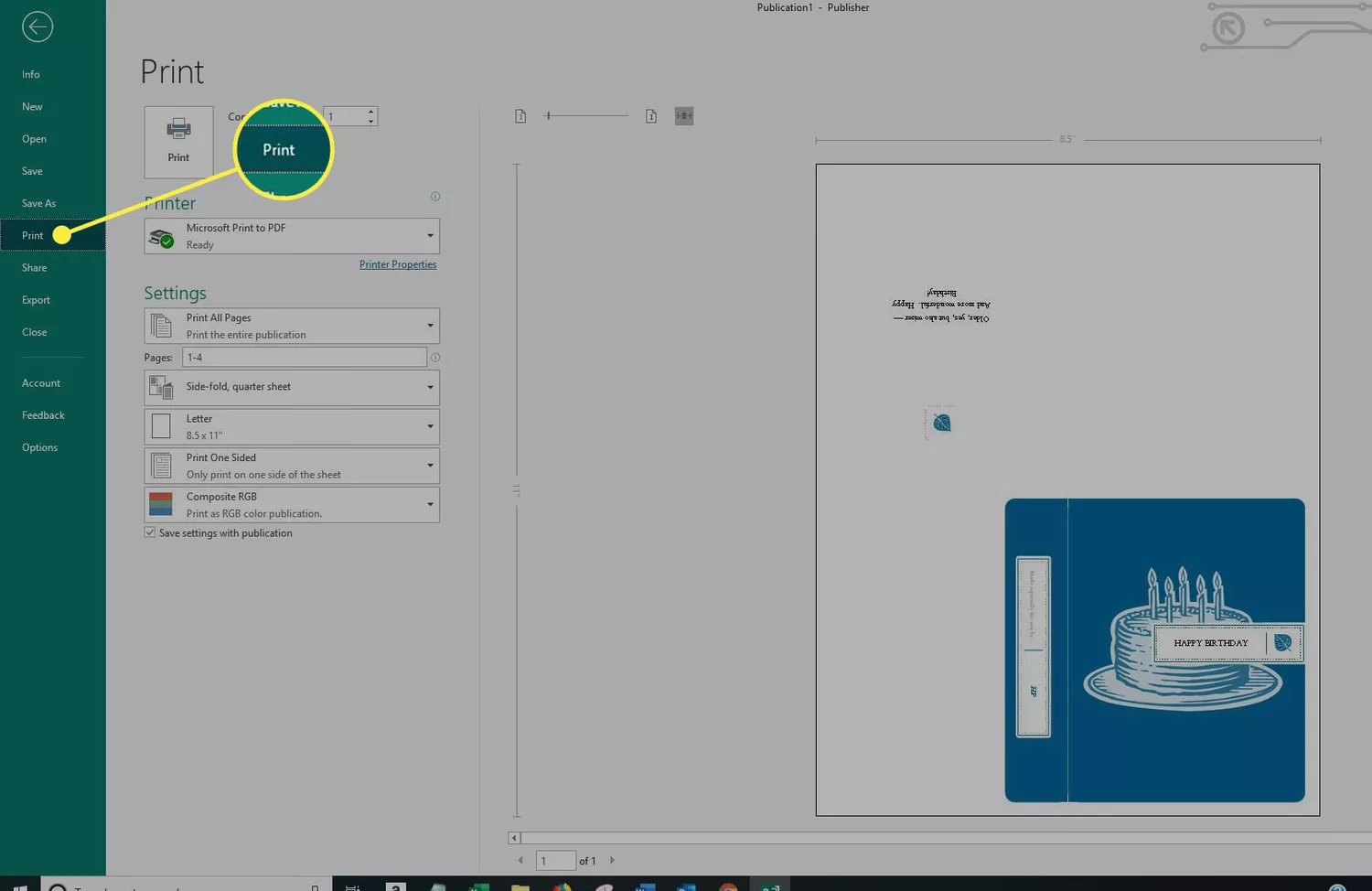
Перед печатью стоит пройти короткую проверку:
-
все изображения отображаются корректно;
-
текст не выходит за рамки текстовых полей;
-
нет случайных пустых страниц;
-
номера страниц стоят правильно;
-
поля не слишком узкие;
-
важные элементы не попадают близко к краю листа;
-
лицевая и оборотная стороны буклета совпадают;
-
выбран правильный размер бумаги;
-
выбран нужный принтер;
-
цветной макет нормально читается в черно-белом варианте, если печать будет монохромной.
Для буклетов и открыток особенно важен предварительный просмотр. На экране публикация может выглядеть правильно, но после сгиба или двусторонней печати ошибка порядка страниц становится очевидной. Поэтому перед большим тиражом лучше распечатать один пробный экземпляр.
Экспорт и сохранение публикаций
Основной рабочий файл Publisher имеет формат .pub. В нем сохраняются страницы, текстовые поля, изображения, шаблоны, направляющие и другие элементы редактируемой публикации. Этот формат удобен для продолжения работы в Publisher, но не универсален для обмена.
Для передачи макета чаще используется PDF. PDF сохраняет внешний вид публикации и лучше подходит для отправки на печать, согласования с клиентом или архивного хранения. Если публикация больше не будет редактироваться, PDF становится наиболее удобным финальным форматом.
Практический подход:
| Ситуация | Что сохранять |
|---|---|
| Нужно продолжить редактирование в Publisher | PUB |
| Нужно отправить макет на проверку | |
| Нужно передать в типографию | PDF с проверенными параметрами |
| Нужно сохранить архивный вид публикации | |
| Нужно использовать элементы в другом проекте | Изображения, текст, PDF или ручной перенос |
Файл PUB не стоит считать надежным форматом для долгосрочного обмена. Если получатель не работает в Publisher, он может не открыть публикацию. PDF в этом смысле безопаснее: он фиксирует внешний вид и доступен шире.
Проверка макета перед финальным сохранением
Перед финальной версией в Publisher нужно проверить не только ошибки в тексте, но и визуальную сборку. Для печатных материалов мелкие недочеты особенно заметны: разные отступы, съехавшие блоки, лишние пробелы, слишком мелкий шрифт, некачественные фотографии.
Чек-лист финальной проверки:
-
заголовки читаются с первого взгляда;
-
основной текст не слишком мелкий;
-
цвета не мешают чтению;
-
все контактные данные правильные;
-
логотип не растянут;
-
изображения не размыты;
-
элементы выровнены;
-
нет лишних рамок и случайных объектов;
-
одинаковые блоки имеют одинаковые размеры;
-
публикация хорошо выглядит в масштабе 100%;
-
пробная печать не выявляет проблем.
Для визиток и этикеток нужно дополнительно проверить повторение на листе. Для буклетов — порядок панелей и сгибы. Для бюллетеней — перетекание текста между колонками. Для сертификатов — правильность имен и дат.
Сильные стороны Microsoft Publisher
Publisher силен не универсальностью, а практичностью. Он создан для людей, которым нужно быстро получить печатный материал без сложного обучения. Его интерфейс близок к другим программам Office, поэтому пользователю не приходится осваивать полностью новую среду.
Главные преимущества:
-
быстрый старт с шаблонов;
-
понятная объектная верстка;
-
удобная работа с текстовыми полями;
-
свободное размещение изображений и блоков;
-
готовые категории публикаций;
-
цветовые и шрифтовые схемы;
-
поддержка многостраничных материалов;
-
возможность создавать собственные шаблоны;
-
слияние почты для персонализированных публикаций;
-
удобство для визиток, буклетов, листовок, календарей и бюллетеней;
-
привычная логика Microsoft Office.
Publisher особенно хорош для офисного пользователя, который не является дизайнером, но регулярно делает печатные материалы. Программа снижает порог входа: вместо пустой страницы человек получает структуру и просто заменяет содержимое.
Недостатки Microsoft Publisher
Недостатки Publisher тоже существенные. Главный — программа не является современным стандартом для профессиональной верстки. Она подходит для прикладных задач, но не заменяет полноценную DTP-систему, если речь идет о сложных журналах, книгах, брендбуках, многоуровневых стилях, профессиональной подготовке к печати и командной работе.
Основные минусы:
-
формат PUB неудобен для обмена;
-
слабая кроссплатформенность;
-
меньше профессиональных типографских возможностей, чем у Adobe InDesign;
-
меньше современных онлайн-функций, чем у Canva;
-
интерфейс воспринимается устаревшим;
-
сложные публикации с большим количеством графики могут становиться неудобными;
-
совместная работа развита слабее, чем в веб-сервисах;
-
для долгосрочных новых проектов лучше рассматривать альтернативы.
Publisher хорош, когда задача ясная и локальная: сделать буклет, листовку, визитку, открытку, бюллетень. Но если компания строит современный дизайн-процесс, где нужны командные правки, облачное согласование, бренд-система, единые библиотеки компонентов и публикация в разных каналах, Publisher становится ограничением.
Сравнение с аналогами
Publisher нужно сравнивать не с абстрактными программами для дизайна, а с конкретными инструментами, которые реально выбирают для похожих задач: Word, PowerPoint, Canva, Adobe InDesign, Affinity Publisher и Scribus.
| Программа | Где Publisher сильнее | Где Publisher слабее |
|---|---|---|
| Microsoft Word | Удобнее для листовок, буклетов, визиток, открыток и макетов с точным размещением объектов | Word лучше для длинных текстовых документов, отчетов, договоров и материалов с большим объемом текста |
| Microsoft PowerPoint | Лучше подходит для печатных публикаций, шаблонов визиток, буклетов, этикеток и бюллетеней | PowerPoint лучше для презентаций, экранных слайдов, выступлений и визуальных докладов |
| Canva | Publisher удобен как локальная офисная программа с классической печатной логикой | Canva современнее для веб-дизайна, соцсетей, командной работы и быстрого визуального контента |
| Adobe InDesign | Publisher проще для новичка и быстрее для бытовых офисных публикаций | InDesign сильнее для профессиональной верстки, печати, журналов, книг, цифровых публикаций и сложной типографики |
| Affinity Publisher | Publisher привычнее пользователям Office и проще для быстрых шаблонных задач | Affinity Publisher сильнее как профессиональная среда макетирования с упором на точный контроль верстки и современный дизайн-процесс |
| Scribus | Publisher проще, понятнее и быстрее для офисного пользователя | Scribus бесплатный, открытый и кроссплатформенный, но требует больше привыкания |
Publisher или Word
Выбор простой: если документ текстовый — Word. Если материал визуальный и печатный — Publisher. Для инструкции на 20 страниц, договора, отчета или статьи Publisher не нужен. Для флаера, буклета, визитки или сертификата Word менее удобен.
Publisher или PowerPoint
PowerPoint можно использовать для простых листовок, но это обходной путь. Он хорош для слайдов и экранной подачи. Publisher лучше, когда нужно работать с печатными форматами, шаблонами публикаций, визитками, этикетками, открытками и бюллетенями.
Publisher или Canva
Canva удобнее для современного визуального контента: посты, баннеры, презентации, онлайн-макеты, быстрые командные правки. Publisher лучше для тех, кто работает в привычной настольной среде Office и делает печатные публикации без постоянной онлайн-коллаборации.
Publisher или Adobe InDesign
InDesign — профессиональный инструмент. Он нужен дизайнерам, верстальщикам, издательствам, журналам, агентствам и типографиям. Publisher — офисный инструмент. Он нужен пользователю, которому важнее быстро сделать понятный макет, чем управлять сложной типографской системой.
Publisher или Scribus
Scribus привлекателен тем, что он открытый и кроссплатформенный. Но для новичка он менее очевиден. Publisher проще для пользователя Office: открыл шаблон, заменил данные, распечатал или сохранил PDF.
Microsoft Publisher для малого бизнеса
Малый бизнес — одна из самых практичных аудиторий Publisher. Небольшой компании часто нужны рекламные материалы, но нет постоянного дизайнера. Publisher закрывает эту потребность: можно быстро сделать листовку, меню, купон, визитку, сертификат, прайс или объявление.
Примеры задач:
-
салон красоты делает флаер с акцией;
-
кафе обновляет меню;
-
магазин печатает купоны;
-
мастерская делает визитки;
-
учебный центр выпускает буклет;
-
фитнес-клуб печатает расписание;
-
клиника готовит информационные памятки;
-
агентство делает карточки услуг;
-
небольшое производство оформляет этикетки.
Для бизнеса важна повторяемость. Если макет один раз создан в Publisher, его можно обновлять: менять даты, цены, фотографии, акции и контакты. Это экономит время и делает материалы визуально едиными.
Microsoft Publisher для образования
В школах, колледжах, библиотеках, кружках и учебных центрах Publisher полезен для визуальных материалов. Учителям и администраторам часто нужны не сложные дизайнерские проекты, а аккуратные печатные публикации: объявления, сертификаты, расписания, стендовые материалы, бюллетени, приглашения.
Подходящие сценарии:
-
школьная газета;
-
дипломы и сертификаты;
-
объявления для родителей;
-
расписание мероприятий;
-
памятки для учеников;
-
буклеты кружков;
-
афиши концертов;
-
приглашения на выпускной;
-
информационные листки для библиотеки.
Publisher удобен тем, что учитель или администратор может взять шаблон и быстро адаптировать его под конкретное событие. Не нужно строить сложный дизайн с нуля.
Microsoft Publisher для дома
Дома Publisher используют для личных и семейных проектов. Это открытки, приглашения, календари, наклейки, объявления, семейные бюллетени, фото-страницы и простые декоративные материалы.
Примеры:
-
приглашение на день рождения;
-
открытка к празднику;
-
семейный календарь;
-
наклейки для банок, коробок или папок;
-
объявление для подъезда;
-
карточки для настольной игры;
-
программа семейного мероприятия;
-
памятный лист с фотографиями.
Для домашнего пользователя Publisher привлекателен тем, что позволяет получить результат без знания профессионального дизайна. Достаточно выбрать шаблон, заменить текст и картинки, затем распечатать.
Практические советы по работе в Publisher
Чтобы публикация выглядела аккуратно, важно соблюдать несколько правил. Publisher дает свободу, но свобода без сетки и дисциплины быстро превращает макет в беспорядок.
Сначала выбирайте формат
Перед началом нужно решить, что именно создается: листовка A4, буклет, визитка, открытка, этикетка, календарь или бюллетень. Нельзя сначала сделать произвольный макет, а потом безболезненно превратить его в другой формат. Размер страницы, ориентация и структура должны быть выбраны в начале.
Используйте направляющие
Направляющие помогают держать блоки ровно. Их нужно использовать для колонок, полей, обложек, контактных блоков и изображений. Особенно это важно для буклетов и бюллетеней.
Не перегружайте страницу
Новички часто пытаются вместить слишком много: длинный текст, много картинок, несколько шрифтов, яркие цвета, рамки, тени и декоративные элементы. Хороший макет обычно проще. Лучше оставить больше воздуха, чем забить страницу мелким текстом.
Следите за шрифтами
Для одной публикации обычно достаточно двух шрифтов: один для заголовков, другой для основного текста. Слишком много шрифтов делают макет любительским. Размер текста должен быть читаемым после печати.
Проверяйте изображения
Фотографии должны быть достаточно качественными. Логотип нельзя растягивать непропорционально. Если изображение выглядит плохо в публикации, лучше заменить его, а не пытаться скрыть проблему эффектами.
Делайте пробную печать
Пробная печать сразу показывает реальные проблемы: мелкий текст, темные цвета, плохие поля, неудачные сгибы, смещение элементов. Для тиражных материалов это обязательный шаг.
Типичные ошибки пользователей
Publisher простой, но ошибки в нем встречаются часто. Большинство проблем связано не с программой, а с неправильной подготовкой макета.
Распространенные ошибки:
-
слишком мелкий текст;
-
отсутствие единой сетки;
-
разные отступы в похожих блоках;
-
растянутые фотографии;
-
случайное использование многих шрифтов;
-
слишком яркий фон под текстом;
-
контактные данные без проверки;
-
важные элементы у самого края страницы;
-
неверный порядок панелей в буклете;
-
отсутствие пробной печати.
Еще одна ошибка — использовать Publisher для задач, где он не нужен. Например, длинный отчет лучше делать в Word, презентацию — в PowerPoint, профессиональный журнал — в InDesign или другой DTP-системе. Publisher хорош в своей нише, но не должен заменять все подряд.
Работа с многостраничными публикациями
Многостраничные публикации в Publisher требуют более строгой организации. Если это каталог, бюллетень или программа мероприятия, важно заранее продумать структуру: обложка, вводный блок, основные разделы, контактная страница, рекламные блоки, повторяющиеся элементы.
Для многостраничного проекта полезно:
-
создать сетку страниц;
-
определить стили заголовков;
-
использовать одинаковые поля;
-
повторять колонтитулы;
-
следить за нумерацией;
-
проверять перетекание текста;
-
использовать одинаковые размеры изображений;
-
сохранять резервные копии.
Publisher позволяет сделать такой проект, если он не слишком сложный. Для школьного бюллетеня, небольшого каталога, клубной газеты или программы мероприятия возможностей хватает. Но для большого журнала или книги с серьезной типографикой лучше выбирать профессиональный инструмент.
Работа с цветом и фирменным стилем
Цвет в Publisher работает как часть общей схемы публикации. Если использовать готовые цветовые схемы, макет выглядит более цельным. Для бизнеса лучше сразу задать фирменные цвета и не отклоняться от них.
Практический подход:
-
основной цвет использовать для заголовков и акцентов;
-
дополнительный цвет — для плашек и декоративных элементов;
-
нейтральный цвет — для фона и разделителей;
-
текст делать максимально читаемым;
-
не ставить светлый текст на пестрый фон;
-
проверять черно-белую печать, если она возможна.
Цветовая схема должна помогать чтению, а не мешать ему. В рекламной листовке допустимы яркие акценты, но в меню, сертификате или бюллетене лучше работает спокойная структура.
Работа с таблицами и прайсами
Publisher позволяет вставлять таблицы, но его таблицы стоит использовать аккуратно. Для сложных расчетов и больших прайс-листов лучше готовить данные в Excel, а в Publisher размещать уже оформленный фрагмент или простую таблицу.
В публикации таблицы подходят для:
-
небольшого прайса;
-
расписания занятий;
-
списка услуг;
-
календарной сетки;
-
сравнения тарифов;
-
программы мероприятия;
-
контактного списка.
Таблица должна быть читаемой. Если в ней слишком много строк и столбцов, печатный материал становится трудным для восприятия. Лучше разбивать данные на несколько блоков или использовать короткие списки.
Использование фигур и декоративных элементов
Фигуры в Publisher помогают строить композицию. Прямоугольники, линии, стрелки, круги и плашки используются для выделения разделов, оформления заголовков, создания кнопок, подложек и визуальных акцентов.
Примеры применения:
-
цветная плашка под заголовком;
-
рамка вокруг купона;
-
линия-разделитель между блоками;
-
круглая метка с ценой;
-
стрелка к важному элементу;
-
фон для контактной информации.
Главное — не злоупотреблять. Декоративные элементы должны направлять внимание, а не создавать шум. Если каждый блок обведен рамкой, каждая цена стоит в круге, а каждый заголовок выделен тенью, публикация выглядит тяжелой.
Когда Publisher действительно экономит время
Publisher особенно эффективен, когда задача повторяется. Один раз созданный шаблон можно использовать десятки раз. Это важно для организаций, которые выпускают похожие материалы регулярно.
Примеры повторяемых задач:
-
ежемесячный бюллетень;
-
еженедельное меню;
-
сертификаты после каждого курса;
-
сезонные листовки;
-
визитки сотрудников;
-
купоны для акций;
-
расписания занятий;
-
информационные памятки;
-
карточки товаров.
В таких сценариях Publisher экономит время не только на дизайне, но и на стандартизации. Материалы выглядят единообразно, даже если их делает не дизайнер, а обычный сотрудник.
Кому стоит использовать Microsoft Publisher
Publisher стоит использовать тем, кому нужна простая и понятная программа для печатных публикаций. Особенно если человек уже привык к Microsoft Office и не хочет осваивать профессиональные дизайнерские инструменты.
Программа подходит:
-
офисным сотрудникам;
-
администраторам;
-
владельцам малого бизнеса;
-
преподавателям;
-
библиотекарям;
-
руководителям кружков;
-
маркетологам без сложных дизайнерских задач;
-
домашним пользователям;
-
тем, у кого уже есть файлы PUB;
-
тем, кто регулярно делает простые печатные материалы.
Publisher хорошо работает в ситуации, когда нужно быстро и аккуратно. Он не требует глубокой дизайнерской подготовки и позволяет получить приемлемый результат на основе шаблона.
Кому лучше выбрать другой инструмент
Publisher не стоит выбирать, если задача выходит за пределы простой офисной верстки. Для профессиональной полиграфии, сложной типографики, больших журналов, книг, бренд-систем и командного дизайна лучше использовать другие программы.
Лучше выбрать другой инструмент, если нужно:
-
верстать профессиональный журнал;
-
готовить книгу;
-
работать с большим количеством стилей;
-
использовать сложную типографику;
-
делать командные онлайн-правки;
-
регулярно выпускать контент для соцсетей;
-
работать на разных платформах;
-
строить долгосрочную дизайн-систему;
-
обмениваться редактируемыми файлами с дизайнерами и типографиями.
В таких случаях логичнее смотреть в сторону Adobe InDesign, Affinity Publisher, Canva, Scribus, Word или PowerPoint — в зависимости от задачи.
Итоговый вывод
Microsoft Publisher — понятная и практичная программа для настольной верстки печатных публикаций. Ее сильная сторона — быстрые макеты на основе шаблонов: буклеты, листовки, визитки, открытки, календари, сертификаты, этикетки, бюллетени и простые каталоги. Программа дает больше свободы в размещении объектов, чем Word, и лучше ориентирована на печать, чем PowerPoint.
Publisher особенно полезен для малого бизнеса, офиса, школы и домашнего пользователя. В нем можно быстро создать аккуратную публикацию, заменить текст и изображения, применить цветовую схему, подготовить макет к печати и сохранить результат в PDF. Функция слияния почты делает программу удобной для персонализированных писем, этикеток, сертификатов и рассылок.
Слабое место Publisher — ограниченность формата PUB и слабая универсальность за пределами собственной среды. Для текущих задач и старых проектов Publisher остается удобным рабочим инструментом. Для новых долгосрочных процессов его стоит использовать осторожно: важные публикации лучше сохранять в PDF, а для профессиональной верстки или современной командной работы выбирать более подходящие аналоги.
