Сделать визитку самому сегодня реально без дизайнера и без тяжёлой полиграфической подготовки. Важен не столько «талант к дизайну», сколько правильный выбор инструмента и понимание базовых правил: какой размер взять, что поставить на лицевую сторону, как не перегрузить карточку контактами, где оставить воздух, как подготовить файл под принтер или типографию.
Самостоятельная визитка получается удачной не тогда, когда в неё пытаются уместить всё о себе, а тогда, когда человек за две секунды считывает имя, специализацию и один-два удобных канала связи. Всё остальное вторично. Именно поэтому в хороших редакторах для этой задачи важны не только шаблоны, но и удобная типографика, работа с фоном, выравнивание, логичная печать нескольких карточек на листе и аккуратный экспорт в PDF или PNG.
Что нужно решить до выбора программы
Перед тем как открывать редактор, стоит определить четыре вещи: формат визитки, состав данных, стиль и сценарий вывода. Без этого даже хороший шаблон начинает разваливаться уже на этапе правки текста.
Что обязательно должно быть на визитке
| Блок | Что указывать | Что не стоит делать |
|---|---|---|
| Имя и фамилия | Полное имя или имя с фамилией | Прятать имя среди декоративных элементов |
| Роль | Должность, специализация, сфера услуг | Писать слишком длинную формулировку на 2–3 строки |
| Контакты | Телефон, e-mail, сайт, мессенджер | Дублировать всё подряд, включая пять соцсетей |
| Бренд | Логотип, фирменный цвет, краткий слоган | Делать логотип больше имени |
| Быстрый переход | QR-код на сайт, мессенджер, портфолио | Ставить QR слишком мелким и не проверять сканирование |
Визитка работает лучше всего, когда у неё есть чёткая иерархия. Сначала читается имя, затем специализация, потом основной канал связи. Адрес, сайт, соцсети и QR-код идут уже вторым слоем. Если карточка перегружена, человек тратит время не на запоминание вас, а на расшифровку макета. Поэтому даже при ручной сборке в Word или Figma лучше заранее решить, что в карточке главное, а что вспомогательное.
Размер визитки и рабочее поле
Для обычной деловой карточки чаще всего берут формат 90 × 50 мм. Для печати с вылетами удобнее сразу работать в размере 94 × 54 мм, а безопасную внутреннюю область держать меньше, чтобы текст и логотип не попали под нож. В цифровом холсте это соответствует примерно 1110 × 638 пикселям при 300 dpi, а полезная внутренняя зона — около 1063 × 590 пикселей. Именно такой подход удобен и в Figma, и при подготовке PNG/PDF для дальнейшей печати.
Практически это означает следующее. Фон, цветная подложка, паттерн или фотография могут уходить до самого края холста. А вот имя, телефон, e-mail, логотип и QR-код безопаснее держать внутри внутренней зоны. Тогда после резки ничего не «подъестся», а карточка не будет выглядеть случайно обрезанной.
Какой стиль выбрать
Для юриста, бухгалтера, корпоративного менеджера и врача почти всегда лучше спокойная карточка: белый или светлый фон, 1–2 акцентных цвета, строгий шрифт без декоративных выкрутасов. Для визажиста, фотографа, мастера бьюти-сферы, кондитера, дизайнера, частного преподавателя и эксперта по личному бренду хорошо работают визитки с фотографией, фирменным цветом, мягким фоном и более активной композицией.
Это важно для выбора программы. Специализированные редакторы вроде Мастера Визиток лучше всего подходят для строгих печатных карточек. ФотоМАСТЕР раскрывается там, где визитка строится на фото и визуальном образе. Canva и Fotor хороши для быстрой шаблонной сборки. Figma удобна, когда хочется полностью контролировать сетку, поля, типографику и экспорт.
Односторонняя или двусторонняя
Односторонняя визитка проще, дешевле и быстрее в изготовлении. Двусторонняя уместна, когда вы хотите разделить информацию: спереди имя, логотип и должность, сзади — QR-код, адрес, короткий список услуг, схема, слоган или второй язык. При двустороннем варианте самое главное — не превращать оборот в склад ненужных деталей. На обратной стороне тоже нужна структура.
Как сделать визитку на Windows
Мастер Визиток
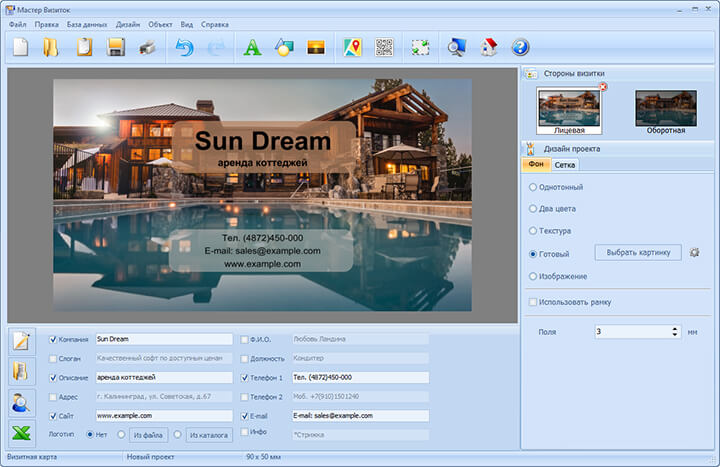
Для Windows это самый прямой путь. Здесь не нужно приспосабливать случайный графический редактор под полиграфию: программа изначально заточена под визитки, бейджи, дисконтные и клубные карты, сертификаты и другую компактную печатную продукцию. На старте у неё уже есть сценарий под задачу: создать новую карточку, выбрать формат, внести данные, взять шаблон или собрать дизайн с нуля, а затем разложить несколько карточек на лист и вывести их на печать. На стартовом экране есть кнопки Новая визитка, Шаблоны визиток, Открыть визитку и Недавние визитки. В новом проекте доступны готовые размеры, в том числе российский формат 90 × 50 мм, ISO card, A8, произвольный размер и режим Выпуск под обрез. Внутри редактора используются привычные разделы меню Файл, Правка, База данных, Дизайн, Объект, Вид, Справка, а для быстрого конструирования есть правая панель с настройками текста, фона и объектов.
Кому подходит этот способ
Мастер Визиток стоит брать в трёх сценариях. Первый — вам нужна обычная деловая визитка без танцев с таблицами, слоями и настройкой холста. Второй — вы хотите напечатать несколько карточек на листе дома или отдать аккуратный файл в типографию. Третий — вам нужна двусторонняя карточка, QR-код, шаблон и понятная логика интерфейса без долгого обучения.
Это один из немногих инструментов, где сама программа думает в логике визитки, а не картинки вообще. Поэтому здесь проще держать структуру: имя, должность, контакты, фон, оборотная сторона, печать, маркеры обрезки.
Как начать проект
После запуска нажмите Новая визитка. Программа предложит выбрать тип карточки и формат. Для стандартной деловой карточки берите визитку размером 90 × 50 мм. Если планируете отдавать файл в печать с вылетами, используйте формат с выпуском под обрез или изначально задайте размер так, чтобы фон выходил за границу полезной зоны.
На следующем шаге программа просит заполнить основные поля. Здесь лучше сразу внести:
-
имя и фамилию;
-
должность или специализацию;
-
компанию или бренд;
-
телефон;
-
e-mail;
-
сайт;
-
короткий слоган, если он действительно нужен.
Даже если вы собираетесь редактировать всё вручную, этот шаг полезен: многие шаблоны автоматически подставляют поля в уже готовую сетку.
Шаблон или визитка с нуля
Дальше программа даёт два режима — Готовые шаблоны и Визитка с нуля. Если опыта в дизайне мало, почти всегда лучше стартовать с шаблона. У программы большая база шаблонов, и это удобно не только ради красоты, но и ради структуры. В хороших шаблонах уже правильно расставлены акценты: имя крупнее, вторичный текст спокойнее, фон не спорит с контактами, а логотип стоит в логичной зоне. В специализированных подборках у Мастера Визиток больше пятисот шаблонов разных категорий, что для такой задачи действительно ускоряет работу.
Если вы выбираете Визитка с нуля, лучше придерживаться простого каркаса:
-
Фон.
-
Логотип или декоративный знак.
-
Имя.
-
Роль или специализация.
-
Контакты.
-
Акцентный элемент или разделительная линия.
Именно в таком порядке карточка собирается быстрее всего.
Как настраивать фон, текст и графику
В правой панели и в меню дизайна доступны несколько типовых вариантов фона: Однотонный, Два цвета, Текстура, Готовый, Изображение. Для деловой карточки чаще всего достаточно однотонного или двухцветного фона. Текстуру и полноценное изображение стоит брать только тогда, когда они не снижают читаемость. Самая распространённая ошибка новичка — красивый, но слишком активный фон, из-за которого имя и телефон начинают тонуть.
Текст добавляется через Добавить текст, графика — через Добавить картинку. Хорошая практика здесь такая:
-
имя делайте самым крупным элементом;
-
должность ставьте на размер меньше;
-
телефон и e-mail объединяйте в аккуратный контактный блок;
-
не растягивайте логотип на треть карточки;
-
не ставьте больше двух акцентных цветов одновременно.
Если карточка строится вокруг бренда, можно повторить фирменный цвет в линии, плашке или небольшом блоке под именем. Если бренд уже узнаваем, этого достаточно: не нужно превращать визитку в мини-баннер.
Как сделать оборотную сторону
Для двустороннего варианта используйте команду Создать оборотную сторону. Это важнее, чем рисовать всё с нуля на второй странице, потому что так проще контролировать согласованность размеров и структуры. На обратной стороне лучше всего работают три сценария:
-
крупный QR-код на сайт, каталог, Telegram, WhatsApp или портфолио;
-
краткий список услуг в 3–5 строк;
-
адрес, схема, режим работы, слоган.
Если вы ставите QR-код, вокруг него должен оставаться воздух. Не прижимайте код к краю и не уменьшайте его слишком сильно. После сборки карточки обязательно проверьте сканирование с телефона.
Как сохранить и подготовить к печати
Проект сохраняется через Файл → Сохранить проект. Это важно, потому что позже вы сможете вернуться к макету и поменять только телефон, цену, должность или QR-код, не собирая всё заново. Для печати переходите в раздел Печать, где задаются бумага, поля, количество карточек на листе, маркеры обрезки и другие параметры раскладки. Здесь же удобно проверить, как карточки стоят на листе и не съехал ли контент из безопасной зоны. Программа также умеет работать с базой данных и импортировать данные из Excel/CSV, что полезно при печати серии карточек для сотрудников. Внутри редактора есть и встроенный инструмент QR-код, поэтому для обычной бизнес-карточки не нужно искать отдельный генератор.
Что особенно важно в реальной работе
У Мастера Визиток есть большое практическое преимущество: он убирает лишние решения. В Word вы сначала думаете о таблице, в Canva — о шаблоне и композиции, в Figma — о сетке и размере холста. Здесь вы думаете сразу о карточке как о законченной печатной вещи. Поэтому программа особенно хороша для малого бизнеса, ИП, салонов, частных специалистов, курсов, детских студий, сервисных компаний, риелторов, юристов и любых задач, где визитка нужна быстро, аккуратно и без дизайнерской перегрузки.
Плюсы
-
есть готовая логика именно под визитки, а не под «картинки вообще»;
-
стартовый экран сразу ведёт по правильному сценарию;
-
поддерживается обычная и двусторонняя карточка;
-
удобно добавлять логотип, фон, текст и QR-код;
-
есть печать нескольких карточек на листе;
-
проект сохраняется для повторной правки;
-
подходит новичкам.
Минусы
-
для совсем авторской и нестандартной графики свободы меньше, чем в Figma или Illustrator;
-
визуальный стиль жёстко завязан на типовую полиграфику;
-
для сверхминималистичных дизайнерских визиток иногда хочется более свободной сетки.
Microsoft Word
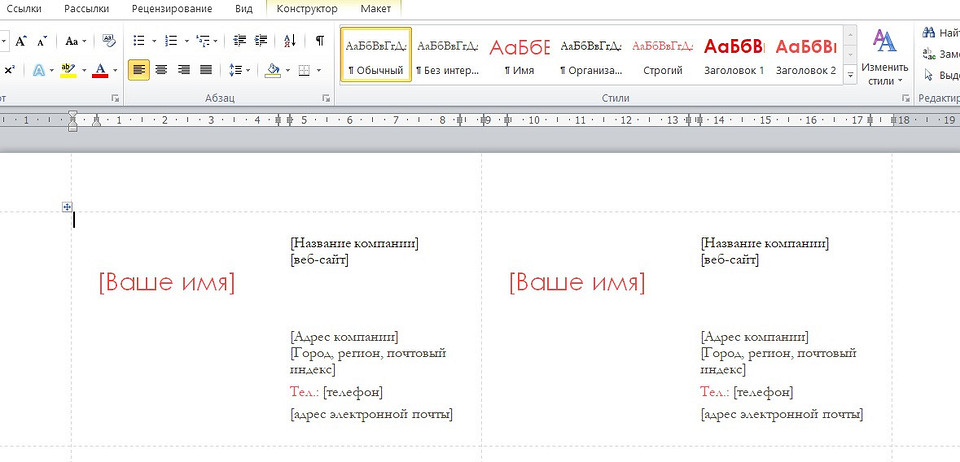
Word остаётся рабочим способом, когда отдельную программу ставить не хочется, а визитку нужно собрать прямо сейчас из того, что уже есть под рукой. В современных версиях у Word есть встроенные шаблоны: достаточно открыть Файл → Создать и поискать шаблоны business cards или related templates. Для печати на листах с ячейками также используется классический путь через Рассылки → Наклейки → Параметры, где можно выбрать тип листа или настроить собственный размер. В веб-версии Word готовые шаблоны тоже доступны, но настольная версия заметно удобнее для финальной печати.
Когда Word действительно уместен
Word хорош в двух случаях. Первый — нужна простая текстовая визитка с логотипом, без сложного дизайна. Второй — визитка делается в офисной среде, где все привыкли к Word и дальше файл будут править коллеги, а не дизайнер. Если же вы хотите аккуратную двустороннюю карточку с тонкой работой по сетке, большими фоновыми элементами и точным экспортом для типографии, Word уже не самый удобный путь.
Вариант 1: шаблон в Word
Это самый быстрый способ. Откройте Файл, затем Создать. В поле поиска шаблонов введите business card или поищите карточки вручную среди печатных шаблонов. Дальше логика простая:
-
Выберите макет, где уже нравится расположение текста.
-
Замените имя, компанию, должность и контакты.
-
Вставьте логотип через Вставка → Рисунки.
-
Скорректируйте шрифт, размер и интервалы.
-
Проверьте, чтобы ничего не прилипало к краю.
-
Сохраните результат и выведите через PDF или печать.
Преимущество этого пути в том, что вы не думаете о раскладке карточек на листе. Недостаток — шаблон ограничивает вас сильнее, чем кажется, и при серьёзной правке быстро начинает «ломаться».
Вариант 2: ручная раскладка через таблицу
Этот путь полезен, когда шаблонов нет или нужен точный контроль. Логика такая:
-
Создайте пустой документ.
-
Перейдите в Макет или Разметка страницы и задайте небольшие поля.
-
Откройте Вставка → Таблица и создайте сетку 2 × 5.
-
Через Свойства таблицы или блок размеров задайте ширину и высоту ячейки под визитку.
-
В первой ячейке соберите макет.
-
После настройки скопируйте его в остальные ячейки.
-
Уберите лишние границы или оставьте технические линии только на время сборки.
-
Сохраните файл в PDF для стабильной печати.
Этот способ часто ругают, но у него есть плюс: он дисциплинирует. Вы очень быстро видите, что влезает в реальный размер, а что нет. Если имя на экране красиво, но в ячейке 90 × 50 мм выглядит тесно, Word показывает это без иллюзий.
Как сделать карточку аккуратной именно в Word
В Word особенно важно держать простую композицию. Не нужно пытаться повторять сложные дизайнерские решения из Canva или Figma. Лучше сделать так:
-
белый или светлый фон;
-
один тёмный цвет для текста;
-
один акцентный цвет для линии или небольшого блока;
-
2 шрифта максимум;
-
3 смысловых зоны: имя, роль, контакты.
Если ставите логотип, выравнивайте его либо по левому верхнему краю карточки, либо в одну линию с именем. Не размещайте его случайно по центру без опоры на структуру. В Word всё, что не выровнено, сразу выглядит особенно неряшливо.
Как вывести на печать
Для печати лучше не нести сам DOCX в типографию. Гораздо безопаснее открыть Файл → Сохранить как и вывести PDF. Для домашней печати этого достаточно. Если вы используете листы с готовой перфорацией или специальные карточные бланки, проверьте, что в Word совпадают размер ячейки, поля страницы и физическое расположение карточек на бумаге. Именно на этом этапе в Word чаще всего и возникают смещения.
Плюсы
-
Word часто уже установлен;
-
стартовать можно без изучения нового интерфейса;
-
есть шаблоны и базовые средства печати;
-
удобно для строгих текстовых карточек;
-
легко передать файл коллегам.
Минусы
-
это не специализированная программа для визиток;
-
точная работа с композицией здесь утомительнее;
-
двусторонний макет приходится контролировать вручную;
-
при печати легко получить смещение, если не проверить размеры;
-
для насыщенного визуального дизайна Word быстро упирается в свои пределы.
Как сделать визитку на macOS
ФотоМАСТЕР
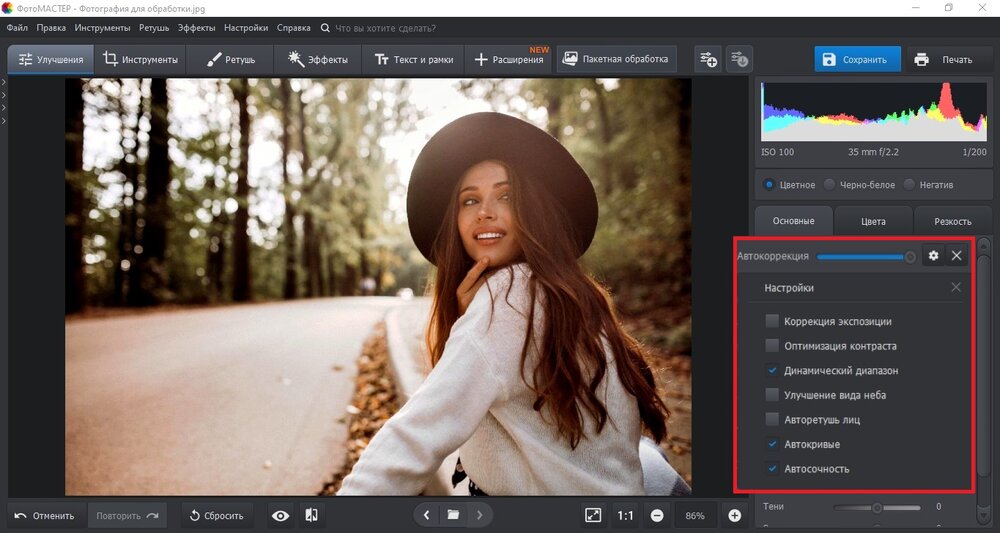
На macOS первым способом логично брать ФотоМАСТЕР, когда визитка должна строиться не столько на строгой полиграфической сетке, сколько на визуальном образе: фоне, портрете, вырезанном объекте, логотипе, мягкой цветовой подложке и аккуратном текстовом блоке. У программы есть версии для Windows и macOS, а в верхней части интерфейса используются модули Улучшения, Инструменты, Ретушь, Эффекты, Текст и рамки, Пакетная обработка; справа вверху есть кнопки Сохранить и Печать. Это не специализированный визиточный редактор, зато он отлично подходит для карточек фотографов, визажистов, мастеров услуг, преподавателей, коучей, частных специалистов и всех, кому нужна визитка как мини-постер с живым визуалом.
Когда ФотоМАСТЕР лучше обычного шаблона
Если у вас визитка без фотографии и без сильного визуального акцента, Мастер Визиток или Swift Publisher будут практичнее. Но если карточка должна передавать образ специалиста — например, лицо, стиль, настроение, атмосферу услуги, — ФотоМАСТЕР становится очень удобным инструментом. В нём проще довести до ума саму картинку: убрать визуальный мусор, подчистить фон, усилить контраст, выровнять цвет, затем уже положить поверх текст и собрать итоговую карточку как цельную композицию. Такой сценарий особенно полезен в сферах красоты, фотоуслуг, частной практики и персонального бренда.
Как построить работу пошагово
Самый удобный путь здесь такой.
Сначала подготовьте основу визитки. Это может быть:
-
однотонный фон нужного размера;
-
ваша фотография с мягким затемнением;
-
светлая текстурная подложка;
-
портрет на чистом фоне плюс цветной блок под текст.
Затем откройте основу в ФотоМАСТЕРе. Если вы используете личное фото, сначала доведите изображение до чистого состояния. Для этого подходят модули Улучшения и Ретушь. Здесь лучше не гнаться за «глянцем»: визитка быстро теряет доверие, когда лицо отретушировано сильнее, чем рекламный баннер.
После этого переходите к блоку Текст и рамки и начинайте собирать информационную часть карточки. Делайте это слоями смысла, а не просто строками:
-
имя и фамилия;
-
роль или специальность;
-
телефон;
-
мессенджер или e-mail;
-
сайт или аккаунт;
-
короткий слоган, если он не дублирует очевидное.
Лучше сначала расставить крупные зоны, а потом уже двигать интервалы. Так визитка собирается спокойнее, чем когда вы сразу пытаетесь идеально подогнать каждый пиксель.
Как не испортить композицию
У визиток, собранных в фоторедакторах, есть типичная проблема: человек увлекается визуалом и забывает, что карточка должна считываться мгновенно. Чтобы этого не произошло, держите в голове три правила.
Первое: самый заметный объект на карточке — не картинка, а имя.
Второе: фон поддерживает текст, а не спорит с ним.
Третье: если фотография яркая, текстовый блок должен стоять либо на чистой плашке, либо в спокойной зоне кадра.
Хороший ход для ФотоМАСТЕРа — сделать одну часть карточки визуальной, а вторую информационной. Например, слева фотография, справа блок контактов. Или сверху мягкий фон, снизу белая плашка под текст. Так визитка не превращается в открытку.
Как сохранить результат
Когда карточка готова, выведите её через Сохранить как финальное изображение. После этого у вас есть два рабочих сценария. Первый — использовать PNG или JPEG как цифровую визитку для мессенджеров, соцсетей, e-mail-подписи или прикреплённого файла. Второй — разложить такую карточку на лист в более печатном инструменте или сразу печатать, если размер и разрешение подготовлены корректно. Для карточки под бумагу лучше изначально работать в правильном размере и не растягивать маленький исходник в конце.
Плюсы
-
отлично подходит для визиток на основе фото;
-
удобно собирать карточку под личный бренд;
-
есть версия для macOS;
-
легко улучшить фон, портрет и общий визуал до сборки текста;
-
результат хорошо выглядит как цифровая карточка.
Минусы
-
это не специализированная программа для визиток;
-
нет привычной логики полиграфической раскладки на лист;
-
двусторонний вариант придётся собирать вручную;
-
строгие корпоративные карточки проще делать в других редакторах.
Swift Publisher
Swift Publisher — один из самых сильных вариантов на Mac именно для печатных визиток. Это уже не фоторедактор и не случайный конструктор, а настольно-издательский инструмент с шаблонами, библиотекой графики, готовой логикой макета и печати. В решении для business cards у программы есть готовые шаблоны, клипарты, поддержка пакетной печати из Apple Contacts через smart data fields, работа с QR-кодами и картами, а для управления документом используется связка Inspector → Document → Change Layout. При выводе доступны File → Print, контроль количества карточек на листе, стартовая позиция на листе, печать меток реза и экспорт в TIFF, JPEG, EPS или PDF.
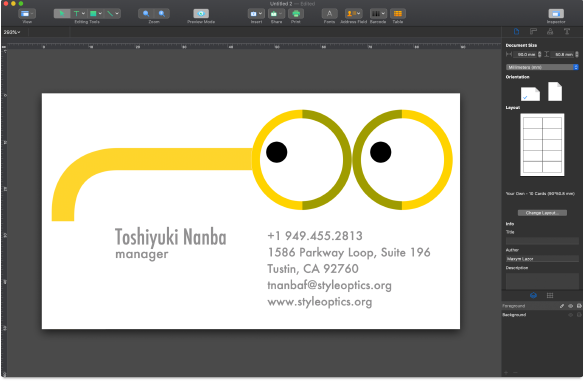
Почему это хороший Mac-вариант
На macOS часто не хватает именно «середины» между шаблонным сервисом и тяжёлым профессиональным пакетом. Swift Publisher закрывает эту нишу. Он уже мыслит страницей и макетом, но не перегружает пользователя как большой издательский или векторный редактор. Поэтому для визиток программа особенно хороша в корпоративных и полуформальных сценариях: карточки сотрудников, специалистов компании, консультантов, преподавателей, медицинских центров, сервисных служб, архитектурных бюро и любых команд, где нужна серия карточек в одном стиле.
Как собрать визитку
Удобная рабочая последовательность здесь такая.
-
Откройте шаблон визитки или создайте новый документ.
-
Перейдите в Inspector.
-
Во вкладке Document при необходимости нажмите Change Layout.
-
Выберите горизонтальный или вертикальный формат карточки.
-
Замените тексты на свои данные.
-
Подставьте логотип, фотографию или фирменные элементы.
-
При необходимости добавьте QR-код.
-
Подготовьте оборотную сторону.
-
Проверьте раскладку карточек на листе.
-
Откройте File → Print и проверьте параметры печати.
Эта логика хороша тем, что вы работаете не «как-нибудь на холсте», а внутри структуры документа. Поэтому и размер, и поля, и ориентация контролируются спокойнее.
Где Swift Publisher особенно силён
У программы есть несколько сильных сторон, которые для визиток действительно важны.
Во-первых, шаблоны. Это не просто красивые картинки, а готовые макеты с уже выстроенной иерархией.
Во-вторых, smart data fields. Если печатается серия карточек для команды, данные можно подтянуть из Apple Contacts.
В-третьих, печать. Программа умеет работать с карточной бумагой популярных производителей, контролировать количество карточек и стартовую позицию на листе, а также ставить метки реза.
В-четвёртых, гибкость экспорта. Если домашний принтер не нужен, а файл пойдёт в типографию, PDF или TIFF здесь удобнее, чем случайный скриншот из другого приложения.
Как не перегрузить карточку в Swift Publisher
Поскольку у программы много готовых графических элементов, возникает соблазн использовать всё сразу: клипарт, тени, декоративные блоки, рамки, маркеры, иконки, фактуры. Делать так не нужно. Визитка выигрывает не от количества украшений, а от того, насколько спокойно в ней живут имя, роль и контактный блок.
Лучший подход — взять простой шаблон и доработать только то, что действительно связано с вашим брендом: цвет, логотип, тонкую линию, один значок, аккуратную обратную сторону.
Плюсы
-
один из лучших вариантов для визиток на macOS;
-
есть шаблоны и библиотека графики;
-
удобная логика документа и макета;
-
хорошо работает с печатью серии карточек;
-
поддерживает QR-коды и экспорт в полиграфические форматы.
Минусы
-
интерфейс всё равно требует привыкания;
-
художественной свободы меньше, чем в больших векторных редакторах;
-
для совсем простой карточки программа может показаться избыточной.
Как сделать визитку онлайн
Figma
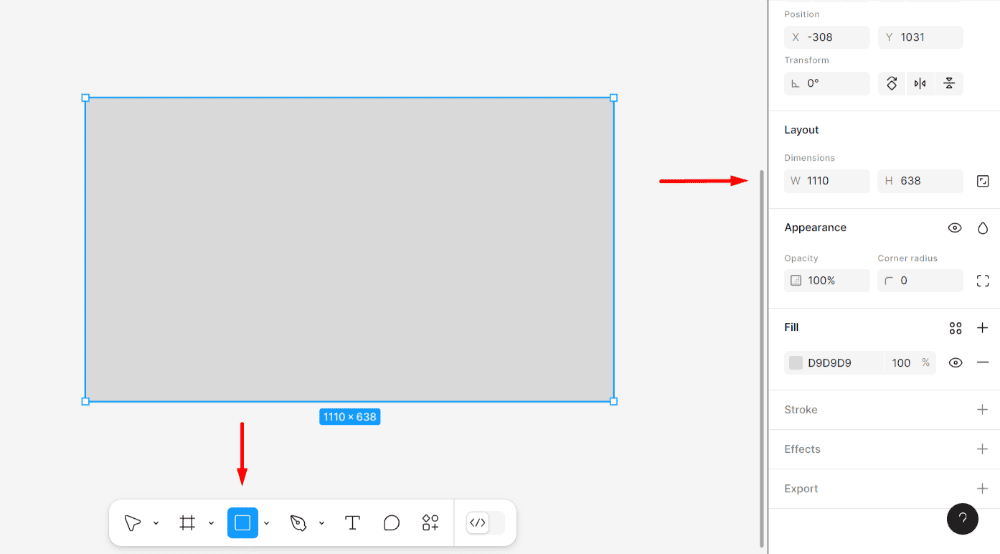
Figma — лучший онлайн-вариант, когда вы хотите контролировать визитку как полноценный макет: размер, сетку, поля, расположение текста, внутреннюю безопасную зону, экспорт и аккуратную двустороннюю структуру. Рабочий процесс здесь строится вокруг Frame, размеров в правой панели и ручной компоновки текста и графики. Для визитки удобно создавать холст 1110 × 638 пикселей, а внутри — дополнительную безопасную зону 1063 × 590 пикселей, в которой держатся все критичные элементы. Экспорт доступен в PNG, JPG и PDF, а размеры кадра меняются прямо в правой панели через поля W и H.
Для кого Figma лучше всего
Этот способ стоит брать, если вам важен контроль. Например, вы хотите выровнять всё по сетке, проверить интервалы между строками, собрать строгий минималистичный макет, сделать две стороны в одном стиле и потом вывести файл без деградации. Для дизайнеров, маркетологов, проджектов, владельцев малого бизнеса и всех, кто привык мыслить блоками и компонентами, Figma часто оказывается самым понятным онлайн-инструментом.
Как собрать визитку в Figma
Откройте новый файл и создайте Frame. Размер задайте в правой панели: W = 1110, H = 638. Это рабочий формат под печать с небольшими вылетами. После этого создайте внутри ещё один прямоугольник или frame размером 1063 × 590 и используйте его как внутреннюю зону безопасности. Уберите у него заливку, оставьте контур или держите слой вспомогательным, а перед экспортом скройте.
Дальше стройте карточку как обычный интерфейсный макет:
-
фон;
-
плашка или графическая форма;
-
логотип;
-
имя;
-
специализация;
-
контактный блок;
-
QR-код или вторичный элемент.
Текст в Figma удобен тем, что вы сразу видите реальные отступы и иерархию. Не делайте имя и должность одинаковыми по весу. Идеально, когда карточка читается по нисходящей: сперва имя, потом роль, потом путь связи.
Как работать с выравниванием
Figma особенно хороша на этапе выравнивания. Здесь легко:
-
проверить одинаковые отступы;
-
свести линии текста в одну ось;
-
уравновесить логотип и контактный блок;
-
быстро передвинуть элементы без потери сетки.
Если вы делаете строгую деловую карточку, используйте 2–3 основные оси и не выходите за них. Если делаете более живую креативную визитку, всё равно держите хотя бы один чёткий ритм. Беспорядок в Figma тоже рисуется быстро, но исправлять его потом дольше, чем в шаблонном сервисе.
Экспорт
Когда макет готов, проверьте, что вспомогательная безопасная зона скрыта. Затем экспортируйте карточку. Для печати удобен PDF, для цифровой отправки — PNG. Если делаете двусторонний вариант, соберите лицевую и оборотную стороны как два отдельных фрейма одинакового размера и экспортируйте их в одной логике, чтобы не потерять согласованность.
Плюсы
-
полный контроль над размером, сеткой и композиционным ритмом;
-
удобно делать строгие и аккуратные макеты;
-
хорошо подходит для двусторонних карточек;
-
быстрый экспорт в PDF и PNG;
-
просто держать безопасную зону и вылеты под контролем.
Минусы
-
шаблонной скорости меньше, чем в Canva;
-
новичку без опыта сетки и типографики легко сделать сухой или пустой макет;
-
печатную раскладку нескольких карточек на лист придётся продумать отдельно.
Canva
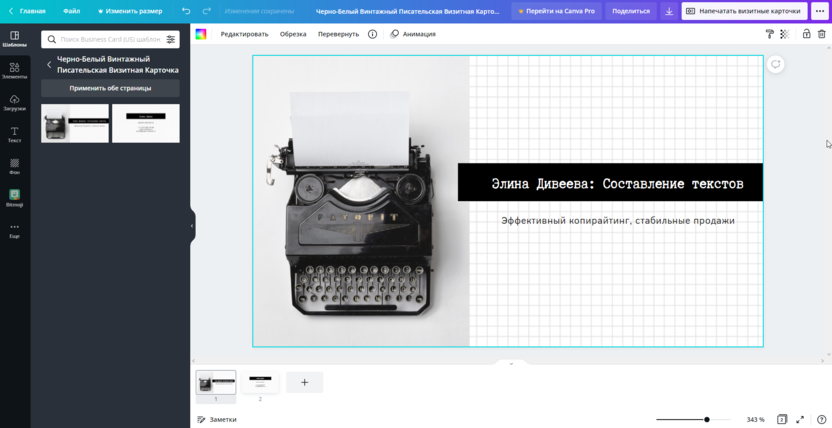
Canva — самый удобный онлайн-вариант, когда нужна быстрая, современная и визуально аккуратная визитка без долгой ручной сборки. Внутри сервиса есть готовые шаблоны, печатные форматы, большая библиотека элементов и логичный маршрут: выбрать тип дизайна, заменить текст, загрузить логотип, поправить слои и скачать готовый макет. Для печати Canva позволяет выгружать файл в PDF Print, а в параметрах загрузки доступны Crop marks and bleed. Для работы со слоями в десктопной версии используется Position → Layers. Практически это один из самых быстрых путей к готовой карточке.
Когда Canva удобнее Figma
Если Figma — это контроль, то Canva — это скорость. Здесь не нужно строить холст с нуля и думать о каждом блоке отдельно. Вы сразу входите в режим дизайна под готовую задачу. Для малого бизнеса, экспертов, мастеров услуг, консультантов, репетиторов, интернет-магазинов, SMM-специалистов и тех, кому нужна визитка «сегодня», Canva часто оказывается лучшим балансом между качеством и временем.
Как собрать визитку
Откройте Canva и выберите формат визитки через поиск шаблонов. Затем:
-
Зайдите в Шаблоны.
-
Найдите раздел визиток.
-
Выберите макет с подходящей логикой расположения текста.
-
Замените имя, должность, телефон, e-mail и сайт.
-
Добавьте логотип через Загрузки.
-
При необходимости используйте Элементы для линий, иконок и простых форм.
-
Проверьте слои через Position → Layers.
-
Перейдите в Share → Download.
-
Для печати скачайте PDF Print и включите Crop marks and bleed.
Такой сценарий хорош тем, что почти не даёт развалить макет. Даже если у человека нет дизайнерского опыта, он двигается внутри уже собранной композиции.
Что важно при выборе шаблона
Выбирайте шаблон не по красоте превью, а по структуре. Хороший шаблон визитки отвечает на три вопроса:
-
где стоит имя;
-
где расположен главный контакт;
-
чем уравновешен логотип или графический акцент.
Если шаблон красивый, но имя утоплено среди декора, он для визитки плохой. Если контакты стоят слишком мелко, он тоже плохой. Идеальная основа — та, которую хочется слегка доработать под себя, а не полностью ломать.
Как не сделать «канвашную» визитку
У шаблонных сервисов есть типовая проблема: карточки начинают быть похожими друг на друга. Чтобы этого избежать, достаточно трёх действий:
-
заменить стандартный цвет на фирменный;
-
поставить свой логотип или монограмму;
-
убрать лишние иконки и декоративные элементы.
Иногда этого уже достаточно, чтобы визитка перестала выглядеть как случайный шаблон из конструктора.
Плюсы
-
очень быстрый старт;
-
много готовых макетов;
-
понятный интерфейс;
-
удобно для тех, кто не хочет строить сетку вручную;
-
есть печатная выгрузка в PDF Print с метками и bleed.
Минусы
-
уровень оригинальности зависит от того, насколько глубоко вы перерабатываете шаблон;
-
при сильной кастомизации Canva начинает уступать Figma по точности;
-
часть красивых шаблонов перегружена декором и требует чистки.
Fotor
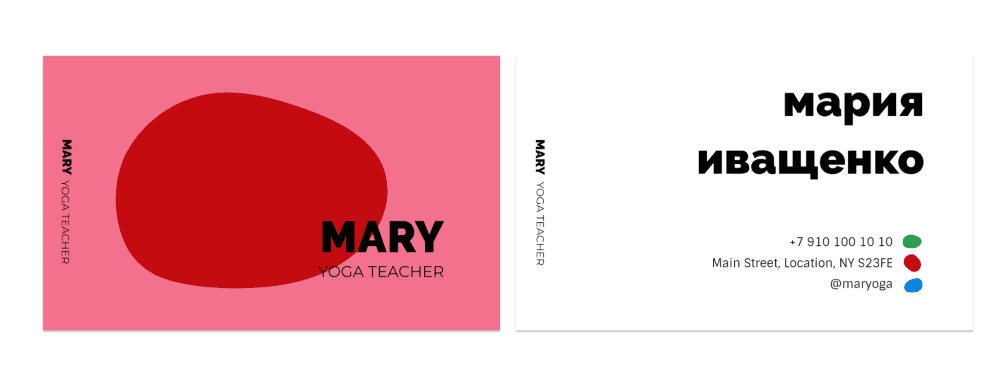
Fotor удобен как гибридный вариант между шаблонным конструктором и простым онлайн-редактором. У сервиса есть отдельный дизайн-режим с блоками Templates, Elements, Text, Pages, Layers, Resize, а готовый результат выводится через Download в правом верхнем углу. Для визиток сервис предлагает сотни редактируемых шаблонов, поддерживает настройку обеих сторон карточки и экспорт в high-resolution JPG, PNG и print-ready PDF. Это хороший выбор, когда хочется быстро сделать приличную визитку онлайн, но не ограничиваться самым шаблонным сервисом.
Чем Fotor отличается от Canva
В Fotor легче собрать визитку, если вам нужна чуть более «редакторская» логика: заменить картинку, быстро доработать фон, подвигать слои, подправить общую подачу, не уходя в сложную сетку. По ощущениям Canva дружелюбнее для старта, а Fotor приятнее, когда вы уже понимаете, что именно меняете в макете.
Как работать
Откройте дизайн-режим и выберите шаблон визитки. После этого двигайтесь по простой схеме:
-
Templates — выбираете основу.
-
Text — меняете имя, специализацию и контакты.
-
Elements — добавляете линии, значки, графические блоки.
-
Layers — проверяете порядок наложения элементов.
-
Resize — при необходимости корректируете формат.
-
Download — выгружаете JPG, PNG или PDF.
Если карточка у вас визуальная, а не строго деловая, Fotor часто удобнее Word и спокойнее, чем Figma. Особенно если нужно быстро подменить фон, фотографию или декоративный блок.
Какой макет здесь работает лучше всего
В Fotor лучше всего получаются три типа визиток:
-
шаблонная деловая карточка с логотипом и контактами;
-
визуальная карточка специалиста с фото;
-
светлая минималистичная визитка с одним акцентным цветом.
Самое слабое решение в Fotor — перегруженная креативная карточка с большим количеством декоративных элементов. В таких работах проще перейти грань между «ярко» и «дёшево».
Плюсы
-
удобный баланс между шаблоном и ручной правкой;
-
понятный дизайн-режим;
-
есть работа со слоями;
-
поддерживается выгрузка в JPG, PNG и PDF;
-
быстро делается аккуратная визитка без долгой сборки.
Минусы
-
по точности макета уступает Figma;
-
для строгой полиграфической дисциплины нужен более внимательный самоконтроль;
-
часть шаблонов требует ручной чистки от лишнего декора.
Как подготовить визитку к печати без ошибок
Независимо от редактора, печатный результат ломается всегда в одних и тех же местах: неверный размер, слишком мелкий шрифт, текст у края, фон без вылетов, плохой QR-код и файл не в том формате. Поэтому финальная проверка обязательна.
Базовые параметры
| Параметр | Практическое значение |
|---|---|
| Размер готовой карточки | 90 × 50 мм |
| Размер холста с вылетами | 94 × 54 мм |
| Разрешение | 300 dpi |
| Цифровой холст | около 1110 × 638 px |
| Безопасная зона | не прижимать важные элементы к краю |
| Формат под печать | PDF, иногда TIFF или другой формат по требованиям типографии |
Чем это важно на практике? Тем, что у вас есть два уровня макета. Первый — видимый размер карточки. Второй — технический запас на подрезку. Если фон заканчивается ровно на границе готовой визитки, после печати легко получить тонкую белую кромку. Именно поэтому фон тянут за край, а важные элементы, наоборот, отодвигают внутрь. Такой подход поддерживают и Figma при ручной сборке, и Canva через Crop marks and bleed, и специализированные настольные решения для печати карточек.
Какой шрифт и размер брать
Для имени обычно хватает диапазона, где оно явно крупнее остального текста и не расползается на две строки. Контактный блок должен быть читаем без прищуривания. Если в натуральном размере на экране вам хочется приблизить макет, в печати он уже будет слишком мелким. Это простой, но очень полезный тест.
Для визитки лучше работают шрифты без декоративного шума. Даже если бренд более мягкий и эстетичный, не стоит использовать слишком витиеватый шрифт в главном контактном блоке. Декоративность допустима в имени бренда или коротком акценте, но не в телефоне и e-mail.
Как проверить QR-код
QR-код на визитке — это удобно, но только если он реально сканируется. Делайте так:
-
не ставьте его слишком близко к краю;
-
не уменьшайте чрезмерно;
-
не кладите его на пёстрый фон;
-
обязательно тестируйте камерой телефона перед печатью.
Если QR-код ведёт на длинную форму, перегруженный сайт или неудобный файл, пользы от него мало. Лучше направить человека сразу на короткую страницу контактов, каталог услуг, карточку в мессенджере или портфолио.
Какой формат файла отдавать
Для домашнего принтера почти всегда достаточно PDF. Для цифрового использования — PNG. Для типографии лучше придерживаться того, что она просит, но безопаснее всего передавать аккуратный печатный PDF либо другой формат, прямо указанный в требованиях. Важно не отдавать в печать случайный скриншот, вырезанный из мессенджера, и не пересохранять файл десять раз подряд в JPEG.
Домашняя печать или типография
Домашняя печать подходит для тестов, пробных серий и очень простых карточек. Но если визитка нужна как рабочий инструмент на встречи, выставки, консультации, продажи и офлайн-коммуникацию, типография даёт более предсказуемый результат: лучше рез, плотнее материал, чище цвет, аккуратнее поверхность.
Для домашнего теста полезно сначала распечатать одну страницу и проверить:
-
не мелкий ли текст;
-
не темнее ли фон, чем ожидалось;
-
не выглядит ли логотип слишком маленьким;
-
сканируется ли QR-код;
-
совпадает ли реальная карточка с тем, что вы представляли на мониторе.
Частые ошибки, из-за которых визитка выглядит слабой
Слишком много информации
Это самая частая проблема. На карточке пытаются уместить телефон, рабочий телефон, личный телефон, два e-mail, три мессенджера, сайт, соцсети, адрес, часы работы, список услуг, слоган и ещё какой-нибудь хештег. В итоге человек не запоминает ничего.
Лучше оставить один основной контакт и один резервный. Например: телефон + сайт. Или телефон + Telegram. Или e-mail + QR-код на все остальные данные.
Слишком мелкий текст
На экране мелкий текст кажется нормальным, потому что монитор крупнее визитки. В руках всё выглядит иначе. Если вы сомневаетесь, уменьшайте объём текста, а не размер шрифта.
Слабый контраст
Светло-серый текст на бежевом фоне, белый телефон на фотографии, жёлтый логотип на светлой подложке — всё это красиво в превью, но плохо в жизни. Визитка не должна требовать усилия для чтения.
Случайный дизайн
Очень частая ошибка в шаблонных сервисах: красивый фон из одного шаблона, логотип из другого, иконки из третьего, а шрифты вообще живут своей жизнью. В результате карточка не выглядит цельной. Лучше проще, но собранно.
Непродуманная обратная сторона
Вторая сторона часто превращается в свалку всего, что «жалко было не вставить». Это плохой сценарий. Если делаете оборот, он должен либо усиливать лицевую сторону, либо завершать её. Например: спереди — имя и контакты, сзади — QR-код и краткий слоган. Этого уже достаточно.
Непроверенная печать
Даже хороший макет легко испортить, если не проверить пробный вывод. Одна страница теста почти всегда экономит время, бумагу и раздражение.
Какой способ выбрать под вашу задачу
Если вам нужна максимально практичная карточка для Windows с хорошей печатной логикой, берите Мастер Визиток. Он быстрее всего ведёт от пустого проекта к готовому листу визиток.
Если вы работаете в Word и вам нужна простая визитка без установки отдельного редактора, Word действительно закрывает задачу. Но только если вы готовы аккуратно контролировать размеры, таблицу и финальный экспорт в PDF.
Если на Mac карточка строится на фото, образе специалиста и мягкой подаче, первым делом смотрите на ФотоМАСТЕР. Он особенно хорош для персональных и визуальных карточек. Если же нужен именно печатный настольно-издательский сценарий на macOS, сильнее всего выглядит Swift Publisher.
Если нужен онлайн-инструмент без установки и с максимальным контролем, Figma даёт самую аккуратную сборку. Если нужен быстрый результат на шаблоне, удобнее Canva. Если хочется онлайн-редактор с чуть более свободной доработкой дизайна, хорошим компромиссом будет Fotor.
Итог
Самостоятельно сделать хорошую визитку — это не про «уметь рисовать». Это про дисциплину макета. Нужен правильный размер, ясная структура, один главный акцент, читаемые контакты, нормальный воздух между блоками и внятный вывод в печать. Когда это соблюдено, даже простая карточка выглядит профессионально.
Если нужна самая практичная и быстрая дорожка на Windows, берите Мастер Визиток. Если вы на Mac и делаете визуальную визитку с фото, сильнее всего раскрывается ФотоМАСТЕР. Если нужна печатная логика на macOS, берите Swift Publisher. Если нужен онлайновый конструктор без лишней возни, Canva и Fotor дают быстрый результат. А если хотите полный контроль, то Figma остаётся самым точным онлайн-способом.
Главное — не пытаться сделать визитку «побогаче». Намного лучше сделать её ясной. Именно такие карточки не отправляются в карман без внимания, а реально работают на знакомство, контакт и повторную связь.

Чтобы оставить комментарий, авторизуйтесь или зарегистрируйтесь.