napari позволяет просматривать, сопоставлять и размечать многомерные изображения: добавлять слои Image, Labels, Points, Shapes, Surface, Tracks и Vectors, листать срезы по дополнительным осям, переключаться между 2D и 3D, настраивать контраст, гамму, цветовые карты и смешивание, а также связывать визуальную проверку данных с Python-кодом и плагинами анализа.
Рабочее окно строится вокруг холста, списка слоёв и панели параметров выбранного слоя. Такое устройство удобно для научных изображений, где исходный массив, сегментация, точки измерений, контуры объектов и траектории должны оставаться раздельными, но одновременно видимыми. Пользователь может менять порядок слоёв, временно скрывать их, регулировать прозрачность и способ смешивания, не объединяя данные в один растр и не теряя исходную структуру аннотаций.
Сильная сторона napari — работа с n-мерными массивами и расширяемость. Обычные TIFF, PNG и JPEG открываются встроенными средствами, а специализированные микроскопические контейнеры подключаются reader-плагинами. Для больших наборов данных применяются multiscale-пирамиды и ленивые массивы, поэтому просмотр не обязательно требует заранее превращать весь эксперимент в один плоский файл; при этом доступность конкретного формата, алгоритма или экспортера зависит от установленного набора плагинов и Python-пакетов.
Скачать napari
- Ретушь фото
- Русский интерфейс
- Просто для новичков
- Спецформаты требуют плагин
- Vectors создаются кодом
- Surface создаётся кодом
Как устроена работа со слоями
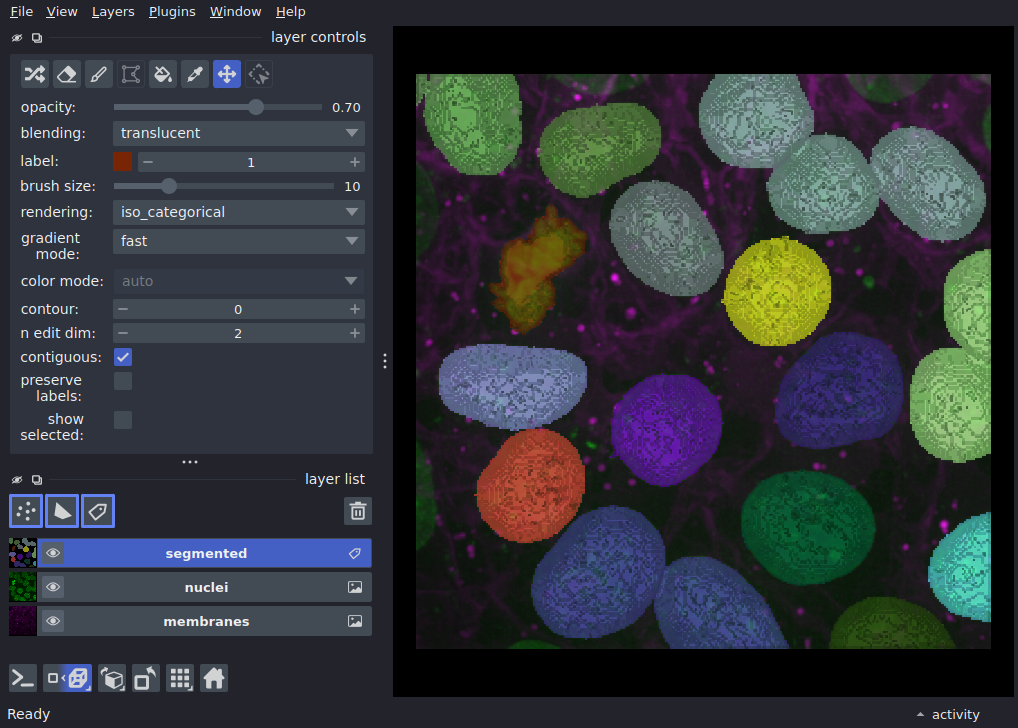
В napari слой — не декоративная вкладка, а представление определённого типа данных. Image отображает интенсивности или RGB/RGBA-данные, Labels хранит целочисленную разметку областей, Points — координаты отдельных объектов, Shapes — геометрические примитивы и произвольные контуры, Surface — треугольную поверхность, Tracks — траектории объектов во времени или по другой оси, Vectors — векторное поле. Один viewer может содержать несколько слоёв разных типов; их видимость и порядок задаются независимо. Это особенно важно при контроле сегментации: исходное изображение можно оставить неизменным, поверх него показать маску полупрозрачным цветом и отдельно разместить контрольные точки или контуры.
Список слоёв в нижней части боковой панели показывает имя, миниатюру и состояние видимости. Выделение слоя переключает набор элементов управления выше: для Image появляются контраст, gamma, colormap и interpolation, для Labels — номер метки, размер кисти и режимы редактирования, для Points — параметры символов и размера, для Shapes — параметры границы и заливки. Перетаскивание слоёв меняет порядок композиции. При сравнении нескольких каналов полезно сначала задать каждому Image собственную цветовую карту, затем выбрать подходящий blending и только после этого регулировать opacity: так проще отличить реальное перекрытие сигналов от визуального эффекта непрозрачного верхнего слоя.
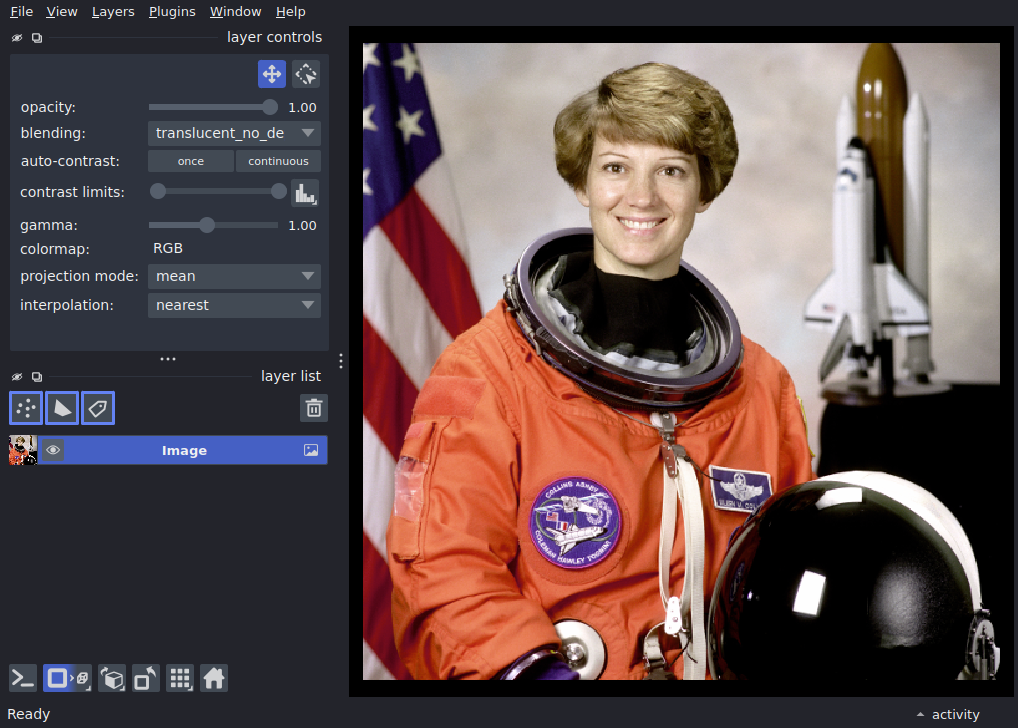
Image: интенсивность, цвет и проекция
Image подходит для двумерных снимков, z-стеков, временных серий и массивов с дополнительными осями. Контрастные пределы задают диапазон значений, который переводится в видимый диапазон яркости; кнопки автоматической настройки позволяют быстро оценить данные, но при сравнении нескольких кадров одного эксперимента лучше фиксировать одинаковые пределы вручную. Gamma меняет нелинейное отображение тонов и полезна для визуального поиска слабых структур, однако она не изменяет исходные значения массива. Colormap определяет цветовую карту одноканального изображения, а RGB-слой отображает цветовые каналы как единое изображение.
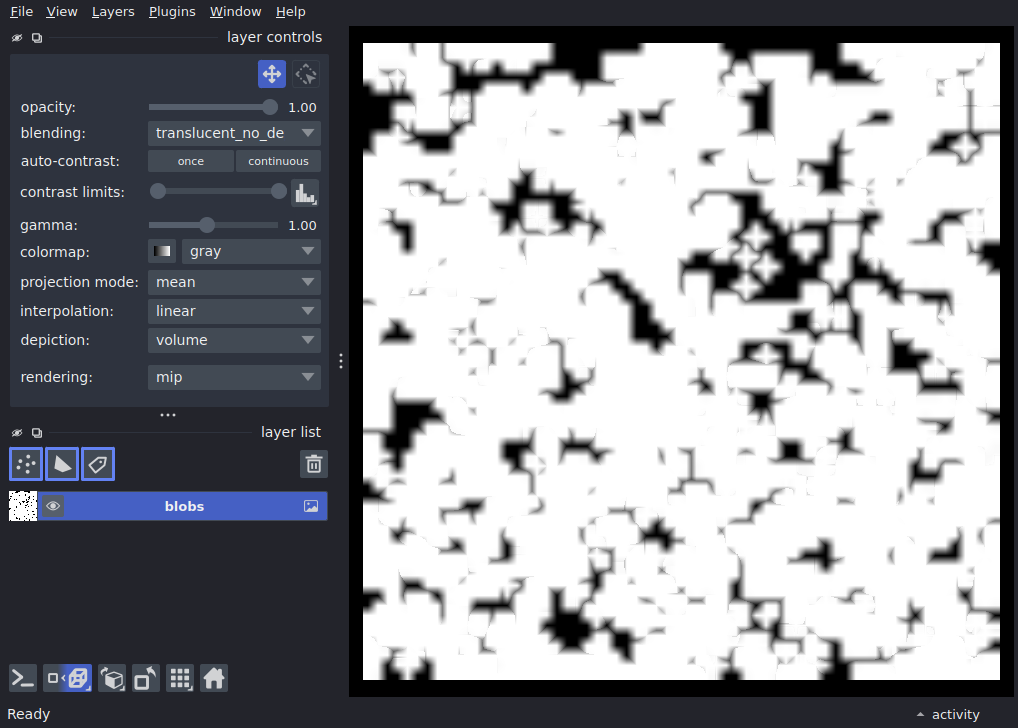
Для z-стека или более многомерного массива важен projection mode. Он определяет, как значения вдоль толщины просматриваемого среза сводятся к изображению на холсте; выбор режима должен соответствовать задаче, иначе яркий единичный пик может восприниматься как протяжённая структура. Interpolation влияет только на способ визуального масштабирования между пикселями. Для проверки дискретной маски или мелких пиксельных деталей nearest сохраняет жёсткие границы, а линейная интерполяция делает изображение визуально мягче. Поэтому качество анализа оценивают по данным, а не по сглаженному виду на экране.
Labels: ручная правка сегментаций
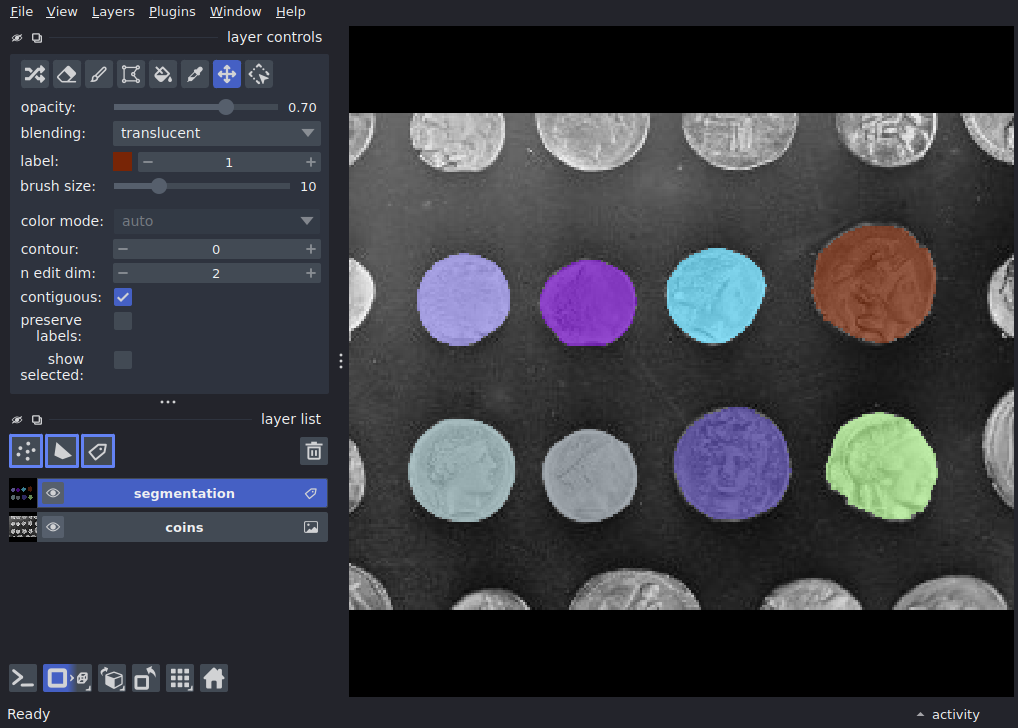
Labels хранит целочисленную карту объектов: нулевое значение считается фоном, а остальные значения представляют отдельные метки. Панель слоя содержит выбор активной метки, brush size, инструменты рисования и стирания, заливку и операции выбора. Такая модель удобна, когда автоматическая сегментация уже создана внешним алгоритмом, но требует точечной коррекции человеком. Визуально каждая метка получает цвет, а прозрачность слоя позволяет одновременно видеть исходный сигнал и границы сегментации.
При редактировании многомерной разметки следует отдельно контролировать активный срез и число редактируемых измерений. Большая кисть ускоряет грубое заполнение, но легко затрагивает соседние структуры; маленькая подходит для границ. Опция contiguous при заливке ограничивает действие связанной областью, а preserve labels помогает не перезаписывать существующие метки в сценариях, где сохранение уже подтверждённых объектов важнее скорости. После серии правок полезно временно уменьшить opacity Labels и пройти стек по оси Z: ошибки, незаметные на одном срезе, часто проявляются как резкий разрыв формы между соседними плоскостями.
Points: координаты и признаки объектов
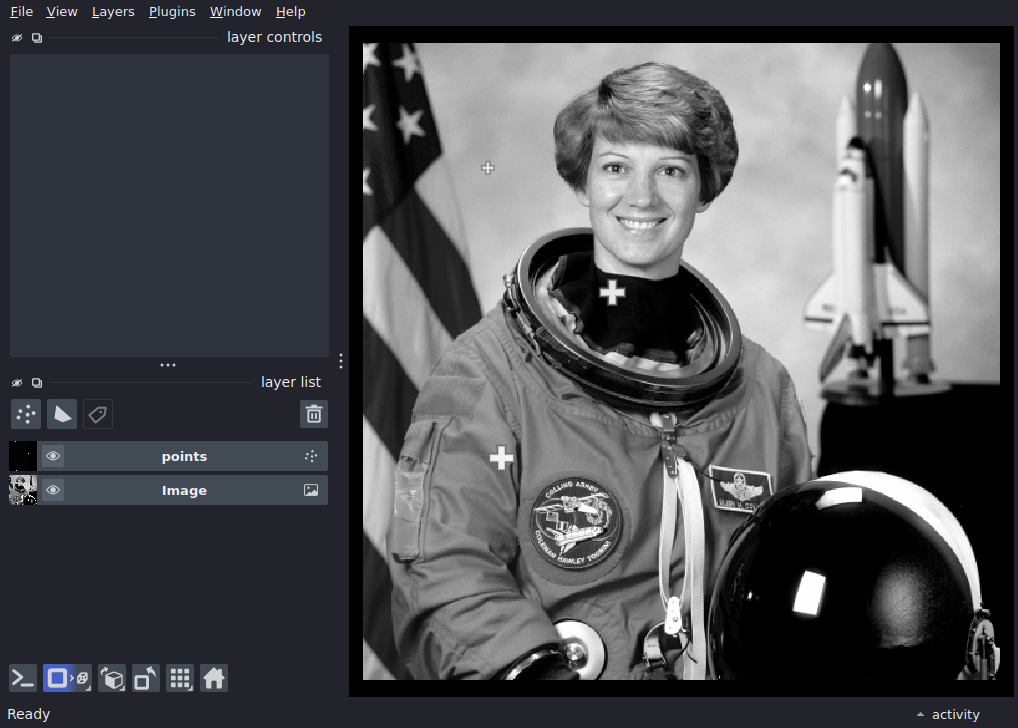
Points предназначен для координат центров клеток, контрольных точек, событий, локализаций и других дискретных объектов. Точки можно добавлять вручную на холсте, выбирать и удалять; размер, символ, цвет границы и заливки, прозрачность и отображаемый текст настраиваются отдельно. Дополнительные столбцы features позволяют связать с каждой точкой категорию, интенсивность, качество измерения или иной признак и затем использовать эти значения для цвета или подписи. В результате один слой может одновременно показывать пространственное положение и результат классификации.
Для n-мерных наборов режим out of slice помогает видеть точки, расположенные рядом с текущим срезом, но не строго в его плоскости. Это полезно при поиске объекта в объёме, однако такое отображение нельзя путать с фактическим положением точки на активном срезе. Редактирование Points через GUI в основном ориентировано на 2D-представление; сложные преобразования и массовые изменения координат надёжнее выполнять через массив данных и свойства слоя в Python. При копировании и вставке выбранных точек следует проверять активный слой и текущую позицию по дополнительным осям, чтобы не создать дубликаты в неверном кадре.
Shapes: контуры, области и геометрия
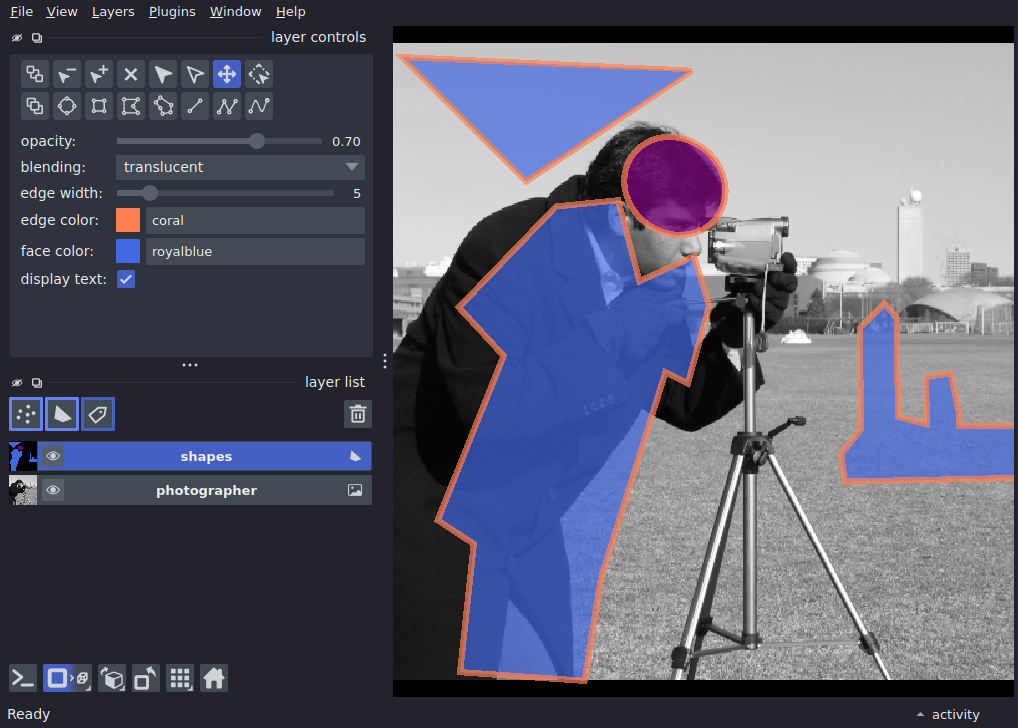
Shapes объединяет прямоугольники, эллипсы, линии, пути, полигоны и другие геометрические фигуры. Инструменты слоя позволяют создавать и выбирать объекты, перемещать вершины, менять ширину и цвет границы, заливку, opacity и режим показа текста. Для ручной разметки областей интереса это удобнее, чем рисовать маску кистью: геометрия остаётся векторной и может быть изменена после построения. Полигон подходит для произвольного контура, rectangle — для быстрых прямоугольных ROI, ellipse — для приблизительно округлых объектов, line/path — для протяжённых структур.
При большом числе сложных полигонов производительность зависит не только от числа фигур, но и от количества вершин и способа триангуляции. Поэтому контур, созданный сотнями почти совпадающих точек, может быть тяжелее для отображения, чем более компактное описание той же границы. В 3D слой Shapes может отображаться в пространственном контексте, но интерактивное редактирование ориентировано прежде всего на двумерные срезы. Если геометрия должна точно соответствовать объёмной поверхности, чаще подходят Labels для воксельной разметки или Surface для заранее вычисленной сетки.
Vectors и Surface: данные, которые обычно подготавливают кодом
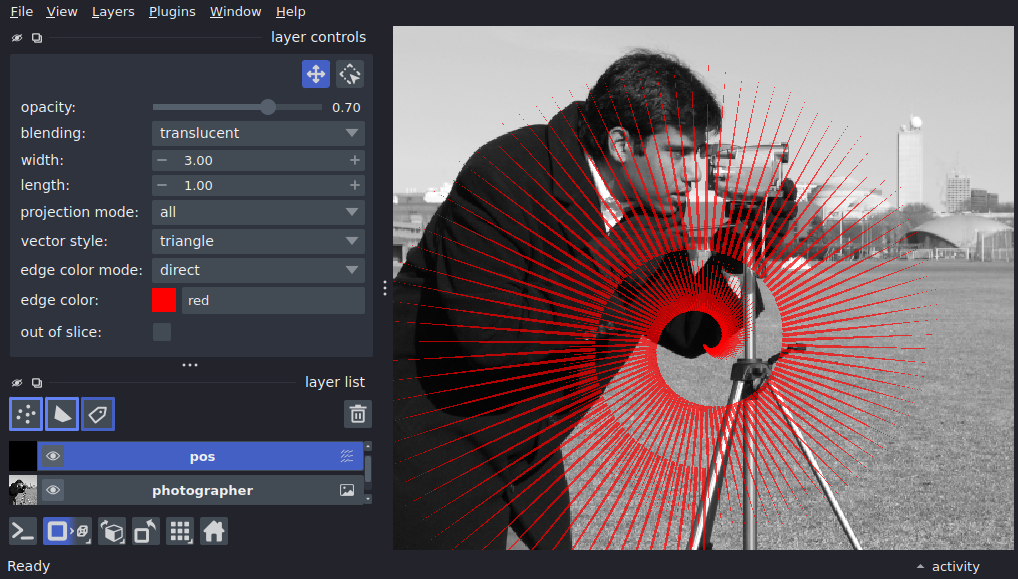
Vectors показывает набор направленных отрезков или стрелок и подходит для полей смещений, ориентаций и локальных направлений. В GUI можно менять width, length, opacity, blending, цвет и некоторые параметры представления, но стартовые позиции и сами векторы обычно передаются программно. Это принципиальное отличие от Shapes: Vectors — средство визуализации уже рассчитанного поля, а не полноценный ручной редактор стрелок. Для проверки оптического потока или градиентного поля полезно уменьшить плотность данных до читаемого уровня, иначе большое число векторов перекроет исходное изображение.
Surface принимает вершины, грани треугольной сетки и, при необходимости, значения для окраски поверхности. Такой слой подходит для уже вычисленной геометрии объекта: например, оболочки сегментированной структуры или поверхности, полученной из внешнего алгоритма. Создание сетки не является задачей ручного рисования в viewer; данные готовят в Python или получают из плагина, после чего napari отвечает за интерактивное отображение и сочетание с другими слоями. Перед добавлением большой сетки полезно проверить число вершин и граней: избыточно плотная геометрия увеличивает расход памяти и нагрузку на GPU без заметной пользы при текущем масштабе.
Tracks: траектории во времени
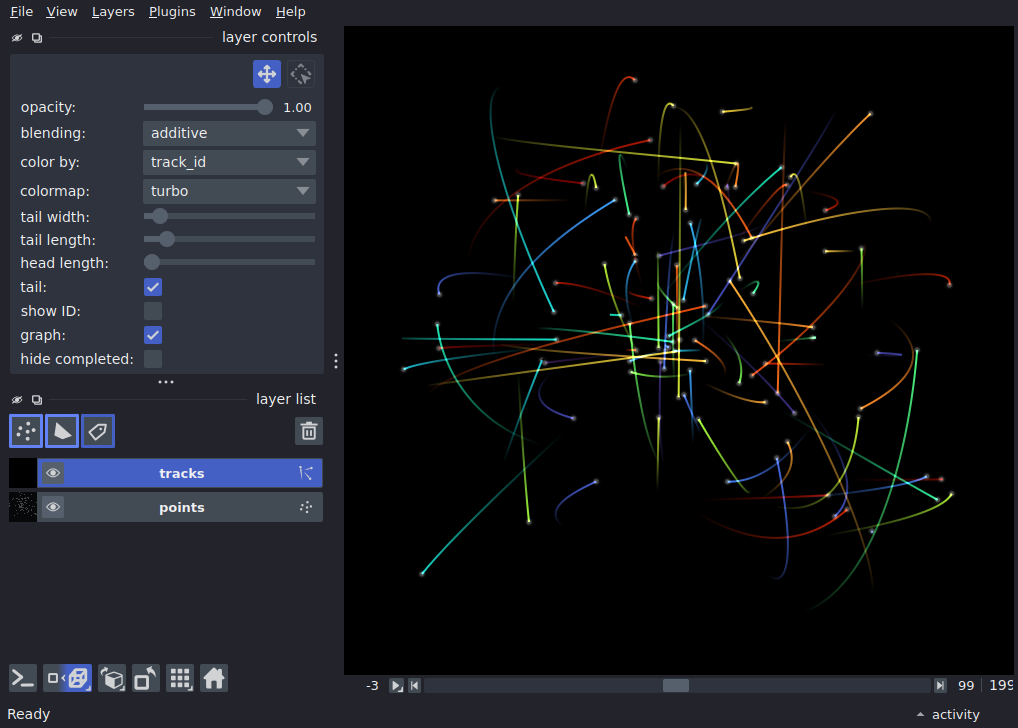
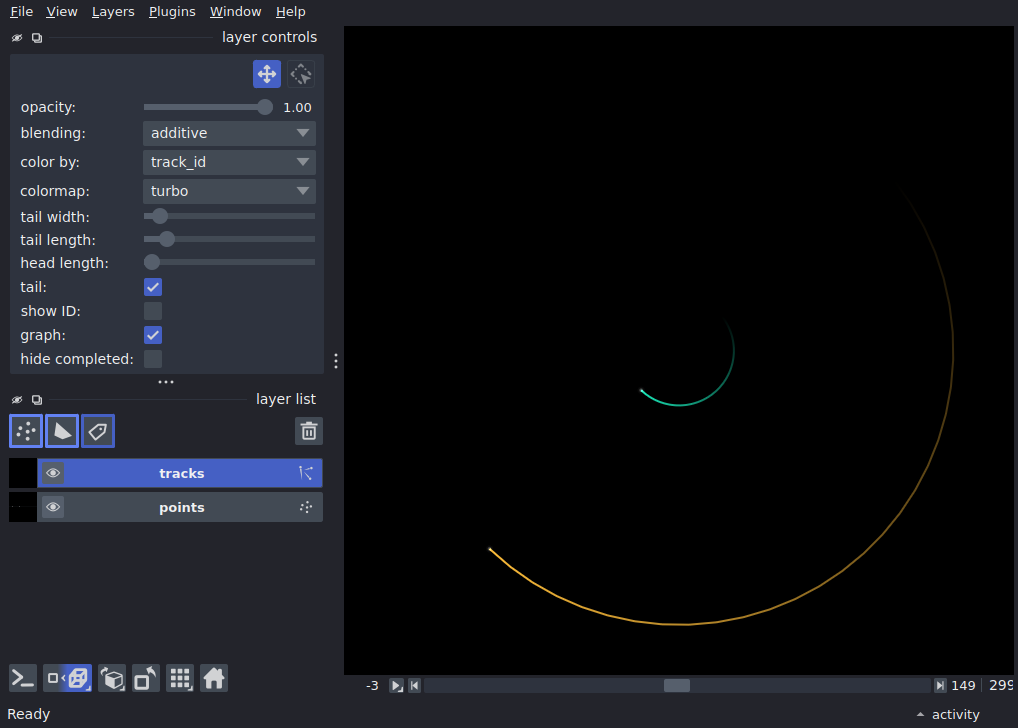
Tracks предназначен для траекторий объектов, где строки данных связывают идентификатор трека, позицию по времени и пространственные координаты. Панель слоя позволяет окрашивать траектории, управлять длиной хвоста и головы, показывать идентификаторы и граф связей. Это удобно для клеточного трекинга и других временных данных: вместо набора несвязанных Points пользователь получает непрерывную историю движения. При наличии ветвлений граф помогает показать отношения между треками, но корректность этих связей определяется входными данными, а не самим отображением.
Если в окне видны обрывки или слишком длинные следы, сначала проверяют tail length и текущий временной кадр, затем сортировку и корректность идентификаторов в исходном массиве. Случайное повторное использование одного track_id для разных объектов визуально склеит независимые траектории. При большом числе треков цвет по track_id помогает различать соседние линии, а фильтрация или предварительный отбор объектов делает сцену читаемее. Для диагностики полезно временно добавить Points с теми же координатами: так легче понять, ошибка находится в траектории, в исходных позициях или только в параметрах хвоста.
Навигация по многомерным данным
Когда массив имеет больше двух отображаемых измерений, napari показывает ползунки Dims для остальных осей. Например, у данных T×Z×Y×X два измерения обычно отдаются холсту, а T и Z становятся навигационными осями. Пользователь может менять текущий индекс, запускать последовательное воспроизведение по оси и переставлять порядок измерений. Такая модель позволяет одинаково работать и с временной серией, и с z-стеком, и с массивом, где дополнительной осью является канал, экспериментальное условие или серия образцов.
Критически важно не путать смысл осей. Если TIFF-ридер интерпретировал каналы как ещё одно измерение, а не как отдельные Image-слои, на ползунке может появиться ось, которую пользователь ожидал увидеть как цветовые каналы. В такой ситуации проблема не решается настройкой контраста: нужно изменить способ чтения файла, разделить массив по нужной оси или выбрать reader-плагин, который понимает метаданные формата. При программном добавлении данных полезно явно контролировать channel_axis и порядок измерений, особенно если форма массива сама по себе не раскрывает их семантику.
2D и 3D как два способа посмотреть одни данные
Переключение ndisplay меняет число пространственных измерений, показанных на холсте. В 2D viewer отображает плоскость, а остальные оси задаются ползунками. В 3D можно вращать камеру и оценивать взаимное положение структур в объёме. Это не превращает любой слой в объёмную реконструкцию автоматически: способ визуализации определяется типом слоя и его настройками. Image может использовать объёмное представление, Surface показывает сетку, Points и Tracks располагаются в пространстве по координатам, Labels визуализирует дискретные области.
Трёхмерный режим полезен для общей формы и взаимного расположения, но точную разметку границ обычно удобнее проверять по 2D-срезам. Перспектива и проекция могут скрыть небольшой дефект внутри объёма, тогда как последовательный проход по Z его обнаруживает. Практичный цикл — сначала найти подозрительную область в 3D, затем вернуться к 2D, выставить нужный срез, исправить Labels или Shapes и снова проверить результат в объёме. Такой подход разделяет задачи ориентации и точного редактирования.
Плоскость внутри объёма
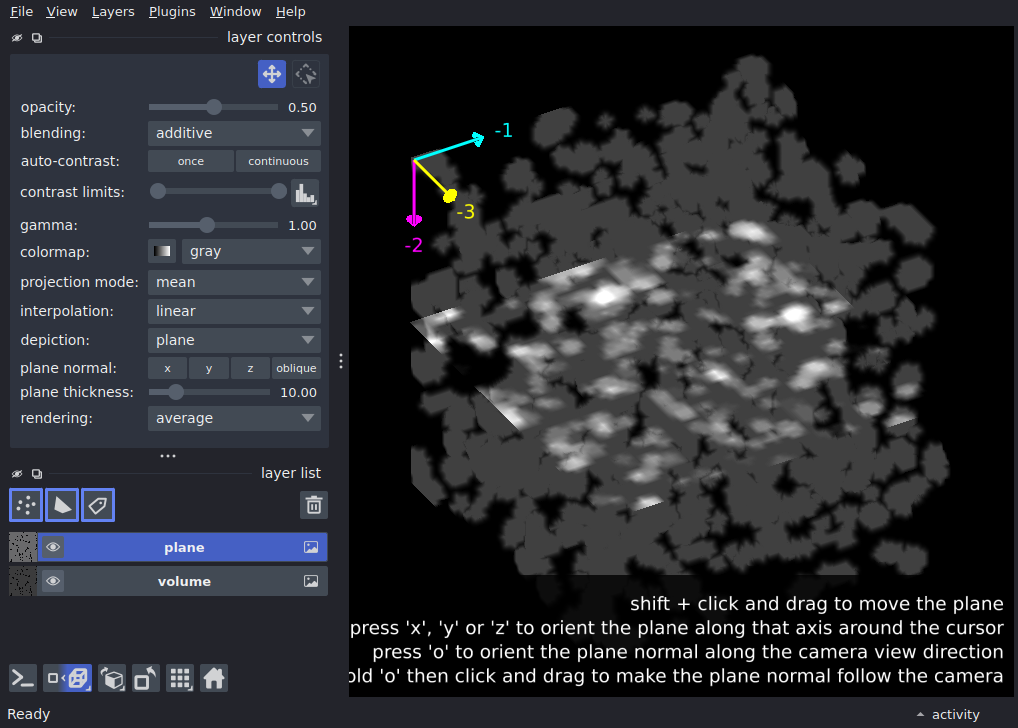
У Image есть depiction plane: вместо полного объёмного рендеринга можно показать срез как плоскость внутри 3D-сцены. Положение и ориентация плоскости задаются её normal, а thickness определяет толщину области, участвующей в проекции. Оси X, Y и Z дают ортогональные ориентации, oblique позволяет установить наклонную плоскость. Такой режим полезен, когда структура проходит через объём под углом и стандартные ортогональные срезы показывают её фрагментами.
Настраивая наклонную плоскость, следует различать геометрическое положение и способ сведения значений через thickness. Большая толщина повышает шанс увидеть слабую структуру, но одновременно смешивает сигнал из соседних глубин. Поэтому для измерений координат сначала уменьшают толщину и уточняют положение, а для первичного поиска можно временно увеличить её. Если изображение выглядит неожиданно ярким или размытым, проверьте одновременно rendering/projection mode, thickness и contrast limits: каждый из этих параметров влияет на вид, но по-разному.
Большие изображения, multiscale и ленивые массивы
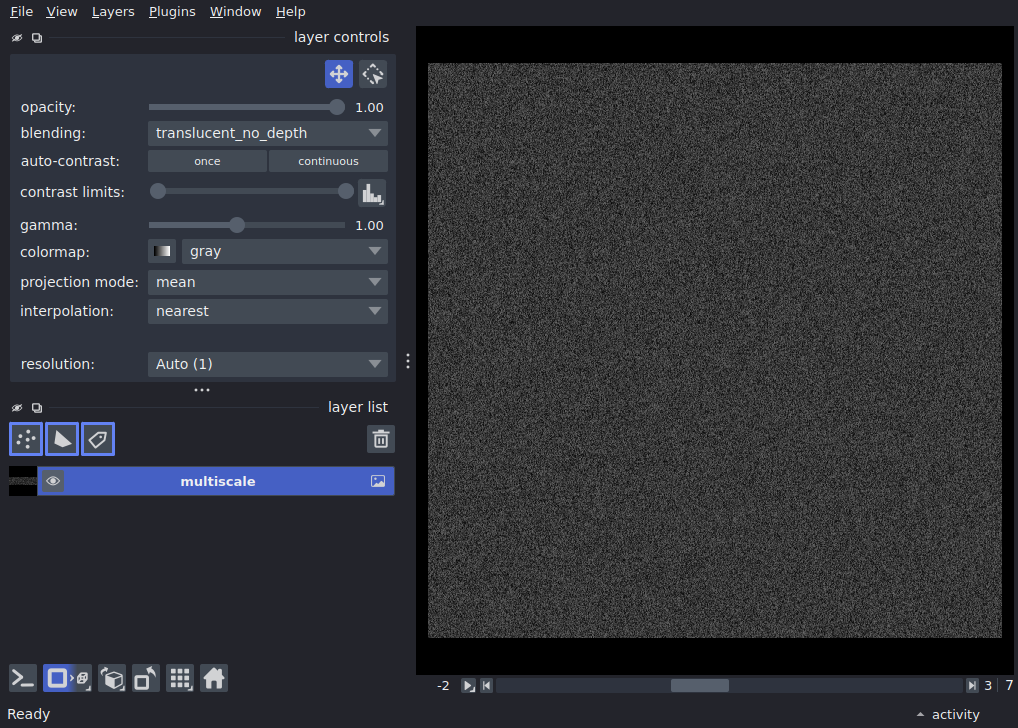
Для изображений, которые слишком велики для постоянного отображения в полном разрешении, napari поддерживает multiscale-данные: набор уровней одной сцены от подробного к уменьшенным. При отдалении viewer использует подходящий уровень пирамиды, а при приближении переходит к более детальному. Это уменьшает объём данных, который нужно передавать для текущего вида, и особенно полезно для больших микроскопических полей или тайловых наборов. Предварительно созданная пирамида в хранилище вроде Zarr избавляет от необходимости каждый раз вычислять уменьшенные копии.
Multiscale не следует воспринимать как автоматическое повышение скорости для любого массива. Если передать список уровней, уровни должны соответствовать одной и той же сцене и последовательно уменьшаться; неправильный масштаб или несогласованные оси приводят к скачкам изображения при смене уровня. Для очень больших данных также важен способ доступа: ленивый массив Dask позволяет вычислять только требуемые блоки, но эффективность зависит от размеров chunks, расположения данных и операции. Слишком мелкие chunks увеличивают накладные расходы, слишком крупные заставляют загружать больше данных, чем нужно для текущего среза.
Dask: вычисление по требованию
napari способен отображать массивы, поддерживающие отложенные вычисления, поэтому Dask часто используют как промежуточный слой между хранилищем и viewer. Это полезно, если полный результат фильтрации, проекции или преобразования не помещается в память или не нужен целиком. Когда пользователь меняет срез, вычисляются блоки, необходимые для нового вида. Однако viewer не отменяет стоимость самой операции: тяжёлый фильтр над плохо подобранными chunks всё равно может задерживать каждый переход между срезами.
При рывках навигации сначала отделяют проблему визуализации от проблемы вычисления. Если простой NumPy-срез того же размера отображается быстро, а Dask-выражение тормозит, исследуют граф задач, размер блоков и расположение файла. Полезно кэшировать дорогие промежуточные результаты, избегать повторного чтения одного и того же удалённого блока и не строить длинную цепочку преобразований для каждого движения ползунка. Если данные уже имеют многоуровневую пирамиду, использование готовых уровней обычно предсказуемее, чем вычисление уменьшений на лету.
Открытие файлов и reader-плагины
Стандартные изображения можно открыть через File, перетаскиванием в окно или программно. Встроенный reader на основе imageio справляется с TIFF, PNG, JPEG и рядом других распространённых форматов. Для научных контейнеров с многими сценами, каналами и метаданными часто нужен отдельный reader. Плагин сообщает napari, какие пути он умеет читать и какие слои следует создать из содержимого файла. Поэтому один и тот же файл может открываться по-разному в зависимости от выбранного reader: как один многомерный Image, как несколько каналов или как набор связанных слоёв.
Если для расширения доступно несколько readers, выбор можно закрепить в Preferences в настройках File Readers. Это полезно в лабораторной среде, где все файлы определённого типа должны интерпретироваться одинаково. Но расширение файла само по себе не гарантирует одинаковую структуру: TIFF, например, может быть обычным 2D-снимком, стеком или контейнером с метаданными. При неправильной форме массива проверьте не только reader, но и число сцен, каналов, временных точек и порядок осей. Для редких форматов предпочтительнее плагин, который явно заявляет поддержку их метаданных, чем универсальный decoder, возвращающий только пиксели.
OME-TIFF, OME-Zarr и специализированные форматы
Экосистема плагинов расширяет чтение OME-TIFF, OME-Zarr и форматов приборов. Практический смысл OME-Zarr для napari — возможность работать с chunked и multiscale-структурой, когда viewer получает только необходимые части больших данных. Проприетарные форматы вроде CZI, LIF или ND2 обычно требуют соответствующего reader-плагина и его зависимостей. Наличие расширения в списке плагина ещё не означает, что поддерживается любой вариант файла: сложные многосценовые и компрессированные варианты нужно проверять на реальных данных прибора.
Если файл открывается, но каналы, Z и T перепутаны, не стоит исправлять картинку перестановкой ползунков вслепую. Сначала сверяют shape и названия осей, затем метаданные reader и только после этого меняют порядок. Для повторяемого проекта лучше один раз зафиксировать способ чтения в скрипте или рабочем окружении. Это снижает риск, что после обновления плагина тот же контейнер откроется с другой трактовкой сцены или каналов и визуально похожая картинка будет соответствовать другой структуре данных.
Список слоёв, смешивание и визуальное сравнение
Композиция нескольких каналов в napari строится порядком слоёв, opacity и blending. Additive удобен для цветового совмещения независимых сигналов, translucent — для полупрозрачных аннотаций, а другие режимы решают более специальные задачи отображения. При диагностике перекрытий полезно временно изолировать один слой, затем включать остальные по одному. Alt-клик по видимости позволяет быстро сфокусироваться на выбранном слое, не удаляя остальные из проекта.
Автоматический контраст следует применять осознанно. Если каждый канал или кадр нормализуется независимо, два изображения с разной физической интенсивностью могут выглядеть одинаково яркими. Для качественного просмотра это допустимо, для сравнения условий — нет. В таком случае сначала определяют общий диапазон, фиксируют contrast limits и используют одинаковую gamma. Colormap выбирают так, чтобы цвет помогал различать каналы, а не скрывал слабые участки. При наложении Labels цвет сегментации не должен полностью закрывать сигнал, иначе невозможно проверить, совпадает ли граница маски с изображением.
Scale bar, axes и overlays
В viewer можно включать вспомогательные overlays, включая scale bar и оси. Масштабная линейка полезна только тогда, когда scale слоя соответствует физическому размеру пикселя или вокселя. Если массив добавлен без корректного масштаба, подпись может отражать условные пиксели, а не микрометры. Поэтому физические единицы и scale задают как часть данных, а не как косметическую настройку перед снимком экрана. При изменении zoom длина линейки пересчитывается для читаемого представления.
Оси помогают ориентироваться в 3D-сцене, особенно после вращения камеры. Но они не исправляют перепутанный порядок координат: если Z, Y и X были переданы неверно, ориентир честно покажет неверную геометрию. В научном workflow сначала проверяют axis order и anisotropy, затем включают overlays. Это особенно заметно для z-стеков, где шаг по Z часто отличается от размера пикселя по X и Y; без корректного scale объём визуально растягивается или сплющивается.
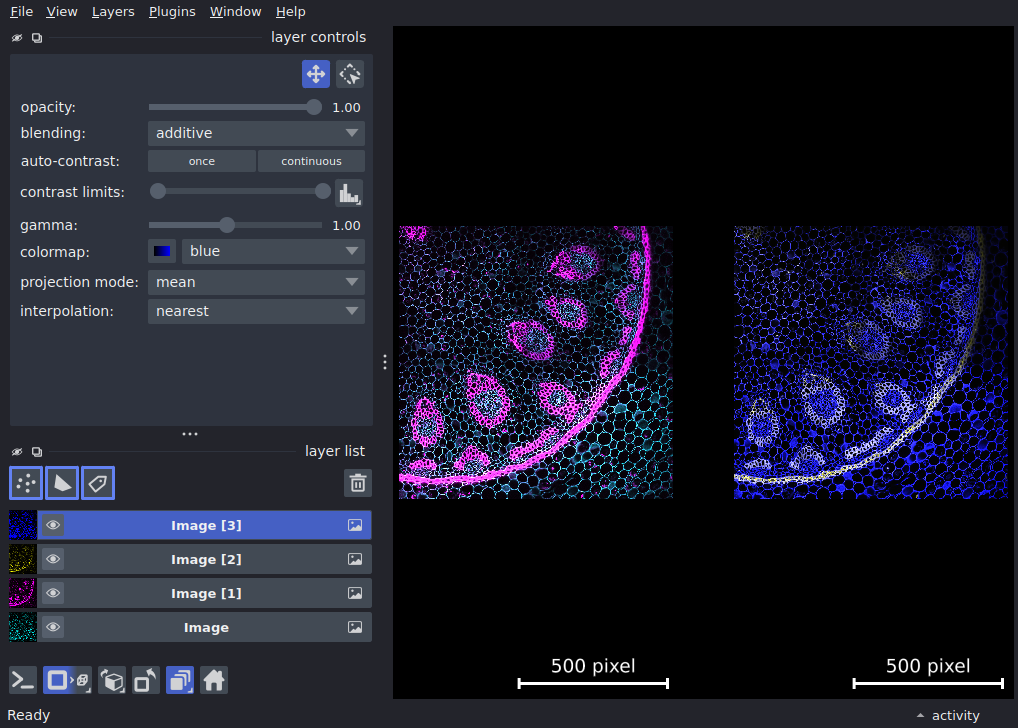
Grid mode и несколько представлений
Grid mode раскладывает слои по отдельным ячейкам, что удобно для быстрой визуальной сверки каналов или вариантов обработки. Вместо взаимного перекрытия пользователь видит несколько viewboxes, связанных с общей камерой и Dims. Параметры grid stride, height и width определяют порядок и форму раскладки. Такой режим полезен при сравнении результата фильтрации с исходником, отдельных цветовых каналов или разных методов сегментации, когда наложение цветом только усложняет оценку.
Перед сравнением в grid следует привести слои к согласованным координатам и масштабу. Если один результат обрезан, сдвинут или имеет другую трансформацию, одинаковое положение камеры покажет разные области, и вывод будет ошибочным. Overlays вроде scale bar могут отображаться в каждой ячейке. При большом числе слоёв grid превращается в множество мелких панелей; в такой ситуации лучше временно скрыть лишние слои, сравнить небольшой набор и только затем менять состав.
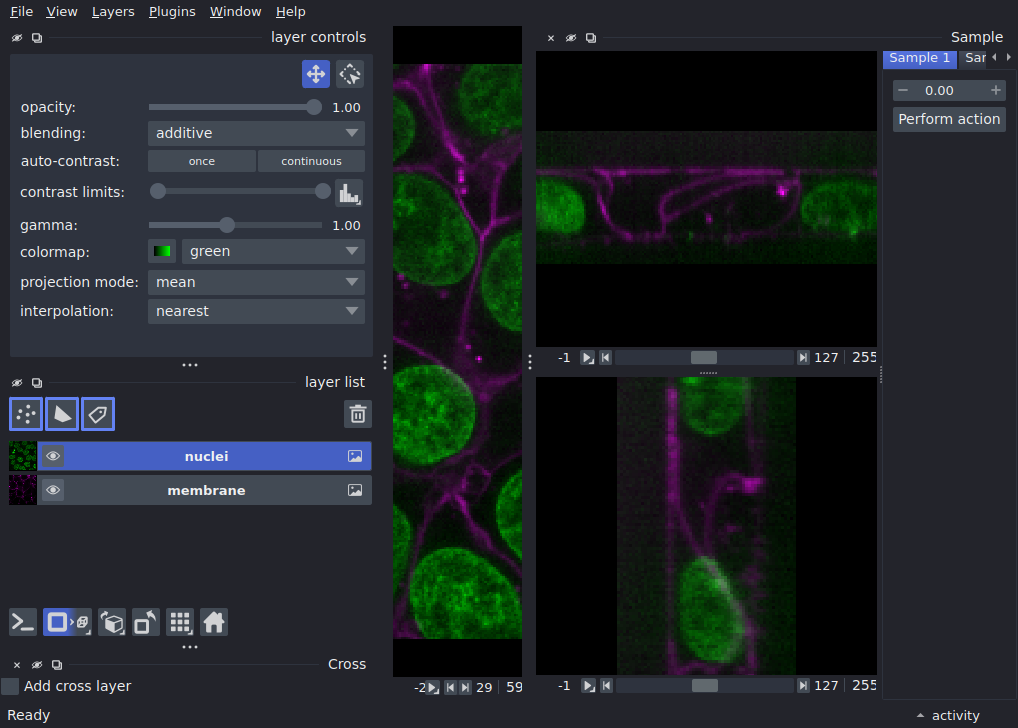
Multiple Viewer Widget
Документация napari показывает пример дополнительного viewer-виджета, где несколько представлений одного набора данных размещены рядом и синхронизируются через общую модель. Это демонстрирует архитектурную возможность строить специализированные dock widgets вокруг viewer: например, показывать разные ортогональные направления или отдельный контролируемый вид. Сам по себе такой пример не означает, что любой многопанельный интерфейс готов как универсальная кнопка; конкретная логика создаётся кодом или плагином.
При работе с несколькими представлениями особенно важно понимать, какие свойства связаны. Синхронная позиция по Dims полезна для ортогональных срезов, а независимая камера может понадобиться для разных масштабов. Если виджет создаёт собственные слои-копии, изменения в одном представлении могут не отражаться автоматически в другом. Для воспроизводимого инструмента разработчик должен явно связать события модели, а пользователь — проверить, что выбор слоя, позиция и преобразования ведут себя ожидаемо.
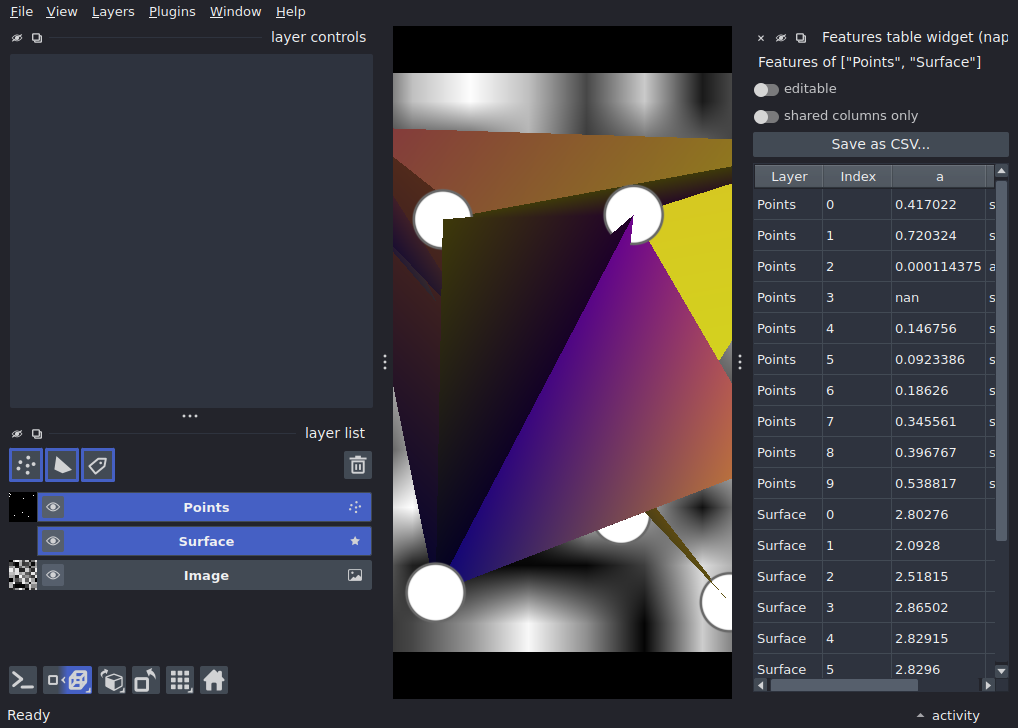
Features и таблица признаков
Points, Shapes и некоторые другие слои могут хранить таблицу features, где строки связаны с объектами слоя. Это превращает аннотацию из набора координат в структуру с атрибутами: тип клетки, измеренная интенсивность, категория качества, результат классификации или любой другой столбец. Цвет и текстовое отображение можно связать с этими признаками, чтобы на холсте сразу видеть распределение категорий. Главное — сохранять соответствие числа строк features числу объектов; после фильтрации или перестановки данных несогласованная таблица приводит к неверной подписи.
Встроенный Features table widget позволяет просматривать и редактировать совместимые таблицы, синхронизировать выделение с объектами на холсте, копировать и вставлять значения и сохранять таблицу в CSV. При выборе нескольких совместимых слоёв таблицы могут объединяться для просмотра общих столбцов. Такой виджет удобен для ручной валидации классификации: пользователь кликает объект на изображении, видит его строку, исправляет категорию и переходит к следующему. Для массовых вычислений столбцов лучше использовать pandas или NumPy, а таблицу оставить для инспекции и точечной правки.
Консоль Python и программное управление
Встроенная консоль даёт доступ к viewer и его слоям из Python. Через неё можно добавить массив, получить выбранный слой, изменить свойства, выполнить небольшое вычисление или проверить shape без закрытия окна. Это важное отличие от программы, где визуальный интерфейс изолирован от вычислительного кода: в napari состояние viewer и Python-объекты могут взаимодействовать в обе стороны. Для разовой диагностики консоль удобна, но длинные последовательности команд лучше переносить в скрипт, чтобы их можно было повторить и проверить.
Программный API особенно полезен для подготовки сложных слоёв. Vectors и Surface обычно формируются из массивов; Tracks тоже чаще создаётся из таблицы координат. Скрипт может считать данные, выполнить фильтрацию или сегментацию внешней библиотекой и передать результат в viewer. napari при этом остаётся визуальным и интерактивным уровнем, а вычислительный алгоритм может принадлежать scikit-image, SciPy, Dask, машинному обучению или лабораторному пакету. Такое разделение предотвращает ошибочное ожидание, что viewer обязан сам содержать каждый алгоритм обработки.
События, key bindings и mouse callbacks
Для расширенных сценариев napari предоставляет события модели и возможность добавлять сочетания клавиш или функции мыши. Это позволяет связать действие пользователя с вычислением: например, обработать выбранную точку, обновить другой слой или вызвать команду. Однако пользовательский callback выполняется в контексте интерфейса, поэтому тяжёлая функция способна сделать окно неотзывчивым. Длительные задачи следует выносить в механизм фонового выполнения или плагин с корректной организацией worker-потока, а на стороне GUI оставлять только обновление состояния.
Переопределяя горячие клавиши, важно проверять конфликт с существующими командами viewer и активного слоя. Одинаковая клавиша может иметь разный смысл в зависимости от контекста. В Preferences доступен просмотр и изменение key bindings; если после настройки ожидаемая команда перестала срабатывать, сначала проверяют конфликт, затем активный слой и фокус виджета. Для команд, важных в коллективном workflow, лучше документировать сочетания рядом со скриптом или плагином, а не полагаться на личную конфигурацию одного компьютера.
Плагины: что они добавляют и где возникают зависимости
Плагин napari может регистрировать reader, writer, dock widget, команды, sample data и другие точки расширения. Благодаря этому один viewer используется для разных дисциплин: микроскопии, сегментации, трекинга, пространственных данных и специализированных форматов. Но название плагина в меню не гарантирует совместимость с любым окружением. Плагин имеет собственные Python-зависимости, может требовать определённые версии библиотек, GPU-стек или дополнительные системные компоненты.
Если задача требует нескольких плагинов, полезно сначала проверить их совместимость на тестовом окружении, затем закрепить набор версий для проекта. Обновление одного крупного пакета способно изменить Qt-бэкенд, NumPy или библиотеку чтения файлов и косвенно повлиять на другой плагин. Для пользователя, которому нужны только базовый viewer и стандартные форматы, пакет приложения проще; для исследовательского workflow с несколькими вычислительными плагинами полноценное Python-окружение обычно даёт больше контроля над зависимостями. В обоих случаях проблему следует диагностировать по конкретному плагину, а не считать любое окно ошибки неисправностью ядра napari.
Plugin Manager и несовместимый пакет
Когда плагин установлен, но не появляется в меню, сначала проверяют, действительно ли он установлен в то окружение, из которого запущен napari. На системе с несколькими Python это частая причина: команда pip могла поставить пакет в другой interpreter. Следующий шаг — открыть информацию о плагинах и убедиться, что manifest распознан. Если загрузка падает при импорте, в сообщении обычно видна отсутствующая или несовместимая зависимость. Переустановка napari целиком в такой ситуации часто маскирует причину, но не устраняет конфликт.
Доступность плагина определяется не только его записью в каталоге, но и совместимостью Python-зависимостей. Если нужный plugin требует отдельного runtime, библиотеки с нативным кодом или определённый GPU-стек, проверяйте его в изолированном окружении, где версии можно контролировать. Это не недостаток reader как такового, а следствие модели зависимостей Python. Перед рабочим запуском стоит открыть тестовый файл и выполнить одно реальное действие плагина, а не ограничиваться тем, что его пункт появился в меню.
Сохранение слоёв и экспорт изображения
В napari нужно различать сохранение данных слоя и сохранение того, что сейчас видно на холсте. Screenshot фиксирует текущий визуальный вид и текущий zoom; он подходит для иллюстрации, но не является заменой исходному массиву или таблице аннотаций. Export figure формирует изображение с учётом экстентов слоёв и overlays и лучше подходит для аккуратной фигуры, когда нужно охватить видимые данные, а не только текущую рамку камеры. В обоих случаях результат зависит от визуальных настроек — colormap, contrast limits, opacity и видимости слоёв.
Сохранение самих слоёв использует writers. Для стандартных случаев Image можно записать в поддерживаемый графический формат, Labels — в подходящее растровое представление, Points и Shapes часто сохраняются как таблицы координат; дополнительные форматы появляются через plugins. Перед записью многомерного Image важно убедиться, что выбранный writer умеет сохранять число измерений, dtype и метаданные. Простое расширение PNG не может полноценно представить произвольный 5D-массив, поэтому выбор формата должен исходить из структуры данных, а не из привычки к обычным фотографиям.
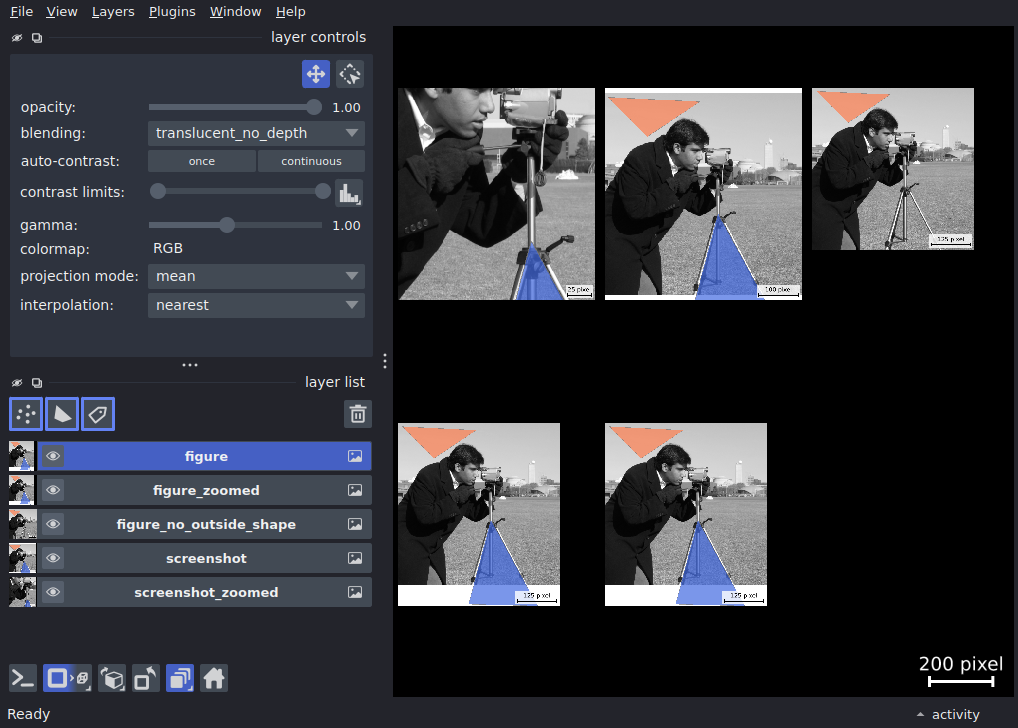
Почему экспортированная картинка отличается от холста
Если screenshot обрезает часть слоя, причина обычно в том, что он захватывает текущую область canvas. Отдаление камеры перед снимком увеличит охват, но изменит масштаб. Export figure решает другую задачу: учитывает extents отображаемых слоёв и формирует кадр вокруг них, поэтому масштабная линейка и другие overlays могут занять иное положение. Различие не является ошибкой цветопередачи; это два метода формирования изображения с разной геометрией кадра.
Перед финальным экспортом полезно проверить четыре вещи: все ли нужные слои видимы, одинаковы ли contrast limits у сравниваемых панелей, корректен ли scale для линейки и не включены ли временные служебные annotations. Если фигура предназначена для последующей количественной обработки, лучше сохранять данные отдельно и считать export только визуальной иллюстрацией. Пиксели от colormap и blending уже не равны исходным интенсивностям, поэтому извлекать измерения из готового screenshot некорректно.
Аннотирование сегментаций и текстовые признаки
Разметка в napari часто сочетает Labels, Points и Shapes. Labels удобен для плотной маски, Points — для центров и событий, Shapes — для областей интереса. Эти слои можно держать одновременно, не смешивая типы данных. Например, исходный Image показывает сигнал, Labels содержит сегментацию, Points отмечает сомнительные объекты, а feature у точки хранит причину проверки. Такой подход делает ручную валидацию воспроизводимой: исправление маски и контрольная отметка остаются отдельными сущностями.
Текст в Points или Shapes может формироваться из features и показывать идентификатор или категорию рядом с объектом. При тысячах объектов подписи быстро загромождают холст, поэтому текст включают только на этапе проверки небольшого фрагмента или фильтруют объекты. Важно не использовать текст как единственное хранилище результата: строка на экране — визуальное представление столбца, а исходное значение должно оставаться в features. После изменения категорий полезно сохранить таблицу отдельно, чтобы решение можно было проверить без повторного просмотра каждого объекта.
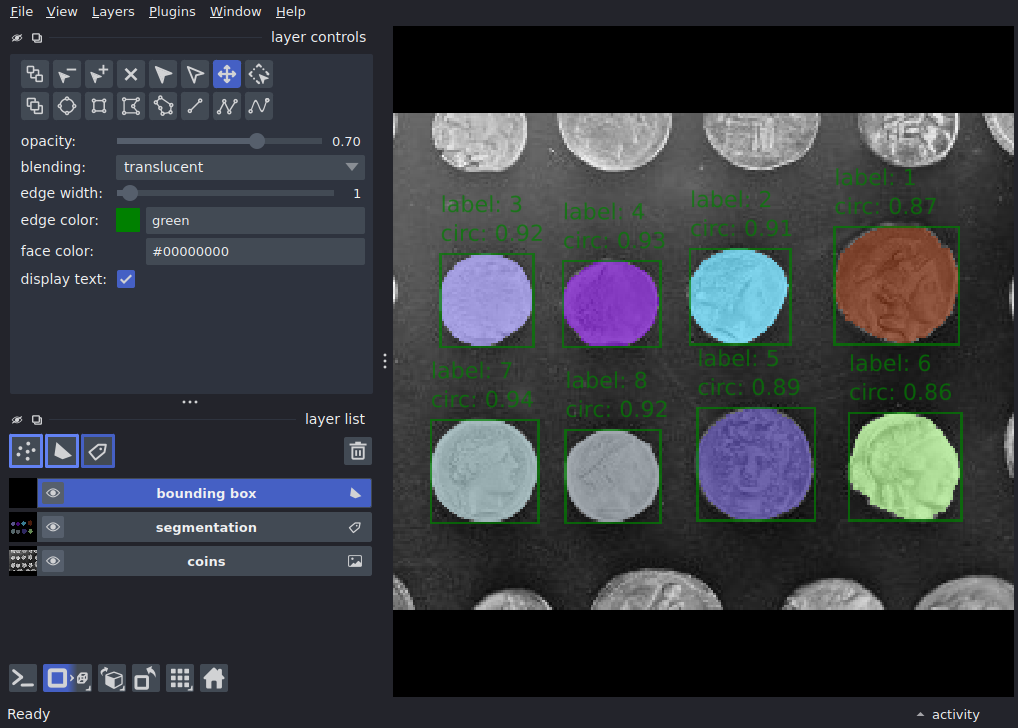
Совместимость Python, Qt и графики
napari работает на Windows, macOS и Linux. Для ветки 0.8 Python 3.10 уже не поддерживается; для Python-workflow документация указывает Python 3.11–3.14. Qt6 является основным графическим бэкендом, а поддержка PyQt5 постепенно снимается, поэтому новый исследовательский workflow разумно проверять с PyQt6 или PySide6. Совместимость конкретного плагина нужно оценивать отдельно: он может ограничивать Python, Qt, NumPy или вычислительные библиотеки сильнее, чем сам viewer.
Графическая часть использует VisPy и OpenGL, поэтому ошибки запуска или чёрный холст могут быть связаны с видеодрайвером и доступным OpenGL-контекстом. На удалённых рабочих столах, виртуальных машинах и старых GPU это встречается чаще. Для больших 3D-объёмов имеет значение видеопамять: viewer может работать с данными больше RAM за счёт ленивого чтения, но конкретный отображаемый блок и текстуры всё равно должны пройти через графический стек. Если 2D работает, а 3D падает, проблема может находиться именно на уровне графики, а не в файле.
Первый запуск и проверка окружения
На Windows и macOS первый запуск иногда занимает заметно больше времени, чем последующие, потому что система проверяет и подготавливает компоненты. Антивирусная проверка также может добавить задержку. Если окно не появляется, не стоит многократно запускать процесс: сначала подождите, затем проверьте диспетчер процессов и диагностическую информацию. Для Python-окружения команда `napari --info` показывает версии ключевых компонентов и данные графической системы, что помогает отличить конфликт зависимостей от проблемы файла.
Если ошибка появляется только при включённом плагине, полезна информация `napari --plugin-info -v`. Она показывает зарегистрированные плагины и помогает найти компонент, который не загружается. Для чистой проверки можно запустить минимальное окружение без дополнительного набора плагинов и открыть стандартный TIFF. Если базовый viewer работает, а рабочее окружение нет, дальнейшая диагностика должна идти по отличиям зависимостей, а не по переустановке видеодрайвера или случайной смене формата изображения.
Производительность: что действительно влияет на скорость
Скорость napari определяется несколькими независимыми этапами: чтением данных, преобразованием массива, подготовкой среза, передачей текстур и отрисовкой. Медленный переход по Z не обязательно означает слабый GPU; причиной может быть сетевое хранилище или Dask-граф. Наоборот, быстрое чтение NumPy-массива не гарантирует быстрый 3D volume rendering при огромной текстуре. Поэтому оптимизацию начинают с измерения: сравнивают чтение одного среза, 2D-отображение того же среза и 3D-представление меньшего объёма.
Для больших файлов полезны chunked-хранилища и multiscale. Для огромного числа Points или Shapes — фильтрация до нужной области, снижение числа одновременно отображаемых объектов и упрощение геометрии. Для Surface — разумное число вершин. Для Tracks — ограничение видимой истории через tail. Для Labels — работа с подходящим dtype и блоками. Универсального переключателя ускорения нет: каждый тип слоя создаёт свою нагрузку, и оптимизация должна соответствовать тому, что именно занимает время или память.
Память и неожиданные копии массива
Даже если исходный массив помещается в RAM, последовательность преобразований может создать дополнительные копии. Приведение dtype, перестановка осей, вычисление нормализованного массива или материализация Dask увеличивают расход памяти. При работе с 16-битным z-стеком нет смысла без причины превращать весь объём в float64 только ради отображения. viewer умеет визуализировать исходный dtype, а нормализация контраста выполняется на уровне отображения.
Если память растёт при смене срезов, следует проверить кэширование reader, Dask и плагинов. Иногда полезно закрыть ненужные слои и убедиться, что на них не остаются ссылки в консоли или пользовательском коде. При программном workflow большие промежуточные массивы лучше создавать в ограниченной области видимости и освобождать после передачи итогового ленивого объекта. Однако преждевременное удаление данных, на которые слой ссылается лениво, может нарушить чтение; важно понимать, хранит ли слой готовый NumPy-массив или объект, который обращается к данным по требованию.
Типичные ошибки и способы их разобрать
Файл открывается как один длинный стек вместо каналов
Такое поведение обычно означает, что reader вернул дополнительную ось как обычное измерение. Проверьте shape, порядок осей и метаданные файла. Если каналы должны быть отдельными слоями, используйте reader, который понимает структуру контейнера, либо разделите массив по channel axis при программной загрузке.
Не пытайтесь исправить структуру одной лишь цветовой картой: colormap меняет визуализацию одного слоя, но не превращает индекс оси в независимые каналы. После исправления загрузки сравните число слоёв и положение одного известного объекта во всех каналах.
TIFF читается, но Z и T поменяны местами
TIFF допускает разную организацию страниц и метаданных, поэтому универсальный reader не всегда угадывает семантику осей. Сверьте размеры с ожидаемым числом временных точек и срезов, затем попробуйте специализированный reader или явную перестановку осей в коде.
После перестановки проверьте динамику известного объекта во времени и непрерывность структуры по Z. Если оба признака выглядят правдоподобно, вероятность правильной интерпретации выше, чем при оценке по одному случайному кадру.
Специализированный формат не появляется в Open
Наличие расширения файла не означает встроенную поддержку. Для CZI, LIF, ND2 и подобных контейнеров установите reader-плагин, который заявляет нужный формат и совместим с вашим окружением. Затем перезапустите viewer и проверьте выбор reader для этого расширения.
Если плагин установлен, но reader не предлагается, убедитесь, что пакет находится в том же Python-окружении. В пакете приложения некоторые плагины могут быть недоступны; тогда проверка в отдельном conda/pip-окружении поможет отделить ограничение сборки от ошибки самого файла.
После обновления плагина napari перестал запускаться
Вероятная причина — конфликт Python-зависимостей или Qt-бэкенда. Получите диагностическую информацию, посмотрите traceback и найдите первый импорт из стороннего пакета. Не обновляйте сразу все компоненты: так теряется связь между изменением и ошибкой.
Создайте чистое окружение с базовым napari и добавляйте рабочие плагины по одному. Когда сбой воспроизведён на конкретном пакете, закрепите совместимые версии или обновите именно конфликтующую зависимость.
Viewer запускается, но холст чёрный
Сначала проверьте, есть ли слой в Layer List и адекватны ли contrast limits. Если данные существуют, но даже sample image не отображается, соберите информацию о GPU/OpenGL. Чёрный холст при нормальной боковой панели часто связан с графическим контекстом.
Обновите видеодрайвер средствами производителя системы и сравните поведение 2D и 3D. На удалённой сессии попробуйте локальный сеанс. Если проблема возникает только на одном компьютере с тем же файлом, это сильный признак графической, а не файловой причины.
Изображение выглядит полностью белым или чёрным
Чаще всего диапазон данных не совпадает с установленными contrast limits. Нажмите автоматическую настройку один раз для диагностики, затем посмотрите реальные min/max и задайте осмысленный диапазон. Также проверьте gamma и colormap.
Если сравниваются кадры эксперимента, не оставляйте независимый автоконтраст для каждого. Зафиксируйте общий диапазон после диагностики, иначе визуальная яркость перестанет отражать различия интенсивности между кадрами.
Labels закрывает исходное изображение
Уменьшите opacity слоя Labels или выберите подходящий blending. Для контроля границ сегментации обычно нужен одновременный вид маски и сигнала. Слишком непрозрачная заливка скрывает ошибку позиционирования.
После настройки пройдите несколько соседних Z-срезов. Если маска перескакивает между структурами, проблема в самой сегментации; если граница совпадает, а цвет только мешал просмотру, достаточно сохранить новую визуальную настройку.
Кисть Labels меняет соседние объекты
Проверьте brush size, активную метку и режим preserve labels. Большая кисть удобна на однородном фоне, но опасна у границ. Включение сохранения существующих меток помогает не затереть уже размеченные области.
Для тонкой коррекции уменьшите кисть и увеличьте zoom. После серии правок временно покажите только Labels и оцените целостность каждого объекта, затем верните исходный Image и проверьте соответствие границ сигналу.
Points видны не на том срезе
Проверьте порядок координат и режим out of slice. В n-мерном слое точка содержит координаты по всем измерениям; ошибка в первой координате может переместить её на другой T или Z, хотя X/Y выглядят правильно.
Временно отключите out of slice и перейдите к известной точке по индексу. Если она появляется только на неожиданном срезе, исправляйте координаты. Если точка корректна, но показывалась рядом с плоскостью, причиной было соседнее отображение.
Shapes редактируются медленно
Сложные полигоны с тысячами вершин создают заметную нагрузку. Упростите геометрию без потери нужной точности и скрывайте большие слои, которые не участвуют в текущей правке. Для плотной пиксельной разметки рассмотрите Labels.
Сравните скорость на копии слоя с десятикратно меньшим числом вершин. Если интерфейс становится отзывчивым, узкое место подтверждено. Упрощение следует выполнять на копии, чтобы исходная геометрия оставалась доступной для проверки.
Vectors невозможно нарисовать мышью
Это ожидаемое ограничение: Vectors предназначен прежде всего для отображения уже рассчитанных векторов и создаётся программно. Для ручной линии используйте Shapes, а для векторного поля сформируйте массив стартовых координат и направлений в Python.
После добавления поля подберите width, length и плотность отображения. Если стрелки перекрывают изображение, проредите данные или покажите только интересующую область вместо попытки уменьшить все стрелки до нечитаемого размера.
Surface не создаётся инструментом рисования
Surface ожидает готовую треугольную сетку: вершины и faces, а не мазки на холсте. Получите сетку из алгоритма реконструкции, сегментации или другого пакета и передайте её как слой. Для ручной объёмной маски используйте Labels.
Проверьте индексы faces: они должны ссылаться на существующие вершины. При странных разрывах убедитесь, что координаты имеют ожидаемый порядок и масштаб, особенно если сетка получена из вокселей с анизотропным Z.
Tracks соединяют несвязанные объекты
Проверьте track_id и временную координату каждой строки. Одинаковый идентификатор объединяет точки в одну траекторию, поэтому повторное использование ID для независимых объектов создаёт ложную линию.
Отсортируйте данные по ID и времени, выведите несколько проблемных траекторий отдельно и сравните их с исходными Points. Если координаты верны, а связь нет, исправляется именно идентификатор или граф отношений.
Траектории слишком длинные и загромождают сцену
Уменьшите tail length и при необходимости отключите graph или show ID. Это визуальная настройка и не удаляет точки трека. Для большого эксперимента полезно показывать только окно времени вокруг текущего кадра.
Если даже короткий хвост перегружает холст, отфильтруйте треки по области или категории features. Цвет по track_id помогает различать линии, но не компенсирует чрезмерную плотность объектов.
Multiscale прыгает при масштабировании
Уровни пирамиды должны описывать одну сцену с согласованным происхождением и последовательно уменьшенным разрешением. Проверьте shape каждого уровня и коэффициенты downsampling. Несогласованный crop или смещение создаёт видимый скачок.
Откройте уровни как отдельные Image в grid и сравните одинаковую крупную структуру. Если её центр меняется, проблема в подготовке пирамиды, а не в механизме выбора уровня viewer.
Dask-срез вычисляется слишком долго
Измерьте чтение одного блока без napari. Если оно уже медленное, оптимизируйте chunks, хранилище или вычислительный граф. Длинная цепочка lazy-операций может заново выполняться при каждом новом срезе.
Кэшируйте дорогой промежуточный результат или перестройте chunks под основной способ навигации. После изменения сравните время на тех же индексах, чтобы не спутать эффект кэша файловой системы с реальным ускорением.
Grid показывает разные области в ячейках
Проверьте transforms, scale и translate слоёв. Связанная камера предполагает согласованные координаты. Если один результат был обрезан или получен в другой системе координат, одинаковый zoom не означает одинаковую область данных.
Добавьте временную контрольную точку в известную позицию или сравните характерный объект. После выравнивания transforms grid снова становится полезным для визуального сравнения методов.
Scale bar показывает неверный физический размер
Масштабная линейка использует scale данных. Если размер пикселя не был передан или Z имеет другую дискретизацию, подпись не отражает физическую геометрию эксперимента.
Задайте корректный scale для соответствующих осей и единицы, затем сверяйте линейку с известным размером. Не исправляйте ошибку только изменением текста overlay: геометрия слоя должна быть правильной.
3D-объём выглядит растянутым по Z
Типичная причина — анизотропные воксели, показанные с одинаковым scale по всем осям. Передайте реальный шаг по Z и размер пикселя по Y/X. Тогда viewer построит геометрию в физически согласованном масштабе.
После исправления сравните известную сферическую или калибровочную структуру. Если она всё ещё вытянута, проверьте порядок осей: возможно, значение scale применено не к той координате.
Screenshot не содержит весь слой
Screenshot захватывает текущую область canvas, поэтому объект за пределами камеры не попадёт в файл. Для фигуры по extents слоёв используйте Export figure или сначала настройте камеру так, чтобы весь объект был виден.
Не масштабируйте готовый screenshot как способ вернуть потерянные области: за границей кадра данных уже нет. Для количественных данных всегда сохраняйте слой отдельно.
Export figure отличается от текущего zoom
Export figure ориентируется на extents слоёв, поэтому геометрия кадра отличается от screenshot. Это ожидаемо. Overlays могут быть сдвинуты внутрь полей, чтобы оставаться видимыми.
Если нужен именно текущий экран, выбирайте screenshot; если нужна фигура, охватывающая данные, — export. Перед экспортом скройте служебные слои, чтобы их extents не расширили итоговый кадр.
Плагин виден, но его команда падает
Факт регистрации команды означает только успешное обнаружение плагина. Ошибка при выполнении может возникать позже — при импорте модели, чтении файла, доступе к GPU или создании виджета. Смотрите traceback от первой строки стороннего кода.
Запустите минимальный пример плагина на небольших данных. Если он работает, проблема связана с входным файлом или ресурсами; если нет, закрепите совместимые зависимости и сообщите автору плагина точный traceback.
Первый запуск занимает десятки секунд
На некоторых системах первый запуск действительно дольше последующих из-за подготовки окружения и проверок безопасности. Подождите завершения процесса и не создавайте несколько экземпляров одновременно.
Если задержка повторяется каждый раз, проверьте антивирус, сетевой домашний каталог и плагины, выполняющие тяжёлую инициализацию. Сравнение с чистым окружением покажет, относится ли проблема к ядру viewer.
После смены темы элементы плохо различимы
Тема интерфейса и colormap данных решают разные задачи. Контраст виджетов зависит от темы, а контраст изображения — от layer controls. Если пользовательская тема ухудшает читаемость, вернитесь к встроенной и отдельно настройте данные.
Для публикации не полагайтесь на цвет интерфейса: screenshot холста и экспорт фигуры должны оцениваться независимо. Выбирайте colormap с достаточным различием и проверяйте подписи overlays на фоне данных.
Слой случайно исчез из вида
Сначала проверьте значок видимости и opacity, затем порядок слоёв и положение Dims. Слой может быть полностью закрыт непрозрачным верхним слоем или находиться вне текущего среза.
Изолируйте слой, сбросьте вид через home и проверьте extents. Если данные снова видны, возвращайте остальные слои по одному; это быстрее, чем менять все параметры одновременно.
После преобразования слой оказался сдвинут
Scale, translate, rotate и другие transforms влияют на мировые координаты. Если трансформация применялась программно, визуальный сдвиг может быть корректным следствием новых координат, а не потерей данных.
Сравните исходный и преобразованный слой с общей контрольной точкой. При композиции нескольких результатов храните параметры регистрации явно, чтобы их можно было повторить и не выравнивать изображения на глаз.
Практические рабочие сценарии
Проверка автоматической сегментации z-стека
- Откройте исходный стек как Image и задайте стабильные contrast limits.
- Добавьте маску как Labels, уменьшите opacity и выберите удобную цветовую схему.
- Пройдите Z по ползунку, отмечая сомнительные области отдельным Points-слоем.
- Исправляйте Labels маленькой кистью и после каждого блока правок снова проверяйте соседние срезы.
- В конце включите 3D для общей оценки формы, затем сохраните маску и таблицу контрольных точек отдельно.
Такой процесс разделяет исходные интенсивности, исправляемую сегментацию и журнал ручной проверки. Если все замечания хранить только в голове или менять исходный растр, невозможно понять, какие объекты были исправлены и почему.
Сравнение четырёх каналов микроскопии
- Загрузите каналы отдельными Image-слоями.
- Назначьте различимые colormap и одинаковый принцип contrast limits.
- Проверьте каждый канал отдельно, затем включите additive для композиции.
- Перейдите в grid mode, если наложение скрывает различия.
- Зафиксируйте scale и включите scale bar только после проверки физических размеров пикселя.
Grid и overlay отвечают на разные вопросы: первый показывает различия между каналами без смешивания, второй — пространственное совпадение сигналов. Использование обоих режимов снижает риск принять результат цветового смешивания за реальную колокализацию.
Просмотр большого OME-Zarr
- Используйте reader, который сохраняет multiscale и chunked-структуру.
- Проверьте, что уровни пирамиды соответствуют одной сцене и тем же координатам.
- Начните с общего вида, затем увеличивайте интересующую область.
- Не материализуйте весь массив в NumPy без необходимости.
- Если навигация медленная, измерьте чтение блоков и проверьте chunks.
Главное преимущество здесь даёт не само расширение имени файла, а возможность читать только нужные части пирамиды. Если plugin сначала загружает весь объём, выгода chunked-хранилища теряется.
Ручная классификация точек
- Создайте Points из координат объектов и добавьте столбец категории в features.
- Свяжите face color или текст с категорией.
- Откройте Features table widget для синхронного просмотра строк.
- Кликайте сомнительные объекты на холсте и исправляйте категорию в таблице.
- Сохраняйте CSV после законченного блока проверки.
Такой сценарий особенно полезен при валидации результата классификатора: модель даёт исходную категорию, а человек исправляет только спорные случаи. Координаты и решение остаются в одной таблице, а не в отдельных снимках экрана.
Контроль клеточного трекинга
- Добавьте Image с временной серией и Tracks с идентификаторами.
- Ограничьте tail length, чтобы видеть локальную историю вокруг кадра.
- Включите Points в текущих позициях для диагностики разрывов.
- Для подозрительной связи изолируйте один track_id и проверьте порядок времени.
- Исправьте таблицу треков вне viewer и перезагрузите слой.
napari хорошо показывает проблему, но логика связывания объектов обычно формируется внешним алгоритмом. Поэтому ложную связь исправляют в данных track_id или graph, а не попыткой перетащить линию как Shape.
Инспекция векторного поля
- Подготовьте стартовые точки и направления в NumPy.
- Добавьте исходный Image и Vectors поверх него.
- Подберите length и width так, чтобы поле не перекрывало структуру.
- Если стрелок слишком много, проредите массив или отберите ROI.
- Сопоставьте направление с известным ориентиром, чтобы проверить порядок координат.
Векторное поле особенно чувствительно к перестановке X/Y: ошибка может выглядеть правдоподобно, но повернуть направления. Контроль на известном синтетическом или калибровочном примере помогает обнаружить такую проблему до анализа реальных данных.
Проверка реконструированной поверхности
- Добавьте Surface из vertices и faces.
- Задайте правильный scale для анизотропных координат.
- Покажите исходный Image или Labels в той же системе координат.
- Вращайте 3D-сцену и ищите самопересечения или пропуски.
- Для детальной проверки вернитесь к срезам исходной сегментации.
Surface удобен для общей геометрии, но не заменяет контроль исходной воксельной маски. Небольшая ошибка в segmentation может стать заметным отверстием или шипом после построения сетки, поэтому полезно сохранять связь между двумя представлениями.
Создание иллюстрации с масштабной линейкой
- Проверьте scale и физические единицы до оформления.
- Выберите нужные слои и зафиксируйте contrast limits.
- Настройте colormap, opacity и overlays.
- Используйте Export figure, если требуется охватить extents данных.
- Сохраните исходные слои отдельно от готовой иллюстрации.
Экспортированная картинка должна считаться визуальным результатом. Если позже потребуются измерения, они должны выполняться по исходному массиву и координатам, а не по цветным пикселям фигуры после colormap и blending.
Отладка нового reader-плагина
- Проверьте минимальный файл известной структуры.
- Сверьте layer type, shape, dtype и metadata после чтения.
- Испытайте файл с несколькими каналами или сценами.
- Проверьте выбор reader через File Readers и конфликт с другими plugins.
- Только после этого тестируйте большие реальные наборы.
Минимальный набор данных делает ошибки воспроизводимыми. Если сразу начать с сотен гигабайт, задержка чтения и сложность метаданных маскируют простую проблему осей или неверный layer type.
Работа с временным 3D-объёмом
- Оставьте T на ползунке Dims, а Z/Y/X используйте для пространственного просмотра.
- В 2D проверяйте точные срезы, в 3D — общую форму.
- Не меняйте порядок осей без явной проверки shape.
- Для траекторий добавьте Tracks, для событий — Points с временной координатой.
- При экспорте фиксируйте конкретный кадр и параметры камеры.
Разделение временной и пространственных осей помогает избежать частой ошибки, когда T случайно попадает в 3D-геометрию. Проверка одного объекта на нескольких соседних кадрах быстро показывает, правильно ли интерпретировано время.
Сравнение результата до и после фильтрации
- Держите исходный и обработанный массив в разных Image-слоях.
- Используйте одинаковые contrast limits, если сравниваете интенсивности.
- Переключайте видимость или примените grid mode.
- Не перезаписывайте исходный слой до завершения проверки.
- При ленивой обработке измерьте задержку вычисления среза отдельно от отрисовки.
Одинаковая визуальная нормализация необходима, если фильтр должен сохранить относительную яркость. Независимый автоконтраст может сделать агрессивно изменённый результат визуально похожим на исходник.
Разметка ROI геометрическими фигурами
- Создайте Shapes и выберите rectangle, ellipse или polygon по геометрии объекта.
- Используйте features для категории ROI.
- Не добавляйте лишние вершины в контур без необходимости.
- Для плотной пиксельной границы переключитесь на Labels.
- Сохраняйте координаты ROI в формате, который поддерживает ваш дальнейший анализ.
Shapes удобен именно тогда, когда важна редактируемая геометрия. Если каждый пиксель области имеет значение как класс сегментации, маска Labels обычно естественнее и проще для последующих морфологических операций.
Настройки, которые стоит проверить перед длительной работой
File Readers
Закрепите reader для расширений, где несколько плагинов претендуют на один формат. Это снижает вероятность, что одинаковые файлы откроются разными способами после установки нового пакета.
Key bindings
Проверьте сочетания для часто используемых команд и устраните конфликты. Особенно важно, если собственный plugin регистрирует клавиши поверх команд выбранного слоя.
Тема интерфейса
Выберите светлую или тёмную тему по читаемости интерфейса, но не используйте тему как способ исправить контраст данных. Контраст изображения задаётся в layer controls.
Plugin set
Оставляйте только реально нужные плагины в рабочем окружении. Чем больше независимых зависимостей, тем выше вероятность конфликтов при обновлении.
Scale и units
Задавайте физический масштаб при создании слоя, если планируете сравнивать размеры, использовать scale bar или совмещать данные из разных приборов.
Имена слоёв
Давайте слоям содержательные имена: канал, метод, состояние обработки. В проекте из десятков `Image [1]` и `Image [2]` возрастает риск сохранить не тот результат.
Blending и opacity
Сохраняйте визуальные настройки осознанно и не используйте их как замену данным. Для количественного анализа исходные интенсивности и labels должны храниться отдельно.
Порядок осей
Документируйте семантику T, C, Z, Y, X рядом с кодом чтения. Shape без подписей недостаточен для сложного эксперимента.
Multiscale levels
При подготовке пирамиды проверяйте scale между уровнями и совпадение origin. Ошибка проявляется только при zoom и может долго оставаться незамеченной.
Chunks
Подбирайте блоки под основной способ доступа. Для просмотра отдельных Z-срезов структура chunks должна позволять извлекать такой срез без чтения непропорционально большого объёма.
3D rendering
Используйте 3D для структуры, но подтверждайте точные границы в 2D. Проекция и камера могут скрывать внутренние дефекты.
Экспорт
Перед сохранением иллюстрации фиксируйте видимые слои, contrast limits, scale bar и кадр. Для данных выбирайте writer, который сохраняет нужную размерность и dtype.
Сравнение napari с аналогами
| Программа | Лучше подходит для | Главное ограничение |
|---|---|---|
| napari | Интерактивного просмотра и аннотирования n-мерных массивов с Python и плагинами | Многие специализированные алгоритмы и форматы требуют плагинов или кода |
| Fiji / ImageJ | Широкого набора классических операций обработки, макросов и большой экосистемы плагинов | Работа со сложными n-мерными данными и современными Python-workflow менее единообразна |
| QuPath | Цифровой патологии, whole-slide изображений, объектов и измерений ткани | Сильнее ориентирован на патологические слайды, чем на произвольные n-мерные массивы |
| ilastik | Интерактивной сегментации и классификации с машинным обучением по готовым workflow | Набор сценариев анализа уже, чем у универсального layer-based viewer |
| CellProfiler | Пакетной обработке серий изображений, измерениям и воспроизводимым pipelines | Не предназначен прежде всего для свободного интерактивного редактирования слоёв |
Если основная задача — вручную исследовать многомерные массивы, накладывать разные типы аннотаций и сразу связывать просмотр с Python, napari даёт наиболее прямую модель работы из этой группы. Fiji выигрывает, когда нужен большой набор давно отработанных операций и макросов; QuPath — когда проект строится вокруг патологических whole-slide данных; ilastik — когда в центре задачи интерактивное обучение сегментации или классификации; CellProfiler — когда важнее пакетный pipeline и таблицы измерений. Выбор определяется не количеством функций вообще, а тем, нужен ли интерактивный слойный viewer, специализированная предметная система или автоматизированный конвейер.
Ограничения, которые важно учитывать заранее
napari не следует воспринимать как монолитный пакет всех алгоритмов анализа изображений. Базовый viewer отвечает за отображение, взаимодействие со слоями, аннотации и интеграцию с Python, а сложная сегментация, регистрация, нейросетевые модели, чтение редких форматов и специальные экспортеры часто приходят из внешних библиотек или плагинов. Такой подход даёт гибкость, но требует контролировать совместимость окружения. Если лабораторный процесс зависит от конкретного plugin, его версию и зависимости нужно фиксировать так же внимательно, как версию собственного кода.
Интерактивное редактирование неодинаково для всех layer types. Labels, Points и Shapes имеют развитые инструменты ручной правки, тогда как Vectors и Surface обычно строятся программно. 3D удобен для визуализации, но не превращает все операции редактирования в полноценные трёхмерные инструменты. Кроме того, универсальный viewer не может гарантировать одинаковую интерпретацию каждого научного контейнера: корректность осей, сцен и метаданных зависит от reader. Эти ограничения важны не как формальные минусы, а как ориентиры при проектировании workflow.
Для больших данных производительность зависит от хранения и вычислений не меньше, чем от самого viewer. Неподходящие chunks, сетевой диск, материализация ленивого массива или чрезмерно плотная Surface могут стать узким местом. Поэтому разумная стратегия — проверить небольшой образец, измерить чтение и отрисовку, затем масштабировать процесс. Если такой тест включить в подготовку проекта, большинство проблем обнаруживается до того, как пользователь пытается открыть многогигабайтный набор с десятком плагинов и неясной структурой осей.
Проверочный список перед сохранением результата
- Проверена семантика осей и текущая позиция по T/Z.
- Для Image зафиксированы осмысленные contrast limits и gamma.
- Для сравниваемых каналов используется согласованный принцип нормализации.
- Labels проверен на нескольких соседних срезах, а не только в одной плоскости.
- Points не отображаются ошибочно только из-за out of slice.
- Shapes не содержит лишней чрезмерно плотной геометрии.
- Tracks имеют корректные track_id и порядок времени.
- Vectors и Surface построены из данных в правильном порядке координат.
- Scale соответствует физическому размеру пикселя/вокселя.
- Положение и масштаб слоёв согласованы перед grid-сравнением.
- Multiscale-уровни совпадают по origin и коэффициентам уменьшения.
- Для ленивых данных проверено время чтения одного типичного среза.
- Выбран нужный reader и его поведение воспроизводится на тестовом файле.
- Плагины установлены в то же окружение, из которого запущен viewer.
- Служебные слои скрыты перед Screenshot или Export figure.
- Выбран writer, способный сохранить размерность и тип данных.
- Исходные массивы сохранены отдельно от визуального экспорта.
- Таблицы features сохранены после ручных исправлений.
- Диагностическая информация окружения доступна для повторения проблемы.
- Рабочий скрипт содержит операции подготовки данных, которые нельзя восстановить по одному скриншоту.
Такой контроль особенно полезен для научной работы, где визуально правдоподобный результат ещё не гарантирует правильную интерпретацию данных. napari делает многие состояния интерактивными — видимость, контраст, позицию, zoom, редактирование аннотаций, — поэтому часть контекста легко остаётся только в текущем окне. Сохранение данных, таблиц и воспроизводимого кода отдельно от иллюстрации превращает интерактивную проверку в повторяемый процесс, а не в одноразовую сессию.
Когда napari особенно уместен
napari оправдан, когда данные нельзя описать как одну обычную фотографию: есть Z, время, несколько каналов, сегментации, точки, контуры, траектории или рассчитанная геометрия, и эти сущности нужно видеть вместе. Он удобен для исследователя, который хочет начать с визуального просмотра, затем перейти к Python, а после вычисления вернуть результат в тот же viewer для проверки. Слои сохраняют различие между исходным изображением и производными данными, поэтому один эксперимент можно исследовать без разрушительного объединения всех результатов в один файл.
Для простой ретуши фотографии, каталогизации бытовых снимков или художественной обработки такой набор инструментов избыточен: napari ориентирован на научные массивы и структурированные аннотации. Но для биомедицинской визуализации, микроскопии, анализа временных серий, контроля сегментаций и разработки Python-инструментов сочетание n-мерной навигации, 2D/3D, layer model, plugins и консоли создаёт практичный мост между вычислением и визуальной валидацией. Главное условие успешной работы — заранее определить структуру осей, формат хранения, нужные плагины и способ сохранения результата.
Координаты слоёв и преобразования
Внутри napari данные слоя существуют не только как индексы массива. Между индексами и мировыми координатами действует преобразование, которое учитывает scale, translate, rotate, shear и affine. Для обычного изображения с единичным размером пикселя это почти незаметно, но при совмещении микроскопии, результатов регистрации и геометрических аннотаций именно система координат определяет, совпадут ли слои на холсте. Если двум массивам задать разные scale или translate, одинаковый индекс пикселя будет соответствовать разным положениям в мире viewer. Поэтому визуальное совмещение нужно проверять по координатам, а не только по совпадению размеров массивов.
Scale задаёт шаг между соседними элементами вдоль каждой оси. Это позволяет корректно показывать анизотропный z-стек, где расстояние между плоскостями значительно больше размера пикселя X/Y. Translate сдвигает слой без изменения самих данных и полезен для результата регистрации. Rotate и shear позволяют описать более сложное геометрическое соответствие, а affine объединяет линейную часть и перенос в одну модель. При использовании нескольких преобразований важно понимать порядок их применения; случайное дублирование сдвига в данных и одновременно в translate даёт удвоенную ошибку, хотя каждый параметр по отдельности выглядит разумно.
Интерактивный Transform tool удобен для визуальной настройки, но для точного и воспроизводимого совмещения параметры лучше задавать программно и хранить вместе с расчётом регистрации. Если положение найдено вручную, значения transform нужно записать до закрытия сессии. Для проверки создайте несколько контрольных Points на известных соответствующих структурах и посмотрите, совпадают ли они после преобразования во всём поле, а не только в центре. Совпадение одной точки подтверждает лишь перенос; ошибки масштаба, поворота или shear сильнее проявляются ближе к краям.
Мировые координаты при смешивании разных типов слоёв
Points, Shapes, Surface, Tracks и Vectors используют координаты, которые должны быть согласованы с Image и Labels. Если Points рассчитаны в физических микрометрах, а Image оставлен в индексах пикселей с scale=1, точки окажутся в неверном месте даже при правильных числах. Есть два корректных подхода: хранить все слои в индексной системе одного базового массива или приводить их к общим физическим координатам через scale/translate. Смешивать эти подходы без явного преобразования нельзя. Для Tracks дополнительно учитывается временная координата, которая не должна случайно получить пространственный scale.
Проверка особенно важна после crop. Если из исходного массива вырезана область, координаты объектов можно либо пересчитать относительно нового нулевого пикселя, либо оставить прежними и задать translate для вырезанного Image. Оба варианта допустимы, но их нельзя сочетать одновременно. При crop нескольких каналов используйте одинаковое происхождение, иначе overlay будет смещён. Для Surface, построенного из бинарной маски, координаты marching-cubes-подобного алгоритма часто выражены в индексах вокселей; перед сравнением с физическим Image их нужно масштабировать по реальному размеру вокселя.
Типы данных и динамический диапазон
napari отображает NumPy-подобные массивы разных dtype, и выбор типа напрямую влияет на память, диапазон значений и поведение некоторых вычислений. 8-битное изображение имеет небольшой диапазон, 16-битная микроскопия может хранить существенно больше уровней интенсивности, а float-массивы нередко содержат нормализованные или вычисленные значения. Viewer не требует заранее переводить всё в 8 bit: contrast limits задают видимый диапазон независимо от полного диапазона dtype. Это позволяет исследовать слабый сигнал в 16-битных данных без разрушительного преобразования исходника.
Опасная практика — сохранять обработанный float-результат в целочисленный тип без контроля диапазона. Отрицательные значения могут обрезаться или переполняться, а значения выше максимума типа потеряются. Если алгоритм возвращает float, сначала определите его физический смысл и диапазон, затем выбирайте writer и dtype. Для Labels, напротив, значения являются идентификаторами, а не яркостью: изменение colormap не меняет номера объектов. Если меток больше, чем позволяет выбранный целочисленный тип, их идентификаторы нужно хранить в типе достаточной разрядности.
При сравнении изображений разных dtype автоконтраст может скрывать различие масштабов. Массив uint16 с сигналом 0–2000 и float с нормализацией 0–1 способны выглядеть почти одинаково, если каждый растянут на весь экранный диапазон. Для визуальной проверки алгоритма это удобно, но для оценки абсолютной интенсивности нужно анализировать реальные числа. Полезно вывести min, max, percentiles в консоли и только затем выбрать limits. Если изображение содержит редкие экстремальные выбросы, диапазон по полному min/max может сделать основной сигнал почти чёрным; квантильный диапазон помогает диагностике, но решение должно быть задокументировано.
RGB, multichannel и отдельные Image-слои
RGB/RGBA-данные отличаются от массива, где ось C представляет независимые научные каналы. В RGB последние три или четыре компонента интерпретируются как составной цвет одного изображения. В многоканальной микроскопии каждый канал часто имеет свой диапазон и физический смысл, поэтому удобнее создавать отдельные Image-слои и настраивать colormap независимо. Если ошибочно объявить научные каналы как RGB, viewer свяжет их в одну цветную картинку и вы потеряете независимый контроль контраста каждого канала.
Обратная ошибка тоже возможна: обычную цветную фотографию можно загрузить как три независимых измерения, если reader не распознал RGB. Тогда вместо цветного изображения появится ползунок или несколько серых представлений. При программной загрузке задавайте признак RGB осознанно. Для научных данных с четырьмя каналами нельзя автоматически считать четвёртый канал alpha: это может быть отдельный маркер. Семантика определяется экспериментом и метаданными, а не только размером последней оси.
Точки и объекты в трёхмерном пространстве
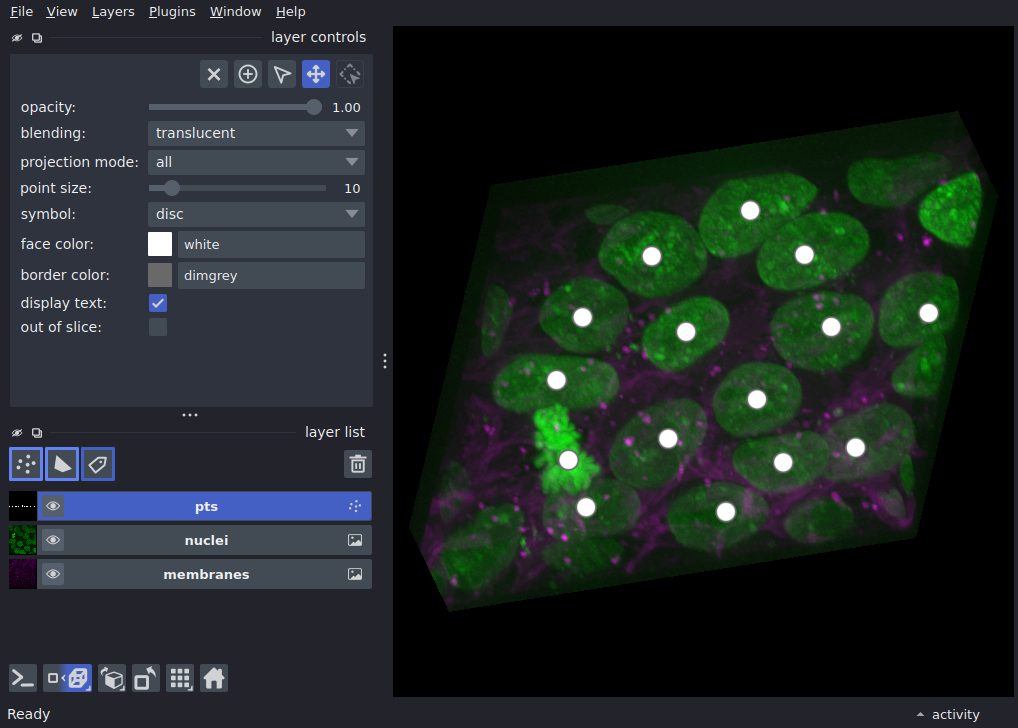
Points в 3D полезен для локализаций, центроидов сегментированных объектов и контрольных отметок внутри объёма. После переключения viewer в ndisplay=3 точки размещаются по трём пространственным координатам и могут сочетаться с объёмным Image, Labels или Surface. Размер символа при этом воспринимается в контексте камеры и масштаба сцены, поэтому слишком крупные маркеры способны закрывать структуру. Для плотных наборов лучше уменьшить size, использовать прозрачность и окраску по feature, а для детальной проверки временно фильтровать точки по классу или ROI.
В 2D-срезе важно поведение out of slice: оно даёт визуальный намёк на точки рядом с активной плоскостью. В 3D необходимости в такой псевдопроекции меньше, потому что положение видно непосредственно в объёме. Однако объёмная сцена создаёт другой риск — точка может казаться лежащей на поверхности из-за перспективы, хотя фактически находится перед ней или за ней. Чтобы подтвердить положение, поверните камеру или перейдите к ортогональному 2D-срезу через координату точки. Для научной аннотации именно числовая координата, а не впечатление от одного ракурса, должна считаться окончательной.
Если Points связан с features, 3D-вид помогает выявлять пространственные кластеры категорий. Например, цвет можно привязать к классу, а размер — к измеренному признаку. Но визуальное кодирование должно оставаться читаемым: одновременно менять цвет, размер, символ и текст по разным признакам сложно интерпретировать. Для исследовательской проверки лучше выбрать один основной признак для цвета и один дополнительный для размера, а остальные значения смотреть в таблице. Так уменьшается риск приписать геометрическому эффекту смысл, которого нет в данных.
Metadata и контекст данных
Слой может содержать metadata — словарь дополнительной информации, связанной с данными. Reader-плагин способен передать туда сведения из файла, а пользовательский код — добавить параметры эксперимента или обработки. Metadata полезна как контекст, но её структура не стандартизована для всех форматов и плагинов. Один reader может вернуть подробные поля прибора, другой — только минимальные значения. Поэтому алгоритм не должен без проверки ожидать, что одинаковый ключ существует для любого TIFF или микроскопического контейнера.
В экосистеме napari есть инструменты для просмотра metadata в dock widget, но сами метаданные не заменяют явной модели осей. Если в словаре написано, что шаг Z равен определённому значению, это ещё не гарантирует, что scale слоя автоматически установлен верно: поведение зависит от reader. После загрузки нужно проверить и metadata, и фактический scale/shape. Для критичных величин — физического размера пикселя, времени кадра, идентификатора образца — полезно выполнить явную проверку в коде и сохранить эти значения вместе с результатом анализа.
При преобразовании данных metadata легко потерять. Например, алгоритм может вернуть чистый NumPy-массив без словаря исходного слоя. Если дальнейшая работа зависит от калибровки, передавайте нужные поля осознанно или формируйте новый слой с корректными scale, translate и metadata. Простое копирование всего словаря тоже не всегда верно: после crop размеры и origin меняются, после ресэмплинга — scale, после проекции исчезает одна ось. Метаданные должны описывать новый результат, а не быть механической копией старого файла.
Фоновые вычисления и отзывчивость интерфейса
Интерактивный viewer должен быстро реагировать на мышь, клавиатуру и смену среза. Если plugin выполняет тяжёлый алгоритм прямо в GUI-потоке, окно перестаёт перерисовываться до завершения вычисления. Это не означает, что сам алгоритм завис: интерфейс просто не получает время на обработку событий. Для длительных операций в napari-плагинах используются worker-подходы, которые отделяют вычисление от обновления Qt. Пользователь при этом может видеть progress/activity и продолжать часть навигации, если plugin реализован корректно.
Фоновое выполнение не снимает требований к потокобезопасности. Нельзя произвольно менять Qt-виджеты из рабочего потока; результат передают обратно через события или сигналы и обновляют viewer в безопасном контексте. Для пользователя практический признак качественного плагина — наличие прогресса, возможность отмены там, где это предусмотрено, и отсутствие долгого замораживания окна при каждом действии. Если plugin зависает, сначала испытайте его на маленьком массиве: одинаковая пауза на 10×10 и на гигабайтном наборе указывает скорее на инициализацию, а рост времени с размером — на саму вычислительную задачу.
Асинхронное чтение срезов и ленивые массивы также требуют аккуратного поведения при быстрой навигации. Пользователь может переместить ползунок несколько раз, пока предыдущий срез ещё считается. Хорошая организация pipeline не должна заставлять ждать все промежуточные кадры, которые уже не нужны. Если собственный код строит тяжёлую функцию поверх Dask, полезно минимизировать состояние и избегать побочных эффектов: вычисление конкретного среза должно давать тот же результат независимо от того, какие срезы пользователь посмотрел до него.
Воспроизводимость интерактивной работы
napari поощряет исследование данных в интерактивном окне, но сам факт, что пользователь добился нужного вида, ещё не делает процесс воспроизводимым. Контраст, выбранный срез, трансформации, ручные Labels, Points, Shapes и параметры plugin могут изменяться в ходе работы. Для результатов, которые нужно повторить через неделю или на другом компьютере, сохраняйте не только финальную картинку, но и сами аннотации, таблицы features, параметры обработки и код, создающий вычисленные слои. Чем больше шагов осталось только в памяти пользователя, тем сложнее проверить результат.
Удобная схема — разделить рабочий процесс на три части. Первая читает данные и приводит оси, scale и dtype к ожидаемому виду. Вторая выполняет вычисление и создаёт новые массивы или таблицы. Третья открывает viewer, задаёт слои и служит для проверки/ручной коррекции. Тогда изменение способа визуализации не меняет алгоритм, а ручная аннотация не теряет связь с исходным файлом. Если plugin имеет собственные параметры, сохраняйте их рядом с данными в текстовом конфиге или таблице, если это допускает рабочий процесс.
Для повторяемости полезен небольшой контрольный набор данных. После обновления napari, reader или вычислительного plugin откройте именно его и проверьте несколько ожидаемых свойств: форму массива, число слоёв, координату известной точки, количество Labels, один рассчитанный feature. Такой smoke test обнаруживает изменения интерпретации раньше, чем они попадут в большой эксперимент. Скриншот может дополнить контроль, но числовые проверки надёжнее: визуально похожие результаты способны различаться по оси, масштабу или идентификаторам объектов.
Точная проверка результата перед передачей коллегам
Перед передачей набора другому человеку проверьте, что имена слоёв описывают содержание, а не порядок создания. `nuclei_raw`, `nuclei_labels`, `qc_points` понятнее, чем три безымянных Image. Если используются физические координаты, сохраните scale и единицы. Для таблиц Points/Shapes укажите смысл столбцов features и допустимые категории. Для Tracks задокументируйте, какая колонка отвечает за идентификатор и время. Для Surface сохраните способ получения сетки или исходную маску, чтобы геометрию можно было пересчитать.
Отдельно сообщите зависимость от plugins. Если файл открывается только определённым reader, название пакета и его версия являются частью воспроизводимого workflow. То же относится к writer и аналитическому plugin. Не полагайтесь на фразу открыть как обычно: на другом компьютере для того же расширения может быть выбран другой reader. Небольшая инструкция с ожидаемым shape, числом каналов и одним контрольным значением позволяет быстро понять, что импорт прошёл корректно.
Финальный visual export полезно формировать только после проверки данных. Установите нужный кадр, масштаб и видимость слоёв, затем снимите screenshot или export figure по назначению. Если коллегам нужен анализ, передавайте исходные/производные данные и таблицы вместе с иллюстрацией. Цветная PNG-фигура не содержит исходных 16-битных интенсивностей, номера скрытых Labels или признаки Points и потому не может заменить проектные данные.
Перед началом большого проекта полезно сохранить небольшой эталонный набор с известной формой массива, одной проверенной аннотацией и ожидаемым масштабом. Он служит быстрым тестом после смены reader, плагина или окружения и помогает обнаружить изменение осей, координат или dtype до обработки основного массива.
