NDP.view2 позволяет открывать цифровые гистологические слайды NanoZoomer, быстро переходить от общего вида ткани к микроскопическим деталям, менять фокусный слой, поворачивать и синхронно сравнивать изображения, добавлять аннотации и измерения, а затем сохранять нужный фрагмент или текущий вид для дальнейшей работы.
NDP.view2 особенно удобна там, где приходится работать не с обычными фотографиями, а с гигапиксельными изображениями целого предметного стекла: программа сохраняет контекст через обзорную карту и вкладки, при этом позволяет быстро перейти к выбранной области и вернуться назад без предварительной нарезки исходника на отдельные кадры.
В наборе инструментов есть средства наблюдения, сравнения и разметки, но нет универсальной поддержки WSI других производителей, счётчика объектов, гистограммы и управления LUT. Поэтому сильная сторона программы — аккуратная работа с цифровыми слайдами Hamamatsu, а не автоматический анализ или художественная обработка изображений.
Скачать NDP.view2
- Ретушь фото
- Русский интерфейс
- Просто для новичков
- Только форматы Hamamatsu
- Нет счётчика объектов
- Нет LUT и гистограммы
Для каких задач подходит NDP.view2
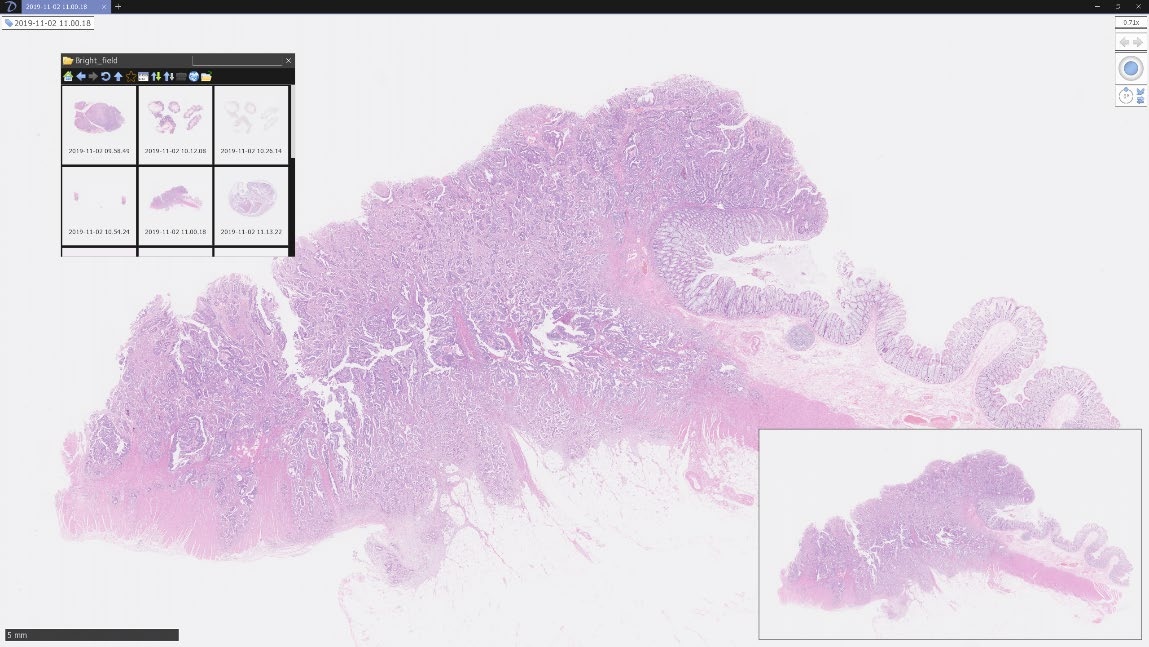
Программа рассчитана на просмотр очень больших изображений целого предметного стекла, полученных на сканерах NanoZoomer. Вместо загрузки всей многогигапиксельной картинки в память пользователь перемещается по пирамидальному изображению: сначала видит препарат целиком, затем приближает интересующую область и возвращается к обзору без ручного открытия отдельных файлов. Это особенно удобно при первичной проверке качества сканирования, поиске нужной структуры, учебной демонстрации и совместном разборе материала.
Рабочая логика ближе к навигации по карте, чем к классическому растровому редактору. Основные действия связаны не с изменением пикселей исходника, а с наблюдением: панорамирование, плавное масштабирование, переход между уровнями фокуса, поворот, отражение, сравнение нескольких слайдов, нанесение меток и измерений. Исходный WSI при таких действиях не превращается в обычную фотографию и не требует предварительного преобразования.
Важно учитывать исследовательское назначение программы. Обычная NDP.view2 предназначена для исследовательского использования и не должна рассматриваться как средство постановки медицинского диагноза. Это ограничение влияет на организацию рабочего процесса: результаты наблюдения, снимки экрана и измерения нужно трактовать в соответствии с правилами лаборатории и назначением исходных данных.
Поддерживаемые цифровые слайды и форматы
В руководстве для NDP.view2 перечислены файлы NDPi, NDPi с JPEG XR, NDPis, VMU и DCM, созданные системой Hamamatsu NanoZoomer. Принципиальное ограничение состоит в том, что программа не является универсальным просмотрщиком WSI разных производителей. Если рабочий архив содержит SVS, SCN, MRXS, CZI или VSI, обычная NDP.view2 такие файлы не открывает.
Формат NDPi обычно содержит пирамиду разрешений и служебную информацию, поэтому программа может быстро показывать как общий план, так и мелкие детали. Файлы NDPis применяются, в частности, для многоканальных или флуоресцентных данных. Если слайд имеет несколько фокальных плоскостей, интерфейс предоставляет отдельное управление положением по Z; для однослойного изображения этот элемент не даёт дополнительных плоскостей.
При обмене данными важно не путать поддержку открытия исходного WSI с экспортом текущего вида. Экспортированный JPEG или другой обычный файл является только выбранным фрагментом или изображением экрана, а не полной заменой исходного цифрового слайда со всеми уровнями масштаба и метаданными. Поэтому архивировать следует оригинальные NDPi/NDPis вместе с необходимыми сопутствующими данными.
- NDPi и NDPi (JPEG XR) — основные цифровые слайды NanoZoomer.
- NDPis — наборы, для которых возможны дополнительные каналы и плоскости.
- VMU — формат из экосистемы Hamamatsu, упомянутый в руководстве.
- DCM — поддерживаемые DICOM-данные целого слайда, созданные совместимым оборудованием.
Главный экран и логика интерфейса
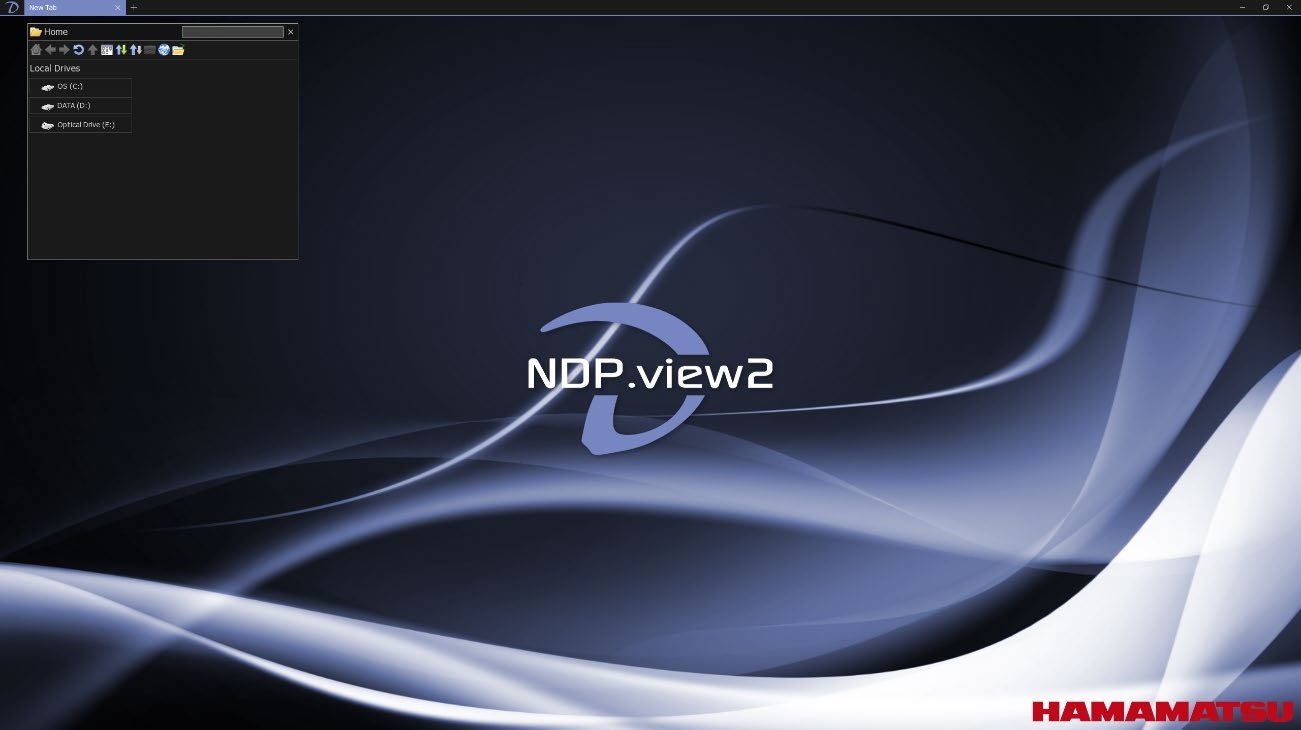
Верхняя область содержит вкладки открытых слайдов. Каждая вкладка соответствует отдельному изображению, а кнопка добавления создаёт новую вкладку. Закрытие вкладки убирает слайд из текущего сеанса, не удаляя его с диска. Такой подход позволяет держать несколько препаратов открытыми и быстро переключаться между ними без повторного поиска файла.
Значок NDP.view2 в углу открывает главное меню. Из него доступны окно просмотра файлов, настройки, Image Controls, сведения о слайде, изображение стекла, список аннотаций, справка, экспорт текущего вида, копирование и снимок экрана. В многоконном режиме там же появляются команды синхронизации. Набор действий ориентирован на наблюдение, поэтому большая часть площади окна остаётся за самим препаратом.
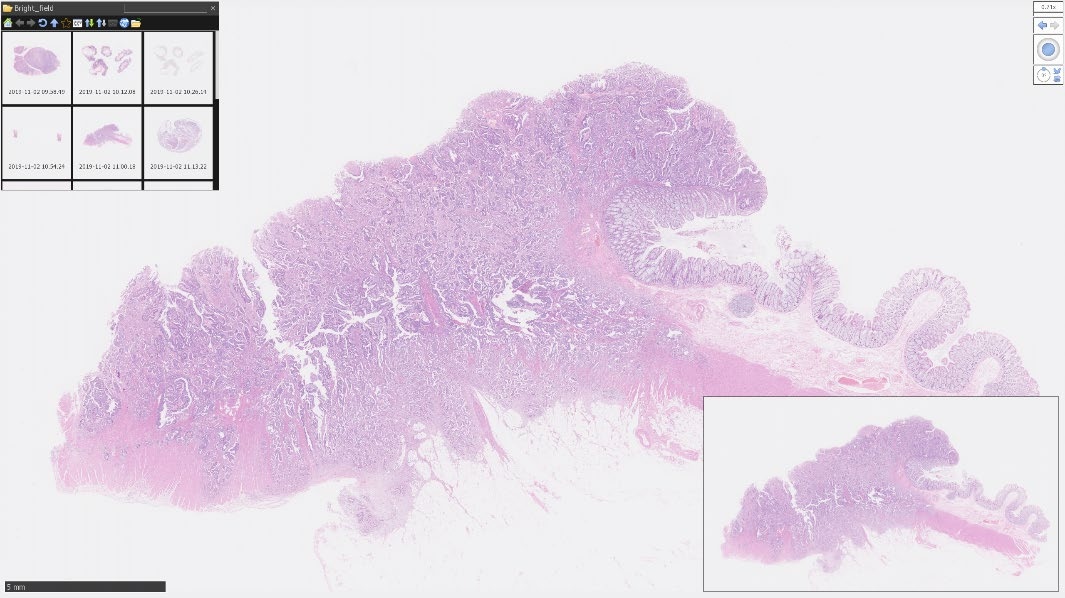
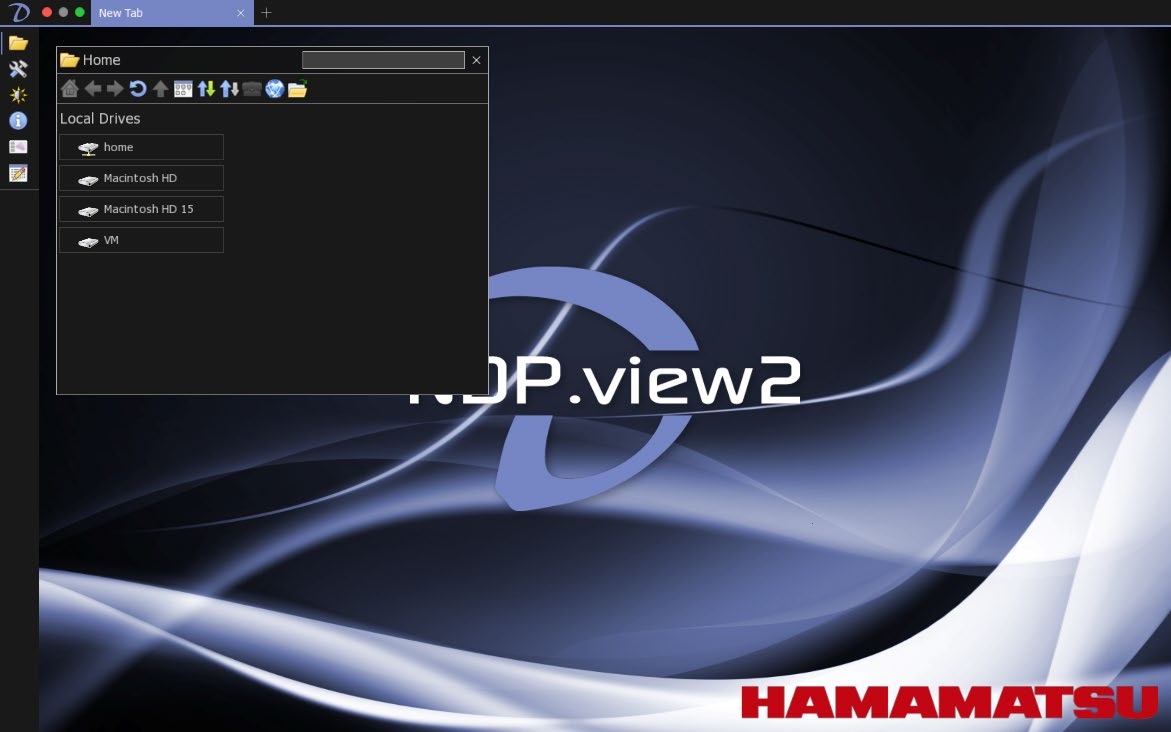
Панель Browse может отображаться поверх рабочего поля и показывает локальные каталоги либо доступные серверные источники. Миниатюры помогают выбрать нужный слайд по внешнему виду, а не только по имени файла. При работе с крупными коллекциями это сокращает число ошибочных открытий, однако кэш миниатюр стоит обслуживать, если превью отображаются неверно или накоплено слишком много старых записей.
Открытие слайда и переключение между файлами
Открыть локальный слайд можно через Browse. После выбора файла NDP.view2 создаёт вкладку и сначала показывает обзорный уровень, затем по мере приближения подгружает более детальные тайлы. Пользователь не должен вручную выбирать уровень пирамиды: масштаб управляется жестами мыши, колесом, виджетами и клавиатурными командами.
Когда открыто несколько файлов, имя и миниатюра во вкладке помогают не потерять контекст. Переключение не меняет положение других слайдов, поэтому можно сравнивать разные препараты по очереди, а для синхронного сравнения перейти к разделённому экрану или нескольким окнам. Закрывать лишние вкладки полезно, если одновременно открыто много тяжёлых изображений и интерфейс начинает реагировать медленнее.
Если файл не появляется в Browse, сначала следует проверить фильтр форматов и тип исходного WSI. Для данных другого производителя NDP.view2 может вовсе не предлагать открытие. Если же файл относится к Hamamatsu, но не открывается, полезно проверить целостность набора и доступность всех связанных компонентов, особенно для форматов, состоящих не из одного самостоятельного файла.
Панорамирование и переход к нужной области
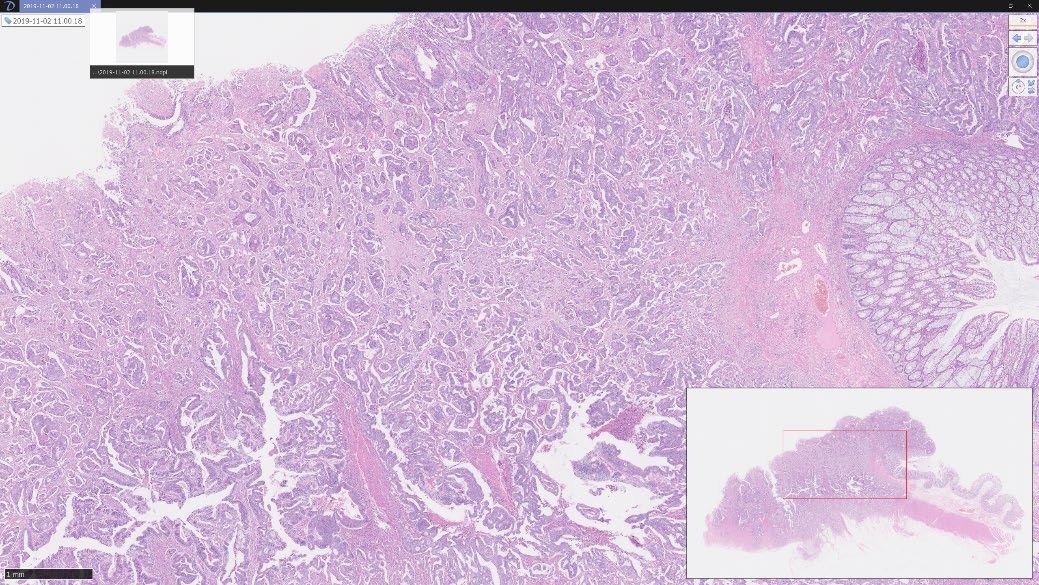
Самый естественный способ перемещения — удерживать левую кнопку мыши и перетаскивать изображение. При большом увеличении это имитирует перемещение предметного столика микроскопа. Для точного перехода к удалённой области быстрее использовать обзорную карту: прямоугольник текущего поля зрения показывает, где находится экран относительно всего препарата.
В руководстве описан и режим перемещения средней кнопкой мыши. После его включения движение мыши сдвигает изображение без постоянного удерживания левой кнопки. Такой вариант удобен при длинных маршрутах по большому препарату, но его легко случайно оставить активным; если курсор ведёт себя необычно, повторное нажатие средней кнопки возвращает обычное управление.
Ещё один вариант — joystick widget. Он даёт экранное управление направлением и подходит, когда мышью неудобно выполнять длинные плавные перемещения. При выборе способа навигации лучше ориентироваться на задачу: drag подходит для локальных коррекций положения, карта — для прыжка между удалёнными зонами, а виджет — для последовательного просмотра соседних участков.
Масштабирование и цифровое увеличение
Колесо мыши изменяет масштаб вокруг области, на которую направлен курсор. Это позволяет быстро приблизиться к конкретной структуре без дополнительного центрирования. Виджет фокуса и масштаба предоставляет визуальное управление, а прямоугольное выделение может использоваться для увеличения заданной области. Клавиша Space возвращает к обзорному изображению, что особенно полезно после длительной работы на высоком увеличении.
NDP.view2 допускает цифровое увеличение до восьмикратного относительно исходного увеличения сканирования. Нужно отличать это от появления новых оптических деталей: цифровой zoom увеличивает уже имеющиеся пиксели и не добавляет информации, которой не было в исходном скане. Для оценки структуры надёжнее опираться на уровень, соответствующий реальному сканирующему увеличению, а сверхувеличение использовать для удобства визуального просмотра.
Если при приближении изображение временно становится мягким, причина может быть в подгрузке тайлов нужного уровня. Следует дать программе время отрисовать детальный слой. Постоянная размытость при любом масштабе чаще говорит уже о качестве исходного скана или выбранной фокальной плоскости, а не о самом механизме масштабирования.
Работа с фокальными плоскостями
Для слайдов, содержащих несколько уровней по оси Z, NDP.view2 позволяет переходить между фокальными плоскостями. Это важно для толстых образцов и участков, где одна плоскость не показывает все структуры одинаково резко. Переключение выполняется отдельными командами или фокусным виджетом, поэтому изменение Z не следует путать с обычным масштабированием.
При просмотре стоит фиксировать, на какой плоскости получено измерение или экспортированный фрагмент. Два визуально похожих кадра на соседних Z-уровнях могут показывать разные детали. Если коллега не воспроизводит наблюдение, одной из первых проверок должно быть совпадение фокальной плоскости, а не только координат и увеличения.
Если ползунок фокуса отсутствует либо не даёт смены изображения, вероятнее всего, конкретный файл не содержит дополнительного Z-стека. Наличие поддержки функции в программе не означает, что каждый NDPi обязательно имеет несколько плоскостей: это определяется тем, как слайд был отсканирован.
Поворот, отражение и режим bird’s eye
Поворот помогает привести анатомическую структуру к удобной ориентации без изменения исходного файла. Это особенно полезно, когда сканирование выполнено под случайным углом или два препарата нужно визуально сопоставить. Отражение меняет направление отображения, поэтому перед созданием иллюстрации или передачей кадра коллеге важно помнить, что показанная ориентация может отличаться от исходной.
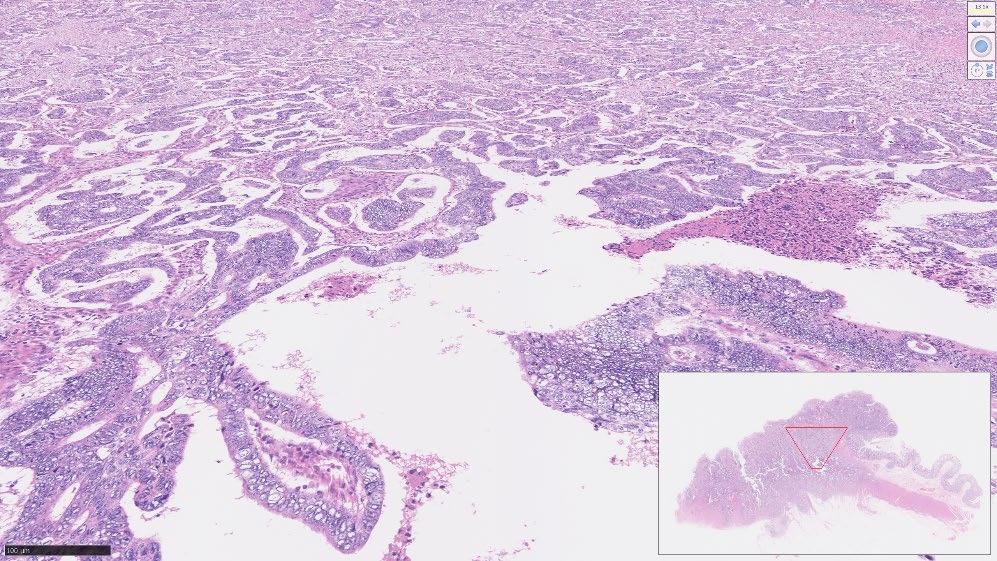
В программе предусмотрен режим bird’s eye view, создающий перспективное представление изображения. Он скорее помогает ориентироваться в пространстве большого слайда, чем выполнять измерения. Для количественной работы лучше вернуться к обычному плоскому отображению, где геометрия не воспринимается перспективно и масштабная линейка интерпретируется однозначно.
Команды ориентации хорошо сочетаются с историей навигации. Если после серии поворотов и переходов стало сложно понять исходное положение, можно вернуть обзор, проверить карту и затем снова приблизить нужную область. Такой порядок надёжнее, чем пытаться восстановить положение по одному фрагменту ткани без контекста.
История просмотра
Кнопки Back и Forward возвращают предыдущие состояния навигации. В историю попадают перемещения и изменения вида, поэтому она полезна при сравнении нескольких участков одного препарата: можно перейти к новой области, а затем быстро вернуться к предыдущему полю зрения без ручного поиска координат.
При удерживании Ctrl во время перехода по истории можно пропускать анимацию перемещения. Это ускоряет работу, когда важен конечный кадр, а не плавный визуальный переход. На компьютере с ограниченной графической производительностью отказ от лишней анимации также делает навигацию субъективно быстрее.
История не заменяет аннотацию. Если участок должен быть найден через день или передан другому пользователю, лучше поставить метку с понятным названием или сохранить координатно привязанную аннотацию. История удобна внутри текущего сеанса, но для устойчивой фиксации важных мест нужны более явные средства.
Разделённый экран и сравнение нескольких слайдов
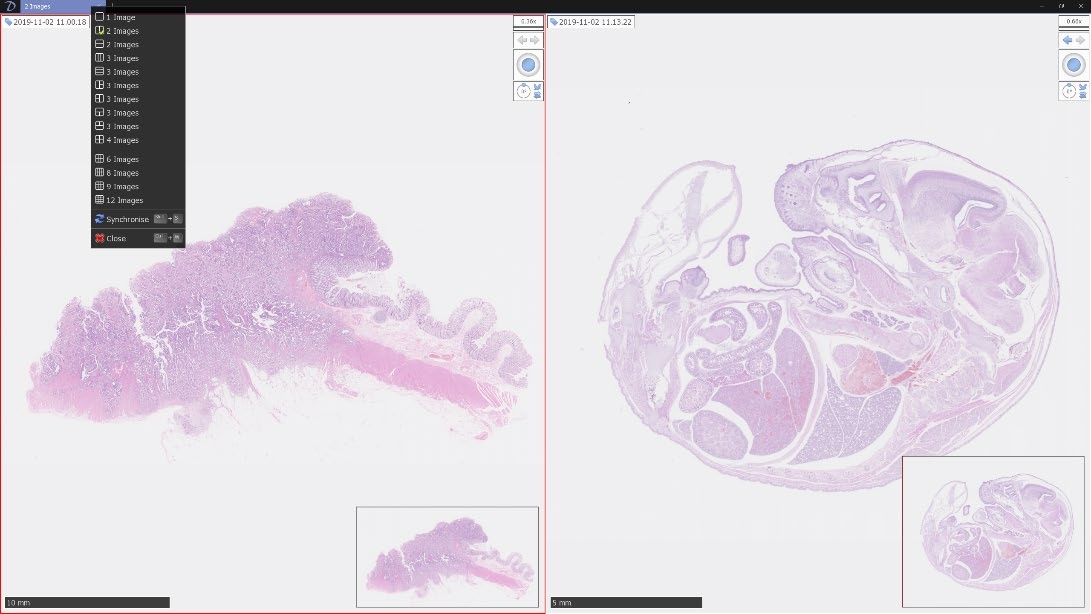
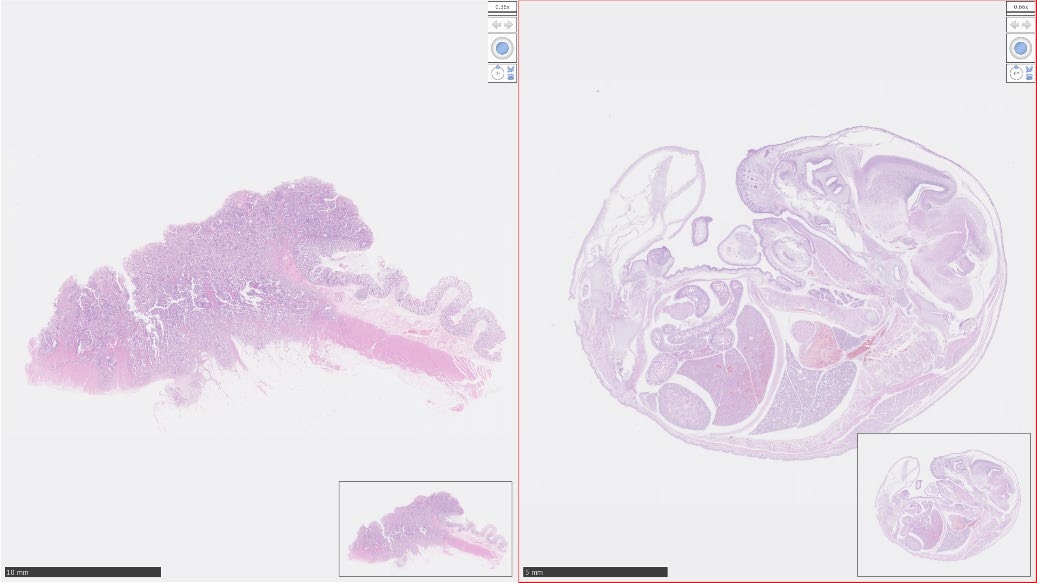
Функция split screen размещает несколько цифровых слайдов в одном рабочем пространстве. Пользователь выбирает схему деления и назначает изображения отдельным областям. Такой режим подходит для сопоставления разных окрашиваний одного материала, контроля повторного сканирования или просмотра обзорного и детального представления рядом.
Ключевая функция — синхронизация. После её включения перемещение и изменение масштаба в одном поле повторяются в других. Это экономит время, если препараты предварительно соответствуют друг другу по положению. При различии ориентации или геометрии синхронность может мешать; тогда её лучше временно отключить и вручную совместить интересующие области.
Разделённый экран уменьшает площадь каждого окна, поэтому слишком большое число панелей на небольшом мониторе затрудняет оценку мелких деталей. Практичнее держать два или четыре поля и использовать полноэкранный режим для финальной проверки конкретной зоны. Если нужно больше независимого пространства, полезнее перейти к multi window.
Multi window и синхронизация окон
Режим нескольких окон создаёт отдельные окна NDP.view2 для разных слайдов. В отличие от внутреннего деления одного экрана, окна можно разместить на разных мониторах или развести по рабочему столу. Это особенно удобно при двух дисплеях: на одном оставить общий план, на другом — детальный участок или второй препарат.
Команды Synchronise All и Desynchronise All управляют связанным перемещением открытых окон. Синхронизация полезна при сравнении серийных срезов и разных окрашиваний, но требует одинакового представления интересующей области. Если один слайд повернут или отражён относительно другого, сначала следует привести ориентацию к сопоставимой, а затем включать связанное движение.
При работе на нескольких экранах важно проверить раздел Screens в настройках. Отдельные команды и параметры позволяют определить, как программа использует доступные дисплеи. Если окно появляется не на ожидаемом мониторе, причина обычно связана с конфигурацией экранов операционной системы или сохранённым расположением окон, а не с содержимым слайда.
Аннотации: стрелки, контуры, области и комментарии
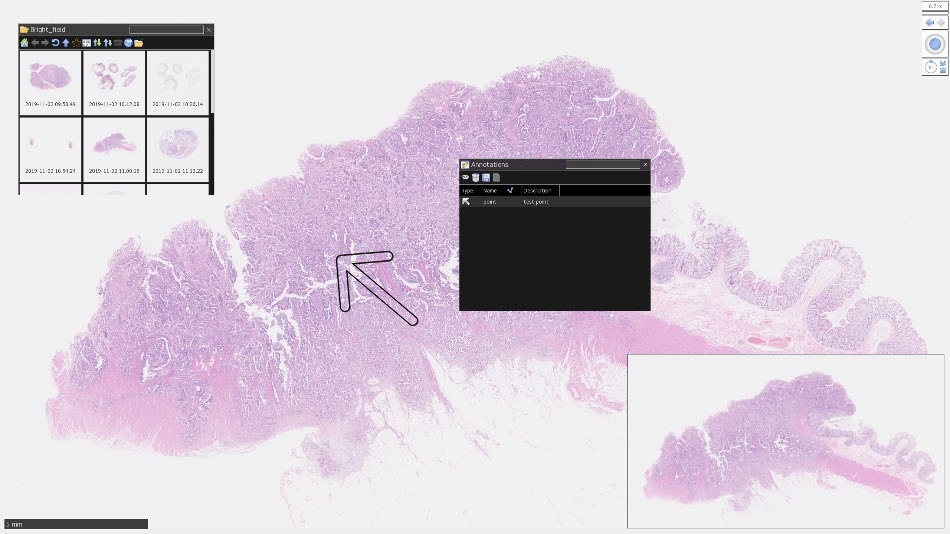
Контекстное меню на изображении позволяет создать несколько типов аннотаций. В зависимости от выбранного инструмента можно поставить указатель, провести линию, очертить область или добавить текстовый комментарий. Аннотация связана с координатами цифрового слайда, поэтому остаётся на нужном участке при изменении масштаба.
Для исследовательской работы полезно заранее договориться о правилах именования и цветов. Например, один цвет использовать для областей интереса, другой — для артефактов сканирования, третий — для мест повторной проверки. Тогда список аннотаций превращается в навигационный индекс, а не в набор неразличимых меток. Слишком длинные комментарии лучше выносить в лабораторный журнал, оставляя в слайде короткую идентификацию.
Аннотации сохраняются рядом с изображением и могут управляться через отдельный список. Если файл передаётся на другой компьютер, нужно учитывать не только сам WSI, но и сопутствующие данные аннотаций. Проверка переноса обязательна до удаления исходной рабочей папки: открытие слайда без меток после копирования обычно означает, что сопутствующий файл не был перенесён.
Сравнение NDP.view2 с аналогами
| Программа | Лучше подходит для | Главное ограничение |
|---|---|---|
| NDP.view2 | Быстрого просмотра, фокусировки, аннотаций и синхронного сравнения слайдов NanoZoomer | Ориентирована на форматы Hamamatsu; нет счётчика объектов, гистограммы и LUT |
| QuPath | Просмотра WSI разных производителей и воспроизводимого анализа изображений | Более сложный интерфейс и аналитическая модель, если нужен только быстрый просмотр |
| ASAP | Открытого просмотра и аннотирования WSI с возможностью расширения и обработки | Требует освоения отдельного рабочего процесса и не повторяет родную логику NanoZoomer |
| Aperio ImageScope | Просмотра и аннотаций Aperio/Leica и ряда сторонних WSI, включая NDPI | Ориентирован прежде всего на экосистему Aperio и Windows |
| CaseViewer | Работы с цифровыми слайдами 3DHISTECH и сравнением препаратов | Наиболее естественен для файлов и инфраструктуры 3DHISTECH |
Если основной архив создан NanoZoomer и задача сводится к точному визуальному контролю, измерениям, аннотациям и сравнению слайдов, NDP.view2 даёт наиболее прямой путь без лишней аналитической сложности. QuPath и ASAP разумнее выбирать, когда нужна работа с несколькими форматами и последующий анализ; ImageScope и CaseViewer удобнее в собственных экосистемах сканеров. Для обычной ретуши фотографий эти программы не являются заменой фоторедактору.
Измерение длины и площади
Инструменты аннотаций включают измерительные операции для длины и площади. Масштаб берётся из данных цифрового слайда, поэтому результат зависит от корректной калибровочной информации, записанной при сканировании. Для обычной фотографии без таких метаданных тот же подход не гарантирует физически осмысленных единиц.
Перед измерением площади следует увеличить участок настолько, чтобы граница объекта была различима, но не использовать чрезмерный цифровой zoom как источник новых деталей. Контур удобнее строить последовательно по видимому краю. Для повторяемости полезно применять одинаковый критерий включения пограничных структур и фиксировать его в методике исследования.
Результат измерения имеет смысл только вместе с контекстом: какой слайд, какая область, какая фокальная плоскость и какое правило построения контура использовались. NDP.view2 помогает выполнить геометрическую часть, но не заменяет методологию исследования и не определяет биологическую интерпретацию полученного числа.
Список аннотаций и быстрый переход к меткам
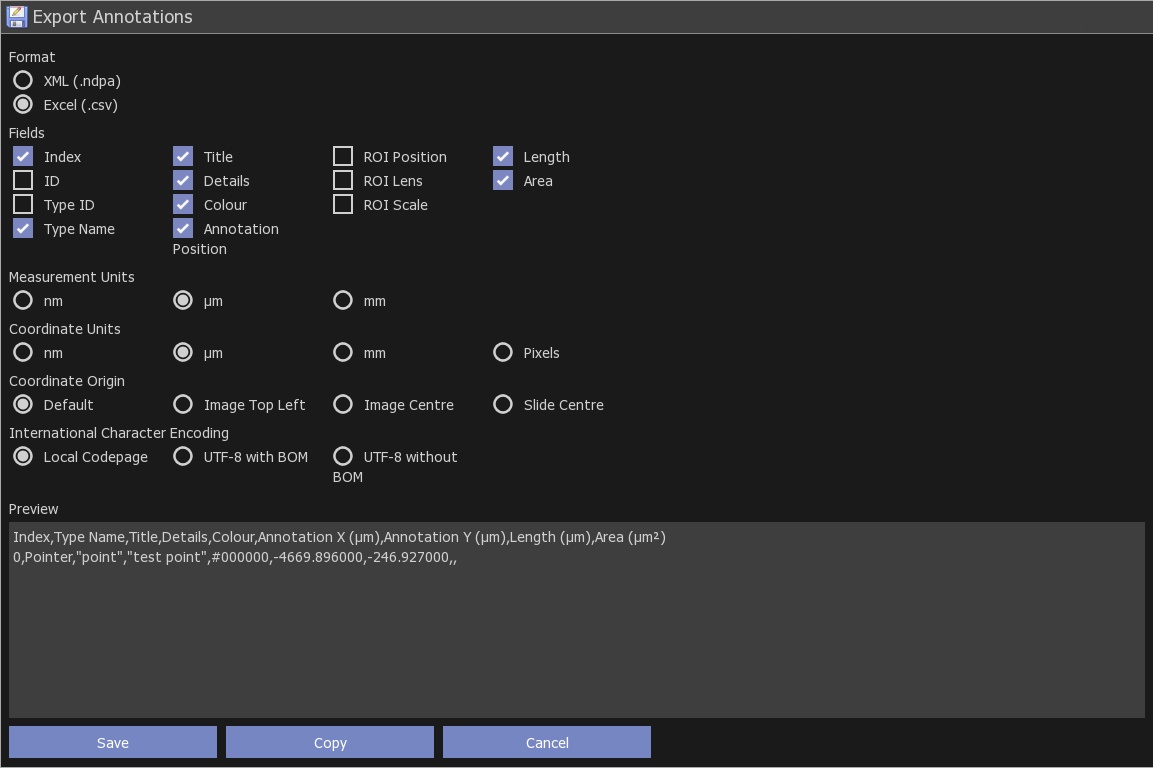
Окно Annotations собирает созданные метки в одном месте. Из списка можно выбирать нужный объект и возвращаться к соответствующей области слайда, что намного быстрее ручного поиска на гигапиксельном изображении. При большом числе меток список становится основным навигационным инструментом.
Удалять аннотации стоит осторожно: они могут быть единственной привязкой к важному участку. Перед массовой очисткой полезно сохранить резервную копию сопутствующих данных. Если задача состоит только в получении чистого снимка без графики, лучше временно скрыть метки или экспортировать вид с подходящими параметрами, а не удалять рабочие записи.
У NDP.view2 нет специализированного счётчика объектов. Поэтому повторяющиеся клетки или события не следует считать серией обычных аннотаций, если нужен структурированный количественный результат. Для такой задачи рациональнее использовать инструмент, предназначенный для подсчёта, либо другую программу анализа WSI.
Обзорная карта и Track Map
Map Window показывает миниатюру всего препарата и положение текущего поля зрения. Размер карты можно менять, а overview при необходимости скрывать. На больших сканах карта выполняет роль постоянного ориентира: по ней видно, насколько далеко пользователь ушёл от исходной области и какая часть ткани остаётся вне экрана.
Track Map отображает уже просмотренные зоны. Это полезно при систематическом обходе препарата, когда требуется убедиться, что исследователь не пропустил участок. Карта служит визуальной подсказкой; экспорт Track Map в NDP.view2 не предусмотрен, поэтому получить отдельный файл отчёта о маршруте этой командой нельзя.
Для последовательного контроля удобно начать с обзорного масштаба, выбрать порядок движения и использовать карту вместе с равномерным шагом. Такой способ уменьшает риск хаотичных переходов. Если задача — лишь найти одну заранее известную область, наоборот, быстрее кликнуть по нужному месту миниатюры и не проходить всю ткань последовательно.
Масштабная линейка и единицы
Scale Bar отображает физический размер в текущем поле зрения. В настройках можно изменить внешний вид линейки, чтобы она оставалась читаемой на светлых и тёмных участках. При подготовке иллюстрации важно выбрать вариант, который не сливается с тканью и не закрывает существенные структуры.
В интерфейсе символ микрометра отображается как латинская буква u вместо знака µ. Это особенность самой программы, указанная в руководстве. Поэтому подпись вида um в окне NDP.view2 следует читать как микрометры, а не как отдельную неизвестную единицу.
При сравнении двух экспортированных кадров недостаточно ориентироваться на их размер в пикселях. Один и тот же размер JPEG может соответствовать разному физическому масштабу. Для корректного сравнения нужно сохранять информацию о масштабе либо включать линейку в изображение, если это соответствует правилам оформления конкретной работы.
Изображение предметного стекла и метаданные
Команда Slide Image показывает изображение самого предметного стекла, если оно сохранено сканером. Это помогает проверить этикетку и визуально связать цифровой файл с физическим образцом. При наличии конфиденциальных данных на этикетке следует учитывать, что включение такого кадра в публикацию или скриншот может раскрыть лишнюю информацию.
Image Information открывает сведения о цифровом слайде. В них можно проверить параметры, которые полезны для интерпретации изображения и диагностики проблем с масштабом или фокусом. При обращении в техническую поддержку разумно записать сведения о конкретном файле вместе с описанием ошибки, поскольку два внешне похожих NDPi могут иметь разную структуру данных.
Метаданные следует рассматривать как часть исходного WSI. При конвертации в обычный JPEG большая часть специализированной информации теряется. Поэтому экспортированные картинки удобны для иллюстраций и общения, но исходный цифровой слайд остаётся первичным материалом для повторного исследования.
Экспорт текущего вида и фрагмента
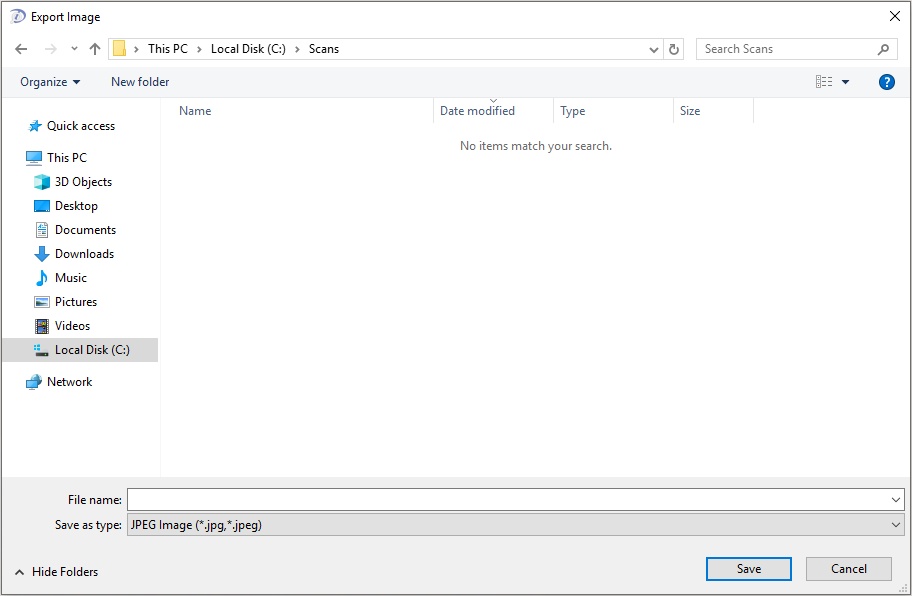
Export View сохраняет то, что сейчас видно в окне просмотра, тогда как Export Image предназначен для сохранения изображения выбранной области. Это разные операции: первая фиксирует текущую композицию рабочего поля, вторая позволяет получить растровый результат из данных слайда. Перед экспортом стоит проверить масштаб, ориентацию, фокус и видимость аннотаций.
Диалог сохранения предлагает выбрать имя и расположение файла. Если результат предназначен для публикации или отчёта, полезно сразу использовать понятную схему имени, включающую идентификатор слайда и область. Не следует использовать экспорт как единственную копию исходника: он не сохраняет полную пирамиду WSI и не обеспечивает возможность вернуться к любому участку препарата.
Для больших областей нужно учитывать объём результирующего файла и доступную память. Если программа отказывается сохранить слишком крупный фрагмент, практичнее уменьшить область или выбрать меньший масштаб, а не многократно повторять ту же операцию. Составной рисунок из нескольких экспортов лучше собирать уже в специализированном графическом редакторе.
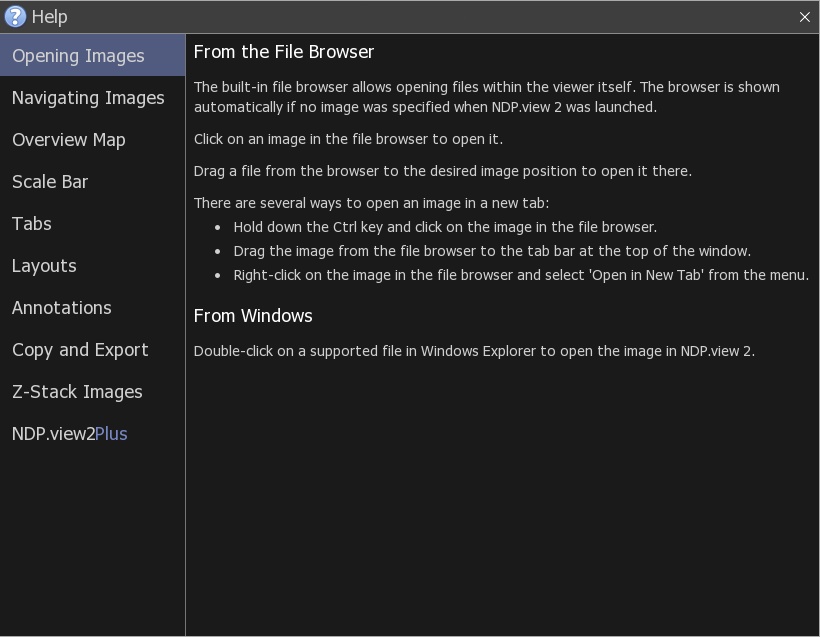
Copy View, Copy Image и снимок экрана
Copy View помещает текущий вид в буфер обмена, что удобно для быстрой вставки в презентацию или рабочий документ. Copy Image ориентирован на данные выбранной области. Оба способа экономят время, когда не нужен отдельный файл, но буфер обмена не является надёжным хранилищем: после следующего копирования содержимое будет заменено.
Take Screenshot фиксирует интерфейсный кадр. Такой снимок полезен при описании ошибки, потому что показывает не только ткань, но и состояние окон, меню и виджетов. Для научной иллюстрации, напротив, предпочтителен экспорт изображения без лишних элементов интерфейса, если требуется чистое представление материала.
Если вставленное из буфера изображение выглядит хуже ожидаемого, следует сравнить его с экспортом в файл. Приложение-получатель может дополнительно масштабировать или сжимать вставку. Для окончательного результата надёжнее сохранить изображение и затем импортировать его без автоматического уменьшения.
Image Controls: яркость, цвет и отображение каналов
Окно Image Controls предназначено для изменения визуального представления слайда. Эти настройки помогают сделать структуры различимее на экране, но не следует путать их с редактированием исходного WSI. При сравнении образцов важно использовать сопоставимые параметры отображения, иначе различия могут быть следствием настройки просмотра, а не самого материала.
Для флуоресцентных данных NanoZoomer S60 NDP.view2 поддерживает выбор цветов каналов. Это позволяет включать и выключать нужные компоненты и настраивать их отображение. Линейный профиль, гистограмма и полноценное управление LUT в NDP.view2 не предусмотрены, поэтому для таких операций потребуется другой аналитический инструмент.
Если после экспериментов с Image Controls изображение стало выглядеть неестественно, лучше вернуть параметры к известному состоянию перед дальнейшим сравнением. Для совместной работы полезно фиксировать, какие каналы были включены и какие настройки отображения использованы, особенно если коллеги должны воспроизвести тот же визуальный результат.
Основные настройки программы
Раздел General управляет компоновкой и общим поведением интерфейса. Отдельно задаются параметры запуска, аннотаций и Image Controls. Менять сразу много опций не стоит: если после перенастройки возникнет неожиданное поведение, сложнее определить, какой именно переключатель его вызвал.
В Start-up Setting настраивается поведение при запуске. Параметры аннотаций задают их стандартное оформление, что помогает поддерживать единый стиль меток. Настройки Image Control определяют базовое поведение соответствующей панели. В рабочей лаборатории разумно согласовать эти значения между компьютерами, если пользователи должны видеть похожий интерфейс.
Перед сбросом или переносом профиля полезно зафиксировать важные пользовательские параметры. Сама программа не превращает настройки в часть WSI: другой компьютер может открыть тот же слайд с иным расположением панелей, цветами интерфейса или навигационным поведением.
Navigation: чувствительность и направление управления
Раздел Navigation позволяет настроить реакцию на мышь и клавиатуру. Здесь меняются параметры перемещения и масштабирования, а также направление некоторых действий. Это полезно, если привычка пользователя не совпадает со стандартной логикой программы или если конкретное устройство ввода выдаёт слишком резкие движения.
После изменения направления колеса мыши или drag стоит сразу проверить несколько операций на тестовом слайде. Непривычно инвертированное управление не портит данные, но повышает риск потерять нужную область и замедляет работу. На общем компьютере лучше избегать персональных перестановок без предупреждения других пользователей.
Если колесо изменяет масштаб слишком быстро, удобнее уменьшить чувствительность, чем постоянно компенсировать движение обратным вращением. Для точного обхода препарата важна предсказуемость: одна и та же физическая команда должна давать примерно одинаковый переход при каждом повторении.
Browser: файлы, миниатюры и кэш
Browser Setting определяет, как окно Browse работает с локальными файлами. Фильтры форматов влияют на то, какие слайды видны в списке. Если пользователь уверен, что файл находится в папке, но Browse его не показывает, проверка фильтра должна предшествовать переустановке программы.
Кэш миниатюр и метаданных ускоряет повторное открытие каталогов. При большом архиве он экономит время, но иногда сохраняет устаревшее представление. Очистка кэша уместна, если миниатюра не соответствует обновлённому файлу или папка ведёт себя странно после перемещения данных. Очистка не должна удалять сам цифровой слайд.
Для сетевых папок скорость Browser зависит не только от NDP.view2, но и от пропускной способности сети и количества файлов. Если каталог содержит тысячи WSI, разумнее структурировать коллекцию по проектам и не заставлять интерфейс каждый раз строить огромный список.
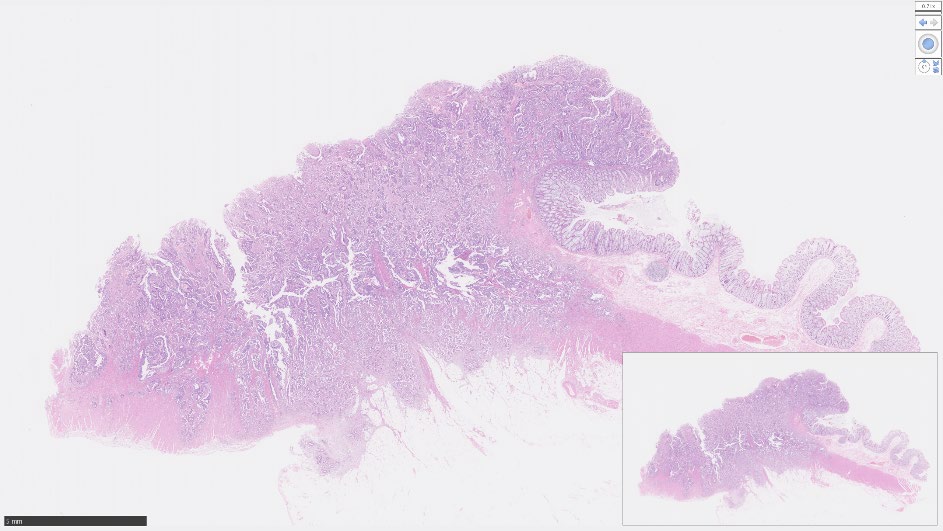
Widgets, toolbar и организация рабочего пространства
В настройках Widgets можно выбрать, какие экранные виджеты отображаются во время просмотра. Отдельный параметр касается title tag и изображения этикетки. Toolbar Setting управляет составом панели инструментов. Скрытие редко используемых элементов освобождает место, но слишком агрессивная очистка интерфейса может сделать привычные команды труднодоступными.
Для учебного компьютера полезен полный набор видимых инструментов: новичку легче сопоставлять функцию с кнопкой. Для опытного пользователя, который работает горячими клавишами, компактная панель оставляет больше пространства препарату. В обоих случаях главное — сохранять доступ к Browser, Settings, Image Controls, информации о слайде и аннотациям.
Если после изменения панели кажется, что функция исчезла, сначала нужно открыть Toolbar Setting и проверить её видимость. Переустановка редко нужна для восстановления скрытой кнопки. Главное меню остаётся дополнительным способом вызвать многие действия даже при минимальной панели.
Advanced, Screens и язык интерфейса
Advanced Setting содержит параметры, которые стоит менять только при понятной причине. Отдельный пункт Medical Diagnosis связан с предупреждением о назначении программы; исследовательское назначение NDP.view2 нельзя отменить пользовательским переключателем. Настройки Screens определяют взаимодействие с несколькими дисплеями.
Language Setting меняет язык интерфейса. В официальном описании перечислены японский, английский, китайский, корейский, французский, нидерландский, итальянский, немецкий, испанский и португальский. Русский язык в этом перечне отсутствует, поэтому рассчитывать на русскую локализацию интерфейса не следует.
После смены языка названия команд могут отличаться от английских терминов руководства. При обращении за помощью полезно указывать язык интерфейса или временно сверяться с английскими названиями разделов, чтобы исключить путаницу при поиске Settings, Browse, Image Controls и Annotations.
Горячие клавиши и ускорение работы
В руководстве приведён полный список действий для Windows и macOS. Среди наиболее полезных — F1 для справки, O для Browse, Ctrl+W для закрытия вкладки, Space для возврата к обзору и стандартные сочетания для завершения работы. На macOS часть клавиш заменяется эквивалентами Option и системными комбинациями.
Горячие клавиши особенно полезны при повторяющемся просмотре десятков слайдов. Левой рукой можно вызывать Browser и возвращаться к общему виду, а мышью выполнять навигацию и аннотации. Такой режим уменьшает количество перемещений курсора к краям экрана.
Не все сочетания одинаково удобны на компактной клавиатуре ноутбука. Если функциональные клавиши требуют Fn, практичнее использовать соответствующую команду меню. Скорость не должна достигаться ценой ошибок: для редкой операции визуальный выбор пункта зачастую надёжнее запоминания сложного сочетания.
Работа с NZConnect и NDP.serve3
NDP.view2 умеет просматривать слайды, к которым пользователь получил доступ на сервере изображений NZConnect или NDP.serve3. В Browser выбирается серверный источник, после чего доступные коллекции отображаются подобно локальным данным. Полноэкранный просмотр выполняется в самой NDP.view2, а передача тайлов зависит от соединения с сервером.
Если серверный слайд открывается медленно, нужно отделить проблемы сети от проблем локального рендеринга. Быстрое перемещение по локальному NDPi при медленной работе того же компьютера с сервером указывает скорее на соединение или серверную нагрузку. Если медленны оба сценария, стоит проверить графическую подсистему и соответствие системным требованиям.
Системные требования и совместимость
Для Windows указаны Windows 8.1, Windows 10 и Windows 11 в 32- и 64-разрядных вариантах, процессор семейства Core или быстрее, не менее 2 ГБ памяти, минимум 100 МБ свободного места и обязательная совместимость графики с DirectX 11. Разрешение экрана должно быть не ниже 1024×768.
Для macOS в официальной документации перечислены macOS 26 Tahoe, 15 Sequoia, 14 Sonoma и 13 Ventura. Поддерживаются многоядерные Intel и Apple Silicon, требуется не менее 2 ГБ памяти, 100 МБ свободного места, OpenGL 2.0 и экран от 1024×768. Практический объём памяти для комфортной работы может быть выше минимального, особенно при нескольких окнах и других тяжёлых приложениях.
Официальная оговорка подчёркивает, что соответствие таблице не гарантирует одинаковую работу на любом компьютере. Для Windows особенно важен графический драйвер. Исторически для некоторых систем отмечалась ошибка Direct3DError; при похожем симптоме первым шагом остаётся обновление Windows и драйвера, а не изменение самого цифрового слайда.
Установка и ассоциации файлов
В Windows установщик размещает программу в каталоге Hamamatsu внутри Program Files. После завершения мастер может сразу запустить NDP.view2. Установка способна назначить её стандартным просмотрщиком слайдов Hamamatsu, поэтому на компьютере, где используется другой рабочий процесс, после установки стоит проверить ассоциации файлов.
На macOS приложение переносится в Applications. Если система блокирует запуск, следует использовать штатные средства безопасности macOS и проверять происхождение файла. Неизвестные portable-сборки и сторонние загрузчики лучше не применять: они могут изменить состав установки или добавить нежелательные компоненты.
Перед обновлением рабочего компьютера полезно закрыть открытые слайды и сохранить нужные аннотации. Сам установщик не должен изменять WSI, но резервная копия исследовательских данных остаётся обязательной практикой независимо от программы просмотра.
Типичные проблемы: файл не открывается
Первая проверка — принадлежит ли файл к поддерживаемому формату Hamamatsu. Расширение SVS, MRXS, CZI или SCN само по себе объясняет отказ NDP.view2, поскольку эти форматы не входят в её список поддерживаемых WSI. Для NDPi нужно исключить повреждение файла и неполное копирование.
Если проблема возникает только с одним слайдом, а другие файлы того же типа открываются, вероятнее всего, причина в конкретных данных. Если не открывается ничего, следует проверить установку, права доступа к папке, графический драйвер и настройки Browser. Для сетевого расположения полезно временно скопировать тестовый файл на локальный диск и сравнить поведение.
Ошибка при открытии серверного ресурса требует дополнительной проверки авторизации и доступности NZConnect или NDP.serve3. Отсутствие коллекции в Browser может означать, что пользователю не выданы права на соответствующий набор, даже если адрес сервера доступен.
Типичные проблемы: медленное масштабирование и рывки
Плавность зависит от размера слайда, скорости накопителя, сети, графического ускорения и числа одновременно открытых изображений. Для диагностики полезно открыть один локальный NDPi и сравнить его с серверным. Если локальный файл работает нормально, переустановка видеодрайвера не решит сетевое ограничение.
При нескольких окнах нагрузка растёт, потому что нужно отрисовывать несколько областей одновременно. На слабом компьютере лучше сократить число панелей, закрыть лишние вкладки и избегать постоянной синхронизации множества окон. Это не меняет данные, но освобождает ресурсы для текущего поля зрения.
Если проблема появилась после обновления системы, стоит проверить драйвер графики и соответствие DirectX 11 или OpenGL. Принудительное отключение системных компонентов наугад — плохая стратегия: сначала нужно воспроизвести проблему на простом сценарии и выяснить, зависит ли она от конкретного файла, режима или всего приложения.
Типичные проблемы: карта, миниатюры и аннотации
Неверная миниатюра в Browser может быть следствием старого кэша. В этом случае очистка thumbnail and metadata cache логичнее повторного сканирования файла. Если обзорная карта не видна, нужно проверить, не скрыт ли соответствующий виджет в настройках.
Пропавшие аннотации после переноса данных обычно указывают на отсутствие сопутствующего файла или на открытие другой копии WSI. Стоит сравнить полный путь и имя слайда, затем проверить, были ли метки сохранены. Перед перемещением проекта лучше копировать рабочую папку целиком и тестировать её на новом месте.
Если измерительная подпись кажется неверной, следует проверить информацию слайда и единицы масштаба. Символ u в интерфейсе используется вместо µ и сам по себе не означает ошибку калибровки. Неожиданно крупные или маленькие значения могут быть признаком того, что открыт экспортированный JPEG вместо исходного WSI.
Практический сценарий: первичная проверка нового скана
Начните с обзорного изображения и убедитесь, что вся ткань попала в область сканирования. Затем перейдите к нескольким характерным зонам на высоком увеличении и проверьте резкость. Если файл содержит Z-плоскости, просмотрите соседние уровни там, где фокус неоднозначен. Отдельно оцените края ткани и участки с возможными артефактами.
Для сомнительных мест создайте короткие аннотации, чтобы к ним можно было вернуться без повторного поиска. Track Map поможет видеть, какие области уже просмотрены. Если проблема относится к сканированию целиком, полезно сохранить один обзорный вид и несколько детальных экспортов для сообщения оператору сканера.
Завершая проверку, сохраните рабочие метки и убедитесь, что исходный NDPi остаётся в архиве. Экспортированные кадры являются приложением к контролю качества, а не заменой оригинального слайда.
Практический сценарий: сравнение разных окрашиваний
Откройте соответствующие слайды и приведите их к близкой ориентации. Для двух изображений удобен split screen; для нескольких мониторов — multi window. Сначала вручную найдите одну и ту же анатомическую область в каждом слайде и только после этого включайте синхронизацию.
При переходе на другой участок следите за тем, сохраняется ли соответствие. Серийные срезы не идентичны геометрически, поэтому автоматическое связанное движение не гарантирует точного совпадения клетка в клетку. При расхождении отключите синхронизацию, скорректируйте положение и затем снова включите её.
Если нужно зафиксировать результат, экспортируйте одинаково ориентированные кадры с понятным масштабом. Для визуального сравнения полезно сохранять одну и ту же физическую величину поля зрения; одинаковое число пикселей без учёта масштаба может вводить в заблуждение.
Практический сценарий: разметка областей интереса
Перед разметкой определите, какие типы областей вы будете отмечать и как различать их визуально. Откройте слайд, выполните обзор, затем создавайте аннотацию только после того, как выбранная зона подтверждена на достаточном увеличении. Название должно быть коротким, но однозначным для другого участника проекта.
Для протяжённых областей используйте контур, для направления внимания — стрелку, для расстояния — измерительную линию. Не перегружайте поле множеством пересекающихся объектов: если меток становится много, ориентируйтесь по списку и временно скрывайте лишние элементы.
Перед передачей проекта на другой компьютер протестируйте, что аннотации открываются вместе со слайдом. Если коллегам нужен только визуальный результат, можно дополнительно подготовить экспорт, но он не заменяет координатно привязанную разметку.
Практический сценарий: подготовка иллюстрации
Сначала выберите фокальную плоскость и ориентацию. Затем установите физически осмысленный масштаб и решите, нужна ли масштабная линейка. Если аннотации должны быть видимы в иллюстрации, проверьте их цвет на фоне ткани; если это чистый микроскопический кадр, скрывайте служебные элементы и используйте Export Image вместо обычного снимка экрана.
Не увеличивайте экспорт в стороннем редакторе в надежде получить новые детали. Лучше сразу выбрать в NDP.view2 нужный уровень и область. Для нескольких панелей экспортируйте каждую область отдельно с согласованными параметрами, а компоновку выполняйте позднее.
Сохраните исходный WSI и запись о том, где получен кадр. Если рисунок понадобится переделать, повторный экспорт из оригинала даст качественный результат, тогда как многократное редактирование уже сжатого JPEG постепенно ухудшает изображение.
Как не потерять положение на гигапиксельном слайде
Используйте обзорную карту как постоянный географический ориентир. Перед глубоким приближением запомните форму ближайшей крупной структуры, затем при необходимости возвращайтесь клавишей Space к общему виду. Для участков, к которым предстоит вернуться, ставьте именованную аннотацию: история навигации удобна в текущем сеансе, но метка лучше переживает длительную работу и передачу проекта.
Практически полезно проверять результат сразу на том же файле, на котором выполнялось действие. Если поведение отличается от ожидаемого, сначала вернитесь к простому состоянию: один слайд, одно окно, стандартная ориентация и обзорный масштаб. Затем включайте дополнительные функции по одной — так быстрее обнаруживается конкретная причина расхождения.
Этот подход не требует изменения исходных данных. NDP.view2 в первую очередь управляет тем, как цифровой слайд показан и размечен, поэтому большинство ошибок рабочего процесса устраняется проверкой режима, настроек, файла и сопутствующих данных, а не пересохранением самого WSI.
Когда синхронизацию лучше отключать
Связанное движение удобно только после приблизительного совмещения изображений. Если серийные срезы деформированы, один препарат повернут или площадь ткани различается, синхронизация начинает переносить окна в несопоставимые точки. В таком случае отключите связь, вручную найдите общий ориентир и восстановите синхронизацию уже на нужном масштабе.
Практически полезно проверять результат сразу на том же файле, на котором выполнялось действие. Если поведение отличается от ожидаемого, сначала вернитесь к простому состоянию: один слайд, одно окно, стандартная ориентация и обзорный масштаб. Затем включайте дополнительные функции по одной — так быстрее обнаруживается конкретная причина расхождения.
Этот подход не требует изменения исходных данных. NDP.view2 в первую очередь управляет тем, как цифровой слайд показан и размечен, поэтому большинство ошибок рабочего процесса устраняется проверкой режима, настроек, файла и сопутствующих данных, а не пересохранением самого WSI.
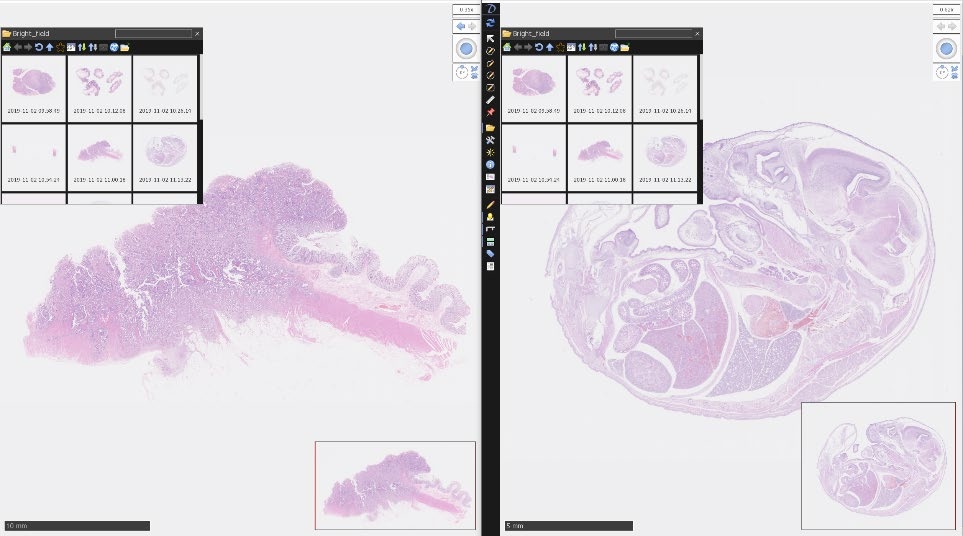
Почему цифровой zoom не равен оптическому
Увеличение сверх уровня сканирования растягивает уже записанные данные. Оно делает мелкий объект крупнее на экране, но не восстанавливает отсутствующие детали. Если на исходном уровне граница клетки не разделена, восьмикратный цифровой zoom не превратит её в оптически более резкое изображение. Для оценки качества важнее фокус и реальное разрешение скана.
Практически полезно проверять результат сразу на том же файле, на котором выполнялось действие. Если поведение отличается от ожидаемого, сначала вернитесь к простому состоянию: один слайд, одно окно, стандартная ориентация и обзорный масштаб. Затем включайте дополнительные функции по одной — так быстрее обнаруживается конкретная причина расхождения.
Этот подход не требует изменения исходных данных. NDP.view2 в первую очередь управляет тем, как цифровой слайд показан и размечен, поэтому большинство ошибок рабочего процесса устраняется проверкой режима, настроек, файла и сопутствующих данных, а не пересохранением самого WSI.
Как различать экспорт вида и исходный WSI
Файл, полученный через экспорт, представляет выбранный кадр и удобен для отчёта, презентации или обмена. Исходный WSI хранит пирамиду масштабов, метаданные и возможность свободно переходить по всему препарату. Поэтому экспорт стоит считать производным материалом: его можно пересоздать, а оригинальный NDPi нужно хранить как первичный источник.
Практически полезно проверять результат сразу на том же файле, на котором выполнялось действие. Если поведение отличается от ожидаемого, сначала вернитесь к простому состоянию: один слайд, одно окно, стандартная ориентация и обзорный масштаб. Затем включайте дополнительные функции по одной — так быстрее обнаруживается конкретная причина расхождения.
Этот подход не требует изменения исходных данных. NDP.view2 в первую очередь управляет тем, как цифровой слайд показан и размечен, поэтому большинство ошибок рабочего процесса устраняется проверкой режима, настроек, файла и сопутствующих данных, а не пересохранением самого WSI.
Работа на двух мониторах
Multi window раскрывается лучше всего, когда окна можно физически развести. На первом дисплее оставьте обзор или эталонный слайд, на втором — исследуемый участок. Если нужны связанные перемещения, включайте Synchronise All после выравнивания. При появлении окна не на том экране проверьте системное расположение дисплеев и раздел Screens.
Практически полезно проверять результат сразу на том же файле, на котором выполнялось действие. Если поведение отличается от ожидаемого, сначала вернитесь к простому состоянию: один слайд, одно окно, стандартная ориентация и обзорный масштаб. Затем включайте дополнительные функции по одной — так быстрее обнаруживается конкретная причина расхождения.
Этот подход не требует изменения исходных данных. NDP.view2 в первую очередь управляет тем, как цифровой слайд показан и размечен, поэтому большинство ошибок рабочего процесса устраняется проверкой режима, настроек, файла и сопутствующих данных, а не пересохранением самого WSI.
Как подготовить обращение в поддержку
Зафиксируйте тип файла, путь, воспроизводимые действия и текст ошибки. Для проблем с отображением добавьте снимок интерфейса и сведения Image Information. Если ошибка зависит от графики, укажите версию Windows или macOS и модель/драйвер GPU. Сравнение поведения на другом NDPi позволяет сразу отделить проблему конкретного слайда от проблемы установки.
Практически полезно проверять результат сразу на том же файле, на котором выполнялось действие. Если поведение отличается от ожидаемого, сначала вернитесь к простому состоянию: один слайд, одно окно, стандартная ориентация и обзорный масштаб. Затем включайте дополнительные функции по одной — так быстрее обнаруживается конкретная причина расхождения.
Этот подход не требует изменения исходных данных. NDP.view2 в первую очередь управляет тем, как цифровой слайд показан и размечен, поэтому большинство ошибок рабочего процесса устраняется проверкой режима, настроек, файла и сопутствующих данных, а не пересохранением самого WSI.
Работа с сетевым хранилищем
При открытии WSI по сети задержка может возникать при каждом запросе тайла. Для проверки скопируйте один тестовый слайд на локальный SSD и повторите те же переходы и масштабирование. Существенная разница укажет на сеть или сервер. Если скорость одинакова и остаётся низкой, исследуйте локальную графику, память и число открытых окон.
Практически полезно проверять результат сразу на том же файле, на котором выполнялось действие. Если поведение отличается от ожидаемого, сначала вернитесь к простому состоянию: один слайд, одно окно, стандартная ориентация и обзорный масштаб. Затем включайте дополнительные функции по одной — так быстрее обнаруживается конкретная причина расхождения.
Этот подход не требует изменения исходных данных. NDP.view2 в первую очередь управляет тем, как цифровой слайд показан и размечен, поэтому большинство ошибок рабочего процесса устраняется проверкой режима, настроек, файла и сопутствующих данных, а не пересохранением самого WSI.
Как избежать путаницы в аннотациях
Применяйте короткие устойчивые имена, одинаковые цвета для одинаковых категорий и минимальное число перекрывающихся контуров. Если метки описывают разные этапы работы, добавляйте префикс категории. Такой порядок позволяет использовать список аннотаций как индекс и быстро переходить по объектам без просмотра всего препарата.
Практически полезно проверять результат сразу на том же файле, на котором выполнялось действие. Если поведение отличается от ожидаемого, сначала вернитесь к простому состоянию: один слайд, одно окно, стандартная ориентация и обзорный масштаб. Затем включайте дополнительные функции по одной — так быстрее обнаруживается конкретная причина расхождения.
Этот подход не требует изменения исходных данных. NDP.view2 в первую очередь управляет тем, как цифровой слайд показан и размечен, поэтому большинство ошибок рабочего процесса устраняется проверкой режима, настроек, файла и сопутствующих данных, а не пересохранением самого WSI.
Что проверить перед экспортом
Сверьте слайд и вкладку, фокальную плоскость, ориентацию, масштаб, видимость scale bar и аннотаций. Убедитесь, что в кадр не попала этикетка с лишними данными. Выберите осмысленное имя файла. После сохранения откройте результат отдельно и проверьте резкость и размер, прежде чем закрывать исходный слайд.
Практически полезно проверять результат сразу на том же файле, на котором выполнялось действие. Если поведение отличается от ожидаемого, сначала вернитесь к простому состоянию: один слайд, одно окно, стандартная ориентация и обзорный масштаб. Затем включайте дополнительные функции по одной — так быстрее обнаруживается конкретная причина расхождения.
Этот подход не требует изменения исходных данных. NDP.view2 в первую очередь управляет тем, как цифровой слайд показан и размечен, поэтому большинство ошибок рабочего процесса устраняется проверкой режима, настроек, файла и сопутствующих данных, а не пересохранением самого WSI.
Когда нужен универсальный WSI-просмотрщик
Если коллекция регулярно содержит SVS, MRXS, SCN, CZI и другие форматы разных производителей, NDP.view2 становится слишком узкой. В этом случае удобнее использовать QuPath, ASAP или другой инструмент с многовендорной поддержкой, а NDP.view2 оставить для тех задач, где важно максимально естественно работать именно с данными NanoZoomer.
Практически полезно проверять результат сразу на том же файле, на котором выполнялось действие. Если поведение отличается от ожидаемого, сначала вернитесь к простому состоянию: один слайд, одно окно, стандартная ориентация и обзорный масштаб. Затем включайте дополнительные функции по одной — так быстрее обнаруживается конкретная причина расхождения.
Этот подход не требует изменения исходных данных. NDP.view2 в первую очередь управляет тем, как цифровой слайд показан и размечен, поэтому большинство ошибок рабочего процесса устраняется проверкой режима, настроек, файла и сопутствующих данных, а не пересохранением самого WSI.
Как проверять флуоресцентные каналы
Переключайте каналы последовательно и фиксируйте, какая цветовая схема использована. Изменение цвета в Image Controls помогает разделить сигналы визуально, но не заменяет количественный анализ интенсивности. Если требуются гистограмма, line profile или LUT-контроль, понадобится специализированное аналитическое ПО.
Практически полезно проверять результат сразу на том же файле, на котором выполнялось действие. Если поведение отличается от ожидаемого, сначала вернитесь к простому состоянию: один слайд, одно окно, стандартная ориентация и обзорный масштаб. Затем включайте дополнительные функции по одной — так быстрее обнаруживается конкретная причина расхождения.
Этот подход не требует изменения исходных данных. NDP.view2 в первую очередь управляет тем, как цифровой слайд показан и размечен, поэтому большинство ошибок рабочего процесса устраняется проверкой режима, настроек, файла и сопутствующих данных, а не пересохранением самого WSI.
Почему нельзя судить о препарате по миниатюре
Thumbnail предназначен для выбора файла и ориентации. Он сильно уменьшен и не передаёт микроскопические детали, локальный фокус и мелкие артефакты. После выбора всегда переходите к рабочему увеличению. Миниатюра полезна как карта, но не как материал для заключения о структуре ткани.
Практически полезно проверять результат сразу на том же файле, на котором выполнялось действие. Если поведение отличается от ожидаемого, сначала вернитесь к простому состоянию: один слайд, одно окно, стандартная ориентация и обзорный масштаб. Затем включайте дополнительные функции по одной — так быстрее обнаруживается конкретная причина расхождения.
Этот подход не требует изменения исходных данных. NDP.view2 в первую очередь управляет тем, как цифровой слайд показан и размечен, поэтому большинство ошибок рабочего процесса устраняется проверкой режима, настроек, файла и сопутствующих данных, а не пересохранением самого WSI.
Как организовать последовательный просмотр
Начните с общего вида, задайте мысленную сетку и проходите области в одном направлении, отмечая просмотренные зоны с помощью Track Map. На подозрительных местах делайте аннотации, но не нарушайте общий маршрут. После завершения вернитесь к списку меток для отдельного детального просмотра. Такой порядок уменьшает вероятность пропусков.
Практически полезно проверять результат сразу на том же файле, на котором выполнялось действие. Если поведение отличается от ожидаемого, сначала вернитесь к простому состоянию: один слайд, одно окно, стандартная ориентация и обзорный масштаб. Затем включайте дополнительные функции по одной — так быстрее обнаруживается конкретная причина расхождения.
Этот подход не требует изменения исходных данных. NDP.view2 в первую очередь управляет тем, как цифровой слайд показан и размечен, поэтому большинство ошибок рабочего процесса устраняется проверкой режима, настроек, файла и сопутствующих данных, а не пересохранением самого WSI.
Повторяемость измерений
Перед серией измерений установите одинаковый критерий выбора границы, сходный масштаб просмотра и подходящую фокальную плоскость. Для площади особенно важно одинаково трактовать неровные края. Если несколько пользователей измеряют один тип объектов, проведите контроль на нескольких общих участках и сравните разброс до начала основной работы.
Практически полезно проверять результат сразу на том же файле, на котором выполнялось действие. Если поведение отличается от ожидаемого, сначала вернитесь к простому состоянию: один слайд, одно окно, стандартная ориентация и обзорный масштаб. Затем включайте дополнительные функции по одной — так быстрее обнаруживается конкретная причина расхождения.
Этот подход не требует изменения исходных данных. NDP.view2 в первую очередь управляет тем, как цифровой слайд показан и размечен, поэтому большинство ошибок рабочего процесса устраняется проверкой режима, настроек, файла и сопутствующих данных, а не пересохранением самого WSI.
Что делать после изменения настроек
Проверяйте изменение на тестовом слайде сразу после каждого существенного переключателя. Если менять Navigation, Widgets, Browser и Image Controls одновременно, потом трудно понять источник неожиданного поведения. Последовательная настройка с короткой проверкой позволяет быстро вернуться к рабочей конфигурации.
Практически полезно проверять результат сразу на том же файле, на котором выполнялось действие. Если поведение отличается от ожидаемого, сначала вернитесь к простому состоянию: один слайд, одно окно, стандартная ориентация и обзорный масштаб. Затем включайте дополнительные функции по одной — так быстрее обнаруживается конкретная причина расхождения.
Этот подход не требует изменения исходных данных. NDP.view2 в первую очередь управляет тем, как цифровой слайд показан и размечен, поэтому большинство ошибок рабочего процесса устраняется проверкой режима, настроек, файла и сопутствующих данных, а не пересохранением самого WSI.
Безопасное обновление рабочего места
Перед изменением системы или установкой новой сборки закройте программу, сохраните аннотации и убедитесь, что исходные слайды имеют резервную копию. После обновления откройте несколько контрольных NDPi, проверьте масштаб, Z-плоскости, аннотации и экспорт. Только после такой проверки возвращайте компьютер в основной рабочий процесс.
Практически полезно проверять результат сразу на том же файле, на котором выполнялось действие. Если поведение отличается от ожидаемого, сначала вернитесь к простому состоянию: один слайд, одно окно, стандартная ориентация и обзорный масштаб. Затем включайте дополнительные функции по одной — так быстрее обнаруживается конкретная причина расхождения.
Этот подход не требует изменения исходных данных. NDP.view2 в первую очередь управляет тем, как цифровой слайд показан и размечен, поэтому большинство ошибок рабочего процесса устраняется проверкой режима, настроек, файла и сопутствующих данных, а не пересохранением самого WSI.
Разница между скрытием и удалением меток
Скрытие нужно, когда аннотации мешают рассматривать ткань или готовить чистый кадр, но должны сохраниться для дальнейшей работы. Удаление оправдано только для действительно ошибочной метки. Перед массовым удалением лучше сделать копию сопутствующих данных, потому что восстановить координаты вручную бывает сложнее, чем временно убрать их с экрана.
Практически полезно проверять результат сразу на том же файле, на котором выполнялось действие. Если поведение отличается от ожидаемого, сначала вернитесь к простому состоянию: один слайд, одно окно, стандартная ориентация и обзорный масштаб. Затем включайте дополнительные функции по одной — так быстрее обнаруживается конкретная причина расхождения.
Этот подход не требует изменения исходных данных. NDP.view2 в первую очередь управляет тем, как цифровой слайд показан и размечен, поэтому большинство ошибок рабочего процесса устраняется проверкой режима, настроек, файла и сопутствующих данных, а не пересохранением самого WSI.
Как читать масштаб в um
В окне программы используется запись um вместо типографского µm. Это программное соглашение отображения. При переносе чисел в документ можно оформить единицу по правилам конкретной публикации, но значение не следует пересчитывать только из-за буквы u. Главное — сохранить число и физический смысл масштаба.
Практически полезно проверять результат сразу на том же файле, на котором выполнялось действие. Если поведение отличается от ожидаемого, сначала вернитесь к простому состоянию: один слайд, одно окно, стандартная ориентация и обзорный масштаб. Затем включайте дополнительные функции по одной — так быстрее обнаруживается конкретная причина расхождения.
Этот подход не требует изменения исходных данных. NDP.view2 в первую очередь управляет тем, как цифровой слайд показан и размечен, поэтому большинство ошибок рабочего процесса устраняется проверкой режима, настроек, файла и сопутствующих данных, а не пересохранением самого WSI.
Диагностика Direct3DError
Для Windows официальный сайт отдельно упоминает случаи Direct3DError на некоторых старых конфигурациях. На современной системе сначала проверьте обновления Windows и драйвер видеокарты, а также наличие поддержки DirectX 11. Если ошибка появилась только после обновления драйвера, сравните с предыдущей стабильной конфигурацией или обратитесь к администратору.
Практически полезно проверять результат сразу на том же файле, на котором выполнялось действие. Если поведение отличается от ожидаемого, сначала вернитесь к простому состоянию: один слайд, одно окно, стандартная ориентация и обзорный масштаб. Затем включайте дополнительные функции по одной — так быстрее обнаруживается конкретная причина расхождения.
Этот подход не требует изменения исходных данных. NDP.view2 в первую очередь управляет тем, как цифровой слайд показан и размечен, поэтому большинство ошибок рабочего процесса устраняется проверкой режима, настроек, файла и сопутствующих данных, а не пересохранением самого WSI.
Когда использовать снимок экрана
Screenshot удобен для инструкции, отчёта об ошибке и демонстрации расположения панелей. Для публикации микроскопического изображения он обычно хуже Export Image, потому что захватывает элементы интерфейса и зависит от разрешения монитора. Выбирайте снимок экрана, когда важен контекст программы, а не только ткань.
Практически полезно проверять результат сразу на том же файле, на котором выполнялось действие. Если поведение отличается от ожидаемого, сначала вернитесь к простому состоянию: один слайд, одно окно, стандартная ориентация и обзорный масштаб. Затем включайте дополнительные функции по одной — так быстрее обнаруживается конкретная причина расхождения.
Этот подход не требует изменения исходных данных. NDP.view2 в первую очередь управляет тем, как цифровой слайд показан и размечен, поэтому большинство ошибок рабочего процесса устраняется проверкой режима, настроек, файла и сопутствующих данных, а не пересохранением самого WSI.
Контрольный порядок работы со слайдом
| Этап | Что проверить |
|---|---|
| Перед открытием | Проверить расширение, целостность файла, локальный или серверный путь. |
| После открытия | Сверить миниатюру, этикетку при необходимости, обзор и информацию слайда. |
| Перед измерением | Выбрать корректную плоскость Z, рабочий масштаб и правило границы. |
| Перед сравнением | Выровнять ориентацию, найти общий ориентир, затем включить синхронизацию. |
| Перед экспортом | Проверить фокус, масштаб, аннотации, линейку и имя файла. |
| Перед переносом | Скопировать исходный WSI и сопутствующие аннотации, открыть копию для проверки. |
Такой порядок полезен не как формальность, а как способ отделить ошибки данных от ошибок интерфейса. Если проблема обнаружена на конкретном этапе, диагностировать её проще, чем после длинной цепочки действий.
Дополнительная проверка 1: контроле качества сканирования
При контроле качества сканирования полезно сначала сохранить общий контекст через карту и обзорный масштаб. Затем стоит фиксировать важные места аннотациями, а не полагаться только на память. Такой порядок сохраняет воспроизводимость: следующий пользователь понимает, какой файл был открыт, какой вид выбран и какие действия относятся только к отображению, а какие создают сохраняемые аннотации или экспорт.
Если результат не совпадает с ожидаемым, вернитесь к обзору, отключите синхронизацию и лишние окна, проверьте фокусную плоскость и Image Information, а затем повторите действие. Последовательная проверка быстрее случайного изменения множества параметров и не затрагивает первичный цифровой слайд.
Дополнительная проверка 2: сопоставлении серийных срезов
При сопоставлении серийных срезов полезно не подменять исходный WSI экспортированным растром. Затем стоит проверять сопутствующие файлы при копировании аннотаций. Такой порядок сохраняет воспроизводимость: следующий пользователь понимает, какой файл был открыт, какой вид выбран и какие действия относятся только к отображению, а какие создают сохраняемые аннотации или экспорт.
Если результат не совпадает с ожидаемым, вернитесь к обзору, отключите синхронизацию и лишние окна, проверьте фокусную плоскость и Image Information, а затем повторите действие. Последовательная проверка быстрее случайного изменения множества параметров и не затрагивает первичный цифровой слайд.
Дополнительная проверка 3: подготовке учебной демонстрации
При подготовке учебной демонстрации полезно сверять физический масштаб перед измерениями. Затем стоит сначала сохранить общий контекст через карту и обзорный масштаб. Такой порядок сохраняет воспроизводимость: следующий пользователь понимает, какой файл был открыт, какой вид выбран и какие действия относятся только к отображению, а какие создают сохраняемые аннотации или экспорт.
Если результат не совпадает с ожидаемым, вернитесь к обзору, отключите синхронизацию и лишние окна, проверьте фокусную плоскость и Image Information, а затем повторите действие. Последовательная проверка быстрее случайного изменения множества параметров и не затрагивает первичный цифровой слайд.
Дополнительная проверка 4: проверке участков на разных Z-плоскостях
При проверке участков на разных Z-плоскостях полезно использовать синхронизацию только после ручного совмещения. Затем стоит не подменять исходный WSI экспортированным растром. Такой порядок сохраняет воспроизводимость: следующий пользователь понимает, какой файл был открыт, какой вид выбран и какие действия относятся только к отображению, а какие создают сохраняемые аннотации или экспорт.
Если результат не совпадает с ожидаемым, вернитесь к обзору, отключите синхронизацию и лишние окна, проверьте фокусную плоскость и Image Information, а затем повторите действие. Последовательная проверка быстрее случайного изменения множества параметров и не затрагивает первичный цифровой слайд.
Дополнительная проверка 5: разметке областей интереса
При разметке областей интереса полезно свести число одновременно открытых окон к действительно нужному. Затем стоит сверять физический масштаб перед измерениями. Такой порядок сохраняет воспроизводимость: следующий пользователь понимает, какой файл был открыт, какой вид выбран и какие действия относятся только к отображению, а какие создают сохраняемые аннотации или экспорт.
Если результат не совпадает с ожидаемым, вернитесь к обзору, отключите синхронизацию и лишние окна, проверьте фокусную плоскость и Image Information, а затем повторите действие. Последовательная проверка быстрее случайного изменения множества параметров и не затрагивает первичный цифровой слайд.
Дополнительная проверка 6: подготовке иллюстраций
При подготовке иллюстраций полезно отделять настройки отображения от характеристик исходных данных. Затем стоит использовать синхронизацию только после ручного совмещения. Такой порядок сохраняет воспроизводимость: следующий пользователь понимает, какой файл был открыт, какой вид выбран и какие действия относятся только к отображению, а какие создают сохраняемые аннотации или экспорт.
Если результат не совпадает с ожидаемым, вернитесь к обзору, отключите синхронизацию и лишние окна, проверьте фокусную плоскость и Image Information, а затем повторите действие. Последовательная проверка быстрее случайного изменения множества параметров и не затрагивает первичный цифровой слайд.
Дополнительная проверка 7: работе с серверной коллекцией
При работе с серверной коллекцией полезно сравнивать локальный и серверный сценарий при проблемах скорости. Затем стоит свести число одновременно открытых окон к действительно нужному. Такой порядок сохраняет воспроизводимость: следующий пользователь понимает, какой файл был открыт, какой вид выбран и какие действия относятся только к отображению, а какие создают сохраняемые аннотации или экспорт.
Если результат не совпадает с ожидаемым, вернитесь к обзору, отключите синхронизацию и лишние окна, проверьте фокусную плоскость и Image Information, а затем повторите действие. Последовательная проверка быстрее случайного изменения множества параметров и не затрагивает первичный цифровой слайд.
Дополнительная проверка 8: переносе проекта на другой компьютер
При переносе проекта на другой компьютер полезно проверить идентификатор слайда и выбранную вкладку. Затем стоит отделять настройки отображения от характеристик исходных данных. Такой порядок сохраняет воспроизводимость: следующий пользователь понимает, какой файл был открыт, какой вид выбран и какие действия относятся только к отображению, а какие создают сохраняемые аннотации или экспорт.
Если результат не совпадает с ожидаемым, вернитесь к обзору, отключите синхронизацию и лишние окна, проверьте фокусную плоскость и Image Information, а затем повторите действие. Последовательная проверка быстрее случайного изменения множества параметров и не затрагивает первичный цифровой слайд.
Дополнительная проверка 9: проверке необычного поведения интерфейса
При проверке необычного поведения интерфейса полезно фиксировать важные места аннотациями, а не полагаться только на память. Затем стоит сравнивать локальный и серверный сценарий при проблемах скорости. Такой порядок сохраняет воспроизводимость: следующий пользователь понимает, какой файл был открыт, какой вид выбран и какие действия относятся только к отображению, а какие создают сохраняемые аннотации или экспорт.
Если результат не совпадает с ожидаемым, вернитесь к обзору, отключите синхронизацию и лишние окна, проверьте фокусную плоскость и Image Information, а затем повторите действие. Последовательная проверка быстрее случайного изменения множества параметров и не затрагивает первичный цифровой слайд.
Дополнительная проверка 10: работе с флуоресцентным слайдом
При работе с флуоресцентным слайдом полезно проверять сопутствующие файлы при копировании аннотаций. Затем стоит проверить идентификатор слайда и выбранную вкладку. Такой порядок сохраняет воспроизводимость: следующий пользователь понимает, какой файл был открыт, какой вид выбран и какие действия относятся только к отображению, а какие создают сохраняемые аннотации или экспорт.
Если результат не совпадает с ожидаемым, вернитесь к обзору, отключите синхронизацию и лишние окна, проверьте фокусную плоскость и Image Information, а затем повторите действие. Последовательная проверка быстрее случайного изменения множества параметров и не затрагивает первичный цифровой слайд.
Дополнительная проверка 11: контроле качества сканирования
При контроле качества сканирования полезно сначала сохранить общий контекст через карту и обзорный масштаб. Затем стоит фиксировать важные места аннотациями, а не полагаться только на память. Такой порядок сохраняет воспроизводимость: следующий пользователь понимает, какой файл был открыт, какой вид выбран и какие действия относятся только к отображению, а какие создают сохраняемые аннотации или экспорт.
Если результат не совпадает с ожидаемым, вернитесь к обзору, отключите синхронизацию и лишние окна, проверьте фокусную плоскость и Image Information, а затем повторите действие. Последовательная проверка быстрее случайного изменения множества параметров и не затрагивает первичный цифровой слайд.
Дополнительная проверка 12: сопоставлении серийных срезов
При сопоставлении серийных срезов полезно не подменять исходный WSI экспортированным растром. Затем стоит проверять сопутствующие файлы при копировании аннотаций. Такой порядок сохраняет воспроизводимость: следующий пользователь понимает, какой файл был открыт, какой вид выбран и какие действия относятся только к отображению, а какие создают сохраняемые аннотации или экспорт.
Если результат не совпадает с ожидаемым, вернитесь к обзору, отключите синхронизацию и лишние окна, проверьте фокусную плоскость и Image Information, а затем повторите действие. Последовательная проверка быстрее случайного изменения множества параметров и не затрагивает первичный цифровой слайд.
Дополнительная проверка 13: подготовке учебной демонстрации
При подготовке учебной демонстрации полезно сверять физический масштаб перед измерениями. Затем стоит сначала сохранить общий контекст через карту и обзорный масштаб. Такой порядок сохраняет воспроизводимость: следующий пользователь понимает, какой файл был открыт, какой вид выбран и какие действия относятся только к отображению, а какие создают сохраняемые аннотации или экспорт.
Если результат не совпадает с ожидаемым, вернитесь к обзору, отключите синхронизацию и лишние окна, проверьте фокусную плоскость и Image Information, а затем повторите действие. Последовательная проверка быстрее случайного изменения множества параметров и не затрагивает первичный цифровой слайд.
Дополнительная проверка 14: проверке участков на разных Z-плоскостях
При проверке участков на разных Z-плоскостях полезно использовать синхронизацию только после ручного совмещения. Затем стоит не подменять исходный WSI экспортированным растром. Такой порядок сохраняет воспроизводимость: следующий пользователь понимает, какой файл был открыт, какой вид выбран и какие действия относятся только к отображению, а какие создают сохраняемые аннотации или экспорт.
Если результат не совпадает с ожидаемым, вернитесь к обзору, отключите синхронизацию и лишние окна, проверьте фокусную плоскость и Image Information, а затем повторите действие. Последовательная проверка быстрее случайного изменения множества параметров и не затрагивает первичный цифровой слайд.
Дополнительная проверка 15: разметке областей интереса
При разметке областей интереса полезно свести число одновременно открытых окон к действительно нужному. Затем стоит сверять физический масштаб перед измерениями. Такой порядок сохраняет воспроизводимость: следующий пользователь понимает, какой файл был открыт, какой вид выбран и какие действия относятся только к отображению, а какие создают сохраняемые аннотации или экспорт.
Если результат не совпадает с ожидаемым, вернитесь к обзору, отключите синхронизацию и лишние окна, проверьте фокусную плоскость и Image Information, а затем повторите действие. Последовательная проверка быстрее случайного изменения множества параметров и не затрагивает первичный цифровой слайд.
Дополнительная проверка 16: подготовке иллюстраций
При подготовке иллюстраций полезно отделять настройки отображения от характеристик исходных данных. Затем стоит использовать синхронизацию только после ручного совмещения. Такой порядок сохраняет воспроизводимость: следующий пользователь понимает, какой файл был открыт, какой вид выбран и какие действия относятся только к отображению, а какие создают сохраняемые аннотации или экспорт.
Если результат не совпадает с ожидаемым, вернитесь к обзору, отключите синхронизацию и лишние окна, проверьте фокусную плоскость и Image Information, а затем повторите действие. Последовательная проверка быстрее случайного изменения множества параметров и не затрагивает первичный цифровой слайд.
Дополнительная проверка 17: работе с серверной коллекцией
При работе с серверной коллекцией полезно сравнивать локальный и серверный сценарий при проблемах скорости. Затем стоит свести число одновременно открытых окон к действительно нужному. Такой порядок сохраняет воспроизводимость: следующий пользователь понимает, какой файл был открыт, какой вид выбран и какие действия относятся только к отображению, а какие создают сохраняемые аннотации или экспорт.
Если результат не совпадает с ожидаемым, вернитесь к обзору, отключите синхронизацию и лишние окна, проверьте фокусную плоскость и Image Information, а затем повторите действие. Последовательная проверка быстрее случайного изменения множества параметров и не затрагивает первичный цифровой слайд.
Дополнительная проверка 18: переносе проекта на другой компьютер
При переносе проекта на другой компьютер полезно проверить идентификатор слайда и выбранную вкладку. Затем стоит отделять настройки отображения от характеристик исходных данных. Такой порядок сохраняет воспроизводимость: следующий пользователь понимает, какой файл был открыт, какой вид выбран и какие действия относятся только к отображению, а какие создают сохраняемые аннотации или экспорт.
Если результат не совпадает с ожидаемым, вернитесь к обзору, отключите синхронизацию и лишние окна, проверьте фокусную плоскость и Image Information, а затем повторите действие. Последовательная проверка быстрее случайного изменения множества параметров и не затрагивает первичный цифровой слайд.
Дополнительная проверка 19: проверке необычного поведения интерфейса
При проверке необычного поведения интерфейса полезно фиксировать важные места аннотациями, а не полагаться только на память. Затем стоит сравнивать локальный и серверный сценарий при проблемах скорости. Такой порядок сохраняет воспроизводимость: следующий пользователь понимает, какой файл был открыт, какой вид выбран и какие действия относятся только к отображению, а какие создают сохраняемые аннотации или экспорт.
Если результат не совпадает с ожидаемым, вернитесь к обзору, отключите синхронизацию и лишние окна, проверьте фокусную плоскость и Image Information, а затем повторите действие. Последовательная проверка быстрее случайного изменения множества параметров и не затрагивает первичный цифровой слайд.
Дополнительная проверка 20: работе с флуоресцентным слайдом
При работе с флуоресцентным слайдом полезно проверять сопутствующие файлы при копировании аннотаций. Затем стоит проверить идентификатор слайда и выбранную вкладку. Такой порядок сохраняет воспроизводимость: следующий пользователь понимает, какой файл был открыт, какой вид выбран и какие действия относятся только к отображению, а какие создают сохраняемые аннотации или экспорт.
Если результат не совпадает с ожидаемым, вернитесь к обзору, отключите синхронизацию и лишние окна, проверьте фокусную плоскость и Image Information, а затем повторите действие. Последовательная проверка быстрее случайного изменения множества параметров и не затрагивает первичный цифровой слайд.
Дополнительная проверка 21: контроле качества сканирования
При контроле качества сканирования полезно сначала сохранить общий контекст через карту и обзорный масштаб. Затем стоит фиксировать важные места аннотациями, а не полагаться только на память. Такой порядок сохраняет воспроизводимость: следующий пользователь понимает, какой файл был открыт, какой вид выбран и какие действия относятся только к отображению, а какие создают сохраняемые аннотации или экспорт.
Если результат не совпадает с ожидаемым, вернитесь к обзору, отключите синхронизацию и лишние окна, проверьте фокусную плоскость и Image Information, а затем повторите действие. Последовательная проверка быстрее случайного изменения множества параметров и не затрагивает первичный цифровой слайд.
Дополнительная проверка 22: сопоставлении серийных срезов
При сопоставлении серийных срезов полезно не подменять исходный WSI экспортированным растром. Затем стоит проверять сопутствующие файлы при копировании аннотаций. Такой порядок сохраняет воспроизводимость: следующий пользователь понимает, какой файл был открыт, какой вид выбран и какие действия относятся только к отображению, а какие создают сохраняемые аннотации или экспорт.
Если результат не совпадает с ожидаемым, вернитесь к обзору, отключите синхронизацию и лишние окна, проверьте фокусную плоскость и Image Information, а затем повторите действие. Последовательная проверка быстрее случайного изменения множества параметров и не затрагивает первичный цифровой слайд.
Дополнительная проверка 23: подготовке учебной демонстрации
При подготовке учебной демонстрации полезно сверять физический масштаб перед измерениями. Затем стоит сначала сохранить общий контекст через карту и обзорный масштаб. Такой порядок сохраняет воспроизводимость: следующий пользователь понимает, какой файл был открыт, какой вид выбран и какие действия относятся только к отображению, а какие создают сохраняемые аннотации или экспорт.
Если результат не совпадает с ожидаемым, вернитесь к обзору, отключите синхронизацию и лишние окна, проверьте фокусную плоскость и Image Information, а затем повторите действие. Последовательная проверка быстрее случайного изменения множества параметров и не затрагивает первичный цифровой слайд.
Дополнительная проверка 24: проверке участков на разных Z-плоскостях
При проверке участков на разных Z-плоскостях полезно использовать синхронизацию только после ручного совмещения. Затем стоит не подменять исходный WSI экспортированным растром. Такой порядок сохраняет воспроизводимость: следующий пользователь понимает, какой файл был открыт, какой вид выбран и какие действия относятся только к отображению, а какие создают сохраняемые аннотации или экспорт.
Если результат не совпадает с ожидаемым, вернитесь к обзору, отключите синхронизацию и лишние окна, проверьте фокусную плоскость и Image Information, а затем повторите действие. Последовательная проверка быстрее случайного изменения множества параметров и не затрагивает первичный цифровой слайд.
Дополнительная проверка 25: разметке областей интереса
При разметке областей интереса полезно свести число одновременно открытых окон к действительно нужному. Затем стоит сверять физический масштаб перед измерениями. Такой порядок сохраняет воспроизводимость: следующий пользователь понимает, какой файл был открыт, какой вид выбран и какие действия относятся только к отображению, а какие создают сохраняемые аннотации или экспорт.
Если результат не совпадает с ожидаемым, вернитесь к обзору, отключите синхронизацию и лишние окна, проверьте фокусную плоскость и Image Information, а затем повторите действие. Последовательная проверка быстрее случайного изменения множества параметров и не затрагивает первичный цифровой слайд.
Итоговый рабочий подход
В NDP.view2 проще всего работать от общего к частному: открыть исходный слайд, проверить обзор и метаданные, выбрать нужную область, настроить масштаб и фокус, затем при необходимости перейти к сравнению, измерениям или аннотациям. Экспорт следует делать после проверки ориентации и масштаба, а исходный WSI и сопутствующие данные сохранять отдельно. Такой порядок использует сильные стороны программы — быструю навигацию по NanoZoomer-слайдам, многовидовое сравнение и координатную разметку — и одновременно учитывает её функциональные ограничения.
