Nikon Camera Control Pro 2 позволяет управлять совместимой камерой Nikon с компьютера: менять выдержку, диафрагму, чувствительность ISO, баланс белого и другие параметры, кадрировать сцену в Live View, выбирать точку фокусировки, запускать спуск и интервальную съёмку, а затем сразу сохранять полученные JPEG, TIFF, HEIF или NEF в выбранную папку. Для контроля результата доступны окно статуса, превью, гистограмма, индикация пересветов и передача кадров в программы Nikon для просмотра и дальнейшей обработки.
Основной рабочий сценарий строится вокруг связки камера — кабель или сеть — компьютер. Фотограф задаёт параметры в панелях Exposure, Storage, Mechanical и Image Processing, открывает Live View при необходимости, делает кадр кнопкой Shoot либо AF and Shoot и получает файл в заранее выбранной папке. Для студийной предметной, портретной, репродукционной и технической съёмки это позволяет держать камеру на штативе, не касаться корпуса после каждого изменения и сразу проверять полученный материал на большом экране.
При этом Nikon Camera Control Pro 2 не заменяет полноценный фоторедактор и не предназначен для каталогизации архива: его сильная сторона — именно дистанционное управление камерой и организация захвата. Параметры Picture Control, шумоподавления, цветового пространства или Active D-Lighting относятся к настройкам обработки внутри камеры; для просмотра и последующей коррекции принятых файлов программа может передать их в NX Studio и совместимые средства Nikon.
Скачать Nikon Camera Control Pro 2
- Ретушь фото
- Русский интерфейс
- Просто для новичков
- Нет встроенного браузера
- Только камеры Nikon
- USB-хабы не рекомендуются
Как устроено управление камерой
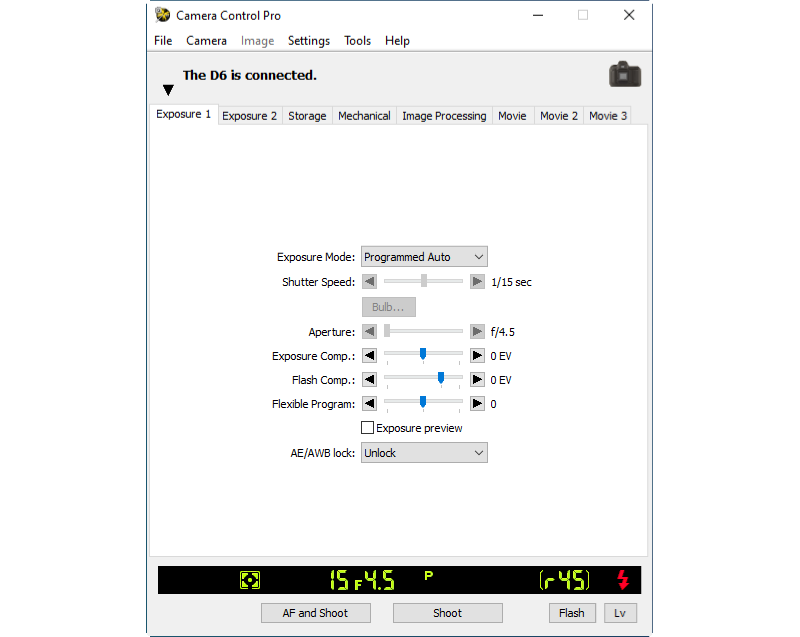
Главное окно организовано как пульт управления. В верхней части находится строка состояния подключения с названием обнаруженной камеры, ниже — вкладки с группами параметров, а внизу — имитация информационного дисплея камеры и кнопки спуска. Такой подход удобен тем, что текущая выдержка, диафрагма, режим экспозиции и часть предупреждений остаются перед глазами даже при переходе между вкладками. Панели можно скрывать и снова показывать через меню Tools, освобождая место на экране, если основные действия выполняются в Live View.
Набор вкладок зависит от подключённой модели и выбранного режима. Exposure 1 отвечает прежде всего за экспозицию, Exposure 2 — за ISO, баланс белого, экспозамер и связанные параметры, Storage — за формат и место записи, Mechanical — за режим спуска и автофокус, Image Processing — за внутрикамерную обработку. У камер с видеосъёмкой появляются Movie, Movie 2 и Movie 3. Недоступный для конкретной модели или текущего режима пункт обычно становится неактивным, поэтому серый элемент интерфейса не обязательно означает неисправность.
Подключение по USB и по сети
Самый предсказуемый способ связи — прямое USB-подключение камеры к компьютеру. Для части камер в меню USB должен быть выбран режим PTP или MTP/PTP, а при подключении важно избегать промежуточных концентраторов: документация Nikon прямо рекомендует соединять камеру с портом компьютера, потому что через USB-хаб обнаружение и стабильность передачи не гарантируются. Перед запуском съёмки стоит проверить заряд аккумулятора или подключить сетевое питание, если сессия будет длительной: при разряженной батарее программа может потерять возможность управлять камерой.
Сетевое управление возможно на тех моделях и конфигурациях, которые поддерживают соединение с компьютером по проводной или беспроводной LAN, в том числе через соответствующие сетевые средства Nikon. Логика работы после соединения остаётся похожей: Camera Control Pro 2 получает доступ к разрешённым параметрам, Live View и спуску, а снимки могут передаваться на компьютер. Сеть удобна, когда кабель мешает перемещению камеры, но задержка и плавность Live View сильнее зависят от качества соединения, чем при USB.
Если камера не появляется в строке подключения, полезно последовательно исключать причины: закрыть другие программы, которые уже заняли камеру, переподключить кабель непосредственно к компьютеру, проверить режим USB в меню камеры, убедиться, что камера включена и не находится в состоянии, блокирующем связь. При сетевом соединении дополнительно проверяют профиль подключения и доступность камеры в сети. Одновременная работа двух программ, претендующих на управление камерой, часто приводит к тому, что одна из них не видит устройство.
Съёмка сразу в папку компьютера
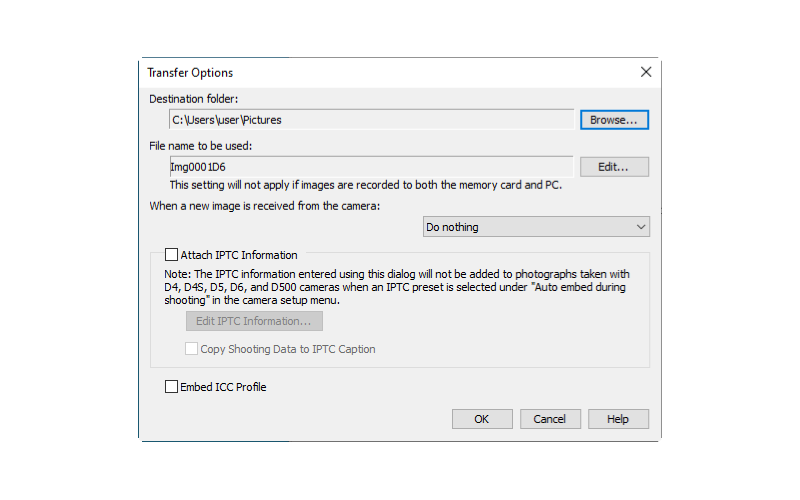
Параметры приёма файлов задаются в Transfer Options. Здесь выбирается папка назначения, схема имени и действие после получения нового кадра. Это центральная настройка для tethered-съёмки: вместо ручного копирования карточки файлы появляются в каталоге сессии сразу после спуска. Папку имеет смысл создавать отдельно для каждого проекта, а перед длинной серией — проверять свободное место на диске, потому что RAW и серии быстро расходуют объём, особенно у камер с большим разрешением.
В поле поведения после приёма изображения можно оставить вариант без автоматического действия или передавать кадр в совместимую программу Nikon для просмотра. Такой режим помогает отделить захват от оценки: Camera Control Pro 2 занимается камерой и передачей, а просмотрщик показывает кадр крупнее и предоставляет средства отбора или коррекции. В самой программе есть окно Status с миниатюрой и базовым анализом, но отдельного браузера коллекции нет.
Имена файлов без ручного переименования
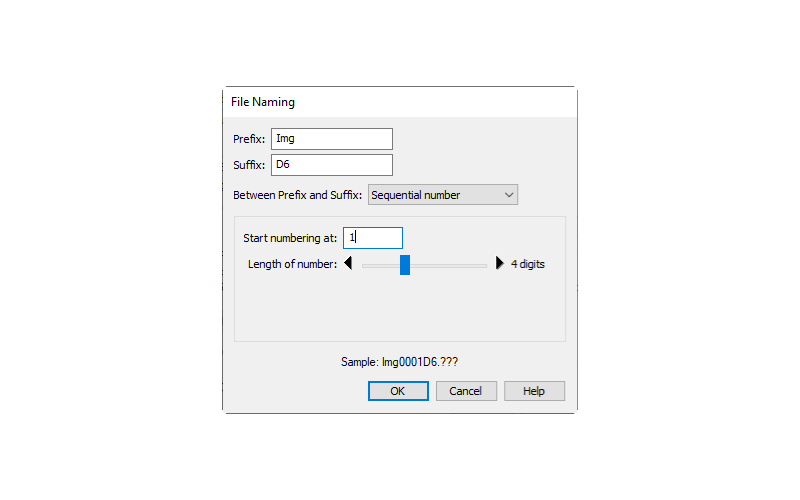
Диалог File Naming позволяет собрать имя из префикса, суффикса и последовательного номера. Можно задать начальное значение счётчика и длину числовой части, поэтому серия получает предсказуемые имена вроде предметного кода плюс номер кадра. Это полезно в каталожной съёмке, где порядок файлов должен совпадать с номером товара, образца или листа. Расширение добавляется в соответствии с фактическим форматом, поэтому не нужно вручную вписывать .NEF, .JPG, .TIF, .HIF или другое поддерживаемое расширение в шаблон имени.
Ограничение схемы зависит от направления записи. Если камера одновременно сохраняет кадр на карту и компьютер, некоторые варианты формирования имени на стороне программы не применяются к копии на карте: камера продолжает использовать собственные правила нумерации. Поэтому при критичной синхронизации имён лучше заранее решить, какая копия считается основной, и проверить результат на двух-трёх тестовых кадрах до начала большой серии.
Окно Status, превью и гистограмма
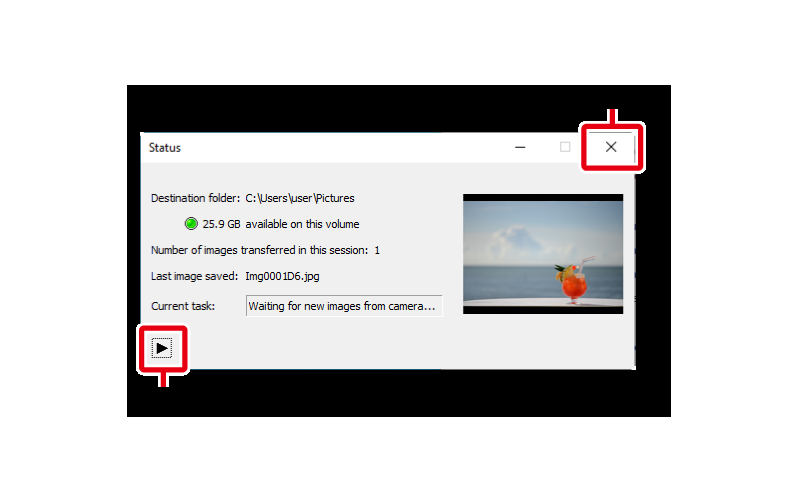
После передачи снимка Status показывает папку назначения, доступный объём на выбранном диске, число полученных за текущий сеанс изображений, имя последнего сохранённого файла и текущее состояние операции. Рядом отображается миниатюра. Такой контроль полезен именно как оперативный индикатор: фотограф сразу видит, что файл действительно дошёл до компьютера и записан под ожидаемым именем, не переключаясь в проводник или отдельный каталогизатор.
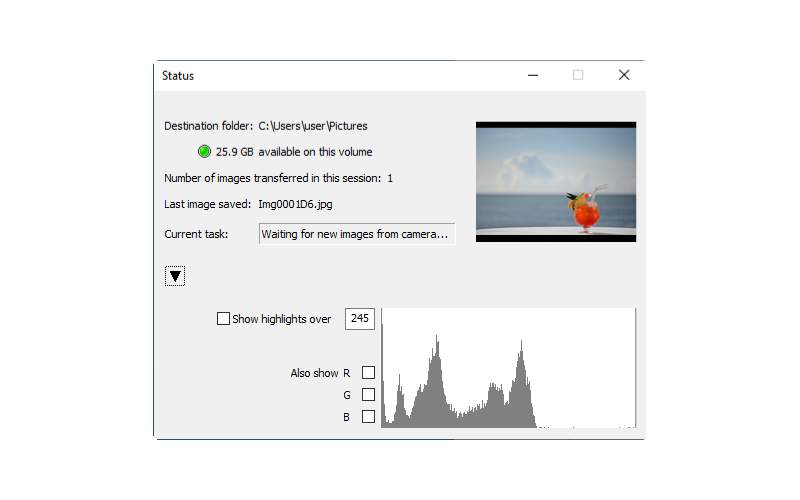
Расширенная область статуса содержит гистограмму и контроль светов. Можно задать порог яркости, выше которого области считаются пересвеченными, и включить отображение отдельных каналов R, G и B. Это не заменяет полноценный анализ RAW, но быстро показывает опасный клиппинг и общий характер распределения тонов. Для предметной съёмки на белом фоне удобно проверить, не потерялись ли детали светлого объекта, а при портрете — не выбиты ли самые яркие участки кожи или бликов.
Вкладка Exposure 1: выдержка, диафрагма и режим экспозиции
На Exposure 1 собраны параметры, которые чаще всего меняются между кадрами. Режим экспозиции выбирается из доступных для конкретной камеры вариантов; выдержка активна там, где её допускает режим, диафрагма — в режимах с управлением диафрагмой. Рядом находятся компенсация экспозиции, компенсация вспышки и Flexible Program для программного автомата. Если сама камера блокирует выдержку или диафрагму соответствующей пользовательской настройкой, Camera Control Pro 2 также не сможет изменить заблокированное значение.
Кнопки со стрелками и ползунки позволяют менять параметры шагами, принятыми камерой. Для съёмки с постоянным светом это удобно тем, что кадрирование можно оставить неизменным, а экспозицию корректировать с компьютера, наблюдая числовое значение и результат после спуска. В некоторых современных моделях предусмотрена высокочастотная коррекция выдержки для борьбы с мерцанием источников света; когда она включена в совместимой камере, шаги выдержки становятся более мелкими, чем обычная треть ступени.
Exposure preview доступен только для тех сочетаний модели и режима, где камера способна передать корректный предпросмотр экспозиции. Пункт может отключаться при Bulb или Time, отдельных вариантах тихой съёмки, измерении ручного баланса белого и других специальных состояниях. Если флажок серый, сначала нужно проверить режим камеры, а не переустанавливать программу: большая часть таких ограничений задаётся логикой самой камеры.
Bulb и длинные экспозиции
При ручной экспозиции и выбранном Bulb программа может открыть отдельный диалог длительной выдержки на поддерживаемых моделях. В нём задаётся время, после чего съёмка запускается с компьютера и завершается автоматически. Для астрофотографии, световой живописи или технической фиксации слабого сигнала это удобнее удерживания физической кнопки. На некоторых старых моделях управление Bulb через кнопки программы ограничено, и экспозицию приходится запускать спуском камеры — доступность зависит от конкретной модели.
На моделях, поддерживающих расширенные длинные выдержки, в ручном режиме могут быть доступны значения значительно дольше 30 секунд без классического Bulb. Во время такой экспозиции Camera Control Pro 2 показывает оставшееся время в отдельном окне. При серийных режимах и подъёме зеркала логика меняется, поэтому перед автоматизированной сессией полезно выполнить один пробный кадр и убедиться, что кнопка Shoot делает именно то, что ожидается в текущем режиме спуска.
Вкладка Exposure 2: ISO, экспозамер, вспышка и баланс белого
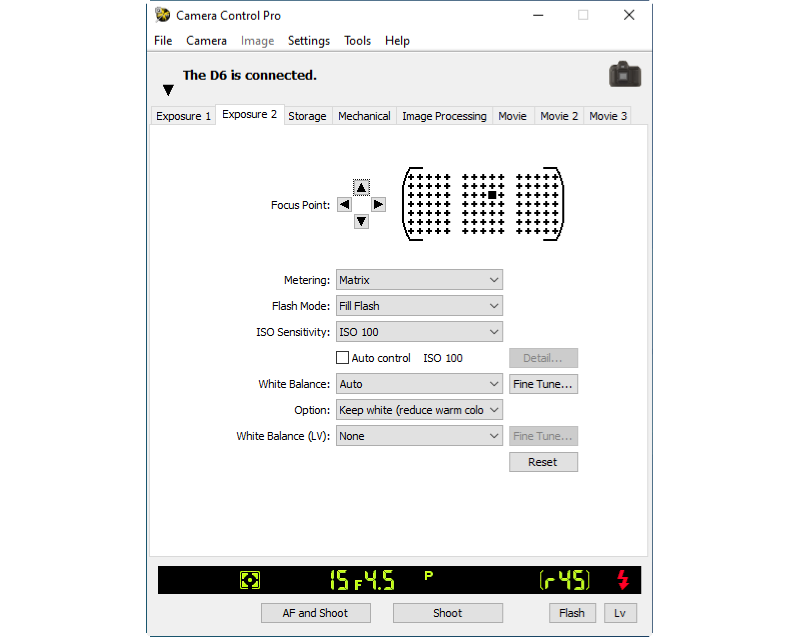
Exposure 2 переносит на компьютер вторую группу съёмочных параметров. Здесь находятся выбор точки фокусировки на поддерживаемых зеркальных камерах, метод экспозамера, режим вспышки, чувствительность ISO, автоматическое ISO и баланс белого. Конкретное сочетание элементов зависит от камеры. Если параметр аппаратно выбирается только органом управления на корпусе либо не поддерживается в текущем режиме, программа показывает текущее значение без возможности редактирования или скрывает соответствующий пункт.
Auto ISO удобно для сцен с меняющейся освещённостью, но при предметной съёмке обычно полезнее фиксированная чувствительность, чтобы серия имела одинаковый уровень шума и экспозиционную логику. Когда автоматическая чувствительность разрешена камерой, Camera Control Pro 2 может показывать значение ISO, фактически выбранное камерой. На поддерживаемых моделях через Detail настраивается часть параметров автоматического ISO, например верхняя граница, но доступный набор снова определяется возможностями корпуса.
Баланс белого и тонкая настройка
Баланс белого можно выбрать из пресетов камеры, а для некоторых режимов доступна тонкая коррекция. В зависимости от модели интерфейс предлагает дополнительные варианты автоматического баланса — например сохранение тёплых оттенков или приоритет белого. Для съёмки товара при постоянном освещении лучше один раз зафиксировать подходящий баланс, чем оставлять Auto на протяжении всей серии: так цвет не будет слегка меняться от кадра к кадру из-за изменения состава сцены.
Отдельные камеры позволяют работать с балансом белого Live View или измерять ручное значение. Команда Measure White Balance находится в меню Camera и использует штатную процедуру камеры; если поддерживается несколько ячеек предустановки, можно выбрать, куда записать результат, а защищённые значения не перезаписываются. На части моделей точечный баланс белого выбирается прямо по области изображения Live View, но он становится недоступен при некоторых HDR-настройках, видеозаписи и неподходящем режиме баланса белого.
Вкладка Storage: формат, размер и место записи
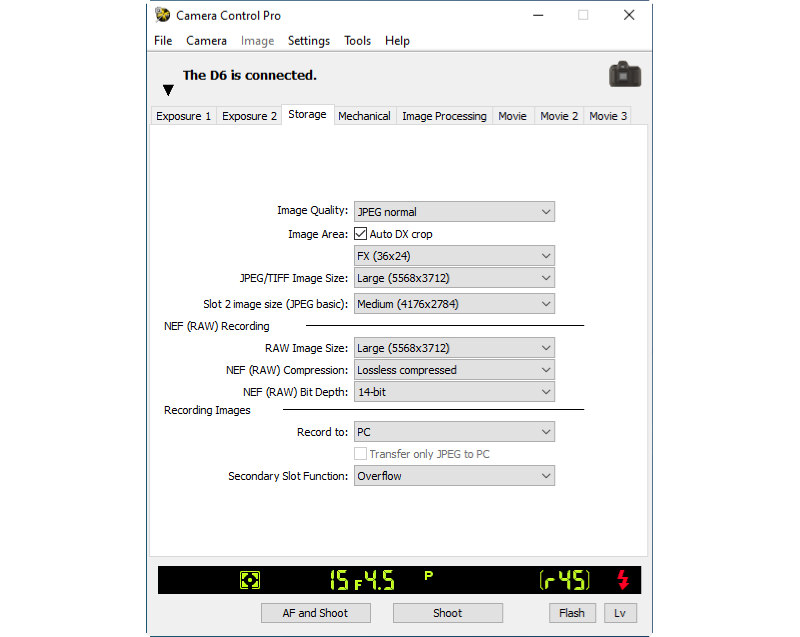
Storage отвечает за то, что именно запишет камера при спуске. Image Quality выбирает доступный формат и качество: JPEG, NEF (RAW), сочетания RAW+JPEG, а на поддерживаемых камерах и варианты HEIF или TIFF. Набор не создаётся программой самостоятельно — Camera Control Pro 2 передаёт выбранную настройку в камеру. Для JPEG могут быть доступны приоритет размера либо оптимального качества и параметры компрессии; для NEF — тип сжатия и разрядность, если камера даёт эти варианты.
Image Area определяет область кадра, например FX или DX там, где это предусмотрено корпусом. Для некоторых камер отдельно задаются размеры JPEG/TIFF и RAW, а у моделей с двумя слотами — параметры вторичного носителя. Это важно, если компьютер получает один тип файла, а карта используется как резерв: можно организовать RAW на карте и более лёгкий JPEG на компьютер либо писать копии в оба места, если такая комбинация поддерживается камерой.
PC, PC+CARD и CARD
Пункт Record to определяет место назначения. PC записывает полученный кадр на компьютер, PC+CARD — одновременно на компьютер и карту памяти, CARD — только на карту, если выбранная камера предлагает такой вариант. При PC+CARD можно снизить объём передачи в конфигурациях RAW+JPEG: на поддерживаемых камерах программа умеет отправлять на компьютер только JPEG, оставляя NEF на карте. Для Z8 аналогичная логика распространяется на JPEG или HEIF в зависимости от выбранного тонового режима.
Двойная запись полезна как оперативная страховка, но у неё есть ограничения. Если карта заполнена, форматируется или отсутствует там, где карта обязательна, спуск может блокироваться. Метаданные IPTC и профиль ICC, которые Camera Control Pro 2 добавляет к файлу, принятому компьютером, не обязательно появляются в копии на карте, потому что эта копия создаётся самой камерой. Поэтому перед проектом нужно проверить не только наличие двух файлов, но и различия в их метаданных.
У двухслотовых камер Secondary Slot Function может использовать второй носитель как продолжение первого, как резервную копию или для разделения RAW и JPEG/HEIF. Программа показывает те варианты, которые реально предоставляет подключённая камера. Выбирать схему стоит исходя из цели: Backup повышает отказоустойчивость, Overflow увеличивает суммарную ёмкость, а разделение форматов упрощает быстрый просмотр лёгких файлов без отказа от RAW-оригинала.
Вкладка Mechanical: режим спуска и автофокус
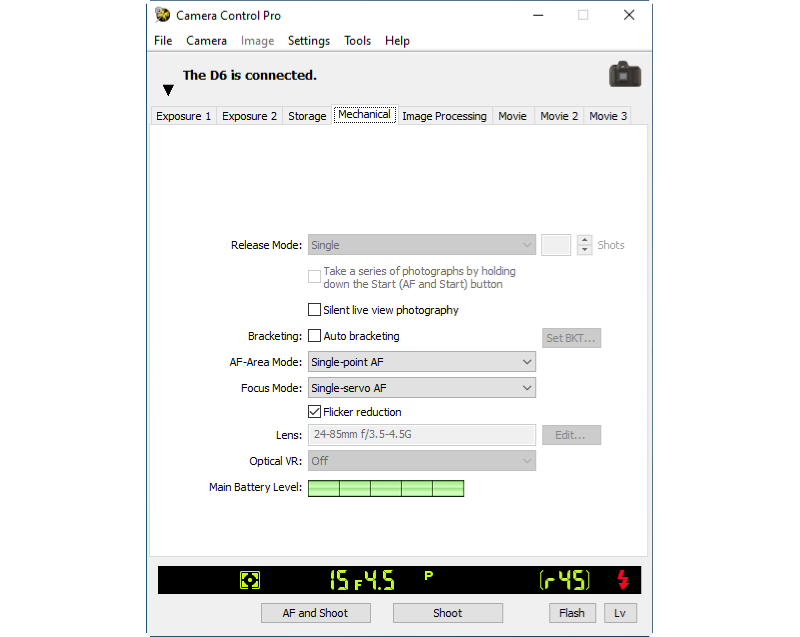
Mechanical содержит параметры, связанные с механикой и последовательностью съёмки: режим спуска, число кадров в серии, брекетинг, режим зоны автофокуса, режим фокусировки, подавление мерцания, сведения об объективе и уровень батареи. Название вкладки условно: на беззеркальных камерах здесь находятся и электронные режимы, например тихая съёмка. Значения, которые доступны только с корпуса при включённом Enable Controls on Camera Body, могут отображаться без возможности изменения с компьютера.
В непрерывном режиме кнопки Shoot и AF and Shoot превращаются в Start и AF and Start. Для ряда камер можно выбрать, чтобы серия продолжалась только пока удерживается кнопка в программе; максимальное число кадров связано с буфером камеры. Camera Control Pro 2 показывает оценку доступного буфера на имитации LCD, но она обновляется периодически и может кратковременно расходиться с фактическим остатком. Поэтому значение Shots не стоит задавать выше реальной ёмкости буфера для выбранного качества файла.
Брекетинг
Флажок Auto bracketing и кнопка Set BKT открывают параметры брекетинга, если камера его поддерживает. В зависимости от корпуса доступны экспозиционный, вспышечный, баланса белого или Active D-Lighting брекетинг. В диалоге задаются тип, шаг и порядок кадров; при ручной экспозиции у части профессиональных камер можно определить, какой параметр меняется. Это удобно для HDR-заготовок и контрольных серий, но режим нельзя считать универсальным: конкретные варианты полностью зависят от возможностей камеры.
Брекетинг взаимодействует с серийным режимом, интервальной съёмкой и другими функциями. Например, определённые комбинации могут блокировать запуск интервального таймера или изменить число кадров, сделанных за одно нажатие. Перед автоматической длинной серией лучше закончить настройку брекетинга, сделать тестовый цикл и только затем включать таймер — так проще заметить неверный шаг или неожиданный порядок экспозиций.
Объективы без CPU и стабилизация
Для объективов без электронного обмена часть профессиональных камер позволяет ввести фокусное расстояние и максимальную диафрагму через Edit. После передачи этих данных камера лучше понимает установленную оптику, однако возможности экспозамера и управления диафрагмой всё равно зависят от модели и типа объектива. На некоторых сочетаниях AF and Shoot недоступна, а значение диафрагмы показывается как f/--. Это нормальное ограничение связки камера–объектив, а не ошибка интерфейса.
На совместимых Z-камерах Mechanical также даёт включать или выключать Vibration Reduction, а для отдельных моделей — выбирать режим Optical VR. При работе на прочном штативе выбор стабилизации следует согласовать с рекомендациями к конкретному объективу и камере. Программа лишь предоставляет доступ к штатной настройке, не создавая собственного алгоритма стабилизации изображения.
Live View: кадрирование и фокусировка с большого экрана
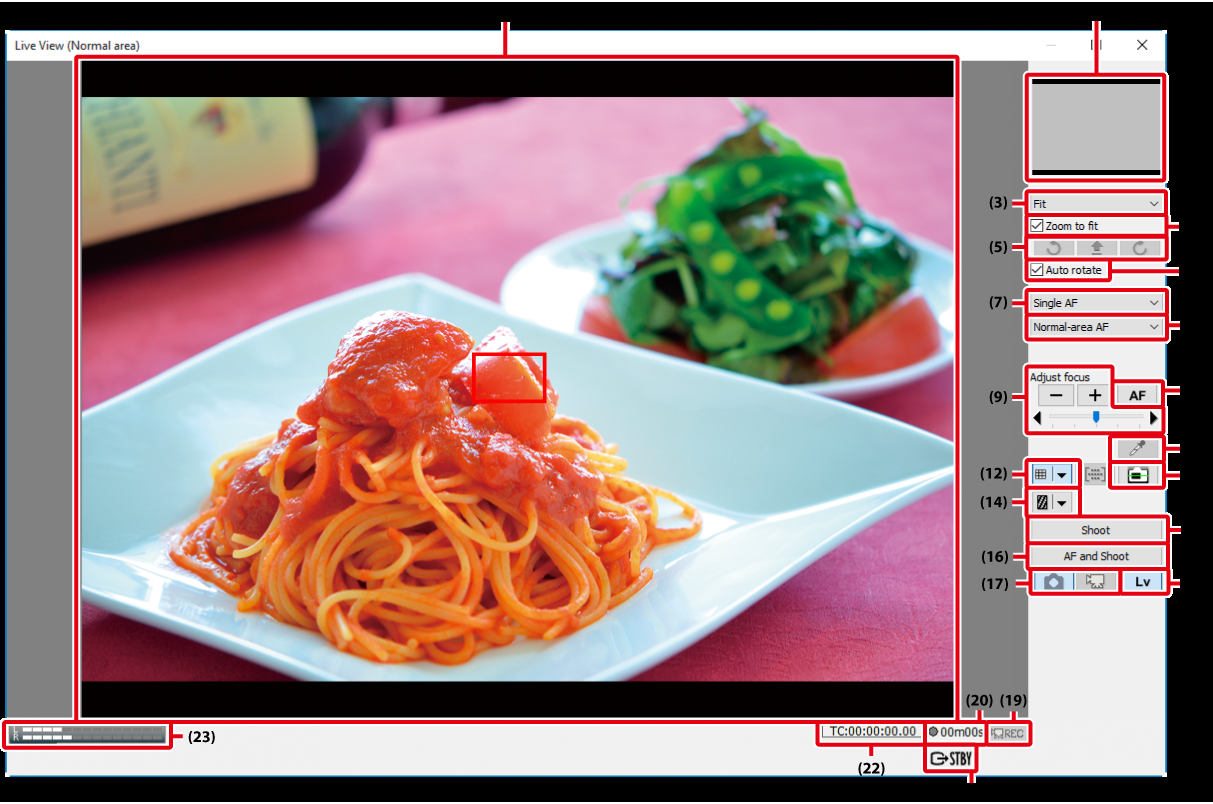
Кнопка Lv открывает окно Live View у поддерживаемых камер. В центре отображается поток с матрицы, справа или вокруг него — элементы масштаба, фокусировки и съёмки. Можно подогнать изображение по размеру окна, увеличивать его для проверки резкости, вращать отображение и включать автоматический поворот. На многих моделях точка фокусировки переносится кликом по изображению, а кнопка AF запускает автофокус. Двойной щелчок по объекту в ряде режимов выполняет аналогичную команду фокусировки.
Кнопки Adjust focus с плюсами и минусами двигают фокус небольшими шагами там, где камера и объектив допускают такое управление. Это особенно полезно на предметном столе и в макросъёмке, когда камеру нельзя трогать. Шаг выбирается ползунком, но абсолютная величина перемещения не выражена в миллиметрах и зависит от оптики. Поэтому для точной повторяемости следует оценивать резкость по увеличенному Live View, а не считать количество нажатий универсальной мерой дистанции.
Live View на Z-камерах и D780
У D780 и совместимых Z-камер Live View использует возможности гибридного автофокуса. При активном распознавании лиц или глаз выбранная камерой область фокусировки отображается в окне, а у поддерживаемых моделей может учитываться распознавание животных или транспортных средств. Программа не выполняет распознавание самостоятельно: она показывает и позволяет использовать систему автофокуса камеры. Поэтому набор объектов и режимов зависит от корпуса и его прошивки.
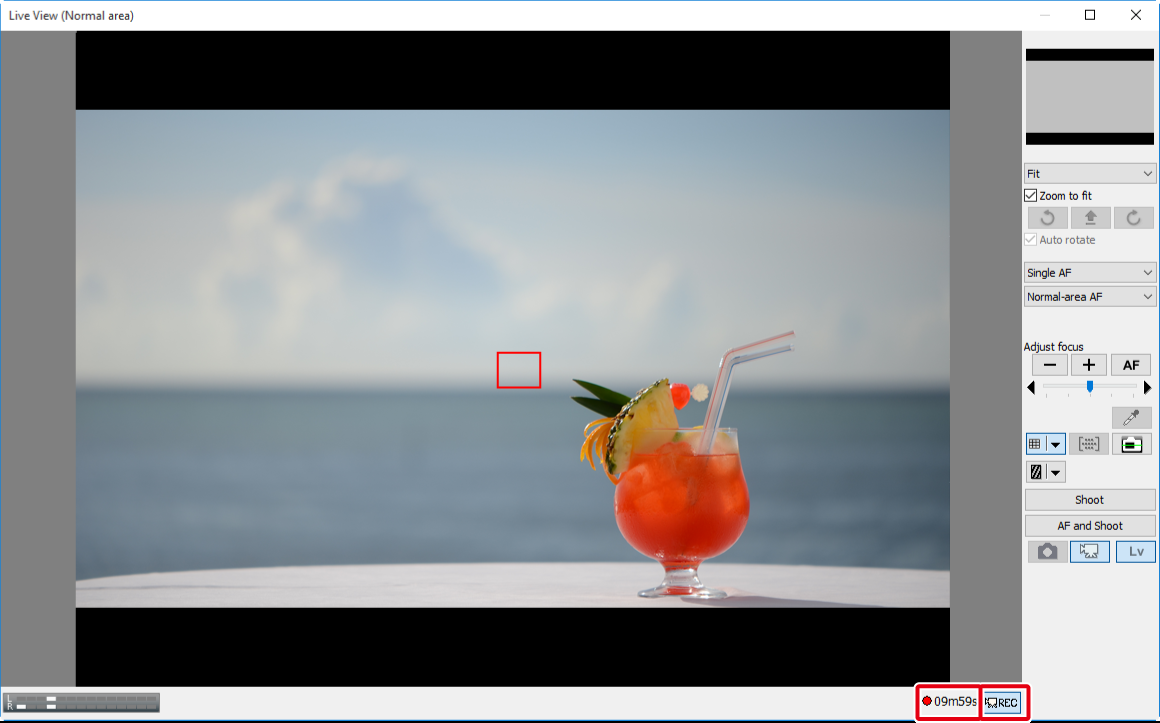
В этих конфигурациях можно переключать фото- и видеорежим Live View, если управление не передано полностью корпусу. Отображаются тайм-код, состояние внешней HDMI-записи и температурные предупреждения там, где камера передаёт эти данные. При росте температуры камера может показать обратный отсчёт и завершить Live View; отключить аппаратную защиту через Camera Control Pro 2 нельзя. Для длинных студийных сессий полезно давать камере охлаждаться и не держать Live View включённым без необходимости.
Сетка, горизонт и контроль светов в Live View
Поверх изображения можно вывести композиционную сетку, а на части камер — виртуальный горизонт и индикацию пересвеченных областей. Стандартная сетка 3×3 подходит для выравнивания предмета и горизонта, а Custom Settings позволяет задать собственное количество и толщину линий. Отдельный диалог меняет цвет сетки, что помогает сделать линии заметными на светлом или тёмном объекте без изменения самой фотографии.
Highlight display в Live View заштриховывает области, превышающие установленный критерий отображения, и помогает быстрее заметить потерю деталей в бликах. Это визуальный контроль во время кадрирования; окончательное решение об экспозиции лучше принимать вместе с гистограммой полученного кадра и с учётом запаса RAW. Для точной репродукции полезно совмещать сетку, увеличение и виртуальный горизонт: так легче удерживать плоскость сенсора параллельно оригиналу и не ловить геометрический перекос уже на обработке.
Старые режимы Live View
У более ранних зеркальных камер интерфейс Live View различается. Для D3-серии, D700 и D300-серии документация разделяет Hand-held и Tripod: в одном случае акцент сделан на фазовой фокусировке, в другом — на контрастной с пошаговым смещением. У D90, D7000 и ряда любительских моделей доступны собственные сочетания режима фокуса и зоны AF. Эти отличия важны при чтении инструкций: одинаковая кнопка в программе может запускать разную аппаратную процедуру на разных поколениях камер.
Nikon 1 V3 имеет отдельный вариант Live View с собственными ограничениями и режимами, включая управление некоторыми функциями видео и Best Moment Capture. Если функция описана для одной группы камер, нельзя автоматически переносить её на другую. На практике самый надёжный ориентир — активные элементы текущего интерфейса и руководство именно к подключённому корпусу.
Вкладка Image Processing: настройки, которые применяет камера
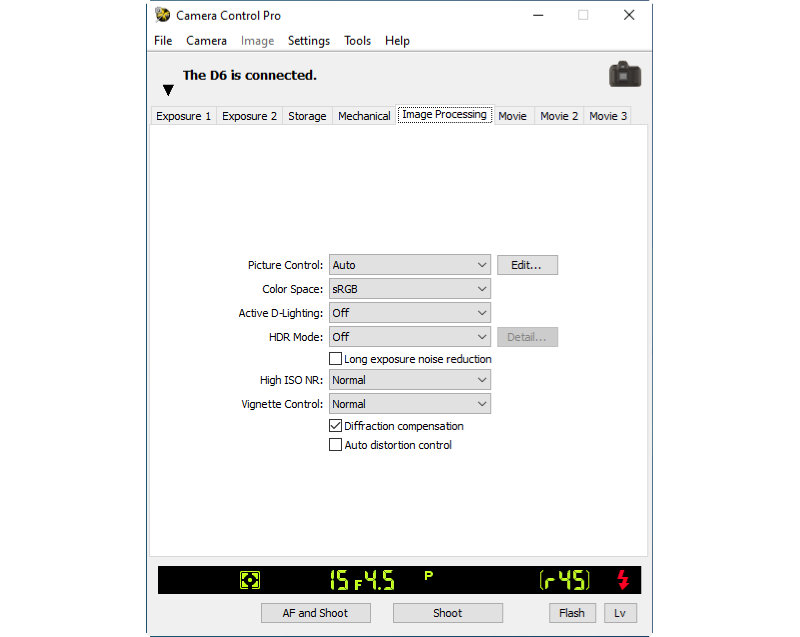
Image Processing управляет параметрами формирования изображения внутри камеры. Здесь доступны Picture Control, цветовое пространство, Active D-Lighting, HDR, шумоподавление на длинных выдержках, High ISO NR, контроль виньетирования, компенсация дифракции и автоматическая коррекция геометрических искажений — но только если эти функции есть у подключённой модели. Camera Control Pro 2 не пересчитывает уже сохранённый файл; изменение влияет на последующие кадры через настройки камеры.
Для JPEG и HEIF эти параметры заметно влияют на итоговый вид файла, потому что камера сразу применяет выбранную обработку. В NEF многие настройки сохраняются как параметры съёмки и могут интерпретироваться программами Nikon при последующей обработке. Если нужна максимально одинаковая серия, особенно для каталога товаров, стоит зафиксировать Picture Control, баланс белого и прочие автоматические коррекции до начала, а не менять их по ходу без необходимости.
Picture Control, цвет и динамический диапазон
Picture Control выбирается из профилей, доступных в камере; на поддерживаемых моделях кнопка Edit открывает параметры редактирования. Color Space обычно позволяет выбрать sRGB или Adobe RGB, если корпус предоставляет оба варианта. Active D-Lighting меняет обработку высококонтрастных сцен, а HDR объединяет экспозиции внутри камеры в тех режимах, где камера умеет это делать. Одновременная доступность этих функций зависит от качества файла, режима съёмки и других настроек.
На Z8 с выбором Tone mode интерфейс может переключаться между SDR и HLG. В HLG меняются доступные комбинации JPEG/HEIF и некоторые параметры вторичного слота. Live View при HLG не следует воспринимать как точное доказательство цвета на обычном дисплее: корректная оценка HLG требует совместимого монитора и соответствующего просмотра. Для обычной фотосъёмки без HDR-цепочки SDR проще и предсказуемее.
Видеосъёмка через Camera Control Pro 2
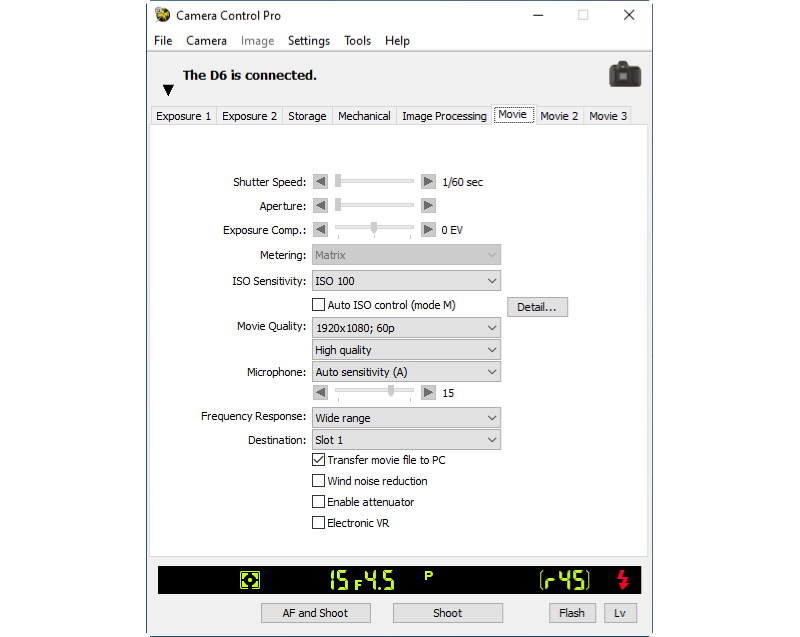
Когда подключённая камера поддерживает управление видео, вкладка Movie даёт менять параметры, которые сам корпус разрешает для записи: выдержку, диафрагму, компенсацию экспозиции, экспозамер, ISO и автоматическое ISO, качество и частоту кадров, чувствительность микрофона и ряд дополнительных опций. На некоторых камерах можно выбирать частотную характеристику микрофона, включать подавление шума ветра, аттенюатор и электронную стабилизацию. Наличие каждого пункта определяется моделью и текущим видеорежимом.
Запись запускается кнопкой REC в Live View. Видео сохраняется на карту памяти камеры; карта должна быть вставлена даже при управлении с компьютера. Если включён Transfer movie file to PC, завершённый ролик затем копируется на компьютер. Такая схема отличается от фотосъёмки, где кадр может сразу записываться только на компьютер: для видео носитель в камере остаётся обязательной частью процесса.
Качество видео и ограничения параметров
Movie Quality передаёт в камеру выбор размера кадра, частоты и качества из поддерживаемого набора. На Z9 и Z8 в определённых режимах могут появляться современные варианты записи, включая N-RAW или ProRes RAW, а также расширенные параметры считывания; на более ранних DSLR список заметно проще. Не следует ожидать одинаковых пунктов на двух камерах только потому, что обе подключаются к Camera Control Pro 2: программа строит панель из возможностей конкретного корпуса.
Electronic VR может отключаться автоматически при несовместимых разрешениях, высокой частоте кадров, slow motion, некоторых RAW-видеоформатах, focus peaking или других специальных режимах. Аналогично диафрагма на отдельных DSLR отображается, но не меняется из программы во время видео. Если элемент серый, нужно проверить комбинацию Movie Quality, режима экспозиции, частоты и дополнительных функций камеры; чаще всего причина находится именно в несовместимом сочетании настроек.
Звук и внешний рекордер
Для звука программа может показывать ручную чувствительность микрофона, автоматический режим или Off, если это поддерживает камера. Wind noise reduction включает низкочастотный фильтр камеры и способен вместе с ветром ослабить часть полезного низкого спектра. Attenuator снижает риск перегруза в громкой среде. Эти параметры записываются камерой в видео и не являются последующей обработкой аудио на компьютере.
У совместимых моделей команда Control HDMI External Recording синхронизирует старт и остановку внешнего рекордера с видеозаписью камеры. В Live View при такой конфигурации отображается состояние HDMI-устройства. На части Z-камер есть отдельный HDMI-диалог. Перед ответственной записью нужно проверить всю цепочку на тестовом клипе: наличие сигнала, режим внешнего устройства, карту в камере и фактическое копирование файла на компьютер после остановки.
Интервальная съёмка
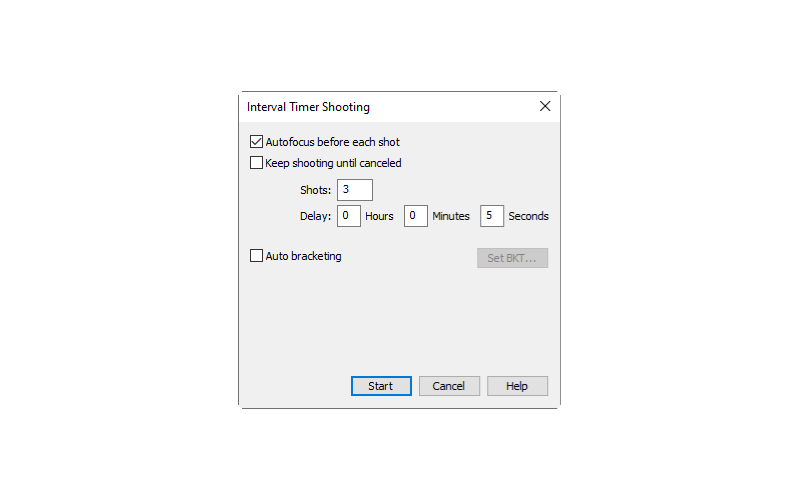
Interval Timer Shooting автоматизирует серию с заданной паузой. В диалоге можно включить автофокус перед каждым кадром, выбрать конечное число снимков от 2 до 9999 либо продолжать до ручной остановки, а также задать задержку между кадрами от одной секунды до 99 часов 59 минут 59 секунд. На совместимых камерах к серии можно добавить брекетинг. Интервал отсчитывается с учётом реального времени записи: если камера не успевает закончить предыдущий кадр, фактическая пауза увеличится.
Во время выполнения таймера обычные органы управления в окне Camera Control Pro блокируются до завершения или остановки операции. Нельзя считать это зависанием. Также интервал недоступен в некоторых состояниях: при передаче текущих кадров, видеозаписи, отдельных режимах Live View, HDR, Time и некоторых специальных функциях камеры. Если команда не запускается, сначала нужно вернуть камеру в простой фотосъёмочный режим и дождаться завершения передачи.
Таймер и focus shift на Z9/Z8
Для Z9 и Z8 предусмотрен отдельный сценарий запуска интервальной съёмки, параметры которой заранее установлены в самой камере. Camera Control Pro 2 в этом случае служит для старта, наблюдения и завершения процесса, а число кадров, интервал и прочие детали определяются камерой. Аналогично можно запустить on-camera focus-shift photography, используя настройки сдвига фокуса, заданные на корпусе. Это важно отличать от ручного пошагового фокусирования кнопками Live View.
Если соединение обрывается во время on-camera interval timer, результат зависит от выбранного Record to. При записи на PC или PC+CARD потеря связи может остановить процесс, потому что компьютер участвует в маршруте сохранения. При CARD камера способна продолжать собственную интервальную серию независимо от компьютера. Для длительных ночных или технических серий запись на карту тем самым снижает зависимость от стабильности соединения, хотя кадры не будут поступать на компьютер в реальном времени.
Управление вспышками
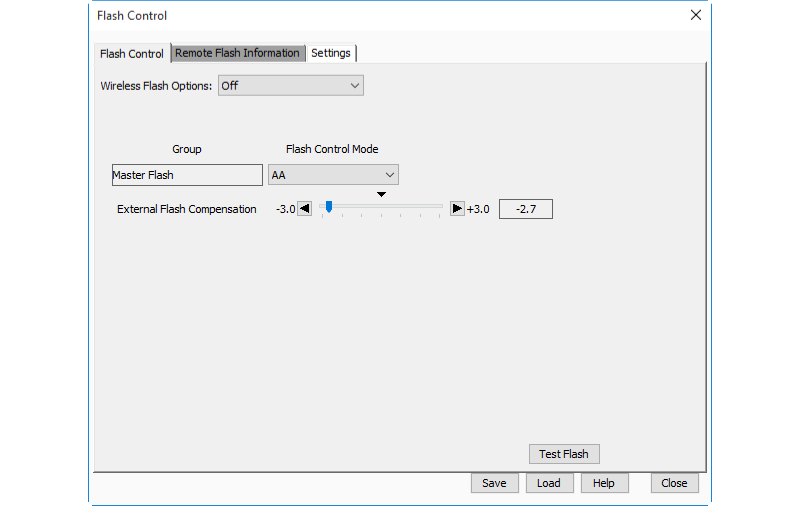
Flash Control открывается только на совместимых камерах и при конфигурации, где камера действительно активировала управление подходящей вспышкой или беспроводным контроллером. В отдельном окне можно выбрать режим управления вспышкой, уровень и параметры удалённых групп. Поддерживается Advanced Wireless Lighting с оптическим или радиоканалом в тех сочетаниях камеры, вспышек и аксессуаров, для которых это предусмотрено системой Nikon.
В Group Flash мощность и режим задаются по группам; число групп зависит от выбранного типа беспроводного управления. Quick Wireless Control позволяет быстрее балансировать несколько групп, а Remote Repeating предназначен для повторных импульсов, если камера и вспышки поддерживают такой режим. Кнопка Test Flash запускает пробный импульс для проверки. Настройки можно сохранять и загружать в файл формата .nsb, что удобно при повторяющихся студийных схемах.
Меню Camera и параметры, которые записываются в камеру
Меню Camera содержит команды, которые не помещаются в основные вкладки. Среди них синхронизация даты и времени камеры с компьютером, измерение ручного баланса белого, съёмка эталона Image Dust Off, комментарий изображения, сведения об авторе и правообладателе, IPTC-пресеты на совместимых профессиональных моделях, выбор shooting menu bank, запуск брекетинга и интервального таймера. Каждая команда появляется только там, где её поддерживает подключённая камера.
Enable Controls on Camera Body определяет, разрешены ли органы управления самой камеры во время соединения. Если флажок снят, у многих моделей большая часть кнопок и дисков корпуса блокируется, и изменения делают из программы. Если флажок включён, часть параметров можно менять на камере, а Camera Control Pro 2 синхронно показывает новые значения. Но некоторые функции при этом, наоборот, перестают редактироваться с компьютера, потому что управление передано физическим органам.
Комментарии, авторство и IPTC
Image Comment позволяет записать текст, который камера будет добавлять к последующим кадрам, когда включено присоединение комментария. Отдельный диалог Copyright Information хранит имя фотографа и правообладателя на поддерживаемых моделях. Это удобно для постоянной атрибуции материала ещё на этапе съёмки. При изменении текста нужно помнить, что ограничения длины задаются камерой; длинная редакционная подпись для такого поля не подходит.
У D6, D5, D500, Z9 и Z8 доступно редактирование IPTC-пресетов и автоматическое встраивание выбранного пресета при съёмке. Пресеты можно сохранять, удалять и, на поддерживаемых моделях, копировать между компьютером и камерой в XMP-представлении. Для новостной фотографии это позволяет заранее подготовить автора, источник, город, событие и другие поля. При одновременной записи на карту и компьютер нужно отдельно проверить, где именно оказываются метаданные, потому что копия на карте формируется камерой по собственным правилам.
Image Dust Off Reference Photo
Dust Off Ref Photo запускает съёмку эталонного кадра для функции удаления следов пыли в совместимом программном обеспечении Nikon. Камеру направляют на равномерную светлую поверхность так, как рекомендует руководство корпуса, а программа инициирует запись эталона. Такой файл не является обычной фотографией для обработки; он содержит данные, по которым приложение Nikon может определить характер теней от пыли на сенсоре. Эта команда недоступна для Nikon 1 V3.
Эталон пыли полезен только при неизменном состоянии сенсора. Если объектив сняли, сенсор очистили или на него попала новая пыль, старый эталон может перестать соответствовать реальному рисунку. Поэтому в технической съёмке разумно делать reference photo в начале или конце сессии, если планируется автоматическая коррекция большого набора кадров.
Сохранение и загрузка набора настроек
Через Settings → Camera Control Pro 2 можно сохранить часть текущих параметров в файл .ncc и позже загрузить их обратно для той же совместимой камеры. В набор попадают основные значения из Exposure 1, Exposure 2, Storage и Mechanical. Это сокращает подготовку повторяющейся студийной схемы: вместо ручного восстановления десятка полей можно загрузить базовую конфигурацию и проверить несколько параметров, которые зависят от текущего объектива или сцены.
Файл .ncc не является полным образом состояния камеры. В него не входят, например, настройки брекетинга, данные объектива без CPU, отдельные флажки Mechanical, Custom Settings, часть Movie-параметров и выбор качества изображения Live View. Exposure preview и некоторые значения баланса белого также не сохраняются. Поэтому после загрузки профиля нужно пройти короткий контрольный список, а не считать, что восстановлено абсолютно всё.
Цветовые профили и Preferences
Диалог Preferences содержит общие параметры, управление цветом и, для отдельных камер, настройки поведения Live View. Color Management позволяет связать просмотр с профилем монитора и выбрать профиль, используемый при отображении. На системах с несколькими дисплеями программа может учитывать профили разных мониторов. Это важно для корректного визуального контроля JPEG/TIFF, однако профиль экрана не меняет экспозицию камеры и не превращает Live View в аппаратно калиброванный эталон.
Embed ICC Profile в Transfer Options добавляет профиль к принимаемому файлу там, где это применимо. Выбор следует согласовать с цветовым пространством камеры. Например, если камера снимает JPEG в Adobe RGB, корректное встраивание профиля помогает программам интерпретировать значения цвета. Ошибка возникает, когда профиль лишь назначают не тем данным: поэтому нельзя использовать Color Management как способ перекрасить файл; это механизм описания цветовых значений и отображения.
Совместимые камеры Nikon
Совместимость охватывает профессиональные, полупрофессиональные и любительские камеры нескольких поколений. В перечень поддерживаемых моделей входят Z9, Z8, Z7, Z7II, Z6, Z6II, Z5 и Z50; D6, D5, D4S, D4, D3X, D3S и D3; Df, D850, D810, D810A, D800, D800E, D780, D750, D700, D610 и D600; D500, D300S, D300, D7500, D7200, D7100, D7000, D5600, D5500, D5300, D5200, D5100, D5000 и D90. Nikon 1 V3 также поддерживается при требуемой прошивке камеры.
Наличие камеры в перечне не означает одинаковый набор функций. Например, более новые Z-модели передают гибридный автофокус, современное распознавание объектов и расширенные видеонастройки, тогда как старые DSLR работают со своими режимами Live View и ограничениями органов управления. Перед съёмкой важнее проверить конкретную комбинацию модель + режим + объектив, чем ориентироваться на абстрактный список возможностей программы.
Системные условия и рабочее место
На Windows требуется 64-разрядная Windows 10 или Windows 11, совместимый процессор семейства Intel уровня не ниже старых Celeron/Pentium 4/Core с частотой от 1 ГГц, минимум 1 ГБ памяти и место на диске для программы и снимаемых файлов; практический запас должен быть гораздо больше из-за RAW. Для интерфейса достаточно экрана от 1024×768 и 24-битного цвета, но Live View и оценка изображения заметно удобнее на современном мониторе с большим разрешением.
На macOS поддерживались системы Monterey, Ventura и Sonoma, компьютеры Intel и Apple Silicon. На Apple Silicon Camera Control Pro 2 запускается через Rosetta 2. Для macOS указано не менее 2 ГБ памяти. При планировании рабочего места важнее не минимальные цифры, а устойчивый USB-порт, достаточный свободный диск, корректный профиль монитора и питание камеры: именно эти факторы чаще ограничивают продолжительную tethered-съёмку.
Типичные проблемы подключения и их проверка
Камера не определяется
Если в строке состояния нет модели камеры, сначала закрывают NX Tether, другие tethering-программы и утилиты, способные открыть соединение. Затем камеру выключают, отсоединяют USB, подключают напрямую к другому порту компьютера и включают снова. На моделях с выбором USB проверяют PTP или MTP/PTP. Кабель должен поддерживать передачу данных, а не только зарядку. Если связь появляется после замены кабеля или порта, переустановка Camera Control Pro 2 не требуется.
У сетевого соединения последовательность другая: проверяют активный сетевой профиль, адресацию и то, что камера действительно установила соединение с компьютером. Слабый Wi‑Fi может не только замедлять Live View, но и приводить к разрывам во время передачи большого NEF. Для диагностики полезно временно перейти на прямой USB: если функции работают по кабелю, проблема почти наверняка находится в сетевом пути, а не в самой панели управления.
Камера видна, но настройки серые
Неактивный пункт чаще связан с режимом камеры. Выдержка недоступна в режиме, где её определяет автоматика; диафрагма — там, где камера не разрешает управление; часть Live View-функций блокируется при видео, HDR, ручном измерении баланса белого, специальных режимах спуска или включённом Enable Controls on Camera Body. Следует вернуть камеру в P, S, A или M, завершить текущую операцию и проверить пункт снова.
Вторая причина — модельное ограничение. Camera Control Pro 2 использует одну оболочку для десятков камер, поэтому документация часто указывает длинные списки моделей рядом с каждым параметром. Нельзя активировать функцию программно, если её не предоставляет камера. Пример — отдельные настройки AF, HDMI или электронного VR: их отсутствие на старом корпусе не исправляется драйвером или другим кабелем.
Снимок сделан, но файл не появился на компьютере
Проверяют Record to и папку Destination. Если выбрано CARD, компьютер и не должен получать файл. При PC или PC+CARD нужно убедиться, что на диске есть свободное место и папка доступна для записи. В Status видно текущую задачу и имя последнего сохранённого файла. Если передача ещё идёт, не стоит отключать камеру; большие NEF или серия могут задерживать появление файла, особенно по сети.
При RAW+JPEG и включённом Transfer only JPEG to PC на компьютер приходит только JPEG, а NEF остаётся на карте — это ожидаемое поведение. Для Z8 в соответствующей конфигурации аналогично может передаваться только JPEG/HEIF. Если ожидается RAW, флажок нужно снять либо выбрать PC без разделения форматов. Также стоит проверить, не открывает ли файл автоматическая программа просмотра в другой папке или каталоге.
Серия останавливается раньше
В непрерывном режиме ограничителем становится буфер камеры, выбранный Shots и скорость записи на носитель. Если задано больше кадров, чем помещается в буфер, интерфейс предупреждает значением, но реальная ёмкость меняется с форматом и настройками. Для длинной серии JPEG и RAW ведут себя по-разному. При интервальной съёмке дополнительным ограничением становится время записи: если оно длиннее заданной задержки, реальный интервал увеличивается.
Отдельно проверяют заряд батареи, место на карте и диске, а также температурные ограничения Live View. Камера может сама прекратить режим для защиты от перегрева. Camera Control Pro 2 не обходит такие ограничения, поэтому решение — снизить нагрузку: отключать Live View между сериями, уменьшить длительность непрерывной работы, обеспечить нормальную температуру и использовать подходящее питание.
Live View дёргается по Wi‑Fi
При беспроводной связи приоритет качества изображения Live View может снижать частоту обновления. Для поддерживаемых конфигураций контекстное меню Live View предлагает переключение между Quality priority и Frame-rate priority; второй вариант отдаёт предпочтение плавности и полезен для кадрирования и фокусировки. Это не влияет на качество записываемого снимка — меняется только поток предпросмотра на компьютере.
Если рывки остаются, сокращают расстояние до точки доступа, уменьшают помехи, прекращают параллельные тяжёлые передачи и сравнивают работу по кабелю. Для критичной ручной фокусировки лучше временно увеличить Live View и дождаться стабильного кадра, чем ориентироваться на задерживающееся изображение. При очень слабой сети надёжнее USB, особенно если одновременно передаются большие RAW.
Автофокус не срабатывает по AF and Shoot
AF and Shoot делает кадр только после успешной процедуры фокусировки в тех режимах, где это предусмотрено камерой. При низком контрасте, слишком близком объекте, неподходящем режиме AF или объективе без нужной электроники фокус может не подтвердиться и спуск не произойдёт. Для проверки можно использовать отдельную кнопку AF в Live View, увеличить участок изображения и убедиться, что точка находится на контрастной детали.
С объективами без CPU или в некоторых старых конфигурациях AF and Shoot недоступна полностью; тогда используют Shoot и фокусируются вручную. Это особенно типично для макрооптики и адаптированных объективов. В таком сценарии пошаговые кнопки Adjust focus работают только если сам объектив поддерживает электронное управление фокусом через камеру; механический объектив программа физически сдвинуть не может.
Интервальный таймер не запускается
Перед запуском завершают передачу текущего кадра, закрывают неподходящий Live View, останавливают видео и отключают конфликтующие специальные режимы. Проверяют, не стоит ли Time, Active Selection, slow motion или HDR в комбинации, для которой таймер запрещён. У Z9/Z8 on-camera interval timer также конфликтует с некоторыми режимами сверхбыстрой серии, брекетингом и несовместимыми параметрами фокус-шифта.
После старта окно управления блокируется до остановки таймера — это предусмотрено логикой программы. Если нужно изменить экспозицию или папку, сначала останавливают серию, вносят изменение и запускают снова. Для проекта, где параметры должны меняться по расписанию, встроенный таймер Camera Control Pro 2 не является сценарным автоматизатором: он повторяет кадры с заданным интервалом, но не программирует произвольную последовательность разных настроек.
Практический сценарий: предметная съёмка
Для предметного стола сначала фиксируют камеру, свет и композицию, затем подключают компьютер и выбирают папку проекта. В Storage задают нужное качество, например NEF+JPEG, а в Record to решают, нужен ли резерв на карте. В Exposure фиксируют ручные выдержку, диафрагму и ISO, баланс белого устанавливают по серой карте или измеренному значению. В Image Processing отключают автоматические изменения, которые могут нарушить однородность серии, если они не являются частью задумки.
Live View увеличивают на зоне с мелкой фактурой и точно наводят резкость. Сетка помогает держать предмет по центру и контролировать вертикали. После первого кадра Status подтверждает запись, гистограмма показывает запас в светах, а просмотр в NX Studio позволяет оценить изображение крупнее. Затем меняют только объект, оставляя камеру и параметры неизменными. Схема имени файла с кодом товара и счётчиком уменьшает объём ручного переименования после съёмки.
Если объект блестящий, полезно сделать тест с включённым контролем пересветов и отдельно оценить RGB-каналы: цветной материал может клипповать один канал раньше общей яркости. Для сложного динамического диапазона можно использовать брекетинг, но в каталожной серии обычно важнее воспроизводимость. Любая автоматическая экспозиция способна реагировать на изменение площади светлого или тёмного предмета, поэтому ручной режим даёт более последовательный результат.
Практический сценарий: репродукция документов и произведений
При репродукции камера обычно установлена строго над плоским оригиналом. Live View с сеткой и виртуальным горизонтом помогает добиться параллельности плоскостей; окончательную геометрию проверяют по углам рамки или контрольной мишени. Фокус выбирают по фактурной детали и подтверждают увеличением. Чтобы не сдвигать штатив, спуск выполняют из программы, а при необходимости включают задержанные или тихие режимы, которые предоставляет камера.
Для серии листов важны постоянные экспозиция, баланс белого и фокусное расстояние. File Naming можно настроить по номеру дела, страницы или объекта. Запись PC+CARD создаёт дополнительную копию, но при строгом архивном процессе следует проверить метаданные на обеих копиях. Image Comment и Copyright Information позволяют записать базовую атрибуцию в камеру, а IPTC на поддерживаемых моделях — добавить редакционные поля ещё до передачи.
Практический сценарий: макро и техническая съёмка
В макро главная ценность дистанционного управления — отсутствие касания камеры. Даже небольшой толчок после точной установки масштаба способен испортить серию. Live View увеличивают, точку интереса располагают в центре контролируемой области, а при электронно управляемом объективе используют Adjust focus небольшими шагами. Для камер Z9/Z8 с настроенным focus shift можно запускать встроенную последовательность сдвига фокуса из меню Camera, не трогая корпус.
Camera Control Pro 2 сам не объединяет кадры focus stack. Его задача заканчивается на управлении съёмкой и сохранении исходников. Поэтому после серии файлы передают в специализированное средство стекинга или обрабатывают отдельно. При длительных макросериях нужно учитывать время записи RAW, заряд аккумулятора и нагрев Live View. Интервал выбирают с запасом, чтобы камера успевала завершить каждый кадр до следующей команды.
Практический сценарий: портретная студия
В портретной студии удобно держать на компьютере экспозицию, ISO и баланс белого, а фотографу оставить на камере только кадрирование и момент съёмки. Enable Controls on Camera Body позволяет использовать физический спуск там, где это поддерживается, при этом полученный кадр передаётся в выбранную папку. Если камера стоит на штативе, можно наоборот заблокировать лишние органы управления и снимать кнопкой AF and Shoot, уменьшая риск случайной смены режима.
Flash Control при совместимой системе Nikon позволяет менять уровни групп без подхода к вспышкам. После каждого изменения делают тестовый кадр и смотрят гистограмму и светлые зоны. Для клиента или арт-директора удобнее открыть полученные изображения в отдельном просмотрщике Nikon, потому что окно Status предназначено для оперативной проверки, а не для полноценного отбора большой серии.
Практический сценарий: видео
Для видео сначала вставляют карту памяти, выбирают Movie Live View и выставляют Movie Quality, выдержку, диафрагму и ISO в пределах, которые разрешает камера. Затем проверяют звук: уровень микрофона, аттенюатор и фильтр ветра. Если используется внешний рекордер, отдельно тестируют HDMI и синхронный старт. REC запускают только после проверки доступного времени и температуры; длительный Live View до дубля без необходимости увеличивает нагрев.
После остановки ролика при включённом Transfer movie file to PC начинается копирование. Большой файл может передаваться заметно дольше фотографии, поэтому не стоит сразу отключать камеру. Если важна скорость перехода к следующему дублю, разумно оценить, требуется ли автоматическое копирование каждого ролика или достаточно оставить его на карте и перенести позже. Camera Control Pro 2 не монтирует и не перекодирует видео.
Кнопки спуска и работа без касания камеры
В нижней части главного окна находятся две основные команды: Shoot и AF and Shoot. Shoot отправляет команду спуска с тем состоянием фокусировки, которое уже есть у камеры. AF and Shoot сначала запускает предусмотренную камерой процедуру автофокуса и только после успешной фокусировки делает кадр. В непрерывном режиме названия меняются на Start и AF and Start, а в режиме подъёма зеркала — на варианты Mup Shoot. Это не косметические различия: последовательность действий действительно меняется вместе с режимом спуска, поэтому на критичной серии нужно смотреть на подпись активной кнопки.
Кнопкам спуска можно назначать клавиатурные сочетания. В стационарной студии это удобно, когда окно Live View занимает почти весь монитор: не требуется каждый раз искать указатель мыши, а оператор запускает кадр одной клавишей. Клавиатурный спуск также позволяет держать руку подальше от штатива и кабеля. При этом сочетание не отменяет условий камеры: если AF and Shoot требует подтверждения фокуса и камера его не получила, назначенная клавиша не заставит затвор сработать вопреки логике автофокуса.
Если включено Enable Controls on Camera Body, физический спуск камеры на поддерживаемых моделях снова становится доступен. Такой режим полезен фотографу, который хочет управлять моментом съёмки привычной кнопкой, но получать кадры на компьютер и менять часть параметров с большого экрана. На некоторых моделях при этом определённые параметры становятся доступны только с корпуса. Поэтому включать эту опцию лучше осознанно: она меняет распределение управления между компьютером и камерой, а не просто разблокирует одну кнопку.
Режимы экспозиции и аппаратные блокировки
Camera Control Pro 2 следует правилам экспозиционных режимов камеры. В Programmed Auto программа показывает связанную пару выдержки и диафрагмы и при поддержке позволяет использовать Flexible Program для выбора другой эквивалентной пары. В Shutter-priority основной управляемый параметр — выдержка, в Aperture-priority — диафрагма, а Manual открывает независимое изменение обоих значений. Компенсация экспозиции доступна только в тех режимах, где сама камера допускает её применение.
На профессиональных моделях пользовательские настройки могут блокировать выдержку и диафрагму. Если такой lock включён в камере, стрелки Camera Control Pro 2 не обходят его: соответствующее поле остаётся недоступным. Аналогично положения U1, U2 или U3 на камерах с пользовательскими режимами могут показывать сохранённую конфигурацию, но часть режима выбирается только диском на корпусе. Это важно при диагностике: программа не конфликтует с камерой, а уважает её текущее аппаратное состояние.
High-frequency flicker reduction на Z9 и Z8 позволяет подбирать выдержку значительно тоньше обычного шага, чтобы уменьшить полосы и пульсации от LED-освещения или электронных табло. При включении этой функции значение выдержки отображается с большей точностью, а шаг изменения выбирается отдельно. Работать с ней лучше через Live View: оператор меняет выдержку небольшими приращениями и визуально ищет положение с минимальным мерцанием. Функция доступна не во всех экспозиционных и видеорежимах.
Автофокус, точки и распознавание объектов
На Exposure 2 точка фокусировки у ряда зеркальных камер представлена схемой зон AF и кнопками перемещения. В Live View на более новых моделях точку проще установить щелчком прямо по изображению. Режим AF-area задаётся на Mechanical или в окне Live View в зависимости от камеры. Если выбран автоматический выбор зоны, программа может не давать вручную поставить точку в произвольное место, потому что решение принимает система автофокуса корпуса.
Совместимые Z9 и Z8 позволяют выбирать класс объектов, которому автофокус отдаёт приоритет. При активном распознавании лиц, глаз, животных или транспорта Live View отображает область, которую нашла камера. Camera Control Pro 2 в этом процессе служит интерфейсом управления и визуализации: алгоритм распознавания работает в камере. Поэтому изменение прошивки корпуса способно изменить доступные варианты распознавания даже при том же интерфейсе программы.
Для критической резкости полезно разделять две задачи. Сначала выбирают правильную AF-area и объект, затем увеличивают Live View и оценивают результат уже визуально. Подтверждение автофокуса говорит о том, что камера выполнила свой критерий, но не гарантирует, что фотограф выбрал нужную плоскость на сложном объекте. В предметной и макросъёмке после AF часто имеет смысл сделать финальную проверку на увеличенном изображении и при необходимости подвинуть фокус вручную.
Тихая съёмка, зеркало и особенности режима спуска
В Mechanical могут появляться Silent live view photography, Silent photography или Silent mode — название зависит от модели. Эти параметры передаются в камеру и используют её электронный или специальный бесшумный режим, а не программное подавление звука. Ограничения также аппаратные: возможны особенности вспышки, мерцания, частоты считывания и совместимости с другими функциями. Если тихий режим нужен для театра, музея или съёмки животных, его следует проверить на тестовом кадре с конкретным освещением.
В режиме mirror-up кнопки спуска меняют подписи и последовательность. Для зеркальной камеры сначала поднимается зеркало, затем отдельной командой выполняется экспозиция и зеркало возвращается. Такая схема уменьшает вибрацию на длинных фокусных расстояниях и в макро. Если присоединена вспышка или активны несовместимые настройки, программа может показать дополнительный диалог перед окончательным спуском. Это нормальная часть процедуры Mup, а не задержка передачи по USB.
Самотаймер и некоторые дистанционные режимы корпуса не всегда воспроизводятся кнопкой программы. На ряде старых камер Camera Control Pro 2 при нажатии Shoot делает одиночный кадр без задержки, даже если на корпусе выбран self-timer. Чтобы использовать аппаратный таймер или отдельный пульт, снимок запускают с камеры или соответствующего аксессуара. Это различие особенно заметно тем, кто ожидает, что компьютерная кнопка полностью имитирует физический спуск во всех режимах.
Как Camera Control Pro 2 обращается с JPEG, TIFF, HEIF и NEF
Формат выбирается через Image Quality и полностью определяется возможностями камеры. JPEG подходит для быстрого просмотра и небольшой передачи, TIFF доступен только на части камер, NEF хранит RAW-данные, а на современных поддерживаемых моделях встречается HEIF. При комбинированном RAW+JPEG или RAW+HEIF камера создаёт две версии одного кадра. Camera Control Pro 2 не конвертирует NEF в JPEG на компьютере во время приёма: если нужны обе версии, их должна создать камера.
В имени файла расширение соответствует полученному типу: .JPG для JPEG, .TIF для TIFF, .HIF для HEIF и .NEF для Nikon RAW. Для специальных эталонных файлов пыли используется собственный формат данных Nikon. Это полезно учитывать при автоматической сортировке: лучше строить правила по реальному расширению, а не предполагать, что каждая съёмка выдаёт одинаковый тип. Если в Storage сменить Image Quality между кадрами, последовательный счётчик имени продолжит работу, а расширение изменится.
Размер и битовая глубина RAW также задаются камерой. На моделях, где доступны 12- и 14-битные варианты или разные способы сжатия NEF, Camera Control Pro 2 показывает эти пункты в Storage. Более тяжёлый RAW увеличивает время передачи и нагрузку на диск. Для быстрого клиентского превью можно одновременно записывать RAW на карту и передавать JPEG на компьютер, сохраняя качественный оригинал без ожидания передачи каждого большого файла.
Два слота памяти и резервирование на площадке
Secondary Slot Function повторяет схемы, знакомые по меню камеры: Overflow продолжает запись на второй носитель после заполнения первого, Backup создаёт копию, RAW primary/JPEG secondary разделяет форматы. У некоторых моделей есть отдельные варианты JPEG Slot 1 – JPEG Slot 2 или связки с HEIF. Camera Control Pro 2 не создаёт вторую копию самостоятельно; он устанавливает режим камеры, а камера распределяет файлы по картам.
При Record to PC+CARD получается ещё один уровень маршрутизации: один или два файла остаются в камере, а выбранная копия одновременно уходит на компьютер. Это удобно как тройная защита, но повышает требования к скорости носителей и делает схему сложнее. Перед заказной съёмкой стоит выполнить тест и физически проверить содержимое обеих карт и папки компьютера. Особенно важно удостовериться, где лежит RAW, если активирован Transfer only JPEG to PC.
Если одна из карт заполнена или форматируется, доступность спуска зависит от выбранной функции второго слота. В Backup камера не может честно создать резерв, если один носитель недоступен. В Overflow поведение иное. Поэтому индикатор свободного места на компьютере не заменяет контроль карт. Status сообщает объём диска назначения на ПК, но состояние носителей камеры следует контролировать по её индикации и сообщениям Camera Control Pro 2.
Передача метаданных и цветовой информации
Transfer Options позволяет добавить IPTC-информацию к файлу, который принимается компьютером, и при необходимости копировать часть съёмочных данных в поле Caption. Эта возможность полезна, когда редакции требуется получить готовые метаданные сразу после спуска. При этом встроенный в камеру IPTC preset и IPTC, добавляемый на этапе передачи, — разные механизмы. На профессиональных камерах первый записывается самой камерой, второй применяется к компьютерной копии в процессе приёма.
Embed ICC Profile нужен для корректной интерпретации цвета в приложениях, которые читают профиль. Если JPEG снят в sRGB, профиль описывает значения как sRGB; при Adobe RGB должен использоваться соответствующий профиль. Нельзя исправить неверный баланс белого подменой ICC-профиля. Баланс белого меняет преобразование цвета при съёмке, тогда как ICC описывает цветовое пространство уже сформированного изображения. Разделение этих двух задач предотвращает типичную ошибку цветового workflow.
Копия, сохранённая на карте при PC+CARD, может отличаться по набору IPTC и ICC от файла, принятого компьютером. Это не повреждение: карта получает файл непосредственно от камеры, а дополнительные операции Transfer Options относятся к маршруту на ПК. Если заказчик требует одинаковые метаданные во всех копиях, нужно проверять оба файла и при необходимости применять метаданные позднее уже к архивной версии.
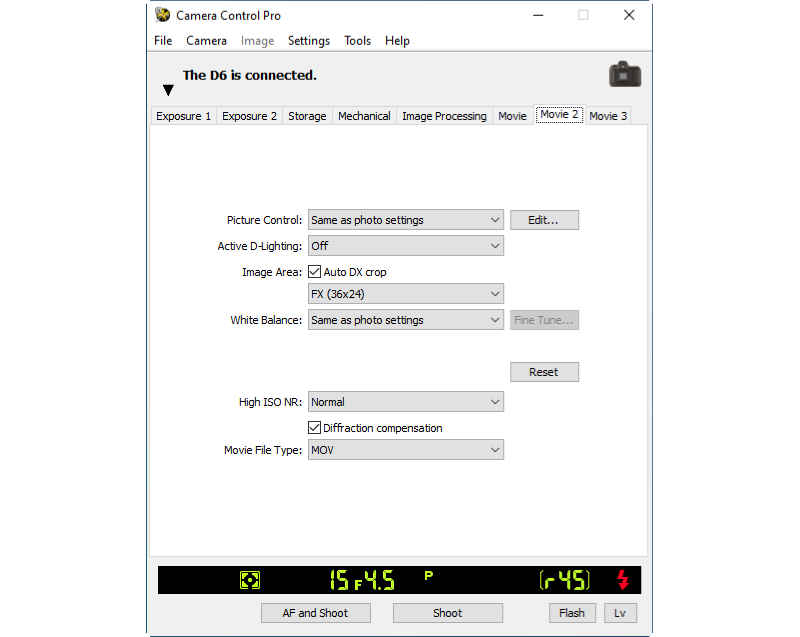
Movie 2 и Movie 3: дополнительные видеопараметры
Помимо основной вкладки Movie у поддерживаемых камер появляются Movie 2 и Movie 3. В них вынесены параметры, которые зависят от поколения корпуса: Picture Control для видео, баланс белого, Active D-Lighting, подавление шума, область изображения, тип файла, тайм-код и другие пункты. Разделение уменьшает перегрузку основной панели, но не означает, что каждая камера показывает все три вкладки с одинаковым содержимым.
На Z9 и Z8 часть видеопараметров связана с RAW-видео, N-Log, HLG, высокой частотой кадров и внешней записью. Комбинации могут взаимно блокироваться. Например, электронная стабилизация недоступна в некоторых разрешениях и типах файла, а отдельные функции требуют определённого Image Area. При подготовке видео быстрее выбирать основной формат первым, затем проверять, какие пункты остались активны, чем пытаться включить дополнительные функции в случайном порядке.
Timecode в Live View помогает контролировать запись там, где камера поддерживает его вывод и настройку. При внешнем HDMI-рекордере индикатор состояния позволяет увидеть, распознала ли камера внешнее устройство и идёт ли запись. Однако программа не проверяет содержимое внешнего файла. Для надёжной площадочной работы обязательны короткий пробный дубль и просмотр результата непосредственно на рекордере или после копирования.
Фотографии во время видеозаписи
Некоторые поддерживаемые камеры позволяют делать фотографии, пока идёт видеозапись. Кнопки AF and Shoot или Shoot остаются доступны, а кадр сохраняется на карту как JPEG с параметрами, определяемыми видеорежимом камеры. Максимальное число таких кадров различается между моделями. Это полезно для быстрой фиксации стоп-кадров, но не следует путать их с полноценной RAW-фотосъёмкой: формат и размер ограничены логикой видео.
Если включено автоматическое копирование видеоролика на компьютер, поведение сопутствующих кадров также зависит от модели. Перед ответственным мероприятием следует проверить, куда именно попадают стоп-кадры и когда они передаются. При непрерывной работе большой видеоролик может задержать последующую передачу, поэтому смешивание фото и видео в одном сеансе требует больше внимания к Status и свободному месту.
Гистограмма: что можно понять до открытия RAW
Гистограмма в Status строится по принятому изображению и позволяет быстро оценить распределение тонов. Общая форма показывает, сконцентрирована ли сцена в тенях, средних тонах или светах, а отдельные каналы помогают обнаружить цветовой клиппинг. Например, красный объект при нейтральной общей яркости может упереться в предел красного канала. Для каталожной съёмки это сигнал немного снизить экспозицию или изменить свет, сохранив фактуру насыщенного цвета.
Порог Show highlights over можно настроить, чтобы не считать каждый светлый пиксель проблемой. Значение выбирают под задачу: на белом фоне часть пространства закономерно близка к максимуму, тогда как блестящая деталь товара может требовать сохранения тонкой фактуры. Индикация пересветов — инструмент контроля, а не автоматический критерий брака. Окончательное решение зависит от того, что именно должно оставаться детализированным.
Работа с Picture Control без путаницы с обработкой на компьютере
Picture Control определяет характер внутрикамерного изображения: контраст, насыщенность, резкость и другие параметры в рамках выбранного профиля. Camera Control Pro 2 может дать доступ к выбору и редактированию профиля, но не применяет его как фильтр к уже сохранённому снимку. Изменение после кадра влияет только на следующую съёмку. Это особенно важно при JPEG, где результат сразу запекается в файл.
Для NEF программное обеспечение Nikon способно использовать записанные в RAW параметры Picture Control как исходную интерпретацию, сохраняя больше свободы последующей коррекции. Поэтому при RAW-съёмке профиль полезен для согласованного превью, но не заменяет экспозицию и корректный свет. Если задача — получить одинаковые JPEG прямо с камеры, наоборот, Picture Control следует зафиксировать и не менять в ходе серии.
Custom Settings и shooting menu banks
На поддерживаемых профессиональных камерах команда Custom Settings открывает отдельный диалог с пользовательскими настройками корпуса. Набор пунктов зависит от модели и может включать поведение автофокуса, органов управления, экспозиции и другие аппаратные функции. Изменения записываются в память камеры. Это отличает Custom Settings от .ncc-файла Camera Control Pro 2: последний хранит часть рабочих параметров программы, но не резервирует весь набор пользовательского меню камеры.
Shooting Menu Bank позволяет выбрать банк съёмочного меню, в который будут попадать изменения, и добавить к банкам короткие комментарии. Для студии можно держать отдельные банки под вспышки, постоянный свет или видео, но переключение банка не освобождает от проверки конкретных параметров. Объектив, качество файла, брекетинг и состояние корпуса могут отличаться от предыдущего сеанса, поэтому банк следует считать отправной точкой, а не гарантией полного повторения.
Синхронизация времени и идентификация кадров
Set Date and Time может синхронизировать часы камеры с компьютером или установить заданное время вручную. Это особенно полезно при работе нескольких камер: если их часы совпадают, сортировка файлов по времени съёмки отражает реальную последовательность событий. Camera Control Pro 2 управляет только подключённой камерой, поэтому при многокамерной работе синхронизацию повторяют для каждого корпуса.
Точное время дополняет File Naming, но не заменяет его. Имя помогает человеку понять проект и номер кадра, а временная метка нужна для сортировки и сопоставления с внешними событиями. В технических экспериментах это может быть журнал измерений, в мероприятиях — аудио или видео с другого устройства. Если системные часы компьютера неправильные, автоматическая синхронизация перенесёт ошибку на камеру, поэтому сначала проверяют сам компьютер.
Питание, температура и устойчивость длительной сессии
Главная батарея отображается на Mechanical цветным индикатором. Зелёный означает достаточный заряд, жёлтый предупреждает о снижении, красный — о критическом состоянии. При разряженной батарее камера может перестать принимать команды. Для длинной предметной, интервальной или видеосъёмки предпочтительно использовать полностью заряженный аккумулятор либо совместимое сетевое питание, если оно предусмотрено камерой.
Live View и видео нагревают камеру сильнее одиночных фотографий. При приближении к температурному пределу поддерживаемые модели выводят предупреждение, а затем обратный отсчёт до принудительного завершения режима. Camera Control Pro 2 не должен и не может обходить такую защиту. Практическое решение — закрывать Live View между дублями, уменьшать длительность непрерывной работы и давать корпусу остывать в жарком помещении.
Стабильность компьютера также важна. Не стоит направлять папку назначения на почти заполненный системный диск или отключаемый сетевой ресурс без проверки. Во время долгой серии нежелательны автоматический сон компьютера и отключение USB ради энергосбережения. Эти системные функции находятся вне Camera Control Pro 2, но их срабатывание способно оборвать связь в самый неподходящий момент.
Как подготовить повторяемый студийный пресет
Сначала создают базовую конфигурацию камеры: ручная экспозиция, фиксированный ISO, нужный баланс белого, режим фокуса, Image Quality, Record to и Picture Control. Затем сохраняют доступную часть параметров в .ncc. Отдельно записывают то, что .ncc не хранит: брекетинг, Custom Settings, состояние Exposure preview, часть видеоопций и настройки Live View. Такой небольшой текстовый чек-лист дополняет файл настроек и предотвращает ложное чувство полного восстановления.
При следующей сессии загружают .ncc, проверяют объектив и фокус, сверяют папку назначения и File Naming, после чего делают контрольный кадр. Если световая схема повторяется, Flash Control можно восстановить из собственного файла .nsb. Получается двухуровневая система: .ncc для параметров камеры, доступных Camera Control Pro 2, и .nsb для поддерживаемой конфигурации вспышек. Остальные детали подтверждаются вручную по тестовому снимку.
Когда стоит выбирать PC, а когда PC+CARD
PC удобен в контролируемой студии, когда компьютер — основной получатель и скорость записи на карту не нужна. Файл сразу оказывается в рабочей папке, а процесс проще: меньше носителей и меньше вариантов расхождения. Но при обрыве соединения кадр, рассчитанный только на компьютер, может не сохраниться так, как ожидалось. Поэтому PC требует особенно надёжного кабеля и стабильного компьютера.
PC+CARD добавляет резерв на стороне камеры и полезен на заказной съёмке, где повторить кадр сложно. Цена за страховку — дополнительная запись на карту и необходимость следить за её ёмкостью. При RAW+JPEG можно оптимизировать передачу, оставляя тяжёлый RAW на карте и отправляя JPEG на компьютер для быстрого просмотра. Такой компромисс даёт оперативный контроль без нагрузки от постоянной передачи больших RAW.
CARD подходит, когда компьютер используется главным образом как удалённый пульт и Live View, а файлы нужны только в камере. Это снижает зависимость от пропускной способности соединения и бывает полезно для длинной интервальной серии. Однако немедленного появления кадров на компьютере не будет, поэтому пропадает часть преимуществ tethered workflow — крупный контроль каждого файла и автоматический приём в проектную папку.
Диагностика по симптомам без лишней переустановки
Если связь стабильна, но одна настройка внезапно пропала, сначала сравнивают режим камеры до и после изменения. Часто причиной оказывается переход из фото в видео, включение HDR, изменение режима спуска, включённый lock или передача управления корпусу. Переустановка программы в такой ситуации ничего не меняет. Быстрее вернуть последнюю настройку и посмотреть, станет ли элемент активным.
Если проблема возникает только при передаче файлов, а управление камерой остаётся рабочим, проверяют Destination, свободное место, права записи и объём конкретного формата. Если ломается только Live View, но спуск и передача работают, проверяют режим Live View, температуру и качество сети. Если камера вообще исчезает, переходят к кабелю, USB-порту и конфликтующим приложениям. Разделение симптомов экономит время и помогает не менять сразу несколько факторов.
При нестабильной работе после подключения карты с сотнями снимков стоит учитывать, что обнаружение содержимого на некоторых камерах занимает больше времени и способно задерживать установление связи. Для tethered-сессии удобнее использовать подготовленную карту с достаточным свободным местом и без огромного старого архива. Это уменьшает число фоновых операций камеры и упрощает проверку новых файлов.
Ограничения сетевой съёмки
Проводная или беспроводная LAN снимает ограничение длины USB-кабеля, но добавляет задержку. Команда изменения параметра обычно требует мало трафика, тогда как Live View и большие RAW чувствительны к пропускной способности и потерям пакетов. Поэтому по слабой сети управление может казаться нормальным, а предпросмотр — рывками, и передача кадра занимает заметное время. Эти два симптома не противоречат друг другу.
Для съёмки в помещении полезно заранее выбрать устойчивый диапазон Wi‑Fi и проверить маршрут в той же точке, где будет стоять камера. Для важной серии стоит оставить возможность быстро перейти на USB. Сетевой режим оправдан, когда свобода размещения важнее минимальной задержки: камера высоко на стойке, за ограждением, на удалённой позиции или в месте, где кабель мешает людям.
Съёмка с клиентским просмотром
Camera Control Pro 2 может автоматически передавать новый кадр в совместимое средство Nikon для просмотра. Это лучше, чем пытаться использовать Status как клиентскую галерею: Status показывает одну миниатюру и технические данные, а отдельный просмотрщик удобнее для увеличения, сравнения и отбора. Фотограф при этом остаётся в окне управления камерой и не теряет доступ к экспозиции или Live View.
Если на площадке два монитора, один можно оставить оператору, второй — клиенту или арт-директору. Color Management помогает использовать корректные профили дисплеев, но точность всё равно зависит от калибровки самих мониторов и света в помещении. Для оценки композиции достаточно обычного экрана, а решения о финальном цвете лучше принимать на откалиброванном дисплее после получения файла.
Как не перепутать управление камерой с последующей обработкой
Часть параметров звучит как инструменты фоторедактора: Active D-Lighting, vignette control, distortion control, noise reduction. В Camera Control Pro 2 это не фильтры для уже снятой фотографии. Программа лишь меняет состояние соответствующих пунктов камеры до следующего спуска. Если открыть старый NEF в окне программы, отретушировать его невозможно, потому что полноценного редактора и браузера здесь нет.
Это разделение полезно для правильного рабочего процесса. То, что должно быть одинаковым во всей серии, задают до съёмки: баланс белого, Picture Control, цветовое пространство, шумоподавление. То, что требует индивидуальной оценки кадра, оставляют для NX Studio или другого редактора: локальную коррекцию, кадрирование, ретушь и подготовку к публикации. Тогда Camera Control Pro 2 остаётся быстрым пультом, а обработка не мешает захвату.
Как проверить качество связи перед длинной серией
Перед серией на сотни кадров полезно провести короткий нагрузочный тест, а не ограничиваться одним спуском. Делают десять–двадцать снимков в том же формате и с тем же маршрутом записи, который будет использоваться в проекте, наблюдают за Status и убеждаются, что счётчик файлов растёт без пропусков. Для PC+CARD дополнительно открывают карту после теста и проверяют резерв. Такой тест одновременно выявляет медленный носитель, нестабильный кабель, неправильную папку и слишком тяжёлый формат для выбранного темпа работы.
Если планируется Live View, его оставляют включённым на несколько минут и проверяют фокусировку, обновление изображения и температуру камеры. По Wi‑Fi сравнивают Quality priority и Frame-rate priority. Если серия интервальная, запускают небольшой цикл с тем же интервалом и убеждаются, что камера успевает записать кадр до следующей команды. Несколько минут подготовки обычно информативнее попытки диагностировать сбой уже после начала заказной съёмки.
Работа с несколькими проектами на одном компьютере
Camera Control Pro 2 не ведёт собственную базу проектов, поэтому порядок создаётся на уровне папок и имён. Для каждого заказа разумно завести отдельный каталог, сразу направить туда Destination и установить уникальный префикс File Naming. Перед первым спуском смотрят образец имени в диалоге. Такой простой порядок защищает от ситуации, когда кадры нового проекта продолжают нумерацию в старой папке или получают одинаковые имена с уже существующими файлами.
Файл .ncc можно хранить рядом с материалом как запись базовой конфигурации съёмки, если политика проекта это допускает. Он не содержит изображения и не заменяет заметки о свете, расстоянии или объективе, но помогает восстановить часть параметров камеры. Для повторной предметной съёмки полезно дополнить его текстовым листом с фокусным расстоянием, высотой штатива, схемой света и теми настройками, которые .ncc не сохраняет.
Что учитывать при переключении фото и видео
Переход между Photo live view и Movie live view меняет доступные параметры, даже если визуально окно остаётся похожим. Видеорежим использует собственные выдержку, ISO, качество, микрофон и ограничения стабилизации; фотонастройки Storage и Mechanical не всегда применимы к ролику. После возврата к фотографии стоит ещё раз проверить Image Quality и режим спуска, особенно если на корпусе одновременно менялись органы управления.
Некоторые функции блокируются только на время записи или пока выбран видеорежим. Если после остановки REC элемент всё ещё серый, нужно переключить Live View selector обратно в фото, закончить Live View и дать камере завершить запись на карту. Не следует отключать питание сразу после длинного ролика: при включённом Transfer movie file to PC программа может ещё копировать файл, и Status должен закончить операцию до разъединения.
Почему значения в интерфейсе иногда обновляются с задержкой
Camera Control Pro 2 периодически опрашивает камеру и отображает полученное состояние. Часть индикаторов, например оценка свободного места в буфере серийной съёмки, может кратковременно отставать от фактического значения. При сетевой связи задержка заметнее, потому что к обмену с камерой добавляется сеть. Это не повод многократно нажимать одну команду: лучше дождаться обновления строки состояния и убедиться, что камера завершила предыдущую операцию.
Особенно аккуратно следует работать после большой серии, длинной выдержки и передачи тяжёлого RAW. Камере требуется время на обработку и запись, а компьютеру — на приём. Если немедленно менять несколько параметров и запускать новый спуск, часть команд может оказаться недоступной до окончания текущей задачи. Последовательный ритм съёмка — подтверждение Status — следующая команда делает работу предсказуемее.
Короткие ответы по рабочим ограничениям
Можно ли использовать программу как просмотрщик архива?
Нет. Она показывает последний принятый кадр и технический Status, но не содержит полноценного браузера всей коллекции. Для отбора, сравнения и обработки файлов нужен отдельный просмотрщик или редактор. Это одна из причин, по которой автоматическое открытие нового изображения в NX Studio удобно при tethered-съёмке.
Можно ли сохранять фото только на карту, продолжая управлять камерой?
Да, если подключённая модель предлагает вариант CARD в Storage. В таком режиме компьютер остаётся пультом и экраном Live View, а файлы остаются на носителе камеры. Возможность и поведение конкретного пункта зависят от модели.
Становится ли JPEG качественнее из-за передачи на компьютер?
Нет. Качество JPEG, его размер и компрессия задаются камерой. Camera Control Pro 2 получает готовый файл и сохраняет его в выбранную папку. Передача не повышает разрешение и не выполняет дополнительную обработку.
Сравнение Nikon Camera Control Pro 2 с аналогами
| Программа | Лучше подходит для | Главное ограничение |
|---|---|---|
| Nikon Camera Control Pro 2 | Глубокое управление совместимыми камерами Nikon, Live View, съёмка на компьютер, параметры камеры и вспышек | Работает только с поддерживаемыми камерами Nikon; встроенного каталога нет |
| NX Tether | Современная tethered-съёмка Nikon с простым интерфейсом, Live View и быстрым приёмом кадров | Нужна поддерживаемая камера Nikon; набор команд зависит от модели |
| Capture One Pro | Студия, где tethered-съёмка сразу соединена с отбором, цветокоррекцией и каталогом | Глубина управления отдельными функциями камеры зависит от поддержки модели и SDK |
| digiCamControl | Бесплатное дистанционное управление и Live View на Windows, в том числе для многих Nikon | Ориентирован на Windows; возможности различаются между моделями камер |
| Helicon Remote | Макро, focus bracketing, HDR-брекетинг и интервальные серии с поддерживаемыми камерами | Совместимость ограничена перечнем камер и объективов, поддерживающих нужное управление |
Практический выбор зависит от того, что происходит после нажатия спуска. Если требуется прежде всего глубокий доступ к параметрам конкретной Nikon и знакомая логика меню камеры, Camera Control Pro 2 остаётся специализированным инструментом. NX Tether проще для базовой современной связки Nikon–компьютер. Capture One удобнее, когда клиентский просмотр и обработка должны идти в одной среде. digiCamControl привлекателен для бесплатной Windows-схемы, а Helicon Remote сильнее именно в автоматизированных макро- и брекетинг-задачах.
Что программа не делает
Camera Control Pro 2 не предназначен для ретуши, слоёв, локальной коррекции, пакетного RAW-проявления или управления большим фотокаталогом. Он может передать полученный снимок во внешнюю программу Nikon и показывает оперативное превью, но не заменяет редактор. Также он не превращает неподдерживаемую камеру в совместимую и не добавляет аппаратные функции, которых нет в корпусе: недоступный режим AF, тип вспышки или формат видео не появится из-за настройки компьютера.
Программа не является универсальным многокамерным контроллером для разных брендов. Она не управляет Canon, Sony, Fujifilm и другими системами. Внутренний интервальный таймер повторяет кадры по простой схеме и не выступает полноценным языком автоматизации. Для сложных сценариев с условиями, ветвлениями, моторизованными рельсами или объединением focus stack понадобятся другие средства.
Контрольный список перед ответственной съёмкой
- Подключить камеру напрямую к USB-порту или проверить устойчивость сетевого профиля и сделать тестовый спуск.
- Убедиться, что Destination указывает на нужную папку и на диске достаточно места для всей предполагаемой серии.
- Проверить Record to: PC, PC+CARD или CARD должен соответствовать плану резервирования.
- Сделать несколько тестовых файлов в выбранном Image Quality и убедиться, что RAW/JPEG/HEIF попадают именно туда, куда ожидается.
- Зафиксировать выдержку, диафрагму, ISO и баланс белого, если серия должна быть однородной.
- Проверить режим фокусировки, точку AF и резкость через увеличенный Live View.
- Оценить первый кадр по гистограмме и пересветам, а не только по яркости миниатюры.
- Проверить File Naming и начальный номер, чтобы не получить конфликт имён с уже существующими файлами.
- При PC+CARD убедиться, что карты вставлены, не заполнены и выбран правильный режим второго слота.
- Для длинной сессии подготовить питание камеры и следить за температурой при продолжительном Live View.
- Перед видео проверить карту памяти, доступное время, звук и фактическую работу Transfer movie file to PC.
- Перед интервальной серией убедиться, что интервал длиннее времени, необходимого на экспозицию и запись файла.
Перед важной сессией полезно сохранить один пробный кадр, открыть его вне Camera Control Pro 2, сверить имя, формат, папку, метаданные и резерв на карте до начала съёмки, затем вернуться к панели управления. Такой контроль подтверждает весь путь файла — от спуска до сохранения.
Итоговая логика работы
Наиболее надёжный способ использовать Nikon Camera Control Pro 2 — относиться к нему как к расширенной панели подключённой камеры. Сначала настраивается физическая часть съёмки и связь, затем место записи, после этого экспозиция и параметры камеры, Live View и фокус, и только потом автоматизация вроде брекетинга или интервала. Такой порядок упрощает диагностику: если что-то не работает, легко понять, на каком этапе возникло ограничение.
Для студии ценность программы заключается в повторяемости. Положение камеры не меняется из-за постоянных касаний, настройки видны на большом экране, файлы сразу получают последовательные имена и попадают в каталог проекта, а результат можно проверять по гистограмме и во внешнем просмотрщике. При этом нужно учитывать модельные ограничения: интерфейс показывает не абстрактный полный набор функций, а возможности, которые фактически сообщает конкретная камера.
