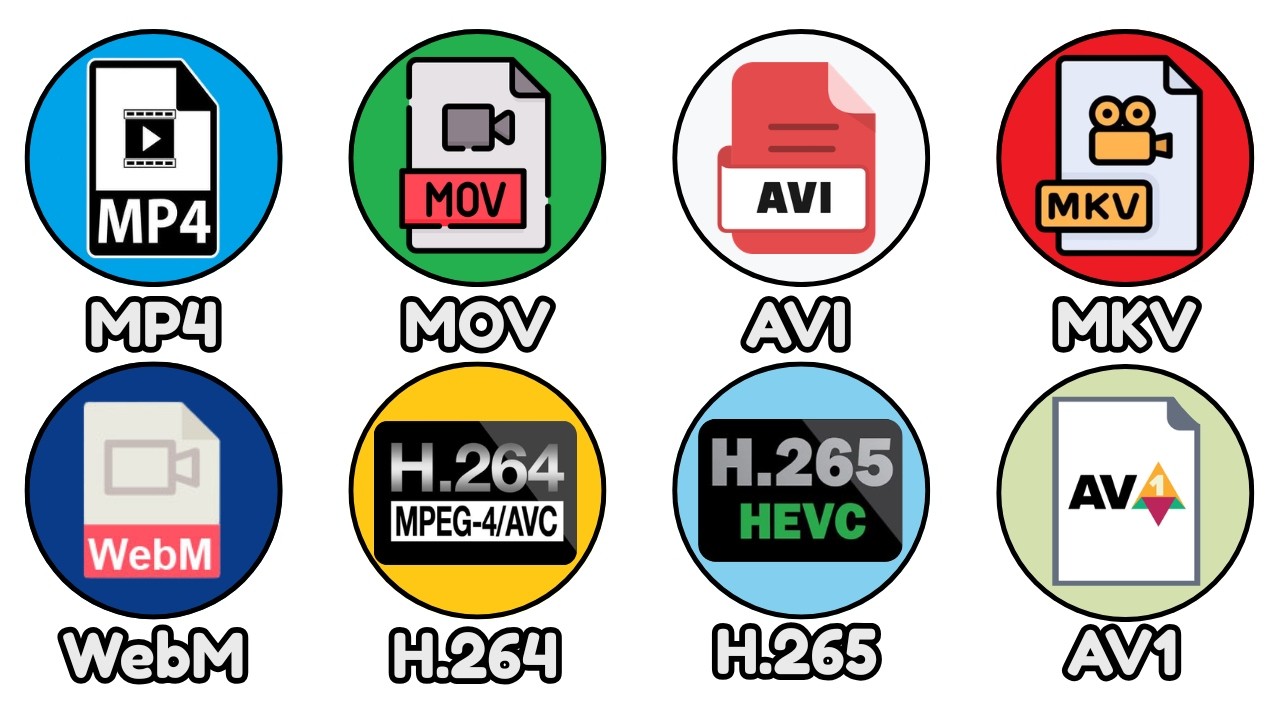
Лучший формат видео зависит от задачи, устройства, качества исходника и того, что с роликом будет дальше: загрузка на YouTube, отправка в мессенджер, монтаж, хранение фильма с несколькими аудиодорожками, публикация на сайте или просмотр на телевизоре. Для большинства бытовых задач самый удобный вариант — MP4 с видеокодеком H.264 и аудио AAC. Такой файл открывается на Windows, macOS, Android, iPhone, телевизорах, медиаплеерах, браузерах и почти всех онлайн-платформах.
Но это не делает MP4 единственным правильным выбором. MKV лучше подходит для фильмов, сериалов, субтитров и нескольких звуковых дорожек. MOV удобен в монтаже, особенно в связке с ProRes. WebM полезен для сайтов и лёгкого веб-видео. AVI и WMV остаются форматами для старых архивов, старого оборудования и совместимости с устаревшими программами.
Официальные рекомендации YouTube для загрузки видео указывают контейнер MP4, кодек H.264, прогрессивную развёртку, звук AAC-LC или Opus, частоту дискретизации 48 кГц и размещение moov atom в начале файла для Fast Start. Для веб-страниц MP4 с H.264 и AAC остаётся самым совместимым вариантом среди массовых браузеров, а WebM активно используется как дополнительный формат для оптимизации веса и доставки видео.
Быстрый ответ: какой формат видео выбрать
| Задача | Оптимальный вариант | Кодек | Звук | Почему это удобно |
|---|---|---|---|---|
| YouTube | MP4 | H.264 | AAC | Платформа корректно обрабатывает файл, сохраняется высокая совместимость |
| Shorts, Reels, TikTok, VK Клипы | MP4 | H.264 | AAC | Вертикальное видео 9:16 быстро загружается и нормально перекодируется платформой |
| Отправка в Telegram, WhatsApp, почту | MP4 | H.264 | AAC | Файл открывается на телефонах и компьютерах без дополнительных плееров |
| Домашний архив фильмов | MKV | H.264, H.265 | AC-3, DTS, AAC | В одном файле удобно хранить субтитры, главы и несколько аудиодорожек |
| Просмотр на телевизоре | MP4 или MKV | H.264 для старых ТВ, H.265 для новых | AAC, AC-3 | Выбор зависит от поддержки конкретного телевизора |
| Монтаж | MOV, MP4, DNxHR, ProRes | ProRes, DNxHR, H.264 | PCM, AAC | Для профессиональной работы важна не только совместимость, но и лёгкость декодирования |
| Сайт | MP4 + WebM | H.264 + VP9 или AV1 | AAC, Opus | MP4 даёт совместимость, WebM уменьшает вес на поддерживаемых браузерах |
| Максимально маленький файл | MP4 или MKV | H.265, AV1 | AAC, Opus | Современные кодеки дают меньше размер при сопоставимом качестве |
| Старый компьютер или старый плеер | MP4 H.264, иногда AVI | H.264, MPEG-4 Part 2 | MP3, AAC | Старое железо хуже справляется с H.265 и AV1 |
| Хранение исходников камеры | Оригинальный формат камеры, MOV, MXF, MP4 | зависит от камеры | зависит от камеры | Исходник не нужно перекодировать без необходимости |
Главное правило: формат видеофайла и кодек — не одно и то же. Файл может называться .mp4, но внутри него лежит H.265, который не откроется на старом телевизоре. Другой файл может называться .mkv, но внутри будет тот же H.264, который без проблем воспроизводится современным плеером. Поэтому при выборе важны сразу три вещи: контейнер, видеокодек и аудиокодек.
Формат, контейнер, расширение и кодек: в чём разница
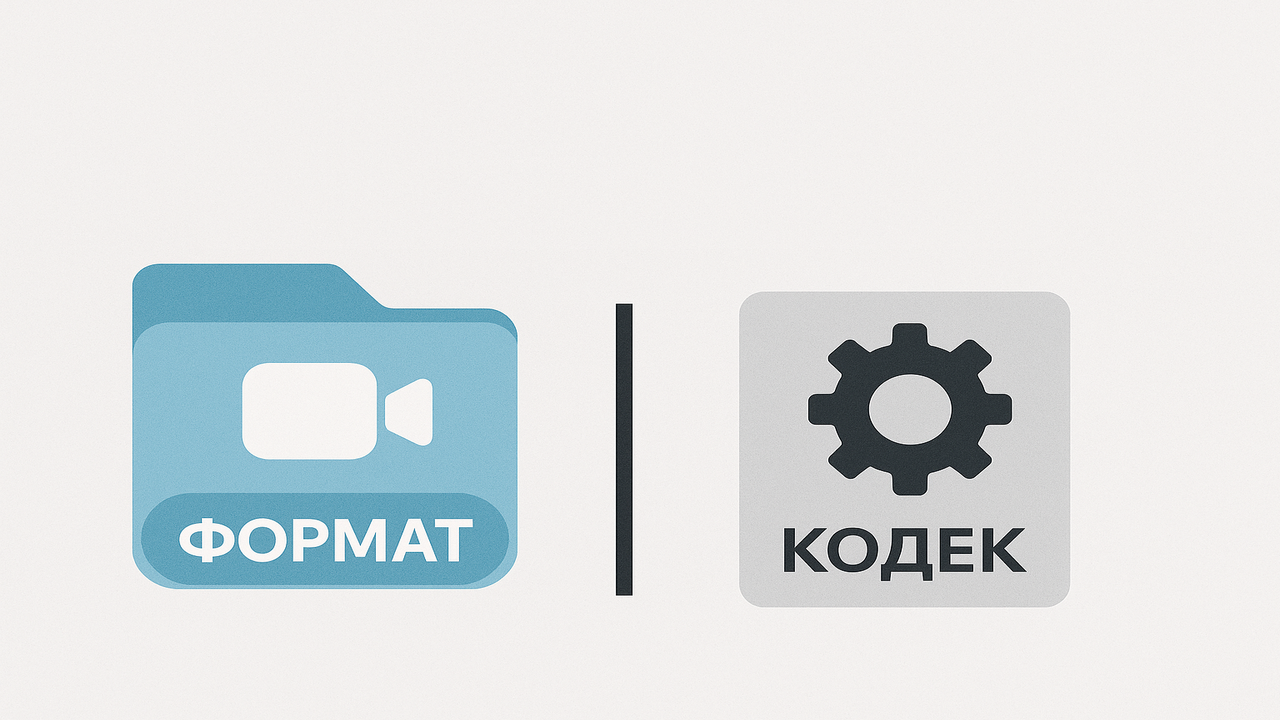
Когда говорят форматы видео, чаще всего имеют в виду расширение файла: .mp4, .mkv, .mov, .avi, .webm, .wmv. Но расширение показывает только контейнер или семейство формата. Настоящее качество, размер и совместимость определяет кодек.
Контейнер — это оболочка видеофайла. Он хранит видеопоток, аудиодорожки, субтитры, главы, метаданные, превью и служебную информацию. MP4, MKV, MOV, AVI и WebM — это контейнеры.
Видеокодек — способ сжатия изображения. Самые распространённые: H.264, H.265, AV1, VP9, MPEG-2, ProRes, DNxHR. Кодек влияет на размер файла, нагрузку на компьютер, качество картинки и совместимость с устройствами.
Аудиокодек — способ хранения звука. Чаще всего встречаются AAC, MP3, Opus, AC-3, E-AC-3, DTS, PCM. Телевизор или смартфон иногда открывает видео, но не воспроизводит звук именно из-за неподдерживаемого аудиокодека.
Расширение файла — подпись в конце имени: .mp4, .mkv, .mov. Оно помогает системе понять, чем открыть файл, но не раскрывает всю техническую структуру.
Простой пример: два файла называются video.mp4. Первый закодирован в H.264 и открывается везде. Второй закодирован в H.265 Main 10 с HDR и не воспроизводится на старом ноутбуке. Расширение одинаковое, а совместимость разная.
MP4: лучший универсальный формат видео для большинства задач
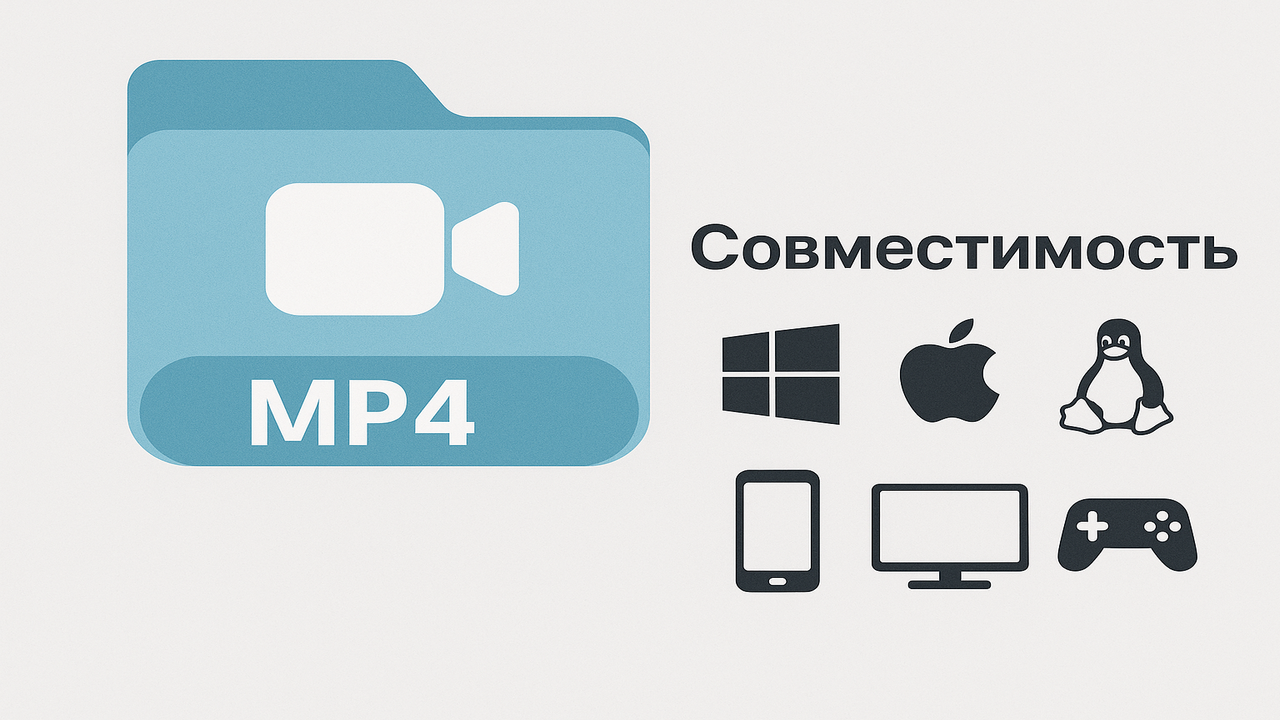
MP4 — самый практичный формат видео для повседневной работы. Он подходит для YouTube, соцсетей, смартфонов, облачных хранилищ, презентаций, сайта, пересылки клиенту и просмотра на телевизоре. Внутри MP4 чаще всего используют видеокодек H.264 и звук AAC. Именно эта связка даёт лучший баланс качества, размера и совместимости.
MP4 хорошо работает там, где важна предсказуемость. Файл открывается штатным плеером Windows, QuickTime на macOS, приложением Фото на iPhone, медиаплеерами Android, большинством телевизоров и браузеров. Для публикации в интернете MP4 удобен ещё и потому, что поддерживает потоковое воспроизведение: файл начинает проигрываться до полной загрузки, когда служебный блок moov atom находится в начале файла.
MP4 не всегда лучший для архива фильмов. Он хуже MKV подходит для сложной структуры с несколькими дорожками, встроенными субтитрами и главами. Он также не самый удобный контейнер для профессионального монтажа, когда требуется промежуточный мастер-файл с минимальной нагрузкой на систему. Но как финальный формат для готового ролика MP4 остаётся самым безопасным выбором.
Когда выбирать MP4
MP4 стоит выбирать для:
-
загрузки на YouTube;
-
роликов для VK, Telegram, Instagram, TikTok и других соцсетей;
-
отправки файла заказчику;
-
хранения готового экспортированного видео;
-
просмотра на телефоне;
-
публикации на сайте;
-
вставки видео в презентацию;
-
универсального архива семейных роликов;
-
экспорта видео после монтажа.
Оптимальные настройки MP4
| Параметр | Рекомендуемое значение |
|---|---|
| Контейнер | MP4 |
| Видеокодек | H.264 для совместимости, H.265 для экономии места |
| Аудиокодек | AAC |
| Развёртка | Progressive |
| Частота кадров | такая же, как у исходника: 24, 25, 30, 50 или 60 FPS |
| Цвет | Rec.709 для обычного SDR-видео |
| Битрейт 1080p | 8–16 Мбит/с для качественного ролика |
| Битрейт 4K | 35–68 Мбит/с для качественного ролика |
| Профиль H.264 | High Profile |
| Fast Start | включить для веб-публикации |
Плюсы MP4
-
Высокая совместимость с компьютерами, телефонами, телевизорами и браузерами.
-
Подходит для YouTube, соцсетей, сайтов и мессенджеров.
-
Даёт хороший баланс между качеством и размером файла.
-
Поддерживает современные кодеки H.264 и H.265.
-
Удобен для финального экспорта готового ролика.
-
Нормально работает с аппаратным декодированием на большинстве устройств.
Минусы MP4
-
Менее удобен для сложных коллекций фильмов с несколькими субтитрами и аудиодорожками, чем MKV.
-
Не всегда лучший вариант для промежуточных файлов монтажа.
-
При повторном перекодировании качество ухудшается.
-
MP4 с H.265 не открывается на части старых устройств.
-
MP4 не гарантирует совместимость сам по себе: важен кодек внутри файла.
MKV: лучший формат для фильмов, сериалов, субтитров и домашней медиатеки
MKV, или Matroska Video, — контейнер для хранения сложных видеофайлов. Он особенно удобен для фильмов и сериалов. В один MKV-файл помещаются несколько аудиодорожек, субтитры на разных языках, главы, обложки и метаданные. Поэтому MKV часто используется для Blu-Ray Remux, WEB-DL, BDRip, HDR-релизов и домашней медиатеки.
Главное отличие MKV от MP4 — гибкость. MP4 ориентирован на универсальность и публикацию, а MKV — на хранение сложного мультимедийного содержимого. В MKV можно держать оригинальную дорожку DTS-HD MA, отдельную дорожку AC-3, авторские субтитры, форсированные субтитры и главы. Для киноархива это удобнее, чем набор отдельных файлов.
MKV не подходит для большинства соцсетей и части монтажных программ. Видео из MKV часто приходится переносить в MP4 или MOV. При этом перекодирование не всегда нужно: когда внутри MKV уже лежит H.264 или H.265, достаточно сменить контейнер через remux. Изображение при таком переносе не пересжимается, качество сохраняется.
Когда выбирать MKV
MKV стоит выбирать для:
-
хранения фильмов и сериалов;
-
видео с несколькими аудиодорожками;
-
видео с субтитрами;
-
Blu-Ray Remux;
-
домашней медиатеки на компьютере;
-
воспроизведения через VLC, Kodi, MPC-HC, Plex;
-
архива материалов, где важна структура файла.
Когда MKV не подходит
MKV лучше не выбирать для:
-
загрузки на YouTube;
-
отправки в соцсети;
-
вставки в презентацию;
-
пересылки людям, которые открывают видео штатным плеером телефона;
-
монтажа в простых редакторах;
-
старых телевизоров без нормальной поддержки Matroska.
Плюсы MKV
-
Удобно хранит несколько аудиодорожек.
-
Хорошо работает с субтитрами.
-
Поддерживает главы и метаданные.
-
Подходит для фильмов, сериалов и Blu-Ray Remux.
-
Гибко работает с разными видеокодеками и аудиокодеками.
-
Удобен для домашней медиатеки.
Минусы MKV
-
Не является лучшим вариантом для соцсетей.
-
Поддерживается не всеми телевизорами и мобильными приложениями.
-
Видеоредакторы открывают MKV хуже, чем MP4 и MOV.
-
Файл MKV с DTS или TrueHD открывается без звука на части устройств.
-
Для отправки заказчику чаще приходится конвертировать в MP4.
MOV: формат Apple, монтажа и профессиональных мастер-файлов

MOV — контейнер QuickTime, который активно используется в экосистеме Apple и профессиональном видеомонтаже. Он встречается в камерах, рекордерах, Final Cut Pro, Adobe Premiere Pro, DaVinci Resolve и других программах. MOV важен не только как расширение файла, но и как оболочка для монтажных кодеков, например Apple ProRes.
MOV с ProRes занимает больше места, чем MP4 с H.264, зато легче декодируется при монтаже. Компьютеру проще работать с каждым кадром, таймлайн меньше тормозит, цветокоррекция и эффекты применяются стабильнее. Поэтому MOV часто используют не как финальный файл для зрителя, а как промежуточный формат для обработки, мастеринга и передачи проекта между профессиональными системами.
Для публикации в соцсетях MOV неудобен из-за большого размера. Финальный ролик после монтажа чаще экспортируют в MP4 H.264 или MP4 H.265. MOV оставляют для исходников, промежуточных версий, мастер-файлов и профессионального обмена.
Когда выбирать MOV
MOV стоит выбирать для:
-
монтажа в Final Cut Pro;
-
работы с ProRes;
-
промежуточных файлов;
-
мастер-файлов высокого качества;
-
передачи проекта между монтажёрами;
-
цветокоррекции и постпродакшена;
-
материалов с камер Apple и профессиональных рекордеров.
Плюсы MOV
-
Хорошо подходит для профессионального монтажа.
-
Удобно работает с ProRes.
-
Поддерживается программами Adobe, Apple и Blackmagic Design.
-
Сохраняет высокое качество при промежуточном экспорте.
-
Подходит для мастер-файлов.
-
Легче обрабатывается на таймлайне, чем сильно сжатый H.265.
Минусы MOV
-
Файлы часто весят заметно больше MP4.
-
Не самый удобный вариант для пересылки.
-
Не все телевизоры и старые устройства корректно открывают MOV.
-
Для соцсетей и YouTube чаще требуется экспорт в MP4.
-
MOV с профессиональными кодеками занимает много места на диске.
AVI: старый формат для старых архивов и оборудования

AVI — один из старых видеоформатов Windows. Он был популярен в эпоху DivX, Xvid, старых цифровых камер, DVD-рипов и простых программ для захвата видео. Сейчас AVI используется реже, потому что контейнер хуже подходит для современных кодеков, субтитров, метаданных и потоковой публикации.
Главная проблема AVI — устаревшая структура. Файл может быть большим, плохо перематываться, требовать конкретного кодека и некорректно открываться в новых программах. При одинаковом визуальном качестве MP4 с H.264 обычно занимает меньше места и открывается стабильнее.
AVI стоит сохранять только тогда, когда нужен старый формат для старого оборудования или устаревшей программы. Для новых роликов лучше выбирать MP4. Для старого архива AVI удобно перекодировать в MP4 H.264, предварительно проверив синхронизацию звука и видео.
Плюсы AVI
-
Открывается многими старыми программами.
-
Подходит для устаревшего оборудования.
-
Встречается в старых архивах, камерах и DVD-рипах.
-
Легко распознаётся Windows.
-
Поддерживается многими конвертерами.
Минусы AVI
-
Часто даёт большой размер файла.
-
Плохо подходит для современных субтитров и метаданных.
-
Требует старых кодеков в некоторых архивах.
-
Неудобен для YouTube, соцсетей и сайта.
-
Хуже MP4 по совместимости с современными мобильными устройствами.
-
Не подходит как основной формат для новых проектов.
WMV: формат Windows для старых файлов и корпоративных архивов
WMV связан с Windows Media Video и старой экосистемой Windows Media Player. Он встречается в учебных роликах, корпоративных архивах, старых презентациях, записях вебинаров и материалах, созданных в старых версиях программ Microsoft.
Сегодня WMV уступает MP4 по универсальности. На Windows он открывается нормально, но на смартфонах, macOS, телевизорах и в браузерах возникают ограничения. Для новых роликов WMV не нужен. Старые WMV-файлы лучше переносить в MP4 H.264, особенно перед публикацией, отправкой клиенту или загрузкой на платформу.
Плюсы WMV
-
Хорошо связан со старой средой Windows.
-
Встречается в корпоративных архивах и старых учебных материалах.
-
Поддерживается рядом старых программ.
-
Подходит для восстановления и конвертации старых файлов.
Минусы WMV
-
Уступает MP4 по совместимости.
-
Плохо подходит для мобильных устройств.
-
Неудобен для современных соцсетей.
-
Не лучший выбор для монтажа.
-
Старые WMV-файлы часто требуют перекодирования перед публикацией.
WebM: формат для сайтов, браузеров и лёгкого онлайн-видео
WebM — контейнер для веб-видео. Внутри обычно используются VP9 или AV1 для изображения и Opus или Vorbis для звука. WebM ценят за небольшой размер и хорошее качество при интернет-доставке. Его часто используют для фоновых роликов, лендингов, веб-анимаций, обучающих страниц и проектов, где важно быстрое воспроизведение в браузере.
Для сайта часто готовят два файла: MP4 и WebM. MP4 отвечает за максимальную совместимость, WebM — за экономию трафика на поддерживаемых браузерах. В HTML-разметке браузер выбирает подходящий источник из тега <video>.
WebM не является универсальной заменой MP4. Для отправки в мессенджер, загрузки в соцсети и просмотра на телевизоре MP4 надёжнее. Для сайта WebM даёт реальную пользу, особенно когда видео используется как фон и должно быстро запускаться на мобильном интернете.
Плюсы WebM
-
Хорошо подходит для веб-страниц.
-
Даёт небольшой размер при хорошем качестве.
-
Работает с VP9 и AV1.
-
Удобен для фоновых видео и лендингов.
-
Поддерживает современное веб-воспроизведение.
Минусы WebM
-
Не так универсален, как MP4.
-
Не все старые устройства открывают WebM.
-
Не лучший формат для отправки обычному пользователю.
-
Не основной вариант для монтажа.
-
Для максимальной совместимости на сайте нужен запасной MP4-файл.
MPEG, MPG, VOB, MTS и M2TS: форматы DVD, Blu-Ray и камер
MPEG и MPG встречаются в старых видеозаписях, DVD-материалах и архивах. VOB — часть структуры DVD-Video. MTS и M2TS часто связаны с AVCHD-камерами, Blu-Ray и видеокамерами Sony, Panasonic, Canon. Эти файлы важны для старых архивов и исходников, но не всегда удобны для публикации и пересылки.
MPEG-2 хорошо подходит для DVD, но по современным меркам сжимает слабее H.264. VOB хранит не только видео, но и структуру DVD. MTS и M2TS часто содержат H.264, но монтажные программы работают с ними тяжелее, чем с подготовленным MP4 или MOV.
Для архива исходники камеры лучше сохранять в оригинальном виде. Для отправки, публикации и просмотра на телефоне их удобнее конвертировать в MP4 H.264. Для фильма с дорожками и субтитрами после диска удобен MKV.
Плюсы MPEG, VOB, MTS и M2TS
-
Сохраняют структуру старых дисков и камер.
-
Важны для архивирования исходников.
-
Подходят для DVD и Blu-Ray-сценариев.
-
Открываются многими профессиональными конвертерами.
-
MTS и M2TS часто содержат качественные исходники с камеры.
Минусы MPEG, VOB, MTS и M2TS
-
Неудобны для соцсетей.
-
Часто требуют конвертации перед отправкой.
-
MPEG-2 даёт больший размер при сопоставимом качестве.
-
VOB привязан к структуре DVD.
-
MTS и M2TS не всегда комфортны в простом видеоредакторе.
FLV и 3GP: устаревшие форматы из прошлых эпох
FLV связан с эпохой Flash-видео. Раньше он активно использовался на сайтах и видеохостингах, но сейчас Flash ушёл из массового веба, а FLV остался только в старых архивах, скачанных роликах и отдельных потоковых сценариях.
3GP связан со старыми мобильными телефонами. Он создавался для слабых устройств, маленьких экранов и медленного мобильного интернета. Качество в таких файлах часто низкое, разрешение маленькое, звук сильно сжат.
Для новых проектов FLV и 3GP не используются. Старые файлы стоит конвертировать в MP4 H.264, сохранив оригинал отдельно. После конвертации нужно проверить звук, синхронизацию, продолжительность и отсутствие повреждённых кадров.
Плюсы FLV и 3GP
-
Открываются специализированными плеерами.
-
Встречаются в старых архивах.
-
3GP занимает мало места.
-
FLV связан со старыми скачанными роликами и архивами сайтов.
Минусы FLV и 3GP
-
Не подходят для современных площадок.
-
Дают слабую совместимость.
-
Часто содержат низкое качество.
-
Требуют конвертации перед нормальным использованием.
-
Плохо подходят для монтажа и публикации.
Кодеки: H.264, H.265, AV1, VP9, ProRes и DNxHR
Формат видео выбирают вместе с кодеком. Контейнер отвечает за упаковку, а кодек — за то, как сжато изображение. Именно кодек определяет, насколько файл будет тяжёлым, как быстро он откроется и будет ли устройство воспроизводить его аппаратно.
| Кодек | Где используется | Размер файла | Совместимость | Лучшее применение |
|---|---|---|---|---|
| H.264 AVC | MP4, MOV, MKV | средний | очень высокая | YouTube, соцсети, телефоны, телевизоры |
| H.265 HEVC | MP4, MKV, MOV | меньше H.264 | средняя и высокая на новых устройствах | 4K, HDR, экономия места |
| AV1 | MP4, MKV, WebM | меньше H.265 в ряде сценариев | растущая | веб-видео, современные платформы, архивы |
| VP9 | WebM, MKV | меньше H.264 | хорошая в браузерах | сайт, веб-публикация |
| ProRes | MOV | большой | высокая в монтажных программах | монтаж, мастер-файлы |
| DNxHR | MOV, MXF | большой | высокая в постпродакшене | монтаж на Windows и macOS |
| MPEG-2 | MPG, VOB, TS | большой | высокая у старых устройств | DVD, старые архивы |
H.264: самый безопасный выбор
H.264 — главный кодек для универсального видео. Он поддерживается компьютерами, телефонами, телевизорами, браузерами, видеохостингами и монтажными программами. MP4 с H.264 и AAC — лучший формат видео для большинства людей, когда нужно сделать файл и не думать о совместимости.
H.264 хорошо подходит для 720p, 1080p, 1440p и 4K, но для долгого хранения 4K-видео он занимает больше места, чем H.265 или AV1. Зато старые устройства воспроизводят его намного стабильнее.
H.265 HEVC: меньше размер, выше требования
H.265, или HEVC, сильнее сжимает видео. При сопоставимом качестве файл получается меньше, чем H.264. Это особенно заметно в 4K, HDR, длинных роликах, фильмах и архивах с ограниченным местом на диске.
Недостаток H.265 — совместимость. Старые телевизоры, ноутбуки, смартфоны и браузеры открывают его хуже. Монтаж H.265 нагружает процессор и видеокарту сильнее. Для зрителя на современном устройстве H.265 удобен, для универсальной отправки MP4 H.264 надёжнее.
AV1: современное сжатие для веба и будущих архивов
AV1 даёт эффективное сжатие и постепенно становится важным кодеком для онлайн-видео. Он полезен для сайтов, платформ, потокового видео и архивов, где важен маленький размер. Недостаток AV1 — высокая нагрузка при кодировании и ограниченная поддержка на старом оборудовании.
AV1 хорош для подготовленных публикаций и долгосрочного хранения, но не лучший вариант для срочной отправки файла человеку со старым ноутбуком или телевизором.
VP9: рабочий кодек для WebM
VP9 используется в WebM и веб-видео. Он уменьшает размер по сравнению со старыми схемами сжатия и хорошо работает в современных браузерах. Для сайта WebM VP9 полезен как дополнительный файл рядом с MP4 H.264.
ProRes и DNxHR: кодеки для монтажа
ProRes и DNxHR занимают много места, но отлично подходят для монтажа. Они не так агрессивно сжимают кадры, поэтому видеоредактор быстрее перематывает таймлайн, стабильнее применяет эффекты и цветокоррекцию. Эти кодеки выбирают для промежуточного экспорта, мастеринга и передачи проекта в постпродакшн.
Для зрителя ProRes не нужен: файл получится слишком тяжёлым. После монтажа финальную версию обычно сохраняют в MP4 H.264 или H.265.
Какой формат видео выбрать для YouTube
Для YouTube лучше всего использовать MP4 с H.264 и AAC. Это предсказуемая связка для загрузки, обработки и последующего перекодирования платформой. Важно не только выбрать MP4, но и правильно экспортировать файл: без чересстрочной развёртки, с нормальным битрейтом, правильной частотой кадров и корректной цветовой схемой.
YouTube рекомендует MP4, H.264, прогрессивную развёртку, 48 кГц для звука, AAC-LC или Opus, а также Fast Start за счёт расположения moov atom в начале файла. Эти параметры подходят для большинства роликов, обзоров, обучающих видео, игровых записей, Shorts и 4K-контента.
Настройки экспорта для YouTube
| Тип видео | Контейнер | Кодек | Разрешение | FPS | Битрейт |
|---|---|---|---|---|---|
| Обычный ролик Full HD | MP4 | H.264 | 1920×1080 | 25–30 | 8–16 Мбит/с |
| Full HD 60 FPS | MP4 | H.264 | 1920×1080 | 50–60 | 12–24 Мбит/с |
| 1440p | MP4 | H.264 | 2560×1440 | 30 | 16–24 Мбит/с |
| 4K 30 FPS | MP4 | H.264 или H.265 | 3840×2160 | 30 | 35–45 Мбит/с |
| 4K 60 FPS | MP4 | H.264 или H.265 | 3840×2160 | 60 | 53–68 Мбит/с |
| Shorts | MP4 | H.264 | 1080×1920 | 30 или 60 | 10–20 Мбит/с |
Частые ошибки при подготовке видео для YouTube
-
Экспорт в AVI или WMV вместо MP4.
-
Слишком низкий битрейт для 1080p или 4K.
-
Изменение частоты кадров без необходимости.
-
Чёрные поля вокруг вертикального видео.
-
Неправильный цветовой диапазон.
-
Экспорт в H.265 для ролика, который нужно быстро проверить на старом ноутбуке.
-
Повторное перекодирование уже сжатого файла.
Какой формат видео выбрать для соцсетей
Для соцсетей главный формат — MP4 H.264 AAC. Он подходит для VK Видео, VK Клипов, Telegram, Instagram Reels, TikTok, YouTube Shorts и большинства площадок, где ролик проходит дополнительную обработку после загрузки.
Для вертикальных видео нужен размер 1080×1920 и соотношение сторон 9:16. Для горизонтальных — 1920×1080 и 16:9. Для квадратных публикаций — 1080×1080 и 1:1. Чем точнее проект соответствует формату площадки, тем меньше риск получить чёрные полосы, обрезку лица, мелкий текст или сильное повторное сжатие.
Настройки для соцсетей
| Площадка и сценарий | Формат | Размер кадра | FPS | Комментарий |
|---|---|---|---|---|
| VK Видео | MP4 H.264 AAC | 1920×1080 | 25–60 | Подходит для горизонтальных роликов |
| VK Клипы | MP4 H.264 AAC | 1080×1920 | 30–60 | Вертикальная подача |
| Telegram | MP4 H.264 AAC | 1280×720 или 1920×1080 | 25–30 | Для пересылки лучше уменьшить битрейт |
| Instagram Reels | MP4 H.264 AAC | 1080×1920 | 30 | Важные объекты держать ближе к центру |
| TikTok | MP4 H.264 AAC | 1080×1920 | 30–60 | Вертикальный кадр без полей |
| YouTube Shorts | MP4 H.264 AAC | 1080×1920 | 30–60 | Вертикальный ролик для короткого формата |
Для роликов с текстом нельзя слишком сильно снижать битрейт. Мелкая типографика, интерфейсы программ, скринкасты и записи экрана разваливаются на квадраты быстрее, чем обычная съёмка с камеры. Для скринкаста 1080p лучше держать 12–18 Мбит/с, а для вертикального ролика с большим количеством движения — 15–25 Мбит/с.
Какой формат видео выбрать для сайта
Для сайта оптимальна схема MP4 + WebM. MP4 обеспечивает совместимость, WebM уменьшает вес для браузеров, которые его хорошо поддерживают. Фоновое видео на сайте нужно готовить отдельно: короткая длительность, умеренный битрейт, отсутствие лишнего звука, аккуратная обрезка и правильный постер.
Пример логики:
<video autoplay muted loop playsinline poster="/poster.jpg">
  <source src="/video.webm" type="video/webm">
  <source src="/video.mp4" type="video/mp4">
</video>
В таком варианте браузер выбирает первый подходящий источник. Для основного контента MP4 лучше держать в хорошем качестве. Для фонового видео важнее скорость загрузки, поэтому ролик сокращают, сжимают и иногда уменьшают до 1280×720 или 1920×1080 с умеренным битрейтом.
Что важно для сайта
-
Использовать MP4 H.264 как базовый вариант.
-
Добавлять WebM VP9 или AV1 для оптимизации.
-
Не загружать на фон тяжёлый 4K-файл.
-
Делать отдельный poster-кадр.
-
Включать
mutedдля autoplay. -
Использовать
playsinlineдля мобильных устройств. -
Проверять вес файла на мобильном интернете.
-
Не ставить видео там, где достаточно статичной картинки.
Какой формат выбрать для телевизора
Телевизоры отличаются поддержкой контейнеров и кодеков. Старые модели лучше открывают MP4 H.264 с AAC или AC-3. Современные 4K-телевизоры уверенно работают с MKV и H.265, но проблемы появляются со звуком DTS, TrueHD, E-AC-3, субтитрами и HDR-профилями.
Для универсального просмотра на телевизоре выбирайте:
-
MP4 H.264 AAC для старых моделей;
-
MKV H.264 или H.265 для фильмов с дорожками и субтитрами;
-
MP4 H.265 для 4K на современных ТВ;
-
AC-3 или AAC для звука, когда DTS не поддерживается;
-
внешний медиаплеер или ТВ-приставку для сложных MKV-файлов.
Самая частая ситуация: телевизор видит файл, но не воспроизводит звук. Причина не в MKV или MP4 как контейнере, а в аудиокодеке. Фильм с DTS-дорожкой открывается в VLC на компьютере, но на телевизоре идёт без звука. Решение — добавить совместимую AC-3 или AAC-дорожку либо перекодировать звук, не трогая видео.
Какой формат выбрать для телефона
Для телефона лучший формат видео — MP4 H.264 AAC. Он открывается на Android и iPhone, нормально пересылается через мессенджеры, подходит для облака и не требует стороннего плеера.
Для современных смартфонов можно использовать H.265, особенно для 4K-видео. Но при пересылке другим людям H.264 безопаснее. Не все старые Android-смартфоны и компьютеры корректно открывают H.265, а часть мессенджеров дополнительно пережимает файл.
Рекомендуемые параметры для телефона
| Сценарий | Формат | Разрешение | Битрейт |
|---|---|---|---|
| Быстрая отправка | MP4 H.264 AAC | 1280×720 | 3–6 Мбит/с |
| Хорошее качество | MP4 H.264 AAC | 1920×1080 | 8–12 Мбит/с |
| Вертикальное видео | MP4 H.264 AAC | 1080×1920 | 10–18 Мбит/с |
| Экономия памяти | MP4 H.265 AAC | 1920×1080 | 4–8 Мбит/с |
| 4K-архив на современном телефоне | MP4 H.265 AAC | 3840×2160 | 25–45 Мбит/с |
Какой формат выбрать для монтажа
Для монтажа важен не только формат видео, но и то, как кодек ведёт себя на таймлайне. Сильно сжатый H.264 или H.265 создаёт небольшие файлы, но нагружает компьютер. Монтажные кодеки ProRes и DNxHR занимают больше места, зато легче обрабатываются.
Для простого монтажа MP4 H.264 подходит: нарезка, титры, музыка, базовая цветокоррекция, ролики для соцсетей. Для тяжёлых проектов, многокамерного монтажа, цветокоррекции, VFX и длинных роликов удобнее работать через ProRes, DNxHR или прокси.
Практическая схема монтажа
-
Исходники камеры сохраняются без изменений.
-
Для слабого компьютера создаются прокси-файлы.
-
Монтаж идёт в редакторе.
-
Для передачи в постпродакшн создаётся MOV ProRes или DNxHR.
-
Для зрителя экспортируется MP4 H.264.
-
Для архива сохраняются исходники, проект и мастер-файл.
Что выбрать для монтажа
| Задача | Формат |
|---|---|
| Лёгкий монтаж ролика для соцсетей | MP4 H.264 |
| Профессиональный монтаж | MOV ProRes |
| Кроссплатформенный постпродакшн | DNxHR |
| Слабый компьютер | Прокси в низком разрешении |
| Финальный экспорт | MP4 H.264 или H.265 |
| Архив проекта | исходники + проект + мастер-файл |
Какой формат выбрать для хранения без потери качества
Фраза формат видео без потери качества часто понимается неправильно. MP4, MKV и MOV сами по себе не гарантируют отсутствие потерь. Потери создаёт кодек и повторное сжатие. Если исходник уже сжат в H.264, повторная конвертация в H.264 ухудшит качество даже при хорошем битрейте.
Для хранения без ухудшения нужно:
-
сохранять оригинальные файлы камеры;
-
не перекодировать без необходимости;
-
использовать remux, когда нужно только сменить контейнер;
-
хранить мастер-файл в ProRes или DNxHR для монтажных проектов;
-
хранить фильмы в MKV, когда нужны дорожки и субтитры;
-
делать резервные копии на отдельном диске.
Для семейного архива удобен MP4 H.264 или H.265. Для профессионального архива — исходники камеры плюс мастер-файл. Для фильмов — MKV. Для сайта — отдельные оптимизированные копии, а не единственный оригинал.
Какой формат выбрать, чтобы видео весило меньше
Размер видео зависит от битрейта, кодека, разрешения, FPS, сложности сцены и звука. Расширение файла влияет меньше, чем кодек. MP4 с H.264 может весить больше, чем MKV с H.265, хотя MP4 кажется легче. Контейнер — только оболочка, основная экономия идёт через кодек и битрейт.
Что уменьшает размер файла
-
Переход с H.264 на H.265.
-
Переход с H.265 на AV1 для поддерживаемых устройств.
-
Уменьшение битрейта.
-
Уменьшение разрешения с 4K до 1080p.
-
Уменьшение FPS с 60 до 30.
-
Удаление лишних аудиодорожек.
-
Перекодирование звука в AAC или Opus.
-
Удаление невстроенных субтитров и метаданных, когда они не нужны.
Что портит качество быстрее всего
-
Слишком низкий битрейт.
-
Многократное перекодирование одного и того же файла.
-
Сжатие скринкаста как обычного видео с камеры.
-
Снижение разрешения без резкости.
-
Неправильная обработка HDR.
-
Принудительный FPS, отличающийся от исходника.
-
Конвертация через устаревший кодек.
Как определить формат и кодек готового видео
Перед конвертацией нужно узнать, что уже находится внутри файла. Это помогает не сжимать видео повторно, не терять качество и не менять контейнер без причины.
Способ 1. Свойства файла в Windows
В Windows можно быстро посмотреть расширение, размер, разрешение и часть технической информации.
Порядок действий:
-
Нажмите правой кнопкой мыши по видеофайлу.
-
Выберите Свойства.
-
Откройте вкладку Подробно.
-
Посмотрите строки Длина, Ширина кадра, Высота кадра, Скорость передачи данных, Частота кадров.
-
Расширение файла проверьте в имени файла или включите отображение расширений в Проводнике через Вид → Показать → Расширения имён файлов.
Этот способ удобен для быстрой проверки, но он не всегда показывает видеокодек и аудиокодек. Для точного анализа лучше использовать VLC или MediaInfo.
Способ 2. Проверка в VLC Media Player
VLC Media Player показывает контейнер, видеокодек, аудиокодек, разрешение и частоту кадров. Это один из самых удобных способов быстро понять, почему файл не открывается на телевизоре или почему после конвертации пропал звук.
Порядок действий:
-
Откройте видео в VLC.
-
В верхнем меню нажмите Инструменты.
-
Выберите Информация о кодеке.
-
Откройте вкладку Кодек.
-
Посмотрите блок Поток 0 для видео и Поток 1 для звука.
-
Запишите контейнер, видеокодек, разрешение, FPS и аудиокодек.
Что смотреть в первую очередь:
| Поле | Зачем нужно |
|---|---|
| Codec | показывает H.264, H.265, VP9, MPEG-2 и другие кодеки |
| Resolution | помогает понять реальное разрешение |
| Frame rate | показывает частоту кадров |
| Audio codec | объясняет проблемы со звуком |
| Channels | показывает стерео, 5.1, 7.1 |
| Sample rate | обычно 44,1 или 48 кГц |
Способ 3. MediaInfo
MediaInfo показывает техническую структуру файла максимально подробно. Программа удобна для диагностики спорных случаев: HDR, битрейт, цветовое пространство, аудиодорожки, субтитры, профиль кодека, уровень H.264 или H.265.
Порядок действий:
-
Установите MediaInfo.
-
Откройте видеофайл через File → Open → File.
-
Переключите вид на Tree или Text.
-
Проверьте разделы General, Video, Audio, Text.
-
Сравните параметры с требованиями устройства или платформы.
MediaInfo особенно полезен, когда файл выглядит как обычный MP4, но не открывается на телевизоре. В отчёте видно, что внутри не H.264, а H.265 Main 10, звук DTS, HDR10 или нестандартная частота кадров.
Как изменить формат видео без потери качества
Есть два разных процесса: смена контейнера и перекодирование.
Смена контейнера переносит потоки из одного файла в другой без пересжатия. Например, MKV с H.264 и AAC можно перенести в MP4 без потери качества. Видео и звук остаются прежними, меняется только оболочка.
Перекодирование заново сжимает видео. Например, AVI с Xvid переводится в MP4 H.264. Качество зависит от нового кодека и битрейта. При плохих настройках появляются квадраты, мыло, шум, лесенки на границах и рывки.
Когда нужен remux
Remux подходит, когда:
-
видеокодек уже совместим с нужной платформой;
-
нужно заменить MKV на MP4;
-
требуется сохранить качество без пересжатия;
-
нужно быстро подготовить файл;
-
звук уже в AAC или другом поддерживаемом формате.
Когда нужно перекодирование
Перекодирование нужно, когда:
-
устройство не поддерживает текущий видеокодек;
-
файл слишком большой;
-
нужно уменьшить разрешение;
-
требуется заменить H.265 на H.264;
-
нужно исправить звук DTS на AAC;
-
старый AVI нужно перевести в современный MP4;
-
ролик готовится для соцсетей.
Как конвертировать видео в MP4
ВидеоМАСТЕР
ВидеоМАСТЕР удобен для конвертации роликов на Windows, подготовки файлов для телефона, телевизора, соцсетей и уменьшения размера. В программе есть готовые профили, поэтому не нужно вручную разбираться в каждом параметре кодирования.
Порядок действий:
-
Запустите ВидеоМАСТЕР.
-
Нажмите Добавить или Добавить видео.
-
Выберите исходный файл.
-
В нижней части окна выберите формат MP4.
-
Откройте настройки профиля.
-
Для универсального файла укажите H.264 и AAC.
-
Для Full HD оставьте 1920×1080.
-
Для уменьшения размера снизьте битрейт, но не трогайте FPS без причины.
-
Нажмите Конвертировать.
-
Проверьте готовый файл в VLC или MediaInfo.
Для YouTube и соцсетей выбирайте MP4 H.264 AAC. Для телевизора используйте MP4 H.264, если модель старая, и H.265 только для новых устройств. Для отправки в мессенджер уменьшайте разрешение до 720p или 1080p и ставьте умеренный битрейт.
Плюсы ВидеоМАСТЕР
-
Подходит для пользователей Windows.
-
Есть готовые профили под устройства.
-
Удобен для MP4, AVI, MOV, MKV и других популярных форматов.
-
Позволяет уменьшить размер файла.
-
Подходит для пакетной обработки.
-
Интерфейс проще, чем у профессиональных кодировщиков.
Минусы ВидеоМАСТЕР
-
Не заменяет профессиональный монтажный софт.
-
Для сложного контроля кодеков FFmpeg гибче.
-
Для профессиональных мастер-файлов удобнее Premiere Pro, DaVinci Resolve или Adobe Media Encoder.
HandBrake
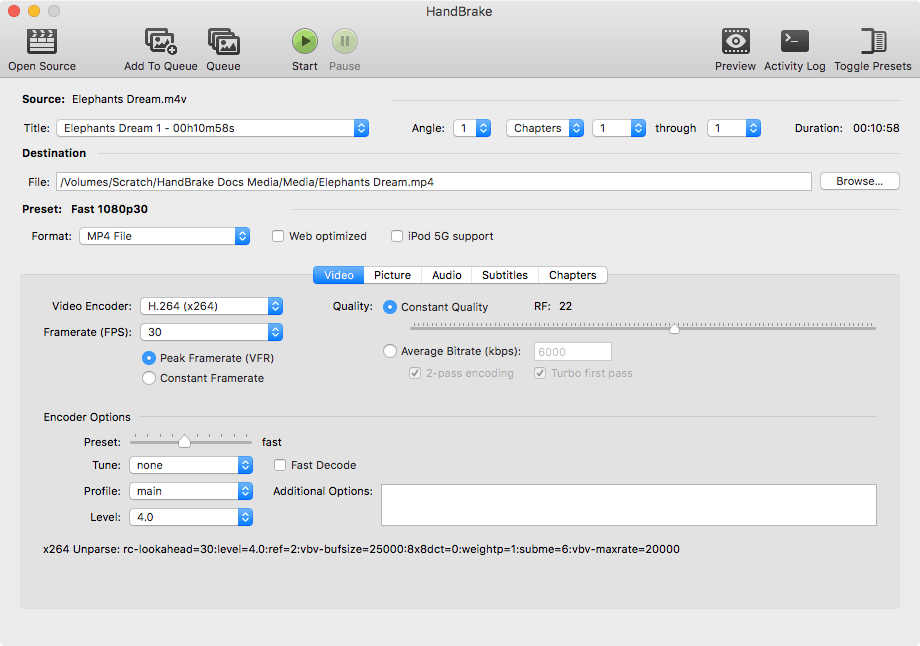
HandBrake — бесплатный видеоконвертер для перекодирования в MP4, MKV и WebM. Он подходит для сжатия больших видео, перевода старых файлов в современный формат и подготовки роликов для устройств. HandBrake поддерживает пресеты, очередь заданий, выбор кодека, качества, разрешения, аудиодорожек и субтитров.
Порядок действий:
-
Откройте HandBrake.
-
Нажмите Open Source.
-
Выберите видеофайл.
-
В блоке Preset выберите профиль, например Fast 1080p30.
-
На вкладке Summary выберите Format: MP4.
-
Для сайта включите Web Optimized.
-
На вкладке Video выберите Video Encoder: H.264 (x264).
-
Для качества используйте Constant Quality с RF около 20–23 для Full HD.
-
На вкладке Audio выберите AAC.
-
В поле Save As укажите путь.
-
Нажмите Start Encode.
HandBrake хорошо подходит для сжатия видео без тонкой ручной настройки командной строки. Для большинства задач достаточно пресета Fast 1080p30 или Fast 720p30, после чего можно настроить качество через RF.
Плюсы HandBrake
-
Бесплатный и открытый инструмент.
-
Работает на Windows, macOS и Linux.
-
Поддерживает MP4, MKV и WebM.
-
Есть готовые пресеты.
-
Хорошо подходит для сжатия больших файлов.
-
Умеет работать с очередью заданий.
-
Позволяет настраивать видео, звук и субтитры.
Минусы HandBrake
-
Интерфейс требует понимания кодеков и качества RF.
-
Не предназначен для полноценного видеомонтажа.
-
Не делает сложную работу с таймлайном, эффектами и титрами.
-
При неверных настройках легко получить слишком сильное сжатие.
FFmpeg
FFmpeg — универсальный инструмент командной строки для видео и аудио. Он нужен для точной конвертации, смены контейнера, извлечения звука, пакетной обработки, нормализации, нарезки, склейки и автоматизации. FFmpeg используют в рабочих процессах, где важна повторяемость и контроль параметров.
Смена контейнера MKV в MP4 без перекодирования:
ffmpeg -i input.mkv -c copy output.mp4
Конвертация в MP4 H.264 AAC:
ffmpeg -i input.avi -c:v libx264 -crf 20 -preset slow -c:a aac -b:a 192k output.mp4
Сжатие до H.265:
ffmpeg -i input.mp4 -c:v libx265 -crf 24 -preset slow -c:a aac -b:a 160k output_h265.mp4
Подготовка вертикального ролика 1080×1920:
ffmpeg -i input.mov -vf scale=1080:1920:force_original_aspect_ratio=decrease,pad=1080:1920:(ow-iw)/2:(oh-ih)/2 -c:v libx264 -crf 20 -c:a aac output_vertical.mp4
Плюсы FFmpeg
-
Максимальная гибкость.
-
Подходит для пакетной обработки.
-
Умеет менять контейнер без потери качества.
-
Поддерживает огромное количество форматов и кодеков.
-
Удобен для автоматизации.
-
Работает на Windows, macOS и Linux.
-
Даёт точный контроль битрейта, CRF, FPS, разрешения и звука.
Минусы FFmpeg
-
Командная строка сложнее графического интерфейса.
-
Ошибки в параметрах приводят к неправильному результату.
-
Для новичка требуется время на освоение.
-
Не подходит для визуального монтажа.
Movavi Video Converter

Movavi Video Converter подходит для быстрой конвертации медиафайлов, подготовки видео для устройств, изменения разрешения и уменьшения размера. Программа удобна для тех, кому нужен графический интерфейс и готовые профили.
Порядок действий:
-
Нажмите Add Media.
-
Выберите Add Video.
-
Добавьте файл.
-
Откройте вкладку Video.
-
Выберите MP4.
-
Укажите профиль H.264.
-
Через настройки профиля задайте разрешение, битрейт и звук AAC.
-
Нажмите Convert.
Плюсы Movavi Video Converter
-
Понятный интерфейс.
-
Быстрая подготовка видео для устройств.
-
Поддержка популярных форматов.
-
Удобные профили экспорта.
-
Подходит для массовой конвертации.
Минусы Movavi Video Converter
-
Для глубокого контроля FFmpeg гибче.
-
Профессиональный монтаж выполняется в отдельном видеоредакторе.
-
При агрессивном сжатии качество заметно падает.
Format Factory
Format Factory — конвертер мультимедиа для видео, аудио и изображений. Его удобно использовать для старых файлов, пакетной обработки и перевода AVI, WMV, MPG, 3GP и других форматов в MP4.
Порядок действий:
-
Выберите раздел Video.
-
Нажмите MP4.
-
Добавьте файл через Add File.
-
Откройте Output Setting.
-
Укажите видеокодек H.264.
-
Выберите AAC для звука.
-
Настройте разрешение и битрейт.
-
Нажмите OK.
-
Нажмите Start.
Плюсы Format Factory
-
Поддерживает много старых форматов.
-
Удобен для пакетной обработки.
-
Работает с видео, аудио и изображениями.
-
Подходит для конвертации старого архива.
-
Позволяет быстро получить MP4.
Минусы Format Factory
-
Интерфейс перегружен по сравнению с простыми конвертерами.
-
Для профессионального контроля качества лучше использовать HandBrake или FFmpeg.
-
Нужна внимательная настройка кодека и битрейта.
Adobe Media Encoder

Adobe Media Encoder удобен для экспорта проектов Adobe Premiere Pro, After Effects и массового кодирования. Он работает через очередь и позволяет настраивать формат, пресеты, битрейт, аудио, субтитры и публикационные профили.
Порядок действий:
-
Добавьте проект или видео в очередь.
-
В колонке Format выберите H.264.
-
В колонке Preset выберите подходящий пресет, например для YouTube 1080p или 4K.
-
Откройте настройки экспорта.
-
Проверьте Output Name.
-
В разделе Video задайте разрешение, FPS и битрейт.
-
В разделе Audio выберите AAC.
-
Нажмите зелёную кнопку Start Queue.
Плюсы Adobe Media Encoder
-
Удобная очередь экспорта.
-
Хорошо работает с Premiere Pro и After Effects.
-
Есть пресеты для платформ.
-
Подходит для профессионального потока работы.
-
Позволяет экспортировать несколько версий одного проекта.
Минусы Adobe Media Encoder
-
Требует подписки Adobe.
-
Новичку нужно разобраться в настройках битрейта.
-
Для простой разовой конвертации есть более лёгкие программы.
Как экспортировать видео из видеоредактора
ВидеоМОНТАЖ

ВидеоМОНТАЖ подходит для монтажа роликов на Windows: обрезка, склейка, переходы, титры, музыка и экспорт в популярные форматы. Для готового файла выбирайте MP4, когда ролик нужен для YouTube, соцсетей, телефона или отправки.
Порядок экспорта:
-
Завершите монтаж на таймлайне.
-
Нажмите Сохранить видео.
-
Выберите вариант сохранения для компьютера, сайта или устройства.
-
Укажите формат MP4.
-
Проверьте разрешение: 1920×1080 для Full HD или 1080×1920 для вертикального ролика.
-
Выберите качество.
-
Нажмите Создать видео.
-
После экспорта проверьте файл в плеере.
Плюсы ВидеоМОНТАЖ
-
Понятный интерфейс для Windows.
-
Подходит для базового монтажа.
-
Есть экспорт в популярные форматы.
-
Удобен для роликов, поздравлений, клипов и семейного видео.
-
Не требует профессиональной подготовки.
Минусы ВидеоМОНТАЖ
-
Не рассчитан на сложный киношный постпродакшн.
-
Для профессионального цветокора DaVinci Resolve мощнее.
-
Для сложной графики After Effects и Premiere Pro дают больше возможностей.
Adobe Premiere Pro
Adobe Premiere Pro используется для профессионального монтажа, YouTube-проектов, рекламы, интервью, обучающих видео, клипов и длинных роликов. Для финального экспорта чаще всего выбирают H.264, который создаёт MP4-файл.
Порядок экспорта:
-
Выделите активную секвенцию.
-
Нажмите File → Export → Media.
-
В поле Format выберите H.264.
-
В поле Preset выберите подходящий пресет YouTube, High Quality 1080p или Match Source.
-
Проверьте Output Name.
-
Включите Render at Maximum Depth для сложной графики и цветовых переходов.
-
В разделе Video проверьте разрешение, FPS и Field Order: Progressive.
-
В разделе Bitrate Settings выберите VBR, 1 pass или VBR, 2 pass.
-
В разделе Audio оставьте AAC, 48 kHz.
-
Нажмите Export или Queue для передачи в Adobe Media Encoder.
Плюсы Adobe Premiere Pro
-
Профессиональный монтажный стандарт.
-
Удобная работа с таймлайном.
-
Экспорт в H.264, HEVC, ProRes и другие форматы.
-
Связка с Adobe Media Encoder.
-
Подходит для YouTube, рекламы, обучения и коммерческих проектов.
-
Гибкий контроль битрейта, цвета, звука и субтитров.
Минусы Adobe Premiere Pro
-
Требует мощного компьютера.
-
Требует подписки.
-
Новичку нужно изучить экспортные настройки.
-
Неправильный пресет легко создаёт слишком большой или слишком сжатый файл.
DaVinci Resolve
DaVinci Resolve объединяет монтаж, цветокоррекцию, звук, эффекты и экспорт. Для выбора формата используется страница Deliver. Там задаются контейнер, кодек, разрешение, FPS, имя файла и место сохранения.
Порядок экспорта:
-
Откройте страницу Deliver.
-
В блоке Render Settings выберите Custom Export.
-
Укажите Filename и Location.
-
В поле Format выберите MP4.
-
В поле Codec выберите H.264 для универсального файла.
-
Для 4K-архива на современных устройствах выберите H.265.
-
Проверьте Resolution и Frame rate.
-
В блоке Quality задайте автоматический или ручной битрейт.
-
Нажмите Add to Render Queue.
-
Нажмите Render All.
Плюсы DaVinci Resolve
-
Очень сильная цветокоррекция.
-
Профессиональный монтаж и звук.
-
Удобная страница Deliver для экспорта.
-
Поддержка MP4, MOV и профессиональных кодеков.
-
Хорошо подходит для мастер-файлов.
-
Есть мощная бесплатная версия.
Минусы DaVinci Resolve
-
Требует производительного компьютера.
-
Интерфейс сложнее простых редакторов.
-
Для слабого ноутбука лучше использовать прокси.
-
Для новичка нужно освоить страницы Cut, Edit и Deliver.
Shotcut

Shotcut — бесплатный видеоредактор для базового и среднего монтажа. Он поддерживает множество форматов и позволяет экспортировать видео в MP4, WebM и другие варианты.
Порядок экспорта:
-
Завершите монтаж.
-
Откройте панель Export.
-
Выберите пресет H.264 Main Profile или профиль для YouTube.
-
Проверьте вкладку Video.
-
Укажите разрешение и FPS.
-
На вкладке Codec настройте H.264 и качество.
-
На вкладке Audio выберите AAC.
-
Нажмите Export File.
-
Укажите имя и папку сохранения.
Плюсы Shotcut
-
Бесплатный редактор.
-
Поддерживает много форматов.
-
Есть готовые пресеты экспорта.
-
Подходит для простого монтажа и учебных роликов.
-
Работает на разных системах.
Минусы Shotcut
-
Интерфейс менее привычен после коммерческих редакторов.
-
Для сложной графики и цветокоррекции профессиональные программы мощнее.
-
Настройки экспорта требуют внимательности.
VSDC Free Video Editor

VSDC Free Video Editor подходит для монтажа на Windows, работы с эффектами, титрами, переходами и экспортом в популярные форматы. Для универсального результата выбирайте MP4.
Порядок экспорта:
-
Откройте вкладку Export project.
-
Выберите устройство или платформу.
-
Укажите формат MP4.
-
Проверьте профиль кодирования.
-
Настройте качество и разрешение.
-
Нажмите Export project.
-
Дождитесь завершения рендера.
Плюсы VSDC Free Video Editor
-
Есть бесплатная версия.
-
Подходит для Windows.
-
Поддерживает популярные форматы.
-
Позволяет делать монтаж, эффекты и титры.
-
Удобен для роликов в соцсети.
Минусы VSDC Free Video Editor
-
Интерфейс требует привыкания.
-
Для профессионального монтажа Premiere Pro и DaVinci Resolve мощнее.
-
Нужно внимательно проверять параметры экспорта.
Wondershare Filmora

Filmora ориентирована на быстрый монтаж, эффекты, титры, шаблоны и экспорт под соцсети. Для готового ролика выбирайте MP4 H.264, а для вертикального контента заранее создавайте проект 9:16.
Порядок экспорта:
-
Завершите монтаж.
-
Нажмите Export.
-
Откройте вкладку Local.
-
Выберите MP4.
-
Нажмите Settings.
-
Укажите разрешение, FPS, битрейт и звук.
-
Проверьте имя файла.
-
Нажмите Export.
Плюсы Wondershare Filmora
-
Удобна для быстрых роликов.
-
Есть шаблоны, титры и эффекты.
-
Подходит для соцсетей.
-
Экспорт в MP4 настраивается без сложной терминологии.
-
Хороший вариант для блогеров и начинающих авторов.
Минусы Wondershare Filmora
-
Не заменяет профессиональный постпродакшн.
-
Для тонкой цветокоррекции DaVinci Resolve сильнее.
-
Для сложных коммерческих пайплайнов Premiere Pro гибче.
Сравнение MP4, MKV, MOV, AVI и WebM
| Формат | Лучшее применение | Совместимость | Поддержка дорожек и субтитров | Размер | Итог |
|---|---|---|---|---|---|
| MP4 | YouTube, соцсети, телефон, сайт, финальный экспорт | очень высокая | базовая | средний | главный универсальный формат |
| MKV | фильмы, сериалы, медиатека, Blu-Ray Remux | средняя и высокая | отличная | зависит от кодека | лучший формат для киноархива |
| MOV | монтаж, ProRes, мастер-файлы | высокая в проф. софте | хорошая | часто большой | лучший формат для монтажа |
| AVI | старые архивы и устройства | средняя | слабая | часто большой | устаревший вариант |
| WebM | сайты и браузеры | хорошая в вебе | ограниченная | небольшой | лучший дополнительный формат для сайта |
| WMV | старые Windows-архивы | средняя | слабая | разный | формат для старых файлов |
| MTS/M2TS | камеры, Blu-Ray | средняя | хорошая | большой | исходники и дисковые архивы |
| 3GP | старые телефоны | низкая для современных задач | слабая | маленький | только старые архивы |
| FLV | старые Flash-ролики | низкая | слабая | разный | только старые файлы |
Типичные ошибки при выборе видеоформата
Ошибка 1. Смотреть только на расширение
Файл .mp4 не означает автоматическую совместимость. Внутри может быть H.265, AV1, нестандартный профиль, 10-битный цвет или звук DTS. Проверяйте кодек через VLC или MediaInfo.
Ошибка 2. Выбирать MKV для соцсетей
MKV удобен для фильмов, но не для публикации. Соцсети и видеохостинги стабильнее принимают MP4 H.264 AAC.
Ошибка 3. Перекодировать несколько раз подряд
Каждое повторное сжатие в потерьном кодеке ухудшает качество. Сохраняйте исходник и делайте финальный экспорт один раз.
Ошибка 4. Слишком снижать битрейт
Низкий битрейт создаёт квадраты, мыло, шум и потерю деталей. Особенно быстро портятся скринкасты, интерфейсы программ, игры, трава, вода, снег, дым и конфетти.
Ошибка 5. Менять FPS без причины
Исходник 25 FPS лучше экспортировать в 25 FPS, 30 FPS — в 30 FPS, 60 FPS — в 60 FPS. Принудительное изменение частоты кадров создаёт рывки и дубли кадров.
Ошибка 6. Забывать про звук
Видео может открыться, а звук отсутствует. Для универсальности используйте AAC. Для телевизора часто подходит AC-3. DTS лучше оставлять в MKV для плееров, которые его поддерживают.
Ошибка 7. Неправильно готовить вертикальное видео
Вертикальный ролик нужно экспортировать как 1080×1920. Нельзя помещать его в горизонтальный 1920×1080 с чёрными полями по бокам.
Ошибка 8. Путать архив и публикацию
Для архива храните исходники и мастер-файлы. Для публикации создавайте отдельный MP4. Не нужно хранить единственную копию важного проекта только в сильно сжатом файле.
Итоговая таблица: какой формат видео лучше
| Ситуация | Лучший формат | Точные параметры |
|---|---|---|
| Нужно отправить видео любому человеку | MP4 | H.264, AAC, 1080p |
| Нужно загрузить ролик на YouTube | MP4 | H.264, AAC, Progressive, 48 кГц |
| Нужно сделать Shorts | MP4 | H.264, AAC, 1080×1920 |
| Нужно загрузить ролик в соцсети | MP4 | H.264, AAC, 9:16 или 16:9 |
| Нужно хранить фильм с субтитрами | MKV | H.264/H.265, несколько дорожек |
| Нужно смотреть на старом телевизоре | MP4 | H.264, AAC или AC-3 |
| Нужно смотреть 4K на новом телевизоре | MKV или MP4 | H.265, совместимый звук |
| Нужно монтировать профессионально | MOV | ProRes или DNxHR |
| Нужно сделать мастер-файл | MOV | ProRes 422, ProRes HQ или DNxHR |
| Нужно вставить видео на сайт | MP4 + WebM | H.264 + VP9/AV1 |
| Нужно уменьшить размер | MP4 или MKV | H.265 или AV1 |
| Нужно сохранить старый AVI | MP4 | H.264, AAC |
| Нужно заменить контейнер без потери качества | MP4 или MKV | remux без перекодирования |
| Нужно сохранить исходники камеры | исходный формат | без конвертации |
FAQ
Что лучше: MP4 или MKV?
MP4 лучше для универсального использования: YouTube, соцсети, телефон, сайт, пересылка, презентация. MKV лучше для фильмов, сериалов, субтитров, нескольких аудиодорожек и домашней медиатеки.
Что лучше: AVI или MP4?
MP4 лучше почти во всех современных задачах. AVI имеет смысл только для старого оборудования, старых программ и архивов. Для новых роликов выбирайте MP4 H.264 AAC.
Что лучше: MOV или MP4?
MOV лучше для монтажа и мастер-файлов, особенно с ProRes. MP4 лучше для финального ролика, публикации, отправки и просмотра на разных устройствах.
Какой формат видео меньше весит?
Меньше весит не конкретный формат, а файл с эффективным кодеком и правильным битрейтом. H.265 и AV1 дают меньший размер, чем H.264, но совместимость у H.264 выше.
Какой формат лучше для 4K?
Для универсальности — MP4 H.264 с высоким битрейтом. Для экономии места — H.265 в MP4 или MKV. Для фильмов и HDR-архива — MKV H.265. Для монтажа — MOV ProRes или DNxHR.
Почему телевизор не открывает MP4?
Причина обычно в кодеке. Старый телевизор открывает MP4 H.264, но не открывает MP4 H.265, AV1, 10-битный профиль или нестандартный звук. Проверяйте файл через VLC или MediaInfo.
Можно ли изменить формат без потери качества?
Да, когда меняется только контейнер. Например, MKV с H.264 и AAC переносится в MP4 командой FFmpeg с параметром -c copy. При перекодировании видео сжимается заново, и потери появляются.
Какой формат выбрать для архива?
Для семейных готовых роликов — MP4 H.264 или H.265. Для фильмов — MKV. Для монтажных проектов — исходники камеры плюс MOV ProRes или DNxHR-мастер. Для важного архива нужны резервные копии.
Какой формат выбрать для сайта?
Используйте MP4 H.264 как основной формат и WebM VP9 или AV1 как дополнительный. Для фонового видео уменьшайте длительность, разрешение и битрейт.
Почему после конвертации пропал звук?
Аудиокодек не поддерживается плеером или устройством. Для универсального файла выбирайте AAC. Для телевизора используйте AAC или AC-3.
Вывод
Лучший формат видео для большинства задач — MP4 с H.264 и AAC. Он подходит для YouTube, соцсетей, смартфонов, пересылки, сайта, презентаций и обычного просмотра. Это самый безопасный выбор, когда файл должен открыться у любого человека без дополнительных объяснений.
MKV выбирайте для фильмов, сериалов, субтитров и нескольких аудиодорожек. MOV используйте для монтажа, ProRes и мастер-файлов. WebM добавляйте на сайт рядом с MP4. H.265 и AV1 выбирайте для экономии места на современных устройствах. AVI, WMV, FLV и 3GP оставляйте для старых архивов и конвертируйте в MP4 перед публикацией.
Главный ориентир простой: для зрителя — MP4, для киноархива — MKV, для монтажа — MOV или DNxHR, для сайта — MP4 плюс WebM, для минимального размера — H.265 или AV1, для максимальной совместимости — H.264.
