Capture One Pro — профессиональный RAW-конвертер и фоторедактор, заточенный под предсказуемый цвет, аккуратную проявку деталей, скорость пакетной обработки и студийный workflow, включая съёмку по кабелю (tethered). В отличие от “универсальных” решений, здесь ключевой упор сделан на точные инструменты цветокоррекции (Color Editor, Skin Tone, Color Balance), локальные правки на слоях (Layers) и на логику работы с проектами через Catalog и Session.
Типичные сценарии, где Capture One Pro раскрывается лучше всего:
-
студийная съёмка (портрет, fashion, предметка) с просмотром кадров на компьютере в момент съёмки;
-
коммерческая серия (каталожка/контент для маркетплейсов), где нужно быстро выровнять экспозицию и цвет по всем кадрам;
-
сложная цветокоррекция RAW без постоянного “раунда” в Photoshop;
-
аккуратная локальная работа: маски по яркости (Luma Range), градиенты, кисти, несколько слоёв с разными задачами.
Если вы снимаете много, регулярно работаете сериями и цените стабильность цвета, Capture One Pro обычно даёт более “контролируемый” результат и более структурированный процесс: от импорта/съёмки → отбора → редактирования → экспорта по рецептам.
Лицензирование и логика версий (что важно понимать перед началом)
Capture One Pro существует как самостоятельный продукт, который устанавливается на компьютер и работает как основной центр проявки и управления фотоархивом. В реальной практике при выборе важно проверять не “маркетинговые обещания”, а три вещи:
-
поддержка вашей камеры/RAW (корректное чтение файлов, профиль/цвет, совместимость tethered-съёмки);
-
совпадение workflow (Catalog vs Session) с вашей задачей;
-
производительность на вашем железе (особенно при больших сериях и тяжёлых RAW).
Скачать Capture One Pro
- Ретушь и коррекция
- Русский интерфейс
- Просто для новичков
- Платная лицензия
- Сложен новичкам
- Требует мощный ПК
Системная подготовка: как сделать, чтобы Capture One Pro работал быстро и стабильно
Capture One Pro активно использует превью, кэш и базу проекта. Поэтому при работе с большими объёмами фото практический минимум такой:
-
держать каталог/сессию и кэш на быстром SSD (особенно если проект многотысячный);
-
хранить исходники на SSD или на быстром внешнем накопителе, если это мобильная схема;
-
заранее продумать структуру хранения, чтобы не “таскать” проект по папкам без понимания, что внутри.
Самая частая причина “тормозов” — тяжёлые превью на медленном диске и перегруженный каталог без понятной структуры коллекций/альбомов.
Установка и первый запуск: базовая настройка, чтобы не переделывать потом
После установки Capture One Pro имеет смысл сделать несколько шагов сразу:
-
настроить рабочее пространство (Workspace): панели, вкладки инструментов (Tool Tabs), порядок и состав инструментов;
-
определить, вы будете работать через Catalog (универсальная библиотека/архив) или через Session (проект/съёмочный день, студийная логика);
-
подготовить шаблоны импорта и экспорта: именование файлов, структура папок, набор Process Recipes.
Интерфейс Capture One Pro: из чего состоит рабочее окно и почему это важно
В Capture One Pro интерфейс строится вокруг нескольких “несущих” элементов: Tool Tab bar, Viewer, Image Browser и Cursor tools. Это не теория — понимание этой схемы напрямую ускоряет работу, потому что вы перестаёте “искать” функции по меню и начинаете работать через вкладки инструментов.
Ниже — типичный вид интерфейса, где хорошо видно базовую структуру: слева вкладки инструментов, в центре Viewer, справа Browser/миниатюры.
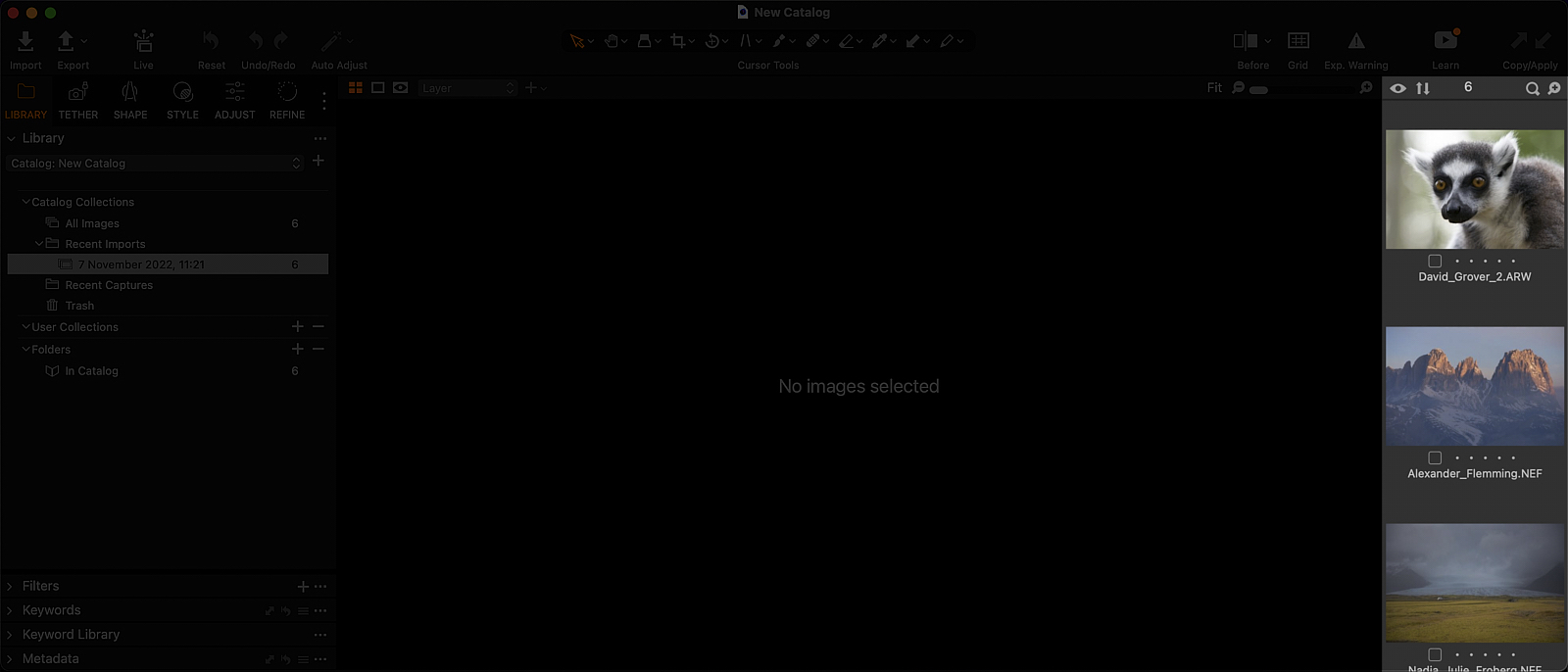
Tool Tabs: вкладки инструментов, вокруг которых строится workflow
Capture One Pro работает через Tool Tabs (вкладки инструментов). По умолчанию обычно используются вкладки:
-
Library (библиотека, каталоги/сессии, коллекции);
-
Tether/Capture (съёмка по кабелю, управление камерой, Next Capture);
-
Lens (коррекция оптики);
-
Color (Color Editor, Skin Tone, Color Balance);
-
Exposure (экспозиция, уровни, кривые, HDR);
-
Details (резкость, шумоподавление);
-
Adjustments (копирование/вставка, буфер правок и т. п.);
-
Metadata;
-
Output (Process Recipes и экспорт);
-
Batch (пакетные операции).
Важный момент: Tool Tabs настраиваются. Если вам нужно добавить или восстановить вкладку, это делается через меню View → Customize Tools → Add Tool Tab (или через правый клик по панели вкладок). В результате можно собрать “свою” вкладку под конкретную задачу — например, отдельный таб “Studio” для tethered-съёмки и отдельный таб “Color”.
Viewer и Browser: как смотреть и отбирать, не теряя темп
-
Viewer — центральная область просмотра изображения, в которой вы оцениваете картинку и видите результат правок.
-
Browser — область миниатюр/серий, где вы сортируете, оцениваете и группируете снимки.
Психология работы простая: Viewer — “смотрю”, Browser — “решаю”.
Catalog и Session: главная развилка, которая определяет удобство работы
Capture One Pro предлагает два режима организации материалов:
Catalog (Каталог)
Каталог удобен, если вы хотите:
-
хранить большой архив работ внутри одной логики библиотек/коллекций;
-
использовать Smart Albums (умные альбомы) и фильтры по метаданным/рейтингу/тегам;
-
иметь долгоживущую структуру: “Клиенты → проекты → серии”.
Session (Сессия)
Session — стандарт де-факто для студийной и коммерческой работы “под проект”, потому что структура сессии изначально заточена под производственный процесс.
Типовая структура сессии логична и проста:
-
Capture — куда падают свежие кадры (включая tethered);
-
Selects — куда вы переносите отобранные;
-
Output — куда вы выгружаете результат;
-
Trash — корзина сессии.
Почему это удобно: вы открываете сессию — и весь проект живёт в одном “контейнере”, без хаоса по папкам, особенно если вы работаете в команде или отдаёте проект ретушёру.
Импорт и первичная подготовка: как правильно завести материал в Capture One Pro
Импорт в Capture One Pro — это не просто “закинуть файлы”. Правильный импорт сразу экономит часы на следующей стадии.
Что обычно делается на импорте:
-
выбор источника (карта памяти/папка/диск);
-
определение места назначения;
-
шаблон переименования файлов (чтобы имена были “человеческими”);
-
запись базовых метаданных (автор, клиент, контакт);
-
добавление ключевых слов (если workflow завязан на поиск и умные альбомы).
Практический подход:
-
для коммерции/каталожки чаще выгодно сразу включать строгую схему именования (например, артикул-цвет-ракурс-номер);
-
для репортажа/свадеб полезно настроить метаданные и ключевые слова (локация/событие), чтобы потом находить быстро.
Отбор (culling): рейтинги, цветовые метки и фильтры без лишних движений
Capture One Pro позволяет строить отбор через:
-
звёздный рейтинг (обычно 1–5);
-
цветовые метки (Color Tag) для стадий процесса (например: “к отбору”, “в ретушь”, “готово”);
-
фильтры по рейтингу/меткам/папкам/альбомам;
-
сортировку и поиск.
Практическая схема, которая хорошо работает на больших сериях:
-
быстрый проход и маркировка “мусора” (низкий рейтинг/метка);
-
второй проход: выбор “selects” (например, 4–5 звёзд);
-
финальный список отдачи клиенту или в ретушь.
Tethered-съёмка (съёмка по кабелю): сильная часть Capture One Pro
Студийный workflow в Capture One Pro начинается с вкладки Tether (или Capture/Tether в зависимости от рабочего пространства). Здесь сосредоточены инструменты управления камерой, Live View, настройки Next Capture и автоматические действия для каждого нового кадра.
Ниже — пример того, как выглядит вкладка Tether в рабочем пространстве: видны блоки камеры, именования, локации и Next Capture Adjustments.
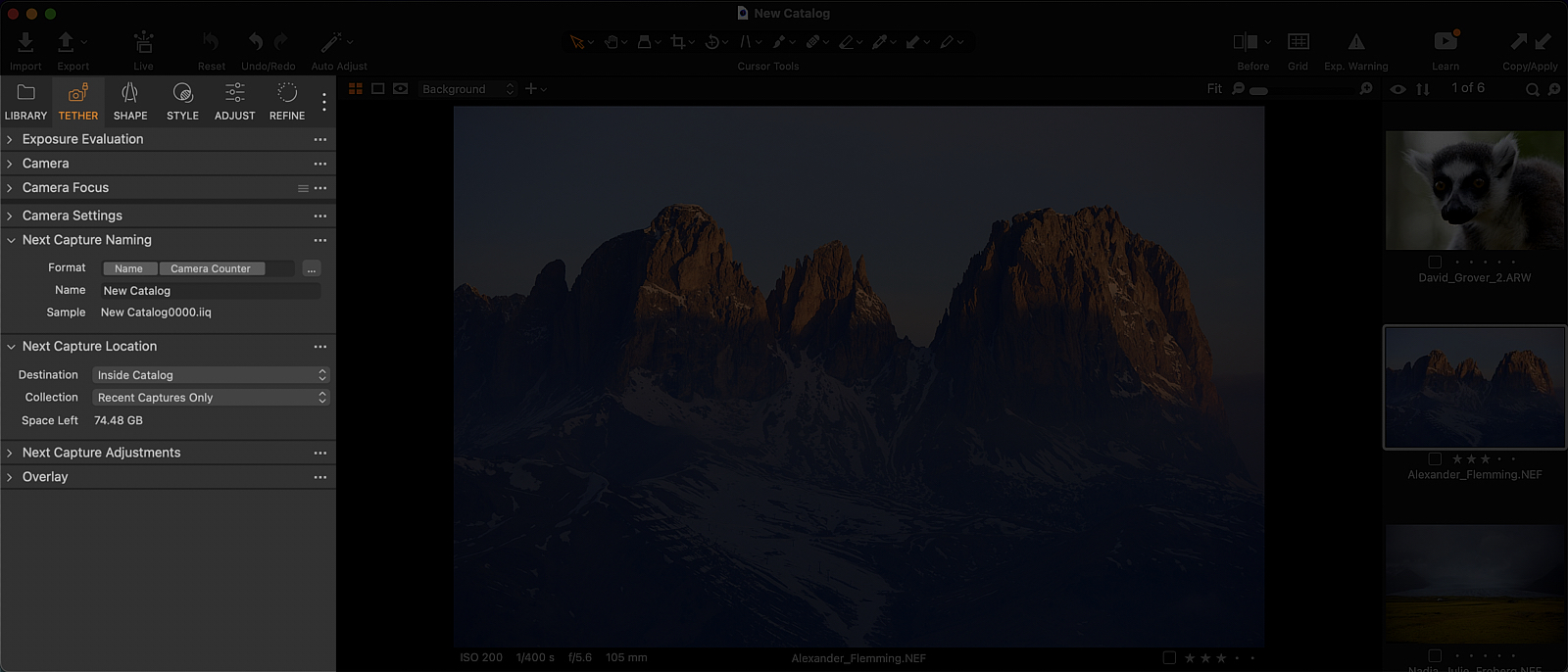
Подключение камеры и базовый чек-лист перед съёмкой
Перед стартом tethered-съёмки имеет смысл проверить:
-
стабильный кабель (практически всегда лучше короткий, качественный, без “переходников-гирлянд”);
-
питание камеры (аккумулятор/адаптер);
-
настройку папки Capture (куда пишутся файлы);
-
шаблон именования (чтобы кадры сразу ложились с правильными именами);
-
настройки “что применять к следующему кадру” (Next Capture Adjustments), если вы делаете тест-кадр и хотите, чтобы правки автоматически повторялись.
Next Capture Adjustments: как заставить программу автоматически повторять нужные правки
Один из самых практичных инструментов Capture One Pro для студии — Next Capture Adjustments. Он отвечает за то, какие настройки будут применяться к следующему кадру.
Ключевой элемент — выпадающее меню All Other, где доступны варианты:
-
Defaults — применяет стандартные настройки Capture One к следующему кадру;
-
Copy from Last — копирует правки с последнего кадра (это часто удобно после настройки тестового света);
-
Copy from Primary — копирует правки с выбранного “Primary” кадра (того, который выделен как основной);
-
Copy from Clipboard — применяет правки из буфера Adjustments Clipboard;
-
Copy specific from Last… / Copy specific from Primary… — позволяет выбрать конкретные параметры, которые нужно копировать.
Если вы работаете серией (например, предметка на одном свете), типовой процесс такой:
-
делаете тест-кадр;
-
правите баланс белого, экспозицию, цвет, возможно кривую;
-
в Next Capture Adjustments ставите Copy from Last (или Copy from Primary, если тест-кадр зафиксирован);
-
дальше каждый кадр уже приходит “в нужном виде”, и вы экономите огромное количество времени.
Live View: отдельное окно для контроля композиции и фокуса
Live View в Capture One Pro открывается отдельным окном и имеет собственное рабочее пространство. Запуск делается двумя типовыми способами:
-
в инструменте Camera — кнопка Live View с иконкой “movie camera”;
-
через меню Window → Live View.
Это критично удобно в студии, когда нужно контролировать фокус, микросмещения и композицию на большом экране, а не на дисплее камеры.
Ниже — пример интерфейса камеры/Live View-управления в Capture One Pro (видны параметры и крупная кнопка спуска).
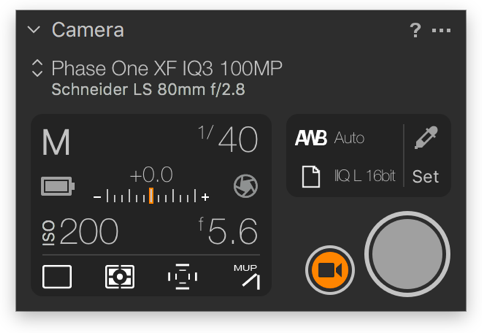
Проявка RAW: базовая тональная настройка без потери деталей
В Capture One Pro базовая проявка строится вокруг нескольких инструментов, которые обычно идут в связке:
Exposure: базовый “каркас”
В типичном workflow вы начинаете с:
-
общей экспозиции;
-
контраста;
-
тональной “подтяжки” света/тени.
Capture One Pro удобен тем, что изменения отображаются быстро и “чисто”: вы видите результат без ощущения, что картинка разваливается от простого сдвига ползунка.
High Dynamic Range: вытягивание светов и теней
Инструменты HDR применяются, когда нужно:
-
вернуть детали в пересветах (света);
-
поднять провалы в тенях.
Правило практики: HDR лучше использовать умеренно, а “архитектуру” контраста строить через кривые или уровни — так картинка выглядит естественнее.
Levels и Curves: точное управление контрастом
-
Levels — быстрый способ задать чёрную/белую точки и поджать диапазон.
-
Curves — более тонкое и художественное управление, особенно в сложных световых сценах.
Если вы делаете коммерцию и хотите одинаковую “плотность” по серии, кривая — один из самых стабильных инструментов.
Цвет в Capture One Pro: инструменты, из-за которых многие выбирают именно его
White Balance: правильный старт серии
Серия почти всегда начинается с баланса белого:
-
пипетка WB на нейтральной области;
-
ручная корректировка температуры/тинта;
-
фиксация результата как основы, чтобы кадры серии не “гуляли”.
Color Editor: точное выделение диапазона цвета
Color Editor — это инструмент для “умной” изоляции цвета и управления им. У него есть три вкладки:
-
Basic
-
Advanced
-
Skin Tone
Смысл простой: вы можете выбрать цветовую область (например, зелень, фон, продуктовый цвет) и изменить:
-
Hue (оттенок),
-
Saturation (насыщенность),
-
Lightness (яркость).
Важная функция для точной работы — чекбокс View selected color range: он показывает, что именно попало в выделение. Это сильно снижает риск случайно “задеть” соседние цвета, особенно на коже, ткани и предметке.
Skin Tone: аккуратная кожа без “пластика”
Вкладка Skin Tone в Color Editor — один из самых практичных инструментов для портретной работы. Она объединяет:
-
управление целевым оттенком кожи (Amount: Hue/Saturation/Lightness),
-
выравнивание неоднородностей (Uniformity: Hue/Saturation/Lightness), чтобы кожа выглядела ровнее, но без ощущения “замазанности”.
Практический алгоритм “кожа за 2–5 минут”:
-
создайте новый Adjustment Layer (например, “Skin”);
-
аккуратно нанесите маску по коже (кистью), исключая губы/макияж/волосы;
-
в Color Editor → Skin Tone пипеткой выберите “правильный” участок кожи;
-
слегка выровняйте Hue/Saturation/Lightness в Amount (минимальные шаги);
-
затем добавьте Uniformity по Hue и Saturation, пока пятна/краснота не уйдут, но текстура не пострадает;
-
в конце подстройте Opacity слоя, чтобы эффект был естественным.
Layers и локальные правки: маски, градиенты и точечные корректировки
Локальные правки в Capture One Pro строятся через Adjustment Layers:
-
каждый слой содержит свой набор правок (экспозиция, цвет, контраст, резкость и т. д.);
-
слой управляется маской (рисуем кистью, градиентом и т. п.);
-
Opacity слоя позволяет дозировать эффект.
Пример из практики:
-
слой 1: “Face Light” — чуть поднять экспозицию лица;
-
слой 2: “Background” — приглушить фон и сдвинуть оттенок;
-
слой 3: “Skin” — Skin Tone + мягкое выравнивание.
Luma Range: уточнение маски по яркости
Luma Range используется, когда нужно ограничить маску определённым диапазоном яркости:
-
выделить только светлые области (например, блики на продукте);
-
работать только с тенями (например, одежда/фон);
-
защитить средние тона (например, кожу) от воздействия на свет/тень.
Это один из самых “профессиональных” способов локальной правки: вместо грубой кисти вы строите маску логически, по тональной структуре.
Ретушь и геометрия: чистка кадра и выравнивание перспективы
Heal/Clone: быстрые исправления
В Capture One Pro есть инструменты для точечной ретуши:
-
убрать пыль, мелкие дефекты;
-
подчистить фон на предметке;
-
убрать случайные точки и “мусор” в кадре.
Для массовой студийной работы этого часто достаточно, чтобы не уходить в Photoshop на каждом кадре.
Crop, Rotate, Straighten
Обрезка и выравнивание — регулярная часть коммерции. Логика простая:
-
сначала кадрирование и горизонт;
-
затем перспектива (если нужна);
-
затем цвет/тон (или наоборот, если вы работаете tethered и хотите видеть финальную картинку сразу).
Keystone: перспективные правки
Keystone полезен для:
-
архитектуры;
-
предметки, когда нужно “выпрямить” вертикали/горизонтали;
-
каталожки, где важна геометрическая корректность продукта.
Детализация: резкость, шум и контроль фокуса
Sharpening и Noise Reduction
Capture One Pro позволяет тонко балансировать:
-
резкость (чтобы сохранить микродеталь без ореолов);
-
шумоподавление (чтобы не “съесть” текстуру кожи/ткани).
Практика такая:
-
базовую резкость лучше делать умеренно;
-
финальную резкость под конкретный размер и вывод — на экспорте (Output), если вы готовите серию для веба или печати.
Focus Mask: быстрый контроль резкости
При отборе серий (особенно портрет/репортаж) удобно проверять резкость не “на глаз”, а через инструменты визуальной оценки фокуса, чтобы не пропускать промахи.
Styles и Presets: как ускорить обработку серий и сохранить единый вид
Capture One Pro удобен тем, что вы можете:
-
применять готовые стили к серии;
-
сохранять собственные пресеты под типовой свет/камеру;
-
копировать правки между кадрами и синхронизировать обработку.
Здесь важны два правила:
-
стиль лучше применять на раннем этапе (после WB и базовой экспозиции), чтобы серия сразу шла “в одну сторону”;
-
локальные слои и маски чаще требуют ручной корректировки, но их можно использовать как шаблон, если кадры очень похожи.
Пакетная обработка и экспорт: Output и Process Recipes как центр выдачи результата
Экспорт в Capture One Pro построен вокруг Process Recipes. Это не просто “сохранить как”, а набор воспроизводимых профилей вывода: формат, размер, качество, цветовое пространство, шарп на вывод, место сохранения и именование.
Ниже — пример интерфейса, где видно добавление нового рецепта через меню и кнопку New Recipe.
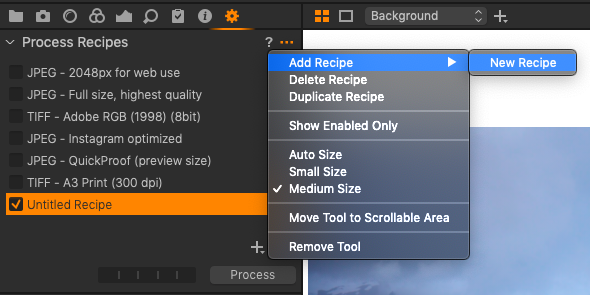
Как настроить свой Process Recipe (логика на практике)
Обычно под рабочие задачи достаточно 3–5 рецептов:
-
JPEG sRGB для веба (со стандартным качеством и нужной длинной стороной);
-
JPEG для предпросмотра клиенту (уменьшенный размер, быстрый вывод);
-
TIFF (или PSD через round-trip) для ретуши/печатного мастера;
-
экспорт для соцсетей (квадрат/вертикаль с нужным размером);
-
архивный “full size” (если вы храните готовые файлы отдельно).
Создание рецепта в Capture One Pro делается так:
-
перейдите на вкладку Output;
-
в Process Recipes нажмите New Recipe (+) в нижней панели (или откройте Action меню и выберите добавление рецепта);
-
задайте имя, чтобы сразу было понятно: “JPEG sRGB 2048”, “TIFF AdobeRGB 16bit”, “Client Proof” и т. п.;
-
настройте Format, ICC Profile, размер/масштаб, качество и “куда сохранять”.
Сильная сторона — вы можете выделить серию и выгрузить сразу несколькими рецептами, получив несколько вариантов результата за один проход.
Практический workflow: от нуля до готового результата в Capture One Pro
Ниже — схема, которая хорошо работает в реальных проектах.
1) Создание проекта
-
студия/коммерция: создайте Session и сразу проверьте папки Capture/Selects/Output;
-
долгий проект/архив: создайте Catalog и продумайте коллекции/альбомы.
2) Импорт или tethered-съёмка
-
если импорт: задайте переименование, папку назначения и метаданные;
-
если tethered: проверьте вкладку Tether, настройте Location/именование, затем Next Capture Adjustments.
3) Отбор
-
первичный проход: рейтинги/цветовые метки;
-
перенос selects в отдельную папку/альбом;
-
финальный отбор под выдачу.
4) Обработка серии
-
выставьте WB на “эталонном” кадре;
-
базовая экспозиция + уровни/кривая;
-
цвет: Color Editor/Color Balance;
-
локально: Layers (кожа, фон, акценты);
-
синхронизация серии: копирование правок на выбранные кадры, дозирование Opacity слоёв при необходимости.
5) Экспорт
-
выберите Process Recipes под задачу;
-
проверьте Output Naming и Output Location;
-
выгрузите серию.
