
Nikon Wireless Transmitter Utility помогает связать совместимую камеру Nikon с компьютером по Wi‑Fi или Ethernet: мастер выполняет сопряжение, создаёт и редактирует сетевые профили, задаёт SSID и параметры TCP/IP, настраивает FTP/SFTP/FTPS, выбирает папку для принятых файлов и приложение, которое откроет изображения после передачи.
Основная задача утилиты — подготовить сетевую связь между камерой, компьютером и, при необходимости, FTP-сервером. Она не редактирует фотографии и не заменяет каталогизатор: в рабочей цепочке программа отвечает за сопряжение, параметры соединения, профиль передачи и выбор места, куда должны попадать файлы. Для удалённого управления съёмкой после настройки соединения используются совместимые средства Nikon, например NX Tether или Camera Control Pro 2.
Набор доступных экранов зависит от камеры и сетевого оборудования. Для моделей со встроенным Wi‑Fi можно выполнить сопряжение и выбрать папку назначения; для некоторых камер через USB создаются сетевые профили, а при работе с WT-7, WT-6, WT-5, WT-4 или UT-1 появляются варианты, связанные с конкретным передатчиком. Поэтому правильный сценарий начинается не с заполнения случайных полей, а с выбора того типа соединения, который действительно поддерживает используемая камера.
Скачать Nikon Wireless Transmitter Utility
- Ретушь фото
- Русский интерфейс
- Просто для новичков
- Нет редактирования фото
- Нет каталога снимков
- Только камеры Nikon
Сравнение Nikon Wireless Transmitter Utility с аналогами
| Программа | Лучше подходит для | Главное ограничение |
|---|---|---|
| Nikon Wireless Transmitter Utility | Сопряжение совместимых камер Nikon с компьютером, настройка сетевых профилей и параметров передачи | Работает только с поддерживаемыми камерами и сетевыми устройствами Nikon |
| Canon EOS Utility | Передача файлов, удалённая съёмка и связь совместимых камер Canon с компьютером | Не настраивает оборудование Nikon и привязана к совместимым моделям Canon |
| Sony Imaging Edge Desktop Remote | Удалённая съёмка и передача кадров с поддерживаемых камер Sony | Набор сетевых возможностей зависит от камеры Sony и не переносится на Nikon |
| FUJIFILM TETHER APP | Привязная съёмка и передача изображений с совместимыми камерами Fujifilm | Ориентирована на экосистему Fujifilm и не создаёт профили для камер Nikon |
| OM Capture | Управление поддерживаемыми камерами OM SYSTEM и передача снимков при студийной работе | Совместимость ограничена поддерживаемыми моделями OM SYSTEM и Olympus |
Практический вывод простой: такие программы почти не взаимозаменяемы между брендами. Если задача состоит именно в создании профиля связи, сопряжении и подготовке передачи для совместимой камеры Nikon, Wireless Transmitter Utility является профильным инструментом. Если же требуется ретушь, пакетная коррекция, каталог или печать, выбирать нужно приложение другого класса уже после того, как файлы окажутся на компьютере.
Что именно настраивает программа
Утилита работает с двумя связанными сущностями: соединением камеры с сетью и связью камеры с конкретным компьютером. В первом случае важны SSID, режим инфраструктуры или точки доступа, параметры защиты Wi‑Fi, IP-адреса и, для FTP-профиля, реквизиты сервера. Во втором случае требуется сопряжение, чтобы камера в режимах передачи изображений или управления могла распознать нужный компьютер. Отсюда и характер интерфейса: вместо окна просмотра снимков пользователь проходит последовательность экранов мастера, где каждый шаг отвечает за один слой конфигурации.
Сценарий Image transfer означает, что после установления связи камера может передавать выбранные материалы на компьютер, а в Wireless Transmitter Utility задаются папка назначения и программа, которую следует открыть после получения файлов. Сценарий Camera control предназначен для сетевой связи, необходимой средствам удалённого управления; само управление параметрами съёмки выполняется не в этом мастере. Для FTP-передачи утилита умеет создавать профиль с адресом сервера, портом, путём, типом протокола и учётными данными, если такая конфигурация доступна для выбранной камеры.
Это различие важно при диагностике. Если камера уже видит сеть, но не видит компьютер в режиме передачи, проверять нужно сопряжение и параметры назначения. Если профиль FTP создаётся, но сервер не принимает файлы, внимание переносится на IP-маршрутизацию, тип сервера, порт, путь, имя пользователя, пароль, режим PASV и правила сетевой защиты. Если требуется менять выдержку, диафрагму или запускать съёмку с компьютера, сначала добиваются стабильного соединения, а затем открывают NX Tether или Camera Control Pro 2.
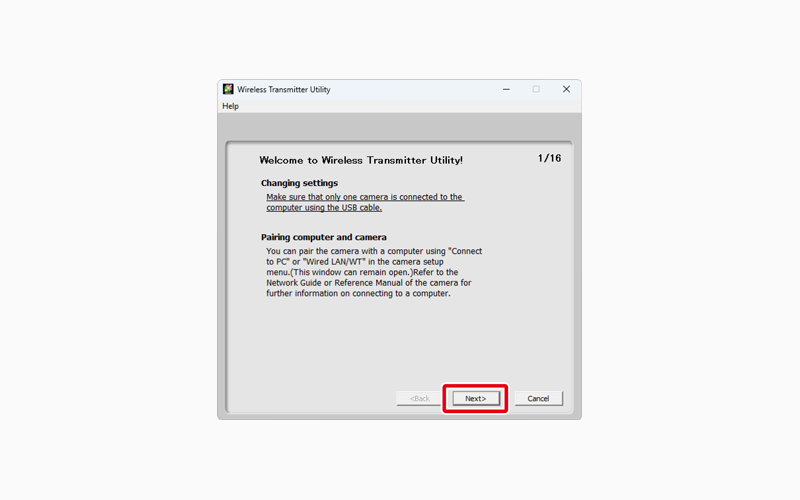
Логика мастера и основные элементы интерфейса
Работа построена как последовательный мастер. На стартовом экране есть переход к изменению настроек и отдельная ветка для сопряжения компьютера с камерой. После выбора действия программа предлагает указать тип оборудования: проводной LAN через встроенный порт, UT-1 или WT-7; беспроводной передатчик соответствующего типа; встроенный Wi‑Fi камеры; либо ранее сохранённый файл настроек. Набор вариантов не следует воспринимать как список универсально доступных режимов — часть пунктов активна только при совместимой камере и подходящем способе подключения.
Элементы Next и Back позволяют двигаться по мастеру без необходимости запоминать все параметры сразу. Возврат особенно полезен на экране Profile information: перед завершением можно просмотреть сводку и исправить ошибку в SSID, адресации или настройках FTP. Cancel закрывает текущую последовательность. В тех местах, где доступно сохранение профиля, Save Settings создаёт файл настроек, который затем можно загрузить через Load settings file. Это удобнее, чем заново набирать одинаковую схему сети для нескольких камер, но секретные данные сохраняются не полностью, что нужно учитывать при развёртывании.
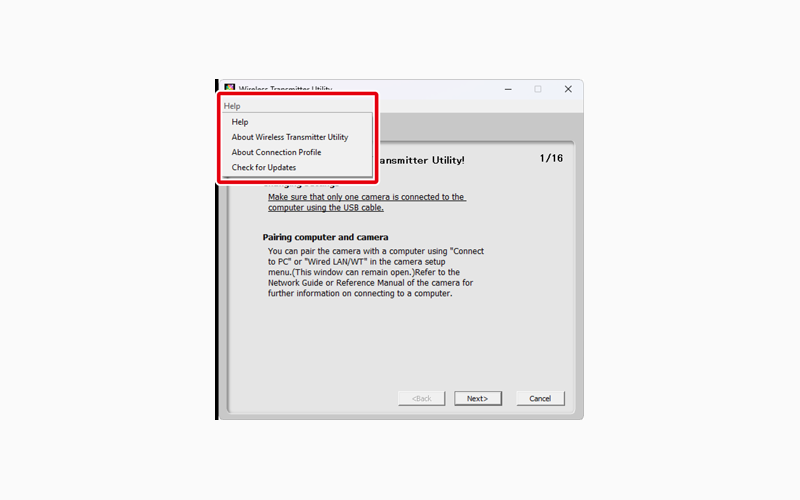
Верхнее меню Help содержит переход к справке, сведения о Wireless Transmitter Utility и Connection Profile, а также проверку обновлений. На macOS дополнительно используется значок в строке меню: для режима передачи изображений через него можно разрешить автоматическое соединение с обнаруженной камерой или, наоборот, прекратить текущее соединение и запретить новое. Это не меняет профиль сети в камере, а управляет поведением компьютера при обнаружении уже настроенного устройства.
Выбор оборудования
Экран Select hardware определяет дальнейшую структуру мастера. Для камер со встроенным Wi‑Fi выбирается Camera’s built-in Wi‑Fi. Для проводного соединения через встроенный Ethernet, UT-1 или WT-7 используется Wired LAN (built-in port/UT-1/WT-7). Старые схемы с WT-4 или UT-1, работающим как WT-4, имеют отдельную ветку. Ошибка на этом шаге приводит не просто к неверному названию профиля: программа предлагает другой набор типов соединения и параметров, поэтому дальнейшие поля могут не соответствовать реальной аппаратной конфигурации.
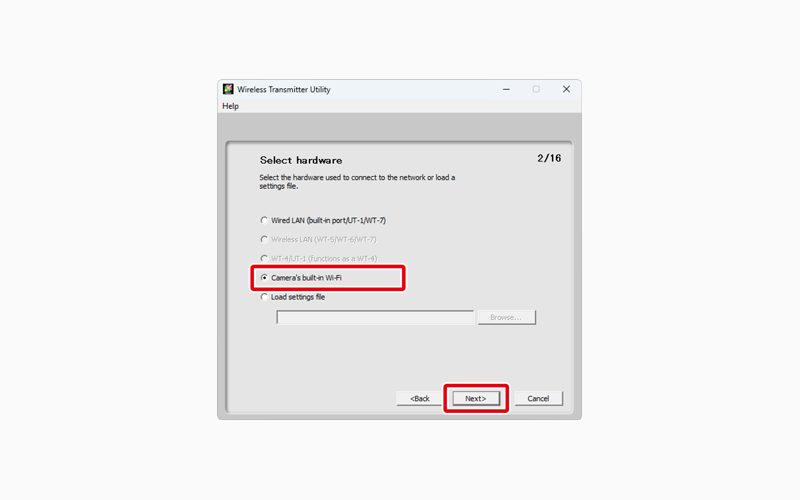
Если настройки уже сохранены в файл, Load settings file позволяет начать не с пустого профиля, а с готовой конфигурации. Для проводных профилей программа также способна загрузить профиль, созданный камерой и находящийся в корне карты памяти. При переносе файлов настроек полезно заранее различать WTS и TXT: первый удобен для повторной работы в утилите, а текстовый формат в предусмотренных режимах можно перенести на карту памяти и загрузить средствами камеры. Пароли и ключи защиты при этом не следует считать частью полного резервного копирования.
Сопряжение камеры со встроенным Wi‑Fi
Для встроенного Wi‑Fi сначала создаётся сетевой профиль в меню самой камеры. Путь к Network settings отличается у разных серий, но логика одна: камера должна перейти в состояние, в котором ищет компьютер или сеть. После запуска Wireless Transmitter Utility имя обнаруженной камеры появляется в списке. Пользователь сверяет имя устройства, выбирает его и продолжает сопряжение. Такой порядок исключает случайную привязку к другой камере, находящейся в той же сети, особенно в студии, где одновременно работают несколько корпусов.
Сопряжение через встроенный Wi‑Fi предусмотрено для Z9, Z8, Z6III, Z7II, Z6II, Z7, Z6, Z5II, Z5, Zf, Z50II, Z50, Z30, Zfc, ZR, D6 и D780. У D850, D750, D500 и D7200 встроенное беспроводное соединение не используется для такого сопряжения с компьютером: для нужного рабочего процесса требуется совместимый сетевой аксессуар. Это типичный пример, когда наличие Wi‑Fi у камеры само по себе не гарантирует именно тот вид связи, который ожидает мастер.
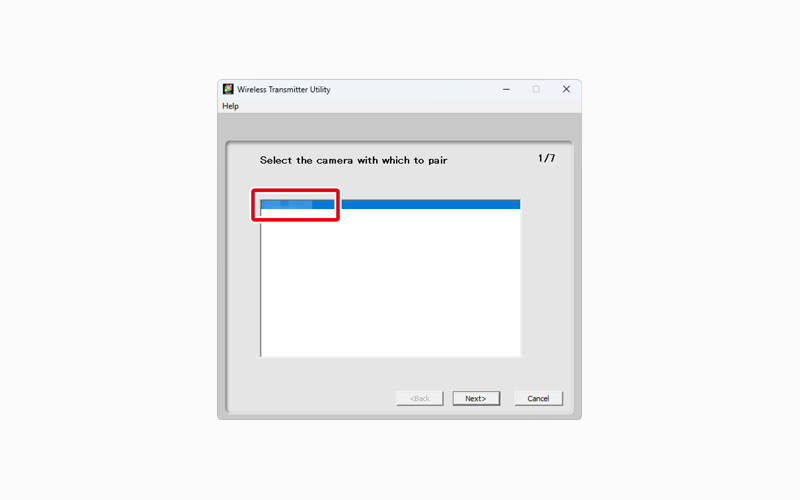
После выбора камеры на её дисплее показывается код аутентификации. Этот код вводится в соответствующее поле Wireless Transmitter Utility, после чего программа и камера завершают привязку автоматически. Код нужен именно на этапе подтверждения пары: если он изменился из-за повторного запуска процедуры, следует использовать значение, которое камера показывает сейчас, а не сохранённое ранее. После успешного сопряжения оба устройства сообщают о завершении, и мастер переходит к параметрам назначения.
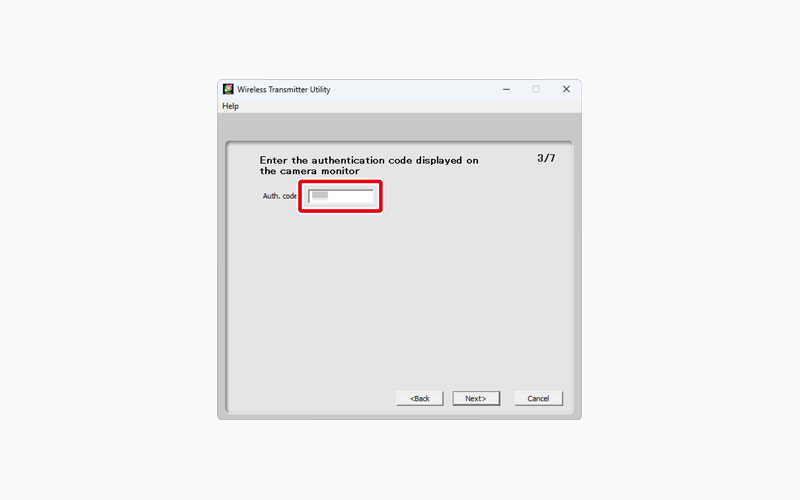
Успешное сопряжение ещё не означает, что каждая последующая функция запустится сама. Для профиля Image transfer нужно, чтобы камера подключилась по выбранному профилю и имела материалы, отмеченные для передачи. Для Camera control имя профиля становится зелёным после установления связи и запуска NX Tether либо Camera Control Pro 2. Поэтому при проверке полезно разделять три состояния: камера видит сеть; камера сопряжена с компьютером; приложение управления действительно открыло рабочее соединение.
Папка назначения и приложение после передачи
В режиме передачи изображений мастер предлагает выбрать каталог, куда будут поступать файлы. По умолчанию используется папка Wireless Transmitter Utility внутри пользовательского каталога Pictures: на Windows это путь в профиле пользователя, на macOS — каталог Pictures домашней папки. Через Browse можно выбрать другой доступный каталог. Такой выбор удобнее сделать до съёмки, чтобы тестовый кадр сразу подтвердил не только сетевую связь, но и правильное место сохранения.
При обычном сопряжении встроенного Wi‑Fi диалог выбора назначения не позволяет указать вложенную подпапку. Если нужна подпапка, камеру следует соединить с компьютером по USB, снова открыть Wireless Transmitter Utility, выбрать встроенный Wi‑Fi и действие Select destination folder and application. В этом варианте появляется поле для подпапки. Это ограничение интерфейса легко принять за проблему с правами на файловую систему, хотя на самом деле речь идёт о различии между двумя маршрутами настройки.
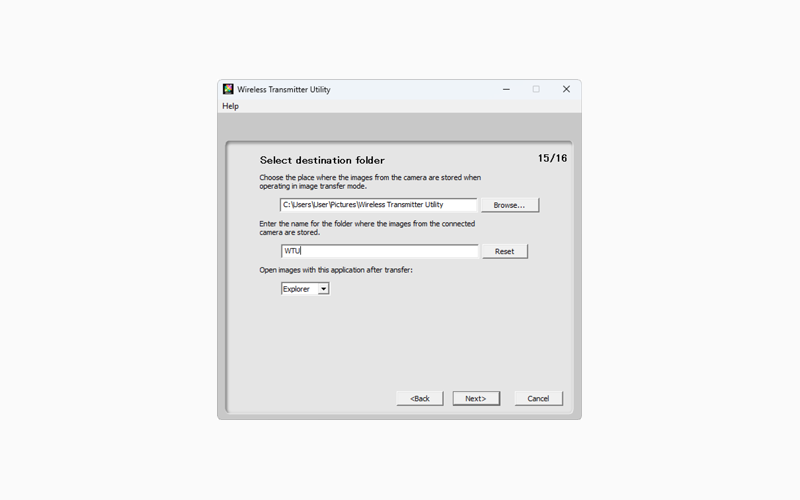
После передачи можно автоматически открыть полученные изображения в программе из доступного списка. В списке присутствуют Проводник Windows или Finder, а также установленные приложения Nikon, для которых предусмотрен такой переход: NX Studio, Capture NX-D и ViewNX-i. Отсутствующая на компьютере программа в меню не показывается. Выбор здесь не меняет формат файла и не выполняет конвертацию: он только определяет, какое приложение будет использовано для просмотра после завершения передачи.
Для надёжного рабочего процесса папку назначения лучше проверить на запись под текущей учётной записью и убедиться, что на диске достаточно места. Если файлы поступают с большой камеры сериями, полезно избегать временных каталогов, сетевых дисков с нестабильным подключением и путей, которые одновременно активно перемещает программа синхронизации. Эти меры не добавляют функций Wireless Transmitter Utility, но уменьшают число ситуаций, когда исправное сетевое соединение ошибочно считают причиной проблем с сохранением уже принятых данных.
Режим точки доступа и конфликт адреса 192.168.1.1
При прямом соединении компьютера с камерой в режиме точки доступа камера использует фиксированный адрес 192.168.1.1. Если компьютер в этот момент уже связан с роутером или другим устройством, которое имеет тот же адрес, мастер может не перейти к следующему шагу. Симптом обычно возникает сразу после выбора камеры и попытки продолжить сопряжение: беспроводная сеть видна, но соединение с камерой не устанавливается из-за адресного конфликта.
Есть три штатных способа убрать конфликт. Первый — изменить адрес домашнего или студийного маршрутизатора, если именно он использует 192.168.1.1. Второй — на время сопряжения отключить компьютер от маршрутизатора и оставить только прямую связь с камерой; если состояние не очищается, помогает перезапуск компьютера без автоматического повторного подключения к роутеру. Третий — вместо прямой точки доступа создать в камере профиль инфраструктурной сети через поиск Wi‑Fi, чтобы камера и компьютер работали через существующую точку доступа.
Выбор между прямым и инфраструктурным режимом зависит от задачи. Прямое соединение удобно там, где нет готовой сети и нужен короткий маршрут камера—компьютер. Инфраструктура лучше подходит для студии или площадки с уже настроенным маршрутизатором, где компьютер должен одновременно видеть другие сетевые ресурсы. В обоих случаях необходимо следить, чтобы адреса камеры, точки доступа и серверов не конфликтовали и соответствовали одной адресной схеме.
Копирование беспроводного профиля с камеры на компьютер
Для некоторых связок с WT-7 либо WT-5 вместе с UT-1 можно скопировать профиль беспроводной сети, созданный на камере, на компьютер. Эта функция доступна для D4-серии, D810, D810A, D800/D800E, D750 и D7200 в предусмотренной аппаратной конфигурации. После выбора беспроводного адаптера в мастере профиль применяется к компьютеру, а затем можно настроить папку назначения и программу, открывающую принятые изображения.
Такое копирование меняет параметры Wi‑Fi компьютера. Если компьютер уже подключён к другой сети, применение профиля камеры способно заменить текущие сетевые настройки и разорвать существующее соединение. Поэтому перед операцией стоит знать, как восстановить исходную сеть, и не выполнять её посреди передачи данных по другому каналу. При режиме Direct connection (ad hoc) функция копирования недоступна, что также нужно учитывать при выборе схемы соединения.
Практический смысл копирования профиля — быстро привести компьютер к тем же параметрам беспроводной сети, которые уже заданы в камере. Однако это не универсальный экспорт всех настроек. После успешного применения всё равно проверяются назначение для файлов и приложение после передачи, а при смене помещения или точки доступа может потребоваться другой профиль. Если компьютер управляется корпоративными политиками Wi‑Fi, изменение его сетевых параметров может быть запрещено администратором, и тогда безопаснее согласовать схему заранее.
Создание и редактирование профиля через USB
Когда профиль создаётся на компьютере, камеру подключают USB-кабелем, включают и закрывают Nikon Transfer 2, если он запустился автоматически. Это важно: мастер должен получить доступ к камере для чтения и записи её сетевых параметров. У Z8 используется USB-разъём данных; подключение к разъёму USB Power Delivery не позволяет компьютеру обнаружить камеру для этой операции. После обнаружения выбирается тип сети и действие Add/Edit profiles.
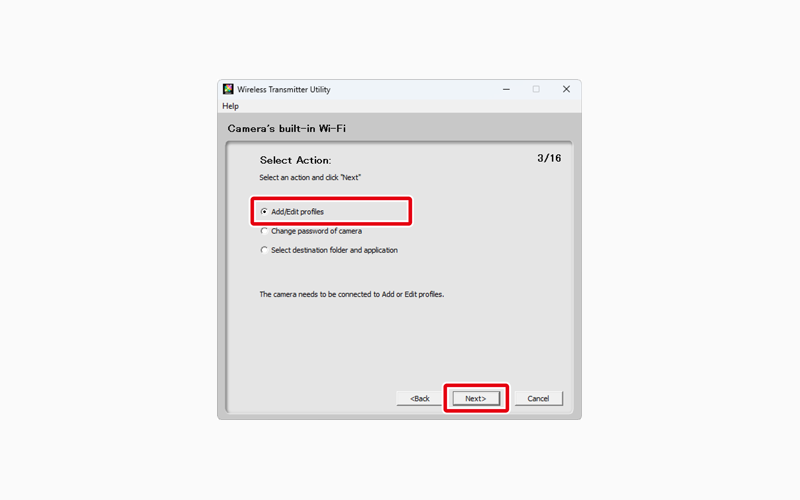
На экране действий доступны не только добавление или редактирование профиля. В предусмотренных конфигурациях здесь можно изменить пароль камеры и выбрать папку назначения с приложением после передачи. Такая организация позволяет вернуться к настройкам, которые относятся к связи с компьютером, не переписывая весь сетевой профиль. Если профиль уже существует, его можно выбрать из списка и изменить; для нового используется Add new profile.
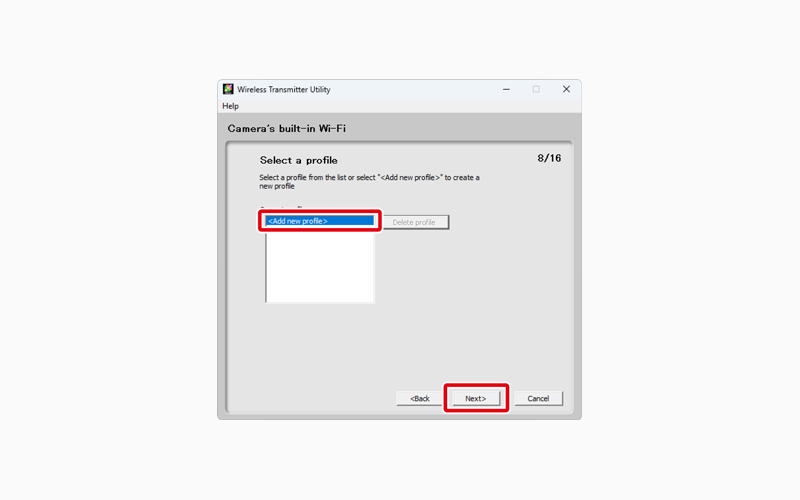
Профиль, защищённый в камере параметром Password protection, нельзя изменить или удалить из Wireless Transmitter Utility, пока защита не выключена в меню камеры. Это принципиально отличается от пароля, который мастер предлагает задать для подключения камеры к другим компьютерам. Если пункт редактирования недоступен, сначала нужно проверить защиту профиля на камере, а не пытаться переустанавливать соединение или менять права пользователя в операционной системе.
Пароль камеры
Действие Change password of camera задаёт пароль, который будет запрашиваться, когда камера подключается к другому компьютеру. При первом задании старый пароль оставляют пустым, поскольку в исходном состоянии защита отсутствует. Для замены существующего пароля сначала вводится старое значение, затем новое. После успешного ввода на уже авторизованном компьютере повторный запрос обычно не появляется при каждом соединении.
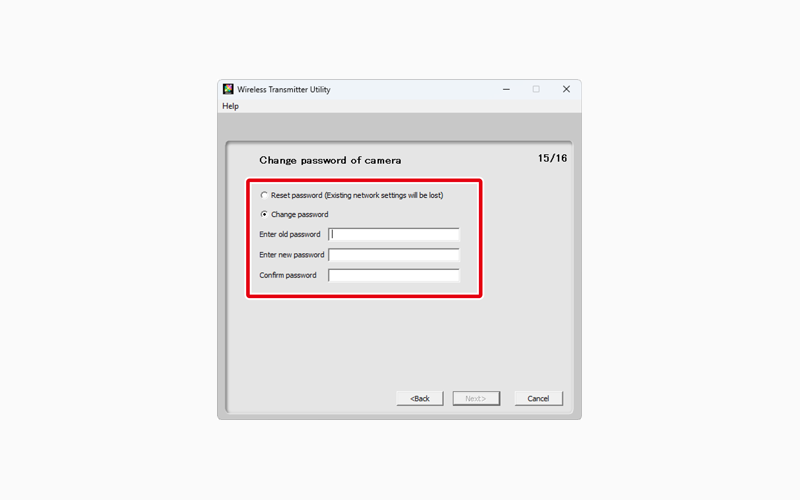
Особенно важно различать смену и сброс пароля. Reset password удаляет существующие профили устройства в камере. Поэтому этот пункт не следует использовать как безобидный способ попробовать ещё раз, если забыто только одно значение: последствия затрагивают сетевые профили, и их придётся создавать заново. Если цель — отменить действие без изменения параметров, следует выйти назад, а не подтверждать сброс.
Имя профиля и тип соединения
Новому профилю присваивается имя длиной до 16 символов. Короткое осмысленное имя полезно, когда в камере хранится несколько схем: например, отдельные профили для студийного Wi‑Fi, проводной сети на спортивной площадке и FTP-сервера редакции. Ограничение в 16 символов лучше учитывать заранее, чтобы важная часть названия не обрезалась и оператор мог однозначно выбрать нужный профиль в меню камеры.
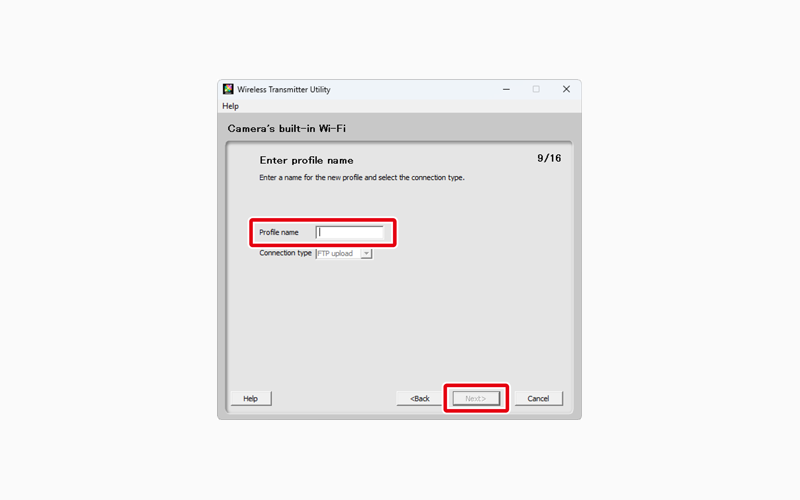
Доступные типы соединения зависят от модели и выбранного оборудования. Для Z9, Z8, Z6III, Z5II, Zf и ZR при создании беспроводного профиля на компьютере Wireless Transmitter Utility создаёт профиль FTP upload; профили Image transfer и Camera control для этих камер создаются средствами самой камеры. В проводной ветке для ряда более ранних камер могут присутствовать FTP upload, Image transfer, Camera control и HTTP server. У Z9, Z8 и Z6III при создании проводного профиля через утилиту также используется FTP upload, а HTTP server через UT-1 недоступен.
Не стоит выбирать тип по названию, которое кажется наиболее близким к желаемому результату. FTP upload означает передачу на FTP-совместимый сервер с отдельными реквизитами; Image transfer — передачу на сопряжённый компьютер; Camera control — сетевую связь для управляющего приложения; HTTP server, когда он поддерживается конкретной аппаратной схемой, относится к своему режиму работы камеры. Если нужного пункта нет, это может быть нормальным ограничением выбранной модели, а не неисправностью программы.
Автоматическая и ручная настройка Wi‑Fi
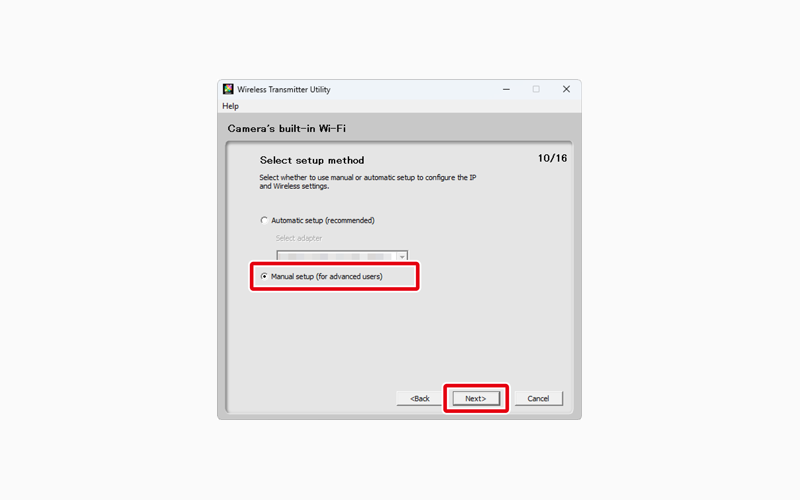
Мастер предлагает Automatic setup как рекомендуемый вариант и Manual setup для ручного ввода. Автоматическая настройка недоступна при редактировании уже существующего профиля, при использовании стороннего беспроводного адаптера и на компьютере со статическим IP-адресом. В этих случаях отсутствие пункта Automatic setup объясняется условиями сети, поэтому искать его в другом меню бессмысленно — нужно переходить к ручным параметрам.
При автоматической настройке можно выбрать Infrastructure network или Access point. Для инфраструктурного режима выбирается доступная сеть и вводится ключ шифрования; на macOS также могут предлагаться отдельные параметры шифрования и индекса ключа. Инфраструктурный режим обычно проще интегрировать в существующую студийную сеть, поскольку точка доступа уже распределяет адреса и связывает компьютер, камеру и сервер. Режим точки доступа полезен для прямого соединения, но требует помнить о фиксированном адресе камеры в сценарии сопряжения.
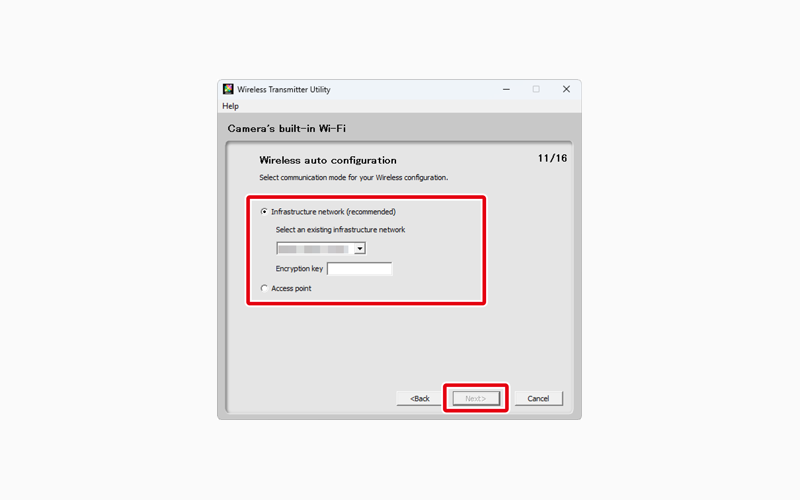
Ручной режим нужен, когда сеть не публикует SSID, используется заранее заданная адресация или необходимо точно воспроизвести параметры корпоративной точки доступа. Он не делает связь лучше сам по себе; преимущество состоит в контроле над каждым полем. Ошибка в одном символе SSID, несовпадение типа аутентификации или неправильный ключ приводят к тому, что профиль формально существует, но камера не может присоединиться к сети.
Поля Wireless settings
В разделе Wireless settings указывается Network name (SSID) — имя сети, в которой находится нужный компьютер или FTP-сервер. Communication mode выбирается между Infrastructure и Access point. В режиме Access point доступен выбор канала; в инфраструктуре канал определяется сетью автоматически. Если программа показывает номер канала, это не означает, что его нужно вручную дублировать в инфраструктурной сети.
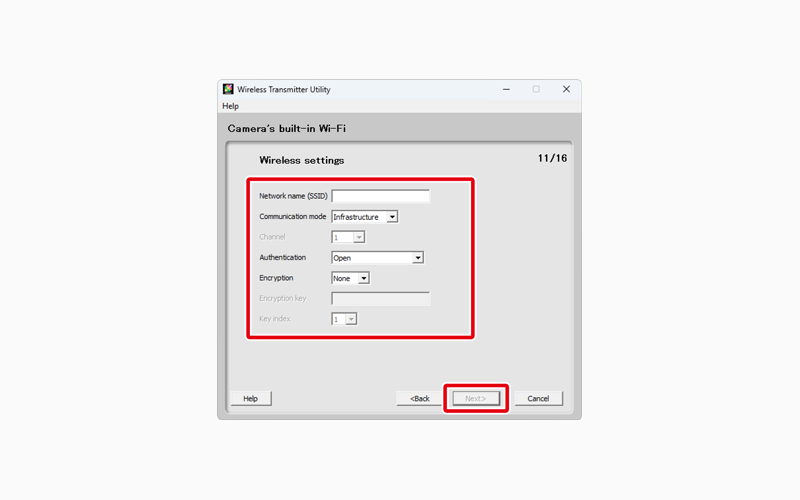
Поле Authentication задаёт метод аутентификации. Для современных поддерживаемых камер доступны Open, WPA2-PSK, WPA3-SAE и смешанный WPA2-PSK/WPA3-SAE в тех сочетаниях, которые предлагает мастер. Для WPA2/WPA3 используется AES. При Open шифрование может отсутствовать. Ключ для WPA2-PSK, WPA3-SAE или смешанного режима вводится как 8–63 символа ASCII либо 64 шестнадцатеричных символа. Ошибочная длина или знак вне допустимого набора не превращаются в почти правильный ключ: камера просто не сможет пройти аутентификацию.
При проектировании профиля разумно повторять фактические настройки точки доступа, а не выбирать самый новый вариант из списка без проверки. Если сеть работает только с WPA2-PSK, профиль WPA3-SAE к ней не подключится; если точка доступа настроена на совместимый смешанный режим, мастер должен отражать именно его. Для скрытого SSID имя вводится вручную и должно полностью совпадать, включая регистр и пробелы, если они используются.
Настройки TCP/IP: DHCP и статический адрес
После беспроводных параметров мастер переходит к TCP/IP. Если в сети есть DHCP-сервер, вариант Obtain IP address automatically позволяет получить адрес автоматически. При сети без DHCP или при необходимости фиксированного адреса флажок снимают и вводят IP address и Subnet mask вручную. Default gateway и DNS server включаются только тогда, когда они действительно требуются выбранной схеме; для простого сегмента без выхода в другую сеть лишний шлюз не создаёт преимуществ.
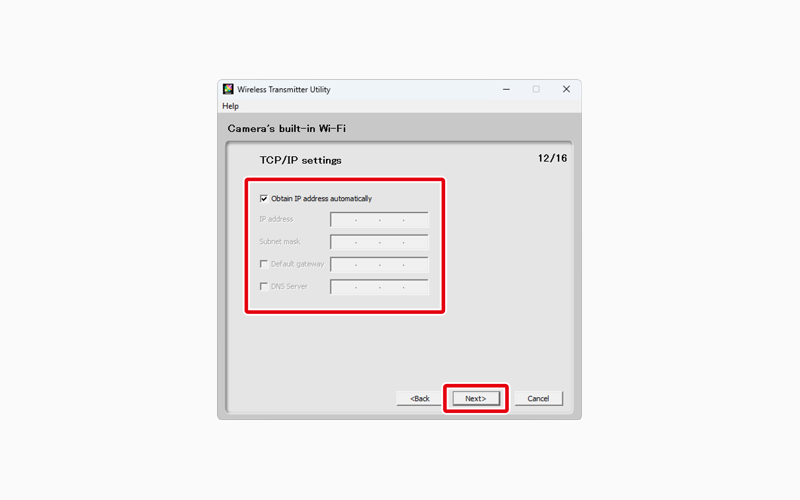
Критическое правило — уникальность адресов. IP камеры не должен совпадать с адресом точки доступа, компьютера или FTP-сервера. В примере одной сети можно использовать 192.168.1.2 для точки доступа, 192.168.1.3 для сервера и 192.168.1.4 для камеры. При этом участники должны находиться в совместимой адресной области, чтобы обмениваться данными напрямую. Два устройства с одинаковым IP вызывают конфликт, который часто проявляется как нестабильное обнаружение или полное отсутствие соединения.
Маска подсети определяет, какие адреса считаются находящимися в том же сегменте. Если камера получила адрес, например, из одной подсети, а сервер вручную настроен в другой, простая проверка все адреса разные недостаточна. В такой ситуации понадобится корректный шлюз и маршрутизация либо нужно привести устройства к одной схеме. Wireless Transmitter Utility позволяет ввести параметры, но не перестраивает маршрутизаторы и не создаёт правила маршрутизации за администратора сети.
DNS нужен, если в поле FTP server используется имя хоста и для его разрешения требуется DNS-сервер. Если сервер задаётся IP-адресом внутри той же сети, DNS может не участвовать в соединении. Default gateway нужен для доступа за пределы непосредственной подсети. Такой разбор полезен при устранении ошибок: если соединение по IP работает, а по имени сервера нет, проверяется DNS; если локальный сервер доступен, а удалённый — нет, проверяются шлюз и маршрутизация.
Автоматическая адресация удобна в обычной сети с надёжным DHCP, но фиксированные адреса могут быть предпочтительнее для заранее спроектированного FTP-процесса. В последнем случае адреса лучше документировать и исключать из пула DHCP, чтобы маршрутизатор не выдал тот же IP другому клиенту. Это уже настройка сетевой инфраструктуры, однако она напрямую влияет на стабильность профиля, созданного в утилите.
FTP, SFTP и FTPS
Для FTP upload мастер открывает отдельный экран FTP settings. Здесь задаются адрес или имя FTP server, номер порта, FTP path — каталог назначения, Server type, а также параметры входа. Если сервер допускает анонимный доступ, можно использовать Anonymous login; в обычной защищённой конфигурации вводятся User ID и Password. Наличие полей не означает, что сервер примет произвольные значения: учётная запись должна существовать и иметь право записи в указанный путь.
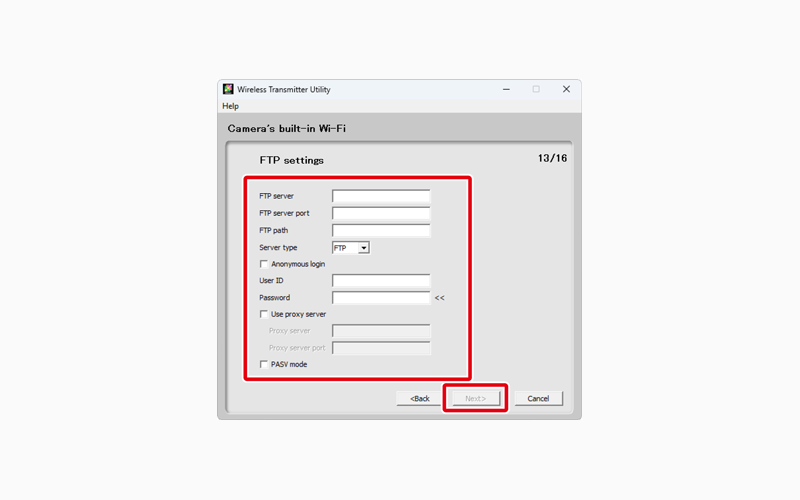
В поле Server type доступны FTP и SFTP, а у Z8, Z6III, Z5II, Zf, ZR и Z9 с подходящей прошивкой также FTPS. Эти протоколы не являются взаимозаменяемыми названиями одного режима. SFTP работает поверх SSH и обычно использует свою серверную службу; FTPS — FTP с TLS. Поэтому выбор типа должен совпадать с реально настроенным сервисом. Если сервер слушает SFTP, профиль FTP на тот же адрес и порт не заработает только потому, что имя пользователя и пароль верны.
FTP server port должен соответствовать порту службы на сервере. Если используется нестандартный порт, его нужно задать явно и убедиться, что он разрешён сетевыми правилами. FTP path определяет каталог, куда камера будет отправлять материалы; ошибка в пути или отсутствие прав записи способны дать впечатление, что сеть неисправна, хотя TCP-соединение до сервера уже установлено. Проверка учётной записи отдельно от камеры помогает быстро отделить сетевую ошибку от серверной.
Use proxy server применяется только в тех конфигурациях, где действительно требуется прокси и камера поддерживает этот вариант. Для Z8, Z6III, Z5II, Zf, ZR и Z9 с соответствующей прошивкой поддержка прокси в мастере связана с выбором FTP, а не SFTP/FTPS. PASV mode включает пассивный режим FTP, который часто удобнее за NAT или межсетевыми экранами, но сервер также должен быть настроен правильно и публиковать доступный диапазон данных.
С точки зрения безопасности не стоит переносить пароль FTP как обычный текстовый шаблон и считать, что он автоматически защищён. При сохранении профилей секреты намеренно не включаются в экспорт полностью: для беспроводного профиля не сохраняется ключ Wi‑Fi и пароль FTP, а для проводного профиля не сохраняется пароль FTP. После загрузки профиля эти значения настраиваются в камере. Такой подход снижает риск случайной передачи секретов вместе с файлом профиля, но требует отдельного этапа при развёртывании.
Проверка сводки перед записью профиля
После ввода сетевых и серверных параметров экран Profile information показывает сводку. Здесь полезно последовательно проверить имя профиля, тип соединения, способ связи, SSID, режим, аутентификацию, TCP/IP и FTP-настройки. Если заметна ошибка, Back возвращает к предыдущим шагам без необходимости завершать мастер с неверной конфигурацией. Такая финальная проверка особенно полезна для статических IP и длинных имён серверов, где одна опечатка обнаруживается не сразу.
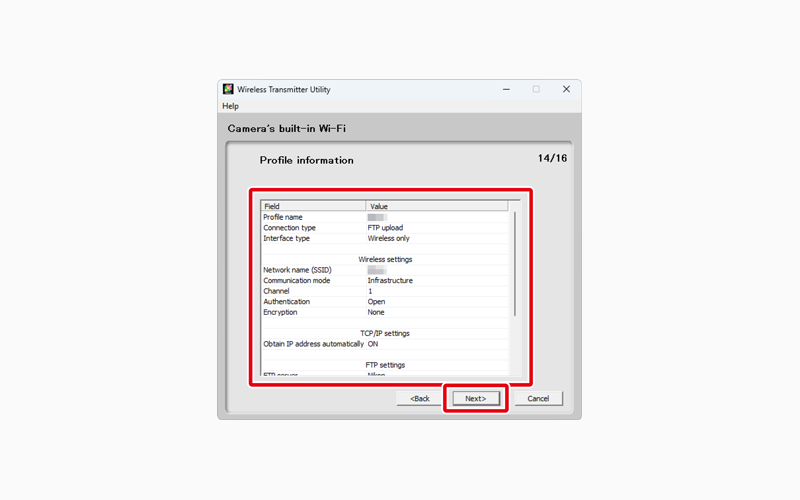
После Finish wizard профиль записывается в камеру. Вариант Select another action to perform позволяет сохранить результат и вернуться к выбору дальнейшего действия, если нужно настроить ещё один профиль или изменить назначение. По завершении конфигурации USB отключают после выключения камеры в соответствии с последовательностью мастера. Затем сетевой профиль выбирается уже в меню камеры и проверяется реальным подключением.
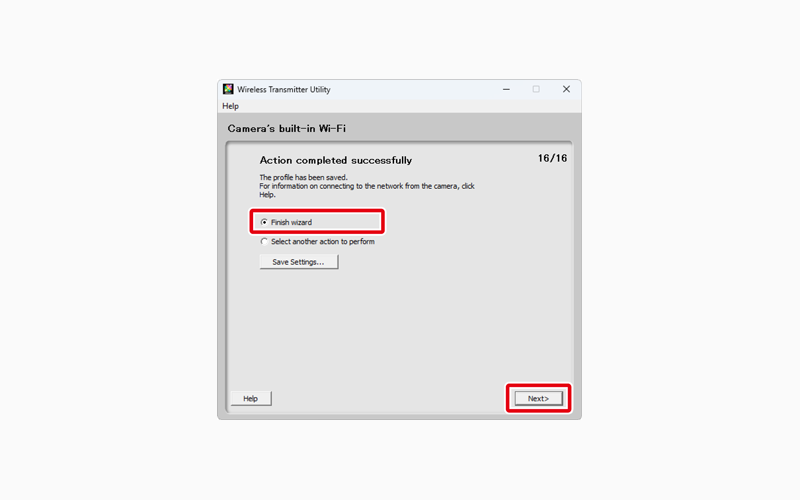
Сохранение и перенос WTS и TXT
Save Settings сохраняет сетевой профиль в WTS или TXT. WTS предназначен для повторной загрузки через Wireless Transmitter Utility. TXT в поддерживаемых режимах можно скопировать в корневой каталог карты памяти и загрузить средствами камеры. Для беспроводных FTP-профилей современных камер текстовый файл затем выбирается в разделе подключения к FTP-серверу; у других моделей название пункта меню отличается, поэтому ориентироваться нужно на сетевое меню конкретной камеры.
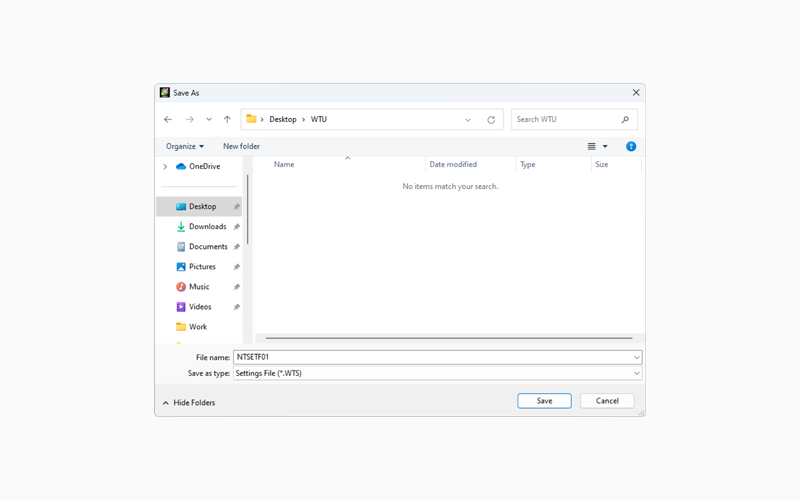
При беспроводном профиле сохранённые настройки не содержат ключ шифрования Wi‑Fi и пароль FTP. При проводном профиле не сохраняется пароль FTP. Следовательно, файл профиля нельзя считать готовой копией, которая без дополнительных действий восстановит доступ к защищённой сети и серверу. После импорта необходимо ввести отсутствующие секреты на камере и выполнить тестовое подключение.
Текстовый файл удобен для подготовки нескольких камер с одинаковой сетевой архитектурой, но значения, которые должны быть уникальными, всё равно требуют внимания. Если используется статическая адресация, нельзя бездумно выдать нескольким камерам один IP. Для нескольких корпусов либо предусматривают разные адреса в отдельных профилях, либо используют DHCP. Имя профиля также стоит делать различимым, чтобы оператор не перепутал площадки и серверы.
Проводной Ethernet
Для проводной сети камера всё равно подключается к компьютеру по USB на этапе создания профиля. В Select hardware выбирается Wired LAN (built-in port/UT-1/WT-7). Затем доступны добавление или редактирование профилей, пароль камеры и папка назначения в зависимости от модели. Для UT-1 при проводной работе требуется прошивка устройства 1.1 или новее. У Z8, как и в беспроводном сценарии настройки, используется USB-разъём данных.
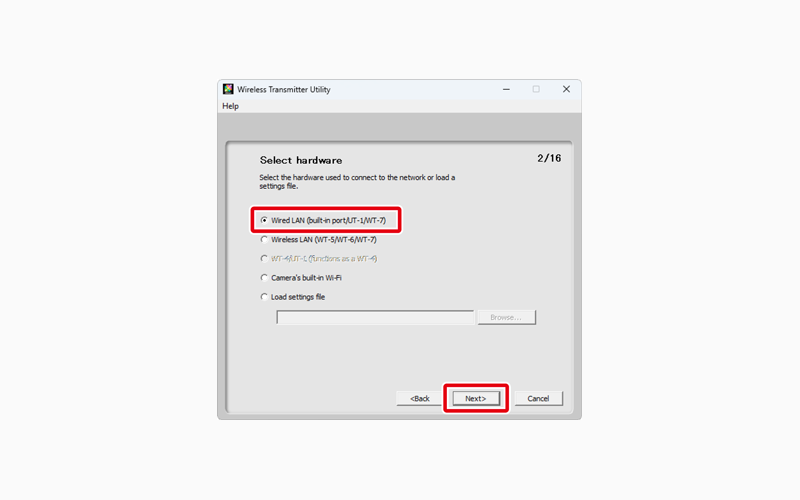
В проводной ветке автоматическая настройка может заполнить TCP/IP, если условия сети это позволяют. Она недоступна при редактировании существующего профиля, при стороннем сетевом адаптере и при статическом IP компьютера. В ручном режиме вводятся IP камеры, маска, при необходимости шлюз и DNS. Адрес камеры не должен совпадать с компьютером или FTP-сервером; устройства, которые должны общаться напрямую, должны находиться в совместимой подсети.
Проводное соединение часто выбирают там, где важнее предсказуемость, чем свобода перемещения: в студии, у спортивной позиции, в пресс-центре. Сам Ethernet не исправляет неправильный профиль. Если кабель и индикаторы линка в порядке, а камера не видит сервер, проверяются адреса, выбранный профиль, порт и права FTP. Если связь с компьютером нужна для Image transfer или Camera control на поддерживаемой модели, проверяется также сопряжение и работа целевого приложения.
Для Z9, Z8 и Z6III утилита при создании проводных профилей на компьютере ограничивается FTP upload; Image transfer и Camera control для этих камер создаются на самой камере. У более ранних совместимых систем набор может включать Image transfer, Camera control и HTTP server. HTTP server через UT-1 не используется. Эти ограничения объясняют, почему два пользователя с разными корпусами видят разные варианты на одном и том же шаге мастера.
WT-7, WT-6, WT-5, WT-4 и UT-1
Wireless Transmitter Utility поддерживает несколько поколений сетевого оборудования Nikon, но их режимы различаются. WT-7 совместим с рядом камер от Z7/Z6 и их последующих вариантов до D850, D810A, D810, D780, D750, D500 и D7200 в перечисленных производителем сочетаниях. WT-6 используется с D6 и D5, WT-5 — с D5, D4S и D4. WT-4 рассчитан на D4S, D4, D3X, D3S, D3, D800E, D800, D700, D300S, D300 и D7000.
UT-1 может работать сам по себе в проводной схеме либо совместно с WT-5 в поддерживаемых комбинациях. Для D4S, D4, D810A, D810, D800E, D800, D750, D7200, D7100 и D7000 предусмотрены соответствующие варианты. При настройке D4S, D4 или D7000 с UT-1 выбирается ветка WT-4/UT-1 (functions as WT-4). Для D7100 и D800/D800E с требуемой прошивкой при проводном UT-1 выбирается Wired LAN; если к UT-1 добавлен WT-5, используется ветка WT-5 wireless LAN.
Для WT-4 недоступны Thumbnail select mode и Print mode. Если попытаться загрузить профиль, где включён один из этих режимов, программа показывает предупреждение и не загружает профиль. Поэтому наличие старого файла конфигурации не гарантирует его применимость: профиль нужно оценивать по режиму, а не только по модели камеры и имени файла.
При WT-4 на Windows 11 передача может прерваться до того, как Nikon Transfer 2 скопирует все изображения. В качестве обходного практического варианта допускается передавать небольшими партиями — примерно по двадцать-тридцать кадров. Это ограничение относится к конкретной связке, поэтому переносить его на современные камеры со встроенным Wi‑Fi или Ethernet не нужно.
Для WT-4 требуется прошивка 1.1. Для UT-1 следует использовать совместимую свежую прошивку; у D800/D800E для описанного сценария требуются версии прошивки камеры A 1.10 и B 1.10. Такие зависимости полезно проверять до поиска ошибок в IP-полях: несовместимая прошивка аппаратного модуля способна помешать работе ещё до установления полноценного сетевого соединения.
Передача изображений: что делает утилита, а что делает камера
В режиме Image transfer камера выбирает и отправляет материалы, а Wireless Transmitter Utility участвует в сопряжении и настройке места назначения на компьютере. В результате пользователь может организовать поток снял — отметил к передаче — получил файл в заданной папке. При этом сама утилита не предоставляет инструменты отбора по рейтингу, проявки RAW, кадрирования или ретуши. Эти действия выполняются после получения файлов в приложении просмотра или обработки.
У некоторых старых камер и WT-4 поддерживается передача видео в определённых режимах, но комбинации различаются. Для D3S и D300S указана передача в Transfer mode; для D4S, D4, D800, D800E и D7000 — Transfer mode и PC mode с отдельными ограничениями для Auto send и Send folder. Поэтому если старый рабочий процесс касается видео, его нужно сверять именно с режимом камеры и передатчика, а не ориентироваться на общую возможность передачи фотографий.
У ZR есть отдельное ограничение: видео, сохранённые с использованием настройки Video file naming, не поддерживаются для передачи через этот процесс. Такие видео не следует оставлять отмеченными Select for upload to computer, поскольку они могут блокировать передачу других выбранных изображений и видео. Для этих файлов используется чтение карты памяти. Это редкий случай, когда один неподдерживаемый тип выбранного материала способен влиять на очередь остальных.
Удалённое управление через сетевое соединение
Для Camera control Wireless Transmitter Utility подготавливает связь компьютера с камерой, но интерфейс съёмки открывается в NX Tether или Camera Control Pro 2. Когда профиль управления выбран и соединение установлено, имя сетевого профиля камеры отображается зелёным после запуска совместимого приложения управления. Если профиль остаётся неактивным, полезно проверить не только сеть, но и факт запуска управляющей программы.
В рабочей цепочке это разделяет ответственность. Wireless Transmitter Utility отвечает за пару и сетевую конфигурацию; NX Tether или Camera Control Pro 2 — за доступные функции управления камерой. Поэтому отсутствие в Wireless Transmitter Utility живого изображения, спуска затвора или панели экспозиции не является потерянной настройкой: таких инструментов в его задаче нет. Это же объясняет, почему программа может быть необходима для подготовки соединения, но почти не используется во время самой съёмочной сессии после успешной настройки.
При совместной работе с Wireless Transmitter Utility для Camera Control Pro 2 требуется версия 2.35.1 или новее, а для NX Tether — 1.0.3 или новее. Эти пороги имеют практический смысл только в соответствующем сценарии управления: если используется обычная передача на FTP, наличие NX Tether не требуется. При проблемах с Camera control сначала проверяют сетевую связь и сопряжение, затем версию и запуск приложения управления.
Connection Profile и проверка обновлений
Connection Profile — набор сведений о совместимости, который Wireless Transmitter Utility проверяет при запуске и через Check for Updates, когда это применимо. Сведения о Connection Profile доступны в меню программы: на Windows через Help, на macOS через меню Wireless Transmitter Utility. Для некоторых новых камер этот набор должен поддерживать модель; если программа сообщает об обновлении, выполняют его, а затем повторяют подключение.
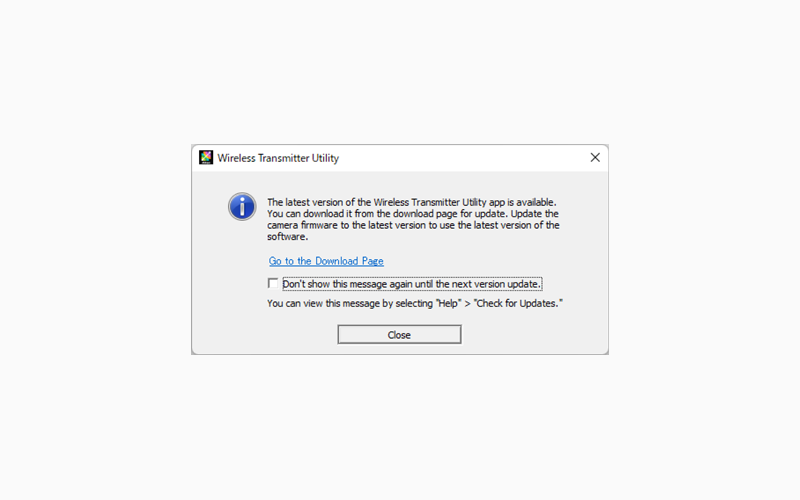
Если при запуске появляется уведомление о необходимости обновления, его не следует путать с ошибкой сетевого профиля. Сначала обеспечивается совместимость программы с камерой, затем повторяется подключение. Меню Check for Updates проверяет как Wireless Transmitter Utility, так и Connection Profile. Такой порядок особенно полезен при подключении новой модели камеры к компьютеру, на котором утилита давно не использовалась.
Системные требования и поддерживаемые операционные системы
На Windows предусмотрена Windows 11 в 64-разрядной редакции, установленной штатным способом. Указан процессор Intel 1,6 ГГц или быстрее, минимум 1 ГБ оперативной памяти с рекомендацией 2 ГБ, не менее 500 МБ свободного места на системном диске с рекомендацией 1 ГБ. Минимальное разрешение экрана — 1024×768, рекомендуемое — 1280×1024 или выше; требуется 24-битный цвет. Эти требования относятся к работе самой утилиты и не описывают производительность обработки фотографий, которой программа не занимается.
На macOS поддерживаются Tahoe 26, Sequoia 15, Sonoma 14 и Ventura 13. Требуется 2 ГБ оперативной памяти или больше, минимум 500 МБ свободного места на загрузочном диске с рекомендацией 1 ГБ, экран от 1024×768 и миллионы цветов. Если компьютер используется одновременно для приёма больших файлов и дальнейшей обработки в NX Studio или другом редакторе, реальная потребность в памяти и диске определяется уже всей рабочей цепочкой, а не только мастером сетевых профилей.
На macOS при наличии на карте памяти сотен фотографий Wireless Transmitter Utility может медленно обнаруживать камеру либо не выполнить сопряжение и изменение настроек. В таком случае карту памяти извлекают перед сопряжением или конфигурированием. Это диагностически важный шаг: он устраняет фактор объёма содержимого карты и позволяет проверить сам канал связи без изменения Wi‑Fi, IP или паролей.
На Windows 11 22H2 в списке выбора точки доступа может не отображаться стрелка раскрывающегося меню. Если список работает, отсутствие графического индикатора не следует принимать за отсутствие самой функции. При более серьёзной проблеме, когда точку доступа нельзя выбрать или камера не соединяется, отдельно проверяются драйвер сетевого адаптера, реальное подключение компьютера и правильность параметров профиля.
Совместимость с камерами и передатчиками
Поддержка определяется не только названием камеры, но и тем, какой сетевой интерфейс используется. Современные Z-серии могут работать через встроенный Wi‑Fi, некоторые профессиональные модели — также через Ethernet, а для части зеркальных камер требуются WT-7, WT-6, WT-5, WT-4 или UT-1. Поэтому перед созданием профиля полезно проверить пару камера + интерфейс, а не искать модель в одном общем списке.
| Способ соединения | Совместимые камеры и устройства | Практическое замечание |
|---|---|---|
| Встроенный Wi‑Fi | Z7II, Z6II, Z7, Z6, Z5II, Z5, Zf, Z50II, Z50, Z30, Zfc, ZR, D780 | Используется встроенный беспроводной модуль камеры; для сопряжения также поддерживаются Z9, Z8, Z6III и D6 |
| Встроенный Wi‑Fi и Ethernet | Z9, Z8, Z6III, D6 | Набор создаваемых на компьютере профилей зависит от модели; для новых Z в утилите акцент на FTP |
| Встроенный Ethernet | D5, D4S, D4 | Проводная сеть без отдельного Ethernet-передатчика |
| WT-7 | Z7II, Z7, Z6II, Z6, D850, D810A, D810, D780, D750, D500, D7200 | Передатчик используется только в поддерживаемой комбинации с камерой |
| WT-6 | D6, D5 | Профессиональная беспроводная связка для указанных корпусов |
| WT-5 | D5, D4S, D4 | Для некоторых сценариев UT-1 может использоваться вместе с WT-5 |
| WT-4 | D4S, D4, D3X, D3S, D3, D800E, D800, D700, D300S, D300, D7000 | Thumbnail select и Print mode в утилите не поддерживаются |
| UT-1 с WT-5 или без него | D4S, D4, D810A, D810, D800E, D800, D750, D7200, D7100, D7000 | Выбор ветки Wired LAN, WT-5 или WT-4/UT-1 зависит от камеры и конфигурации |
D850, D750, D500 и D7200 нельзя сопрягать с компьютером через их встроенный Wi‑Fi в описанном мастером режиме; для необходимой сетевой связи применяется совместимый аксессуар. Это один из наиболее частых источников неверных ожиданий: камера может иметь беспроводные функции для других задач, но конкретное сопряжение с компьютером через Wireless Transmitter Utility реализуется иначе.
Для Z9, Z8, Z6III, Z5II, Zf и ZR при создании беспроводного сетевого профиля на компьютере доступны FTP-профили. Для Image transfer и Camera control профиль создаётся в камере, после чего Wireless Transmitter Utility используется там, где требуется сопряжение и назначение. Такой порядок не следует смешивать с более ранними моделями, у которых мастер на компьютере может предлагать более широкий список типов соединения.
Как активировать созданный профиль на камере
Запись профиля через USB — только подготовительный этап. Чтобы камера действительно начала сетевое соединение, созданный профиль затем выбирается в её сетевом меню. Названия пунктов отличаются между сериями Nikon, и это важно при работе по инструкции: один и тот же профиль FTP на Z9 и старой D-серии включается через разные ветки меню. Общий принцип одинаков — выбрать аппаратный интерфейс, открыть Network settings, отметить нужный профиль и включить сетевую функцию, если у камеры есть отдельный переключатель соединения.
Для Z9, Z8, Z6III, Z5II, Zf и ZR при беспроводной работе сначала приводят камеру в режим без проводного LAN. У Z9 Wired LAN переводится в OFF. У Z8 для USB data connection выбирается MTP/PTP, а у Z6III для USB выбирается режим, предназначенный не для проводного USB-LAN. Затем в Network menu открывается Connect to FTP server, далее Network settings, выбирается профиль, созданный на компьютере, и камера начинает соединение. У Z5II, Zf и ZR проводной LAN для этого пути не поддерживается, поэтому переходят сразу к выбору FTP-профиля.
Практическая проверка здесь проста: если профиль существует в памяти камеры, но сетевой модуль остаётся в другом аппаратном режиме, профиль не активируется. Например, после предыдущей проводной сессии Z9 может оставаться с включённым Wired LAN, тогда как пользователь ожидает Wi‑Fi. Перед поиском ошибки в SSID нужно убедиться, что сама камера переключена на нужный физический интерфейс. То же правило работает в обратную сторону перед Ethernet-сессией.
WT-7 на Z-серии и D780
При беспроводной работе через WT-7 на Z7II, Z7, Z6II, Z6 или D780 передатчик подключают к камере, после чего в Setup menu выбирают Wireless transmitter (WT-7) → Choose hardware → Wireless LAN. Затем открывают Network settings, выбирают профиль, возвращаются в меню передатчика и включают Wireless transmitter → Use. Пока последний шаг не выполнен, наличие профиля само по себе не означает активного сетевого соединения.
Для проводного Ethernet на этих же камерах WT-7 используется как сетевой интерфейс: в Choose hardware выбирается Wired LAN, затем профиль через Network settings, после чего Wireless transmitter переводится в Use. Поскольку один и тот же аксессуар может участвовать и в беспроводной, и в проводной схеме, ошибка Choose hardware особенно заметна: профиль может быть корректен по адресам, но камера будет пытаться работать через не тот интерфейс.
D6 с WT-6 и встроенным проводным LAN
Для D6 при беспроводной работе с WT-6 сначала включаются функции Wired LAN/WT, затем в Choose hardware выбирается Wireless LAN и в Network settings — нужный профиль. После выбора камера ожидает установления связи. При проводном Ethernet последовательность похожа, но в Choose hardware выбирается Wired LAN. Такое сходство меню полезно для диагностики: если камера видит профиль, но физический канал не соответствует выбранному пункту, нужно исправить Choose hardware, а не переписывать FTP-реквизиты.
D6 относится к моделям, где Wireless Transmitter Utility может участвовать и в сопряжении, и в подготовке профилей в зависимости от режима. Поэтому перед настройкой полезно сформулировать конечную задачу: передача на компьютер, управление либо FTP. Это определяет, создаётся ли профиль на камере, требуется ли сопряжение с компьютером и какой пункт сети будет активирован после завершения мастера.
D5, D4-серия и зеркальные камеры с сетевыми аксессуарами
Для D850, D810, D810A, D750, D500 и D7200 беспроводной доступ к этому рабочему процессу обеспечивается WT-7; D5 использует WT-6 или WT-5; D4-серия, D800/D800E, D7100 и D7000 могут работать через UT-1 вместе с WT-5 в предусмотренных конфигурациях. В меню камеры выбирают Network → Choose hardware → Wireless LAN, затем Network settings и профиль. На D5 и D4-серии после этого отдельно включается Network connection → Enable; на ряде других моделей выбор профиля уже инициирует соединение.
Такое различие объясняет ситуацию, когда одинаковый файл профиля по структуре кажется правильно загруженным на две камеры, но одна начинает связь сразу, а другая ждёт Enable. Проверять нужно состояние сетевой функции камеры, а не только содержимое профиля. Если профиль назван понятно, оператор быстрее замечает, что нужная конфигурация выбрана, а проблема находится на уровне активации соединения.
Подключение по Ethernet после создания профиля
Z9, Z8 и Z6III
Z9 подключается к компьютеру или маршрутизатору обычным Ethernet-кабелем через встроенный сетевой интерфейс. Для проводной работы Wired LAN переводится в ON, затем выбирается Connect to FTP server → Network settings и нужный профиль. Z8 и Z6III используют сторонний USB-to-Ethernet-адаптер: у Z8 адаптер подключается к USB data connector, у Z6III — к USB-разъёму, после чего в настройке USB выбирается USB-LAN. Далее также выбирается FTP-профиль в сетевом меню.
У Z8 особенно важно не смешивать две USB-роли. При создании профиля компьютер должен видеть камеру через USB-разъём данных; при проводной сетевой работе к этому же разъёму подключается подходящий USB-to-Ethernet-адаптер. Разъём Power Delivery не используется для обнаружения камеры в мастере. Если физическая схема собрана неправильно, изменение IP или FTP-пароля не исправит отсутствие сетевого интерфейса.
Для Z6III логика схожа: выбор USB-LAN переключает USB-порт на работу с Ethernet-адаптером. Перед возвратом к беспроводному профилю этот режим нужно учитывать, поскольку камера должна использовать тот интерфейс, для которого предназначен выбранный профиль. Это ещё одна причина разделять профили понятными именами и фиксировать, какой аппаратный канал им соответствует.
Z7II, Z6II, Z7, Z6 и D780 через WT-7
У этих моделей проводная сеть создаётся через WT-7. Передатчик подключают, Ethernet-кабель соединяет его с компьютером или маршрутизатором, затем в Setup menu выбирается Wireless transmitter (WT-7) → Choose hardware → Wired LAN. После выбора профиля через Network settings сетевой передатчик переводится в Use. Если ранее WT-7 работал по Wi‑Fi, важно явно переключить Choose hardware на Wired LAN.
Проводная и беспроводная конфигурации могут использовать одинаковые адресные принципы, но физический интерфейс и SSID относятся только к соответствующему каналу. У проводного профиля нет необходимости в параметрах точки доступа Wi‑Fi; у беспроводного, напротив, SSID и аутентификация критичны. При переносе шаблонов между двумя типами сети нельзя считать, что достаточно заменить одно название интерфейса.
D5, D4-серия и более ранние зеркальные камеры
D5 и D4-серия имеют встроенный Ethernet. После подключения кабеля в Network → Choose hardware выбирается Wired LAN, затем Network settings и профиль, после чего Network connection переводится в Enable. D850, D810, D810A, D750, D500 и D7200 для проводной связи используют WT-7, а D800/D800E, D7100 и D7000 — UT-1 в предусмотренной схеме. В этих случаях аксессуар подключается до выбора Wired LAN.
Если камера соединяется напрямую с компьютером без маршрутизатора, статическая адресация должна согласовывать адреса двух устройств. Если между ними коммутатор и DHCP-сервер, можно использовать автоматическое получение адресов там, где оно поддерживается. В обоих случаях Wireless Transmitter Utility записывает параметры в профиль, но фактическое наличие Ethernet-линии и корректная конфигурация сети проверяются уже при активации камеры.
Отдельный порядок для WT-4
Для WT-4 после подключения передатчика в Network → Choose hardware выбирается WT-4. Затем в Network → Mode выбирается Transfer mode или PC mode, после чего показывается список сетевых профилей. Выбранный профиль становится активным, а сам WT-4 включается отдельно. Имя профиля в меню становится зелёным, когда соединение установлено. Если выбран Transfer mode, дополнительные параметры передачи задаются средствами камеры и передатчика.
Эта схема отличается от более новых профилей FTP и встроенного Wi‑Fi, поэтому инструкции для Z-серии нельзя механически переносить на WT-4. Кроме того, Thumbnail select mode и Print mode не поддерживаются Wireless Transmitter Utility. Если старый профиль содержит один из них, программа не загрузит его. Для Windows 11 также следует помнить о возможном прерывании больших очередей передачи через WT-4 и разбивать их на небольшие партии.
Разделение этапов: создать, активировать, проверить
При сетевой настройке полезно различать три события. Создать означает записать в камеру или сохранить в файл параметры сети и назначения. Активировать означает выбрать этот профиль в меню камеры и включить нужный аппаратный интерфейс. Проверить означает выполнить конечное действие — получить кадр на компьютере, установить Camera control или записать файл на FTP. Большая часть путаницы возникает, когда успешное создание профиля принимают за доказательство полной работоспособности цепочки.
Если профиль создаётся без ошибок, но не активируется, проверяются камера, Choose hardware, физический интерфейс и совместимость модели. Если активируется, но конечная передача не проходит, проверяются IP, сервер, сопряжение, папка назначения и права. Если тест проходит, но длительная работа нестабильна, переходят к динамическим причинам: радиосвязь, DHCP, межсетевые экраны, состояние сервера, объём очереди и особенности конкретного передатчика.
Такая трёхступенчатая схема помогает не стирать рабочий профиль без необходимости. Например, при временно недоступном FTP-сервере переписывание SSID и пароля Wi‑Fi только создаст дополнительные переменные. Сначала подтверждается, что камера подключилась к сети, затем отдельно проверяется сервер. Аналогично при Camera control успешное сопряжение не требует повторного создания профиля, если проблема возникла только после обновления или запуска управляющего приложения.
Сетевой план для студии и выездной площадки
Для студии с постоянным маршрутизатором стоит заранее определить SSID, способ защиты, DHCP или диапазон статических адресов, каталог приёма и, если используется FTP, адрес сервера. Камеры получают понятные имена профилей, а тест проводится с того же места, где будет идти съёмка. Если Wi‑Fi-клиенты изолированы друг от друга настройкой точки доступа, камера может получить адрес и Интернет, но не увидеть компьютер; такую политику нужно учитывать до сопряжения.
Для выезда без инфраструктуры прямой режим камеры уменьшает число устройств в цепочке, но может лишить компьютер одновременного подключения к обычной сети. Для выезда с мобильным маршрутизатором инфраструктурный режим даёт общий сегмент для нескольких камер и компьютеров. В обоих случаях полезно заранее проверить, не использует ли маршрутизатор 192.168.1.1, если планируется прямое сопряжение с камерой в access point mode.
Если площадка предоставляет корпоративную сеть, не следует предполагать, что любые камеры смогут общаться с любыми компьютерами. VLAN, изоляция клиентов, фильтрация портов и запрет неизвестных устройств могут блокировать нужный обмен. Wireless Transmitter Utility не обходит такие ограничения. Для профессионального процесса сеть согласуется с администратором: какие адреса выдаются, разрешён ли трафик между сегментами, доступен ли FTP/SFTP/FTPS и какие правила нужны для старого WT-4.
Перенос настроек между компьютерами и камерами
Файлы WTS и TXT удобно использовать как основу для повторной конфигурации, но их следует рассматривать как шаблон, а не полный образ состояния. Беспроводной экспорт не содержит ключ Wi‑Fi и пароль FTP; проводной — пароль FTP. После импорта эти значения задаются отдельно. Если профиль переносится на другую камеру со статическим IP, адрес нужно проверить на уникальность до включения устройства в общую сеть.
При переносе на другой компьютер меняется и контекст назначения: пользовательская папка Pictures, доступные приложения после передачи и текущая Wi‑Fi-конфигурация могут отличаться. Поэтому после загрузки профиля стоит заново выбрать каталог приёма и проверить список приложений. Если используется функция копирования беспроводного профиля с камеры на компьютер, нужно помнить, что она способна заменить существующие Wi‑Fi-настройки этого компьютера.
Для архива профилей разумно использовать имена, из которых понятны камера или площадка и назначение, но не секреты. Пароль FTP, ключ Wi‑Fi и другие чувствительные значения в имя файла не включают. Перед повторным использованием старого профиля проверяются SSID — адрес сервера, порт и адресная схема: сетевой шаблон может быть синтаксически корректен, но относиться к инфраструктуре, которая уже изменилась.
Безопасность сети и межсетевые экраны
Поскольку программа настраивает сетевые соединения, проблемы часто возникают на границе между камерой и политиками безопасности компьютера. Сторонний межсетевой экран может блокировать трафик, необходимый для работы старых схем WT-4. Для соответствующего режима должны быть разрешены отправка и приём по TCP-порту 15740 и UDP-порту 5353. Изменять правила стоит адресно для нужного приложения и сети, а не полностью отключать защиту на постоянной основе.
При FTP-передаче отдельные правила могут потребоваться для порта самого FTP/SFTP/FTPS-сервера и, в случае FTP, для каналов данных. PASV mode часто упрощает прохождение через NAT, но сервер должен публиковать корректные адреса и порты. Если камера доходит до сервера, но не может записать файл, проверяются не только сетевые правила, но и права учётной записи на каталог. Если соединение не начинается вообще, полезно проверить доступность адреса и порта из того же сегмента другим способом.
Копирование беспроводного профиля с камеры на компьютер потенциально изменяет текущую Wi‑Fi-конфигурацию компьютера. Перед этой операцией в рабочей сети желательно сохранить сведения о текущем SSID и способе подключения, особенно если компьютер получает корпоративные параметры автоматически. После теста можно восстановить исходную сеть. Это безопаснее, чем пытаться одновременно удерживать две конфликтующие схемы, когда мастер ожидает применение профиля камеры.
Пароли Wi‑Fi и FTP не включаются в сохраняемые профили полностью, поэтому файл WTS или TXT не заменяет управление секретами. Не следует вписывать пароли в имя файла или комментарии рядом с ним. При переносе профиля между компьютерами или картами памяти лучше передавать секреты отдельно и вводить их только в предназначенные поля камеры или мастера.
Типичные ошибки и способы решения
Диагностика Wireless Transmitter Utility эффективнее, если начинать с того этапа, на котором процесс остановился. Ошибка обнаружения камеры относится к USB, Wi‑Fi или выбранному оборудованию; ошибка после обнаружения — к сопряжению или адресации; ошибка после успешного соединения — к назначению, серверу или управляющему приложению. Таблица ниже привязывает симптомы к проверкам, которые непосредственно следуют из логики программы.
| Симптом | Что проверить |
|---|---|
| Камера не появляется в списке сопряжения | Убедиться, что на камере создан и активирован нужный сетевой профиль, затем проверить, поддерживает ли модель встроенное сопряжение. Для D850, D750, D500 и D7200 нужен совместимый сетевой аксессуар, а не встроенный Wi‑Fi для этого сценария. |
| Next не приводит к подключению в режиме точки доступа | Проверить, не занят ли адрес 192.168.1.1 маршрутизатором или другим устройством. Изменить адрес роутера, временно отключить компьютер от него либо перейти к инфраструктурному профилю через существующую Wi‑Fi-сеть. |
| Код аутентификации не принимается | Сверить код, который сейчас показан на дисплее камеры, и повторить ввод без пробелов. Если процедура была запущена заново, использовать новое значение, а не код от предыдущей попытки. |
| Камера по USB не определяется при настройке | Закрыть Nikon Transfer 2, проверить кабель данных и питание камеры. Для Z8 подключить кабель к USB-разъёму данных, а не к разъёму USB Power Delivery. |
| Нельзя изменить существующий профиль | Проверить Password protection в меню камеры. Защищённый профиль нельзя редактировать или удалять через утилиту, пока защита не выключена. |
| После Reset password исчезли профили | Это ожидаемое действие сброса: он удаляет существующие профили устройства. Профили придётся создать или загрузить заново; при обычной смене пароля сброс использовать не следует. |
| Нет Automatic setup | Автоматическая настройка недоступна при редактировании существующего профиля, использовании стороннего беспроводного адаптера или статического IP на компьютере. Использовать Manual setup. |
| Камера не подключается к Wi‑Fi после ручной настройки | Сверить SSID, Infrastructure/Access point, тип аутентификации, AES и ключ. Для WPA2/WPA3 ключ должен иметь допустимую длину и формат; скрытый SSID вводится точно. |
| Сеть видна, но устройства не обмениваются данными | Проверить IP-адрес, маску и отсутствие дублей. Камера, компьютер, точка доступа и FTP-сервер должны иметь уникальные адреса и подходящую маршрутизацию. |
| FTP по IP работает, а по имени сервера нет | Проверить DNS server в профиле и возможность разрешения имени в этой сети. Если DNS не нужен, можно использовать корректный IP сервера. |
| FTP в этой подсети доступен, за маршрутизатором нет | Проверить Default gateway, маршрутизацию и правила межсетевых экранов между подсетями. Правильный IP камеры внутри одной сети не гарантирует выход в другую. |
| FTP соединяется, но файл не записывается | Проверить FTP path и права User ID на запись в этот каталог. Отдельно убедиться, что выбранный Server type соответствует реально запущенной службе. |
| SFTP/FTPS не соединяется при верном пароле | Сверить Server type и порт. SFTP и FTPS — разные протоколы; поддержка FTPS зависит от модели камеры и, для Z9, подходящей прошивки. |
| FTP за NAT работает нестабильно | Проверить PASV mode и настройки пассивного диапазона на сервере и межсетевом экране. Один открытый управляющий порт не гарантирует прохождение канала данных FTP. |
| Профиль из TXT загрузился, но сеть не подключается | После импорта ввести отсутствующий ключ Wi‑Fi и пароль FTP. Эти секреты не сохраняются в экспортированном профиле полностью. |
| После копирования профиля пропал обычный Wi‑Fi компьютера | Копирование профиля камеры изменяет настройки беспроводной сети компьютера. Восстановить прежний SSID и параметры либо использовать другой способ организации сети. |
| На macOS камера долго обнаруживается | При большом числе фотографий на карте памяти извлечь карту перед сопряжением или изменением настроек и повторить обнаружение. |
| В Windows 11 не видно стрелки списка точки доступа | В Windows 11 22H2 графическая стрелка раскрытия может не отображаться. Проверить сам список и возможность выбора; затем уже диагностировать адаптер и профиль. |
| WT-4 прерывает длинную передачу в Windows 11 | Передавать меньшими партиями, ориентировочно по двадцать-тридцать файлов, и проверять завершение Nikon Transfer 2 после каждой партии. |
| WT-4 профиль с Thumbnail select не загружается | Режим Thumbnail select, как и Print mode, не поддерживается Wireless Transmitter Utility. Создать профиль с поддерживаемым режимом. |
| Сторонний firewall мешает WT-4 | Разрешить необходимый обмен по TCP 15740 и UDP 5353 для соответствующей сети и приложения вместо полного постоянного отключения защиты. |
| Camera control соединяется только после запуска другой программы | Это ожидаемая схема: для профиля Camera control рабочее соединение завершается после запуска NX Tether или Camera Control Pro 2. |
| NX Tether не видит камеру при исправной сети | Проверить, что профиль Camera control создан и сопряжён правильно, затем использовать NX Tether не ниже требуемого порога совместимости 1.0.3. |
| Видео ZR блокирует очередь передачи | Снять отметку Select for upload to computer у видео, сохранённого с Video file naming. Такие файлы переносить через карту памяти. |
| Нужной подпапки нет в диалоге после сопряжения | Для выбора подпапки подключить камеру по USB, выбрать встроенный Wi‑Fi и действие Select destination folder and application; в этом маршруте доступно поле подпапки. |
Камера видит Wi‑Fi, но компьютер не видит камеру
Сначала отделяют работу точки доступа от сопряжения. Если камера подключилась к SSID, это подтверждает только беспроводной слой. Далее проверяется, поддерживает ли конкретная модель сопряжение выбранным способом, находится ли компьютер в той же сети и не блокируется ли обнаружение. При прямом режиме отдельно исключается конфликт 192.168.1.1. Если компьютер одновременно подключён к другой LAN, временное отключение от неё может устранить проблему сопряжения.
Если используется сетевой аксессуар, проверяется правильность ветки Select hardware и физическое подключение. Для UT-1 и WT-5 особенно важно не смешивать Wired LAN, WT-5 wireless LAN и WT-4/UT-1, поскольку выбор зависит от камеры и способа соединения. Переход к переустановке программы до этой проверки обычно не помогает: мастер просто продолжит работать с тем типом оборудования, который был выбран неверно.
Профиль сохранён, но камера не выходит на FTP
Проверка идёт от нижнего уровня к верхнему: SSID и аутентификация, затем IP и маска, затем шлюз/DNS, затем адрес и порт сервера, после этого тип протокола и учётная запись. Если сервер находится в той же подсети и задан IP, DNS не нужен для установления соединения. Если сервер находится за маршрутизатором, без корректного шлюза камера не сможет достигнуть его, даже когда локальный Wi‑Fi полностью исправен.
После установления TCP-связи оцениваются FTP path и права записи. Неверный путь или запрет записи дают другой класс ошибки, чем отсутствие маршрута. Для FTP с PASV дополнительно проверяется, что сервер публикует достижимые пассивные порты. Для SFTP и FTPS проверяется именно соответствующая служба: смена Server type в мастере не преобразует один серверный протокол в другой.
Файлы передаются, но открываются не там
Если изображения оказываются в правильной папке, сетевой профиль уже выполняет основную задачу. Для автоматического открытия проверяется поле Open images with this application after transfer. В меню показываются только предусмотренные и установленные программы. Если нужного приложения нет в списке, это не следует лечить изменением FTP или Wi‑Fi: задача относится к обработке после передачи. Можно открыть каталог через Проводник или Finder и продолжить работу вручную.
Практические рабочие сценарии
Студия с общим Wi‑Fi и автоматическим приёмом кадров
В студии с существующим маршрутизатором удобна инфраструктурная сеть. Камера и компьютер подключаются к одному SSID, адреса выдаёт DHCP либо заранее назначается согласованная статическая схема. После создания профиля Image transfer на совместимой камере выполняется сопряжение в Wireless Transmitter Utility, выбирается каталог проекта и приложение после передачи. Тестовый кадр подтверждает четыре вещи: профиль активируется, камера видит компьютер, файл появляется в нужном каталоге и открывается выбранным средством просмотра.
Если в студии несколько камер, каждой паре лучше дать различимые имена профилей и заранее решить, будут ли файлы складываться в общий каталог или в отдельные подпапки. Подпапка настраивается через USB-маршрут выбора назначения. При статических адресах каждой камере назначается уникальный IP. При DHCP желательно убедиться, что маршрутизатор стабильно обслуживает все устройства и не включает изоляцию беспроводных клиентов, которая мешает клиентам видеть друг друга.
Прямая связь на выезде без роутера
На выезде можно использовать режим точки доступа, когда камера создаёт сеть для прямого соединения. Компьютер временно подключается к этой сети, выполняется сопряжение, затем проверяется приём. Главная особенность — адрес камеры 192.168.1.1. Если ноутбук одновременно пытается использовать роутер с тем же адресом, соединение конфликтует. В такой ситуации на время работы оставляют один маршрут или меняют адрес роутера.
Прямой режим полезен тем, что не требует готовой инфраструктуры, но компьютер на время может потерять обычный доступ к Интернету. Это нормальное следствие выбранной сетевой схемы. Если одновременно нужны Интернет, сетевое хранилище и камера, инфраструктурный режим через общий маршрутизатор обычно удобнее, при условии что политика Wi‑Fi разрешает обмен между клиентами.
FTP в редакционную сеть
Для передачи на FTP-сервер сначала согласуются адрес сервера, порт, тип протокола, путь и учётная запись. Затем в профиле задаются Wi‑Fi или Ethernet, TCP/IP и FTP settings. В одной подсети статический IP камеры может упростить диагностику; при DHCP важно, чтобы сервер оставался доступен по стабильному имени или адресу. После записи профиля отправляется один небольшой тестовый файл, а уже затем запускается серийная передача.
Если тест не проходит, не стоит одновременно менять SSID, IP и пароль FTP. Сначала подтверждается присоединение камеры к сети, затем доступность сервера, затем вход и права каталога. Такой пошаговый метод сохраняет понимание, какое изменение действительно исправило проблему. После успешного теста профиль можно сохранить как шаблон, помня, что секреты потребуют отдельного ввода после импорта.
Проводная работа у стационарной позиции
Ethernet подходит для позиции, где камера длительно находится рядом с сетевой розеткой или коммутатором. Профиль создаётся через USB, затем камера подключается к проводной сети. Если используется FTP, фиксированный адрес камеры и заранее проверенный сервер уменьшают неопределённость. Для современных Z9, Z8 и Z6III профиль FTP создаётся в утилите, тогда как профили Image transfer и Camera control для соответствующих задач создаются на камере.
Проводное подключение не отменяет требований к серверу и безопасности. Межсетевой экран, VLAN, неверная маска или шлюз способны блокировать передачу так же, как в Wi‑Fi. Преимущество Ethernet — отсутствие радиопомех и обычно более предсказуемый физический канал; вся логика IP и прав доступа остаётся прежней.
Сетевое управление камерой
Для удалённого управления на совместимой камере создаётся профиль Camera control и выполняется сопряжение с компьютером. После подключения запускается NX Tether или Camera Control Pro 2. Признак готового соединения — активный профиль камеры и успешное обнаружение в управляющем приложении. Если сеть есть, но управляющая программа не видит камеру, проверяется именно тип профиля и совместимость управляющего ПО, а не папка назначения для Image transfer.
Как читать экраны мастера без лишних попыток
Каждый экран отвечает на отдельный вопрос. Select hardware — через что камера соединяется; Select Action — что изменить; Select a profile — какой профиль редактируется; Enter profile name — как он будет называться и для какого типа связи предназначен; Wireless settings — к какой Wi‑Fi-сети присоединяться; TCP/IP settings — как устройство адресуется; FTP settings — куда отправлять данные; Profile information — согласованы ли параметры; Action complete — что делать после записи. Если помнить эту последовательность, найти ошибочное поле проще.
Красные рамки на иллюстрациях справки выделяют конкретные элементы, но это не сообщения об ошибке интерфейса. Сам мастер использует обычные поля ввода, переключатели, списки и навигацию. Важно не путать обучающую разметку изображения с реальным состоянием программы. Сами окна компактны и рассчитаны на пошаговую работу, а не на одновременное отображение всей конфигурации.
При редактировании профиля автоматическая настройка часто исчезает, потому что мастер ожидает точное изменение уже существующих параметров. При создании нового профиля автоматический путь может быть доступен. Поэтому два внешне похожих запуска мастера могут содержать разное число шагов. Это поведение зависит от выбранного действия и оборудования, а не от случайной ошибки интерфейса.
Что программа не делает
Wireless Transmitter Utility не является RAW-конвертером, редактором, каталогом или программой печати. В ней нет инструментов экспозиционной коррекции, баланса белого, шумоподавления, ретуши, слоёв, цветовых масок, рейтингов архива или макета печати. После передачи такие задачи выполняются в NX Studio, ФотоМАСТЕР или другом подходящем редакторе и менеджере изображений. Это разграничение помогает не искать отсутствующие функции в сетевом мастере.
Утилита также не заменяет FTP-сервер. Поля FTP settings описывают, куда камера должна подключиться, но сервер должен быть отдельно настроен и доступен. Программа не создаёт учётную запись на сервере, не выдаёт ей права и не настраивает маршрутизатор. Если эти компоненты отсутствуют, заполнение полей не создаст инфраструктуру автоматически.
Она не превращает неподдерживаемый режим или камеру в совместимую. Если WT-4 Thumbnail select и Print mode не поддерживаются, старый профиль с такими режимами не загрузится. Если конкретная камера не выполняет встроенное сопряжение с компьютером, понадобится предусмотренный аксессуар. Если у новой Z-модели сетевой профиль Image transfer должен создаваться на камере, наличие пункта FTP в мастере не означает, что можно получить тот же профиль через другой тип.
Организация профилей для нескольких сетей
Когда камера используется в нескольких местах, удобно заранее создать отдельные профили с короткими понятными именами. Один профиль может описывать студийную инфраструктуру, второй — прямую точку доступа, третий — FTP редакции. Внутри каждого следует сохранять только относящиеся к этой сети параметры, чтобы случайное переключение не отправило файлы на неправильный сервер. Ограничение имени в 16 символов побуждает использовать компактные обозначения площадки и назначения.
Для одинаковых камер шаблоны WTS/TXT ускоряют подготовку, но уникальные IP и секреты требуют отдельной проверки. Если используется DHCP, одна и та же схема сети может быть перенесена проще. Если адреса статические, шаблон нужно адаптировать для каждого корпуса. После загрузки текстового профиля вводятся ключ Wi‑Fi и пароль FTP, затем выполняется тест. Без тестовой передачи нельзя считать массовое развёртывание завершённым.
Полезно хранить рядом с профилями краткую внутреннюю таблицу: имя профиля в камере, SSID, способ адресации, назначение сервера, ответственный каталог и дата последнего успешного теста. Пароли в такую таблицу не включают. Такая документация находится вне Wireless Transmitter Utility, но делает работу мастера воспроизводимой и помогает быстро понять, какой из нескольких профилей следует выбрать на конкретной площадке.
Проверка результата после настройки
После завершения мастера проверка должна быть функциональной. Для Image transfer отправляется небольшой тестовый снимок и подтверждается появление в нужной папке; для Camera control запускается управляющее приложение и проверяется соединение; для FTP отправляется файл и подтверждается его появление в заданном пути сервера. Одного зелёного имени профиля недостаточно, если конечная задача включает последующий этап.
Если тест проходит один раз, а затем связь теряется, смотрят на динамические факторы: смену Wi‑Fi, выдачу IP по DHCP, переход компьютера в другую сеть, блокировку firewall, загрузку сервера и состояние передатчика. Если не проходит даже первый тест, эффективнее проверить статическую конфигурацию — выбранное оборудование, профиль, SSID, адреса, порт и реквизиты. Такое разделение ускоряет диагностику повторяющихся и постоянных ошибок.
Перед важной съёмкой имеет смысл сделать тест после любого изменения точки доступа, пароля Wi‑Fi, адреса FTP-сервера, прошивки камеры, сетевого оборудования или компьютера. Профиль может выглядеть неизменным, но зависеть от внешнего параметра, который уже изменился. Проверка одним кадром занимает меньше времени, чем поиск причины после накопления большой очереди непереданных файлов.
Частые вопросы о Nikon Wireless Transmitter Utility
Можно ли редактировать фотографии в программе?
Нет. Утилита предназначена для сопряжения, сетевых профилей, параметров передачи и назначения. Редактирование выполняется после получения файлов в фоторедакторе.
Можно ли использовать её только с Wi‑Fi?
Нет. Поддерживаются и предусмотренные проводные схемы Ethernet через встроенный порт или совместимые UT-1/WT-7, а также разные поколения беспроводных передатчиков.
Почему моя камера Nikon не появляется для встроенного сопряжения?
Не все камеры с беспроводными функциями поддерживают этот сценарий. D850, D750, D500 и D7200 для сопряжения с компьютером используют совместимый сетевой аксессуар.
Зачем нужен код на экране камеры?
Он подтверждает, что компьютер связывается именно с выбранной камерой. Код вводится в мастер во время процедуры сопряжения.
Где по умолчанию сохраняются принятые изображения?
В пользовательской папке Pictures, внутри каталога Wireless Transmitter Utility. Точное расположение определяется операционной системой и учётной записью.
Можно ли указать подпапку?
Да, но после обычного сопряжения встроенного Wi‑Fi поле подпапки не предлагается. Для этого камеру подключают по USB и выбирают действие настройки папки назначения и приложения.
Можно ли автоматически открыть кадр после передачи?
Да. В меню назначения выбирается Проводник Windows или Finder либо предусмотренное установленное приложение Nikon, которое присутствует в списке.
Почему NX Studio отсутствует в списке?
Список показывает только предусмотренные приложения, которые установлены на компьютере. Если программа отсутствует, она не отображается.
Что означает зелёное имя профиля на камере?
Это признак установленного сетевого соединения. Для Camera control оно становится зелёным после соединения и запуска NX Tether или Camera Control Pro 2.
Можно ли создать Camera control профиль для Z9 в мастере на компьютере?
Для Z9, Z8 и Z6III утилита при создании сетевого профиля на компьютере используется для FTP upload; профили Image transfer и Camera control создаются средствами камеры.
Для чего нужен Manual setup?
Для точного ввода Wi‑Fi и TCP/IP, когда автоматический вариант недоступен или сеть требует заранее заданных параметров.
Почему Automatic setup пропал при редактировании?
Он не предлагается при редактировании существующего профиля, со сторонним беспроводным адаптером или при статическом IP компьютера.
Какая длина ключа WPA допустима?
Для WPA2-PSK, WPA3-SAE и смешанного режима мастер принимает 8–63 ASCII-символа или 64 шестнадцатеричных символа.
Нужен ли DNS при FTP?
Если сервер задаётся именем и это имя нужно разрешить через DNS — да. При обращении по IP внутри прямой сети DNS может не участвовать.
Чем SFTP отличается от FTPS в настройке?
Это разные протоколы и разные серверные службы. Выбор в мастере должен совпадать с тем, что реально работает на сервере; доступность FTPS зависит от камеры.
Сохраняется ли FTP-пароль в TXT?
Нет. Сохранённый профиль не включает FTP-пароль; в беспроводном варианте также не сохраняется ключ Wi‑Fi. После импорта секреты вводятся отдельно.
Можно ли скопировать профиль с камеры на компьютер?
Для определённых камер с WT-7 или WT-5 и UT-1 такая функция есть, но она может изменить текущие настройки Wi‑Fi компьютера.
Почему после копирования профиля компьютер потерял свою сеть?
Применение профиля камеры обновляет беспроводные настройки компьютера и может заменить параметры существующей сети. Исходное подключение нужно восстановить.
Что делать, если 192.168.1.1 уже использует роутер?
Изменить адрес роутера, временно отключить компьютер от него либо использовать инфраструктурный профиль через обычную Wi‑Fi-сеть.
Нужно ли оставлять карту памяти в камере при настройке на Mac?
Если на карте сотни снимков и камера плохо обнаруживается, карту лучше извлечь на время сопряжения или изменения настроек.
Поддерживает ли WT-4 режим печати через эту утилиту?
Нет. Print mode и Thumbnail select mode WT-4 не поддерживаются; профиль с ними не загружается.
Какие порты важны при блокировке WT-4 сторонним firewall?
Для описанного режима требуется разрешить обмен TCP 15740 и UDP 5353.
Почему видео ZR не передаётся?
Видео, сохранённое с настройкой Video file naming, не поддерживается в этом процессе. Его нужно снять с выбора на отправку и перенести с карты памяти.
Можно ли настроить несколько камер одним профилем?
Шаблон можно использовать повторно, но статические IP должны оставаться уникальными, а секреты после импорта вводятся отдельно. Каждую камеру нужно протестировать.
Когда выбирать Ethernet вместо Wi‑Fi?
Когда физическая позиция допускает кабель и важна предсказуемость соединения. Сетевые адреса, сервер и права доступа всё равно должны быть настроены корректно.
Что делать после успешного мастера?
Выбрать профиль на камере и проверить конечную задачу: передать тестовый файл, открыть соединение Camera control или подтвердить запись на FTP-сервер.
Итоговая схема работы
Рабочий порядок можно свести к последовательности: определить поддерживаемый интерфейс камеры; выбрать режим — передача на компьютер, управление или FTP; подготовить сеть; при необходимости подключить камеру по USB и создать профиль; выполнить сопряжение; выбрать каталог и приложение; затем проверить конечное действие одним тестовым файлом. Если на каком-либо этапе возникает ошибка, возвращаются к параметрам именно этого слоя, а не меняют всю конфигурацию сразу.
- Для встроенного Wi‑Fi сначала убедиться, что камера поддерживает нужный вид сопряжения и что выбран правильный профиль сети.
- При прямом соединении исключить конфликт адреса 192.168.1.1; при инфраструктурном — проверить SSID, защиту и доступ клиентов друг к другу.
- При статическом TCP/IP назначить уникальные адреса и согласовать маску, шлюз и DNS с фактической топологией.
- Для FTP сверить тип сервера, порт, путь, учётную запись, права записи, прокси и PASV только там, где они нужны.
- После импорта WTS/TXT отдельно восстановить секреты, которые не сохраняются в профиле.
- Для Camera control после сетевого соединения запустить совместимое приложение управления и проверять уже его связь с камерой.
- Перед ответственной съёмкой отправить тестовый кадр и проверить не только соединение, но и фактическое появление файла в конечном месте.
При таком подходе Nikon Wireless Transmitter Utility используется ровно там, где он полезен: как мастер сопряжения и сетевой конфигурации для совместимой фототехники Nikon. Его сильная сторона — возможность собрать параметры камеры, компьютера и сервера в понятный профиль и воспроизводимо подключить оборудование; ограничения связаны с модельной совместимостью и тем, что дальнейшая работа с изображением выполняется уже другими программами.
Контроль перед началом передачи
Перед рабочей сессией полезно подтвердить следующие пункты: камера включена и находится в нужном сетевом режиме; выбран профиль, соответствующий текущей площадке; тип оборудования в Select hardware соответствует реальному подключению; при настройке через USB закрыт Nikon Transfer 2; у Z8 кабель подключён к USB-разъёму данных; SSID введён без лишних пробелов и с правильным регистром; режим Infrastructure или Access point совпадает со схемой сети; тип аутентификации совпадает с настройкой точки доступа; ключ WPA имеет допустимую длину и введён без ошибок; IP камеры не совпадает с адресом компьютера; IP камеры не совпадает с адресом точки доступа; IP камеры не совпадает с адресом FTP-сервера; шлюз указан только при необходимости выхода в другую сеть; DNS задан, если сервер используется по имени; при прямом Wi‑Fi исключён конфликт с адресом 192.168.1.1; FTP server указывает на нужный узел; FTP server port совпадает с портом службы; FTP path существует и доступен учётной записи; Server type совпадает с FTP, SFTP или FTPS на сервере; User ID имеет право записи в конечный каталог; PASV mode согласован с настройкой FTP-сервера и firewall; прокси включён только в поддерживаемой и реально требуемой схеме; папка назначения на компьютере доступна для записи; подпапка выбрана через USB-маршрут, если она действительно нужна; приложение после передачи установлено и присутствует в списке; для Camera control запущен NX Tether или Camera Control Pro 2; для WT-4 не используется Thumbnail select mode; для WT-4 не используется Print mode; для UT-1 проверена подходящая прошивка; правила безопасности не блокируют требуемый сетевой обмен; на macOS при проблемном обнаружении проверен вариант без заполненной карты памяти; видео ZR с Video file naming снято с выбора на сетевую передачу; после импорта профиля заново введён ключ Wi‑Fi; после импорта профиля заново введён пароль FTP; при нескольких камерах статические IP не повторяются; имя профиля укладывается в ограничение 16 символов; перед большой серией успешно отправлен один тестовый файл; конечный файл появился именно в ожидаемом каталоге; для FTP подтверждена запись на сервер, а не только сетевое соединение.
