
Sony Imaging Edge Desktop — это настольный пакет для фотографов, работающих с камерами Sony Alpha и другими совместимыми цифровыми камерами Sony. Программа не пытается быть универсальным каталогизатором на уровне Lightroom Classic и не заменяет профессиональный RAW-комбайн вроде Capture One Pro, но хорошо закрывает фирменный рабочий цикл Sony: удалённая съёмка с компьютера, просмотр и отбор кадров, обработка RAW, сборка Pixel Shift Multi Shooting, создание композитов Noise Reduction Shooting и Shooting for HDR, экспорт в JPEG или TIFF.
Главная особенность Sony Imaging Edge Desktop — модульная структура. Внутри пакета используются три рабочих приложения: Remote, Viewer и Edit. Remote отвечает за tether-съёмку и управление камерой с компьютера. Viewer нужен для просмотра, фильтрации, сравнения, рейтингов, пакетной обработки и композитных операций. Edit предназначен для RAW-обработки: экспозиция, баланс белого, Creative Look, тоновая кривая, шумоподавление, коррекция объектива, кадрирование, вывод в JPEG и TIFF. Такая архитектура выглядит непривычно для пользователей Lightroom, где библиотека и обработка находятся в одном интерфейсе, но в логике Sony она понятна: каждый модуль решает отдельную задачу, а переключение между ними встроено прямо в верхнюю часть окна.
Программа особенно полезна тем, кто снимает на Sony в студии, делает предметную съёмку, репродукции, архитектуру, каталожные кадры, техническую фотографию или любые задачи, где важны управление камерой с большого экрана, точный фокус, Live View, сохранение файлов сразу на компьютер и фирменная обработка RAW. Для обычной обработки одиночных фотографий Imaging Edge Desktop тоже подходит, но его сильная сторона не в красивом интерфейсе и не в развитой библиотеке, а в прямом доступе к возможностям камер Sony.
Скачать Sony Imaging Edge Desktop
- Ретушь фото
- Русский интерфейс
- Просто для новичков
- Упор на Sony RAW
- Нужен аккаунт Sony
- Мало быстрой ретуши
Общая логика работы программы
Sony Imaging Edge Desktop построен не как единый редактор с десятками вкладок, а как рабочая станция из трёх приложений:
| Модуль | Основная задача | Что реально делает |
|---|---|---|
| Remote | Удалённая съёмка | Подключает камеру по USB, Wi-Fi или LAN, показывает Live View, даёт менять параметры съёмки, запускать спуск, видео, AF, AEL, FEL, AWB lock, интервальную съёмку и специальные режимы |
| Viewer | Просмотр и отбор | Показывает папки, миниатюры, превью, сравнение кадров, рейтинги, цветовые метки, фильтры, свойства изображения, гистограмму, фокусные рамки, коллекции |
| Edit | RAW-обработка | Позволяет корректировать яркость, цвет, баланс белого, Creative Style / Creative Look, контраст, шум, резкость, тоновую кривую, объективные искажения, кадрирование и экспортировать результат |
Эта структура удобна, когда съёмочный процесс разбит на этапы. В студии фотограф сначала работает в Remote, где видит кадр в Live View и нажимает Shutter button на компьютере. Затем кадры открываются в Viewer, где их можно быстро сравнить, отфильтровать по рейтингу или цветовой метке, проверить фокус и выбрать удачные. После этого выбранные RAW-файлы переходят в Edit, где выполняется базовая цветокоррекция и экспорт.
Важный момент: Sony Imaging Edge Desktop не является обзором класса программ. Это конкретный пакет Sony, рассчитанный прежде всего на камеры Sony и фирменные форматы RAW. Он не создан как универсальный DAM-каталог для архива на сотни тысяч фотографий и не предлагает развитую систему альбомов, облачных коллекций или ИИ-масок, как современные коммерческие редакторы. Его задача более узкая: дать фотографу управляемый Sony RAW workflow от съёмки до вывода.
Первый запуск и домашний экран
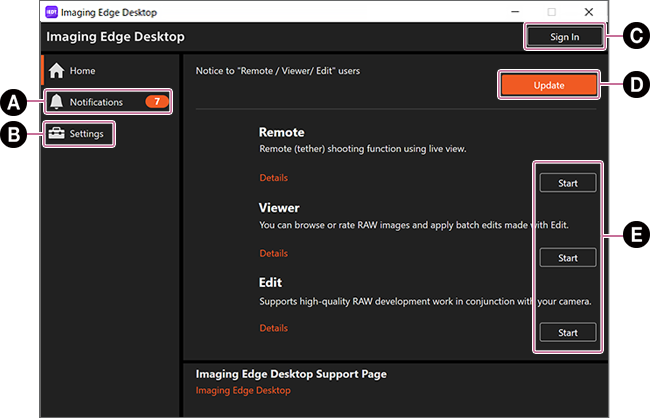
Домашний экран Imaging Edge Desktop выполняет роль панели управления. На нём находятся элементы Notifications, Settings, Sign In, область Download/Update и кнопки Start для запуска Remote, Viewer и Edit. В левой части интерфейса видны разделы Home, Notifications и Settings, а в центральной области расположены карточки трёх модулей.
Функционально Home screen нужен не для обработки фотографий, а для обслуживания рабочей среды. Через него запускаются модули, проверяются уведомления, открываются настройки, выполняется вход в Creators’ Cloud, а также контролируется состояние компонентов Remote / Viewer / Edit. Imaging Edge Desktop можно использовать без регистрации, поэтому пакет не превращает базовую обработку RAW или tether-съёмку в обязательный облачный сценарий.
Практически Home screen стоит воспринимать как стартовый пульт:
-
Notifications — уведомления пакета;
-
Settings — параметры поведения приложения, включая резидентный режим;
-
Sign In — вход в аккаунт Sony / Creators’ Cloud;
-
Start напротив Remote — запуск удалённой съёмки;
-
Start напротив Viewer — запуск просмотра и отбора;
-
Start напротив Edit — запуск RAW-обработки.
После запуска одного из модулей переключение между Remote, Viewer и Edit выполняется кнопками в верхней левой части окна. Например, из Viewer можно перейти в Remote или Edit, а из Edit — обратно в Viewer. Это не так плавно, как единый интерфейс Lightroom Classic, но для пакета Sony это логично: фотограф не ищет отдельные ярлыки приложений, а перемещается между рабочими этапами внутри общей среды.
Поддерживаемые форматы изображений
Imaging Edge Desktop работает с основными форматами, которые встречаются в фото workflow Sony: JPEG, TIFF, RAW ARW, RAW ARQ, RAW AXR и HEIF. Для обычной съёмки на камеры Sony ключевым остаётся ARW. Для Pixel Shift Multi Shooting используется ARQ. Для композитов Noise Reduction Shooting и Shooting for HDR применяется AXR, если фотограф сохраняет результат как RAW-композит для последующей обработки.
RAW-обработка в Imaging Edge Desktop устроена неразрушающе: программа изменяет не исходные RAW-данные, а параметры обработки. Это важно для многократной доработки: можно возвращаться к файлу, менять экспозицию, баланс белого, тоновую кривую, резкость или шумоподавление без физического ухудшения исходника.
HEIF поддерживается отдельно: для просмотра и редактирования HEIF-файлов активируется HEIF Extension через меню Help → Activate HEIF Extension, после чего вводится серийный номер камеры. После редактирования HEIF не сохраняется обратно в HEIF — результат выводится в JPEG или TIFF. Для HLG-фотографий предусмотрена настройка, уменьшающая риск выбитых светов при конвертации в JPEG или TIFF.
Remote — удалённая съёмка и tethering для камер Sony
Remote — самый характерный модуль Sony Imaging Edge Desktop. Его задача — подключить камеру к компьютеру и превратить экран ноутбука или монитора в рабочий центр съёмки. Через Remote можно видеть Live View, менять параметры экспозиции, управлять фокусировкой, запускать спуск, записывать видео, включать сетку, направляющие, увеличивать изображение и выполнять специальные режимы съёмки.
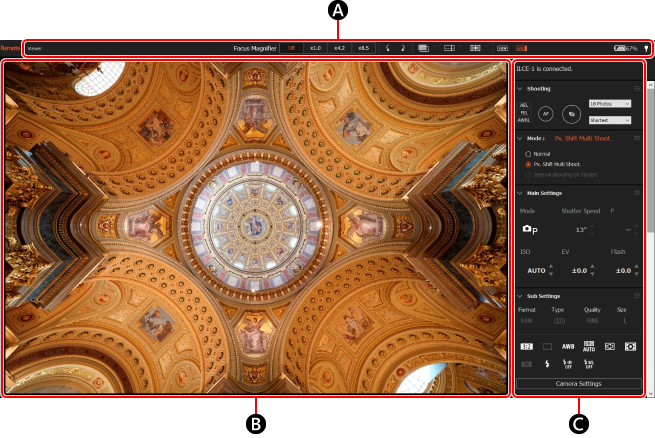
Окно Remote состоит из трёх основных зон: Toolbar, Live View и Operation panel. Toolbar содержит инструменты работы с изображением Live View, включая увеличение и отображение сетки. Live View показывает изображение с подключённой камеры в реальном времени. Operation panel содержит настройки съёмки и применяет изменения к камере сразу после выбора параметров.
Подключение камеры
Remote поддерживает подключение камеры к компьютеру через USB, Wi-Fi или LAN. USB остаётся наиболее предсказуемым вариантом для студийной работы, потому что он обычно стабильнее и быстрее при передаче RAW. Wi-Fi удобен, когда кабель мешает съёмке или камера стоит в труднодоступном месте, но при крупных RAW-файлах передача может быть заметно медленнее. LAN актуален для моделей и рабочих процессов, где используется проводная сеть.
В практическом workflow перед съёмкой в Remote фотограф обычно выполняет несколько действий:
-
включает на камере режим удалённой съёмки;
-
подключает камеру к компьютеру;
-
запускает Remote;
-
выбирает камеру в окне подключения;
-
проверяет появление Live View;
-
задаёт папку сохранения;
-
настраивает параметры кадра и делает тестовый снимок.
Смысл Remote не только в спуске затвора с компьютера. Его ценность в том, что камера становится частью управляемой съёмочной системы: клиент, ассистент, ретушёр или арт-директор могут видеть кадр на большом экране, а фотограф получает более точный контроль композиции, фокуса и экспозиции.
Operation panel: основные элементы управления
Operation panel в Remote — это правая панель управления камерой. Она содержит несколько блоков: Shooting panel, Mode panel, Main Settings panel, Sub Settings panel, Focus panel, Histogram panel и Image Save Settings panel. Порядок панелей можно менять перетаскиванием, поэтому часто используемые блоки удобно ставить выше.
В Shooting panel находятся ключевые кнопки:
| Элемент | Назначение |
|---|---|
| Shutter button | Делает фотоснимок |
| Movie button | Запускает и останавливает видеозапись |
| AF button | Выполняет автофокусировку, аналогично полунажатию кнопки спуска на камере |
| AEL button | Блокирует экспозицию |
| FEL button | Блокирует уровень вспышки |
| AWBL button | Блокирует автоматический баланс белого |
| Interval shooting button | Запускает интервальную съёмку с настройками Capture start, Shooting Interval и Number of images to capture |
Для студийной предметной съёмки особенно полезны Shutter button, AF button и Image Save Settings. Фотограф может не касаться камеры, исключить микросмазы от нажатия, сразу писать файлы в нужную папку и контролировать результат на мониторе.
Main Settings panel и Sub Settings panel
Main Settings panel показывает базовые параметры кадра: Shooting mode, Shutter speed, Aperture value, ISO sensitivity, Exposure compensation и Flash compensation. Часть параметров меняется прямо с компьютера, часть зависит от режима камеры и объектива.
Sub Settings panel отвечает за более широкий набор параметров:
-
File format;
-
RAW File Type;
-
Image Quality;
-
Image size;
-
Recording Media Settings;
-
Drive mode;
-
Aspect ratio;
-
White balance;
-
Focus area;
-
Metering mode;
-
D-Range Optimizer;
-
Focus mode;
-
Flash mode;
-
Red Eye Reduction;
-
Wireless Flash;
-
Creative Look.
Это не декоративная панель, а рабочий набор для съёмки. Например, при предметной фотографии можно сразу проверить, что стоит RAW, нужный тип RAW-файла, правильный баланс белого, нужный Focus area и корректный Creative Look для JPEG-превью. Для коммерческой съёмки это экономит время: параметры не приходится искать в меню камеры, особенно когда камера закреплена на штативе, колонне, копировальной стойке или подвесе.
Focus panel и ручная фокусировка
Focus panel содержит переключение AF/MF и кнопки настройки дистанции фокусировки. В ручном режиме можно двигать фокус с компьютера, если конкретная камера и объектив поддерживают такую операцию. Чем дальше индикатор сдвигается вправо, тем дальше устанавливается дистанция фокусировки.
Эта функция особенно полезна при макро, предметке, репродукциях и съёмке с жёстко закреплённой камерой. Но её не стоит воспринимать как полноценный моторизованный follow focus для видео. Поддержка и плавность зависят от камеры, объектива и режима фокусировки. В фото workflow она нужна прежде всего для точной доводки резкости на большом экране.
Histogram panel и Image Save Settings
Histogram panel показывает гистограмму текущего изображения с камеры. Можно проверять яркость, тон и насыщенность по каналам Y, R, G и B. Для студии это практично: фотограф видит не только красивую картинку, но и распределение яркости, контролирует пересветы, недосветы и цветовые каналы до серии кадров.
Image Save Settings panel задаёт папку назначения для удалённой съёмки. При выборе File name → Manual можно назначить текстовый префикс и стартовый номер последовательности. Это удобно для каталожной съёмки: файлы сразу получают понятную структуру, например client_product_0001, client_product_0002, client_product_0003, без переименования после съёмки.
Live View: увеличение, сетка, направляющие и overlay
Live View в Remote — не просто просмотр изображения с камеры. Это рабочее поле, где можно точно выстраивать композицию, проверять фокус, контролировать геометрию и повторяемость кадра. В Live View доступны Magnification, AF area, Display Overlay, Display Guide, Display grid и поворот отображения.
Magnification и Focus Magnifier
Увеличение Live View используется для проверки резкости и мелких деталей. При увеличении появляются курсоры по краям изображения и рамка положения увеличенной области. В панели увеличения доступны Focus magnifier, отображение текущего масштаба и кнопка выхода из увеличенного режима.
На практике это один из самых полезных инструментов Remote. При съёмке украшений, часов, документов, картин, еды, техники или макрообъектов маленький экран камеры часто недостаточен. На мониторе можно увеличить нужный участок, проверить резкость по фактуре, логотипу, глазу модели или кромке предмета и только после этого делать серию.
AF area
Когда на камере выбран Focus Area → Flexible Spot или Expand Flexible Spot, в Live View отображается фокусировочная рамка. При клике по точке кадра рамка перемещается туда, а кнопка AF/AE фокусирует камеру по выбранной области. Если выбран другой режим зоны фокусировки, рамка может не отображаться.
Это особенно удобно при портретах и предметной съёмке. Можно не двигать камеру и не трогать джойстик на корпусе: фокусная точка ставится мышью прямо на экране. В серии однотипных кадров фотограф быстрее переносит фокус между объектами или зонами композиции.
Display Overlay
Display Overlay накладывает ранее снятое изображение поверх текущего Live View как прозрачный ориентир. Команда включается кнопкой Display Overlay на панели инструментов или через меню Tools → Overlay → Display Overlay.
Overlay полезен там, где нужна повторяемость:
-
stop-motion;
-
каталожная съёмка одинаковых товаров;
-
серия упаковок в одной сетке;
-
before/after;
-
пересъёмка объекта после замены детали;
-
съёмка коллекции, где каждый предмет должен стоять одинаково.
В панели overlay доступны включение/выключение наложения, выбор файла, прозрачность, поворот и сброс масштаба. Это простой инструмент, но для производственной фотографии он ценнее многих креативных эффектов.
Display Guide
Display Guide показывает направляющие линии. Они помогают проверять горизонтали и вертикали, выравнивать предметы и контролировать архитектурную геометрию. Включение выполняется кнопкой Display Guide или через Tools → Guide → Display Guide. В настройках можно менять цвет направляющих и задавать от 0 до 2 вертикальных и от 0 до 2 горизонтальных линий.
Для репродукций и архитектуры это критично: направляющие позволяют не полагаться на глаз. Если картина, документ, интерьерная линия или фасад слегка завалены, это видно ещё до съёмки.
Display grid
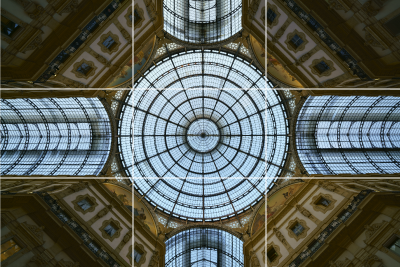
Display grid включает сетку. Она помогает проверять наклон, симметрию и расположение объекта в кадре. Включение выполняется кнопкой Display grid или через Tools → Grid → Display grid. Доступны три типа сетки: деление на три части, квадратная сетка и сетка с диагоналями. Для квадратной сетки есть три размера, также настраиваются цвет и толщина линий.
Сетка особенно полезна в предметной фотографии и архитектуре. В отличие от направляющих, она покрывает всё поле кадра и даёт более плотную опору для композиции. Если объект должен быть строго по центру, стоять на оси или занимать одинаковую площадь в серии, Display grid быстро выявляет смещение.
Viewer — просмотр, отбор и организация кадров
Viewer — это модуль просмотра и отбора. Он не является полноценной библиотекой уровня Lightroom Classic с каталогом, смарт-коллекциями и сложной системой ключевых слов, но хорошо работает как быстрый просмотрщик папок, инструмент сравнения и переходный этап между Remote и Edit.
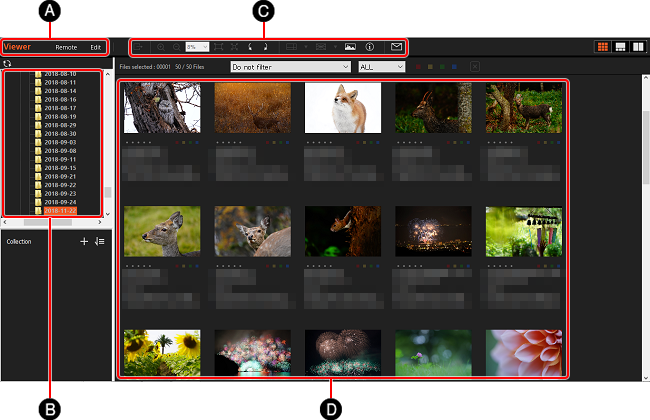
В Viewer есть три режима отображения: Thumbnail Display, Preview Display и Comparison Display. Переключение выполняется кнопками Display switching buttons в правой верхней части окна. Thumbnail Display удобен для общего просмотра папки, Preview Display — для оценки одного кадра крупнее, Comparison Display — для сравнения двух изображений рядом.
Структура окна Viewer
Окно Viewer состоит из нескольких зон:
| Зона | Что делает |
|---|---|
| Remote/Edit startup or switching buttons | Позволяют перейти в Remote или Edit |
| Folders | Показывают папки в виде дерева |
| Toolbar | Содержит инструменты масштаба, поворота, сетки, гистограммы, свойств |
| Thumbnails | Показывают миниатюры файлов выбранной папки |
| Preview area | Отображает выбранное изображение |
| Collection | Создаёт виртуальные подборки для сравнения изображений из разных папок |
Коллекции в Viewer работают как виртуальные папки. Если удалить коллекцию, оригинальные изображения в папках не удаляются. Это удобно для отбора кадров с разных съёмочных дней или разных папок: можно собрать кандидатов в одну временную подборку и сравнивать без физического перемещения файлов.
Preview Display
Preview Display показывает выбранный кадр крупно, а миниатюры остаются внизу. Такой режим удобен для первичного отбора: фотограф видит изображение почти на весь экран, но может быстро переходить к соседним кадрам. Для серийной портретной съёмки это один из главных режимов: можно быстро проверять мимику, резкость, моргания, положение рук, свет и фон.
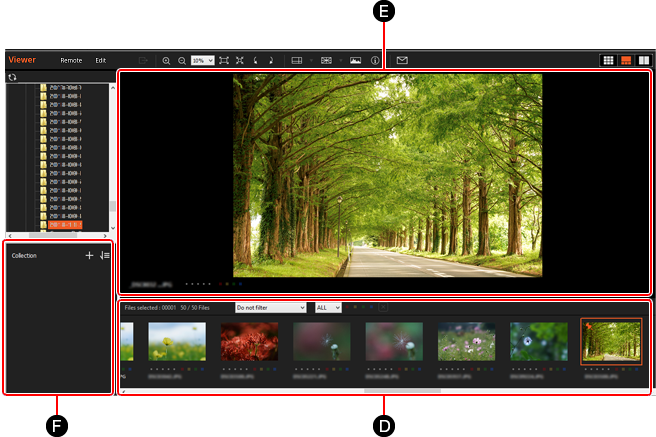
На панели инструментов Viewer доступны:
-
Enlargement / Reduction & Display Magnification Setting;
-
Fit to Window;
-
Actual Pixels;
-
Rotate;
-
синхронизация позиции при сравнении;
-
Display Same Position;
-
Switch Selected Image and Candidate Image;
-
Guide;
-
Grid;
-
Focus Frame;
-
Histogram;
-
Image Properties;
-
Notifications.
Actual Pixels важен для проверки резкости: изображение показывается в масштабе фактических пикселей монитора. Fit to Window удобен для композиционной оценки. Histogram помогает оценить распределение яркости. Image Properties показывает Exif-информацию, включая выдержку, диафрагму и другие параметры съёмки.
Comparison Display
Comparison Display показывает два изображения рядом. Это режим для выбора лучшего кадра из серии. В портретной съёмке можно сравнить выражение лица, положение глаз и микрорезкость. В предметной — выбрать кадр с лучшим бликом, чистой поверхностью и точным положением объекта. В архитектуре — сравнить варианты экспозиции и вертикали.
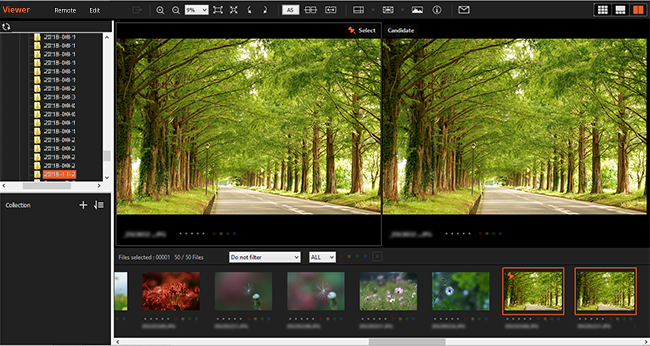
В Comparison Display особенно важны функции синхронизации позиции и отображения одной и той же области. Если два кадра сняты почти одинаково, можно увеличить их до 100% и сравнить один и тот же участок: глаз модели, логотип товара, фактуру ткани, край упаковки или деталь архитектурного элемента.
Рейтинги, цветовые метки и фильтрация
Viewer поддерживает фильтрацию по Rating и Color label. Рейтинг задаётся звёздами, цветовая метка — отдельным цветовым ярлыком. Фильтр находится в области миниатюр и позволяет отобрать изображения по рейтингу, модели камеры, объективу, формату файла и цветовой метке. Кнопка Clear сбрасывает фильтрацию.
Практический сценарий отбора может выглядеть так:
-
открыть папку съёмки в Viewer;
-
пройти серию в Preview Display;
-
поставить 1–2 звезды технически годным кадрам;
-
поставить цветовую метку кадрам для клиента;
-
включить фильтр по рейтингу или цвету;
-
выбрать отфильтрованные RAW;
-
отправить их в Edit или выполнить пакетный Output.
Для взаимодействия с другим софтом есть команда File → Export Rating, Color Label to XMP Information. Она переносит рейтинги и цветовые метки в XMP-информацию, чтобы такие данные могли использовать программы, поддерживающие XMP, например Adobe Lightroom.
Проверка резкости и переход по кадрам
В Preview Display и Comparison Display можно увеличивать кадры с помощью Zoom Tool или сочетаний клавиш. Переход по кадрам выполняется стрелками влево и вправо. Если изображение увеличено, Viewer может переходить между кадрами, сохраняя одну и ту же позицию просмотра. Для совместимых камер доступен переход с центровкой по фокусной рамке.
Это полезно при сериях с минимальными отличиями. Например, фотограф снял 40 кадров портрета на открытой диафрагме. В обычном просмотре все выглядят похожими. В Viewer можно увеличить глаз, переходить стрелками между кадрами и быстро определить, где фокус действительно попал.
Создание time-lapse
Viewer умеет создавать Time-lapse Movie из нескольких фотографий JPEG или RAW. Для запуска используется Tools → Create Time-lapse Movie. Нужно выбрать минимум 15 изображений в Thumbnail Display. RAW-файлы при создании ролика конвертируются в JPEG, потому что для монтажной части используются JPEG-изображения.
Это не замена профессионального видеоредактора, но удобная встроенная функция для простых таймлапсов. Например, можно снять интервальную серию через Remote или камерный интервалометр, открыть серию в Viewer, выбрать кадры и собрать ролик без отдельного экспорта в стороннюю программу.
Edit — RAW-обработка Sony ARW, ARQ и AXR
Edit — модуль обработки изображений. Он открывает RAW-файлы Sony и даёт доступ к фирменным параметрам коррекции: экспозиция, баланс белого, Creative Style / Creative Look, контраст, D-Range Optimizer, HDR effect, шумоподавление, резкость, коррекция объектива, тоновая кривая, Display Control, Pixel Shift Multi Shooting Correction и Version Stack.
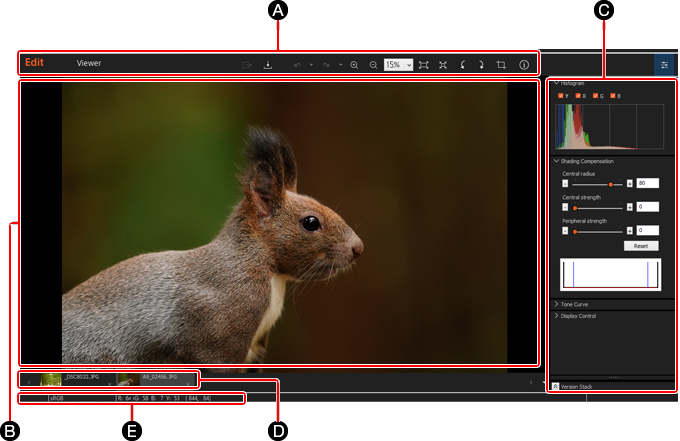
Окно Edit состоит из Toolbar, Preview area, Palettes, Image Switching Tab и Status Bar. Toolbar содержит инструменты просмотра, масштабирования, поворота, кадрирования и вывода свойств. Preview area показывает редактируемый кадр. Palettes — это наборы коррекций. Image Switching Tab позволяет переключаться между загруженными изображениями. Status Bar показывает цветовое пространство, координаты курсора и цветовую информацию в точке.
Чем Edit отличается от Lightroom и Capture One
Edit не пытается быть визуально эффектным редактором с локальными масками, слоями, ИИ-выделением неба и сложной ретушью. Его задача — корректная фирменная проявка Sony RAW и доступ к параметрам, связанным с камерой. Он лучше всего подходит для базовой обработки, технической коррекции, подготовки файлов после tether-съёмки и работы с ARQ/AXR-композитами.
Сильная сторона Edit — предсказуемая интерпретация файлов Sony. Если фотографу нужно открыть ARW, ARQ или AXR в родной среде, проверить камерный цвет, Creative Look, баланс белого, DRO, шумоподавление и экспортировать аккуратный JPEG/TIFF, Edit справляется с этой задачей. Но для сложной художественной обработки, локальных масок, ретуши кожи и продвинутого каталогизирования чаще удобнее Lightroom Classic, Capture One Pro, DxO PhotoLab или Photoshop.
Инструменты обработки в Edit
Edit использует палитры. Их порядок можно менять перетаскиванием, поэтому фотограф может поднять наверх часто используемые блоки: Brightness, White Balance, Contrast, Tone Curve, Noise Reduction или Lens Correction.
Brightness — экспозиция
Brightness корректирует яркость всего изображения. Значение можно менять ползунком, вводом числа или кнопками + и - с шагом 1/3 EV. Кнопка Reset возвращает значение по умолчанию.
Это первая коррекция, которую обычно трогают после открытия RAW. Если кадр слегка недоэкспонирован, Brightness поднимает общую яркость. Если светлые области слишком близки к пересвету, экспозицию можно уменьшить, а затем доработать Highlights, Whites и Tone Curve.
White Balance — баланс белого
Палитра White Balance включает несколько вариантов управления:
| Элемент | Назначение |
|---|---|
| Camera setting | Использует баланс белого, выбранный при съёмке |
| Preset | Применяет один из готовых пресетов |
| Color temperature | Позволяет двигать температуру от amber к blue или вводить значение |
| Specify gray point | Задаёт серую точку по участку изображения |
| Color correction | Корректирует оттенок от green к magenta |
Для предметной и каталожной фотографии важен Specify gray point. Если в кадре есть серая карта или нейтральный участок, можно выбрать его пипеткой и привести серию к единому балансу. Color correction помогает убрать зелёный или пурпурный сдвиг, который часто возникает при смешанном освещении.
Creative Style / Creative Look
Creative Style / Creative Look отвечает за цветовой стиль изображения. Названия и настройки соответствуют возможностям конкретной камеры. Для камер с Creative Look можно применять фирменные стили Sony, а затем дорабатывать изображение в других палитрах.
Этот блок особенно полезен, когда фотограф хочет приблизить RAW к тому, как камера показывала JPEG-превью. Например, при съёмке портрета можно использовать более мягкий цветовой профиль, при предметной фотографии — более нейтральный, при travel-съёмке — более контрастный и насыщенный.
Contrast, Highlights, Shadows, Whites, Blacks и Fade
Палитра Contrast в Edit шире, чем просто общий контраст. В ней доступны:
-
Contrast — делает изображение жёстче или мягче;
-
Highlights — регулирует яркость светлых областей;
-
Shadows — регулирует тёмные области;
-
Whites — управляет белой точкой и верхней частью гистограммы;
-
Blacks — управляет чёрной точкой и нижней частью гистограммы;
-
Fade — добавляет или убирает эффект выцветшего чёрного.
Highlights полезен для восстановления светлых участков неба, бликов на металле, стекла или кожи. Shadows вытягивает тени, но требует аккуратности: чрезмерное поднятие теней усиливает шум. Whites и Blacks задают общую плотность изображения и помогают получить более чистый тональный диапазон.
D-Range Optimizer и HDR effect
Для обычных изображений отображается D-Range Optimizer, для композитов Shooting for HDR — HDR effect. D-Range Optimizer анализирует сцену и корректирует света и тени, чтобы выровнять тональный баланс. В Manual можно управлять силой эффекта через Amount.
DRO уместен в кадрах с высоким контрастом: интерьер с окном, портрет в контровом свете, тёмный объект на ярком фоне. Но его не стоит выкручивать без контроля: слишком сильная коррекция делает изображение плоским и может усилить шум в тенях.
Highlight color distortion reduction
Highlight color distortion reduction корректирует цветовые искажения в ярких областях. В режиме Advanced высокие света, например яркое небо, приводятся к более естественному тону.
Это специализированная коррекция. Она полезна, когда в пересвеченных или почти пересвеченных участках появляются неприятные цветовые загрязнения, особенно на границе яркого света и насыщенных цветов.
Color — оттенок и насыщенность
Палитра Color регулирует hue и saturation. Это базовая цветовая коррекция для всего изображения. Она не заменяет HSL-редактор Lightroom или Capture One Color Editor, но позволяет быстро подправить общую насыщенность и оттенок.
Для технических кадров Color лучше использовать умеренно. Если изображение должно точно передавать товар, ткань, упаковку или произведение искусства, агрессивная насыщенность мешает. Для travel, природы и любительских снимков можно позволить более заметную коррекцию.
Shading Compensation
Shading Compensation исправляет падение яркости по краям кадра. В палитре есть Central radius, Central strength и Peripheral strength. Центральная зона и периферия корректируются отдельно.
Это полезно при съёмке на широкоугольные объективы, светосильную оптику или при работе с однотонными фонами. На белом фоне виньетирование особенно заметно: края становятся серыми, а центр ярче. Shading Compensation помогает сделать тон ровнее.
Sharpness
Палитра Sharpness содержит несколько параметров:
| Параметр | Что регулирует |
|---|---|
| Amount | Общую силу резкости |
| Overshoot | Усиление контура в сторону светлого ореола |
| Undershoot | Усиление контура в сторону тёмного ореола |
| Threshold | Порог применения контурного усиления |
| Sharpness Range | Диапазон частот, на которые действует резкость |
| Clarity | Локальную микроконтрастность |
Такой набор даёт больше контроля, чем простой ползунок резкость. Для портретов обычно важна аккуратность: Amount и Clarity лучше держать умеренными, чтобы не подчеркнуть кожу. Для предметки, техники, текстур и репродукций резкость можно настраивать точнее, проверяя результат на 100%.
Noise Reduction
Noise Reduction работает в Auto или Manual. В Manual можно регулировать общую силу шумоподавления, цветовой шум и edge noise. При сильной коррекции возможно снижение детализации, поэтому шумоподавление нужно проверять в масштабе Actual Pixels.
Для Sony RAW это особенно важно на высоких ISO. Если кадр снят при слабом свете, лучше сначала настроить экспозицию и тени, затем включить Noise Reduction и только после этого добавлять Sharpness. Иначе резкость может подчеркнуть шум.
Lens Correction
Lens Correction исправляет искажения, вызванные физическими особенностями объектива, включая дисторсию и хроматические аберрации.
Для архитектуры и предметной съёмки коррекция объектива почти обязательна. Дисторсия заметна на прямых линиях, а хроматические аберрации появляются на контрастных границах: ветки на фоне неба, металлические кромки, белый товар на тёмном фоне.
Tone Curve
Tone Curve показывает гистограммы и кривые по каналам RGBY. Можно выбрать Y Brightness, R Red, G Green или B Blue, поставить контрольные точки и менять кривую перетаскиванием. Reset сбрасывает текущий канал, Reset All — все каналы.
Tone Curve — главный инструмент тонкой коррекции контраста и цвета. Классическая S-кривая добавляет контраст: тени чуть опускаются, света поднимаются. Работа по отдельным каналам позволяет убрать цветовой оттенок в тенях или светах, но требует аккуратности: грубые правки быстро ломают натуральный цвет.
Display Control
Display Control показывает проблемные зоны: clipped shadows, clipped highlights и out-of-gamut colors. Они отображаются разными цветами: жёлтым, пурпурным и серым. Это позволяет корректировать экспозицию, контраст и цвет, видя, где изображение теряет информацию или выходит за цветовой диапазон.
Для печати и коммерческой передачи файлов это особенно полезно. Кадр может выглядеть нормально на экране, но Display Control покажет, что часть насыщенных цветов выходит за допустимый диапазон или что чёрные области полностью провалены.
Show Double View
В Edit есть режим Show Double View, который включается через View → Show Double View. Он показывает две копии изображения рядом: слева — до коррекции, справа — после. Команды Synchronize to Before Image и Synchronize to After Image позволяют синхронизировать состояние между сторонами.
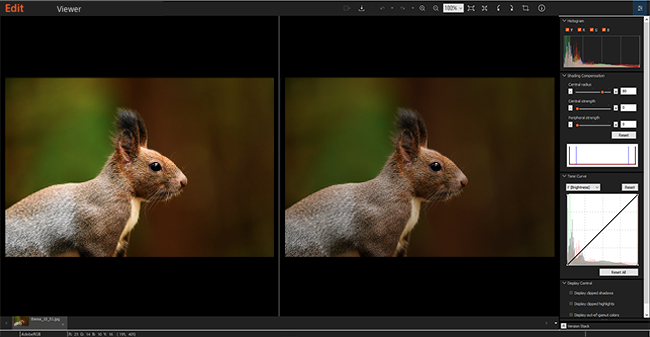
Этот режим нужен для контроля меры. В RAW-редакторах легко перекрутить контраст, насыщенность и резкость. Double View быстро показывает, стала ли фотография лучше или просто агрессивнее.
Version Stack
Version Stack позволяет хранить несколько вариантов обработки внутри ARW. RAW-файл может содержать несколько наборов image-processing data. В палитре Version Stack можно создавать новую версию, переключаться между версиями, назначать Current Version и удалять выбранные варианты, кроме As Shot Version.
Это полезно, когда нужно подготовить несколько интерпретаций одного кадра: нейтральную, контрастную, тёплую, чёрно-белую, вариант для печати и вариант для сайта. Вместо дублирования исходного RAW можно хранить разные параметры обработки.
Экспорт JPEG и TIFF
Экспорт в Imaging Edge Desktop выполняется через Output. Для одного изображения в Edit нужно открыть кадр, нажать кнопку Output на Toolbar или выбрать File → Output..., затем задать File name, File type, Compression, Color space и размер изображения в пикселях, после чего нажать Save.
Для пакетного вывода работа идёт через Viewer: нужно выбрать несколько изображений, нажать Output на панели инструментов или выбрать File → Output... / File → Export..., затем задать параметры в File settings и нажать Continue.
Практический порядок вывода после съёмки:
-
снять серию в Remote;
-
открыть папку в Viewer;
-
отфильтровать кадры по рейтингу или цветовой метке;
-
выбрать нужные RAW;
-
перейти к Output;
-
задать JPEG или TIFF;
-
выбрать цветовое пространство;
-
настроить размер и сжатие;
-
выполнить пакетный экспорт.
JPEG подходит для быстрой передачи клиенту, публикации, отчётов и превью. TIFF лучше использовать, если файл дальше пойдёт в Photoshop, полиграфию, ретушь или архив с минимальными потерями.
Pixel Shift Multi Shooting
Pixel Shift Multi Shooting — одна из самых важных причин использовать Imaging Edge Desktop, если камера Sony поддерживает этот режим. При Pixel Shift камера снимает 4 или 16 RAW-кадров, сдвигая сенсор на один пиксель или половину пикселя. Затем Viewer объединяет исходники в RAW-файл ARQ. Такой workflow предназначен для неподвижных объектов: произведения искусства, архитектура, предметная съёмка, документы, музейные экспонаты, технические детали.
Pixel Shift можно использовать двумя способами:
-
снимать удалённо через Remote, после чего Viewer автоматически запускает сборку;
-
снять Pixel Shift на камере, затем импортировать ARW на компьютер и объединить их вручную в Viewer.
Для корректной сборки исходные RAW должны быть сняты в поддерживаемом режиме записи. Для Pixel Shift подходят RAW в Uncompressed или Lossless Comp; файлы Lossless Comp L/M/S, Compressed(HQ) и Compressed не используются как исходники для этой операции.
Как запустить Pixel Shift через Remote
В Remote выбирается режим Px. Shift Multi Shoot. в Mode panel или через меню CameraSettings → Px. Shift Multi Shoot.. Затем в Shooting panel задаются количество кадров и интервал съёмки. После нажатия Shutter button камера снимает серию RAW, а Viewer формирует ARQ.
Перед съёмкой важно жёстко закрепить камеру, исключить вибрации, не снимать движущиеся объекты и контролировать стабильность света. Для металла, стекла и глянца особенно важно, чтобы рядом не двигались люди и не менялись отражения. При использовании вспышки интервал должен учитывать время перезарядки, иначе экспозиция между кадрами будет отличаться.
Ручная сборка Pixel Shift в Viewer
Если кадры уже сняты на камеру, в Viewer нужно выбрать папку в панели Folders, выделить один RAW из серии и выполнить команду:
File → Process Composite RAW Shooting → Create Px. Shift Multi Shoot. Composite Image (Create 1 Image)
или
File → Process Composite RAW Shooting → Create Px. Shift Multi Shoot. Composite Image (Create 4 Images from 16 Images).
Второй вариант создаёт четыре ARQ из 16 исходников, объединяя кадры группами по четыре. Он полезен, если в полной серии есть микросмазы, движение или нет необходимости в максимальном разрешении.
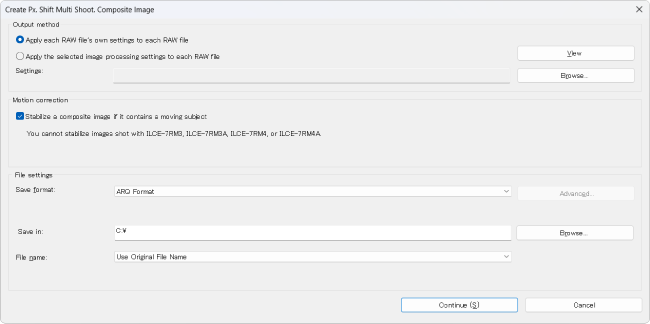
В диалоге сборки задаются Output method, Motion correction, File settings, Save format, Save in и File name. Для Pixel Shift используется ARQ Format. После нажатия Continue начинается обработка, а завершение сопровождается сообщением All processing completed.
Motion correction
Motion correction используется при ручной сборке в Viewer и помогает стабилизировать композит, если в кадре есть движущийся объект. Но это не магия: если объект заметно сместился, свет изменился или камера дрогнула, артефакты всё равно возможны. Автоматически созданный после Remote RAW не применяет Motion correction; для этой коррекции нужно импортировать исходные RAW и объединить их через Viewer.
Когда Pixel Shift действительно нужен
Pixel Shift имеет смысл, когда задача требует максимальной детализации и объект неподвижен:
-
репродукция картин;
-
архивная съёмка документов;
-
предметная съёмка часов, ювелирных изделий, техники;
-
музейные экспонаты;
-
архитектурные детали;
-
интерьер без людей и движения;
-
техническая съёмка текстур и материалов.
Для пейзажа с листвой, водой, облаками и людьми Pixel Shift часто создаёт проблемы. Движение между кадрами приводит к артефактам. Здесь обычный RAW или брекетинг экспозиции часто практичнее.
Noise Reduction Shooting
Noise Reduction Shooting создаёт малошумный композит из серии RAW. Камера снимает от 4 до 32 RAW-изображений, а Viewer объединяет их в один файл. Режим доступен через Remote или через съёмку на камере с последующей сборкой в Viewer. После объединения результат можно обработать в Edit или другой совместимой программе.
В Remote режим включается в Mode panel как Noise Reduction Shooting или через CameraSettings → Noise Reduction Shooting. В Shooting panel выбираются количество снимков и тип RAW. После нажатия Shutter button камера снимает заданную серию.
Для ручной сборки в Viewer используется команда:
File → Process Composite RAW Shooting → Create Noise Reduction Shooting Composite Image
или контекстное меню правой кнопкой мыши / Control-click на Mac. В настройках задаются No. of source images, Output method, Lens Compensation и File settings. Сохранение возможно в AXR, JPEG или TIFF. AXR нужен, если фотограф хочет сохранить композит как RAW-подобный файл и затем дорабатывать его в Edit.
Этот режим полезен для статичных сцен при слабом освещении: интерьер, предметы, ночной город со штатива, музейные объекты, репродукции. Он не подходит для быстрого движения: если объект или свет меняются между кадрами, сборка может дать артефакты.
Shooting for HDR
Shooting for HDR создаёт композит с расширенным динамическим диапазоном. Камера снимает серию RAW с разными экспозициями, а Viewer объединяет их. Режим предназначен для сцен, где один обычный кадр не удерживает одновременно света и тени: интерьер с окнами, контровой свет, закат, архитектура, пейзаж с ярким небом.
В Remote режим включается через Mode panel как Shooting for HDR или через CameraSettings → Shooting for HDR. В Shooting panel выбираются масштаб расширения динамического диапазона, экспокоррекция, количество кадров и тип RAW. Для контроля есть Preview и переключение экспозиции [-], [0], [+].
Доступны уровни динамического диапазона:
| Уровень | Эквивалент | Где уместен |
|---|---|---|
| Level 1 | ±1 EV | Сцены со стандартным контрастом, пасмурный пейзаж, портрет в помещении |
| Level 2 | ±2 EV | Высокий контраст, контровой свет, съёмка у окна |
| Level 3 | ±3 EV | Экстремальный контраст, закаты, рассветы, интерьер и экстерьер здания одновременно |
| Auto | Автоматический выбор | Камера анализирует контраст сцены |
Для сборки после съёмки в Viewer используется:
File → Process Composite RAW Shooting → Create Shooting for HDR Composite Image
В настройках доступны No. of source images, Output method, Lens Compensation и File settings. Сохранение возможно в AXR, JPEG или TIFF. AXR затем открывается в Edit для дополнительной обработки.
Extended RAW Processing
Extended RAW Processing в Imaging Edge Desktop относится к задачам повышения качества RAW для поддерживаемых камер. В логике программы этот блок находится рядом с Viewer и композитными операциями: фотограф получает возможность применить более тяжёлую обработку к RAW и затем продолжить работу в Edit. В Home screen Viewer описывается не только как просмотрщик, но и как модуль, который может применять deep learning technology к RAW-файлам некоторых камер, повышая качество и расширяя разрешение.
Эта функция не заменяет Pixel Shift. Pixel Shift требует специальной серии кадров со сдвигом сенсора. Extended RAW Processing применяется к поддерживаемым RAW и относится к программной обработке. Практически это стоит рассматривать как дополнительный инструмент качества для тех камер Sony, где он доступен.
Работа с внешними программами
Imaging Edge Desktop можно использовать не изолированно, а как часть общего workflow. Viewer умеет передавать данные во внешнюю программу после регистрации внешнего приложения. После регистрации в меню Tools появляется пункт передачи данных в выбранное приложение.
Это полезно в нескольких сценариях:
-
снять через Remote, отобрать в Viewer, обработать часть кадров в Edit, а ретушь закончить в Photoshop;
-
собрать Pixel Shift или HDR в Viewer, сохранить TIFF и продолжить цветокоррекцию в Lightroom или Capture One;
-
использовать Viewer для отбора и XMP-рейтингов, а финальный каталог вести в другом приложении;
-
применять Imaging Edge Desktop только для фирменных операций Sony, а основную обработку делать в привычном RAW-конвертере.
Viewer также умеет экспортировать рейтинги и цветовые метки в XMP, что облегчает переход в программы, понимающие XMP-информацию.
Практический сценарий: студийная предметная съёмка
Для предметной съёмки Imaging Edge Desktop подходит особенно хорошо. Типичный процесс выглядит так:
-
Камера Sony ставится на штатив или стойку.
-
Объект располагается на предметном столе.
-
Камера подключается к компьютеру.
-
В Remote открывается Live View.
-
Включается Display grid или Display Guide.
-
Через Focus Magnifier проверяется резкость.
-
В Image Save Settings задаётся папка и имя файла.
-
Через Shutter button делается тестовый кадр.
-
В Viewer проверяется резкость, гистограмма и композиция.
-
Удачные кадры получают рейтинг или цветовую метку.
-
В Edit выполняется базовая RAW-коррекция.
-
Результат экспортируется в TIFF или JPEG.
В такой схеме Remote экономит время на съёмке, Viewer — на отборе, Edit — на базовой обработке. Для каталожной съёмки особенно важны Overlay, Manual file naming и Comparison Display: они позволяют выдерживать одинаковый размер, положение и свет между десятками объектов.
Практический сценарий: репродукция картины или документа
Для репродукций Imaging Edge Desktop полезен из-за Pixel Shift, сетки, направляющих и контроля фокуса. Порядок работы:
-
Камера жёстко фиксируется напротив объекта.
-
Объект выравнивается по Display Guide или Display grid.
-
Свет стабилизируется, исключаются блики и движение.
-
Фокус проверяется через Magnification.
-
В Remote выбирается Px. Shift Multi Shoot.
-
В Shooting panel задаётся 4 или 16 кадров и интервал.
-
Снимается тестовый кадр.
-
Запускается Pixel Shift серия.
-
Viewer собирает ARQ.
-
В Edit выполняется баланс белого, Shading Compensation, Lens Correction и Tone Curve.
-
Итог сохраняется в TIFF.
Для документов и искусства важно не красиво обработать, а точно передать геометрию, цвет и фактуру. Поэтому в Edit стоит работать осторожно: не завышать насыщенность, не усиливать Clarity до появления ореолов, не ломать тоновую кривую.
Практический сценарий: интерьер с окном
Интерьерная съёмка часто упирается в динамический диапазон: внутри темно, за окном светло. В Imaging Edge Desktop можно использовать Shooting for HDR.
Рабочая схема:
-
Камера ставится на штатив.
-
В Remote проверяется композиция через Live View.
-
Включается Display Guide для вертикалей.
-
В Mode panel выбирается Shooting for HDR.
-
В Shooting panel выбирается Level 2 или Level 3.
-
Проверяется Preview и экспозиции [-], [0], [+].
-
Снимается серия.
-
В Viewer создаётся HDR-композит.
-
Результат сохраняется в AXR.
-
В Edit дорабатываются HDR effect, Contrast, Highlights, Shadows и Lens Correction.
-
Итог выводится в TIFF.
Преимущество такого подхода в том, что HDR создаётся в родной среде Sony, а не через сторонний плагин. Недостаток — меньше художественного контроля, чем в специализированных HDR-редакторах или сложной ручной сборке в Photoshop.
Практический сценарий: отбор портретной серии
Для портрета Viewer удобен как быстрый инструмент отбора после tether-съёмки.
-
В Remote снимается серия в одну папку.
-
В Viewer открывается Preview Display.
-
Кадры просматриваются стрелками.
-
Удачные отмечаются рейтингом.
-
Спорные кадры сравниваются в Comparison Display.
-
Проверка резкости выполняется через Actual Pixels.
-
Отобранные кадры фильтруются по рейтингу.
-
Выбранные RAW открываются в Edit.
-
В Edit корректируются White Balance, Brightness, Contrast, Color и Noise Reduction.
-
JPEG-превью выводятся через пакетный Output.
Для глубокой ретуши кожи Edit не лучший инструмент. Но для отбора, базового цвета и передачи TIFF ретушёру он подходит.
Сильные стороны Sony Imaging Edge Desktop
Главное преимущество Imaging Edge Desktop — тесная интеграция с камерами Sony. Remote понимает фирменные функции камеры, Viewer работает с ARW/ARQ/AXR, Edit корректно открывает Sony RAW и даёт доступ к Creative Style / Creative Look, Pixel Shift Multi Shooting Correction и другим специализированным блокам.
К сильным сторонам относятся:
-
полноценная tether-съёмка для совместимых камер Sony;
-
Live View на компьютере;
-
управление Shutter, Movie, AF, AEL, FEL и AWBL;
-
Display Overlay для повторяемых композиций;
-
Display Guide и Display grid для точной геометрии;
-
ручная и автоматическая работа с фокусом в Remote;
-
Viewer с Thumbnail, Preview и Comparison Display;
-
рейтинги, цветовые метки и фильтры;
-
экспорт рейтингов и цветовых меток в XMP;
-
сборка Pixel Shift Multi Shooting в ARQ;
-
Noise Reduction Shooting и Shooting for HDR;
-
RAW-обработка в Edit;
-
неразрушающая логика работы с RAW;
-
пакетный вывод JPEG/TIFF.
Сильнее всего программа раскрывается в связке с камерой Sony на съёмочной площадке. Если фотограф просто хочет художественно обработать старые RAW из разных камер, Imaging Edge Desktop будет не лучшим выбором. Если нужно управлять Sony с компьютера, собрать Pixel Shift, проверить фокус и быстро вывести кадры, пакет становится очень практичным.
Ограничения и слабые стороны
Главное ограничение — узкая специализация. Imaging Edge Desktop не рассчитан на универсальный каталог всего фотоархива и не поддерживает RAW-систему разных производителей так, как Lightroom Classic, Capture One Pro или DxO PhotoLab. Он хорош именно как фирменная среда Sony.
Слабые стороны:
-
интерфейс менее современный и менее цельный, чем у конкурентов;
-
Remote, Viewer и Edit ощущаются как три отдельных приложения;
-
нет развитой системы каталогов, коллекций и поиска по большому архиву;
-
нет мощных локальных масок и ИИ-инструментов редактирования;
-
ретушь ограничена базовой RAW-коррекцией;
-
работа с HEIF имеет отдельные ограничения;
-
возможности зависят от конкретной камеры и объектива;
-
некоторые функции доступны только для поддерживаемых моделей;
-
для художественной цветокоррекции Capture One Pro обычно гибче;
-
для шумоподавления DxO PhotoLab сильнее;
-
для управления большим архивом Lightroom Classic удобнее.
Это не делает программу плохой. Просто её нужно использовать по назначению. Imaging Edge Desktop — не убийца Lightroom, а рабочий фирменный инструмент Sony.
Сравнение с аналогами
Adobe Lightroom Classic
Lightroom Classic сильнее как каталог, RAW-редактор и система долгосрочного архива. В нём удобнее хранить большие библиотеки, назначать ключевые слова, создавать коллекции, делать локальные маски, синхронизировать пресеты и вести весь постпродакшн в одном окне. Для фотографа, который обрабатывает тысячи кадров разных камер, Lightroom Classic обычно удобнее.
Но Imaging Edge Desktop выигрывает в фирменных задачах Sony. Remote напрямую работает с камерой, показывает Live View, управляет специфическими функциями и даёт доступ к Pixel Shift Multi Shooting. Lightroom Classic поддерживает tethered capture для определённых камер Sony, но Imaging Edge Desktop остаётся родной средой для функций Sony, особенно когда речь идёт о Pixel Shift, ARQ, AXR и камерных режимах.
| Критерий | Sony Imaging Edge Desktop | Lightroom Classic |
|---|---|---|
| Основная идея | Фирменный Sony workflow | Каталог, RAW-обработка, архив |
| Tether Sony | Сильная сторона Remote | Поддерживается для совместимых Sony |
| Pixel Shift Sony | Родная сборка ARQ | Не основной сценарий |
| Каталог | Базовая работа с папками | Сильная библиотека |
| Локальная обработка | Ограниченная | Сильные маски и инструменты |
| Цвет | Камерная логика Sony | Гибкая Adobe-обработка |
| Лучший сценарий | Съёмка с Sony и фирменные операции | Архив, массовая обработка, универсальный RAW workflow |
Capture One Pro
Capture One Pro традиционно силён в профессиональной tether-съёмке, Sessions, цветокоррекции, обработке кожи, работе со стилями, привязке к съёмочной папке и управлении коммерческой студийной сессией. В Capture One есть Camera Tool, Camera Settings Tool, Next Capture Naming, Next Capture Location и Next Capture Adjustments; программа может применять настройки к последующим кадрам и хорошо вписывается в работу digital tech на площадке.
Для Sony Capture One поддерживает множество камер, включая RAW, tethering, Live View и в ряде моделей wireless tethering. Однако поддержка зависит от конкретной модели. Imaging Edge Desktop проще и уже, но для фирменных режимов Sony он прямолинейнее: Pixel Shift, Remote, Viewer и Edit находятся в родной связке.
| Критерий | Sony Imaging Edge Desktop | Capture One Pro |
|---|---|---|
| Tether-съёмка | Хорошая для Sony | Профессиональная студийная система |
| Цветокоррекция | Базовая и камерная | Одна из сильнейших сторон |
| Sessions | Нет аналога уровня Capture One | Сильная сторона |
| Pixel Shift Sony | Родная обработка | Не основной инструмент |
| Интерфейс | Утилитарный | Профессиональный и гибкий |
| Стоимость владения | Фирменный пакет Sony | Коммерческий продукт |
| Лучший сценарий | Sony-only workflow | Коммерческая съёмка и цвет |
Capture One лучше, если фотографу нужен полноценный коммерческий production workflow: ассистент, клиентский просмотр, стили, метаданные, цвет, экспорт, сессии. Imaging Edge Desktop лучше, если нужно быстро и без лишней прослойки использовать именно возможности Sony.
DxO PhotoLab
DxO PhotoLab — это не tether-пакет, а мощный RAW-конвертер. Его сильные стороны — DeepPRIME noise reduction, оптические модули DxO, компенсация резкости объектива, локальные коррекции и высокое качество демозаики. Для высоких ISO, слабого света и оптических исправлений DxO обычно сильнее Edit.
Но DxO PhotoLab не заменяет Remote. Он не предназначен для управления камерой Sony на съёмке и не является родной средой для Pixel Shift Multi Shooting. Поэтому сравнение здесь простое: Imaging Edge Desktop полезен на этапе съёмки и фирменной сборки Sony, DxO PhotoLab — на этапе максимального качества RAW-обработки.
| Критерий | Sony Imaging Edge Desktop | DxO PhotoLab |
|---|---|---|
| Управление камерой | Есть Remote | Нет такого фокуса |
| RAW-качество | Хорошее для Sony RAW | Очень сильная обработка RAW |
| Шумоподавление | Базовое + композитные режимы | DeepPRIME / DeepPRIME XD |
| Коррекция оптики | Есть Lens Correction | Сильные DxO Modules |
| Pixel Shift Sony | Родная сборка | Не основная задача |
| Лучший сценарий | Съёмка и фирменный Sony workflow | Максимальное качество проявки RAW |
Smart Shooter 5
Smart Shooter 5 — специализированный tethering-инструмент. Он поддерживает Sony, Fujifilm, Canon и Nikon, имеет Lightroom Classic Plugin, SmartSave, QR/Barcoding и Multi-Camera Capture до 10 камер. Это решение для производственных и многокамерных сценариев, где tethering — центральная задача.
Imaging Edge Desktop проще, но роднее для Sony. Smart Shooter интереснее для сложных рабочих процессов: штрихкоды, QR-коды, мультикамерность, интеграция с Lightroom Classic. Imaging Edge Desktop сильнее в фирменных Sony-режимах, ARQ/AXR и связке Remote → Viewer → Edit.
| Критерий | Sony Imaging Edge Desktop | Smart Shooter 5 |
|---|---|---|
| Основная задача | Sony Remote / Viewer / Edit | Продвинутый tethering |
| Sony tether | Да | Да |
| Multi-camera | Не главный сценарий | До 10 камер |
| QR/Barcode | Нет | Есть |
| Lightroom Plugin | Нет как основной смысл | Есть |
| Pixel Shift Sony | Да | Не главный сценарий |
| Лучший сценарий | Фотограф Sony | Производственная tether-съёмка |
Для кого программа подходит
Sony Imaging Edge Desktop подходит:
-
владельцам камер Sony Alpha;
-
фотографам, снимающим tethered через компьютер;
-
предметным фотографам;
-
студийным портретистам;
-
фотографам каталожной продукции;
-
тем, кто использует Pixel Shift Multi Shooting;
-
тем, кто делает HDR-композиты из RAW;
-
тем, кто снимает статичные сцены на высоком ISO и хочет Noise Reduction Shooting;
-
пользователям, которым нужна родная обработка ARW, ARQ и AXR;
-
фотографам, которым важно видеть Live View на большом экране.
Программа особенно хороша там, где камера стоит на штативе, свет контролируется, а результат нужно видеть сразу. Это студия, предметный стол, репродукционная стойка, интерьер, архитектура, техническая съёмка.
Для кого программа не лучший выбор
Imaging Edge Desktop не лучший выбор, если нужен единый универсальный редактор для всего архива. Если фотограф работает с Canon, Nikon, Fujifilm, Panasonic и Sony одновременно, ведёт каталог за много лет, активно использует локальные маски, ИИ-инструменты, облачную синхронизацию, сложные пресеты и продвинутый экспорт, Lightroom Classic или Capture One Pro будут удобнее.
Также Edit не заменяет Photoshop. В нём нет полноценной ретуши, слоёв, частотного разложения, пластики, сложных выделений и композитинга. Его задача — RAW-коррекция, а не финальная журнальная ретушь.
Частые проблемы и практические решения
Remote видит камеру, но нет Live View
Если камера подключена и параметры меняются, но Live View не отображается, сначала нужно проверить режим подключения камеры и совместимость Live View для конкретной модели. Не все камеры и режимы дают Live View в Remote. Также стоит проверить, не занята ли камера другой программой, не открыт ли параллельно Capture One, Lightroom tethering, вебкам-софт или другое приложение, перехватывающее USB-устройство.
Передача по Wi-Fi слишком медленная
Для RAW-съёмки Wi-Fi часто становится узким местом. В Pixel Shift и сериях RAW объём данных большой, поэтому USB обычно предпочтительнее. Если кабель невозможен, можно сохранять файлы на карту, а на компьютер передавать только нужные данные или позже импортировать RAW в Viewer для сборки.
Pixel Shift не собирается
Pixel Shift чувствителен к исходным данным. Частые причины проблем:
-
объект двигался;
-
камера дрогнула;
-
свет изменился между кадрами;
-
RAW снят в неподдерживаемом режиме сжатия;
-
выбрана не та группа исходников;
-
в серии не хватает кадров;
-
используется неподходящий формат файла.
Для повторной попытки лучше открыть исходники в Viewer, выбрать корректный RAW из серии и выполнить сборку через Process Composite RAW Shooting вручную. Если 16-кадровая сборка не проходит, можно попробовать Create 4 Images from 16 Images.
HDR выглядит неестественно
Shooting for HDR легко даёт чрезмерно плоский результат, если выбран слишком высокий уровень или сцена не требует сильного расширения динамического диапазона. Для умеренного контраста лучше начинать с Level 1 или Level 2. После сборки в Edit стоит аккуратно доработать Contrast, Whites, Blacks и Tone Curve, чтобы вернуть объём.
Шумоподавление съедает детали
В Edit Noise Reduction нужно настраивать при масштабе 100%. Сначала стоит убрать цветовой шум, затем подобрать общую силу шумоподавления, а потом отдельно добавить Sharpness. Если сразу сильно поднять резкость после агрессивного шумоподавления, изображение может выглядеть искусственно.
Цвет не совпадает с ожиданием
Если RAW выглядит иначе, чем JPEG на камере, нужно проверить Creative Style / Creative Look, White Balance и Picture Profile. Edit не является редактором Picture Profile, и такие настройки не всегда отражаются так, как фотограф ожидает от камерного JPEG. Для стабильного результата лучше использовать контролируемый баланс белого и не полагаться только на автоматические камерные стили.
Итоговая оценка
Sony Imaging Edge Desktop — не самый красивый и не самый универсальный RAW-редактор, но это правильный инструмент для фотографа Sony, которому нужны Remote shooting, Viewer, Edit, Pixel Shift Multi Shooting, Shooting for HDR и Noise Reduction Shooting в одной фирменной среде. Его стоит оценивать не как замену Lightroom Classic или Capture One Pro, а как специализированный пакет для задач, где камера Sony должна работать напрямую с компьютером.
Для студии, предметной съёмки, репродукций, архитектуры и технической фотографии Imaging Edge Desktop даёт понятный рабочий процесс: подключить камеру, увидеть Live View, включить сетку или направляющие, точно сфокусироваться, снять серию, отобрать кадры, собрать композит, обработать RAW и вывести JPEG/TIFF. В этих задачах программа выглядит уверенно.
Для большого архива, художественной цветокоррекции, ретуши, ИИ-масок и многоформатного RAW workflow лучше использовать Lightroom Classic, Capture One Pro, DxO PhotoLab или Photoshop. Но даже в таком случае Imaging Edge Desktop остаётся полезным как фирменная утилита Sony: особенно для tether-съёмки, Pixel Shift, ARQ/AXR и точного взаимодействия с камерой.
