
NIS-Elements Viewer открывает изображения и многомерные наборы данных NIS-Elements, позволяет просматривать последовательности по кадрам или как фильм, переключаться между Main, Slices, Tiles и Volume, настраивать отображение через LUT, показывать сохранённые бинарные слои и масштаб, проверять сведения эксперимента и экспортировать ND2 в TIFF и другие поддерживаемые форматы.
Программа особенно полезна, когда нужно передать коллегам результаты микроскопической съёмки без инструментов захвата и обработки исходного эксперимента. В одном окне можно проверить структуру ND2 по измерениям T, Z, XY и каналам, выбрать нужные циклы, пройти последовательность вручную, включить воспроизведение, открыть вложение и посмотреть данные, записанные вместе с изображением. Отображение меняется независимо от исходных пикселей, пока LUT используется только для просмотра.
Для подготовки копий предусмотрены два разных маршрута экспорта. Export ND Document раскладывает многомерный набор по выбранному порядку измерений и умеет сохранять отдельные каналы, объединённый RGB или исходную многоканальную структуру. Save/Export to TIFF Files работает с текущим документом, всеми открытыми файлами либо выбранной группой, поддерживает обычный TIFF и OME-TIFF, многостраничную запись, именование по точкам и каналам, перенос метаданных OME и управляемое встраивание масштаба, бинарного слоя и аннотаций.
Скачать NIS-Elements Viewer
- Ретушь фото
- Русский интерфейс
- Просто для новичков
- 3D только при Z-данных
- LUT меняет данные при экспорте
- Бинарный слой только готовый
Для каких задач подходит NIS-Elements Viewer
Viewer рассчитан прежде всего на чтение файлов и наборов данных, созданных в NIS-Elements. Это определяет его сильную сторону: он понимает не только плоское изображение, но и структуру многомерного документа. Если в ND2 есть временная ось, Z-стек, несколько точек XY или несколько каналов, эти измерения отражаются на панели управления и становятся навигационными координатами. Поэтому просмотр такого файла не сводится к открытию одного кадра: пользователь выбирает положение в последовательности и при необходимости меняет представление всего набора.
Практический сценарий выглядит так: оператор микроскопа передаёт ND2 человеку, которому не требуется управлять камерой или повторять получение данных. Получатель открывает файл, проверяет, какие измерения присутствуют, просматривает интересующие временные точки и глубины, сопоставляет каналы, выводит шкалу, читает сведения эксперимента и при необходимости делает TIFF-копию для дальнейшего обмена. Сами инструменты Viewer сосредоточены на таком чтении, визуальной интерпретации и экспорте.
Для одиночного изображения программа остаётся обычным просмотрщиком: доступны масштабирование, подгонка к окну и LUT. Чем больше измерений записано в документе, тем заметнее специализированные средства. Slices требует Z или T, Tiles — Z, T или XY, а Volume — Z. Если соответствующего измерения нет, отсутствие режима является следствием структуры файла, а не ошибкой интерфейса.
Как устроен многомерный документ
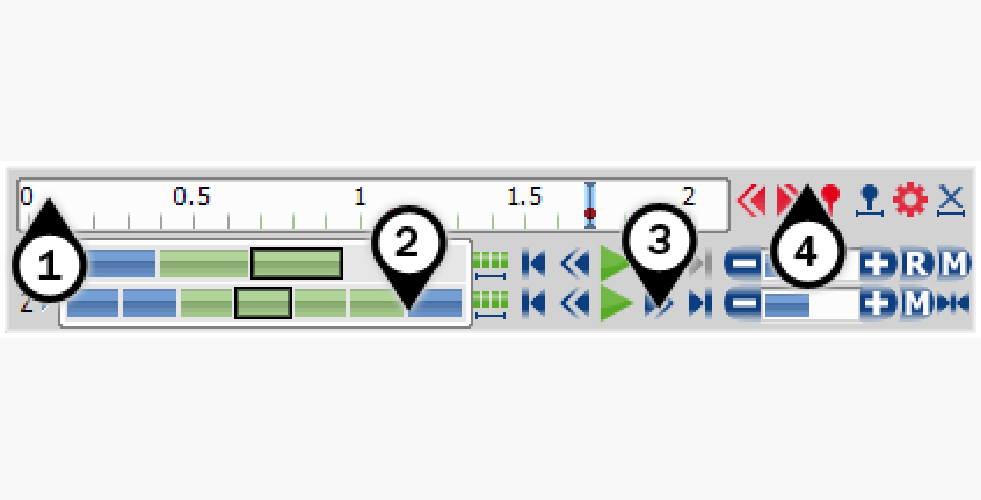
В нижней части окна ND2 программа показывает временную линию и циклы отдельных измерений. Серые метки на временной линии соответствуют полученным изображениям, а выделенная синей отметкой позиция показывает текущий кадр. Ниже циклы изображаются прямоугольниками. В простом одноканальном time-lapse один временной цикл может соответствовать одному кадру; в наборе с T, Z и несколькими каналами один временной цикл уже содержит несколько Z-позиций, а внутри каждой позиции присутствуют каналы.
Такое представление важно при чтении сложного эксперимента. Номер кадра сам по себе не всегда отвечает на вопрос, что именно показано. Полезнее сначала определить координаты по измерениям, а затем переходить между ними. Левый элемент панели измерения выводит подробные сведения, а наведение указателя на измерение показывает статистику в подсказке. Это помогает различить, например, временную последовательность и Z-серию, не полагаясь только на внешний вид образца.
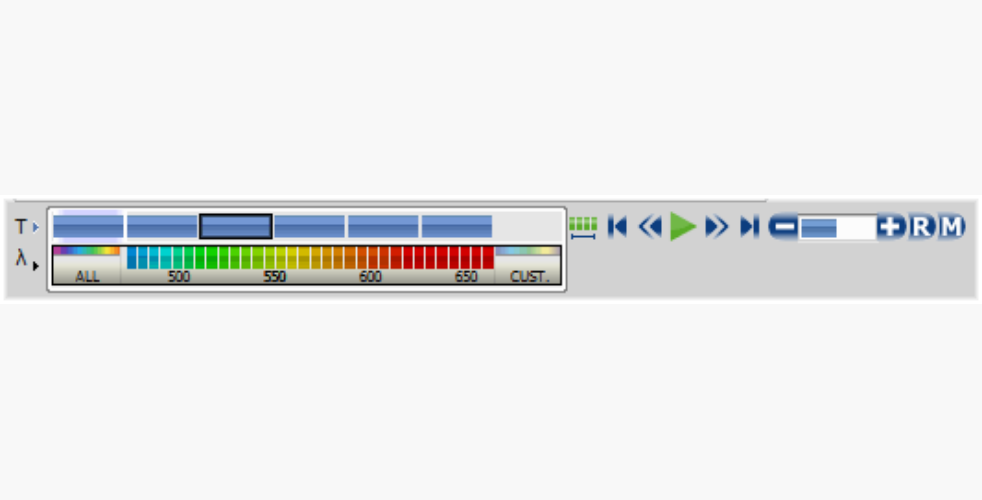
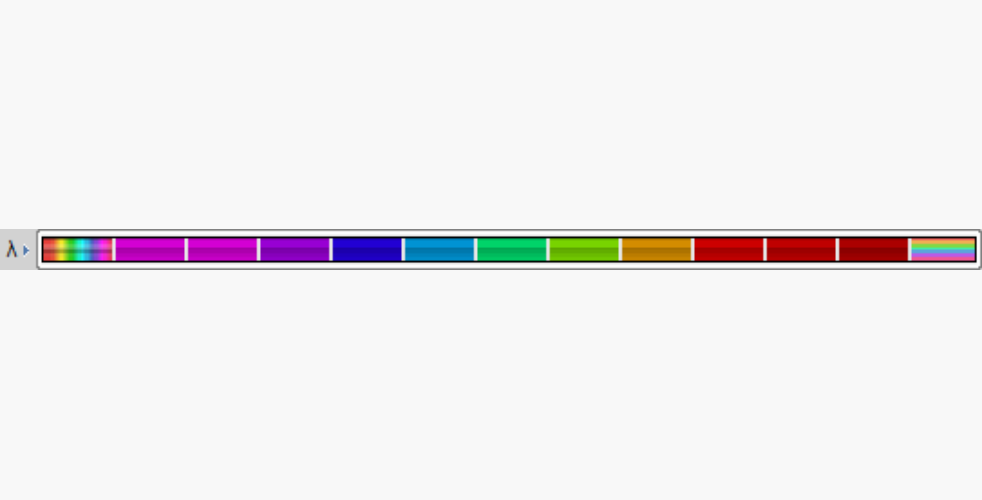
Если число каналов превышает десять, Viewer трактует набор как спектральное изображение и вместо обычных вкладок каналов показывает измерение lambda. В руководстве отдельно приведены варианты панели для спектрального набора, HDR multi-exposure и многоканального документа с одиннадцатью каналами. Пользователю не требуется вручную переключать тип документа: внешний вид панели следует структуре открытого файла.
Выбор циклов и кадров
Циклы на панели можно выделять мышью с Ctrl или Shift. Выбранные элементы подсвечиваются зелёным, и это выделение учитывается воспроизведением. Для большой последовательности такой отбор удобнее, чем каждый раз перемещаться по всему диапазону: можно оставить только интересующий интервал, отдельные точки или регулярную выборку, а затем воспроизвести выбранную часть.
Контекстное меню измерения даёт более точные операции. Select All Frames in X выбирает все кадры текущего измерения. Select Frames in X открывает диалог диапазона. Invert Selection меняет выбранные и невыбранные элементы местами, сохраняя параметр Select Every. Команда Select Every оставляет каждый N-й кадр из уже сделанного выбора. Руководство предупреждает, что после включения этого режима он применяется и к последующим выделениям; чтобы вернуться к обычному выбору, нужно снова установить Every либо выбрать все кадры.
Keep Selected Frames in X и Delete Selected Frames in X создают новый файл, в котором остаются соответственно выбранные или невыбранные кадры. Это отличается от простого визуального фильтра: результатом операции становится отдельное изображение. При работе с несколькими измерениями нужно заранее выбрать все циклы тех осей, которые требуется сохранить полностью. Иначе пользователь может получить файл с более узкой комбинацией T, Z, M или других измерений, чем планировал.
Select Frame (N) оставляет выбранным один указанный кадр текущего измерения. Delete Frame (N) удаляет этот кадр и сбрасывает пользовательское выделение циклов других измерений. Поэтому перед операциями, которые меняют состав создаваемого файла, полезно сначала зафиксировать, какие измерения и диапазоны должны остаться, а уже затем применять команды контекстного меню.
Открытие изображений и отчётов
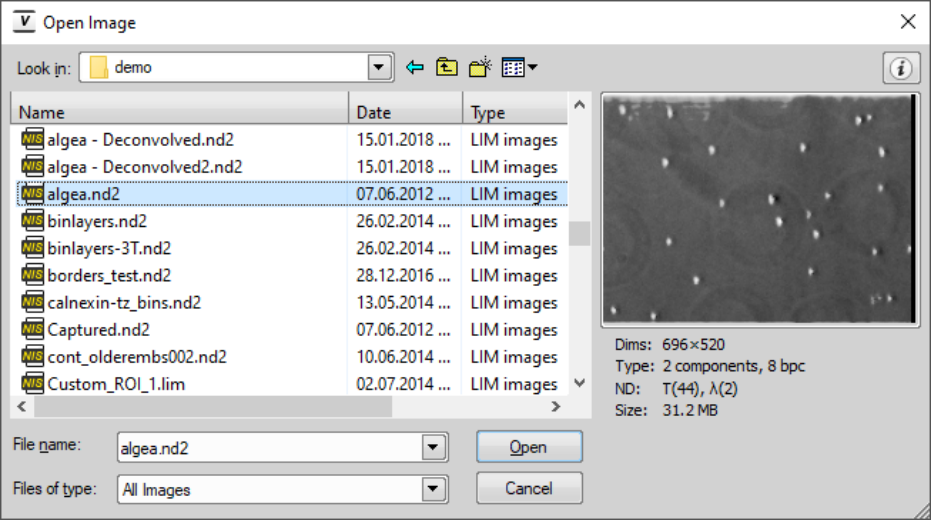
Команда File > Open открывает одно или несколько изображений. В системном диалоге допускается множественный выбор через Ctrl или Shift. Фильтр Files of type ограничивает список выбранным форматом или оставляет All Images. Поле File name используется не только для полного имени: при вводе начала названия диалог предлагает файлы, совпадающие с набранным шаблоном. Кнопка Information в правой верхней части показывает свойства выбранного изображения ещё до открытия.
Для ND2 есть отдельная проверка временного шага. Некоторые файлы не содержат правильно заданного Time Step; при открытии такого документа Viewer выводит диалог и просит определить интервал между кадрами. Если время в эксперименте важно, этот запрос нельзя пропускать как формальность: от введённого значения зависит интерпретация временной оси и режим воспроизведения с реальной скоростью.
Команда File > Open Report предназначена для файлов отчёта с расширением RPT. Это отдельный пункт меню, поэтому, если обычный Open не показывает ожидаемый отчёт в списке, следует использовать именно Open Report. При этом основная модель работы с изображениями остаётся прежней: открытые документы можно переключать через Window, раскладывать по окну и закрывать группой.
Основные режимы просмотра
Main View
Main View — исходное представление ND2 при открытии. Оно подходит, когда нужно рассматривать выбранный кадр или положение в многомерном наборе, сохраняя привычную связь с панелью измерений. Здесь особенно полезны точные операции масштаба: Fit to screen помещает изображение целиком в основную область, Best Fit подгоняет его по одному направлению с заполнением окна, а 1:1 устанавливает соответствие одного пикселя изображения одному пикселю монитора.
Zoom In и Zoom Out увеличивают и уменьшают масштаб, а Custom zoom позволяет выбрать значение из поля. При оценке резкости, пиксельных границ или артефактов лучше использовать 1:1, потому что подгонка к окну неизбежно меняет визуальный масштаб. Для ориентирования по объекту удобнее Fit to screen или Best Fit. Эти режимы не заменяют друг друга: один отвечает на вопрос где объект целиком, другой — что находится на уровне исходных пикселей.
Show Scale помещает масштабную линейку в текущее изображение. Корректность такой шкалы зависит от калибровки, сохранённой с данными. Viewer переносит калибровки, созданные в NIS-Elements, поэтому перед использованием шкалы имеет смысл проверить свойства файла и убедиться, что документ действительно несёт необходимую пространственную информацию.
Split Components
Split Components включает специальное представление, где цветовые каналы показываются отдельно, в виде плиток. При этом Split Components остаётся способом просмотра; правила экспорта каналов задаются отдельно в диалогах Export ND Document и Save/Export to TIFF Files.
Если цель — подготовить отдельные монохромные файлы каналов, не следует считать изображение из Split Components готовым экспортным результатом. В экспортном диалоге для этого есть Mono image for each channel. Если нужен цвет каждого канала, используется Color image for each channel или RGB Image for Each Channel в TIFF-маршруте. Разделение интерфейсного представления и формата сохранения помогает избежать ситуации, когда красивый экранный вид ошибочно принимается за структуру выходных данных.
Slices
Slices показывает ортогональные проекции XY, XZ и YZ для последовательности и доступен при наличии Z или T. Его задача — дать взаимосвязанные срезы по разным плоскостям. Для Z-стека это позволяет не ограничиваться фронтальным кадром XY: пользователь видит, как структура продолжается по глубине. Если кнопка режима недоступна, сначала нужно проверить измерения документа, а не параметры LUT или масштаб.
При интерпретации Slices важно отделять геометрию данных от отображения. LUT может сделать слабые участки заметнее, но не добавляет отсутствующие плоскости. Точно так же шкала и калибровка помогают понять физический размер, но число Z-позиций определяется исходным набором. Поэтому удобный порядок работы — сначала проверить Z и калибровку в свойствах, затем выбрать нужную позицию и только после этого корректировать визуальный контраст.
Tiles
Tiles раскладывает кадры выбранного измерения один рядом с другим. Режим требует Z, T или XY и особенно полезен, когда важна не плавность просмотра, а сравнение нескольких состояний одновременно. В time-lapse так проще заметить редкий кадр; в Z-серии — выбрать плоскость с нужной деталью; в multipoint — сопоставить разные точки. Количество и содержание плиток определяется выбранным измерением и текущим набором.
При длинной последовательности не обязательно выводить всё сразу. Сначала можно выделить диапазон либо каждый N-й кадр через панель и контекстное меню, а затем использовать Tiles для более компактной выборки. Такой приём согласуется с предупреждением руководства о том, что ND2 может содержать очень много кадров: выборка помогает сосредоточить просмотр на релевантной части, не меняя исходный файл простым выделением.
Volume
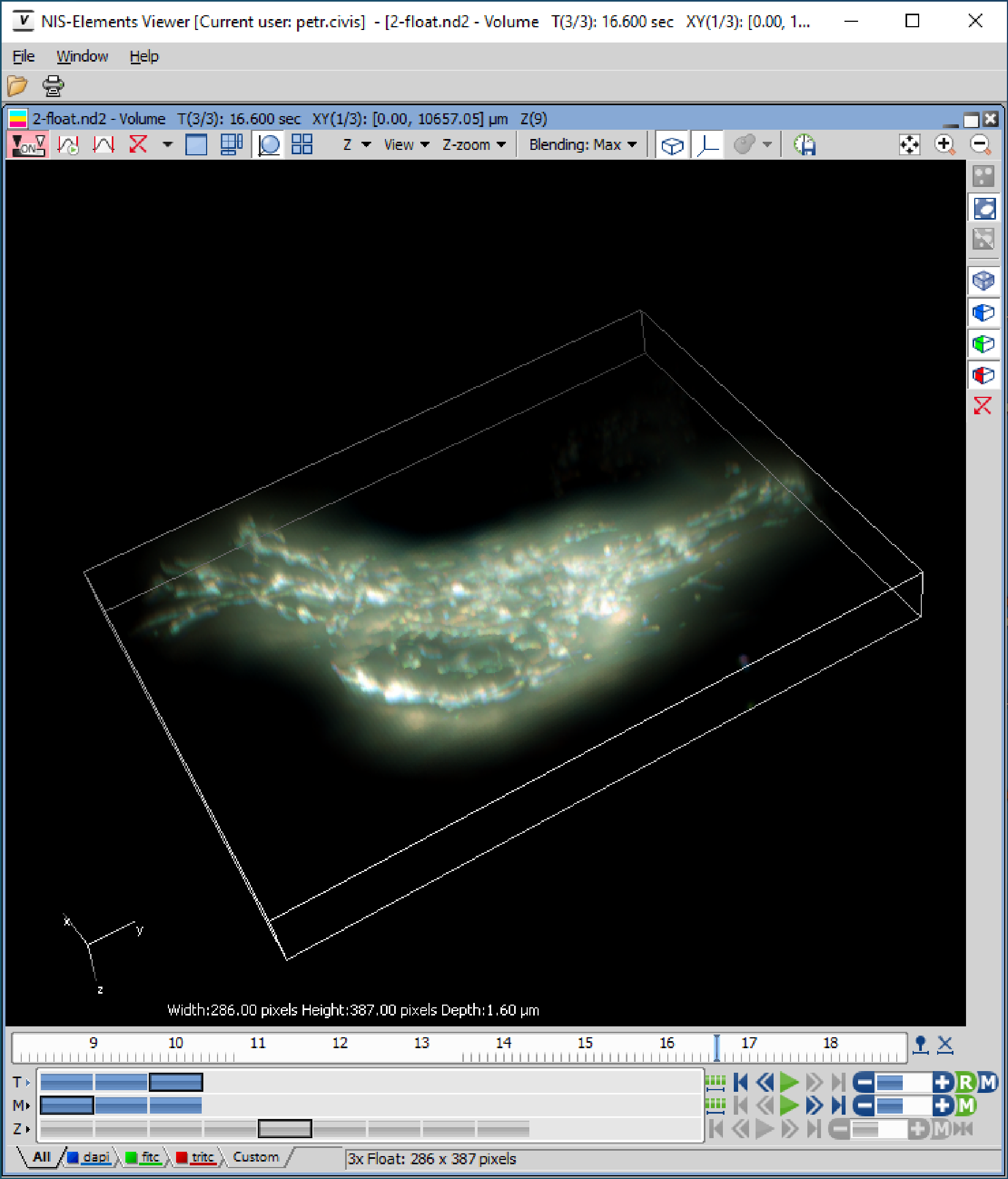
Volume строит трёхмерное представление приобретённого объекта и требует измерение Z. На примере из руководства в одном окне видны объём, координатная рамка, текущие T, XY и Z, а внизу — панель циклов. Режим полезен для пространственного осмотра Z-стека, но не появляется для плоского изображения без глубины. Если Z присутствует, а отображение выглядит неожиданно, сначала стоит проверить выбранный диапазон Z и активные каналы.
Volume не следует путать с созданием новых измерений. Он визуализирует уже полученный Z-набор. Поэтому качество объёмного результата ограничено тем, что записано в файле: числом срезов, шагом Z, каналами, калибровкой и выбранными кадрами. Viewer позволяет увидеть эту структуру и взаимодействовать с ней, но отсутствие исходной глубины нельзя компенсировать переключением режима.
Воспроизведение последовательностей
Image Sequence Playback работает двумя способами: последовательность можно проиграть как фильм или просматривать кадр за кадром. Play Sequence запускает выбранное измерение с заданной скоростью; если сделано выделение, в воспроизведение входят только выделенные кадры. Stop Playing останавливает последовательность на последнем показанном кадре. Previous Position и Next Position дают пошаговое перемещение без запуска фильма.
Кнопки Decrease Playing Speed и Increase Playing Speed меняют скорость на один шаг. Real Time Playing Speed On пытается воспроизводить последовательность в темпе, в котором она была получена. Отдельный Maximum Playing Speed for Every Frame On включает максимальную скорость при гарантированном показе каждого кадра. Это важно, потому что при простом выводе скорости на максимум кнопкой увеличения некоторые кадры могут пропускаться в зависимости от графической системы.
Для Z предусмотрена Home Position — возврат к положению, помеченному как home во время получения данных. Это удобная точка отсчёта в стеке: вместо ручного поиска известной глубины можно перейти к сохранённой позиции. Если документ не содержит соответствующей информации, сама кнопка не создаёт такую отметку задним числом.
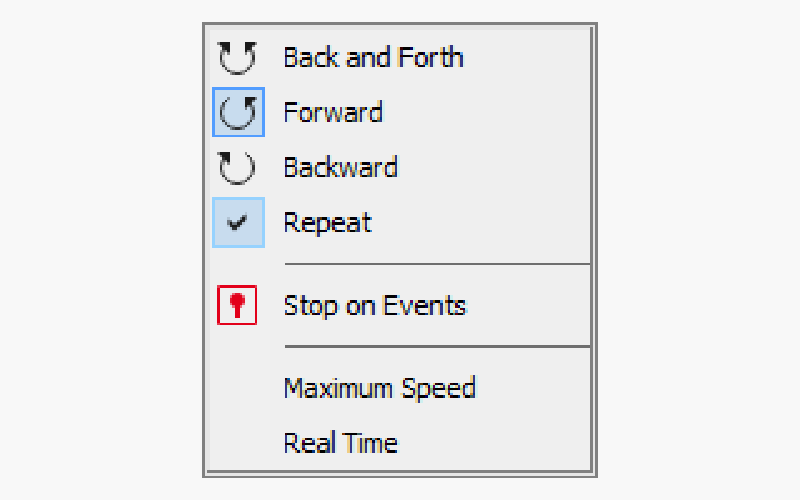
Контекстное меню полосы скорости задаёт направление Back and Forth, Forward или Backward. Repeat включает непрерывное повторение. Stop on Events связывает воспроизведение с пользовательскими событиями: при достижении события появляется окно с его информацией и вариантами Continue или Stop. Можно выбрать режим, при котором в текущем сеансе программа больше не спрашивает подтверждение, но всё равно останавливается на каждом событии.
Вложения, калибровка и сохранённый бинарный слой
Кнопка Open Attachment открывает вложенный файл в программе, связанной в системе с его типом. Если подходящей ассоциации нет, Viewer предлагает сохранить вложение на диск. Те же действия доступны через контекстное меню изображения: Open Attachment и Save Attachment As. Это удобно, когда вместе с микроскопическим документом переданы сопутствующие материалы и нужно извлечь их без поиска отдельного каталога.
Вложение не следует смешивать с каналом или измерением ND2. Каналы участвуют в визуализации и экспортных настройках, а attachment — отдельный прикреплённый объект, который открывается внешним обработчиком либо сохраняется как файл. Если двойная логика кажется неочевидной, ориентир простой: всё, чем управляет нижняя панель T, Z, XY, M или lambda, относится к структуре изображения; вложение вызывается отдельной командой.
Калибровки, созданные в NIS-Elements и сохранённые с данными, переносятся в Viewer. На практике это позволяет корректно выводить шкалу и осмысленно читать размеры. Поскольку Viewer предназначен для просмотра уже подготовленных данных, надёжнее считать калибровку частью входного документа: если в исходном файле её нет или она неверна, включение Show Scale не превращает неизвестный масштаб в проверенный.
Команда Show Binary показывает бинарный слой, который ранее был сохранён в NIS-Elements. Это принципиальное ограничение: Viewer отображает готовый слой, а не описывает в руководстве инструменты построения нового порога и генерации бинарных объектов. Поэтому при передаче материала для проверки бинаризации нужно сохранить соответствующий слой вместе с исходными данными до того, как файл попадёт получателю.
Сведения об изображении и эксперименте
File > Image Properties открывает окно Image Information. Информация разделена на категории Image Fields, Experiment Data, Recorded Data и Acquisition Details. Такой порядок полезен при проверке происхождения файла: вместо чтения только имени и размеров можно перейти к данным эксперимента и параметрам, записанным во время получения изображения. Окно также вызывается из краткой информационной метки.
На официальной странице Viewer отдельно указана доступность экспериментальной информации, включая интервал времени, шаг Z и параметры устройств. Для пользователя это означает, что просмотр ND2 может включать не только визуальную оценку, но и проверку контекста получения. Перед экспортом в более универсальный формат разумно зафиксировать нужные сведения, потому что набор метаданных и способ их переноса зависят от выбранного формата и опций.
В диалоге Open есть ещё один быстрый уровень проверки: Information показывает свойства выбранного файла до его загрузки. Это экономит время при папке с похожими именами. Если два ND2 различаются датой, числом компонентов, измерениями или размером, предварительный просмотр помогает выбрать правильный документ, не открывая их по очереди.
При работе с time-lapse особенно важна корректность Time Step. Когда значение в ND2 задано неправильно или отсутствует, программа запрашивает правильный интервал при открытии. После такого запроса полезно сверить введённое значение с протоколом эксперимента: режим Real Time и временная интерпретация последовательности опираются на этот шаг, а визуально одинаковые кадры не позволяют восстановить интервал достоверно.
LUT: изменение отображения без изменения исходных пикселей
LUT, или look-up table, применяется для настройки цвета и яркости изображения. В обычном режиме просмотра руководство характеризует такое усиление контраста как неразрушающее: параметры меняют визуальное представление, а не исходные значения пикселей. Настройки LUT могут сохраняться вместе с изображением, поэтому получатель документа способен увидеть подготовленное отображение и при необходимости сбросить его.
Enable/Disable LUTs включает или отключает применение текущей таблицы отображения. Это удобный способ сравнить исходный вид с визуально усиленным, не переставляя ползунки вручную. Reset All Components сбрасывает все параметры LUT и одновременно выключает LUT. Если изображение после экспериментов с контрастом стало трудно интерпретировать, полный сброс — более надёжная отправная точка, чем попытка угадать прежнее положение нескольких каналов.
Auto Scale один раз автоматически выбирает положение белого ползунка для всех каналов, чтобы разумно усилить изображение. Если в Settings включён Use Black Level, автоматическая процедура затрагивает и чёрный ползунок. Keep Auto Scale предназначен для постоянного выполнения автоматической шкалы на изменяющемся изображении; после выключения остаётся результат, аналогичный однократному Auto Scale.
Для анализа сохранённого набора это различие помогает контролировать последовательность. Однократный Auto Scale фиксирует визуальную настройку в выбранном состоянии, а постоянный режим пересчитывает её. Если задача — сравнивать кадры по одному и тому же отображению, автоматическая перенастройка может скрыть реальные различия яркости между кадрами. Если же цель — быстро видеть детали на каждом состоянии, постоянная подстройка может быть удобнее. Выбор определяется тем, сравнивается ли сигнал количественно по виду или только исследуется структура.
Auto Scale Settings
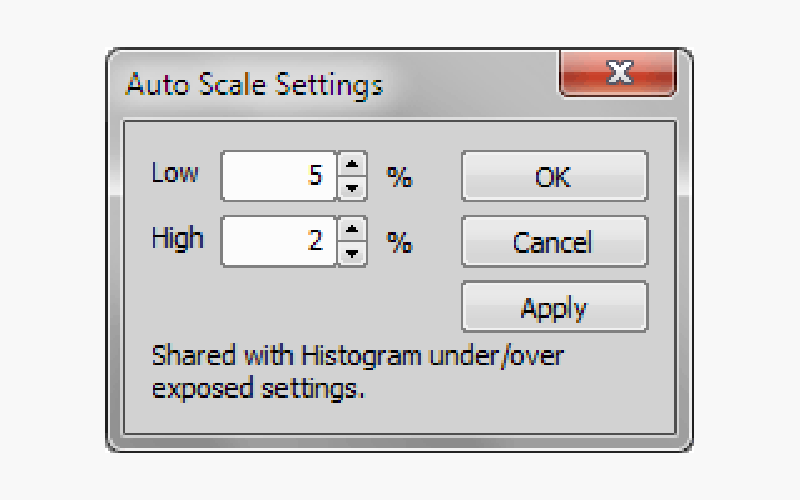
Команда Settings в выпадающем меню рядом со сбросом LUT открывает Auto Scale Settings. Поля Low и High задают долю пикселей, которая остаётся за пределами ползунков после Auto Scale; допустимый диапазон в руководстве указан от 0 до 10 процентов. Эти два параметра определяют, насколько автоматика может отсечь крайние значения при выборе отображаемого диапазона.
Небольшая доля исключённых крайних значений помогает не отдавать весь экранный контраст единичным очень тёмным или очень ярким пикселям. Но высокая доля может визуально скрыть значимую часть распределения. Поэтому настройки Low и High стоит менять осознанно и проверять гистограмму, особенно перед подготовкой иллюстрации. Для сохранения измерительной информации безопаснее держать в уме, что LUT отвечает за вид, а не за пересчёт научного результата.
Чёрный уровень, brightfield и автоматический баланс белого
В Settings есть Brightfield Opacity — команда изменения непрозрачности brightfield-канала. После её запуска появляется отдельный диалог с параметром opacity. Такой контроль полезен в комбинированном представлении, где яркопольный канал служит контекстом и не должен полностью перекрывать сигнал других компонентов.
Use Black Level определяет, будет ли автоматическое масштабирование двигать чёрный ползунок. Если флажок выключен, Auto Scale работает без автоматического изменения нижней границы. Это позволяет отделить решение о чёрной точке от автоматической настройки верхней части диапазона. При неожиданно провалившихся тенях следует проверить не только сами ползунки, но и состояние Use Black Level.
Для белого баланса предусмотрены Keep Auto White Balance, однократная команда AWB, выбор оттенка через Auto White Balance Color и Reset AWB. Однократный AWB выполняет операцию один раз; Keep Auto White Balance поддерживает её постоянно. В окне AWB Color выбирается оттенок, который система должна устранить, сделав белым. Reset AWB отключает применённый автоматический баланс.
При сравнении нескольких каналов или временных кадров важно не путать коррекцию цветового восприятия с изменением данных. Баланс белого помогает привести вид к понятному состоянию, но не заменяет проверку численных значений каналов. Если изображение готовится как документальный снимок, полезно записать, использовался ли AWB, и при необходимости сохранить LUT отдельно для воспроизводимости отображения.
Пересвет и гистограммы
Color Oversaturation выделяет пиксели, достигшие максимальных значений. Цвет выделения выбирается из выпадающего меню. Такой режим служит визуальной сигнализацией: вместо того чтобы искать насыщение только по форме гистограммы, пользователь сразу видит области, которые упираются в предел. Если они занимают важную часть объекта, стоит осторожнее относиться к интерпретации деталей в этих местах.
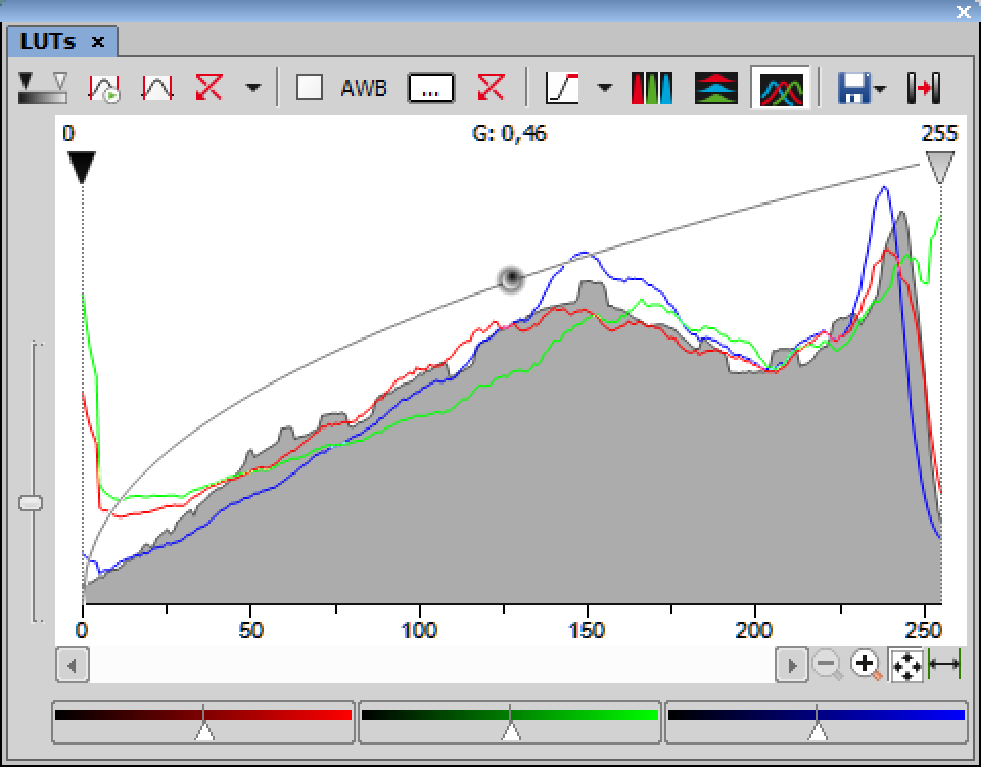
Гистограммы отдельных каналов можно расположить рядом по горизонтали, по вертикали или наложить друг на друга. При наложении проще сопоставить распределения, а раздельный вид уменьшает визуальную путаницу, когда каналов несколько. Ползунки под графиком усиливают или ослабляют отображение красного, зелёного и синего компонентов в представлении. Это средства визуального контроля, а не команда преобразования формата файла.
Гистограмма особенно полезна вместе с Auto Scale. Сначала можно выполнить автоматическую настройку, затем оценить, где оказались границы и сколько значений находится у краёв. Если автоматика делает важный слабый сигнал незаметным, пользователь корректирует диапазон вручную. Если, наоборот, единичные пики заставляют остальное изображение выглядеть плоским, изменение Low/High помогает понять, какой компромисс делает автошкала.
Сохранение и перенос LUT
Меню Save/Load LUTs поддерживает несколько способов повторно использовать отображение. Настройки можно сохранить в файл с расширением LUT и загрузить позднее. Команда Reuse LUTs from File берёт LUT, сохранённую вместе с изображением. Кроме того, параметры можно копировать и вставлять между документами, открытыми в Viewer.
Для серии родственных файлов лучше заранее выбрать один принцип. Если требуется одинаковый экранный диапазон, удобно сохранить LUT и применить её ко всем документам. Если нужно восстановить именно авторское отображение каждого ND2, лучше использовать настройки, сохранённые с конкретным файлом. Автоматический LUT подходит для быстрого осмотра, но не гарантирует идентичный визуальный диапазон между разными изображениями.
При обмене результатами LUT-файл полезен как отдельная рецептура отображения. Он не заменяет исходный ND2, зато позволяет воспроизвести выбранные границы и цветовые настройки. Это особенно уместно, когда два человека должны смотреть на данные с одинаковой визуальной конфигурацией, но не хотят заранее встраивать изменения в экспортированный TIFF.
Экспорт ND2 через Export ND Document
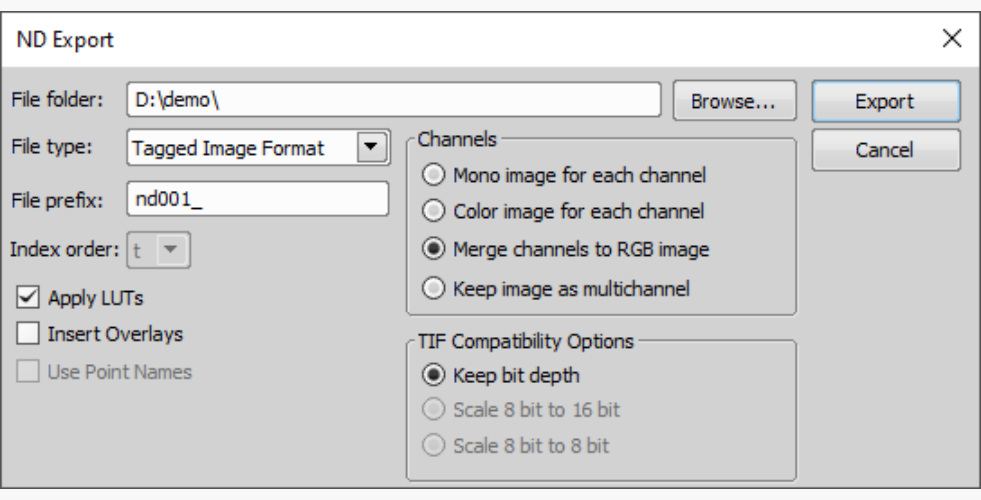
File > Export ND Document открывает специализированный диалог раскладки многомерного документа. В File folder выбирается каталог назначения, в File type — формат, а File prefix задаёт общую часть имён. К префиксу добавляются названия измерений и номера, поэтому заранее продуманный короткий префикс делает большую серию файлов легче для сортировки.
Index order определяет порядок измерений и тем самым влияет на имена результатов. В сложном наборе это не косметический параметр: порядок T, Z, XY и каналов должен соответствовать тому, как файлы будут использоваться дальше. Если downstream-программа сортирует имена лексикографически, удачный порядок индексов помогает сохранить логическую последовательность без ручного переименования.
Use Point Names использует имена XY-точек, если они присутствуют в документе. Для multipoint-эксперимента понятные названия точек удобнее голых номеров, но только если сами имена были заданы последовательно. При смешанной схеме именования иногда проще оставить стандартные индексы, чтобы избежать неоднозначности в каталоге.
Apply LUTs и Insert Overlays
Флажок Apply LUTs в этом диалоге отличается по последствиям от обычного экранного LUT. Руководство прямо предупреждает: в итоговом формате данные изображения изменяются в соответствии с текущими настройками LUT. Поэтому для архивной или количественной копии этот флажок обычно нужно оценивать особенно внимательно. Визуально привлекательный контраст не всегда допустим как преобразование исходных значений.
Insert Overlays объединяет все видимые слои, включая бинарные данные и аннотации, с базовым изображением. При включении опции результат всегда экспортируется как RGB. Это хороший выбор, когда нужен самодостаточный иллюстративный файл с видимыми отметками. Для дальнейшей раздельной работы со слоями такой вариант хуже: после слияния информация перестаёт быть отдельным редактируемым слоем.
Перед экспортом полезно решить, что важнее: воспроизводимость исходных данных или передача подготовленного вида. Для первого случая предпочтительнее не применять LUT и не встраивать overlays. Для второго можно сознательно включить визуальные преобразования, но сохранить рядом исходный ND2. Такое разделение не является требованием Viewer, однако следует непосредственно из того, как его опции меняют или объединяют данные.
Варианты сохранения каналов
Mono image for each channel создаёт отдельное монохромное изображение для каждого канала и индексирует их c1, c2 и далее. Это самый прямой способ передать численное содержимое каналов раздельно, если последующая программа не нуждается в исходной многоканальной упаковке.
Color image for each channel тоже создаёт отдельный файл на канал, но записывает его как RGB с сохранением цвета канала. Такой результат проще воспринимать визуально в обычном просмотрщике, однако он уже ориентирован на цветовое представление, а не на минимальную монохромную структуру.
Merge channels to RGB image сводит многоканальный кадр в один RGB. Это удобно для презентации совмещённого сигнала, но каналы перестают быть независимыми компонентами документа. Если получателю потребуется отдельно измерять или перекрашивать каждый канал, лучше выбрать раздельный или многоканальный вариант.
Keep image as multichannel сохраняет компоновку каналов исходного ND2. Этот режим полезен, когда целевая программа понимает многоканальный формат и важно не сводить данные к трём компонентам RGB. При TIFF дополнительно следует проверить совместимость выбранной структуры и метаданных с программой, которая будет читать результат.
Глубина TIFF при ND-экспорте
Для TIFF в Export ND Document можно сохранить исходную битовую глубину либо увеличить или уменьшить её. Такое преобразование следует воспринимать как изменение представления числового диапазона. Если нет явной причины приводить данные к 8 или 16 битам, сохранение исходной глубины уменьшает число дополнительных решений, влияющих на результат.
Уменьшение битовой глубины может быть оправдано совместимостью или размером, но оно потенциально сокращает число уровней интенсивности. Увеличение глубины само по себе не создаёт дополнительной информации, которой не было в источнике. Поэтому выбор стоит делать исходя из требований следующего инструмента, а не из предположения, что больше бит автоматически означает больше деталей.
Расширенный экспорт через Save/Export to TIFF Files
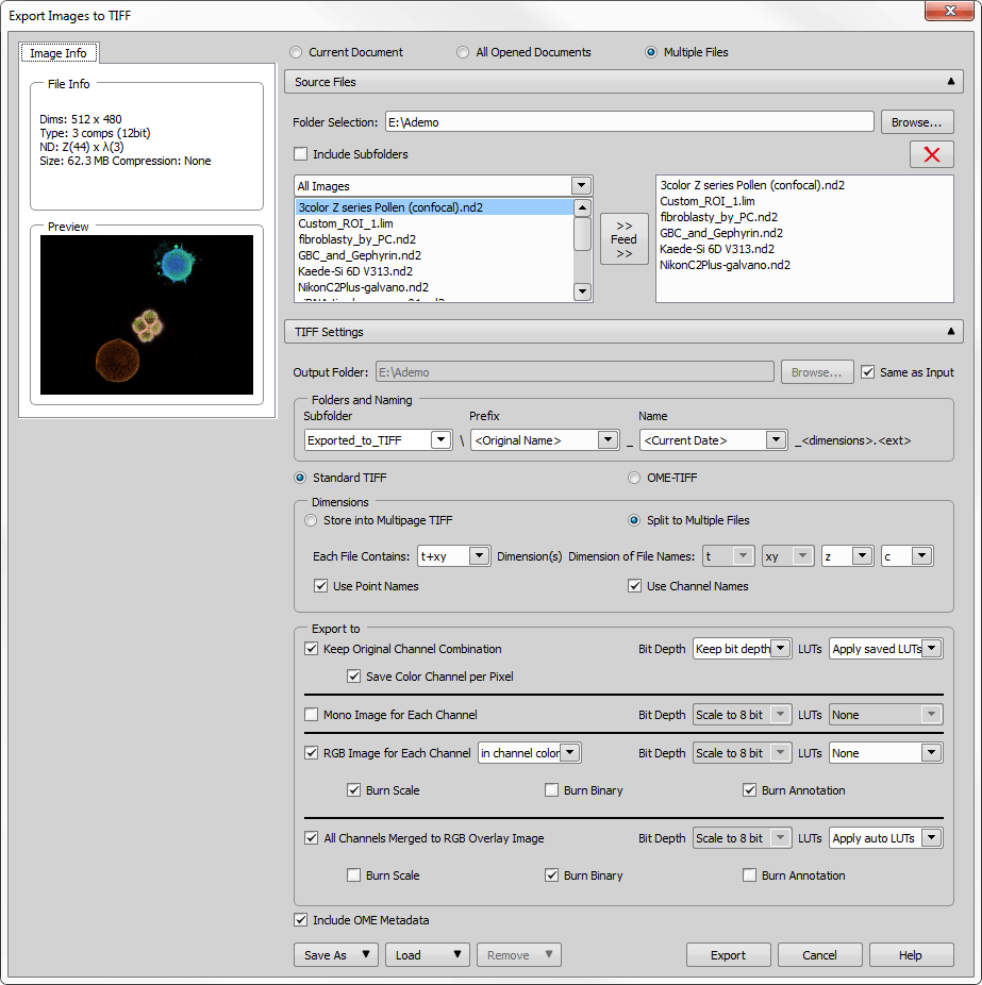
Команда Save/Export to TIFF Files предназначена для случаев, когда TIFF нужен не как единичное действие над текущим ND2, а как управляемая операция над одним или несколькими документами. В верхней части выбирается Current Document, All Opened Documents или Multiple Files. Это позволяет одинаково настроить TIFF для текущего набора, сразу для всех открытых файлов либо для заранее собранной группы из каталога.
При Multiple Files появляется область Source Files. Пользователь выбирает папку, при необходимости включает Include Subfolders, затем переносит нужные элементы из левого списка в правый кнопкой Feed. Экспортируются только файлы, оказавшиеся в правом списке. Такая двухэтапная схема полезна для папок, где рядом лежат контрольные, промежуточные и финальные ND2: наличие файла в исходном каталоге ещё не означает, что он попадёт в пакет.
Output Folder задаёт каталог назначения, а Same as Input сохраняет TIFF рядом с исходниками. Для небольшой разовой конвертации это удобно, но для большого проекта отдельный выходной каталог проще проверять и очищать. Folders and Naming определяет структуру подпапок и имён, поэтому перед массовым запуском стоит экспортировать один тестовый документ и убедиться, что выбранная схема создаёт ожидаемое дерево файлов.
Standard TIFF и OME-TIFF
Диалог позволяет переключаться между Standard TIFF и OME-TIFF. OME-TIFF нужен, когда важна совместимость с программами, которые понимают модель OME и используют метаданные для правильного описания каналов и измерений. Дополнительный флажок Include OME Metadata сохраняет OME-метаданные в TIFF и, по руководству, повышает совместимость, в том числе помогает корректно обозначить каналы.
Выбор OME-TIFF не отменяет остальные параметры. Всё равно нужно решить, хранить ли измерения в одном многостраничном файле или разбить на отдельные файлы, что делать с каналами, какую битовую глубину использовать и применять ли LUT. OME описывает структуру и метаданные, но не принимает эти решения вместо пользователя.
Если сторонний анализатор видит TIFF как набор без понятных названий каналов, первое, что стоит проверить, — режим OME и Include OME Metadata. Если же программа назначения вообще не поддерживает OME-TIFF, обычный TIFF может оказаться совместимее. Правильный вариант определяется получателем, поэтому тест на одном файле безопаснее массовой конвертации всей коллекции.
Multipage TIFF и Split to Multiple Files
Store into Multipage TIFF сохраняет измерения внутри одного многостраничного TIFF. Это уменьшает число отдельных файлов и помогает не потерять порядок при переносе. Параметр Each File Contains определяет базовые измерения, которые остаются внутри одного такого файла. Для данных с несколькими осями это даёт возможность управлять тем, где проходит граница между страницами одного TIFF и отдельными TIFF.
Split to Multiple Files, наоборот, разбирает измерения на набор отдельных TIFF. Порядок измерений в именах задаётся Dimension of File Names. Такой вариант полезен для инструментов, которые проще работают с сериями одиночных изображений, но цена — большое число файлов. Если в исходном ND2 много T, Z, XY и каналов, неверная схема разделения способна создать сотни или тысячи результатов.
Практический критерий выбора простой. Если следующая программа умеет читать многостраничный TIFF с нужными измерениями, один файл легче передавать и архивировать. Если она ожидает отдельные плоскости, лучше разделение. Перед запуском на длинной серии следует оценить примерное число выходных файлов по размерам измерений и убедиться, что схема именования однозначна.
Имена точек и каналов
Use Point Names подставляет имена XY multipoint, сохранённые в изображении. Use Channel Names делает то же для каналов. Это улучшает читаемость файлов, когда в исходном эксперименте использованы понятные названия вроде условных меток точек или флуоресцентных каналов. Если имена содержат неоднозначности или различаются только регистром, числовая схема может быть надёжнее для автоматической обработки.
Keep Original Channel Combination сохраняет исходную комбинацию каналов. В противном случае набор можно разложить по другим правилам: по одному монохромному изображению, по одному RGB на канал либо объединить все каналы. Прежде чем менять комбинацию, стоит определить, какие сведения ожидает получатель. Для визуальной демонстрации RGB часто достаточно, для последующего анализа раздельные компоненты полезнее.
Битовая глубина при TIFF-экспорте
Bit Depth позволяет оставить Original или привести данные к 8 либо 16 битам. Это настройка выходного файла, а не усилитель детализации. Преобразование к меньшей глубине уменьшает число уровней, поэтому для научной копии без требования совместимости разумнее не вводить лишнее преобразование. Переход к 16 битам из более узкого источника также не восстанавливает уровни, которых изначально не было.
Для спектральных изображений руководство вводит отдельное ограничение: преобразование битовой глубины недоступно. Если соответствующий пункт неактивен при наборе с lambda, это ожидаемое поведение. Вместо попыток обойти его лучше сохранить исходную глубину и решить вопрос совместимости уже в программе, которая поддерживает спектральные данные.
LUT в TIFF-диалоге
В секции LUTs можно выбрать None, Apply auto LUTs или Apply saved LUTs. None оставляет экспорт без визуальной таблицы отображения. Apply auto LUTs применяет автоматическую настройку. Apply saved LUTs использует LUT, сохранённую с изображением. Этот выбор следует согласовывать с целью: научный обмен обычно требует как можно более нейтрального сохранения данных, а иллюстративный материал может требовать подготовленного вида.
Полезно отличать сохранить LUT как настройку от применить LUT к выходному изображению. В Viewer LUT при просмотре неразрушающ, но экспортные опции способны включить его в данные. Поэтому перед нажатием Export проверка секции LUT должна быть такой же обязательной, как проверка формата и каталога назначения.
Сохранение цвета каналов
Save Color Channel per Pixel записывает цветовые каналы на уровне пикселя для повышения совместимости TIFF. Mono Image for Each Channel создаёт монохромный результат на канал. RGB Image for Each Channel делает отдельное RGB-изображение в цвете канала или в оттенках серого. All Channels Merged to RGB Overlay Image создаёт один RGB из всех доступных каналов.
Эти режимы описывают разные представления одной многоканальной информации. Раздельное моно сохраняет независимость каналов и удобно для количественных инструментов. Отдельный RGB на канал полезен для обычных просмотрщиков. Совмещённый overlay проще включить в отчёт, но он хуже подходит для повторного анализа отдельных компонентов. Поэтому универсально лучшего варианта нет.
Burn Scale, Burn Binary и Burn Annotation
Burn Scale встраивает шкалу в итоговый TIFF так, что она становится частью изображения и не может быть удалена как отдельный объект. Burn Binary так же встраивает бинарные данные. Burn Annotation переносит аннотации в пиксели результата. Слово Burn здесь важно понимать буквально: после экспорта это уже не отдельный слой интерфейса, а видимая часть изображения.
Такие опции удобны для обмена иллюстрацией, когда получатель должен обязательно увидеть масштаб, бинарную маску или отметку. Для архива исходных данных лучше сохранять отдельную копию без встраивания. Если потом потребуется изменить подпись или убрать бинарный слой, сделать это без затрагивания изображения уже нельзя.
Перед применением Burn Scale особенно важно убедиться в корректности калибровки. Красиво нарисованная шкала с неверным пространственным масштабом хуже отсутствующей, потому что создаёт ложное ощущение точности. Проверка Image Properties и исходной калибровки должна предшествовать встраиванию.
Сохранение экспортных настроек
Save As сохраняет набор параметров диалога в базе программы через New или в XML-файл. Load загружает параметры из базы либо XML. Remove удаляет выбранный набор из базы. Это полезно для повторяющихся рабочих процедур: вместо ручного восстановления десятка переключателей можно подготовить отдельный пресет для OME-TIFF, отдельный — для иллюстративного RGB и отдельный — для поканального моно.
При использовании пресетов всё равно нужно проверять исходный файл. Настройка, созданная для обычного многоканального ND2, может быть неподходящей для спектрального изображения из-за запрета на преобразование глубины, а схема имён для single-point не обязательно удобна для multipoint. Пресет ускоряет настройку, но не отменяет проверку измерений и структуры.
Печать и организация открытых документов
File > Print вызывает стандартное окно печати и отправляет на принтер текущее изображение. В Viewer нет необходимости строить отдельный многостраничный макет: команда относится именно к текущему изображению. Поэтому перед печатью следует выбрать нужный кадр, режим просмотра, масштаб и отображение, а затем убедиться, что на экране нет случайного LUT или слоя, который не должен попасть в печатный результат.
Recent Files показывает недавно открытые файлы, Recent Folders — недавно использованные папки. Эти списки ускоряют возврат к серии без повторной навигации по длинному пути. Для проектов с похожими именами всё равно полезно проверять свойства открываемого файла: недавний не означает нужный для текущего эксперимента.
Меню Window управляет уже открытыми изображениями. Next и Previous переключают активный документ. Close закрывает текущий, Close All — все, а Close All but Current оставляет только выбранный. Cascade выстраивает окна каскадом, Tile Horizontally и Tile Vertically раскладывают их рядом. Эти команды полезны при сравнении нескольких файлов, особенно когда нужно применить или скопировать LUT между документами.
Show LUTs Window выводит панель LUT. Если гистограмма исчезла и пользователь начинает искать отдельную кнопку на изображении, проще проверить этот пункт Window. При сравнении двух документов одинаковая раскладка окон и одна и та же LUT помогают отделить реальное различие изображения от различия условий просмотра.
Работа с time-lapse
Для временной серии основной маршрут начинается с измерения T на нижней панели. Сначала нужно убедиться, что временной шаг определён верно. Затем можно щёлкать кадры по временной линии, переходить Previous/Next, выбирать диапазон через Shift или Ctrl и запускать Play Sequence. Если важна физическая скорость эксперимента, используется Real Time; если важен просмотр каждого кадра без пропусков — Maximum Playing Speed for Every Frame.
В длинном time-lapse полезно сначала применить Select Every к рабочему диапазону и быстро найти эпизод, затем вернуть Every и изучить небольшой участок без прореживания. Это двухэтапная навигация: редкая выборка служит поиском, полная — проверкой. Важно помнить, что Select Every остаётся активным для последующих выделений, пока его явно не сбросят.
Пользовательские события помогают отмечать значимые точки последовательности. Режим Stop on Events превращает их в контрольные остановки при воспроизведении. Если во время просмотра нужно сравнить кадр до события и после него, можно остановиться на метке, затем пройти Previous/Next вручную. Так временная серия остаётся связанной с контекстом, который был записан при получении данных.
Для вывода нескольких временных точек одновременно подходит Tiles. Для фильма — Play Sequence. Для последующего обмена можно экспортировать выбранные кадры как последовательность TIFF или сохранить измерение в multipage TIFF, если целевой инструмент это понимает. Решение зависит от того, требуется ли получателю временная структура или только отдельные иллюстрации.
Работа с Z-стеком
Наличие Z открывает два специализированных представления: Slices и Volume. Slices показывает ортогональные проекции XY, XZ и YZ, а Volume создаёт трёхмерную модель. Для первичной проверки полезно сначала пройти Z по кадрам, убедиться, что стек содержит ожидаемый диапазон и шаг, затем перейти к пространственным видам.
Home Position возвращает к Z-положению, сохранённому как домашнее при получении данных. Если оператор использовал такую опорную точку, Viewer позволяет быстро к ней вернуться. При сравнении нескольких файлов это удобнее, чем ориентироваться по абсолютному номеру среза, который может отличаться между экспериментами.
Шаг Z можно искать в экспериментальной информации. Он важен для понимания физического расстояния между плоскостями и для интерпретации трёхмерного вида. Если Volume есть, но объект визуально кажется чрезмерно вытянутым или сжатым, следует проверить калибровку и Z-step до попыток компенсировать геометрию LUT или масштабом.
При экспорте Z-стека выбор между multipage TIFF и отдельными файлами зависит от следующей программы. В первом случае последовательность проще хранить целиком. Во втором каждый срез доступен как новый отдельный файл. Dimension of File Names помогает сохранить порядок, а Include OME Metadata — передать описание измерений совместимому ПО.
Работа с multipoint XY
При наличии нескольких точек XY нижняя панель отражает соответствующее измерение, а Tiles может раскладывать его кадры рядом. Use Point Names в экспортных диалогах использует имена точек, записанные в документе. Это особенно удобно, если точки названы по образцам, областям или условиям и эти названия понятнее порядковых номеров.
Перед массовым экспортом стоит проверить, уникальны ли имена точек и не содержат ли они символы, неудобные для файловой системы или следующего инструмента. Viewer использует имена как часть выходной организации, но качество этой организации зависит от того, как точки были названы при получении.
Если experiment сочетает XY с T и Z, число возможных комбинаций быстро растёт. В этом случае Index order и Dimension of File Names становятся критичны: они определяют, какие индексы оказываются рядом в имени. Хорошая схема должна позволять по имени понять точку, время и глубину без открытия файла.
Работа со спектральным набором
Когда каналов больше десяти, Viewer показывает lambda вместо стандартных вкладок каналов. Это не ошибка определения файла, а предусмотренный вариант панели. Спектральное изображение можно листать по соответствующему измерению, а LUT помогает исследовать отображение диапазонов. При экспорте нужно учитывать отдельное ограничение: преобразование битовой глубины для спектральных изображений не поддерживается.
Если в TIFF-диалоге Bit Depth недоступен именно на таком наборе, изменение других параметров не должно рассматриваться как способ разблокировать преобразование. Надёжнее сохранить исходную глубину и выбрать формат, который следующая программа сможет прочитать без принудительного пересчёта.
Проверка файла перед экспортом
Перед любым преобразованием полезно пройти короткую техническую проверку. Сначала откройте Image Properties и убедитесь, что выбран нужный эксперимент, измерения соответствуют ожиданиям, а калибровка и временной шаг выглядят правдоподобно. Затем на нижней панели проверьте, какие T, Z, XY и каналы реально присутствуют. После этого просмотрите несколько характерных кадров в Main и, если структура позволяет, в Slices, Tiles или Volume.
Второй этап — отображение. Выключите и включите LUT, чтобы понять, насколько экранный вид зависит от настройки контраста. Если используется Auto Scale, посмотрите гистограмму и границы Low/High. Для материала, который должен сохранить исходные значения, отдельно убедитесь, что в экспортном диалоге не включено применение LUT. Эта проверка предотвращает распространённую путаницу между неразрушающим экранным LUT и изменением данных при экспорте.
Третий этап — слои. Если виден бинарный слой, аннотация или масштаб, решите, должны ли они остаться отдельной информацией или стать частью пикселей. Insert Overlays и команды Burn делают их частью результата. Для контрольной копии разумно сохранить вариант без встраивания, а для иллюстрации — отдельный файл с нужными overlays.
Четвёртый этап — каналы и измерения. Выберите, нужны ли отдельные монохромные каналы, цветные каналы, единый RGB или исходная многоканальная структура. Затем определите, будет ли TIFF многостраничным или разделённым на файлы. Только после этого имеет смысл настраивать имена, потому что состав результата определяет, какие индексы и названия должны попадать в имя.
Типичные ошибки при открытии и навигации
Volume не включается
Volume требует измерение Z. Если документ содержит только плоский кадр, time-lapse без глубины или другую структуру без Z, режим недоступен по определению. Проверьте нижнюю панель и Image Properties. Попытки менять LUT, размер окна или драйвер не создадут отсутствующее измерение. Для временного набора без Z используйте Main, Tiles и пошаговую навигацию по T.
Slices недоступен
Slices требует Z или T. Если ни одной из этих осей нет, ортогональное представление не формируется. Если ось присутствует, но пользователь видит не тот кадр, сначала сбросьте сложный выбор циклов через Select All Frames и перейдите к известной позиции. Затем снова включайте нужный диапазон, чтобы исключить влияние предыдущего Select Every или инверсии выделения.
Tiles недоступен или показывает не то измерение
Tiles работает при наличии Z, T или XY и раскладывает кадры выбранного измерения. Если набор многомерный, сначала убедитесь, что активна нужная ось. При выбранном диапазоне плитки могут отражать только часть данных. Зелёное выделение на панели — хороший индикатор того, что действует пользовательская выборка, а не полный набор.
При открытии ND2 появляется запрос Time Step
Такой запрос предусмотрен для файлов, где временной шаг задан неправильно. Введите интервал, подтверждённый протоколом получения данных. Не выбирайте случайное значение только ради открытия: временная шкала и Real Time затем будут опираться на него. Если интервал неизвестен, безопаснее считать временную интерпретацию непроверенной и не делать выводы по абсолютному времени.
Файл есть в папке, но его не видно в Open
Проверьте Files of type. При выбранном конкретном формате диалог скрывает остальные. Переключение на All Images возвращает полный поддерживаемый набор. Если речь об отчёте RPT, используйте File > Open Report, потому что для отчётов предусмотрена отдельная команда.
Открывается не тот файл из серии
Используйте Information в диалоге Open до загрузки. Сравните размеры, структуру и доступные свойства выбранного элемента. Для папок с похожими названиями это надёжнее, чем ориентироваться только по номеру или дате. После открытия дополнительно проверьте Experiment Data и Acquisition Details.
Типичные проблемы воспроизведения
На максимальной скорости пропускаются кадры
Руководство прямо отмечает, что при простом увеличении скорости до максимума часть кадров может не отображаться в зависимости от графической системы. Если необходимо увидеть каждый кадр, включите Maximum Playing Speed for Every Frame. Если важнее темп, близкий к получению, используйте Real Time. Эти два режима решают разные задачи.
Воспроизводится только часть последовательности
Play Sequence учитывает текущее выделение. Если раньше выбирался диапазон, инверсия или каждый N-й кадр, фильм будет состоять только из выбранных элементов. Проверьте зелёные циклы и при необходимости вызовите Select All Frames. Отдельно сбросьте Select Every в Every, потому что этот параметр сохраняет действие при последующих выделениях.
Последовательность останавливается на событиях
Проверьте Stop on Events в меню полосы скорости. В этом режиме Viewer специально останавливается при пользовательских событиях и показывает сведения о достигнутой метке. Можно продолжить к следующему событию или прекратить просмотр. Параметр не спрашивать снова в этом сеансе убирает окно подтверждения, но не саму остановку.
Real Time выглядит слишком быстро или медленно
Сначала проверьте Time Step. Реальная скорость имеет смысл только при правильном интервале между кадрами. Если Viewer запрашивал его при открытии, введённое значение становится критичным. Для визуальной проверки каждого кадра вместо Real Time используйте режим гарантированного показа всех кадров.
Типичные проблемы LUT
После Auto Scale пропали тёмные детали
Откройте Auto Scale Settings и проверьте Low и High, а также Use Black Level. Если автоматика двигает чёрный ползунок и исключает часть низких значений, слабый фон или сигнал может стать визуально незаметным. Сравните изображение при выключенном LUT и после Reset All Components, затем настройте диапазон заново.
Кадры одной серии выглядят слишком по-разному
Проверьте, не включён ли Keep Auto Scale или Keep Auto White Balance. Постоянная автоматика может подстраивать каждый вид отдельно, что удобно для поиска деталей, но мешает визуальному сравнению абсолютной яркости. Для единообразного просмотра сохраните одну LUT и применяйте её к связанным документам либо используйте фиксированные ручные границы.
После копирования LUT цвета не совпали
Убедитесь, что документы имеют сопоставимые каналы и что не действует отдельный AWB. LUT можно копировать и вставлять между открытыми документами, но одинаковые параметры не гарантируют одинаковый вид для данных с различным диапазоном и составом каналов. Сначала сравните структуру файлов, затем отображение.
На изображении появились цветные предупреждающие области
Проверьте Color Oversaturation. Этот режим специально подсвечивает пиксели, достигшие максимального значения. Он не означает повреждение файла. Если предупреждение не нужно, отключите режим; если оно нужно для контроля, используйте его как указатель на насыщение, а не как отдельную числовую оценку величины сигнала.
Типичные проблемы экспорта
TIFF выглядит иначе, чем исходный ND2
Сравните экспортные настройки LUT. В Export ND Document флажок Apply LUTs изменяет итоговые данные согласно текущему отображению. В расширенном TIFF-диалоге есть None, Apply auto LUTs и Apply saved LUTs. Если требуется нейтральная копия, выберите вариант без применения LUT и повторите экспорт.
В TIFF невозможно убрать шкалу или аннотацию
Если использовались Burn Scale, Burn Binary или Burn Annotation, соответствующая графика стала частью пикселей. Это необратимо внутри готового экспортного изображения. Возьмите исходный ND2 и создайте новую копию без Burn. Для будущих задач храните отдельно чистую и иллюстративную версии.
Insert Overlays неожиданно дал RGB
Это предусмотренное поведение: при Insert Overlays видимые слои объединяются с изображением, и результат экспортируется как RGB. Если нужно сохранить независимую многоканальную структуру, отключите Insert Overlays. Бинарный слой и аннотации тогда лучше передавать через исходный документ или отдельный подготовленный вариант.
Экспорт создал слишком много файлов
Проверьте Split to Multiple Files, Each File Contains и Dimension of File Names. Многомерный ND2 размножается по комбинациям измерений, поэтому разделение всех осей быстро увеличивает число файлов. Если программа назначения умеет читать multipage TIFF, Store into Multipage TIFF обычно уменьшает количество результатов.
Имена TIFF трудно сортировать
Настройте порядок измерений до экспорта. В Export ND Document за это отвечает Index order, в TIFF-диалоге — Dimension of File Names. При multipoint можно включить Use Point Names, при каналах — Use Channel Names. Сделайте один пробный экспорт и проверьте сортировку по имени в обычном файловом менеджере.
Каналы потерялись после объединения
Merge channels to RGB и All Channels Merged to RGB Overlay Image специально сводят независимые каналы к RGB-представлению. Вернуться из такого файла к исходным каналам без исходного ND2 нельзя. Для сохранения раздельной информации используйте Mono image for each channel или Keep image as multichannel.
Целевая программа неверно распознаёт каналы TIFF
Попробуйте OME-TIFF и Include OME Metadata, если получатель поддерживает OME. Руководство указывает, что сохранение OME-метаданных повышает совместимость, включая правильное обозначение каналов. Если программа назначения не понимает OME, проверьте обычный TIFF и более простую схему каналов.
Bit Depth недоступен
Если открыт спектральный набор, это штатное ограничение: преобразование битовой глубины для спектральных изображений не используется. Оставьте исходную глубину. Для обычного изображения проверьте выбранный режим TIFF и структуру каналов, затем повторно откройте секцию настроек.
Сценарий: передача ND2 коллеге только для просмотра
Получателю удобно передать исходный ND2 вместе с описанием того, какие измерения важны. После открытия он сначала видит Main View, затем проверяет нижнюю панель и свойства. Для Z можно включить Slices или Volume, для длинного T — выбрать диапазон и Play Sequence, для multipoint — Tiles. Если вместе с документом сохранены бинарные слои и калибровки, Viewer сможет их показать.
Для такой передачи не обязательно заранее превращать всё в TIFF. TIFF нужен, если другая программа не читает ND2 или если требуется подготовленная копия. Сохранение исходного ND2 оставляет доступными многомерную структуру, метаданные и настройки, которые универсальный плоский файл может передать не полностью.
Сценарий: подготовка иллюстрации с масштабом
Откройте нужный кадр, проверьте калибровку, включите Show Scale и настройте LUT для понятного вида. Если иллюстрация должна включать бинарный слой или аннотацию, убедитесь, что на экране видны только нужные элементы. В TIFF-диалоге можно сознательно использовать Burn Scale, Burn Binary и Burn Annotation, понимая, что они становятся частью изображения.
Параллельно сохраните вариант без Burn и без применения LUT к данным. Такая пара даёт иллюстративный файл для документа и нейтральную копию для повторной обработки. Viewer не навязывает эту схему, но его экспортные параметры делают её естественным способом избежать смешения презентации и исходных значений.
Сценарий: поканальный экспорт
Для анализа каждого канала отдельно выберите Mono image for each channel. Если получателю нужны цветные изображения, но всё ещё по одному на канал, используйте Color image for each channel либо RGB Image for Each Channel. Если получатель умеет работать с многоканальным TIFF, Keep image as multichannel сохраняет структуру ближе к исходной.
При длинной серии заранее определите порядок T, Z, XY и каналов в именах. В противном случае после экспорта будет трудно отличить соседние условия. Use Channel Names улучшает читаемость, если исходные названия информативны. Для автоматической обработки числовые индексы иногда надёжнее, поэтому выбор зависит от следующего шага.
Сценарий: пакетная конвертация нескольких файлов
Откройте Save/Export to TIFF Files и выберите Multiple Files. Укажите папку, решите, включать ли подкаталоги, перенесите в правый список только нужные документы. Затем задайте выходной каталог и схему именования. Перед массовым запуском проверьте один результат: формат TIFF, метаданные OME, каналы, битовую глубину и отсутствие нежелательного Burn.
После теста можно применить сохранённый пресет к основной группе. Если среди файлов есть спектральные изображения, отдельно проверьте совместимость параметров, потому что преобразование bit depth для них недоступно. Не полагайтесь только на пресет: он сохраняет настройки диалога, но не делает разные исходные структуры одинаковыми.
Совместимость и требования Windows
На странице ресурсов Nikon для Windows указаны 64-разрядная система, Windows 11 Pro или новее, процессор уровня Core 2 Duo или выше и DirectX 11 либо новее. Эти требования важны прежде всего для корректного запуска и графических режимов. Если Viewer не открывается на старой системе или Volume работает нестабильно, проверка версии Windows, разрядности и DirectX должна идти раньше попыток исправить отдельный ND2.
Промышленная страница Nikon для выпуска Viewer 5.22.00 также указывает Windows 10 Pro 64-bit и Windows 11 Pro 64-bit. На практике при подготовке рабочего места стоит ориентироваться на требования именно той сборки, которая устанавливается, и на текущую страницу загрузки Nikon. Для статьи о работе программы существенен общий вывод: Windows-версия рассчитана на 64-битную среду и использует DirectX для графической части.
Официальное описание отмечает доступ к заголовку изображения и экспериментальным сведениям, включая time interval, Z step и параметры устройств, для Windows-версии. Если конкретная категория свойств отсутствует в другой платформенной реализации, это не следует считать повреждением ND2 без дополнительной проверки. Возможности чтения метаданных зависят не только от файла, но и от реализации Viewer.
При передаче проекта между компьютерами полезно проверить не только открытие ND2, но и визуальные функции, которыми вы собираетесь пользоваться: LUT, Volume, Slices, Tiles, бинарный слой, вложения и экспорт. То, что одиночный кадр отображается, ещё не гарантирует, что выбранный графический режим и все метаданные доступны в конкретной среде.
Что Viewer сохраняет, а что преобразует
Чтобы не потеряться в большом числе переключателей, полезно разделить операции на три группы. Первая группа меняет только просмотр: масштаб, выбор окна, переход по кадрам, Slices, Tiles, Volume, неразрушающий LUT в обычном режиме. Эти действия помогают исследовать документ и сами по себе не создают новую копию.
Вторая группа создаёт новую структуру данных: Keep Selected Frames, Delete Selected Frames, Export ND Document, Save/Export to TIFF Files. Здесь появляется отдельный файл, и настройки начинают определять его содержимое. Именно в этой группе нужно внимательно следить за составом кадров, каналами, битовой глубиной, именами и OME-метаданными.
Третья группа превращает визуальные слои в пиксели результата. Apply LUTs в ND-экспорте, Insert Overlays, Burn Scale, Burn Binary и Burn Annotation способны изменить выходное изображение или объединить слои с ним. Эти опции нельзя оценивать только по тому, нравится ли картинка: нужно решить, должен ли выходной файл оставаться пригодным для раздельной интерпретации исходных компонентов.
Как не перепутать выбор кадров с удалением
Зелёное выделение циклов задаёт рабочий набор для просмотра и воспроизведения. Само по себе оно не стирает остальные кадры из исходного документа. Но команды Keep Selected Frames in X и Delete Selected Frames in X используют это выделение для создания нового файла, а Delete Frame (N) удаляет выбранный кадр текущего измерения в создаваемом результате и сбрасывает пользовательские выборы других осей.
Перед такими командами проверьте все измерения по очереди. Если хотите отфильтровать только T, но сохранить весь Z и все точки M, примените Select All Frames к Z и M. Руководство специально предупреждает об этом. Чем больше осей содержит ND2, тем опаснее считать, что выделение одной строки панели автоматически означает остальное оставить целиком.
Для безопасного отбора длинной последовательности сначала можно использовать выделение только как фильтр воспроизведения. Когда нужный диапазон найден и проверен, уже затем применяйте Keep Selected Frames. Такой порядок уменьшает вероятность создать неполную копию из-за случайно оставшегося Select Every или старого диапазона.
Проверка метаданных после TIFF-экспорта
После создания TIFF не ограничивайтесь визуальным сравнением. Если использован OME-TIFF, откройте результат в целевой программе и проверьте обозначения каналов, число плоскостей и порядок измерений. Include OME Metadata предназначен для повышения совместимости, но конечную интерпретацию делает программа-получатель.
Если использован обычный TIFF, обратите внимание, не превратились ли многоканальные данные в RGB и не исчезла ли нужная информация о каналах. Варианты Mono, RGB per channel, Merge и Keep multichannel дают разный результат даже при одинаковом визуальном содержании. Проверка одного тестового файла помогает обнаружить несовместимость до пакетной конвертации.
При Split to Multiple Files дополнительно проверьте имена и сортировку. Для эксперимента T×Z×XY простой просмотр первого и последнего файла не гарантирует, что промежуточные комбинации расположены правильно. Сопоставьте несколько имён с координатами в исходном ND2 и убедитесь, что порядок индексов соответствует принятой схеме.
Как подготовить нейтральную копию для анализа
Нейтральная копия должна по возможности избегать визуальных преобразований, не требуемых целевой программой. Выключите применение LUT к экспортируемым данным, не объединяйте overlays с изображением и не используйте Burn. Сохраните исходную битовую глубину, если нет требования привести её к 8 или 16 битам, и выберите структуру каналов, которую получатель понимает без сведения к RGB.
Если получатель поддерживает OME-TIFF, используйте соответствующий режим и Include OME Metadata, затем проверьте импорт. Для поканального анализа пригоден Mono image for each channel. Если инструмент понимает многоканальный TIFF, Keep Original Channel Combination или Keep image as multichannel уменьшает число преобразований структуры.
Исходный ND2 всё равно стоит сохранять как контрольный источник. TIFF решает задачу совместимости, но не обязан переносить все особенности NIS-Elements в той же форме. Возможность вернуться к ND2 позволяет заново выбрать другой режим каналов, поменять порядок измерений или повторить экспорт без LUT.
Как подготовить копию для презентации
Для иллюстрации приоритет другой: важны читаемый контраст, цвет каналов, масштаб и отметки. Настройте LUT, проверьте Color Oversaturation, при необходимости примените AWB и покажите нужный бинарный слой. Затем выберите, должны ли эти настройки стать частью результата. Apply saved LUTs, Insert Overlays и Burn дают такую возможность.
Если каналы должны восприниматься как один цветной кадр, Merge channels to RGB или All Channels Merged to RGB Overlay Image создаёт понятный универсальный результат. Если аудитории важен вклад каждого канала, лучше экспортировать отдельные цветные изображения. В обоих случаях полезно хранить рядом исходный ND2 и нейтральную копию, чтобы презентационный файл не становился единственным источником данных.
Контроль перед печатью
Печатается текущее изображение, поэтому перед File > Print нужно привести окно к нужному состоянию. Выберите кадр и режим, установите масштаб, проверьте LUT, бинарный слой и шкалу. Если открыт Volume или Tiles, убедитесь, что именно это представление должно попасть на бумагу, а не Main View с отдельным кадром.
Для воспроизводимой печати лучше сначала сохранить TIFF с явно заданными визуальными параметрами и проверить его, а затем печатать готовую копию. Прямая печать удобна для быстрой проверки, но не создаёт отдельный файл с зафиксированными настройками, который можно передать другому человеку.
Набор команд, который стоит освоить первым
| Команда | Когда использовать | Что проверить |
|---|---|---|
| File > Open | Открытие одного или нескольких изображений | Фильтр формата, свойства выбранного файла, Time Step |
| Main / Slices / Tiles / Volume | Выбор представления по структуре набора | Наличие T, Z или XY, выбранные циклы |
| Select All / Select Frames / Select Every | Формирование рабочего диапазона | Не остался ли Select Every от прошлого выбора |
| Play Sequence | Просмотр последовательности | Текущее выделение и режим скорости |
| Auto Scale | Быстрая настройка контраста | Low/High, Use Black Level, гистограмма |
| Reset All Components | Возврат от экспериментального LUT | Нужно ли сохранить текущий LUT заранее |
| Image Properties | Проверка метаданных | Experiment Data, Recorded Data, Acquisition Details |
| Export ND Document | Разложение ND2 по измерениям и каналам | LUT, overlays, порядок индексов, режим каналов |
| Save/Export to TIFF Files | Гибкий или пакетный TIFF | OME, multipage/split, bit depth, Burn, пресет |
| Window > Show LUTs Window | Возврат панели гистограмм | Активный документ и применённые настройки |
Ограничения, которые важно учитывать заранее
Viewer не описан как среда получения изображений с камеры: его документированные задачи начинаются с открытия готовых файлов. Поэтому при планировании рабочего процесса нужно разделять этап съёмки и этап просмотра. Если пользователю необходимо менять параметры устройства и получать новые кадры, эта задача относится к другим инструментам NIS-Elements, а Viewer остаётся средством чтения готовых наборов.
Бинарный слой в Viewer показывается, если он был сохранён ранее. Это означает, что получатель не должен рассчитывать создать пороговую маску заново только средствами, описанными для Viewer. Для совместной проверки бинаризации слой следует подготовить до передачи документа.
Volume зависит от Z, Slices — от Z или T, Tiles — от Z, T или XY. Эти ограничения структурные. Они объясняют значительную часть ситуаций, когда кнопка режима недоступна. Проверка измерений быстрее переустановки программы и точнее поиска случайных настроек.
Применение LUT при экспорте и встраивание overlays меняет характер результата. Если файл нужен для дальнейшего количественного анализа, эти опции требуют особой осторожности. Если нужен только наглядный кадр, они, наоборот, позволяют получить самодостаточное изображение, не зависящее от настроек Viewer.
Сравнение NIS-Elements Viewer с аналогами
| Программа | Лучше подходит для | Главное ограничение |
|---|---|---|
| NIS-Elements Viewer | Просмотра ND2 и многомерных наборов NIS-Elements с T, Z, XY, каналами, LUT и фирменными метаданными | Ориентирован на просмотр готовых данных, а не на полный цикл анализа и получения изображений |
| Fiji / ImageJ | Расширяемого научного просмотра и анализа разных форматов через плагины, включая работу с многомерными данными | Поддержка специфичных возможностей конкретного формата часто зависит от Bio-Formats и плагинов |
| napari | Интерактивного просмотра n-мерных научных массивов и расширяемых Python-процессов | Для специфичных форматов и метаданных обычно требуются соответствующие плагины или конвертация |
| OMERO.insight | Просмотра изображений, организованных на сервере OMERO, и совместной работы с коллекциями | Основной сценарий связан с инфраструктурой OMERO, а не с отдельным открытым ND2 |
| ZEISS ZEN lite | Просмотра и базовой работы с микроскопическими данными в экосистеме ZEISS | Наиболее естественен для файлов и процессов ZEISS, а не для сохранения всех особенностей NIS-Elements |
Если задача состоит в том, чтобы без перестройки рабочего процесса открыть переданный ND2, пройти его измерения, увидеть сохранённые калибровки и бинарный слой, прочитать экспериментальные сведения и сделать TIFF-копию, NIS-Elements Viewer обычно прямее универсальных вариантов. Fiji и napari сильнее там, где нужен расширяемый анализ и плагины; OMERO.insight — когда изображения уже организованы на сервере OMERO; ZEN lite — в процессах ZEISS. Для исходных данных NIS-Elements преимущество Viewer заключается в знании собственной структуры файла и интерфейсных соглашений.
Частые вопросы о NIS-Elements Viewer
Можно ли открыть несколько файлов одновременно?
Да. File > Open поддерживает множественный выбор через Ctrl или Shift. После открытия документы переключаются через Window > Next и Previous, а команды Cascade, Tile Horizontally и Tile Vertically помогают расположить их для сравнения.
Можно ли смотреть ND2 как фильм?
Да. Image Sequence Playback запускает последовательность через Play Sequence. Скорость регулируется кнопками, доступны Real Time и максимальная скорость с гарантированным показом каждого кадра. Если выделена только часть циклов, воспроизводится именно выбранная часть.
Можно ли перейти по одному кадру?
Да. Previous Position и Next Position перемещают по измерению кадр за кадром, а щелчок по временной линии выбирает конкретную позицию. Для Z также может быть доступна Home Position, если такая точка была сохранена при получении данных.
Можно ли выбрать только каждый десятый кадр?
Да. Сначала выделите нужный диапазон, затем используйте Select Every и задайте N. Не забудьте вернуть Every после проверки, иначе прореживание продолжит применяться к новым выделениям.
Можно ли оставить только выбранные кадры?
Да. Keep Selected Frames in X создаёт новый файл только с выбранными элементами текущего измерения. Перед запуском выберите все кадры остальных измерений, которые должны сохраниться полностью.
Можно ли удалить один кадр?
Контекстное меню содержит Delete Frame (N). Руководство предупреждает, что операция также сбрасывает пользовательское выделение циклов других измерений, поэтому перед продолжением нужно заново проверить T, Z, M и остальные оси.
Можно ли показать масштаб?
Да. Show Scale помещает шкалу в текущее изображение. Для корректной физической длины нужна правильная калибровка, сохранённая с данными. При TIFF-экспорте Burn Scale может необратимо встроить шкалу в пиксели.
Можно ли показать сохранённую бинарную маску?
Да. Show Binary включает бинарный слой, ранее сохранённый в NIS-Elements. Viewer не описывает создание новой маски; поэтому нужный слой должен уже присутствовать в документе.
Можно ли изменить контраст без изменения исходных данных?
Да, в режиме просмотра LUT работает как неразрушающее средство отображения. Но Apply LUTs и аналогичные опции при экспорте способны изменить выходные пиксели. Перед сохранением всегда проверяйте настройки экспортного диалога.
Можно ли сохранить LUT отдельно?
Да. Настройки можно записать в файл LUT, загрузить позже, взять из другого изображения через Reuse LUTs from File или скопировать между открытыми документами.
Можно ли экспортировать отдельные каналы?
Да. Есть варианты Mono image for each channel и цветное RGB-представление каждого канала. Для сохранения исходной многоканальной структуры предусмотрен Keep image as multichannel, а для презентации — объединение в RGB.
Можно ли сделать OME-TIFF?
Да. В расширенном TIFF-диалоге есть переключение Standard TIFF/OME-TIFF и Include OME Metadata. После экспорта полезно проверить файл в целевой программе, особенно имена каналов и порядок измерений.
Можно ли экспортировать сразу несколько файлов?
Да. Save/Export to TIFF Files поддерживает Current Document, All Opened Documents и Multiple Files. Для последнего режима можно выбрать каталог, включить подпапки и вручную сформировать правый список файлов, которые действительно будут обработаны.
Можно ли сохранить настройки TIFF-экспорта?
Да. Save As сохраняет их в базе либо XML, Load загружает, Remove удаляет сохранённый набор. Пресет полезен для повторяемого процесса, но не отменяет проверку структуры каждого нового документа.
Почему Volume отсутствует?
Для Volume требуется Z. Если в документе нет измерения глубины, режим недоступен. Проверьте нижнюю панель и свойства файла.
Почему битовая глубина не меняется у спектрального изображения?
Потому что руководство прямо исключает преобразование bit depth для spectral images. Сохраняйте исходную глубину и решайте совместимость через формат и программу-получатель.
Как быстро прочитать нижнюю панель ND2
Начинайте не с кнопки воспроизведения, а с обозначений измерений. Найдите T, Z, XY или M и каналы. Посмотрите, какие прямоугольники выделены зелёным и где стоит текущая отметка. Если панель выглядит слишком сложной, последовательно щёлкайте по одному измерению и наблюдайте, какая часть изображения меняется. Так проще установить связь между координатой и визуальным содержимым.
Затем откройте подробную информацию по измерению левой кнопкой панели и используйте подсказки при наведении. Это особенно полезно для файла, полученного от другого исследователя, когда обозначения и порядок измерений заранее неизвестны. После того как структура понятна, можно осмысленно использовать Select Frames и Select Every, а не подбирать диапазон по внешнему виду.
Для спектрального набора вместо обычных вкладок каналов появляется lambda. Не пытайтесь трактовать её как дополнительную временную ось: это отдельное измерение, связанное со спектральными каналами. Для HDR multi-exposure панель имеет свой вариант. Различия показаны в руководстве именно как штатные состояния одного Viewer.
Как сравнивать два ND2 без случайной разницы отображения
Откройте оба документа, расположите их через Tile Horizontally или Tile Vertically и приведите к сопоставимым позициям T и Z. Затем проверьте масштаб: один файл в Fit to screen, а другой в 1:1 может создавать ложное впечатление разной резкости. Для пиксельного сравнения используйте одинаковый zoom.
После этого проверьте LUT. Если один документ использует сохранённую таблицу, а второй — Auto Scale, визуальная яркость не сопоставима. Либо загрузите одинаковую LUT, либо сбросьте обе и задайте одинаковые границы. Отключите Keep Auto Scale и Keep Auto White Balance, если требуется фиксированное отображение при переходе по кадрам.
Наконец, сравните свойства: калибровку, Z-step, временной интервал и каналы. Похожие по виду изображения могут происходить из разных условий. Viewer помогает поставить визуальное сравнение рядом с метаданными, что надёжнее оценки только по картинке.
Как проверить сохранённый бинарный слой
Сначала откройте документ без изменения LUT и включите Show Binary. Убедитесь, что слой действительно относится к ожидаемым объектам и не смещён относительно изображения. Затем можно настроить LUT базового кадра, чтобы границы слоя были читаемы. Поскольку бинарные данные были созданы раньше, Viewer здесь выполняет функцию контроля результата, а не повторного порогового анализа.
Если бинарный слой не показывается, проверьте, был ли он сохранён в исходном NIS-Elements. Переключение каналов или Auto Scale не создаёт бинарные данные. Для передачи коллегам слой должен быть частью подготовленного документа. При экспорте Insert Overlays или Burn Binary делает его видимым в обычном RGB/TIFF, но после этого он уже не является независимым слоем.
Как работать с вложением, которое не открывается
Open Attachment полагается на системную ассоциацию типа файла. Если подходящая программа не назначена, Viewer предлагает сохранить вложение. Сохраните его в понятный каталог, определите тип по расширению и откройте подходящим инструментом отдельно. Это лучше, чем считать отсутствие ассоциации ошибкой ND2.
Контекстное меню изображения содержит и Open Attachment, и Save Attachment As. Второй вариант удобен даже при рабочей ассоциации, если вложение нужно передать отдельно или сохранить вместе с экспортированными TIFF. Само извлечение не меняет структуру изображения.
Как выбрать между Export ND Document и TIFF-диалогом
Export ND Document удобнее, когда исходная задача формулируется как разложить многомерный документ по измерениям и каналам. Здесь на первом плане File prefix, Index order, режим каналов, Apply LUTs и Insert Overlays. Пользователь контролирует, как ND-структура превращается в последовательность результатов.
Save/Export to TIFF Files лучше подходит, когда важен именно TIFF как целевой контейнер: Standard или OME, multipage или split, пакет из нескольких документов, bit depth, способы хранения каналов, Burn и сохранение пресетов. Он даёт больше настроек совместимости и удобнее для повторяющейся конвертации.
Если сомневаетесь, сформулируйте требования следующей программы. Нужна серия отдельных файлов с понятными индексами — начните с ND Export. Нужен OME-TIFF или многостраничный файл с метаданными — используйте расширенный TIFF-маршрут. Нужна только иллюстрация одного кадра — сначала выберите кадр и отображение, затем экспортируйте минимально необходимую структуру.
Как сохранить возможность повторной обработки
Не заменяйте исходный ND2 единственным преобразованным TIFF. Сохраните ND2 как контрольный экземпляр, особенно если применялись LUT, RGB-слияние, уменьшение bit depth или Burn. Эти операции могут сделать универсальный файл удобнее, но часть структуры становится необратимо объединённой или упрощённой.
Для проекта с регулярным обменом полезна тройка: исходный ND2, нейтральный TIFF для совместимости и презентационный TIFF с нужным контрастом и overlays. Viewer позволяет создать обе TIFF-копии из одного документа, не меняя исходный файл обычными средствами просмотра.
Если параметры экспорта сложные, сохраните их в XML. Тогда следующая конвертация может использовать тот же набор переключателей. Но вместе с пресетом храните краткое описание цели: нейтральный OME, RGB для отчёта или моно по каналам. Название помогает не применить визуальный пресет к аналитической копии.
Как проверить результат пакетной конвертации
После массового Export не ограничивайтесь сообщением об успешном завершении. Посчитайте выходные файлы и сравните ожидаемое количество с комбинациями исходных измерений. Откройте первый, средний и последний результат, проверьте имена, каналы, bit depth и метаданные. Для multipage TIFF дополнительно пролистайте несколько страниц.
Если использовались подкаталоги, убедитесь, что Include Subfolders не добавил лишние документы. В режиме Multiple Files экспортируется правый список, поэтому полезно сохранить его состав до запуска. При Same as Input проверьте, что TIFF не смешались с исходниками так, что последующая пакетная операция захватит их повторно.
Для OME-TIFF сделайте проверку в той программе, ради которой выполнялась конвертация. Совместимость — свойство пары файл и читатель. То, что Viewer создал корректный TIFF, не гарантирует одинаковую трактовку всех измерений любой сторонней программой.
Когда достаточно Main View
Main View остаётся оптимальным, если нужно изучить один выбранный кадр, проверить детали в масштабе 1:1, настроить LUT или вывести шкалу. Переход в Volume или Tiles ради самого факта сложного режима не даёт преимущества, если вопрос относится к конкретной плоскости. Специализированные виды полезны только когда они соответствуют структуре и задаче.
Для быстрой экспертизы сначала найдите нужную координату по нижней панели, затем переключитесь в Main и используйте 1:1. После оценки деталей вернитесь к Fit to screen для общей композиции. Такой цикл помогает не потерять контекст при сильном увеличении.
Когда лучше Tiles
Tiles полезнее фильма, когда нужно одновременно видеть несколько состояний и сравнивать их без зависимости от скорости воспроизведения. Это может быть серия временных точек, Z-плоскостей или XY-позиций. Выделите разумное число циклов, чтобы плитки оставались читаемыми, и при необходимости примените одинаковый LUT.
Если данных слишком много, используйте Select Every только как временный фильтр, а не как окончательное удаление. После нахождения интересной области верните полный диапазон и проверьте соседние кадры. Такой подход уменьшает риск пропустить короткое событие из-за слишком грубого шага.
Когда лучше Slices
Slices нужен, когда вопрос связан с взаимным положением структуры в XY, XZ и YZ. Он особенно информативен для Z-стека, где одна фронтальная плоскость не показывает протяжённость по глубине. Сверьте калибровку и Z-step, чтобы геометрическая интерпретация не опиралась только на форму на экране.
Если Slices используется для time-lapse без Z, учитывайте, что режим зависит от измерений документа и показывает проекции последовательности. Перед выводами проверьте, какая ось участвует, и не переносите автоматически пространственную интерпретацию Z на временную структуру T.
Когда лучше Volume
Volume уместен для пространственного представления объекта, когда Z действительно присутствует и нужно увидеть общую трёхмерную конфигурацию. Перед включением выберите нужный диапазон Z и каналы. Если в наборе есть T, убедитесь, что выбран правильный временной кадр, иначе можно сравнивать разные состояния, полагая, что меняется только угол объёма.
Используйте Volume как способ осмотра, а исходные плоскости — как средство проверки деталей. Объёмное представление помогает понять взаимное расположение структур, но конкретный слабый сигнал удобнее подтверждать на соответствующих срезах и при контролируемом LUT.
Что делать перед закрытием сеанса?
Если вы меняли только просмотр, решите, нужно ли сохранить LUT для повторения настроек. Если создали новые файлы через выбор кадров или экспорт, откройте их и выполните контроль. Закройте лишние документы через Close All but Current, чтобы не перепутать активное окно при следующей операции.
Для важного экспорта сохраните пресет в XML и запишите цель варианта в имени файла или рабочей документации. Viewer позволяет быстро повторять действия, но понятное различие между нейтральной и презентационной копией должно существовать вне одного сеанса программы.
