Olympus OlyVIA позволяет открывать виртуальные микроскопические слайды VSI и TIFF, быстро переходить от обзора всего стекла к детальному скану, включать нужные слои и флуоресцентные каналы, настраивать их отображение по гистограмме, проверять метаданные, добавлять шкалу и аннотации, синхронно сравнивать изображения, вырезать нужную область и сохранять подготовленный вид в TIFF или JPEG.
Основная задача OlyVIA — дать исследователю удобный доступ к очень большим изображениям предметных стекол без необходимости превращать весь скан в обычную фотографию. В одном файле могут быть обзор стекла, детальный слой, изображение этикетки, несколько фокальных срезов или флуоресцентных каналов. Программа показывает эти компоненты через панели навигации и выбора измерений, поэтому пользователь может сначала увидеть весь препарат, затем перейти к нужному участку и работать только с тем слоем, который нужен для проверки или подготовки иллюстрации.
OlyVIA полезна прежде всего при просмотре данных, полученных на системах VS200 и VS120, а также совместимых изображений из cellSens. Она не заменяет сканирование, захват с камеры, полноценную количественную обработку или трехмерный анализ. Ее сильная сторона — просмотр структуры виртуального слайда, контроль каналов и метаданных, простые операции с отображением, обрезкой и экспортом. Такой набор особенно удобен, когда нужно быстро проверить результат сканирования, показать коллегам выбранный участок или подготовить фрагмент для дальнейшей работы в другой программе.
Скачать Olympus OlyVIA
- Ретушь фото
- Русский интерфейс
- Просто для новичков
- Нет захвата изображений
- Нет полноценного анализа
- Шкала почти без настроек
Для каких задач подходит Olympus OlyVIA
Рабочий сценарий OlyVIA начинается не с редактирования отдельного кадра, а с навигации по цифровому препарату. Виртуальный слайд может быть намного больше экрана и содержать данные, которые невозможно оценить при одном масштабе. Поэтому программа сочетает крупное основное поле с навигатором, миниатюрами и переключателями слоев. Пользователь сначала определяет, какой слайд и какая область нужны, затем выбирает масштаб, канал или слой, а уже после этого настраивает вид. Такая последовательность снижает риск перепутать обзорное изображение с детальным и помогает сохранять контекст при перемещении по большому препарату.
Для яркопольного материала OlyVIA удобна как цифровой микроскоп: можно переходить от общей картины к клеточным деталям, панорамировать изображение и возвращаться к нужной зоне через Image Navigator. Для флуоресцентных данных важнее Dimension Selector и Adjust Display: они позволяют включать нужные каналы, менять цвет отображения и подбирать диапазон визуализации. Эти изменения относятся к представлению изображения на экране; при подготовке научных данных важно отделять коррекцию вида от количественного анализа интенсивности, который следует выполнять специализированными средствами.
В программе также удобно проводить первичную проверку скана. Можно убедиться, что детальная область действительно существует, что обзор и этикетка связаны с нужным препаратом, что в файле присутствуют ожидаемые каналы и что метаданные соответствуют параметрам съемки. Если обнаружен пропуск, неверная ориентация, не тот канал или слишком грубый обзор, это лучше заметить до передачи файла в дальнейший анализ. OlyVIA в таком случае выступает контрольной точкой между сканером и аналитическим программным обеспечением.
Интерфейс и логика рабочего пространства
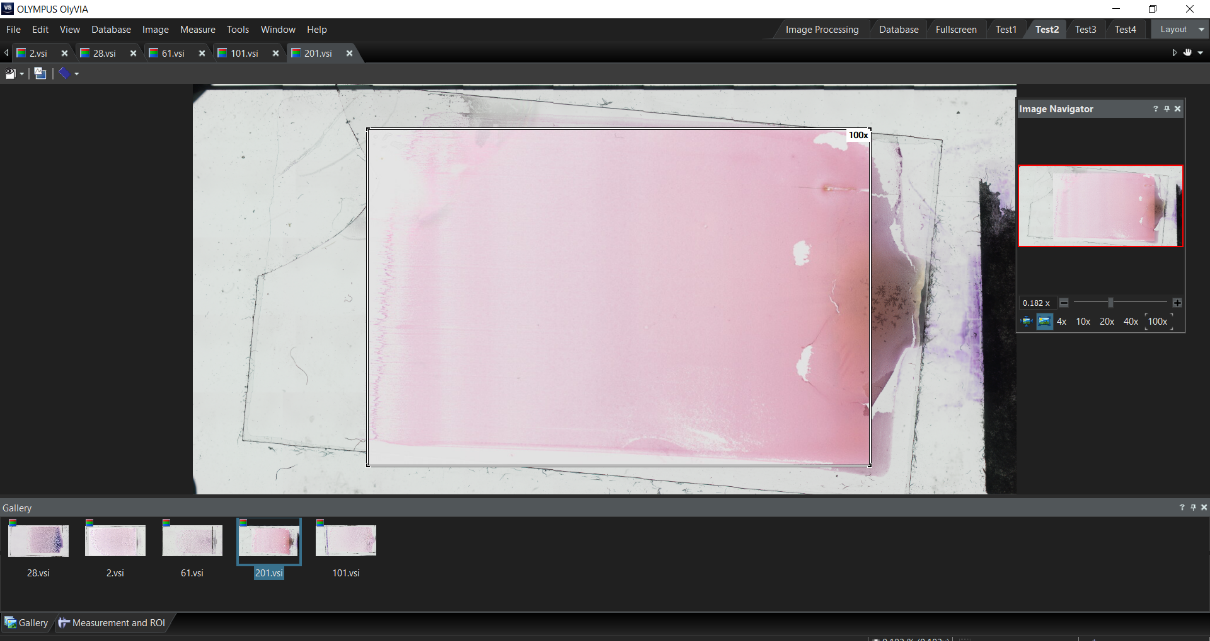
Главное окно построено вокруг области изображения. В верхней части расположены меню и панели инструментов, ниже могут находиться вкладки открытых файлов, а по краям — служебные панели. Точный набор видимых окон зависит от сохраненной компоновки, поэтому у двух пользователей экран может выглядеть по-разному. Если нужная панель пропала, ее обычно возвращают через меню View и раздел Tool Windows. Для повседневной работы полезно держать рядом Dimension Selector, Adjust Display, Image Navigator и Properties: вместе они показывают, что именно открыто, как это отображается и какие сведения записаны в файле.
Image Navigator дает контекст текущего фрагмента. На миниатюре видно весь доступный участок и рамку, соответствующую области в основном окне. При большом увеличении это особенно важно: без миниатюры легко потерять ориентацию и долго прокручивать изображение в поиске исходной зоны. Навигатор также содержит элементы изменения масштаба. В некоторых компоновках рядом видны готовые уровни увеличения; они удобны для быстрого перехода от обзора к деталям, но пользователь должен помнить, что экранное увеличение не создает новых оптических данных.
Gallery предназначена для нескольких одновременно открытых слайдов. Миниатюры помогают переключаться между файлами без повторного диалога открытия. Альтернативный способ — выбрать вкладку или имя изображения в верхней части окна. Такая организация полезна, когда сравниваются несколько препаратов, повторные сканы или разные окраски. Перед экспортом следует проверить активную вкладку: визуально похожие слайды легко перепутать, особенно если в именах отличаются только номера или суффиксы.
Dimension Selector: что именно показано
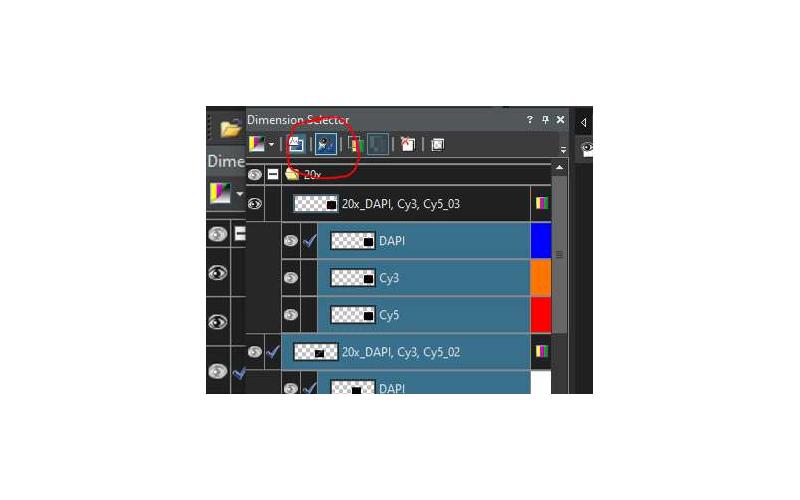
Dimension Selector отображает внутреннюю структуру файла. В нем можно увидеть обзор, этикетку, детальные слои и, для многоканальных данных, отдельные флуоресцентные каналы. Значок видимости позволяет включать или скрывать компонент, а активный элемент определяет, к каким данным относятся некоторые параметры отображения. Если изображение неожиданно стало черным, одноцветным или исчезла нужная структура, первым делом стоит проверить именно эту панель: часто проблема объясняется скрытым каналом, выбором другого слоя или тем, что активным сделан обзор вместо детального скана.
При наличии нескольких срезов каждый из них может быть представлен отдельным слоем. Это позволяет последовательно просматривать разные плоскости, не создавая копии файла. Важно не воспринимать список как набор независимых фотографий: слои связаны с одним контейнером и его метаданными. Если требуется вынести конкретный слой в отдельное изображение, для этого используется команда Extract Layer. Операция может занять время на больших данных, поскольку программе необходимо сформировать отдельный результат из выбранного содержимого.
Открытие VSI и связанная папка данных
Формат VSI часто встречается не как единственный самодостаточный файл. Рядом с управляющим файлом может находиться папка с тем же базовым именем, в которой хранятся связанные данные. При копировании проекта на другой диск важно переносить оба объекта и сохранять их взаимное расположение. Если переименовать только файл или только папку, OlyVIA может открыть не все слои либо не найти детальные данные. Безопасное правило простое: при переименовании менять имя файла и соответствующей папки одинаково, а при архивировании переносить всю пару целиком.
Открыть VSI можно обычной командой File → Open либо двойным щелчком по файлу, если ассоциация в Windows настроена на OlyVIA. В учебных инструкциях также используется перетаскивание файла в окно. После открытия не следует сразу судить о качестве по первому изображению: программа может показать обзор стекла, который специально хранится в меньшем разрешении. Детальный слой выбирается отдельно. Если ткань выглядит непривычно размытой, нужно сначала убедиться, что выбран именно скан высокого разрешения, а не обзорная картинка.
Для наборов с несколькими файлами полезно заранее проверить структуру папки в Проводнике: имена слайдов, наличие одноименных каталогов и понятные суффиксы. Это особенно важно при переносе с сетевого хранилища или внешнего диска. Ошибка в структуре хранения проявляется в OlyVIA как проблема просмотра, хотя сам файл может быть исправен. Поэтому перед повторной установкой программы или поиском кодеков стоит проверить целостность набора данных.
TIFF и обычные растровые изображения
Официальное описание OlyVIA указывает поддержку VSI и TIFF для данных, полученных совместимыми системами. TIFF удобен как обменный формат после выделения слоя или сохранения подготовленного фрагмента. При этом обычный TIFF и виртуальный слайд решают разные задачи: в VSI сохраняется структура слайда, дополнительные представления и метаданные, тогда как экспортированный TIFF чаще содержит уже конкретное изображение или фрагмент. Поэтому конвертацию лучше выполнять после того, как точно определены нужный слой, канал и область.
Сохранение в JPEG подходит для иллюстраций, где важны компактность и совместимость, но формат использует сжатие с потерями. Для микроскопических данных, которые затем будут анализироваться, предпочтительнее сохранять TIFF, если размер и дальнейшее программное обеспечение это позволяют. JPEG разумнее использовать для презентации, переписки или справочного изображения, где небольшие потери не влияют на задачу. OlyVIA дает возможность сохранить отображаемый вид, но выбор формата должен зависеть от того, что будет происходить с файлом дальше.
Навигация по виртуальному слайду
Масштабирование в OlyVIA можно выполнять колесом мыши и через элементы Image Navigator. В некоторых руководствах также описано контекстное меню правой кнопки. Ключевая привычка — держать курсор над интересующей областью перед увеличением: тогда переход к деталям происходит вокруг нужной точки, а не случайного края. При больших сканах это заметно экономит время. Если масштаб вырос настолько, что картинка стала мягкой и пиксельной, следует вернуться к уровню, соответствующему реальному разрешению скана.
Панорамирование выполняется перемещением изображения в пределах окна. В интерфейсах OlyVIA курсор над изображением может принимать форму руки; удерживая кнопку мыши, пользователь переносит поле зрения в нужную сторону. Для длинных перемещений удобнее сначала уменьшить масштаб, приблизительно перейти к новой зоне через навигатор и снова увеличить. Постоянное прокручивание на максимальном масштабе медленнее и повышает риск потерять контекст.
Готовые значения увеличения следует воспринимать как средство навигации, а не как гарантию оптического разрешения. Если исходный скан был сделан с определенным объективом и размером пикселя, дальнейшее цифровое увеличение не добавляет деталей. В интерфейсе могут отображаться значения, превышающие увеличение при съемке; визуально это лишь растягивает существующие пиксели. Для контроля лучше сопоставлять вид с данными Properties и, при наличии, выбирать режим, показывающий фактические пиксели.
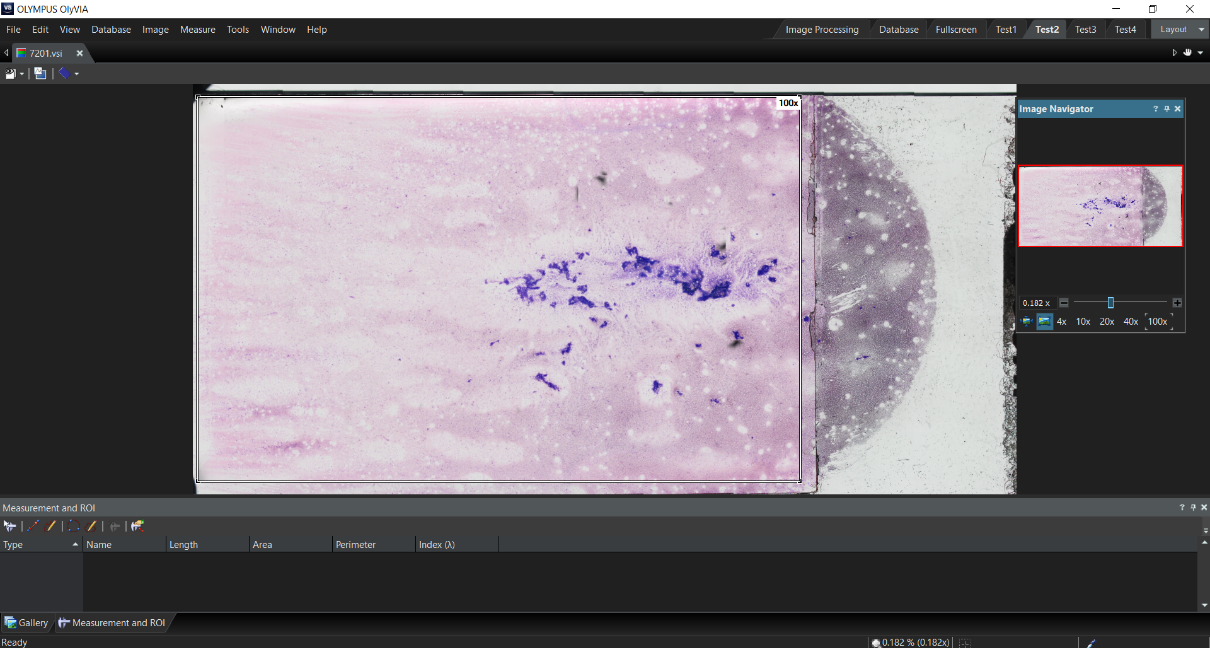
При работе со слайдами, где значимые структуры встречаются редко, полезно сочетать обзор и последовательный просмотр. Сначала на небольшом масштабе отмечают подозрительные области, затем переходят к деталям. OlyVIA не предназначена для автоматического поиска объектов, поэтому методичная навигация остается ответственностью пользователя. Если требуется подсчет, классификация или алгоритмическое обнаружение объектов, лучше экспортировать нужные данные или открыть исходный файл в программе, рассчитанной на анализ.
Обзор, детальный слой и изображение этикетки
В виртуальном слайде обзорное изображение служит картой. Оно позволяет увидеть стекло целиком и быстро понять, где расположен отсканированный материал. Детальный слой содержит основные данные высокого разрешения. Этикетка помогает сопоставить цифровой файл с физическим препаратом, если она была захвачена системой. Эти представления могут находиться в одном наборе, но их назначение различается. Ошибка выбора слоя особенно заметна при экспорте: сохраненный обзор может оказаться слишком маленьким для публикации, хотя на экране выглядел приемлемо.
Если в Dimension Selector доступна команда отображения контура сканированной области, она помогает понять, какая часть обзора действительно имеет детальные данные. Это полезно, когда на стекле несколько фрагментов ткани или скан покрывает только часть материала. Перед долгим поиском объекта на максимальном увеличении стоит проверить границы скана. Если нужная зона лежит за их пределами, увеличить ее из существующего файла невозможно — потребуется другой скан.
Этикетка не должна использоваться как источник научного изображения, но она важна для идентификации. При обмене файлами с коллегами следует учитывать, что на ней могут быть служебные обозначения. Если готовится иллюстрация для публикации или общего доступа, разумно экспортировать только область препарата, не включающую этикетку. OlyVIA позволяет работать с представлениями раздельно, что упрощает такую подготовку.
Флуоресцентные каналы и псевдоцвета
В многоканальном файле Dimension Selector показывает отдельные каналы. Их можно включать и выключать, формируя комбинированное изображение. Такой подход позволяет сначала оценить каждый сигнал отдельно, а затем проверить их совместное расположение. Если сразу оставить включенными все каналы, яркий сигнал одного красителя может визуально скрывать слабый. Поэтому для диагностики проблем полезна последовательность: один канал, следующий канал, затем комбинация.
Цветной индикатор справа от канала открывает выбор псевдоцвета. Это не меняет физическую длину волны и не превращает данные в другой канал — меняется только способ визуального представления. Псевдоцвет стоит выбирать так, чтобы комбинация оставалась различимой и понятной. Если изображение готовится для научной работы, важно сохранить информацию о том, какому маркеру соответствует каждый цвет, а при сравнении образцов придерживаться одинаковой схемы.
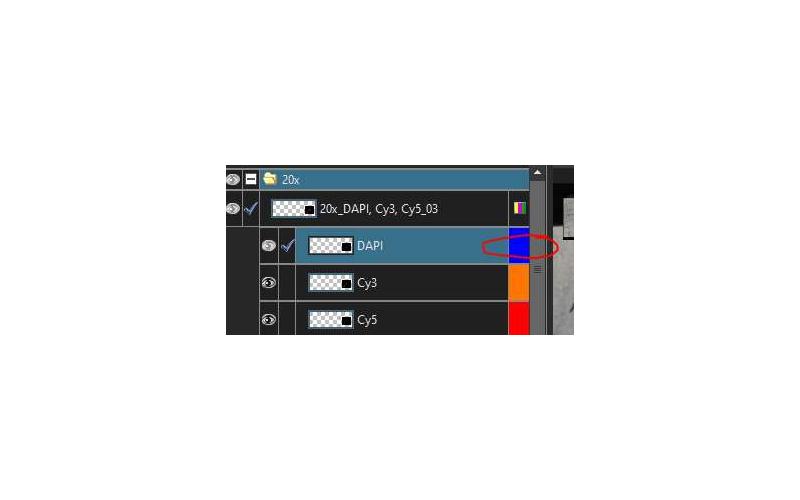
Когда в файле есть несколько фокальных слоев и несколько каналов, список становится длинным. В этом случае особенно важно смотреть не только на цвет, но и на имя слоя. Похожие названия могут отличаться номером среза или увеличением. Перед сохранением кадра полезно вслух или по чек-листу проверить три вещи: выбранный слой, набор включенных каналов и текущий масштаб. Такая дисциплина уменьшает число изображений, которые позже приходится пересобирать из-за неверного состояния интерфейса.
Adjust Display и гистограмма
Панель Adjust Display предназначена для настройки того, как значения яркости отображаются на экране. Гистограмма показывает распределение интенсивностей, а параметры Fixed Scaling позволяют задать границы диапазона. Сдвигая левую и правую границы, можно сделать фон темнее или слабый сигнал заметнее. Это удобный способ разобраться, есть ли в канале полезная информация, но его нельзя путать с изменением исходных измеренных значений. В научном контексте экранная контрастность и количественная интенсивность — разные вещи.
Для воспроизводимого сравнения нескольких образцов важно не подбирать контраст независимо на глаз, если затем кадры будут сопоставляться между собой. Лучше использовать одинаковые параметры отображения или хотя бы фиксировать их. Если цель только визуальная проверка каждого слайда, индивидуальная настройка допустима, но вывод о том, что один образец ярче другого, нельзя делать по изображениям с разными диапазонами отображения.
Кнопка Default позволяет вернуть настройки отображения к исходному состоянию, если эксперимент с яркостью, контрастом или гаммой сделал изображение неудобным. Это безопаснее, чем пытаться вручную восстановить прежние значения. Перед экспортом стоит еще раз посмотреть на гистограмму: сильное отсечение темных или светлых областей может скрыть детали. Для презентационного кадра допустим выразительный вид, но при документировании научных наблюдений лучше избегать чрезмерного клиппинга.
Яркость, контраст и гамма
Brightness изменяет общий вид яркости, Contrast усиливает или ослабляет различие между темными и светлыми областями, Gamma перераспределяет промежуточные тона. Их совместное использование может заметно изменить впечатление от одного и того же изображения. Для яркопольного препарата обычно достаточно умеренной коррекции, чтобы фон оставался светлым, а окраска — различимой. Для флуоресценции удобнее сначала настроить границы гистограммы по отдельным каналам, а затем оценить композицию.
Если после изменения параметров флуоресцентный канал кажется полностью черным, это не обязательно означает отсутствие сигнала. Причиной может быть слишком узкий диапазон, скрытый канал или выбран не тот слой. Аналогично полностью белая область может быть результатом слишком агрессивной настройки. Диагностика начинается с возврата Default, включения одного канала и проверки гистограммы. Только после этого есть смысл подозревать проблему исходной съемки.
Properties: метаданные и проверка происхождения изображения
Properties показывает сведения, записанные в изображении. В зависимости от файла там могут быть имя, путь, время создания, размер, номер слоя, размеры в пикселях и физических единицах, калибровка, число каналов, параметры объектива и сведения о камере. Это один из самых полезных инструментов перед экспортом: он помогает убедиться, что выбран правильный файл и что масштаб имеет физический смысл. Если в свойствах нет ожидаемой калибровки, к измерительным выводам из такого изображения следует относиться осторожно.
Для флуоресцентных данных Properties может показывать название канала, длину волны, время экспозиции и другие параметры, если они были записаны системой. Значения зависят от конкретного набора данных, поэтому нельзя ожидать одинакового списка для всех файлов. Отсутствующее поле не следует заменять догадкой. При подготовке отчета лучше перенести только те параметры, которые реально присутствуют в метаданных или известны из протокола съемки.
При сравнении повторных сканов Properties помогает быстро найти технические различия. Если два файла выглядят по-разному, можно проверить объектив, размер пикселя, каналы и время экспозиции. Это не заменяет полный протокол эксперимента, но дает способ отделить визуальную разницу образца от очевидного различия условий регистрации. В крупных проектах такая проверка до анализа экономит время: несопоставимые данные лучше обнаружить сразу, а не после построения результатов.
Масштабная линейка
Масштабную линейку можно включить через меню View. Она появляется поверх изображения и меняет подпись в соответствии с текущим масштабом. Это удобно для иллюстраций и быстрой оценки размера структур. Однако возможности оформления ограничены: в используемых руководствах отмечено, что формат и расположение линейки практически не настраиваются. Если для публикации требуется строго определенный стиль, цвет, толщина или положение, окончательное оформление разумнее выполнять после экспорта в редакторе, сохранив при этом корректную калибровку.
Перед тем как доверять линейке, стоит проверить Properties и убедиться, что файл содержит калибровку. Линейка основана на связи пикселей с физическим размером; если эти данные неверны или потеряны при промежуточной конвертации, подпись может быть бесполезной. При работе с исходным VSI от совместимого сканера калибровка обычно является частью метаданных, но после экспорта в сторонние форматы ее сохранность зависит от способа сохранения и программы-получателя.
Если линейка должна попасть в готовый кадр, следует включить ее до команды Save Display As. Такой экспорт фиксирует вид так, как он показан пользователю, поэтому элементы отображения могут стать частью результирующего изображения. Для последующего количественного анализа лучше сохранять отдельную чистую копию без декоративных наложений и отдельно — иллюстрационную версию со шкалой.
Аннотации и инструменты рисования
Панель Drawing открывается через View → Toolbars → Drawing. Она предназначена для визуальных пометок на слайде: выделения области, указания объекта или подготовки изображения к обсуждению. Конкретный набор доступных элементов зависит от состояния интерфейса, но общий принцип одинаков: аннотация связана с текущим представлением и помогает вернуться к интересующей зоне. OlyVIA при этом не превращается в систему количественной морфометрии — пометки следует использовать прежде всего как средство навигации и коммуникации.
Если аннотация должна войти в экспортированный вид, нужно заранее проверить ее цвет, положение и читаемость на выбранном масштабе. При уменьшении изображения тонкая линия или небольшой текст могут потеряться. Если же исходные данные будут передаваться другому исследователю для самостоятельного просмотра, лучше согласовать, нужны ли ему пометки вообще: иногда чистый слайд полезнее, а комментарии удобнее передать отдельно.
Для защиты от случайной путаницы полезно различать рабочие аннотации и финальные. Рабочие отметки можно использовать для поиска интересных участков, а перед подготовкой иллюстрации убрать лишнее и оставить только необходимое. Это особенно важно в серии слайдов, где множество разноцветных пометок быстро перегружает изображение и мешает сравнению.
Сохранение отображаемого вида
Команда Save Display As сохраняет то представление, которое подготовлено в окне. В руководствах OlyVIA для этого сценария упоминаются TIFF и JPEG. Пользователь выбирает масштаб, положение, видимые каналы, контраст, шкалу и аннотации, а затем создает обычное изображение. Это удобно для презентаций, отчетов и обмена фрагментами, когда получателю не нужен весь виртуальный слайд.
Главное ограничение такого подхода — экспортированный кадр больше не обладает всей интерактивностью VSI. Получатель не сможет отдалиться до всего стекла, включить скрытый канал или посмотреть слой, который не был включен при сохранении. Поэтому Save Display As не следует использовать как единственную архивную копию. Исходный VSI и связанную папку данных необходимо хранить отдельно, а экспорт считать производным материалом.
Для научной работы полезно придерживаться понятной схемы имен. В имя экспортированного файла можно включить идентификатор слайда, область, канал или назначение кадра. Не стоит полагаться на автоматические имена вроде Image_01: после десятков экспортов они становятся неразличимыми. Хорошее имя облегчает проверку соответствия между иллюстрацией и исходным слайдом и снижает риск вставить не тот кадр в отчет.
Обрезка изображения
В меню Image доступны варианты Crop, Crop to New Image, Crop to Clipboard и Crop View to New Image. Они решают похожие, но не одинаковые задачи. Обычная обрезка изменяет рабочую область выбранным прямоугольником, Crop to New Image создает отдельное изображение из выбранной части, вариант с буфером обмена удобен для быстрого переноса в другую программу, а Crop View to New Image формирует новое изображение на основе текущего вида. Перед выбором команды важно понимать, нужен ли фрагмент как новый объект или только временная копия.
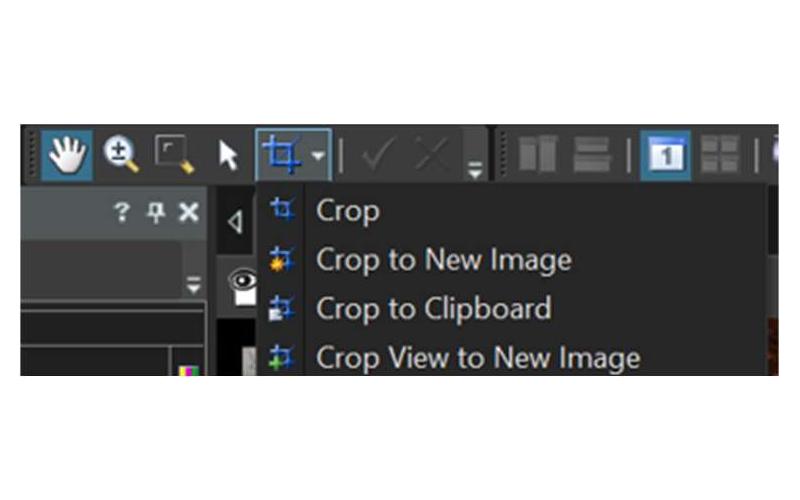
При выделении области лучше сначала установить разумный масштаб. Если обрезать слишком маленький участок на обзорном слое, результат может иметь недостаточное разрешение. Если же вырезать огромную область из детального скана, итоговый файл может оказаться очень большим и неудобным для последующей программы. Практичный путь — определить границы на среднем масштабе, затем проверить детали и только после этого создавать новый файл.
Обрезка не заменяет выбор правильного слоя. Если активен обзор, будет вырезан именно обзор; если активен детальный слой, фрагмент будет основан на нем. Поэтому до команды Crop стоит проверить активную строку Dimension Selector и видимые каналы. Это особенно важно при работе с флуоресцентными данными, где визуально похожая комбинация может быть собрана из разных каналов.
Извлечение отдельного слоя
Команда Extract Layer доступна из контекстного меню слоя в Dimension Selector. Она полезна, когда из многослойного VSI требуется отдельное изображение для дальнейшей обработки. В отличие от простого скриншота, извлечение опирается на выбранный слой и создает новый объект. На больших данных процесс может занять заметное время, поэтому не следует прерывать программу сразу после запуска команды.
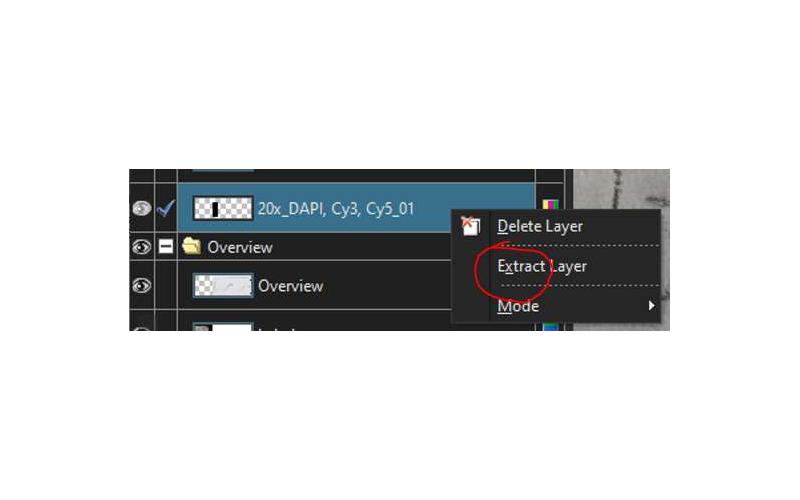
После извлечения результат можно сохранить в подходящем формате. Если размер позволяет и важна сохранность данных, обычно выбирают TIFF или VSI в зависимости от дальнейшей задачи. Для передачи в ImageJ или другую программу нужно учитывать, какие форматы и размеры она корректно открывает. Большой виртуальный слайд может не поместиться в оперативную память целиком, поэтому иногда разумнее извлечь только нужный слой и дополнительно ограничить область.
Если слой извлечен для количественного анализа, не стоит предварительно улучшать его только ради внешнего вида. Для измерений важнее сохранить исходный диапазон и корректные метаданные. Экранные настройки контраста можно использовать, чтобы найти нужную область, но рабочий аналитический файл должен быть подготовлен так, чтобы последующая программа получила данные без необратимого декоративного оформления.
Синхронное сравнение нескольких изображений
OlyVIA содержит команды Synchronize Selected Image Windows и Synchronize All Image Windows. Они позволяют связать навигацию между несколькими открытыми изображениями. Это удобно при сравнении последовательных срезов, повторных окрасок или нескольких вариантов одного образца: изменение положения и масштаба в одном окне помогает удерживать соответствующую область в другом.
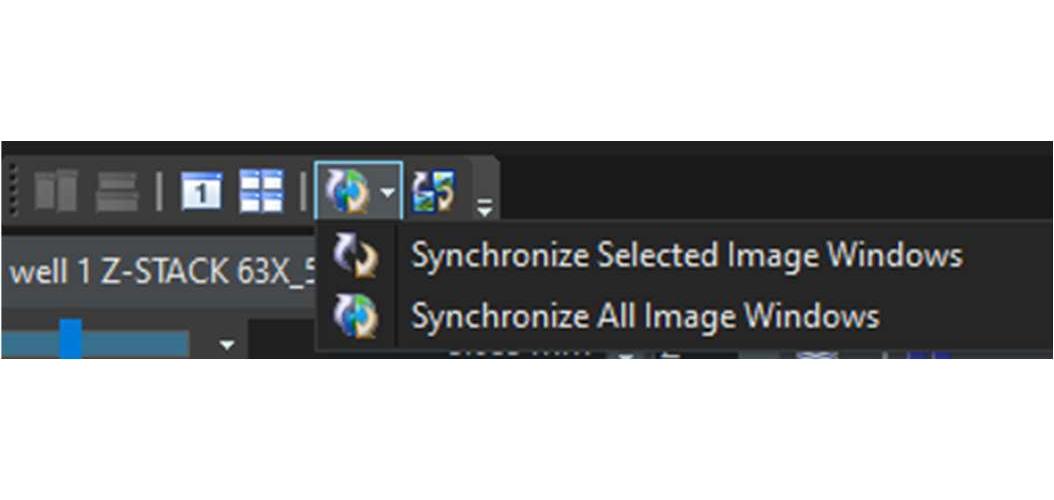
Синхронизация работает лучше, когда изображения геометрически сопоставимы. Если срезы сильно смещены, повернуты или имеют разный охват, одинаковое положение окна не гарантирует совпадения структуры. В таких случаях функцию стоит использовать как навигационную помощь, а не как автоматическое выравнивание. Точная регистрация изображений относится к другой задаче и требует специализированных инструментов.
Перед синхронным просмотром полезно привести окна к похожему масштабу и убедиться, что в каждом выбран правильный слой. Если один файл показывает Overview, а другой Detail, связанная навигация будет создавать ложное впечатление несоответствия. Для флуоресценции дополнительно нужно проверить набор видимых каналов. Только после этой подготовки сравнение становится действительно информативным.
Работа с несколькими слайдами через Gallery
Gallery особенно полезна в сериях из нескольких препаратов. В нижней части окна видны миниатюры открытых файлов, и можно быстро переключаться между ними. Такой способ быстрее, чем постоянно закрывать и открывать файлы, но требует аккуратности с памятью и именами. Очень большие VSI могут занимать значительные ресурсы, поэтому нет смысла держать десятки слайдов открытыми одновременно, если сейчас сравниваются только два или три.
При переключении через Gallery нужно учитывать, что состояние отображения может отличаться для каждого файла. Один слайд может быть открыт на обзорном слое, другой — на детальном, третий — с отдельным флуоресцентным каналом. Поэтому визуальное сравнение сразу после клика по миниатюре может быть некорректным. Хорошая практика — использовать одинаковую последовательность проверки: слой, каналы, масштаб, затем свойства.
Если серия имеет однотипные имена, миниатюра становится важным визуальным ориентиром, но она не заменяет имя файла. Перед экспортом или сохранением нового изображения стоит сверить оба признака. Такая простая проверка предотвращает одну из самых неприятных ошибок: технически хороший кадр оказывается взят из соседнего образца.
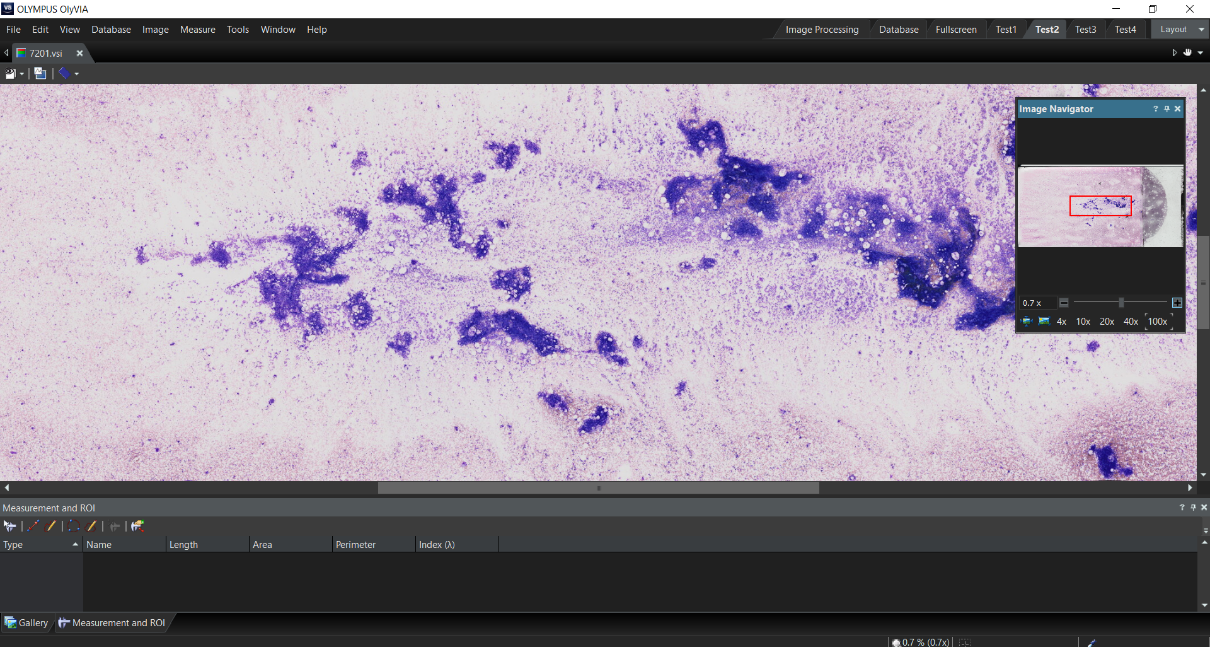
Проверка яркопольного скана
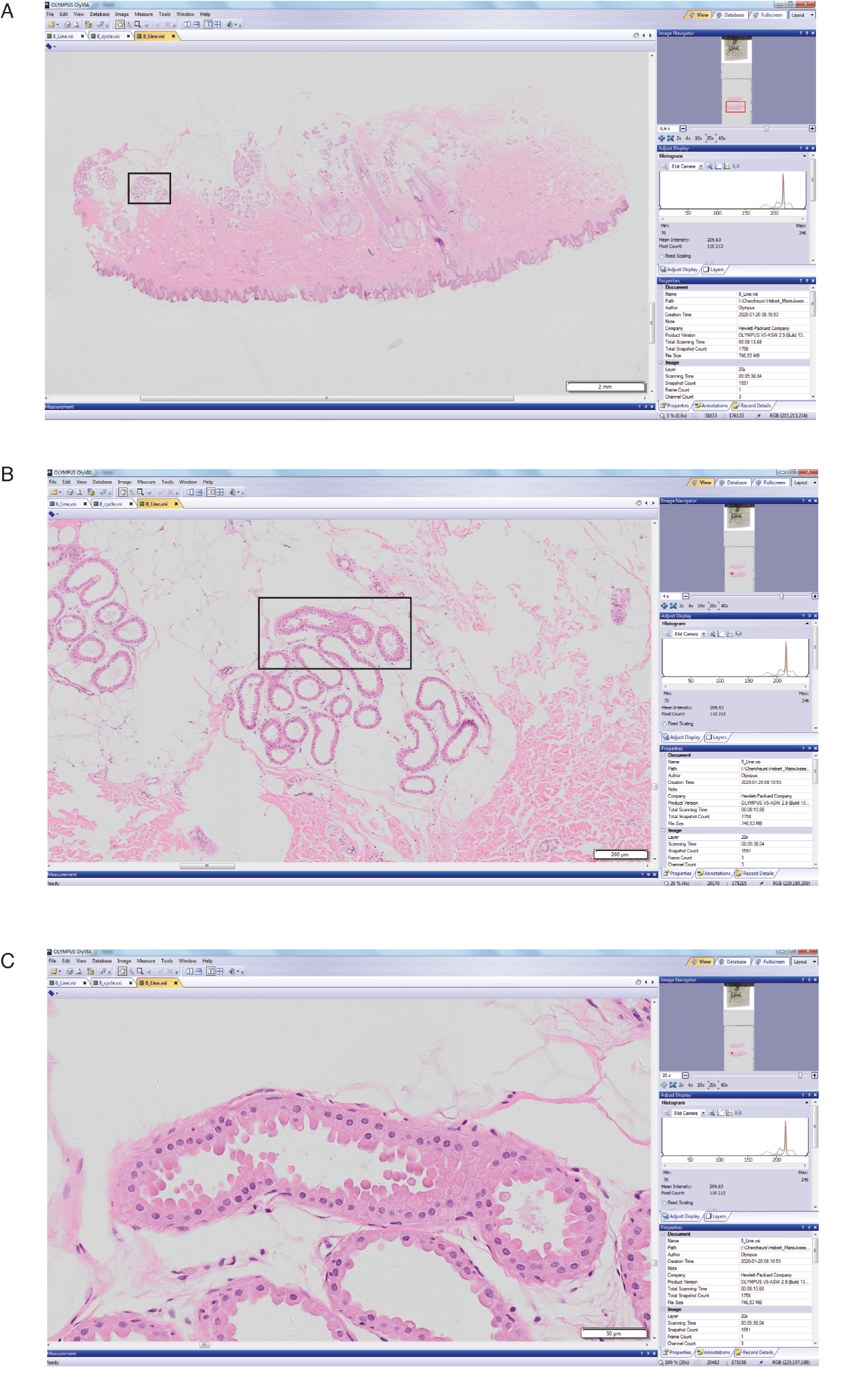
Для яркопольного препарата удобен трехэтапный просмотр. Сначала открыть обзор и проверить, что на стекле присутствует ожидаемый материал и что область сканирования охватывает его полностью. Затем перейти на детальный слой и оценить несколько участков на среднем масштабе: центр, края ткани и зоны с наиболее плотной окраской. После этого увеличить отдельные структуры до уровня, где видны клеточные детали, и убедиться, что резкость сохраняется по значимой части скана.
Если изображение кажется бледным, сначала следует отличить проблему окраски от настроек отображения. Возврат к Default и проверка гистограммы помогают понять, не была ли случайно изменена контрастность. Если после сброса весь скан остается слишком светлым или темным, это уже характеристика исходных данных. OlyVIA может сделать просмотр удобнее, но не восстанавливает информацию, которая не была зарегистрирована при сканировании.
Особое внимание стоит уделять границам отсканированной области. Если ткань продолжается за пределами детального слоя, программным увеличением ее не вернуть. Аналогично участки с выраженной нерезкостью могут указывать на проблему фокуса при сканировании. OlyVIA позволяет обнаружить такие зоны, но исправление требует повторной съемки или другого исходного файла.
Проверка флуоресцентного скана
Флуоресцентный файл лучше начинать с просмотра каналов по одному. Для каждого канала проверяют, есть ли сигнал, насколько он отделяется от фона и не выглядит ли значительная часть изображения обрезанной по яркости. Затем включают комбинацию и оценивают пространственное совпадение. Такой порядок помогает заметить канал, который в общей композиции скрыт более ярким цветом.
Если один канал практически не виден, следует проверить глазок видимости, выбор слоя, цветовой индикатор и диапазон Fixed Scaling. После этого можно вернуть Default и снова оценить гистограмму. Только если интерфейс настроен корректно, имеет смысл делать вывод о слабом сигнале в исходных данных. Такая диагностика важна, потому что одна и та же проблема на экране может быть вызвана и настройкой отображения, и реальной съемкой.
При сравнении нескольких образцов рекомендуется использовать одинаковую схему псевдоцветов. Если DAPI в одном файле синий, а в другом неожиданно назначен зеленый, визуальное сравнение становится ошибочным. Цвета должны быть инструментом ориентации, а не источником неоднозначности. То же относится к диапазону отображения: для сравнительных иллюстраций параметры нужно подбирать осознанно и согласованно.
Подготовка изображения для отчета или презентации
Перед экспортом полезно решить, что именно должен увидеть читатель. Для общего контекста нужен кадр с достаточно большим полем и масштабной линейкой. Для демонстрации клеточной детали требуется более высокий масштаб, но при этом желательно сохранить понимание, откуда взят участок. Иногда лучше подготовить два изображения: обзорное и детальное. OlyVIA позволяет быстро перейти между этими уровнями и сохранить каждый вид отдельно.
На финальном экране не должно быть лишних каналов, случайных аннотаций или выбранной не той вкладки. Проверка занимает меньше минуты: имя файла, активный слой, набор каналов, масштаб, шкала, положение интересующей области. После Save Display As следует открыть полученный TIFF или JPEG в обычном просмотрщике и убедиться, что размер, резкость и наложения соответствуют ожиданиям.
Если изображение будет дополнительно оформляться в графическом редакторе, стоит сохранить мастер-копию без агрессивного сжатия. JPEG можно сделать позже для презентации или веб-страницы. Для фигуры с несколькими панелями одинаковая высота масштабных линеек и последовательные подписи важнее декоративных эффектов. OlyVIA отвечает за корректный выбор микроскопического материала, а финальная верстка выполняется уже отдельно.
Передача данных в ImageJ, Fiji или QuPath
Когда требуется количественный анализ, OlyVIA обычно используется как средство просмотра и подготовки, а вычислительная часть переносится в специализированную программу. Для ImageJ/Fiji большие VSI удобнее открывать через Bio-Formats, выбирая нужную серию или слой, а не пытаться загружать весь набор как одно гигантское растровое изображение. Для очень больших whole-slide данных QuPath часто удобнее, потому что рассчитан на работу с цифровыми слайдами и областями интереса.
Перед передачей важно решить, нужен исходный VSI или экспортированный фрагмент. Исходник сохраняет больше структуры и метаданных, но требует поддержки формата. Фрагмент TIFF проще открыть почти везде, однако он содержит только выбранную область. Если анализ должен охватывать весь препарат, обрезка до красивого кадра будет ошибкой. Если же изучается небольшой ROI, отдельный TIFF может существенно снизить требования к памяти и ускорить работу.
Экранные настройки OlyVIA не следует считать заменой этапу предобработки в аналитической программе. Изменение псевдоцвета или контраста помогает видеть сигнал, но алгоритмам нужны исходные или контролируемо преобразованные данные. Хороший рабочий процесс сохраняет исходный файл неизменным, фиксирует способ получения производного изображения и выполняет измерения там, где доступны подходящие инструменты и документируемые параметры.
Сетевое хранение и большие файлы
Виртуальные слайды часто хранятся на сетевом диске, потому что один проект может занимать десятки или сотни гигабайт. OlyVIA умеет работать с изображениями из обычного файлового хранилища, но скорость зависит от сети и структуры данных. Если навигация дергается, слои открываются долго или появляются задержки при большом увеличении, полезно проверить, как тот же файл ведет себя на быстром локальном диске. Это помогает отделить проблему программы от пропускной способности сети.
Копируя VSI на другой носитель, нельзя забывать связанную папку. Особенно легко потерять ее при отправке по электронной почте или загрузке только одного файла в облачное хранилище. Для передачи больших наборов лучше создавать архив всей пары или всей папки проекта, не меняя внутренние имена. После копирования следует открыть несколько уровней и каналов, а не ограничиваться тем, что файл появился в списке.
На медленном диске задержка может проявляться именно при переходе к детальному слою: обзор загружается быстро, а крупные данные — заметно дольше. Пользователь может ошибочно решить, что детальный слой поврежден. Прежде чем восстанавливать файл, стоит подождать завершения чтения, проверить индикаторы активности и при возможности протестировать копию на другом накопителе.
Совместимость с Windows и требования к компьютеру
Для сборок OlyVIA, официально рассчитанных на Windows 10 и Windows 11, указана 64-разрядная система. В опубликованных требованиях для одной из таких сборок приведены минимальный процессор уровня Pentium 4 1,3 ГГц, рекомендуемые 2 ГГц, минимум 512 МБ оперативной памяти, рекомендуемый 1 ГБ, около 750 МБ места на диске и дисплей 1280×1024 с 32-битным цветом. Эти числа описывают запуск программы, а не комфортную работу с современными многогигабайтными слайдами: для больших VSI практический запас памяти и быстрый накопитель заметно важнее.
Для macOS и Linux официальная совместимость OlyVIA не заявлена. Если лаборатория работает на этих системах, разумнее заранее выбрать другой просмотрщик whole-slide изображений, чем строить рабочий процесс вокруг непроверенного слоя совместимости. QuPath и Fiji доступны на нескольких платформах и могут быть удобнее как межплатформенный вариант, хотя интерфейс и обработка VSI у них отличаются от OlyVIA.
Разрешение монитора влияет не только на удобство, но и на количество одновременно видимых панелей. При маленьком экране Dimension Selector, Properties и Adjust Display занимают заметную часть рабочей области. Можно временно скрывать неиспользуемые панели или развернуть изображение, но после этого важно помнить, как вернуть служебные окна через View → Tool Windows. На широком мониторе удобнее держать навигатор и свойства открытыми постоянно.
Типичные проблемы при открытии файла
VSI виден, но детального изображения нет
Частая причина — рядом отсутствует папка данных с тем же базовым именем. Скопированный одиночный VSI может содержать лишь часть информации, необходимой для просмотра. Следует вернуться к исходному каталогу и проверить, есть ли одноименная папка, затем перенести ее вместе с файлом. Если объекты переименовывались, их имена должны снова соответствовать друг другу.
Открывается только обзор
Нужно открыть Dimension Selector и проверить, есть ли детальный слой. Если он присутствует, включить его и сделать активным. Если детального слоя в структуре нет, программное увеличение обзора не даст исходного разрешения. Это уже вопрос состава файла или сканирования, а не масштаба OlyVIA.
После переименования файл перестал работать
Следует убедиться, что переименованы и VSI, и связанная папка. Также важно не менять внутренние файлы каталога без необходимости. Самый надежный способ восстановления — вернуть исходные имена из резервной копии или снова скопировать полный набор из источника.
Файл открывается очень медленно
Причиной может быть сетевой диск, медленный внешний накопитель или большой многослойный слайд. Для проверки следует скопировать полный набор на быстрый локальный диск и повторить открытие. Если локально работа нормальная, переустановка OlyVIA проблему не решит — узким местом остается хранение или сеть.
Типичные проблемы с отображением
Флуоресцентный канал черный
Сначала проверяют, включен ли глазок видимости и активен ли нужный слой. Затем возвращают параметры к Default и смотрят гистограмму. Если значения присутствуют, можно аккуратно настроить Fixed Scaling. Если гистограмма также не показывает значимого сигнала, вероятно, проблема относится уже к исходному каналу.
Канал выглядит пересвеченным
Нужно вернуть Default, затем проверить правую границу диапазона и параметры контраста. Слишком узкий диапазон отображения может превратить сильные области в однородное белое или насыщенное цветное пятно. При сравнительной работе нельзя просто уменьшать яркость до приятного вида: параметры должны быть согласованы между образцами.
После увеличения изображение стало пиксельным
Вероятнее всего, масштаб превысил полезное разрешение исходных данных или выбран обзорный слой. Следует проверить Detail/Overview и вернуться к масштабу, соответствующему реальному скану. Дополнительное цифровое увеличение не восстанавливает детали, которых нет в пикселях.
Пропала панель Dimension Selector или Properties
Открывают меню View → Tool Windows и снова включают нужное окно. Если панели появились в неудобном месте, их можно переместить и закрепить. Перед сбросом всей компоновки лучше попробовать вернуть только отсутствующий элемент, чтобы не потерять привычное расположение остальных окон.
Ошибки при экспорте и как их избежать
Если итоговый TIFF оказался слишком маленьким, вероятно, был сохранен обзор или текущий вид на небольшом масштабе. Нужно вернуться к исходному VSI, выбрать детальный слой и подготовить фрагмент заново. Простое увеличение уже экспортированного файла в редакторе не вернет микроскопическую детализацию.
Если в экспорт попали лишние линии, шкала или подписи, они были видимы при сохранении отображаемого вида. Следует отключить ненужные наложения и повторить экспорт. Для важных проектов удобно сохранять две версии: чистый кадр и иллюстрационный с аннотациями. Тогда последующее оформление не требует повторно искать область на гигантском слайде.
Если файл не открывается в другой программе, следует проверить формат и размер. Большой TIFF может быть неудобен для обычных редакторов и ограничен доступной памятью. В таком случае разумнее экспортировать только требуемую область или использовать программу, которая умеет работать с whole-slide данными по частям. Конвертировать весь слайд в JPEG только ради открытия — плохая замена правильному инструменту, потому что теряются данные и структура.
Как не перепутать визуальную коррекцию и анализ
OlyVIA дает инструменты, которые внешне похожи на обработку изображения: гистограмма, яркость, контраст, гамма, псевдоцвет, обрезка. Однако основной смысл этих инструментов — сделать просмотр и подготовку представления удобными. Количественный анализ требует формализованного метода, калибровки, контроля параметров и часто специализированных алгоритмов. Поэтому выводы о концентрации, количестве клеток или площади окраски нельзя строить только на том, что один кадр в OlyVIA выглядит ярче другого.
Безопасный научный подход состоит в том, чтобы хранить исходный VSI, использовать OlyVIA для выбора области и контроля данных, а измерения выполнять в программе, рассчитанной на соответствующий метод. Если для анализа нужен TIFF, его получают из нужного слоя без декоративных наложений и документируют, как был сформирован фрагмент. Тогда всегда можно вернуться к исходнику и повторить процедуру.
Эта граница важна и при обучении новых пользователей. Новичок быстро осваивает ползунки контраста и может решить, что изменение вида означает изменение образца. В инструкции лаборатории полезно прямо разделить две группы действий: навигация и визуализация в OlyVIA, количественные вычисления — в аналитическом инструменте.
Сравнение Olympus OlyVIA с аналогами
| Программа | Лучше подходит для | Главное ограничение |
|---|---|---|
| Olympus OlyVIA | Просмотра VSI от VS200/VS120, слоев, каналов и метаданных | Не заменяет полноценный анализ и захват |
| QuPath | Просмотра и анализа whole-slide изображений, разметки областей | Более сложный аналитический интерфейс |
| Hamamatsu NDP.view2 | Навигации по цифровым слайдам NanoZoomer и экспорта областей | В первую очередь ориентирован на форматы Hamamatsu |
| Leica Aperio ImageScope | Просмотра виртуальных слайдов Aperio и совместимых WSI-форматов | Сильнее связан с экосистемой Aperio |
| 3DHISTECH SlideViewer | Просмотра WSI, аннотаций, измерений и нескольких форматов | Часть функций ориентирована на экосистему 3DHISTECH |
Если основная задача — открыть родной VSI со сканера Olympus/Evident, быстро проверить слои, флуоресцентные каналы, метаданные и подготовить фрагмент, OlyVIA остается наиболее прямым вариантом. QuPath лучше выбирать, когда нужен последующий анализ и разметка whole-slide данных на разных системах. NDP.view2 логичнее для NanoZoomer, ImageScope — для Aperio, а SlideViewer — для рабочих процессов 3DHISTECH. Выбор просмотрщика должен следовать за форматом исходных данных и требуемым уровнем анализа, а не только за внешним сходством интерфейса.
Практический сценарий: проверка нового скана VS200
- Скопировать VSI вместе с одноименной папкой данных в рабочий каталог и не менять внутреннюю структуру.
- Открыть файл и определить в Dimension Selector обзор, детальный слой и изображение этикетки.
- На обзоре проверить охват стекла и наличие всех ожидаемых фрагментов материала.
- Перейти на детальный слой, оценить несколько участков в центре и по краям скана.
- Открыть Properties и сверить объектив, размер пикселя, каналы и другие записанные параметры.
- Для флуоресценции включить каналы по одному, затем собрать комбинацию и проверить гистограммы.
- Если нужен отчет, выбрать репрезентативную область, включить шкалу и сохранить отображаемый вид.
- Исходный VSI сохранить отдельно и не заменять экспортированным TIFF или JPEG.
Такой порядок полезен тем, что сначала проверяется целостность данных, а только затем внешний вид. Если начать с красивой настройки контраста и экспорта, можно поздно заметить, что открыт Overview или отсутствует связанная папка. Последовательность структура — качество — метаданные — визуализация — экспорт делает работу воспроизводимой и понятной другим сотрудникам лаборатории.
Практический сценарий: многоканальная флуоресценция
После открытия файла сначала выбирают нужный фокальный слой или увеличение. Затем отключают все каналы и включают первый. Проверяют гистограмму, диапазон отображения и наличие ожидаемого сигнала. Те же действия повторяют для остальных каналов. После индивидуальной проверки назначают согласованные псевдоцвета и включают комбинацию. Если общий кадр выглядит перегруженным, временно скрывают самый яркий канал и проверяют слабые структуры отдельно.
Для серии образцов желательно заранее определить цветовую схему: например, один маркер всегда показывать одним цветом во всех кадрах. Параметры Fixed Scaling также следует контролировать, если изображения предназначены для сравнения. В конце проверяют Properties и фиксируют важные параметры съемки. Экспортируют чистую версию и, при необходимости, отдельную иллюстрацию со шкалой или аннотациями.
Практический сценарий: сравнение последовательных срезов
Открывают два или несколько слайдов, находят примерно соответствующие области и размещают окна так, чтобы изображения можно было видеть одновременно. Затем используют синхронизацию выбранных окон. Если структура при перемещении расходится, это может быть следствием реального смещения между срезами, а не ошибки OlyVIA. Функция синхронизации помогает держать одинаковый масштаб и область просмотра, но не выполняет деформационное выравнивание ткани.
При сравнении разных окрасок особенно важно сохранить контекст: сначала найти один и тот же анатомический ориентир на среднем масштабе, затем увеличивать. Нельзя ориентироваться только на положение рамки в навигаторе, если сами слайды отсканированы с разной ориентацией. Для строгого сопоставления после визуальной проверки может потребоваться отдельный инструмент регистрации изображений.
Практический сценарий: подготовка ROI для дальнейшего анализа
Исследователь находит интересующую область в OlyVIA, проверяет детальный слой и выбирает масштаб, позволяющий точно обозначить границы. Затем решает, нужен ли весь слой или только фрагмент. Для отдельного слоя используется Extract Layer, для области — один из вариантов Crop. Результат сохраняют в формате, который корректно открывает аналитическая программа. Исходный VSI остается неизменным.
До передачи ROI важно записать, из какого слайда и какого слоя он получен. Если в проекте несколько похожих файлов, одного имени cropped.tif недостаточно. В названии или сопроводительной таблице стоит сохранить идентификатор исходника и номер области. Такой контроль происхождения особенно важен, когда анализ выполняет другой человек и не видит исходную структуру виртуального слайда.
Что делать, если OlyVIA показывает не тот масштаб
Сначала нужно понять, что именно имеется в виду под масштабом: экранное увеличение, увеличение объектива при сканировании или физический размер пикселя. Эти величины связаны, но не равны. OlyVIA может показать изображение крупнее, чем его оптическое разрешение. Объектив и калибровка проверяются в Properties, а Image Navigator и строка состояния показывают текущий уровень просмотра. Для научного вывода важны исходная калибровка и размер пикселя, а не просто цифра на ползунке.
Если шкала выглядит неожиданно, следует убедиться, что открыт детальный слой с корректными метаданными. Экспортированный JPEG, прошедший через сторонний редактор, может уже не содержать исходной калибровки. В таком случае OlyVIA не должна использоваться для восстановления физического масштаба по предположению. Лучше вернуться к исходному VSI или документированному TIFF.
Организация файлов проекта
Для больших микроскопических проектов структура хранения не менее важна, чем интерфейс программы. Удобно разделять исходные VSI, производные TIFF/JPEG и аналитические результаты по отдельным каталогам. Исходные файлы лучше считать неизменяемыми мастер-данными. Производные изображения можно пересоздать, поэтому их имена должны указывать на источник и назначение. Такой подход упрощает резервное копирование и защищает от ситуации, когда красивый экспорт случайно принимают за единственный экземпляр скана.
При переносе проекта между компьютерами полезно проверять не только количество VSI, но и наличие связанных папок. Простой подсчет файлов может дать ложное ощущение целостности. После копирования стоит открыть выборочно несколько слайдов: один яркопольный, один многоканальный и один особенно большой. Нужно проверить Overview, Detail, Label и несколько каналов. Такая выборка быстро выявляет ошибку архивации.
Если проект передается коллеге, в краткой инструкции достаточно указать, что VSI и одноименная папка должны оставаться вместе, а экспортированные кадры не заменяют исходник. Это важнее длинного списка настроек. Пользователь, сохранивший структуру данных, почти всегда сможет повторно открыть слайд и восстановить нужный вид.
Производительность и стабильность при больших слайдах
Размер виртуального слайда может быть намного больше объема обычной фотографии. OlyVIA не обязана загружать весь набор как одно плоское изображение, но чтение детальных фрагментов все равно зависит от диска, сети, памяти и количества открытых файлов. Если интерфейс реагирует медленно, полезно закрыть лишние слайды, освободить память и проверить источник хранения. Особенно заметна разница между локальным SSD и перегруженным сетевым ресурсом.
При извлечении слоя или создании крупного TIFF программа может некоторое время выглядеть занятой. Не стоит многократно запускать одну и ту же команду, если первый процесс еще не завершен. Это создает дополнительную нагрузку и затрудняет понимание, что происходит. Лучше дождаться результата и проверить созданный файл отдельно.
Если работа регулярно упирается в объем памяти, оптимизация должна начинаться с задачи. Для просмотра не нужно экспортировать весь слайд. Для анализа небольшой зоны не нужно загружать все фокальные слои. Для сравнения двух образцов не нужно держать открытыми двадцать. Правильный выбор слоя и ROI дает больший эффект, чем попытка компенсировать неэффективный сценарий только аппаратным обновлением.
Ограничения OlyVIA, которые важно учитывать
OlyVIA не предназначена для управления камерой или сканером и не выполняет захват новых изображений. Она работает с уже созданными файлами. Поэтому отсутствие кнопок съемки — не ошибка конфигурации. Если требуется повторно сфокусировать препарат, изменить экспозицию или заново отсканировать область, это делается в программном обеспечении системы захвата.
Полноценный количественный анализ, сложные измерения и трехмерная реконструкция также не относятся к основной задаче OlyVIA. Для них нужны ImageJ/Fiji, QuPath или специализированные пакеты. Простые операции просмотра, обрезки и сохранения другого формата не следует принимать за универсальный редактор научных изображений.
Ограничена и настройка некоторых визуальных элементов. Масштабная линейка удобна, но ее вид и положение практически не гибкие. Интерфейс рассчитан прежде всего на работу с микроскопическими данными, а не на финальный дизайн фигур. Поэтому типичный рабочий процесс заканчивается экспортом корректного изображения, после чего подписи, компоновку и типографику делают в другом инструменте.
Контрольный список перед сохранением кадра
- Проверить имя открытого VSI и убедиться, что выбран нужный образец.
- Убедиться, что активен детальный слой, если требуется максимальное разрешение.
- Для многоканального файла проверить видимость каждого нужного канала и его псевдоцвет.
- Вернуть или зафиксировать параметры яркости, контраста, гаммы и Fixed Scaling.
- Сверить метаданные в Properties, особенно калибровку и объектив.
- Выбрать область так, чтобы она содержала нужную структуру без случайных краев и пустого поля.
- Решить, должна ли в кадре быть масштабная линейка и рабочие аннотации.
- Выбрать TIFF для более надежного обмена данными или JPEG для компактной иллюстрации.
- Сохранить исходный VSI и связанную папку отдельно от производного изображения.
- После экспорта открыть файл и проверить резкость, размер и отсутствие лишних наложений.
Ответы на частые вопросы
Можно ли открыть VSI без одноименной папки?
Иногда управляющий файл откроется частично, но рассчитывать на полноценный доступ к детальным данным нельзя. Для надежной работы переносите VSI вместе со связанной папкой. Если исходный набор уже разделен, лучше восстановить его из первоначального каталога, чем пытаться собирать структуру вручную.
Почему на экране виден только маленький слайд?
Вероятно, выбран Overview. Это карта стекла, а не основное изображение высокого разрешения. Откройте Dimension Selector и выберите детальный слой. Если его нет, нужно проверить комплектность файла и то, действительно ли область была отсканирована.
Можно ли менять цвета каналов?
Да. Цветовой индикатор рядом с каналом позволяет выбрать другой псевдоцвет. Изменение влияет на отображение, а не на физическую характеристику сигнала. Для серии изображений используйте последовательную цветовую схему, чтобы не вводить читателя в заблуждение.
Можно ли сделать TIFF из выбранной области?
Да. Для этого используют обрезку или создание нового изображения, а затем сохранение в TIFF. Перед операцией убедитесь, что выбран детальный слой и нужные каналы. Если область предназначена для анализа, избегайте лишних декоративных наложений.
Можно ли сохранить весь огромный слайд как обычный TIFF?
Техническая возможность зависит от размера данных и выбранного результата, но гигантский плоский TIFF часто неудобен для последующей работы. Если задача касается небольшой области, лучше экспортировать ROI. Если нужен весь слайд, разумнее сохранять исходный VSI и использовать программу, рассчитанную на whole-slide данные.
Почему шкала меняется при увеличении?
Потому что она отображает физическую длину относительно текущего масштаба просмотра. Это нормальное поведение. Перед использованием шкалы в научной фигуре проверьте калибровку исходного изображения и сохраните кадр после окончательного выбора масштаба.
Можно ли синхронизировать два слайда?
Да, в интерфейсе есть команды синхронизации выбранных или всех окон. Они связывают навигацию, но не выполняют сложное геометрическое выравнивание. Для сильно отличающихся или деформированных срезов понадобится отдельная регистрация.
Подходит ли OlyVIA для подсчета клеток?
Как основной инструмент количественного подсчета — нет. OlyVIA удобна для просмотра и выбора области. Автоматический или воспроизводимый подсчет лучше выполнять в программе, которая предлагает соответствующие алгоритмы, разметку и контроль параметров.
Можно ли работать на macOS?
Официальная совместимость OlyVIA ориентирована на Windows. Для macOS разумнее использовать межплатформенный просмотрщик, например QuPath или Fiji, если он поддерживает нужный файл. Рабочий процесс следует проверить на реальных данных до начала большого проекта.
Почему экспорт отличается от того, что видел коллега?
Возможны разные каналы, диапазоны отображения, слои и масштаб. Перед совместной работой полезно договориться о состоянии интерфейса и сохранять параметры вместе с именем исходного файла. Один и тот же VSI может выглядеть заметно по-разному при разных настройках.
Как читать окно OlyVIA без лишних действий
Перед любым изменением полезно сначала прочитать текущее состояние окна. Имя активного файла показывает, с каким слайдом ведется работа; основное поле показывает выбранную область; Image Navigator объясняет, где эта область находится относительно всего препарата; Dimension Selector сообщает, какой слой и какие каналы видимы; Properties дает технический контекст. Если эти четыре источника информации согласованы, вероятность ошибочного экспорта резко снижается. Такая проверка особенно важна в лабораториях, где файлы называются по схеме с короткими кодами и визуально похожи друг на друга.
Следующий уровень контроля — понять, какая часть изображения является данными, а какая служебным представлением. Обзор стекла, этикетка и детальный скан могут выглядеть как обычные картинки, но имеют разную роль. На обзоре удобно ориентироваться, на детальном слое — рассматривать структуру, этикетка служит идентификации. Если переключаться между ними осознанно, исчезает распространенная путаница, когда пользователь увеличивает Overview и принимает пикселизацию за плохое качество сканера.
Третья проверка относится к наложениям. Масштабная линейка, рисунки и другие визуальные элементы могут быть полезны в обсуждении, но они не являются частью исходного биологического сигнала. До Save Display As следует решить, должны ли они попасть в итоговый файл. Если сомнений нет, экспорт делается один раз. Если кадр будет использоваться и для анализа, и для презентации, лучше сразу сохранить две версии с понятными именами.
Поля Properties: что из них действительно полезно
В разделе Document обычно видны общие сведения о файле: имя, путь, время создания, иногда автор или сведения о программе, сформировавшей набор. Для пользователя OlyVIA эти поля полезны прежде всего как проверка происхождения данных. Если слайд открыт из временной копии или неожиданной папки, путь сразу это покажет. В проектах с несколькими дисками такая деталь помогает не экспортировать изображение из старой копии, когда рядом лежит более новый скан.
Раздел Image описывает выбранный слой. Здесь могут встречаться размеры в пикселях, физический размер, калибровка по осям, число каналов и другие параметры. Размер в пикселях показывает объем растровых данных, а калибровка связывает пиксель с физической длиной. Именно эта связь важна для корректной масштабной линейки. Если два файла имеют одинаковую ширину в пикселях, но разную калибровку, физический размер поля будет различаться.
Поля Channel помогают понять многоканальный скан. Название канала, длина волны или время экспозиции полезны при проверке того, что пользователь действительно смотрит ожидаемый сигнал. Не все файлы содержат одинаковый набор метаданных, поэтому отсутствие отдельного поля не является автоматически ошибкой. Но если для эксперимента критично знать параметр, которого нет в Properties, его следует брать из протокола сканирования, а не восстанавливать по цвету на экране.
Раздел Microscope может содержать информацию об объективе и оптической конфигурации. Для интерпретации масштаба особенно полезны обозначение объектива и числовая апертура, если они записаны. Эти сведения не нужно переписывать в каждый экспорт, но они помогают проверить, почему два слайда имеют разную детализацию. Если один файл получен при другом объективе, визуальная разница в резкости и поле зрения может быть технической, а не биологической.
Раздел Camera позволяет увидеть сведения о системе регистрации, когда они сохранены в файле. В отдельных данных отображаются производитель камеры, имя модели, биннинг или другие параметры. Важно понимать границу: Properties показывает то, что было записано, но не гарантирует полноту экспериментального протокола. Поэтому окно удобно для оперативной проверки, а не как единственный источник документации исследования.
При подготовке серии иллюстраций полезно открыть Properties у каждого исходного слайда и сравнить несколько ключевых полей до начала обработки. Если объектив, калибровка или канал неожиданно различаются, это лучше обнаружить до того, как будут подготовлены десятки кадров. OlyVIA тем самым помогает не только смотреть изображение, но и проводить простой контроль технической сопоставимости.
Работа с вкладками и именами изображений
Каждый открытый слайд получает вкладку или представление, связанное с именем файла. При пяти-шести открытых объектах интерфейс остается удобным, но короткие похожие названия становятся источником ошибок. Если лаборатория может влиять на схему именования, полезно включать в базовое имя уникальный идентификатор образца, дату или тип окраски. Переименовывать готовый VSI нужно только вместе со связанной папкой, поэтому лучше продумать имя до массового переноса файлов.
Gallery и верхние вкладки дополняют друг друга. Gallery дает визуальную миниатюру, а вкладка — точное имя. В сомнительной ситуации следует сверять оба признака. Если два слайда выглядят почти одинаково, миниатюры недостаточно; если имена отличаются одной цифрой, одной строки тоже недостаточно. Совместная проверка имени и изображения занимает секунды и защищает от неправильного выбора исходника.
Закрывая лишние слайды, стоит оставлять открытыми только те, которые участвуют в текущем сравнении. Это упрощает интерфейс и уменьшает нагрузку. Если файл понадобится позже, его легче открыть заново, чем работать среди десятка почти одинаковых вкладок. Для большого проекта полезна дисциплина: одна задача — ограниченный набор открытых слайдов — завершенный экспорт — очистка рабочей области.
Навигатор как средство контроля положения
Красная или иная контрастная рамка в Image Navigator показывает область, которую пользователь видит в основном окне. На малом увеличении рамка занимает большую часть миниатюры, на большом — становится маленькой. Это дает интуитивное представление о том, насколько локален текущий кадр. Если готовится иллюстрация, навигатор помогает понять, не выбран ли участок у самого края скана, где чаще встречаются артефакты подготовки или фокусировки.
Для возвращения к удаленной области выгоднее использовать навигатор, чем много раз перетаскивать изображение. На миниатюре можно быстро определить нужную зону и затем уточнить положение на среднем масштабе. Такой прием особенно эффективен для длинных препаратов или нескольких островков ткани. Пользователь сохраняет пространственный контекст и меньше зависит от памяти о том, куда он двигался.
Если Image Navigator неожиданно показывает совсем другую область или миниатюра не соответствует основному изображению, сначала нужно проверить активную вкладку и слой. При нескольких файлах визуально похожий фрагмент может принадлежать соседнему слайду. Не следует сразу считать это ошибкой отображения; чаще достаточно восстановить правильный контекст.
Подготовка одинакового отображения для серии
Для серии яркопольных изображений воспроизводимость начинается с одинакового типа слоя и сопоставимого масштаба. Если первый кадр сохранен из Detail на фактическом уровне 20×, а второй — из Overview, одинаковый размер картинки в документе не делает их сопоставимыми. Нужно сравнивать калибровку и поле зрения, а не только визуальную ширину на экране.
Для флуоресцентной серии добавляются каналы и диапазон отображения. Цветовая схема должна быть постоянной, а Fixed Scaling — либо одинаковым, либо обоснованно разным. Если каждый кадр автоматически растягивается по своей гистограмме, слабый образец может выглядеть таким же ярким, как сильный. Для качественной демонстрации это иногда приемлемо, но для сравнения интенсивности способ вводит в заблуждение.
Практически удобно выбрать один репрезентативный слайд, настроить на нем разумный вид, записать значения и затем применять тот же принцип к остальным. OlyVIA не автоматизирует весь процесс стандартизации, поэтому ответственность за последовательность остается у пользователя. Небольшая таблица с идентификатором файла, каналами и параметрами отображения делает работу прозрачнее.
Когда использовать Crop, а когда Extract Layer
Crop отвечает на вопрос какая область нужна, а Extract Layer — какой компонент многослойного файла нужен. Если требуется небольшой участок одного конкретного слоя, логично сначала выбрать или извлечь правильный слой, а затем ограничить область. Если же нужен весь слой целиком, обрезка только добавит лишний шаг. Разделение этих задач помогает не потерять нужную информацию.
Для многоканального материала ситуация зависит от цели. Если аналитическая программа должна получить отдельные каналы, лучше работать с ними как с отдельными данными, а не сохранять цветную композицию экрана. Если нужен иллюстрационный кадр, наоборот, полезно собрать каналы в OlyVIA и сохранить вид. Одинаковая кнопка экспорта не должна использоваться для двух принципиально разных целей без осмысления результата.
Команды Crop to Clipboard и Crop View to New Image удобны для быстрых задач, но в воспроизводимом проекте предпочтительнее явно сохранить файл и дать ему информативное имя. Буфер обмена не хранит происхождение изображения и легко перезаписывается. Для разового слайда в презентации это допустимо, для научного архива — слабый способ передачи данных.
Работа с масштабной линейкой без ошибок
Линейка имеет смысл только при корректной калибровке и неизмененном отношении пикселей к физическому размеру. Если кадр после экспорта будет масштабироваться в редакторе пропорционально, сама линейка масштабируется вместе с изображением и остается корректной как графический объект. Но если изображение растягивают только по одной оси, геометрия нарушается, и линейка перестает соответствовать структурам. Поэтому непропорциональное растяжение микроскопических кадров следует исключить.
Если несколько панелей в фигуре показывают разные увеличения, каждая должна иметь собственную линейку или четко указанное увеличение. Нельзя копировать линейку из одного кадра в другой, даже если они визуально похожи. OlyVIA позволяет сформировать шкалу для каждого вида на основе его калибровки, и этим преимуществом лучше воспользоваться до финальной верстки.
В ситуациях, где стандарт публикации требует другой внешний вид шкалы, безопаснее сохранить кадр без встроенной линейки, затем создать шкалу в инструменте, который умеет работать с калиброванными изображениями. Главное — не рисовать произвольную линию с подписью вручную без расчета. Ограниченная стилизация в OlyVIA — не повод жертвовать точностью.
Оценка качества сканирования по нескольким зонам
Один удачный участок не доказывает, что весь виртуальный слайд отсканирован хорошо. Для контроля качества полезно проверить центр ткани, периферию, участки с разной толщиной материала и границы сканированной области. При флуоресценции дополнительно смотрят слабые и яркие зоны каждого канала. Такой маршрут занимает несколько минут, но выявляет локальные проблемы фокуса, пропуски и неравномерности, которые не видны на миниатюре.
Если часть ткани резкая, а часть систематически размыта, настройка контраста не решит проблему. OlyVIA помогает локализовать дефект и понять его протяженность. Затем можно решить, достаточно ли хорошего участка для задачи или требуется повторное сканирование. В отчете о качестве полезно сохранять несколько репрезентативных кадров с указанием исходного файла, а не один лучший фрагмент.
Для повторного скана того же стекла удобно открыть старый и новый файл рядом и использовать синхронную навигацию как ориентир. Если геометрия близка, можно быстро сравнить проблемную область. Разница в масштабе, ориентации или охвате требует ручной корректировки, но OlyVIA все равно ускоряет поиск соответствующего места.
Проверка целостности данных после копирования
Сам факт успешного копирования VSI не гарантирует, что весь виртуальный слайд перенесен. После переноса на новый диск следует открыть файл, проверить Detail, Overview, Label и несколько каналов. Для набора с фокальными слоями стоит переключиться хотя бы между двумя. Если все эти компоненты доступны, вероятность неполного копирования намного ниже.
Размер папки проекта можно сравнить с исходником, но это только дополнительный признак. Разные файловые системы и служебные данные могут немного влиять на отображаемый размер. Надежнее сочетать контроль количества файлов, структуры имен и фактического открытия в OlyVIA. Для критичных архивов дополнительно применяют контрольные суммы на уровне хранения, но это уже задача системы архивации, а не самого просмотрщика.
После переименования проверка должна быть такой же. Открывается ли детальный слой, доступны ли каналы, соответствует ли Label нужному стеклу. Если часть структуры исчезла, лучше сразу отменить переименование и восстановить исходные имена, чем продолжать работу с частично доступным набором.
Как обучить нового пользователя за один рабочий сеанс
Первое упражнение лучше строить на одном яркопольном VSI. Пользователь открывает файл, находит Gallery и Image Navigator, учится менять масштаб и панорамировать, затем в Dimension Selector переключается между Overview, Detail и Label. Пока эти действия не стали понятными, переход к флуоресценции только усложняет интерфейс. Цель первого этапа — научиться всегда знать, какой файл и какой слой открыт.
Второе упражнение — многоканальный слайд. Пользователь включает каналы по одному, меняет псевдоцвет, возвращает Default, смотрит гистограмму и Properties. Важно сразу объяснить, что изменение отображения не равно изменению измеренных данных. После этого можно показать Scale Bar и Save Display As, сохранив один чистый TIFF и один иллюстрационный JPEG.
Третье упражнение — простая подготовка ROI. Пользователь выбирает область, пробует Crop to New Image, затем Extract Layer на подходящем файле и сравнивает результаты. Завершить обучение полезно сценарием ошибки: убрать связанную папку из копии VSI или открыть Overview вместо Detail и попросить самостоятельно найти причину. Такой опыт формирует привычку диагностировать структуру данных, а не нажимать случайные кнопки.
Минимальный регламент лабораторного использования
- Исходные VSI и связанные папки хранятся как мастер-данные и не заменяются экспортами.
- Переименование выполняется только для всей связанной пары с одинаковым базовым именем.
- Перед сравнением серии проверяются слой, масштаб, каналы и параметры отображения.
- Для иллюстраций фиксируются исходный файл и область; для анализа сохраняется происхождение ROI.
- Экспорт со шкалой и аннотациями хранится отдельно от чистой версии, если обе нужны.
- При проблеме открытия сначала проверяются структура файлов и носитель, затем интерфейс и только потом установка программы.
- Количественные выводы выполняются в аналитическом ПО, а OlyVIA используется для просмотра, контроля и подготовки данных.
- Перед удалением рабочей копии проверяется наличие резервного исходного VSI и полного связанного каталога.
Такой регламент не требует сложной инфраструктуры и закрывает большинство ошибок, связанных с виртуальными слайдами. Он отделяет данные от производных изображений, навигацию от анализа и визуальные настройки от количественных выводов. OlyVIA при этом используется в той роли, для которой ее инструменты наиболее полезны.
Разбор нескольких характерных ситуаций
Нужно быстро отправить коллеге один участок
Если коллега не должен самостоятельно исследовать весь слайд, достаточно найти нужную область, выбрать детальный слой, при необходимости включить шкалу и сохранить TIFF или JPEG. В имени файла стоит указать идентификатор исходного слайда. Если коллеге нужен самостоятельный выбор области или каналов, следует передать полный VSI со связанной папкой и убедиться, что у него есть совместимый просмотрщик.
Нужно сравнить одну область в трех окрасках
Открывают три слайда, находят общий анатомический ориентир и используют синхронизацию как помощь. Затем проверяют масштаб и калибровку каждого. Если окраски яркопольные, стремятся к одинаковому полю зрения; если флуоресцентные, дополнительно согласуют каналы и диапазон отображения. Для строгого совмещения серийных срезов OlyVIA недостаточно, но для визуального сопоставления такой процесс удобен.
Нужно подготовить изображение для ImageJ
Сначала решают, нужен ли весь исходный слайд. Если да, лучше открывать VSI через подходящий импорт, чтобы не превращать гигантский набор в плоскую картинку. Если анализируется небольшой ROI, OlyVIA можно использовать для точного выбора области и сохранения TIFF. В обоих случаях исходник сохраняется, а параметры визуального отображения не должны заменять аналитическую предобработку.
Нужно понять, почему два скана выглядят по-разному
Сначала возвращают Default и сравнивают одинаковые слои. Затем смотрят Properties: объектив, калибровку, каналы и параметры, которые присутствуют в файле. Если технические параметры различаются, визуальная разница может быть объяснена съемкой. Если они сопоставимы, дальше оценивают биологический материал, окраску и качество сканирования.
Нужно показать весь слайд и детали на одном слайде презентации
Сохраняют два отдельных кадра: обзор для контекста и детальный фрагмент для структуры. На детальном добавляют масштабную линейку. В презентации эти два изображения размещают рядом или используют рамку, показывающую положение детальной области на обзоре. Не следует растягивать обзор до размера детального кадра и выдавать его за изображение высокого разрешения.
Почему исходный VSI нужно сохранять даже после успешного экспорта
Экспортированный TIFF или JPEG фиксирует только один выбранный результат. В нем нет остальных участков виртуального слайда, скрытых каналов, альтернативных слоев и полного набора метаданных. Если позже исследователь решит выбрать другую область, изменить комбинацию каналов или проверить параметры съемки, без исходного VSI это может быть невозможно. Поэтому производное изображение удобно для конкретной задачи, но не заменяет первичные данные.
Кроме того, будущая аналитическая программа может лучше поддерживать формат VSI, чем текущий инструмент. Сохранив исходник, лаборатория оставляет возможность повторного анализа без повторного сканирования физического препарата. Особенно важно это для уникальных образцов, которые нельзя легко получить снова.
Архивирование исходника должно включать связанную папку и понятное имя. Если мастер-данные лежат в одном месте, а производные кадры — в другом, пользователю проще понять, что можно пересоздать, а что нельзя. Такая организация снижает риск случайно удалить единственную полную копию из-за того, что рядом остался красивый JPEG.
Критерии готовности изображения к публикационной верстке
Кадр готов к дальнейшей верстке, когда выбран правильный слайд и детальный слой, область содержит нужную структуру, каналы и псевдоцвета согласованы, контраст не скрывает важные детали, а масштабная линейка соответствует калибровке. Дополнительно проверяют, что экспорт имеет достаточные пиксельные размеры для предполагаемого размера в макете. Увеличивать маленький экспорт после факта хуже, чем сразу сохранить подходящее поле из исходного VSI.
Если в фигуре несколько панелей, лучше заранее определить единый принцип: одинаковый физический масштаб, одинаковое поле зрения или одинаковый размер структуры. Эти варианты не всегда совпадают. OlyVIA помогает получить каждый кадр, но решение о сравнительной композиции принимает автор. Масштабные линейки должны ясно показывать различия, если панели имеют разное увеличение.
После экспорта файл стоит проверить при масштабе 100 процентов. На таком просмотре заметны размытие, чрезмерное сжатие JPEG, случайные аннотации и пикселизация. Если проблема видна уже в экспортированном файле, ее лучше исправить повторным сохранением из OlyVIA, а не маскировать повышением резкости в редакторе.
Как отличить дефект исходного скана от настройки OlyVIA
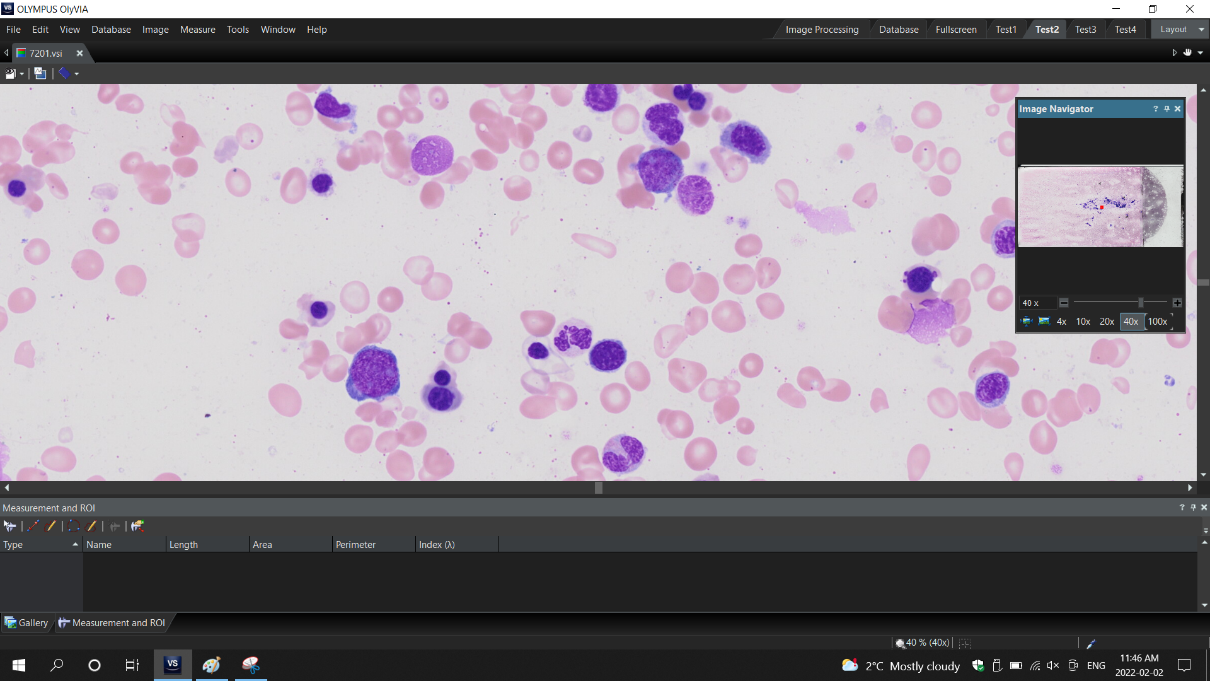
Когда на экране появляется странный участок, полезно последовательно исключать причины. Сначала вернуть параметры отображения к Default и убедиться, что включен правильный канал. Затем проверить, какой слой активен: Overview может быть намеренно грубым, а Detail — содержать полноценное разрешение. После этого посмотреть ту же область на соседнем масштабе и переместиться немного в сторону. Если артефакт остается привязанным к конкретному месту и виден при стандартном отображении, вероятнее всего, он присутствует в исходных данных, а не создан интерфейсом.
Для флуоресценции дополнительный тест — включать каналы по одному. Если яркое пятно появляется только в одном канале, это помогает локализовать источник. Если оно возникает лишь после сильного сжатия диапазона Fixed Scaling, причина может быть в визуализации слабого фонового сигнала. OlyVIA позволяет провести такую диагностическую последовательность без изменения исходного файла, что удобно перед решением о повторном сканировании.
Для яркопольного материала полезно сравнить центр и края ткани. Повторяющееся размытие на одном краю, полосы или недостающая зона, которая совпадает с границей скана, обычно не исправляются ползунками. Их нужно документировать как характеристику исходного изображения. Если же весь кадр внезапно стал слишком темным после работы с Adjust Display, возврат к исходным настройкам быстро покажет, что проблема была только экранной.
Эффективная работа мышью и без лишних переключений
OlyVIA рассчитана на постоянное масштабирование и перемещение, поэтому колесо мыши заметно ускоряет просмотр. Курсор лучше заранее ставить над интересующей областью: увеличение вокруг нее сохраняет контекст и уменьшает число последующих перемещений. Для длинного перехода по препарату выгоднее уменьшить масштаб или воспользоваться Image Navigator, чем продолжать тянуть изображение на максимальном увеличении.
Правая кнопка используется в описанных рабочих процессах для доступа к вариантам масштабирования и контекстным командам. В Dimension Selector контекстное меню дает доступ к Extract Layer. Привычка различать контекст изображения и контекст слоя снижает число ошибочных действий: команда, вызванная над изображением, относится к просмотру, а меню конкретной строки — к выбранному компоненту файла.
Если исследователь часто переключает панели, полезно сохранить стабильную компоновку: Dimension Selector слева, Image Navigator и Properties справа, Adjust Display рядом с каналами. Тогда взгляд каждый раз идет в одно и то же место. Интерфейс становится быстрее не из-за большего числа кнопок, а из-за предсказуемого расположения информации. На небольшом экране часть панелей можно временно скрывать, но после окончания просмотра лучше вернуть базовую схему.
Как документировать экспорт, чтобы его можно было повторить
Для воспроизводимого кадра недостаточно сохранить только TIFF. Минимальная запись должна связывать его с исходным VSI и описывать выбранный слой. Для многоканального изображения стоит указать, какие каналы были видимы и какие псевдоцвета использованы. Если диапазон отображения подбирался вручную и сравнение зависит от него, значения также следует зафиксировать. Такая запись может находиться в лабораторной таблице или в имени проекта; OlyVIA не требует специального формата документации.
Если кадр вырезан через Crop, полезно сохранить представление области относительно всего слайда: например, отдельный обзорный кадр или координатную отметку в рабочем протоколе. Это особенно важно для редких структур. Через несколько месяцев один квадратный TIFF может быть невозможно уверенно найти на гигантском исходнике без ориентира. Image Navigator помогает определить положение в момент подготовки, а документирование сохраняет эту информацию после закрытия программы.
Повторяемость также требует не перезаписывать исходный файл производным. Хорошая схема имен различает master, crop, display и figure или их русские эквиваленты. Тогда видно, где исходные данные, где рабочий фрагмент, а где готовая иллюстрация. Это снижает риск случайно выполнить анализ на JPEG, который когда-то был сохранен только для презентации.
Когда стоит выбрать другой просмотрщик
OlyVIA логична, когда основная ценность — прямое чтение VSI и привычная структура данных Olympus/Evident. Если проект состоит в основном из слайдов NanoZoomer, удобнее начать с NDP.view2; для Aperio — с ImageScope; для 3DHISTECH — со SlideViewer. Такой выбор уменьшает вероятность, что часть метаданных или специфических возможностей формата будет недоступна. Универсальный просмотрщик полезен, но родной инструмент часто проще для первичного контроля.
QuPath стоит рассмотреть, когда просмотр быстро перерастает в разметку областей и количественный анализ. Его интерфейс сложнее для пользователя, которому нужно только открыть один VSI и сохранить фрагмент, зато аналитические возможности шире. Fiji полезна, когда важны плагины и обработка на уровне пикселей. OlyVIA в этой системе инструментов занимает понятное место: быстро увидеть структуру слайда, проверить ее и подготовить данные к следующему этапу.
Выбор другой программы не означает, что OlyVIA плохая. Он означает, что задача изменилась. Просмотрщик виртуальных слайдов, редактор изображений и аналитическая платформа решают разные классы задач. Если заранее определить, что требуется — навигация, экспорт, измерение, классификация или публикационная верстка, — можно избежать попытки заставить один инструмент выполнять все сразу.
Итоговый рабочий подход
OlyVIA лучше всего использовать как точный просмотрщик виртуальных микроскопических слайдов: открыть полный набор VSI, определить структуру слоев, проверить обзор и детальный скан, настроить видимые каналы, оценить гистограмму и метаданные, найти нужную область и только затем выполнять обрезку или экспорт. Такой порядок сохраняет связь между красивым кадром и исходными научными данными.
Для надежного проекта всегда остаются две сущности: неизмененный исходный виртуальный слайд и производные изображения для конкретной задачи. Исходник нужен для повторной проверки и анализа, а TIFF или JPEG — для отчета, презентации или передачи выбранного участка. Если не смешивать эти роли, OlyVIA дает быстрый и понятный способ работать с большими сканами без потери контекста.
Главные проверки перед завершением работы просты: нужный файл, нужный слой, правильные каналы, адекватный масштаб, корректная калибровка и понятный экспорт. При проблеме сначала проверяют структуру данных и состояние интерфейса, а не пытаются исправлять изображение случайными настройками. Именно такой подход делает просмотр в OlyVIA воспроизводимым и полезным как для одиночного исследователя, так и для лабораторной команды. Проверяйте экспорт сразу. Проверяйте сохранённый файл сразу.
