OptiPic.io — это не просто онлайн-компрессор картинок, а сервис, который решает типичную проблему сайтов с тяжелой графикой системно. Его задача не сводится к разовому уменьшению веса JPEG или PNG: платформа умеет автоматически находить изображения на сайте, ставить их в очередь на обработку, сжимать, отслеживать новые и измененные файлы, а в режиме Smart CDN — еще и подменять выдачу изображений на более легкие версии, использовать WebP, кэшировать результат и адаптировать картинки под мобильные экраны. В классическом сценарии сервис работает с файлами прямо на стороне сайта и сохраняет исходные URL, а в CDN-сценарии добавляет слой интеллектуальной доставки изображений.
Именно поэтому обзор OptiPic имеет смысл писать не как о сервисе для сжатия картинок вообще, а как о конкретном инструменте для владельцев сайтов, SEO-специалистов, вебмастеров и тех, кто постоянно работает с каталогами, карточками товаров, статьями, галереями и страницами, где именно изображения становятся одним из главных тормозов загрузки. У OptiPic сильная сторона не в красивой витрине, а в автоматизации: подключил, настроил ключевые параметры, дал сервису проиндексировать сайт — и дальше он сам поддерживает библиотеку изображений в оптимизированном состоянии.
Если говорить прямо, OptiPic лучше всего раскрывается там, где ручная оптимизация уже перестает работать как нормальный процесс. Когда на сайте сотни или тысячи изображений, когда контент регулярно обновляется, когда важны Google PageSpeed Insights, мобильная загрузка, снижение веса страниц и сохранение визуального качества — именно здесь автоматическая оптимизация изображений дает реальную пользу. Сервис строится вокруг связки ускорение сайта, SEO, конверсия и снижение нагрузки, и в рамках такого продукта это не декоративная надстройка, а понятная логика: изображения действительно остаются одним из самых тяжелых ресурсов на большинстве коммерческих сайтов.
optipic.io
- Ретушь фото
- Русский язык
- Просто новичкам
- Нужен интернет
- Лимиты бесплатно
- Регистрация нужна
Что умеет OptiPic на практике
В повседневной работе OptiPic закрывает сразу несколько задач.
Во-первых, это автоматическое сжатие изображений сайта. После подключения сервис сканирует структуру проекта, находит графические файлы и начинает их оптимизацию без ручной переборки папок. Во-вторых, он отслеживает изменения: если на сайте появляются новые изображения или старые заменяются, они снова попадают в очередь на обработку. В-третьих, OptiPic умеет работать как в осторожном режиме, когда важна максимально бережная обработка без заметной потери качества, так и в агрессивном, когда приоритетом становится максимальное уменьшение размера файла. На стороне интерфейса это выражено очень ясно: есть управление уровнем Compression quality, есть ограничение по Max. width и Max. height, есть флаг Use Progressive jpeg.
Отдельный слой возможностей дает Smart CDN OptiPic. Здесь сервис ведет себя уже не как классический оптимизатор, который заменяет файлы на сервере, а как интеллектуальная прослойка между сайтом и посетителем. Если браузер поддерживает WebP, CDN отдает WebP-версию. Если не поддерживает, отдается сжатая версия исходного формата. Для мобильных устройств включается логика адаптации по ширине, а сами результаты кешируются, чтобы не делать повторную тяжелую обработку по каждому запросу. Если оптимизированная версия еще не готова, посетитель получает оригинал без задержки. Именно это и делает Smart CDN OptiPic удобным инструментом для сайтов, где нельзя допускать сбоев в отдаче графики.
Еще одна важная особенность — работа с оригиналами. В классическом режиме OptiPic сохраняет оригинальные версии изображений рядом с обработанными файлами, а также предлагает вариант хранения оригиналов в облаке. Это очень правильное решение для тех, кто не любит необратимые операции над медиатекой. Даже если компрессия выполнена корректно, наличие исходника позволяет спокойно тестировать настройки качества, ресайза и progressive JPEG без страха повредить библиотеку изображений.
И еще один плюс, который особенно ценят не дизайнеры, а именно владельцы сайтов: в классическом сценарии OptiPic не меняет адреса файлов. Сжатые изображения остаются по тем же URL, что и раньше. Для SEO, кеширующих правил, интеграций, старых шаблонов и внешних ссылок это удобно: не нужно перекраивать шаблон ради того, чтобы выиграть в весе картинок.
Как устроен OptiPic: классический режим и Smart CDN
У сервиса фактически две рабочие модели, и это важно понимать с самого начала.
Classic OptiPic — это сценарий, в котором сервис взаимодействует с файлами сайта через интеграционный модуль. Он индексирует изображения, сжимает их, сохраняет по тем же адресам и продолжает отслеживать изменения в библиотеке. Такой режим удобен тем, кто хочет сохранить привычную архитектуру сайта и не добавлять CDN-слой в отдачу графики. При этом ручной режим через веб-интерфейс тоже доступен: можно просто прогнать отдельный файл через форму и посмотреть, насколько удачно сервис ужимает изображение в реальных условиях.
Smart CDN OptiPic — это уже другой подход. Здесь ставка делается не столько на замену файлов на сервере, сколько на умную доставку изображений. В этой логике сильнее раскрываются WebP, кеширование, мобильная адаптация, lazy load и работа через отдельный CDN-домен или собственный поддомен для изображений. Для проектов, где важна скорость на фронтенде, этот путь обычно интереснее, потому что он снимает часть нагрузки с хостинга и делает выдачу изображений более гибкой в зависимости от устройства и браузера пользователя.
При этом OptiPic не превращает сайт в черный ящик. Наоборот, логика работы выстроена прозрачно: есть Indexer, который регулярно проверяет структуру контента и собирает актуальный список изображений; есть Compressor, который берет из этой базы новые или измененные файлы и обрабатывает их. Для владельца сайта это означает простую вещь: один раз настраиваешь интеграцию, а дальше сервис сам поддерживает процесс оптимизации изображений без ручной рутины.
Именно эта архитектура делает OptiPic полезным не только для стартовой оптимизации, но и для долгой эксплуатации. Многие инструменты хороши в моменте: загрузил 100 картинок, ужал, забыл. Но сайт живет иначе. На него постоянно что-то добавляют, редактируют, перезаливают. Если нет механизма мониторинга новых и измененных файлов, через месяц медиатека снова расползается по весу. OptiPic как раз решает эту проблему.
Интерфейс и личный кабинет: без лишнего лоска, но по делу
Интерфейс OptiPic нельзя назвать дизайнерским образцом современной SaaS-платформы. Он не пытается впечатлить анимациями, перегруженными дашбордами и десятками виджетов. Но у него есть другое качество: в нем довольно быстро понимаешь, что именно нужно сделать, чтобы сервис заработал.
Логика подключения строится вокруг сайта как объекта в панели управления. Сначала добавляется новый сайт, затем система выдает его ID, после чего этот идентификатор вставляется в модуль или плагин на стороне CMS. Уже на этом этапе видно, что продукт рассчитан не на поиграться 30 секунд, а на нормальную рабочую связку с реальным проектом. В кабинете нет лишних отвлекающих сущностей: основной сценарий — добавить сайт, получить ID, связать его с модулем, при необходимости задать домены, исключения и маски автозамены.
Ниже — скриншот раздела My Sites, где начинается добавление нового проекта в систему. Это один из самых показательных моментов интерфейса: OptiPic строит работу не вокруг абстрактных настроек, а вокруг конкретных сайтов, которые затем обслуживаются в автоматическом режиме.
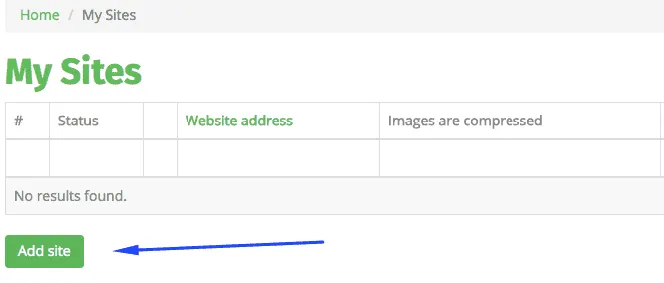
Такой подход хорош тем, что OptiPic не заставляет пользователя разбираться в абстрактных токенах, API-консолях и многошаговой авторизации. Связка строится вокруг понятного Site ID, и это удобно. Особенно для тех, кто работает одновременно с несколькими сайтами клиентов.
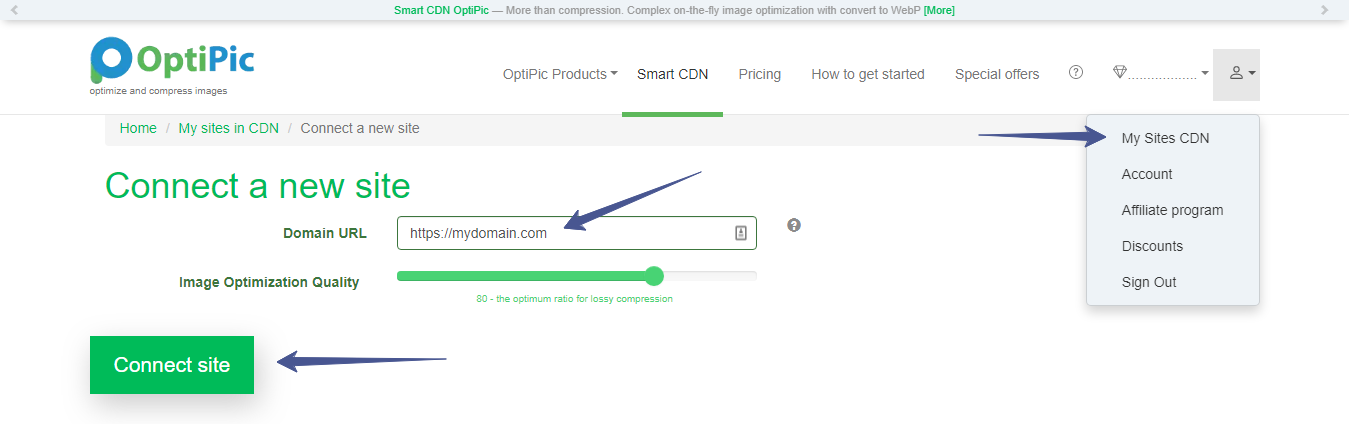
Ниже — скриншот этапа добавления нового сайта в CDN OptiPic. Здесь видны ключевые элементы: поле Domain URL, регулятор Image Optimization Quality и кнопка Connect site.
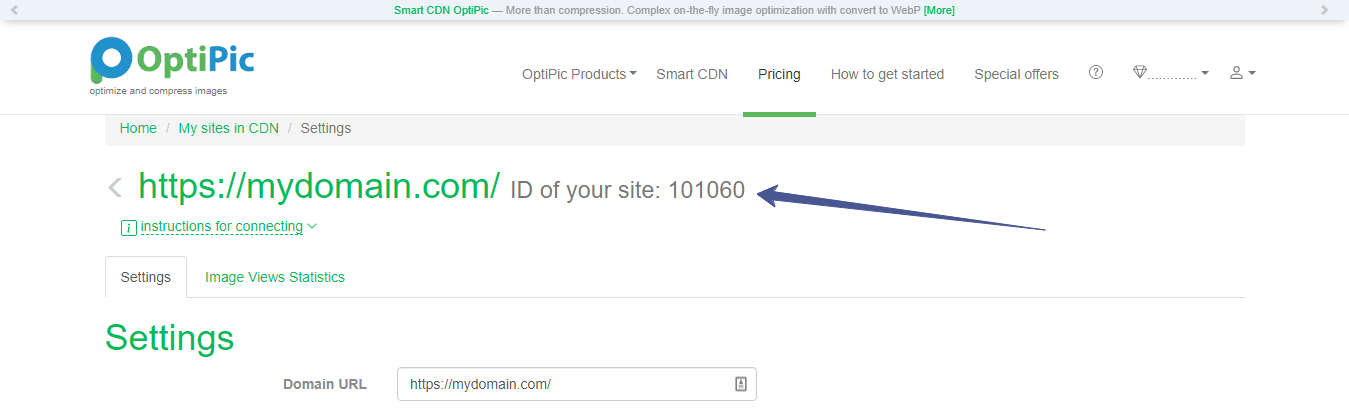
На следующем этапе сервис показывает ID сайта. Именно этот идентификатор потом используется в модуле CMS как главная точка привязки проекта к OptiPic CDN.
Подключение OptiPic к сайту: пошагово и без воды
Сценарий подключения у OptiPic выстроен логично.
Сначала регистрируется аккаунт и добавляется сайт в личный кабинет. После этого создается запись сайта в панели CDN, и сервис присваивает ей уникальный ID. Дальше ставится подходящий модуль под CMS или используется универсальная PHP-интеграция. Затем Site ID вставляется в настройки установленного модуля, сохраняются параметры, очищается кеш CMS, и после этого можно переходить к более точной настройке автоподмены изображений, доменных масок и srcset.
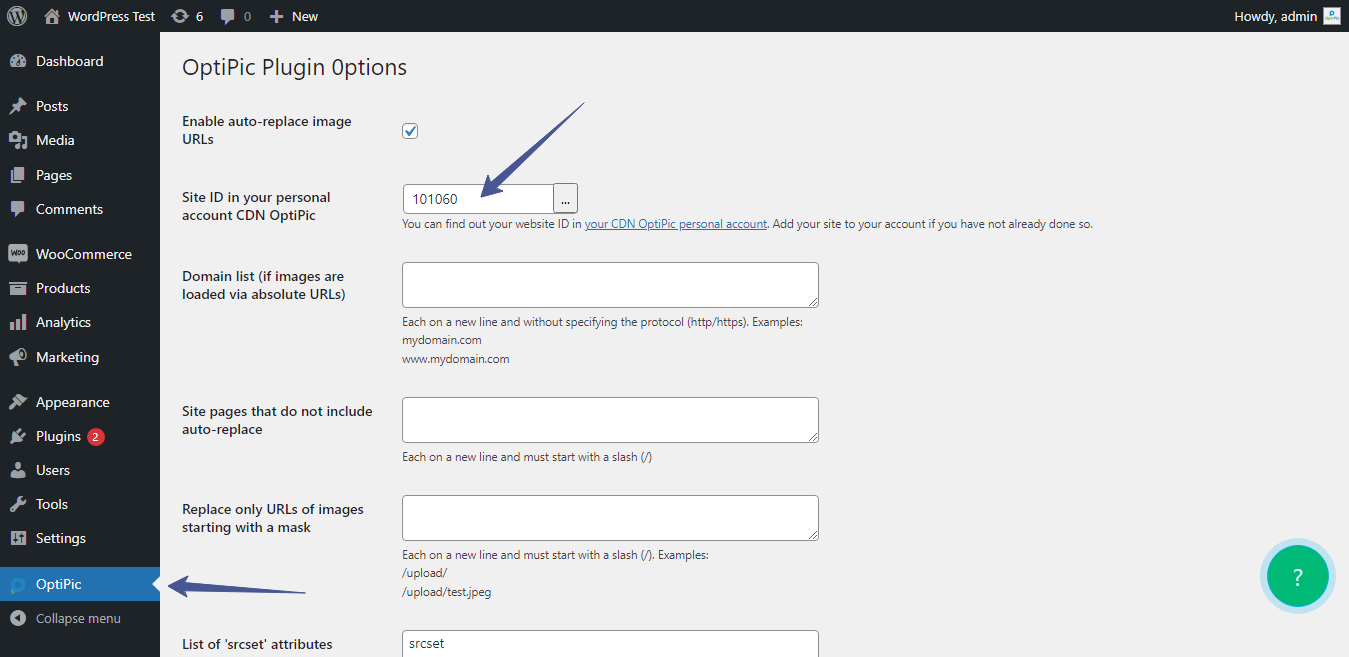
Для WordPress пример выглядит именно так: на странице настроек модуля есть блок OptiPic Plugin Options, где среди основных параметров сразу видно Enable auto-replace image URLs, поле Site ID in your personal account CDN OptiPic, Domain list if images are loaded via absolute URLs, Site pages that do not include auto-replace, Replace only URLs of images starting with a mask, List of srcset attributes. Это важный момент: OptiPic не прячет рабочие настройки слишком глубоко и не заставляет лазить по нескольким экранам ради базовой конфигурации.
Ниже — характерный скриншот страницы настроек плагина в WordPress. Он хорошо показывает, что OptiPic — это не одна кнопка без контроля, а инструмент с нормальной управляемостью для реального проекта.
Практически это выглядит так:
-
добавляете сайт в кабинет;
-
копируете Site ID;
-
открываете настройки OptiPic в CMS;
-
вставляете ID в соответствующее поле;
-
при необходимости прописываете домены с абсолютными URL;
-
исключаете страницы, где автоподмена не нужна;
-
задаете маски путей для подмены;
-
проверяете
srcset; -
сохраняете конфигурацию и очищаете кеш сайта.
Что в этом процессе особенно удачно? То, что он понятен не только разработчику. Да, совсем без технической аккуратности не обойтись, особенно на нестандартных шаблонах. Но сама логика настройки остается прозрачной. У пользователя нет ощущения, что он подключает нечто магическое и непредсказуемое. Он видит конкретные поля, понимает их роль и может избирательно влиять на поведение сервиса.
Настройки, которые действительно влияют на результат
Site ID in your personal account CDN OptiPic
Это главный параметр интеграции. Без него плагин не понимает, с каким сайтом в панели управления он связан. Поле работает как точка синхронизации между установленным модулем и личным кабинетом. Если его очистить, автоподмена фактически отключается. Для большинства пользователей это первое и главное поле, с которого начинается реальная работа плагина.
Domain list if images are loaded via absolute URL
Если шаблон сайта отдает картинки по абсолютным URL, а не относительным путям, без этого поля можно легко получить неполный охват оптимизации. Здесь прописываются домены без протокола, по одному на строку. Это особенно актуально для проектов с несколькими вариантами адресов, отдельными медиа-доменами и старыми шаблонами, где изображения вшиты в верстку не самым аккуратным образом.
Site pages that do not include auto-replace
Очень полезная настройка для тонкой настройки. Иногда нужно исключить определенные разделы: нестандартные лендинги, страницы с экспериментальной версткой, отдельные типы карточек товаров, приватные кабинеты или старые шаблоны, где автозамена может конфликтовать с кастомным JavaScript. В OptiPic это решается не костылями, а нормальным списком исключений. Пути задаются по одному на строку и начинаются со слеша.
Replace only URLs of images starting with a mask
Эта настройка особенно ценна на больших сайтах, где медиатека разложена по каталогам. Например, можно ограничить подмену только определенной папкой или конкретными путями. Для аккуратного внедрения это очень правильный инструмент: сначала подключаешь OptiPic на части сайта, проверяешь, как ведет себя выдача изображений, и только потом расширяешь охват. Такой подход полезен на магазинах, где цена ошибки выше, чем на простом блоге.
List of srcset attributes
Это один из самых важных параметров для современных адаптивных шаблонов. На многих сайтах изображения живут не только в src, но и в srcset, data-srcset и похожих атрибутах ленивой загрузки. Если их не учесть, часть адаптивной разметки может остаться вне логики OptiPic. Плагин дает возможность явно перечислить атрибуты, где должна происходить подмена srcset-разметки, и для реальных проектов это очень полезно.
CDN domain
Еще одна сильная настройка. По умолчанию можно работать через стандартный домен CDN, но при необходимости сервис позволяет использовать собственный поддомен для изображений. Это удобно и с точки зрения брендинга, и с точки зрения архитектуры проекта, и просто для более аккуратной интеграции в существующую схему отдачи статики.
Именно из-за таких настроек OptiPic выигрывает у примитивных компрессоров в один клик. Он не только уменьшает вес файлов, но и дает нормальные механизмы контроля над тем, где, как и в каком виде происходит оптимизация картинок для сайта.
Ручная оптимизация изображения через веб-интерфейс
Хотя основная сила OptiPic — в автоматическом режиме, ручная проверка здесь тоже сделана полезно. На странице тестирования доступна форма с полями Enter the image link, Attach it as a file, Compression quality, Max. width, Max. height, Use Progressive jpeg и кнопкой Optimize image. Этот режим удобен не как замена автоматизации, а как площадка для проверки качества алгоритма и подбора рабочих параметров до массового подключения сайта.
Если нужно быстро понять, как OptiPic ведет себя на конкретных JPEG и PNG, ручной режим подходит отлично. Можно загрузить репрезентативный файл из карточки товара, баннер, фотографию с мягкими градиентами, картинку с текстом, PNG с прозрачностью — и посмотреть, что произойдет после изменения качества и ограничений по размерам. Это удобнее, чем сразу включать автоматическую оптимизацию на всем сайте и уже потом искать, где результат оказался слишком агрессивным.
Поле Compression quality фактически управляет компромиссом между качеством и размером. Чем ниже значение, тем сильнее ужатие, но тем выше риск появления артефактов на тонких градиентах, текстурах, мелком тексте и каталоговых фотографиях. Параметры Max. width и Max. height полезны там, где изображения изначально загружаются с большим запасом по разрешению. Если на сайте регулярно выкладывают фото 3000–5000 пикселей по ширине, а в шаблоне реально используется только 1200–1600, ограничение размеров часто дает больший выигрыш, чем одно только сжатие.
Флаг Use Progressive jpeg — не декоративная опция. OptiPic отдельно подчеркивает работу с progressive JPEG: изображение сначала появляется в грубом приближении, а потом постепенно уточняется. На медленных соединениях и тяжелых страницах это заметно улучшает визуальное восприятие загрузки, даже если абсолютное время не меняется радикально. Пользователь видит картинку раньше, и страница субъективно воспринимается более быстрой.
Для сайта, где важен аккуратный визуальный контроль, ручная проверка через эту форму — обязательный этап перед массовым внедрением. Именно здесь проще всего понять, насколько хорошо сервис справляется с фото товаров, иллюстрациями статей, логотипами, PNG-интерфейсом и баннерами.
Форматы, качество и логика современной оптимизации
OptiPic исторически очень плотно работает с JPEG и PNG. Именно эти форматы у него проходят через классическую автоматическую компрессию, ручной веб-интерфейс и пакетную оптимизацию. Для JPEG сервис добавляет progressive-режим, для PNG — сжатие с сохранением прозрачности, а для next-gen delivery в Smart CDN основной упор сделан на WebP.
Это важный нюанс. Если нужна классическая оптимизация медиатеки с сохранением адресов файлов, OptiPic закрывает задачу без лишней драматизации: ужимает JPEG и PNG, следит за новыми файлами, не ломает URL, сохраняет оригиналы. Если же нужен современный сценарий доставки изображений через браузерно-ориентированную логику — тогда уже вступает в игру Smart CDN с WebP, мобильной адаптацией и кешированием.
С практической точки зрения это означает следующее.
Для интернет-магазина с большим числом фотографий товаров выгоднее всего сочетание трех вещей: умеренная компрессия, нормальный ресайз и next-gen delivery. Если просто давить качество, можно испортить товарную фотографию. Если просто переводить в WebP, но не трогать размеры, выигрыш может оказаться меньше ожидаемого. Если просто уменьшать размеры, но не пересобирать JPEG в более рациональном виде, часть трафика все равно будет уходить в пустоту. OptiPic хорош именно тем, что позволяет складывать эти подходы в единую схему.
Особенно заметен эффект там, где шаблоны сайта отдают слишком крупные изображения в карточках, списках категорий и статьях. В таких местах оптимизация картинок для Google PageSpeed работает не как косметика, а как реальное уменьшение сетевого веса страницы. OptiPic очень плотно завязан на рекомендации PageSpeed, и это хорошо сочетается с типовыми задачами SEO- и performance-специалистов.
Влияние на скорость сайта и SEO
Сервис строится как инструмент для ускорения сайта, роста Google PageSpeed Insights, улучшения SEO и повышения конверсии. Это звучит знакомо для почти любого оптимизатора изображений, но в случае OptiPic за этим стоит реальный механизм: уменьшение веса графики, автоматическая обработка новых изображений, поддержка next-gen форматов в CDN-сценарии, мобильная адаптация и кеширование. Все эти вещи действительно влияют на скорость первого рендера и общую массу страницы.
Важно понимать, где эффект максимален. На одностраничнике с двумя баннерами и одной фотографией героя разница будет умеренной. А вот на каталоге товаров, странице категории, блоге с множеством иллюстраций, фотогалерее, листинге карточек или маркетплейс-подобном интерфейсе результат обычно заметен сразу. Потому что у таких страниц именно картинки съедают львиную долю веса. Автоматическое сжатие новых изображений и подмена на WebP для поддерживаемых браузеров дают там вполне ощутимый выигрыш.
Для SEO OptiPic полезен не как волшебная кнопка поднять позиции, а как средство убрать очевидную техническую проблему. Когда изображения занимают слишком много места, медленно тянутся на мобильной сети, не проходят по рекомендациям Efficiently encode images и Serve images in next-gen formats, страница становится хуже с точки зрения скорости и пользовательского опыта. Если сервис снимает эти проблемы, он косвенно улучшает и SEO-профиль страницы.
Еще один важный момент — стабильность результата. Разовая чистка медиатеки не решает проблему надолго. Через пару недель редакторы снова загружают новые фото, дизайнер заливает баннеры по несколько мегабайт, менеджеры обновляют карточки товаров, и весь ручной труд быстро обнуляется. Автоматическая оптимизация изображений выигрывает именно в долгой эксплуатации. OptiPic сильнее всего как раз здесь.
Безопасность, сохранность оригиналов и риск конфликтов
Для владельца сайта вопрос безопасности здесь принципиален. И OptiPic отвечает на него довольно предметно. Сервис опирается на аккуратную модель доступа, ограниченный набор команд в модуле и работу через уникальный секретный ключ для каждого сайта. Сам набор допустимых действий жестко ограничен: получить список изображений, сжать конкретную картинку, вернуть оригинал, удалить оригиналы. Для интеграционного модуля это как раз тот случай, когда узкий набор функций — плюс, а не минус.
С точки зрения реальной эксплуатации важнее другое: сервис не пытается влезать в публичную часть сайта как тяжелый компонент, который вмешивается во все процессы подряд. Универсальный интеграционный модуль представляет собой набор отдельных PHP-скриптов и не влияет на работу сайта ни во фронтенде, ни в панели управления. Это снимает часть опасений для тех, кто привык осторожно относиться к внешним сервисам оптимизации.
На практике главным элементом спокойствия остается сохранение оригиналов. Даже если вы уверены в алгоритме, наличие исходной версии файла рядом с обработанной — это то, что превращает эксперимент в управляемый процесс. Можно тестировать разные уровни качества, progressive JPEG, ограничения ширины и высоты, не опасаясь, что библиотека медиа будет безвозвратно испорчена. Более того, если средства на балансе заканчиваются, уже обработанные изображения продолжают отдаваться в сжатом виде, а останавливается только дальнейшая оптимизация еще не обработанных файлов. Это тоже важный плюс для долгой эксплуатации.
Поддерживаемые CMS и где OptiPic особенно уместен
Одна из сильных сторон OptiPic — очень широкий список поддерживаемых платформ. В сервисе отдельно вынесены WordPress, Joomla, 1C-Битрикс, OpenCart, Drupal, Magento, PrestaShop, Yii, Laravel, Symfony, Zend Framework, MODx, CS-Cart, Piwigo, WooCommerce, UMI.CMS, CMS Made Simple и большой список других CMS, фреймворков и PHP-сайтов без ярко выраженной коробочной платформы. Есть и универсальный вариант для любых PHP-проектов.
Это делает OptiPic удобным не только для владельца одного сайта, но и для агентства или вебмастера, который ведет много разнородных проектов. На рынке image optimization это важный плюс. Очень многие конкуренты либо сильно сфокусированы на WordPress, либо раскрываются в основном через свой WordPress-плагин и уже заметно слабее чувствуют себя за пределами этой экосистемы. OptiPic в этом смысле выглядит шире и практичнее.
Лучше всего сервис подходит следующим сценариям:
-
интернет-магазины с постоянным обновлением каталога;
-
корпоративные сайты с новостями и кейсами;
-
блоги и медиа-проекты с большим количеством иллюстраций;
-
агентские проекты на разных CMS;
-
старые PHP-сайты, где не хочется вручную менять архитектуру выдачи изображений;
-
сайты, которым нужен аккуратный переход к WebP через CDN без полной переделки медиаслоя.
Сравнение с аналогами
OptiPic не существует в вакууме. Если выбирать сервис для оптимизации изображений, рядом почти всегда оказываются ShortPixel, TinyPNG, Optimole, EWWW Image Optimizer и иногда решения класса Image CDN. Но характер у этих инструментов разный, и сравнивать их нужно не по одному рекламному слогану, а по реальным сценариям работы.
ShortPixel
ShortPixel силен в WordPress-экосистеме и предлагает две понятные ветки: классическую оптимизацию изображений через плагин и адаптивную CDN-логику через ShortPixel Adaptive Images с WebP и AVIF. Он хорош там, где сайт живет на WordPress и нужен зрелый, давно известный инструмент с сильной заточкой под эту CMS.
Но у OptiPic есть преимущество в другом: он заметно шире по платформам и спокойнее чувствует себя вне WordPress. Если проект на Битрикс, OpenCart, MODx, Symfony, Laravel, UMI.CMS или вообще на кастомном PHP, OptiPic выглядит более естественным выбором. Для вебмастера, который ведет разные CMS, это очень весомый аргумент. Если же проект строго WordPress-центричный и нужна именно очень развитая WP-экосистема с большим числом инструкций и привычной средой, ShortPixel может быть удобнее.
TinyPNG / TinyJPG
TinyPNG — отличный инструмент для ручной и API-оптимизации JPEG, PNG, WebP и AVIF. Он хорош как онлайн-компрессор и как API-сервис для автоматизации. В WordPress у него тоже есть плагин с автоматической конвертацией в AVIF и WebP.
Но TinyPNG — это все же больше про компрессию и конвертацию как сервис, чем про управляемую интеграцию уровня подключил сайт, получил Site ID, настроил маски URL, исключения страниц, srcset и CDN-домен. Для локальной обработки, API-цепочек и WordPress-автоматизации TinyPNG очень хорош. Для сложного сайта с тонкой логикой автоподмены и большим разнообразием платформ OptiPic обычно удобнее именно как инструмент интеграции.
Optimole
Optimole — один из самых близких по идеологии конкурентов. Он тоже играет в реальное время, CDN, device-aware resizing, lazy loading и next-gen formats, включая WebP и AVIF. В WordPress это сильный вариант для тех, кто хочет, чтобы изображения оптимизировались практически без ручной настройки.
Если сравнивать концептуально, Optimole выглядит современнее по части облачной доставки изображений именно в WordPress-среде. Но OptiPic выигрывает там, где нужен более широкий охват CMS и более явная ручная управляемость через Site ID, доменные списки, исключения страниц и маски URL. Для WordPress-сайта, которому нужна умная облачная картинка почти без вмешательства, Optimole часто очень удобен. Для мультиплатформенной работы и аккуратного контроля интеграции OptiPic смотрится сильнее.
EWWW Image Optimizer
EWWW Image Optimizer — один из самых известных WordPress-плагинов оптимизации изображений. Его сильная сторона — возможность локальной серверной оптимизации, совместимость с разными форматами и развитая экосистема настроек для WordPress. В новых версиях у него также заметен акцент на AVIF, WebP и adaptive steering.
Но EWWW — это снова прежде всего история WordPress. Если проект не на WordPress, преимущество резко уменьшается. OptiPic же от начала и до конца строится как более универсальный инструмент для самых разных PHP-сайтов и CMS. Поэтому сравнивать их нужно так: для WordPress-сайта с готовностью копаться в WP-настройках и серверной логике EWWW — очень крепкий вариант; для агентской практики, разношерстного стека CMS и необходимости единообразной работы на разных проектах OptiPic практичнее.
Где OptiPic выигрывает
OptiPic особенно хорош в пяти вещах:
-
широкий охват CMS и PHP-проектов;
-
автоматическая оптимизация новых и измененных изображений;
-
связка классической компрессии и Smart CDN;
-
детальная настройка автоподмены URL и
srcset; -
сохранение оригиналов и аккуратная логика интеграции.
Где у OptiPic ограничения
Есть и ограничения.
Интерфейс сервиса выглядит рабочим, но не самым современным. Новичку некоторые поля могут показаться техническими. В Smart CDN логика очень сильна вокруг WebP, тогда как у части конкурентов AVIF в коммуникации и сценариях выдачи подсвечен заметнее. А если пользователь живет строго в WordPress и хочет инструмент с максимально массовой WP-популярностью, у него будет много альтернатив с еще более привычной экосистемой.
Плюсы OptiPic
Главный плюс — автоматизация. Сервис действительно решает задачу постоянной оптимизации картинок для сайта, а не просто разово уменьшает несколько файлов. Индексатор и компрессор работают как непрерывная система поддержки медиатеки.
Второй плюс — грамотное сочетание двух сценариев: классическая оптимизация без смены URL и Smart CDN для next-gen delivery. Благодаря этому OptiPic можно внедрять постепенно, а не только по радикальной схеме либо все, либо ничего.
Третий плюс — управляемость. Site ID, домены, исключения страниц, маски путей, список srcset-атрибутов, собственный CDN-домен — для реального сайта эти настройки намного ценнее, чем просто кнопка сжать все.
Четвертый плюс — широкий список CMS и фреймворков. Для агентств и вебмастеров это один из самых практичных аргументов в пользу сервиса.
Пятый плюс — сохранение оригиналов и внятная история с безопасностью. Когда речь идет о тысячах файлов на коммерческом сайте, это критично.
Минусы и ограничения
Без минусов тоже не обошлось.
Первое: визуально и по UX OptiPic ощущается скорее как рабочий инструмент для вебмастера, чем как отполированная массовая SaaS-платформа. Это не критично, но заметно. Скриншоты интерфейса это хорошо показывают.
Второе: для нестандартных шаблонов иногда потребуется аккуратная ручная настройка абсолютных URL, масок путей и srcset. То есть полностью бездумным внедрением сервис назвать нельзя. Он прост в логике, но требует внимательности.
Третье: если проект маленький, картинок мало, а контент почти не обновляется, мощь автоматической схемы просто не успеет раскрыться. В таком сценарии можно обойтись и более простым компрессором. Это не недостаток сервиса как такового, а вопрос адекватности выбора инструмента под масштаб задачи.
Кому подойдет OptiPic.io
OptiPic особенно хорошо подходит владельцам интернет-магазинов, которые хотят уменьшить вес карточек и категорий без постоянной ручной возни с изображениями. Он подойдет SEO-специалистам, которым нужно закрыть рекомендации PageSpeed по картинкам. Он удобен вебмастерам и агентствам, работающим с разными CMS и не желающим под каждый проект собирать новый зоопарк решений. И он полезен тем, кто хочет перейти от разовой оптимизации медиа к постоянному автоматическому процессу.
Для WordPress-сайта OptiPic тоже выглядит уверенно, особенно если нужен не просто плагин-компрессор, а связка с CDN-режимом и более тонкой настройкой поведения изображений. Но особенно органично сервис смотрится там, где стек шире WordPress и нужна универсальность.
Итог
OptiPic.io — сильный и практичный сервис автоматической оптимизации изображений, который хорошо понимает реальные потребности сайтов: не только уменьшить вес JPEG и PNG, но и держать процесс под контролем в долгой перспективе. Его главная сила — в сочетании автоматического индексирования, обработки новых и измененных файлов, сохранения оригиналов, поддержки множества CMS и возможности перейти к Smart CDN-модели с WebP, кешированием, lazy load и мобильной адаптацией.
Если нужен сервис для разовой ручной компрессии пары файлов, на рынке есть и более простые варианты. Но если нужен именно инструмент для сайта, который будет постоянно поддерживать библиотеку изображений в рабочем состоянии, OptiPic выглядит очень убедительно. Он не пытается казаться моднее, чем есть, зато делает главное: автоматическая оптимизация изображений становится реальным, управляемым и масштабируемым процессом, а не эпизодической задачей на потом.
