
Piwigo — это веб-программа для создания фотогалереи, публикации альбомов и управления фотоархивом через браузер. Ее правильнее воспринимать не как локальный каталогизатор и не как редактор изображений, а как полноценную систему для хранения, сортировки, показа и разграничения доступа к фотографиям. В Piwigo можно создать публичную фотогалерею для сайта, закрытый семейный архив, клиентские альбомы фотографа, корпоративную медиатеку или внутренний банк изображений для организации.
Главная идея Piwigo проста: фотографии живут на сервере, а пользователи работают с ними через веб-интерфейс. Администратор загружает файлы, создает альбомы, назначает теги, управляет пользователями и правами. Посетитель или зарегистрированный пользователь открывает галерею, просматривает альбомы, ищет изображения, скачивает доступные файлы, оставляет комментарии или оценки, если эти функции включены. Такой подход особенно удобен там, где фотоархив должен быть доступен не только одному человеку на одном компьютере, а нескольким пользователям из браузера.
Piwigo
- Ретушь фото
- Русский интерфейс
- Просто для новичков
- Не для ретуши фото
- Нужен хостинг
- Требует настройки
Piwigo относится к open source photo gallery и self-hosted photo gallery решениям: исходный код открыт, внешний вид меняется темами, функции расширяются плагинами, а сама галерея может работать как на собственном сервере, так и в управляемом облачном варианте. Внутри есть альбомы с неограниченной вложенностью, пакетная обработка фотографий, права доступа, теги, метаданные, статистика, мобильные приложения и API.
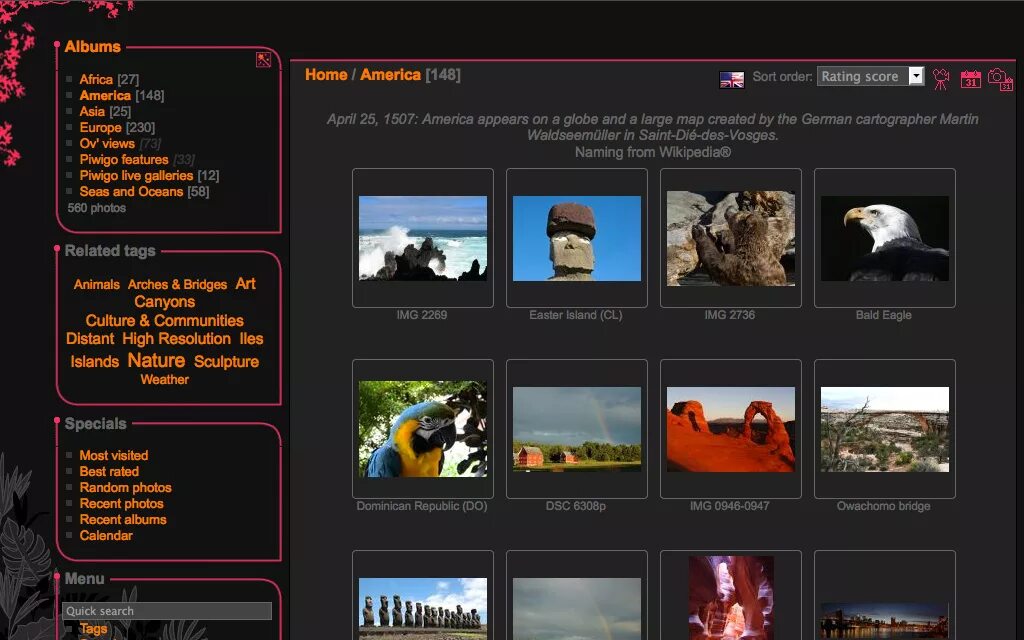

Что такое Piwigo и какую задачу решает
Piwigo решает задачу веб-доступа к фотоархиву. Это не программа для ретуши, не RAW-конвертер и не замена Lightroom в части обработки снимков. Ее зона ответственности другая: принять фотографии, разложить их по альбомам, присвоить теги, показать коллекцию в браузере, дать разным людям разные права и сохранить управляемость архива по мере роста.
В обычной папке на диске фотография лежит в одном месте. В Piwigo фотография становится элементом базы медиатеки: у нее есть название, описание, автор, дата создания, теги, приватность, альбомы, просмотры, комментарии, рейтинг, история действий и другие свойства. Поэтому Piwigo удобен не только как красивая галерея, но и как менеджер фотографий для коллекций, где важны структура, поиск и контроль доступа.
Программа подходит для нескольких типичных сценариев:
| Сценарий | Как Piwigo используется |
|---|---|
| Портфолио фотографа | Публичные альбомы, разделы по жанрам, закрытые клиентские галереи |
| Семейный архив | Приватные альбомы, доступ по учетным записям, сортировка по годам и событиям |
| Корпоративный фотоархив | Группы пользователей, права для отделов, поиск по тегам и проектам |
| Архив мероприятий | Альбомы по датам, пакетная загрузка, быстрые теги, скачивание файлов |
| Музейная или клубная коллекция | Подробные описания, метаданные, тематические альбомы, публичная витрина |
| Личная self-hosted галерея | Альтернатива облачному фотосервису с контролем над файлами |
Главное отличие Piwigo от простого фотохостинга — наличие административного слоя. Фотографии можно не просто показать, а системно управлять ими: искать снимки без тегов, находить дубликаты, массово назначать автора, переносить файлы между альбомами, давать доступ группе пользователей, скрывать альбомы от гостей, включать или отключать скачивание.
От Google Photos-подобных сервисов Piwigo отличается философией. Здесь меньше упора на автоматическую AI-сортировку и больше — на ручное управление структурой, альбомами, правами и публикацией. Для больших архивов это не недостаток, а часто преимущество: владелец галереи сам задает логику хранения и не зависит от алгоритмов, которые могут ошибочно распознавать сюжеты, лица или события.
Установка и варианты использования
Piwigo можно использовать как самостоятельную веб-галерею на своем сервере или как управляемый hosted-сервис. В обоих случаях пользователь работает через браузер: публичная часть показывает галерею, административная часть используется для загрузки, редактирования и настройки. В self-hosted сценарии владелец сам отвечает за сервер, резервные копии и обслуживание. В облачном варианте техническая часть вынесена за пределы пользователя, но логика программы остается той же: альбомы, теги, пользователи, права, темы и плагины.
Для обзора самой программы важнее не способ размещения, а то, как она устроена. Piwigo всегда состоит из двух смысловых зон:
-
Галерея — фронтенд, который видят посетители и пользователи.
-
Администрирование — панель управления для загрузки файлов, настройки альбомов, пользователей, групп, тем, плагинов и параметров.
Такое разделение удобно. Можно дать сотрудникам или клиентам доступ только к галерее, а управление оставить администраторам. Зарегистрированный пользователь видит только те публичные и приватные альбомы, к которым у него есть доступ. Администратор может переходить из панели управления в галерею через кнопку Visit, чтобы сразу проверить, как изменения выглядят снаружи.

Для личной галереи Piwigo можно держать закрытым: публичных альбомов нет, вход только по логину, скачивание ограничено. Для сайта фотографа можно сделать смешанную структуру: портфолио открыто всем, клиентские съемки закрыты. Для компании можно построить медиабанк: Маркетинг, Продукты, Мероприятия, Объекты, Архив, а доступ выдавать группам сотрудников.
Piwigo не заставляет строить фотоархив только одним способом. Можно начинать с простой галереи из нескольких альбомов, а затем постепенно добавлять группы, теги, права, плагины и автоматизацию. Это важная особенность зрелой программы: она не требует сразу проектировать сложную DAM-систему, но позволяет к ней приблизиться, когда архив разрастается.
Интерфейс: публичная галерея и административная панель
Интерфейс Piwigo нужно оценивать в двух режимах. Первый — публичная галерея. Второй — административная панель. Они отличаются не только внешне, но и по назначению.
Публичная галерея
Публичная часть Piwigo — это сайт фотогалереи. В стандартной логике здесь есть верхнее меню, строка поиска, список альбомов, панель инструментов, страницы фотографий и навигация по разделам. Пользователь может просматривать альбомы, открывать фотографии, искать материалы, переходить к самым просматриваемым или последним добавленным снимкам, смотреть теги и использовать расширенный поиск.
В типичной галерее видны элементы:
-
Albums — переход к дереву альбомов;
-
Related tags — просмотр по связанным тегам;
-
Explore — дополнительные варианты навигации;
-
Most visited — популярные фотографии;
-
Recent photos — недавно добавленные снимки;
-
поле Search... — поиск;
-
кнопка Login — вход пользователя;
-
панель иконок для действий с текущим видом.
Посетитель без входа видит только публичные альбомы. После входа пользователь получает доступ к приватным альбомам, если администратор выдал ему права. Это позволяет использовать одну галерею сразу в двух режимах: как открытый сайт и как закрытую медиатеку.
Административная панель
Административная часть Piwigo более утилитарная. Она рассчитана не на зрителя, а на человека, который обслуживает фотоархив. В левом меню находятся основные разделы:
-
Dashboard;
-
Photos;
-
Albums;
-
Users;
-
Plugins;
-
Tools;
-
Configuration;
-
My Account.
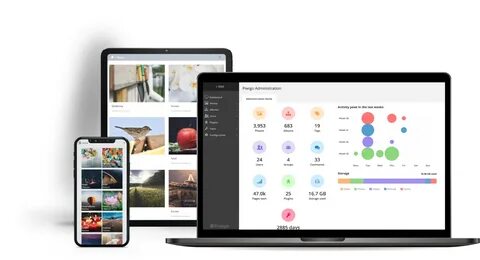
На Dashboard администратор видит сводку по галерее: количество фотографий, альбомов, тегов, пользователей, групп, комментариев, оценок, просмотров страниц, установленных плагинов и использованного хранилища. Каждый значок работает как быстрый переход к соответствующему разделу управления. Также панель показывает активность за последние недели и распределение занятого места по типам файлов.

Интерфейс Piwigo нельзя назвать сверхминималистичным. Он скорее административный: много разделов, вкладок, режимов, выпадающих списков и действий. Это нормально для программы, которая работает не только как витрина, но и как менеджер фотоархива. Новичку потребуется время, чтобы привыкнуть к логике Photos > Add, Photos > Batch Manager, Albums > Manage, Albums > Properties, Users > Manage, Users > Groups. После этого программа становится предсказуемой: почти все задачи выполняются через выбор объекта, фильтр, действие и сохранение.
Загрузка фотографий в Piwigo
Загрузка фотографий — один из центральных процессов в Piwigo. Программа поддерживает несколько способов импорта: через веб-форму в административной панели, через FTP в self-hosted сценарии, через Piwigo Remote Sync, через мобильные приложения, а также через интеграции с digiKam, Shotwell и Lightroom.
Основной путь для администратора — Photos > Add. После перехода открывается страница Upload Photos. Здесь доступны вкладки Web Form и Applications. В режиме веб-формы нужно выбрать альбом, добавить файлы и запустить загрузку.

Как загрузить фотографии через веб-интерфейс
Типовая последовательность выглядит так:
-
Открыть административную панель.
-
В левом меню выбрать Photos > Add.
-
На странице Upload Photos открыть вкладку Web Form.
-
В блоке Select an album выбрать существующий альбом или создать новый.
-
В блоке Select files нажать Add Photos или перетащить файлы в область Drag files here.
-
Проверить очередь загрузки: имена файлов, размер, список добавленных элементов.
-
Нажать Start Upload.
-
После завершения выбрать Manage this set of photos для пакетного редактирования или Add another set of photos для новой партии.
На практике после загрузки почти всегда стоит нажать Manage this set of photos. Это переносит новую партию в пакетную обработку, где можно сразу добавить теги, автора, описание, приватность или связать файлы с другими альбомами. Такой сценарий дисциплинирует архив: снимки не просто попадают в систему, а сразу получают базовые свойства.

Piwigo умеет обнаруживать дубликаты при импорте. Если загружается файл, уже существующий в галерее, программа не обязана создавать вторую копию: она может связать существующий файл с альбомом, куда его пытаются добавить. Для веб-галереи это важнее, чем кажется. В больших архивах дубликаты быстро ломают поиск, увеличивают объем хранилища и создают путаницу при скачивании.
После завершения загрузки Piwigo показывает результат и предлагает два действия. Manage this set of photos ведет к обработке только что добавленной серии. Add another set of photos возвращает к загрузке новой партии. Для аккуратного фотоархива правильнее обрабатывать каждую серию сразу, пока понятно, что это за событие, кто автор, какие теги нужны и кому можно показывать альбом.

FTP, синхронизация и внешние программы
Для больших архивов веб-загрузка не всегда удобна. В self-hosted варианте Piwigo поддерживает импорт через FTP и синхронизацию дерева папок. Также есть Piwigo Remote Sync для синхронизации папки с компьютера, а настольные программы вроде digiKam, Shotwell и Lightroom могут передавать фотографии в Piwigo через интеграции.
Такой набор вариантов делает Piwigo гибким. Один пользователь может загружать несколько десятков снимков через браузер, а другой — синхронизировать большой архив по папкам. Фотограф может готовить снимки в Lightroom и отправлять результат в веб-галерею, а организация может собирать фото от сотрудников через отдельные права и плагины.
Альбомы, подальбомы и структура фотоархива
Альбомы — основа структуры Piwigo. Именно через альбомы пользователь обычно входит в архив: открывает год, проект, событие, клиента, страну, отдел или тематическую коллекцию. Альбомы поддерживают вложенность без фиксированного ограничения глубины, а одна фотография может относиться к нескольким альбомам.
Это принципиально отличает Piwigo от простой папочной модели. В файловой системе снимок обычно находится в одной папке. В Piwigo один и тот же файл можно связать с несколькими альбомами без физического дублирования. Например, фотография с конференции может находиться в альбоме 2026 / Конференции / Москва, а также быть связана с альбомом Портфолио / Репортаж и тематической подборкой Для сайта.
Как лучше строить дерево альбомов
Для небольшого личного архива можно использовать структуру по годам:
-
2024
-
Семья
-
Путешествия
-
Работа
-
-
2025
-
Январь
-
Лето
-
Праздники
-
Для фотографа логичнее структура по клиентам или типам съемок:
-
Клиенты
-
Иванов
-
Компания A
-
Компания B
-
-
Портфолио
-
Свадьбы
-
Репортаж
-
Предметная съемка
-
-
Закрытые галереи
-
На согласовании
-
Передано клиенту
-
Для организации удобна проектная структура:
-
Маркетинг
-
Продукты
-
Команда
-
Мероприятия
-
-
Объекты
-
Объект 001
-
Объект 002
-
-
Архив
-
Старые кампании
-
Документы
-
Фотоотчеты
-
Главная ошибка при работе с Piwigo — пытаться заменить тегами все альбомы или, наоборот, делать альбом для каждого мелкого признака. Альбом должен отвечать на вопрос, где находится серия или к какой коллекции относится фото. Тег должен отвечать на вопрос, что изображено, какая тема, кто на снимке, для чего можно использовать.
Редактирование альбома
Альбом редактируется через Albums > Manage или через значок редактирования на странице альбома. В редакторе доступны вкладки Properties, Photos sort order, Permissions, Notification. В Properties задаются название, описание, родительский альбом, обложка, блокировка и другие свойства. Во вкладке Photos sort order настраивается порядок снимков. Во вкладке Permissions задается публичность или приватность.

Для публичной галереи важно не только загрузить снимки, но и привести альбомы в понятный вид: нормальные названия, обложки, описания, сортировка. Piwigo позволяет делать веб-галерею не просто техническим каталогом, а витриной, где посетителю понятно, куда нажимать и что он увидит внутри.
Теги, метаданные, даты и поиск
Теги в Piwigo дополняют альбомы. Если альбомы создают структуру, то теги создают дополнительные пересечения. Фотография может лежать в альбоме Мероприятия / Весенний форум, но иметь теги спикер, сцена, бренд, партнеры, пресс-релиз. Потом редактор сайта быстро найдет все фотографии со сценой из разных мероприятий, не просматривая десятки альбомов вручную.
Piwigo работает с тегами как на уровне отдельной фотографии, так и пакетно. После загрузки новой серии удобнее открыть Photos > Batch Manager, отфильтровать Last import, выбрать серию и применить действие Add tags. В этом же режиме можно создать новый тег прямо при назначении, если нужного еще нет.
Чем теги отличаются от альбомов
| Элемент | Для чего использовать | Пример |
|---|---|---|
| Альбом | Основная структура хранения | 2025 / Конференция / День 1 |
| Подальбом | Уточнение внутри структуры | Сцена, Зал, Бэкстейдж |
| Тег | Тематический признак | спикер, логотип, ночная съемка |
| Описание | Текстовый контекст | Открытие форума, главный зал |
| Автор | Кто сделал фото | Иван Петров |
| Дата создания | Когда снято | Дата из камеры или заданная вручную |
В Piwigo есть навигация по датам. Цифровые камеры записывают дату съемки в метаданные, а программа использует эти данные для календарного просмотра. Это удобно для больших личных архивов и фотоотчетов: можно открыть период, день или событие, даже если пользователь не помнит точное название альбома.
Метаданные EXIF и IPTC особенно важны для профессионального использования. EXIF помогает сохранить техническую информацию о снимке и дату, IPTC — описания, ключевые слова, автора и редакционные данные. Piwigo не заменяет полноценный DAM для агентств с многоступенчатым производственным процессом, но для веб-галереи и менеджера фотографий у него достаточно инструментов, чтобы поддерживать порядок в архиве.
Практическая схема тегов
Для Piwigo лучше заранее определить несколько типов тегов:
-
люди: имена сотрудников, моделей, клиентов, спикеров;
-
места: города, площадки, объекты, филиалы;
-
события: конференция, презентация, отпуск, свадьба;
-
жанры: портрет, репортаж, предметная съемка, интерьер;
-
назначение: сайт, соцсети, печать, архив, согласование;
-
статус: отобрано, черновик, финал, запрещено к публикации.
Чем крупнее архив, тем опаснее хаотичные теги. В Piwigo легко создать новый тег, но потом трудно работать с десятками почти одинаковых вариантов: Москва, москва, Moscow, MSK. Поэтому для корпоративного или клиентского архива стоит договориться о правилах именования до массовой загрузки.
Batch Manager: пакетная обработка фотографий
Batch Manager — один из самых сильных инструментов Piwigo. Он нужен для массовых действий над фотографиями: отфильтровать нужный набор, выбрать файлы и применить действие сразу ко всей группе. Раздел открывается через Photos > Batch Manager. В нем есть две вкладки: Global mode и Single mode. В Global mode выполняются массовые операции, а в Single mode можно пройтись по выбранным файлам по одному и отредактировать свойства индивидуально.
Экран Batch Manager построен из трех зон:
| Зона | Назначение |
|---|---|
| Filter | Создать набор фотографий по критериям |
| Selection | Выбрать конкретные файлы из найденного набора |
| Action | Применить действие к выбранным файлам |

Фильтры в Batch Manager
В блоке Filter можно добавлять критерии через кнопку Add a filter. После настройки фильтра нужно нажать Refresh photo set, иначе выборка не обновится. Это важная деталь интерфейса: Piwigo не всегда перестраивает список автоматически после каждого изменения фильтра, администратор явно обновляет набор.
Стандартные предустановленные фильтры включают:
-
Last import — последняя импортированная партия;
-
Duplicates — дубликаты по имени файла;
-
Your favorites — фотографии, добавленные в избранное;
-
Caddie — снимки, добавленные в корзину Caddie;
-
With no album (Orphans) — фотографии без альбома;
-
With no tag — фотографии без тегов;
-
All — все фотографии в библиотеке.
Фильтры можно комбинировать. Например, можно найти все фотографии из конкретного альбома без тегов или все снимки с определенным privacy level. Для большого фотоархива это критично: вручную искать забытые снимки почти невозможно, а фильтр With no tag сразу показывает, где нарушена система описания.
Выбор фотографий
После нажатия Refresh photo set найденные файлы появляются в зоне Selection. По умолчанию отображается ограниченное количество файлов на странице, а внизу доступны варианты увеличения количества выводимых элементов. Файлы можно выбирать вручную кликом по миниатюрам или использовать кнопки массового выбора:
-
The whole page — выбрать все фотографии на текущей странице;
-
The whole set — выбрать весь найденный набор;
-
Invert — инвертировать выделение;
-
None — снять выделение.
Выбранные снимки отмечаются оранжевым значком. Если нужно быстро поправить один конкретный файл, можно навести курсор на миниатюру и нажать значок карандаша: откроется страница редактирования этой фотографии.
Действия над выбранными файлами
После выделения фотографий нужно открыть выпадающий список Choose an action. В нем находятся массовые действия:
-
Delete selected photos;
-
Associate to album;
-
Move to album;
-
Dissociate from album;
-
Add tags;
-
Remove tags;
-
Set author;
-
Set title;
-
Set creation date;
-
Who can see these photos? (Privacy level);
-
Synchronize metadata;
-
Add to caddie;
-
Remove from caddie;
-
Delete multiple size images;
-
Generate multiple size images;
-
Videos.

Практические задачи через Batch Manager
Добавить теги к последней загрузке
-
Открыть Photos > Batch Manager.
-
В фильтрах выбрать Last import.
-
Нажать Refresh photo set.
-
В Selection нажать The whole set или выбрать отдельные файлы.
-
В Choose an action выбрать Add tags.
-
Указать существующие теги или создать новые.
-
Нажать Apply action.
Найти фотографии без тегов
-
Открыть Photos > Batch Manager.
-
Через Add a filter выбрать With no tag.
-
Нажать Refresh photo set.
-
Просмотреть найденные файлы.
-
Выделить нужные снимки.
-
Применить Add tags.
Найти сиротские фотографии
Фильтр With no album (Orphans) показывает файлы, которые не привязаны ни к одному альбому. Такие фотографии могут существовать в системе, но не быть видимыми в галерее. Это полезный контрольный фильтр после импорта, удаления альбомов или массовых изменений.
Перенести серию в другой альбом
-
Отфильтровать нужные фотографии.
-
Выбрать снимки.
-
В Choose an action нажать Move to album.
-
Указать целевой альбом.
-
Применить действие.
Связать фото с дополнительным альбомом
Если снимки должны отображаться в нескольких разделах, вместо перемещения используется Associate to album. Это добавляет связь с альбомом, не убирая существующие связи.
Синхронизировать метаданные
Действие Synchronize metadata используется, когда нужно обновить свойства фотографий на основе данных файлов. Это удобно после импорта или изменения IPTC/EXIF-данных внешними инструментами.
Caddie: рабочая корзина для временной подборки
Caddie в Piwigo — это не корзина удаления, а рабочая подборка. В нее можно добавить фотографии из галереи, а затем обработать их через Photos > Caddie или Batch Manager с фильтром Caddie. Это удобно, когда нужные снимки находятся в разных альбомах, но их нужно обработать вместе: добавить общий тег, назначить автора, отправить в подборку или изменить приватность.
Для администратора Caddie работает как временный стол. Например, при просмотре галереи можно добавлять в Caddie фотографии для главной страницы сайта, потом в админке открыть эту подборку и применить к ней действия. Это практичнее, чем запоминать названия файлов или делать отдельный временный альбом.
Пользователи, группы и права доступа
Piwigo силен именно там, где фотоархивом пользуется не один человек. В программе есть пользователи, статусы, группы, индивидуальные права, настройки скачивания и приватные альбомы. Пользователи управляются через Users > Manage, группы — через Users > Groups.
Управление пользователями
В Users > Manage администратор видит список учетных записей и может:
-
создать пользователя через Add a user;
-
найти пользователя через поиск;
-
отредактировать профиль;
-
изменить группу;
-
изменить статус;
-
назначить privacy level;
-
разрешить или запретить скачивание;
-
редактировать пользователей массово через Selection mode;
-
управлять гостевым пользователем.
При создании пользователя через Add a user задаются username, email, status, privacy level, group(s), а также разрешение на загрузку файлов в галерею. После создания пользователя можно открыть карточку редактирования и настроить профиль подробнее: логин, пароль, свойства, предпочтения, права на альбомы.
Важный элемент — Allow download. Если опция включена, пользователь может скачивать оригинальную версию фотографии, если у него есть доступ к файлу. Если выключена, он может просматривать фотографии, но иконка скачивания скрывается. Для клиентских галерей и медиабанков это принципиально: просмотр и скачивание — разные уровни доступа.
Статусы пользователей
В Piwigo есть разные статусы пользователей. На практике чаще всего встречаются:
| Статус | Роль |
|---|---|
| Webmaster | Полный контроль, включая темы, плагины и глобальные настройки |
| Administrator | Управление контентом, альбомами, фотографиями, пользователями и статистикой |
| User | Вход в галерею без доступа к административной панели |
| Generic | Общий профиль для случаев, когда одной учетной записью пользуются несколько людей |
| Guest | Деактивированный статус для учетной записи; отдельно существует гостевой профиль для анонимных посетителей |
Администратор имеет доступ к данным в административной части, но в публичной галерее на него тоже распространяются правила видимости альбомов. Это важная особенность: приватный альбом нужно явно разрешить пользователю или группе, даже если человек управляет системой.
Группы пользователей
Группы нужны, чтобы не выдавать права каждому человеку вручную. Раздел Users > Groups показывает группы плитками. На экране есть карточка Add group, а у созданных групп доступны действия Manage members и Manage permissions.
Группа создается через Add group. После этого администратор назначает участников через Manage members. Для доступа к приватным альбомам используется Manage permissions: слева отображаются разрешенные альбомы, справа — запрещенные. Перемещение альбома между колонками меняет доступ всей группы.

Группы особенно полезны в организациях. Например:
-
Marketing видит альбомы с бренд-материалами;
-
Photographers загружают и обрабатывают съемки;
-
Clients видят только свои закрытые альбомы;
-
Press получает доступ к публичным пресс-фото;
-
Admins управляют структурой.
Такой подход снижает риск ошибок. Вместо того чтобы каждый раз вспоминать, кому из двадцати пользователей нужно открыть новый альбом, администратор выдает доступ одной группе.
Приватные и публичные альбомы
В Piwigo альбом может быть public или private. Публичный альбом виден всем посетителям, включая анонимных гостей. Приватный альбом доступен только пользователям, которые вошли в систему и получили соответствующее разрешение. Для каждого приватного альбома можно назначить доступ группам и отдельным пользователям.
Управление приватностью конкретного альбома находится во вкладке Permissions в редакторе альбома. Там есть блок Access type с вариантами public и private, кнопка Save Settings и чекбокс Apply to sub-albums. Если альбом переводится в private, появляются поля для выдачи доступа группам и пользователям.
Как настроить закрытый клиентский альбом
-
Создать альбом, например Клиенты / Компания A / Съемка 15 мая.
-
Открыть редактор альбома.
-
Перейти на вкладку Permissions.
-
В Access type выбрать private.
-
В поле Permission granted for groups добавить группу клиента или в Permission granted for users добавить конкретного пользователя.
-
При необходимости включить Apply to sub-albums.
-
Нажать Save Settings.
-
Проверить галерею под учетной записью клиента или тестового пользователя.

Здесь нельзя действовать небрежно. Если альбом private, его не увидит даже администратор в публичной галерее, пока ему не выдан доступ на просмотр. В административной панели администратор управляет содержимым, но витрина галереи подчиняется правилам видимости. Это логично: Piwigo разделяет возможность администрирования и возможность просмотра в пользовательской части.
Массовое управление публичностью
Для массового переключения альбомов используется Albums > Properties. На вкладке Public / Private видны две колонки: Public и Private. Альбомы можно переносить между ними стрелками. Если альбом содержит подальбомы, изменение статуса может затронуть вложенные элементы по правилам иерархии.

Отдельно в Albums > Properties есть управление блокировкой альбомов, комментариями и правами скачивания через соответствующие вкладки и плагины. Заблокированный альбом недоступен в галерее, кроме администраторов, и подходит для рабочих ситуаций: альбом готовится, сортируется, дополняется или проверяется перед публикацией.
Темы, плагины и расширение возможностей
Piwigo расширяется через темы и плагины. Темы отвечают за внешний вид галереи: сетку, меню, цвета, адаптивность, отображение альбомов и фотографий. Плагины добавляют функции: карты, расширенные фильтры, интеграции, дополнительные поля, статистику, права скачивания, специальные режимы отображения и другие возможности.
В стандартной логике у Piwigo есть тема Modus, которая используется как современный базовый вариант. Она адаптивна, поддерживает разные размеры экранов, крупные квадратные миниатюры альбомов, горизонтальное меню, автоматический подбор размера фото для отображения и SVG-иконки.
Когда нужны темы
Тема важна, если Piwigo используется как публичный сайт. Для семейного архива внешний вид вторичен: главное — доступ и структура. Для фотографа, студии, музея или компании галерея становится частью имиджа. Там важны:
-
обложки альбомов;
-
аккуратная сетка;
-
читабельное меню;
-
адаптация под смартфоны;
-
полноэкранный просмотр;
-
визуальное соответствие бренду;
-
понятная навигация для гостей.
Темы позволяют превратить Piwigo из админской фотобазы в нормальную веб-галерею. Но лучше не увлекаться постоянной сменой оформления, пока не выстроены альбомы, теги и права. Красивый интерфейс не исправляет хаотичный архив.
Когда нужны плагины
Плагины расширяют функциональность. Типичные задачи:
-
добавить карту и геолокацию;
-
улучшить слайд-шоу;
-
расширить пакетные фильтры;
-
настроить права скачивания по альбомам;
-
разрешить загрузку файлов обычным пользователям;
-
подключить внешнюю статистику;
-
импортировать фотографии из внешних сервисов;
-
добавить дополнительные блоки на главную страницу;
-
расширить поля и описания.
У Piwigo сильная экосистема расширений, но большое количество плагинов требует дисциплины. Чем больше расширений включено, тем сложнее поддерживать галерею и проверять совместимость. Для стабильного архива лучше ставить только те плагины, которые решают реальную задачу. Например, если нужна загрузка пользователями без доступа в админку — используется Community plugin. Если нужно управлять скачиванием по альбомам — используется Download Permissions. Если нужна расширенная аналитика — подключается статистический плагин.
Геолокация, карта и просмотр по местам
Piwigo может использовать GPS-данные из фотографий и показывать изображения на карте через соответствующие плагины. Для тревел-фотографий, экспедиций, объектов недвижимости, полевых исследований и корпоративных отчетов по локациям это важный сценарий. Фотографии перестают быть просто списком альбомов и становятся привязанными к месту.
Геолокация особенно полезна в следующих случаях:
| Сценарий | Польза карты |
|---|---|
| Путешествия | Быстро найти фото по стране, городу, маршруту |
| Строительные объекты | Смотреть снимки по площадкам и адресам |
| Экспедиции | Связать визуальный материал с точками маршрута |
| Музейные коллекции | Показывать происхождение объектов |
| Корпоративные отчеты | Проверять фото по филиалам и регионам |
Piwigo не превращается в геоинформационную систему, но для фотоархива связка альбом + теги + дата + карта дает хороший уровень навигации. Вместо поиска по имени файла пользователь может открыть регион, увидеть связанные фотографии и перейти в нужный альбом.
При работе с геолокацией нужно учитывать приватность. Фотографии из дома, частных объектов, закрытых мероприятий и клиентских съемок могут содержать координаты, которые не стоит показывать публично. В Piwigo это решается настройками доступа, приватными альбомами и внимательной обработкой метаданных перед публикацией.
Комментарии, рейтинги, избранное и взаимодействие с посетителями
Piwigo может работать не только как пассивная галерея, но и как площадка взаимодействия. В программе есть комментарии, оценки, избранное, статистика просмотров и история действий. Эти функции важны для галерей, где нужно получать обратную связь от клиентов, участников мероприятия, редакторов или пользователей архива.
Комментарии
Комментарии полезны в клиентских и рабочих сценариях. Клиент может отметить снимок, попросить правку, указать на проблему или выбрать кадр. Внутри организации комментарии можно использовать для согласования: подходит для публикации, нужно заменить, нет разрешения на использование, добавить в презентацию.
Для публичной галереи комментарии требуют модерации. Если сайт открыт, возможность комментирования нужно включать осторожно и контролировать спам. В закрытом архиве комментарии безопаснее, потому что круг пользователей известен.
Рейтинги и избранное
Оценки и избранное помогают быстро отбирать лучшие снимки. Например, после мероприятия можно загрузить 500 кадров, дать редактору доступ, затем отобрать фотографии с высоким рейтингом или добавленные в favorites. В Piwigo избранное также связано с Batch Manager: фильтр Your favorites позволяет найти фотографии, отмеченные пользователем, и обработать их пакетно.
История и статистика
Через Tools > History можно смотреть историю посещений и действий: страницы, загрузки файлов, пользователей, объекты и детали. Dashboard показывает общую картину, а история помогает понять, какие альбомы просматривают, какие файлы скачивают и как используется галерея.
Для медиабанка это не мелочь. Если организация публикует материалы для партнеров или прессы, важно знать, какие файлы реально скачивают. Если фотограф отправил клиенту закрытую галерею, история помогает проверить активность. Если архив публичный, статистика показывает популярные разделы.
API и интеграции
Piwigo имеет Web API и интеграции с внешними инструментами. Через API можно обращаться к галерее программно, а через приложения и плагины — передавать фотографии из других программ. На практике это важно для пользователей, которые не хотят вручную перетаскивать все файлы через браузер.
Типичные интеграции и сценарии:
-
публикация из digiKam;
-
экспорт из Shotwell;
-
отправка снимков из Lightroom через сторонний плагин;
-
загрузка с мобильного устройства;
-
синхронизация папки через Piwigo Remote Sync;
-
импорт с Flickr через плагин;
-
использование API для автоматизации.
Piwigo хорошо подходит для связки локальная обработка + веб-публикация. Например, фотограф обрабатывает RAW-файлы в своем редакторе, экспортирует JPEG, затем загружает готовую серию в Piwigo. В самой Piwigo он не ретуширует снимки, а организует публикацию: альбом, теги, доступ, скачивание, комментарии.
Для организаций API и интеграции полезны при регулярных фотоотчетах. Полевой сотрудник может загружать фото с мобильного устройства, редактор — сортировать и подписывать, администратор — управлять группами, а конечные пользователи — искать и скачивать готовые материалы. Такой процесс уже похож на легкий digital asset management, хотя Piwigo остается именно веб-галереей и менеджером фотографий, а не тяжелой корпоративной DAM-платформой.
Производительность и работа с большим архивом
Piwigo рассчитан на долгосрочное ведение фотоархива. Он не ограничивается несколькими альбомами для сайта-визитки: программа используется для крупных коллекций, где важны структура, пакетные операции, права и стабильная веб-навигация. Внутри есть инструменты, которые помогают работать с ростом архива: Batch Manager, фильтры, метаданные, теги, статистика, синхронизация, пользователи и группы.
При большом архиве Piwigo требует дисциплины. Проблемы обычно возникают не из-за самой идеи веб-галереи, а из-за плохой организации:
-
фотографии загружаются без тегов;
-
альбомы называются хаотично;
-
права выдаются вручную каждому пользователю;
-
дубликаты не проверяются;
-
приватные альбомы не тестируются;
-
слишком много плагинов включено без необходимости;
-
оригиналы хранятся без стратегии резервного копирования.
Piwigo помогает эти проблемы контролировать, но не решает их автоматически. Например, фильтр With no tag найдет снимки без тегов, но не придумает единую таксономию. Duplicates поможет найти дубли по имени, но не заменит нормальный процесс импорта. Users > Groups упростит права, но группы нужно продумать.
Что влияет на удобство большого архива
| Фактор | Почему важен |
|---|---|
| Дерево альбомов | Определяет основной путь пользователя |
| Теги | Дают поиск поперек альбомов |
| Метаданные | Сохраняют даты, авторов, описания |
| Batch Manager | Позволяет исправлять сотни файлов сразу |
| Группы | Снижают хаос в правах доступа |
| Приватность | Защищает клиентские и внутренние материалы |
| Тема | Влияет на восприятие публичной галереи |
| Плагины | Расширяют возможности, но усложняют поддержку |
Для очень больших фотоархивов Piwigo лучше внедрять постепенно: сначала структура альбомов, затем теги, затем группы и права, потом дополнительные плагины. Попытка сразу перенести весь хаотичный архив без предварительной схемы обычно приводит к тому, что веб-галерея повторяет беспорядок старых папок.
Практическая инструкция: как организовать фотоархив в Piwigo
Ниже — рабочий сценарий, который подходит для фотографа, небольшой организации или личного архива. Он не требует сложной автоматизации и использует стандартную логику Piwigo.
Шаг 1. Создать структуру альбомов
Сначала создаются корневые альбомы. Не нужно сразу делать десятки мелких разделов. Достаточно верхнего уровня:
-
Портфолио;
-
Клиенты;
-
Семья;
-
Путешествия;
-
Архив;
-
Внутренние материалы.
После этого внутри создаются подальбомы. В Piwigo вложенность не ограничивает структуру, но ее не стоит делать чрезмерно глубокой. Если путь к фотографии выглядит как 2026 / Май / 12 / День / Камера 1 / Отобрано / Финал / Для сайта, пользователю будет трудно ориентироваться. Часть признаков лучше перенести в теги.
Шаг 2. Загрузить первую партию фото
Открывается Photos > Add, выбирается альбом, нажимается Add Photos или используется drag-and-drop. После подготовки очереди нажимается Start Upload. Если серия большая, лучше загружать ее отдельными логическими партиями: мероприятие, день, клиент, объект. Это упрощает последующее назначение тегов и прав.
Шаг 3. Открыть последнюю загрузку в Batch Manager
После импорта нужно нажать Manage this set of photos. Piwigo откроет Batch Manager с текущей партией. Если переход не сделан сразу, можно вручную открыть Photos > Batch Manager, выбрать фильтр Last import и нажать Refresh photo set.
Шаг 4. Добавить теги
В Selection выбираются файлы. Для всей серии подходит The whole set. Затем в Choose an action выбирается Add tags. Теги лучше назначать сразу несколькими слоями:
-
событие;
-
место;
-
люди;
-
назначение;
-
статус.
Например: конференция, Москва, спикеры, для сайта, 2026.
Шаг 5. Назначить автора
Если важно учитывать авторство, в Choose an action выбирается Set author. Это полезно для медиабанков, где материалы делают разные фотографы или сотрудники.
Шаг 6. Проверить названия и даты
Если файлы загружены с техническими именами вроде IMG_4545, можно использовать Set title. Для аккуратной галереи лучше задавать понятные названия хотя бы для ключевых снимков. Даты можно корректировать через Set creation date, если метаданные отсутствуют или импортированы некорректно.
Шаг 7. Настроить приватность альбома
Открывается Albums > Manage, выбирается нужный альбом, затем вкладка Permissions. Если альбом должен быть закрытым, выбирается private, добавляются группы или пользователи, затем нажимается Save Settings. При необходимости отмечается Apply to sub-albums.
Шаг 8. Создать группы пользователей
В Users > Groups создаются группы через Add group. Далее через Manage members добавляются пользователи, а через Manage permissions назначаются доступные приватные альбомы. Для большинства архивов группы лучше индивидуальных разрешений.
Шаг 9. Проверить галерею как пользователь
После настройки прав нужно выйти из администратора или открыть галерею в другом браузере под тестовой учетной записью. Проверяется:
-
виден ли нужный альбом;
-
скрыты ли чужие альбомы;
-
работает ли поиск;
-
доступны ли фотографии;
-
появляется ли иконка скачивания;
-
правильно ли отображаются обложки и описания.
Шаг 10. Настроить внешний вид
После структуры и прав можно переходить к теме. Проверяются главная страница, меню, карточки альбомов, отображение на смартфоне, полноэкранный просмотр. Если галерея публичная, стоит привести в порядок названия, описания и обложки. Если галерея закрытая, важнее скорость навигации и понятные альбомы.
Сравнение с аналогами
Piwigo находится между простыми self-hosted галереями и более современными Google Photos-подобными медиасистемами. Его сильная сторона — классическая веб-галерея с альбомами, пользователями, группами, правами и пакетным управлением. Но если нужна автоматическая AI-классификация, мобильный бэкап как главный сценарий или файловое облако, конкуренты могут быть удобнее.
| Программа | Сильная сторона | Где Piwigo сильнее | Где аналог сильнее |
|---|---|---|---|
| PhotoPrism | AI-powered photo app, автоматические метки, лица, поиск, карты | Piwigo лучше как классическая публичная галерея с альбомами, группами и точным разграничением доступа | PhotoPrism сильнее в автоматической классификации, поиске по содержимому и современном личном фотоархиве |
| Immich | Self-hosted photo and video backup, мобильный бэкап, опыт ближе к Google Photos | Piwigo лучше для управляемой веб-публикации, клиентских альбомов и административной структуры | Immich лучше для автоматической загрузки фото и видео со смартфона и личной медиатеки |
| Lychee | Простая self-hosted photo-management галерея с быстрым управлением и шарингом | Piwigo сильнее в больших архивах, группах, правах, Batch Manager и расширяемости | Lychee проще и визуально легче для небольшой галереи |
| Nextcloud Photos | Фото как часть файлового облака Nextcloud | Piwigo сильнее как специализированная фотогалерея и фотоархив | Nextcloud лучше, если нужен общий файловый сервер, документы, синхронизация и коллаборация |
| Zenphoto | Галерейный CMS для медиа-сайтов, блогов и страниц | Piwigo удобнее как фотобиблиотека с пакетной обработкой, пользователями и альбомным архивом | Zenphoto сильнее, если нужен именно небольшой медиа-сайт с CMS-логикой, страницами и блогом |
PhotoPrism
PhotoPrism лучше подходит пользователю, который хочет автоматическую сортировку, распознавание лиц, поиск по содержимому, поддержку разных форматов и современную личную медиатеку. Piwigo сильнее, если нужен сайт-галерея с четкой структурой альбомов, контролем доступа, группами, публичными и приватными разделами.
В Piwigo администратор управляет архивом явно: создает альбомы, назначает теги, выдает права, проверяет видимость. В PhotoPrism значительная часть ценности строится вокруг автоматического анализа. Поэтому выбор зависит от задачи. Для умной личной фотоленты PhotoPrism выглядит естественнее. Для управляемой галереи фотографа, клуба, учреждения или компании Piwigo практичнее.
Immich
Immich ближе к замене Google Photos. Его сильная сторона — мобильный бэкап фото и видео, удобный просмотр с телефона, приватное хранение на своем сервере и современный пользовательский опыт. Piwigo не строится вокруг автоматического смартфонного бэкапа как главного сценария. Он больше про публикацию, архивирование, альбомы, права и галерею.
Если пользователь хочет, чтобы фотографии с телефона автоматически отправлялись на сервер и раскладывались в личную медиатеку, Immich чаще будет удобнее. Если нужно после съемки создать клиентский альбом, закрыть его паролем или учетной записью, выдать права группе, разрешить скачивание и собрать комментарии — Piwigo выглядит сильнее.
Lychee
Lychee проще. Он хорош для случаев, когда нужна аккуратная галерея: загрузить, разложить, поделиться, защитить альбом паролем, показать фотографии в браузере. Piwigo сложнее, но дает больше административных возможностей: группы, детальные права, пакетные фильтры, Caddie, расширяемость, зрелая логика управления большим архивом.
Если нужна минимальная фотогалерея без серьезной структуры, Lychee может быть приятнее. Если архив будет расти, появятся разные пользователи, приватные разделы, теги, пакетная обработка и рабочие процессы — Piwigo выдерживает такой сценарий лучше.
Nextcloud Photos
Nextcloud Photos — часть экосистемы Nextcloud. Ее сила не в том, что это лучший специализированный менеджер фотографий, а в том, что фотографии находятся рядом с файлами, документами, календарями, контактами, общими папками и синхронизацией. Это удобно, если уже используется Nextcloud как файловая платформа.
Piwigo лучше, когда фотоархив — самостоятельная задача. В нем больше галерейной логики: альбомы, витрина, права на альбомы, Batch Manager, темы, плагины, пользовательская галерея. Nextcloud лучше, когда фото — только один тип файлов внутри общего облака.
Zenphoto
Zenphoto ближе к CMS для медиа-сайтов: изображения, аудио, видео, блог, страницы, мультиязычность, темы, плагины. Piwigo же концентрируется на фотогалерее и фотоархиве. У Zenphoto сильнее логика сайта вокруг медиа, у Piwigo — медиатеки с веб-доступом.
Для личного сайта художника или фотографа, где рядом с галереей нужны страницы и блог, Zenphoto может быть уместен. Для архива фотографий с большим количеством альбомов, пользователей и прав Piwigo выглядит надежнее.
Плюсы Piwigo
Сильные стороны
-
открытый исходный код;
-
веб-доступ из браузера;
-
разделение галереи и администрирования;
-
альбомы с глубокой вложенностью;
-
возможность связать одну фотографию с несколькими альбомами;
-
теги, даты, метаданные и поиск;
-
мощный Batch Manager;
-
пользователи, группы и статусы;
-
публичные и приватные альбомы;
-
детальное управление доступом;
-
темы оформления;
-
плагины;
-
мобильные приложения;
-
API и интеграции;
-
статистика и история действий;
-
подходит для личных, профессиональных и организационных архивов.
Главный плюс Piwigo — зрелая административная логика. Программа не пытается быть просто красивой фотолентой. Она дает инструменты для регулярной работы: загрузить, отфильтровать, выбрать, применить действие, выдать права, проверить видимость, посмотреть статистику. Для фотоархива это важнее, чем эффектный первый экран.
Отдельно стоит выделить Batch Manager. Во многих простых галереях массовая обработка реализована слабо: можно загрузить фото и создать альбом, но трудно исправить сотни уже загруженных файлов. В Piwigo Batch Manager — полноценный рабочий инструмент. Через него можно быстро привести в порядок последнюю загрузку, найти снимки без тегов, убрать дубликаты, назначить автора, изменить заголовки, обновить метаданные и пересобрать размеры изображений.
Второй сильный блок — права. Piwigo умеет работать с публичными и приватными альбомами, группами пользователей, индивидуальными разрешениями и скачиванием. Это позволяет использовать одну галерею для разных аудиторий: гости видят публичную витрину, клиенты — свои альбомы, сотрудники — внутренний архив, администраторы — рабочую панель.
Минусы и ограничения
Piwigo не идеален. Его сильные стороны одновременно создают порог входа. Интерфейс административной панели местами выглядит как рабочая система для менеджера архива, а не как потребительское приложение. Пользователю, привыкшему к Google Photos, Immich или современным мобильным приложениям, Piwigo может показаться более служебным.
Основные ограничения
| Ограничение | Что это значит на практике |
|---|---|
| Нет фокуса на AI как главной функции | Автоматическая классификация не является центральной идеей программы |
| Требуется настройка структуры | Без продуманных альбомов и тегов архив быстро станет хаотичным |
| Self-hosted сценарий требует обслуживания | Нужно следить за сервером, резервными копиями и обновлениями |
| Права требуют внимательности | Приватные альбомы нужно проверять под реальными пользователями |
| Интерфейс админки насыщенный | Новичку нужно привыкнуть к разделам и логике действий |
| Плагины могут усложнить систему | Лишние расширения повышают сложность поддержки |
| Не главный инструмент для RAW-обработки | Обработка и цветокоррекция выполняются в других программах |
Самый частый неправильный подход — ждать от Piwigo того, для чего он не предназначен. Это не автоматическая фотолента смартфона и не нейросетевой каталогизатор. Это веб-галерея и менеджер фотоархива. Если пользователь хочет, чтобы программа сама распознавала лица, объекты, события и автоматически собирала воспоминания, лучше смотреть в сторону PhotoPrism или Immich. Если нужно управлять альбомами, доступом, публикацией и большим фотоархивом — Piwigo находится на своем месте.
Еще один минус — необходимость дисциплины при правах. В Piwigo гибкая модель доступа, но гибкость требует проверки. Нельзя просто сделать альбом private и считать задачу решенной. Нужно понять, кто входит в группы, кто имеет индивидуальный доступ, разрешено ли скачивание, применились ли права к подальбомам, видит ли пользователь ровно то, что должен видеть.
Для кого Piwigo подойдет лучше всего
Piwigo хорошо подходит пользователям и организациям, которым нужна не просто папка с фотографиями, а управляемая веб-галерея.
Фотографы
Для фотографа Piwigo удобен как система публикации клиентских альбомов. Можно создать отдельный альбом для съемки, закрыть его, выдать доступ клиенту, разрешить или запретить скачивание оригиналов, собрать комментарии и оценки. Публичную часть можно использовать как портфолио, а закрытую — как рабочую зону для передачи материалов.
Организации
Для компаний, школ, музеев, клубов, некоммерческих организаций и учреждений Piwigo работает как медиабанк. Фото с мероприятий, объектов, сотрудников, продуктов и проектов можно хранить в одной системе. Группы помогают разделить доступ между отделами, а теги — быстро находить материалы для сайта, презентаций, отчетов и соцсетей.
Семейные архивы
Для семьи Piwigo полезен, если важно хранить фотографии у себя и давать доступ родственникам. Можно сделать закрытую галерею, альбомы по годам и событиям, отдельные права для разных пользователей. В отличие от публичных облачных сервисов, структура и доступ контролируются владельцем.
Владельцы больших коллекций
Если накопились десятки тысяч фотографий, Piwigo дает способ превратить набор папок в веб-архив. Альбомы, теги, даты и Batch Manager помогают постепенно привести коллекцию в порядок. Особенно полезно, что одна фотография может находиться в нескольких альбомах без дублирования.
Команды с разными ролями
Piwigo подходит там, где есть администратор, редакторы, авторы, клиенты и зрители. Одни пользователи загружают, другие сортируют, третьи скачивают, четвертые только просматривают. Такая модель плохо реализуется в простой статической галерее, но естественна для Piwigo.
Кому лучше выбрать другую программу
Piwigo не стоит выбирать только потому, что нужна какая-то фотогалерея. У него есть конкретная специализация. В некоторых случаях другое решение будет честно лучше.
Нужен автоматический мобильный бэкап
Если главная задача — чтобы смартфон сам отправлял все фото и видео на домашний сервер с опытом, похожим на Google Photos, лучше смотреть на Immich. Piwigo имеет мобильные приложения и загрузку с телефона, но его главный сценарий — управляемая веб-галерея, а не бесшовная смартфонная фотолента.
Нужна AI-сортировка
Если пользователь хочет распознавание лиц, автоматические метки, поиск по объектам, умные альбомы и машинную классификацию как основу работы, лучше подойдет PhotoPrism или другой AI-ориентированный менеджер. Piwigo делает ставку на альбомы, теги, права и ручное управление.
Нужен общий файловый сервер
Если фотографии — только часть общей системы файлов, документов, календарей и совместной работы, логичнее Nextcloud. Piwigo не заменяет облачный диск. Он лучше работает, когда фотоархив — отдельная ценность.
Нужен локальный каталогизатор RAW
Если задача — сортировать RAW-файлы на компьютере, проставлять рейтинги, сравнивать версии, отправлять в обработку, работать с цветом и экспортом, Piwigo не заменит Lightroom, Capture One, digiKam или похожие программы. Его место — после отбора и подготовки файлов, на этапе веб-публикации и доступа.
Нужна очень простая галерея без администрирования
Если нужно просто выложить несколько альбомов и иногда делиться ссылкой, Piwigo может оказаться избыточным. В этом случае Lychee или статическая галерея могут быть проще.
Итоговая оценка
Piwigo — сильная программа для тех, кому нужна веб-галерея и менеджер фотографий с контролем над структурой, доступом и публикацией. Ее стоит рассматривать как зрелую систему фотоархива, а не как модную AI-фотоленту. Она лучше всего раскрывается в задачах, где важны альбомы, подальбомы, теги, Batch Manager, приватные разделы, пользователи, группы, права скачивания, темы и плагины.
Piwigo особенно хорош для фотографов, организаций, клубов, музеев, школ, компаний и владельцев больших коллекций. Он позволяет построить понятный фотоархив, который доступен через браузер, но не превращается в хаотичный файлообменник. Администратор контролирует, какие фотографии загружены, где они находятся, кто их видит, кто может скачать оригиналы и какие материалы требуют доработки.
Слабое место Piwigo — не отсутствие функций, а необходимость осознанной настройки. Программа не спасает от плохой структуры, не заменяет редактор изображений и не делает AI-сортировку главным сценарием. Зато при аккуратной организации она дает надежную основу для долгой жизни фотоархива: загрузка, альбомы, теги, поиск, права, пользователи, статистика и публикация в одном веб-интерфейсе.
