OptiPNG — это специализированная консольная утилита, заточенная под одну задачу: уменьшить размер PNG-файла без потери визуальной информации. Программа не пытается быть редактором, менеджером изображений или универсальным конвертером. Ее сильная сторона в другом: она берет уже готовый PNG, анализирует структуру файла, пробует разные варианты кодирования и оставляет тот результат, который дает меньший вес при сохранении исходного смысла изображения. Кроме того, OptiPNG умеет конвертировать BMP, GIF, PNM и TIFF в PNG, проверять целостность PNG и в ряде случаев исправлять поврежденные данные.
Когда речь идет про оптимизацию PNG для сайта, интерфейсных ассетов, иконок, скриншотов, технической документации или набора графики для приложения, OptiPNG остается одним из самых понятных и практичных инструментов в своей нише. Он не улучшает картинку в бытовом смысле, не повышает резкость и не занимается ретушью. Его задача — сделать PNG компактнее, сохранив тот же визуальный результат. Поэтому OptiPNG особенно полезен там, где важны и качество, и предсказуемость: веб-разработка, публикация статей, упаковка статических ресурсов, архивы скриншотов, сборки UI-элементов и автоматизированная batch-оптимизация PNG в проектах.
У программы нет привычного графического интерфейса с кнопками, вкладками и боковыми панелями. Весь рабочий процесс строится через командную строку: вы передаете программе имя файла и параметры, после чего она выполняет серию проверок и проб сжатия. Для части аудитории это плюс, потому что такой формат отлично ложится на сценарии автоматизации, shell-скрипты, обработку каталогов и встраивание в пайплайн сборки. Для другой части это порог входа, потому что нужно понимать синтаксис запуска, логику ключей и то, как программа обращается с исходным файлом. Но если рассматривать OptiPNG именно как PNG optimizer, а не как универсальный комбайн, то такой формат работы полностью оправдан.
Что именно делает OptiPNG
В основе OptiPNG лежит без потерь оптимизация PNG. Это важно проговорить отдельно, потому что термин сжатие PNG часто смешивают с lossy-подходом, когда программа меняет палитру, отбрасывает часть данных или допускает небольшое ухудшение картинки ради более сильного уменьшения веса. OptiPNG работает иначе: он стремится сократить размер файла без потери семантической информации изображения. Именно поэтому его корректно использовать в тех случаях, где нельзя допустить даже небольшого визуального отклонения, например для скриншотов интерфейса, пиксельной графики, схем, документации и экспортированных UI-элементов.
С технической точки зрения программа решает задачу в несколько этапов. Сначала она пытается сократить объем несжатого изображения за счет reduction-операций: уменьшить битовую глубину, скорректировать тип цвета и оптимизировать палитру там, где это возможно без потери информации. Затем она перебирает различные варианты сжатия IDAT-данных и выбирает те параметры, которые дают минимальный размер выходного файла. После этого содержимое IDAT сводится в один chunk, чтобы убрать лишние накладные расходы от повторяющихся заголовков и CRC. Дополнительно OptiPNG умеет подбирать размер окна zlib внутри IDAT так, чтобы не ухудшить коэффициент сжатия и не создавать избыточные требования к декодеру. Именно сочетание этих шагов и делает утилиту полезной как инструмент для lossless PNG compression, а не просто для формального пересохранения файла.
Еще одна важная сторона программы — работа не только с уже существующими PNG, но и с внешними форматами. Если на вход подать BMP, GIF, PNM или TIFF, OptiPNG не редактирует их на месте, а создает оптимизированный PNG-файл на основе исходного изображения. В практическом плане это удобно, когда нужно быстро конвертировать технические изображения или старые растровые ассеты в PNG и сразу же получить сжатый результат без промежуточного открытия в редакторе. Для веб-проектов, внутренних библиотек иконок и архивов скриншотов такой подход оказывается неожиданно полезным.
Отдельно стоит отметить функции проверки целостности и исправления ошибок. OptiPNG не ограничивается банальной перекодировкой: при работе с PNG он выполняет integrity checks, а при запуске с ключом -fix пытается восстановить проблемные файлы. Это не означает, что программа гарантированно починит любой поврежденный PNG, но для набора битых или некорректно сохраненных изображений такой режим может оказаться очень полезным. При этом логика программы в режиме исправления смещается в сторону сохранения целостности данных, а не максимального выигрыша по размеру, что для подобных ситуаций разумно.
Скачать OptiPNG
- Ретушь фото
- Русский язык
- Просто новичкам
- Только PNG
- Нет интерфейса
- Сложно новичкам
Как выглядит программа на практике
Так как OptiPNG — командная утилита, знакомство с ней начинается не с окна приложения, а с вывода справки и синтаксиса. Базовая форма запуска выглядит так:
optipng [options] files...Именно в этом формате строится вся работа: сначала имя команды, затем нужные ключи, потом один или несколько файлов. Опции можно ставить в разном порядке, имена ключей нечувствительны к регистру и могут сокращаться до минимально уникальной формы. Для повседневной работы это означает, что базовый запуск остается коротким, а более сложные сценарии расширяются постепенно, по мере необходимости.
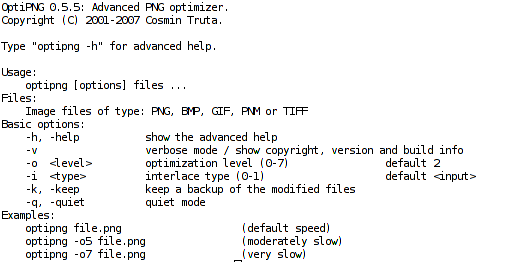
С практической точки зрения это очень удобная модель для тех, кто привык работать в Terminal, Command Prompt или PowerShell. В отличие от графических PNG optimizer-утилит, здесь нет лишних действий между выбором файла и результатом. Не нужно перетаскивать изображения в окно, подтверждать экспорт, вручную указывать формат на каждом шаге. Достаточно открыть терминал в нужной папке и передать команде одно имя файла или набор масок. В результате OptiPNG хорошо вписывается и в ручную оптимизацию PNG, и в регулярную пакетную обработку ассетов.
Нельзя не подчеркнуть и то, что OptiPNG работает строго в логике самой программы, а не скрывает детали от пользователя. Если утилита нашла лучший вариант сжатия — она пишет новый результат. Если улучшения нет — по умолчанию она не увеличивает размер файла и обычно оставляет исходник нетронутым. Если файл цифрово подписан через dSIG или оптимизированный вариант оказался крупнее оригинала, утилита тоже может отказаться от записи, если только вы явно не заставите ее это сделать через -force. Такой подход делает поведение программы предсказуемым: она не совершает лишних действий без команды пользователя.
Установка и первый запуск
Сам процесс начала работы с OptiPNG обычно сводится к двум этапам: сделать исполняемый файл доступным системе и проверить, что команда вызывается из терминала. На Windows это, как правило, означает распаковать сборку и запустить optipng.exe из папки программы или добавить каталог в PATH. На Linux и других Unix-подобных системах сценарий зависит от способа установки, но с точки зрения пользователя все равно важен конечный результат: команда optipng должна быть доступна из текущей сессии терминала. Как только это выполнено, можно сразу переходить к обработке PNG-файлов.
Первая команда, которую имеет смысл выполнить, — это вывод краткой или расширенной справки. Короткая версия помогает быстро увидеть синтаксис и самые частые параметры, а расширенная — разобраться с тонкой настройкой алгоритма. Для этого используются:
optipng -hoptipng -?optipng -helpВсе эти варианты открывают сводку по ключам и режимам работы. Если нужно посмотреть сведения о версии, сборке и базовой информации о программе, пригодится ключ -version, а если хочется сразу объединить verbose-режим и вывод версии, можно использовать -v. Для знакомства с утилитой этого более чем достаточно.
На первом этапе особенно важно понять одну вещь: OptiPNG не является черным ящиком. Он показывает, что делает с файлом, какие параметры перебирает, насколько меняется размер IDAT и есть ли итоговая выгода. Это делает обучение быстрее. Вместо ощущения, что программа что-то там пожала, пользователь видит последовательность действий и начинает понимать, почему одни PNG уменьшаются заметно, а другие почти не меняются. Для людей, которые хотят не просто уменьшить размер PNG, а контролировать результат, это большое преимущество.
Базовый сценарий: оптимизация одного PNG
Самый простой способ использовать OptiPNG — передать ей один файл без дополнительных опций:
optipng file.pngЭто стандартный запуск на обычной скорости. В таком режиме программа применяет свой набор действий по умолчанию и пытается уменьшить размер PNG без избыточно долгого перебора параметров. Для большинства повседневных сценариев — скриншоты интерфейса, иконки, изображения из документации, экспортированные UI-элементы — именно этот вариант и стоит попробовать первым. Он позволяет быстро понять, есть ли у конкретного файла запас по весу.
Если нужен более тщательный поиск, используются уровни оптимизации:
optipng -o5 file.pngoptipng -o7 file.pngУровень -o5 — уже заметно более медленный режим, а -o7 — очень медленный, но наиболее глубокий в штатной шкале поиска. Важный нюанс здесь в том, что рост уровня оптимизации не означает линейный рост выгоды. На одних изображениях разница между -o2 и -o7 будет заметна, на других — почти нулевая. Поэтому в реальной работе OptiPNG удобно использовать по схеме: сначала стандартный прогон, затем для особенно важных PNG или для финальной подготовки веб-ассетов — более тяжелый режим.
Ниже — типичный вид обработки PNG в консоли. В таком выводе хорошо видны геометрия изображения, битность, размер входного IDAT, размер файла, перебор параметров и финальное решение программы.
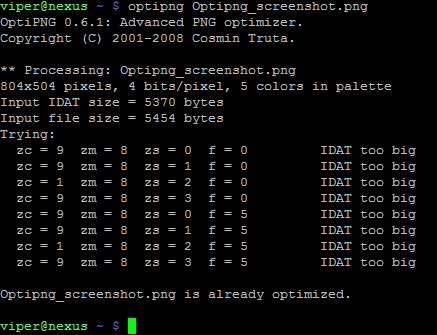
В реальной работе этот вывод особенно полезен потому, что он не скрывает характер результата. Если файл уже оптимален, OptiPNG так и напишет. Если нашелся лучший набор параметров, в логе будет видно, какой именно вариант оказался предпочтительным. Это превращает процесс в управляемую оптимизацию, а не в угадайку. Для регулярной подготовки PNG для сайта это важнее, чем кажется: вы сразу понимаете, стоит ли держать более медленный пресет в пайплайне или базового режима достаточно.
Как OptiPNG выбирает лучший результат
Логика программы строится вокруг того, чтобы сохранить смысл изображения и при этом минимизировать размер выходного PNG. Для этого OptiPNG сначала смотрит, можно ли сократить объем изображения без потерь через reduction-операции, а затем запускает серию компрессионных проб. В отличие от поверхностных инструментов, которые просто пересохраняют PNG с другим уровнем zlib, эта утилита перебирает набор параметров более системно. Именно поэтому она часто показывает результат лучше, чем обычный экспорт как PNG из редактора.
Опция -o управляет именно шириной и глубиной этого поиска. На уровне 0 программа выполняет только минимальные операции и не меняет такие атрибуты, как bit depth и color type, а также не перекодирует существующие IDAT-потоки. На уровне 1 включается одна проба IDAT-компрессии. На уровнях 2 и выше OptiPNG делает несколько проб, и чем выше значение, тем больше комбинаций рассматривается. Именно отсюда возникает разница между быстрым прогоном и выжать максимум из PNG.
Дополнительная тонкая настройка строится вокруг фильтров и параметров zlib. Ключ -f задает PNG delta filters, -zc отвечает за уровни компрессии zlib, -zm — за memory levels, -zs — за стратегии сжатия, а -zw — за размер окна. Если говорить простыми словами, это профессиональный слой управления тем, как именно программа будет искать лучший компромисс внутри lossless PNG compression. Для обычной повседневной работы эти параметры не обязательны, потому что OptiPNG и без них делает адекватный выбор. Но если в проекте накопился большой массив однотипных PNG и нужно тонко проверить разные режимы, такой уровень контроля у программы есть.
Самые важные параметры OptiPNG
Ниже собраны ключи, которые в реальной работе используются чаще всего. Они не исчерпывают все возможности утилиты, но дают основную рабочую поверхность.
| Параметр | Что делает | Когда полезен |
|---|---|---|
-o level |
задает уровень оптимизации | когда нужно выбирать между скоростью и глубиной поиска |
-fix |
включает режим восстановления ошибок | если PNG поврежден или ведет себя некорректно |
-keep |
сохраняет резервную копию измененного файла | если нужен безопасный сценарий перед заменой исходника |
-preserve |
сохраняет атрибуты файла | когда важны timestamps и права доступа |
-simulate |
прогоняет испытания без записи результата | если нужно оценить эффект без изменения файлов |
-force |
принудительно записывает новый выходной файл | если нужен результат даже при сомнительной выгоде |
-out file |
пишет результат в конкретный файл | удобно для единичного PNG и тестовых прогонов |
-dir directory |
записывает результат в отдельную папку | удобно для пакетной обработки |
-strip all |
удаляет метаданные PNG | при подготовке PNG для сайта и уменьшении лишнего веса |
-nb |
не уменьшать bit depth | если нужно полностью исключить этот тип reduction |
-nc |
не уменьшать color type | если важна исходная схема цвета |
-np |
не уменьшать palette | если палитру лучше оставить как есть |
-nx |
отключает все lossless reductions | для максимально консервативной перекомпрессии |
-nz |
не перекодировать IDAT | если интересуют только операции без recode |
-full |
выводит полный отчет по IDAT | для более глубокого анализа результатов |
Эти параметры покрывают почти все основные сценарии: от простого сжать PNG без потери качества до аккуратной подготовки batch-набора с сохранением резервных копий и атрибутов. Особенно важны -o, -strip all, -simulate, -keep и -dir: именно на них обычно строится практическое использование OptiPNG в проектах. При этом часть тонких опций стоит подключать уже после знакомства с программой, когда становится понятна типовая структура ваших изображений и характер выигрыша на разных типах PNG.
Когда имеет смысл использовать -simulate
Одна из самых полезных, но часто недооцененных опций — -simulate. В этом режиме OptiPNG выполняет пробы, анализирует комбинации параметров, но не создает выходной файл. Для одиночной оптимизации это может показаться лишним, однако в рабочих проектах такой режим очень удобен. Он позволяет сначала оценить потенциал уменьшения веса, а уже потом решать, стоит ли переписывать оригинал или запускать тяжелую пакетную обработку.
Пример:
optipng -simulate -o7 screenshot.pngЭта команда особенно полезна в двух случаях. Первый — когда у вас набор важных исходников, и вы не хотите изменять их до тех пор, пока не увидите фактическую выгоду. Второй — когда нужно подобрать рабочий пресет для каталога PNG: сначала проверить один или два репрезентативных файла, а уже потом прогонять всю папку. Для тех, кто ищет контролируемое уменьшение размера PNG, а не слепую автоматизацию, -simulate — один из лучших инструментов внутри программы.
Как не потерять оригиналы
По умолчанию OptiPNG при работе с PNG оптимизирует файл на месте: если улучшение найдено, исходник заменяется оптимизированной версией. Для безопасной работы с важными файлами это не всегда удобно, поэтому в утилите предусмотрено несколько механизмов контроля. Во-первых, можно хранить резервные копии через -keep. Во-вторых, можно сохранять атрибуты через -preserve. В-третьих, можно направить выход в отдельный файл или каталог через -out и -dir.
Типичный безопасный сценарий выглядит так:
optipng -keep -preserve file.pngЗдесь программа оптимизирует PNG, но оставит резервную копию и сохранит атрибуты файла там, где это применимо. Такой вариант хорошо подходит для рабочих каталогов с документацией, наборами скриншотов или интерфейсной графикой, где важно не только уменьшить вес, но и сохранить структуру артефактов в проекте.
Если нужно вообще не трогать оригинал, лучше использовать -out:
optipng -out file-optimized.png file.pngНужно помнить, что -out работает только при одном входном файле. Для групповой обработки удобнее использовать -dir:
optipng -dir optimized *.pngЭто хороший режим для batch оптимизации PNG, когда нужно собрать весь результат в отдельную папку и потом уже сравнить размеры, визуально проверить изображения и решить, заменять ли исходники. В связке с shell-масками он оказывается очень практичным.
Работа с метаданными: -strip all
Если PNG создавался редактором, системой скриншотов или промежуточным инструментом, внутри файла могут остаться ancillary chunks с метаданными. Для веб-разработки, публикации изображений в документации или статической раздачи ассетов часть этих данных просто не нужна. OptiPNG умеет удалять такие объекты через -strip all, и это один из самых полезных режимов, когда нужно уменьшить размер PNG для сайта без изменения самой картинки.
Пример команды:
optipng -o7 -strip all image.pngВажно, что в текущем наборе editing-опций именно -strip all является поддерживаемым вариантом удаления метаданных. Это не какой-то универсальный chunk-editor, а понятный и практичный режим почистить все, что не критично для изображения. Для веб-страниц, документации, лендингов и каталогов скриншотов этого чаще всего достаточно. В большинстве случаев такая команда становится базовым рецептом для финальной подготовки PNG-публикаций.
С точки зрения практики -strip all особенно полезен там, где изображения экспортируются из нескольких разных программ и внутренне получаются очень неоднородными. Один PNG может быть уже хорошо очищен, а другой — тащить за собой лишние служебные блоки. OptiPNG в этом плане помогает привести набор файлов к более чистому и предсказуемому состоянию. Для проектов, где важна оптимизация ассетов и аккуратный контроль веса, это действительно заметный плюс.
Проверка и исправление проблемных PNG
Режим -fix — одна из тех возможностей OptiPNG, из-за которых программа полезна не только как компрессор, но и как утилита обслуживания PNG-файлов. При включении этого параметра программа пытается восстановить максимум данных, если входной PNG содержит ошибки. Когда -fix не используется, некорректные входные файлы остаются без обработки. С включенным -fix утилита предпринимает разумные усилия по восстановлению и в отдельных случаях может даже увеличить размер файла, если это необходимо для реконструкции критических данных.
Команда выглядит так:
optipng -fix broken.pngНа практике это удобно, когда вы получаете PNG из ненадежных источников, старых архивов, сторонних экспортов или после неудачной конверсии. Такой файл может открываться не во всех просмотрщиках, некорректно декодироваться или вызывать ошибки в некоторых библиотеках. OptiPNG не заменяет специализированные recovery-инструменты, но для базовой проверки целостности PNG и попытки исправления он подходит очень хорошо. Главное — понимать, что в этом режиме приоритет смещается с минимального размера на корректность выходного файла.
Конвертация BMP, GIF, PNM и TIFF в PNG
Хотя OptiPNG чаще всего используют именно как утилиту для оптимизации PNG, у программы есть и полезный режим конверсии. Если подать на вход один из поддерживаемых внешних форматов — GIF, BMP, PNM или TIFF, — утилита создаст оптимизированный PNG с именем исходного файла и расширением .png. Для тех, кто обрабатывает старую графику, скриншоты из технических инструментов или промежуточные экспортированные изображения, это может закрыть целый класс задач без обращения к дополнительному редактору.
Примеры:
optipng icon.bmpoptipng diagram.gifoptipng scan.tiffТакой сценарий особенно хорош для технической графики и простых растровых изображений, которые логично хранить именно в PNG. При этом нужно помнить о некоторых ограничениях: TIFF-поддержка у OptiPNG ограничена несжатыми PNG-совместимыми изображениями в режимах grayscale, RGB и RGBA, а метаданные из внешних форматов программа не импортирует. Поэтому как конвертер вообще всего подряд она не задумывалась, но в пределах своей специализации работает очень практично.
Что означают reduction-операции и почему они важны
Когда пользователи слышат сжатие PNG без потери качества, они часто думают только про zlib и внутреннюю компрессию IDAT. Но у OptiPNG есть еще одна сильная сторона: программа анализирует саму структуру изображения и пытается сделать его более компактным еще до этапа повторного сжатия. В частности, она умеет уменьшать bit depth, корректировать color type и сокращать palette там, где это возможно без потери семантики изображения. Это особенно важно для скриншотов интерфейсов, иконок, схем, инфографики и прочей графики, где исходный файл нередко избыточен по внутреннему представлению.
Например, если программа или экспортирующий инструмент сохранили изображение с запасом — с более тяжелым типом цвета или чрезмерной битностью, — OptiPNG может привести структуру файла к более рациональному виду. Именно за счет этого один и тот же визуальный PNG после оптимизации иногда становится заметно легче, хотя пользователь не видит никаких отличий на экране. Для веба и хранения ассетов это один из самых ценных аспектов работы утилиты.
Если же вам нужна максимально консервативная обработка без таких reduction-операций, для этого предусмотрены ключи -nb, -nc, -np и объединяющий -nx. Они позволяют отключить снижение bit depth, color type, palette или все эти lossless reductions сразу. Такой режим полезен для особых пайплайнов, где важно не просто сохранить картинку визуально, а оставить ее внутреннее представление максимально близким к исходному.
Настройка фильтров и IDAT-компрессии
OptiPNG интересен тем, что дает доступ не только к готовым уровням оптимизации, но и к более тонкому управлению поиском. Через -f можно задавать PNG filters, через -zc — уровни zlib-компрессии, через -zm — memory levels, через -zs — compression strategies, а через -zw — размер окна. Для большинства пользователей это уже уровень не просто пожать PNG, а именно осмысленной настройки под конкретный тип изображений.
Фильтры особенно важны для PNG, потому что они влияют на то, насколько хорошо последующая компрессия справится с данными. OptiPNG умеет работать и со статическими фильтрами 0–4, соответствующими стандартным кодам PNG, и с адаптивным фильтром 5, поведение которого задается используемой библиотекой libpng. Если упростить, фильтры определяют, каким способом строка изображения будет подготовлена к компрессии, и на некоторых типах графики выбор фильтра действительно влияет на размер результата.
В повседневной работе вручную задавать все эти параметры обычно не нужно. Но если речь идет о массовой подготовке однотипных PNG, например набора UI-скриншотов, иконок одного стиля или технических диаграмм, эксперимент с -f, -zc, -zm и -zs может быть оправдан. В этом и состоит ценность OptiPNG для продвинутых пользователей: программа не прячет механику, а дает возможность дойти до тонкой настройки.
Interlace и Adam7
Утилита также позволяет управлять interlace-режимом через -i type. Значение 0 означает non-interlaced, то есть обычное progressive-scanned поведение без чересстрочной схемы Adam7. Значение 1 включает interlaced PNG по методу Adam7. По умолчанию OptiPNG сохраняет тот же тип interlace, который был у входного изображения.
На практике это важно в тех проектах, где нужно привести ассеты к единому виду. В большинстве современных случаев non-interlaced PNG оказывается более предсказуемым вариантом, особенно если речь идет об интерфейсной графике и статических ресурсах для сайта. Но если в проекте уже есть конкретные требования к interlace, OptiPNG позволяет не полагаться на случайное поведение экспортера, а задать нужный вариант явно.
Пакетная обработка PNG
Для многих пользователей настоящая ценность OptiPNG раскрывается не на одном файле, а на каталоге. Когда нужно обработать десятки или сотни PNG, консольный формат начинает работать в полную силу. Вы можете передать набор файлов напрямую, использовать маски оболочки или комбинировать OptiPNG с другими командными инструментами своей среды. В таких сценариях программа становится не просто утилитой на всякий случай, а стабильной частью рабочего процесса.
Базовый пример пакетной обработки:
optipng *.pngЕсли нужен более тщательный режим с очисткой метаданных и выводом результата в отдельный каталог, команда может выглядеть так:
optipng -o7 -strip all -dir optimized *.pngТакой подход особенно удобен для подготовки PNG для сайта, оптимизации иконок интерфейса, скриншотов документации и вообще любого набора ресурсов, где итоговый размер архива или статической сборки имеет значение. Опыт показывает, что даже при наличии современных форматов PNG по-прежнему остается важным для UI, схем, технических изображений и lossless-графики, а значит и OptiPNG сохраняет практическую ценность.
Как читать консольный вывод
Один из лучших аспектов OptiPNG — информативный лог. Программа показывает не только финальный результат, но и промежуточные попытки, включая размер входного IDAT, параметры проб и то, какие комбинации оказались неудачными или, наоборот, перспективными. Для новичка это сначала выглядит сухо, но буквально после нескольких запусков становится понятно, что такой вывод экономит массу времени. Вместо гадания пользователь видит факты.
Ниже — еще один пример экрана, по которому хорошо видно, как программа строит рабочий процесс в командной строке.
Если файл уже оптимален, OptiPNG прямо сообщает об этом. Если какая-то комбинация параметров дала меньший IDAT, это тоже видно. Если включен verbose-режим, деталей становится еще больше. Для продвинутого пользователя это не просто лог ради лога, а рабочий инструмент анализа: можно сравнивать поведение разных пресетов, оценивать эффект от -strip all, смотреть, есть ли смысл повышать -o, и решать, стоит ли применять те же настройки ко всему каталогу.
Практические команды, которые действительно полезны
Ниже — набор сценариев, которые чаще всего встречаются в реальной работе с OptiPNG.
Стандартная оптимизация PNG
optipng screenshot.pngПодходит для быстрого уменьшения веса PNG без потери качества, когда не нужен глубокий ручной тюнинг. Это хороший стартовый вариант почти для любого файла.
Глубокая оптимизация для финальной публикации
optipng -o7 article-figure.pngИспользуется, когда нужно выжать максимум из конкретного изображения и скорость обработки не критична. Особенно уместно для финальных версий веб-ассетов, документации и дистрибутивных ресурсов.
Глубокая оптимизация плюс очистка метаданных
optipng -o7 -strip all ui-export.pngОдин из самых удачных практических пресетов для сайта и публикации. Он сочетает lossless PNG compression с удалением лишних metadata chunks.
Тестовый прогон без записи
optipng -simulate -o7 banner.pngПолезен, когда нужно сначала понять, будет ли реальная выгода, прежде чем менять файл.
Безопасная обработка с резервной копией
optipng -keep -preserve important.pngПодходит для рабочих материалов, архивов и любой графики, где не хочется рисковать оригиналом.
Сохранение результата в отдельный файл
optipng -out logo-optimized.png logo.pngХорошо подходит для сравнений до/после и тестов.
Обработка каталога
optipng -dir optimized *.pngУдобный вариант для batch оптимизации PNG в отдельную папку.
Попытка восстановить поврежденный PNG
optipng -fix damaged.pngПригодится для некорректных или частично поврежденных изображений.
Конвертация BMP или GIF в PNG
optipng source.bmpoptipng sprite.gifПрактичный сценарий для тех случаев, когда нужен не просто конвертированный, а сразу оптимизированный PNG.
Сильные стороны OptiPNG
Главное достоинство программы — специализация. OptiPNG не распыляется на десятки форматов и второстепенные функции, а решает свою задачу точно и последовательно. Если нужен именно PNG optimizer для без потерь сжатия, программа делает это уверенно: проверяет файл, выполняет lossless reductions, перебирает варианты компрессии и не записывает заведомо худший результат без явной команды. Для тех, кто работает с веб-ассетами и технической графикой, такая собранность важнее, чем наличие декоративного интерфейса.
Второй сильный момент — предсказуемость. Очень многие инструменты для оптимизации изображений стараются максимально скрыть внутреннюю кухню. Пользователь просто нажимает кнопку и потом гадает, почему один PNG сжался сильно, а второй почти не изменился. OptiPNG работает наоборот: он показывает процесс, параметры и результат, позволяя быстро выстроить рабочее понимание того, как именно программа ведет себя на разных типах графики. Это особенно ценно для профессиональной и полуавтоматической обработки.
Третья сильная сторона — удобство для автоматизации. Поскольку OptiPNG изначально строится вокруг командной строки, ее легко использовать в shell-скриптах, локальных пайплайнах, задачах подготовки релиза и любом сценарии, где изображения нужно обрабатывать регулярно. Для дизайнера-одиночки это может быть вторичным преимуществом, но для разработчика, верстальщика или команды, которая постоянно гоняет PNG через сборку, это уже серьезный аргумент.
Наконец, программу выгодно отличает наличие смежных режимов, а не только сжать и выйти. Проверка целостности, режим -fix, очистка метаданных, управление интерлейсом, сохранение атрибутов, работа с внешними форматами — все это делает OptiPNG полноценным утилитарным инструментом вокруг PNG, а не просто оболочкой над zlib.
Ограничения и слабые места
Первое очевидное ограничение — отсутствие GUI. Если пользователь ищет программу, где можно открыть окно, добавить файлы мышкой, выбрать пресет в выпадающем списке и нажать одну кнопку, OptiPNG покажется слишком строгой. Она рассчитана на тех, кто готов работать через командную строку и воспринимать параметры как нормальный рабочий интерфейс. Для новичка без опыта CLI это может быть серьезным барьером.
Второе ограничение связано со временем обработки. Глубокие уровни оптимизации действительно могут работать медленно. Уровень -o5 — slow, а -o7 — very slow, а слишком исчерпывающий поиск не стоит ожидать как источник больших дополнительных улучшений во всех случаях. Иными словами, OptiPNG умеет быть очень тщательной, но далеко не каждый PNG окупает такой подход. Для ежедневной массовой обработки это важно учитывать заранее.
Третье — ряд внутренних ограничений, о которых полезно знать до начала серьезного внедрения. В программе частично реализованы palette reductions, не реализовано понижение grayscale bit depth ниже 8 бит, не поддерживается кодирование изображений с суммарным IDAT больше 2 ГБ, TIFF-поддержка ограничена несжатыми PNG-совместимыми изображениями, метаданные из внешних форматов не импортируются, а также нет поддержки pipes, streams, extended file attributes и access control lists. Для большинства типовых PNG-задач это не критично, но в сложных или нестандартных workflows такие ограничения могут всплыть.
Четвертое слабое место — не каждый пользователь увидит большой выигрыш на любом файле. Если PNG уже экспортирован аккуратно, если его предварительно прогнали через другой хороший optimizer или если он изначально очень компактный, эффект OptiPNG может быть минимальным. Это не недостаток алгоритма как такового, а естественное следствие самого формата и исходного состояния файла. Но ожидание каждый PNG станет в два раза меньше здесь точно не работает.
Сравнение с аналогами
Когда подбирают утилиту для оптимизации PNG, OptiPNG обычно сравнивают не с графическими редакторами, а с несколькими конкретными инструментами: pngcrush, Oxipng и pngquant. Эти программы решают похожие задачи, но подходят к ним по-разному, и именно здесь становится видно реальное место OptiPNG.
| Программа | Подход | Потери качества | Формат работы | Сильная сторона |
|---|---|---|---|---|
| OptiPNG | reduction + подбор параметров IDAT + PNG cleanup | нет | CLI | очень аккуратная lossless-оптимизация PNG и понятный контроль |
| pngcrush | перебор filter methods и compression levels, работа с chunks | нет | CLI | глубокая классическая работа с PNG-структурой и ancillary chunks |
| Oxipng | современный lossless PNG/APNG optimizer | в общем случае нет, но --alpha технически lossy |
CLI / library | multithreaded-подход и высокая скорость |
| pngquant | палитризация и lossy-компрессия PNG | да | CLI / library | гораздо более сильное уменьшение размера, когда допустима потеря |
Эта таблица важна не как формальность, а как ответ на практический вопрос: что брать под конкретную задачу. Если нужен именно классический lossless PNG optimizer, OptiPNG остается очень сильным выбором. Если важна скорость на больших наборах файлов и современный многопоточный движок, на первый план выходит Oxipng. Если допустимо lossy-сжатие ради заметно меньшего веса, pngquant объективно может выиграть по размеру намного сильнее. pngcrush же остается близким техническим родственником, особенно для тех, кто глубоко работает с PNG-структурой и ancillary chunks.
pngcrush
pngcrush — один из самых близких исторических аналогов OptiPNG. Это тоже command-line утилита для PNG, и ее основная задача — уменьшение размера IDAT datastream через перебор compression levels и PNG filter methods. Кроме того, pngcrush умеет удалять нежелательные ancillary chunks и добавлять отдельные chunks, включая gAMA, tRNS, iCCP и текстовые данные. На уровне философии обе программы близки: они ориентированы на работу с внутренней структурой PNG, а не на декоративную оболочку.
Разница в ощущении от работы обычно такая: OptiPNG воспринимается как более прямолинейный инструмент для повседневной без потерь оптимизации PNG, где важны reduction-операции, контроль за перезаписью файла, режимы -simulate, -fix, -keep, -strip all и понятная схема передал файл — получил меньший PNG. pngcrush сильнее раскрывается там, где требуется более ручная работа с ancillary chunks и классическая низкоуровневая обработка PNG-потока. Если задача — регулярно уменьшать размер PNG без потери качества в проекте, OptiPNG обычно выглядит более удобным вариантом. Если же нужна более специализированная chunk-ориентированная работа, pngcrush может оказаться интереснее.
Oxipng
Oxipng — это современный lossless PNG/APNG optimizer, написанный на Rust. Он прямо позиционируется как multithreaded-инструмент, может использоваться как CLI и как библиотека, а в качестве типичного примера для веба предлагает команду уровня oxipng -o 4 --strip safe --alpha *.png. В этом сравнении Oxipng выглядит более свежим и более ориентированным на скорость массовой обработки, особенно на многопоточных системах.
На стороне OptiPNG остается предельная прозрачность и классическая логика работы с PNG без лишних допущений. Важный нюанс: в Oxipng есть опция --alpha, которая может улучшать компрессию изображений с прозрачностью, изменяя цветовые значения полностью прозрачных пикселей; при этом авторы прямо отмечают, что технически это lossy-трансформация. Для части проектов это совершенно нормально, но если нужен строго консервативный путь сжатия PNG без подобных нюансов, OptiPNG выглядит спокойнее и привычнее.
С практической точки зрения выбор между ними часто выглядит так. Для старого доброго предсказуемого CLI-потока, где нужен именно OptiPNG-стиль работы и lossless PNG compression в классическом понимании, OptiPNG остается отличным вариантом. Для больших наборов файлов, современных сборок и акцента на производительность Oxipng может оказаться привлекательнее. В реальных проектах эти инструменты даже не всегда взаимоисключающие: команда может держать OptiPNG как проверенный эталонный PNG optimizer, а Oxipng — как быстрый современный вариант для части пайплайнов. Это уже вопрос характера инфраструктуры.
pngquant
pngquant — совсем другой класс решения. Это не просто optimizer PNG без потерь, а lossy PNG compressor. Он уменьшает размер файлов за счет перевода изображения в более эффективный 8-bit paletted PNG с поддержкой alpha-канала и заявляет очень серьезное сокращение размера, часто вплоть до 70%. Для веба, превью, иллюстраций и не слишком критичных графических материалов это может быть отличным вариантом. Но характер обработки у него принципиально другой.
Если задача звучит как уменьшить размер PNG максимально сильно, и небольшие визуальные отличия допустимы, pngquant способен дать гораздо более агрессивный результат. Если же задача звучит как сжать PNG без потери качества, сохранить изображение точно и не трогать его семантику, тогда правильнее выбирать OptiPNG. Именно поэтому эти утилиты стоит не противопоставлять в лоб, а разделять по сценариям. pngquant — для controlled lossy-сжатия. OptiPNG — для lossless-подготовки и аккуратной оптимизации.
В веб-разработке нередко используется последовательная логика: сначала решить, допустим ли lossy-путь вообще. Если нет — OptiPNG. Если да — тогда уже смотреть в сторону pngquant. Это честнее и продуктивнее, чем сравнивать их только по проценту уменьшения веса. Потому что в одном случае приоритет — математическая сохранность изображения, а в другом — выигрыш по размеру любой ценой в допустимых пределах.
Для каких задач OptiPNG подходит лучше всего
OptiPNG особенно хорош для PNG-скриншотов, документации, интерфейсной графики, иконок, схем, картинок из статических сайтов и всевозможных UI-ассетов, где важно уменьшить вес без малейшей потери визуальной точности. Он удачно вписывается в те проекты, где PNG нужен именно как lossless-формат, а не как временный контейнер перед более агрессивной компрессией. Для разработчика, который хочет привести в порядок каталог изображений, это один из самых рациональных инструментов.
Программа также хорошо подходит тем, кто мыслит пакетами. Если у вас много PNG и вы хотите регулярно прогонять их одинаковым пресетом, CLI-формат здесь становится преимуществом. Batch оптимизация PNG через маски, shell-скрипты и каталоги для результата работает у OptiPNG очень естественно. Это сильный аргумент в ее пользу по сравнению с GUI-утилитами, которые удобны для единичных операций, но быстро начинают тормозить рабочий процесс на больших объемах.
Еще один удачный сценарий — приведение к порядку неоднородных PNG, которые пришли из разных источников. Скриншоты из системы, экспорт из редактора, старые GIF и BMP, случайно раздутые PNG с метаданными, изображения с подозрительной структурой — все это OptiPNG умеет либо аккуратно оптимизировать, либо проверить, либо попытаться исправить. В этом качестве программа оказывается полезнее, чем можно подумать по ее аскетичному виду.
Кому программа подойдет хуже
Если нужен визуальный интерфейс и нулевая кривая обучения, OptiPNG вряд ли станет лучшим первым выбором. Для пользователя, которому удобнее перетащить файлы в окно и видеть все настройки в форме переключателей, консольный подход будет ощущаться сухим и избыточно техническим. В таких случаях логичнее смотреть на оболочки или альтернативы с GUI, а уже затем, при необходимости, переходить к самой утилите.
Не лучшим выбором OptiPNG будет и тогда, когда приоритетом является именно максимальное уменьшение размера любой ценой. В таком сценарии lossy-решения вроде pngquant способны дать существенно более сильный результат. OptiPNG здесь нельзя считать слабой — она просто решает другую задачу. И если эту разницу понять с самого начала, разочарования не будет.
Итог
OptiPNG — это очень точный, честный и по-настоящему полезный инструмент для тех, кому нужна оптимизация PNG без потери качества. Программа не отвлекает лишними функциями, не маскирует процесс за красивой оболочкой и не обещает магии там, где формат уже почти выжат. Вместо этого она делает ровно то, что нужно хорошему PNG optimizer: проверяет структуру файла, применяет lossless reductions, подбирает эффективные параметры компрессии, умеет чистить метаданные, сохранять резервные копии, конвертировать внешние форматы в PNG и, при необходимости, пытаться исправить проблемные файлы.
На фоне аналогов OptiPNG занимает очень понятное место. От pngcrush ее отличает более прямой и удобный для повседневной работы lossless-сценарий. На фоне Oxipng она выглядит более классической и консервативной, но при этом остается чрезвычайно практичной. По сравнению с pngquant она решает принципиально другую задачу: не lossy-уменьшение размера, а именно сохранную оптимизацию PNG. И в этой роли программа до сих пор выглядит актуально.
Если нужен инструмент, который помогает уменьшить размер PNG, сохранить точный вид изображения, встроиться в рабочий процесс и не превращать каждую операцию в ручную возню, OptiPNG остается одним из лучших вариантов в своем классе. Для веб-ассетов, UI-графики, технических скриншотов и документации это очень сильное решение.
