PNG остаётся одним из самых удобных форматов для скриншотов, интерфейсной графики, логотипов, иконок, схем, картинок с прозрачным фоном и изображений с чёткими границами. У него есть сильная сторона, за которую его и любят: формат хранит картинку без типичных артефактов JPEG и корректно работает с прозрачностью. Но за это приходится платить размером файла. Один и тот же кадр в PNG нередко весит в несколько раз больше, чем в JPG или WebP.
На практике вопрос почти всегда звучит одинаково: как уменьшить вес PNG так, чтобы файл стал легче, но картинка не потеряла прозрачность, не поплыла по краям и не испортилась по тексту, иконкам и мелким деталям. Это особенно важно, когда изображение нужно загрузить на сайт, в CMS, на маркетплейс, в письмо, в форму отправки документов, в мессенджер или в рабочий чат, где есть лимиты по размеру.
Здесь важно сразу понять одну вещь. Уменьшение веса PNG бывает разным. Иногда достаточно пересохранить файл более аккуратно. Иногда помогает удаление лишних метаданных. Иногда главный выигрыш даёт уменьшение размеров в пикселях. А иногда PNG вообще не стоит спасать, потому что исходник — это обычная фотография без прозрачности, и логичнее сразу перевести её в другой формат.
Ниже разберём всё по шагам: что именно делает PNG тяжёлым, как сжимать его без грубых потерь и какие программы действительно удобны для Windows, macOS и браузера. Дальше пойдут методы для редакторов, встроенных инструментов и онлайн-сервисов, причём каждый способ будет разобран по одной схеме, чтобы можно было нормально сравнить их между собой.
Что именно увеличивает размер PNG
Перед выбором программы полезно понимать, что именно раздувает файл.
| Фактор | Как влияет на вес | Что с этим делать |
|---|---|---|
| Разрешение в пикселях | Чем больше ширина и высота, тем тяжелее файл | Уменьшать размеры изображения |
| Количество цветов | Богатая палитра делает PNG тяжелее | Для логотипов, схем и интерфейсов помогает PNG-8 или уменьшение палитры |
| Полупрозрачность | Мягкие края и полупрозрачные области увеличивают объём данных | Сохранять только там, где она реально нужна |
| Метаданные | Внутри файла могут оставаться лишние служебные данные | Удалять метаданные при оптимизации |
| Тип картинки | Фото без прозрачности в PNG почти всегда тяжелее, чем должно быть | Для фотографий чаще лучше JPG или WebP |
| Повторные экспорты | Неудачное пересохранение способно раздуть файл ещё сильнее | Экспортировать один раз через нормальный инструмент |
PNG особенно хорошо чувствует себя там, где много ровных линий, текста, плоских заливок, интерфейсных элементов и прозрачности. Это идеальный формат для кнопок, иллюстраций, схем, отдельных объектов на прозрачном фоне, веб-графики, карточек интерфейса, мемов, скриншотов программ и UI. Но если перед вами портрет, пейзаж, предметная фотография без прозрачности и без требований к идеальной сохранности линий, то большой PNG часто означает, что выбран просто не тот формат.
Когда уменьшать PNG, а когда лучше менять формат
Есть три типовых сценария.
Первый: у вас логотип, иконка, элемент интерфейса, схема, инфографика или скриншот окна программы. Здесь PNG чаще всего надо оставить, потому что он сохраняет чёткие края и не разваливает мелкий текст. В такой ситуации уменьшают размеры, палитру, метаданные и выбирают более аккуратный экспорт.
Второй: у вас картинка с прозрачным фоном. Тут PNG тоже остаётся основным кандидатом. Главное — не сохранить файл в формат, который не поддерживает нормальную прозрачность. Иначе прозрачные зоны превратятся в белый фон.
Третий: у вас обычная фотография. В этом случае борьба именно за лёгкий PNG почти всегда менее выгодна, чем перевод файла в JPG или WebP. Да, PNG можно уменьшить. Но лучший результат по соотношению веса и качества для фото обычно даёт другой формат.
Как уменьшать PNG правильно, чтобы не испортить картинку
Есть рабочий порядок действий.
-
Сначала определите, нужен ли вообще PNG.
-
Если PNG действительно нужен, посмотрите на размеры в пикселях.
-
После этого проверьте, можно ли сократить палитру или выбрать более экономичный вариант экспорта.
-
Затем уберите лишние метаданные.
-
Только потом оценивайте итоговый вес и качество на масштабе 100%.
Самая частая ошибка — пытаться выжать маленький вес только ползунком качества, не меняя размеры изображения. Если картинка 4000 × 3000 пикселей, то даже очень хороший компрессор не сделает из неё лёгкий веб-файл без компромиссов. А вот разумное уменьшение до 1600 или 1920 пикселей по длинной стороне даёт куда более ощутимый результат.
Как уменьшить вес PNG на Windows
ФотоМАСТЕР
ФотоМАСТЕР удобен в той ситуации, когда нужно не просто механически пережимать PNG, а одновременно контролировать размер картинки, итоговое разрешение и общий результат на глаз. Это хороший вариант для пользователя Windows, которому нужен понятный интерфейс без сложной профессиональной терминологии.
Способ особенно полезен, если PNG оказался тяжёлым из-за избыточного разрешения, а саму картинку потом ещё нужно слегка поправить: обрезать, выровнять, усилить резкость, убрать лишние поля или подготовить файл к публикации на сайте. В таких сценариях ФотоМАСТЕР удобнее простого браузерного сервиса, потому что позволяет сначала привести изображение в порядок, а уже затем сохранить его в более лёгком виде.
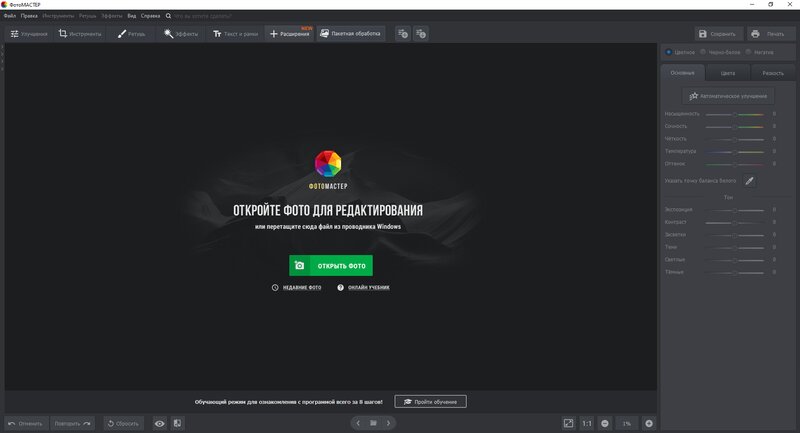
Пошагово процесс выглядит так:
-
Запустите редактор и нажмите Открыть фото.
-
Укажите нужный PNG-файл или загрузите папку, если обрабатываете сразу несколько изображений.
-
После открытия изображения перейдите в верхнее меню Файл.
-
Выберите команду Изменить размер и сохранить.
-
В открывшемся окне задайте новую ширину и высоту, при необходимости скорректируйте DPI, а затем выполните сохранение.
Ключевой смысл здесь не в том, что программа «сжимает PNG волшебной кнопкой», а в том, что она помогает уменьшить первопричину большого веса — чрезмерные размеры изображения. Для PNG это работает особенно хорошо на скриншотах, коллажах, карточках товаров, интерфейсных иллюстрациях и картинках для статей. Если исходник был просто слишком большим, одно только уменьшение пиксельных размеров уже резко снижает вес файла.
В практической работе лучше ориентироваться не на абстрактные проценты, а на конечную задачу. Для публикации в статье или блоге часто хватает ширины 1200–1600 пикселей. Для карточки товара на маркетплейсе или для изображения в мессенджере верхняя граница может быть ещё ниже. Если оставить файл слишком большим, картинка будет занимать лишнее место, а визуально вы не увидите никакой выгоды.
Ещё один важный момент: при уменьшении PNG в редакторе надо смотреть на мелкий текст, линии интерфейса, контуры логотипов и прозрачные края объектов. Если после уменьшения они остаются ровными, значит вы выбрали адекватный масштаб. Если элементы становятся рваными или текст начинает терять читаемость, ширину и высоту лучше поднять чуть выше.
Плюсы:
-
понятный интерфейс без перегруза техническими настройками
-
удобно уменьшать PNG за счёт контроля размеров изображения
-
подходит для обычной повседневной подготовки файлов
-
позволяет одновременно отредактировать картинку перед экспортом
-
хорошо подходит для Windows-пользователя, которому нужен быстрый и наглядный результат
Минусы:
-
главный выигрыш по весу идёт через изменение размеров, а не через тонкую низкоуровневую оптимизацию PNG
-
для веб-оптимизации с упором именно на структуру PNG есть более специализированные решения
-
для пакетной технической оптимизации веб-графики удобнее отдельные компрессоры
Этот способ стоит выбирать, когда у вас обычная практическая задача: есть тяжёлый PNG, его нужно быстро привести к разумному размеру, проверить глазами и сохранить без долгой возни в профессиональном редакторе.
Adobe Photoshop
Photoshop даёт самый гибкий контроль из всех способов в этом материале. Он полезен тогда, когда нужно не просто уменьшить PNG, а точно решить, что делать с палитрой, прозрачностью, размером в пикселях и веб-экспортом. Для серьёзной подготовки графики под сайт, интерфейс, лендинг, презентацию или маркетинговый материал это один из самых точных инструментов.
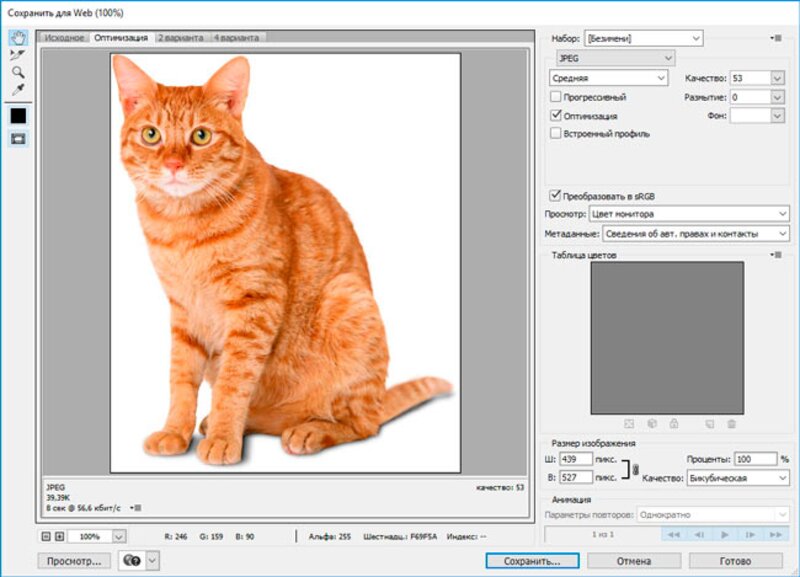
У Photoshop есть два особенно полезных сценария.
Первый — уменьшить размеры изображения до экспорта. Для этого откройте PNG через Файл → Открыть, затем перейдите в Изображение → Размер изображения. Здесь надо задать новую ширину и высоту, сохранить пропорции и выбрать корректный алгоритм пересчёта. Для уменьшения интерфейсной графики и скриншотов хорошо работает вариант с сохранением резкости.
Второй — грамотно экспортировать PNG для веба. Для этого откройте Файл и выберите Сохранить для Web. Именно этот режим даёт нормальный контроль над итоговым форматом и позволяет сравнить компромисс между качеством и весом.
Самый важный выбор внутри Photoshop — это разница между PNG-8 и PNG-24.
PNG-8 лучше подходит для:
-
логотипов
-
схем
-
иконок
-
интерфейсной графики
-
изображений с ограниченной палитрой
PNG-24 лучше подходит для:
-
сложной графики с мягкими переходами
-
картинок с аккуратной прозрачностью по краям
-
изображений, где упрощение палитры сразу заметно
Если картинка состоит из простых цветов и чётких границ, переход на PNG-8 часто даёт очень заметное уменьшение веса. Если же на изображении много полутонов, мягких теней и полупрозрачности, лучше оставаться на PNG-24, иначе на границах быстро появляются ступени и грубые переходы.
У Photoshop есть ещё одно серьёзное преимущество: вы видите результат до сохранения. Это особенно важно для PNG, потому что автоматические онлайн-сервисы иногда уменьшают файл агрессивнее, чем хотелось бы, а здесь можно заранее оценить, как поведут себя тонкие линии, шрифты, тени и края объекта на прозрачном фоне.
Для веб-графики рабочая логика обычно такая:
-
уменьшить размеры изображения до реально нужных
-
проверить, можно ли перевести работу в PNG-8
-
экспортировать через Сохранить для Web
-
оценить результат на масштабе 100%
Если PNG делается для сайта, нет смысла экспортировать баннер, иллюстрацию или объект шириной 3000–4000 пикселей, если в макете он всё равно будет отображаться в 1000–1400 пикселей. Именно этот шаг чаще всего и даёт основной выигрыш по весу.
Плюсы:
-
самый точный контроль над PNG среди универсальных редакторов
-
есть выбор между PNG-8 и PNG-24
-
удобно контролировать прозрачность и качество до сохранения
-
подходит для профессиональной подготовки графики
-
удобно сочетать правку изображения и экспорт в одном месте
Минусы:
-
интерфейс сложнее, чем у простых редакторов и онлайн-сервисов
-
для разовой бытовой задачи Photoshop часто избыточен
-
новичку легко запутаться в параметрах экспорта
Photoshop стоит выбирать тогда, когда PNG важен не только по весу, но и по качеству, прозрачности и аккуратности подачи. Это хороший инструмент для дизайнера, контент-менеджера, редактора, верстальщика и любого пользователя, которому нужен не просто лёгкий файл, а контролируемый результат.
RIOT
RIOT — это уже не редактор общего назначения, а специализированный оптимизатор изображений. Если задача звучит именно как «уменьшить вес PNG и сразу увидеть, что изменилось», RIOT попадает очень точно. Он не отвлекает на лишние функции и сосредоточен на одном: сделать файл легче и показать разницу между исходником и оптимизированной версией.
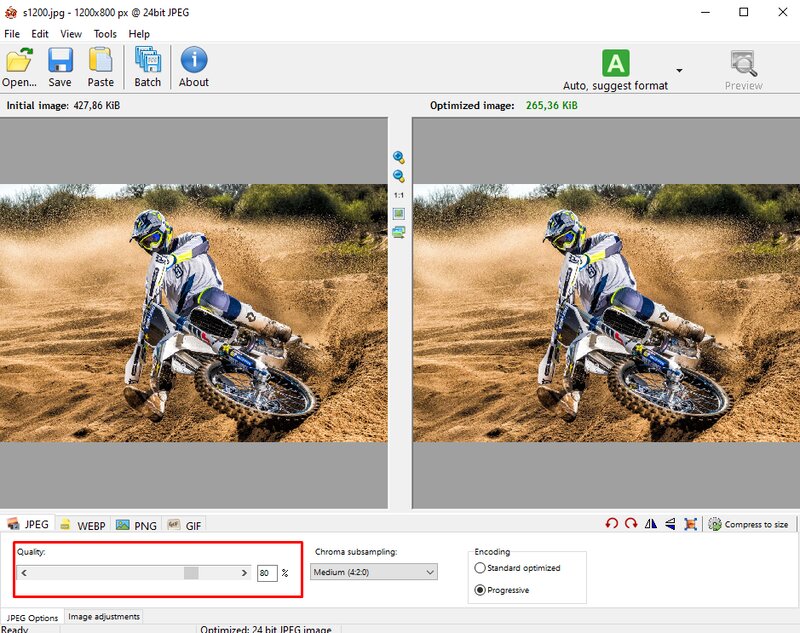
Рабочий порядок здесь такой:
-
Откройте программу и нажмите Open.
-
Загрузите PNG-файл.
-
Посмотрите на область предпросмотра, где отображаются оригинал и оптимизированная версия.
-
Настройте параметры сжатия и качества.
-
Сохраните результат через Save.
Сильная сторона RIOT — визуальное сравнение до и после. Для PNG это очень полезно, потому что даже небольшие изменения иногда резко влияют на читаемость мелкого текста, аккуратность иконок или качество прозрачных краёв. В обычном конвертере вы часто получаете только готовый результат. В RIOT видно, как меняется картинка ещё до экспорта.
Этот способ особенно хорош для:
-
веб-графики
-
скриншотов программ
-
иконок
-
небольших интерфейсных изображений
-
файлов, где нужен максимально лёгкий результат без грубого брака
Если изображение уже имеет адекватные размеры, RIOT часто полезнее, чем обычный редактор. Он не заставляет сначала возиться с инструментами коррекции и лишними меню, а сразу переходит к оптимизации. Это удобно, когда PNG уже готов и вопрос только в том, чтобы снизить вес.
В работе с RIOT важно не стремиться к предельному сжатию любой ценой. Если файл нужен для сайта, разумнее получить аккуратную картинку в 120–250 КБ, чем выжать её до 40 КБ ценой заметных ступеней, ломанных краёв и ухудшения читаемости.
Плюсы:
-
узкая специализация именно на оптимизации изображений
-
наглядное сравнение до и после
-
быстрый рабочий процесс без лишних функций
-
удобен для подготовки PNG для веба
-
хорошо подходит для технической оптимизации готовых файлов
Минусы:
-
не заменяет полноценный графический редактор
-
не рассчитан на сложную художественную правку изображения
-
требует немного внимательности к параметрам, если нужен максимально чистый результат
RIOT стоит брать, когда исходный PNG уже готов, и задача сводится именно к оптимизации веса для сайта, статьи, лендинга, каталога или документа.
Microsoft Paint
Paint — самый простой встроенный способ, который есть почти у любого пользователя Windows. Он не даёт продвинутой оптимизации PNG, но отлично подходит, когда файл тяжёлый просто потому, что у него слишком большое разрешение.
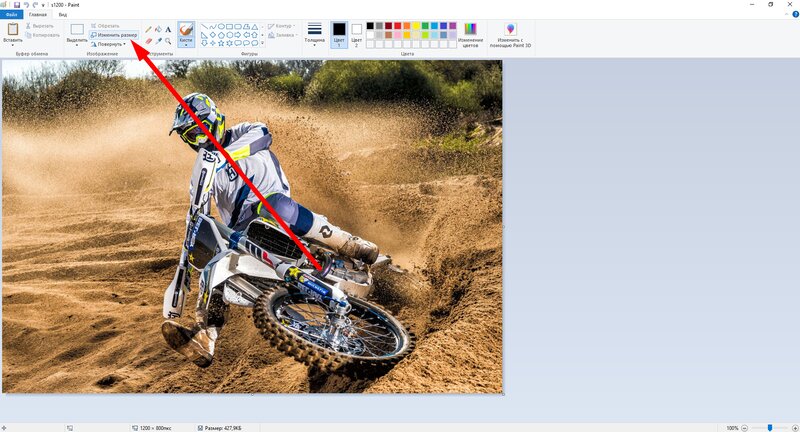
Сценарий работы простой:
-
Откройте PNG в Paint через Файл → Открыть.
-
Нажмите Изменить размер или используйте Ctrl + W.
-
Выберите режим изменения в процентах или в пикселях.
-
Оставьте включённым пункт Сохранить пропорции.
-
Нажмите ОК.
-
Сохраните файл через Файл → Сохранить как.
Главное, что нужно понимать о Paint: он уменьшает PNG прежде всего через уменьшение размеров изображения. Если файл весит много из-за разрешения, этого бывает достаточно. Если же PNG тяжёлый из-за структуры, прозрачности, метаданных или неоптимального экспорта, Paint уже не так полезен.
Зато у него есть сильная бытовая сторона. Paint хорош, когда:
-
файл нужно уменьшить прямо сейчас
-
не хочется ставить отдельную программу
-
не нужен тонкий контроль
-
картинка простая и не требует деликатной оптимизации
-
задача сводится к банальному ресайзу
Лучше всего Paint работает на простых бытовых сценариях: уменьшить картинку для отправки, облегчить PNG для сайта, сократить размеры скриншота, чтобы он помещался в форму загрузки. В этих случаях его встроенности и простоты вполне хватает.
Но есть и ограничение. Paint не показывает, насколько грамотно PNG будет оптимизирован после сохранения. Он не даёт сравнения до и после, не позволяет тонко работать с палитрой и не предназначен для веб-экспорта на профессиональном уровне.
Плюсы:
-
уже встроен в Windows
-
очень простой интерфейс
-
быстро уменьшает вес за счёт изменения размеров
-
подходит для самых частых бытовых задач
-
не требует регистрации, подписки и дополнительных сервисов
Минусы:
-
нет тонкой оптимизации структуры PNG
-
мало контроля над итоговым экспортом
-
хуже подходит для сложной веб-графики и аккуратной подготовки интерфейсных элементов
Paint стоит выбирать, когда вам нужен быстрый встроенный способ и вы понимаете, что проблема файла в первую очередь связана с его размерами.
PNGGauntlet
PNGGauntlet — более технический инструмент, рассчитанный на пользователя, которому важна именно без потерь оптимизация PNG. Это уже не вариант для бытового ресайза, а способ выжать из готового PNG минимум веса без визуального ухудшения.
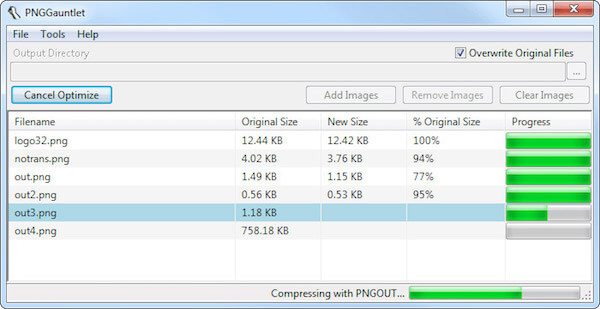
Логика работы такая:
-
Запустите программу.
-
Добавьте PNG через кнопку File.
-
Укажите путь сохранения результата.
-
Запустите оптимизацию кнопкой Optimize!.
-
Дождитесь завершения процесса.
Суть PNGGauntlet в том, что он использует несколько алгоритмов оптимизации и старается собрать максимально компактный PNG без заметной потери качества. Поэтому он особенно полезен для:
-
логотипов
-
иконок
-
интерфейсной графики
-
файлов, где нежелательны даже небольшие визуальные искажения
-
веб-проектов, где идёт борьба за каждый килобайт
Этот вариант хорош там, где уже нельзя уменьшать картинку в пикселях, потому что размер изображения устраивает, но файл всё равно хочется сделать легче. Например, логотип 800 × 800 уже идеален по размеру, а весит больше, чем хотелось бы. Тогда ресайз не нужен, а вот техническая оптимизация нужна.
Надо понимать, что PNGGauntlet не заменяет редактор. Если изображение изначально слишком большое, его сначала лучше уменьшить по размерам в Photoshop, ФотоМАСТЕРе или даже Paint, а уже потом прогнать через PNGGauntlet для финишной чистовой оптимизации.
Плюсы:
-
делает именно то, что нужно для без потерь оптимизации PNG
-
хорошо подходит для веб-графики
-
помогает добиться очень компактного файла без грубого ухудшения
-
полезен как финальный этап подготовки картинки
Минусы:
-
не подходит для полноценного редактирования изображения
-
менее удобен для новичка, чем обычные редакторы
-
не решает проблему завышенного разрешения, если исходник просто слишком большой
PNGGauntlet стоит брать как точечный специализированный инструмент, когда PNG уже подготовлен и вам нужен максимально аккуратный результат по весу.
Как сжать PNG на macOS
Предпросмотр
Предпросмотр в macOS — это встроенный способ, которым часто недооценивают. На самом деле он отлично подходит для уменьшения тяжёлых PNG, если задача сводится к изменению размеров изображения без установки отдельного софта.
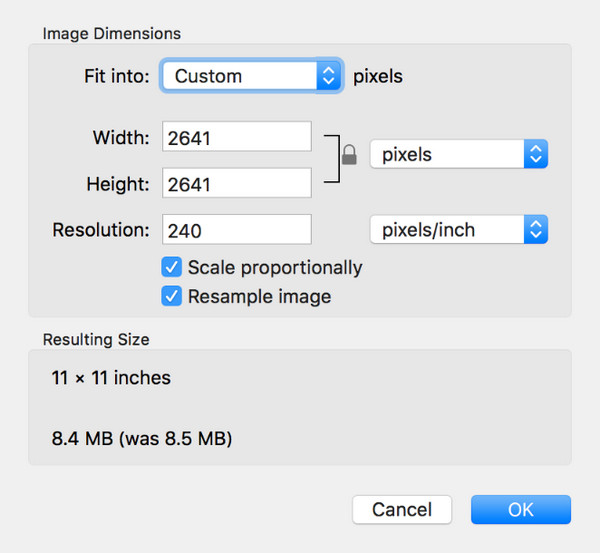
Рабочая последовательность такая:
-
Найдите PNG в Finder.
-
Откройте его через Открыть с помощью → Предпросмотр.
-
В верхнем меню выберите Инструменты.
-
Нажмите Настроить размер.
-
Включите пересчёт изображения и задайте новые параметры ширины, высоты или разрешения.
-
Сохраните файл.
Предпросмотр удобен тем, что его хватает для большинства обычных задач на Mac: уменьшить скриншот, подготовить изображение для статьи, облегчить PNG для формы загрузки, сжать картинку для отправки. Встроенный инструмент работает быстро и без лишней возни.
Как и Paint, Предпросмотр даёт основной эффект за счёт уменьшения размеров изображения. Это значит, что он лучше всего подходит для случаев, когда картинка изначально слишком большая. Если же задача состоит в тонкой технической оптимизации PNG без изменения пиксельных размеров, тогда уже стоит смотреть в сторону ImageOptim.
Для корректного результата в Предпросмотре лучше заранее понимать, до какого размера вы реально хотите довести файл. Не нужно уменьшать картинку наугад. Если PNG должен стоять в статье на ширине 1200 пикселей, нет смысла хранить версию на 3000 пикселей. Но и опускаться слишком низко не стоит: текст, линии интерфейса и тонкие границы быстро начинают страдать.
Плюсы:
-
встроен в macOS
-
очень прост в использовании
-
не требует установки и регистрации
-
отлично подходит для быстрого уменьшения PNG по размерам
-
хорош для повседневных задач
Минусы:
-
не рассчитан на тонкую веб-оптимизацию PNG
-
не показывает сравнение до и после
-
не даёт такого контроля, как специализированные компрессоры
Предпросмотр стоит выбирать, когда нужно быстро облегчить PNG на Mac, а вся проблема файла упирается в слишком высокое разрешение.
ImageOptim
ImageOptim — один из самых удачных инструментов для macOS, если задача состоит именно в технической оптимизации PNG. Он подходит не только для банального уменьшения размеров, а для очистки файла от лишнего и более аккуратного сжатия без заметного ухудшения.
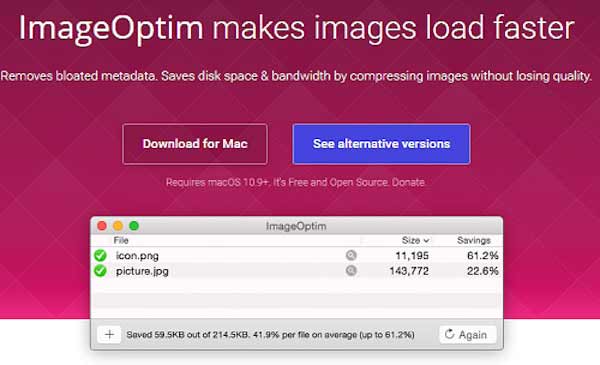
Сценарий работы у него очень простой:
-
Откройте ImageOptim.
-
Перетащите PNG в окно программы или добавьте файл кнопкой импорта.
-
Дождитесь завершения оптимизации.
-
Заберите готовый, более лёгкий файл.
Главная ценность ImageOptim в том, что он работает осторожно и умеет удалять лишние данные, в том числе метаданные, которые часто остаются в изображении вообще без пользы для конечной публикации. Это особенно важно для веб-графики, когда от файла требуется компактность, а не архивная полнота служебной информации.
ImageOptim хорошо использовать в связке:
-
сначала вы приводите PNG к правильным размерам
-
затем прогоняете его через ImageOptim
-
в итоге получаете более чистый и лёгкий файл
Такой подход особенно хорош для сайтов, блогов, лендингов, интерфейсных иллюстраций, экспортированных объектов на прозрачном фоне, графики приложений и любых изображений, где хочется выжать лишние килобайты без ручной возни с десятком настроек.
Для macOS это один из самых практичных инструментов в материале. Предпросмотр решает бытовую задачу уменьшения размеров, а ImageOptim решает уже задачу аккуратной финальной оптимизации.
Плюсы:
-
один из самых удобных способов оптимизации PNG на macOS
-
убирает лишние данные из файла
-
хорошо подходит для веб-графики
-
не требует сложной ручной настройки
-
удобно использовать как финальный этап подготовки изображения
Минусы:
-
не заменяет полноценный редактор
-
не подходит для художественной правки картинки
-
если исходник слишком большой по пикселям, сначала всё равно придётся делать ресайз
ImageOptim лучше всего брать тогда, когда размеры изображения уже нормальные, а теперь нужен аккуратный и лёгкий итоговый PNG.
Как уменьшить файл PNG онлайн
TinyPNG
TinyPNG давно стал одним из самых известных сервисов для облегчения PNG. Его популярность объясняется просто: он работает быстро, не перегружает интерфейс и даёт ощутимый результат именно на PNG-файлах, особенно на веб-графике, скриншотах, схемах и изображениях с ограниченной палитрой.
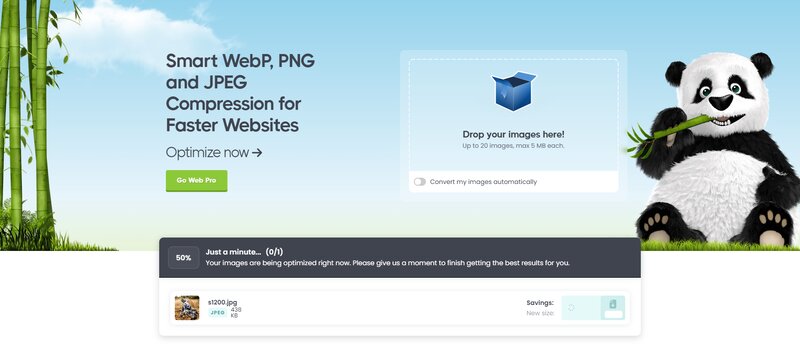
Как пользоваться:
-
Откройте сайт TinyPNG.
-
Перетащите PNG в область загрузки.
-
Дождитесь завершения обработки.
-
Скачайте оптимизированный файл через Download или Download Now.
Сервис работает автоматически и не требует ручной настройки силы сжатия. Для одного пользователя это плюс: не нужно разбираться. Для другого — минус: невозможно тонко управлять результатом. Но именно за счёт автоматизации TinyPNG и удобен в повседневной работе.
Сильная сторона TinyPNG в том, что он эффективно уменьшает число цветов там, где это можно сделать без грубого ухудшения. На практике это часто даёт очень хороший баланс для:
-
веб-графики
-
логотипов
-
иконок
-
простых иллюстраций
-
скриншотов интерфейса
При этом TinyPNG не стоит воспринимать как универсальное лекарство для любых изображений. Если перед вами крупная фотография, сохранённая в PNG, сервис её облегчит, но чудес не сделает. В такой ситуации проблема чаще в том, что изображение вообще сохранено не в том формате.
Отдельно стоит помнить о лимитах на количество и размер файлов за одну загрузку. Для обычной веб-работы этого обычно хватает, но для тяжёлых исходников или большой партии файлов уже удобнее пакетный рабочий процесс в настольной программе.
Плюсы:
-
очень быстрый и понятный сервис
-
хороший автоматический результат на PNG
-
особенно удачен для веб-графики
-
не требует настройки и долгого освоения
-
подходит для разовых и регулярных задач
Минусы:
-
почти нет ручного контроля
-
не лучший выбор, если нужно очень точно попасть в конкретный размер в КБ
-
большие партии файлов удобнее готовить в настольных инструментах
TinyPNG стоит выбирать, когда нужен быстрый онлайн-результат без настройки и без установки программы.
iLoveIMG
iLoveIMG хорош тем, что это не узкий компрессор, а целый набор инструментов по работе с изображениями. Если вам нужно не только облегчить PNG, но и быстро изменить размер, обрезать, конвертировать или собрать пакетную обработку, этот сервис часто удобнее специализированных сайтов с одной кнопкой.
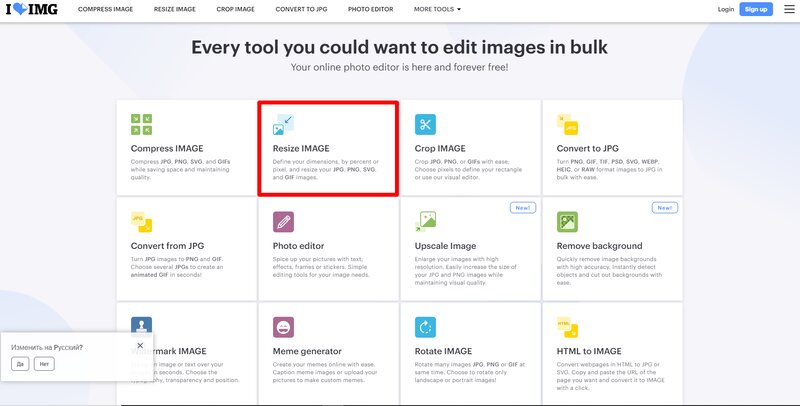
Пошагово всё просто:
-
Откройте iLoveIMG.
-
Перейдите в инструмент Сжать изображение.
-
Нажмите Выбрать изображение и загрузите PNG.
-
Дождитесь автоматической обработки.
-
Скачайте готовый файл.
Практическое отличие iLoveIMG от TinyPNG в том, что iLoveIMG удобнее как универсальная площадка. TinyPNG часто выбирают именно ради автоматического сжатия PNG, а iLoveIMG — когда нужно выполнить серию смежных задач в одном интерфейсе.
По качеству работы на обычном PNG iLoveIMG даёт хороший и быстрый результат. Но у него меньше ощущения «тонкой оптимизации», чем у специализированных компрессоров. Зато сервис отлично подходит для обычной прикладной работы контент-менеджера, редактора или автора статьи, которому нужно быстро привести изображения в порядок.
Если цель — получить PNG, который без проблем загрузится на сайт, в CMS, в блоговую платформу или в корпоративную панель управления, iLoveIMG закрывает задачу без лишней сложности. Особенно удобно, когда одновременно нужно чуть подрезать размеры и затем прогнать картинку через сжатие.
Плюсы:
-
понятный интерфейс
-
быстрый результат
-
подходит для разовых и серийных задач
-
хорошо вписывается в обычный рабочий процесс по подготовке изображений
-
кроме сжатия, даёт и другие полезные операции
Минусы:
-
меньше ручного контроля, чем у специализированных настольных инструментов
-
не лучший вариант для деликатной финальной веб-оптимизации
-
алгоритм работает по общему сценарию, а не под каждый конкретный тип PNG
iLoveIMG стоит брать, когда вам нужен удобный универсальный онлайн-инструмент, а не строго технический компрессор.
imagecompressor.com
imagecompressor.com интересен тем, что даёт пользователю чуть больше контроля, чем многие автоматические сервисы. Это уже не просто «загрузил и скачал», а более осмысленная работа с качеством результата.
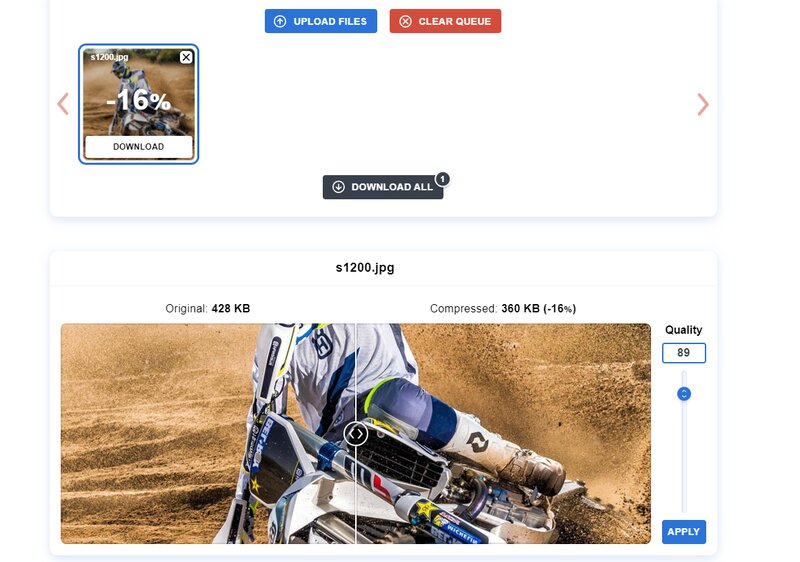
Как действовать:
-
Откройте сайт и загрузите PNG.
-
После импорта перейдите к параметрам качества.
-
Посмотрите на сравнение оригинала и сжатой версии.
-
Подберите приемлемый баланс между весом и внешним видом.
-
Скачайте результат через Download All или сохраните отдельный файл.
Это хороший вариант, если вам важно не просто уменьшить PNG, а понять, где проходит граница приемлемости. Например, на одном значении качества файл уже становится заметно легче, но тонкие линии ещё не пострадали. А на следующем шаге начинается деградация текста и контуров. У imagecompressor.com такой порог видно лучше, чем у сервисов, которые всё делают в автоматическом режиме.
Сервис особенно полезен для:
-
PNG со скриншотами
-
инфографики
-
карточек с текстом
-
интерфейсных элементов
-
картинок, где нельзя бездумно жать качество
Если вам надо уложиться не просто в «примерно лёгкий файл», а в более конкретный диапазон веса, наличие регулировки здесь очень помогает. Вы не попадаете в ситуацию, когда сервис пережал слишком слабо или слишком сильно, а вы ничего не можете изменить.
Плюсы:
-
есть возможность управлять качеством
-
удобно сравнивать результат с оригиналом
-
хорошо подходит для PNG, где важны мелкие детали
-
понятный интерфейс без перегруза
Минусы:
-
ручная настройка требует чуть больше времени
-
для большой серии файлов автоматические сервисы бывают быстрее
-
не заменяет редактор, если изображение ещё нужно подготовить
imagecompressor.com стоит выбирать, когда нужен онлайн-инструмент с более осмысленным контролем качества, чем у полностью автоматических сервисов.
websiteplanet.com
Website Planet интересен тем, что предлагает онлайн-компрессор с несколькими уровнями сжатия. Это полезно, когда вы не хотите вручную двигать ползунки, но хотите хотя бы выбрать режим агрессивности.
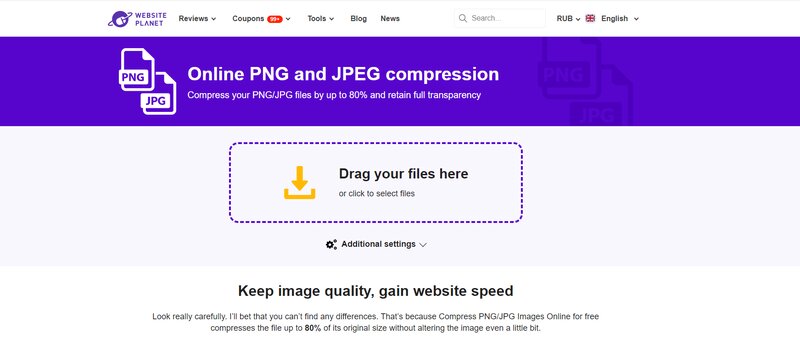
Как пользоваться:
-
Откройте инструмент сжатия PNG/JPG на Website Planet.
-
Загрузите нужный файл или файлы.
-
Выберите подходящий уровень сжатия.
-
Запустите обработку.
-
Скачайте готовый результат.
Логика уровней здесь простая:
-
низкое сжатие даёт максимально аккуратный результат
-
среднее обеспечивает хороший баланс
-
высокое лучше использовать только тогда, когда вес критичнее качества
Такой формат удобен тем, что не перегружает пользователя тонкими параметрами, но и не запирает его в полностью автоматический алгоритм. То есть это компромисс между TinyPNG и более регулируемыми сервисами.
Website Planet подходит для обычных пользовательских задач: облегчить PNG для публикации, подготовки статьи, загрузки на сайт, вставки в письмо или отправки заказчику. При этом перед сохранением всё равно стоит внимательно смотреть на:
-
мелкий текст
-
контуры на прозрачном фоне
-
иконки
-
гладкие цветовые переходы
Если высокий режим сжатия начинает портить изображение, лучше отступить к среднему. Для PNG умеренность почти всегда выигрывает у экстремального уменьшения веса.
Плюсы:
-
простое использование
-
есть выбор силы сжатия
-
не требует сложной настройки
-
подходит для обычной онлайн-работы с изображениями
Минусы:
-
меньше гибкости, чем у ручных компрессоров
-
на сложной графике высокий режим быстро показывает свои ограничения
-
не даёт полноценной редакторской подготовки файла
Этот способ подойдёт тем, кто хочет получить быстрый онлайн-результат, но при этом сохранить хотя бы базовый контроль над интенсивностью сжатия.
Что выбрать под конкретную задачу
Если задача простая и вы работаете в Windows, удобнее всего начинать с ФотоМАСТЕРа или Paint, когда проблема связана именно с размерами изображения. Если нужен более точный контроль и профессиональный экспорт, лучше идти в Photoshop. Если PNG уже готов и требуется техническая оптимизация, на Windows хорошо работают RIOT и PNGGauntlet.
На macOS базовую задачу быстро закрывает Предпросмотр, а более чистовую оптимизацию удобнее делать через ImageOptim.
Если программа не нужна и хочется решить всё в браузере, то выбор обычно такой:
-
TinyPNG — для максимально быстрого автоматического результата
-
iLoveIMG — для универсальной повседневной работы
-
imagecompressor.com — когда нужен более осмысленный контроль качества
-
Website Planet — когда хочется выбрать степень сжатия без глубоких настроек
Сравнение способов
| Способ | Платформа | Главный принцип | Контроль результата | Подходит для прозрачности | Подходит для веб-графики | Лучшая роль |
|---|---|---|---|---|---|---|
| ФотоМАСТЕР | Windows, macOS | уменьшение размеров и сохранение | средний | да | да | повседневный рабочий способ |
| Adobe Photoshop | Windows, macOS | точный экспорт и выбор параметров | высокий | да | да | профессиональная подготовка |
| RIOT | Windows | техническая оптимизация | высокий | да | да | облегчение готовых PNG |
| Microsoft Paint | Windows | уменьшение размеров | низкий | да | частично | быстрый встроенный способ |
| PNGGauntlet | Windows | без потерь оптимизация | средний | да | да | финальная техоптимизация |
| Предпросмотр | macOS | уменьшение размеров | низкий | да | частично | быстрый встроенный способ на Mac |
| ImageOptim | macOS | очистка и оптимизация файла | средний | да | да | финальная оптимизация на Mac |
| TinyPNG | онлайн | автоматическое сжатие | низкий | да | да | быстрый онлайн-результат |
| iLoveIMG | онлайн | автоматическая обработка в универсальном сервисе | низкий | да | да | массовые бытовые задачи |
| imagecompressor.com | онлайн | ручная регулировка качества | средний | да | да | подбор баланса веса и качества |
| Website Planet | онлайн | выбор уровня сжатия | средний | да | да | простой режим с контролем интенсивности |
Частые ошибки при уменьшении веса PNG
Ошибка 1. Пытаться сохранить фотографию именно в PNG любой ценой
Если у вас обычное фото без прозрачности, то даже хорошо оптимизированный PNG почти всегда проигрывает по весу JPG или WebP. Не нужно героически «сжимать PNG до победы», если файл изначально выбран неудачно.
Ошибка 2. Не менять размеры изображения
Это самая распространённая причина. Пользователь пытается уменьшить вес, но оставляет изображение 3000–5000 пикселей по длинной стороне, хотя картинка пойдёт в статью или карточку на 1000–1400 пикселей. Никакой компрессор не компенсирует такую избыточность полностью.
Ошибка 3. Слишком агрессивно давить PNG с текстом
Скриншоты программ, инструкции, таблицы, карточки с надписями и схемы очень чувствительны к чрезмерному сжатию. На них сразу разваливаются буквы, тонкие линии и мелкие детали. Для такого PNG нужен умеренный режим.
Ошибка 4. Не проверять прозрачные края
Если файл нужен для наложения на другой фон, обязательно проверяйте края объекта после экспорта. Полупрозрачные зоны и мягкие переходы быстро выдают неудачное сжатие.
Ошибка 5. Оценивать картинку только по миниатюре
На уменьшенном превью почти всё выглядит нормально. Проверять надо в масштабе 100%, а иногда и крупнее, особенно если в файле есть текст, интерфейсные элементы, тонкие линии и полупрозрачность.
Практические сценарии
Нужно уложиться в лимит до 100 КБ
Здесь лучше всего работают три приёма вместе:
-
уменьшить размеры изображения
-
выбрать более агрессивную оптимизацию
-
при необходимости перейти на PNG-8, если картинка это позволяет
Если просто жать уже готовый большой PNG, не меняя его размеров, попасть в 100 КБ бывает трудно без заметных потерь.
Нужно сохранить прозрачный фон
Тогда ориентируйтесь на Photoshop, TinyPNG, ImageOptim, RIOT и PNGGauntlet. Они лучше подходят для файлов, где прозрачность действительно важна. Paint и Предпросмотр тоже могут помочь, но они не дают такого уровня контроля над финальным PNG.
Нужно быстро и без установки программы
В этом случае удобнее TinyPNG, iLoveIMG, imagecompressor.com или Website Planet. Они закрывают задачу сразу в браузере.
Нужно обрабатывать PNG для сайта на постоянной основе
Тогда лучше выстраивать цепочку:
-
сначала нормальный размер в редакторе
-
потом техоптимизация через специализированный инструмент
На Windows это удобно делать через Photoshop + RIOT или PNGGauntlet. На macOS — через Предпросмотр или Photoshop + ImageOptim.
Итоговые рекомендации
Если выбирать один способ для обычного пользователя Windows, который хочет быстро и аккуратно уменьшить вес PNG, то самым практичным стартом будет ФотоМАСТЕР. Он понятен, не перегружен и позволяет убрать главную причину лишнего веса — избыточные размеры картинки.
Если нужен точный и профессиональный контроль, берите Photoshop.
Если PNG уже готов и его надо именно оптимизировать, а не редактировать, на Windows лучше смотреть в сторону RIOT и PNGGauntlet, а на macOS — ImageOptim.
Если установка программ не нужна, то:
-
для максимально быстрого результата — TinyPNG
-
для универсальной работы — iLoveIMG
-
для более осмысленного подбора качества — imagecompressor.com
-
для простого выбора интенсивности — Website Planet
FAQ
Можно ли уменьшить PNG без потери качества
Да. Самый безопасный путь — уменьшить размеры изображения до реально нужных и затем провести без потерь оптимизацию. Но если вы пытаетесь сделать огромный PNG очень маленьким по весу, совсем без компромиссов это уже не получится.
Почему PNG весит так много по сравнению с JPG
Потому что PNG хранит изображение иначе. Он лучше сохраняет чёткие границы, текст и прозрачность, но за это платит большим размером. Для фотографий этот формат часто невыгоден.
Что лучше для скриншотов
Для скриншотов программ, сайтов, таблиц и интерфейсов PNG обычно лучше JPG. Но его нужно грамотно уменьшать: сначала размеры, потом оптимизация.
Что лучше для фотографии
Если прозрачность не нужна, фотографию чаще лучше хранить не в PNG, а в JPG или WebP. Так проще получить разумный вес без избыточного объёма файла.
Как уменьшить PNG до конкретного размера в КБ
Лучше всего действовать в два этапа: сначала уменьшить изображение в пикселях, потом подобрать интенсивность сжатия или вариант экспорта. Для более точной подгонки удобны Photoshop и imagecompressor.com.
Какой способ самый быстрый
Из онлайн-вариантов — TinyPNG. Из встроенных — Paint на Windows и Предпросмотр на macOS. Из более универсальных — ФотоМАСТЕР для Windows.
Какой способ самый аккуратный для веб-графики
На Windows — Photoshop, RIOT и PNGGauntlet. На macOS — ImageOptim. Для быстрой онлайн-оптимизации — TinyPNG.
Можно ли сжимать сразу много PNG
Да. Для этого удобны iLoveIMG, TinyPNG в пределах допустимой пакетной загрузки и специализированные настольные инструменты. Если речь о постоянной поточной работе, настольные решения обычно удобнее.
Когда PNG-8 лучше, чем PNG-24
PNG-8 лучше там, где мало цветов, есть ровные заливки и чёткие формы: логотипы, иконки, схемы, простая веб-графика. PNG-24 лучше для сложной графики, мягких теней и аккуратной прозрачности.
Как не испортить прозрачный фон
Не сохранять файл в неподходящий формат, не пережимать его чрезмерно и обязательно проверять края объекта после экспорта. Если важна аккуратная прозрачность, лучше использовать инструменты с нормальным контролем, а не случайный конвертер.

Чтобы оставить комментарий, авторизуйтесь или зарегистрируйтесь.