
RegiStax помогает отобрать, выровнять и сложить лучшие кадры планетной, лунной или солнечной съёмки, а затем довести полученный стек волновой резкостью, подавлением шума, RGB Align, RGB Balance, гистограммой и геометрической коррекцией, чтобы из видеопоследовательности или серии снимков получить более детализированное и чистое астроизображение.
Рабочий процесс построен вокруг трёх стадий: Align задаёт и отслеживает точки привязки, Stack объединяет выбранные кадры с учётом их смещений, а Wavelets отвечает за локальное усиление деталей и заключительную коррекцию. При этом RegiStax можно использовать и короче: открыть уже готовый стек в TIFF, PNG, BMP, JPEG или FIT и сразу перейти к волновой обработке.
Программа особенно полезна там, где один кадр заметно портят атмосферная турбулентность и случайный шум: множество коротких экспозиций дают материал для отбора, а многоточечное выравнивание и сложение повышают устойчивость результата. Важная часть работы — не максимальное число кадров само по себе, а грамотный выбор точек привязки, режима Limit и силы wavelet-слоёв.
Скачать RegiStax
- Ретушь фото
- Русский интерфейс
- Просто для новичков
- Нет поддержки DSLR RAW
- Только Gradient2 для оценки
- Высокий расход памяти
Что делает RegiStax с серией кадров
Смысл обработки в RegiStax — свести множество немного различающихся кадров к общей геометрии, выбрать более удачные участки и объединить их так, чтобы полезные детали объекта усилились относительно случайного шума. Для планет это помогает справляться с кратковременными искажениями seeing, для Луны и Солнца — с локальным плаванием поверхности. Программа не просто совмещает весь кадр по одному центру: при многоточечном выравнивании разные области могут отслеживаться отдельными align points, поэтому небольшие локальные деформации учитываются точнее.
RegiStax рассчитан на короткоэкспозиционные серии, где объект за время записи существенно не меняется по структуре, а различия между кадрами в основном связаны с атмосферой, шумом, дрожанием и сдвигом. Это принципиально отличает задачу от сложения длинных экспозиций глубокого неба с регистрацией по звёздам и калибровкой больших наборов dark, flat и bias. В RegiStax инструменты darkframe и flatfield присутствуют, но центральная логика интерфейса ориентирована на последовательности Солнца, Луны и планет и на последующую wavelet-коррекцию.
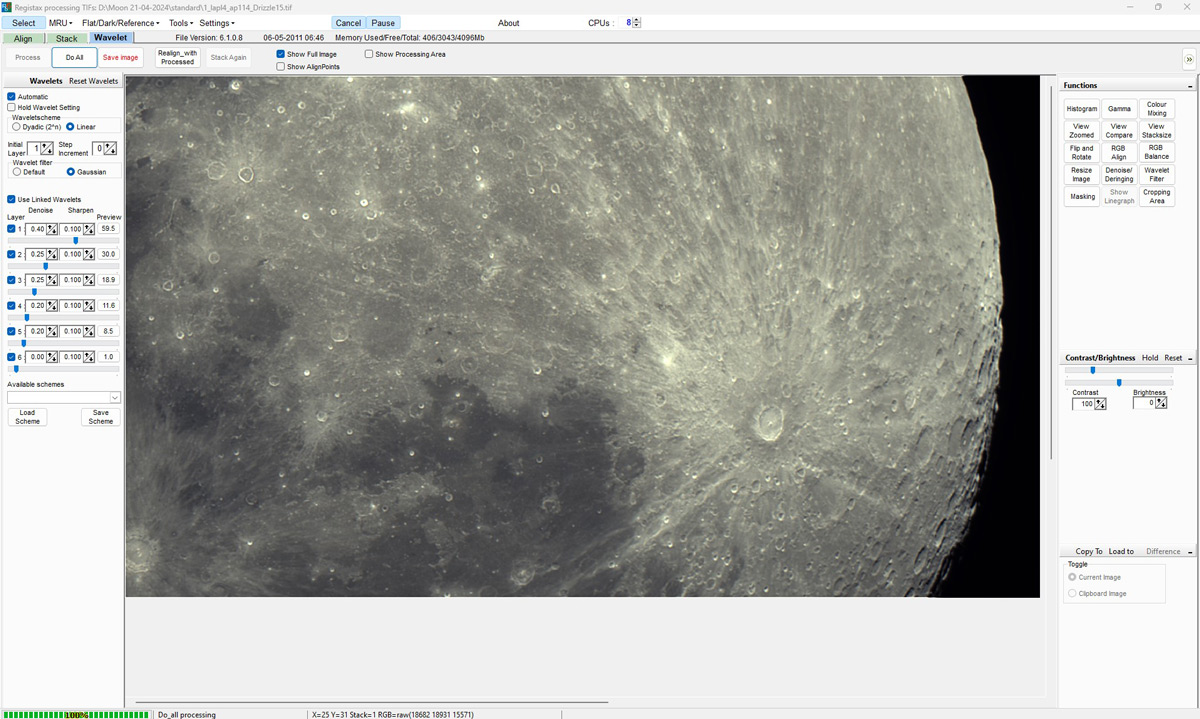
Результат складывания не обязан быть финальным изображением. На стадии Wavelets можно подчеркнуть детали разных пространственных масштабов, отдельно приглушить шум, проверить RGB-смещение, выровнять баланс каналов, скорректировать гистограмму, яркость и контраст, выполнить поворот, зеркальное отражение, изменение размера или обрезку. Поэтому RegiStax может закрыть весь цикл от исходного ролика до подготовленного изображения, но столь же нормально использовать только его сильную часть — wavelet-обработку готового стека.
Поддерживаемые исходники и способы загрузки
Видео, серии кадров и списки RFL
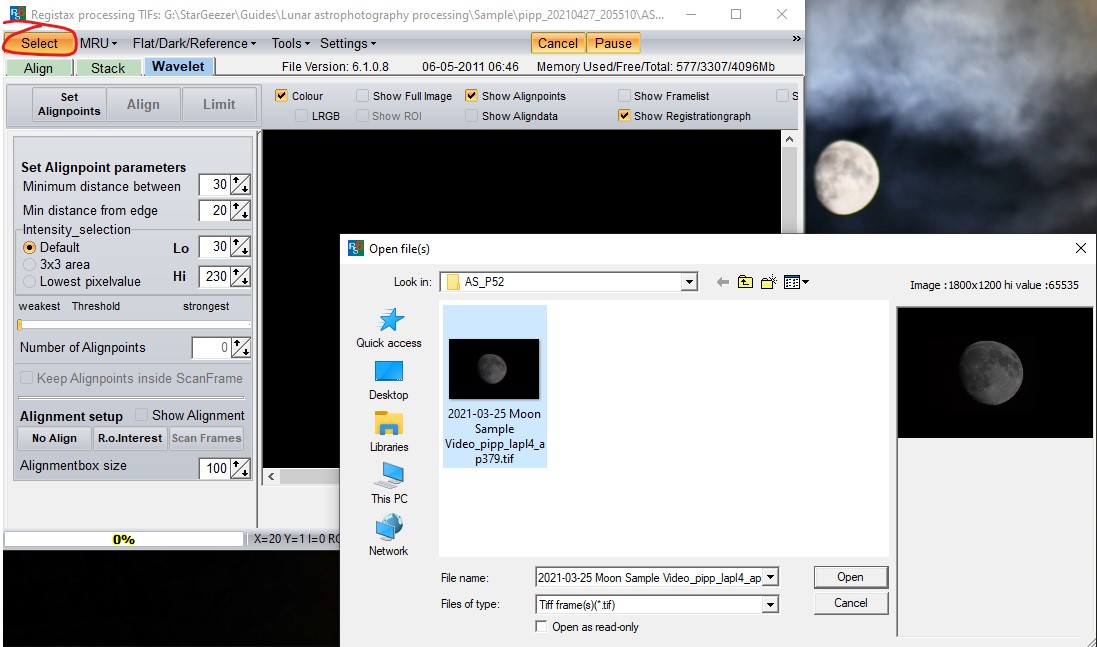
Через Select RegiStax открывает AVI и SER как многокадровые источники. SER особенно характерен для астрокамер: контейнер хранит последовательность кадров без необходимости сначала разбирать её на отдельные изображения. RFL — собственный список кадров RegiStax; его удобно использовать, когда состав серии уже определён и нужно снова открыть тот же набор. При выборе многокадрового файла программа показывает сведения о последовательности и позволяет перейти к кадрам до запуска выравнивания.
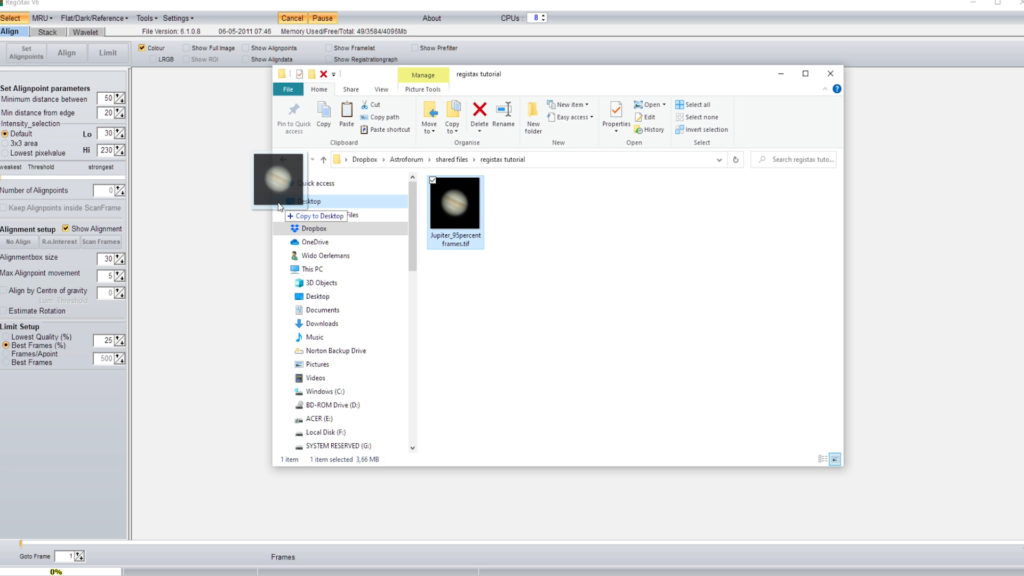
Для отдельных изображений используются BMP, JPG, PNG, TIF и FIT. Серия неподвижных файлов может быть загружена группой; drag-and-drop особенно удобен, когда нужно передать сразу много кадров из файлового менеджера. На официальной странице загрузки изображений перечислены AVI, SER, RFL, BMP, JPG, TIF и FIT, а описание режима одиночных файлов отдельно указывает PNG. Практически это означает, что PNG подходит как вход для готового стека или серии изображений, даже если он не вынесен в короткий верхний перечень форматов.
Кнопка MRU открывает список недавно использованных источников и экономит время при повторном обращении к тем же материалам. Это не заменяет проект в привычном смысле: если важно воспроизвести обработку, полезнее сохранить RFL для набора кадров и wavelet scheme для настроек усиления. Само наличие исходного файла в MRU лишь ускоряет его повторный выбор.
Что RegiStax не принимает напрямую
DSLR RAW в RegiStax 6 не поддерживается. Если съёмка сохранена в исходных RAW-файлах камеры, их нужно предварительно преобразовать в формат, который понимает программа, причём важно не уничтожить полезную разрядность и не применить агрессивную обработку до стекинга. Аналогично MOV из фотокамер не относится к штатным входным форматам RegiStax; в практических руководствах такие ролики предварительно переводят в AVI или разбирают другим инструментом на совместимую последовательность.
Не всякий файл с расширением AVI гарантированно одинаково удобен. AVI — контейнер, и доступность декодирования зависит от того, чем записан ролик и каким кодеком он представлен в системе. Если Select видит файл, но чтение кадров завершается ошибкой, разумная диагностика начинается не с wavelet-настроек, а с проверки самого видео: воспроизводится ли оно, корректно ли определено число кадров, можно ли преобразовать его без лишней компрессии в более простой AVI или SER.
JPEG допустим как формат изображения, но он уже содержит потери от сжатия, поэтому для промежуточных астрофотографических этапов обычно предпочтительнее TIFF, PNG или FIT, если исходный рабочий процесс позволяет их сохранить. RegiStax не исправляет информацию, которой в сжатом файле уже нет: волновое усиление может, напротив, сделать блоки и ореолы компрессии заметнее. JPEG логичнее оставлять для финальной копии, а не для многократных промежуточных сохранений.
Три стадии интерфейса: Align, Stack и Wavelets
В RegiStax 6 основной маршрут сокращён до трёх крупных вкладок. Align объединяет постановку точек, собственно выравнивание и ограничение числа используемых кадров; отдельной стадии Optimize, знакомой по более раннему устройству программы, здесь нет. После Limit интерфейс переводит работу к Stack, а после складывания — к Wavelets. Такая последовательность важна: параметры, показанные на каждой стадии, относятся не к абстрактному фильтру, а к конкретному этапу обработки и влияют на данные, передаваемые дальше.
На верхней панели сохраняются Select, MRU, Flat/Dark/Reference, Tools и Settings. Рядом находятся переключатели отображения: Colour, Show Full Image, Show Alignpoints, Show Framelist, Show Aligndata, Show Registrationgraph и другие элементы, доступность которых зависит от этапа. Их назначение диагностическое: они помогают понять, какие кадры и точки используются и почему итог выглядит так, а не иначе. Для проблемного стека полезнее включить данные выравнивания и найти аномальный align point, чем без анализа увеличивать резкость.
Панель функций на Wavelets собирает инструменты, которые работают уже с результирующим изображением: Histogram, Gamma, Colour Mixing, View Zoomed, View Compare, View Stacksize, Flip and Rotate, RGB Align, RGB Balance, Resize Image, Denoise/Deringing, Wavelet Filter, Masking, Show Linegraph и Cropping Area. Наличие этих команд не делает RegiStax универсальным растровым редактором; они подобраны вокруг задач астрофотографического стека и контроля результата.
Настройки перед обработкой
Число процессорных ядер и память
RegiStax 6 умеет использовать несколько процессорных ядер на этапах чтения, выравнивания и складывания и автоматически определяет их количество. В Settings число CPU можно изменить вручную. У этого параметра есть важная обратная сторона: каждый дополнительный поток обработки требует памяти, поэтому максимальное значение не всегда даёт лучший практический результат. Если крупный SER или большой кадр приводит к нехватке памяти, снижать число задействованных CPU разумнее, чем ожидать, что многопоточность сама устранит ограничение.
Официальное описание отдельно советует ориентироваться на реальные ядра, а не автоматически считать логические потоки Hyper-Threading равнозначными физическим. Для пользователя это означает простой порядок диагностики: сначала добиться устойчивой обработки на умеренном числе CPU, затем увеличивать параллелизм и наблюдать за памятью. На маленьком планетном ROI разница может быть почти незаметна, тогда как крупный лунный кадр способен резко увеличить рабочий объём данных.
Показатель Memory Used/Free/Total в верхней части окна полезен именно как индикатор риска. Если свободная память быстро уменьшается после загрузки последовательности, не стоит одновременно увеличивать размер Processing Area, включать лишние ядра и пытаться работать с полным большим изображением. Эти параметры суммируют нагрузку. Для крупного исходника безопаснее сначала определить необходимую область, а затем уже выбирать удобный размер предварительного просмотра и число CPU.
Processing Area
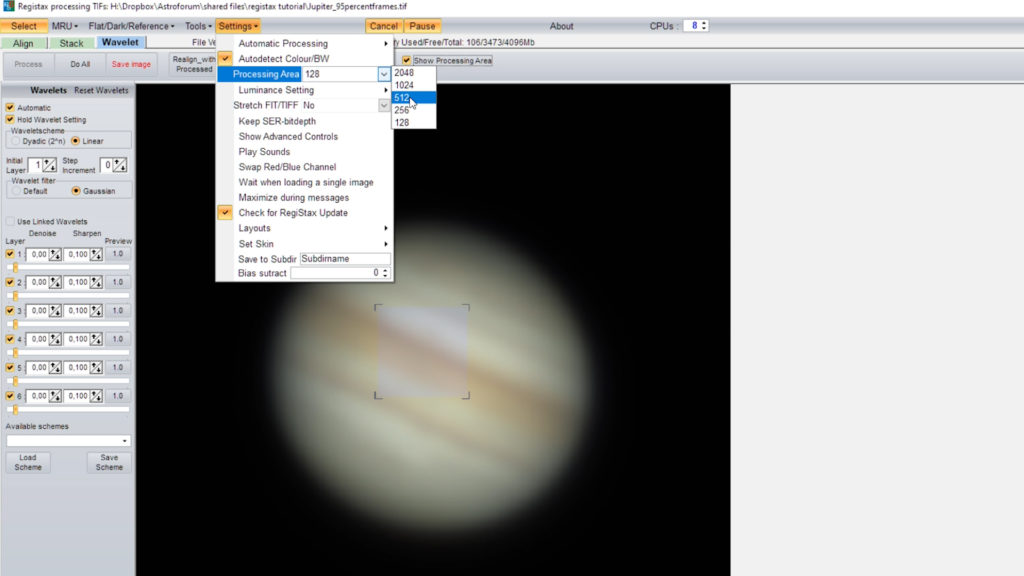
Processing Area определяет квадратную область, в которой RegiStax пересчитывает wavelet-эффект в реальном времени. Маленькая область ускоряет интерактивную настройку слоёв и уменьшает расход памяти, но показывает лишь часть изображения; большая позволяет видеть больше контекста, зато делает каждый пересчёт тяжелее. Настройка особенно заметна на Луне и Солнце, где кадр существенно крупнее типичного диска планеты.
Если Processing Area меньше изображения, финальное применение выполняется кнопкой Do All. Пока она не нажата, то, что видно внутри квадрата предварительного просмотра, нельзя считать обработанным по всей площади. Это частая причина ситуации настроил резкость, сохранил — часть кадра отличается: пользователь оценивает локальный preview, но забывает распространить вычисление на весь кадр.
Show Processing Area помогает увидеть границы активной зоны. При сравнении двух наборов wavelet-настроек лучше держать область на одном и том же содержательном фрагменте — например, на зоне с мелкими кратерами или деталями облачных поясов. Если каждый раз оценивать другой участок, трудно отделить влияние фильтра от различия самих деталей.
Stretch FIT/TIFF и параметры отображения
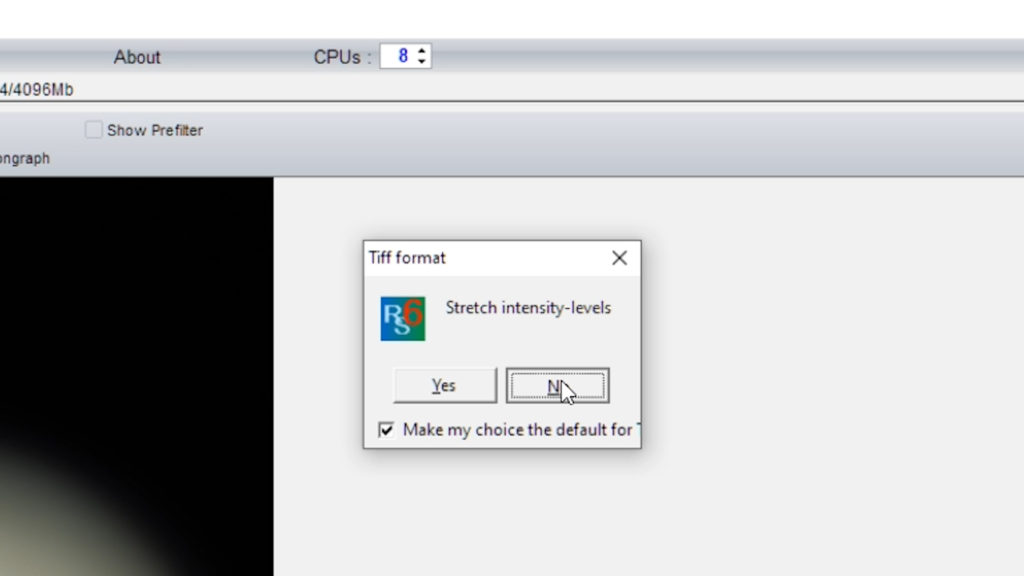
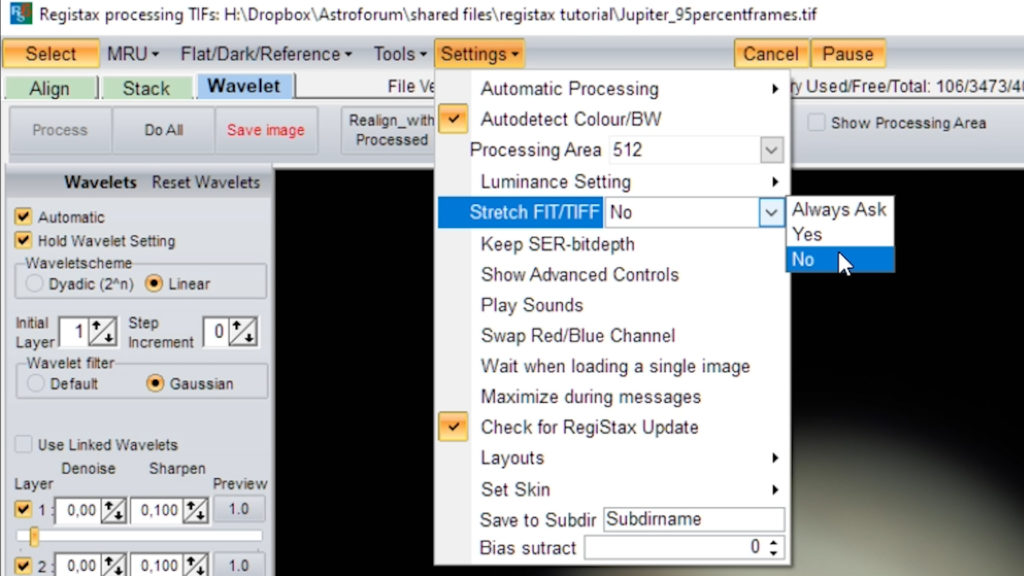
Опция Stretch FIT/TIFF относится к отображению входных FIT и TIFF с диапазоном, который не помещается непосредственно в привычный экранный интервал. При открытии такого файла RegiStax может предложить растянуть уровни для удобного просмотра. Это не повод автоматически соглашаться при любой загрузке: сначала полезно понять, является ли изображение действительно слишком тёмным из-за диапазона данных или проблема возникла раньше при экспорте.
Luminance Setting задаёт способ работы с яркостной составляющей в соответствующих операциях. Swap Red/Blue Channel полезен, когда порядок цветовых каналов источника интерпретирован не так, как ожидалось. Bias subtract относится к корректировке уровня смещения. Эти пункты находятся в Settings не случайно: они влияют на интерпретацию данных и должны быть определены до того, как пользователь будет оценивать цвет или резкость результата.
Show advanced controls открывает дополнительные элементы интерфейса, которые не нужны для каждого простого стека. Начинать с них не обязательно: сначала полезно пройти Align → Stack → Wavelets с понятными базовыми параметрами, а затем включать расширенные настройки для конкретной проблемы — например, нестабильного выравнивания, геометрических швов или сложного крупного изображения. Так проще понимать причинно-следственную связь.
Dark, Flat и Reference
Меню Flat/Dark/Reference позволяет загрузить или создать корректирующие кадры и референс. Darkframe предназначен для вычитания повторяемой тёмновой составляющей, flatfield — для компенсации неравномерности поля. Для типичной короткой планетной записи эти операции используются не всегда, но они доступны, когда камера и оптический тракт дают стабильный дефект, который разумнее убрать до оценки качества и сложения.
Калибровочный кадр должен соответствовать данным, для которых он применяется. Flat, снятый с другой геометрией тракта, пылью в другом положении или иным ROI, способен создать новые артефакты вместо коррекции. Dark должен соответствовать режиму съёмки настолько, насколько это требуется конкретной камере. RegiStax предоставляет механизм применения, но не может определить физическую совместимость двух кадров за пользователя.
Режим No Align позволяет перейти к стеку без нормального выравнивания и прямо упоминается в документации как полезный для создания darkframes и flatfields. Это хороший пример того, что сложить без Align не является универсальным ускорением: для объекта с движением такой режим уничтожит детали, а для набора калибровочных кадров, где геометрическое совмещение содержимого не требуется, он может быть уместен.
Align: постановка точек привязки
Автоматический Set Alignpoints
Кнопка Set Alignpoints анализирует изображение и расставляет точки по участкам, которые RegiStax считает достаточно сильными для отслеживания. Точки ранжируются по strength, а ползунок позволяет отсечь слабые. В RegiStax 6 число align points может быть очень большим — до тысяч, но больше не значит лучше: каждая точка должна соответствовать реальной структуре, которую можно устойчиво проследить на серии.
Minimum distance between задаёт минимальный интервал между автоматически расставленными точками. Малое значение увеличивает их плотность, большое — оставляет более редкую сетку. На диске планеты чрезмерно густая сетка повышает риск появления точек близко к лимбу или на почти однородном фоне; на крупной лунной поверхности слишком редкая сетка, наоборот, хуже описывает локальную деформацию. Оптимальный шаг связан с масштабом реальных деталей, а не с желанием получить максимальное число маркеров.
Minimum distance from edge не позволяет автоматике размещать точки слишком близко к краю выбранной области. Это важно для планет: точка, которая частично лежит на чёрном фоне, может менять свой шаблон при небольшом смещении диска и давать нестабильное измерение. Аналогичная проблема возникает у края кадра, если объект во время записи подходит к границе.
После автоматической постановки стоит визуально проверить каждый проблемный участок. Сильный маркер в плохом месте хуже нескольких обычных точек на реальных деталях. Правой кнопкой можно удалить ближайший align point, левой — добавить точку вручную. При повторном нажатии Set Alignpoints ручной набор заменяется автоматическим, поэтому корректировки логично делать после основной автоматической расстановки, а не до неё.
Intensity selection: Default, 3x3 и Lowest pixel value
Intensity selection влияет на то, какие участки RegiStax считает пригодными для автоматической постановки align points. Default оценивает локальную область обычным способом и подходит для кадров, где вокруг деталей нет больших провалов в чёрный. Для планет на почти чёрном фоне официальная документация рекомендует обращать внимание на режимы 3x3 и Lowest pixel value: они помогают не принимать тёмное небо рядом с диском за полезную структуру.
Проверка правильности здесь визуальная. Если красные маркеры появляются на чёрном фоне, на самом лимбе или на участке без устойчивой текстуры, настройка интенсивности выбрана неудачно либо пороги слишком мягкие. Не стоит надеяться, что последующее складывание усреднит ошибочный маркер: координаты такой точки участвуют в оценке сдвига, поэтому неверное отслеживание может перейти в локальную геометрию стека.
Поля Lo и Hi ограничивают диапазон интенсивностей, используемый при выборе точек. Их изменение полезно, когда объект содержит одновременно очень тёмные и очень яркие зоны. Подход должен быть консервативным: задача не в том, чтобы заставить RegiStax создать как можно больше точек, а в том, чтобы оставить маркеры на структуре, которая сохраняется от кадра к кадру.
Alignment box size и Max alignpoint movement
Alignment box size задаёт размер области вокруг align point, по которой RegiStax ищет соответствие. Маленькое окно быстрее и точнее на устойчивой мелкой детали, но может потерять объект при сильном сдвиге; чрезмерно большое включает лишние структуры и увеличивает вычисления. В стандартной конфигурации используется сравнительно небольшой размер, однако при плохом ведении или крупной текстуре его имеет смысл увеличить после проверки движения.
Max alignpoint movement ограничивает допустимое смещение конкретной точки относительно остальных. Если одна точка внезапно прыгает значительно сильнее общего движения, RegiStax может заменить её смещение более типичным значением. Это защита от локального провала отслеживания, но слишком жёсткое ограничение способно скрыть реальное движение, особенно на сложной лунной поверхности. Параметр следует менять только после просмотра aligndata.
Сочетание маленького alignment box и малого Max movement часто работает на хорошо центрированном планетном ролике. Для серии, где объект заметно гуляет, первым шагом должна быть не агрессивная wavelet-резкость, а стабилизация самого выравнивания: выбрать надёжные точки, убедиться, что они остаются на объекте, и только затем решать, нужно ли расширять область поиска.
Align by Centre of gravity и Estimate rotation
Align by Centre of gravity использует центр яркостного распределения как опорный механизм и может быть полезен для компактных планетных дисков, когда многоточечная сетка на краях работает нестабильно. Такой режим не универсален для Луны или Солнца: большой объект с неоднородным полем и частично выходящими за кадр деталями плохо описывается одним центром. Поэтому Centre of gravity — инструмент под конкретную геометрию, а не лучший вариант выравнивания вообще.
Estimate rotation оценивает вращение по первым двум align points. Документация подчёркивает, что именно точки 1 и 2 используются для этой оценки, даже если точек расставлено больше. Следовательно, их положение должно быть осмысленным: две близкие точки дают слабую геометрическую базу, а две устойчивые и разнесённые по объекту лучше описывают поворот. Если вращение не является реальной проблемой серии, включать его только ради дополнительной опции нет необходимости.
Любая оценка вращения чувствительна к ошибкам самих опорных точек. Если одна из первых двух находится на слабом или меняющемся контрасте, небольшая ошибка координаты превращается в ошибку угла для всего кадра. Перед применением Estimate rotation нужно проверить эти маркеры вручную, а после Align — посмотреть линии движения и убедиться, что вращательная модель действительно уменьшила расхождение.
ROI и Scan Frames
ROI задаёт прямоугольную область интереса и позволяет ограничить анализ частью кадра. Для небольшой планеты в большом поле это сокращает объём данных и не даёт автоматике искать точки в бесполезном фоне. Для Луны ROI пригоден, когда обрабатывается конкретный участок поверхности. Однако слишком тесная рамка опасна: если объект выходит за неё во время записи, общая область кадров уменьшается и часть материала теряется.
Scan Frames выполняет быстрый проход по последовательности с небольшим числом точек, чтобы найти кадр и область, которые лучше подходят для дальнейшего выравнивания. После сканирования RegiStax может перестроить align points на выбранном референсе. Этот этап особенно полезен, если первый кадр оказался хуже средней серии: начинать регистрацию с неудачного кадра означает строить шаблоны по размытой структуре.
При сильном дрейфе Scan Frames помогает определить общую область, присутствующую во всех рассмотренных кадрах. Жёлтая рамка common area показывает, какая часть изображения остаётся доступной после учёта сдвигов. Если она резко меньше исходного поля, полезно заранее решить, нужен ли весь ролик: иногда несколько кадров с большим выбросом движения ухудшают геометрию сильнее, чем помогают количеством.
Show Aligndata и Registrationgraph
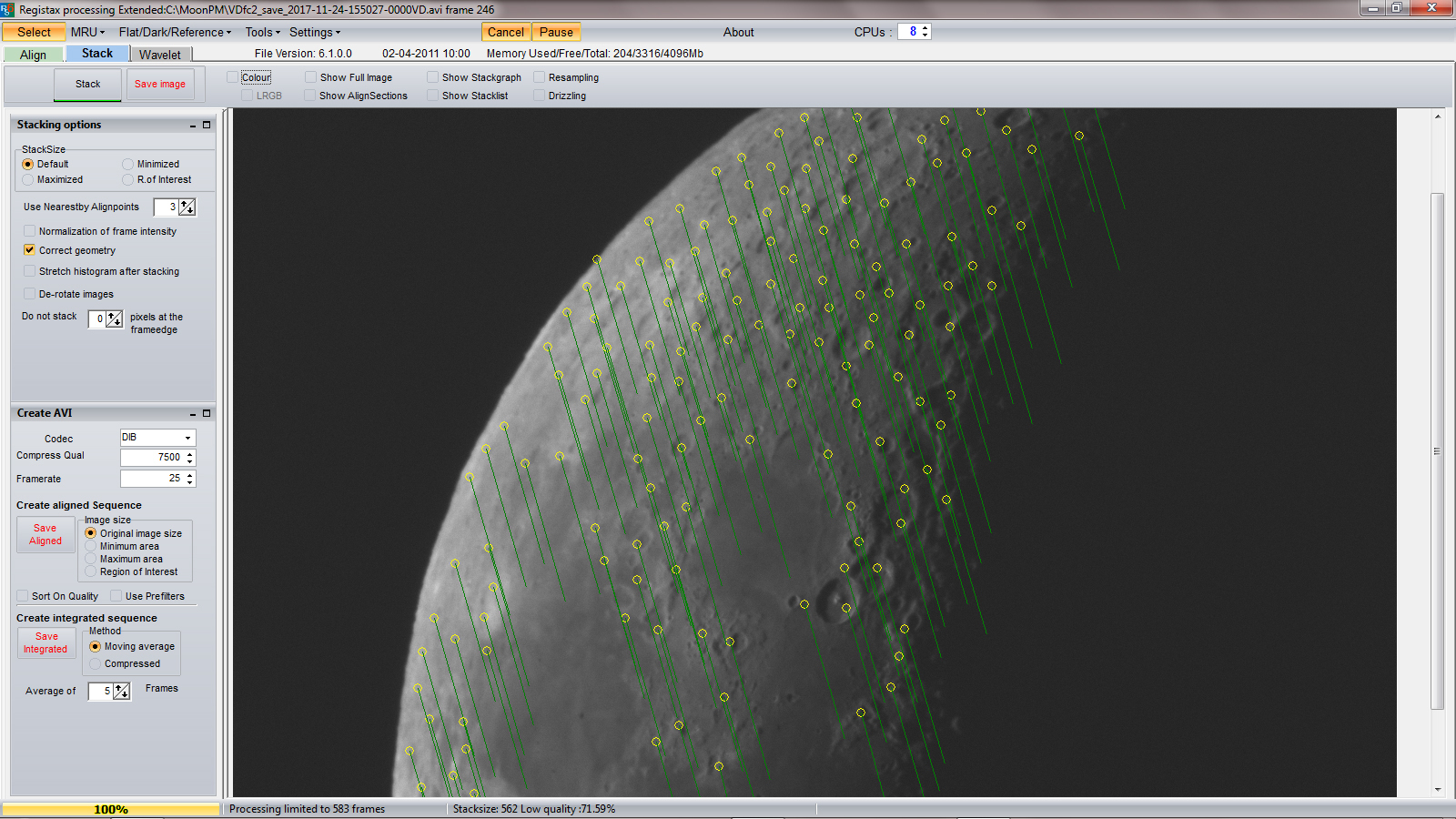
Show Aligndata переводит диагностику из догадок в конкретные смещения. Для каждой точки отображается направление и величина движения; официальное объяснение использует линии, масштабированные для наглядности. Если большинство точек движется согласованно, а одна образует длинный выброс в другую сторону, именно её следует проверить первой. Такая аномалия часто объясняет локальный шов или размазывание.
Registrationgraph показывает поведение регистрации по кадрам и помогает увидеть эпизоды, где серия резко меняется. Полезно сопоставлять график с номером кадра и визуально просматривать подозрительные места. Если всплеск соответствует кадру, на котором объект почти ушёл из поля или seeing полностью разрушил деталь, проблема не лечится настройкой цвета — этот кадр разумнее исключить на стадии Limit.
Диагностические линии не должны восприниматься как дефект изображения: они являются временным оверлеем. Перед сохранением результата важно вернуть обычное отображение и убедиться, что в файл попадает только обработанное изображение. То же относится к align points, рамкам ROI и processing area — эти элементы нужны для контроля, а не для финальной картинки.
Limit: какие кадры попадут в стек
После Align RegiStax оценивает пригодность кадров и предлагает ограничить набор. Главная ошибка на этой стадии — автоматически считать лучший процент фиксированным для любой записи. Если seeing был стабильным, можно использовать заметную долю серии; если половина ролика размыта, увеличение числа кадров добавляет прежде всего слабую информацию. Limit позволяет управлять компромиссом между детализацией и снижением шума.
Параметры задаются как относительная доля или абсолютное число. Процент удобен для серий разной длины, когда качество распределено похожим образом; число кадров полезно, когда нужно сравнить несколько обработок на одинаковом объёме данных. В обоих случаях ползунок и просмотр отдельных кадров важнее слепого ввода числа: граница должна соответствовать реальному качеству, а не привычной цифре.
RegiStax предлагает два принципа отбора: Best Frames использует одинаковые целые кадры для всех align points, а варианты, ориентированные на качество каждой точки, могут брать разные кадры для разных областей. Локальный подход потенциально использует краткие моменты хорошего seeing в отдельных частях поверхности, но повышает риск неодинакового количества данных по областям и появления швов. Для проблемного объекта режим одинаковых Best Frames обычно проще диагностировать.
Lowest Quality задаёт нижнюю границу качества, а Frames/Apoint ограничивает количество кадров на точку. Эти режимы могут привести к тому, что разные align points будут складываться из разного набора. Если итог похож на мозаику с границами участков, одна из первых проверок — перейти к Best Frames, чтобы все точки работали по общему набору, и сравнить результат при прочих равных.
Stack: сложение выровненных кадров
Stacklist, Stackgraph и Alignsections
На вкладке Stack кнопка Show stacklist показывает состав набора, который реально будет складываться. Это контрольная точка между Limit и вычислением результата: если пользователь вручную изменял границу отбора, список позволяет убедиться, что выбор отражён корректно. При разборе неудачного результата полезно зафиксировать не только процент, но и фактическое число кадров — две серии одинаковой длительности могут дать совершенно разный объём пригодного материала.
Stackgraph помогает связать решение о количестве кадров с распределением качества. Перетаскивание границ меняет объём стека, поэтому можно подготовить несколько вариантов, например строгий набор из самых резких кадров и более широкий набор для снижения шума. Сравнивать их нужно после одинаковой wavelet-обработки: если один вариант получил более сильное усиление, невозможно понять, что дало преимущество — сам стек или постобработка.
Show Alignsections визуализирует участки, связанные с точками привязки. Этот режим особенно ценен при поиске швов. Если граница дефекта совпадает с зоной влияния конкретной точки, стоит проверить её данные выравнивания и при необходимости отключить точку с последующим Stack again. Случайное повышение числа кадров редко лечит такой структурный дефект.
Размер области стека
Stacking options позволяют выбрать Default, Minimized, Maximized или ROI. Default ориентируется на обычную область, доступную после выравнивания. Minimized ограничивает результат общим пересечением кадров и тем самым уменьшает риск пустых краёв. Maximized сохраняет более широкое поле, где некоторые края могут быть представлены меньшим числом кадров. ROI жёстко оставляет заданный прямоугольник.
Выбор размера — не косметика. В максимально широком стеке края могут иметь иной статистический вес, потому что объект не присутствовал там во всех кадрах. Это проявляется как более шумная или менее надёжная полоса. Если цель — компактный планетный диск, Minimized часто избавляет от лишнего поля; если важен лунный фрагмент у границы, Maximized может сохранить полезную область, но край нужно оценивать отдельно.
Show Stacksize отображает геометрию ожидаемого результата. До запуска Stack полезно проверить, не вырезана ли значимая часть объекта и не включено ли слишком много пустого поля. Особенно это важно после сильного дрейфа: common area может оказаться заметно меньше исходного кадра, и итоговый размер будет определяться не разрешением камеры, а пересечением зарегистрированных кадров.
Use nearest alignpoints
При многоточечном стекинге RegiStax может определять смещение пикселя по нескольким ближайшим align points. По умолчанию используются несколько соседних точек, а не только одна. Это сглаживает переходы между локальными областями: если опираться строго на ближайший маркер, границы его зоны влияния могут стать заметны как геометрические ступени или швы.
Увеличивать число ближайших точек без причины тоже не следует. Усреднение по слишком далёким маркерам способно размыть действительно локальное движение. Практическая проверка проста: если поверхность покрыта корректными точками равномерно и швов нет, менять параметр не требуется. Если шов появляется, сначала ищут ошибочный align point, затем сравнивают другой режим интерполяции и только после этого меняют весь набор.
На компактной планете с несколькими надёжными точками влияние настройки может быть небольшим; на протяжённом солнечном или лунном поле оно выше. В последнем случае желательно, чтобы сетка имела сходную плотность по всему ROI. Большая пустая зона между точками означает, что локальная модель там опирается на более дальние маркеры и хуже отражает seeing.
Normalization of frame intensity
Normalization of frame intensity выравнивает общую яркость кадров перед объединением. Это полезно, когда прозрачность атмосферы, лёгкая облачность или параметры записи создают заметные колебания уровня. Без нормализации участки, собранные из разных подмножеств кадров, могут иметь разную среднюю яркость, и тогда границы align sections проявляются даже при правильной геометрии.
Нормализация не заменяет корректную экспозицию. Если часть ролика насыщена до клиппинга, восстановить потерянные светлые детали изменением среднего уровня невозможно. Точно так же сильно недоэкспонированные кадры остаются шумными после приведения яркости. Функция хорошо решает умеренную разницу интенсивности, но не превращает несовместимые кадры в равнозначные.
При сравнении Normalization on/off необходимо отключить автоматические изменения гистограммы после стека, иначе видимая разница смешается с растяжением уровней. Сначала оценивают равномерность поверхности и границ зон, затем уже подстраивают общий контраст. Такой порядок особенно важен для Солнца, где широкое гладкое поле легко показывает небольшие перепады.
Correct Geometry
Correct Geometry использует средние положения align points для исправления геометрических несогласованностей при складывании. Опция особенно полезна, когда локальные точки дают немного различающиеся смещения и на стеке появляются участки, напоминающие плохо состыкованную мозаику. Однако она не должна маскировать явно неверную точку: маркер с огромным выбросом лучше исправить или отключить.
Если дефект повторяется в одном месте, диагностика должна идти от конкретного к общему: включить Show Alignpoints, сопоставить дефект с ближайшими маркерами, посмотреть aligndata, попробовать Stack again без подозрительной точки и лишь затем оценить роль Correct Geometry. Такой подход сохраняет больше полезной информации, чем полное упрощение сетки из-за одного плохого участка.
На хорошо отслеживаемой маленькой планете Correct Geometry может визуально почти ничего не изменить. Это нормальный результат: отсутствие заметного эффекта означает, что локальные геометрические оценки уже согласованы. Опция не является обязательным улучшателем каждого стека.
Stretch histogram after stacking
Stretch histogram after stacking растягивает уровни результата после объединения, переводя самый тёмный и самый светлый уровни ближе к краям отображаемого диапазона. Это быстро делает слабоконтрастный стек визуально выразительнее, но может затруднить сравнение двух вариантов стека: каждый получит собственное растяжение. Для объективного A/B-теста лучше сохранять одинаковые условия отображения.
После растяжения необходимо проверить Histogram на стадии Wavelets, особенно если далее планируется сильное повышение резкости. Волновой фильтр усиливает локальный контраст, и участок, который уже почти касается правого края гистограммы, может клиппироваться. Если светлые детали теряют структуру, сначала уменьшите контраст или силу wavelets, а не пытайтесь вернуть информацию после сохранения.
Растяжение гистограммы не увеличивает динамический диапазон исходных данных; оно перераспределяет видимые уровни. Поэтому для научного измерительного материала этот шаг следует рассматривать отдельно от визуальной обработки. RegiStax прежде всего удобен для получения выразительного изображения, но пользователь должен понимать, какие операции меняют фотометрическое представление.
De-Rotate и края
De-Rotate на стадии Stack имеет смысл только тогда, когда на Align использовалась оценка вращения. Если вращательная коррекция не рассчитывалась, включение связанной операции не добавит полезной информации. В рабочем процессе с Estimate rotation нужно особенно внимательно следить за краями: поворот требует интерполяции, а периферия кадра может содержать меньше исходных данных.
Настройка исключения нескольких пикселей на краю позволяет не использовать пограничную область, где после преобразований вероятнее всего появляются неполные или искажённые данные. Значение выбирают по результату: если край чистый, агрессивно увеличивать отсечение не нужно; если видна тонкая полоса или ступенчатая граница, исключение небольшого поля помогает убрать ненадёжную периферию.
Поворот, масштабирование и повторная интерполяция всегда заслуживают осторожности в астрофотографии. Каждый такой шаг пересчитывает пиксели. Поэтому лучше выполнить необходимую геометрическую коррекцию один раз в месте, где она действительно нужна, чем последовательно вращать, ресэмплировать и снова менять размер на нескольких этапах.
Resampling и drizzle
RegiStax предлагает resampling во время обработки стека. Увеличенный масштаб не создаёт новых оптических деталей сам по себе: его польза возникает, когда исходные кадры недодискретизированы и небольшие субпиксельные смещения действительно несут дополнительную информацию. Для обычной планетной съёмки увеличение часто лишь делает изображение крупнее и увеличивает вычислительную нагрузку.
Если решено сравнить исходный масштаб и увеличенный, критерий должен быть не больше пикселей, а наличие воспроизводимых деталей без роста артефактов. Один и тот же стек следует обработать одинаковой умеренной резкостью и посмотреть на тонкие структуры. Если после resampling появляются только более крупные шум, кольца и мягкие границы, практической выгоды нет.
Увеличенный стек требует больше памяти на Wavelets. Это важно в RegiStax, где размер изображения уже является ограничивающим фактором. Удвоение линейного размера означает примерно четырёхкратное число пикселей, поэтому эксперимент с ресэмплингом крупного лунного кадра может перейти из устойчивого режима в ошибку памяти даже при неизменном числе исходных кадров.
Wavelets: усиление деталей без потери контроля
Почему wavelet-слои работают иначе, чем один Sharpen
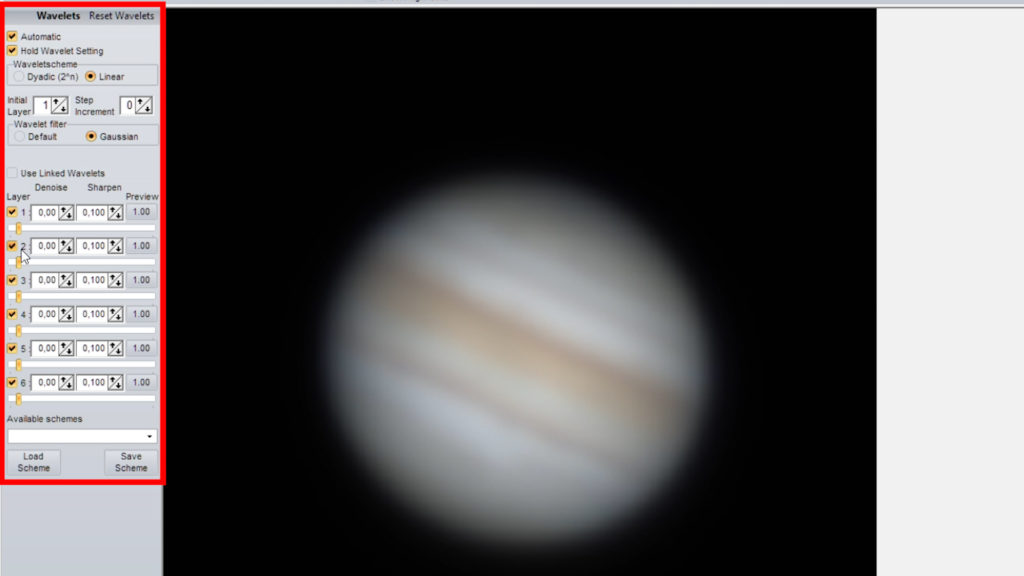
Wavelet-панель делит обработку по пространственным масштабам. Верхние слои отвечают за более мелкие структуры, нижние — за более крупные. Поэтому вместо единственного регулятора резкости можно усиливать те масштабы, где на стеке действительно есть информация. Для планеты это позволяет подчеркнуть тонкие полосы и границы облаков отдельно от крупных переходов яркости, а для Луны — мелкие кратеры отдельно от широкого рельефа.
Главное правило — волновой фильтр не отличает полезную мелкую деталь от мелкого шума автоматически. Если исходный стек шумный, сильное поднятие первых слоёв проявит зерно раньше, чем настоящую структуру. Поэтому оценивать wavelets нужно при масштабе, где видны реальные пиксельные артефакты, а не только на уменьшенном изображении. Хороший результат выглядит детальнее, но не превращает гладкие области в песок.
Не существует универсального набора чисел для Юпитера, Луны или Сатурна. Размер деталей зависит от фокусного расстояния, размера пикселя, ресэмплинга и seeing. Настройки из чужого руководства полезны лишь как демонстрация механики. Практический метод — начать с нулевых значений, менять один слой, смотреть, какие структуры реагируют, и только затем соединять несколько слоёв.
Automatic и ручной пересчёт
Флажок Automatic заставляет RegiStax пересчитывать активную Processing Area после каждого изменения. На небольшом планетном стеке это удобно: ползунок сразу показывает эффект. На крупном изображении постоянный пересчёт может замедлить работу, поэтому Automatic можно отключить, изменить несколько параметров и применить Process вручную. Это не меняет смысл фильтра, только момент вычисления.
При тонкой настройке полезно чередовать автоматический preview и ручной контроль всего изображения. Локальный квадрат может выглядеть отлично, но другая область с более слабым сигналом окажется перешарпленной. После подбора параметров переместите Processing Area на несколько характерных зон, затем выполните Do All и оцените весь кадр. Особенно важно проверить лимб планеты, терминатор Луны и ровный фон.
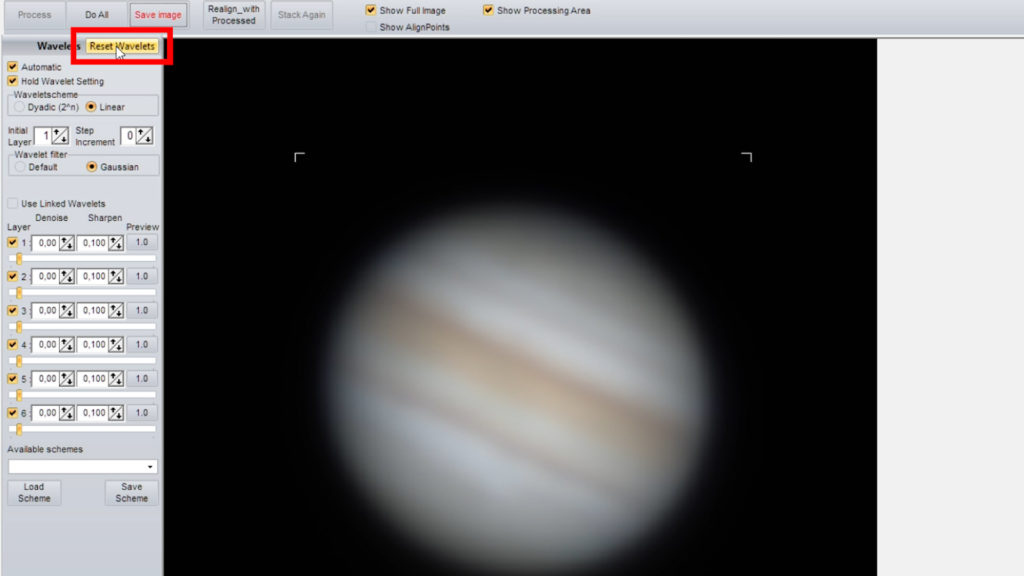
Кнопка Reset Wavelets возвращает wavelet-настройки в исходное состояние. Это удобнее, чем вручную обнулять шесть слоёв, когда эксперимент зашёл слишком далеко. Для честного сравнения двух методов можно сохранить изображение с вариантом A, выполнить Reset, собрать вариант B и применять оба к одному и тому же исходному стеку.
Linear и Dyadic
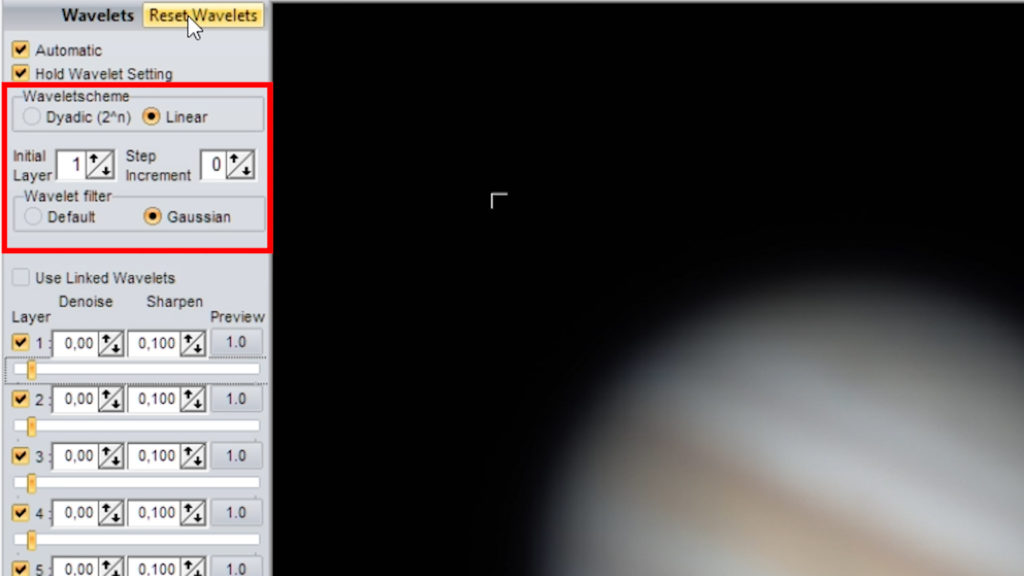
Waveletscheme предлагает Linear и Dyadic. В линейной схеме расстояние между масштабами задаётся Initial Layer и Step Increment: можно относительно плавно управлять тем, насколько отличаются соседние уровни. Dyadic строит последовательность масштабов по иной схеме с более быстрым ростом размера. На практике выбор влияет на то, какие детали попадают под каждый слой и насколько удобно их разделить.
Для нового материала не стоит менять схему одновременно с фильтром, denoise и всеми ползунками. Сначала выберите одну схему, найдите несколько слоёв, реально влияющих на полезную структуру, и оцените шум. Затем переключитесь на вторую схему и повторите с нуля. Если сравнивать два режима с разными силами усиления, вывод будет ненадёжным.
Initial Layer задаёт стартовый масштаб, а Step Increment — шаг между последующими. Если мелкие слои воздействуют только на шум, увеличение стартового масштаба может быть полезнее, чем попытка подавить уже усиленный шум. Если, наоборот, тонкие детали пропадают, слишком крупный стартовый масштаб может быть причиной мягкого результата.
Default и Gaussian wavelet filter
В панели Wavelet filter доступны Default и Gaussian. Gaussian открывает индивидуальные поля Denoise и Sharpen для слоёв и часто используется вместе с более точным контролем шума. Это не означает, что Gaussian всегда лучше: Default проще и может дать чистый результат при умеренном усилении. Выбор зависит от стека и цели, а не от названия фильтра.
При Gaussian следует разделять понятия сила слоя и Sharpen. Ползунок слоя определяет вклад соответствующего масштаба, а поле Sharpen меняет характер его подчёркивания. Одновременное резкое увеличение обоих параметров быстро приводит к светлым и тёмным ореолам. Надёжнее сначала поднять слой, затем минимально корректировать Sharpen и после каждого шага проверять границы объекта.
Denoise сглаживает шум на выбранном слое. Если поставить его слишком высоко, вместе с шумом исчезнет мелкая фактура; если слишком низко, первые слои могут дать зернистую поверхность. Хорошая настройка подавляет хаотическую структуру в ровных областях, не стирая повторяемые детали на соседних участках. Для этого полезно сравнивать не один яркий кратер, а одновременно детальную и гладкую зоны.
Шесть слоёв и порядок настройки
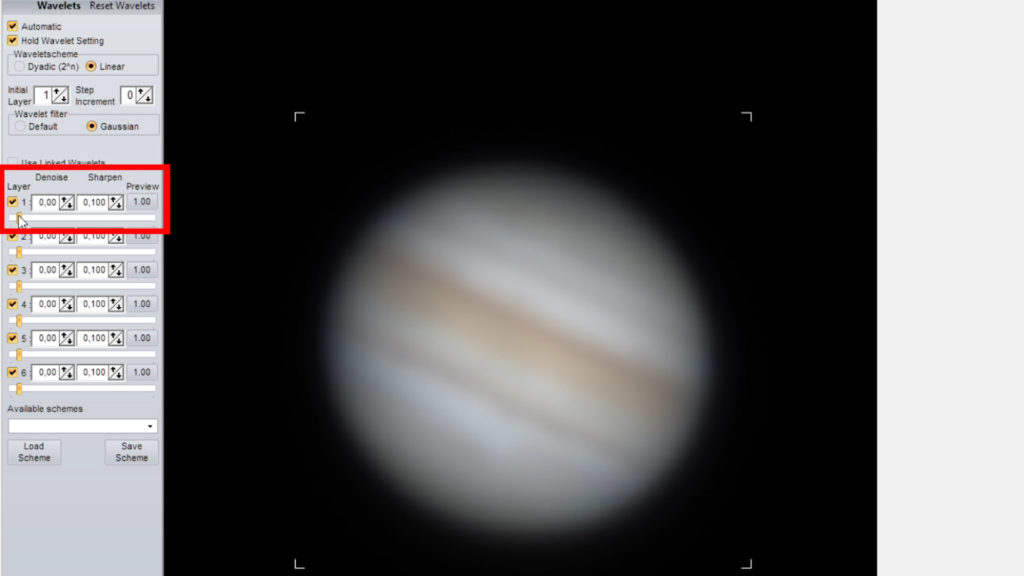
У RegiStax шесть wavelet-слоёв. Удобный метод — временно менять только один слой и смотреть, какой масштаб изображения реагирует. Если слой почти не влияет на интересующие детали, его можно оставить близко к нулю; нет необходимости задействовать все шесть. Это особенно помогает избежать переваренного изображения, когда несколько соседних масштабов усиливают одну и ту же границу.
Начинать с первого слоя логично только как диагностику. На хорошем, достаточно дискретизированном стеке мелкий слой может открыть тонкую структуру; на шумном или недодискретизированном кадре он часто проявляет в основном зерно. Тогда лучше перейти к следующему масштабу и компенсировать более крупную резкость умеренным denoise, а не пытаться выжать детали, которых в данных нет.
Крупные слои воздействуют на широкие переходы и способны заметно изменить общий микроконтраст. Если их поднять сильно, изображение выглядит драматичным, но локальные яркости начинают уходить от исходной формы. Для научно ориентированной обработки это особенно нежелательно; для визуального результата всё равно следует сохранять естественную градацию и избегать широких ореолов вокруг контрастных объектов.
Use Linked Wavelet Layers
Linked Wavelet Layers связывает последовательные слои иначе, чем обычная независимая Gaussian-обработка. В официальном объяснении изображение распределяется по слоям с учётом denoise, sharpen и положения ползунка каждого уровня. Это даёт другой характер детализации и может сильнее вытаскивать структуру, но одновременно быстрее поднимать шум.
При Linked Wavelets полезно сначала определить, какой из первых слоёв создаёт шум, а затем добавлять denoise именно там. Если применять одинаковое шумоподавление ко всем шести уровням, тонкая структура легко превращается в пластичную. Связанная схема особенно требует постепенности: подняли один слой — проверили; добавили второй — снова проверили фон и края.
Сохранённая wavelet scheme может включать настройки Linked Wavelets, поэтому схемы удобно использовать как стартовые профили для одинаковой оптической конфигурации. Но даже серия, снятая тем же телескопом через минуту, может иметь другое seeing и уровень шума. Схему следует воспринимать как исходную точку, а не как гарантированный пресет.
Hold Wavelet Setting и схемы
Hold Wavelet Setting позволяет удерживать выбранные параметры при переходе между изображениями, что удобно для сравнения нескольких стеков одной серии. Если задача — выбрать лучший стек, применяйте одинаковую схему ко всем вариантам и не меняйте контраст между ними. Тогда различия будут связаны прежде всего с качеством сложения.
Load Scheme и Save Scheme сохраняют набор параметров wavelets. Имена лучше делать содержательными: указывать объект, масштаб и назначение, например Jupiter_smallROI_soft, а не просто good. Это не функция RegiStax как базы данных, но простая дисциплина имён предотвращает ситуацию, когда через неделю невозможно понять, почему два почти одинаковых пресета дают разный шум.
Перед применением старой схемы к изображению другого размера нужно проверить масштаб деталей. Если новый стек был drizzled или экспортирован с другим размером, один и тот же wavelet-слой воздействует на структуру иначе. Сначала загрузите схему, уменьшите её силу и постепенно возвращайте параметры под новый материал.
Do All и сохранение результата
Do All переносит текущую wavelet-обработку с Processing Area на всё изображение. На крупном кадре операция может занять заметное время, особенно с большим количеством активных слоёв и несколькими постпроцессинговыми функциями. Пока расчёт не завершён, не стоит менять параметры или пытаться сохранить промежуточное состояние как финальное.
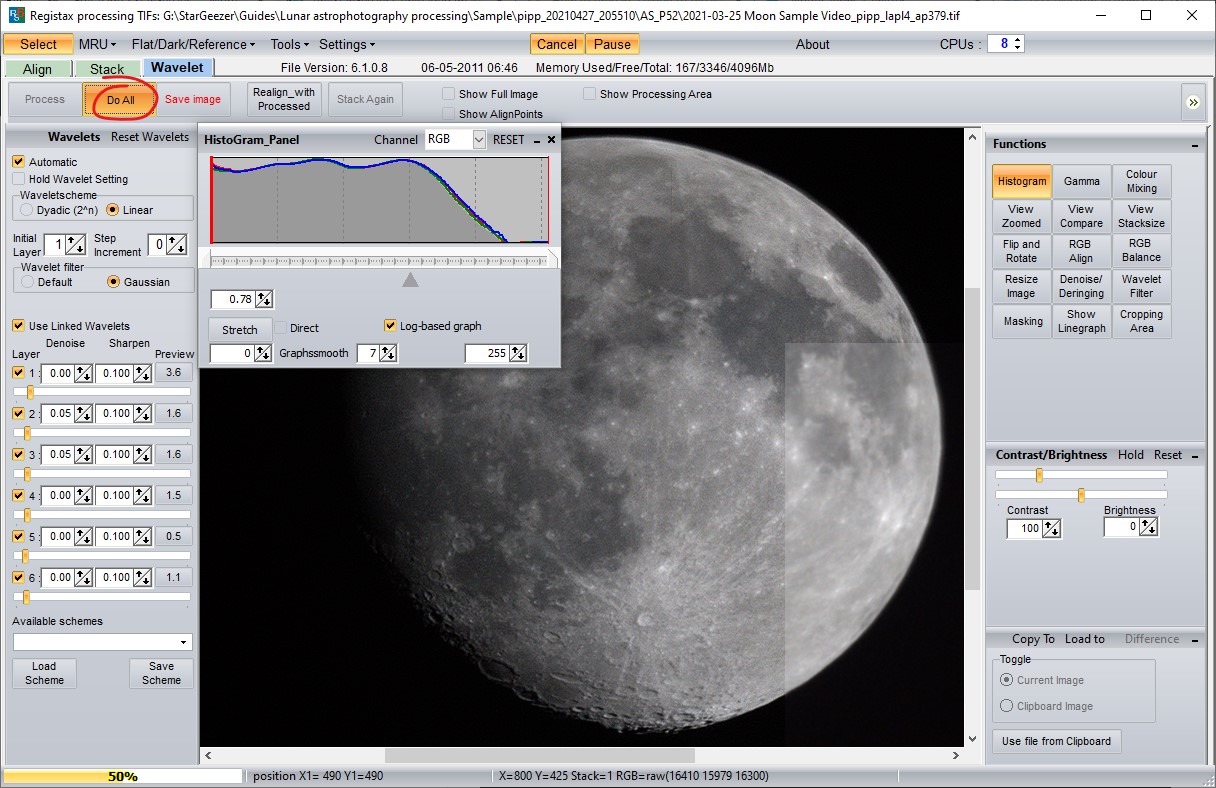
После Do All нужно повторно проверить Histogram и края. Локальный preview мог находиться на средней по яркости области, тогда как самая светлая часть изображения после усиления ушла в клиппинг. Если это произошло, вернитесь к настройкам, уменьшите контраст или силу слоёв и снова примените обработку. Попытка исправить полностью обрезанный свет постфактум не восстановит потерянные полутона.
Save Image поддерживает несколько форматов, включая TIFF, PNG, JPEG, FIT и BMP. Для последующей обработки в другом редакторе предпочтителен формат без потерь. JPEG удобен для публикационной копии, но не как мастер, который планируется снова резать, растягивать и шарпить. Имя файла стоит менять, чтобы исходный стек сохранялся отдельно от обработанного.
RGB Align, RGB Balance и цвет
RGB Align
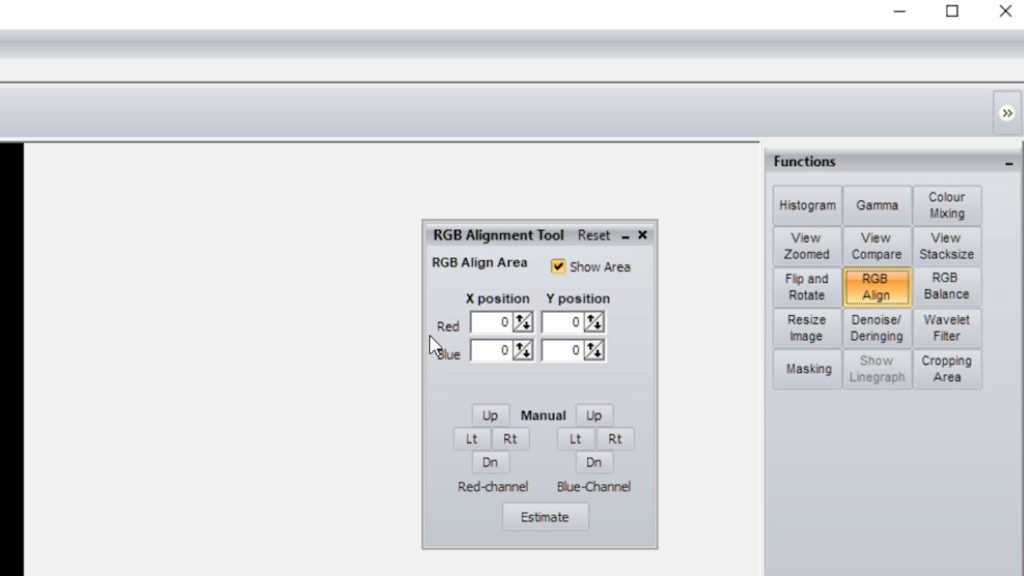
RGB Align предназначен для пространственного совмещения цветовых каналов. На планетах атмосферная дисперсия нередко проявляется как цветные каймы: один край уходит в красный, противоположный — в синий. Инструмент позволяет выбрать область анализа и оценить относительное смещение каналов, после чего RegiStax сдвигает их ближе к общему положению. Коррекция работает с уже записанным изображением и не заменяет оптический ADC при съёмке.
Перед автоматической оценкой зелёную рамку RGB Align следует расположить так, чтобы внутри был сам объект или содержательная область, а не большая доля чёрного фона. Слишком широкая область на маленькой планете снижает долю полезной структуры, а слишком узкая может охватить только один контрастный край. После Estimate нужно увеличить масштаб и проверить оба противоположных лимба, а не только место, где кайма была заметнее всего.
Автоматический результат иногда требует небольшой ручной поправки. Критерий — не полное исчезновение любого цвета на границе, потому что реальный объект может иметь цветовую структуру, а совпадение деталей между каналами. Если после коррекции мелкие детали красного и синего каналов начинают выглядеть раздвоенными, смещение стало чрезмерным.
RGB Balance
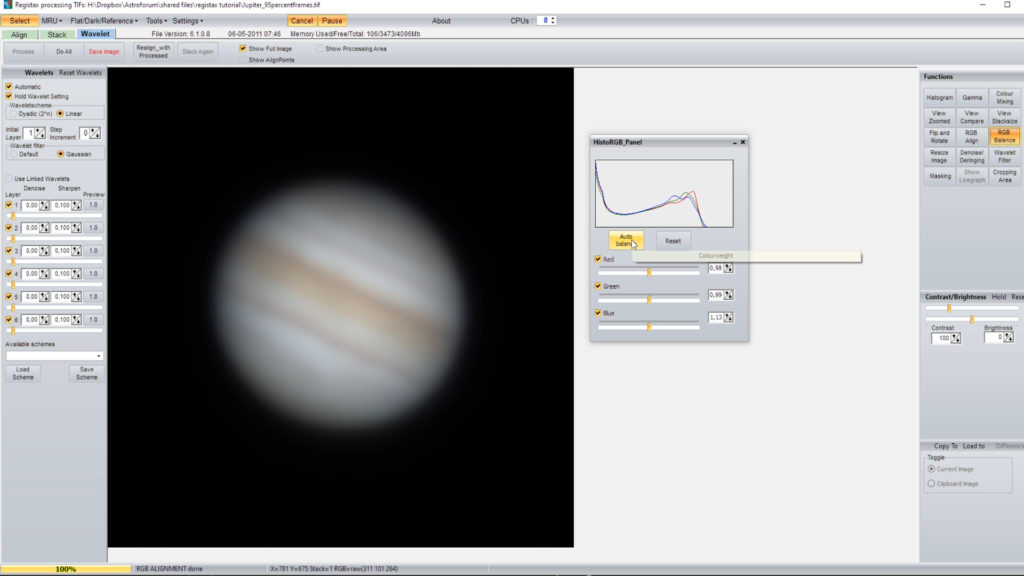
RGB Balance корректирует относительный уровень красного, зелёного и синего каналов. Auto Balance оценивает баланс автоматически и удобен как стартовая точка, особенно если общий оттенок заметно сдвинут. Но автоматике неизвестно, какой цвет объекта пользователь хочет сохранить художественно, и она не заменяет контроль по нейтральным или физически ожидаемым участкам.
Лучше выравнивать каналы до агрессивного повышения насыщенности и после того, как устранено геометрическое RGB-смещение. Если сначала сильно усилить цвет, маленькая кайма станет большой визуальной проблемой; если сначала балансировать каналы при их пространственном расхождении, оценка может учитывать разные детали. Порядок RGB Align → RGB Balance обычно логичнее обратного.
При монохромном стеке RGB Balance не добавляет информации. Если исходник получен через один фильтр или сохранён как градации серого, цветовые команды либо недоступны по смыслу, либо не дают полезного результата. В LRGB-процессе нужно понимать, какие каналы уже объединены до RegiStax, и не пытаться исправлять цветовую структуру, которой в текущем файле нет.
Colour Mixing
Colour Mixing даёт ручной контроль смешивания цветовых составляющих. Это более специфический инструмент, чем RGB Balance: он позволяет изменить вклад каналов, а не только привести их общий уровень к нейтральному виду. Пользоваться им стоит после сохранения исходного стека и лучше в отдельной копии, потому что сильное смешивание меняет характер цвета и может усложнить последующую проверку.
Если цель — естественная планетная картинка, сначала решаются геометрические и тональные проблемы, затем минимально корректируется цвет. Colour Mixing полезнее как точечная операция, чем как обязательная стадия. Когда исходный баланс уже корректен, любое дополнительное смешивание способно ухудшить разделение оттенков.
Цветовые функции RegiStax не предназначены для построения сложного многослойного цветокоррекционного процесса. Если требуется локальная маска, работа по отдельным зонам, профилирование или выборочная насыщенность, после RegiStax логичнее сохранить TIFF или PNG без потерь и продолжить в профильном редакторе.
Histogram, Gamma, Contrast и Brightness
Гистограмма
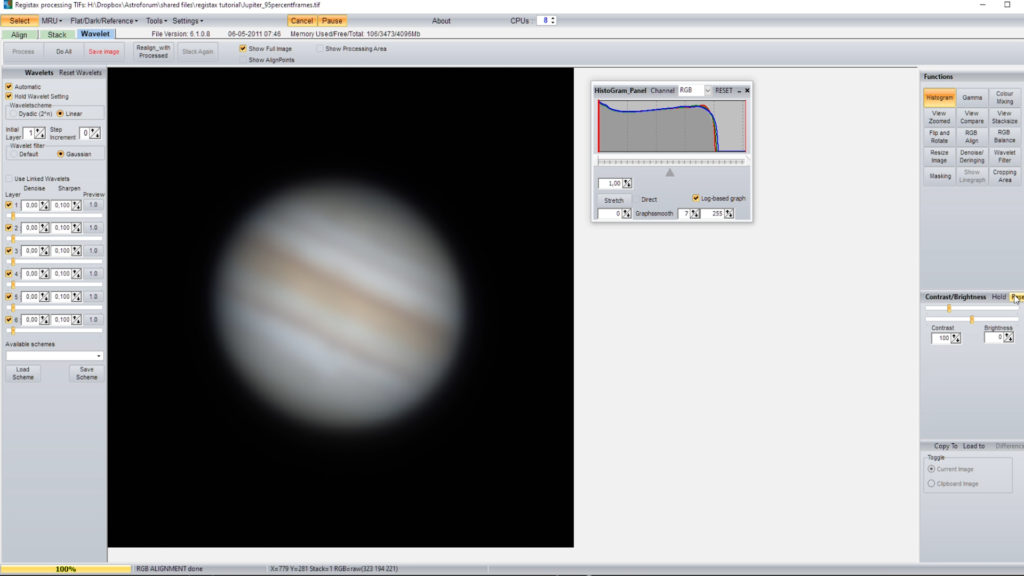
Histogram показывает распределение яркостей и помогает контролировать клиппинг. При wavelet-усилении яркие края деталей могут выйти к правой границе, даже если исходный стек имел запас. Чёрный уровень тоже нельзя сдвигать только ради контрастного космоса: слишком жёсткое отсечение слева превращает слабые полутона в чистый ноль и делает фон неестественно плоским.
Для Луны и Солнца гистограмма особенно полезна из-за большого числа светлых деталей. На планете с чёрным фоном значительная часть графика может приходиться на фон, поэтому оценивать нужно не только общий рисунок, но и положение распределения самого объекта. Если яркие зоны Юпитера или солнечная фотосфера упираются в максимум, дальнейший Sharpen усилит проблему.
Midpoint и растяжение позволяют менять тональное распределение, но их лучше настраивать после основной резкости. Иначе изменение средней яркости может заставить пользователя ошибочно повысить wavelets, потому что изображение визуально кажется мягче или темнее. Сначала получают корректную деталь, затем доводят тон.
Gamma
Gamma меняет средние тона нелинейно, сохраняя крайние точки диапазона лучше, чем простое изменение яркости. Она полезна, когда детали в середине диапазона слишком тёмные или слишком светлые, но крайние уровни уже стоят правильно. Сильная гамма способна сделать шум в тенях заметнее, поэтому после коррекции нужно снова посмотреть гладкие области и фон.
Гамма не должна использоваться для компенсации неверной экспозиции исходной записи. Если белые области уже насыщены в видео, никакая гамма не восстановит их структуру. Если сигнал слишком слаб и почти весь лежит у чёрного, поднятие средних тонов проявит одновременно полезный сигнал и шум. Качество capture остаётся определяющим.
При серийной обработке одинаковая gamma имеет смысл только для действительно сопоставимых стеков. Если прозрачность атмосферы или экспозиция между роликами различались, механическое применение одной кривой даст разные видимые уровни. Для batch-процесса это нужно учитывать до сохранения большого числа файлов.
Contrast и Brightness
Contrast и Brightness в Wavelets удобны для быстрой тональной доводки. Контраст особенно связан с контролем светлых ореолов: если wavelets уже подвели яркие детали к пределу, добавление Contrast может их обрезать. Уменьшение контраста иногда позволяет сохранить хайлайты, не ослабляя всю wavelet-схему.
Brightness сдвигает общий вид изображения, но не заменяет точную работу гистограммой. Если задача — сделать фон немного темнее, нельзя одновременно потерять слабые детали на лимбе или протуберанцы. Для солнечного H-alpha материала полезно смотреть на оба типа структуры: диск и слабые внешние образования требуют разного тонального запаса.
Флажок Hold в блоках постобработки позволяет удерживать состояние при сравнении, но его нужно использовать осознанно. Если параметр случайно остался активным при загрузке следующего материала, пользователь может принять перенесённую коррекцию за свойство нового стека. Перед новой серией стоит проверить все удерживаемые настройки.
Denoise, Deringing и контроль артефактов
Отдельный Denoise/Deringing дополняет wavelet-поля Denoise. Его задача — уменьшить шум и кольцевые артефакты, которые часто появляются у высококонтрастных границ после сильного шарпинга. На планете характерный симптом — светлая или тёмная дуга около лимба; на лунном кратере — неестественный контур вдоль резкой тени.
Deringing следует применять как коррекцию небольшого остаточного артефакта, а не как оправдание чрезмерной резкости. Если вокруг каждой детали уже образованы широкие кольца, разумнее уменьшить wavelet-слои и Sharpen. Сильное подавление колец после сильного усиления обычно сглаживает настоящие границы вместе с артефактом.
Шумоподавление проверяют на участках без ожидаемой мелкой структуры. Если ровная атмосфера планеты или спокойный фон усеяны одинаковой мелкой текстурой, это хороший индикатор лишнего усиления. Если после Denoise исчезают небольшие детали, которые повторяются на соседних кадрах или другом стеке, фильтр слишком сильный.
При сравнении вариантов полезно сохранять исходный стек, умеренный вариант и более сильный. На следующий день визуальная оценка часто меняется: агрессивно обработанный кадр сначала кажется детальнее, но при спокойном просмотре обнаруживаются ореолы и зерно. Наличие нескольких сохранённых версий позволяет выбрать без повторного стекинга.
Flip and Rotate, Resize и Cropping Area
Flip and Rotate выполняет ориентационные преобразования уже обработанного изображения. Поворот полезен, если нужно привести север или экватор к привычному положению, а зеркальное отражение — компенсировать особенности оптического тракта. Эти действия не влияют на качество исходного стекинга и лучше делать после того, как геометрия align points больше не нужна.
Resize Image меняет размер результата. Уменьшение после стекинга может визуально улучшить отношение сигнал/шум и сделать мелкие артефакты менее заметными; увеличение полезно в основном для публикационного масштаба и не создаёт деталей. Если во время Stack уже применялся resampling, дополнительное увеличение на Wavelets требует особой осторожности, чтобы не выполнять несколько лишних интерполяций.
Cropping Area задаёт финальный кадр. У планет разумно оставить достаточно фона, чтобы лимб не оказался слишком близко к границе, но не хранить огромную пустую область. У Луны обрезка может удалить края с меньшим числом наложенных кадров. Перед Crop стоит включить Show Stacksize и понять, какие периферийные зоны действительно надёжны.
Последовательность Rotate → Resize → Crop или Crop → Resize зависит от задачи, но каждое масштабирование лучше выполнять один раз. Если нужно лишь уменьшить картинку для веба, финальный Resize после всех корректировок проще контролировать. Для сохранения мастер-файла лучше оставить исходное разрешение стека и сделать отдельную уменьшенную копию.
Macro и пакетная обработка
Macro/Batch Window нужен для повторяемых серий: вместо ручного прохода по одним и тем же кнопкам пользователь сохраняет последовательность действий и применяет её к нескольким AVI или другим поддерживаемым источникам. Важное отличие от простого применить пресет — макрос может включать действия разных стадий, а не только один wavelet-набор. Поэтому перед длинным запуском его следует проверить на одном файле от начала до сохранения.
В пакетном окне текущие настройки отдельных операций добавляются в macro list. Команды Stacksave и Wavelet Save отвечают за сохранение промежуточного или финального результата с заданным префиксом. Это помогает не перезаписывать исходники и различать этапы. Систему имён лучше продумать заранее: если десять роликов дают одинаково названные файлы в одной папке, даже корректный расчёт превращается в проблему организации.
В расширенном batch-наборе доступны действия, связанные с RGB Align, автоматическим RGB Balance, Contrast/Brightness, Histogram, Gamma, Linked Wavelets и Masking, а также сохранением PNG. Эти функции стоит автоматизировать только когда исходники действительно сопоставимы. Макрос не анализирует художественную пригодность одной и той же гаммы для каждого ролика; он воспроизводит заданное действие.
Для последовательности роликов одной планеты, снятых подряд без изменения ROI и экспозиции, пакетный режим особенно удобен: можно одинаково выровнять, ограничить число кадров и получить базовые стеки для последующего сравнения. Если seeing резко менялся, разумно автоматизировать только подготовительный этап, а окончательную wavelet-силу подбирать по каждому стеку отдельно.
Перед многочасовым batch-запуском нужно проверить свободное место на диске и поведение одного полного задания. Stacksave и Wavelet Save могут создавать несколько файлов на источник; при длинной серии объём быстро растёт. Кроме того, ошибка в пути или имени на первом файле безопаснее, чем та же ошибка после обработки всей ночной съёмки.
Пакетный режим не отменяет визуальный контроль align points. Если один ролик имеет другой масштаб, сильный дрейф или объект смещён в край, автоматическая сетка может вести себя иначе. Для полностью безнадзорного прохода лучше использовать консервативные настройки и затем отбраковать сомнительные результаты, чем строить агрессивный макрос, рассчитанный на идеальные данные.
Практический сценарий: планетный ролик от Select до Save
1. Проверка входной последовательности
Откройте AVI или SER через Select и просмотром нескольких кадров убедитесь, что объект виден на протяжении нужного участка серии. Если диск заметно выходит из поля, сначала решите, хотите ли вы сохранить эти кадры: они уменьшают общую область и усложняют регистрацию. При цветной записи проверьте, что каналы отображаются в ожидаемом порядке и изображение не выглядит явно инвертированным по красному и синему.
Не начинайте с wavelets на случайном кадре из видео. Один кадр нужен лишь для оценки экспозиции и seeing; итоговая резкость должна применяться к стеку. Исключение — диагностическая проверка, когда пользователь хочет понять масштаб шума. Основной маршрут планетного ролика остаётся Align → Limit → Stack → Wavelets.
2. Постановка точек и Align
Нажмите Set Alignpoints и проверьте, что точки лежат на реальных деталях диска. Для планеты с большим чёрным полем переключите Intensity selection на 3x3 или Lowest pixel value, если Default ставит маркеры в фон. Удалите точки на краю диска и в однородных участках, где шаблон легко теряется. Не бойтесь меньшего числа хороших точек: устойчивость важнее плотности.
При заметном движении выполните Scan Frames и посмотрите common area. Затем Align. Включите Show Aligndata и просмотрите кадры, где линии одной точки резко отличаются от остальных. Если маркер систематически срывается, удалите его и повторите выравнивание. Только после устойчивой геометрии имеет смысл выбирать долю кадров.
3. Limit и Stack
Начните с Best Frames, если хотите максимально прозрачную диагностику: одинаковый набор кадров будет использоваться для всех точек. Выберите границу по графику и реальному просмотру. Сохраните число выбранных кадров. После перехода на Stack включите Normalization of frame intensity, если в ролике были умеренные колебания яркости, и оцените необходимость Correct Geometry.
Запустите Stack, затем сохраните базовый результат до wavelets. Такой файл — страховка и удобная точка сравнения. Если постобработка выйдет неудачной, не нужно повторять регистрацию. Базовый стек также можно открыть в другой программе для независимой резкости или цветокоррекции.
4. Wavelets и цвет
Выберите небольшую Processing Area на участке с характерными деталями. Начните с одного-двух слоёв и умеренной силы. Следите за шумом на гладком фоне и за ореолами на лимбе. Если первые слои дают зерно, не компенсируйте его огромным Denoise; попробуйте более крупный масштаб. После выбора схемы переместите preview на другой участок и только затем нажимайте Do All.
Для цветного результата выполните RGB Align, если заметны разноцветные каймы, затем RGB Balance. Проверьте Histogram: хайлайты не должны упираться в правый край. Небольшую тональную доводку делайте после основной резкости. Сохраните мастер без потерь и отдельную публикационную копию, если она нужна в JPEG.
Практический сценарий: RegiStax только для Wavelets
Очень распространённый процесс — выполнить анализ, alignment и stack в AutoStakkert!, а RegiStax использовать для резкости и цвета. В этом случае откройте готовый TIFF или PNG через Select. Программа сразу позволяет перейти к Wavelets, потому что многокадровой последовательности уже нет. Такой маршрут особенно удобен, когда пользователь предпочитает алгоритм отбора AutoStakkert!, но хочет привычные шесть wavelet-слоёв RegiStax.
С готовым стеком важно не применять повторное геометрическое увеличение без необходимости. Если AutoStakkert! уже создал drizzle-версию, работайте с ней как с новым масштабом и подбирайте wavelets заново. Пресет от исходного размера может слишком сильно воздействовать на первые слои. Сначала сравните небольшой Processing Area, затем решите, какая версия лучше выдерживает усиление.
Перед Wavelets проверьте, не был ли стек уже сильно sharpened при экспорте из другой программы. Двойное усиление легко даёт ringing. Лучше передавать в RegiStax максимально нейтральный стек, где отбор и сложение выполнены, а финальная резкость ещё не зафиксирована.
После Do All можно выполнить RGB Align и баланс, если эти операции не сделаны ранее. Главное — не повторять одну и ту же коррекцию дважды. Если предыдущий этап уже выровнял каналы, повторная Auto Align способна внести субпиксельный сдвиг без реальной необходимости. Сравнивайте до/после на мелких цветных деталях.
Практический сценарий: крупный лунный кадр
Лунная поверхность предъявляет к RegiStax другие требования, чем маленький диск планеты. Кадр больше, текстура распределена по всей площади, а seeing деформирует локальные участки независимо. Поэтому сетка align points обычно плотнее, но каждый маркер всё равно должен стоять на контрастной и устойчивой структуре: краях кратеров, деталях рельефа, а не на ровном море без выраженного рисунка.
До Align оцените дрейф и common area. Если край Луны сильно выходит из кадра, широкая область Stacksize может быть представлена неодинаковым числом исходников. Для мозаичной съёмки каждый фрагмент разумно обрабатывать с запасом перекрытия, чтобы после стекинга у границ оставалась качественная зона для последующей сборки.
На этапе Wavelets уменьшите Processing Area до размера, который пересчитывается интерактивно, и выберите область с мелкими кратерами и рядом расположенной относительно гладкой зоной. Это позволяет одновременно видеть рост деталей и шум. Настройка, которая великолепно смотрится на одном резком кратере, может разрушить тени и ровные моря на остальной части кадра.
Для крупного лунного изображения память часто становится главным ограничением. Не включайте максимум CPU автоматически и не увеличивайте изображение перед Wavelets только ради масштаба на экране. Если появляется ошибка размера bitmap или вычисления прекращаются, сначала работайте с меньшим ROI, исходным разрешением или меньшим числом потоков.
Практический сценарий: солнечная последовательность
Для Солнца многоточечное выравнивание полезно потому, что поверхность протяжённая и атмосферная турбулентность локально деформирует детали. Align points следует располагать по реальной текстуре: грануляции, пятнам или другим устойчивым структурам в зависимости от типа съёмки. На ровных областях маркер легче теряет привязку и может создать локальный шов.
Normalization of frame intensity особенно полезна, если прозрачность во время короткой записи слегка менялась. Но крупные изменения экспозиции или насыщение диска нужно решать на уровне отбора: нормализация не восстановит клиппированные детали. Перед Stack просмотрите график и исключите явно испорченные кадры.
При H-alpha материале важно контролировать и яркий диск, и более слабые образования. Агрессивное растяжение гистограммы, удобное для одного диапазона, может уничтожить другой. RegiStax позволяет получить хорошо детализированный базовый результат, но сложное объединение разных тональных представлений удобнее выполнять после сохранения мастер-стека.
Типичные проблемы при Align и способы диагностики
Точки привязки попадают в чёрный фон
Если Set Alignpoints создаёт маркеры за пределами планеты, первым делом проверьте Intensity selection. Для объекта на чёрном фоне режимы 3x3 или Lowest pixel value обычно лучше отделяют содержательную часть диска от неба. Затем скорректируйте Lo/Hi и удалите оставшиеся неверные точки вручную. Увеличение числа точек здесь только ухудшает ситуацию: программа получает больше слабых опор.
Второй источник ошибки — точка слишком близко к лимбу. При небольшом сдвиге часть alignment box оказывается на фоне, и локальный шаблон резко меняется. Увеличьте Minimum distance from edge или удалите такие точки. Полезно сравнить aligndata до и после: у проблемного маркера длинные или хаотичные линии должны исчезнуть.
Align point срывается на части кадров
Если один маркер отслеживается нормально большую часть ролика, но на нескольких кадрах резко уходит в сторону, найдите эти кадры через Show Aligndata или Registrationgraph. Причиной может быть краткий провал seeing, дрожание или исчезновение детали. Слабый эпизод можно исключить Limit, а систематически плохую точку лучше убрать и повторить Align.
Max alignpoint movement защищает от отдельных выбросов, но не должен заменять правильный выбор точки. Если параметр приходится делать чрезвычайно малым, чтобы удержать маркер, возможно, сам шаблон ненадёжен. Переставьте point на более контрастную деталь или увеличьте alignment box, если реальное движение превышает область поиска.
После Limit теряется слишком большая часть поля
Причина обычно в сильном дрейфе исходной серии. RegiStax может сложить только область, которая имеет достаточное покрытие после выравнивания. Проверьте common area после Scan Frames. Если несколько кадров резко выбиваются по положению, их исключение способно заметно увеличить полезное пересечение остальных кадров, даже несмотря на уменьшение общего числа.
Не пытайтесь компенсировать потерянное поле режимом Maximized без проверки. Он действительно сохраняет более широкую геометрию, но край может складываться из малого числа кадров и иметь другой шум. Для публикации такая зона иногда приемлема после Crop; для равномерно качественного мастер-стека лучше использовать область с надёжным покрытием.
Типичные проблемы при Stack
Швы между областями
Швы выглядят как границы мозаики, полосы или локальные скачки резкости. Проверяйте их вместе с Show Alignpoints и Alignsections. Если линия проходит рядом с конкретным маркером, отключите его на стадии Wavelets сочетанием Alt с щелчком по точке и выполните Stack again. RegiStax позволяет пересложить тот же набор без полного повторения Align.
Если швы многочисленные, перейдите на Best Frames, чтобы все align points использовали одинаковые кадры. Включите Normalization of frame intensity при колебании яркости и проверьте Correct Geometry. Уменьшение числа слабых точек часто эффективнее, чем добавление новых. На планете можно также сравнить Align by Centre of gravity.
Предварительные фильтры Align могут помочь, если исходные кадры очень шумные и точки плохо цепляются за структуру. Blur, Smooth и Normalize применяются как средства улучшения регистрации, а не как финальная обработка. Их цель — сделать шаблон стабильнее; окончательную детализацию следует получать после стека.
Стек выглядит мягче хорошего одиночного кадра
Небольшая мягкость до Wavelets сама по себе не означает плохой стек. Сложение снижает шум, но усредняет остаточные микросмещения, поэтому базовый результат часто выглядит менее хрустящим, чем удачный одиночный кадр. Оценивать его нужно после умеренной одинаковой wavelet-обработки и по количеству устойчивых деталей, а не по исходному контрасту.
Если после wavelets детализация всё равно хуже, проверьте качество Align и долю кадров. Слишком широкий Limit включает размытые кадры; слишком много слабых align points создаёт локальную ошибку. Сделайте тестовый стек из меньшей доли Best Frames и сравните при одной схеме Wavelets. Это быстрее и информативнее, чем наугад менять все параметры.
Разная яркость участков
Перепады яркости между областями обычно связаны с тем, что разные точки используют разные поднаборы кадров или сами кадры заметно меняются по интенсивности. Сравните режим Best Frames с Frames/Apoint и включите Normalization. Если проблема исчезает, геометрия могла быть правильной, а дефект создавался неодинаковой статистикой локальных стеков.
Если яркость скачет во всём кадре, просмотрите исходный ролик: облака или автоматическая экспозиция могут создавать слишком большую разницу. Умеренные изменения нормализуются, но сильно выбивающиеся кадры лучше удалить. Не пытайтесь скрывать локальный перепад только Histogram после стека — граница останется, хотя общий контраст изменится.
Типичные проблемы на Wavelets
Шум появляется раньше деталей
Вернитесь к первым слоям и определите, какой именно создаёт зерно. Часто достаточно снизить его ползунок и перенести часть усиления на следующий масштаб. При Gaussian добавьте умеренный Denoise на шумном уровне. Если приходится использовать сильное шумоподавление, исходный стек, вероятно, не содержит достаточного отношения сигнал/шум для такого уровня мелкой резкости.
Ещё один способ — сравнить стек из большего числа качественных кадров. Больше кадров снижает случайный шум, хотя чрезмерное расширение Limit может смягчить детали. Полезно подготовить два стека: строгий и более широкий. Если второй выдерживает wavelets заметно лучше без потери структуры, он практичнее, даже если базово выглядит чуть мягче.
Появились кольца у лимба
Светлые и тёмные полосы вокруг планеты — типичный признак чрезмерного sharpening. Снизьте первые активные слои и поле Sharpen до того, как использовать Deringing. Проверьте изображение при 100%: на уменьшенном просмотре тонкое кольцо может быть незаметно, а после публикационного увеличения станет очевидным.
Не пытайтесь сделать лимб абсолютно контрастным, если исходный стек мягкий. Реальная атмосферная и оптическая передаточная функция сглаживает границу. Волновая обработка может вернуть часть потерянного локального контраста, но слишком резкая математическая кромка обычно является артефактом, а не новой деталью.
Часть изображения обработана, часть нет
Проверьте Processing Area и нажмите Do All. Пока используется локальный квадрат, RegiStax показывает интерактивный результат только внутри него. Если сохранить изображение до полного пересчёта, можно получить неоднородность или не тот результат, который оценивался. После Do All дождитесь завершения обработки и осмотрите весь кадр.
При очень крупном изображении Do All может занимать заметное время. Не увеличивайте Processing Area исключительно ради ускорения финального этапа: этот параметр прежде всего управляет preview. Для устойчивости лучше уменьшить число CPU или размер исходника, если проблема связана с памятью.
Светлые детали стали белыми пятнами
Откройте Histogram и проверьте правую границу. Клиппинг мог возникнуть от сочетания Stretch, Contrast и wavelets. Ослабьте один из этих этапов, предпочтительно тот, который действительно создаёт лишний локальный контраст. Если данные были насыщены ещё в исходном видео, RegiStax не сможет восстановить структуру — это ограничение записи.
Хорошая практика — сохранить базовый стек без растяжения и отдельную обработанную версию. Тогда при клиппинге можно вернуться к чистому результату Stack, не повторяя вычисления. Это особенно полезно для Луны, где яркие края кратеров могут клиппироваться раньше, чем средняя поверхность.
Большие изображения и расход памяти
Официальное описание RegiStax 6 прямо отмечает ограничение по размеру изображения, зависящее от процессора и доступной памяти, и приводит ориентир порядка 3000×2000 для определённых конфигураций того времени. Это не жёсткий универсальный порог: на практике допустимый размер меняется с числом каналов, выбранными операциями, CPU и свободной памятью. Поэтому воспринимать конкретную цифру как гарантированный максимум нельзя.
Ошибка наподобие bitmap too large означает, что текущая комбинация размеров и обработки превысила доступный программе рабочий объём. Первые меры: уменьшить ROI или размер готового стека, отключить лишний resampling, снизить число задействованных CPU и закрыть другие тяжёлые процессы. Если задача — только wavelets, предварительный Crop до интересующей области часто даёт наибольший эффект.
Разделять большое лунное или солнечное изображение на части следует осторожно: независимый sharpening способен создать разные уровни шума и контраста по фрагментам. Лучше по возможности обрезать бесполезный фон, а не содержательную поверхность. Если разбиение неизбежно, применяйте одинаковую wavelet-схему и оставляйте перекрытие для проверки швов.
Увеличение Processing Area, resampling и использование многих CPU одновременно усиливают нагрузку. Если RegiStax устойчиво работает на базовом масштабе, меняйте только один из этих параметров за раз. Так можно понять, что именно приводит к сбою, вместо случайного сочетания настроек.
Совместимость и среда работы
RegiStax скомпилирован для Microsoft Windows. Официальная документация также описывает запуск RegiStax 6 под Linux через Wine и указывает, что для этой версии исторически требовался Wine 1.3.17 или новее. Это свидетельство совместимости через слой Windows API, а не отдельная Linux-сборка; актуальное поведение зависит от конкретной версии Wine и системы.
Официальной отдельной версии для macOS нет. Запуск через совместимость или виртуализированную Windows возможен только как внешний способ эксплуатации Windows-программы и не является характеристикой собственного macOS-интерфейса RegiStax. Если критична нативная кроссплатформенность, прямой аналог следует выбирать с учётом своей ОС.
В Windows интерфейс RegiStax использует системные окна, диалоги выбора файлов и панели с большим числом элементов GUI. При высоком масштабировании дисплея проверьте, что нижняя строка состояния, кнопки Stack и Do All и поля wavelet-слоёв полностью видны: скрытый край окна мешает контролировать ход вычислений и параметры.
Сравнение RegiStax с аналогами
| Программа | Лучше подходит для | Главное ограничение |
|---|---|---|
| RegiStax | Полного цикла Align → Stack и особенно wavelet-доводки планет, Луны и Солнца | Нет поддержки DSLR RAW; крупные кадры сильно зависят от доступной памяти |
| AutoStakkert! | Быстрого анализа, многоточечного выравнивания и стекинга lucky-imaging серий | Не выполняет полноценное sharpening и постобработку готового стека |
| AstroSurface | Совмещения стекинга и современной обработки планетных и deep-sky кадров в одном наборе инструментов | Рассчитан на 64-битную Windows |
| PlanetarySystemStacker | Кроссплатформенного lucky-imaging стекинга Луны, Солнца и планет с автоматической сеткой точек | Максимальное буферирование требует большого объёма RAM |
| AviStack 2 | Регистрации и стекинга протяжённых лунных и солнечных последовательностей с множеством опорных точек | Финальная доводка менее сосредоточена на шести wavelet-слоях RegiStax |
Если приоритет — качество и скорость автоматического стекинга современных планетных роликов, AutoStakkert! обычно логичнее использовать на стадии отбора и сложения, а RegiStax оставить для wavelets. Если нужен единый набор регистрации, sharpen/deconvolution и дополнительных средств в 64-битной Windows, стоит сравнить AstroSurface. PlanetarySystemStacker интересен кроссплатформенностью и автоматизированным lucky-imaging процессом. RegiStax остаётся особенно удобен тогда, когда пользователь хочет вручную контролировать шесть wavelet-слоёв, Linked Wavelets, RGB Align и повторный Stack again по точкам.
Как выбрать между полным стекингом RegiStax и внешним стекером
Используйте полный маршрут RegiStax, если хотите видеть связь align points, Limit, локальной геометрии и итоговых wavelets в одном процессе. Это удобно для обучения: дефект на Stack можно сопоставить с конкретной точкой и пересложить без перехода между программами. Кроме того, RFL и batch дают собственный способ повторять обработку серий.
Используйте внешний стекер, если он устойчивее и быстрее работает с вашим форматом, размером кадра или способом записи. Готовый TIFF или PNG можно открыть в RegiStax и сразу применить wavelets. Такой разделённый процесс не является компромиссом сам по себе: качество зависит от того, насколько хорошо каждый этап решает свою задачу.
Не смешивайте настройки двух стекеров в одном сравнении. Если хотите понять, кто лучше складывает конкретный ролик, экспортируйте нейтральные стеки одинакового масштаба, затем примените к ним одинаковую мягкую постобработку. Разный drizzle, разное количество кадров и разная резкость делают сравнение бессмысленным.
Чек-лист качественного результата
- Исходный AVI, SER или серия кадров читаются без ошибок, а объект не теряется на значимой части последовательности.
- Align points стоят на реальной устойчивой структуре и не попадают в чёрный фон или на край без текстуры.
- Show Aligndata не показывает одиночных точек с систематическими аномальными смещениями.
- Limit выбран по реальному качеству кадров, а не по фиксированному проценту из чужого примера.
- Stacksize и common area сохраняют нужную часть объекта без ненадёжных краёв.
- При колебаниях яркости проверена Normalization of frame intensity.
- В стеке нет швов; при их наличии проверены align points, Best Frames и Correct Geometry.
- Wavelets усиливают воспроизводимые детали, а не только шум; первые слои не создают зернистую сетку.
- На лимбе нет выраженных светлых и тёмных колец от чрезмерного sharpening.
- После RGB Align цветовые каналы совпадают по деталям, а RGB Balance не создаёт искусственного оттенка.
- Histogram не показывает потерю значимых светов или теней после Contrast, Gamma и Do All.
- Финальный мастер сохранён без потерь отдельно от JPEG-копии.
Ответы на практические вопросы
Можно ли открыть один TIFF и не выполнять Align?
Да. Если TIFF уже является готовым стеком, его можно загрузить как одиночное изображение и перейти к Wavelets. Align и Stack нужны для многокадровой последовательности; повторно складывать один результат бессмысленно. Именно поэтому RegiStax часто используют как отдельную стадию wavelet sharpening после другого стекера.
Можно ли загружать PNG?
Да, PNG указан в описании одиночных изображений и широко используется для готовых стеков. Для промежуточного результата PNG удобен отсутствием потерь, но при выборе между PNG и TIFF важно учитывать разрядность и то, что экспортировал предыдущий инструмент. RegiStax не может вернуть битовую глубину, уже потерянную при сохранении.
Почему RAW с камеры не открывается?
Поддержка DSLR RAW в RegiStax 6 отсутствует. Преобразуйте материал заранее в совместимый формат, сохраняя максимально нейтральные данные. Если речь о видео DSLR в MOV, его также нужно предварительно подготовить другим инструментом и передать в RegiStax как поддерживаемую последовательность.
Сколько align points нужно ставить?
Фиксированного числа нет. Плотность зависит от масштаба и сложности поверхности. Для маленькой планеты несколько десятков плохих точек хуже небольшого набора устойчивых, а крупная Луна требует более плотного покрытия. Используйте strength, Minimum distance и визуальную проверку; удаляйте точки, не связанные с реальной текстурой.
Нужно ли всегда включать Correct Geometry?
Нет. Если стек не показывает швов и align points движутся согласованно, заметного улучшения может не быть. Correct Geometry полезен как средство согласования локальных смещений, но сначала нужно исключить откровенно неверные точки. Исправлять один плохой маркер глобальной геометрической коррекцией — не лучший порядок.
Какой процент кадров складывать?
Процент определяется качеством конкретной записи. Сравните несколько границ Limit и оцените итог после одинаковых Wavelets. Узкий набор даёт более резкие, но шумные данные; широкий — меньше шума, но может включать плохой seeing. Лучший баланс виден только на вашем ролике.
Почему AutoStakkert! часто используют вместе с RegiStax?
AutoStakkert! специализирован на анализе, alignment и stacking и прямо не выполняет финальное sharpening. RegiStax, напротив, имеет развитую Wavelets-панель и цветовые инструменты. Поэтому естественный комбинированный процесс — получить raw stack в AutoStakkert!, затем открыть его в RegiStax для wavelets и RGB-коррекции.
Нужно ли использовать все шесть wavelet-слоёв?
Нет. Каждый слой соответствует своему диапазону масштабов, и часть уровней может не содержать полезной информации для конкретного изображения. Включение всех слоёв часто даёт избыточный микроконтраст. Определите, какие уровни действительно раскрывают детали, и оставьте остальные минимальными.
Что лучше: Linear или Dyadic?
Универсального победителя нет. Linear даёт управляемую последовательность масштабов через Initial Layer и Step Increment, Dyadic распределяет уровни иначе. Сравнивать их нужно на одном стеке с заново подобранными значениями; перенос одинаковых цифр между схемами не означает одинаковую силу обработки.
Когда нужен Denoise?
Когда конкретный wavelet-слой поднимает мелкий шум вместе с деталями. Добавляйте Denoise минимально и проверяйте участки без ожидаемой текстуры. Если для приемлемого изображения требуется сильное подавление на нескольких слоях, лучше уменьшить sharpening или улучшить сам стек.
Как убрать цветную кайму на планете?
Откройте RGB Align, выберите рамкой область объекта и выполните оценку смещения каналов. После совмещения проверьте оба края диска при увеличении. Затем, если нужно, используйте RGB Balance. Если кайма появилась из-за сильной атмосферной дисперсии, программная коррекция улучшает совпадение каналов, но не заменяет качественные данные съёмки.
Что делать, если результат слишком тёмный?
Сначала проверьте Histogram и способ отображения FIT/TIFF. Если данные действительно занимают узкий диапазон, можно использовать растяжение уровней, Gamma или Brightness. Если же тёмным стал стек после неверного debayering или другой операции, тональная коррекция лишь маскирует причину; вернитесь к исходному стеку и проверьте интерпретацию цвета.
Почему большое изображение вызывает ошибку памяти?
RegiStax хранит значительный объём промежуточных данных, а многопоточность и большая Processing Area дополнительно расходуют RAM. Уменьшите ROI, работайте без лишнего resampling, снизьте число CPU и по возможности передавайте в Wavelets уже обрезанный полезный стек. Для полноразмерных кадров современных камер это ограничение может быть существенным.
Можно ли запускать RegiStax под Linux?
Официальная документация описывает работу RegiStax 6 через Wine. Это запуск Windows-программы через совместимый слой, а не собственная Linux-версия. Для нового окружения поведение следует проверять на своей версии Wine; если требуется гарантированно кроссплатформенный рабочий процесс, PlanetarySystemStacker проектировался как платформонезависимый вариант.
Что сохранять после Stack?
Сохраните нейтральный стек без агрессивных wavelets в формате без потерь. Он нужен как исходная точка для повторной обработки и сравнения разных методов. После этого сохраните отдельную финальную версию. Такая схема защищает от необходимости повторять Align и Stack, если позже захочется изменить резкость или цвет.
Как понять, что sharpening уже чрезмерный?
Смотрите на три признака: зерно в гладких областях, светлые/тёмные кольца около контрастных краёв и одинаковая червеобразная текстура на разных участках. Полезная деталь привязана к реальной структуре объекта; артефакты повторяют характер фильтра. Сравните с базовым стеком и уменьшите первые активные слои.
Нужно ли нажимать Do All перед сохранением?
Если Processing Area меньше полного изображения и wavelets оценивались локально, да: Do All применяет выбранную обработку ко всему кадру. После завершения обязательно снова посмотрите Histogram и края. На небольшом кадре, который целиком помещается в активную область, различие менее заметно, но контроль всё равно полезен.
Итоговый порядок работы без лишних действий
Для новой серии начните с проверки формата и кадров, затем настройте align points так, чтобы они держались за реальную структуру. Выполните Align, изучите aligndata, выберите Limit по качеству и сделайте нейтральный Stack. Если швов нет, переходите к Wavelets; если есть — исправьте точки и используйте Stack again до постобработки.
На Wavelets меняйте по одному параметру — сначала масштаб и силу слоя, затем при необходимости Sharpen и Denoise. После резкости выполните RGB Align, проверьте Histogram, нажмите Do All и сохраните мастер без потерь.
RegiStax ценен контролем точек, кадров и wavelet-слоёв: результат легче повторить и проверить на артефакты.
