В SAOImage DS9 можно открывать и сопоставлять астрономические снимки и таблицы, настраивать масштаб яркости и цветовые карты, работать с FITS, выделять области исследования, накладывать контуры и координатные сетки, собирать многокадровые и RGB-композиции, просматривать срезы кубов данных и связывать изображение с каталогами. Инструменты WCS, Regions, Frame, Scale, Color, Bin, Plot, XPA и SAMP помогают перейти от визуальной проверки кадра к измерениям, фильтрации и обмену данными с другими астрономическими средствами.
Главная ценность DS9 проявляется там, где обычного просмотрщика недостаточно: исследователь видит не только картинку, но и координатную привязку, структуру FITS-файла, значения пикселей, выбранные области, таблицы событий и взаимное положение данных из разных диапазонов. Масштабирование и псевдоцвет в большинстве операций меняют представление на экране, а не исходные числовые значения, поэтому программу удобно использовать для первичного контроля, поиска особенностей и подготовки области интереса перед дальнейшими вычислениями.
Рабочее окно строится вокруг активного кадра. Рядом с изображением могут находиться информационная панель с координатами и значением под курсором, обзорная миниатюра Panner, увеличитель Magnifier, горизонтальный и вертикальный графики профиля, строка быстрых команд и цветовая шкала. Такой набор особенно полезен при больших FITS-массивах: можно одновременно понимать, где находится видимый фрагмент, проверять мелкую структуру вокруг курсора и следить за текущей системой координат.
Скачать SAOImage DS9
- Ретушь фото
- Русский интерфейс
- Просто для новичков
- Нет фоторетуши
- Сложен без знаний WCS
- Фокус на научных данных
Для каких задач нужен SAOImage DS9
DS9 рассчитан прежде всего на визуализацию и исследование научных астрономических данных. Типичный материал — FITS-изображение, многомерный FITS-куб или бинарная таблица, в которой координатные столбцы можно превратить в двумерное представление. Программа также открывает распространённые растровые форматы, но смысл её инструментов раскрывается именно при наличии научной метаинформации: WCS, расширений HDU, физических и небесных координат, столбцов событий и параметров наблюдения.
В практической работе DS9 часто занимает место между получением данных и специализированным анализом. Сначала можно быстро оценить экспозицию, фон, положение источников, ориентацию поля и корректность WCS; затем выделить области, сравнить несколько кадров, наложить каталог или контуры; после этого передать данные или выбранные объекты внешнему инструменту через XPA либо SAMP. Это не универсальный редактор фотографий: здесь нет обычного набора ретуши, слоёв для художественного монтажа и инструментов устранения косметических дефектов портретов.
- проверка FITS-снимков и многорасширенных файлов перед дальнейшим анализом;
- визуальный контроль таблиц событий после биннинга по пространственным столбцам;
- сопоставление рентгеновских, оптических, инфракрасных и других изображений одного поля;
- разметка источников и фоновых областей геометрическими регионами;
- проверка WCS, координат курсора, ориентации, масштаба и проекций;
- просмотр срезов спектральных и временных кубов, включая трёхмерное представление;
- наложение каталогов, контуров, сеток и служебной графики для научной иллюстрации.
Интерфейс: кадр, панели и режимы работы
Центральная область отображает текущий Frame — независимый кадр со своим набором данных и параметров визуализации. Вокруг неё расположены элементы, которые можно показывать или скрывать в зависимости от сценария. Информационная панель выводит сведения в точке курсора; Panner показывает положение видимого участка относительно всего изображения; Magnifier увеличивает окрестность курсора; графики по горизонтали и вертикали дают быстрый профиль значений. Цветовая шкала одновременно служит индикатором выбранной карты и визуальной подсказкой по распределению оттенков.
Интерфейс ориентирован на режимы. Когда выбран Pan, мышь перемещает поле; в Crosshair курсор превращается в привязанный указатель координат; Region предназначен для создания и редактирования областей; Rotate — для поворота; Crop — для выбора отображаемой части; 3D управляет трёхмерным представлением куба; Catalog работает с нанесёнными каталогами. Из-за этого одна и та же кнопка мыши может вести себя по-разному, и при неожиданном действии сначала стоит проверить активный режим.
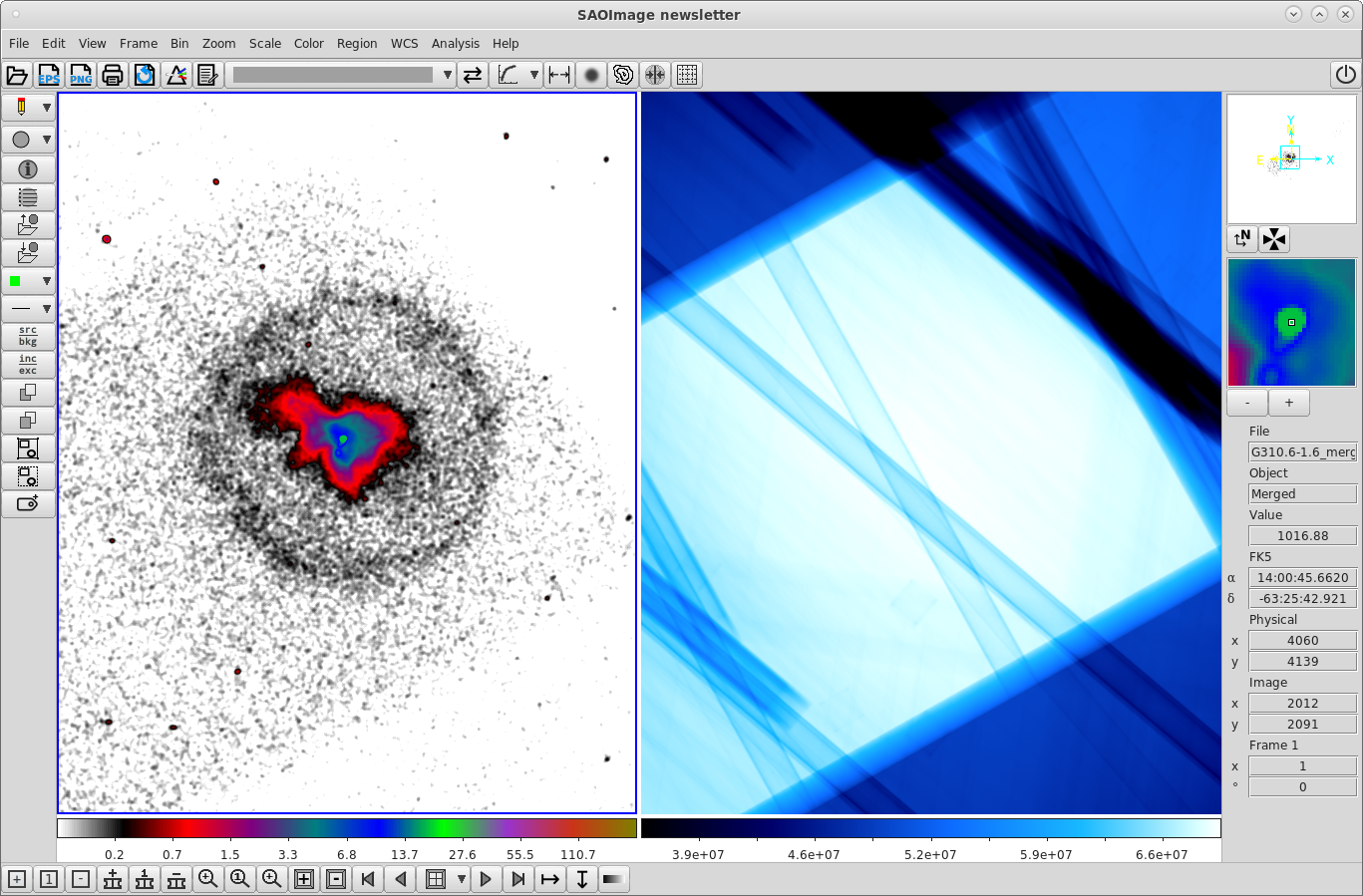
Advanced View добавляет крупные кнопки для частых операций: открытия файлов, выбора формы региона, изменения bin, block и zoom, переключения кадров и других команд. Это не отдельный набор функций, а другой способ добраться до тех же операций без постоянного прохода по меню. Для экранов с достаточным местом он сокращает число кликов; на компактном дисплее обычное представление оставляет больше площади самому изображению.
Что показывает информационная панель
При перемещении мыши DS9 обновляет координаты и значение данных в точке курсора. Конкретный набор строк зависит от файла и выбранной системы координат: могут отображаться пиксельные, физические и небесные координаты, а также сведения, вычисляемые из WCS. Это удобный способ проверить, что заголовок интерпретирован ожидаемо. Если небесные координаты выглядят неправдоподобно, причина чаще находится в WCS-заголовке или в выбранной системе, а не в цветовой карте.
Panner особенно полезен при сильном увеличении: рамка показывает, какая часть большого массива находится в центральной области. Magnifier, напротив, помогает рассматривать соседние пиксели без изменения основного масштаба. В совокупности эти панели позволяют отделить навигацию от анализа: общий кадр остаётся на месте, а локальная структура проверяется движением курсора.
Открытие FITS и выбор нужного HDU
FITS-файл может содержать единственное изображение, несколько расширений или бинарные таблицы. DS9 умеет работать с изображениями и таблицами FITS, поэтому результат открытия зависит от содержимого HDU. Если файл многорасширенный, важно не считать первое отображённое представление единственным: научные данные, маска, ошибка, экспозиция или таблица могут находиться в разных расширениях. Для проверки структуры полезны средства просмотра заголовка и Prism, который показывает табличное содержимое и метаданные.
При работе с многорасширенным FITS полезно сначала установить, какой HDU содержит нужную величину, затем проверить размерность и ключевые WCS-поля, а уже после выбирать Scale и Color. Такой порядок защищает от типичной ошибки, когда красивое изображение строится не из научного массива, а из вспомогательного расширения. В случае таблицы нужно дополнительно понимать назначение столбцов: DS9 может визуализировать события через биннинг, но выбор осей и фильтров определяет, что именно попадёт в полученную плоскость.
Заголовок FITS следует рассматривать как часть данных. Через него задаются единицы, оси, координатное преобразование и многочисленные параметры наблюдения. DS9 показывает заголовок и использует WCS для сеток, регионов, сопоставления кадров и каталогов. Если ключи отсутствуют или противоречат друг другу, программа не может восстановить корректную астрометрию только по внешнему виду изображения.
Поддерживаемые изображения и вспомогательные форматы
Помимо FITS DS9 читает обычные растровые изображения, включая GIF, TIFF, JPEG и PNG. Их удобно использовать как справочный фон или для просмотра уже подготовленной визуализации, но без FITS-заголовка набор научных операций может быть ограничен. Для части внешних форматов предусмотрен механизм описания доступа через специальные шаблоны, однако он требует соответствующего конвертера или команды в окружении пользователя и не превращает DS9 в универсальный RAW-конвертер.
Регионные файлы поддерживаются в нескольких представлениях, включая собственный формат DS9, а также варианты, применяемые FUNTools, CIAO, SAOimage, IRAF PROS и координатные списки X/Y. Для таблиц и каталогов встречаются FITS и VOTable. Цветовые таблицы можно загружать и сохранять в форматах DS9/SAOimage, SAOtng и XImtool. Такая широта нужна не ради обычного обмена картинками, а для совместимости с научными цепочками обработки.
При экспорте следует различать сохранение данных и снимок текущего окна. Команда сохранения FITS относится к данным активного кадра или выбранному представлению, а Save Image фиксирует визуальное состояние окна в графическом формате. Если нужно передать коллегам числовой массив для измерений, снимок PNG или JPEG его не заменяет; если нужна иллюстрация с цветовой картой, регионами и сеткой, наоборот, изображение окна бывает удобнее.
Scale: как превратить диапазон значений в читаемое изображение
Одни и те же пиксельные данные могут выглядеть совершенно по-разному в зависимости от способа масштабирования. DS9 поддерживает линейное распределение и нелинейные варианты, среди которых log, power, square root, squared, asinh, sinh и histogram equalization. Выбор алгоритма влияет на то, как числовой диапазон сопоставляется яркости или цвету, но сам по себе не переписывает исходные значения FITS. Это ключевое различие: настройка Scale предназначена для визуального раскрытия структуры.
Линейный режим полезен, когда полезный сигнал занимает заметную часть диапазона. Логарифмический и asinh часто помогают одновременно увидеть слабые и яркие детали, не превращая ядро яркого объекта в единственное доминирующее пятно. Histogram equalization перераспределяет уровни с учётом гистограммы и может выявить структуру в сложном распределении, однако для количественного сравнения оттенков между разными изображениями нужно помнить, что отображение стало нелинейным.
Отдельно задаются границы Scale. Автоматические алгоритмы подбирают рабочий диапазон, а ручные Limits позволяют закрепить минимум и максимум. Для серии кадров это важно: если каждый кадр автоматически получает свои пределы, визуальное впечатление может меняться даже при одинаковой физической шкале. При сравнении экспозиций лучше либо синхронизировать параметры, либо явно записывать, где использовался индивидуальный диапазон.
ZScale и ручные пределы
ZScale удобен как быстрый старт для астрономических изображений с большим динамическим диапазоном: программа оценивает представительный диапазон и делает кадр читаемым без ручного ввода чисел. Однако автоматическая оценка не знает научной цели. Для поиска слабого диффузного свечения пределы нередко приходится корректировать, а для сравнения нескольких кадров — фиксировать одинаково. Поэтому ZScale лучше рассматривать как способ получить разумное первое отображение, а не как универсальный критерий яркости.
Если экран почти чёрный или почти белый, сначала проверяют пределы Scale и выбранный алгоритм, затем — наличие NaN, экстремальных значений и корректность HDU. Попытка решить проблему сменой цветовой карты без проверки диапазона часто маскирует причину: Color назначает оттенки уже после того, как Scale распределил значения по визуальному интервалу.
Color: цветовые карты и управление контрастом
Color задаёт таблицу соответствия между нормализованным значением и отображаемым цветом. В DS9 есть набор стандартных карт, а также возможность загружать пользовательские LUT. Для монохромных научных данных карта не создаёт новую измеряемую величину, а лишь помогает глазу различать уровни. Серые карты хороши для нейтрального контроля формы и шума, контрастные псевдоцветные — для поиска слабых границ, градиентов и зон с разной интенсивностью.
Цветовую шкалу можно инвертировать и интерактивно менять bias и contrast. Практически это позволяет быстро пройти по различным участкам динамического диапазона, не вводя каждый раз новые пределы. При подготовке повторяемого результата интерактивные движения лучше завершить сохранением настроек или записью параметров в сценарий XPA, иначе следующий пользователь не сможет точно воспроизвести увиденное.
При научной иллюстрации следует избегать вывода, будто конкретный цвет является самостоятельной физической категорией, если он появился только из LUT. В описании готового рисунка обычно фиксируют, какая величина отображена и каким преобразованием. Внутри рабочего сеанса полезно держать видимой colorbar: она сразу показывает ориентацию выбранной карты и помогает не перепутать инвертированное представление с исходным.
Frame: несколько изображений в одном сеансе
Механизм Frames позволяет держать несколько независимых изображений и быстро переключаться между ними. Кадры можно показывать по одному, раскладывать плиткой, листать, мигать и сопоставлять по параметрам. Это один из сильнейших сценариев DS9: вместо открытия отдельных окон пользователь сохраняет единый контекст, а различия между фильтрами, экспозициями или этапами обработки видит на одинаковой области неба.
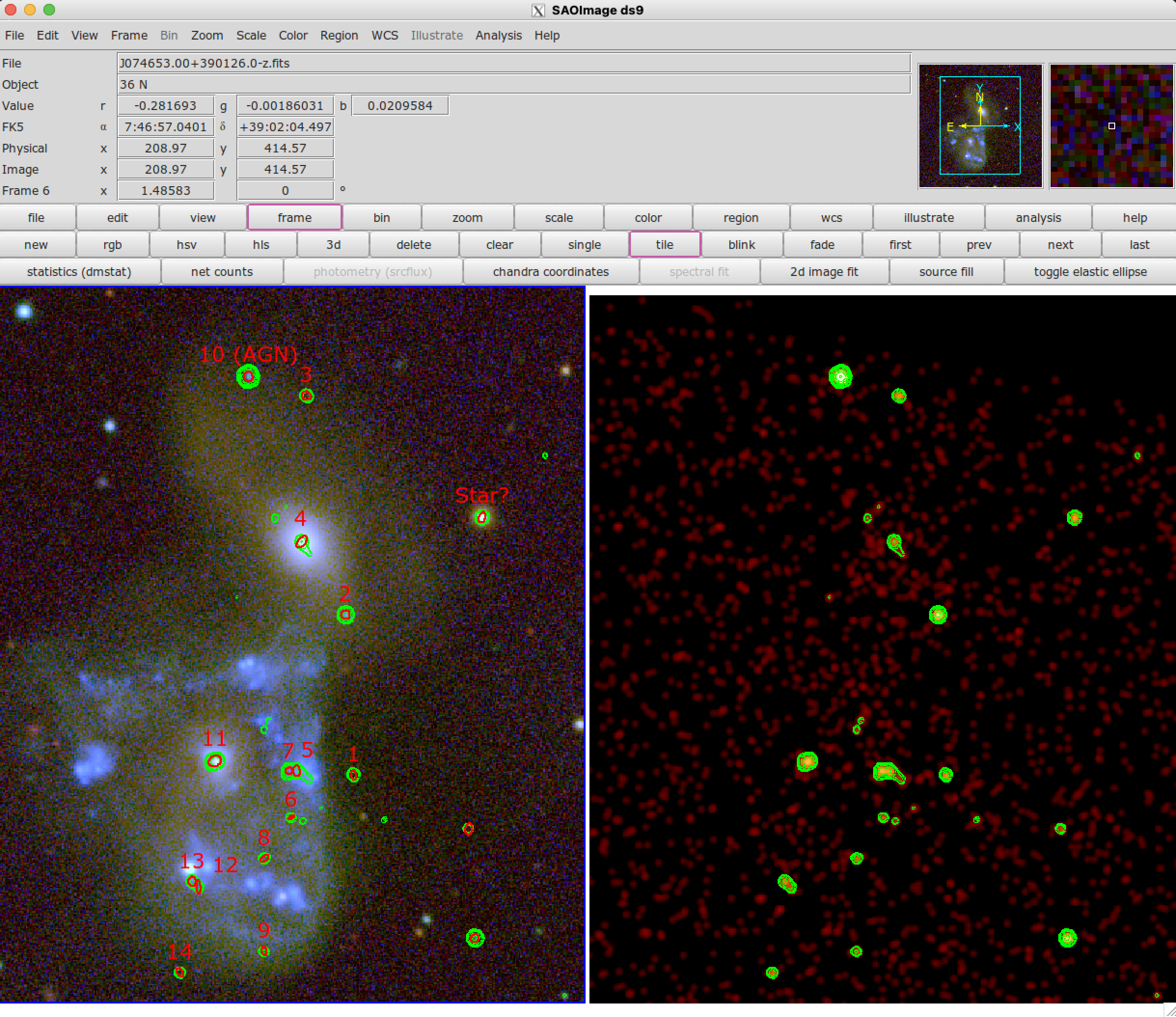
Tile Frames выводит несколько кадров одновременно. Режим полезен, когда нужно видеть все диапазоны рядом: например, сравнить морфологию объекта в нескольких наблюдениях или проверить, присутствует ли источник в каждом наборе. Blink, напротив, показывает кадры последовательно и особенно хорошо выявляет смещения, переменные объекты и отличия формы источников, если изображения предварительно согласованы по координатам.
Match Frames переносит выбранные параметры между кадрами. Для астрономического сравнения особенно важна привязка WCS: когда оба файла содержат корректную координатную информацию, можно согласовать центр и ориентацию по небу. Если WCS отсутствует или несовместим, автоматическое совпадение не заменяет астрометрическую калибровку. При одинаковом пиксельном масштабе можно ориентироваться на изображение, но физический смысл такого совпадения нужно проверять отдельно.
Lock и синхронное управление
Lock связывает определённые действия между кадрами. В зависимости от режима можно синхронизировать положение, масштаб, биннинг, масштаб яркости, цветовую карту, сглаживание или crosshair. Это отличается от однократного Match: после блокировки последующие изменения в одном кадре отражаются на связанных кадрах. Для серии однородных данных такой подход снижает риск, что один кадр случайно останется с другим zoom или scale.
Перед включением нескольких Lock полезно понять, какие параметры действительно должны быть общими. Одинаковый Scale не всегда уместен для экспозиций с резко разной интенсивностью, а одинаковый Bin может скрыть особенности набора с лучшим разрешением. Синхронизация хороша как инструмент контролируемого сравнения, но не должна механически выравнивать данные, которые физически различаются.
WCS: координаты, сетки и ориентация
World Coordinate System связывает пиксели с физическими или небесными координатами. DS9 использует FITS WCS для отображения положений курсора, построения координатных сеток, согласования кадров, размещения регионов и каталогов. Поддерживаются стандартные астрономические системы координат и разные проекции, поэтому одно и то же поле можно исследовать в привычных экваториальных или иных системах, если заголовок содержит необходимое преобразование.
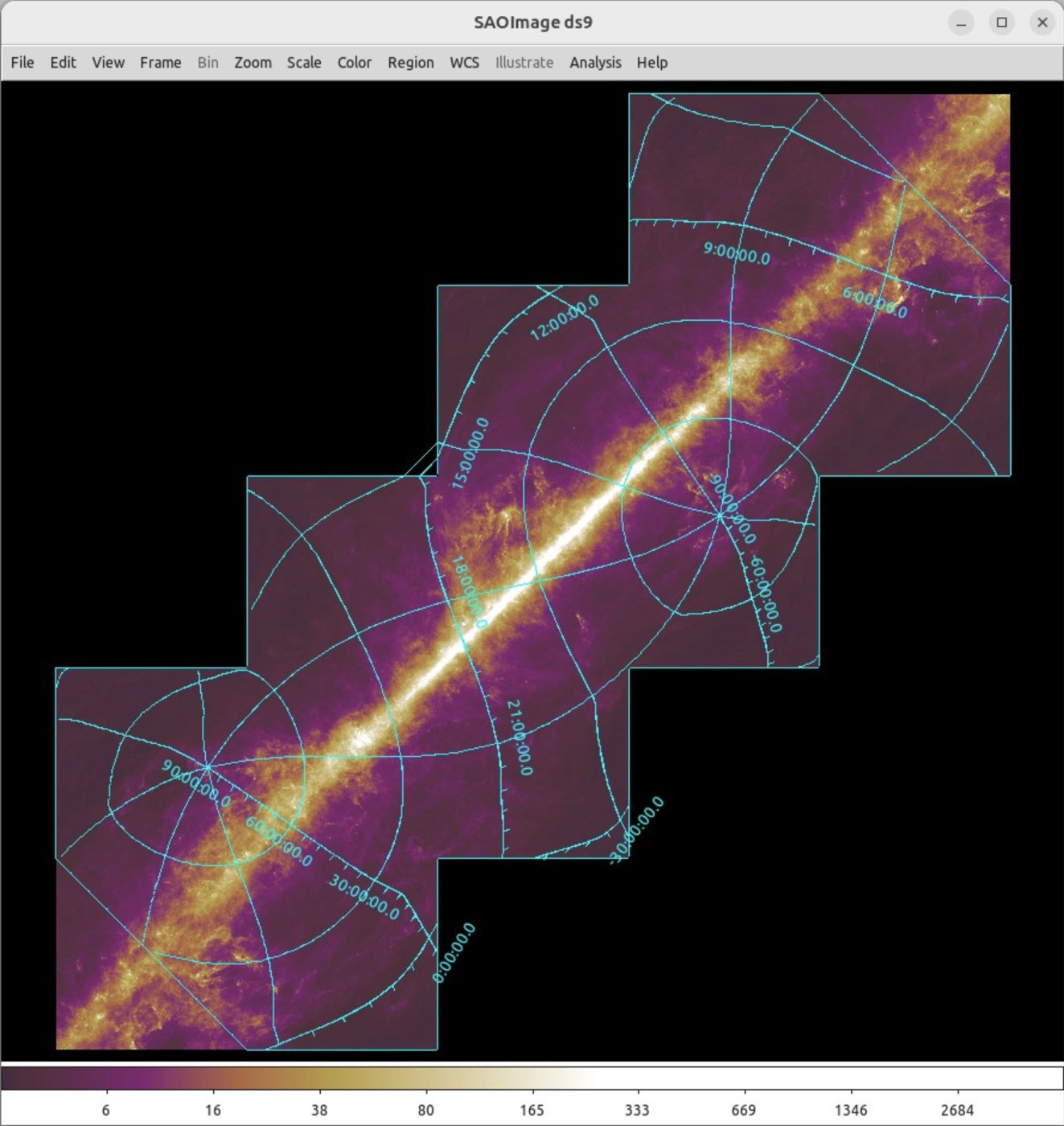
Coordinate Grid накладывает линии и подписи координат непосредственно на изображение. Это полезно для публикационной графики и для проверки ориентации: сразу видно, как меняются RA и Dec по полю и где находятся границы проекции. Плотность, формат подписей и внешний вид сетки следует выбирать так, чтобы она не закрывала слабые структуры. Для рабочего контроля достаточно редкой сетки; для иллюстрации требования к читаемости обычно выше.
DS9 позволяет загрузить новую спецификацию WCS в виде набора FITS-ключей. Такая возможность полезна, когда координатное решение получено отдельно, но применять её нужно осознанно: неверные CRPIX, CRVAL, CDELT или матрица преобразования приведут к правдоподобно выглядящей, но ошибочной сетке. После замены WCS стоит проверить несколько известных источников или контрольных координат, а не ограничиваться тем, что сетка появилась.
Поворот и North Up
Поворот изображения и команда ориентации по северу меняют визуальное представление кадра. При наличии WCS DS9 может использовать координатное преобразование, чтобы привести направление к более привычной ориентации. Однако поворот на экране не является астрометрическим пересчётом исходного массива. Если дальнейший инструмент ожидает данные на новой сетке, потребуется отдельная операция репроекции или ресэмплинга в соответствующем пакете.
Regions: области интереса и геометрические маркеры
Regions — центральный инструмент для выделения источников, фона, контрольных зон и геометрических объектов. DS9 поддерживает круг, эллипс, прямоугольник, многоугольник, точку, линию, вектор, сегмент, текст, линейку, компас, проекцию, кольца и несколько составных вариантов. Области можно перемещать, менять размер, поворачивать, редактировать, группировать, сохранять и загружать. Формат региона хранит не только геометрию, но и часть свойств отображения.
У регионов есть смысловые свойства source и background, а также include и exclude. Внешний анализ может интерпретировать их по-разному, поэтому визуальный цвет не должен служить единственным указателем назначения. Если область будет передаваться в CIAO или другой пакет, лучше явно проверить формат и систему координат при сохранении. Собственный формат DS9 содержит больше презентационных параметров, тогда как упрощённые форматы внешних пакетов могут не сохранить всё оформление.
Система координат региона критична. Область, записанная в image или physical, привязана к пиксельной геометрии; регион в FK5 или другой WCS-системе описывает положение на небе. Для сравнения разных наблюдений небесная привязка часто удобнее, но только при надёжном WCS каждого файла. Если после загрузки региона он оказывается в неожиданном месте, первым делом проверяют строку координатной системы и формат чисел.
Форма региона под задачу
Круг удобен для компактного симметричного источника; эллипс — для вытянутого; annulus — для фонового кольца вокруг точечного объекта; polygon — для сложной диффузной области; projection строит профиль вдоль заданной полосы; ruler измеряет расстояние в выбранных единицах; compass показывает направления осей. Выбор формы должен следовать геометрии и методике измерения, а не только визуальному удобству.
- для фоновой оценки избегайте ярких соседних источников и краёв детектора;
- при переносе между кадрами предпочитайте WCS-регионы, если астрометрия проверена;
- перед экспортом убедитесь, что include и exclude соответствуют замыслу анализа;
- для сложной фигуры используйте polygon или составные области вместо большого числа перекрывающихся кругов;
- сохраняйте контрольную копию регионов до массового редактирования или группировки.
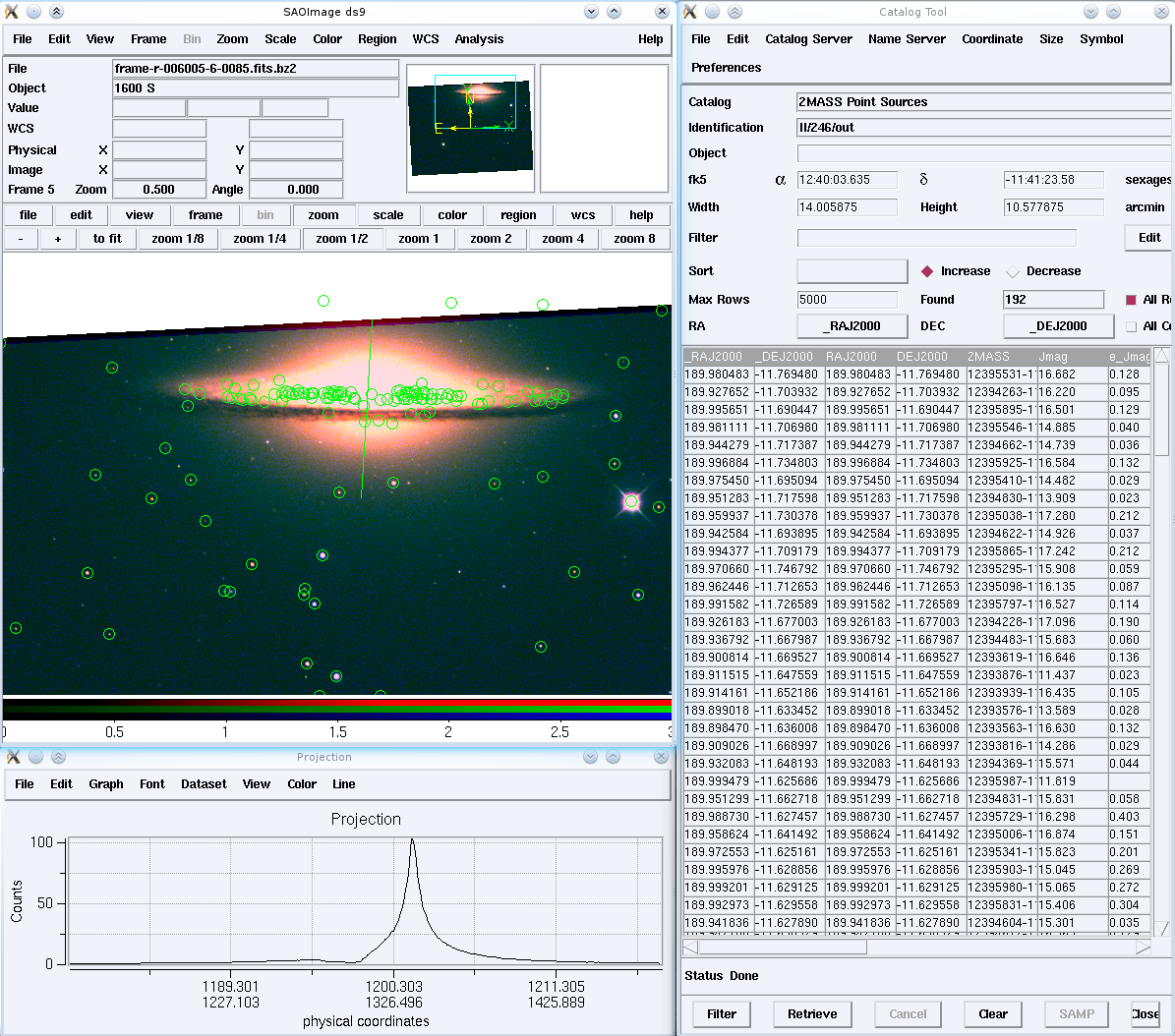
Контуры: сравнение морфологии без смешивания изображений
Contours позволяют вычислить линии равного уровня по текущему изображению и наложить их поверх того же или другого кадра. Это удобный способ сравнить морфологию разных диапазонов: вместо полной цветовой композиции можно оставить один набор фоном, а второй представить контурными линиями. В параметрах задаются уровни, масштаб, сглаживание и другие свойства, влияющие на плотность и устойчивость линий.
Слишком большое число уровней быстро превращает слабый шум в плотную сетку. До построения контуров стоит выбрать осмысленный диапазон и при необходимости применить отображаемое сглаживание или увеличение блока с пониманием того, как это влияет на картину. Если контуры используются для количественного вывода, их уровни должны соответствовать числовым значениям, а не только выглядеть наглядно.
Контуры можно копировать между кадрами с использованием WCS. При корректной астрометрии это позволяет, например, наложить структуру рентгеновского излучения на оптическое изображение. Если линии после переноса систематически сдвинуты, следует проверять WCS обоих файлов, а не вручную подгонять картинку до визуального совпадения. Ручная подстройка может скрыть реальную проблему калибровки.
Binning таблиц событий
Бинарная FITS-таблица с событиями не является готовой картинкой: каждое событие хранится как строка с координатами и другими атрибутами. Для отображения DS9 формирует двумерное изображение, биннируя выбранные координатные столбцы. Параметр Bin определяет размер ячейки, а фильтр может ограничивать диапазон другого столбца, например энергии или времени. Поэтому два представления одного event-файла могут существенно отличаться без изменения самого файла.
При первом открытии событий программа выбирает рабочее представление автоматически, и оно может охватывать только часть полного координатного диапазона или использовать конкретный размер биннинга. Если ожидаемые события отсутствуют по краям, нужно проверить Binning Parameters, центр и границы, а не заключать, что строки исчезли. Для больших наборов разумный bin также снижает нагрузку на память и ускоряет навигацию.
Фильтрация при биннинге полезна для быстрых диагностических срезов. Можно сформировать изображение только из событий определённого диапазона столбца и сравнить его с другим фильтром в отдельном Frame. Однако результат такого отображения следует отличать от полноценной научной выборки, если далее требуются коррекции экспозиции, отклика прибора или статистическая обработка: DS9 показывает отфильтрованные данные, но не заменяет профильные вычислительные инструменты.
Block, Bin, Zoom и Crop: четыре разных операции
Эти команды легко перепутать, потому что каждая меняет видимую детализацию. Zoom увеличивает или уменьшает отображение, не объединяя исходные пиксели. Block группирует пиксели для визуального представления изображения. Bin особенно важен для таблиц событий, где задаёт ячейку, в которую собираются события. Crop ограничивает рассматриваемую область. Перед сравнением двух кадров полезно знать, какой именно механизм применён, иначе одинаковый размер на экране может скрывать разные физические масштабы.
Для поиска слабой крупномасштабной структуры увеличение Block иногда делает картину спокойнее и быстрее отрисовываемой, но мелкие источники при этом становятся менее различимыми. Zoom не решает проблему шума: он только меняет размер отображения. Crop удобно применять, когда большой массив содержит небольшой интересующий участок, особенно перед сложной визуализацией или построением трёхмерного представления.
Если нужно сохранить научно обработанный массив с новым биннингом или сеткой, предпочтительнее выполнять соответствующее преобразование специализированным инструментом и затем проверять результат в DS9. Внутренние средства отображения прежде всего предназначены для интерактивной работы и не должны автоматически считаться заменой документированному этапу редукции.
Smooth: когда сглаживание помогает, а когда мешает
Команда Smooth меняет только представление текущего кадра и удобна, когда мелкомасштабный шум мешает увидеть протяжённую структуру. Смысл операции — не улучшить исходные измерения, а сделать пространственные тенденции заметнее на экране. Поэтому перед оценкой формы слабого диффузного объекта полезно сравнить несглаженный кадр и вариант со сглаживанием, а численные измерения выполнять по данным, для которых метод обработки заранее определён.
Сглаживание особенно уместно в разведочном просмотре: при поиске оболочек, хвостов, протяжённых областей или грубой асимметрии. Оно менее уместно для оценки компактных деталей, разделения близких точечных объектов и проверки формы функции рассеяния точки. Если после включения Smooth слабая структура появилась только на одном наборе параметров и исчезает при небольшом изменении масштаба, это повод проверить её статистическую устойчивость другим методом, а не считать визуальный эффект самостоятельным результатом.
Полезно различать Smooth и Bin. Bin для таблицы событий перестраивает изображение из строк таблицы с заданными столбцами, фильтром и размером ячейки, а Smooth работает уже с визуальным представлением. Block тоже решает другую задачу — укрупняет отображаемые элементы. Эти операции можно сочетать, но порядок действий надо фиксировать, если по экранной картине принимается решение о дальнейшей обработке.
RGB, HSV и HLS: многоканальные цветовые композиции
DS9 умеет создавать специальные цветовые Frames, в которых отдельные массивы назначаются компонентам RGB, HSV или HLS. Это полезно для многоволновых данных, когда задача состоит не в декоративном тонировании одного снимка, а в сравнении пространственного распределения нескольких диапазонов. Для RGB три изображения управляют красным, зелёным и синим каналами. В HSV и HLS каналы описывают соответственно тон, насыщенность и яркостную составляющую, поэтому характер смешивания отличается от обычной аддитивной модели.
Перед сборкой композиции важно привести кадры к совместимой геометрии. Совпадение размера массива само по себе недостаточно: два изображения могут иметь разные проекции, ориентации или масштаб пикселя. Если WCS корректен, Match и Lock помогают сначала проверить совмещение по небесным координатам. Только после этого имеет смысл сравнивать цветовые структуры. Иначе цветная кайма вокруг объекта может быть следствием несовпадения сеток, а не реального смещения излучения между диапазонами.
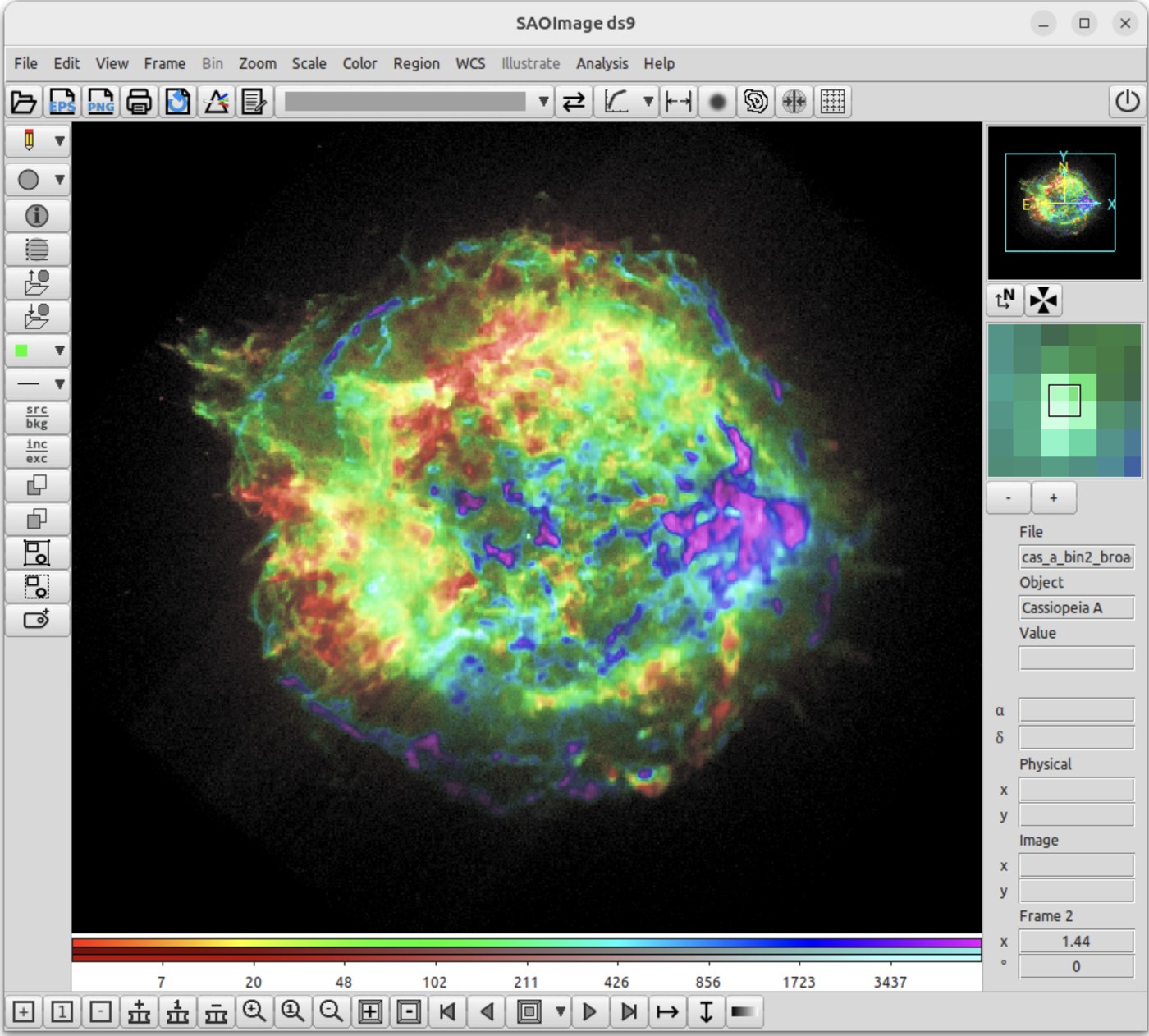
Для каждого канала полезно отдельно подобрать пределы Scale. Один чрезвычайно яркий пик способен подавить слабую структуру во всём компоненте, и цветовая композиция станет почти однотонной. Практический порядок такой: открыть диапазоны в обычных Frames, подобрать для каждого устойчивый Scale, проверить WCS, затем перенести их в цветовой Frame и уже там регулировать относительное восприятие. Этот подход снижает риск перепутать физические различия с разницей динамических диапазонов.
HSV и HLS требуют особенно аккуратной интерпретации. Изменение насыщенности или светлоты влияет на восприятие иначе, чем изменение интенсивности красного, зелёного или синего канала. Такие режимы полезны для выделения отношений между наборами данных, но итоговый цвет не является самостоятельной физической величиной. При подготовке научной иллюстрации лучше сохранять описание того, какие массивы и какие параметры шкалы использовались для каждого компонента.
Mosaic и Tile: большая область и несколько полей
DS9 различает мозаику как набор пространственно связанных сегментов и Tile как способ одновременно показать несколько Frames. В мозаичном сценарии важна общая координатная система: отдельные фрагменты должны правильно занимать положение на небесной сфере. Tile, напротив, полезен даже для совершенно разных кадров, если исследователь хочет видеть их рядом и синхронно перемещаться по сопоставимым областям.
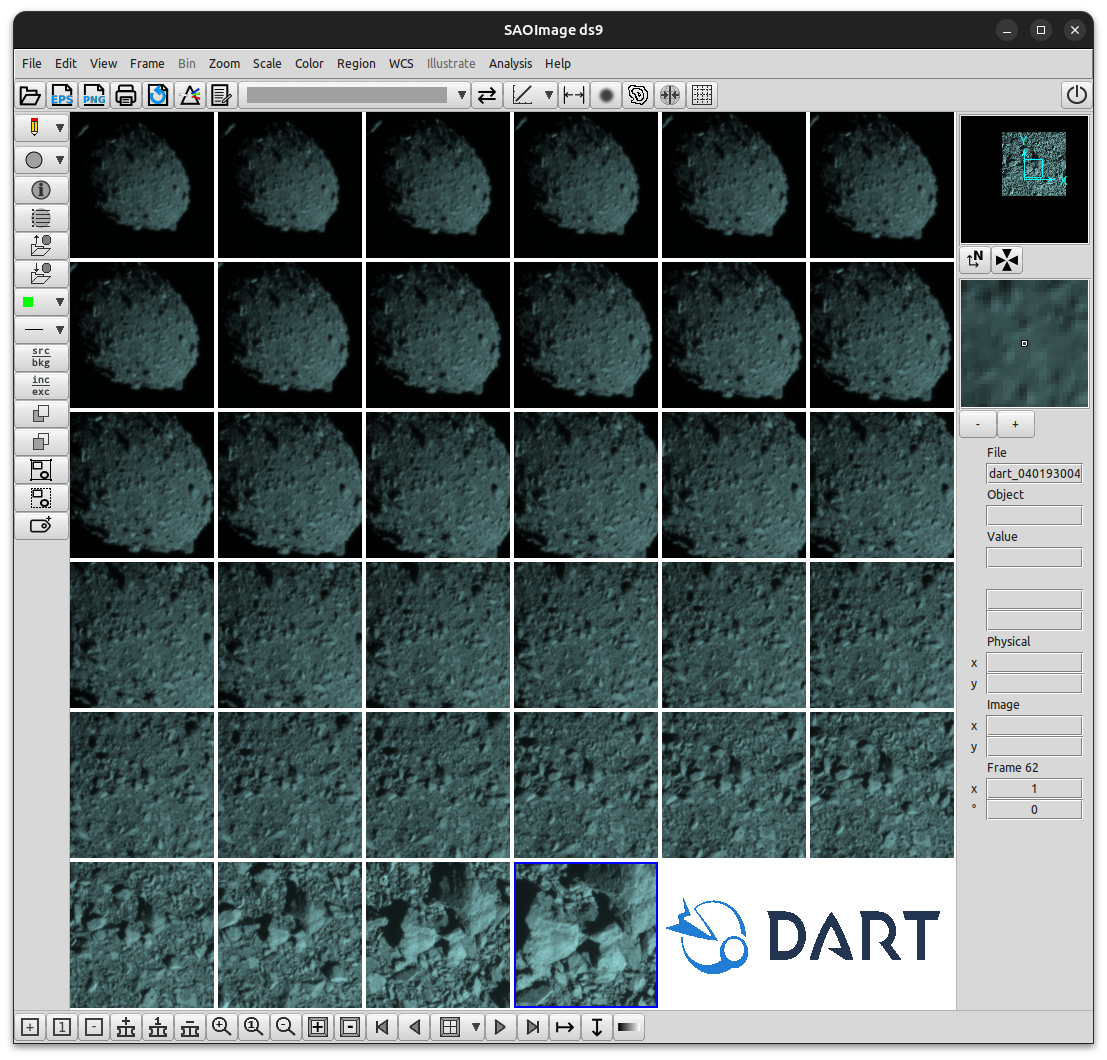
При работе с большой мозаикой сначала стоит проверить границы сегментов и WCS, затем выбрать Scale, который не скрывает различия между полями. Если экспозиции или фон заметно отличаются, единый набор пределов шкалы может оказаться неудобным: в одном сегменте структура будет пересвечена, в другом — едва видна. В таком случае полезнее оценивать мозаичную геометрию отдельно от фотометрической однородности.
Tile Frames хорошо подходит для контроля серий наблюдений, нескольких энергетических диапазонов или результатов разных стадий редукции. В сочетании с Lock можно синхронизировать масштаб, панорамирование, координатную позицию и другие параметры, а затем быстро замечать расхождения. Если кадры действительно зарегистрированы по WCS, одинаковая небесная позиция должна оставаться в соответствующем месте каждого окна.
Для поиска переменных или движущихся деталей Tile можно дополнить Blink. Tile даёт одновременное сравнение, а Blink — последовательное. На сложных полях последовательное переключение иногда лучше выявляет небольшое смещение или появление детали, тогда как Tile удобнее для понимания общего контекста. Оба режима зависят от корректного выравнивания: неверная WCS или различное центрирование создадут ложное впечатление движения всего поля.
Кубы данных: ось срезов и просмотр последовательности
Если FITS содержит многомерный массив, DS9 позволяет работать со срезами куба. В зависимости от набора это может быть спектральная, временная, энергетическая или иная дополнительная ось. Пользователь выбирает текущую плоскость и наблюдает, как пространственная картина меняется вдоль третьего измерения. Такой просмотр особенно полезен перед извлечением спектра или построением карты в выбранном диапазоне.
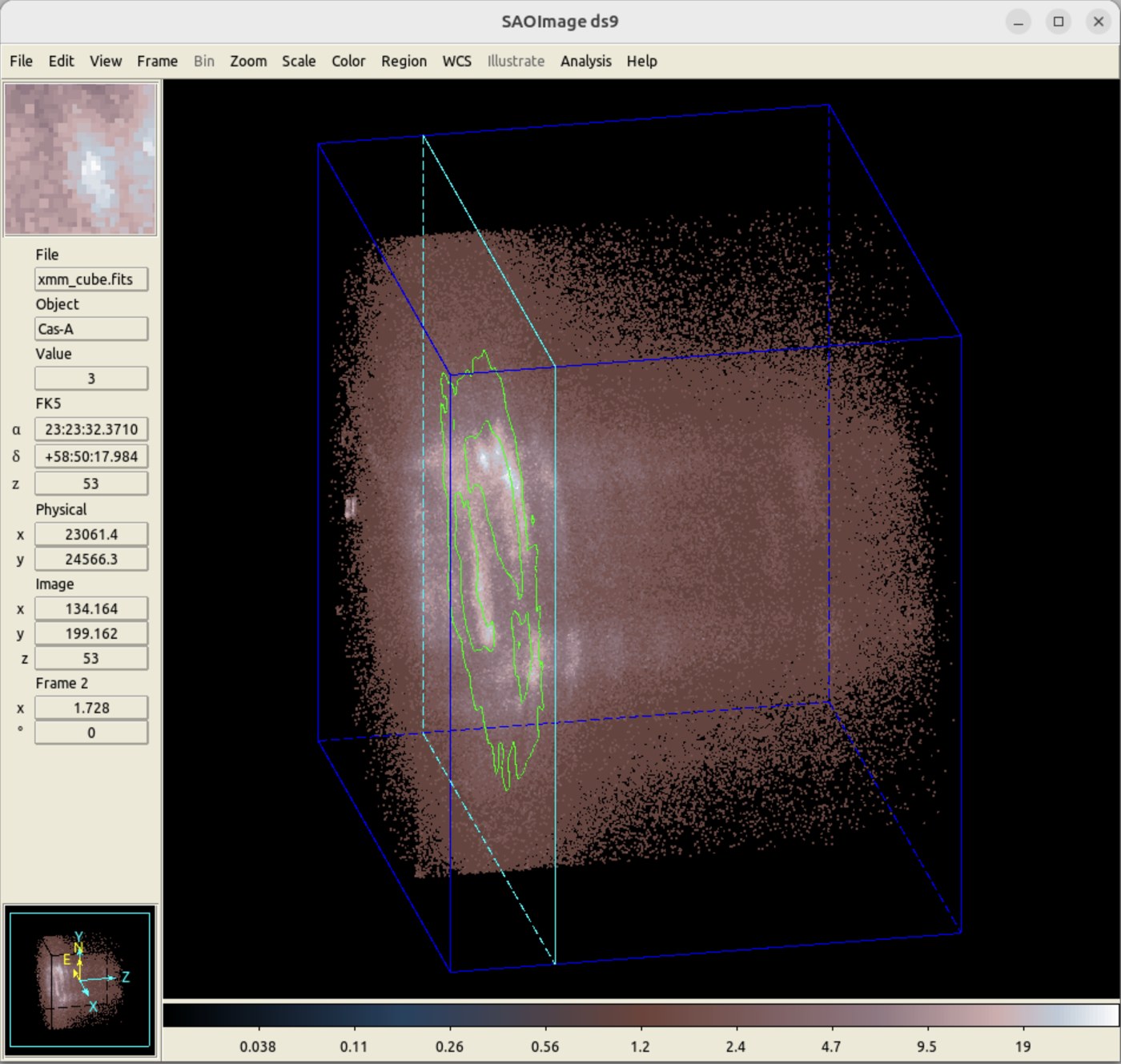
Слайдер срезов даёт быстрый способ пройти по кубу, но смысл номера плоскости надо сверять с заголовком FITS и WCS дополнительной оси. Номер слоя не всегда равен физическому значению длины волны, энергии или времени. Если к оси записано координатное преобразование, информационные элементы DS9 помогают связать положение среза с физической координатой; если метаданных недостаточно, интерпретацию нужно брать из описания самого набора.
При переходе между срезами полезно решить, должна ли шкала яркости оставаться фиксированной. Автоматическая перенастройка Scale на каждом слое подчёркивает внутреннюю структуру конкретной плоскости, но мешает сравнивать абсолютный диапазон между слоями. Фиксированные пределы, наоборот, позволяют видеть реальное изменение интенсивности, хотя слабые срезы могут становиться почти чёрными. Выбор зависит от вопроса: ищется морфология внутри каждого слоя или изменение уровня по кубу.
Для быстрого просмотра последовательности DS9 поддерживает движение по срезам и создание анимации. Это удобно для первичной диагностики куба, поиска каналов с линией или проверки временной эволюции. Однако анимация остаётся способом визуального контроля. Если нужно количественно определить профиль по третьей оси, лучше использовать Plot, Prism или профильный аналитический инструмент и явно учитывать единицы и калибровку оси.
3D Frame: объёмное представление куба
Трёхмерный Frame дополняет обычный просмотр срезов, когда важно увидеть распределение значений в объёме. В нём можно менять азимут и угол возвышения точки наблюдения, масштаб сцены и способ интеграции. В документации DS9 предусмотрены варианты MIP и AIP: первый подчёркивает максимальные значения вдоль луча, второй использует усреднение. Они отвечают на разные визуальные вопросы и не должны восприниматься как взаимозаменяемые.
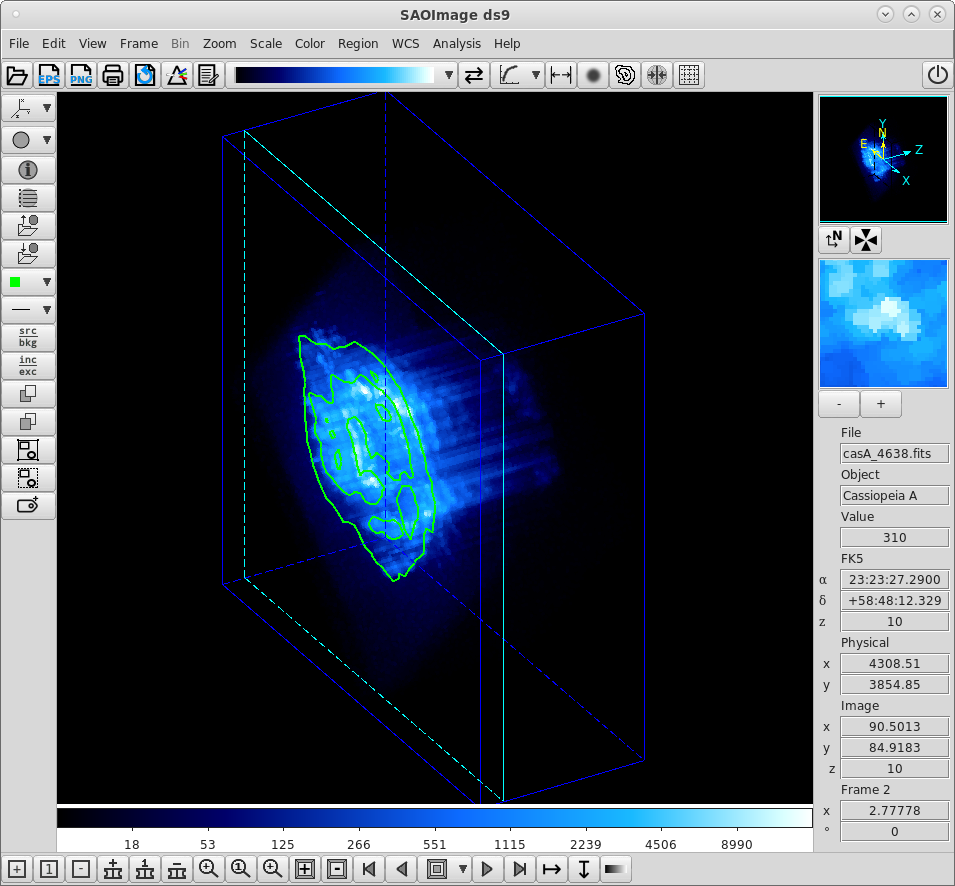
MIP хорошо выявляет яркие компактные структуры, которые могут быть скрыты при среднем интегрировании, но одновременно теряет информацию о распределении слабого сигнала вдоль луча. AIP даёт более сглаженное представление общего объёма, однако яркая локальная особенность может выглядеть менее выраженной. Поэтому полезно переключать методы и сопоставлять 3D-сцену с отдельными двумерными срезами.
В 3D доступны границы, подсветка, компас и управление точкой зрения. Crop помогает ограничить интересующий объём, чтобы внешние части куба не закрывали центральную область. Если сцена кажется пустой, прежде всего надо проверить пределы Scale, выбранный диапазон срезов и ориентацию камеры. Частая причина непонятной 3D-картины — не отсутствие сигнала, а слишком широкий динамический диапазон или неудачный ракурс.
Трёхмерное представление особенно полезно как навигационный инструмент перед более строгим анализом. Оно помогает выбрать диапазоны координат, увидеть связность ярких областей и найти аномальный слой. Численные выводы по объёму, потоку или статистике всё равно должны опираться на исходные значения и воспроизводимую процедуру, а не на перспективную картинку.
Catalog Tool: каталоги поверх изображения
Catalog Tool связывает табличные астрономические данные с текущим небесным полем. DS9 умеет загружать каталоги, выполнять поддерживаемые запросы и отображать строки в виде графических символов поверх изображения. Для правильной привязки необходимо указать координатные столбцы и систему координат. После этого выбор строки и выбор метки на кадре становятся способом переходить между таблицей и небом.
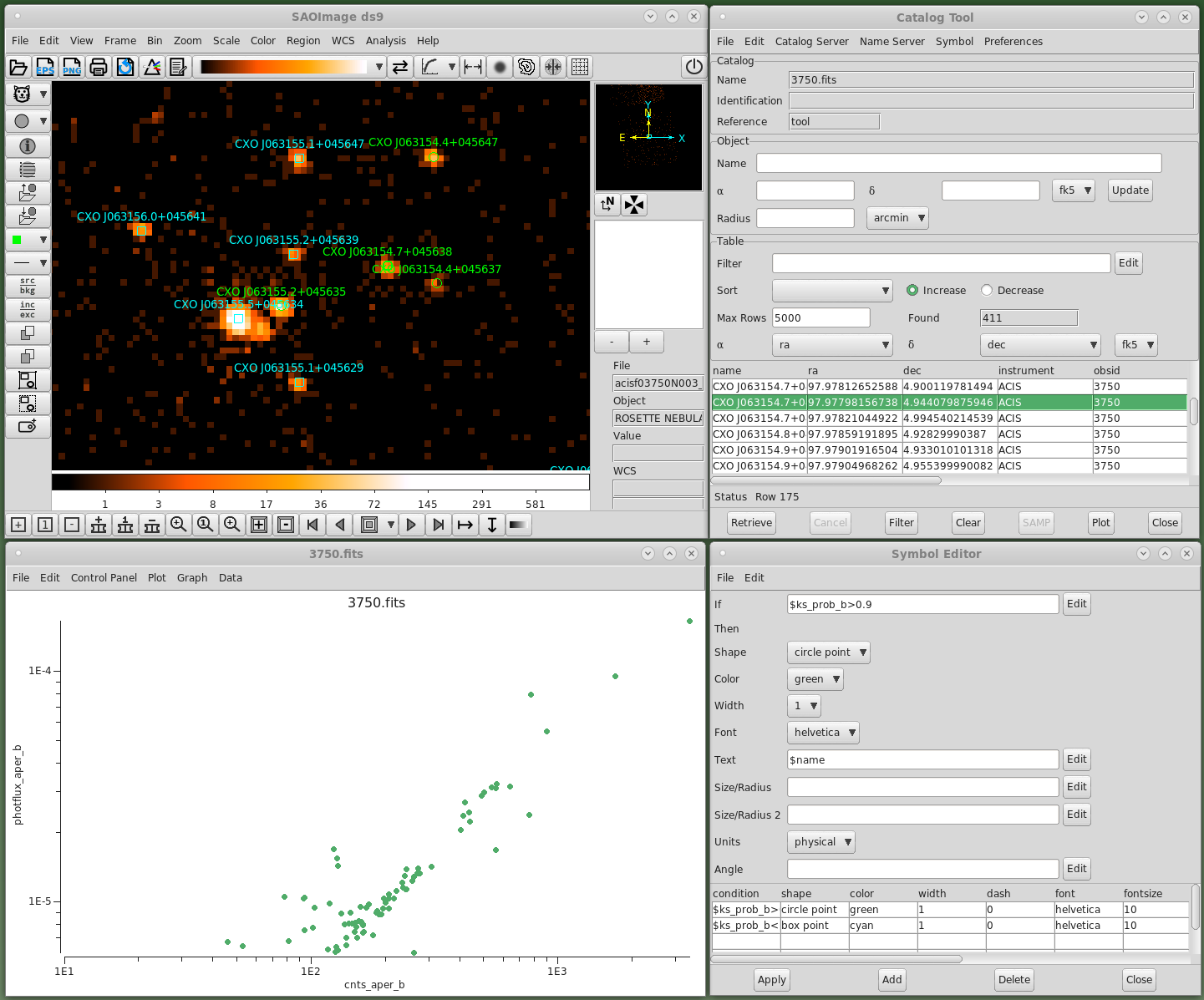
Символы каталога можно настраивать по форме, цвету и размеру, а отдельные столбцы использовать для подписи или управления отображением. Это позволяет, например, различать классы объектов или кодировать величину параметра размером маркера. Важно не перегружать поле: если тысячи символов перекрывают изображение, лучше сначала ограничить запрос пространственно или по условию, а затем добавить только нужные столбцы и обозначения.
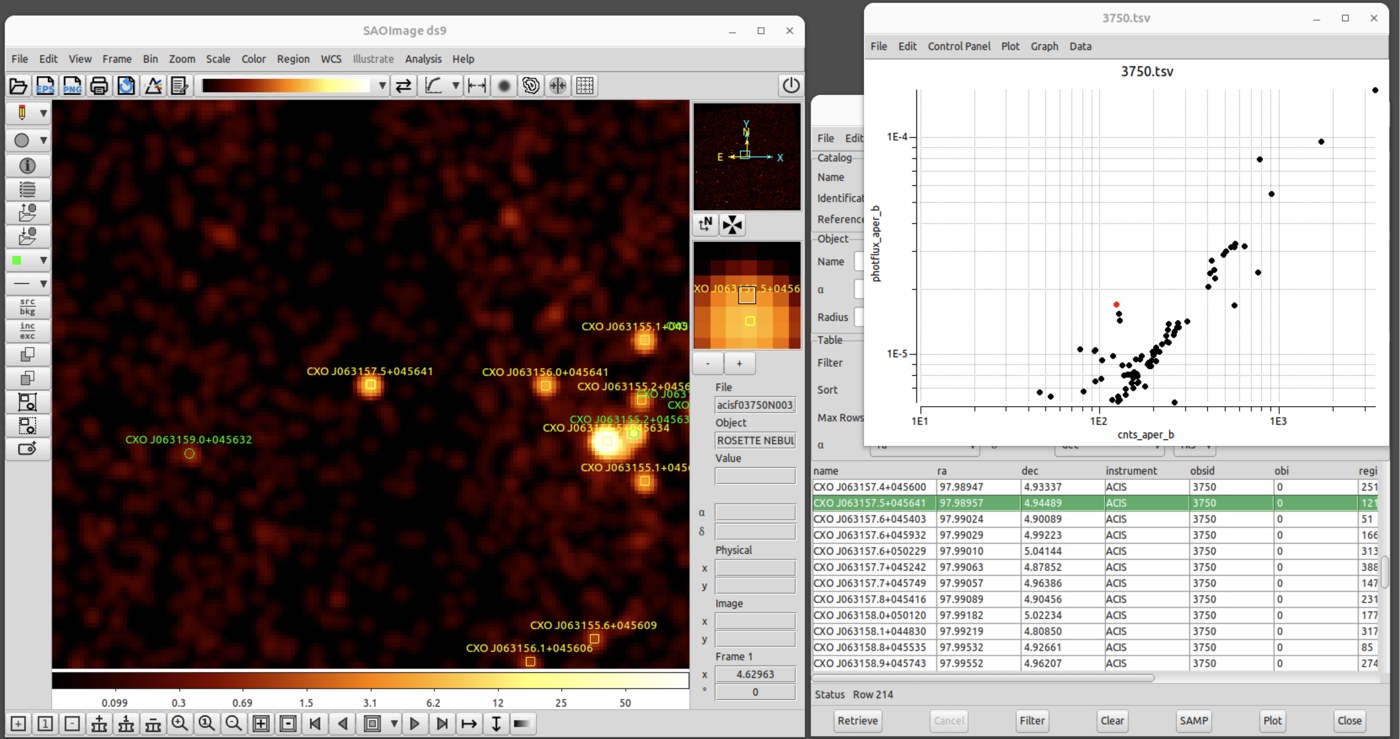
Каталожная метка не гарантирует физической ассоциации с особенностью изображения. Совпадение в пределах нескольких экранных пикселей может быть недостаточным или, наоборот, чрезмерно строгим — всё зависит от углового масштаба, точности астрометрии и разрешения набора. Поэтому перед перекрёстным отождествлением стоит проверить WCS кадра, координатную систему каталога и ожидаемую погрешность положения.
Когда Catalog Tool используется для проверки кандидатов, удобен следующий порядок: центрировать поле, получить или загрузить таблицу, назначить правильные координатные столбцы, выбрать умеренный размер символов, затем поочерёдно переходить по строкам. Если интересует только один класс объектов, фильтрация таблицы до отображения делает картину значительно понятнее, чем попытка интерпретировать плотный слой меток.
Prism: исследование содержимого FITS
Prism предназначен для более детального изучения содержимого FITS-файла и дополняет визуальный кадр информацией о структуре данных. Он полезен, когда нужно перейти от картинки к значениям в расширениях, колонках или массивах и понять, что именно хранится внутри файла. Для сложного FITS это быстрее, чем делать выводы только по названию расширения или нескольким строкам заголовка.
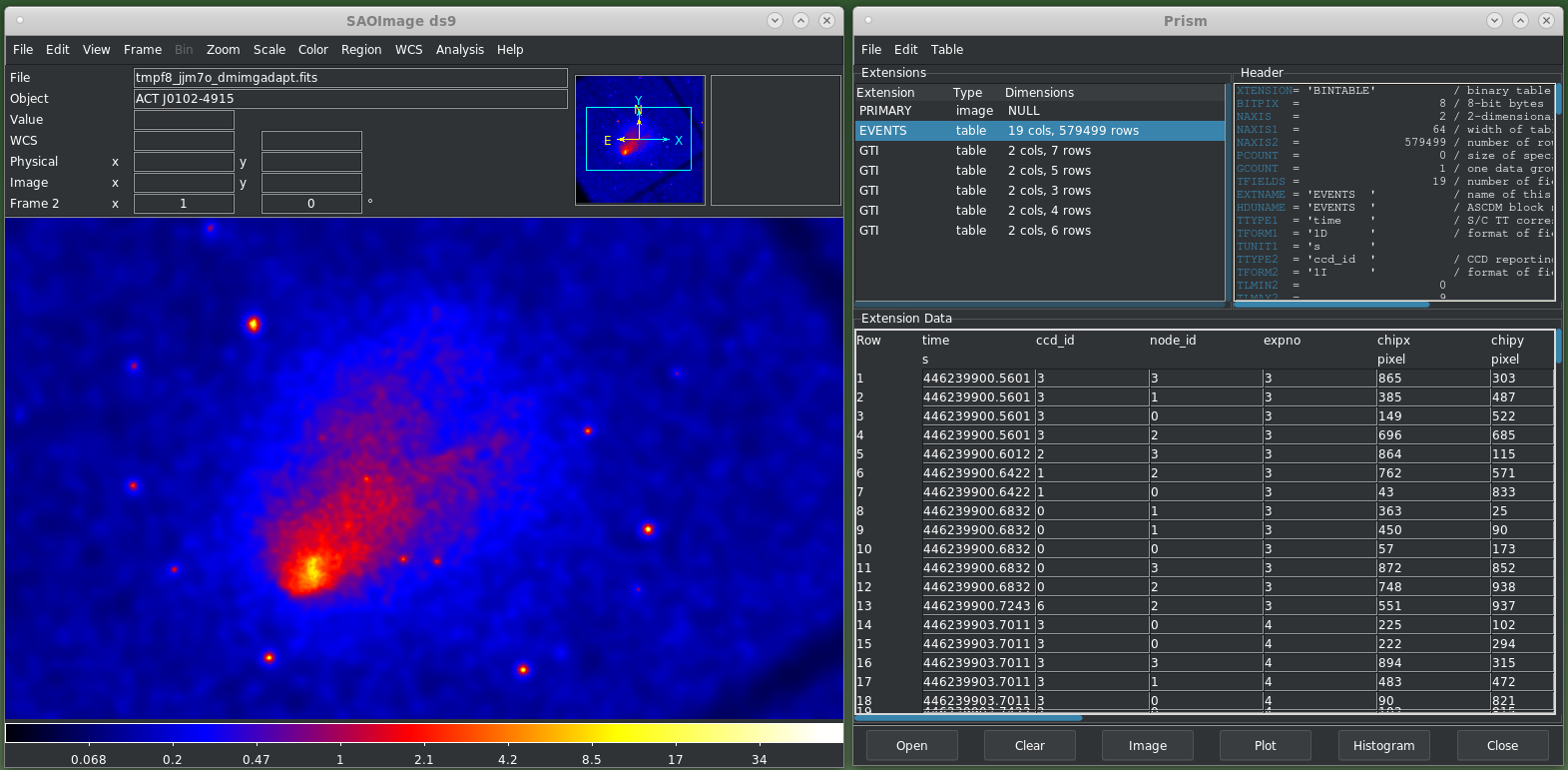
Prism особенно уместен при диагностике файла, который открывается не так, как ожидалось. Если DS9 показывает таблицу вместо изображения, предлагает биннинг или выбирает другое расширение, просмотр структуры помогает выяснить тип HDU и содержимое столбцов. При работе с большим набором расширений стоит фиксировать номер или имя нужного HDU, чтобы повторное открытие попадало в тот же компонент.
Не следует воспринимать Prism как замену полноценной табличной аналитике. Его сильная сторона — быстро связать внутреннюю структуру FITS с текущим исследованием в DS9. Сложную статистику, массовые преобразования колонок и воспроизводимую редукцию удобнее выполнять специализированными средствами, а в DS9 возвращаться для визуальной проверки результата.
Plot: профили, распределения и связь графика с кадром
Plot в DS9 нужен для ситуаций, когда пространственную картину надо дополнить одномерным представлением. График помогает увидеть профиль значений, зависимость вдоль выбранного направления или данные, которые передаются из других инструментов DS9. Его удобство в том, что графическое окно остаётся частью того же исследовательского процесса: сначала пользователь находит интересующую область на изображении, затем рассматривает связанный профиль без необходимости вручную переносить каждую координату.
При интерпретации профиля важно понимать, какие значения попали на оси. Экранная длина линии, физическая координата WCS и индекс пикселя — разные величины. Если требуется измерение в угловых единицах, сначала проверяют WCS и тип региона. Если анализируются табличные данные, проверяют названия и единицы столбцов. График без этой проверки легко выглядит убедительно, но отвечает не на тот вопрос.
Окно Plot удобно и для сравнительных задач: несколько кривых можно рассматривать рядом, если они построены из сопоставимых данных. Перед таким сравнением следует убедиться, что одинаково определены диапазоны, биннинг и единицы. В противном случае различие формы может возникнуть из-за разных настроек представления, а не из-за самого наблюдаемого явления.
Illustrate: графическое оформление поверх научного кадра
Режим Illustrate позволяет добавлять поверх кадра графические элементы, предназначенные для пояснения изображения. Это отдельная задача от Regions: регион обычно связан с координатами исследования, измерением или выбором области, тогда как иллюстративный объект служит для оформления и визуальной коммуникации. Такое разделение полезно, чтобы декоративная стрелка или подпись не смешивалась с геометрией, которую затем планируется передать в аналитическую задачу.
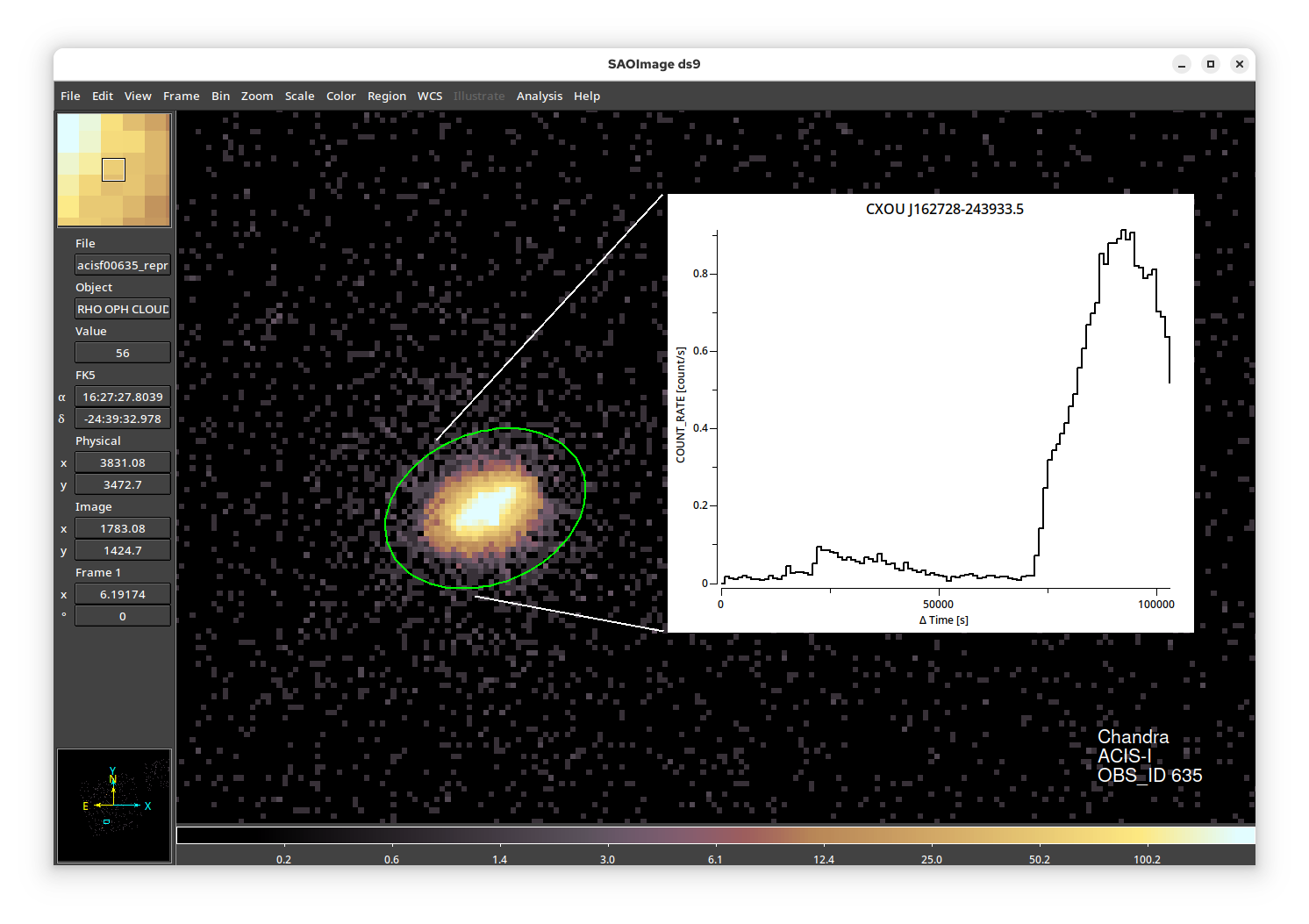
Illustrate подходит для стрелок, поясняющих фигур и текстовых элементов, когда подготавливается схема поля или рабочая картинка для обсуждения. Перед экспортом стоит проверить читаемость на конечном размере: тонкая линия, хорошо заметная при сильном увеличении, может исчезнуть после уменьшения PNG. Также важно отделять поясняющие объекты от координатных сеток, контуров и каталожных маркеров, чтобы зритель понимал, какие элементы несут данные, а какие добавлены автором.
Если требуется воспроизводимая разметка для дальнейшего анализа, предпочтительнее Regions. Если нужна наглядная стрелка к объекту, подпись области или композиционная рамка для изображения, удобнее Illustrate. В сложной фигуре оба типа можно использовать одновременно, но их назначение должно оставаться различимым.
Footprints: поля зрения и геометрия наблюдений
Footprints дают возможность накладывать на небесное изображение геометрические контуры полей зрения и других заранее определённых конфигураций. Практическая ценность такого слоя — быстро оценить, какая часть объекта попадает в заданную область и как меняется покрытие при смещении или повороте. Это особенно полезно при подготовке наблюдений и проверке уже выполненного наведения.
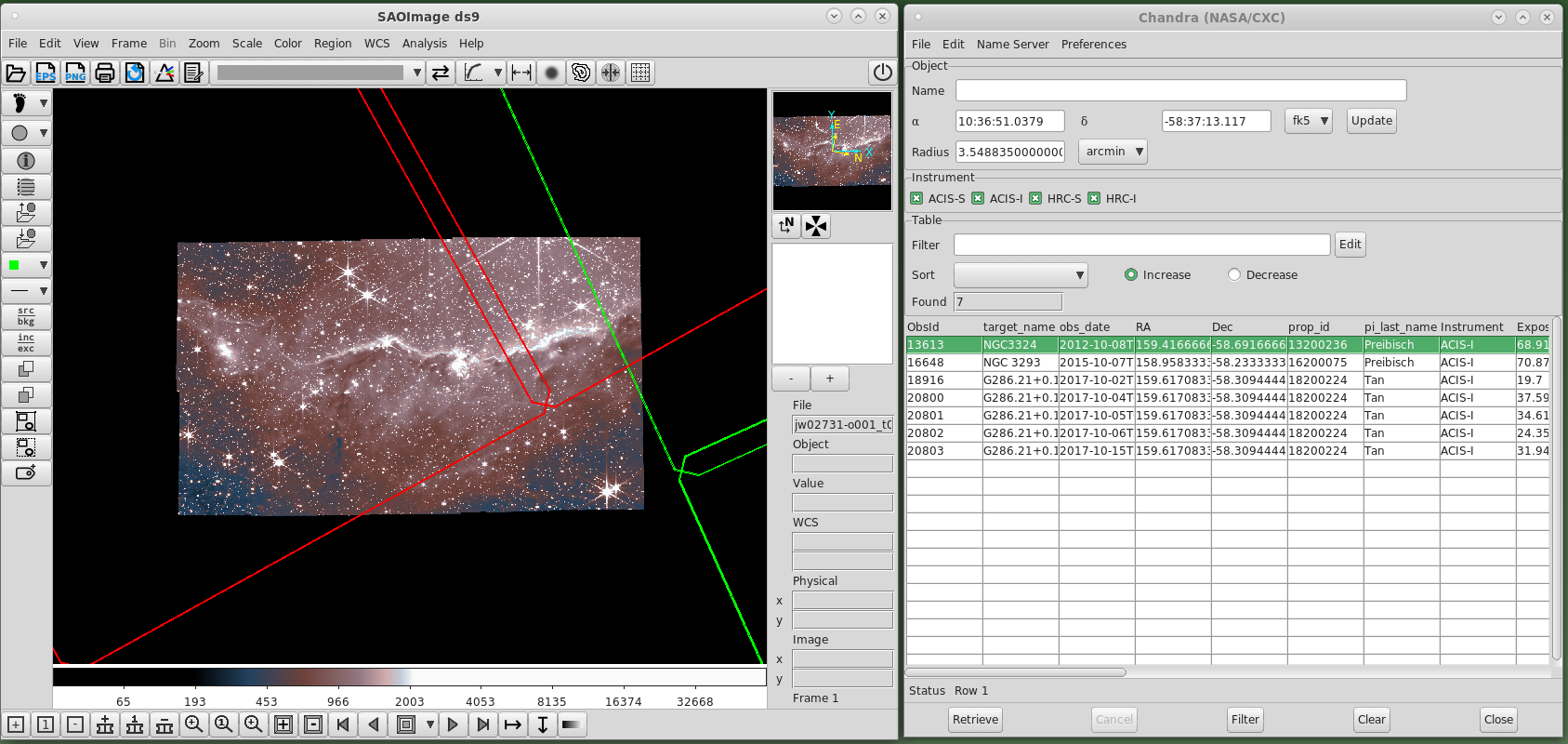
Перед использованием footprint нужно убедиться, что кадр имеет корректную WCS. Геометрия поля зрения привязана к небесным координатам, поэтому ошибка в проекции или опорной точке переносится прямо в визуальное покрытие. При сравнении нескольких вариантов полезно держать видимой координатную сетку или известные ориентиры и проверять, что поворот контура соответствует ожидаемой ориентации.
Footprints удобны как слой принятия решений, но не заменяют ограничения конкретного инструмента наблюдения. Реальная пригодность ориентации может зависеть от дополнительных технических условий, которых нет в простом контуре поля. DS9 в этом процессе помогает увидеть геометрию на небе; окончательная проверка должна учитывать правила соответствующей обсерватории и планировщика.
Удалённые изображения и астрономические сервисы
DS9 содержит команды для получения изображений и каталогов из поддерживаемых астрономических сервисов. Пользователь может задать объект или небесные координаты, размер поля и параметры конкретного запроса, после чего результат открывается в кадре или каталожном окне. Такой способ удобен, когда для текущего FITS нужен внешний контекст: оптическое поле, обзор в другом диапазоне или список известных объектов поблизости.
Успех удалённого запроса зависит не только от DS9. Сервис может быть временно недоступен, изменить допустимые параметры или ограничить размер ответа. Если запрос не возвращает результат, сначала проверяют корректность координат и размер поля, затем пробуют меньший участок и другой поддерживаемый набор. Ошибка сети не должна интерпретироваться как отсутствие астрономических данных в выбранном направлении.
Для сопоставления удалённого изображения с собственным кадром удобнее создавать отдельный Frame. После загрузки можно выполнить Match по WCS, включить Tile или Blink и посмотреть, совпадает ли структура. Этот путь надёжнее, чем пытаться на глаз выставить одинаковый масштаб и центр. Если две проекции различаются, совпадение небесных координат важнее совпадения пиксельной сетки.
При запросе каталога стоит заранее ограничивать поле разумным радиусом. Слишком широкая область может вернуть таблицу, где полезные строки теряются среди тысяч объектов. После получения результата координатные символы можно настроить и сопоставить с интересующей областью. Если задача требует сложного перекрёстного анализа нескольких больших каталогов, DS9 лучше использовать как пространственный контроль, а основную табличную операцию выполнять в профильной среде.
SAMP: обмен с другими астрономическими программами
SAMP предназначен для взаимодействия программ, которые поддерживают общий протокол астрономических сообщений. В рабочем процессе это позволяет передать таблицу, изображение или команду между совместимыми инструментами без ручного экспорта каждого промежуточного шага. Для DS9 такой обмен особенно полезен при связке визуального контроля с каталогами, табличным анализом и задачами, которые умеют отправлять данные через SAMP.
Перед обменом нужно убедиться, что запущен SAMP Hub и обе программы подключены к нему. Если одно приложение не видит другое, проблема часто находится именно на уровне регистрации в Hub, а не в FITS. После успешного соединения полезно начать с небольшого тестового сообщения или таблицы, чтобы проверить направление передачи, и только затем отправлять большой набор.
SAMP не гарантирует, что принимающая программа интерпретирует все свойства точно так же, как DS9. Формат сообщения задаёт тип передаваемых данных, но визуальные настройки Scale, Color, локальные Regions и состояние Frames могут не иметь прямого аналога. Поэтому при совместной работе надо различать передачу самих данных и передачу текущего способа их отображения.
XPA: управление DS9 из сценариев и внешних задач
XPA открывает доступ к большому числу функций DS9 через команды получения и установки параметров. Сценарий может открыть файл, создать Frame, задать Scale, перейти к координате, добавить регион, запросить сведения о текущем состоянии или сохранить изображение. Это превращает интерактивный визуализатор в управляемый компонент воспроизводимого рабочего процесса.
Для автоматизации особенно важно, что многие команды соответствуют тем же понятиям, которые видны в меню: Frame, Bin, Block, Crop, Color, Contour, Grid, Region, WCS, Catalog, Plot и другим. Пользователь сначала может настроить нужный вид вручную, понять последовательность действий, а затем перенести её в XPA-сценарий. Такой переход снижает риск автоматизировать неверно понятый параметр.
Сценарий должен явно выбирать нужный Frame и координатную систему. Команда, корректная для текущего активного кадра в интерактивном сеансе, может изменить другой кадр при пакетном запуске, если контекст не зафиксирован. То же относится к Regions: координаты image, physical и wcs описывают разные системы. Хорошая автоматизация задаёт систему явно и проверяет результат после загрузки.
Через XPA можно получать значения и состояние DS9, а не только отправлять команды. Это полезно для контроля: сценарий может узнать текущий файл, координату курсора, параметры масштаба или список регионов и решить, что делать дальше. В критичных процедурах запрос состояния надёжнее предположения, что предыдущая команда выполнилась именно в ожидаемом контексте.
Командная автоматизация особенно эффективна для серий однотипных кадров: загрузить данные, применить одинаковый WCS-ориентированный вид, создать набор Regions, сделать PNG и перейти к следующему файлу. При этом DS9 не становится механизмом научной редукции. XPA автоматизирует доступные действия визуализатора; математическая обработка должна оставаться в той задаче, где её алгоритм определён и документирован.
DAX и расширенные рабочие окна
В расширенных конфигурациях DS9 может одновременно показывать несколько связанных окон и инструментов, чтобы изображение, таблица или другие представления находились в одном исследовательском контексте. Это полезно при сложных задачах, когда постоянное переключение между отдельными окнами скрывает связь между выбранной строкой, координатой и пространственной структурой.
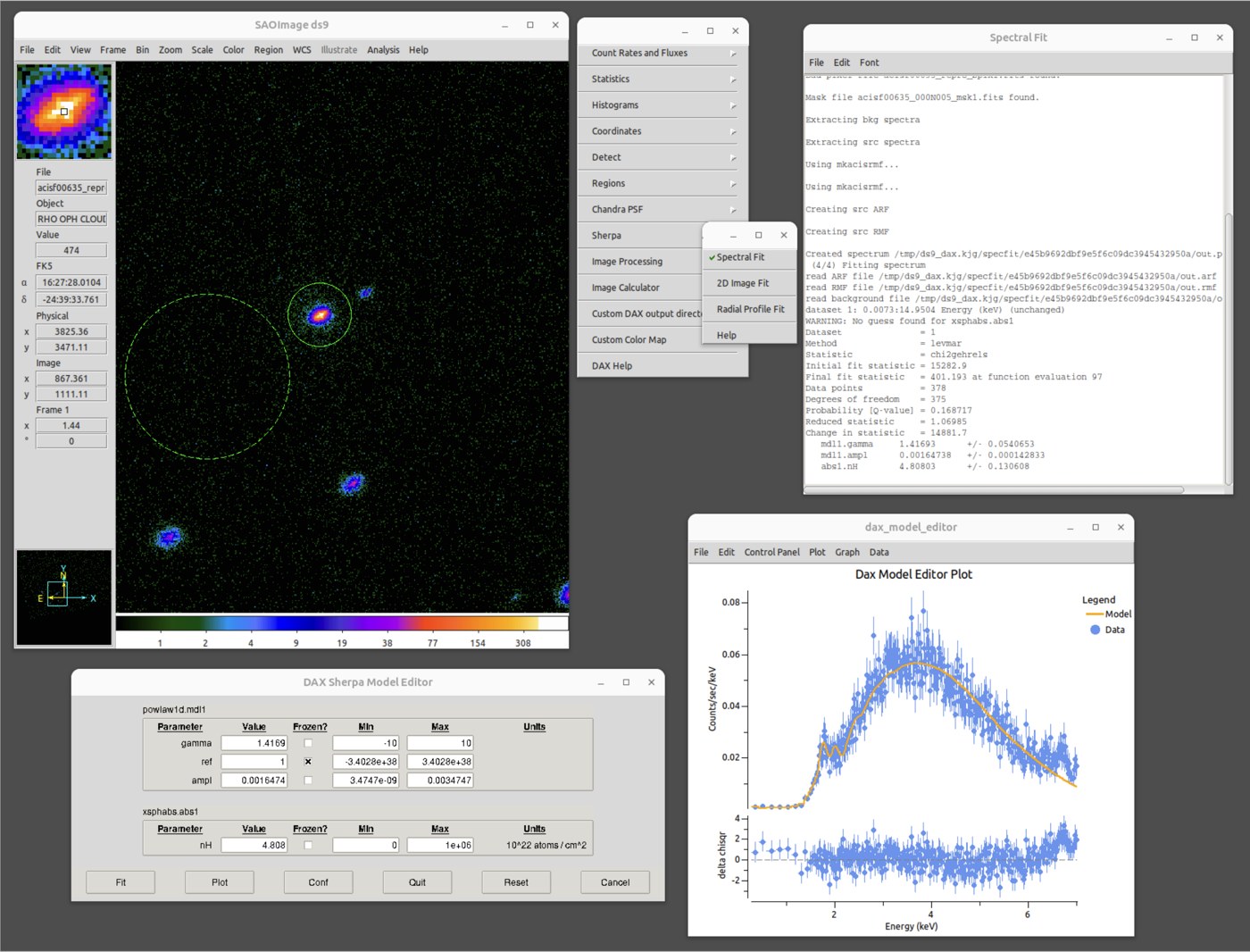
При таком режиме особенно важно сохранять понятную систему кадров. Если одновременно открыто много наборов, стоит давать им различимые имена, держать только необходимые инструменты и проверять активный Frame перед изменением Scale или Regions. В противном случае визуально насыщенная рабочая область сама становится причиной ошибок.
Расширенные окна полезны специалисту, который уже понимает базовую модель DS9. Для первого знакомства лучше освоить один Frame, WCS, Scale и Regions, затем Tile и каталоги, и только после этого собирать более сложное рабочее пространство. Такая последовательность сокращает число параметров, которые приходится диагностировать одновременно.
Планирование и проверка наблюдений
DS9 применяется не только для просмотра готового научного кадра, но и для пространственной проверки будущего наблюдения. Координатное поле, footprints, каталожные метки и несколько диапазонов позволяют увидеть окружение цели и оценить геометрию. Визуальная проверка особенно полезна для целей рядом с яркими соседями, протяжённых объектов или полей, где важна ориентация.
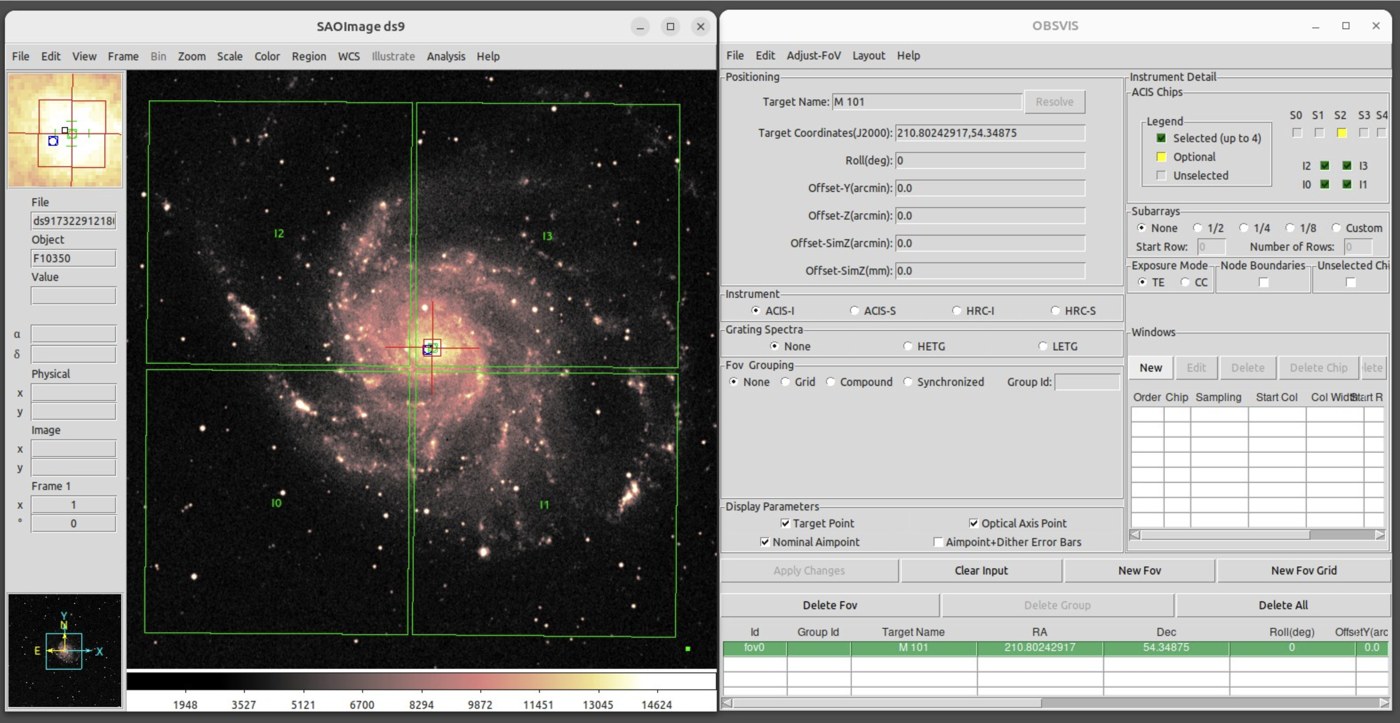
Для такой задачи сначала загружают подходящее обзорное изображение или научный кадр, затем центрируют цель по WCS и добавляют необходимые геометрические слои. После этого проверяют соседние объекты и то, как поле меняется при повороте. Если используются каталоги, надо учитывать точность координат и эпоху данных там, где собственное движение может быть заметно.
Результат в DS9 следует воспринимать как пространственную проверку, а не как полную валидацию программы наблюдения. Ограничения времени, ориентации аппарата, безопасности детектора и другие условия задаются инструментами конкретной миссии. Сильная сторона DS9 здесь — объединить небесное изображение и геометрию в понятной WCS-сцене.
Сохранение данных, изображений и состояния
В DS9 есть принципиальная разница между сохранением научных данных и сохранением картинки того, что видно на экране. Save для данных используется там, где нужно записать поддерживаемое содержимое в файл, а Save Image или экспорт графического представления создаёт изображение для документа, презентации или визуальной проверки. PNG или JPEG не сохраняют структуру FITS, заголовки HDU и численные значения как научный массив.
Для графического экспорта DS9 поддерживает несколько форматов, включая PNG, JPEG, TIFF, GIF и PostScript/EPS в соответствующих командах. Перед сохранением стоит проверить размер окна, активный Frame, видимость Colorbar, Regions, Grid и других слоёв. Экспорт фиксирует текущий вид, поэтому случайно включённая сетка или временная диагностическая область окажется в конечной картинке.
Backup сохраняет состояние сеанса для последующего восстановления. Это удобно, когда открыто много Frames, настроены Regions и требуется вернуться к рабочей конфигурации. Однако резервное состояние не следует считать заменой исходным научным файлам и отдельному хранению важных регионов. Хорошая практика — отдельно сохранять данные, файл Regions и при необходимости резервную конфигурацию DS9.
При подготовке иллюстрации лучше делать финальную проверку после экспорта: открыть получившийся PNG или TIFF отдельно и убедиться, что подписи читаются, линии не слишком тонкие, а цветовая шкала соответствует тому, что было видно в DS9. Это особенно важно после изменения размера изображения в редакционной системе.
Movie и последовательный контроль кадров
Функция Movie создаёт последовательность из срезов куба, Frames или ракурсов 3D-представления. В качестве рабочего инструмента это помогает быстро просмотреть динамику: пройти по спектральным слоям, сравнить серию изображений или показать изменение точки зрения в объёме. Для некоторых вариантов доступны анимированный GIF и видеопредставление.
Перед созданием последовательности полезно привести все кадры к одинаковым условиям отображения. Если Scale на каждом Frame разный, мерцание яркости может отражать автоматическую нормировку. Если меняется центр или Zoom, движение всего поля будет доминировать над небольшой особенностью. Lock и Match помогают сначала стабилизировать геометрию, а уже потом строить кадры анимации.
Анимация хорошо выявляет изменения, но она хуже статической пары изображений для точного документирования положения объекта. Поэтому найденную в Movie особенность стоит дополнительно проверить в Tile, через координаты курсора, Regions или количественный профиль. Такой переход от быстрого просмотра к проверке уменьшает вероятность принять артефакт переключения за реальное изменение.
Preferences, темы и сохранение удобной конфигурации
Preferences позволяют настроить поведение и вид интерфейса под постоянный рабочий сценарий. В параметрах можно управлять элементами отображения, цветами, шрифтами, панелями и другими настройками. Конфигурация сохраняется в пользовательских файлах DS9, поэтому после удачной настройки рабочая среда может воспроизводиться при следующих запусках.
Менять Preferences лучше постепенно. Если одновременно изменить десятки параметров, а затем обнаружить необычное поведение, будет сложно понять его причину. Сначала стоит настроить размеры и видимые панели, затем цвета Regions и Grid, затем привычные параметры отображения. Для воспроизводимой инструкции полезно описывать только те настройки, которые реально влияют на конкретный сценарий.
Тёмная или светлая тема не изменяет научные значения, но может влиять на субъективное восприятие контраста вокруг изображения. При тонкой визуальной оценке полезно периодически сверять Colorbar и численные значения курсора, а не только впечатление от кадра. Особенно это важно при сравнении изображений, которые открыты в разных цветовых картах.
Мышь, клавиатура и быстрые режимы
DS9 рассчитан на интенсивную навигацию мышью: позиция курсора связана с информационной панелью, а различные режимы переключают действие указателя между перемещением, созданием Regions и другими операциями. Клавиатурные команды ускоряют работу, когда нужно постоянно менять кадры, масштаб или режим. Однако горячие клавиши полезны только после того, как понятен их визуальный эквивалент в интерфейсе.
Самая частая ошибка при активной работе мышью — забыть текущий режим. Попытка переместить кадр может неожиданно создать регион, а щелчок по объекту — изменить уже выбранную фигуру. Перед серией действий стоит посмотреть на активный режим и форму курсора. Если поведение кажется странным, переключение обратно в обычный режим Pan или Pointer часто сразу объясняет проблему.
Координаты под курсором следует читать с учётом выбранной системы. DS9 может показывать несколько представлений позиции, включая пиксельные и небесные координаты при наличии WCS. При передаче координаты в другую программу лучше явно указать систему и формат, а не копировать число без контекста. Это предотвращает типичную путаницу между градусами и часовым форматом прямого восхождения.
Практический сценарий: первичная проверка неизвестного FITS
Когда FITS получен впервые и его структура неизвестна, начинать лучше не с тонкой настройки цвета, а с проверки содержимого. Откройте файл, посмотрите, какой HDU выбран, прочитайте ключевые строки заголовка и убедитесь, что кадр действительно соответствует ожидаемому типу данных. Если вместо изображения открывается таблица, это может быть нормальным устройством файла: для событийной таблицы DS9 предлагает построить изображение через Bin.
Далее проверьте геометрию. Посмотрите размеры массива, положение курсора в image и physical coordinates, наличие небесных координат и ориентацию. Если WCS присутствует, включите Grid на короткое время и убедитесь, что сетка выглядит правдоподобно. Для знакомого поля можно центрироваться на известном объекте или загрузить каталожные метки. Несколько минут такой проверки предотвращают дальнейшую работу с неправильным расширением или повреждённой астрометрией.
Третий этап — динамический диапазон. Начните с ZScale или другого подходящего автоматического варианта, затем сравните linear, log, sqrt или asinh в зависимости от распределения значений. Посмотрите Colorbar и численные значения. Если интересует слабая диффузная структура рядом с ярким ядром, одна шкала редко одинаково хорошо показывает обе части; полезно временно создать второй Frame с теми же данными и разными Scale.
После этого задайте один или несколько Regions, соответствующих научному вопросу. Для компактного объекта это может быть круг и фоновое кольцо, для протяжённой структуры — эллипс или полигон, для профиля — линия или projection. Сохраните Regions отдельно, если их планируется использовать снова. Только затем добавляйте контуры, каталог или график — так проще понимать происхождение каждого слоя.
В конце первичной проверки зафиксируйте, что именно было необычным: выбранный HDU, Scale, координатная система, номер среза куба или фильтр событий. DS9 позволяет быстро менять состояние, поэтому без такой записи через несколько минут трудно восстановить, почему один кадр выглядит иначе. Для сложной сессии пригодится Backup, но ключевые параметры анализа всё равно лучше хранить в явном виде.
Практический сценарий: сравнение двух диапазонов
Для двух изображений одного поля создайте отдельный Frame для каждого набора и сначала работайте в Tile. Проверьте WCS обоих кадров, выполните Match в небесной системе и при необходимости включите Lock для Pan и Zoom. Переместитесь к нескольким заметным объектам по краям поля. Если они совпадают только в центре, возможна разница проекций или некорректная астрометрия; простое ручное смещение здесь не решает проблему.
Настройте Scale для каждого диапазона независимо, но не делайте вывод о яркости по экранному цвету. Разные приборы, экспозиции и единицы могут давать принципиально разные численные диапазоны. Если цель — морфологическое сравнение, добейтесь читаемости структуры в каждом Frame и используйте координатные ориентиры. Если цель — сравнить физические значения, сначала приведите данные к сопоставимой калибровке вне визуального слоя.
Для локальных различий переключитесь в Blink. Небольшое смещение, дополнительный компонент или изменение формы легче заметить при последовательном переключении. Затем поставьте Region на интересующую область и вернитесь в Tile, чтобы рассмотреть оба изображения без временного эффекта. Контур одного диапазона поверх другого помогает проверить границы структуры, но уровни контура должны быть выбраны осмысленно.
Если диапазоны действительно совместимы, можно собрать RGB-композицию. Перед этим убедитесь, что различия, замеченные в Blink, не вызваны PSF, размером пикселя или разной глубиной наблюдений. Цветная картинка визуально усиливает смещения и потому особенно чувствительна к несовпадению геометрии.
Практический сценарий: область объекта и фон
Regions дают быстрый способ подготовить геометрию для измерения объекта и локального фона. Для приблизительно симметричного компактного объекта удобно начать с круга. Фоновую область можно задать отдельным кругом на чистом участке или кольцом вокруг цели, если это соответствует методике. В сложном поле геометрию выбирают по реальной задаче, а не по удобству рисования.
После создания Regions увеличьте кадр и проверьте границы относительно соседних объектов, дефектов и краёв детектора. Затем уменьшите Zoom и оцените более широкий контекст: локально чистая область может оказаться частью крупной градиентной структуры. Если Regions должны использоваться в другом инструменте, сохраните их в подходящей координатной системе и проверьте повторной загрузкой.
Для вытянутого объекта эллипс часто лучше описывает форму, но ориентацию и полуоси следует задавать по осмысленному критерию. Полигон полезен для сложной границы, однако большое число вершин усложняет воспроизводимость. Projection или линия подходят, когда интересует изменение вдоль выбранной оси. Ruler и Compass служат скорее для проверки масштаба и ориентации, чем для определения апертуры.
Цвет и подписи Regions стоит использовать как организационный инструмент. Например, объект, фон и исключаемые области можно различать визуально, но смысл цветов должен быть записан в процедуре. Если файл Regions передаётся другому человеку, текстовая метка и понятное имя файла обычно информативнее, чем надежда на то, что цвет будет интерпретирован одинаково.
Практический сценарий: фильтрация событийной таблицы
Событийный FITS отличается от готового двумерного изображения тем, что каждая строка таблицы описывает зарегистрированное событие и содержит координаты и другие параметры. DS9 строит изображение через Bin, выбирая два столбца для пространственных осей. Поэтому изменение Bin Factor или фильтра действительно меняет набор событий, из которых формируется экранная карта, а не просто размер пикселей на мониторе.
Сначала проверьте, какие столбцы выбраны для X и Y. В файле могут присутствовать разные системы координат детектора и неба, и автоматический выбор не всегда совпадает с исследовательской задачей. Затем проверьте размер буфера и Bin Factor. Слишком крупные ячейки стирают компактную структуру, слишком мелкие дают разреженное изображение и увеличивают нагрузку.
Фильтр позволяет ограничить строки таблицы по условию, например по энергетическому или временному столбцу, если такие поля существуют в конкретном наборе. После применения фильтра обязательно сравните число и распределение событий с исходным вариантом. Если карта резко изменилась, это может быть ожидаемым эффектом условия, но также повод проверить синтаксис и единицы столбца.
Для нескольких диапазонов удобно создать отдельные Frames с разными фильтрами и затем Match/Lock их по WCS. Так можно сравнить пространственную морфологию, сохраняя понятное происхождение каждого кадра. Если фильтры становятся частью научного результата, их точные выражения надо хранить отдельно от визуальной сессии.
Практический сценарий: каталог кандидатов на изображении
Если имеется таблица с координатами кандидатов, загрузите изображение и сначала проверьте WCS по нескольким известным объектам. Затем импортируйте каталог в Catalog Tool, укажите столбцы прямого восхождения и склонения и выберите соответствующую систему координат. После появления символов увеличьте несколько участков и убедитесь, что центры меток расположены там, где ожидается.
Далее настройте символику так, чтобы она помогала задаче. Размер маркера может кодировать один параметр, цвет — категорию, а текст — короткий идентификатор. Не стоит одновременно кодировать слишком много столбцов: насыщенное поле быстро становится нечитаемым. Для подробностей удобнее выбирать строку таблицы и смотреть значения там.
При высокой плотности объектов полезно фильтровать каталог до отображения. Например, оставить только строки с нужным качественным флагом или диапазоном величины, если такие колонки предусмотрены набором. В DS9 после фильтрации легче понять пространственный рисунок и заметить выбросы. Для статистического вывода по популяции используйте исходную таблицу и подходящие методы, а изображение оставьте для пространственной верификации.
Если метки систематически смещены в одну сторону, не подправляйте их вручную. Проверьте систему координат, эпоху, единицы и WCS изображения. Постоянный сдвиг — важный диагностический признак. Случайные небольшие отклонения, напротив, могут соответствовать заявленным неопределённостям положения и различию разрешения.
Практический сценарий: спектральный или временной куб
Открыв куб, сначала определите назначение третьей оси по заголовку FITS. Затем перейдите к нескольким срезам, расположенным далеко друг от друга, и посмотрите, меняется ли структура ожидаемым образом. Если каждый срез автоматически растягивается отдельно, временно зафиксируйте Scale, чтобы отличить изменение интенсивности от изменения контраста.
Найдите диапазон, где появляется интересующая особенность, и сузьте просмотр до соседних слоёв. Здесь удобно использовать последовательное движение по Cube и сохранять один Region на фиксированной небесной позиции. Если WCS куба описывает третью ось, соотносите номер среза с физической координатой. Иначе номер плоскости остаётся лишь индексом.
Для пространственно компактной особенности полезно построить профиль по дополнительной оси специализированным инструментом или через связанный графический механизм. Для протяжённой структуры лучше сравнить несколько Regions. 3D Frame может помочь понять общую связность, но перспективное изображение не заменяет анализ отдельных срезов и значений.
Если куб очень большой и интерфейс реагирует медленно, ограничьте Crop интересующей областью или используйте предварительно подготовленный поднабор данных. Это уменьшает объём отображаемой сцены. На этапе публикации вернитесь к чётко определённым двумерным срезам и подпишите физический диапазон, а не только номер слоя.
Как читать информационную панель без путаницы
Информационная область DS9 может одновременно показывать пиксельное значение и несколько систем координат. Это делает её одним из самых полезных диагностических элементов: пользователь видит, где находится курсор в массиве и чему эта точка соответствует на небе. Но большое количество строк требует дисциплины — значение без подписи системы легко скопировать неверно.
Image coordinates относятся к пиксельной геометрии текущего массива. Physical coordinates учитывают физическую систему, заданную для данных, если она предусмотрена. WCS переводит положение в мировые координаты с использованием заголовка. В астрономическом кадре WCS часто означает небесное положение, но конкретная система и формат должны быть видны в интерфейсе или параметрах.
При точном сравнении двух файлов полезно поставить Crosshair в одном Frame и синхронизировать его по WCS. Если оба кадра корректны, одна и та же небесная позиция будет соответствовать разным пиксельным координатам, но одному объекту. Это наглядно показывает, почему нельзя сравнивать изображения разных приборов только по номеру пикселя.
Численное значение под курсором тоже требует контекста. В изображении это значение элемента массива; в бинированной событийной карте оно зависит от выбранной функции и параметров Bin. После Smooth визуальный вид может отличаться от исходного пиксельного распределения. Поэтому перед записью значения надо понимать, какой буфер и режим отображения активны.
Colorbar и гистограмма как средство диагностики Scale
Colorbar показывает соответствие между диапазоном интенсивности и цветовой картой. Это важнее декоративного выбора палитры: по ней видно, какая часть данных попадает в тёмные, средние и светлые уровни. Когда кадр кажется полностью чёрным или белым, Colorbar помогает понять, проблема ли это пределов Scale, инверсии карты или чрезвычайно узкого распределения значений.
Гистограммный подход полезен для выбора пределов вручную. Если распределение имеет длинный хвост ярких значений, Min/Max может отдать почти весь визуальный диапазон нескольким пикселям. ZScale обычно устойчивее для первичного просмотра, но и его результат стоит проверять, особенно на необычных данных. Для количественного сравнения нескольких кадров одинаковые пределы часто информативнее, чем отдельная автоматическая растяжка каждого.
Инверсия colormap меняет направление цветов, не меняя данных. То же относится к выбору Heat, Grey и других карт. Если один и тот же массив выглядит более структурным в другой палитре, это различие восприятия. При передаче изображения коллегам желательно указывать смысл Colorbar или сохранять его на фигуре, если без шкалы оттенки могут быть поняты как физические категории.
Crosshair, Pan и Center: точная навигация по полю
Pan перемещает видимую область внутри текущего кадра, Center позволяет привести выбранную точку к центру, а Crosshair фиксирует конкретное положение и хорошо подходит для синхронной навигации между Frames. Эти инструменты решают похожую визуальную задачу, но оставляют разное состояние: панорамирование меняет окно просмотра, тогда как Crosshair сохраняет координатный ориентир.
При сравнении нескольких диапазонов удобно поставить Crosshair на объект и Lock его по WCS. Затем можно менять Zoom и следить, остаётся ли метка на соответствующей небесной позиции. Если маркер уходит относительно структуры, проверяют WCS и выбор координатной системы для блокировки. Это быстрее, чем многократно центрировать кадры вручную.
В плотном поле Crosshair полезнее курсора, потому что положение не исчезает, когда мышь перемещается в меню или другое окно. Для записи координаты сначала установите Crosshair, затем проверьте информационную панель и только после этого копируйте значение. Такой порядок снижает риск захватить соседний пиксель.
Ruler, Compass и Grid: геометрические ориентиры
Ruler измеряет расстояние между заданными точками в выбранной координатной системе. Для небесного изображения это удобная быстрая проверка углового масштаба. Compass показывает направления координатных осей и помогает понять ориентацию поля, особенно после поворота. Grid добавляет сетку мировых координат поверх кадра и делает явной проекцию.
Эти элементы полезно включать временно. Плотная Grid может закрыть слабые детали, а большой Compass — перекрыть край объекта. При подготовке чистой научной картинки сначала выполните геометрическую проверку, затем оставьте только те ориентиры, которые действительно нужны читателю. Если изображение повернуто North Up, это также следует проверить по WCS, а не только по визуальному положению объекта.
Ruler не заменяет документированное измерение размера, если требуется учесть форму PSF, фон или неопределённость. Он хорош для разведочной оценки и контроля масштаба. Точно так же Compass показывает направление координат, но не говорит ничего о физической ориентации трёхмерного объекта без дополнительных данных.
Типичная ошибка: открыт не тот HDU
Многорасширенный FITS может содержать первичный HDU без изображения, несколько изображений, таблицы и служебные компоненты. Если ожидаемая картинка не появилась, откройте список расширений и проверьте имя, номер и тип каждого HDU. Нулевой номер не означает, что именно там находятся научные пиксели. Для некоторых наборов полезное изображение находится в последующем расширении, а для событийных данных картинка вообще строится из таблицы.
Признаки неверного HDU различаются: пустой кадр, таблица вместо изображения, неожиданные размеры, отсутствие нужной WCS или совсем другой диапазон значений. Не исправляйте это настройкой Scale, пока не подтверждена структура файла. Если нужное расширение найдено, запишите его имя или номер в рабочей процедуре, чтобы следующий запуск открывал тот же компонент.
Типичная ошибка: кадр полностью чёрный или белый
Однотонный вид чаще всего связан с диапазоном Scale, а не с повреждением файла. Сначала выполните ZScale или сброс пределов, затем посмотрите Min/Max и Colorbar. Если данные содержат один очень яркий участок, линейная шкала может сделать остальное почти чёрным. Log, sqrt или asinh нередко раскрывают слабую структуру, но выбирать преобразование следует с учётом распределения значений.
Если автоматическая шкала не помогает, проверьте численное значение под курсором в нескольких точках. Одинаковые или нечисловые значения по всему кадру указывают уже на свойства массива. Если числа меняются, но экран однотонный, проблема почти наверняка в отображении, выбранной цветовой карте или пределах. После восстановления читаемого вида верните параметры, подходящие для научного сравнения.
Типичная ошибка: Frames не совпадают по WCS
Если Match приводит кадры к разным объектам или Crosshair не попадает в одну и ту же структуру, сначала проверьте, есть ли WCS в обоих файлах. Затем сравните систему координат, проекцию, опорную точку и масштаб. Простой факт, что оба набора подписаны как небесные изображения, не гарантирует одинаково точную астрометрию.
При систематическом небольшом смещении полезно проверить каталог известных объектов. Если один кадр согласуется с каталогом, а второй смещён, проблему следует исправлять в астрометрической калибровке данных. Ручное Pan может сделать картинку визуально удобной, но WCS от этого не исправляется и при переходе к другой позиции расхождение может измениться.
Типичная ошибка: Region оказался не там после загрузки
Первая проверка — координатная система, в которой был сохранён Region. Пиксельные image coordinates привязаны к конкретной сетке; небесные координаты могут корректно переноситься на другой зарегистрированный кадр. Если файл Regions создавался для изображения с иной ориентацией или размером и был сохранён в пикселях, его положение на другом FITS закономерно изменится.
Также проверьте, какое расширение и какой Frame активны. Для событийного файла изменение Bin может изменить визуальную пиксельную сетку, хотя небесная позиция остаётся той же. Если регион предназначен для повторного использования между наборами, WCS-координаты обычно надёжнее, при условии что астрометрия файлов корректна.
Типичная ошибка: контуры выглядят шумом
Слишком низкий уровень контура превращает мелкие флуктуации в густую сеть линий. Начните с небольшого количества уровней, связанных с понятными значениями, и постепенно добавляйте детали. Если данные шумные, визуальное сглаживание может помочь понять крупную морфологию, но оно меняет форму контура на экране, поэтому параметры надо фиксировать.
Если контуры одного Frame накладываются на другой, отдельно проверяют регистрацию по WCS. Красивое совпадение одной яркой вершины недостаточно; несколько независимых ориентиров по полю дают более сильную проверку. Контур должен помогать сравнивать структуру, а не скрывать исходное изображение.
Типичная ошибка: Bin даёт неожиданную плотность событий
Проверьте столбцы X/Y, Bin Factor, функцию суммирования или усреднения и активный фильтр. Неверный столбец может построить карту в другой системе координат, а оставшийся от предыдущего шага фильтр — исключить большую часть строк. В DS9 параметры Bin сохраняют контекст текущего кадра, поэтому при сложной сессии лучше открывать диалог и явно читать их, а не полагаться на память.
Если после уменьшения ячейки изображение стало разреженным, это ожидаемо для малого числа событий: те же строки распределились по большему числу бинов. Укрупнение бина повышает число событий в ячейке, но снижает пространственную детализацию. Подходящий размер определяется статистикой и угловым разрешением, а не только тем, насколько гладко выглядит экран.
Типичная ошибка: каталог не появляется на изображении
Сначала убедитесь, что таблица действительно содержит координатные столбцы и что они правильно назначены. Затем проверьте систему координат и формат значений. Прямое восхождение в часах, записанное как будто это градусы, сместит объекты на большой угол. Если каталог получен удалённым запросом, сравните центр и радиус запроса с текущим полем.
Если строки есть, но символы не видны, проверьте их размер, цвет и фильтрацию. Маркеры могут оказаться за пределами текущего кадра или совпасть по цвету с изображением. Команда перехода к выбранной строке помогает понять, существует ли пространственная привязка вообще.
Типичная ошибка: SAMP не видит другую программу
Обе стороны должны быть подключены к одному работающему Hub. Если приложение запущено, но не отображается среди клиентов, переподключение к Hub обычно информативнее повторной отправки данных. После установления связи передайте небольшой тестовый объект. Если он проходит, а большой FITS или таблица нет, проблема уже связана с размером, форматом или возможностями принимающей стороны.
Не все настройки DS9 являются частью SAMP-сообщения. Отправка таблицы не обязана переносить символы Catalog Tool, а отправка изображения — текущий Scale и Regions. Если для совместной работы важен именно визуальный контекст, соответствующие параметры надо передавать или воспроизводить отдельно.
Типичная ошибка: XPA-команда меняет не тот кадр
В сценарии нельзя полагаться на то, какой Frame был активен в предыдущей ручной сессии. Перед изменением параметра явно выберите кадр или создайте новый, затем выполните команду и при необходимости запросите состояние. Тот же принцип действует для координат: команда с положением должна задавать систему, если допустима неоднозначность.
Для пакетной процедуры полезно разделить сценарий на короткие проверяемые этапы: загрузка файла, выбор Frame, настройка WCS и Scale, добавление Regions, сохранение результата. Если ошибка возникает, такой порядок позволяет определить конкретный этап, а не исследовать длинную цепочку команд без контроля.
Производительность на больших данных
Скорость DS9 зависит от размера изображения, числа Frames, объёма событийной таблицы, сложности Regions и того, какие дополнительные представления открыты. Большой куб или плотная таблица могут заметно замедлить интерактивный просмотр. Первое средство оптимизации — работать только с нужным диапазоном: ограничить Crop, разумно выбрать Bin Factor и закрыть Frames, которые больше не требуются.
Для событийных файлов чрезмерно мелкий Bin создаёт большое изображение без обязательной научной пользы. Для мозаик и кубов высокая нагрузка может возникать из-за самого объёма данных. Если исследуется небольшой участок, предварительное выделение поднабора профильным инструментом обычно эффективнее, чем постоянно держать весь массив в памяти ради одной области.
Многочисленные сложные Regions, контуры, каталожные маркеры и Grid тоже увеличивают визуальную нагрузку. Их можно временно скрывать, не удаляя смысловую структуру работы. При диагностике торможения полезно последовательно отключить дополнительные слои и понять, замедляет ли сеанс размер данных или графическое оформление.
Совместимость Windows, macOS и Linux
SAOImage DS9 выпускается для основных настольных операционных систем и используется в астрономических рабочих средах вместе с FITS-инструментами и научным программным обеспечением. При выборе файла для своей системы важны архитектура и совместимость конкретной сборки. На Windows следует использовать вариант для подходящей архитектуры, на macOS учитывать требования текущей системы, а на Linux — формат и библиотеки выбранной поставки.
На поведение интеграций также влияет окружение. XPA должен быть доступен тем сценариям, которые управляют DS9, а SAMP требует совместимой коммуникационной среды. Если сам FITS открывается, но внешняя команда не находит DS9, это уже не проблема формата изображения: проверяют путь к утилитам, переменные окружения и связь между процессами.
Интерфейс и набор научных понятий остаются схожими между системами, но системные диалоги выбора файлов, шрифты и некоторые сочетания клавиш могут отличаться. В инструкции для группы пользователей лучше описывать действия через названия меню и функций DS9, а платформенные детали выносить только там, где они действительно влияют на шаг.
Что SAOImage DS9 не заменяет
DS9 не предназначен для обычной ретуши фотографий: в нём нет типичного набора инструментов для удаления дефектов кожи, художественной цветокоррекции, слоёв фотомонтажа и каталога бытовых снимков. Его масштабирование яркости, цветовые карты и Regions служат исследованию численных астрономических данных, поэтому внешне похожие операции имеют другой смысл.
Он также не заменяет полный конвейер калибровки наблюдений. Вычитание фона, коррекция прибора, построение отклика, фотометрическая или спектральная редукция должны выполняться методами, соответствующими конкретным данным. DS9 особенно силён на этапе визуальной проверки: открыть результат, сопоставить координаты, найти артефакт, определить область и проверить, что вычислительный этап дал пространственно разумный результат.
Для больших каталогов DS9 не является заменой языку запросов или специализированному табличному анализу. Catalog Tool показывает пространственный контекст и помогает выбирать объекты, но сложная статистика по миллионам строк требует другого инструмента. Аналогично Plot удобен для оперативного графика, однако сложная модель и оценка неопределённостей должны выполняться в подходящей аналитической среде.
Сравнение SAOImage DS9 с аналогами
| Программа | Лучше подходит для | Главное ограничение |
|---|---|---|
| SAOImage DS9 | Интерактивного просмотра FITS, WCS, регионов, событий, каталогов и кубов | Требует понимания научных координат и структуры данных |
| Aladin Desktop | Небесного атласа, Virtual Observatory, HiPS и совмещения обзоров с каталогами | Меньше ориентирован на событийные FITS-таблицы и XPA-сценарии DS9 |
| JS9 | Просмотра FITS и регионов в веб-интерфейсе и встраивания визуализации в страницы | Рабочий процесс зависит от браузерной архитектуры и её ограничений памяти |
| AstroImageJ | Фотометрии, калибровки изображений и построения астрономических световых кривых | Меньший акцент на универсальную визуализацию событий, каталогов и 3D FITS |
| fv | Просмотра и редактирования структуры FITS, заголовков, таблиц и базового анализа | Менее развитая пространственная визуализация нескольких кадров и наложений |
Если основная задача — быстро исследовать FITS в координатном контексте, размечать регионы, сравнивать Frames, работать с таблицами событий и передавать состояние внешним задачам, DS9 остаётся наиболее прямым выбором из этой группы. Aladin сильнее как небесный атлас и портал к VO-данным, AstroImageJ — как среда фотометрии, JS9 удобен для браузерной интеграции, а fv — для структурного просмотра и редактирования FITS. Поэтому выбирать аналог нужно по типу научного процесса, а не по тому, что все программы умеют открыть FITS.
Когда удобнее Aladin Desktop
Aladin ориентирован на работу с небесным атласом, большими обзорными слоями, HiPS и экосистемой Virtual Observatory. Если основной вопрос формулируется как что известно в этой области неба и какие обзоры можно совместить, его модель часто удобнее. DS9 сильнее там, где центр работы — конкретный FITS, его Frames, Regions, события, XPA и детальное управление визуализацией.
Обе программы могут использовать WCS и каталоги, поэтому выбор не сводится к формату файла. Для многодиапазонного контекста всего неба логичен Aladin; для инспекции продукта редукции и интерактивной разметки конкретного набора — DS9. В исследовательском процессе они могут дополнять друг друга.
Когда удобнее JS9
JS9 переносит многие знакомые операции с FITS в браузерную среду и подходит для встраивания визуализации в веб-страницы или удалённые рабочие интерфейсы. Пользователь может масштабировать изображение, менять colormap и scale, работать с Regions и WCS. Если важна интеграция с сайтом или доступ без отдельного оконного интерфейса, это сильное преимущество.
Для очень больших наборов браузерная модель накладывает собственные ограничения на память и передачу файлов. DS9 удобнее в рабочих процессах, где данные уже находятся рядом с научными инструментами и используются XPA-сценарии, многокадровые окна или специфические функции его интерфейса.
Когда удобнее AstroImageJ
AstroImageJ построен вокруг обработки и анализа астрономических изображений с сильным акцентом на фотометрию и построение световых кривых. Если исследователь сразу собирается измерять блеск серии кадров, калибровать изображения и вести фотометрический процесс, эта специализация полезнее универсального визуального контроля DS9.
DS9, напротив, особенно эффективен при работе с событийными FITS, множеством координатных систем, каталогами, Regions, мозаиками и кубами, когда нужно быстро исследовать структуру данных. Для фотометрического проекта разумно использовать инструмент измерения для расчётов, а DS9 — там, где нужна независимая пространственная проверка FITS и WCS.
Когда удобнее fv
fv предназначен для просмотра и редактирования FITS на уровне структуры файла: HDU, заголовков, таблиц и массивов. Если задача — разобраться в метаданных, изменить допустимое поле заголовка или исследовать таблицу как таблицу, его модель прямолинейна. DS9 тоже показывает заголовки и имеет Prism, но основное преимущество DS9 — пространственная визуализация.
В диагностике сложного файла инструменты хорошо сочетаются: структура и метаданные исследуются в FITS-ориентированном редакторе, а изображение, WCS и Regions проверяются в DS9. Это надёжнее, чем ожидать от одного интерфейса одинаковой глубины во всех операциях.
Как выбрать правильный режим отображения
Для неизвестного изображения разумной отправной точкой служит ZScale с нейтральной серой картой. Если яркое ядро подавляет слабые детали, сравните log, sqrt и asinh. Для точной проверки отдельных пикселей увеличьте Zoom без Smooth. Для протяжённой слабой структуры можно временно включить Smooth, но сохраните несглаженный Frame для контроля.
При сравнении нескольких файлов сначала синхронизируйте геометрию по WCS, затем решайте вопрос Scale. Для событийной таблицы сначала настройте Bin, потому что он определяет само изображение. Для куба определите срез и физический смысл третьей оси. Для каталога проверьте координатные столбцы. Такая последовательность не универсальна для любой науки, но она помогает не смешивать геометрию, выбор данных и визуальный контраст.
Как организовать сложную сессию с большим числом Frames
При большом числе Frames группируйте кадры по задаче и включайте Lock только для нужных свойств, сохраняя Regions отдельно. Если сеанс запутался, вернитесь к одному Frame и поэтапно восстановите нужные связи.
