ScopeImage 9.0 позволяет получать изображение с совместимой цифровой камеры микроскопа, настраивать экспозицию и цвет, фиксировать отдельные кадры и серии, записывать видео, обрабатывать снимки и измерять на них длины, углы, радиусы и площади после калибровки. Для работы доступны живой и замороженный предпросмотр, масштабирование, геометрические преобразования, фильтры, разметка и сохранение кадров в JPG или BMP.
Рабочий цикл построен вокруг двух режимов: в Video настраивают камеру, выбирают поле зрения, фокус, ориентацию и параметры изображения, а в Image работают с уже захваченным кадром, выполняют фильтрацию, поворот, калибровку и измерения. Такой порядок важен для количественной работы: сначала получают резкий и правильно экспонированный кадр, затем привязывают пиксели к реальному размеру по микрометру и только после этого наносят измерительные объекты.
Интерфейс организован вокруг окна изображения, меню, четырёх панелей инструментов, строки состояния и Camera Pane с разделами Video, Adjust и Capture. Панели можно закреплять у любой стороны окна, делать плавающими, скрывать и разворачивать; это позволяет освободить место под микрофотографию, не теряя быстрый доступ к управлению камерой. Список языков интерфейса включает китайский, английский, арабский, французский, немецкий, японский и польский; русский интерфейс в нём не указан.
Скачать ScopeImage 9.0
- Ретушь фото
- Русский интерфейс
- Просто для новичков
- Текст нельзя перемещать
- Кадры только JPG и BMP
- Калибровка до измерений
Интерфейс и живой предпросмотр
Video и Image
ScopeImage разделяет живой видеопоток и работу со статичным кадром. В Video доступны File, View, Window, Language и Help; в Image добавляются Edit, Image, Variant и Measure. Сначала получают и настраивают живое изображение, затем фиксируют кадр и переходят к обработке, калибровке и измерениям. Если искать Measure в неподходящем режиме, можно решить, что функции нет. Ползунки Video и фильтры Image также нельзя считать одним и тем же типом изменения.
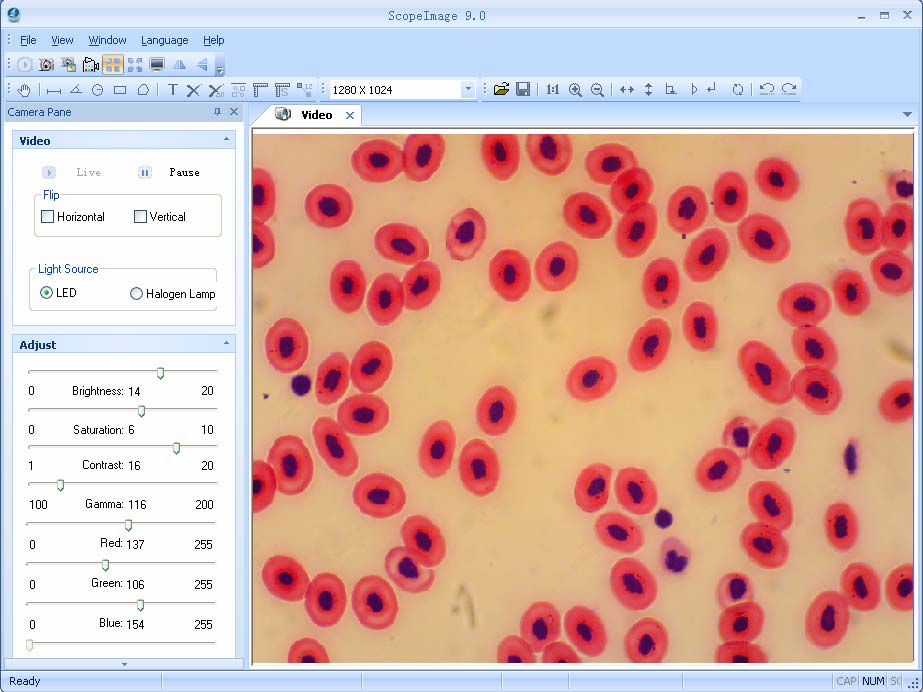
Camera Pane
Camera Pane содержит Video, Adjust и Capture; подпанели сворачиваются, панель прокручивается, закрепляется, скрывается и переводится в плавающее состояние. Во время фокусировки удобно оставить Video, при настройке цвета раскрыть Adjust, а перед серией — Capture. Перестройка панели влияет только на рабочее место. Она не меняет разрешение камеры, калибровку и сохранённые изображения.
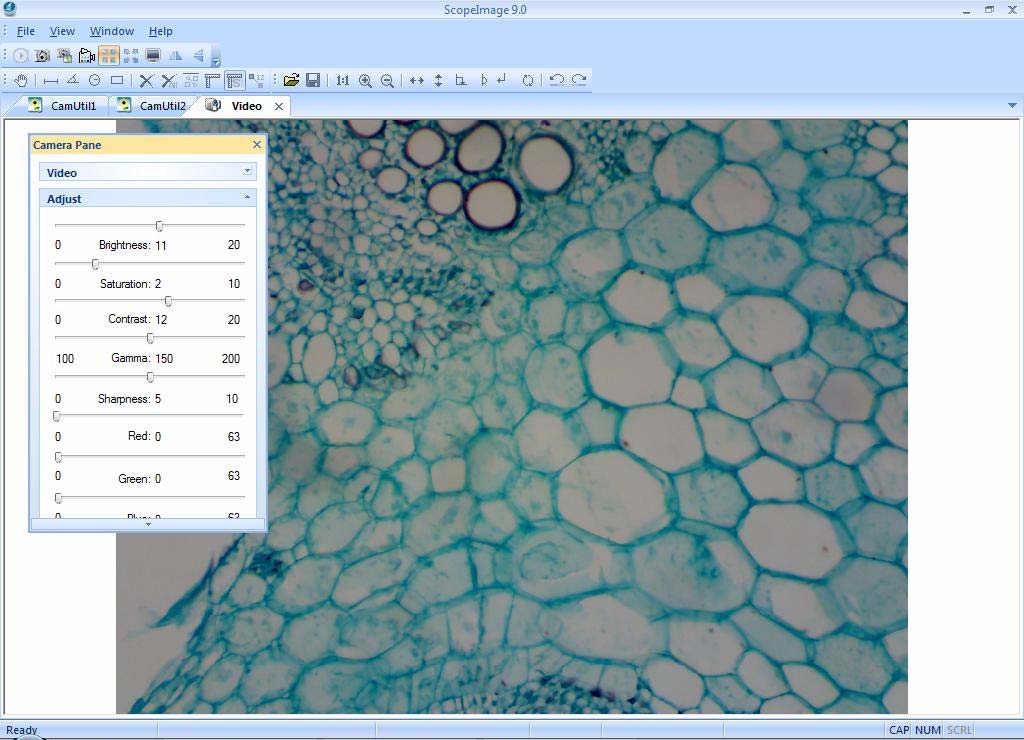
Toolbars
четыре панели инструментов; каждую можно показывать или скрывать, закреплять к любой стороне окна или делать плавающей. На небольшом экране лишние панели стоит скрывать и возвращать только для соответствующего этапа. Количество видимых панелей не связано с наличием функции в программе; скрытый toolbar можно вернуть через View.
Suitable Preview
Suitable Preview помещает всё поле зрения в окно, при необходимости уменьшая его для отображения. Его используют для поиска области препарата и общего перемещения по полю, после чего переходят к более детальному виду. Уменьшенный экранный вид нельзя путать с разрешением конечного Capture: файл может иметь больше пикселей, чем видно в окне.
Real Preview
Real Preview показывает максимальную детализацию и предназначен для точной фокусировки, хотя часть поля может быть не видна. После выбора области в Suitable переключаются в Real, уточняют фокус и только затем фиксируют кадр. Частично скрытое поле в этом режиме — ожидаемое поведение, а не признак того, что камера перестала видеть участок сенсора.
Live и Pause
Live показывает активное изображение, Pause замораживает текущий вид; Pause используют для изучения деталей. Live нужен для наведения и движения препарата, Pause — для спокойной визуальной проверки перед захватом. Pause не является гарантией сохранения файла. Значимый кадр нужно Capture и проверить на диске.
Full Screen
Полноэкранный режим включается двойным щелчком по живому изображению или кнопкой; выход выполняется повторным двойным щелчком либо Close Full Screen. Режим удобен для демонстрации и оценки фокуса без отвлекающих элементов интерфейса. Full Screen меняет способ показа, но не задаёт Capture resolution и не заменяет режим Image для измерений.
Flip Video
В Video доступны горизонтальное и вертикальное отражения активного изображения, включая одновременное применение обоих. Перед серией выбирают ориентацию, при которой движение предметного столика воспринимается естественно, и сохраняют её одинаковой. Если часть серии снята с другим Flip, визуальное направление структур изменится, что усложнит сравнение.
Light Source
В Video предусмотрен выбор LED или Halogen Lamp, поскольку источники дают различный цветовой эффект. Тип света задают до баланса белого, RGB и сохранения профиля Color Database. После замены источника старый цветовой профиль нужно перепроверить: одинаковые числовые ползунки не гарантируют одинаковую цветопередачу.
Brightness
Brightness в Adjust регулирует яркость видеосигнала камеры до захвата. Сначала добиваются подходящей экспозиции, затем тонко корректируют яркость и проверяют светлые области. Сильное повышение яркости может скрыть детали в светах; оно не восстанавливает недополученный сигнал.
Contrast
Contrast в Adjust меняет различие между тёмными и светлыми участками живого изображения. Параметр корректируют умеренно после экспозиции и баланса белого, чтобы границы оставались различимы. Слишком высокий контраст может потерять полутона; для сравнимой серии значение лучше не менять между кадрами.
Saturation
Saturation регулирует интенсивность цвета в видеопотоке. Для серии микрофотографий насыщенность фиксируют вместе с освещением и балансом белого. Изменение Saturation между образцами делает визуальное сравнение цвета методически неоднородным.
Gamma
Gamma осветляет более тёмные области без такого же изменения ярких участков. Её используют, когда детали в тенях трудно различить после корректной экспозиции. Гамма не добавляет оптических деталей. После сильной коррекции фокус и исходный кадр нужно перепроверять.
RGB
В панели Adjust доступны отдельные Red, Green и Blue для активного изображения. Если есть цветовой сдвиг, сначала выполняют White Balance; ручные каналы оставляют для тонкой воспроизводимой настройки. Компенсация оттенка RGB без исправления освещения может создать профиль, который перестанет работать при смене лампы.
Sharpness Video
В панели Adjust присутствует Sharpness; состав доступных органов зависит от камеры. Резкость применяют только после того, как оптический фокус получен в Real Preview. Усиление краёв не возвращает деталь, которую камера не зафиксировала; точный набор ползунков нельзя обещать любой модели.
Auto Exposure
Auto Exposure включает автоматический подбор экспозиции, повторное переключение возвращает ручной режим. Для поляризационной микроскопии предусмотрена ручную экспозицию для поляризационной микроскопии. Авто удобно при навигации, ручной режим — когда сравниваемые кадры должны иметь одинаковые условия. На неоднородном поле автоматика может менять яркость от участка к участку, поэтому режим выбирают до серии.
White Balance
Auto Whitebalance выполняет автоматический баланс белого; для части камер описан One Push по белому полю. Баланс выполняют при том же источнике света и оптике, которые будут использоваться для съёмки. Если после процедуры поменять свет, сохранённая коррекция перестанет соответствовать условиям.
Default
Default возвращает параметры изображения к исходным значениям. Команда служит контрольной точкой при неудачной ручной коррекции или неожиданном профиле из Color Database. Возврат к Default не исправляет механическую проблему, неправильный свет или драйвер камеры; он сбрасывает именно параметры изображения.
Color Database
Color Database сохраняет текущие параметры; диалог содержит Apply, Add, Del и Cancel. После настройки света, экспозиции, баланса белого и доступных ползунков рабочий набор можно сохранить и позднее применить. Профиль не является метрической калибровкой и не гарантирует одинаковый цвет после смены камеры, лампы или оптического тракта.
Выбор камеры
ScopeImage 9.0 поддерживает обнаружение установленных камер и окно выбора видеоустройства; имя Video связано с именем драйвера. При нескольких источниках выбирают именно микроскопическую камеру и проверяют, что появилось ожидаемое имя. Если нужное устройство не обнаружено Windows, изменения внутри ScopeImage не восстановят видеопоток без исправления драйвера.
Захват и сохранение
Capture
Capture получает кадр с текущими параметрами камеры. Для снимков подтверждены JPG и BMP. Перед серией выбирают разрешение, формат и рабочую папку, затем делают пробный кадр и открывают его. Если файл не создаётся, проблема чаще связана с путём или правами, а не с измерительной калибровкой.
Capture to field
Capture to field фиксирует кадр непосредственно в рабочем поле программы. Команда особенно важна перед калибровкой: микрометр должен быть статичен, чтобы точно совместить ruler с делениями. Работа с движущимся Live увеличивает ошибку установки точек и не соответствует описанной процедуре калибровки.
BMP
BMP поддерживается для открытия и сохранения статичных кадров. Для изображения с тонкими границами BMP удобен тем, что не добавляет JPEG-компрессию, хотя занимает больше места. Большой BMP не создаёт больше оптических деталей, чем выдала камера; он лишь избегает дополнительных потерь сжатия.
JPG
JPG поддерживается как формат снимка и открываемого изображения. Он удобен для компактного хранения и отчётов; критичные измерительные кадры стоит проверять на артефакты компрессии. Для статичных кадров подтверждены только JPG и BMP; PNG, TIFF, RAW и DICOM не следует считать штатными.
MultiCapture
MultiCapture автоматически получает последовательность кадров и имеет wait time, interval, amount, prefix, suffix, type и path. Перед длинной серией настраивают все поля, запускают короткий тест и проверяют порядок имён и фактическую запись. Автоматическая серия не гарантирует жёсткое реальное время на слабом компьютере; интервал нужно проверять при выбранном разрешении.
Серийная съёмка и видео
MultiCapture: wait time
Wait time задаёт задержку перед первым автоматическим кадром в секундах. Задержку используют для стабилизации образца или чтобы убрать руки от управления после запуска. Она не заменяет фокусировку и экспозицию: эти параметры должны быть готовы до старта таймера.
MultiCapture: interval
Interval задаёт промежуток между кадрами; описание функции приводит пример съёмки через заданное число секунд. Интервал выбирают с учётом скорости камеры, разрешения и диска, затем проверяют на короткой серии. Если запись одного кадра занимает дольше ожидаемого, фактическая последовательность может отличаться от замысла.
MultiCapture: amount
Amount ограничивает число автоматически получаемых изображений. Для серии известной длины это удобнее ручной остановки; после завершения сверяют число файлов. Если эксперимент нужно остановить раньше, используется отдельная команда Stop.
MultiCapture: имена
Префикс имени задаётся пользователем, а суффикс увеличивается автоматически. При смене папки суффикс возвращается к нулю. Разные эксперименты лучше разделять каталогами или уникальными префиксами, чтобы порядок был очевиден. Сброс суффикса после смены пути нужно учитывать, иначе новые кадры легко спутать со старой серией.
MultiCapture: права
Для Vista и Windows 7 описание функции советует не сохранять серию прямо в корень C: из-за ограничений прав пользователя. Перед длинным запуском выбирают папку с гарантированной записью и делают пробный Capture. Если Live работает, но файлов нет, проверка пути и прав логичнее переустановки камеры.
Record
Record сохраняет видео; раннее описание функции описывает Start и Stop, позднее также Pause. Сначала стабилизируют Live, выбирают путь и имя, затем начинают запись; при паузе учитывают разрыв во времени. Запись во время поиска фокуса создаёт материал с лишними участками и повышает нагрузку на диск.
Video Codec
Для записи требуется Video Codec для записи. Если Live и статичные кадры работают, а Record нет, проверяют компонент кодирования и свободное место. Это отдельная неисправность от драйвера камеры; случайный сторонний кодек-пак не следует считать гарантированной заменой.
Preview Size
ScopeImage 9.0 позволяет менять Preview Size и отмечает, что меньшее разрешение может повысить частоту обновления. Для перемещения по препарату выбирают более лёгкий предпросмотр, а для фокуса возвращаются к детализации. Preview Size и разрешение конечного Capture — разные параметры, их нельзя смешивать.
MJPG/YUY2
Для поддерживаемых камер доступны MJPG и YUY2 как форматы видеопотока. Конкретный формат выбирают только среди тех, что выдаёт фактическая камера и драйвер. MJPG/YUY2 не доказывают наличие одноимённых файловых форматов в экспорте статичных изображений.
Stitching
В меню Advanced есть Stitching для объединения нескольких сохранённых кадров. Сначала получают последовательность резких кадров с близкой яркостью, затем загружают их и запускают сшивку. Инструмент зависит от общих деталей соседних кадров; резкие перепады фокуса и света ухудшают сопоставление.
Перекрытие Stitching
Для сшивки перемещение между соседними кадрами не превышало 75% содержимого окна, то есть оставалось около 25% перекрытия. Образец двигают последовательно в одном направлении, контролируя общую зону между соседними кадрами. Недостаточное перекрытие лишает алгоритм ориентиров и может дать разрывы в панораме.
Обработка статичного изображения
Image Process
Image Process работает с уже захваченным кадром и включает набор базовых фильтров и коррекций. Для количественной работы исходный файл сохраняют отдельно, а обработку делают на копии. Постобработка может изменить воспринимаемую границу; она не должна скрывать исходные данные измерительной серии.
Invert
Invert меняет позитив на негатив и обратно. Негативный вид можно использовать для визуального поиска слабых контуров, затем свериться с оригиналом. Инверсия не создаёт новую информацию и не превращает слабый сигнал в измерительный факт.
Average
Average усредняет изображение, уменьшая шум, но одновременно смягчая границы. Фильтр применяют на копии и сравнивают положение края с исходником перед измерением. Для тонких границ чрезмерное сглаживание способно ухудшить точность ручной постановки маркера.
Median
Median подавляет шум и лучше сохраняет резкие края по сравнению с Average. Он подходит для одиночных шумовых точек, но результат всё равно сверяют с оригиналом. Очень мелкая структура может быть сопоставима по размеру с шумом, поэтому автоматическое применение ко всем кадрам нежелательно.
Sharpen
Sharpen подчёркивает границы и делает детали визуально заметнее. Его используют умеренно для иллюстрации, не забывая о чистом исходнике и реальном оптическом фокусе. Сильное повышение резкости может создавать ореолы, которые нельзя принимать за новую структуру.
Emboss
Emboss создаёт рельефный визуальный эффект, подавляя цвет и обводя края. Эффект полезен для демонстрации формы на копии изображения. Он не является картой физической высоты и не заменяет измерительные инструменты.
Brightness/Contrast/Saturation в Image
После захвата доступны отдельные команды Brightness, Contrast и Saturation. Эти операции применяют к статичному файлу и отделяют от одноимённых регулировок Video. Для сравнительной цветовой серии постобработка должна быть одинаковой либо исключённой.
Open/Save Image
Image открывает BMP/JPG, сохраняет изображение и внесённые изменения. Перед длинной цепочкой фильтров создают копию и используют Save только после проверки. Подтверждений штатного открытия TIFF, PNG, RAW или DICOM в подтверждённых возможностях нет.
100%, Magnify, Reduce
Image поддерживает показ 100%, увеличение и уменьшение масштаба. 100% удобен для проверки реальных пикселей, увеличение — для точного маркера, уменьшение — для навигации. Экранное увеличение не создаёт деталей и само по себе не меняет физическую калибровку.
Повороты
Статичный кадр можно отражать, поворачивать на 90, 180, 270 градусов или на произвольный угол. Для отчёта изображение можно выровнять, но исходник сохраняют отдельно; наклонную длину Line измеряет и без поворота. Произвольный поворот может требовать интерполяции, поэтому перед точной метрологией лишних преобразований лучше избегать.
Undo/Redo
Undo отменяет последнее действие, изменившее изображение, Redo возвращает отменённое действие. Команды удобны для сравнения вариантов фильтра или поворота на рабочей копии. История действий не заменяет сохранённый исходник, особенно если измерения нужно перепроверить позже.
Line
Line задаётся двумя конечными точками; длина показывается на изображении сразу, а маркеры позволяют уточнить концы. После правильной калибровки точки ставят по заранее выбранному правилу границы и одинаково для всей серии. Программа вычисляет геометрию, но не выбирает биологически или технологически правильный контур вместо оператора.
Измерения
Angle
Angle строится тремя точками, причём вторая является вершиной; результат выводится в градусах. На увеличенном кадре точно ставят вершину, а внешние точки разносят вдоль реальных сторон. Смещение средней точки влияет сразу на обе линии и способно дать заметную ошибку.
Circle
Circle строится от центра к точке на окружности и показывает радиус с площадью. Инструмент используют только для формы, которую разумно моделировать кругом; размер и положение можно корректировать. Для вытянутого или нерегулярного контура площадь круга будет описывать нарисованную геометрию, а не реальный объект.
Rectangle
Rectangle задаётся двумя диагональными вершинами, имеет четыре маркера и показывает площадь. Прямоугольную область можно после построения перемещать и корректировать за углы. Для неправильного дефекта лучше Polygon; Rectangle не должен использоваться только ради быстроты.
Polygon
Polygon измеряет площадь произвольного многоугольника; вершины задаются щелчками, двойной щелчок завершает построение. На изгибах ставят больше вершин, на почти прямых участках меньше, сохраняя одинаковое правило для всех объектов. Слишком плотная трассировка шумного края делает результат зависимым от случайных пикселей.
Text Annotation
Text Annotation добавляет текст в выбранное место. Подписи ставят после измерительных фигур и проверяют, что они не закрывают числа или важные детали. текст можно удалить, но нельзя переместить; ошибочную подпись создают заново.
Delete/Move
Move корректирует линии, углы, круги и прямоугольники; Delete one удаляет выбранный объект, Delete All очищает все. После построения маркеры уточняют на увеличенном изображении, а лишние объекты удаляют только после фиксации результатов. Для кадра с большим числом измерений полезно хранить чистый оригинал и отдельную версию с окончательной разметкой.
Measure Setting
Measure Setting задаёт цвет координат, линий, регулировочных маркеров и текста. На насыщенном фоне выбирают контрастную разметку вместо изменения самого изображения только ради видимости. Стиль маркировки не влияет на физический коэффициент калибровки и не исправляет ошибку границы.
Generate measurement data
Generate measurement data создаёт изображение с измерительными маркерами после очистки фонового изображения. Команду следует оценивать по её фактическому результату в интерфейсе и сохранять исходник отдельно. Она не подтверждает экспорт CSV или статистической таблицы.
Калибровка обязательна
Calibration выполняют на изображении до начала измерений. Сначала связывают пиксели с известной длиной микрометра, затем проверяют коэффициент и только после этого измеряют объект. Без этого числовые длины и площади не имеют подтверждённого физического масштаба.
Статичный микрометр
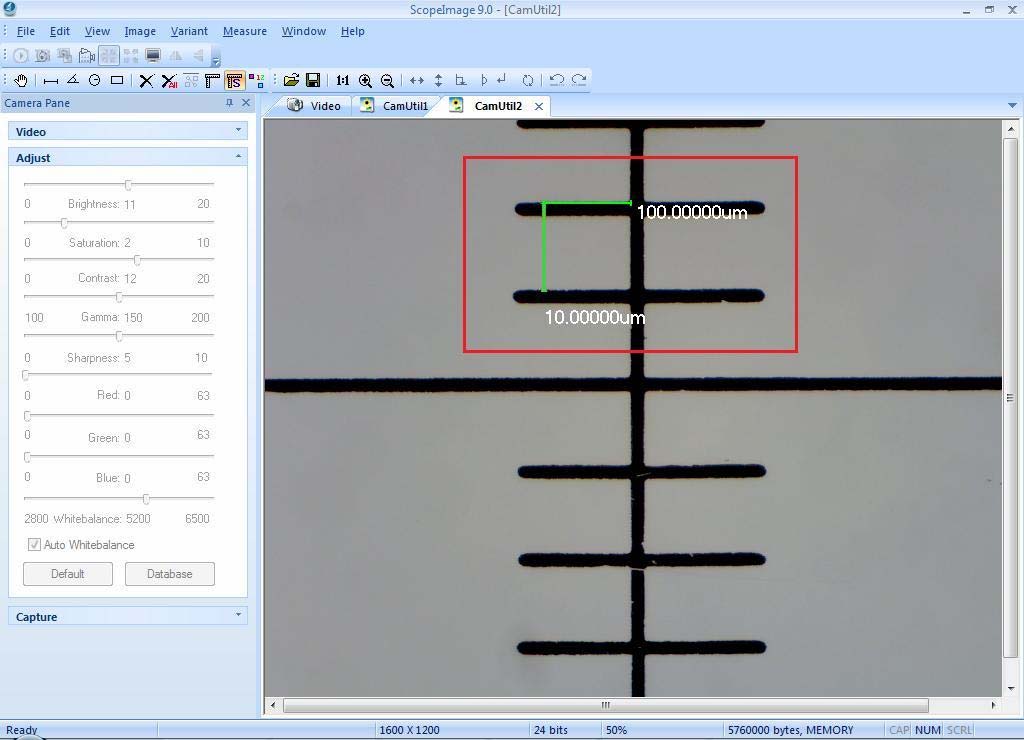
Калибровка выполняется по статичному кадру микрометра, а не по движущемуся Live. Микрометр выравнивают, Capture to field фиксирует шкалу, затем показывают calibration ruler и совмещают её с делениями. Движение шкалы во время постановки концов увеличивает ошибку и не соответствует инструкции.
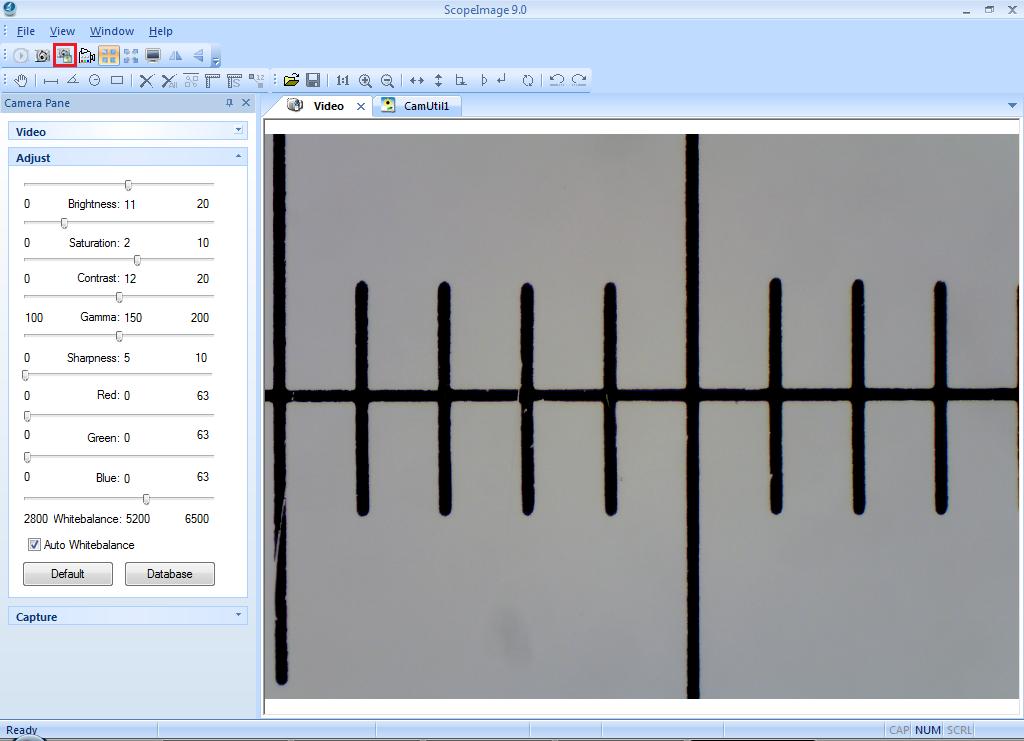
X и Y отдельно
ScopeImage рассчитывает sampling interval отдельно по X и Y из-за возможного допуска. Сначала сохраняют X, затем поворачивают шкалу, загружают X-файл и добавляют Y, не меняя первый коэффициент. Небольшое различие допустимо; автоматически усреднять значения вместо контрольного измерения не следует.
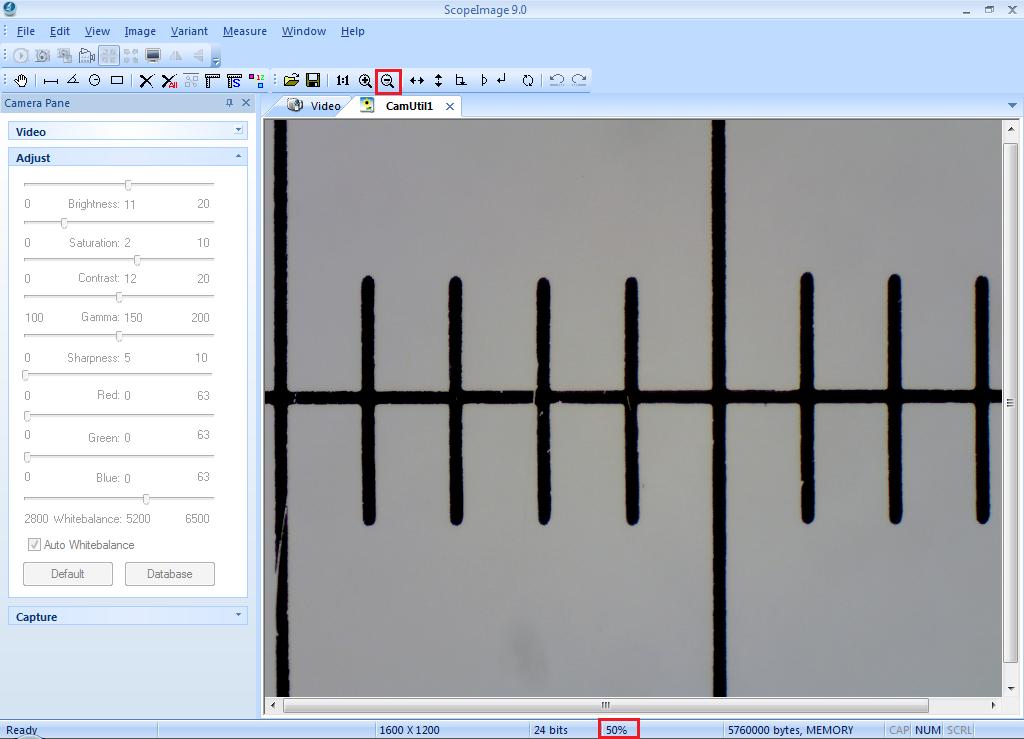
Калибровка
Пример 0,1 мм/10×
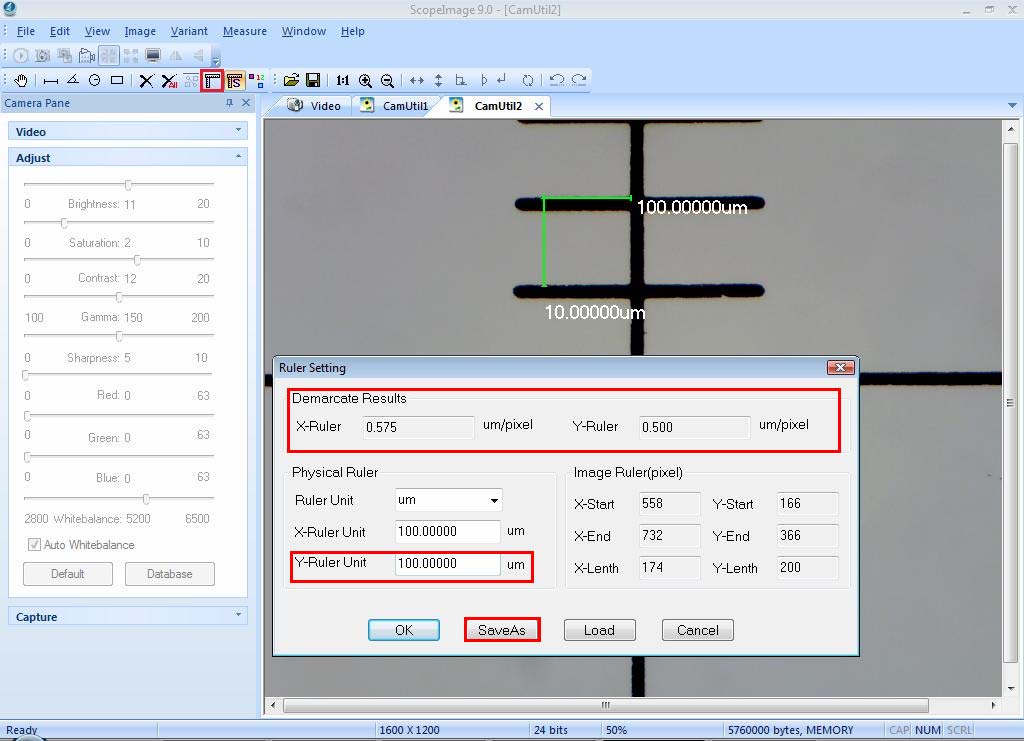
Процедура выполняется на микрометре 0,1 мм и объективе 10×, вводя для участка 100 µm. Числа из примера заменяют фактической длиной своего эталона и повторяют процедуру для каждого увеличения. Это обучающий пример, а не готовая калибровка для другого микроскопа, объектива или камеры.
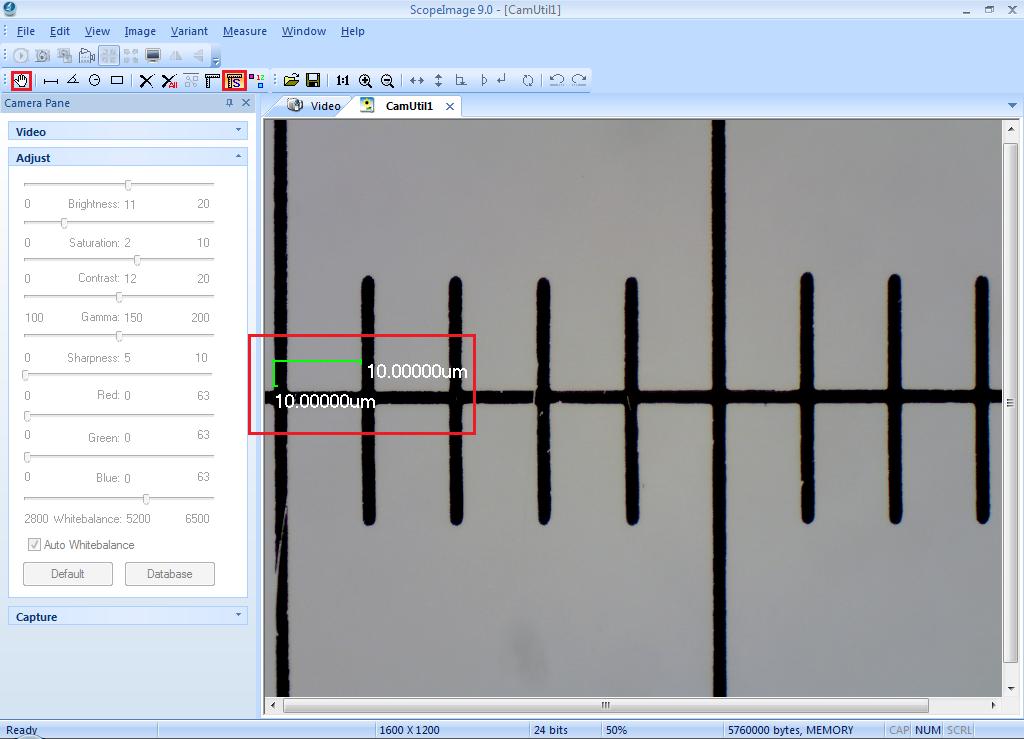
Save As/Load Calibration
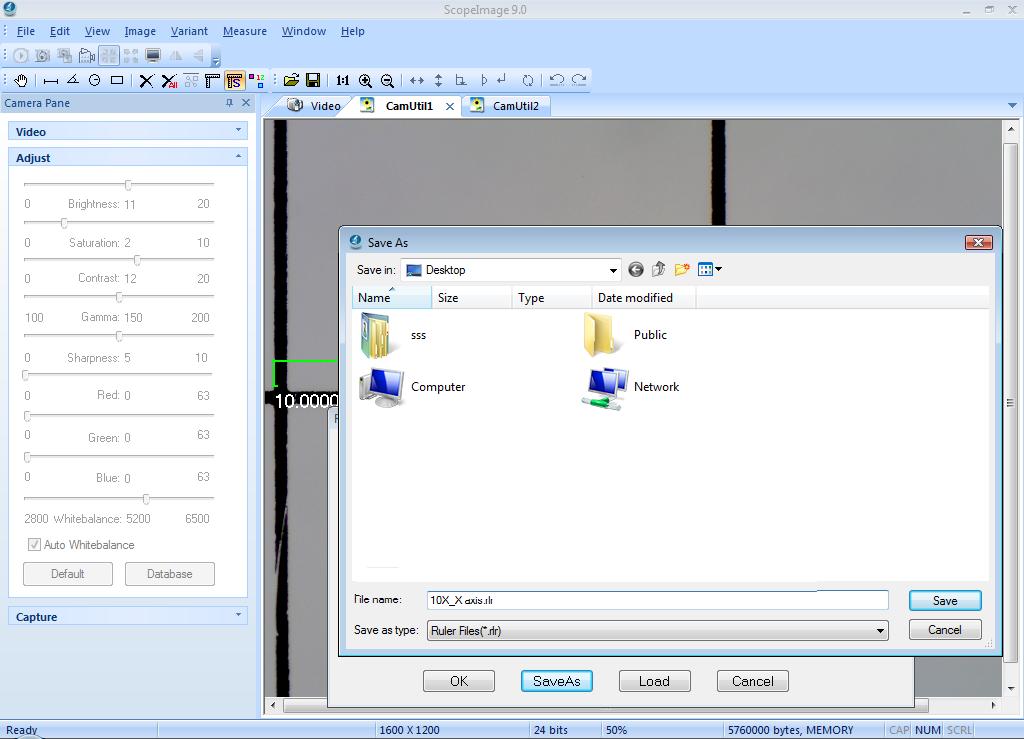
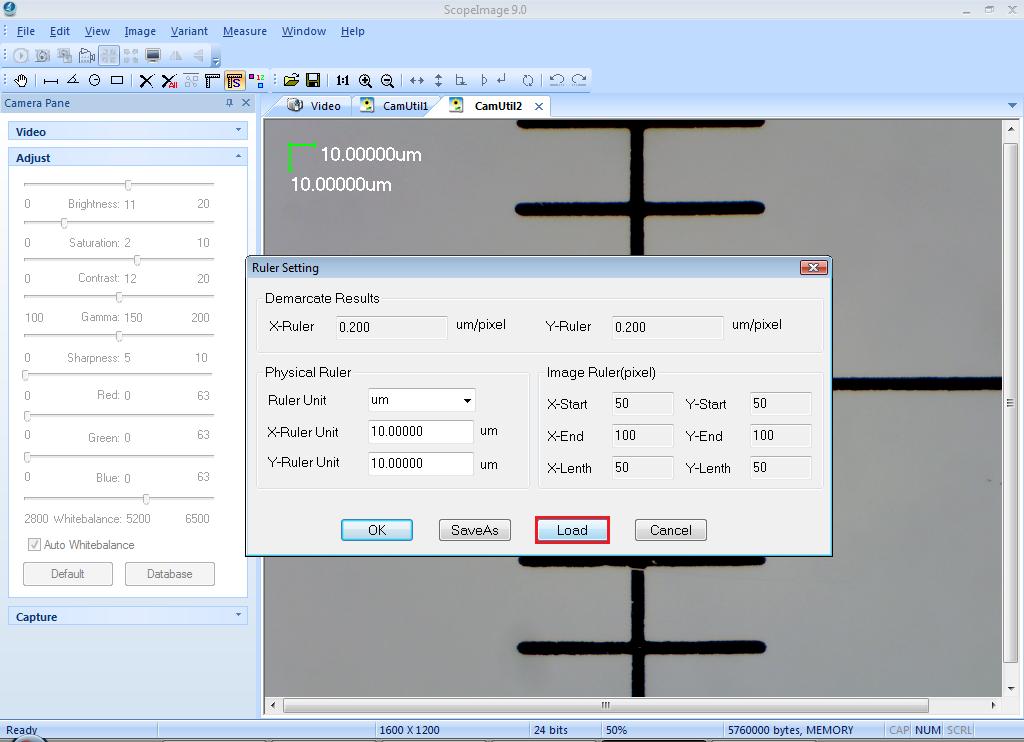
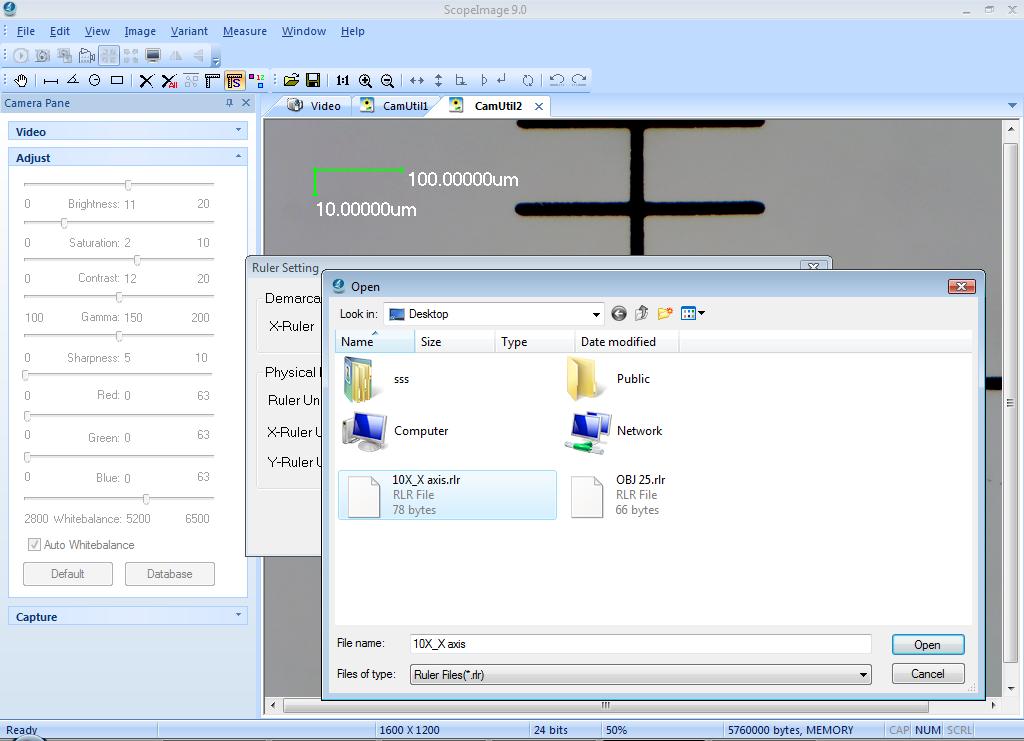
Результат X сохраняется через Save As, а при настройке Y файл загружается через Load. Файлы называют по объективу, камере и разрешению, а после загрузки проверяют известный участок микрометра. Сам факт наличия файла не гарантирует его соответствие текущей конфигурации.
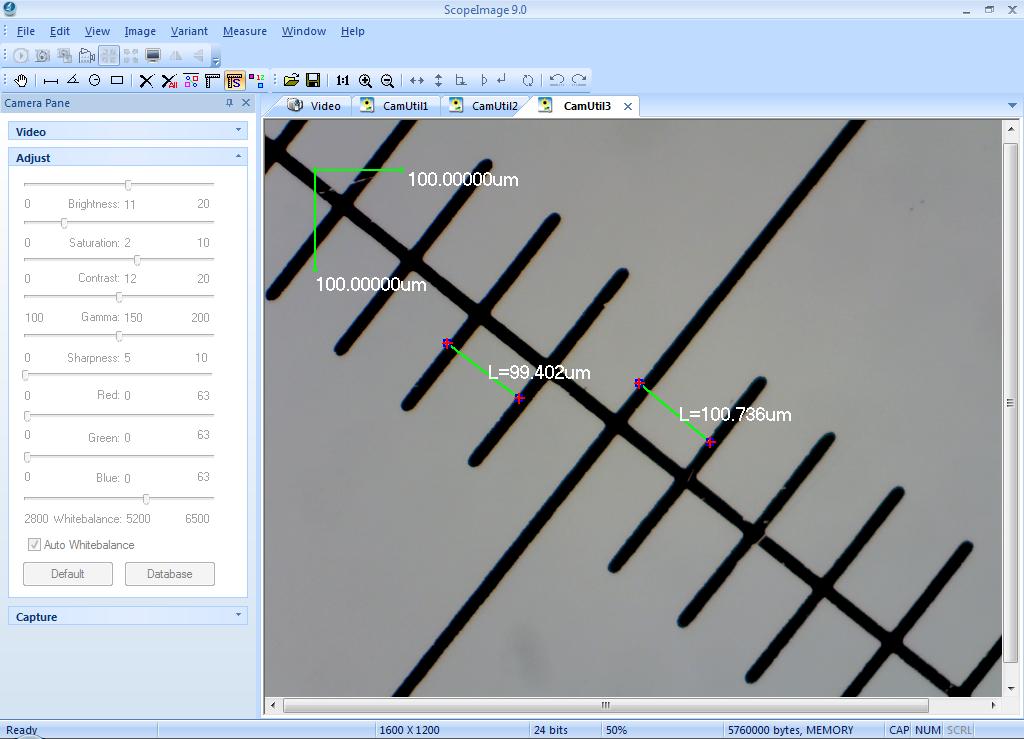
Контроль Line по микрометру
После X/Y ScopeImage 9.0 предлагает измерить известный отрезок микрометра инструментом Line. Если показание близко к реальной длине с учётом допуска, коэффициент пригоден; при большом расхождении процедуру повторяют. Нельзя исправлять ошибку на исследуемом объекте вручную, не устранив неверный масштаб.
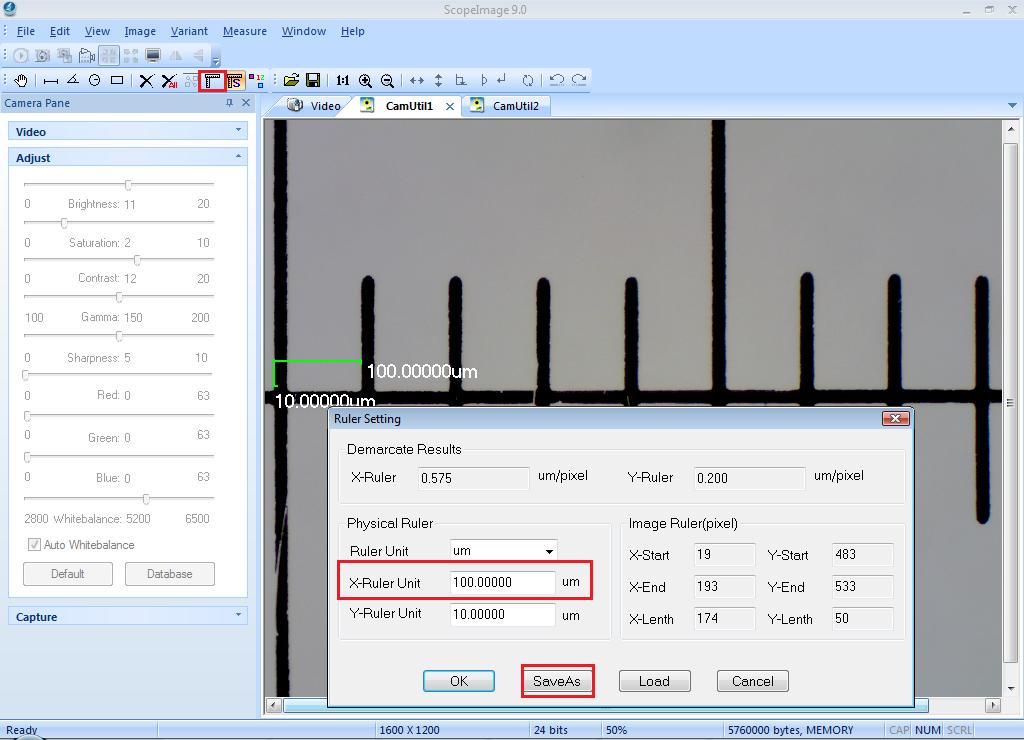
Единицы
В примере 0,1 мм эквивалентны 100 µm; в диалоге вводится фактическая длина выбранного участка. Перед сохранением сверяют число и единицу с маркировкой своего микрометра. Перепутанные миллиметры и микрометры дадут систематическую ошибку во всех последующих измерениях.
AutoFocus
Auto focus pane является опциональной функцией для совместимого автоматического микроскопа производителя. При наличии соответствующей механики панель управляет XY, Z, светом, объективом и поиском фокуса. Обычный ручной микроскоп не становится моторизованным только из-за наличия ScopeImage.
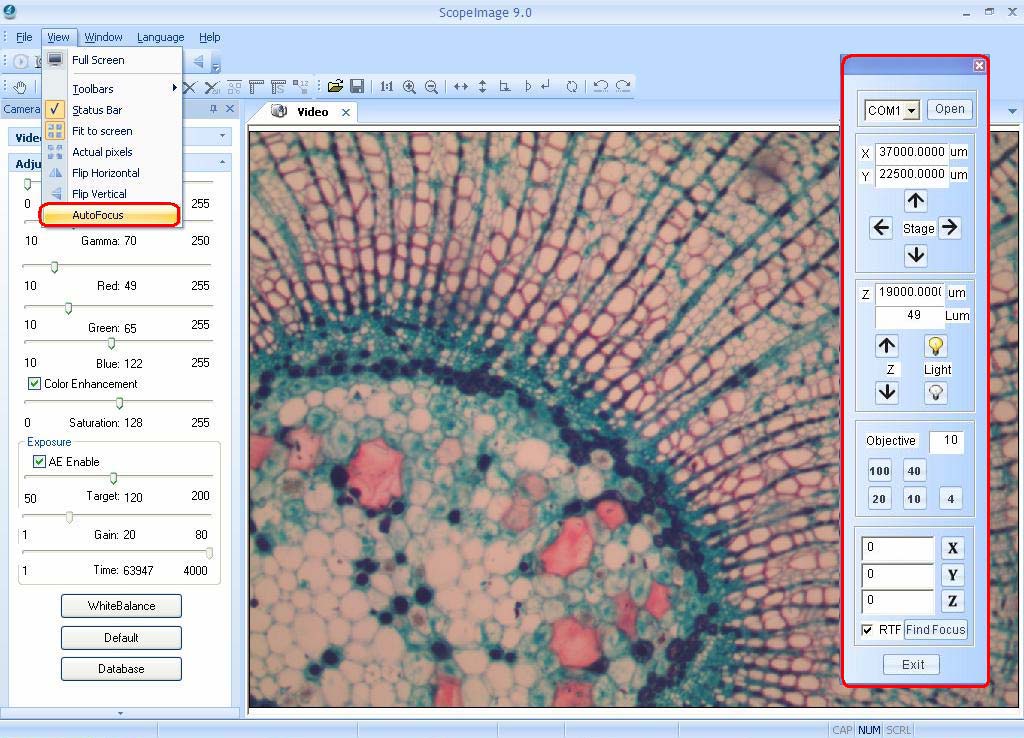
RS232/COM
Автоматический микроскоп соединяется по RS232; при отсутствии порта описание функции допускает USB-to-RS232 адаптер. Перед работой выбирают COM и нажимают Open. Номер порта проверяют в Windows, затем устанавливают связь и только после этого двигают механику. RS232 относится к управлению микроскопом, а не к видеопотоку камеры; ошибка COM не обязательно объясняет отсутствие Live.
XYZ
В опциональной панели отображаются координаты и команды перемещения; для совместимой автоматической системы диапазоны составляют X 0–70000 µm, Y 0–50000 µm и Z 0–20000 µm. Координаты используют для возврата к области и фокусировки, соблюдая механические ограничения конкретного прибора. Приведённые диапазоны нельзя переносить на сторонний столик или считать универсальными пределами программы.
Совместимые камеры
Среди совместимых камер перечислены HDCE-X1, HDCE-X3, HDCE-P5, HDCE-X5, Nexcam1600, HGCE-P2 и DCE-2. Для такой камеры сначала устанавливают соответствующий драйвер, затем выбирают её в ScopeImage. Список подтверждает конкретные связки, но не универсальную поддержку любой камеры, которую Windows может назвать видеоустройством.
Автоматический микроскоп и совместимость
Windows 7/8/10
Для перечисленных камер заявлены Windows 7, Windows 8 и Windows 10 в 32- и 64-разрядных вариантах. Совместимость проверяют именно по модели камеры и поколению драйвера. Это не является подтверждением Windows 11 и не гарантирует, что любой старый HDCE-модуль имеет подходящий современный драйвер.
Старые Windows и USB
Совместимость охватывает Windows 2000/XP/Vista/7, USB 2.0 и предупреждает о повторном использовании того же USB-порта. Если старая камера пропала после перестановки кабеля, возвращают прежний порт и проверяют драйвер в Windows. Эта особенность исторического драйвера не должна автоматически переноситься на всё современное USB-оборудование.
Системные требования
24-bit color, 1280×1024 или 1024×768, CPU 2,0 ГГц, 256 МБ RAM, 128 МБ видеопамяти, USB 2.0 и 1 ГБ места плюс снимки. Эти цифры рассматривают как исторический минимум; многомегапиксельный поток выигрывает от более быстрого диска и дополнительной памяти. Минимум запуска не гарантирует плавный Live, особенно при максимальном Preview Size.
Troubleshooting Live
Отсутствие предпросмотра прежде всего связано с камерой или её драйвером. Проверяют физическое подключение, диспетчер устройств, выбранное имя видеоустройства и USB-порт, затем уже настройки ScopeImage. Если камера вообще не появилась в системе, яркость, гамма и калибровка не могут восстановить видеопоток.
Русский язык
Список языков интерфейса содержит китайский, английский, арабский, французский, немецкий, японский и польский. В русскоязычной инструкции удобно давать оригинальные названия Video, Adjust, Capture, Calibration и Measure. Русского в найденном списке нет, поэтому обещать русскую локализацию без проверки конкретного установщика нельзя.
Windows 11
Совместимость ScopeImage 9.0 с Windows 11 не подтверждена. Для современной системы отдельно проверяют драйвер конкретной камеры; запуск ScopeImage9.exe сам по себе не доказывает работу Live. Совместимость нельзя заявлять по аналогии с Windows 10 или по одному факту установки программы.
Калибровка по шагам: экранные состояния
Сохранение файла X
После ввода физической длины X нажимают Save As и сохраняют файл калибровки. В имени удобно отражать объектив, камеру и разрешение, чтобы при следующем сеансе не выбирать коэффициент наугад.
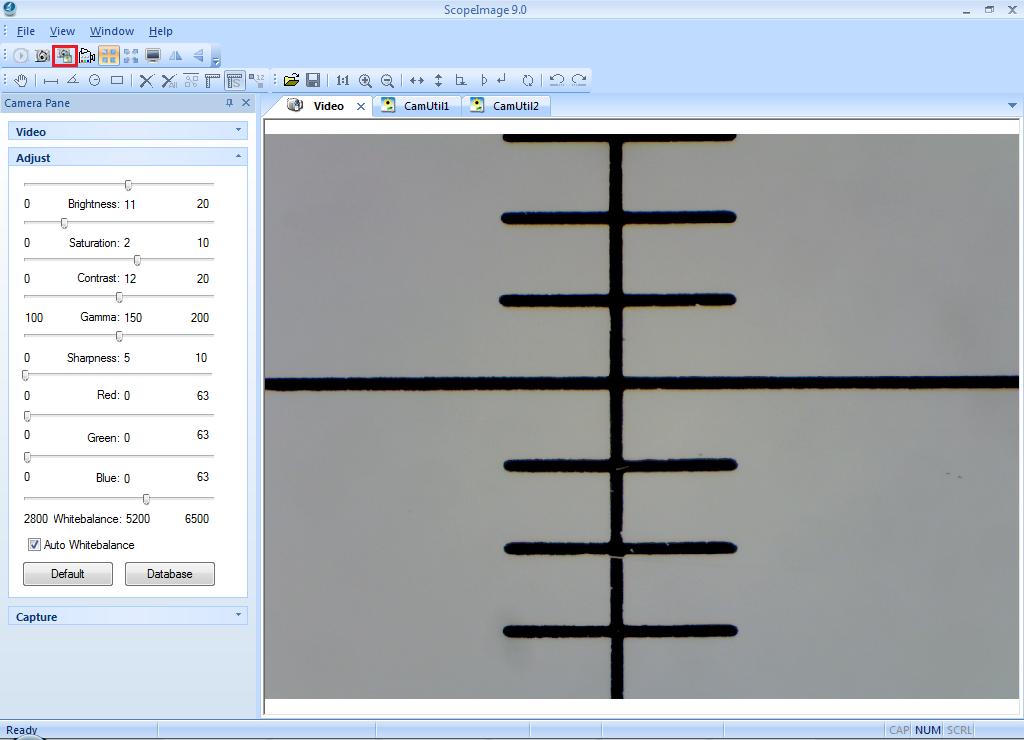
Поворот шкалы для Y
После X микрометр ориентируют вертикально, не меняя оптическую конфигурацию. Так второй коэффициент рассчитывается по тому же эталону, но для вертикального направления.
Load перед калибровкой Y
Перед вводом Y открывают Ruler Setting и загружают уже сохранённый X-файл. Значение X сохраняют, а вертикальный коэффициент добавляют к той же калибровочной конфигурации.
Выбор файла RLR
В окне Open выбирают сохранённый файл калибровки. Понятное имя файла особенно важно при нескольких объективах и камерах, потому что программа не может определить методический контекст по содержимому имени.
Разметка вертикального участка
Калибровочную линейку совмещают с известными делениями вертикальной шкалы. Начальная и конечная точки должны попадать на однозначно видимые метки эталона; экранное увеличение используется только для более точного позиционирования.
Y-Ruler Unit
В поле Y-Ruler Unit вводят реальную длину выбранного участка, после чего сохраняют результат. X и Y могут немного различаться, поэтому после сохранения пары коэффициентов выполняют контрольное измерение известной шкалы.
Сравнение ScopeImage 9.0 с аналогами
| Программа | Лучше подходит для | Главное ограничение |
|---|---|---|
| ScopeImage 9.0 | Захвата с совместимых микроскопических камер, калибровки, измерений и базовой обработки | Live зависит от камеры и драйвера |
| ToupView | Захвата и анализа с микроскопическими камерами ToupTek | Наиболее предсказуема в экосистеме ToupTek |
| DinoCapture 2.0 | Фото, видео, калибровки и измерений с USB-микроскопами Dino-Lite | Часть функций зависит от модели Dino-Lite |
| Motic Images Plus | Получения и измерения микроскопических изображений в системах Motic | Ориентирована на оборудование Motic |
| AmScope | Захвата и измерений с совместимыми камерами для микроскопов AmScope | Совместимость зависит от камеры и драйвера |
Если камера относится к семейству, с которым работает ScopeImage 9.0, сильная сторона программы — единый путь от Live через Capture к калибровке и измерительным объектам. ToupView и DinoCapture удобнее вместе с камерами, для которых их производители заявляют поддержку; Motic Images Plus и ПО AmScope также ориентированы на собственные микроскопические системы. Поэтому практический выбор определяет не количество пунктов меню, а совместимость конкретной камеры, наличие рабочего драйвера и возможность проверить масштаб по микрометру.
Практические рабочие сценарии
Обычная микрофотография
Открыть нужное видеоустройство, найти объект в Suitable, перейти в Real для фокусировки, выбрать Light Source, выполнить Auto Exposure или установить ручную экспозицию, проверить White Balance и сделать пробный Capture. После открытия файла на 100% убедиться, что границы резкие и кадр записан в ожидаемую папку. Только затем снимать основную серию.
Сравнимые кадры одного препарата
Зафиксировать источник света, экспозиционный режим, баланс белого, доступные цветовые параметры, разрешение и формат. Между кадрами менять только положение образца. Если автоматическая экспозиция заметно перестраивает яркость, перейти к ручному режиму после настройки на репрезентативном поле.
Серия по времени
В MultiCapture задать wait time, interval, amount, prefix, type и path. Сначала выполнить два-три автоматических кадра, проверить интервалы и имена, затем запускать длительную серию. При смене папки помнить о сбросе suffix на ноль.
Непрерывное наблюдение
Для процесса, где важна непрерывность, использовать Record. Путь и имя задаются до старта, а поздняя ScopeImage 9.0 допускает Pause. Если Record не работает при нормальном Live и Capture, отдельно проверить Video Codec и свободное место.
Измерение длины
Получить статичный кадр, загрузить калибровку текущей оптики и проверить её по микрометру. Увеличить отображение, провести Line по заранее определённым границам и при необходимости уточнить конечные маркеры. Для серии использовать одно правило выбора края.
Измерение угла
После калибровки выбрать Angle. Вторую точку поставить точно в вершину, первую и третью — вдоль реальных сторон. Чем длиннее надёжно видимый прямолинейный участок, тем меньше влияние небольшой ошибки курсора на направление стороны.
Круглый объект
Circle использовать только там, где круговая модель соответствует форме. Первая точка задаёт центр, вторая — радиус; программа показывает радиус и площадь. Для вытянутого контура перейти к Line и Polygon, а не подгонять окружность.
Неправильная площадь
Polygon строить последовательными вершинами по контуру и завершать двойным щелчком. Увеличивать число точек на изгибах, но не повторять каждый шумовой пиксель. Сравниваемые объекты обходить по одному правилу и с одной калибровкой.
Прямоугольная область
Rectangle строится двумя диагональными вершинами и после создания корректируется четырьмя маркерами. Его использовать для действительно прямоугольной зоны. Если нужны отдельные ширина и высота, добавить две Line.
Отчёт с разметкой
Подобрать цвет измерительных объектов через Measure Setting, завершить линии и фигуры, затем добавлять Text Annotation. Подпись ставить сразу в окончательное место, потому что перемещение не поддерживается. Сохранить чистый оригинал и отдельную версию с разметкой.
Калибровка нового объектива
Снять микрометр в той же конфигурации, что и рабочие объекты. Выставить X по известной длине, сохранить файл, повернуть шкалу, загрузить X и добавить Y. Затем повторно измерить известный отрезок Line. Пример 10×/0,1 мм использовать только как схему действий.
Смена камеры
Не переносить калибровку автоматически даже при прежнем объективе: новый сенсор или адаптер меняет геометрию поля. Проверить микрометр и при расхождении заново создать X/Y. Аналогично перепроверить цветовой профиль и доступные Video Property.
Сшивка поля зрения
Снимать резкие кадры с близкой яркостью, перемещая образец последовательно и сохраняя около четверти перекрытия. Затем открыть Advanced → Stitching, загрузить файлы и выполнить объединение. При неудаче проверять общие детали, порядок, яркость и фокус.
Поляризационный объект
Если Auto Exposure реагирует на яркие участки неудобно, позднее описание функции прямо допускает ручной режим для поляризационной микроскопии. После выбора экспозиции зафиксировать её для серии и заново проверить White Balance при изменении освещения.
Слабоконтрастная структура
Фокусировать в Real Preview, затем осторожно использовать Gamma для тёмных деталей. Pause помогает спокойно оценить структуру перед Capture. Не компенсировать неверный фокус Sharpen: это постобработка границ, а не восстановление оптической информации.
Проверка фильтров
Работать на копии. Average сравнить с Median, оценивая шум и положение края; Sharpen применять умеренно; Emboss использовать только как визуальный эффект. Для измерения хранить исходник и проверять, что обработка не изменила критерий границы.
Смена LED и галогена
После выбора другого Light Source повторить White Balance и проверить цветовые каналы. Старый Color Database применять только после контрольного кадра. При необходимости сохранить отдельный профиль под новый источник.
Проблема с USB-портом
Для старого комплекта после пропажи камеры сначала вернуть её в прежний USB 2.0 разъём и проверить диспетчер устройств. Описание функции предупреждает, что смена порта могла требовать обновления драйвера. Переустановка только ScopeImage не исправляет отсутствующее системное устройство.
Проблема с папкой
Если снимки не создаются в Vista/7, выбрать пользовательский каталог вместо корня C: и сделать одиночный Capture. После подтверждения записи запускать MultiCapture. Такой тест отделяет права файловой системы от ошибок камеры.
Работа на слабом компьютере
Снизить Preview Size для навигации, а Real Preview использовать при фокусировке. Не путать облегчённый поток с итоговым Capture resolution. Описание функции прямо отмечает, что видеопроцессинг выигрывает от более быстрого компьютера и диска.
Несколько калибровок
Создать файлы с именами, в которых понятны объектив, камера и разрешение. При каждом переключении оптики загружать соответствующий вариант и проверять известную линию. Это надёжнее, чем один общий файл с неясным происхождением.
Проверка единиц
Перед Save As убедиться, что физическая длина и единица соответствуют выбранным делениям микрометра. В примере 0,1 мм равны 100 µm, но шаг конкретного эталона может быть другим. Ошибка единицы умножается на все последующие измерения.
Windows 10
Опираться только на перечень камер, для которых позднее описание функции прямо указывает Win7/8/10 32/64. Для другой модели искать её драйвер и проверять фактическое обнаружение. Одинаковое название программы не делает драйверы взаимозаменяемыми.
Windows 11
Не обещать совместимость: для ScopeImage 9.0 её нет. Даже если главное окно запускается, Live может не работать без подходящего драйвера старой камеры. Современную систему проверяют связкой камера — драйвер — Windows.
Русский интерфейс
Не считать русскую страницу загрузки доказательством локализации. В штатном списке языков русский отсутствует. Для оператора лучше фиксировать оригинальные названия основных команд рядом с русским объяснением.
Тонкости методики и контроля
Как отличить изменение камеры от изменения файла
Если Brightness, Contrast, Saturation, Gamma или RGB меняются в Camera Pane, новые значения относятся к видеосигналу и будущим захватам. Если Brightness, Contrast или Saturation применяются в Image Process, изменяется уже сохранённый кадр. Это различие важно при сравнении серии: одинаковый вид на экране может быть получен разными путями, но для воспроизводимости нужно знать, на каком этапе была сделана коррекция.
Почему сначала фокус, потом фильтры
Real Preview предназначен именно для поиска фокуса и показывает максимальные детали. Sharpen работает после захвата и усиливает контуры уже имеющегося файла. Поэтому корректная последовательность — сначала оптический фокус, затем Capture, и только после этого, при необходимости, умеренная резкость на копии. Иначе визуально резкий край может быть результатом алгоритма, а не хорошо сфокусированного изображения.
Что даёт 100% после Capture
После сохранения кадра режим 100% позволяет оценить изображение без дополнительного масштабирования интерфейсом. На нём проще увидеть реальную резкость, JPEG-артефакты и мелкие границы. Magnify полезен для установки измерительных маркеров, но увеличенные экранные пиксели не становятся новыми данными. Поэтому окончательную визуальную проверку полезно делать и на 100%, и на увеличенном виде.
Как выбирать правило границы
ScopeImage мгновенно показывает длину, площадь или угол, однако выбор точек остаётся за оператором. Для серии нужно заранее определить единое правило: например, линия идёт между внешними краями, а полигон следует по середине видимого контура. Если каждый объект обводить по разному принципу, различие методики попадёт в результат даже при безупречной калибровке.
Почему длинная контрольная линия лучше короткой
При проверке калибровки на микрометре ошибка курсора составляет несколько пикселей независимо от длины выбранного отрезка. На длинном известном участке эта ошибка занимает меньшую долю результата, чем на очень коротком. Поэтому, если поле зрения позволяет, контроль лучше выполнять по нескольким хорошо различимым делениям, сохраняя точное совпадение начала и конца с эталоном.
Что проверять после смены разрешения
Если драйвер меняет разрешение камеры, необходимо убедиться, что сохранённая калибровка всё ещё описывает ту же геометрию поля. Само число пикселей может измениться вместе с выборкой сенсора или полем зрения. Быстрый способ проверки — загрузить прежний файл, измерить микрометр Line и сравнить с известной длиной. При расхождении X/Y создаются заново.
Почему один файл калибровки не подходит всем объективам
Масштаб микрофотографии зависит от объектива и оптического тракта. Пример 10× показывает только последовательность действий. При 4×, 20×, 40× или другом увеличении одному пикселю соответствует иная физическая длина. Поэтому отдельные файлы по увеличениям — не формальность, а способ не перенести чужой коэффициент в новую геометрию.
Проверка после смены адаптера камеры
Даже если камера и объектив те же, смена оптического адаптера способна изменить поле зрения на сенсоре. Старую калибровку нельзя считать верной автоматически. Нужно измерить эталонный микрометр, а при заметном расхождении заново задать X и Y. Это тот случай, когда запуск программы и корректный Live не гарантируют правильный физический масштаб.
Зачем отдельно сохранять исходник
Фильтры, повороты и разметка удобны для отчёта, но исходный кадр остаётся единственной версией, на которой можно заново проверить положение границы без влияния обработки. Поэтому безопасная схема — чистый файл, отдельная копия для обработки и ещё одна версия с окончательными измерительными объектами. Undo/Redo полезны внутри сеанса, но не заменяют такую структуру хранения.
Как использовать Color Database без самообмана
Color Database воспроизводит сохранённые параметры, а не физический спектр освещения. После применения профиля нужно сравнить кадр с эталонным или знакомым объектом. Если лампа, камера или оптика изменились, одинаковые значения могут дать другой цвет. Профиль экономит время при повторяемой конфигурации, но требует проверки при любом изменении условий.
Когда ручная экспозиция предпочтительнее
Если задача требует сравнивать визуальную яркость между полями одного образца, постоянная ручная экспозиция часто делает серию более последовательной. Автоматический режим удобен для навигации, но может менять значение вслед за содержимым кадра. В поляризационной микроскопии позднее описание функции прямо рекомендует возможность отключить автоматику и подобрать ручной вариант.
Почему White Balance делают при рабочем свете
Баланс белого компенсирует цветовой сдвиг конкретного источника и тракта. Если выполнить его при LED, а затем перейти на Halogen Lamp, прежняя коррекция больше не описывает новые условия. Поэтому Light Source выбирают первым, затем выполняют White Balance и только после этого уточняют RGB или сохраняют профиль.
Что означает One Push
Для поддерживаемых камер One Push выполняет однократный баланс по белому полю. Перед запуском фон видеокадра должен быть заполнен белым, для этой операции. Это требует реального нейтрального поля: окрашенный или неоднородный участок заставит программу компенсировать не освещение, а цвет самого объекта.
Как не перепутать Pause и статичный файл
Pause замораживает текущий видеокадр для просмотра, но измерительный рабочий процесс строится вокруг захваченного изображения. Если наблюдение важно сохранить, после проверки следует выполнить Capture. Это особенно критично перед перемещением образца или закрытием программы: замороженный вид не следует считать архивной копией.
Почему Capture to field важен для калибровки
Эта команда переносит кадр в рабочее поле и делает его статичным, после чего можно точно выставить calibration ruler. На живом потоке микрометр может смещаться от вибрации, движения столика или обновления кадра. Фиксация одной геометрии позволяет совместить начало и конец линейки с конкретными делениями без временного рассогласования.
Как трактовать отличие X и Y
Описание функции прямо предусматривает отдельный расчёт sampling interval по двум направлениям и допускает небольшое отличие. Это не повод автоматически считать одну ось ошибочной. Сначала проверяют ориентацию микрометра, введённую физическую длину и контрольную Line. Если обе оси дают правильный известный размер, раздельные коэффициенты выполняют предусмотренную функцию.
Почему нельзя усреднять X и Y без проверки
Среднее число может визуально выглядеть аккуратнее, но уничтожит смысл раздельной калибровки. Если X и Y различаются из-за реального допуска, усреднение внесёт ошибку в оба направления. Гораздо правильнее повторить эталон, убедиться в точности концов ruler и оставить проверенные коэффициенты такими, какими их рассчитала процедура.
Что записывать в имя калибровки
Практичное имя содержит хотя бы увеличение, модель камеры и разрешение, например набор понятных оператору сокращений. Тогда при Load меньше вероятность выбрать файл, созданный для другой геометрии. ScopeImage не знает методический контекст имени, поэтому ясная система хранения — часть надёжной работы пользователя.
Почему нельзя копировать 100 µm из примера
В калибровочном примере 100 µm соответствует выбранным 0,1 мм эталона. Если пользователь поставит ruler между другими делениями или использует микрометр с иным шагом, число должно измениться. Ввод 100 µm только потому, что оно показано на скриншоте, создаст ложный коэффициент, даже если все кнопки нажаты в правильной последовательности.
Как проверить файл после MultiCapture
После автоматической серии полезно проверить не только количество, но и первый, средний и последний кадры: открываются ли они, одинаково ли ориентированы, сохранилась ли экспозиция и нет ли разрыва имён. Такой контроль помогает заметить остановку записи, изменение профиля или неожиданную смену пути, не просматривая вручную всю последовательность.
Почему префикс полезнее общего имени
Префикс MultiCapture позволяет связать файлы с конкретным экспериментом, объектом или условием. Поскольку suffix растёт автоматически и сбрасывается при смене папки, уникальный префикс снижает риск перепутать две серии с одинаковыми числами. Это особенно полезно, если каталоги позднее объединяются для обработки.
Как выбирать интервал MultiCapture
Интервал должен учитывать не только скорость процесса под микроскопом, но и способность компьютера записывать выбранное разрешение. Если нужен кадр каждые две секунды, сначала тестируют такую частоту на реальной конфигурации. ScopeImage позволяет задать значение, но ScopeImage 9.0 не обещает аппаратно-синхронную временную систему для любой нагрузки.
Когда Record лучше MultiCapture
Record выбирают, если важно непрерывное движение и промежуточные состояния. MultiCapture удобнее, когда нужны отдельные временные точки и компактный набор файлов. Эти режимы решают разные задачи; переход от одного к другому должен определяться требуемой временной детализацией, а не только удобством кнопки.
Почему кодек и драйвер — разные уровни
Драйвер позволяет Windows и ScopeImage получать видеопоток от камеры. Кодек нужен для записи этого потока в описанной старой конфигурации. Поэтому работающий Live при неработающем Record указывает на другую ветку диагностики, чем полное отсутствие изображения. Такое разделение экономит время и уменьшает число ненужных переустановок.
Как диагностировать камеру через имя устройства
Поздняя инструкция показывает, что ScopeImage обнаруживает установленные камеры и выводит имя, связанное с драйвером, например Camera-X3 для HDCE-X3. Если ожидаемого имени нет, сначала проверяют диспетчер устройств и сам драйвер. Если имя есть, но выбрано другое устройство, повторно открывают правильный источник.
Почему старый USB-порт имеет значение
Для ранних Windows описание функции предупреждает, что при подключении камеры к другому USB 2.0 разъёму может потребоваться обновление драйвера. Это особенность старой регистрации устройства. Поэтому после внезапной потери Live на историческом комплекте простое возвращение в прежний порт является осмысленным диагностическим шагом.
Как отличить слабый компьютер от плохого фокуса
При высокой нагрузке Preview может обновляться рывками, из-за чего наведение кажется нестабильным. Уменьшение Preview Size может повысить частоту обновления. Если после этого фокус становится проще оценить, проблема была в производительности потока, а не в оптике. Для финальной проверки всё равно возвращаются к детальному виду.
Почему сшивка требует постоянной яркости
Stitching сопоставляет общие участки соседних кадров. Если один участок резко темнее или светлее другого, одинаковые структуры труднее распознать как общие. Поэтому перед серией стабилизируют свет и экспозицию, а автоматические изменения контролируют. Перекрытие в 25% не компенсирует резкий скачок яркости.
Как двигать образец для Stitching
Описание функции предлагает перемещать образец последовательно в одном направлении и сохранять достаточную общую область. Зигзагообразная или хаотичная серия усложняет порядок файлов и повышает риск ошибочного сопоставления. Простой маршрут и стабильное перекрытие делают процедуру более предсказуемой.
Почему Emboss не измеряет рельеф
Фильтр создаёт впечатление выпуклости за счёт переработки яркости и контуров. Он не получает данных о высоте и не управляет Z-осью автоматического микроскопа. Поэтому использовать его можно для наглядности, но нельзя трактовать оттенки как количественную топографию поверхности.
Как выбирать Average или Median
Average сильнее сглаживает и может размывать контур, Median лучше сохраняет резкие края по характеру фильтра. Если задача — уменьшить одиночный шум около границы, Median обычно логичнее проверить первым. Но окончательный выбор делают по сравнению с исходником, а не по абстрактному правилу.
Почему русский SEO-заголовок не доказывает локализацию
Название страницы на русском и даже кнопка загрузки на русскоязычном сайте не являются фактом наличия русского ресурса в программе. В списке языков интерфейса русский язык не перечислен. Поэтому в статье корректно предупреждать об этом и не выдавать поисковую формулировку browser_title за характеристику интерфейса.
Финальная проверка рабочего процесса
Как проверить ориентацию перед серией
До первого рабочего кадра переместить предметный столик вправо и вверх, наблюдая реакцию изображения. Если управление воспринимается зеркально, подобрать Horizontal и Vertical Flip и зафиксировать это состояние для всей серии. Такой простой тест предотвращает ситуацию, когда половина материала оказывается отражённой относительно другой половины и требует дополнительной обработки.
Зачем проверять папку сразу после Capture
После выбора пути сделать один кадр, открыть папку и убедиться, что имя, формат и время файла соответствуют ожиданию. Это одновременно проверяет права записи и выбранный каталог. Если затем запускается MultiCapture, вероятность потерять длинную серию из-за неверного пути значительно снижается.
Как документировать AutoFocus
Если используется автоматический микроскоп, в протоколе полезно фиксировать COM-порт, объектив и ключевые координаты вместе с изображением. Это помогает вернуться к области и отличить механическое перемещение от изменения поля из-за другой оптики. Для ручного микроскопа эти данные не применяются и не должны имитироваться программными координатами.
Почему координаты AutoFocus не являются размером объекта
X, Y и Z в панели описывают положение совместимой механики, а не автоматически вычисленные размеры структуры на изображении. Для длины и площади всё равно используются калиброванные инструменты Measure. Смешивание координат столика и измерительных значений приводит к методически разным величинам, которые нельзя подменять друг другом.
Как проверить цвет после применения профиля
После Apply в Color Database перейти на знакомый участок, заморозить кадр Pause и сравнить его с ожидаемым видом. Если профиль явно не соответствует свету, вернуть Default и настроить White Balance заново. Такой контроль надёжнее слепого применения старой записи, особенно после обслуживания лампы или перестановки камеры.
Зачем различать отражение Video и Image
Flip в живом режиме делает удобнее наведение и влияет на то, как будут ориентированы новые кадры. Отражение в Image применяется уже к статичному файлу. Если нужно исправить только один старый снимок, лучше сделать это в Image, не меняя ориентацию всей последующей видеосерии.
Почему измерять лучше на статичном кадре
Даже если объект визуально неподвижен, живой поток постоянно обновляется, а оператор может случайно сместить столик или фокус. Статичный Capture фиксирует одну геометрию и позволяет многократно уточнять маркеры Move. Это особенно важно для углов и многоугольников, где несколько контрольных точек должны относиться к одному состоянию объекта.
Как сохранять кадр после поворота
Если поворот нужен для отчёта, сохранить его как отдельную версию и оставить исходный файл без геометрического преобразования. При повторном измерении исходник легче связать с первоначальной калибровкой. В готовой копии можно использовать 90°, 180°, 270° или произвольный угол, но следует помнить о возможной интерполяции последнего.
Почему максимальная насыщенность не означает лучший кадр
Сильный Saturation делает окрашенные структуры ярче, но одновременно может скрыть различия внутри насыщенных областей и затруднить сравнение между сериями. Параметр следует выбирать по задаче, а не по визуальной эффектности. Для повторяемой микрофотографии важнее одинаковые условия, чем максимально выразительный цвет.
Как завершать измерительную сессию
Перед закрытием проверить, что сохранены исходный кадр, версия с нужной разметкой и относящийся к ней файл калибровки; при MultiCapture — что все ожидаемые файлы присутствуют в папке. Если использовалась обработка, оставить сведения о том, какие фильтры применены. Такой финальный контроль делает результат повторяемым без попыток восстановить параметры по памяти.
Как понять, что калибровку нужно повторить
Повторная калибровка нужна не по календарю, а после изменения условий, которые способны поменять масштаб: объектива, камеры, оптического адаптера или режима изображения, если он влияет на поле зрения. Даже без явной замены оборудования при сомнении достаточно измерить микрометр. Контрольная линия быстро показывает, можно ли доверять сохранённому файлу или его следует создать заново.
Что делать при неожиданном цветовом сдвиге
Сначала проверить, выбран ли правильный Light Source и не был ли применён чужой профиль Color Database. Затем вернуть Default, выполнить White Balance при рабочем освещении и только после этого корректировать RGB, Saturation или Gamma. Такой порядок локализует источник проблемы: цветовой профиль, баланс белого или реальные условия освещения.
Как не перегрузить кадр измерениями
Несколько фигур на одном изображении допустимы, но плотная разметка быстро начинает закрывать структуру. Лучше завершать измерения группами: создать нужные объекты, проверить числа, сохранить результат и удалить промежуточные метки перед следующей группой. Цвета через Measure Setting помогают различать элементы, однако не заменяют аккуратную организацию кадра.
Как выбирать между Suitable и Real в длительной работе
Постоянно держать Real Preview необязательно. Suitable удобнее для навигации по полю и контроля всей сцены, Real — для критической оценки фокуса и деталей. Переключение между ними позволяет использовать площадь экрана и вычислительные ресурсы по задаче. Перед Capture следует убедиться, что фокус проверен в детальном режиме, даже если большую часть поиска выполняли в Suitable.
Типичные проблемы и решения
| Симптом | Что проверить | Решение |
|---|---|---|
| Нет Live | Камера, драйвер, видеоустройство, USB-порт | Сначала восстановить системное устройство |
| Live есть, Record не работает | Video Codec, путь, свободное место | Отделить ошибку кодирования от камеры |
| MultiCapture не сохраняет | Права папки | Не использовать корень C: в старых Vista/7 |
| Размеры явно неверны | Объектив, файл калибровки, X/Y, единицы | Повторить контроль по микрометру |
| Цвет стал непредсказуемым | Light Source, White Balance, Color Database | Вернуться к Default и настроить заново |
| Камера пропала после смены разъёма | Прежний USB 2.0 порт и драйвер | Вернуть порт или обновить старый драйвер |
| Панель исчезла | View и состояние Camera Pane | Вернуть панель либо отключить автоскрытие |
Ограничения, которые важно учитывать
- Для статичных изображений подтверждены BMP и JPG; TIFF, PNG, RAW и DICOM не относятся к подтверждённым форматам.
- Text Annotation можно удалить, но нельзя переместить после размещения.
- Калибровка выполняется до измерений и проверяется по эталону.
- AutoFocus зависит от совместимого автоматического микроскопа и связи RS232.
- В списке языков интерфейса русского нет.
- Совместимость с Windows 11 не подтверждена; Live зависит от драйвера камеры.
- Generate measurement data не следует описывать как экспорт CSV без отдельного подтверждения.
- Фильтры Image Process меняют статичный кадр и не заменяют оптическую фокусировку.
- Для старых камер смена USB-порта могла потребовать повторной привязки драйвера.
- Stitching требует достаточного перекрытия соседних кадров и стабильных яркости и фокуса.
Итоговая последовательность
Надёжная сессия строится в одном порядке: подключить совместимую камеру и проверить её драйвер; открыть правильное видеоустройство; найти область в Suitable и сфокусироваться в Real; выбрать свет, экспозицию и баланс белого; сделать пробный Capture и проверить файл; для количественной задачи загрузить или создать X/Y-калибровку и подтвердить её по микрометру; затем выполнять измерения и сохранять исходник отдельно от разметки. MultiCapture, Record, Stitching и AutoFocus добавляются только тогда, когда нужны конкретной задаче.
Карта основных команд и их место в рабочем процессе
| Этап | Команда или элемент | Что происходит | Когда использовать |
|---|---|---|---|
| Поиск области | Suitable Preview | Всё поле зрения помещается в окно | Навигация по препарату и выбор участка |
| Фокусировка | Real Preview | Показывается максимальная детализация | Точная настройка фокуса перед захватом |
| Наблюдение | Live | Продолжается обновление видеопотока | Перемещение образца и контроль процесса |
| Проверка детали | Pause | Текущий вид замораживается | Спокойный осмотр перед Capture |
| Ориентация | Horizontal / Vertical Flip | Живое изображение отражается по выбранной оси | Согласование движения столика с экраном |
| Освещение | LED / Halogen Lamp | Выбирается тип источника для цветовой настройки | До White Balance и сохранения профиля |
| Экспозиция | Auto Exposure | Экспозиция подбирается автоматически | Быстрая настройка неоднородного поля |
| Цвет | White Balance | Корректируется цветовой баланс | После выбора рабочего источника света |
| Профиль | Color Database | Сохраняется или применяется набор параметров | Повторяемая конфигурация камеры и освещения |
| Снимок | Capture | Создаётся статичный кадр JPG или BMP | Документирование выбранного поля |
| Рабочий кадр | Capture to field | Изображение фиксируется в рабочем поле | Калибровка и последующие измерения |
| Серия | MultiCapture | Кадры создаются автоматически по интервалу | Дискретное наблюдение процесса во времени |
| Видео | Record | Записывается непрерывный видеоматериал | Движение и процессы между отдельными кадрами |
| Сшивка | Stitching | Несколько перекрывающихся кадров объединяются | Поле больше одного кадра камеры |
| Масштаб | Calibration | Пиксели связываются с физической длиной | Обязательно перед количественными измерениями |
| Длина | Line | Вычисляется расстояние между двумя точками | Размер линейной структуры |
| Угол | Angle | Вычисляется угол по трём точкам | Сходящиеся прямолинейные структуры |
| Круг | Circle | Показываются радиус и площадь | Объекты, близкие к круговой форме |
| Площадь | Rectangle / Polygon | Рассчитывается площадь выбранной фигуры | Регулярные и неправильные контуры |
| Подпись | Text Annotation | В выбранном месте появляется текст | После окончательного размещения измерений |
Как выбирать измерительный инструмент
| Задача | Инструмент | Что задать | Главный источник ошибки |
|---|---|---|---|
| Расстояние между двумя границами | Line | Две конечные точки | Неодинаковое правило выбора края |
| Угол между направлениями | Angle | Три точки, средняя — вершина | Смещение вершины или короткие стороны |
| Радиус круглого объекта | Circle | Центр и точка на окружности | Неправильное предположение о круговой форме |
| Площадь прямоугольной области | Rectangle | Две диагональные вершины | Использование для нерегулярного контура |
| Площадь неправильной формы | Polygon | Последовательность вершин по контуру | Слишком редкая или шумная трассировка |
| Пояснение на изображении | Text Annotation | Место и текст подписи | Подпись нельзя переместить после создания |
Последовательность настройки перед первым кадром
Сразу после открытия камеры не стоит начинать с фильтров или измерительных фигур. Сначала нужно убедиться, что выбрано правильное видеоустройство и движение образца отображается предсказуемо. Затем в Suitable находят нужное поле, в Real уточняют фокус, выбирают LED или Halogen Lamp, настраивают экспозицию и White Balance. Только после этого имеет смысл сохранять цветовой профиль и делать пробный Capture. Такой порядок уменьшает число переменных: если результат неудовлетворителен, проще понять, на каком этапе возникла ошибка.
Почему пробный кадр нужен даже при хорошем Live
Живое изображение подтверждает, что камера работает, но не проверяет путь сохранения, формат и реальное содержимое записанного файла. Один тестовый Capture позволяет открыть JPG или BMP, посмотреть его на 100%, убедиться в резкости и проверить, куда именно он записан. Для MultiCapture этот шаг особенно важен: ошибка каталога или прав доступа, обнаруженная до запуска длинной серии, не приводит к потере всего эксперимента.
Как настроить рабочее место для измерений
После захвата статичного кадра приоритет меняется: органы Video уже не так важны, а место требуется для изображения и панели Measure. Camera Pane можно свернуть или скрыть, ненужные toolbars убрать через View, а изображение увеличить до удобного масштаба. Это не меняет данные файла, зато снижает риск случайно нажать видеокоманду вместо измерительной. Если позже нужно вернуться к Live, панели можно снова показать без потери сохранённого кадра.
Когда имеет смысл сохранять профиль Color Database
Профиль полезен, если повторяется одна и та же связка камеры, освещения и оптики. Сначала добиваются устойчивого White Balance, выбирают экспозицию, при необходимости корректируют RGB, Brightness, Contrast, Saturation и Gamma, затем сохраняют набор. При следующем сеансе профиль ускоряет старт, но перед серией его нужно проверить на знакомом объекте. Если изменена лампа или камера, профиль рассматривают только как отправную точку, а не как гарантированно правильную настройку.
Как не спутать насыщенность и экспозицию
Тёмный кадр не следует исправлять только повышением Saturation: насыщенность меняет интенсивность цвета, а не количество света. Аналогично, слишком яркий фон нельзя корректно решить одним снижением контраста. Сначала выбирают экспозицию, затем White Balance, после чего настраивают яркость, контраст, насыщенность и гамму. Такая последовательность помогает сохранить детали и не маскировать ошибку одного параметра другим.
Работа с гаммой на тёмных структурах
Gamma полезна, когда светлые участки уже выглядят приемлемо, а детали в тенях остаются плохо различимы. Поднимать её нужно постепенно, контролируя, не стала ли структура плоской и не потерялось ли ощущение резкости. Если после изменения гаммы кажется, что объект стал значительно детальнее, полезно вернуть исходное значение и сравнить: программная коррекция может улучшить видимость, но не добавляет оптической информации.
Как выбрать BMP или JPG для измерительной серии
Если дисковое пространство не критично и границы объектов очень тонкие, BMP удобен отсутствием JPEG-компрессии. JPG экономит место и подходит для обычного документирования, но вокруг контрастных линий может появляться компрессионная структура. При одинаковом разрешении ни один формат не создаёт дополнительных деталей; различие касается способа хранения. Для ответственных ручных измерений разумно сохранить исходный кадр в наиболее чистом доступном варианте и при необходимости сделать отдельную компактную копию.
Организация папок для MultiCapture
Для каждой временной серии лучше заранее создать отдельный каталог и уникальный prefix. Поскольку suffix увеличивается автоматически и после смены папки начинает отсчёт заново, отдельные каталоги упрощают сортировку. До старта нужно проверить, что путь доступен для записи, а в старых Vista/7 не выбирать корень C:. После завершения серии сверяют фактическое число файлов с Amount и просматривают несколько кадров из начала, середины и конца.
Как подобрать интервал MultiCapture
Интервал выбирают из двух ограничений: скорости наблюдаемого процесса и способности системы получать и записывать кадр. Если событие меняется медленно, слишком частая съёмка только создаст лишние файлы. Если процесс быстрый, сначала нужно проверить, успевает ли выбранное разрешение записываться с нужной частотой. Короткий тест показывает реальную устойчивость серии лучше, чем расчёт по теоретической производительности компьютера.
Когда запись видео полезнее серии кадров
Record подходит для непрерывного движения, где важны промежуточные состояния между отдельными фотографиями. MultiCapture лучше, если нужны дискретные точки времени и каждый кадр должен быть отдельным JPG или BMP. При выборе Record следует заранее проверить Video Codec в старой конфигурации, путь и свободное место. При выборе MultiCapture — interval, amount, naming и папку. Оба режима требуют готового фокуса и экспозиции до запуска.
Диагностика Record при работающем Capture
Если Live стабилен и статичные кадры сохраняются, но видео не запускается, проблема с камерой менее вероятна. В такой ситуации проверяют наличие нужного компонента Video Codec, путь записи и свободное пространство. Переустановка драйвера камеры без признаков его отказа может только усложнить рабочую систему. Разделение проблемы на получение потока и кодирование записи помогает быстрее найти неисправный уровень.
Как проверять результат Stitching
После сшивки нужно смотреть не только на общий размер изображения, но и на швы между соседними полями. При правильной серии общие структуры совпадают без заметного скачка, а яркость не меняется резко от участка к участку. Если видны разрывы, сначала проверяют исходное перекрытие около 25%, порядок кадров, фокус и одинаковость освещения. Повторная обработка тех же плохо подготовленных исходников редко исправляет недостаток общих деталей.
План съёмки для большой панорамы
Перед Stitching полезно определить направление движения и придерживаться его на всей серии. Каждый новый кадр должен сохранять значительную часть предыдущего поля, а объект не должен выходить из фокуса. Если площадь большая, удобнее двигаться рядами с понятным порядком файлов, чем хаотично выбирать участки. ScopeImage выполняет объединение, но качество исходной геометрии и перекрытия остаётся задачей оператора.
Почему фильтры применяют после сохранения исходника
Average, Median, Sharpen, Emboss и цветовые коррекции способны заметно изменить воспринимаемый контур. Если обработка выполнена единственным файлом, позже трудно понять, где была реальная граница и где возник результат фильтра. Отдельный исходник позволяет повторить измерение, сравнить варианты и доказать, что числовой результат не зависит от необратимой обработки. Это особенно важно для тонких линий, маленьких частиц и слабоконтрастных краёв.
Как сравнить Average и Median на практике
На копии одного и того же кадра можно применить Average и Median, затем открыть оба результата на одинаковом масштабе. Average сильнее сглаживает общую зернистость, но способен сделать край мягче. Median обычно лучше сохраняет резкие границы и полезен при одиночных шумовых точках. Выбор должен определяться тем, какой вариант сохраняет положение интересующей структуры, а не тем, какой кадр выглядит визуально более гладким.
Ограничения Sharpen при метрологии
Sharpen повышает локальный контраст и делает края заметнее, но сильная обработка может создать ореол по обе стороны границы. Если конечная точка Line ставится на такой ореол, результат будет зависеть от степени резкости. Поэтому для метрологии безопаснее использовать исходный кадр или одинаковую умеренную обработку, заранее установленную для всей серии. Оптическая фокусировка всегда выполняется до Sharpen.
Когда полезен Invert
Инверсия может облегчить восприятие тонких тёмных линий на светлом фоне или наоборот. Она удобна как альтернативный способ просмотра, особенно при слабом локальном контрасте. Однако смысл структуры не меняется: положительные и отрицательные значения цвета просто меняются местами. Если измерительная граница лучше видна на Invert, её полезно сверить с исходным изображением, чтобы не выбрать артефакт обработки.
Почему Emboss нельзя использовать как данные высоты
Emboss создаёт рельефный вид из яркостных переходов, но не измеряет положение Z и не получает информацию о физической высоте поверхности. Даже если изображение выглядит объёмным, это визуальный эффект фильтра. Для реального размера в плоскости используются калиброванные Line, Circle, Rectangle или Polygon, а координата Z опциональной моторизованной системы относится к положению механики, а не к карте высот объекта.
Поворот изображения и измерение наклонной структуры
Line способен измерять объект под любым углом, поэтому поворот кадра не обязателен для получения длины. Если поворот нужен только для удобства отчёта, лучше сначала выполнить измерение на исходной геометрии, а затем сохранить отдельную ориентированную копию. Повороты на 90, 180 и 270 градусов проще, чем произвольный угол, который может требовать интерполяции пикселей. Калибровку после геометрических изменений всегда полезно перепроверить эталоном.
Как строить Line повторяемо
Перед серией линейных измерений задают правило: например, от внешнего края до внешнего или между центрами двух контуров. Изображение увеличивают настолько, чтобы край был хорошо виден, ставят две точки и затем уточняют их маркерами Move. Все объекты измеряют одинаковым способом. Само число ScopeImage рассчитывает автоматически, но воспроизводимость определяется тем, насколько последовательно оператор выбирает точки.
Как уменьшить ошибку Angle
У Angle вторая точка является вершиной, поэтому её ставят первой по смыслу: сначала мысленно определяют точку пересечения двух направлений, затем выбирают достаточно длинные участки по обе стороны. Чем дальше первая и третья точки от вершины при реально прямых границах, тем меньше влияние одного пикселя на наклон. На размытом контуре полезно заранее определить, по какой линии проходит сторона, а не менять критерий для каждого объекта.
Когда Circle даёт осмысленный результат
Circle удобен, когда объект действительно близок к окружности и можно уверенно определить центр. Программа показывает радиус и площадь построенного круга, поэтому смещение центра сразу изменит оба значения. Если форма овальная, зубчатая или вытянутая, Circle может быть только условной оценкой. Для реальной площади нерегулярного контура лучше Polygon, а для характерного диаметра — Line по заранее заданному направлению.
Rectangle как область интереса
Rectangle полезен не только для геометрически прямоугольных деталей, но и как фиксированная прямоугольная зона, если именно такая область нужна методике. Он задаётся двумя диагональными вершинами и после построения корректируется угловыми маркерами. Однако площадь Rectangle описывает именно прямоугольник. Если задача требует площадь объекта с неровными краями, использование этого инструмента создаст систематическое завышение или занижение.
Как выбирать плотность вершин Polygon
На почти прямой части контура достаточно нескольких точек, а на резком изгибе их требуется больше. Ставить вершину на каждый шумовой пиксель не следует: полигон начнёт повторять случайные колебания и площадь станет нестабильной. Для серии полезно использовать одинаковую степень детализации и одинаковый масштаб отображения. Двойной щелчок завершает фигуру, поэтому перед ним стоит визуально пройти весь контур и убедиться, что он замкнут правильно.
Порядок работы с Text Annotation
Подпись удобнее добавлять после того, как линии и фигуры окончательно размещены, потому что сам текст после создания не перемещается. Сначала выбирают свободную область кадра, затем вводят короткую подпись, не закрывающую измерительный результат. Если место оказалось неудачным, аннотацию удаляют и создают снова. Для сложных пояснений лучше использовать короткий код на кадре, чтобы текст не перекрывал микроструктуру.
Цвет измерительной разметки
Measure Setting позволяет отделить цвет линий, текста и регулировочных маркеров от самого изображения. На светлом препарате лучше выбирать тёмный или насыщенный контрастный вариант, на тёмном — светлый. Это удобнее, чем менять Brightness или Saturation исходного кадра только ради видимости измерительных объектов. Настройка цвета разметки не влияет на физический масштаб и числовой результат.
Что сохранять вместе с измеренным кадром
Для повторной проверки полезно хранить три вещи: чистый кадр, версию с окончательной разметкой и файл калибровки, использованный для этой оптики. Если применялись фильтры, обработанная копия хранится отдельно. Для серии дополнительно сохраняют понятные имена и папку, а при нескольких объективах — однозначное соответствие калибровочных файлов. Такая структура позволяет восстановить методику без догадок.
Почему калибровка X и Y делается отдельно
Даже небольшая разница масштаба по горизонтали и вертикали становится заметной на длинных измерениях. Поэтому ScopeImage вычисляет коэффициенты раздельно. Сначала микрометр ориентируют горизонтально и сохраняют X, затем вертикально, загружают тот же файл и добавляют Y. Усреднять коэффициенты только ради одинаковых цифр не следует: правильность проверяется известной длиной, а не внешней симметрией значений.
Как выровнять микрометр для X
Шкала должна идти максимально параллельно горизонтальному направлению изображения. После Capture to field включают калибровочную линейку и совмещают её начало и конец с хорошо различимыми делениями. Увеличение экрана допустимо, если оно помогает точнее поставить точки. Физическая длина берётся из самого эталона, а не из размера, который шкала занимает на мониторе.
Как выполнить Y без потери X
После сохранения X микрометр ориентируют вертикально и получают новый статичный кадр при той же оптике. В Ruler Setting загружают ранее сохранённый файл, оставляют X как есть и вводят физическую длину вертикального участка. Затем сохраняют обновлённую калибровку. Если между этапами сменился объектив, адаптер или разрешение, такую пару коэффициентов считать единой нельзя.
Контроль после калибровки
После Save As нужно снова измерить известный участок микрометра Line. Лучше выбрать несколько делений, чтобы ошибка установки курсора составляла меньшую долю от общей длины. Если результат заметно отличается от эталона, проверяют единицы, положение ruler, объектив и соответствие файла текущей камере. Корректировать измеряемые объекты вручную вместо исправления калибровки нельзя.
Как работать с несколькими объективами
Для каждого увеличения создают отдельный файл калибровки и дают ему понятное имя. При переключении объектива сначала загружают соответствующий вариант, затем делают контроль по микрометру. Даже если два увеличения визуально похожи, коэффициент пиксель/длина будет другим. Опциональный AutoFocus может переключать объектив механически, но измерительный масштаб всё равно должен соответствовать выбранной оптике.
Изменение камеры и калибровка
Новая камера может иметь другой размер сенсора, пикселя или оптический адаптер, поэтому старый коэффициент не переносится автоматически. После замены устройства полезно начать с микрометра, создать или проверить X/Y, затем уже снимать исследуемые образцы. То же относится к заметному изменению разрешения, если оно меняет поле зрения. Проверка эталоном быстрее, чем исправление серии после обнаружения систематической ошибки.
Работа AutoFocus через COM
Опциональная панель требует связи с совместимым автоматическим микроскопом. Сначала в Windows определяют COM-порт, выбирают его в программе и открывают соединение. Только после этого используют перемещение XY, Z, свет и выбор объектива. Если связь не открывается, диагностируют RS232 или USB-to-RS232 адаптер отдельно от видеокамеры: поток изображения и управление механикой относятся к разным соединениям.
Безопасное использование координат XYZ
Координаты AutoFocus описывают положение механики и полезны для возврата к интересующей области. Перед автоматическим перемещением нужно учитывать реальную высоту образца и установленный объектив, потому что программный диапазон не заменяет механическую безопасность. Значения X, Y и Z не являются размерами объекта на кадре: для размеров используются калиброванные измерительные инструменты.
Что делать, если Live пропал после смены USB
Для старых камер сначала проверяют диспетчер устройств и возвращают устройство в прежний USB 2.0 порт. Если поток появляется, проблема связана с привязкой старого драйвера, а не с настройками ScopeImage. Если камеры нет в системе, изменение White Balance или Capture не поможет. Обновление драйвера выполняют только после подтверждения, что именно системное устройство не распознаётся корректно.
Как оценивать совместимость с Windows 10
Для перечисленных камер HDCE-X1, HDCE-X3, HDCE-P5, HDCE-X5, Nexcam1600, HGCE-P2 и DCE-2 заявлена работа в Windows 7, 8 и 10, включая 32- и 64-разрядные варианты. Но это не делает любой старый микроскопический модуль совместимым. Нужно сопоставить точную модель камеры с её драйвером, а затем проверить появление устройства в списке видеокамер ScopeImage.
Почему нельзя обещать Windows 11
Подтверждения для Windows 11 нет, а живой поток зависит от драйвера камеры. Даже если ScopeImage9.exe запускается, это не гарантирует, что старое устройство будет определено современной системой. Для неизвестной конфигурации безопаснее считать совместимость непроверенной и сначала найти драйвер именно для своей модели камеры. Статичный запуск интерфейса и рабочий Live — разные уровни совместимости.
Языки интерфейса и русская локализация
В списке языков присутствуют китайский, английский, арабский, французский, немецкий, японский и польский. Русского там нет. Поэтому в русскоязычной инструкции удобно использовать пару терминов: русское объяснение плюс оригинальное имя команды — например, баланс белого — White Balance или калибровка — Calibration. Это помогает работать с англоязычным интерфейсом без выдуманной русификации.
Использование ScopeImage в учебной демонстрации
Для показа группе удобно сначала настроить камеру в обычном окне, затем включить Full Screen. Suitable помогает показать всё поле, Real — отдельную деталь, а Pause — остановить интересующий момент. Если нужно показать измерение, кадр фиксируют и возвращаются в Image, где доступны Line, Angle и фигуры. Такой сценарий отделяет живую демонстрацию от количественной работы и не требует менять исходный файл.
Документирование образцов материалов
При инспекции поверхности сначала выбирают ориентацию Flip так, чтобы движение столика было естественным, затем фиксируют свет и экспозицию. Для прямой трещины подходит Line, для угла между кромками — Angle, для прямоугольной области — Rectangle, для неправильного дефекта — Polygon. Если несколько образцов сравниваются по размерам, они должны сниматься с одной проверенной калибровкой или с отдельной проверкой после каждой смены оптики.
Работа с биологическими препаратами
Для клеток, волокон или других микроструктур главная трудность — воспроизводимый выбор границы. Сначала получают резкий статичный кадр и проверяют масштаб, затем заранее определяют, где проходят точки измерения. Круглый объект можно оценивать Circle, вытянутый — Line, неправильную площадь — Polygon. Фильтры допустимы на копии, но измерительный критерий полезно сверять с исходником, особенно на слабоконтрастных контурах.
Повторяемость между операторами
Даже при одной программе два пользователя могут получить разные числа, если выбирают разные границы или калибровочные файлы. Для общей методики нужно зафиксировать объектив, камеру, разрешение, файл калибровки и правило постановки точек. Полезно один раз вместе измерить микрометр и несколько типовых объектов, сравнить результаты и согласовать критерии. ScopeImage рассчитывает геометрию, но единообразие оператора остаётся частью точности.
Что проверять перед закрытием программы
Нужно убедиться, что нужные статичные кадры реально сохранены, MultiCapture создала ожидаемое количество файлов, Record присутствует в выбранной папке, а измеренная версия не заменила чистый исходник. Если создавалась калибровка, проверить наличие файла и понятное имя. Для AutoFocus при необходимости записать координаты интересующей области. Такой контроль занимает мало времени и предотвращает потерю контекста сеанса.
Диагностика по признакам
| Наблюдение | Вероятная область проверки | Что не нужно менять первым |
|---|---|---|
| Камера отсутствует в списке устройств | Подключение и драйвер Windows | Фильтры Image Process |
| Камера есть, но выбрано не то изображение | Выбор видеоустройства | Калибровка |
| Live рывками, но кадр резкий | Preview Size и производительность | Файл калибровки |
| Live нормальный, JPG/BMP не появляются | Путь и права записи | White Balance |
| JPG/BMP есть, Record не запускается | Video Codec и путь видео | Драйвер без других признаков ошибки |
| Все измерения отличаются в одну сторону | Калибровка, объектив, единицы | Цвет разметки |
| Разница только по горизонтали или вертикали | Отдельные коэффициенты X/Y | Saturation |
| После смены лампы изменился оттенок | Light Source и White Balance | Polygon |
| Панорама имеет разрывы | Перекрытие, фокус, яркость исходников | Text Annotation |
| AutoFocus не двигает столик, Live есть | COM, RS232, совместимая механика | Драйвер видеокамеры |
Проверка разрешения перед количественной серией
До калибровки нужно окончательно выбрать разрешение захвата и не менять его без повторной проверки масштаба. После выбора делают кадр микрометра, создают или загружают X/Y и измеряют известный отрезок. Если затем разрешение переключено, даже при том же объективе следует снова выполнить контроль. Это не означает, что коэффициент обязательно изменился, но только эталон подтверждает сохранение геометрии. Такой порядок особенно полезен, когда одна камера предлагает несколько Preview Size и Capture resolution, которые внешне легко перепутать.
Восстановление нейтральной цветовой настройки
Если изображение стало необычно окрашенным после нескольких ручных правок, лучше не компенсировать каждый канал новыми случайными значениями. Сначала возвращаются к Default, проверяют выбранный LED или Halogen Lamp, затем выполняют White Balance при рабочем освещении. После этого при необходимости корректируют RGB, Brightness, Contrast, Saturation и Gamma. Удачный набор сохраняют в Color Database только после контрольного кадра. Такой порядок позволяет отделить ошибку профиля от реального изменения света.
Как определить пригодность калибровки для серии
Пригодной следует считать не просто калибровку, которая успешно загружается, а ту, что соответствует текущим объективу, камере и геометрии кадра и проходит контроль по микрометру. Перед серией достаточно загрузить файл, провести Line по известному участку и сравнить результат с эталоном. Если значение ожидаемое, можно измерять рабочие объекты; если нет, X/Y создаются заново. Эта проверка важнее имени файла и позволяет обнаружить случайно выбранный коэффициент до того, как ошибка попадёт во все результаты.
Последняя проверка кадра
Перед завершением открыть сохранённый файл на 100 %, проверить резкость, ориентацию и читаемость разметки, а затем убедиться, что чистый исходник и нужная калибровка сохранены отдельно. После этого сеанс можно считать завершённым. Итоговый файл после сохранения нужно открыть и быстро проверить на том же масштабе.
