Seti Astro Suite помогает калибровать и складывать серии астрофотографий, удалять градиенты и дефекты, растягивать слабый сигнал, отделять и обрабатывать звёзды, собирать узкополосные палитры, строить мозаики и анализировать объекты неба с помощью Stacking Suite, ABE, Statistical Stretch, Curves Utility, Cosmic Clarity, Star Stretch, Perfect Palette Picker, Halo-B-Gon, Continuum Subtraction, Blink Comparator и инструментов масок.
Работа строится вокруг десяти слотов изображений: в них удобно держать исходный стек, промежуточные варианты, starless-изображение, отдельные звёзды и результаты разных преобразований, не перезаписывая единственную рабочую копию. Для локального воздействия предусмотрены отдельные слоты масок, а Histogram позволяет контролировать распределение яркости и статистику текущего кадра. Такой порядок особенно полезен в астрофотографии, где одна и та же сцена обычно проходит несколько линейных и нелинейных стадий, а результат каждого сильного преобразования важно сравнивать с предыдущим состоянием.
Seti Astro Suite ориентирована на FITS/XISF и обычные графические форматы, умеет запускать специализированные операции для фона, звёзд, шума, резкости и узкополосных каналов, а также взаимодействует с внешними астрономическими инструментами там, где это требуется конкретной операции. Интерфейс англоязычный и насыщен отдельными окнами и вкладками, поэтому быстрее всего осваивать программу не по принципу нажать всё подряд, а по этапам: сначала подготовить и проверить данные, затем исправить фон, выполнить растяжение, разделить звёзды и туманность при необходимости, после чего переходить к контрасту, цвету и финальной сборке.
Скачать Seti Astro Suite
- Ретушь фото
- Русский интерфейс
- Просто для новичков
- Нет русского интерфейса
- Cosmic Clarity нужен отдельно
- Слоты требуют привыкания
Как устроено рабочее пространство Seti Astro Suite
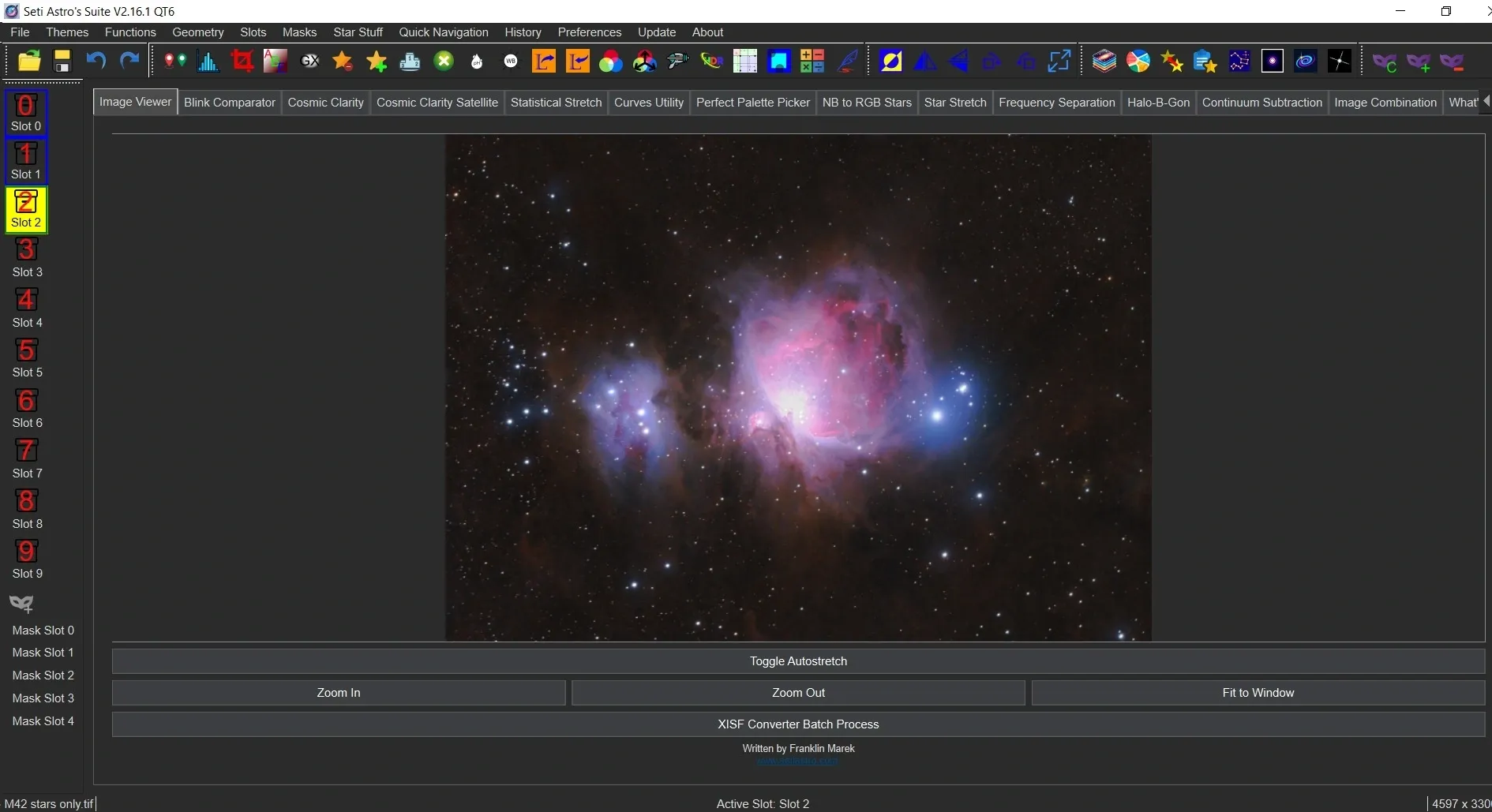
Главное окно рассчитано не на классическую схему с одним холстом и длинным стеком слоёв, а на параллельное хранение нескольких состояний изображения. Image Manager использует десять слотов, между которыми можно переключаться и открывать отдельные окна предпросмотра. Это меняет привычку обработки: вместо того чтобы постоянно сохранять десятки файлов с суффиксами final2 и final3, можно, например, оставить в Slot 0 линейный интегрированный кадр, в Slot 1 результат коррекции фона, в Slot 2 растянутую версию, в Slot 3 starless, в Slot 4 звёзды и в следующих слотах — варианты HDR, палитры или цветовой коррекции. Названия слотов можно менять, поэтому при сложном проекте лучше сразу дать им осмысленные имена.
Слоты не следует воспринимать как прозрачные уровни, которые автоматически складываются друг над другом. Каждый слот — самостоятельное состояние растровых данных, а объединение выполняется конкретными инструментами, например Image Combination или средствами обратной сборки звёзд. Это важное ограничение интерфейса: если пользователь ожидает привычного слоя с режимом наложения и маской над ним, логика покажется необычной. Зато для астрофотографического конвейера такая организация хорошо подходит для развилок: один и тот же подготовленный кадр можно обработать двумя методами, сравнить результат и не рисковать исходником.
У активного слота есть собственное изображение и метаданные; строка состояния показывает выбранный файл и активный слот. Предпросмотр можно открыть отдельно, что удобно при сравнении мелких деталей. Практический приём — держать окна до и после рядом на одинаковом масштабе и проверять не только центральный объект, но и фон, углы и самые яркие звёзды. Многие дефекты астрообработки становятся заметны именно при таком сравнении: ореолы вокруг звёзд, локальные провалы фона, чрезмерно сглаженные слабые структуры или резкие границы маски.
Слоты масок и локальные операции
Маски хранятся отдельно от изображений. В интерфейсе можно загрузить маску в выбранный слот, сохранить её и применять к операциям, которые учитывают Mask Manager. Маска приводится к диапазону яркости от 0 до 1, поэтому смысл её градаций стандартен: одни области получают больше воздействия, другие защищаются. Для практической работы это важнее, чем простое выделение объекта, потому что астрофотография обычно требует плавного перехода воздействия между яркими звёздами, туманностью и фоном.
Перед применением маски проверяйте её как изображение: резкие ступеньки, дырки вокруг звёзд и шумная структура почти неизбежно проявятся в результате обработки. Хорошая маска имеет мягкие переходы в тех местах, где эффект должен постепенно ослабевать. Если операция усиливает локальный контраст или подавляет шум, особенно полезно сравнить два варианта — с маской и без неё — в разных слотах. Так быстрее обнаружить ситуацию, когда маска не защищает слабые звёзды или, наоборот, оставляет заметную границу между обработанной и необработанной областью.
Открытие изображений, FITS, XISF и обычные форматы
Для астрофотографического проекта важны не только пиксели, но и служебные данные: размер кадра, каналы, заголовки FITS, WCS-информация и сведения, которые могут потребоваться инструментам решения поля. Seti Astro Suite работает с астрономическими FIT/FITS и XISF, а также с TIFF, PNG и JPEG; в коде загрузки предусмотрены и соответствующие расширения файлов. Для промежуточной обработки предпочтительнее форматы, которые сохраняют высокий разряд и не вносят потери, тогда как JPEG разумнее оставлять для готовой демонстрационной копии.
При открытии линейного FITS не стоит оценивать данные только по тому, насколько чёрным кажется кадр. Слабый сигнал глубокого неба занимает узкую часть динамического диапазона, поэтому визуальная картинка без растяжения может выглядеть почти пустой. Сначала включите визуальное растяжение предпросмотра или проверьте Histogram. Это помогает отличить нормальный линейный стек от действительно ошибочного файла. Если пиксельные значения присутствуют и гистограмма показывает распределение, отсутствие красивого изображения на экране ещё не говорит о повреждении данных.
XISF полезен в цепочках, где важно сохранить расширенную информацию и высокоточную растровую часть. Наличие XISF Liberator среди инструментов программы связано именно с необходимостью читать и использовать такие данные без предварительного преобразования в восьмибитный формат. При передаче результата в другую программу следите, какой тип данных ожидает следующий шаг. Если предполагается ещё одна серьёзная линейная операция, преждевременное преобразование в ограниченный демонстрационный формат уменьшает запас для растяжения и цветовой коррекции.
Histogram: проверка диапазона до и после обработки
Окно Histogram отображает распределение яркости активного слота и таблицу базовой статистики Min, Max, Median и StdDev. Для RGB строятся отдельные красный, зелёный и синий каналы; для монохромного изображения — одна гистограмма. Есть линейное и логарифмическое представление, что полезно для астрофотографии: в линейном масштабе хорошо видны крупные массы пикселей, а логарифмический помогает рассмотреть малочисленные хвосты распределения, которые иначе теряются.
До растяжения медиана фона обычно находится далеко от правого края диапазона, а яркие звёзды занимают небольшую долю пикселей. После Statistical Stretch или работы кривыми распределение заметно меняется. Контроль нужен, чтобы не превратить математически корректное растяжение в клиппинг: если значительная часть данных упирается в минимум или максимум, восстановить потерянные оттенки последующими кривыми уже нельзя. Особенно внимательно следите за отдельными RGB-каналами — один канал может начать насыщаться раньше остальных, вызывая изменение цвета ярких звёзд и ядер галактик.
StdDev не является оценкой качества сам по себе, однако вместе с визуальной картиной помогает понять, насколько неоднороден фон. После агрессивного усиления локального контраста стандартное отклонение может вырасти не только из-за полезной структуры, но и из-за подчёркнутого шума. Поэтому Histogram полезен как контрольный прибор, а не как автоматическая подсказка, какой параметр выбрать. Решение следует принимать по сочетанию распределения, увеличенного фрагмента и знания того, на каком этапе находится изображение.
Blink Comparator для поиска различий между кадрами
Blink Comparator предназначен для быстрого визуального сравнения кадров с переключением между ними. В астрофотографии мигание особенно эффективно при поиске движущихся объектов, спутниковых следов, различий между последовательными экспозициями и дефектов регистрации. Вместо того чтобы держать два изображения рядом и переводить взгляд, пользователь видит одно и то же поле в одной области экрана; изменение сразу воспринимается как движение или вспышка.
Перед сравнением важно привести изображения к сопоставимому масштабу и положению. Если кадры сдвинуты или повёрнуты, всё звёздное поле будет прыгать и полезный сигнал потеряется в массовом движении. Для серии исходников сначала используйте регистрацию или стековый конвейер, а Blink применяйте к кадрам, между которыми уже устранены основные геометрические различия. Позиция прокрутки сохраняется при смене изображения, поэтому одну и ту же область удобно детально сравнивать на нескольких кадрах.
Stacking Suite: калибровка, регистрация и сложение серии
Stacking Suite собирает подготовку серии в отдельный рабочий процесс: его назначение — откалибровать кадры и получить согласованный интегрированный результат, а не просто усреднить папку изображений. Встроенное действие прямо описано как Calibrate and stack images with advanced methods. Для астрофотографии разница принципиальна: сумма экспозиций полезна только после учёта калибровочных кадров и геометрического совмещения звёздного поля. Если пропустить эти шаги, стек усилит не только объект, но и фиксированный рисунок сенсора, пыль, виньетирование и смещение звёзд между экспозициями.
Перед запуском проверьте, что научные кадры относятся к одной серии: одинаковый объект, разумно близкая геометрия поля и понятный набор калибровочных данных. Dark должен соответствовать режиму съёмки настолько, насколько это требуется вашей камере и рабочему процессу; flat должен описывать ту же оптическую конфигурацию, в которой снимались light-кадры. Если фильтр, поворот камеры или пылевой рисунок изменились, старый flat может не исправить виньетирование, а добавить кольца и пятна. Ошибку такого рода не стоит пытаться лечить ABE после сложения — сначала проверяется калибровка.
Регистрация нужна для того, чтобы одна и та же звезда попадала в одно и то же положение интегрированного изображения. После неё имеет смысл оценить край кадра: при дрейфе поля там образуются зоны с меньшим числом перекрывающихся экспозиций, поэтому окончательный crop часто неизбежен. Если после регистрации звёзды становятся двойными или вытянутыми только на части кадров, сначала исключите слабые исходники. Усреднение большого числа плохих экспозиций не гарантирует хороший результат; качество регистрации и пригодность кадров важнее формального количества файлов.
В рабочем проекте полезно сохранить интегрированный линейный стек в отдельном слоте и не применять к нему декоративные операции. Такой слот служит контрольной точкой: к нему можно вернуться, если позднее станет понятно, что растяжение было слишком сильным, цветовая коррекция ушла в сторону или удаление звёзд создало артефакты. Другой слот можно использовать как ветку для обработки, а третий — для экспериментального варианта. Это один из наиболее практичных способов использовать архитектуру Seti Astro Suite без лишних сохранений на диск после каждого небольшого действия.
Что проверять сразу после сложения
- Форму звёзд в центре и по четырём углам: систематическая деформация укажет на проблему оптики или регистрации, а не на шумоподавление.
- Границы поля: тёмные или светлые клинья часто появляются там, где кадры перекрываются не полностью и требуют обрезки.
- Остатки пыли и виньетирования: повторяющийся кольцевой рисунок после flat-калибровки говорит, что калибровочный набор не соответствует данным.
- Спутниковые и самолётные следы: если они пережили интеграцию, их лучше оценить до сильного растяжения, когда локальная коррекция ещё проще.
- Медиану и края гистограммы: нулевой или насыщенный участок большой площади может указывать на клиппинг ещё до художественной обработки.
Если стек выглядит неудачно, не начинайте с Curves или CLAHE. Сначала выясните, на каком этапе возник дефект. Двойные звёзды — вопрос регистрации или кадров; крупный плавный градиент — вопрос фона; повторяемые пылевые кольца — калибровка; цветной фон — нейтрализация или баланс; мелкозернистая рябь — шум и недостаток сигнала. Такой диагноз сокращает обработку, потому что каждый инструмент применяется к своему классу проблемы.
Live Stacking для контроля съёмочной сессии
Live Stacking следит за выбранной папкой и реагирует на новые кадры. Внутренний конвейер предусматривает применение master dark и master flat, дебайеризацию при необходимости, выравнивание, растяжение для показа и накопление running-average stack. На экране обновляется живой предпросмотр, поэтому инструмент удобен не только как способ получить картинку по ходу ночи, но и как ранняя диагностика съёмки: уже через несколько экспозиций видны проблемы наведения, фокуса, кадрирования и сильного градиента.
Живой стек не следует автоматически считать финальной интеграцией для максимального качества. Во время съёмки его главная ценность — обратная связь. Если слабая туманность постепенно появляется на фоне и звёзды остаются компактными, сессия движется в правильном направлении. Если после каждого нового кадра изображение становится мягче, появляются двойные звёзды или поле систематически уезжает, лучше остановиться и найти причину, чем собирать ещё часы данных с той же ошибкой.
Master dark и flat в Live Stacking нужно выбирать осознанно. Неправильный dark способен оставить или усилить фиксированный рисунок, а неподходящий flat — создать неестественный градиент. Если калибровочных кадров нет, разумнее воспринимать живую картинку как черновой индикатор и не делать по ней выводы о тонком цвете или структуре фона. После ночи исходные light-кадры всё равно стоит сохранить и выполнить контролируемое сложение в Stacking Suite с проверкой каждого этапа.
Дебайеризация относится к цветным данным с CFA-матрицей. Если вход уже является готовым RGB, повторная интерпретация цветовой решётки не нужна и может разрушить структуру цвета. Поэтому при проблемах с неожиданной шахматной текстурой, неверным оттенком или странной детализацией сначала выясните, что именно лежит в файлах: сырые CFA-данные, монохромные кадры или уже дебайеризированный RGB.
Crop Tool: одинаковая геометрия перед дальнейшими операциями
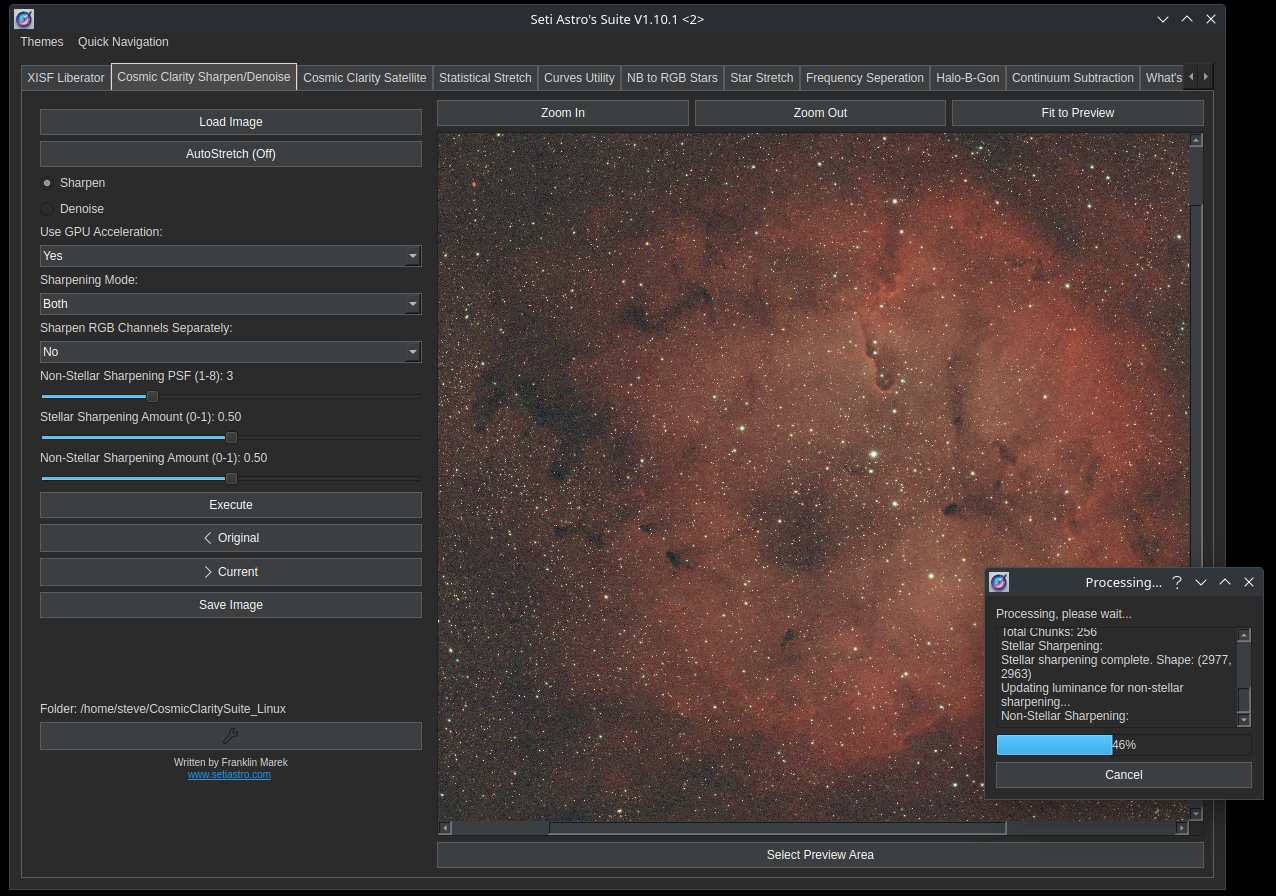
Crop Tool использует изменяемый и поворачиваемый прямоугольник. В окне доступны элементы для визуального растяжения, загрузки предыдущей области, применения обрезки и пакетной обрезки слотов. Последняя возможность особенно полезна после регистрации и для параллельных веток: если starless, звёзды и исходное изображение должны позднее снова совместиться, у них должны оставаться одинаковые размеры и система координат пикселей. Обрезка только одной ветки сделает последующее объединение проблемным.
После стека сначала уберите неполные края и только затем оценивайте фон. ABE, статистика и некоторые локальные методы могут воспринимать чёрные треугольники или рваные края как часть изображения, из-за чего модель фона будет хуже. Для мозаики, напротив, не стоит обрезать полезное перекрытие между панелями: там геометрия определяется другой задачей, и запас общего поля помогает выравниванию. Поэтому crop должен соответствовать следующему этапу, а не эстетическому желанию немедленно получить красивую рамку.
Функция предыдущей области удобна, когда одна и та же геометрия применяется к связанным изображениям. Если кадры были получены из одной интеграции — например, отдельные каналы или разделённые звёзды и туманность — одинаковая область снижает риск сдвига на один-два пикселя при ручном повторении. При повороте внимательно следите за краями: вращение создаёт новые пустые зоны, и итоговую прямоугольную область лучше выбирать после того, как нужный угол уже установлен.
Seti Astro ABE: удаление крупномасштабного градиента
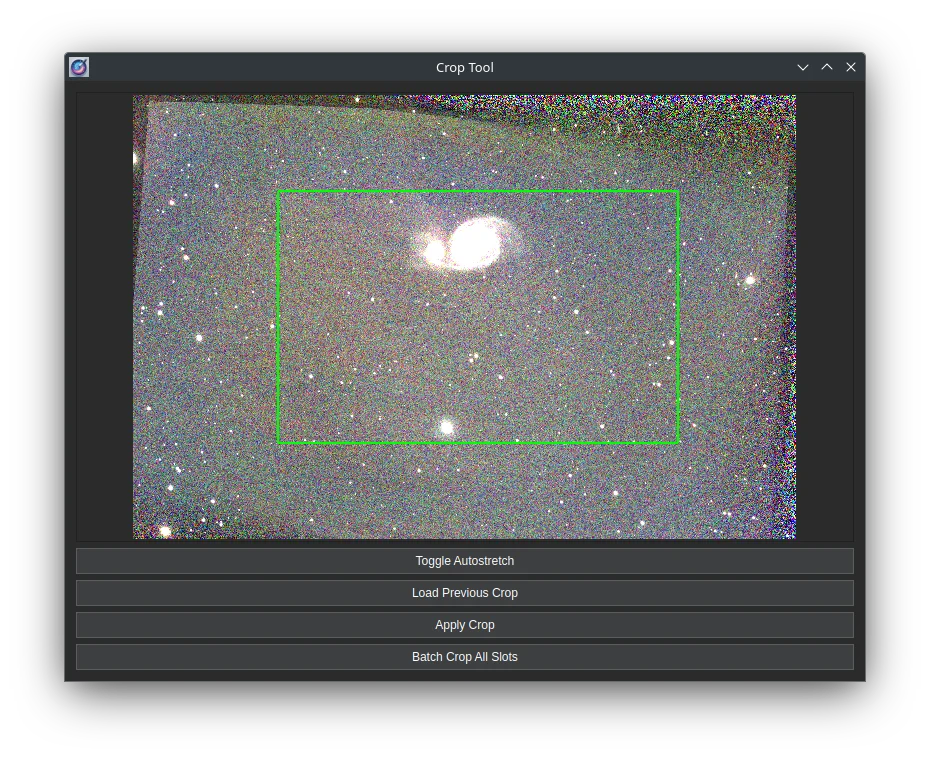
Remove Gradient with SetiAstro ABE предназначен для плавных изменений фона, которые возникают из-за засветки, Луны, оптической системы или другой крупномасштабной неоднородности. Задача ABE — оценить модель фона и отделить её от астрономического сигнала. Это не универсальное улучшение неба: если модель захватывает настоящую слабую туманность, программа добросовестно удалит часть полезного объекта вместе с градиентом.
Перед ABE полезно посмотреть на изображение с мягким визуальным растяжением. Ищите плавный наклон яркости на масштабах значительной части кадра, а не мелкое зерно. Шумоподавление не исправляет градиент, а ABE не должен использоваться как средство удаления высокочастотного шума. Если фон меняется слева направо или имеет широкую светлую дугу, это типичная задача извлечения фона. Если проблема выглядит как отдельные горячие пиксели, полосы или мелкие пятна, нужен другой инструмент или корректная калибровка.
Особенно осторожно работайте с кадрами, где туманность занимает почти всё поле. У таких объектов мало действительно пустого неба, поэтому любая автоматическая модель сильнее рискует принять слабую эмиссию за фон. Проверяйте не только готовый кадр, но и характер удалённой компоненты, если инструмент позволяет её оценить через предпросмотр или сравнение. Хорошая коррекция убирает освещённость и сохраняет структуру объекта; плохая оставляет вокруг туманности искусственные рвы, меняет широкий слабый ореол или делает углы подозрительно одинаковыми.
В практической цепочке ABE обычно разумнее применять до сильного нелинейного растяжения. На линейных данных различие между фоном и полезным сигналом математически предсказуемее, а сильный stretch уже меняет отношения яркостей. После коррекции снова откройте Histogram и сравните медиану и форму каналов. Если RGB-фон имел заметный цветовой уклон, одной геометрической коррекции может быть недостаточно; тогда отдельно оценивают Background Neutralization или баланс цвета.
Background Neutralization и цвет фона
Нейтрализация фона нужна, когда область, которая должна быть близкой к нейтральной, имеет общий цветовой сдвиг. Это не то же самое, что удаление градиента. Градиент описывает пространственное изменение яркости, а цветовой уклон может оставаться относительно одинаковым по всему полю. Пытаться исправить красноватый фон только кривой общего контраста неудобно: вместе с ним изменятся звёзды и объект. Нейтрализацию лучше делать в контролируемой последовательности до финального цветового оформления.
Выбор фона требует здравого смысла. Если всё поле заполнено H-alpha эмиссией, красный оттенок не обязательно является ошибкой. Аналогично слабый IFN или пылевая структура может выглядеть как неоднородность, хотя это реальный объект. Перед коррекцией сравните поле с картой объекта и, если есть возможность, с другими обработками тех же данных. Цель — удалить технический оттенок неба, а не заставить все слабые области стать серыми.
Cosmic Clarity: повышение резкости
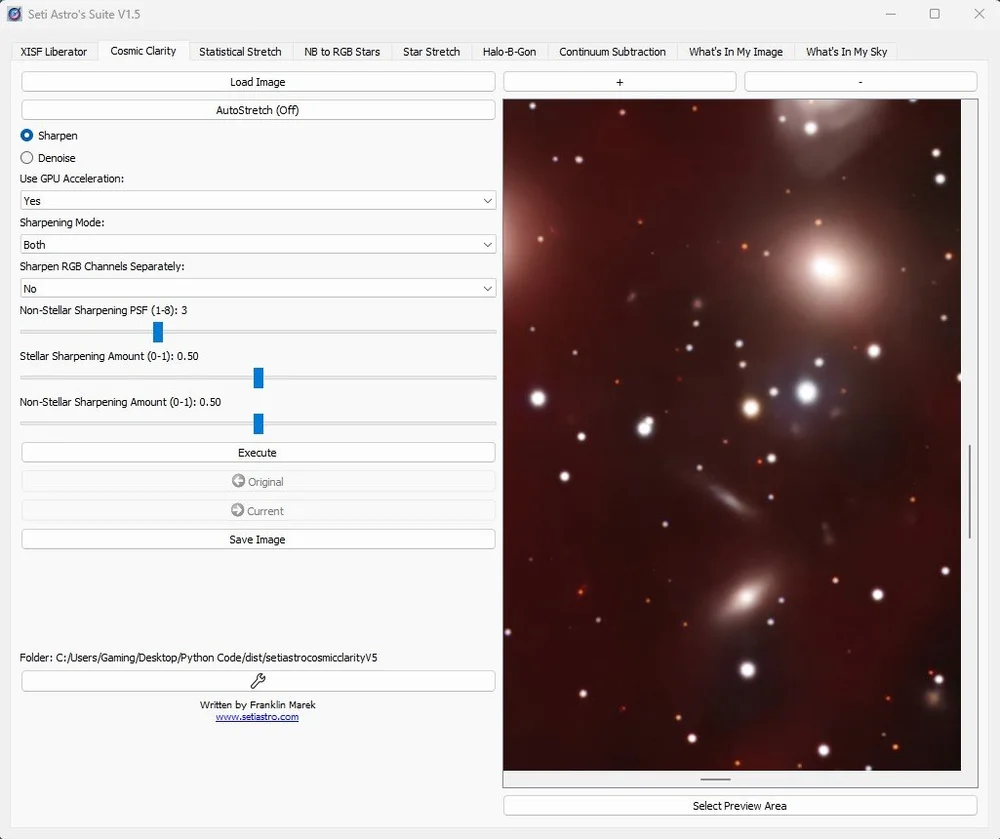
Cosmic Clarity Sharpen используется для восстановления мелкой структуры с помощью отдельного компонента Cosmic Clarity, путь к которому задаётся программе. Важно понимать границу задачи: sharpening должен сделать реальные детали компактнее и отчётливее, но не создать новые кольца вокруг звёзд и контрастные черви в туманности. Лучший способ настройки — небольшой, репрезентативный предпросмотр с яркими и средними звёздами, мелкой структурой объекта и участком слабого фона.
После каждого усиления резкости проверяйте звёзды на масштабе 100%. Слишком сильное воздействие часто сначала выглядит эффектно при уменьшенном просмотре, но при увеличении обнаруживает тёмные ободки, неестественно жёсткие ядра или гранулированные края. На галактике смотрите не только на пылевые полосы, но и на гладкие области диска: если они превращаются в чешую, настройка переусилена. На эмиссионной туманности контролируйте тонкие волокна и одновременно слабый фон, потому что алгоритм может подчёркивать и полезную структуру, и остаточный шум.
Резкость логично применять до сильных финальных кривых, когда данные ещё не зажаты контрастом. Если звёзды позже будут отделяться, сравните два порядка на копиях: обработка общего изображения и обработка starless-ветки могут давать различный характер артефактов. Seti Astro Suite как раз позволяет держать такие варианты в отдельных слотах. Выбирайте не тот, где детали кажутся максимальными, а тот, где звёздный профиль, фон и объект остаются согласованными.
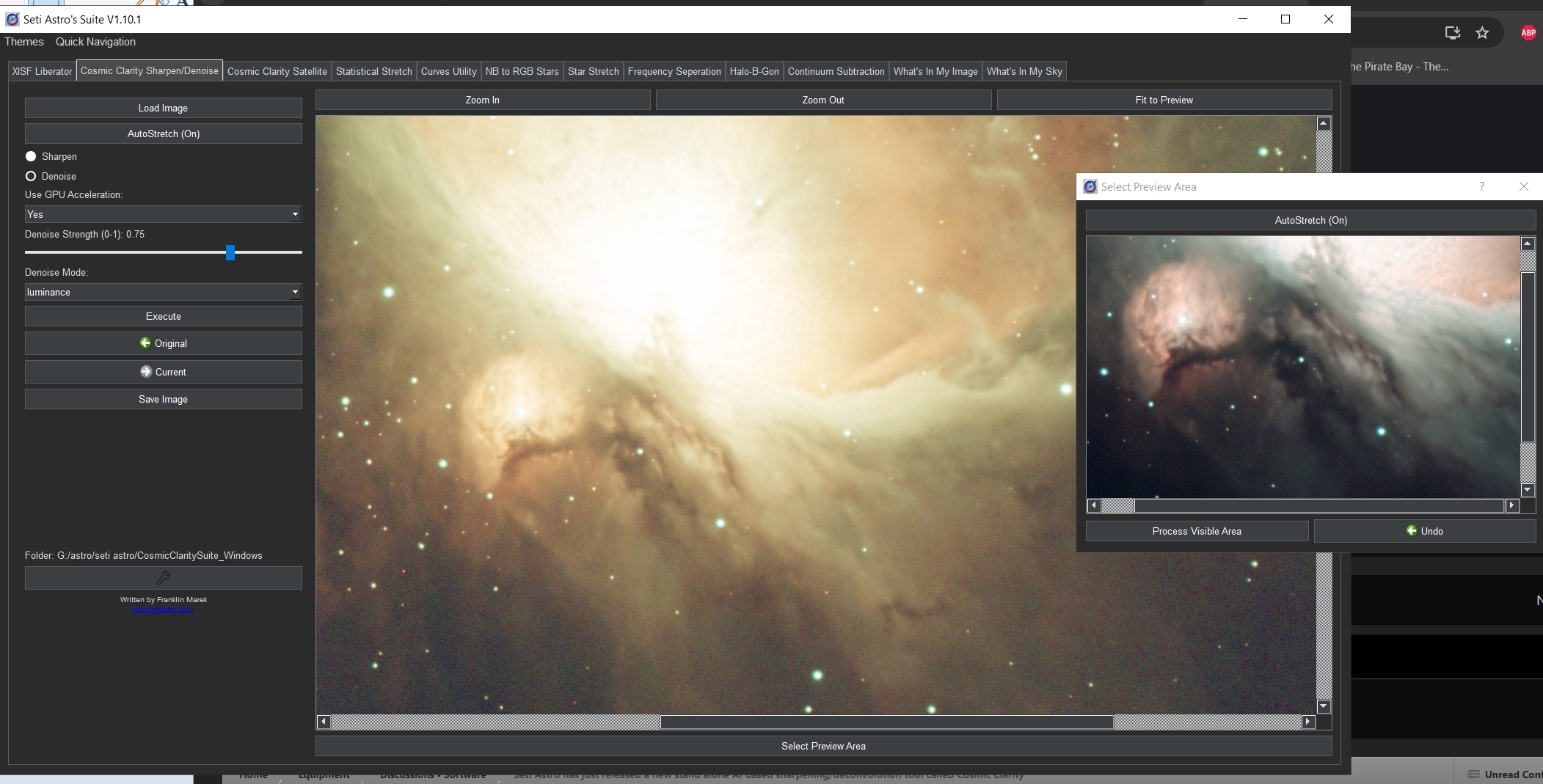
Cosmic Clarity Denoise: шумоподавление без потери слабого сигнала
Cosmic Clarity Denoise решает противоположную по ощущению задачу: уменьшает шум, стараясь сохранить астрономическую структуру. Шум особенно заметен после растяжения, но его происхождение закладывается ещё на стадии съёмки и интеграции. Поэтому никакой алгоритм не заменяет достаточную экспозицию, калибровку и корректный стек. В программе denoise следует использовать как обработку уже существующих данных, а не как средство дорисовать слабую туманность, которой нет в сигнале.
Самая частая ошибка — оценивать шум только в пустом тёмном углу. В астрофотографии важны также слабые переходы внутри объекта: тонкая пыль, внешние рукава галактики, слабая кислородная эмиссия. Настройка, которая делает фон идеально гладким, может одновременно стереть эти детали. Поэтому контрольный фрагмент должен содержать и фон, и слабую структуру. После обработки полезно временно усилить контраст сравнения: если исчезают реальные крупные формы вместе с зерном, интенсивность следует уменьшить.
Не пытайтесь компенсировать переусиленную резкость более сильным denoise. Такая последовательность часто даёт пластичный фон и одновременно жёсткие края. Лучше вернуться к ветке до sharpening и подобрать более умеренные параметры обоих этапов. Разделение на слоты упрощает этот эксперимент: держите чистый исходный вариант рядом и сравнивайте в одинаковом масштабе. Если отличия видны только при экстремальном увеличении, а при нормальном размере изображение стало естественнее, обработка обычно ближе к цели.
Cosmic Clarity Satellite для следов спутников
Отдельный инструмент Satellite предназначен для работы со следами спутников. Но прежде чем применять коррекцию к готовому стеку, проверьте, нельзя ли решить проблему на стадии интеграции отбраковкой или устойчивым сложением серии. Если дефект присутствует только на одном light-кадре, статистическое исключение в хорошем стеке обычно предпочтительнее ретуши интегрированного изображения. Satellite становится особенно полезен, когда след уже оказался в промежуточном результате или исходных кадров недостаточно для чистого исключения.
После удаления следа рассматривайте участок вдоль всей траектории, а не только самое яркое место. Нежелательны повторяющаяся текстура, широкая полоса отличающегося шума и прерывание слабых звёзд. Если след пересекает богатую звёздную область или туманность, задача сложнее, потому что коррекция должна отличить линейный дефект от реального сигнала. При сомнении сохраните исправленный результат в отдельный слот и оставьте исходный для сравнения.
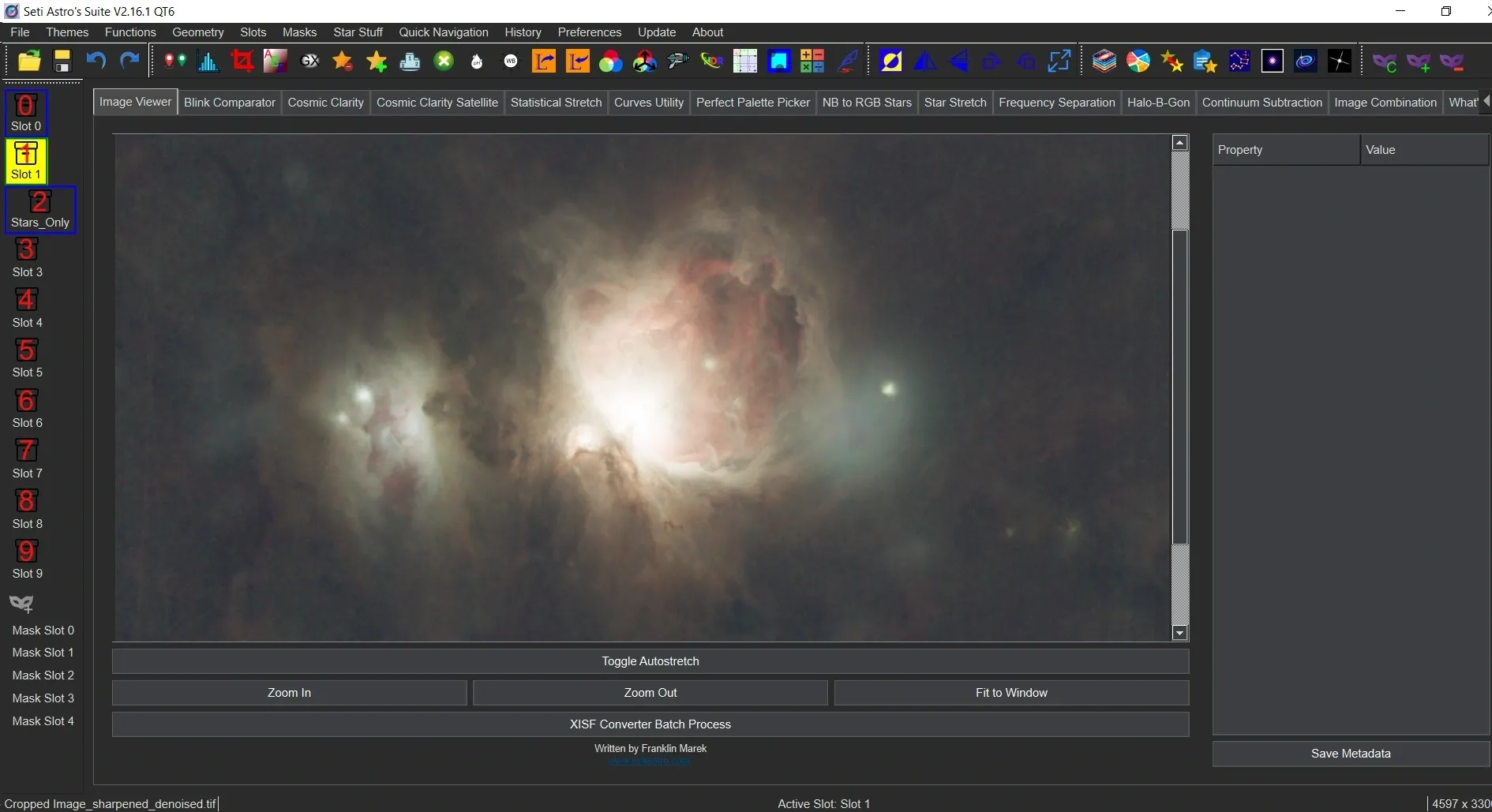
Statistical Stretch: вывод слабого сигнала из линейных данных
Statistical Stretch предназначен для перехода от линейного изображения, где слабый объект едва виден, к отображаемому диапазону с заметной туманностью, галактикой и звёздами. Главная идея такого растяжения — опираться на статистику изображения, а не просто поднять яркость одинаковой формулой для любого кадра. Это особенно удобно как стартовый stretch: результат можно получить предсказуемее, а затем уточнить Curves Utility.
Перед растяжением фон должен быть разумно подготовлен. Если на линейном изображении остался сильный градиент, stretch усилит его вместе с объектом. Если один RGB-канал имеет выраженный сдвиг, после растяжения цветовой дефект станет заметнее. Поэтому последовательность калибровка — crop — фон — нейтрализация — stretch обычно логичнее, чем попытка сначала сделать объект ярким, а потом исправлять все проблемы на уже нелинейном изображении.
После Statistical Stretch смотрите на три зоны: самые яркие звёзды, среднеяркий объект и слабый фон. Если ядра большого числа звёзд стали чисто белыми и потеряли цвет, верхний диапазон сжат слишком сильно. Если фон поднят до заметного серого уровня, но слабая туманность всё ещё не отделяется, проблема может быть в сигнале или остаточном градиенте, а не в недостаточной силе stretch. Если объект красив, но фон покрыт крупной цветной рябью, дальнейшее агрессивное растяжение только усилит её.
Растяжение лучше сохранять в новый слот. Линейная версия нужна для операций, которые предполагают именно линейные данные, а также как точка возврата. Эта дисциплина особенно важна для узкополосной обработки: каналы Ha, OIII и SII могут иметь очень разное отношение сигнал/шум, и одинаковый визуальный результат после stretch не означает одинаковое качество исходных данных.
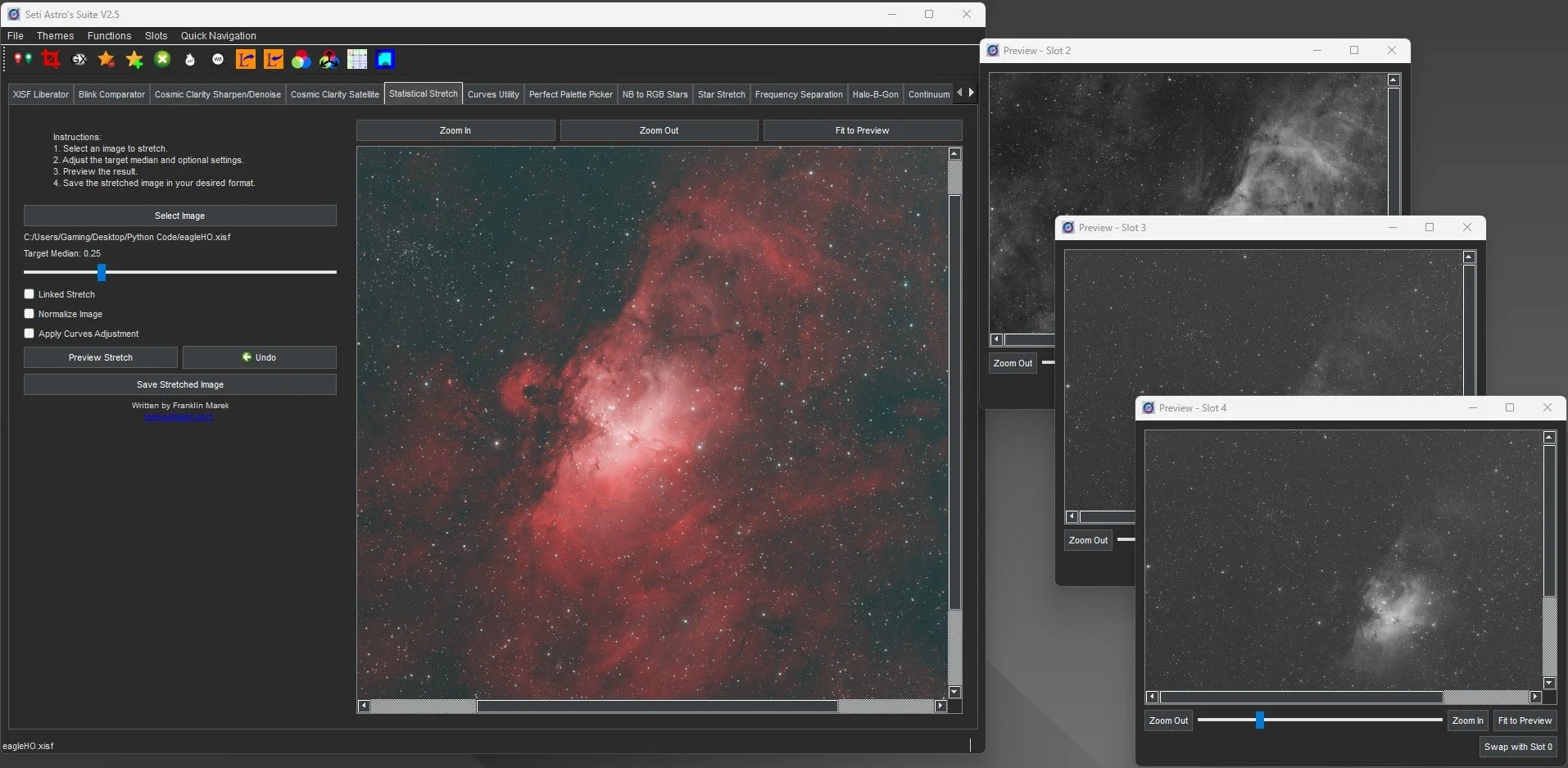
Curves Utility: яркость, контраст и каналы после базового stretch
Curves Utility подходит для точной коррекции после того, как изображение уже приведено к рабочей яркости. Кривая позволяет менять разные участки диапазона неодинаково: поднять слабые средние тона, оставить глубокий фон почти без изменения и аккуратно удержать светлые звёзды. В интерфейсе кривых предусмотрен выбор канала, включая общую яркость и отдельные R, G, B, поэтому инструмент можно использовать и для тональной, и для цветовой коррекции.
Для общей яркости начинайте с небольших изменений. S-образная кривая повышает контраст, но слишком крутая середина быстро превращает мягкие градиенты туманности в жёсткие переходы. Если нужно проявить слабое внешнее гало галактики, полезнее мягко поднять соответствующий диапазон, чем одновременно опустить тени. Чёрная точка должна оставлять пространство для реального фона: космос в обработанном изображении не обязан иметь абсолютный ноль во всех каналах.
Поканальные кривые особенно чувствительны. Изменение красного канала меняет не только туманность, но и цветовой баланс звёзд. Поэтому после корректировки одной области проверяйте нейтральные и яркие объекты по всему кадру. Если цвет получился за счёт клиппинга одного канала, последующее объединение со звёздами или экспорт в другой цветовой профиль может сделать дефект ещё заметнее.
Удобная тактика — создавать один вариант с тональной кривой и второй с цветовой коррекцией. Тогда можно точно понять, какой шаг изменил фон или звёзды. Если оба изменения делаются одновременно и результат неудачен, причина становится неочевидной. Слоты Seti Astro Suite позволяют превратить такую поэтапность в рабочую привычку, а не в бесконечную последовательность отмен.
StarNet и разделение изображения на звёзды и starless
Для удаления звёзд Seti Astro Suite умеет обращаться к StarNet; путь к исполняемому файлу задаётся в настройках. Перед запуском программа проверяет, существует ли указанный файл, а на macOS и Linux учитывает исполняемые разрешения. Если сохранённый путь перестал соответствовать расположению StarNet после переноса папки или обновления, операция не начнётся корректно. В таком случае нужно не перезапускать обработку много раз, а заново указать фактический executable.
Разделение на starless и звёзды удобно потому, что эти компоненты требуют разных методов. Слабую туманность можно растянуть и подчеркнуть без одновременного раздувания звёзд, а звёздную составляющую — обработать Star Stretch и затем аккуратно вернуть. Но разделение не гарантирует идеальную реконструкцию. На месте ярких звёзд могут остаться кольца, тёмные лунки или фрагменты дифракционных лучей. До сильного stretch starless-ветки такие дефекты часто проще исправить, чем после контрастного усиления.
При работе с уже растянутым изображением важно, что интеграция StarNet учитывает состояние stretch: в коде предусмотрена логика возврата starless-результата к соответствующему состоянию, если вход был растянут. Пользователю всё равно следует визуально сравнить геометрию и яркость веток. Если после повторного сложения вокруг звёзд появляются ореолы, проблема может заключаться не в самом объединении, а в том, что starless и stars были обработаны слишком по-разному.
Храните три контрольные версии: изображение до разделения, starless и звёзды. Это позволяет проверять сохранность суммы. Если отдельная звёздная ветка выглядит обрезанной или содержит часть туманности, не стоит продолжать десяток следующих шагов; ошибка только закрепится. Для ярких звёзд особенно проверяйте крупные ореолы: алгоритмическое удаление может интерпретировать их не так, как компактное ядро.
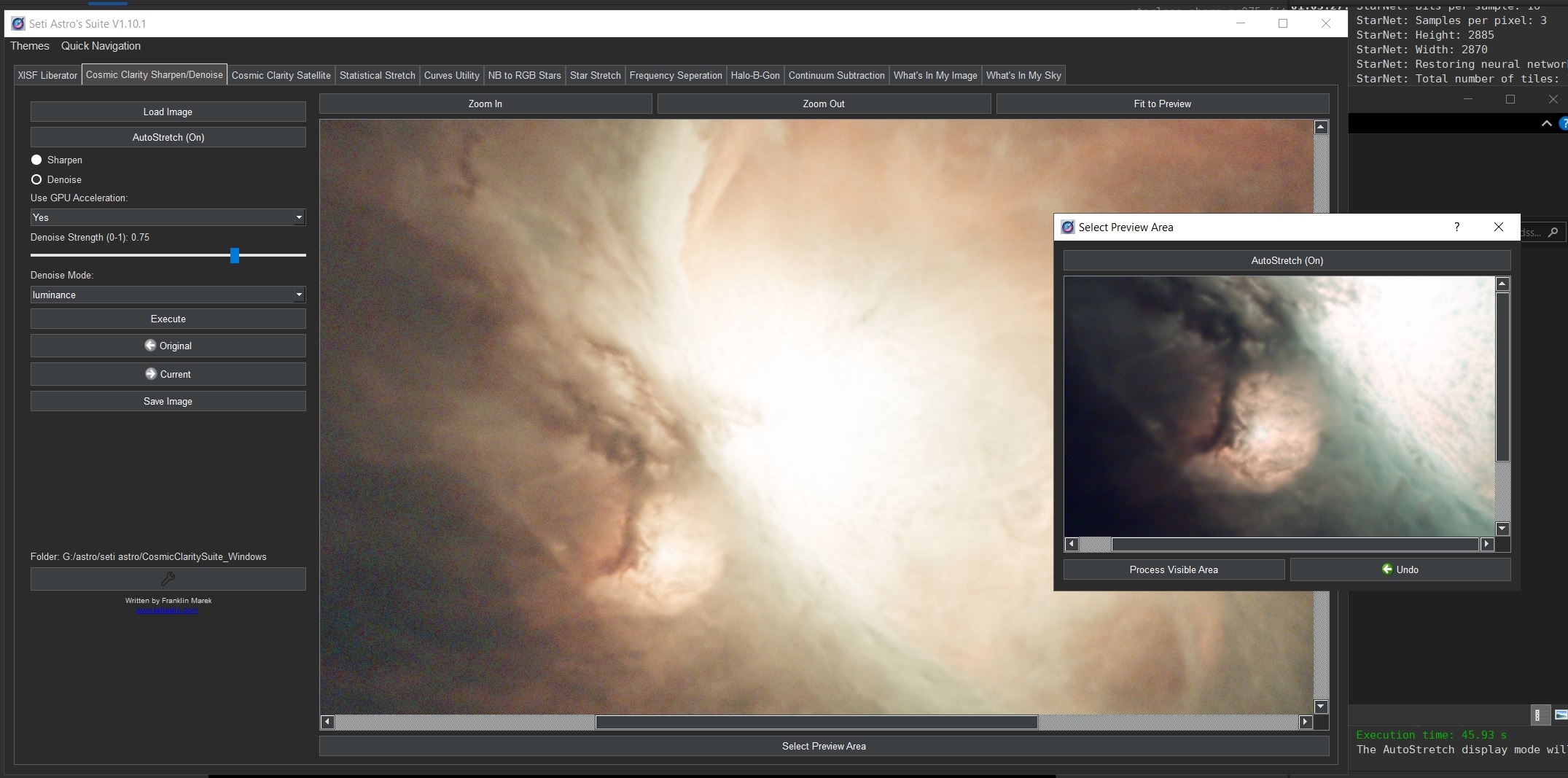
Star Stretch для отдельной звёздной составляющей
Star Stretch рассчитан на обработку звёзд так, чтобы сделать их видимыми и управляемыми отдельно от туманности или галактики. Когда звёзды растягиваются вместе со всем изображением, самые яркие из них быстро увеличивают визуальный диаметр и забирают внимание. Отдельная ветка позволяет подобрать яркость звёзд независимо от слабого объекта, а затем вернуть их в финальную композицию.
Следите не только за числом видимых звёзд, но и за распределением размеров. Хорошая звёздная ветка сохраняет различие между яркими и слабыми объектами: крупные звёзды остаются доминирующими, но не превращаются в плоские диски, а слабые не исчезают полностью. Если попытаться сделать все звёзды одинаково компактными, поле потеряет естественную иерархию. При обратной сборке это особенно заметно на широкоугольных полях Млечного Пути.
Star Stretch не отменяет контроль цвета. Насыщенные ядра могут стать белыми, но наружные области звезды должны по возможности сохранять оттенок. Если звёздная ветка предварительно была слишком сильно растянута или поканально скорректирована, обратное объединение даёт цветные каймы. Сравните результат с исходным снимком и убедитесь, что цвет звёзд не стал побочным продуктом кривых.
NB to RGB Stars: звёзды для узкополосного изображения
NB to RGB Stars предназначен для ситуации, когда основная туманность обрабатывается в узкополосных каналах, но звёзды хочется представить более естественно. Узкополосная палитра может намеренно отображать Ha, OIII и SII условными цветами; если тем же правилом окрашивать звёзды, они часто получают необычные оттенки. Отдельная обработка звёзд помогает визуально отделить художественную палитру туманности от более привычного звёздного поля.
Ключевое условие — согласованная геометрия. Каналы и звёздная ветка должны совпадать по размеру, ориентации и положению. Если один канал обрезан иначе или имеет субпиксельный сдвиг, после объединения появятся цветные края. Поэтому общий crop и регистрация выполняются до того, как ветви обработки разойдутся. Не исправляйте геометрическое несовпадение цветовой коррекцией: это разные типы ошибки.
Perfect Palette Picker: 12 вариантов узкополосной палитры
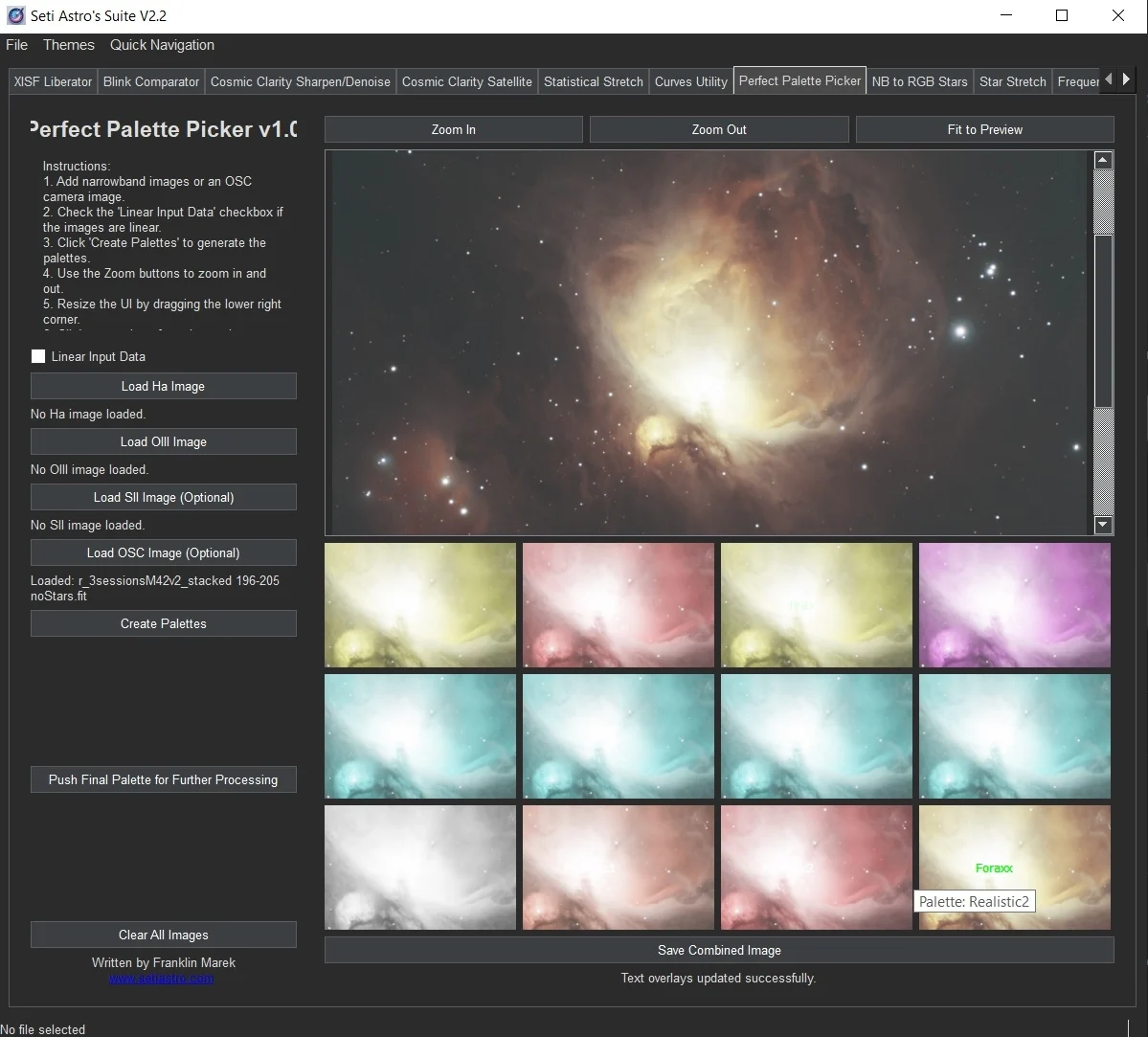
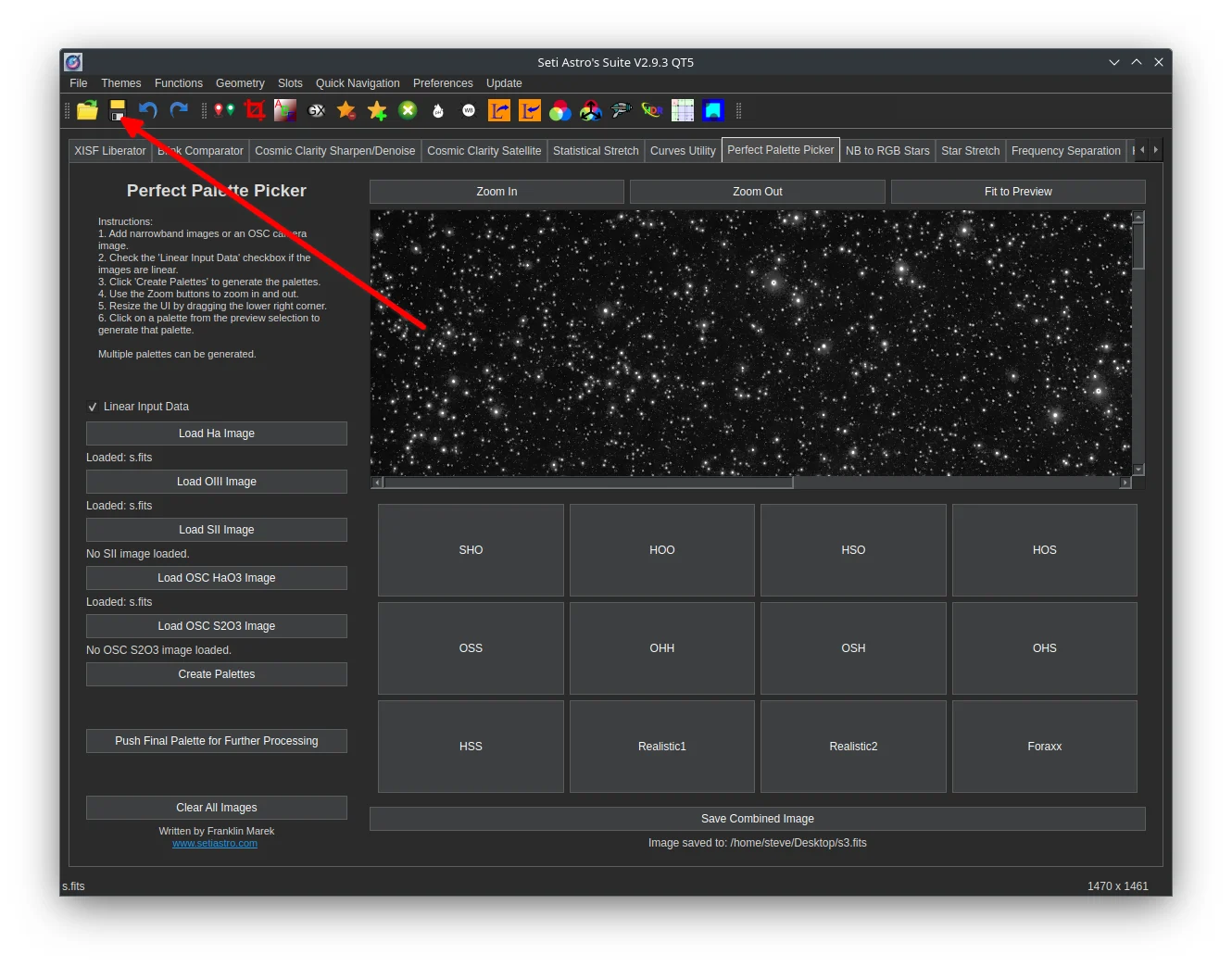
Perfect Palette Picker создаёт набор популярных палитр из Ha, OIII, SII или совместимых OSC-данных. В коде инструмента прямо указано создание двенадцати вариантов; среди видимых вариантов используются SHO, HOO, HSO, HOS, OSS, OHH, OSH, OHS, HSS, а также Realistic и Foraxx-подходы. Смысл вкладки не в том, чтобы назвать одну палитру правильной, а в быстром сравнении нескольких математических комбинаций на одних и тех же данных.
Палитры требуют реального сигнала в загруженных каналах. Если OIII очень слабый и шумный, комбинация, где этот канал сильно влияет на цвет, не станет качественной только из-за красивого преобразования. Сначала оцените каждый монохромный канал отдельно: структуру, фон, звёзды, остатки градиента. Нередко слабый канал требует более осторожного растяжения и шумоподавления, прежде чем его разумно смешивать с более сильным Ha.
Инструмент поддерживает работу с линейным входом. Это важно, потому что одинаково красиво выглядящие на экране каналы после разного нелинейного stretch могут иметь несогласованную фотометрическую структуру. Если палитра строится до окончательного художественного растяжения, легче контролировать вклад каждого канала. После получения RGB-комбинации можно уже отдельно работать с общим контрастом, кривыми и звёздами.
Минимальная комбинация каналов зависит от выбранной схемы; в интерфейсной логике учитываются пары вроде Ha+OIII или SII+OIII. Если нужного канала нет, не стоит подменять его копией другого только ради доступности кнопки: это изменит физический смысл смеси. Лучше выбрать палитру, которую реально поддерживают отснятые данные, или сначала получить недостающий сигнал.
При сравнении палитр оценивайте четыре вещи: разделение областей туманности, поведение слабого фона, цвет звёзд и устойчивость к шуму слабого канала. Палитра, которая делает яркий центр эффектным, может одновременно превращать фон в цветные пятна. Сохраняйте понравившиеся варианты в разные слоты и сравнивайте при одинаковой яркости; иначе более контрастная версия почти всегда субъективно кажется лучше, даже если содержит меньше полезных градаций.
Halo-B-Gon для проблемных ореолов вокруг звёзд
Halo-B-Gon предназначен для коррекции ореолов звёзд — крупных светлых или цветных областей вокруг ярких звёзд, которые могут возникать из-за фильтров, отражений и оптики. Такие ореолы отличаются от обычного звёздного профиля масштабом: исправлять их простым уменьшением звёзд означает затронуть тысячи нормальных звёзд ради нескольких крупных дефектов. Специализированная обработка позволяет работать именно с проблемной областью.
Главная опасность — удалить вместе с ореолом реальную туманность или пыль, особенно если яркая звезда расположена внутри объекта. Перед коррекцией изучите локальную структуру и по возможности сравните другие каналы: оптический ореол часто ведёт себя по-разному в разных фильтрах, тогда как реальная туманность имеет связную форму. После обработки граница исправленной зоны не должна превращаться в круглый участок с другим шумом или цветом.
Blemish Blaster: ручная коррекция локальных дефектов
Blemish Blaster предназначен для удаления локальных пятен и дефектов текущего изображения. Это инструмент точечной работы, а не замена правильной калибровке. Если на кадре сотни горячих пикселей или регулярный рисунок сенсора, ручное исправление каждого места — неверный путь; следует вернуться к dark-калибровке, отбраковке и интеграции. Blemish Blaster полезнее для редких остаточных проблем, которые пережили основной конвейер.
При ретуши области со звёздами ориентируйтесь на окружающую текстуру. Заполнение не должно создавать гладкий кружок на шумном фоне или копировать соседнюю звезду. На туманности особенно важно не разрушить волокна и градиенты. Лучше сделать несколько небольших аккуратных исправлений, чем одну широкую замену. После применения проверьте участок в масштабе 100% и при уменьшении: дефект может быть невиден крупно, но проявляться как пятно на общем поле.
Программа добавляет в метаданные шага отметку о применении Blemish Blaster, поэтому изменение является частью обрабатываемого состояния. Тем не менее для сложной ретуши полезно сохранить версию до вмешательства в соседнем слоте. Если позже усиление контраста сделает место ремонта заметным, можно вернуться и выполнить коррекцию на более подходящем этапе.
Frequency Separation для разделения крупной и мелкой структуры
Frequency Separation разделяет изображение по пространственным масштабам, позволяя независимо оценивать широкие структуры и мелкие детали. В астрофотографии это полезно, когда проблема одного масштаба не должна затронуть другой. Например, крупный плавный фон и мелкое звёздное поле требуют разных решений; попытка обработать их одним локальным контрастом часто либо не даёт эффекта, либо чрезмерно подчёркивает звёзды.
Разделение частот следует использовать осмысленно: низкочастотная компонента содержит не только нежелательный фон, но и реальные большие структуры — внешние области туманности, гало галактики, широкие пылевые облака. Высокочастотная компонента содержит не только детали, но и шум. Поэтому правило низкие частоты сгладить, высокие усилить слишком примитивно. Сначала определите, на каком масштабе находится конкретный дефект или полезная деталь.
После обработки компонентов итог нужно собрать и сравнить с исходником. Если общий профиль объекта изменился, фон стал пластиковым или мелкие звёзды получили жёсткие контуры, параметры следует уменьшить. Частотное разделение особенно хорошо работает как диагностический подход: оно помогает увидеть, что именно создаёт ощущение грязного фона — широкая неоднородность или мелкий шум.
Continuum Subtraction для выделения узкополосной эмиссии
Continuum Subtraction позволяет отделять вклад узкополосной эмиссии от континуума. В интерфейсе есть отдельные группы для narrowband-изображения и данных continuum, а также возможность вывести линейный результат. Такая операция нужна не для декоративного изменения цвета, а для более чистого выделения эмиссионной компоненты, когда широкополосный звёздный и континуальный сигнал мешает оценить структуру линии.
Каналы должны быть геометрически согласованы и сопоставимы по масштабу. Если звёзды в continuum-снимке чуть крупнее, повернуты или сдвинуты, вычитание оставит тёмные и светлые кольца. Перед запуском полезно проверить несколько ярких и средних звёзд по всему полю. Также важен фон: различный градиент в двух исходниках не исчезнет от простого вычитания и может превратиться в широкую отрицательную или положительную область.
Линейный вывод полезен, когда результат должен дальше участвовать в количественно осмысленной комбинации или собственном stretch. Не оценивайте его по красоте без визуального растяжения. После continuum subtraction ищите не только усиленную эмиссию, но и типичные артефакты: отрицательные кольца вокруг звёзд, остаточные звёздные ядра, шум слабого narrowband-канала и неодинаковый фон по краям.
Image Combination: объединение каналов и подготовленных компонентов
Image Combination используется для сборки нескольких изображений, включая работу с яркостной информацией и масками. Image Combination содержит инструменты Luminance и Mask. Практический смысл — контролируемо соединять уже согласованные компоненты, а не просто складывать произвольные слоты. Все входы должны иметь одинаковые размеры и соответствовать одной области неба.
Перед объединением каналов проверьте, не был ли один из них растянут иначе. Сильное различие медиан само по себе не всегда ошибка — физический сигнал фильтров отличается, — но случайное нелинейное преобразование только одного канала делает смесь трудно контролируемой. Сохраняйте линейные каналы до комбинации, а художественные варианты — после. Для luminance-подхода отдельно оценивайте, не добавляет ли яркостный канал слишком резкий шум или звёздные ядра к более гладкому цветному изображению.
WaveScale HDR: локальный контраст по масштабам
WaveScale HDR разлагает яркостную составляющую на масштабы и управляет локальным контрастом без простого глобального затемнения ярких областей. В реализации используется à trous, или starlet-разложение, для L-канала в Lab; окно позволяет выбирать число масштабов, степень сжатия крупных деталей и гамму маски. Маска яркости ограничивает воздействие так, чтобы светлые области получали более выраженную HDR-коррекцию, а тёмные менялись меньше.
Инструмент полезен на объектах с большим диапазоном яркости: ядро M42, яркое ядро галактики, компактные области эмиссии рядом со слабой структурой. Его цель — показать детали в светлой части, не превращая весь кадр в плоскую картинку. Если результат выглядит одинаково контрастным на всех масштабах, настройка чрезмерна. Хороший HDR сохраняет ощущение объёма: яркая область остаётся яркой, но перестаёт быть бесструктурным пятном.
Предпросмотр обязателен: Apply становится логичным только после проверки результата. Рассмотрите яркие звёзды — wavelet-обработка может подчеркнуть их края — и границу между ярким центром и слабой окружающей туманностью. Если появляются тёмные кольца или обводка деталей, уменьшите сжатие или пересмотрите число масштабов. Увеличение числа масштабов не означает автоматически более качественный HDR; оно лишь меняет диапазон структур, которые участвуют в преобразовании.
WaveScale Dark Enhancer и CLAHE: разные способы усилить локальную структуру
WaveScale Dark Enhancer ориентирован на подчёркивание тёмных структур по масштабам. На галактиках это могут быть пылевые полосы, на туманностях — тёмные облака и прожилки. Опасность очевидна: тот же диапазон яркости содержит неоднородности фона и остаточный шум. Поэтому применять усиление тёмных деталей лучше после коррекции градиента и умеренного шумоподавления, иначе инструмент подчёркивает не только объект.
CLAHE — локальное адаптивное выравнивание гистограммы с ограничением контраста. В окне доступны параметры clip и размера тайлов, что позволяет контролировать, насколько локально алгоритм реагирует на детали. Малый тайл делает обработку чувствительной к небольшим областям, крупный — к более широким структурам. Слишком агрессивный clip превращает фон в пятнистую текстуру и делает слабые шумовые колебания похожими на реальный сигнал.
WaveScale и CLAHE решают близкую визуальную задачу разными методами, поэтому их не следует механически применять один за другим. Сравните два варианта в разных слотах. Если CLAHE лучше показывает слабые волокна, но ухудшает фон, маска или более умеренные настройки предпочтительнее дополнительного HDR. Если WaveScale раскрывает яркое ядро без заметного влияния на слабые области, нет необходимости усиливать весь кадр локальной эквализацией.
Маски: защита звёзд, фона и выбранных областей
Маски в Seti Astro Suite полезны там, где глобальное преобразование слишком грубо. Для усиления туманности можно защитить звёзды, для шумоподавления — сильнее воздействовать на слабый фон и меньше на детальную область, для локального контраста — исключить яркие ядра. Mask Manager поддерживает несколько слотов, поэтому разные задачи не требуют постоянно перезаписывать одну маску.
Сначала определите смысл маски словами: защитить яркие звёзды, ограничить эффект фоном или обработать только туманность. После этого легче понять, где маска должна быть светлой, где тёмной и насколько мягкой должна быть граница. Если пользователь создаёт маску без ясной цели, легко получить инвертированное воздействие или слишком широкий переход. Перед Apply полезно выполнить заметный тестовый эффект на копии, чтобы визуально удостовериться, что защищается именно нужная область.
Размеры маски должны совпадать с изображением. Если после crop или поворота рабочий кадр изменился, старая маска может больше не соответствовать звёздам и структуре. Особенно опасны небольшие сдвиги: эффект выглядит почти правильным, но вокруг звёзд появляются половинчатые ореолы. Поэтому связанные маски лучше создавать после окончательной геометрической подготовки или пересоздавать при изменении размеров.
Mosaic Master: сборка панелей широкого поля
Mosaic Master объединяет несколько панелей в более широкое поле и хранит WCS-метаданные итоговой мозаики. Для определения небесной геометрии используется путь к ASTAP; если он не задан или решение не удаётся, предусмотрен переход к blind solve. Это принципиально отличает мозаичную задачу от обычного склеивания картинок: программа должна понимать, как панели соответствуют координатам неба, повороту и масштабу.
Лучший исходный материал для мозаики имеет перекрытие между соседними панелями и сходную подготовку фона. Если одна панель снята при яркой Луне, а другая — в тёмную ночь, геометрическое совпадение ещё не гарантирует незаметный шов. До сборки выровняйте крупные градиенты и избегайте радикально разного stretch. При линейной обработке легче сохранить сопоставимую яркость и затем выполнить общую финальную коррекцию уже для мозаики.
WCS-решение зависит от корректных исходных данных и внешнего решателя. Если ASTAP не находится, проверьте путь к исполняемому файлу, а не саму панель. Если путь правильный, но отдельная панель не решается, проверьте наличие звёзд, разумный масштаб, приблизительную геометрию и заголовки. Сильно обрезанное поле с небольшим числом звёзд сложнее решить вслепую, чем исходную панель с большим контекстом.
После сборки смотрите не только на швы. Проверьте размеры звёзд с обеих сторон границы, общий фон, цвет и мелкие искажения в перекрытии. Если соседние панели имеют разный FWHM из-за seeing или фокуса, шов может проявляться не яркостью, а резкостью. В таком случае простое выравнивание фона не устранит различие. Иногда лучше обработать панели до близкого уровня детализации, чем пытаться скрыть проблему финальными кривыми.
Plate Solver: привязка кадра к координатам неба
Plate Solver определяет астрономическую привязку изображения по звёздному рисунку. В программе первым вариантом используется ASTAP, а для альтернативного решения предусмотрена работа с astrometry.net, включая API-ключ. После успешного решения обновляются WCS-данные, ориентация и масштаб пикселя. Это основа для инструментов, которым нужно знать, какая область неба изображена на кадре.
Если solve не проходит, сначала исключите простые причины. Изображение должно содержать достаточно распознаваемых звёзд; чрезмерно растянутые, раздутые или полностью выжженные звёзды ухудшают распознавание. Сильный crop может лишить решатель контекста. Неверный путь к ASTAP вызывает другую ошибку, чем неудача самого решения, поэтому различайте программа не найдена и поле не распознано.
WCS стоит сохранять в формате, который поддерживает соответствующие метаданные, если они понадобятся дальше. Пересохранение в обычный демонстрационный JPEG может быть удобным для публикации, но не является хорошим мастер-файлом для последующей астрометрии. Для анализа объектов держите исходный FITS/XISF или иной вариант, где необходимые данные не теряются.
What’s In My Image: идентификация объектов на готовом поле
What’s In My Image, сокращённо WIMI, используется для определения астрономических объектов, попавших в изображение. Для такой задачи требуется знать координатную привязку поля, поэтому корректный WCS или успешный plate solve — ключевая предпосылка. Инструмент полезен после съёмки широкого поля, где кроме главной цели могут присутствовать галактики, туманности, звёздные скопления и каталогизированные объекты, которые сложно опознать визуально.
Идентификация не заменяет визуальную проверку. Если WCS неверен на несколько угловых минут или изображение зеркально отражено без корректных метаданных, подписи окажутся смещены. При подозрении сначала решите поле заново и сравните несколько ярких объектов, положение которых очевидно. Только после этого имеет смысл доверять менее заметным совпадениям каталога.
Для публикационного изображения WIMI помогает подготовить аннотированную версию, но для художественной обработки лучше сохранять чистый кадр отдельно. Аннотации и анализ — отдельная задача; их не стоит впекать в единственный мастер результата. Слоты позволяют держать анализируемую версию рядом с чистой, не смешивая разметку с последующими тональными операциями.
What’s In My Sky: планирование видимости объектов
What’s In My Sky, или WIMS, относится к анализу неба и помогает связать интересующий объект с условиями наблюдения. В отличие от WIMI, который начинает с уже полученного изображения, WIMS отвечает на практический вопрос о том, что доступно на небе для выбранных условий. Такой инструмент полезен перед съёмочной сессией: хорошая обработка не компенсирует ситуацию, когда объект находится слишком низко, время наблюдения мало или поле выбрано неудачно.
При использовании планировочной информации учитывайте, что реальная пригодность объекта зависит не только от геометрической видимости. Прозрачность, засветка, Луна, фильтры и высота над горизонтом влияют на качество данных. Поэтому список доступных целей — начало выбора, а не гарантия хорошего сигнала. Чем ниже объект, тем длиннее путь света через атмосферу и тем заметнее могут быть градиенты, цветовые изменения и ухудшение формы звёзд.
PSF Viewer: статистика формы звёзд и Flux
PSF Viewer анализирует звёзды и показывает статистику их профиля. В меню инструмент описан как просмотр PSF-гистограмм и статистики звёзд; в интерфейсе можно переключаться между PSF и Flux Histogram. Для PSF используется показатель, связанный с размером звёзд, а Flux отражает распределение зарегистрированного светового потока. Есть порог детекции, поэтому состав найденных объектов можно менять.
Такой анализ полезен для сравнения кадров до стека, оценки фокуса и результата sharpening. Если после повышения резкости средние звёзды стали компактнее, но гистограмма получила большой хвост аномальных значений, проверьте, не создал ли алгоритм артефакты на ярких объектах. Аналогично при сравнении двух ночей абсолютные числа имеют смысл только при сопоставимых условиях обработки и масштабе изображения.
Порог детекции следует выбирать так, чтобы шум не принимался за звёзды, но слабые реальные звёзды не исчезали полностью. Слишком низкий порог загрязняет статистику ложными точками, слишком высокий оставляет только яркие звёзды и перестаёт характеризовать поле в целом. После изменения порога инструмент пересчитывает список и гистограмму, поэтому полезно подобрать устойчивый диапазон, где основные выводы не меняются от маленького движения регулятора.
SuperNova Asteroid Hunter: сравнение полей для переменных событий
SuperNova Asteroid Hunter предназначен для поиска изменений между изображениями, которые могут соответствовать сверхновой или движущемуся астероиду. Его название не означает автоматическое подтверждение открытия: любые кандидаты требуют проверки. В астрофотографии множество ложных изменений создают горячие пиксели, спутники, космические лучи, разный seeing, ошибки регистрации и следы обработки.
Для надёжного сравнения нужны изображения одной области с согласованной геометрией. Сначала исключите сдвиг и различие масштаба, затем сравнивайте кандидата на нескольких кадрах. Астероид должен демонстрировать последовательное движение, а одиночный дефект сенсора часто остаётся привязанным к пиксельной структуре исходника. Потенциальная новая звезда требует подтверждения по независимым данным и каталогам, а не только по одному яркому пятну в разности.
Избегайте сильной художественной обработки данных, предназначенных для такого анализа. HDR, агрессивный denoise или ручная ретушь могут изменять слабые точечные объекты. Для поиска изменений лучше держать отдельную аналитическую ветку от калиброванных и зарегистрированных данных, а красивую финальную версию обрабатывать отдельно.
Exoplanet Detector: поиск транзитов по серии изображений
Exoplanet Detector в меню прямо описан как инструмент обнаружения транзитов экзопланет по серии изображений. Это уже не художественная астрообработка, а фотометрическая задача: интерес представляет небольшое изменение яркости звезды во времени. Для такого анализа стабильность серии важнее эффектного вида отдельного кадра.
Не применяйте к серии разные кривые, локальное шумоподавление или ручную коррекцию целевой звезды. Любое нелинейное изменение яркости между кадрами может имитировать или скрыть транзит. Геометрия должна быть стабильной, экспозиция — не насыщать целевую и сравнительные звёзды, а калибровка — уменьшать систематические ошибки. Облачность, изменение прозрачности и мерцание атмосферы создают вариации, которые нужно отличать от астрономического события.
Один провал яркости ещё не является достаточным основанием для вывода. Проверяйте форму кривой, одновременное поведение сравнительных звёзд и повторяемость в ожидаемое время. Если все звёзды синхронно тускнеют, причина почти наверняка связана с атмосферой или съёмкой. Программа помогает извлечь и проанализировать сигнал, но интерпретация требует аккуратной фотометрической логики.
H–R Diagram и анализ звёздного населения
Инструмент H–R Diagram предназначен для представления звёзд в координатах, связанных с их цветом и светимостью. В программе предусмотрены варианты визуального оформления точек, включая реалистичную цветовую интерпретацию. Такой график полезен как аналитическое дополнение к изображению скопления или звёздного поля, но его качество зависит от корректности исходных измерений и идентификации.
Не следует путать художественный цвет после насыщения и кривых с фотометрическим цветовым показателем. Если изображение прошло сильную поканальную коррекцию, его визуальные RGB-значения уже отражают творческие решения. Для количественного анализа лучше использовать подготовленные данные, где преобразования понятны и одинаковы для сравниваемых звёзд.
Сохранение проекта .sas, Undo и ветвление обработки
Команды Save Project и Open Project работают с файлами `.sas`. Проект сохраняет изображения, метаданные, маски и состояние, необходимое для восстановления рабочей сессии. Это удобнее, чем полагаться только на набор отдельных экспортированных кадров: после открытия проекта можно продолжить работу со слотами и связанными данными, а не реконструировать последовательность вручную.
Проектный файл не заменяет резервную копию исходных FITS. Держите оригинальные light, dark, flat и ключевые интегрированные результаты отдельно. Если единственный `.sas` будет повреждён или окажется несовместим с будущей рабочей средой, исходные астрономические данные должны оставаться доступными. Хорошая схема — проект для продолжения редактирования плюс независимые мастер-файлы на важных контрольных точках.
Undo и Redo полезны для коротких экспериментов, но сложную ветку лучше фиксировать слотом. Undo/Redo отвечает на вопрос вернуться на шаг назад, а слот — сравнить две полноценные версии через несколько операций. Для длительной обработки второй подход надёжнее: можно открыть обе версии одновременно и оценивать их без повторения всей цепочки.
Preferences: пути к внешним инструментам и рабочая папка
В Preferences сохраняются пути и параметры, которые нужны интеграциям. Для StarNet указывается executable, для ASTAP — соответствующий исполняемый файл, а рабочая папка используется как исходная директория диалогов открытия и сохранения. Если после перемещения программы или внешней утилиты внезапно перестали работать операции удаления звёзд или решения поля, первым делом проверьте сохранённые пути.
Для соответствующих операций Cosmic Clarity требуется отдельно. Наличие кнопки в интерфейсе не означает, что вычислительный компонент уже доступен по правильному пути. Ошибка интеграции проявляется иначе, чем ошибка параметров обработки: если executable не найден, изменение силы sharpen не поможет. Сначала восстанавливается корректный запуск внешнего компонента, затем оценивается качество изображения.
Тема интерфейса может быть светлой, тёмной или настраиваемой; по умолчанию используется dark. Это не влияет на пиксельные данные, но влияет на субъективное восприятие яркости. При обработке слабого фона глаза адаптируются к окружению, поэтому слишком яркая тема может заставить пользователя поднимать фон сильнее, чем нужно. Финальную яркость полезно проверять не только в одном интерфейсе, но и на нейтральном просмотрщике.
White Balance: ручной, автоматический и звёздный режимы
White Balance в Seti Astro Suite предлагает несколько способов выровнять RGB. В ручном режиме пользователь регулирует усиление каналов; Auto применяет автоматический баланс, а Star-Based анализирует найденные звёзды и использует их цветовую информацию. Это три разных подхода, и их не нужно считать взаимозаменяемыми. Ручной удобен, когда причина цветового сдвига понятна, автоматический даёт быструю отправную точку, а звёздный опирается на измеренные звёзды поля.
Star-Based White Balance зависит от качества детекции. Внутренняя логика отбрасывает слишком крупные объекты и может сообщить, что подходящих звёзд не найдено. Если такое случилось, увеличение цветовой насыщенности не решит проблему: следует проверить форму звёзд, чувствительность детектора и состояние изображения. Сильно раздутые или насыщенные звёзды хуже подходят для оценки, как и кадр, где звёзд слишком мало.
Автоматический баланс не знает художественного замысла. На поле с мощной эмиссией или пылью средние значения каналов не обязаны соответствовать нейтральной сцене. Поэтому результат оценивают по звёздам, фону и известной природе объекта, а не только по тому, стал ли общий оттенок приятнее. Если автоматический вариант заметно обесцвечивает реальную эмиссию, лучше вернуться к исходному слоту и выбрать более контролируемый метод.
SFCC: спектрально-фотометрическая цветовая калибровка
SFCC в меню обозначена как Spectral-Photometric Color Calibration. Окно использует звёздные данные, выбор фильтров R, G, B и кривую квантовой эффективности сенсора, после чего выполняет расчёт цветовой калибровки. Это более предметный подход, чем простое выравнивание средних каналов: он пытается связать измеренные значения с характеристиками съёмочной системы и звёзд.
Качество результата зависит от правильности выбранных фильтров и сенсора. Если в диалоге указана не та спектральная характеристика, математически успешный расчёт может давать систематически неверный цвет. Перед запуском убедитесь, что изображение имеет корректную WCS-привязку, если она требуется для получения звёздной информации, и что выбранные параметры соответствуют фактическому оборудованию, а не наиболее похожему названию.
SFCC имеет смысл выполнять до финального художественного изменения цвета. После агрессивных поканальных Curves исходное соотношение RGB уже отражает творческую коррекцию, а не только отклик съёмочной системы. Сохраните калиброванную версию отдельно, а насыщенность и эстетическую настройку выполняйте на копии. Тогда при сомнении можно отличить ошибку калибровки от позднего стилистического решения.
Remove Green и контроль зелёного оттенка
Remove Green уменьшает нежелательный зелёный компонент и умеет учитывать активную маску. Это полезно после цветовой комбинации, когда фон или слабые области приобретают зеленоватый оттенок. Однако зелёный цвет не следует удалять автоматически из любого пикселя только потому, что в космосе зелёного быть не должно. Инструмент изменяет реальные RGB-значения, поэтому воздействие нужно дозировать и проверять на звёздах и объекте.
Маска особенно полезна, если зелёный дефект ограничен фоном или отдельной частью изображения. Глобальная коррекция способна изменить цвет всей туманности и звёзд. Если после Remove Green нейтральный фон становится лучше, но жёлтые звёзды теряют естественный оттенок, ограничьте область или снизьте amount. Хороший результат решает конкретный цветовой дефект и не меняет сцену сильнее необходимого.
Convolution / Deconvolution: размытие и восстановление деталей
Инструмент Convolution / Deconvolution объединяет операции противоположного характера. Convolution сглаживает изображение заданным ядром и может использоваться для контролируемого смягчения, тогда как deconvolution стремится частично компенсировать размытие, опираясь на модель распределения точки. В астрофотографии deconvolution наиболее требовательна: неверная модель PSF или слишком сильное число итераций быстро создают кольца вокруг звёзд.
Перед deconvolution оцените звёзды в PSF Viewer и выберите участок с репрезентативной формой. Если оптика даёт заметно разные звёзды в центре и углах, единая модель не сможет идеально описать всё поле. Не пытайтесь компенсировать коматические углы агрессивным восстановлением резкости — это геометрическая проблема съёмки. Deconvolution лучше применять к данным с хорошим отношением сигнал/шум до сильного stretch.
Convolution полезна и как часть масочной работы: слегка смягчённая маска даёт более естественную границу воздействия, чем жёсткая бинарная форма. Но сглаживание самого мастер-изображения ради скрытия шума обычно уступает специализированному denoise, потому что одновременно уменьшает реальные мелкие детали. Выбирайте метод по причине дефекта, а не по тому, какая кнопка быстрее делает фон гладким.
Star Spike Tool: добавление дифракционных лучей
Star Spike Tool добавляет дифракционные лучи к найденным звёздам активного изображения и может сохранять результат в выбранный слот. Это художественный инструмент: он не восстанавливает информацию телескопа и не является средством анализа. Его стоит использовать только тогда, когда такой вид соответствует замыслу готового изображения, а исходную версию сохранять без искусственных лучей.
Основная мера качества — правдоподобный выбор звёзд. Если лучи получают слабые шумовые точки или тысячи мелких звёзд, кадр становится перегруженным. Если эффект появляется только на нескольких ярких объектах и соотносится с их яркостью, он выглядит естественнее. Проверяйте, не пересекают ли лучи важные слабые структуры и не создают ли ложные линейные детали в туманности.
Практический процесс для цветной камеры OSC
Начните с калибровки и стека. Проверьте, что CFA-данные дебайеризированы один раз и цветовое изображение имеет ожидаемую ориентацию. После интеграции обрежьте неполные края одинаково для всех будущих веток. Затем оцените градиент на мягком autostretch: если он крупномасштабный, примените Seti Astro ABE или используйте интеграцию с GraXpert, если этот метод выбран для конкретных данных.
После фона выполните нейтрализацию и цветовую калибровку подходящим способом. Не повышайте насыщенность до того, как решён общий цветовой уклон. Если кадр содержит нормальные звёзды и известны параметры съёмочной системы, можно оценить SFCC; для быстрой практической коррекции доступны White Balance и Star-Based режим. Сохраните этот результат как контрольный цветовой слот.
Далее переходите к деталям. Cosmic Clarity Sharpen применяйте умеренно, проверяя звёзды и тонкую структуру. Denoise настраивайте по слабому объекту, а не только по пустому фону. Затем выполните Statistical Stretch и уточните яркость Curves. Если звёзды начинают доминировать, разделите изображение через StarNet, продолжите обработку starless в отдельном слоте и обработайте звёзды через Star Stretch.
На starless-ветке можно осторожно использовать WaveScale HDR, Dark Enhancer или CLAHE — не все сразу, а тот инструмент, который решает наблюдаемую проблему. Для M42 HDR помогает яркому ядру, для тёмной пылевой туманности Dark Enhancer может подчеркнуть прожилки, для мелкой неоднородной структуры CLAHE даёт другой тип локального контраста. Сравнивайте варианты, потому что эффект этих инструментов легко переусилить.
Перед финальной сборкой проверьте остатки StarNet вокруг ярких звёзд и исправьте локальные дефекты Blemish Blaster только там, где это действительно нужно. Звёздную ветку не растягивайте до белых дисков. После объединения снова откройте Histogram, проверьте клиппинг каналов, цвет ярких звёзд и фон. Финальную насыщенность и небольшую кривую лучше делать после того, как звёзды вернулись, чтобы оценивать изображение как единое целое.
Практический процесс для Ha, OIII и SII
Узкополосный проект начинайте с отдельных линейных мастер-каналов. Каждый канал оценивайте самостоятельно: Ha часто имеет высокий сигнал, тогда как OIII или SII могут быть заметно слабее. Нельзя судить о качестве только по одинаково растянутому предпросмотру. Сравните реальный шум, структуру, фон и форму звёзд. Если один канал содержит сильный градиент, исправьте его до комбинации, иначе градиент станет цветовым дефектом готовой палитры.
Зарегистрируйте каналы и примените идентичный crop. Даже небольшой сдвиг приводит к цветным каймам вокруг звёзд. Если нужно continuum subtraction, выполняйте его на согласованных данных до художественной сборки. Для Perfect Palette Picker загрузите реальные доступные каналы и отметьте линейный характер входа, если работаете до stretch. Сравните палитры по структуре, а не по максимальной насыщенности.
После выбора палитры сохраните её в отдельном слоте и выполните базовый stretch. Если OIII слабый, цветные пятна фона могут стать главным ограничением; в таком случае лучше уменьшить вклад шумного канала или аккуратно подготовить его заранее, чем подавлять пятна сильным глобальным denoise уже в RGB. Цвет звёзд обработайте отдельно через NB to RGB Stars или другую предусмотренную ветку.
Foraxx, SHO и HOO по-разному распределяют информацию каналов, поэтому одна и та же физическая область может иметь совершенно разный цвет. Это нормально для условной узкополосной палитры. Ошибкой является не неправильный оттенок сам по себе, а потеря данных: клиппинг, шумовой цвет, несовпадение каналов или исчезновение слабой структуры. Контролируйте именно эти критерии.
Как отличить реальную слабую туманность от градиента
Слабая широкая структура — одна из самых сложных задач обработки. ABE может принять её за фон, а чрезмерный stretch — заставить обычный шум выглядеть как туманность. Начните с геометрии: технический градиент часто плавно связан с краем кадра, направлением Луны или засветкой, тогда как астрономический объект имеет структуру, продолжающуюся через звёздное поле. Это лишь признак, а не абсолютное правило.
Сравните разные каналы. Реальная H-alpha эмиссия может быть заметна в красном или Ha и значительно слабее в OIII; засветка ведёт себя иначе. Сравните несколько независимых экспозиций или ночей: астрономическая структура остаётся привязанной к небу после регистрации, а многие сенсорные дефекты и земные градиенты меняются относительно поля. Blink Comparator удобен именно для такого типа проверки.
Не подгоняйте фон до идеально ровного любой ценой. Если модель ABE выглядит как узнаваемый силуэт туманности, это предупреждение. Лучше оставить небольшой остаточный градиент и затем найти более аккуратный способ коррекции, чем безвозвратно вычесть слабый объект. Сохранение исходного линейного слота позволяет повторить этап без повторной калибровки всей серии.
Яркие ядра, звёзды и защита верхнего диапазона
Яркое ядро туманности или галактики легко клиппируется при stretch. Если исходные экспозиции уже насыщены, никакой HDR не восстановит потерянную информацию; это задача съёмки с более короткими выдержками. Если детали присутствуют в линейном стеке, задача обработки — сохранить их при выводе слабых областей. Statistical Stretch и Curves должны оставлять запас в светах, после чего WaveScale HDR может перераспределить локальный контраст.
Проверяйте значения до и после каждого сильного шага. Белое ядро на экране не всегда означает физический клиппинг: визуальный предпросмотр может насыщаться раньше данных. Histogram и статистика помогают отличить одно от другого. Если Max достиг верхнего предела только у единичных пикселей ярких звёзд, ситуация отличается от большой плоской области в центре объекта.
При работе со звёздами избегайте цепочки сильный sharpen — сильный stretch — уменьшение. Она сначала создаёт жёсткое ядро, потом увеличивает его, а затем пытается исправить последствия. Лучше сохранить компактность на ранних стадиях, отделить звёзды при необходимости и регулировать их яркость независимо.
Ошибки StarNet и как их диагностировать
Если Seti Astro Suite сообщает, что executable StarNet не найден, проверьте сохранённый путь. После переноса папки старый путь остаётся записанным, но файл там отсутствует. На macOS и Linux дополнительно возможна проблема разрешения на выполнение; программа пытается учитывать этот случай. Не меняйте параметры изображения, пока сам внешний процесс не запускается — качество входа не связано с ошибкой пути.
Если процесс запускается, но возвращает ненулевой код, сначала проверьте формат и доступность временных файлов, права записи и совместимость выбранной сборки StarNet. Если выходной файл не создан, SAS не сможет загрузить starless. Это инфраструктурная ошибка. Если файл создан, но качество неудовлетворительно, тогда уже анализируйте изображение: размер звёзд, stretch, яркие ореолы и остатки.
Типичные визуальные остатки — небольшие светлые фрагменты, тёмные отверстия и кольца вокруг ярких звёзд. Они особенно заметны после Curves и HDR. Проверяйте starless до этих операций и исправляйте редкие дефекты локально. Если артефактов тысячи, проблема не подходит для ручной ретуши: лучше изменить вход или метод разделения.
Ошибки ASTAP, plate solve и мозаики
Когда Mosaic Master не находит ASTAP, он может предложить выбрать executable и сохранить путь. Если путь не указан, используется запасной blind solve. Диагностика начинается с простого: существует ли файл по сохранённому пути и запускается ли он отдельно. Только после этого нужно разбираться, почему конкретное поле не распознаётся.
Неудачный solve может быть связан с малым числом звёзд, слишком сильной обработкой, неверным масштабом или крайне узким полем. Попробуйте менее обработанную версию той же панели. Если она решается, проблема была не в координатах, а в представлении звёзд. Для мозаики особенно важно решить все панели последовательно; одна панель без WCS нарушает сборку и должна быть исправлена до финального blend.
Если после успешной геометрической сборки шов остаётся, это уже не plate-solving ошибка. Сравните фон, цвет, FWHM и шум соседних панелей. Решатель отвечает за положение, но не обязан выравнивать все фотометрические различия. Коррекция должна соответствовать причине видимого шва.
Ошибки сохранения FITS и отрицательные значения
Некоторые промежуточные математические операции способны создавать отрицательные значения. Для научно ориентированных форматов важно понимать, сохраняется ли такой диапазон или добавляется pedestal. В разных инструментах программы предусмотрена логика сдвига данных при необходимости, а заголовок может фиксировать добавленное значение. Это лучше, чем молча обрезать всё ниже нуля, потому что клиппинг меняет распределение.
Если после сохранения и повторного открытия фон внезапно прижат к нулю, сравните статистику до и после записи. Проблема может быть в типе данных, преобразовании разрядности или интерпретации заголовка. Не пытайтесь исправить это Curves: если значения уже были потеряны при сохранении, визуальная коррекция не восстановит исходную информацию.
Производительность и многопоточные операции
Вычислительно тяжёлые операции могут использовать несколько ядер. На больших FITS, мозаиках и сериях стека это заметно: нагрузка может быть высокой, а операция — занимать существенно больше времени, чем простая кривая. Не запускайте несколько тяжёлых обработок одного и того же проекта одновременно только потому, что интерфейс позволяет открыть несколько окон; память и процессор конкурируют, а вероятность ошибки возрастает.
Особенно требовательны задачи, которые держат несколько полноразмерных массивов: стек, мозаика, AI-обработка, частотное разложение. Десять слотов — это удобство, но заполнение каждого огромным цветным кадром увеличивает расход памяти. Если система начинает активно использовать файл подкачки, интерактивный preview становится медленным. Закройте ненужные изображения или сохраните контрольные варианты на диск.
Для проверки параметров используйте небольшой репрезентативный preview там, где инструмент его предоставляет. Нет смысла многократно пересчитывать полный многомегапиксельный кадр ради поиска диапазона силы sharpening. После подбора параметров выполните один полный расчёт и проверьте углы, потому что небольшой фрагмент не показывает пространственно меняющиеся дефекты.
Контроль качества перед финальным экспортом
- Просмотрите изображение при 100% и при размере, близком к публикационному: артефакты обработки проявляются на разных масштабах по-разному.
- Проверьте четыре угла, а не только главный объект; там чаще видны остатки градиента, виньетирования, деформация звёзд и неполные края стека.
- Откройте Histogram и убедитесь, что важные каналы не прижаты к минимуму или максимуму на большой площади.
- Сравните цвет звёзд с версией до финальных Curves; неожиданные одинаковые белые ядра и цветные ободки часто указывают на чрезмерную коррекцию.
- Осмотрите места удаления крупных звёзд, спутниковых следов и blemish-коррекции после финального stretch: локальная ретушь может стать заметной позднее.
- Для мозаики пройдите все перекрытия и оцените не только яркость, но и резкость, цвет и шум соседних панелей.
- Сохраните мастер в высококачественном формате до уменьшения, повышения резкости под веб и JPEG-компрессии.
Финальная проверка должна происходить после повторной сборки звёзд, потому что звёздная ветка меняет восприятие контраста всего кадра. Starless может выглядеть хорошо с сильной туманностью, но после возврата звёзд композиция становится перегруженной. В таком случае лучше слегка снизить звёздную яркость или локальный контраст туманности, а не пытаться компенсировать всё общей экспозицией.
Сравнение Seti Astro Suite с аналогами
| Программа | Лучше подходит для | Главное ограничение |
|---|---|---|
| Seti Astro Suite | Единого процесса от стека и фона до звёзд, палитр, мозаик и анализа | Часть интеграций требует отдельных внешних инструментов |
| Siril | Калибровки, регистрации, стека и воспроизводимого препроцессинга | Не повторяет весь набор специализированных инструментов SAS |
| PixInsight | Глубокой модульной обработки и сложных профессиональных процессов | Высокий порог освоения и большое число отдельных процессов |
| Astro Pixel Processor | Интеграции данных, регистрации и построения мозаик | Художественная финальная обработка обычно требует другого инструмента |
| StarTools | Управляемой последовательной обработке глубокого неба | Рабочая логика сильно отличается от слотного подхода Seti Astro Suite |
Seti Astro Suite особенно удобна, когда нужен широкий набор специализированных действий в одном проекте: после сложения можно исправить фон, разделить звёзды, выбрать узкополосную палитру, собрать мозаику и перейти к анализу поля. Siril сильнее воспринимается как строгий препроцессинг и стековый конвейер, PixInsight даёт более обширную экосистему процессов, Astro Pixel Processor особенно известен интеграцией и мозаиками, а StarTools предлагает собственную управляемую логику обработки. Выбор зависит от того, требуется ли максимальная модульность, специализированный стек, управляемый workflow или сочетание инструментов SAS в системе слотов.
Когда какой инструмент выбирать
| Проблема | Инструмент | Что проверить после |
|---|---|---|
| Плавная засветка по полю | Seti Astro ABE | Не удалена ли слабая крупная туманность |
| Шум после интеграции | Cosmic Clarity Denoise | Сохранены ли слабые волокна и мелкие звёзды |
| Мягкая мелкая структура | Cosmic Clarity Sharpen | Нет ли колец и гранулированных краёв |
| Слишком доминирующие звёзды | StarNet + Star Stretch | Нет ли ореолов после обратной сборки |
| Пересвеченно выглядящее ядро при наличии данных | WaveScale HDR | Не возникли ли тёмные обводки |
| Локальные остаточные пятна | Blemish Blaster | Совпадает ли текстура ремонта с окружением |
| Нужна узкополосная цветовая схема | Perfect Palette Picker | Не доминирует ли шум слабого канала |
| Нужно определить объекты кадра | Plate Solver + What’s In My Image | Корректна ли WCS-привязка |
| Нужно собрать широкое поле | Mosaic Master | Совпадают ли фон, цвет и FWHM панелей |
| Нужно проверить звёздный профиль | PSF Viewer | Устойчив ли результат к порогу детекции |
Эта таблица полезнее списка лучших функций, потому что в астрофотографии качество зависит от соответствия инструмента причине дефекта. Если фон шумный из-за малого числа кадров, ABE не является лечением. Если звёзды вытянуты из-за ведения, sharpening не исправит геометрию. Если панель мозаики отличается по резкости, plate solve не выровняет seeing. Правильный диагноз почти всегда экономит больше времени, чем поиск максимального значения регулятора.
Рабочая последовательность без лишних преобразований
Минимальный универсальный маршрут выглядит так: откалибровать и сложить данные, обрезать неполные края, проверить фон и цвет, сохранить линейную контрольную точку, выполнить необходимую коррекцию резкости и шума, растянуть изображение, решить задачу со звёздами, затем применить только те локальные инструменты, которые действительно нужны объекту. Мозаика, continuum subtraction и узкополосная палитра вставляются раньше или позже в зависимости от типа данных, но принцип остаётся тем же: сначала исправляется причина, затем усиливается сигнал.
Не существует необходимости использовать каждую вкладку. Качественный кадр с хорошей калибровкой может не требовать Blemish Blaster, Halo-B-Gon или Remove Green. Галерея функций не является чек-листом. Чем больше нелинейных операций выполняется без конкретной причины, тем сложнее понять происхождение артефакта. Seti Astro Suite ценна именно тем, что позволяет выбрать узкий инструмент под конкретную проблему и оставить остальные без применения.
Сохраняйте развилки. Один слот — базовая версия, другой — вариант с HDR, третий — более мягкий вариант. Сравнивайте на одинаковом масштабе и одинаковой яркости просмотра. Если эффект заметен только при переключении и улучшает нужную структуру без нового дефекта, его можно оставить. Если он делает изображение просто сильнее, но одновременно уничтожает градации, лучше вернуться к более спокойной обработке.
Итоговая оценка возможностей Seti Astro Suite
Seti Astro Suite охватывает необычно широкий для одного астрофотографического проекта диапазон задач: Stacking Suite и Live Stacking работают с сериями, ABE и инструменты цвета исправляют фон, Cosmic Clarity отвечает за резкость и шум, Statistical Stretch и Curves переводят данные к выразительному диапазону, StarNet и Star Stretch разделяют работу со звёздами, Perfect Palette Picker и Continuum Subtraction помогают с узкополосными данными, а Mosaic Master, Plate Solver, WIMI, PSF Viewer и аналитические окна расширяют процесс за пределы обычной художественной коррекции.
Сильная сторона программы проявляется при дисциплинированном использовании слотов: линейный мастер остаётся нетронутым, промежуточные ветки можно сравнивать, маски хранятся отдельно, а проект `.sas` фиксирует рабочее состояние. Главные сложности связаны не с отсутствием функций, а с необходимостью понимать назначение каждого этапа и правильно настраивать внешние зависимости вроде Cosmic Clarity, StarNet и ASTAP. Для качественного результата важнее последовательность и контроль, чем количество применённых эффектов.
Если воспринимать Histogram, Blink, PSF и plate solving как инструменты проверки, а не только как дополнительные окна, обработка становится предсказуемее. Seti Astro Suite позволяет пройти путь от исходной серии до готовой астрофотографии и параллельно контролировать геометрию, звёздный профиль, фон, цвет и содержимое поля. Именно такой подход снижает риск типичной ошибки: получить визуально эффектный кадр, в котором часть слабого сигнала удалена, звёзды клиппированы, а локальный контраст подчёркивает артефакты сильнее объекта.
