
SharpCap помогает управлять астрономической камерой, точно настраивать экспозицию и усиление по гистограмме, записывать видео и серии кадров, выполнять live stacking, фокусировку, полярное выравнивание и plate solving, а также координировать монтировку, фокусер и другие совместимые устройства при съёмке Луны, Солнца, планет и объектов глубокого неба.
Рабочий процесс строится вокруг изображения с камеры: справа находятся параметры захвата и управления устройством, сверху — быстрые команды съёмки, а нижняя рабочая область открывается под гистограмму, стек, фокусировку, полярное выравнивание и другие инструменты. Это позволяет не переключаться между несколькими программами при первичной настройке оптики, наведении и получении исходного материала.
Главное преимущество SharpCap — связь измерительных инструментов с реальными параметрами камеры и монтировки. Изменение экспозиции, gain, области считывания или цветового режима сразу отражается на потоке кадров и диагностике. При этом набор доступных регуляторов зависит от конкретной камеры и её драйвера, а часть расширенных операций требует лицензии SharpCap Pro, поэтому при повторении чужих настроек важно учитывать собственное оборудование.
Скачать SharpCap
- Ретушь фото
- Русский интерфейс
- Просто для новичков
- Часть функций требует Pro
- Нужны драйверы камеры
- Постобработка ограничена
Как устроен рабочий экран SharpCap
После подключения камеры основное окно разделяется на несколько постоянных зон. В верхней части находятся меню и панель быстрых команд, в центре — текущий кадр, справа — Camera Control Panel, а снизу отображается статус потока и по необходимости открывается рабочая область инструментов. Такое деление полезно при съёмке, потому что параметры камеры остаются рядом с изображением, а измерительная панель не перекрывает объект. Заголовок окна показывает выбранную камеру и каталог сохранения, а строка состояния помогает следить за частотой кадров, пропусками, использованием памяти и свободным местом на диске. Для охлаждаемых и GPS-камер там же могут появляться сведения о состоянии охладителя или GPS.
Панель быстрых команд объединяет Live View, запуск обычного и быстрого захвата, остановку, паузу, Snapshot, переключение двух мониторов, Live Stack, аннотацию объектов глубокого неба, имя цели, тип кадра, эффекты предварительного просмотра, выделенную область, сетки и ретикулы, масштаб, гистограмму, оценку фокуса и общее подключение оборудования. Если ширины окна недостаточно, часть значков уходит в дополнительное меню. Это важно на небольшом ноутбуке: скрыв редко используемые команды и уменьшив правую панель, можно оставить больше площади непосредственно изображению.
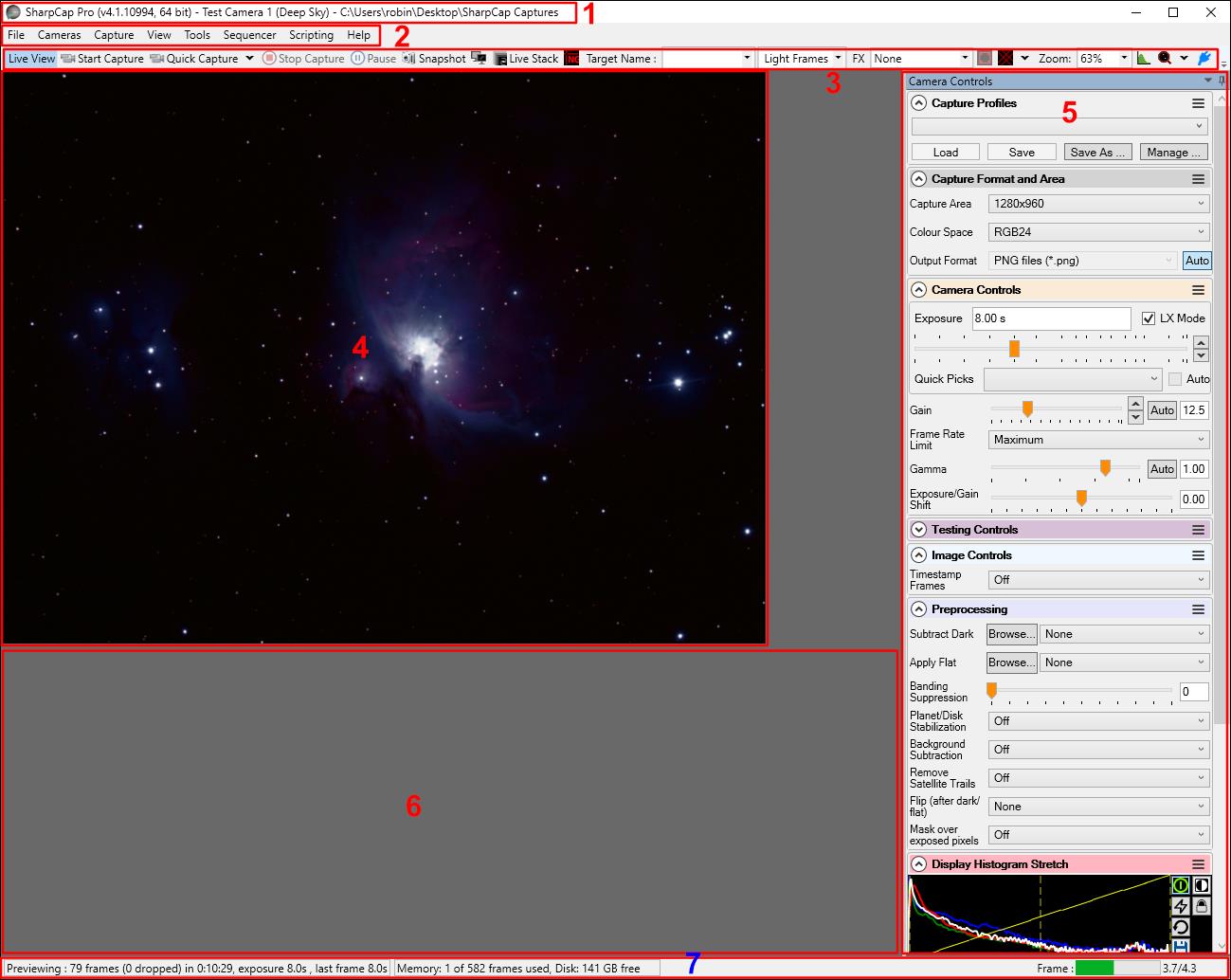
Camera Control Panel состоит из групп, которые можно раскрывать, сворачивать и переставлять. Типичные группы относятся к профилям захвата, формату и области кадра, параметрам камеры, предварительной обработке, отображению и управлению подключённым оборудованием. Состав не фиксирован: драйвер конкретной камеры определяет, какие значения SharpCap вообще может прочитать и изменить. Поэтому отсутствие, например, регулировки охлаждения, USB Traffic или аппаратного биннинга не означает ошибку программы — сначала нужно проверить возможности модели и установленного драйвера.
Саму правую панель можно расширять, сужать, автоматически прятать у края или вынести в отдельное окно. Рабочую область с гистограммой, стеком или фокусировкой также разрешается отстыковать и перенести на второй монитор. В практической конфигурации удобно держать изображение на одном экране, а Live Stacking с гистограммой и журналом — на другом. При обычной работе на одном дисплее полезно включать автоскрытие Camera Control Panel: оно возвращает пространство кадру, но при наведении мыши регуляторы появляются снова.
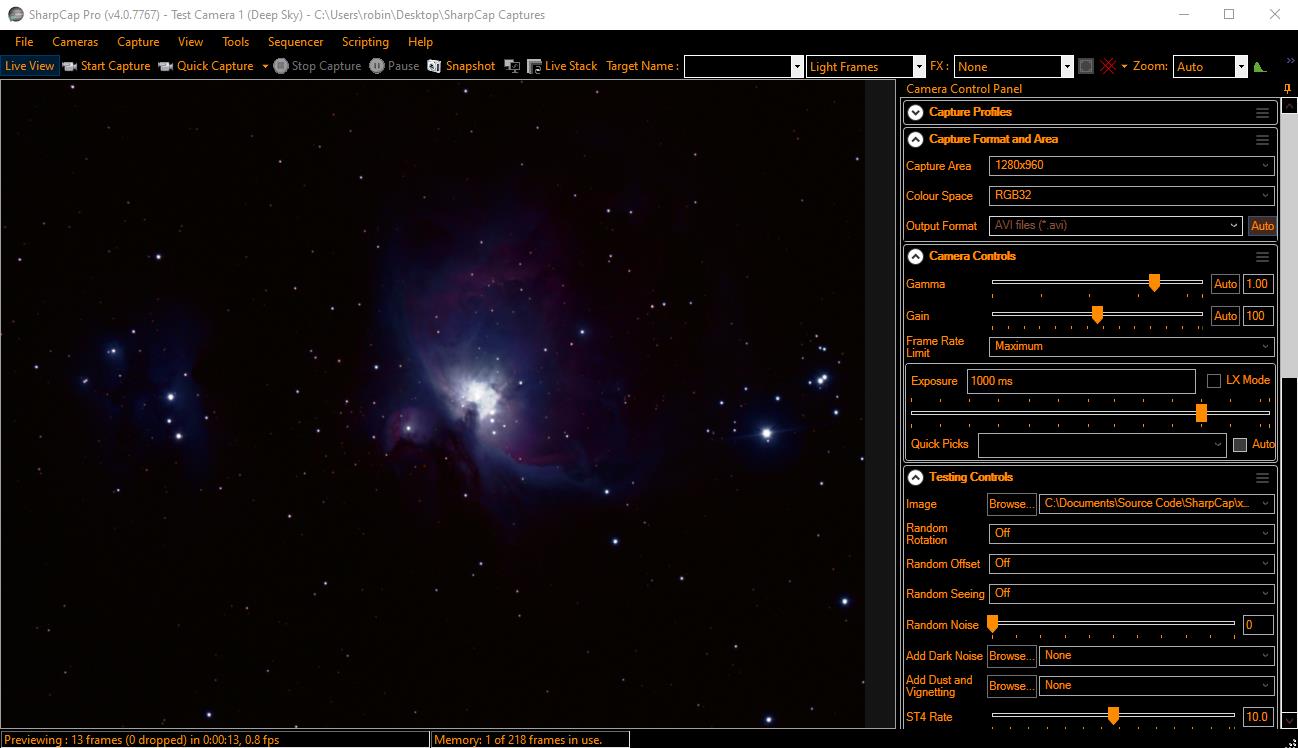
Ночной режим, масштаб и язык
Для работы у телескопа SharpCap предлагает тёмное ночное оформление. Оно уменьшает количество ярких белых элементов и делает оранжевые подписи и регуляторы заметными на тёмном фоне. Это не меняет данные камеры и не влияет на сохраняемые кадры: меняется только представление интерфейса. Если изображение слишком велико, его можно уменьшить до размера окна, а при проверке мелких деталей — перейти к 100% и перемещаться по кадру полосами прокрутки, колесом мыши и перетаскиванием.
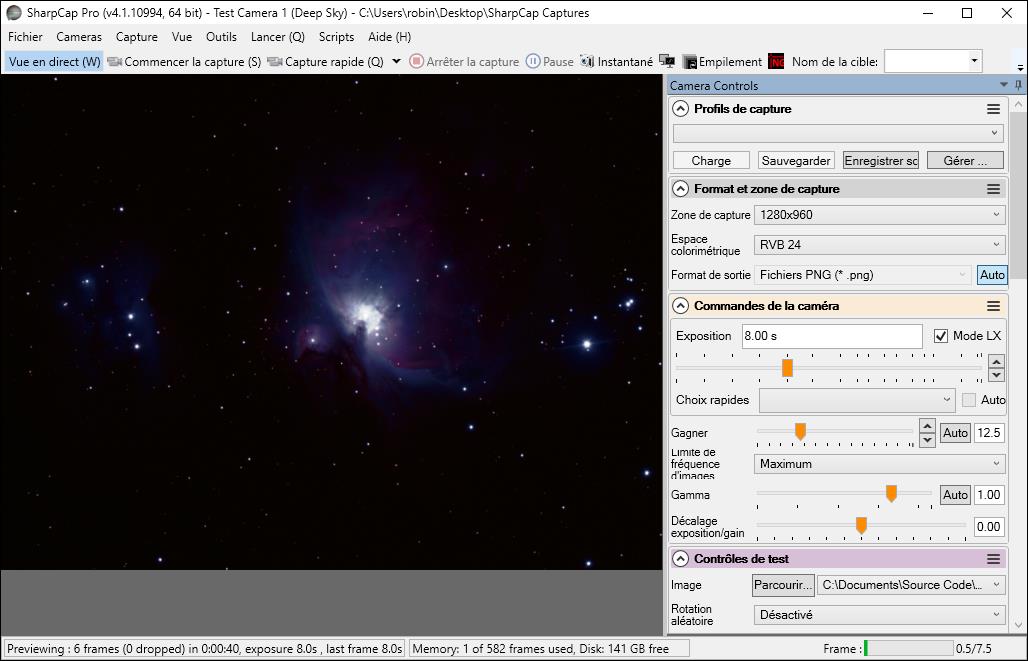
Интерфейс частично переведён на несколько языков, в том числе русский. Перевод охватывает прежде всего меню, панели и элементы управления камерой; отдельные окна и редкие подписи могут оставаться на английском. Обычно язык выбирается по языку отображения Windows, но его можно принудительно задать параметром запуска. Это полезно при подготовке инструкции для конкретной обсерватории: названия ключевых функций вроде Live Stack, FWHM, Plate Solve и Sensor Analysis всё равно стоит запомнить на английском, потому что они встречаются в документации, журналах и сообщениях об ошибках.
Подключение камер и оборудования
SharpCap рассчитан на астрономические камеры разных производителей, а также на веб-камеры и USB-устройства видеозахвата. Для специализированной модели предпочтителен родной драйвер или поддерживаемый SDK производителя: так программа получает доступ к расширенному набору параметров, высокой разрядности, температуре сенсора и скоростным режимам. Если камера поддерживается через ASCOM, её также можно использовать, но доступные функции будут определяться тем, что отдаёт ASCOM-драйвер. Для обычной веб-камеры обычно доступны стандартные видеопараметры, но длинные выдержки и RAW-режимы могут отсутствовать.
Первое правило диагностики — отделять проблему связи от проблемы настройки изображения. Если камеры нет в меню Cameras, проверяют питание, USB-кабель, драйвер производителя и то, видит ли устройство сама Windows. Если камера появляется, но изображение чёрное, это уже другой класс неисправности: возможны закрытая крышка, слишком короткая экспозиция, неверный gain, отсутствующий фокус или неподходящий цветовой режим. Переподключать всё оборудование без разбора в такой ситуации малоэффективно; полезнее менять по одному параметру и смотреть на гистограмму.
Через ASCOM в SharpCap можно подключать монтировку, фокусер, фильтровальное колесо, ротатор и совместимые switch-устройства. Общий переключатель Hardware соединяет или разъединяет настроенные устройства одним действием. Это удобно перед началом серии: сначала подключается камера, затем остальная аппаратура, после чего проверяются координаты монтировки, направление фокусера и текущий фильтр. При работе с 64-разрядным SharpCap следует помнить, что некоторые старые ASCOM-драйверы существуют только в 32-разрядном виде; официальный раздел загрузок рекомендует в таких случаях использовать механизм Device Hub, если он подходит для конкретного устройства.
Связка оборудования раскрывает возможности, которых нет при одной камере. С подключённой монтировкой становятся доступнее переход к найденной цели, ресинхронизация после plate solving, помощник Push-To и автоматические действия в планировщиках. Фокусер позволяет выполнять скан фокуса и автоматический повторный рефокус. Фильтровальное колесо используется в последовательностях для смены каналов, а ротатор — там, где требуется контролировать угол поля. Но SharpCap не скрывает различия драйверов: перед длинной ночной серией нужно провести короткий тест каждого устройства и убедиться, что команды реально исполняются.
Формат кадра, область считывания и цвет
Группа Capture Format and Area определяет, какие данные приходят от камеры и что будет записано. Здесь выбирают область сенсора, биннинг, цветовое пространство и формат файла. Для планетной съёмки часто выгодна небольшая ROI вокруг объекта: камера считывает меньше пикселей, поток данных уменьшается, а достижимая частота кадров растёт. Для объектов глубокого неба, наоборот, обычно важнее всё поле и полная разрядность, чтобы сохранить слабые уровни сигнала и не потерять динамический диапазон.
Colour Space нельзя воспринимать как декоративную настройку. RAW8, RAW12/14/16, MONO8/16 и RGB-режимы меняют объём данных, разрядность и то, где выполняется дебайеризация. При цветной астрокамере RAW сохраняет исходную мозаику Байера и оставляет восстановление цвета следующему этапу; RGB даёт уже цветное представление, но требует больше пропускной способности и может ограничивать скорость. В высокоскоростной съёмке планет и Луны официальный FAQ рекомендует при возможности RAW8 для цветной камеры либо MONO8 для монохромной, а для длинных экспозиций глубокого неба — высокую разрядность RAW или MONO с сохранением в FITS.
Binning объединяет информацию соседних пикселей или меняет режим считывания в зависимости от реализации камеры. Он может повысить чувствительность на элемент итогового изображения и уменьшить поток, но снижает пространственное разрешение. Поэтому его нельзя включать только ради более яркой картинки: сначала оценивают фокусное расстояние, размер пикселя, seeing и требуемое поле. При мозаике особенно важно не менять геометрию между панелями, а инструменты мозаичного планирования требуют корректно известного размера пикселя и предсказуемого масштаба поля.
При смене области, разрядности или режима цвета камера может перезапускать поток. Это способно остановить текущий захват или инструмент, который зависит от стабильной геометрии кадра. Поэтому базовые параметры задают до запуска Live Stack, полярного выравнивания или серии. Если во время стека всё же пришлось изменить область или цветовое пространство, безопаснее очистить стек и начать его заново, иначе накопленная информация относится к предыдущему режиму.
Экспозиция, gain и скорость кадров
Exposure и Gain — два главных регулятора большинства камер. Экспозиция определяет время накопления одного кадра, а gain усиливает электрический сигнал до оцифровки. Увеличение выдержки собирает больше фотонов, но повышает требования к ведению и уменьшает частоту кадров. Увеличение gain делает слабый сигнал заметнее на шкале цифровых значений, но не создаёт новых фотонов и влияет на динамический диапазон и шум чтения. Поэтому SharpCap предоставляет гистограмму и, для поддерживаемых камер, измерительные инструменты, чтобы выбирать параметры по данным, а не по яркости монитора.
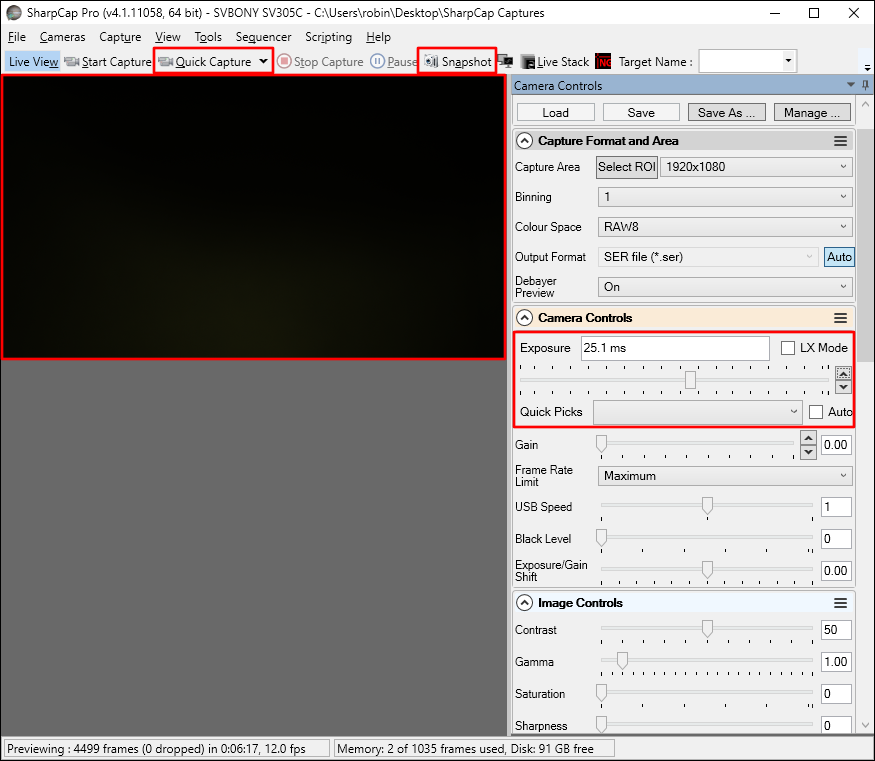
У регулятора Exposure есть быстрые значения и переключение диапазона длинных выдержек. Для планет пользователь обычно двигается в миллисекундной области и следит, чтобы объект не был пересвечен; для туманностей и галактик значения могут составлять секунды и больше. На камерах с автоэкспозицией можно использовать автоматический режим, однако его логика зависит от драйвера и выбранной цели. Автоматика полезна для поиска и мозаики, но для последовательной научной или калибруемой съёмки чаще нужен повторяемый фиксированный режим.
Frame Rate Limit помогает ограничить поток, если камера способна выдавать больше кадров, чем требуется или чем стабильно принимает система. Это может снизить нагрузку на USB и диск. USB Speed или сходный регулятор встречается только у некоторых моделей и управляет компромиссом между скоростью и надёжностью передачи. Если счётчик dropped frames растёт, сначала уменьшают ROI, частоту, разрядность или USB-параметр, проверяют отдельный порт и кабель, а затем уже обвиняют накопитель. Строка состояния SharpCap полезна именно тем, что показывает проблему в реальном времени.
Black Level, offset и похожие названия определяют цифровое смещение нулевого уровня. Слишком малое значение способно обрезать тёмные пиксели до нуля, слишком большое без необходимости расходует часть диапазона. Для камеры, по которой выполнен Sensor Analysis, SharpCap может использовать измеренные характеристики при расчёте рекомендаций. Если таких данных нет, безопаснее ориентироваться на документацию производителя и гистограмму, не копируя offset от другой модели даже с похожим сенсором.
Профили захвата и повторяемость настроек
Capture Profiles позволяют сохранить набор параметров и быстро восстановить его для той же камеры. Это особенно полезно, если один и тот же комплект используется для разных задач: например, полный сенсор и высокая разрядность для глубокого неба, небольшая ROI и RAW8 для Юпитера, отдельный профиль для плоских полей. Профиль фиксирует не только очевидные Exposure и Gain, но и многие доступные параметры камеры и предварительной обработки, поэтому перед сохранением стоит проверить, не осталось ли случайно включённым вычитание dark, переворот изображения или необычный USB-режим.
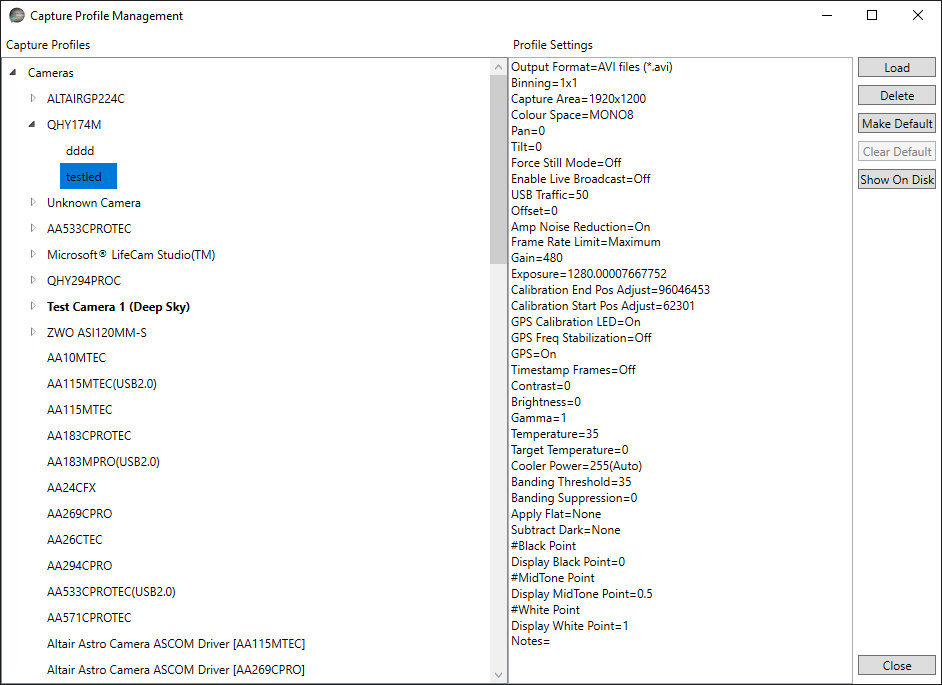
Профиль не заменяет проверку текущего состояния оборудования. Температура сенсора, выбранный фильтр, реальное положение фокусера и состояние монтировки могут отличаться от прошлой сессии. Разумный порядок — загрузить профиль, затем проверить гистограмму, тип кадра, имя цели, каталог сохранения и свободное место. Для критичных серий полезно сделать несколько тестовых кадров и открыть их отдельно, чтобы убедиться, что фактическая разрядность и формат соответствуют плану.
Имена целей и типы кадров участвуют в организации сохранений. Target Name можно выбрать или ввести вручную; это помогает разделять M42, M31, Юпитер и калибровочные серии по каталогам и именам. Frame Type позволяет помечать light, dark, flat и другие типы. Если имя цели изменяется во время Live Stacking, SharpCap умеет переименовать связанный каталог стека, но при уже сохранённых результатах может потребоваться подтверждение. Лучше задать цель до начала накопления, чтобы не путать структуру данных.
Форматы видео и отдельных изображений
SharpCap записывает видео в AVI, SER, WMV и ADV, а одиночные изображения — в PNG, FITS, TIFF и JPG. Выбор зависит не от привычки, а от характера данных. SER удобен для астрономической видеосъёмки, потому что рассчитан на последовательность кадров и хорошо подходит для последующего отбора и стэкинга планет, Луны и Солнца. AVI остаётся универсальным видеоконтейнером, WMV полезен для длительной записи обычного цветного потока, а ADV применяется в задачах, где важна временная последовательность, например при регистрации покрытий.
FITS предпочтителен для высокоразрядных исходников глубокого неба и научных данных, потому что сохраняет числовое содержимое кадра и метаданные в привычном для астрономии формате. PNG удобен для готового изображения или отдельных кадров и не использует потерь, но сторонние просмотрщики по-разному обращаются с 16-битными файлами. TIFF также подходит для изображений, а JPG следует выбирать только тогда, когда важнее компактное представление, чем сохранение исходных значений. Для материалов, которые ещё будут калиброваться и складываться, сжатие с потерями обычно неуместно.
RAW-кадр цветной камеры может выглядеть в другом просмотрщике чёрно-белым или покрытым мелкой сеткой. Это не означает, что цвет утрачен: цвет закодирован мозаикой фильтров сенсора и должен быть восстановлен дебайеризацией с правильным Bayer pattern. Ошибка возникает, когда пользователь сохраняет RAW, а затем открывает его программой, которая автоматически не распознаёт шаблон. В SharpCap предпросмотр может быть цветным, потому что программа умеет дебайеризовать изображение для экрана, хотя записываемые значения остаются RAW.
Перед длинной записью полезно оценить будущий объём. Высокая частота кадров, большая ROI и 16-битный режим быстро заполняют диск. SharpCap показывает свободное пространство, а буфер памяти может сглаживать кратковременное отставание накопителя. Но буфер не превращает медленный диск в быстрый: если средняя скорость записи ниже среднего потока камеры, после заполнения кэша начнутся пропуски. Для планетной съёмки это особенно заметно, поэтому тест на 20–30 секунд с контролем dropped frames полезнее теоретического расчёта интерфейса USB.
Гистограмма: контроль сигнала вместо яркости экрана
Обычная Image Histogram показывает распределение яркостей текущего кадра. Её можно отображать в линейном или логарифмическом виде и ограничивать измерение выделенной областью. Для слабых объектов логарифмический масштаб помогает увидеть структуру тёмной части распределения, которая на линейной шкале сжимается у левого края. Гистограмма не должна оцениваться по одной форме для всех задач: планета на чёрном поле, равномерный flat и туманность под засвеченным небом имеют совершенно разные ожидаемые распределения.
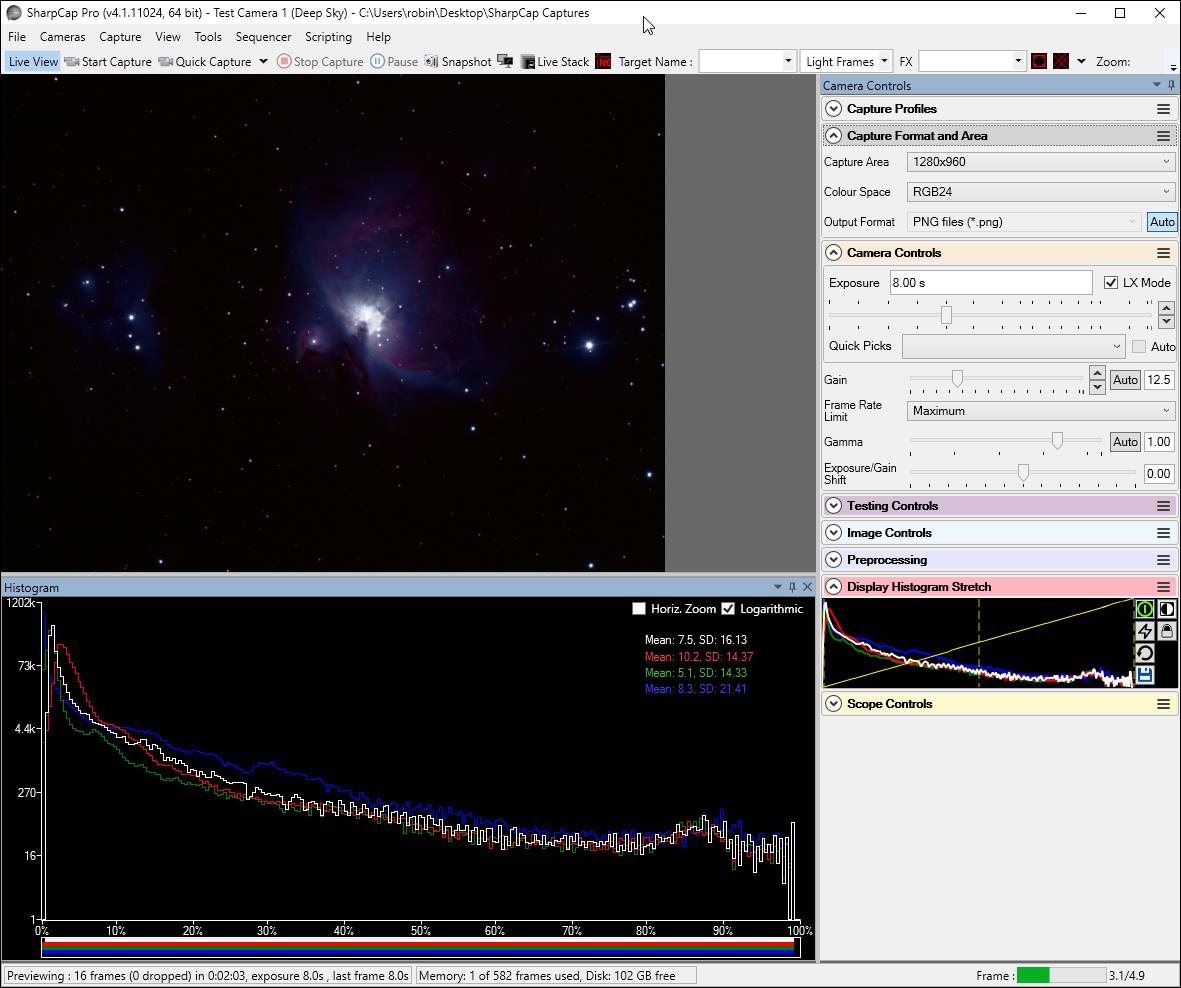
Выделенная область полезна, когда в кадре есть яркие края, виньетирование или объект занимает небольшую часть поля. Ограничив расчёт центральным участком или самой планетой, можно получить более релевантную статистику. При этом нужно помнить, что выбор области меняет только измерение, а не автоматически обрезает сохраняемый файл. Для реального уменьшения потока используется ROI в параметрах камеры. Эти две функции похожи визуально, но решают разные задачи.
При настройке deep-sky кадра важно не зажимать чёрный уровень так, чтобы значительная часть фона оказалась в нуле. Сигнал слабой туманности может находиться лишь немного выше фона, и цифровое обрезание уничтожит данные до стэкинга. С другой стороны, сильное пересвечивание ярких звёзд или ядра галактики теряет информацию в верхнем диапазоне. Удобная стратегия — сначала выставить gain и экспозицию по гистограмме и характеристикам сенсора, а затем отдельно настроить экранный stretch для комфортного просмотра.
Display Histogram Stretch воздействует на то, как изображение выглядит на экране. Чёрная, средняя и белая точки могут растянуть слабый диапазон и сделать туманность заметной без изменения исходных данных. Это принципиально при фокусировке и наведении: пользователь видит более контрастную картинку, но не обязан менять физическую экспозицию. При сохранении стека SharpCap предлагает разные варианты, среди которых есть сохранение данных с высокой разрядностью и вариант изображения в виде, близком к отображаемому. Для дальнейшей глубокой обработки лучше сохранять числовой стек, а визуальный вариант использовать как быстрый результат наблюдения.
Sensor Analysis и Smart Histogram
Sensor Analysis измеряет поведение конкретной камеры при разных значениях gain. SharpCap собирает серии светлых и тёмных кадров и рассчитывает параметры, которые затем используются для графиков и рекомендаций. Для корректного результата важно обеспечить стабильное равномерное освещение на световой части теста и исключить насыщение. Анализ занимает время, но после него программа работает не с усреднёнными сведениями из интернета, а с данными, полученными на конкретном сенсоре и драйвере.
Результаты Sensor Analysis включают зависимости, связанные с шумом чтения, динамическим диапазоном и преобразованием сигнала. Они помогают понять, почему максимальный gain редко является универсально лучшим: при его росте шум чтения может уменьшаться в электронном выражении, но доступный диапазон до насыщения обычно сокращается. На некоторых сенсорах есть заметный переход режима усиления, и график позволяет увидеть его объективно. Эти измерения особенно полезны для глубокого неба, где подэкспозиция должна быть достаточно длинной, чтобы фон неба уверенно превышал шум чтения, но не обязательно настолько длинной, чтобы терять динамический диапазон и усложнять ведение.
Smart Histogram использует данные Sensor Analysis вместе с оценкой яркости неба. В окне Brain задаются пределы допустимой выдержки, допустимый вклад шума чтения, общая длительность накопления и приоритет расчёта. Инструмент затем предлагает сочетание gain и экспозиции. Это не автоматическая гарантия лучшего кадра: расчёт оптимизирует конкретную модель сигнала и не знает о ветре, периодической ошибке монтировки, проходящих облаках, насыщении ярких звёзд и практическом лимите автогида. Результат следует воспринимать как измеренную отправную точку.
Если Brain не может найти решение, причина обычно в противоречивых ограничениях. Например, пользователь задаёт слишком короткую максимальную выдержку, низкий допустимый шум чтения и одновременно режим, где камера физически не достигает нужного результата. Вместо случайного изменения gain полезнее ослабить одно ограничение и посмотреть, как меняется график. Функции Sensor Analysis и расширенные рекомендации Smart Histogram относятся к возможностям SharpCap Pro; наличие соответствующего пункта в интерфейсе ещё не означает, что он будет доступен без лицензии.
Фокусировка по измерению, а не на глаз
SharpCap предлагает разные методы оценки фокуса для звёзд и протяжённых объектов. Для звёзд используются FWHM Measurement, Multi-Star FWHM и работа с маской Бахтинова. Для поверхности планеты, Луны или тестовой мишени доступны Contrast Edge Detection, Histogram Range и Fourier Detail Detection. Выбор метода важен: FWHM предполагает точечные источники, тогда как на лунном кратере разумнее измерять контраст или количество мелких деталей.
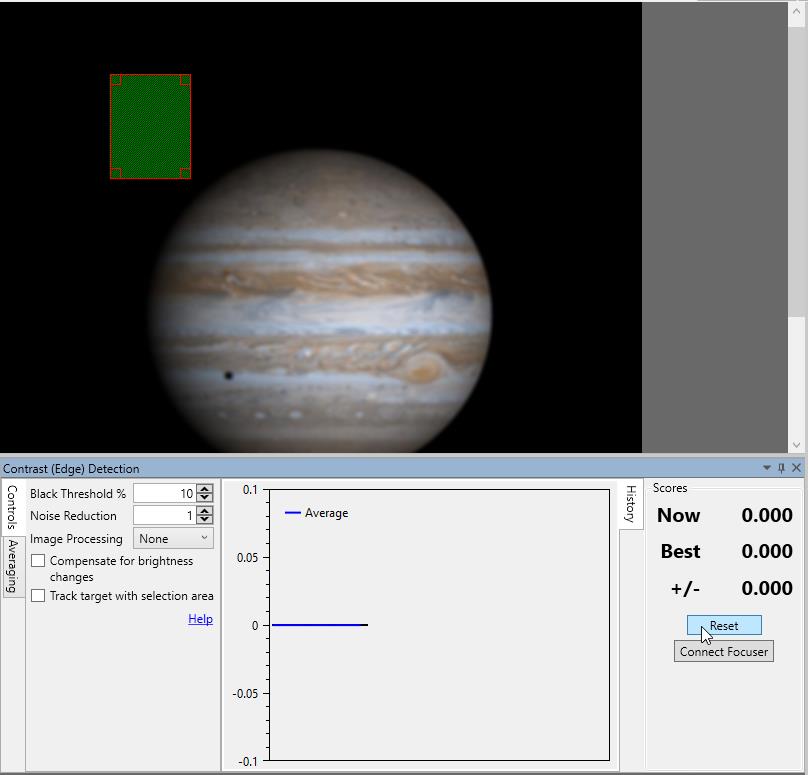
FWHM оценивает ширину профиля звезды: при улучшении фокуса звезда обычно становится компактнее, а значение уменьшается. Multi-Star FWHM снижает зависимость от одной звезды и seeing, усредняя оценку по нескольким подходящим объектам в поле. Маска Бахтинова даёт геометрический рисунок дифракционных лучей, который удобно использовать для точной ручной доводки. В любом случае стоит уменьшить влияние насыщения: пересвеченная звезда имеет срезанную вершину и даёт хуже интерпретируемую форму.
Электронный фокусер расширяет процедуру. SharpCap может выполнить focus scan, измеряя показатель качества в серии позиций, и построить зависимость, по которой находится оптимальная точка. После успешного скана становится доступен быстрый повторный рефокус. Для стабильной работы нужно правильно задать направление движения и backlash: если механизм имеет люфт, одинаковая числовая позиция при подходе с разных сторон может не означать одинаковое положение оптики.
Фокус следует проверять в течение ночи, а не только после сборки. Температура меняет размеры труб и оптических элементов, фильтры могут иметь разный фокусный сдвиг, а зеркало некоторых телескопов перемещается при наведении. В автоматических последовательностях можно использовать фокусировку как отдельный шаг, но сначала метод проверяют вручную: программа должна уверенно находить звёзды, кривая скана должна иметь выраженный минимум, а движения фокусера — быть воспроизводимыми.
Dark, flat и предварительная обработка
Раздел Preprocessing позволяет применять коррекции прямо к поступающим кадрам. Dark subtraction вычитает заранее снятый тёмный кадр, flat correction исправляет неравномерность чувствительности и виньетирование, а дополнительные инструменты могут подавлять полосы, вычитать фон, маскировать переэкспонированные пиксели и уменьшать влияние отдельных дефектов. Это полезно в EAA и при контроле качества, но калибровка эффективна только тогда, когда калибровочные данные действительно соответствуют рабочим кадрам.
Dark должен быть снят с той же экспозицией, gain, разрядностью и желательно температурой, что и lights. Для охлаждаемой камеры температурное соответствие особенно важно; для неохлаждаемой сильный температурный дрейф способен сделать вычитание неточным. Если после включения dark появляются светлые или тёмные следы горячих пикселей, это признак несоответствия условий. В такой ситуации лучше переснять dark, чем пытаться скрыть артефакт экранным stretch.
Flat исправляет пыль, виньетирование и другие плавные вариации освещения. Он снимается при неизменной оптической конфигурации: поворот камеры, смена фильтра, изменение фокуса или появление новой пыли могут потребовать нового файла. SharpCap умеет автоматизировать Capture Flat и применять flat на высокой скорости. Для цветных сенсоров важно не допускать насыщения отдельных каналов, потому что равномерно светлый на глаз источник может иметь заметный цветовой перекос.
Background Subtraction предназначен для удаления плавного фона и градиента, а не для восстановления сигнала, потерянного пересветом. Banding Suppression помогает при полосатых артефактах некоторых камер. Remove Satellite Trails может уменьшать влияние ярких линейных следов в подходящем рабочем процессе. Эти функции следует включать по диагностированной причине. Если активировать сразу несколько коррекций без контроля, позже трудно понять, какая из них изменила данные и почему результат выглядит неестественно.
Live Stacking для EAA и контроля накопления
Live Stacking автоматически выравнивает последовательные кадры по звёздам и добавляет их в общий результат. По мере накопления случайный шум уменьшается, а слабые детали становятся заметнее. Инструмент работает с монохромными, RAW и цветными потоками и поддерживает применение dark и flat. В нижней рабочей области постоянно видны число принятых и отклонённых кадров, суммарная экспозиция, команды очистки и сохранения, а дополнительные вкладки отвечают за гистограмму, выравнивание, алгоритм стэкинга, улучшение, гидирование, фильтры качества, drift graph, журнал и настройки.
Перед включением стека лучше добиться приемлемого одиночного кадра. Нужен рабочий фокус, достаточное число звёзд для привязки и экспозиция, при которой объект хотя бы регистрируется. После старта прежде всего смотрят на счётчик Frames Stacked. Если он растёт — выравнивание работает. Если растёт Frames Rejected, открывают Status, Alignment и Log и ищут конкретную причину: недостаточно звёзд, плохой FWHM, яркость вышла за фильтр или кадр не совпал по геометрии.
Для звёздного выравнивания SharpCap требуется несколько уверенно обнаруженных звёзд; практическая устойчивость выше, когда их не три-четыре, а заметно больше. Слишком бедное поле, короткая выдержка и неверный фокус снижают число кандидатов. Но и чрезмерно плотная выборка из сотен ложных точек может замедлять анализ и создавать неверные сопоставления. В Alignment настраиваются пороги обнаружения и параметры сопоставления; менять их следует после проверки фокуса и экспозиции, а не вместо исправления исходного кадра.
Фильтр FWHM способен отклонять кадры с раздувшимися звёздами, например из-за seeing или кратковременного смаза. Brightness Filter отсеивает кадры, яркость которых заметно отличается от заданного диапазона, что полезно при тонкой облачности. Эти фильтры улучшают стабильность накопления, но чрезмерно строгий порог может оставить слишком мало данных. Если отклоняется половина серии, сначала выясняют физическую причину нестабильности, а затем уже корректируют границы.
В обычном режиме стек усредняет сигнал, а sigma-clipped вариант лучше подавляет выбросы, когда доступен. В расширенных возможностях есть дополнительные методы шумоподавления и повышения резкости. При их использовании нужно различать данные стека и экранное представление: сильный unsharp mask или деконволюция может сделать изображение эффектнее в реальном времени, но не всегда является лучшим исходником для последующей обработки. Для серьёзной постобработки полезно сохранить высокоразрядный стек отдельно от варианта, подготовленного для показа.
Сохранение raw frames делает Live Stacking удобным ещё и как контролируемый сбор исходников: пользователь получает визуальный результат во время наблюдения, но сохраняет отдельные кадры для дальнейшей калибровки и стэкинга в специализированной программе. Следует заранее проверить предпочтительный формат одиночных изображений, потому что именно он может определять формат сохранённых raw-кадров. Если нужны FITS, этот параметр задают до ночной серии.
Автоматическое Save and Reset делит длительное наблюдение на несколько стеков заданной продолжительности. Такой подход уменьшает риск потерять весь результат из-за одного позднего артефакта и даёт серии одинаковой длительности. При этом короткие стеки содержат больше шума, поэтому длительность выбирают по цели. Auto Save on Clear/Close защищает от случайной потери накопленного результата, но не отменяет контроля свободного места и структуры каталогов.
Интеграция с PHD2 и MGEN3 позволяет отображать сведения о гидировании рядом с Live Stacking; в лицензируемых функциях доступен dithering в соответствующих сценариях. Дизеринг смещает поле между экспозициями, чтобы фиксированные дефекты сенсора после последующей обработки не складывались в одном месте. Во время смещения стек должен дождаться успокоения системы, иначе первые кадры после движения будут смазаны или отклонены.
Съёмка планет, Луны и Солнца
Для планетной съёмки SharpCap обычно используют как высокоскоростной рекордер. Цель помещают в небольшую ROI, выбирают режим без лишней разрядности, выставляют экспозицию настолько короткой, насколько позволяет яркость, и поднимают gain до уровня, при котором гистограмма заполнена без насыщения важных деталей. Затем записывают SER или AVI сериями, которые позже сортируются и складываются специализированным планетным ПО. Главное преимущество небольшой ROI — не увеличение оптического разрешения, а сокращение потока и возможность получить больше кадров за единицу времени.
На Луне та же логика работает для отдельных участков: короткая выдержка замораживает атмосферные колебания, а большое число кадров даёт выбор лучших. Для полного диска или мозаики важнее стабильная ориентация и перекрытие панелей. Нельзя ориентироваться только на красивый контраст предпросмотра: края ярких кратеров и солнечная фотосфера легко уходят в насыщение, поэтому максимумы проверяют по гистограмме. При цветной камере дополнительно контролируют каналы, поскольку один из них может пересветиться раньше общего сигнала.
Солнечная съёмка требует физически безопасного оптического фильтра или специализированной солнечной системы; программные настройки не защищают телескоп, камеру или глаза от опасного излучения. В рамках SharpCap задача сводится к контролю кадра, экспозиции, фокуса, ROI и последовательности записи. На ярком диске можно использовать подходящие методы фокусировки по деталям поверхности и инструменты стабилизации, если они доступны в выбранной конфигурации.
Planetary/Lunar/Solar live stacking позволяет оценивать результат непосредственно во время наблюдения, но для финальной детальной обработки традиционный процесс часто включает отбор лучших кадров и специализированное повышение резкости после записи. SharpCap полезен здесь как средство получения стабильных исходников и быстрой проверки. Сильная обработка в реальном времени не должна маскировать неверный фокус, недостаточную частоту кадров или пересвет: эти проблемы уже нельзя полностью исправить позже.
Полярное выравнивание
Polar Alignment использует plate solving двух кадров, снятых около небесного полюса при разных положениях оси прямого восхождения. По разнице решений SharpCap вычисляет положение оси монтировки относительно истинного полюса и показывает ошибку. Затем пользователь регулирует азимут и высоту монтировки, наблюдая, как указатель ошибки приближается к цели. Метод не требует видеть Полярную звезду в точном центре, но требует подходящего поля, достаточного числа звёзд и нахождения в допустимой области вокруг полюса.
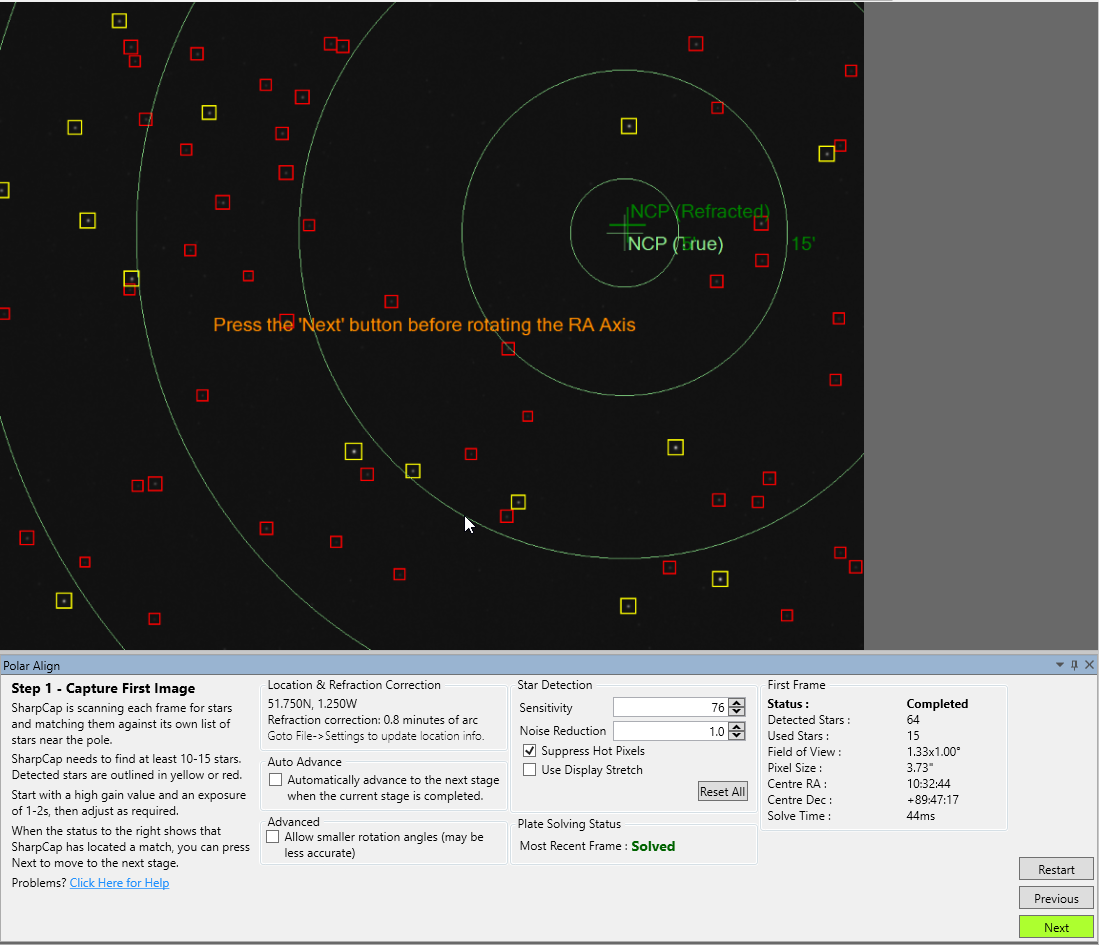
На первом этапе программа обнаруживает звёзды и решает поле. Если кнопка перехода не активируется, типичные причины — слишком мало звёзд, поле слишком далеко от полюса или масштаб изображения находится вне рабочего диапазона. Самое простое исправление при нехватке звёзд — улучшить фокус, увеличить экспозицию или gain и при необходимости изменить параметры детектора. Если проблема в поле зрения, программным порогом её не исправить: нужно изменить оптическую конфигурацию или направление камеры.
После первого решения монтировку поворачивают вокруг RA на указанный угол, не меняя регулировки высоты и азимута. SharpCap решает второе поле и вычисляет ось. Важно, чтобы поворот был именно по RA и чтобы камера оставалась жёстко закреплена; проворот камеры или гибкость системы искажает геометрию. На финальном этапе программа показывает направление корректировки. Двигать регулировочные винты следует только после перехода к этапу коррекции, иначе исходная модель становится неверной.
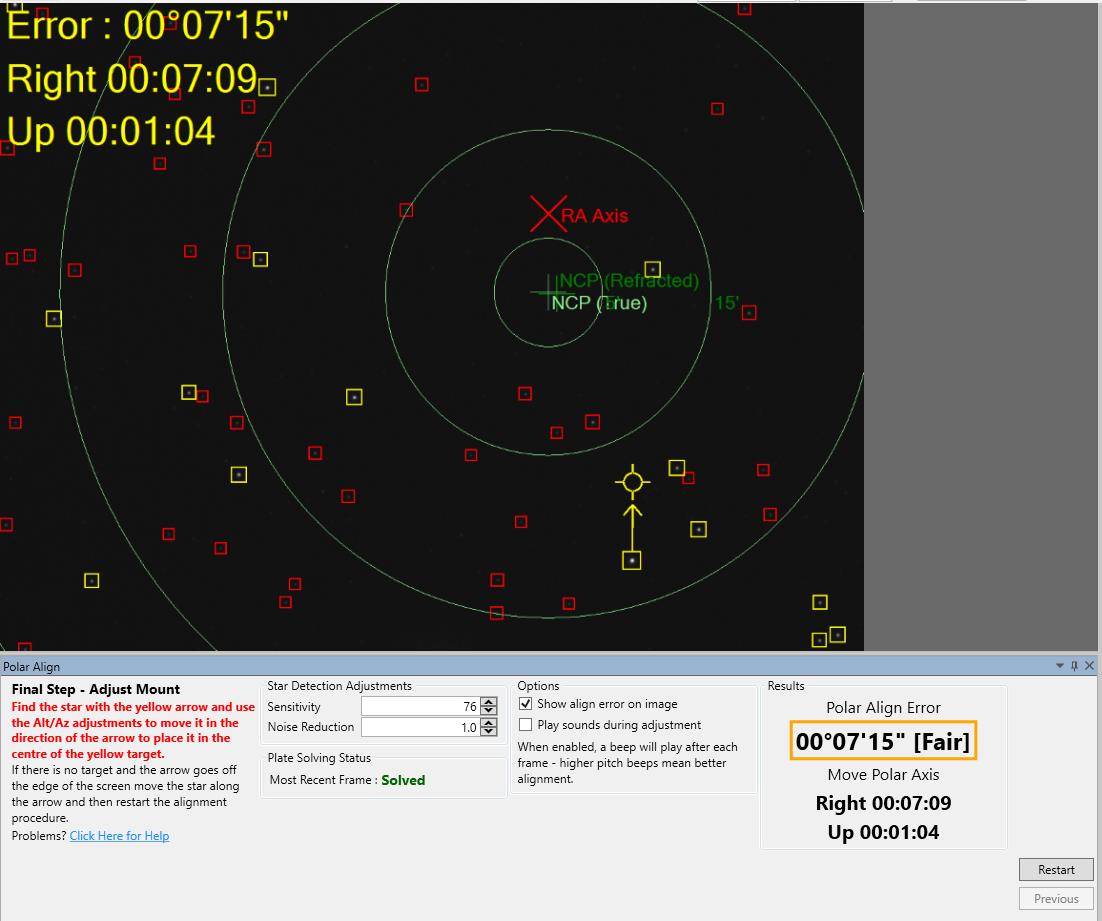
Точность полярного выравнивания не равна точности гидирования и не компенсирует механические проблемы монтировки. Хорошая полярная установка уменьшает дрейф и полевое вращение, но периодическая ошибка, backlash и прогиб остаются. Для коротких экспозиций EAA требования могут быть мягче, чем для длительной узкополосной съёмки. Поэтому стремиться к минимальному числу на экране имеет смысл только пока результат устойчив и повторяем; бессмысленно тратить десятки минут на колебание нескольких секунд дуги при плохом seeing и подвижной треноге.
Измерение полярной ошибки доступно шире, чем интерактивное руководство по окончательной коррекции; часть расширенной функциональности требует SharpCap Pro. Перед выездом полезно открыть Polar Alignment на тестовой камере и изучить порядок шагов, чтобы в темноте не перепутать вращение RA с регулировкой основания. Для южного полушария логика та же, но используется южный небесный полюс.
Plate solving, аннотация и наведение
Plate solving определяет небесные координаты и ориентацию текущего поля по рисунку звёзд. SharpCap может использовать совместимый внешний решатель, настроенный в параметрах. После решения доступны разные действия: только показать результат, синхронизировать координаты монтировки, выполнить повторное наведение, подписать объекты в кадре или помочь пользователю сместить телескоп вручную. Успех зависит от числа звёзд, известного масштаба поля и корректной установки выбранного решателя и его индексов.
Solve Only безопасен для диагностики: он определяет координаты, но не меняет состояние монтировки. Solve and Resync полезен, когда система наведения имеет небольшую ошибку и её нужно синхронизировать с фактическим полем. Автоматическое центрирование цели строится уже поверх этой связки: программа решает кадр, вычисляет смещение, посылает движение и при необходимости проверяет новый кадр. Если монтировка сообщает неверный тип координат или драйвер некорректно обрабатывает sync, поведение будет ошибочным, поэтому сначала тестируют Solve Only.
Deep Sky Annotation накладывает на изображение подписи найденных объектов. Это удобно для EAA и поиска слабых галактик в насыщенном поле: пользователь видит не только центральную цель, но и каталогизированные объекты рядом. Аннотация опирается на точное plate solving. После больших движений монтировки решение следует обновлять; иначе подписи постепенно перестанут соответствовать звёздному полю.
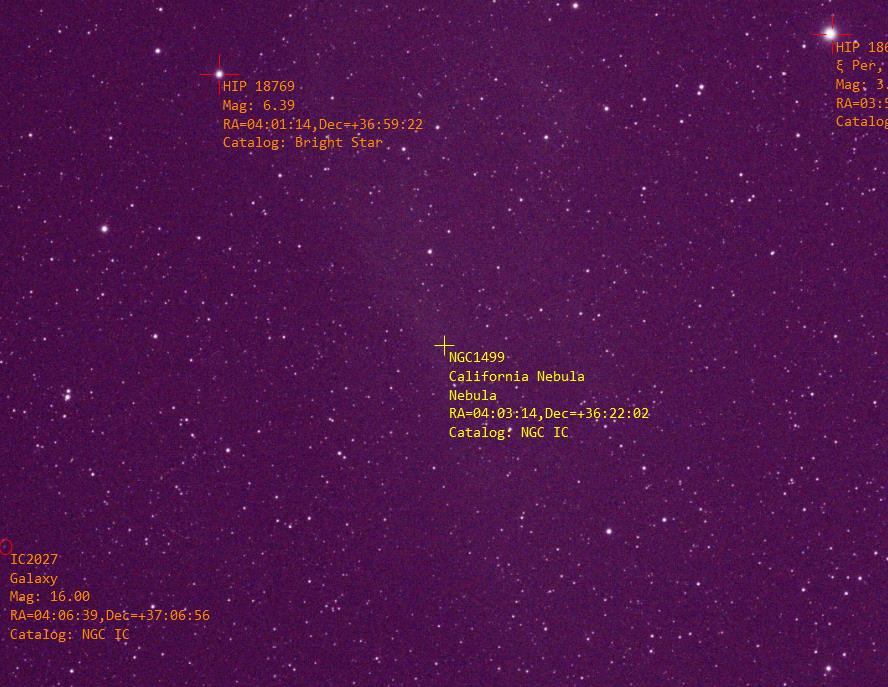
Для перехода к объекту можно ввести координаты или выбрать цель из каталога с фильтрами по типу, яркости и другим параметрам. Каталог полезен, когда нужно быстро составить список доступных объектов для текущего поля или наблюдательной задачи. После выбора координат программа может отправить GOTO на подключённую монтировку и при соответствующей настройке уточнить позицию plate solving. Всегда проверяют, что монтировка безопасно проходит возле штатива и кабелей: программа знает координаты, но не видит физические препятствия.
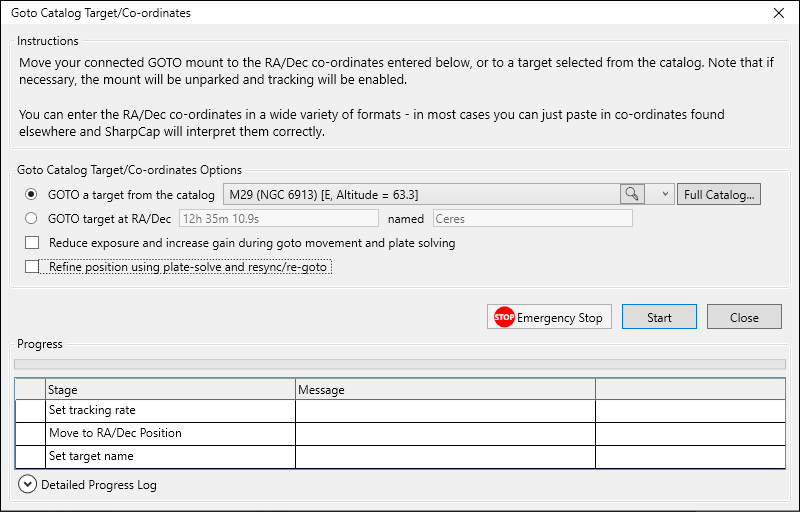
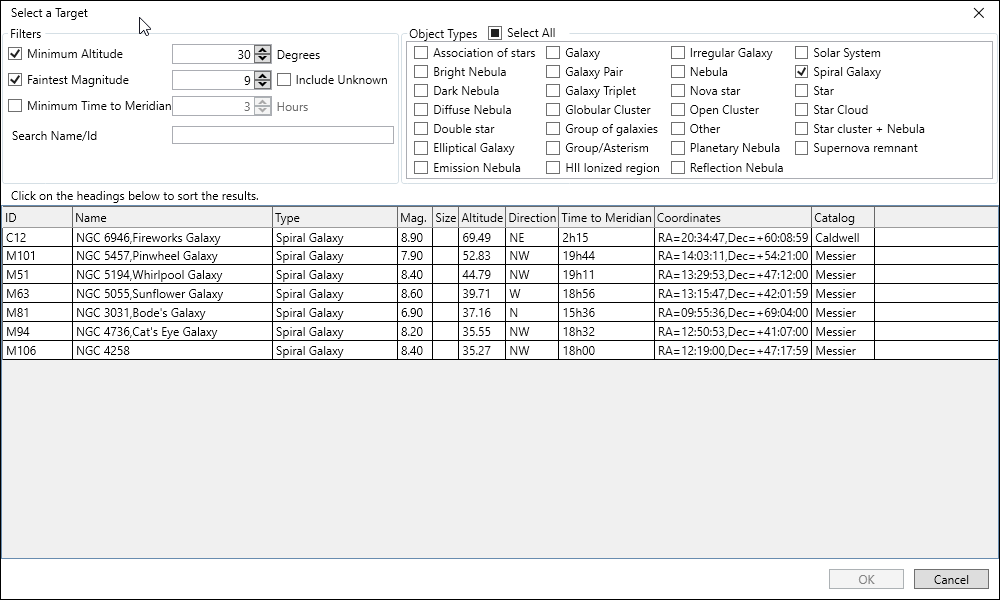
Push-To Assistant предназначен для систем, где телескоп перемещается вручную. После plate solving SharpCap показывает направление, в котором нужно сдвинуть поле, и обновляет подсказку после нового кадра. Это особенно полезно на монтировках без моторизованного GOTO, но точность всё равно зависит от возможности решить поле. При широком поле и большом смещении движение можно выполнять грубо, затем переходить к меньшим шагам при приближении к цели.
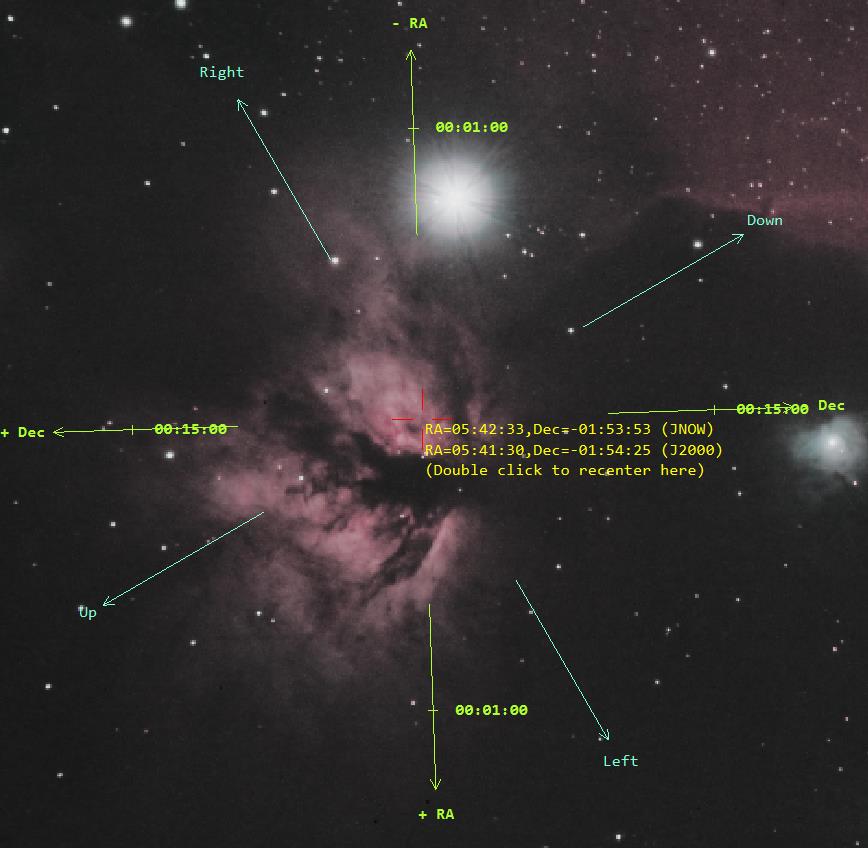
Ретикулы, ориентация поля и центрирование
Reticule Overlays рисуют поверх изображения окружности, линии и другие направляющие, не изменяя сохраняемые значения. Несколько ретикул можно настроить по размеру, положению и цвету, что удобно для повторяемого размещения объекта или оценки дрейфа. Синхронизированная с небом сетка становится особенно полезной после plate solving: направление на экране перестаёт быть произвольным и можно осмысленно оценивать смещение по RA/Dec.
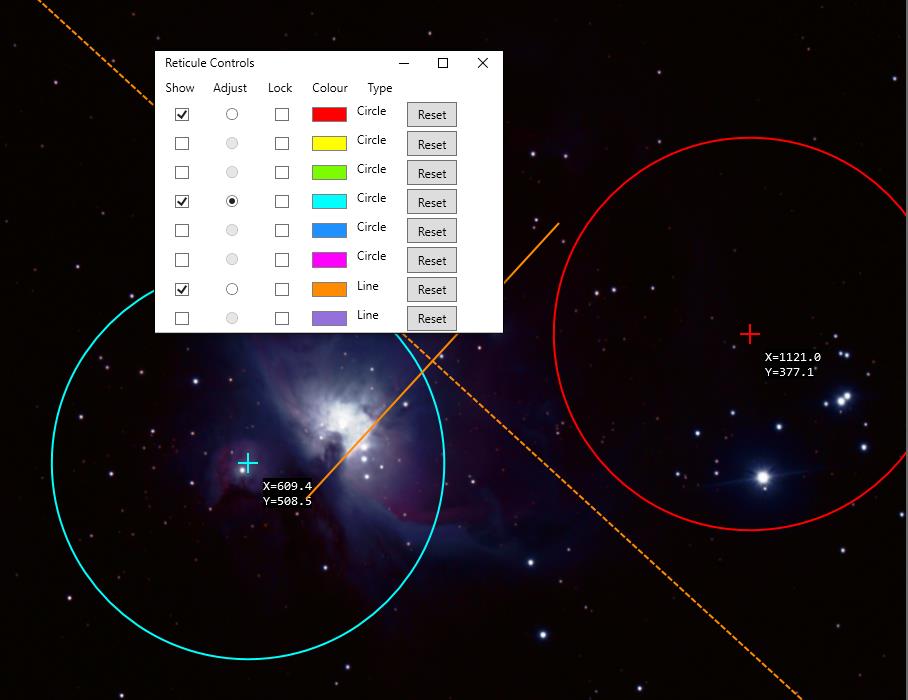
Flip и Rotate позволяют привести экран к привычной ориентации, например совпадающей с картой или визуальным видом в конкретной оптической схеме. Нужно различать отображение и преобразование записываемых данных: некоторые операции относятся к предпросмотру, другие применяются после dark/flat и могут попадать в сохраняемый поток. При создании мозаики или при сравнении кадров разных ночей лучше заранее выбрать постоянную ориентацию и не менять её по ходу серии.
Ghosted Image Alignment помогает совместить текущий вид с ранее сохранённым изображением, показывая эталон полупрозрачным слоем. Это практично при возвращении к одной цели в другую ночь или после снятия камеры. Для точного совпадения всё равно нужно учитывать изменение угла и масштаба; если камера была переставлена, одной трансляции недостаточно. Plate solving и данные ротатора дают более надёжную основу, когда оборудование поддерживает их.
Коллимация, ADC и контроль seeing
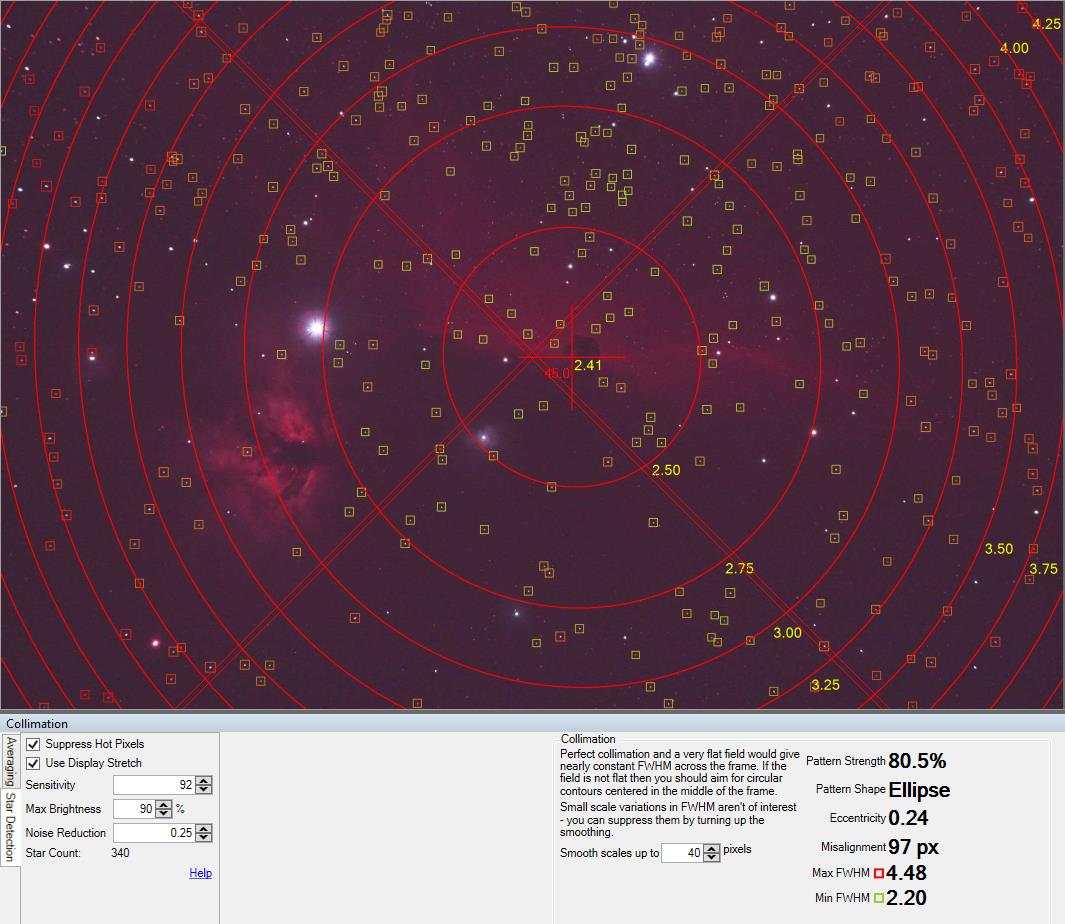
Инструмент Collimation предоставляет визуальные измерения для оценки симметрии изображения звезды и помогает при юстировке оптики. Он не заменяет понимание конкретной схемы телескопа: разные типы требуют разной механической процедуры, а попытка крутить винты только потому, что индикатор выглядит несимметрично, может ухудшить настройку. Сначала исключают плохой seeing, дефокус, наклон камеры и дрейф звезды.
ADC Alignment предназначен для настройки атмосферного дисперсионного корректора. Низко над горизонтом атмосфера растягивает изображение по цветам, и ADC компенсирует этот эффект призмами. SharpCap помогает сначала определить правильную ориентацию корректора, затем величину компенсации. Инструмент особенно полезен на ярких планетах, где цветное расслоение заметно и ограничивает детализацию. Если объект высоко, дисперсия меньше и слишком сильная коррекция сама создаст цветной сдвиг.
Seeing Monitor строит график качества изображения во времени. Он может применяться для оценки стабильности атмосферы и, в расширенном режиме, для запуска съёмки при благоприятных условиях. Важно отделять seeing от фокуса и вибраций: если телескоп дрожит от ветра, инструмент тоже увидит ухудшение, но причина не атмосферная. Для объективного сравнения сохраняют одинаковую экспозицию, масштаб и область измерения.
Feature Tracking отслеживает заметную деталь на поверхности, например солнечное пятно или лунную структуру, и помогает удерживать её положение при подходящей конфигурации монтировки. Это не универсальный автогид по звёздам и не замена PHD2 для длинных deep-sky экспозиций. Его сильная сторона — объекты, где обычной звёздной точки может не быть в кадре, но есть контрастная структура.
Автоматизированная съёмка и планировщики
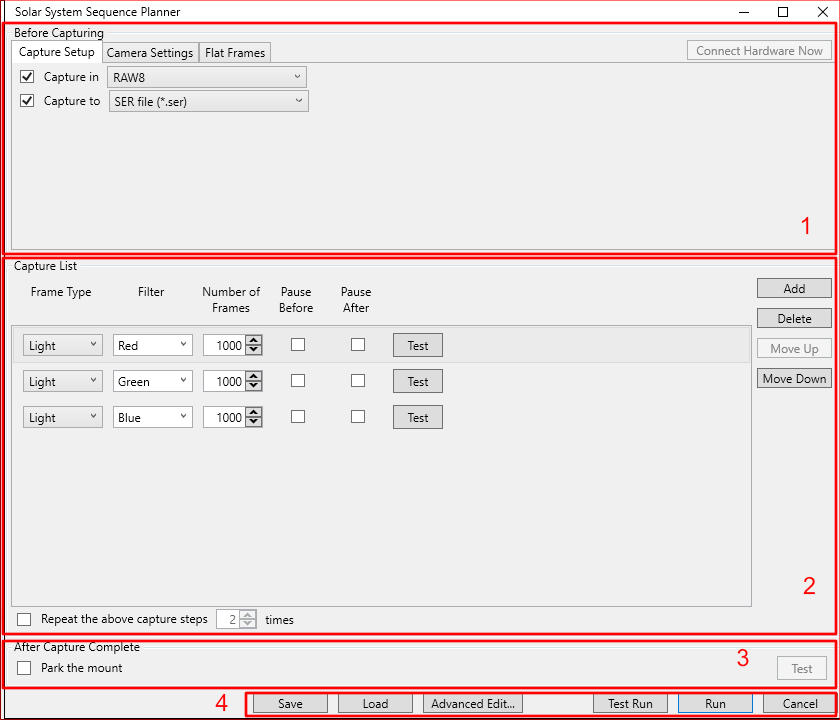
Для повторяемых серий SharpCap предлагает простые последовательности, специализированные планировщики и полноценный Sequence Editor. Deep Sky Sequence Planner ориентирован на длинные серии объектов глубокого неба: в нём задаются параметры камеры, последовательность кадров, фильтры, фокусировка, гидирование и действия после завершения. Solar System Sequence Planner удобен для наборов видео или серий кадров через разные фильтры, где требуется повторить одинаковый цикл несколько раз.
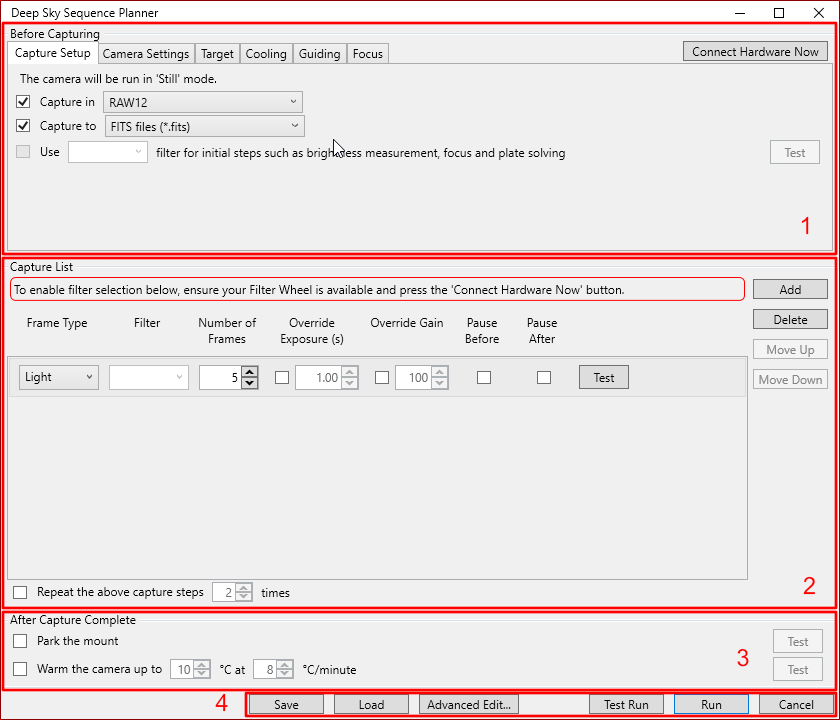
Перед длинным запуском нужно использовать тестовый прогон. Он позволяет выявить недоступный фильтр, неподключённый фокусер, неверный путь сохранения или невозможную команду монтировки до того, как ночь будет потеряна. Особенно важно проверить переходы между устройствами: фильтровальное колесо должно закончить движение до экспозиции, гидирование — успокоиться после dithering, а рефокус — вернуть валидный результат. Sequence Planner упрощает настройку, но физическая последовательность операций остаётся реальной.
Sequence Editor даёт более низкоуровневое представление: пользователь собирает шаги захвата, управления камерой, монтировкой, фокусером, фильтром и служебные команды. По смыслу это визуальный сценарий без необходимости писать код. Гибкость означает и возможность собрать логически бессмысленную цепочку — например, закрыть камеру перед захватом или изменить режим так, что последующий шаг не подходит. Поэтому редактор нужно воспринимать как инструмент автоматизации для уже понятного ручного процесса.
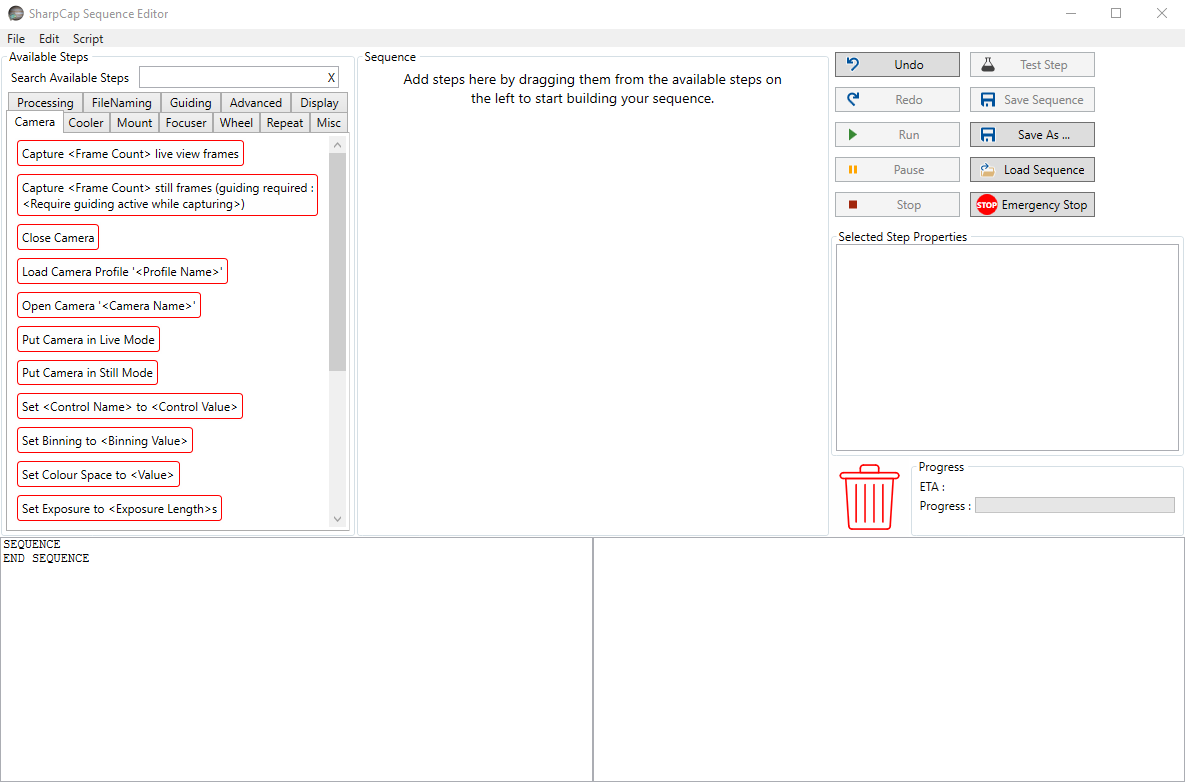
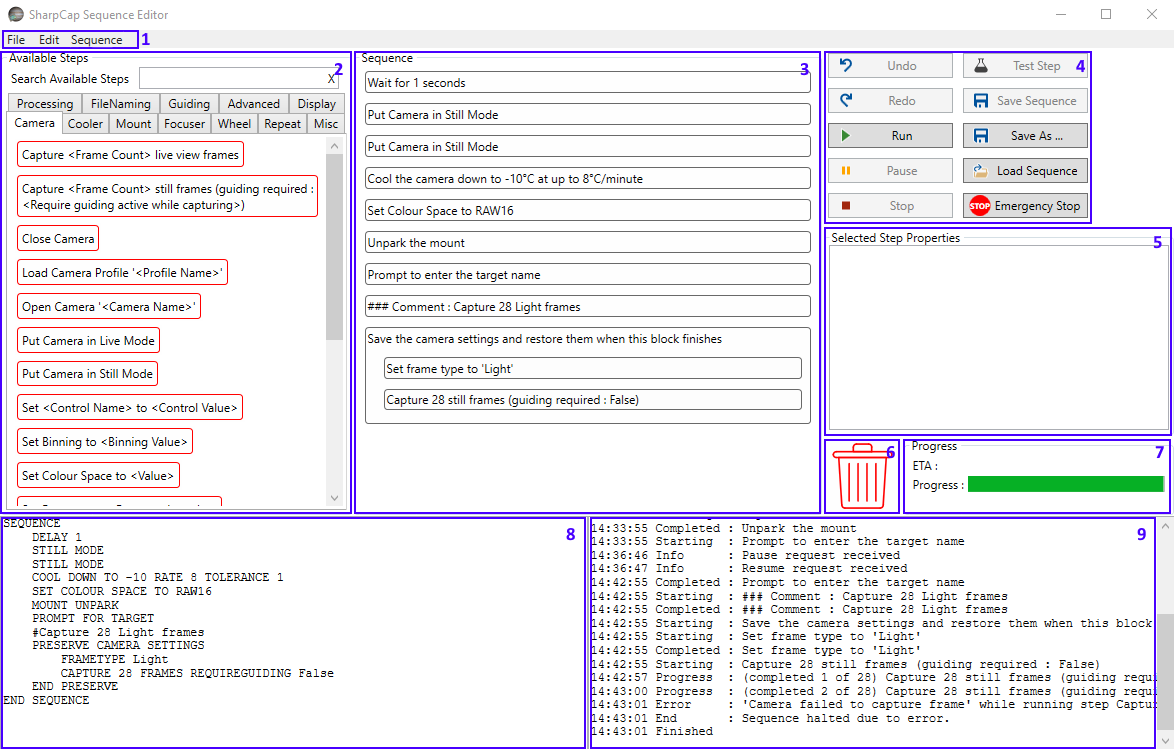
Планы можно сохранять и загружать, а выполнение сопровождается журналом и окном прогресса. Для аварийной остановки предусмотрена отдельная команда, но она не отменяет требований к безопасной укладке кабелей и механическим пределам монтировки. Если последовательность включает парковку, переходы через меридиан или длительное ожидание, эти действия должны быть протестированы на конкретной установке.
Мозаики Луны и Солнца
Мозаичные планировщики рассчитывают сетку панелей по текущему полю камеры и размеру диска, добавляя заданное перекрытие и запас по краям. Для работы требуется стабильная геометрия изображения и подключённая GOTO-монтировка; планировщик перемещает поле от панели к панели и запускает заданный захват. Перекрытие необходимо не только для склейки, но и как страховка от небольших ошибок наведения и дрейфа.
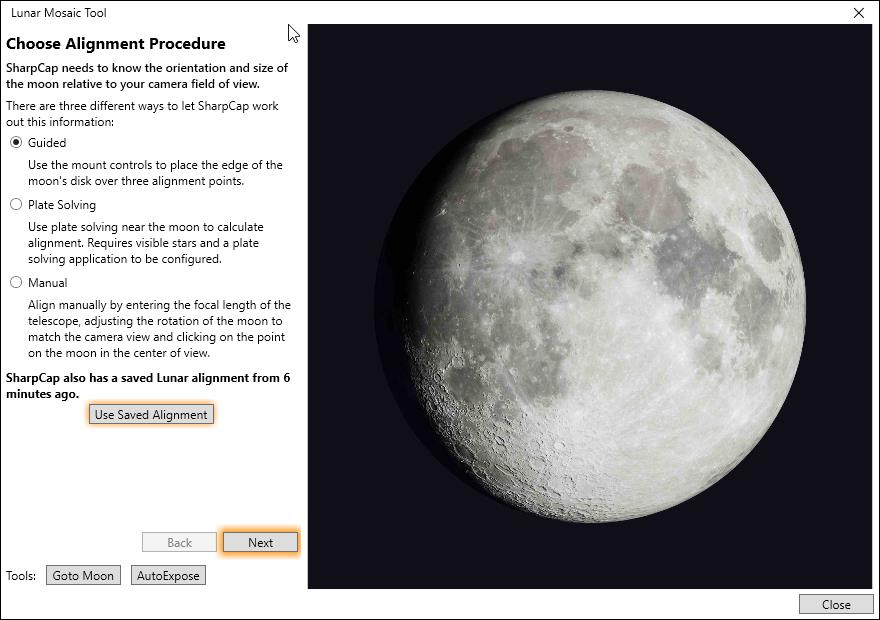
Перед расчётом мозаики SharpCap должен знать ориентацию изображения относительно движения монтировки. В лунном сценарии возможны разные способы калибровки ориентации, в том числе по plate solving при подходящих условиях или по измеренному движению. Если угол определён неверно, рассчитанная прямоугольная сетка на небе окажется повёрнутой относительно фактического кадра и появятся пробелы. Поэтому первый короткий тест нескольких соседних панелей важнее полного автоматического запуска.
Параметры экспозиции могут задаваться единообразно или поддерживать автоэкспозицию, чтобы яркость панелей оставалась в нужном диапазоне. Однако автоматическое изменение экспозиции усложняет последующую фотометрически однородную склейку, поэтому решение зависит от цели. Для визуальной лунной мозаики при меняющейся прозрачности автоматика может быть полезна; для строго повторяемого набора лучше стабильные настройки и отбраковка неудачных панелей.
Мозаичные инструменты требуют лицензии SharpCap Pro и не работают поверх Live Stacking. Это логично: планировщику нужен известный одиночный кадр текущей панели и предсказуемое положение монтировки, а стек сам агрегирует несколько экспозиций и может менять вид изображения. Если нужна мозаика с последующим стэкингом, практичнее записать отдельные серии для каждой панели, а складывать их дальше отдельно.
Скрипты IronPython
Встроенная Scripting Console использует IronPython и предоставляет объектную модель SharpCap. Скрипт может выбирать камеру, менять доступные контролы, запускать захват и обращаться к другим функциям, которые доступны через API. Это способ автоматизировать нестандартный процесс, когда Sequence Editor недостаточно гибок. Скриптинг относится к SharpCap Pro и требует понимания состояния оборудования: код способен отправить реальные команды камере и монтировке так же, как пользовательский интерфейс.
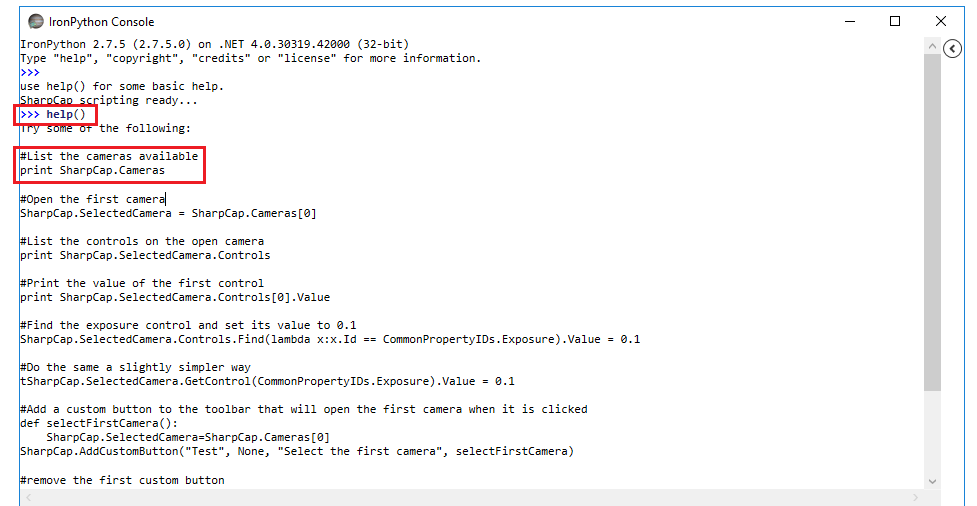
Редактор показывает доступные свойства и методы по мере набора, а help помогает исследовать объекты. Скрипты сохраняются с расширением .py и могут запускаться из меню. При автоматизации захвата лучше использовать синхронные методы, когда они есть, потому что асинхронный вызов возвращает управление до завершения операции. Если следующий шаг зависит от результата, необходимо явно дождаться завершения; иначе программа может попытаться менять камеру или файл в середине незаконченной операции.
API способен меняться, поэтому сложные пользовательские скрипты следует хранить вместе с комментариями о том, какие свойства камеры и устройства они ожидают. После обновления SharpCap или драйвера сначала запускают тест с Test Camera или короткой реальной серией. Нельзя считать, что скрипт, работавший на одной модели, автоматически безопасен на другой: имена и диапазоны camera controls зависят от драйвера.
Типичные рабочие сценарии
EAA для туманности или галактики
- Подключить камеру и монтировку, проверить каталог сохранения и свободное место.
- Навести объект, выполнить plate solving и при необходимости уточнить центрирование.
- Выставить фокус по звёздам, выбрать разрядность и экспозицию, проверить гистограмму.
- Подключить соответствующие dark и flat, если они подготовлены для текущих условий.
- Запустить Live Stack и убедиться, что Frames Stacked растёт, а отклонения имеют понятную причину.
- Настроить stretch для просмотра, не путая его с изменением исходных значений.
- Сохранить высокоразрядный результат и при необходимости raw frames для последующей обработки.
В этом сценарии SharpCap особенно силён тем, что весь цикл от наведения до визуального накопления виден в одном окне. Но качество зависит от исходной оптики и данных: live stacking не исправит сильный дефокус, запотевание или большое периодическое смещение. Если звёзды систематически вытянуты, сначала устраняют механику или ведение, а не ослабляют фильтр FWHM до принятия всех кадров.
Высокоскоростная запись Юпитера
- Выбрать небольшую ROI с запасом на дрейф планеты и режим RAW8 или MONO8, если камера его поддерживает.
- Настроить фокус на самой планете или подходящей звезде и проверить ADC при низкой высоте над горизонтом.
- Установить короткую экспозицию, затем подобрать gain так, чтобы детали не клиппировались по гистограмме.
- Провести короткую тестовую запись и убедиться, что dropped frames не растёт.
- Записывать серии SER с понятным Target Name, не меняя параметры внутри одной серии без причины.
- После съёмки отбирать и складывать кадры в специализированном планетном процессе, сохраняя исходные видео.
Если частота кадров неожиданно низкая, проверяют не только USB. Полная площадь сенсора, 16-битный поток, дебайеризация в реальном времени и медленный накопитель могут стать ограничением. Уменьшение ROI часто даёт больший эффект, чем попытка экстремально поднять USB Speed. При этом слишком тесная ROI рискует потерять планету при ветре или ошибке ведения, поэтому нужен разумный запас.
Ночная deep-sky серия с автоматизацией
- Загрузить профиль камеры, проверить охлаждение, gain, offset, фильтр и тип кадра.
- Выполнить plate solving, фокусировку и проверить гидирование на коротком тесте.
- Собрать план в Deep Sky Sequence Planner: экспозиции, число кадров, фильтры, рефокус и действия после серии.
- Запустить Test Run и просмотреть журнал, особенно переходы фильтровального колеса, фокусера и монтировки.
- Только после успешного теста запускать полный цикл и периодически контролировать свободное место и качество звёзд.
Автоматизация снижает количество ручных действий, но увеличивает цену одной неверной предпосылки. Если путь к файлам недоступен, фокусер движется в обратную сторону или монтировка не сообщает координаты, ошибка повторится десятки раз. Поэтому короткая проверка всей цепочки на реальном оборудовании обязательна даже при сохранённом и ранее работавшем плане.
Ошибки и способы диагностики
| Симптом | Что проверить в SharpCap | Практическое действие |
|---|---|---|
| Камеры нет в списке | Меню Cameras и драйвер | Проверить питание, USB, драйвер производителя и обнаружение устройства Windows. |
| Кадр полностью тёмный | Exposure, Gain, гистограмма | Увеличить экспозицию на яркой звезде, снять крышку, проверить фокус и режим цвета. |
| Много dropped frames | Строка состояния, ROI, bit depth | Уменьшить поток, проверить USB-порт и кабель, протестировать скорость диска. |
| Live Stack не принимает кадры | Status, Alignment, Log | Добиться видимых звёзд, улучшить фокус, проверить пороги и фильтры качества. |
| Звёзды есть, но alignment срывается | Параметры star detection | Исключить насыщенные и ложные точки, не задавать чрезмерно жёсткие пороги. |
| После dark появились артефакты | Subtract Dark | Использовать dark с теми же экспозицией, gain, разрядностью и близкой температурой. |
| Flat усилил пятна | Apply Flat | Переснять flat без насыщения и при неизменной оптической конфигурации. |
| Plate solving не находит поле | Solver, масштаб, число звёзд | Проверить установку решателя и индексов, фокус, экспозицию и ожидаемый масштаб. |
| Polar Alignment не переходит дальше | Star Detection, положение поля | Увеличить число надёжных звёзд или физически скорректировать поле относительно полюса. |
| Фокус-скан даёт хаотичную кривую | Focus Score, шаг фокусера | Уменьшить влияние seeing, подобрать шаг, устранить backlash и не использовать насыщенные звёзды. |
| Серия остановилась при смене режима | Capture Format and Area | Не менять геометрию и разрядность во время захвата; настроить их заранее. |
| RAW выглядит чёрно-белым | Colour Space | Выполнить дебайеризацию с правильным Bayer pattern в программе дальнейшей обработки. |
При любой ошибке полезно сохранять журнал и фиксировать последовательность действий. SharpCap пишет логи в пользовательский каталог, а при проблемах запуска официальный форум часто просит приложить именно новый журнал после воспроизведения сбоя. Если программа начинает закрываться при старте после автоматического открытия оборудования, запуск с удержанием управляющей клавиши может помочь исключить часть автоматических действий; конкретный способ диагностики лучше сверять с официальной поддержкой для текущего случая. Не следует удалять драйверы и настройки всех устройств одновременно — это стирает полезные признаки причины.
Проблемы 32- и 64-разрядных драйверов особенно заметны в ASCOM-цепочках. Сам SharpCap рекомендуется использовать в 64-разрядном варианте на современных системах, но старое устройство может иметь только 32-разрядный ASCOM-драйвер. В такой конфигурации проверяют возможность Device Hub или обновлённого драйвера. Переход на 32-разрядный SharpCap имеет смысл только как осознанная совместимость, потому что большие камеры и Live Stacking заметно выигрывают от более свободного доступа к памяти в 64-разрядном процессе.
Если изображение выглядит хуже только после включения конкретного инструмента, полезно выключить его и сравнить те же входные данные. Так диагностируются неверный dark, flat, background subtraction, sharpening или агрессивный stretch. Одновременное изменение нескольких параметров лишает возможности сделать вывод. Для повторяемого теста удобно использовать Test Camera и Capture Profiles, но финальную проверку всё равно проводят на настоящей камере, поскольку её шум, скорость и драйвер отличаются от симуляции.
Совместимость Windows и выбор архитектуры
SharpCap работает в Windows. Официальная страница загрузок указывает поддержку современных выпусков Windows, а для старых систем сохраняет отдельные совместимые сборки. Для большинства компьютеров следует выбирать 64-разрядный вариант. 32-разрядный имеет смысл прежде всего на 32-разрядной Windows или при специфическом ограничении старого драйвера. На macOS, Linux и Android нативной SharpCap нет; если задача требует именно этих систем, рациональнее выбирать другую программу захвата, а не строить критичный наблюдательный процесс вокруг неподдерживаемой среды.
Требования к железу определяются не столько самим окном программы, сколько потоком камеры и выбранными инструментами. Камера с несколькими десятками мегапикселей в высокой разрядности, live stacking и большой буфер требуют заметно больше памяти, чем небольшая планетная ROI. Запись сотен кадров в секунду упирается в USB и накопитель. Поэтому универсальная цифра минимальной конфигурации мало полезна: нужно рассчитывать систему под размер кадра, bit depth, FPS и длительность записи, а затем проверять реальный dropped-frame тест.
На ноутбуке для полевых наблюдений важны стабильные USB-порты, питание и настройка энергосбережения. Если Windows отключает USB-устройство или переводит систему в сон, программная автоматизация не сможет это исправить. Камеры с охлаждением и монтировки часто имеют собственные требования к питанию. При случайных переподключениях сначала проверяют питание и кабели, затем драйверы, и только после этого параметры SharpCap.
Сравнение SharpCap с аналогами
| Программа | Лучше подходит для | Главное ограничение |
|---|---|---|
| SharpCap | EAA, live stacking, управление астрокамерой, полярное выравнивание и измерения сенсора в одном процессе | Часть продвинутых функций требует SharpCap Pro; работа ориентирована на Windows |
| FireCapture | Высокоскоростная планетная, лунная и солнечная видеосъёмка с поддерживаемыми астрокамерами | Меньше ориентирован на deep-sky EAA и комплексный live stacking |
| N.I.N.A. | Автоматизированные ночные deep-sky сессии, последовательности, наведение и управление обсерваторным оборудованием | Не является основным инструментом для высокоскоростной планетной записи и EAA-стека |
| Astro Photography Tool | Планирование и автоматизация съёмочных серий с камерами, монтировкой, фокусером и plate solving | Live stacking и интерактивные измерительные инструменты не являются главным центром рабочего процесса |
| ASIStudio | Быстрый старт с оборудованием ZWO, захват планет и deep-sky в наборе утилит производителя | Наиболее тесно ориентирована на экосистему ZWO и предлагает менее универсальную аппаратную интеграцию |
Практический выбор зависит от того, где находится центр процесса. Для EAA, интерактивной работы по гистограмме, полярного выравнивания и одновременного контроля камеры SharpCap остаётся одним из самых цельных вариантов. FireCapture логичнее, если почти вся работа — высокоскоростные планетные ролики. N.I.N.A. и Astro Photography Tool удобнее, когда главная задача — сложная ночная автоматизация десятков deep-sky экспозиций. ASIStudio проще вписывается в комплект из устройств ZWO. Эти программы пересекаются по отдельным функциям, но различаются тем, какой сценарий считают основным.
Что SharpCap делает хорошо, а чего от него не ждать
SharpCap хорошо объединяет захват, измерение и немедленную обратную связь. Гистограмма показывает, что происходит с сигналом; focus score переводит фокус в числовой критерий; plate solving сообщает, куда реально смотрит телескоп; Polar Alignment использует решённые поля вместо субъективного совмещения; Live Stacking показывает рост отношения сигнал/шум по мере накопления. Такая связность особенно ценна в поле, где каждая лишняя программа означает дополнительные драйверы, окна и точки отказа.
При этом SharpCap не предназначен для полной художественной постобработки готовой астрофотографии. В нём есть stretch, цветовой баланс, шумоподавление, sharpening и другие операции, особенно в Live Stacking, но сложное удаление градиентов, многоканальная калибровка больших проектов, композиция, маски, точная нелинейная обработка и финальная ретушь обычно продолжаются в специализированных пакетах. Поэтому сохранять только красивый экранный PNG рискованно: если планируется серьёзная обработка, сохраняют исходники и высокоразрядные результаты.
Ещё одно ограничение — зависимость интерфейса от драйвера камеры. Руководство может показывать Cooler, USB Speed, Black Level или конкретный режим цвета, которых нет у другой модели. Нельзя считать это отсутствием функции SharpCap или ошибкой перевода. Программа показывает то, что доступно через конкретный API устройства. По той же причине сохранённый профиль одной камеры не является универсальным рецептом для другой.
Расширенные возможности разделены по лицензии. Live Stacking и базовый захват доступны широко, но Smart Histogram, часть алгоритмов улучшения, автоматизация, скриптинг, продвинутые функции мозаики и некоторые способы коррекции относятся к SharpCap Pro. Перед построением обязательного процесса вокруг конкретного пункта нужно сверить его доступность. Это особенно важно в удалённой обсерватории: обнаружить ночью, что автоматизированный шаг недоступен, хуже, чем заранее провести полный тест.
Практические настройки для стабильной сессии
Перед началом наблюдения полезно привести интерфейс к постоянному состоянию. Разместить группы Camera Control Panel в привычном порядке, сохранить профили для основных камер, задать шаблон именования и проверить предпочитаемые форматы. На полевом ноутбуке включить ночное оформление и при необходимости вынести Live Stacking на второй монитор. Стабильная компоновка снижает количество ошибок: экспозиция, gain, output format и preprocessing всегда оказываются в ожидаемом месте.
Следующий уровень — калибровочные библиотеки. Для охлаждаемой камеры dark можно организовать по температуре, экспозиции, gain и разрядности. Flat лучше связывать с конкретным фильтром и оптической конфигурацией. В SharpCap важно не только иметь файлы, но и убедиться, что активные поля Subtract Dark и Apply Flat указывают именно на нужные данные. После изменения фильтра или поворота камеры старый flat может стать хуже отсутствия коррекции.
Третий уровень — измерительный контроль. Перед deep-sky серией проверить фокус, гистограмму и plate solving; перед планетной — фокус, гистограмму, ROI и реальную частоту кадров; перед мозаикой — ориентацию, поля и движения монтировки; перед автоматической последовательностью — Test Run. Это не дублирование действий, а разные проверки разных рисков. В итоге ночная сессия становится предсказуемее, потому что каждый критичный параметр проверен инструментом, который действительно его измеряет.
Наконец, стоит разделять цель предпросмотра и цель сохранения. На экране можно использовать сильный stretch, смену масштаба, ретикулы, подписи и ночное оформление. Исходный файл должен сохранять нужную разрядность и геометрию без случайных необратимых преобразований. Если требуется именно изображение как на экране для публикации результата EAA, его сохраняют отдельно, не заменяя им научный или постобрабатываемый исходник.
Live View, Still Mode, Snapshot и тестовый кадр
SharpCap различает непрерывный поток и режим отдельных кадров. В Live View камера постоянно выдаёт изображения с заданной экспозицией; программа показывает их на экране, но сама по себе не обязана сохранять. Этот режим естественен для планет, фокусировки, наведения и большинства камер, которые работают как видеопоток. Still Mode используется там, где камера лучше управляется запросом отдельной экспозиции. Для длинных deep-sky выдержек такой подход уменьшает лишние чтения сенсора и позволяет последовательности явно запрашивать следующий кадр только тогда, когда предыдущая операция закончена.
Snapshot сохраняет один кадр, а Framing Shot в Still Mode получает кадр для проверки без сохранения. Разница кажется небольшой, но в реальной сессии она экономит место и упрощает тесты. Если нужно только оценить центрирование после движения монтировки, Framing Shot не создаёт десятки ненужных файлов. Если требуется контрольный исходник с метаданными и полной разрядностью, используют Snapshot с подходящим Output Format. После сохранения SharpCap показывает уведомление, через которое можно быстро перейти к полученному файлу.
Start Capture открывает параметры серии, Quick Capture запускает заранее определённый захват без дополнительного диалога. Быстрый вариант удобен при повторяющихся планетных роликах, но требует внимательной подготовки: если в профиле остался неверный формат или длительность, ошибка сразу повторится. Обычный Start Capture лучше при смене цели или режима, потому что заставляет ещё раз увидеть ограничения по времени, числу кадров и формату. Pause имеет смысл для видеозаписи, когда поток можно временно приостановить без завершения файла; для длинных still-экспозиций логика зависит от конкретной камеры.
Для Live Stacking Still Mode поддерживается отдельно: SharpCap сам запрашивает новые кадры по мере необходимости. Это удобно при dithering и паузах, поскольку камера может действительно ждать, а не продолжать бесконечно получать ненужные экспозиции. Переключать Live и Still Mode во время активного стека нельзя: меняется способ получения кадров и состояние камеры, поэтому стек сначала завершают или очищают, затем выбирают другой режим.
Управление охлаждением, температурой и аппаратными особенностями
У охлаждаемых камер в Camera Control Panel появляются связанные с температурой параметры. Обычно можно видеть текущую температуру сенсора, задать Target Temperature и управлять мощностью охладителя, если это поддерживает драйвер. Цель охлаждения — прежде всего стабильность и уменьшение теплового сигнала, а не достижение минимально возможной температуры любой ценой. Слишком агрессивная цель при тёплой погоде заставляет охладитель постоянно работать на максимуме и не гарантирует стабильного режима.
Для калибровки важнее повторяемость температуры. Если lights сняты при стабильной заданной температуре, библиотеку dark проще подобрать. Перед началом длинной серии разумно дождаться, пока камера приблизится к цели, и посмотреть, не зафиксировалась ли мощность охлаждения на пределе. После окончания наблюдения многие пользователи постепенно возвращают сенсор к окружающей температуре средствами драйвера или штатной процедуры камеры, чтобы уменьшить риск конденсации; конкретные правила зависят от производителя оборудования.
У некоторых камер доступны High Speed Mode, Turbo USB, fan, heater, dew control, hardware timestamp и другие специализированные пункты. Их нельзя описать одной универсальной настройкой SharpCap: программа лишь предоставляет контрол, который объявляет драйвер. High Speed может повысить FPS ценой иных характеристик чтения; USB Traffic способен менять устойчивость передачи; нагреватель окна помогает против росы, но увеличивает энергопотребление. Перед использованием таких пунктов нужно сверить документацию именно камеры и выполнить короткий сравнительный тест.
Особенно осторожно следует относиться к автоматическим значениям. Auto Exposure, Auto Gain или автоматический white balance удобны для быстрого предпросмотра, но меняют параметры в ответ на текущий кадр. В серии, где кадры должны быть сопоставимы, такое поведение может привести к плавающей экспозиции и цвету. Для поиска объекта автоматика полезна; перед научной, калибруемой или мозаичной записью её обычно фиксируют на проверенном значении, если сценарий не предусматривает обратного.
Временные метки, GPS и регистрация быстрых событий
Некоторые астрономические камеры умеют аппаратно ставить временные метки и получать точное время через GPS. SharpCap показывает связанные состояния только для устройств, которые их поддерживают. Это важно для покрытий звёзд, транзитов и других событий, где требуется знать не просто порядок кадров, а время их экспозиции. Обычная отметка системных часов Windows не равна аппаратной временной привязке: задержки USB, буферизация и драйвер могут вносить неопределённость.
Формат ADV предусмотрен именно для сценариев, где временная структура записи особенно важна. Для обычной планетной серии чаще выбирают SER, а для general video — AVI или WMV, но при регистрации кратковременного события выбор контейнера должен учитывать дальнейший анализ временных меток. Перед наблюдением полезно сделать тестовую запись, открыть её в целевой программе анализа и убедиться, что timestamps читаются именно так, как ожидается.
Строка состояния SharpCap может показывать GPS Status для поддерживаемой камеры. Сам индикатор наличия GPS не доказывает точность каждого кадра: нужно понимать, какой режим timestamp выбран и какие данные записывает драйвер. Если задача имеет научную ценность, параметры синхронизации фиксируют в журнале наблюдения вместе с моделью камеры, форматом файла и настройками. Это позволяет позже отличить аппаратно привязанное время от времени создания файла.
Для длительных all-sky наблюдений основным ограничением становится не только точность времени, но и объём данных. WMV может быть разумным для непрерывного цветного потока, когда не требуется хранить каждый пиксель без потерь, тогда как регистрация покрытия требует приоритета измерительной надёжности. SharpCap предоставляет несколько форматов именно потому, что задачи различаются; универсального лучшего контейнера для всех наблюдений нет.
Память, буфер кадров и производительность
При высокоскоростной записи кадры сначала проходят через память, а затем записываются на диск. Если накопитель на короткое время отстаёт, frame cache может принять очередь и сгладить провал. Но когда средний поток стабильно выше скорости записи, буфер неизбежно заполнится. В результате появятся dropped frames или захват будет ограничен. Поэтому увеличение кэша полезно против кратковременных задержек, но не решает постоянный дефицит производительности.
64-разрядный SharpCap предпочтителен ещё и потому, что крупные кадры и Live Stacking требуют значительных массивов памяти. Стек хранит данные не в том же виде, что одиночный экранный кадр: для накопления и некоторых алгоритмов нужны широкие числовые типы и дополнительные рабочие буферы. Высокое разрешение сенсора умножает расход на каждый такой массив. Если при малой ROI всё стабильно, а на полном сенсоре появляются ошибки памяти, это указывает на масштаб данных, а не обязательно на дефект камеры.
В настройках памяти для 32-разрядной конфигурации предусмотрены отдельные варианты распределения ресурсов между High Speed Frame Cache и Live Stacking and Display. На 64-разрядной системе ограничение адресного пространства значительно мягче, поэтому переход на 64-bit обычно рациональнее попытки долго оптимизировать 32-bit. Если же старый драйвер вынуждает использовать 32-bit, следует особенно внимательно контролировать размер кадра, число буферов и выбранный алгоритм стека.
Практический тест производительности строится на целевом режиме, а не на абстрактном benchmark. Устанавливают именно ту ROI, bit depth и частоту, с которыми планируется съёмка, запускают запись продолжительностью хотя бы несколько десятков секунд и наблюдают dropped frames, память и свободное место. Для deep-sky длинных выдержек нагрузка на диск невелика, но Live Stacking может требовать больше CPU и RAM. Для планет наоборот: обработка кадра проста, зато поток на диск огромен.
Тонкая настройка Live Stacking
Вкладка Status объясняет, что происходит с текущим стеком. Если кадр отвергнут, важно прочитать причину до изменения настроек. Alignment отвечает за поиск и сопоставление звёзд, Stacking — за способ объединения, Histogram — за растяжение накопленного результата, Enhancement — за визуальное шумоподавление и резкость, Guiding — за взаимодействие с внешним гидом, а фильтры FWHM и Brightness оценивают качество входящих кадров. Drift Graph помогает увидеть систематическое смещение поля.
При Default stacking значение каждого пикселя накапливается с достаточной внутренней разрядностью, чтобы не терять сумму большого числа кадров. Sigma Clipped stacking использует статистику среднего и разброса, чтобы лучше отбрасывать аномальные пиксели и следы. Он требует больше вычислений и памяти. Выбор алгоритма зависит от количества кадров и характера артефактов: для быстрого EAA достаточно обычного усреднения, а при длительном накоплении с редкими выбросами статистическое отсечение может дать чище результат.
В Histogram стека чёрная, средняя и белая точки управляют отображением. Auto Stretch быстро подбирает значения для слабой цели. В цветном стеке доступны коррекции цветового баланса и насыщенности, часть которых относится к Pro. Полезно периодически сбрасывать stretch и убеждаться, что обработка не скрывает проблему исходных данных. Если после сильного растяжения фон становится пятнистым, это может быть нормальным проявлением шума на раннем этапе, а не признаком необходимости немедленно усиливать noise reduction.
Enhancement включает обработку, которую лучше дозировать. Noise Reduction уменьшает мелкий шум, Unsharp Mask подчёркивает контуры, а Wiener deconvolution стремится восстановить детали с учётом размытия. При нескольких накопленных кадрах сильная резкость подчёркивает шум и артефакты выравнивания. По мере роста стека допустимые значения меняются. Поэтому для EAA имеет смысл начинать с умеренной обработки и усиливать её только после того, как отношение сигнал/шум реально улучшилось.
Drift Graph показывает движение поля относительно опорного. Медленный однонаправленный дрейф указывает на ведение или полярную установку, скачки — на механический люфт, порывы ветра или dithering. График не заменяет лог PHD2, но помогает увидеть, почему края стека постепенно теряются. Если дрейф велик, программное выравнивание может продолжать совмещать звёзды, однако полезная общая площадь изображения будет уменьшаться.
Plate solving: масштаб поля, каталоги и надёжность решения
Успех plate solving сильно зависит от того, насколько реалистично задан масштаб поля. Решатель сравнивает геометрию звёзд с индексами, а заведомо неверный диапазон заставляет перебирать лишние варианты или вообще не находить решение. Масштаб можно оценить по фокусному расстоянию и размеру пикселя, но реальная оптическая система с редуктором или барлоу может отличаться от номинала. После первого успешного решения полезно записать фактический field of view и использовать его как проверку конфигурации.
Слишком короткая экспозиция даёт мало звёзд, слишком длинная при плохом ведении превращает их в штрихи, а сильное насыщение уменьшает точность центров. Для plate solving не требуется красивый deep-sky кадр; нужен геометрически информативный звёздный рисунок. Иногда увеличение gain при умеренной выдержке эффективнее длинной экспозиции, потому что сохраняет звёзды компактными. На широкоугольной оптике важно также учитывать сильную дисторсию по краям, если используемый решатель чувствителен к ней.
После решения SharpCap может выполнить resync монтировки. Перед первым использованием этой команды нужно знать, допускает ли её драйвер и какая система координат применяется. Некорректное сообщение J2000/JNow или локальной системы способно создать смещение. Поэтому безопасная схема настройки такова: сначала Solve Only, затем сравнение координат с ожидаемыми, после этого единичный resync и только затем автоматическое re-center.
Deep Sky Annotation использует уже известное решение для сопоставления объектов каталога с пикселями. Если аннотация внезапно сдвинулась после GOTO, первым делом обновляют plate solve. Не следует вручную подгонять подписи ретикулом: аннотация должна следовать астрометрии. Сохранённый кадр с подписями удобен для отчёта EAA, но исходный кадр без надписей лучше сохранять отдельно для обработки.
Фокусер: backlash, шаг скана и смещения фильтров
Автоматический фокус чувствителен к механическому backlash. Если фокусер меняет направление и сначала выбирает люфт, часть команд не приводит к реальному движению оптики. SharpCap позволяет учитывать backlash, чтобы измерения выполнялись при подходе к точкам предсказуемым способом. Значение нельзя угадывать по чужой установке: его определяют на конкретном фокусере, редукторе и нагрузке, потому что механика и направление силы отличаются.
Шаг focus scan должен быть достаточно крупным, чтобы показатель качества заметно менялся, но не настолько большим, чтобы оптимум оказался между редкими точками. Если кривая почти плоская, шаг мал или цель плохо подходит для метода. Если соседние точки прыгают хаотично, причиной могут быть seeing, насыщение, слишком короткая экспозиция или механический люфт. Повторный скан на той же звезде помогает отделить случайный шум от систематической ошибки.
Фильтры могут иметь разную оптическую толщину и смещать положение фокуса. SharpCap поддерживает focus offsets для фильтров в подходящей аппаратной конфигурации. Это сокращает время при смене канала: фокусер сразу компенсирует известное смещение, а затем при необходимости запускается уточняющий autofocus. Offset следует измерять на своей системе и периодически перепроверять после изменений оптики.
При использовании Multi-Star FWHM поле должно содержать достаточно ненасыщенных звёзд. Сильная туманность, облака или крупные градиенты усложняют выбор. Для планеты FWHM по звезде можно сделать на соседней звезде, но окончательную проверку деталей всё равно проводят на самой цели, особенно если между объектами заметно меняется высота и атмосферная дисперсия.
Организация файлов и восстановление после неудачной сессии
SharpCap создаёт структуру каталогов по времени, имени цели, типу захвата и настройкам шаблонов. Хорошая схема именования снижает риск перепутать lights, darks и flats после ночи. В имя полезно включать цель и тип кадра, а технические параметры держать в FITS-заголовках и сопутствующей структуре, а не пытаться поместить всё в очень длинное имя. Capture Profiles и Target Name помогают поддерживать одинаковую систему от сессии к сессии.
Если запись неожиданно остановилась, первым делом проверяют, какие файлы уже завершены и что сообщал статус. Не следует сразу переименовывать или перемещать всё содержимое каталога: Live Stacking и последовательности могут ожидать определённую структуру до окончательного завершения. После остановки процесса можно скопировать данные в отдельный архив и анализировать журнал, сохраняя оригинальную папку как есть.
При нехватке места на диске лучше остановить захват контролируемо, чем ждать отказа записи. Строка состояния показывает остаток, но фактический расход зависит от текущей частоты и формата. Для планетных серий полезно заранее оставить большой запас, поскольку несколько минут SER на высокоскоростной камере занимают гигабайты. Для deep-sky важнее суммарное число FITS и сохранение raw frames из Live Stacking.
Резервное копирование исходников лучше отделять от папки текущего захвата. Копирование на медленный внешний диск одновременно с высокоскоростной записью может конкурировать за USB и I/O. После завершения серии данные переносят и проверяют контрольными суммами уже без нагрузки на камеру. SharpCap не заменяет систему хранения: его задача — корректно получить и организовать материал на этапе съёмки.
Настройки сохранения, автозапуск и восстановление рабочего состояния
Раздел настроек SharpCap отвечает не только за внешний вид, но и за то, как программа ведёт себя между сессиями. Здесь задаются каталоги и правила сохранения, предпочитаемый формат одиночных кадров, параметры plate solving, оборудование, память, горячие клавиши и другие служебные опции. Перед тем как переносить конфигурацию на другой компьютер, полезно составить список действительно важных зависимостей: драйверы камер, ASCOM Platform, решатель и его базы, пути к dark/flat, профили захвата и пользовательские последовательности. Простое копирование одного файла настроек не воспроизводит внешние компоненты.
Preferred Still Format особенно важен, когда функции автоматически сохраняют отдельные изображения. Пользователь может ожидать FITS, а получить PNG, если предпочтительный формат оставлен по умолчанию. Это проявляется, например, при сохранении отдельных raw frames во время live stacking. Поэтому перед длительной deep-sky ночью проверяют не только Output Format текущей камеры, но и общую настройку одиночного формата, если выбранный инструмент опирается на неё. Контрольный тест из пары кадров быстро выявляет расхождение.
Startup-поведение стоит настраивать консервативно. Автоматическое повторное открытие последней камеры удобно в стационарной системе, но при проблемном драйвере способно приводить к повторяющемуся сбою сразу после запуска. Для переносного комплекта безопаснее сначала открыть SharpCap без захвата, затем подключить нужную камеру и только после этого соединять остальное оборудование. Так проще понять, какое устройство вызвало ошибку, и не отправлять монтировке команды до проверки её положения.
Сохранённые профили и планы облегчают повторение процесса, но не являются абсолютной фиксацией среды. Драйвер производителя может добавить или переименовать контрол, доступный диапазон gain может измениться, а ASCOM-устройство — получить другую конфигурацию. После существенного обновления драйвера разумно загрузить профиль, вручную пройти основные поля и выполнить короткий capture. Если значение отсутствует или выходит за новый диапазон, профиль лучше пересохранить после проверки, чем продолжать полагаться на старую запись.
Как читать статус и журнал во время съёмки
Строка состояния — один из самых недооценённых элементов SharpCap. Во время предпросмотра она показывает количество полученных и потерянных кадров, длительность работы, фактическую скорость, состояние памяти и диска. При длинной экспозиции отдельный индикатор показывает прогресс текущего кадра. Если после окончания экспозиции счётчик времени уходит в отрицательную область, камера может ещё передавать большой кадр либо перестала корректно отвечать. Такая деталь помогает отличить медленное чтение от зависания интерфейса.
Во время Capture появляется общий прогресс серии с количеством завершённых кадров, остатком и оценкой времени окончания. Оценка полезна только при стабильной длительности кадра и записи. Если включена смена фильтров, dithering, autofocus или другие паузы, фактическое время может увеличиваться. Для автоматизированной ночи лучше закладывать запас и смотреть не только на ETA, но и на журнал последовательности: он показывает, на каком именно действии система задержалась.
Live Stacking имеет собственный Log, где видны решения по принятию кадров. Это намного информативнее субъективной фразы стек не работает. Если кадры отвергаются из-за FWHM, причина отличается от ошибки Alignment; если не хватает звёзд, изменение Brightness Filter не поможет. Привычка читать конкретную причину перед изменением настроек сокращает время диагностики и предотвращает ситуацию, когда пользователь одновременно ослабляет все фильтры и принимает заведомо плохие данные.
Для проблем, которые повторяются после перезапуска, важен основной лог SharpCap. Его следует сохранять сразу после воспроизведения, пока он относится к нужной сессии. В обращении в поддержку полезно описать модель камеры, способ подключения, последовательность действий и момент сбоя, а не только приложить скриншот ошибки. При этом в самой статье нет необходимости публиковать персональные пути из логов: локальные имена пользователя и каталоги не влияют на общую диагностику и могут содержать ненужные личные данные.
Test Camera для безопасной проверки настроек
В меню Cameras есть тестовые камеры, которые позволяют изучать интерфейс без подключения реального сенсора. Они полезны для освоения Capture, гистограммы, Live Stacking, последовательностей и скриптов: можно проверить, где открывается нужная панель, как сохраняется профиль и какие действия выполняет сценарий. Тестовая камера особенно удобна при подготовке автоматизации днём, когда астрономическая цель недоступна. Однако симуляция не воспроизводит реальные ограничения USB, охлаждения, amp glow, драйвера и механики монтировки, поэтому успешный тест подтверждает логику действий, но не гарантирует стабильность настоящей ночной серии. Перед длительным запуском тот же план выполняют на реальной камере с короткими экспозициями и проверяют файлы, dropped frames, фокусер, фильтры и движения монтировки. Если результат тестовой камеры и реального оборудования расходится, приоритет имеют измерения и журнал фактического устройства.
Для учебной настройки полезно проверить горячие клавиши, разницу между Snapshot и Framing Shot, сохранение профилей и поведение Clear в Live Stacking. Такой прогон помогает запомнить команды до выезда, но параметры экспозиции, gain, USB и калибровки после подключения настоящей камеры выбирают заново по её гистограмме, характеристикам сенсора и фактической скорости потока.
Контрольный список перед первой серьёзной съёмкой
- Камера стабильно определяется и выдаёт кадры без неожиданных переподключений.
- Выбраны правильные Colour Space, ROI, binning и Output Format.
- Exposure, Gain и Black Level проверены по гистограмме, а не только визуально.
- Строка состояния не показывает систематические dropped frames при целевой скорости.
- Путь сохранения существует, свободного места достаточно на всю предполагаемую серию.
- Target Name и Frame Type заданы так, чтобы файлы было легко различать после ночи.
- Dark и flat соответствуют текущему режиму либо preprocessing намеренно выключен.
- Фокус подтверждён подходящим числовым инструментом и проверен после смены фильтра.
- Plate solving стабильно решает поле до включения автоматического центрирования.
- Монтировка, фокусер и фильтровальное колесо протестированы короткими реальными командами.
- Live Stacking принимает кадры и причины отклонения понятны до длительного накопления.
- Автоматический план прошёл Test Run, а аварийная остановка доступна пользователю.
- Для постобработки сохраняются высокоразрядные данные, а не только экранный результат.
Если все пункты выполнены, SharpCap становится не просто окном для просмотра камеры, а измерительным центром съёмочной установки. Его сильные стороны раскрываются именно при дисциплинированном процессе: профиль задаёт повторяемые параметры, гистограмма подтверждает сигнал, focus score подтверждает резкость, plate solving — координаты, Polar Alignment — геометрию оси, а Live Stacking — качество накопления. В таком режиме программа помогает быстрее обнаруживать реальные проблемы оборудования и получать предсказуемые исходники вместо попыток исправить ошибки уже после окончания ночи.
