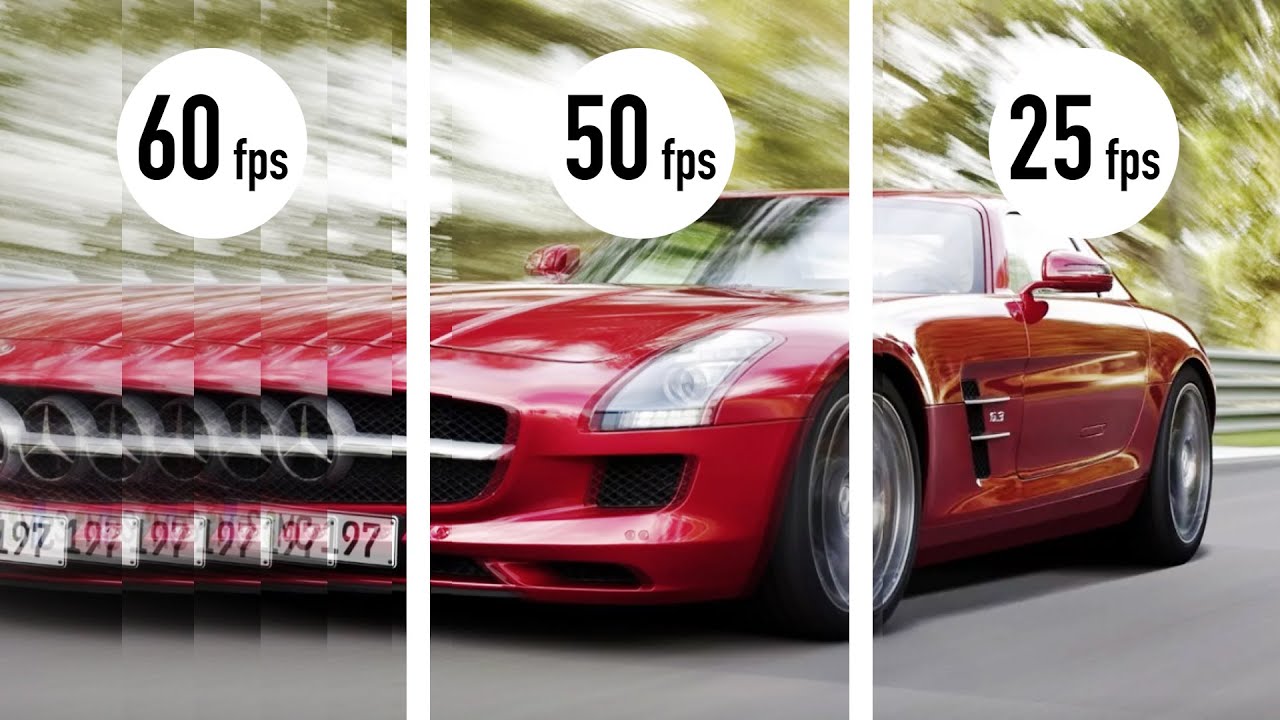
FPS — это количество кадров в секунду. Чем больше кадров устройство выводит за одну секунду, тем плавнее выглядит движение. В играх FPS связан не только с красотой картинки, но и с управлением: при высокой частоте кадров мышь, камера, прицел и повороты персонажа ощущаются отзывчивее. В видео FPS отвечает за то, сколько отдельных изображений записано или показывается в каждой секунде ролика. В фильмах частота кадров создаёт привычное киношное движение, а в мобильных играх сильно зависит от нагрева, режима питания и возможностей экрана.
В русском тексте FPS часто называют фпс, кадрами в секунду или частотой кадров. Все эти варианты описывают одну идею: изображение на экране не движется непрерывно, а собирается из последовательности отдельных кадров. Когда кадры сменяют друг друга быстро и равномерно, мозг воспринимает это как плавное движение. Когда кадров мало или они приходят с неровными интервалами, появляются рывки, задержка, статтеры и ощущение тяжёлой работы устройства.
Что такое FPS и почему этот показатель важен
FPS расшифровывается как frames per second. В практическом смысле это число показывает, сколько кадров появляется за одну секунду. 30 FPS означает 30 кадров за секунду, 60 FPS — 60 кадров за секунду, 144 FPS — 144 кадра за секунду.
В игре каждый кадр создаётся заново. Процессор рассчитывает логику сцены: действия персонажей, физику, искусственный интеллект, сетевые события, положение объектов. Видеокарта строит изображение: геометрию, освещение, текстуры, тени, отражения, эффекты, сглаживание. После этого готовый кадр передаётся на монитор. Когда вся цепочка работает быстро, FPS высокий. Когда один из этапов не успевает, частота кадров падает.
В видео ситуация другая. Ролик уже содержит заранее записанные кадры. Проигрыватель не рассчитывает каждый кадр как игра, а декодирует готовый файл и выводит его на экран. Поэтому 24 FPS в фильме и 24 FPS в игре ощущаются по-разному. Фильм не требует мгновенной реакции на движение мыши, а игра требует. Из-за этого низкий FPS в интерактивной сцене раздражает сильнее.
Частота кадров влияет на три вещи:
-
Плавность движения. Чем чаще обновляется картинка, тем меньше заметны рывки между соседними кадрами.
-
Отзывчивость управления. В игре новый кадр быстрее показывает результат действия игрока.
-
Читаемость быстрых сцен. На высоком FPS легче отслеживать противника, поворот камеры, траекторию машины или резкое движение объекта.
При этом FPS не равен качеству картинки. Видео в 4K при 24 FPS выглядит детальнее, чем 720p при 60 FPS, но движение у второго ролика будет плавнее. Игра на ультра-настройках при 35 FPS выглядит красивее, чем на низких при 120 FPS, но управление на 120 FPS ощущается резче и быстрее.
Почему важна не только средняя частота кадров
Средний FPS показывает общую картину, но не раскрывает стабильность. Две игры с одинаковым средним значением могут ощущаться совершенно по-разному.
Пример:
| Сценарий | Средний FPS | Ощущение |
|---|---|---|
| Игра держит 60 FPS почти без отклонений | 60 | Плавно и предсказуемо |
| Игра скачет от 120 до 25 FPS | 60 | Рывки, задержки, дискомфорт |
| Игра держит 90 FPS, но каждые 10 секунд замирает | 90 | Неприятные микрофризы |
| Игра держит 45 FPS без резких провалов | 45 | Не идеально, но ровнее, чем нестабильные 90 |
Поэтому в тестах часто смотрят не только среднее значение, но и 1% low. Этот показатель отражает самые медленные 1% кадров. Он показывает, насколько глубоко игра проваливается в тяжёлые моменты. Когда средний FPS высокий, а 1% low низкий, игра выглядит быстрой на бумаге, но на практике дёргается.
Ещё важнее время кадра. Это интервал, за который готовится один кадр. При 60 FPS каждый кадр занимает около 16,7 мс. При 120 FPS — около 8,3 мс. При 30 FPS — около 33,3 мс. Ровная линия времени кадра важнее красивой средней цифры. Когда кадры идут неравномерно, глаз видит статтеры даже при высоком FPS.
FPS в играх
В играх FPS показывает, сколько кадров компьютер, ноутбук, консоль или смартфон успевает построить и вывести за секунду. Это не постоянная величина. Она меняется от сцены к сцене: в пустом коридоре FPS выше, в большом городе с толпой NPC ниже, во время взрывов и эффектов ниже, в меню выше.
В играх частота кадров особенно важна, потому что игрок постоянно управляет происходящим. Любое действие проходит цепочку: движение мыши или нажатие кнопки, обработка процессором, расчёт игры, рендеринг видеокартой, вывод на экран. Чем чаще выводятся кадры, тем быстрее игрок видит результат.
На что влияет FPS в играх
Высокий FPS даёт несколько практических преимуществ:
-
камера двигается плавнее;
-
мышь ощущается точнее;
-
меньше смазываются быстрые повороты;
-
проще отслеживать противника;
-
легче контролировать транспорт в гонках;
-
меньше усталость от рывков;
-
заметнее разница на мониторах 120, 144, 165, 240 Гц;
-
управление становится предсказуемее.
В одиночных играх 60 FPS уже дают комфортную плавность. В соревновательных шутерах 120–240 FPS дают более точную обратную связь, особенно на мониторах с высокой частотой обновления. В стратегиях, карточных играх, визуальных новеллах и пошаговых RPG требования ниже, потому что там меньше быстрых поворотов камеры и меньше зависимость от реакции.
Какой FPS считается хорошим
| Уровень FPS | Как ощущается в игре | Где подходит |
|---|---|---|
| До 20 FPS | Сильные рывки, тяжёлое управление | Только для очень нетребовательных сцен или старых устройств |
| 24–30 FPS | Минимальная играбельность, заметная задержка | Квесты, стратегии, медленные одиночные игры |
| 40–50 FPS | Уже приемлемо, но рывки заметны | RPG, симуляторы, приключения |
| 60 FPS | Базовый комфорт для большинства игроков | Одиночные игры, гонки, экшены, кооператив |
| 90–120 FPS | Очень плавное управление | Быстрые экшены, шутеры, мониторы 120/144 Гц |
| 144–165 FPS | Хороший уровень для соревновательных игр | CS2, Valorant, Apex Legends, Fortnite |
| 240 FPS и выше | Максимальная отзывчивость при подходящем мониторе | Киберспорт, быстрые онлайн-шутеры |
Высокий FPS полезен только тогда, когда он стабилен. 160 FPS с резкими просадками до 35 FPS ощущаются хуже, чем ровные 90 FPS. Поэтому в настройках игр часто разумно ограничивать FPS чуть ниже максимума, который система держит стабильно. Ограничение снижает скачки загрузки, уменьшает нагрев и делает время кадра ровнее.
FPS и пинг: почему это разные вещи
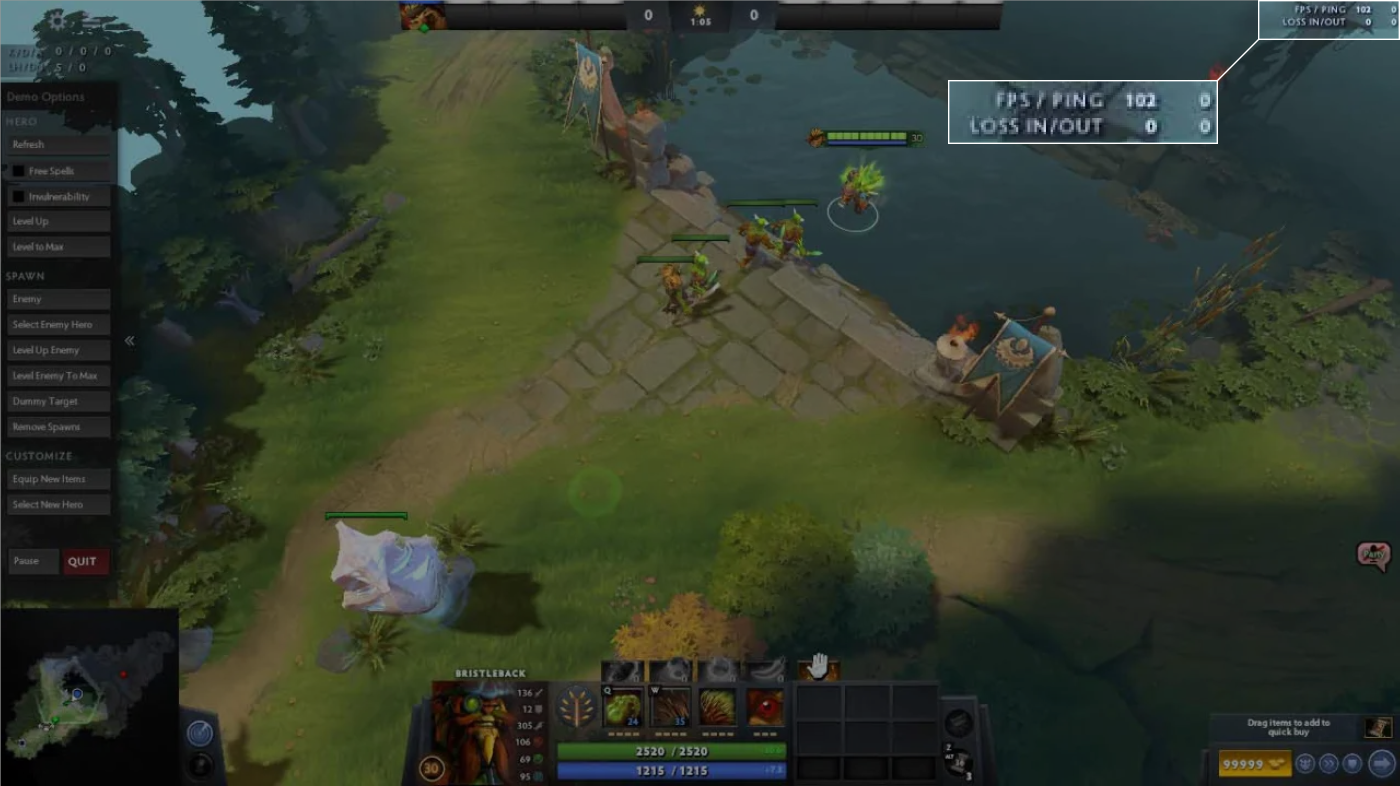
FPS и пинг часто путают, потому что оба показателя влияют на комфорт в онлайн-играх. Но они описывают разные проблемы.
FPS — это производительность устройства. Низкий FPS означает, что компьютер, консоль или телефон не успевает рисовать кадры достаточно быстро.
Пинг — это задержка обмена данными с сервером. Высокий пинг означает, что команда игрока долго идёт до сервера, а ответ сервера долго возвращается обратно.
| Симптом | Больше похоже на низкий FPS | Больше похоже на высокий пинг |
|---|---|---|
| Картинка дёргается при повороте камеры | Да | Нет |
| Мышь ощущается тяжёлой даже в одиночной игре | Да | Нет |
| Персонажи соперников телепортируются | Нет | Да |
| Вы стреляете, а попадание засчитывается с задержкой | Нет | Да |
| Игра тормозит даже без интернета | Да | Нет |
| Видеоряд плавный, но действия на сервере запаздывают | Нет | Да |
| В диспетчере задач высокая загрузка GPU или CPU | Да | Нет |
| Проблема появляется только на конкретном сервере | Нет | Да |
При низком FPS нужно смотреть настройки графики, температуру, драйверы, загрузку процессора, видеокарты, памяти и диска. При высоком пинге нужно смотреть Wi-Fi, кабельное подключение, регион сервера, фоновые загрузки, VPN, роутер и качество соединения.
FPS, Гц и монитор
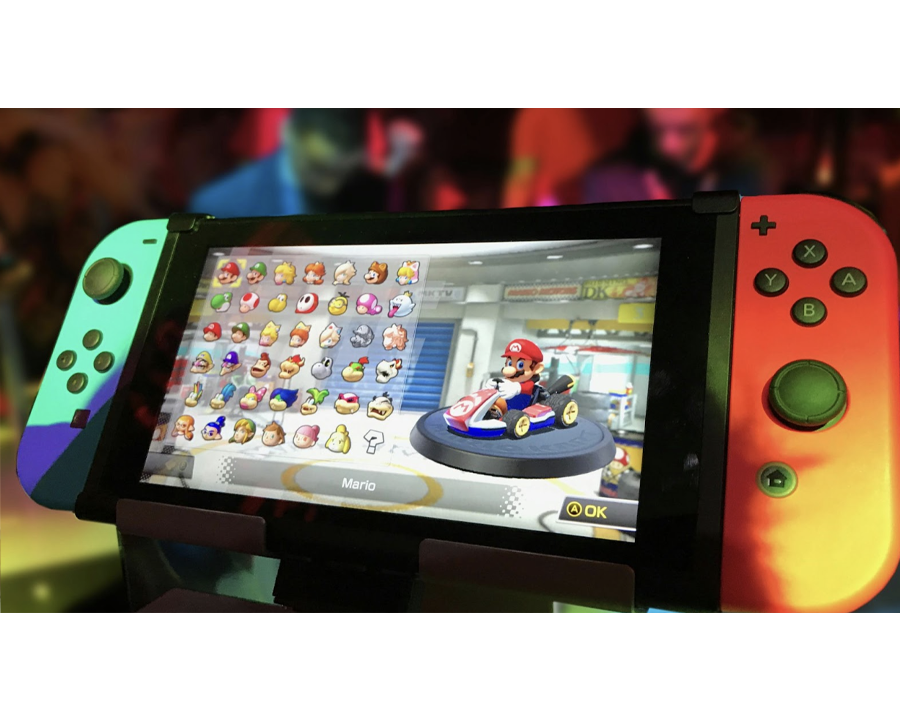
FPS создаёт устройство, а Гц показывает, сколько раз в секунду монитор обновляет изображение. 60 Гц означает 60 обновлений экрана в секунду, 144 Гц — 144 обновления, 240 Гц — 240 обновлений.
Разница важна:
-
FPS зависит от процессора, видеокарты, игры, драйверов, настроек и температуры.
-
Гц зависит от монитора и выбранной частоты обновления в Windows.
-
Плавность получается из сочетания FPS, Гц, времени кадра и синхронизации.
В Windows частота обновления меняется через Пуск → Параметры → Система → Дисплей → Расширенный дисплей. Там выбирается нужная частота, а на поддерживаемых устройствах Windows 11 также работает Dynamic Refresh Rate, который автоматически меняет частоту обновления под сценарий работы.
Что происходит, когда FPS выше герцовки
Компьютер рисует больше кадров, чем монитор способен показать полностью. На 60-герцовом мониторе игра может работать при 120 FPS, но экран физически не покажет 120 полных обновлений в секунду. При этом высокая частота кадров всё равно снижает задержку вывода свежего кадра. В соревновательных играх это даёт более отзывчивое управление, но появляется риск разрывов изображения.
Разрыв изображения возникает, когда монитор показывает часть старого кадра и часть нового кадра одновременно. На экране появляется горизонтальный разлом. Особенно это заметно при быстрых поворотах камеры.
Что происходит, когда FPS ниже герцовки
Монитор обновляется чаще, чем игра готовит кадры. Часть кадров повторяется, движение становится менее равномерным. Например, на мониторе 144 Гц игра при 45 FPS выглядит лучше, чем на старом экране с сильным шлейфом, но настоящей плавности 144 Гц не будет.
V-Sync, G-Sync и FreeSync
V-Sync синхронизирует вывод кадров с обновлением монитора. Это убирает разрывы, но добавляет задержку и делает просадки заметнее. Когда игра не держит частоту монитора, V-Sync часто превращает плавное падение FPS в резкий скачок.
G-Sync и FreeSync работают иначе: монитор подстраивает частоту обновления под текущий FPS в поддерживаемом диапазоне. Это делает движение ровнее и уменьшает разрывы без такого жёсткого штрафа по задержке.
Для обычной одиночной игры часто удобна адаптивная синхронизация. Для соревновательного шутера многие игроки отключают V-Sync, ограничивают FPS и добиваются минимальной задержки.
FPS в видео, фильмах и съёмке
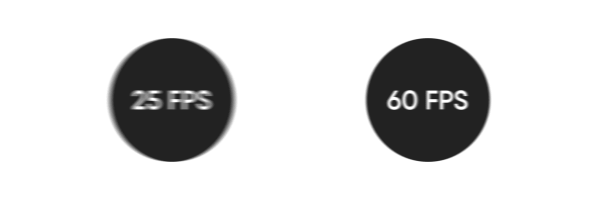
В видео FPS означает количество кадров, записанных или воспроизводимых за одну секунду. В отличие от игры, ролик не рассчитывается заново под действия зрителя. Он уже записан с определённой частотой кадров.
24, 25, 30, 50 и 60 FPS используются в разных задачах:
| Частота | Где встречается | Как воспринимается |
|---|---|---|
| 24 FPS | Кино, постановочные ролики | Классическое киношное движение |
| 25 FPS | ТВ-форматы PAL, европейское вещание | Близко к 24 FPS, привычно для телепередач |
| 30 FPS | YouTube, вебинары, инструкции, блог | Нормальная плавность для спокойной съёмки |
| 50 FPS | Спорт, ТВ, динамичные ролики | Плавнее движения и панорамы |
| 60 FPS | Игровые записи, спорт, обзоры, экшн | Чёткое и плавное движение |
| 120 FPS и выше | Slow motion | Материал для замедления |
Фильмы часто используют 24 кадра в секунду не потому, что это максимальная частота, а потому что такой формат стал кинематографическим стандартом. Он даёт знакомое размытие движения и привычный ритм. Для игры 24 FPS ощущаются тяжело, потому что игрок управляет камерой сам, а задержка между действием и кадром становится заметной.
Для YouTube-ролика с говорящей головой достаточно 30 FPS. Для записи игры лучше 60 FPS, потому что движение камеры, интерфейса и прицела в 30 FPS выглядит менее плавно. Для спорта, танцев, демонстрации интерфейса, записи экрана и динамичных обзоров 60 FPS выглядит естественнее.
Замедленная съёмка
120, 240 и 480 FPS часто записывают не для обычного воспроизведения, а для замедления. Когда ролик снят в 120 FPS и затем выводится в 30 FPS, каждая секунда реального движения растягивается в четыре раза. Движение остаётся плавным, потому что исходных кадров достаточно.
Бездумное повышение FPS у готового ролика не добавляет настоящих деталей. Программы интерполяции создают промежуточные кадры искусственно. В спокойных сценах результат бывает плавным, но на сложных движениях появляются артефакты: искажения рук, дрожание контуров, странное движение фона.
FPS в анимации
В анимации FPS задаёт скорость временной шкалы. 24 FPS означает, что секунда анимации состоит из 24 кадров. Но это не означает, что каждый кадр обязан быть уникальным.
В классической 2D-анимации часто работают на двойках: один рисунок держится два кадра. При таймлайне 24 FPS получается 12 уникальных рисунков в секунду. Это снижает трудоёмкость и создаёт узнаваемый стиль. В 3D-анимации чаще стремятся к более плавному движению, потому что программа рассчитывает промежуточные положения объектов.
Разные виды анимации используют FPS по-разному:
| Тип анимации | Частый подход |
|---|---|
| Классическая 2D-анимация | 12–24 уникальных кадра в секунду |
| 3D-анимация | 24, 30 или 60 FPS в зависимости от проекта |
| Моушн-графика | 25, 30 или 60 FPS |
| Стоп-моушен | Часто 12–24 кадра |
| Игровые спрайты | Зависит от движка и стиля |
| Пиксель-арт | Часто намеренно ограниченная частота кадров |
Низкая частота кадров в анимации не всегда ошибка. Иногда это художественный приём. Важно, чтобы стиль был последовательным: когда одни движения идут плавно, а другие случайно дёргаются, зритель воспринимает это как техническую проблему.
FPS на телефоне
В мобильных играх FPS зависит от процессора, графического ядра, охлаждения, батареи, режима питания, версии системы, настроек игры и частоты обновления экрана. Современные смартфоны часто имеют экраны 90, 120 или 144 Гц, но игра должна поддерживать соответствующий режим, а устройство должно выдерживать нагрузку.
Главная проблема телефона — нагрев. В корпусе мало места для охлаждения, поэтому после нескольких минут тяжёлой игры чип снижает частоты. Это называется троттлинг. В начале сессии игра идёт плавно, затем корпус нагревается, частоты падают, FPS снижается.
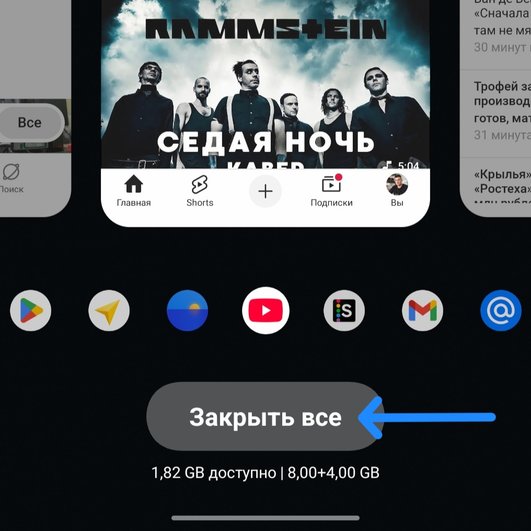
Как повысить FPS на Android
-
Включить игровой режим производителя.
-
Закрыть лишние приложения перед запуском игры.
-
Освободить память и место во внутреннем накопителе.
-
Снизить графику внутри игры: тени, качество текстур, эффекты, сглаживание.
-
Выбрать режим производительности в настройках батареи.
-
Не играть во время зарядки при сильном нагреве.
-
Снять плотный чехол во время тяжёлой игры.
-
Обновить игру и систему.
-
Отключить запись экрана, плавающие окна и лишние оверлеи.
-
Использовать стабильное подключение к сети для онлайн-игр.
Как повысить FPS на iPhone
-
Обновить iOS и саму игру.
-
Освободить место в памяти.
-
Закрыть тяжёлые приложения перед запуском.
-
Снизить графику в настройках игры.
-
Не играть при перегреве корпуса.
-
Не держать смартфон на зарядке в тяжёлой игре без необходимости.
-
Отключить режим энергосбережения перед игровой сессией.
-
Выбрать высокий FPS внутри игры, когда такой пункт доступен.
От чего зависит FPS в играх
FPS складывается из работы всей системы. Слабое место меняется от игры к игре. В Cyberpunk 2077 с трассировкой лучей часто упор идёт в видеокарту. В большой стратегии с тысячами юнитов — в процессор. В открытом мире на HDD — в накопитель и подгрузку данных. На ноутбуке после нагрева — в систему охлаждения.
Для игр на Windows вам могут быть полезны другие наши статьи:
- как повысить FPS в играх на Windows 10/11,
- как оптимизировать Windows 11 для игр,
- микрофризы в играх на ПК,
- почему лагают игры на компьютере,
- как оптимизировать Windows 10 для игр и повысить FPS
Видеокарта
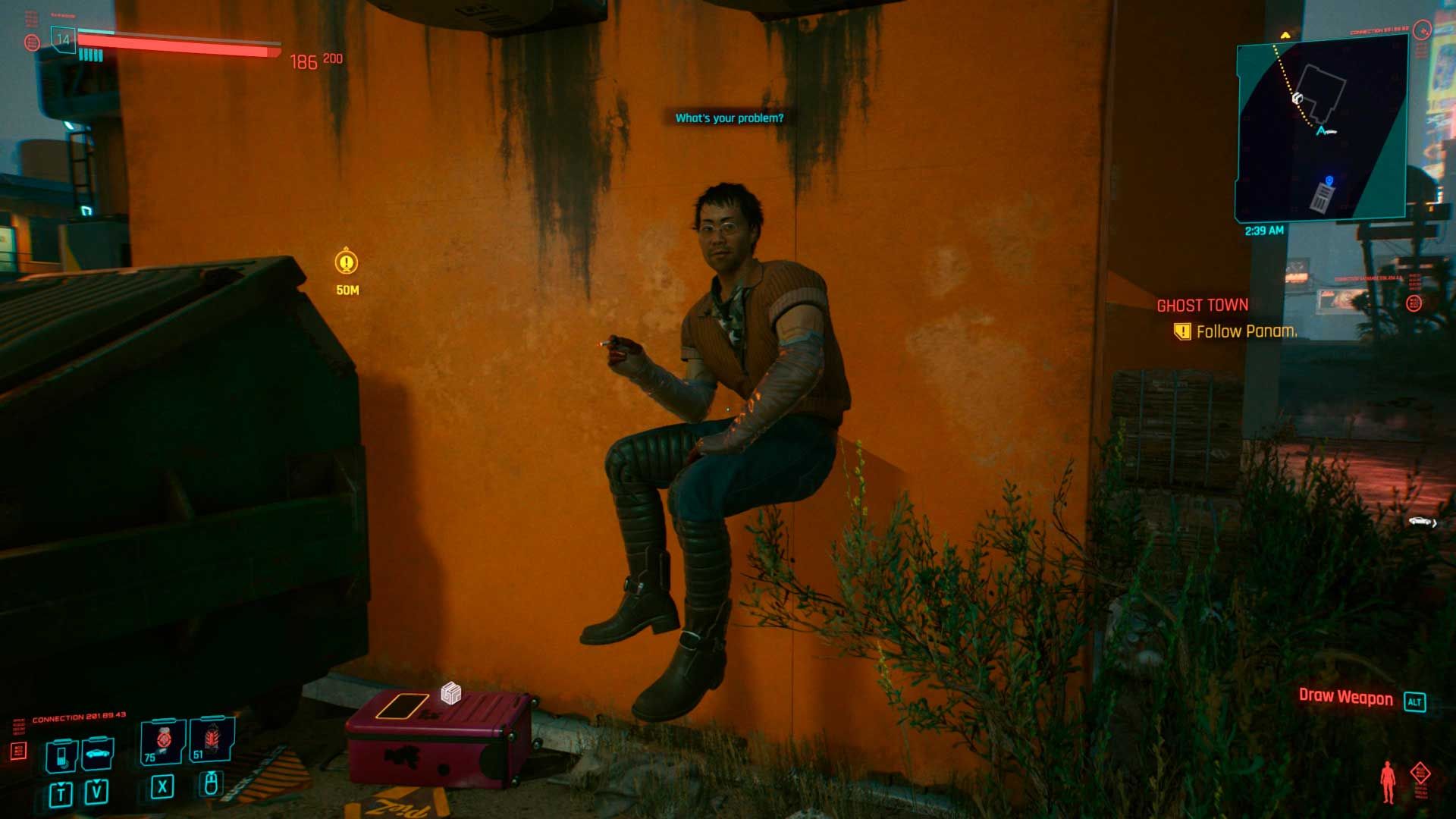
Видеокарта отвечает за рендеринг изображения. Она обрабатывает геометрию, пиксели, освещение, тени, постобработку, эффекты, трассировку лучей и масштабирование.
На FPS сильнее всего влияют:
-
производительность GPU;
-
объём видеопамяти;
-
пропускная способность памяти;
-
драйвер;
-
разрешение;
-
качество текстур;
-
тени;
-
отражения;
-
сглаживание;
-
трассировка лучей;
-
масштабирование DLSS, FSR или XeSS.
Когда видеокарта загружена на 95–100%, а процессор не упирается в потолок, игра ограничена GPU. В этом случае помогают снижение разрешения, уменьшение тяжёлых графических настроек, отключение трассировки лучей и включение масштабирования.
DLSS повышает производительность за счёт рендеринга из более низкого внутреннего разрешения и восстановления изображения с помощью нейросетевых методов на видеокартах NVIDIA. AMD FSR тоже нацелен на повышение частоты кадров в поддерживаемых играх за счёт технологий апскейлинга. Intel XeSS описывается Intel как AI-enhanced upscaling для повышения игровой производительности при сохранении качества картинки.
Процессор
Процессор отвечает за игровую логику. Он готовит данные для видеокарты и рассчитывает мир. В процессор часто упираются:
-
стратегии;
-
симуляторы;
-
MMO;
-
открытые миры;
-
игры с большим количеством NPC;
-
соревновательные шутеры на низких настройках;
-
старые движки, плохо использующие много потоков;
-
сцены с активной физикой.
Признак упора в CPU — видеокарта загружена не полностью, но FPS не растёт даже после снижения графики. Например, GPU загружен на 60–70%, один или несколько потоков процессора на максимуме, а частота кадров стоит на месте.
Для процессорного упора помогают закрытие фоновых задач, снижение дальности прорисовки, уменьшение количества объектов, отключение тяжёлой физики, настройка режима питания и апгрейд процессора.
Оперативная память
ОЗУ влияет на стабильность. Когда памяти не хватает, Windows начинает активнее использовать файл подкачки на накопителе. В играх это даёт подгрузки, фризы и рывки.
Для современных игр 8 ГБ уже часто становится нижней границей. 16 ГБ остаются нормальным уровнем для большинства игровых ПК. 32 ГБ полезны для тяжёлых игр, модов, стриминга, браузера на втором мониторе, записи видео и современных открытых миров.
Важен и двухканальный режим. Одна планка памяти ограничивает пропускную способность. Две планки в двухканальном режиме дают процессору и встроенной графике больше пропускной способности. На системах со встроенной графикой это особенно заметно.
Накопитель
SSD не всегда повышает средний FPS, но сильно влияет на подгрузку данных. На HDD большие открытые миры чаще ловят статтеры при движении по карте. Игра подгружает текстуры, объекты, звук, скрипты и локации, а медленный диск не успевает отдавать данные ровно.
SSD помогает:
-
быстрее запускать игру;
-
быстрее загружать уровни;
-
уменьшать фризы при подгрузке мира;
-
стабильнее работать с текстурами;
-
ускорять установку обновлений.
Температуры
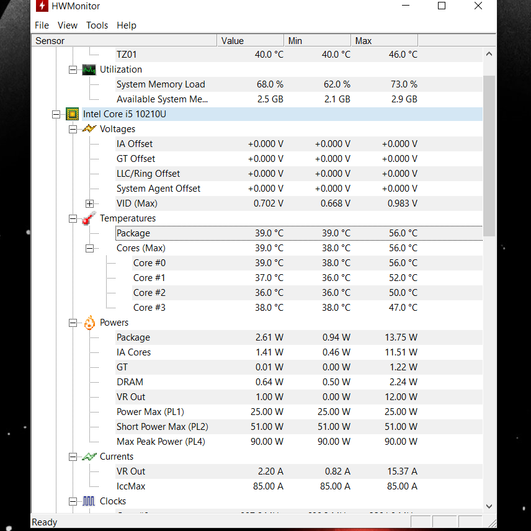
Перегрев снижает FPS через троттлинг. Когда процессор или видеокарта достигает высоких температур, устройство снижает частоты для защиты. На графике это выглядит как падение частоты, затем падение FPS.
Частые причины перегрева:
-
пыль в радиаторе;
-
высохшая термопаста;
-
слабый корпусной обдув;
-
ноутбук стоит на мягкой поверхности;
-
высокая температура в комнате;
-
забитые вентиляционные отверстия;
-
агрессивный разгон;
-
старый кулер.
Проверять температуру лучше вместе с частотами. Сама температура не объясняет всё. Важно видеть, падают ли частоты одновременно с просадками FPS.
Разрешение экрана
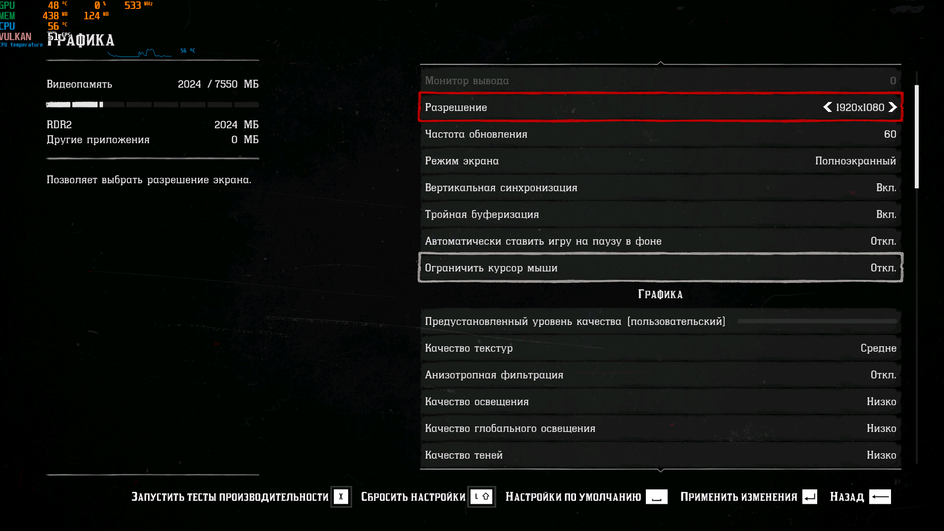
Разрешение напрямую влияет на нагрузку на видеокарту. 1920×1080 — это примерно 2,07 млн пикселей. 2560×1440 — около 3,69 млн пикселей. 3840×2160 — около 8,29 млн пикселей. Переход с 1080p на 4K увеличивает количество пикселей примерно в четыре раза.
Поэтому 4K требует намного больше мощности GPU. Когда FPS низкий, снижение разрешения или рендер-скейла часто даёт самый заметный прирост. Более мягкий вариант — включить DLSS, FSR или XeSS в режиме Quality или Balanced.
Настройки графики
Не все настройки одинаково тяжёлые. В первую очередь FPS обычно съедают:
| Настройка | Влияние на FPS | Что делать |
|---|---|---|
| Трассировка лучей | Очень высокое | Отключить или снизить, включить апскейлинг |
| Тени | Высокое | Снизить на Medium или Low |
| Отражения | Высокое | Снизить качество или отключить screen space reflections |
| Объёмный туман | Высокое | Снизить volumetric quality |
| Сглаживание | Среднее или высокое | Выбрать TAA, DLSS/FSR/XeSS, снизить MSAA |
| Дальность прорисовки | Высокое для CPU и GPU | Снизить draw distance |
| Качество текстур | Зависит от VRAM | Снижать при нехватке видеопамяти |
| Толпа и физика | Нагрузка на CPU | Снижать в городах и симуляторах |
| Постобработка | Среднее | Отключить motion blur, film grain, chromatic aberration |
Оптимальная настройка начинается не с пресета Low. Лучше сначала отключить трассировку лучей, снизить тени, отражения, объёмный туман и сглаживание. Текстуры стоит снижать тогда, когда не хватает видеопамяти. В противном случае снижение текстур портит картинку сильнее, чем помогает FPS.
Как узнать FPS в игре
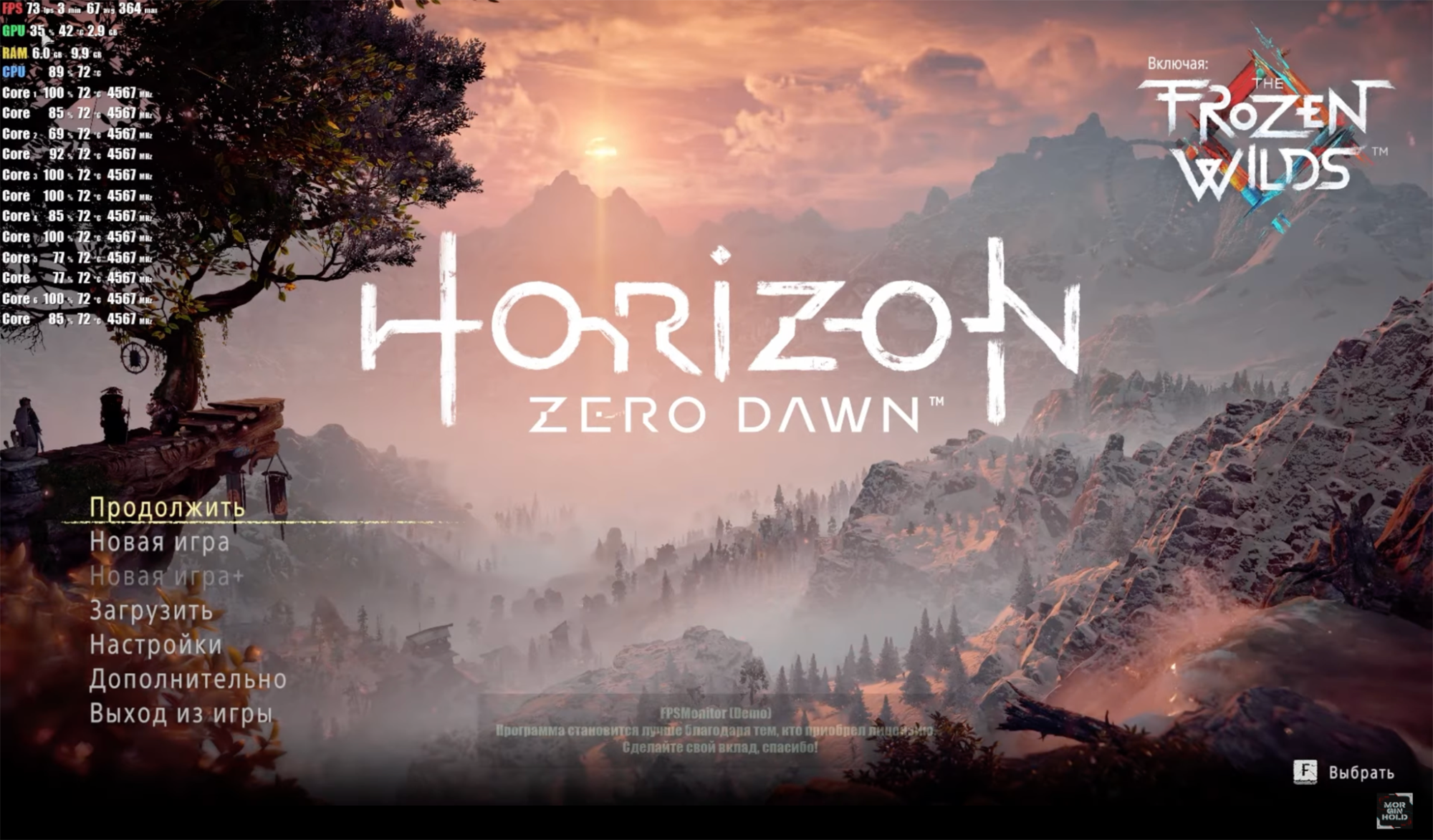
Счётчик FPS нужен не только для любопытства. Он помогает понять, что именно происходит: игра стабильно держит 60 FPS, скачет от 90 до 40, упирается в видеокарту, перегревает процессор или тормозит из-за фона.
Встроенный счётчик FPS в игре
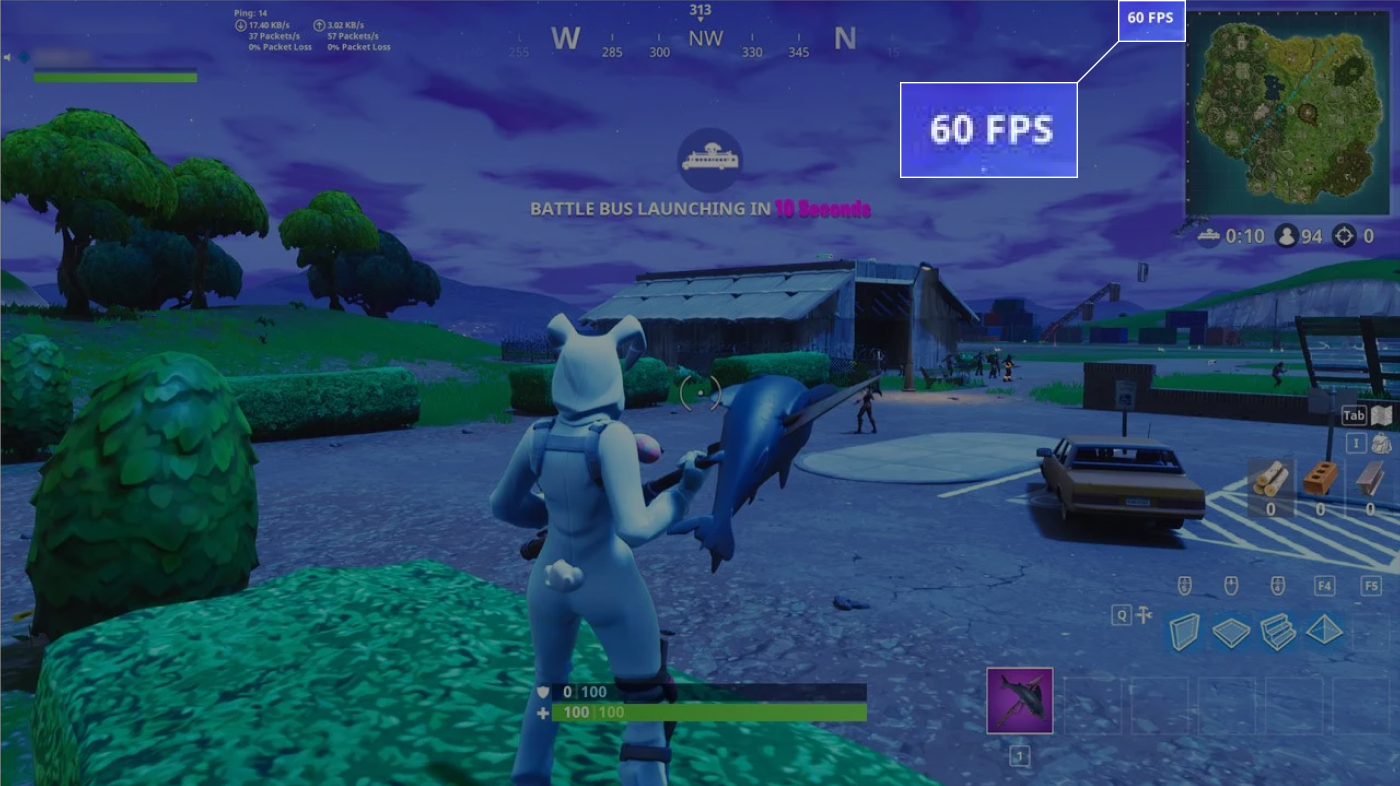
Многие игры имеют встроенную телеметрию. Пункт называется по-разному: Performance, Display Performance Stats, Show FPS, Telemetry, Statistics, Network Stats, Frame Rate Counter. В соревновательных играх статистика часто показывает не только FPS, но и пинг, потерю пакетов, задержку сервера, время кадра.
Встроенный счётчик удобен тем, что он не требует сторонних программ. Его минус — ограниченность. Часто он показывает только FPS и пинг, но не показывает температуру, загрузку видеокарты, загрузку процессора и память.
Steam Overlay
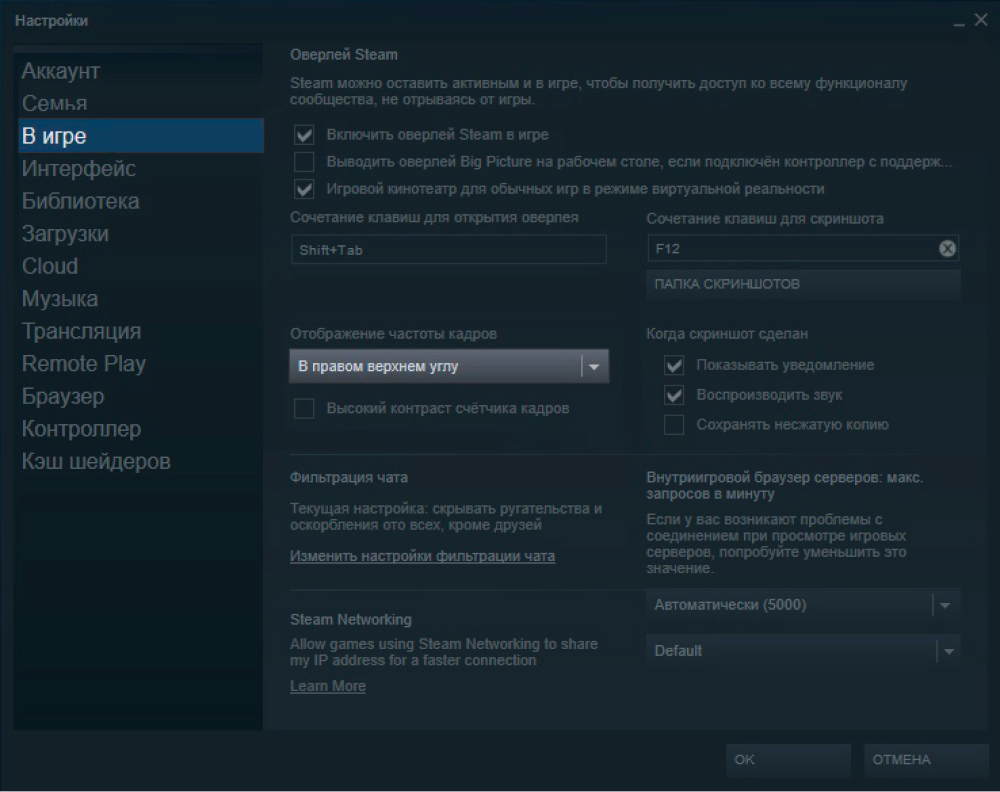
В Steam счётчик и монитор производительности включаются через Steam → Settings → In Game. В разделе Performance Monitor выбирается уровень детализации и внешний вид оверлея. Steam описывает этот путь именно как Settings → In Game → Performance Monitor.
Плюсы Steam Overlay:
-
работает без установки отдельной утилиты;
-
удобен для игр из Steam;
-
можно выбрать расположение;
-
есть разные уровни детализации;
-
не требует сложной настройки.
Минусы Steam Overlay:
-
удобен прежде всего для игр Steam;
-
не всегда показывает столько данных, сколько MSI Afterburner;
-
в некоторых играх оверлеи конфликтуют с античитом или полноэкранным режимом;
-
при включении нескольких оверлеев одновременно интерфейс перегружается.
Xbox Game Bar
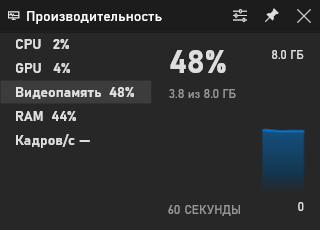
Xbox Game Bar открывается сочетанием Win + G. В панели Performance отображаются показатели производительности, включая FPS, CPU, GPU, VRAM и RAM. Microsoft указывает, что для FPS counter нужна Game Bar версии 3.34.11002.0 или новее, а сама панель открывается через Win + G.
Плюсы Xbox Game Bar:
-
встроена в Windows;
-
не требует отдельной установки на современных системах;
-
показывает несколько показателей сразу;
-
удобно закрепляется поверх игры;
-
подходит для быстрой проверки.
Минусы Xbox Game Bar:
-
иногда требует разрешение доступа к FPS;
-
не всегда работает одинаково во всех играх;
-
даёт меньше тонкой настройки, чем специализированные утилиты;
-
лишний оверлей мешает на слабых ПК.
NVIDIA App
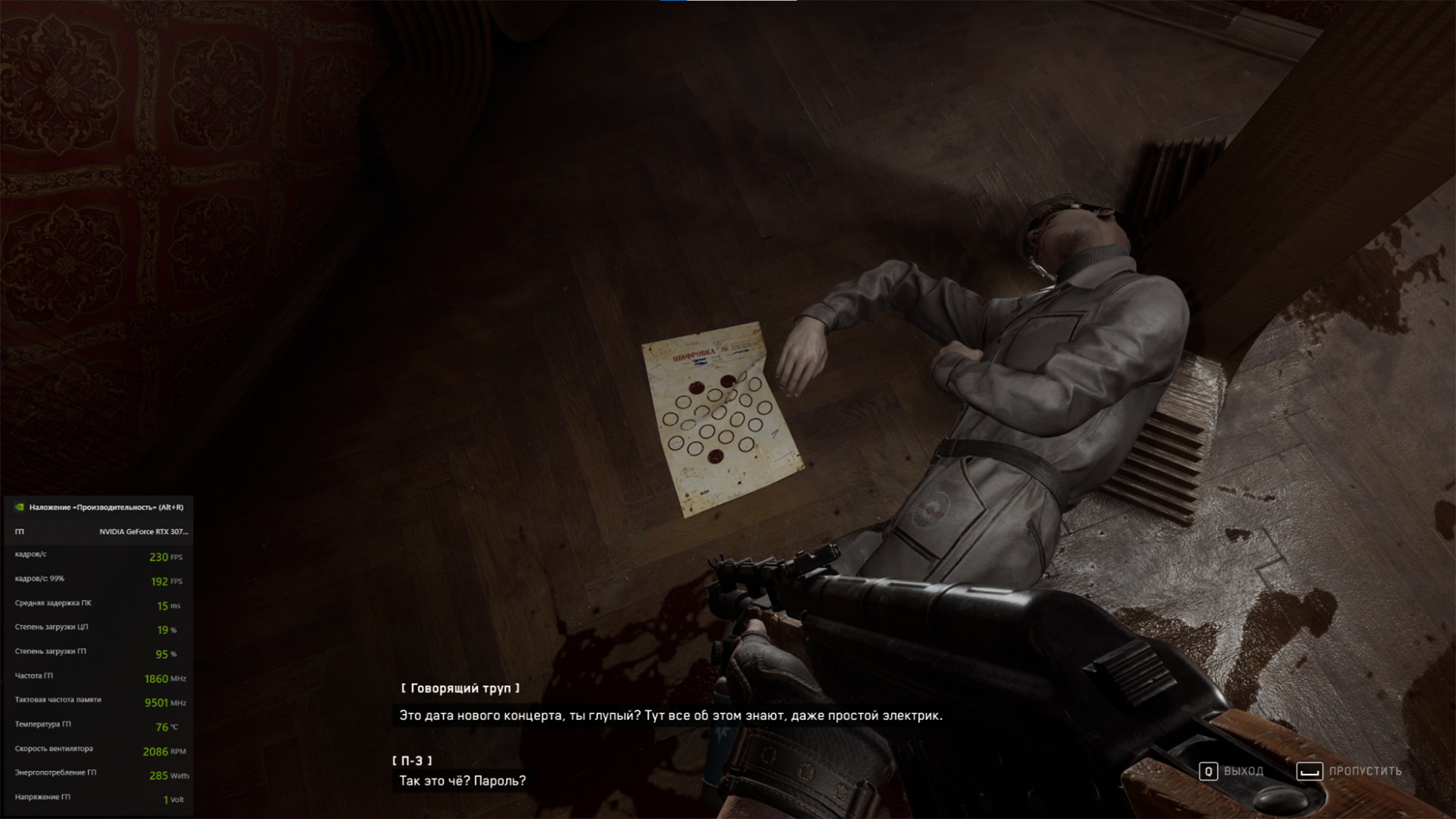
NVIDIA App содержит игровой оверлей и статистику производительности. NVIDIA описывает возможность выводить FPS, загрузку CPU/GPU, 1% Low и задержку системы через обновлённый NVIDIA overlay; в справке NVIDIA также указаны сочетания Alt + R для включения статистического оверлея и Alt + Z для настройки.
Плюсы NVIDIA App:
-
удобен для владельцев GeForce;
-
показывает FPS и аппаратные метрики;
-
поддерживает быстрые горячие клавиши;
-
объединяет запись, фильтры, оптимизацию и статистику;
-
работает без стороннего мониторинга.
Минусы NVIDIA App:
-
работает только с совместимыми видеокартами NVIDIA;
-
часть функций зависит от поколения GPU;
-
оверлей занимает место на экране;
-
на слабых системах лишние функции записи и фильтров лучше отключать.
AMD Software Adrenalin
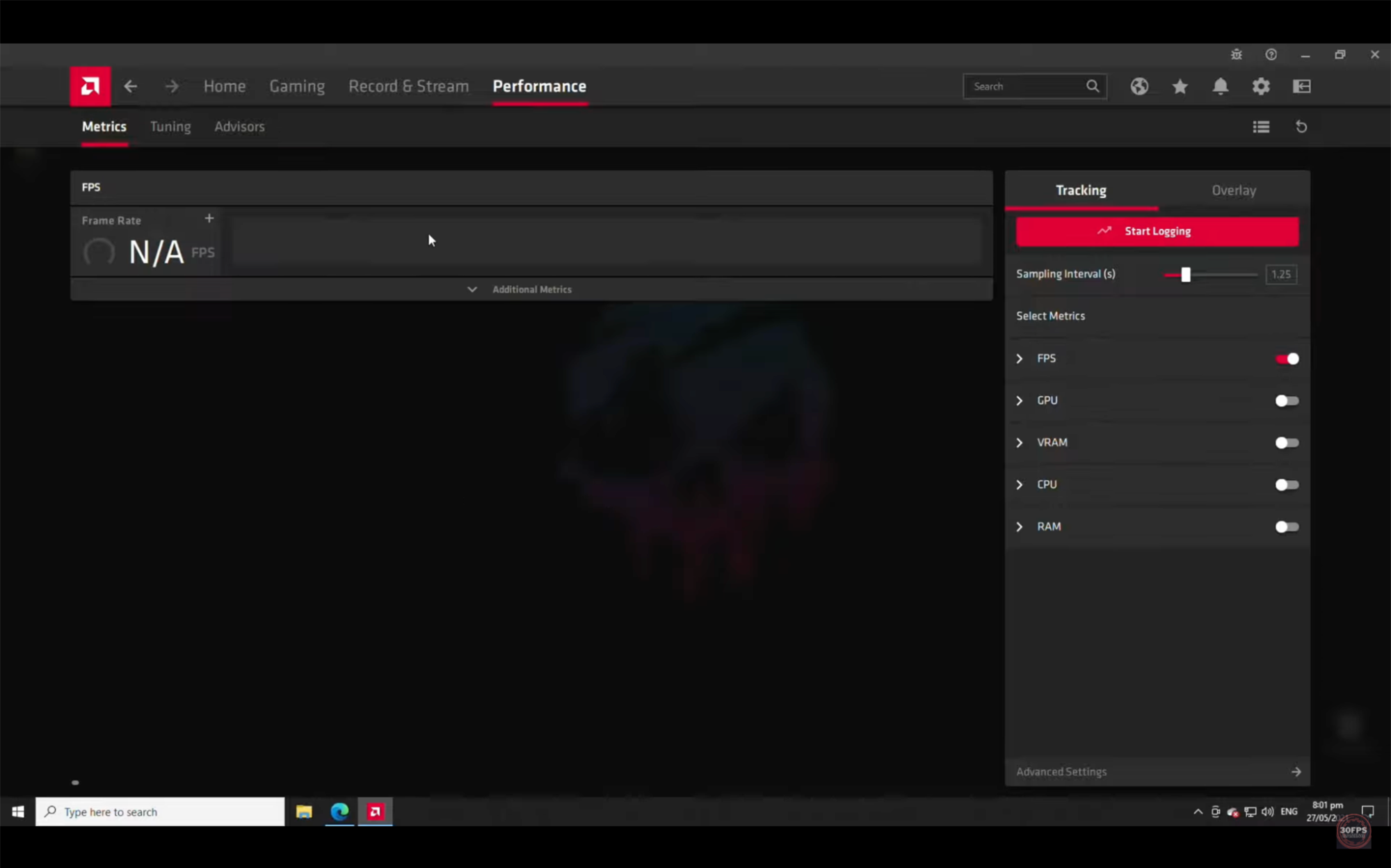
AMD Software Adrenalin показывает игровые метрики, статистику, драйверы и настройки графики. В документации AMD для Performance Overlay указана горячая клавиша Ctrl + Shift + O, а для Radeon Overlay — Alt + R с переходом в Performance Monitoring.
Плюсы AMD Software Adrenalin:
-
встроен в драйверный пакет AMD;
-
показывает FPS и показатели видеокарты;
-
позволяет смотреть нагрузку и температуру;
-
содержит игровые профили;
-
даёт доступ к Radeon Anti-Lag, Radeon Chill, FSR и другим функциям.
Минусы AMD Software Adrenalin:
-
нужен совместимый GPU AMD;
-
интерфейс перегружен для новичка;
-
горячие клавиши иногда пересекаются с другими программами;
-
оверлей лучше отключать во время записи сторонними утилитами, когда появляются конфликты.
Fraps
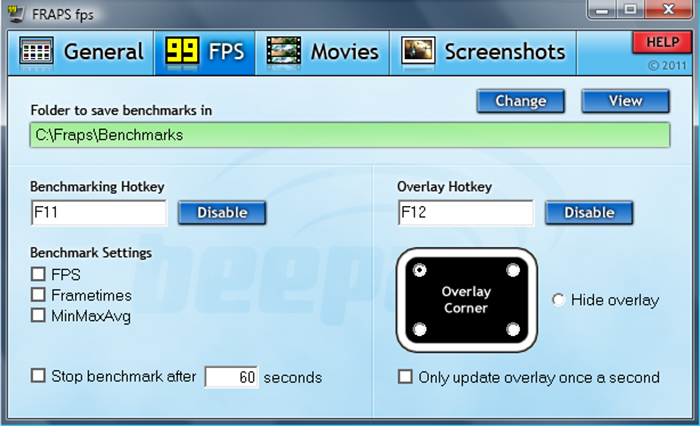
Fraps — старая программа для показа FPS, создания скриншотов и записи видео. Сейчас её используют реже, но как простой счётчик кадров она всё ещё понятна: открыли программу, выбрали угол отображения, запустили игру.
Плюсы Fraps:
-
простой интерфейс;
-
быстрый счётчик FPS;
-
есть горячие клавиши;
-
не перегружает настройками;
-
подходит для старых игр.
Минусы Fraps:
-
программа давно выглядит устаревшей;
-
для современного мониторинга мало данных;
-
нет детального контроля температуры и frame time;
-
запись видео уступает современным решениям;
-
в новых играх удобнее Steam, Xbox Game Bar, NVIDIA App, AMD Software или MSI Afterburner.
FPS Monitor
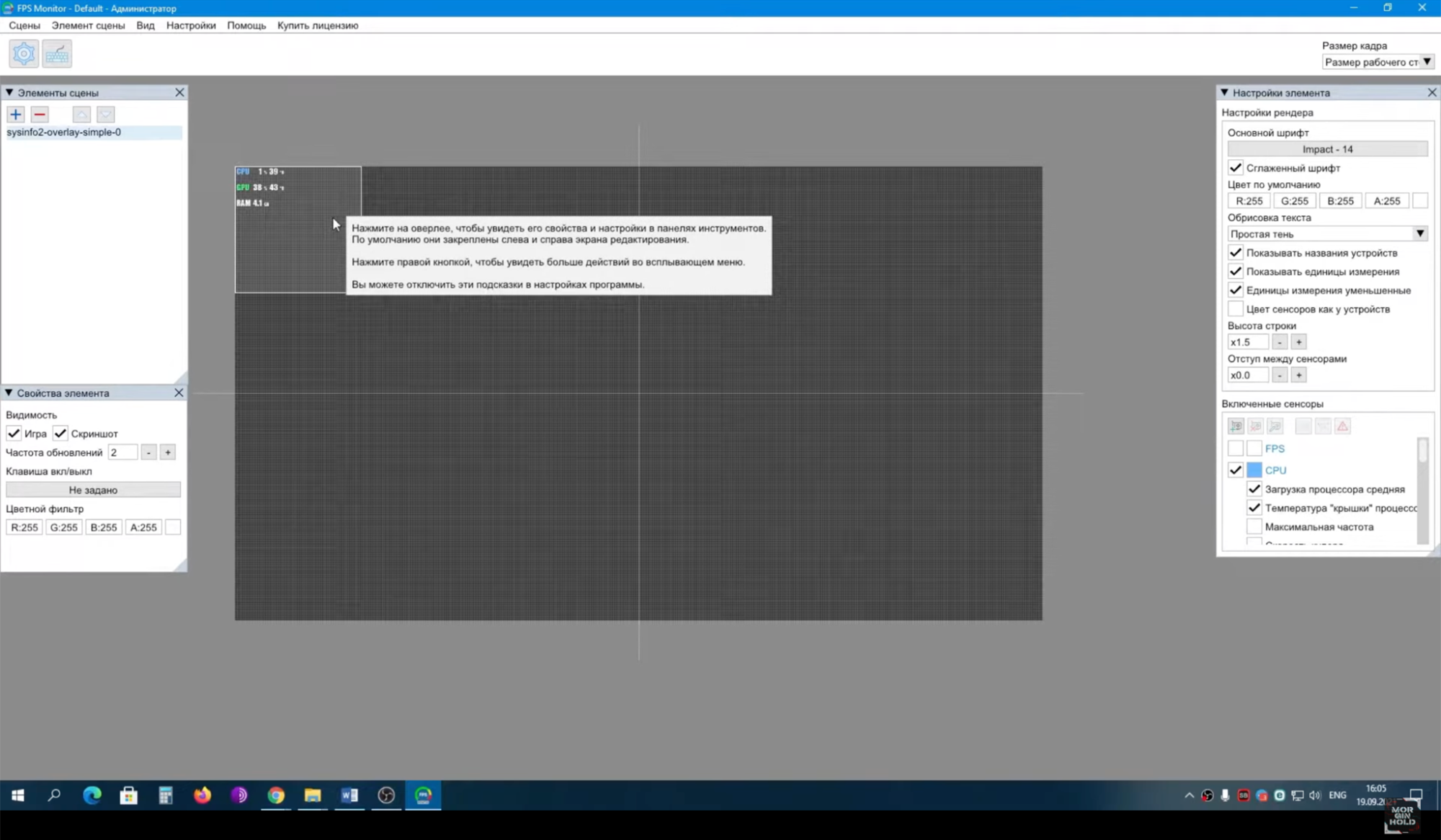
FPS Monitor показывает частоту кадров, температуру, загрузку процессора, видеокарты, памяти, диска и другие показатели прямо поверх игры. Он удобен, когда нужно видеть не одну цифру, а всю картину.
Плюсы FPS Monitor:
-
подробный оверлей;
-
гибкая настройка слоёв;
-
удобный контроль температуры;
-
можно вывести много параметров;
-
помогает искать причину просадок.
Минусы FPS Monitor:
-
интерфейс требует настройки;
-
для обычного счётчика FPS выглядит избыточно;
-
часть пользователей быстрее освоит Steam или Xbox Game Bar;
-
платный формат не всем подходит.
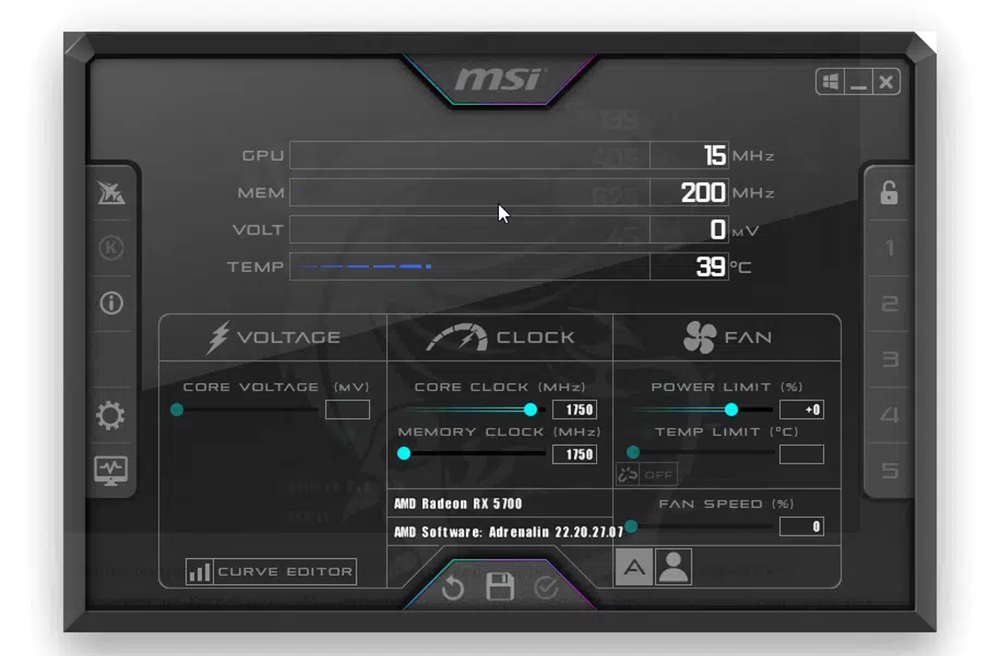
MSI Afterburner
MSI Afterburner часто используют вместе с RivaTuner Statistics Server. Эта связка показывает FPS, время кадра, загрузку GPU, загрузку CPU, температуры, частоты, память и другие параметры.
Плюсы MSI Afterburner:
-
очень подробный мониторинг;
-
подходит для диагностики;
-
показывает температуру, частоты и загрузку;
-
работает с большим количеством видеокарт;
-
помогает понять, во что упирается игра.
Минусы MSI Afterburner:
-
интерфейс пугает новичков;
-
есть настройки разгона, которые нельзя менять без понимания;
-
для красивого оверлея нужна настройка RTSS;
-
при неправильной настройке оверлей выглядит перегруженно.
Как повысить FPS в играх на Windows
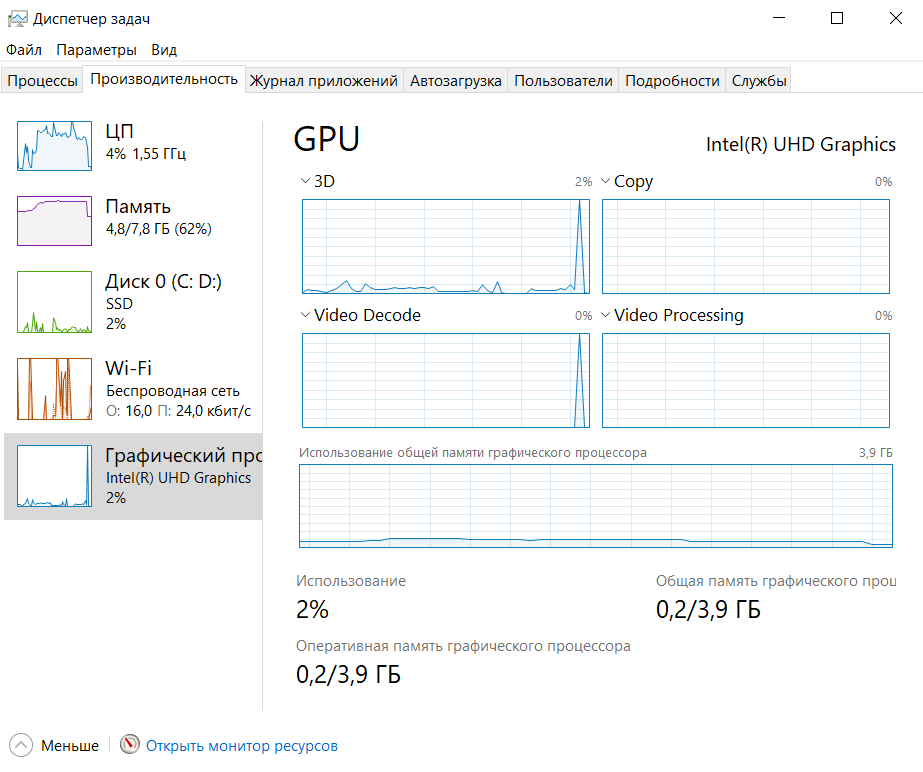
Повышение FPS начинается не с случайных советов, а с диагностики. Нужно понять, что ограничивает игру: видеокарта, процессор, память, диск, температура, драйвер, настройки или фоновые процессы.
1. Сначала измерить FPS и нагрузку
Перед настройками запустите игру и включите оверлей. Смотрите:
-
FPS;
-
1% Low;
-
время кадра;
-
загрузку GPU;
-
загрузку CPU;
-
температуру GPU;
-
температуру CPU;
-
частоты;
-
использование ОЗУ;
-
использование VRAM;
-
активность диска.
Когда GPU загружен на 98–100%, снижайте графику и разрешение. Когда GPU загружен на 60%, а процессор упёрся в отдельные ядра, снижайте настройки, нагружающие CPU: дальность прорисовки, толпу, физику, количество объектов. Когда память забита, закрывайте фоновые программы и снижайте текстуры. Когда температура высокая и частоты падают, решайте охлаждение.
2. Снизить тяжёлые настройки графики
Самый быстрый способ поднять FPS — снизить самые тяжёлые параметры. Начинать лучше с них:
-
Ray Tracing — выключить.
-
Shadows — Medium или Low.
-
Reflections — Medium или Low.
-
Volumetric Fog — Low.
-
Ambient Occlusion — Medium или Off.
-
Anti-Aliasing — TAA, DLSS, FSR или XeSS вместо тяжёлого MSAA.
-
View Distance — снизить на один-два шага.
-
Crowd Density — снизить в городах.
-
Motion Blur — отключить.
-
Film Grain и Chromatic Aberration — отключить ради чистоты картинки.
Текстуры снижайте только при нехватке видеопамяти. Когда видеопамяти достаточно, высокие текстуры часто почти не влияют на FPS, но сильно улучшают картинку. Когда VRAM не хватает, игра начинает подгружать данные из ОЗУ и накопителя, появляются статтеры.
3. Включить DLSS, FSR или XeSS
Масштабирование полезно в 1440p и 4K. В режиме Quality картинка часто остаётся хорошей, а нагрузка на GPU падает. В режиме Performance FPS выше, но изображение становится мягче. Для соревновательных игр чаще выбирают нативное разрешение или умеренный апскейлинг, для одиночных красивых игр — DLSS/FSR/XeSS в Quality или Balanced.
Практический порядок:
-
Отключите трассировку лучей.
-
Проверьте FPS.
-
Включите DLSS/FSR/XeSS Quality.
-
Сравните чёткость интерфейса и мелких деталей.
-
При нехватке FPS перейдите на Balanced.
-
Используйте Performance в 4K или на слабой видеокарте.
4. Обновить драйвер видеокарты
Новые игры часто получают оптимизации в драйверах. Для NVIDIA используется NVIDIA App или ручная установка драйвера с сайта NVIDIA. Для AMD — AMD Software Adrenalin. Для Intel Arc — Intel Driver & Support Assistant или пакет драйверов Intel.
Перед обновлением драйвера закройте игру. После установки перезагрузите компьютер. Когда после обновления начались проблемы, используйте чистую установку драйвера или откат на предыдущую стабильную версию.
5. Включить игровой режим Windows
Игровой режим Windows помогает системе отдавать приоритет игре и уменьшать влияние некоторых фоновых задач. Путь в Windows 11: Пуск → Параметры → Игры → Игровой режим. На современных системах этот режим обычно включён, но проверить его стоит.
Игровой режим не превращает слабый компьютер в игровой ПК. Он убирает часть лишнего вмешательства системы, но основной прирост дают настройки графики, драйверы, охлаждение и устранение фоновой нагрузки.
6. Выбрать дискретную видеокарту для игры
На ноутбуках с двумя графическими адаптерами игра иногда запускается на встроенной графике. Тогда FPS резко ниже ожидаемого.
Путь в Windows 11:
-
Откройте Параметры.
-
Перейдите в Система → Дисплей → Графика.
-
Найдите игру в списке.
-
Откройте Параметры.
-
Выберите Высокая производительность.
-
Сохраните настройку.
Для NVIDIA и AMD также используются собственные панели управления. Главное — убедиться, что игра запускается на дискретной видеокарте, а не на встроенной.
7. Закрыть фоновые программы
Фоновые задачи забирают процессор, память, диск и сеть. Особенно мешают:
-
браузер с большим количеством вкладок;
-
Discord с трансляцией экрана;
-
запись видео;
-
лаунчеры;
-
облачная синхронизация;
-
торрент-клиент;
-
антивирусная проверка;
-
обновления Windows;
-
мессенджеры;
-
RGB-утилиты;
-
лишние оверлеи.
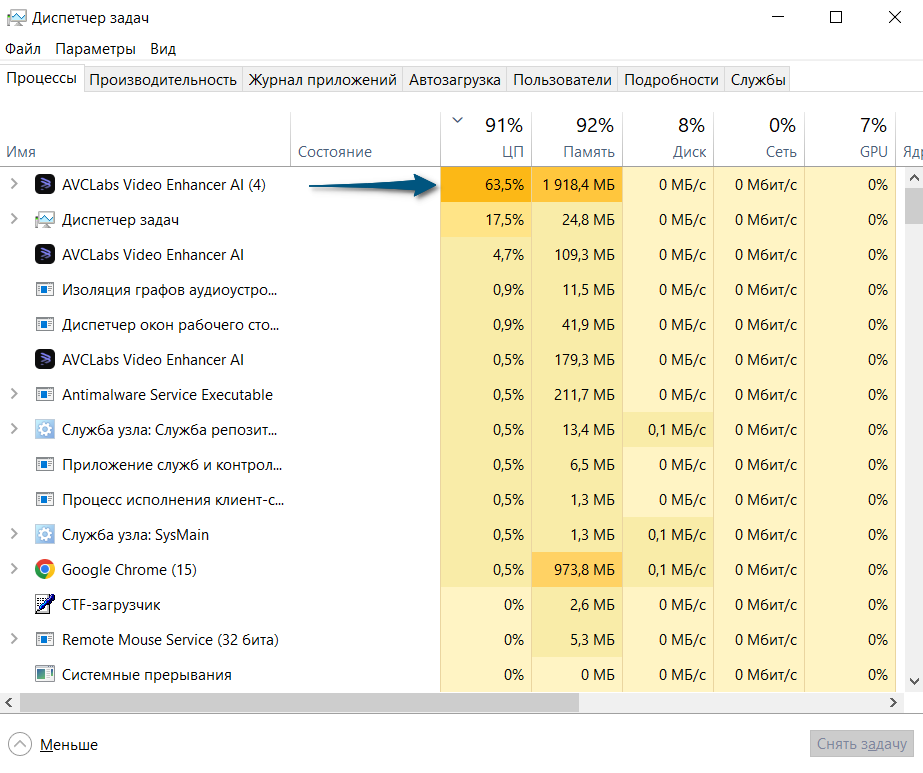
Проверяйте нагрузку через Ctrl + Shift + Esc → Процессы. Сортируйте по CPU, Память, Диск и GPU. Завершайте только понятные пользовательские процессы. Системные службы не отключайте без понимания их назначения.
8. Почистить автозагрузку
Автозагрузка влияет не только на старт Windows, но и на фоновые процессы во время игры. Чем больше программ запускается вместе с системой, тем больше задач висит в памяти.
Путь:
-
Нажмите Ctrl + Shift + Esc.
-
Откройте Автозагрузка приложений.
-
Отключите всё лишнее: мессенджеры, апдейтеры, лаунчеры, облачные клиенты, помощники периферии.
-
Перезагрузите компьютер.
-
Проверьте FPS снова.
9. Освободить место на диске
Когда системный диск забит, Windows тяжелее работать с временными файлами, обновлениями, кэшем и файлом подкачки. Для игр это особенно неприятно на SSD небольшого объёма.
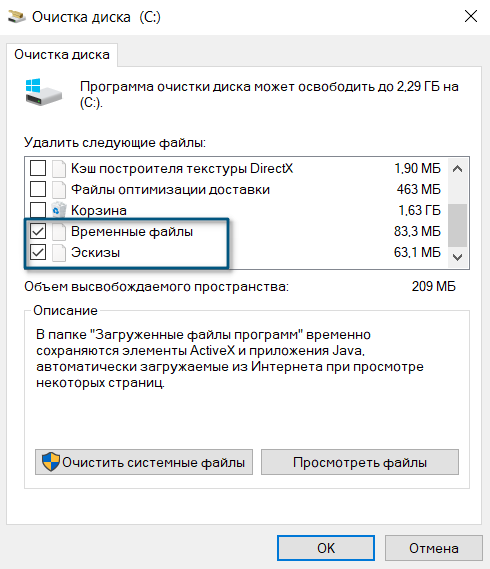
Путь штатной очистки:
-
Откройте Пуск.
-
Введите Очистка диска.
-
Выберите диск C.
-
Отметьте временные файлы, эскизы, кэш.
-
Нажмите ОК.
-
После проверки используйте Очистить системные файлы.
Для более удобной очистки мусора и автозагрузки подойдёт Ускоритель Компьютера. Программа помогает удалить временные файлы, почистить лишние данные, управлять автозагрузкой и освободить место перед игровыми сессиями. Это не замена видеокарте и процессору, но хороший инструмент для подготовки Windows, когда система захламлена и в фоне висит много лишнего.
Плюсы Ускорителя Компьютера:
-
понятный интерфейс;
-
очистка временных файлов;
-
управление автозагрузкой;
-
удаление лишнего мусора;
-
полезен для слабых ПК и ноутбуков;
-
помогает быстро привести Windows в порядок перед играми.
Минусы Ускорителя Компьютера:
-
не увеличивает мощность железа;
-
не заменяет апгрейд видеокарты;
-
не исправляет перегрев;
-
не решает сетевые лаги;
-
требует внимательности при удалении данных.

10. Проверить питание ноутбука
Игровой ноутбук должен работать от сети. На батарее система снижает лимиты мощности, чтобы продлить время работы. Это резко уменьшает FPS.
Что проверить:
-
ноутбук подключён к оригинальному адаптеру питания;
-
в Windows выбран режим Лучшая производительность;
-
в фирменной утилите ноутбука включён производительный профиль;
-
батарея не перегрета;
-
вентиляционные отверстия открыты;
-
ноутбук стоит на твёрдой поверхности.
На стационарном ПК проверьте схему питания через Панель управления → Электропитание или Параметры → Система → Питание. Для игр выбирайте производительный режим, а не режим экономии энергии.
11. Ограничить FPS для стабильности
Парадоксально, но ограничение FPS часто делает игру приятнее. Когда система пытается выжать максимум, видеокарта работает на пределе, растёт температура, кулеры шумят, время кадра скачет. Ограничение до стабильного уровня разгружает систему.
Пример:
-
игра скачет от 90 до 144 FPS;
-
монитор 144 Гц;
-
температура GPU высокая;
-
время кадра неровное.
Решение: ограничить FPS до 90 или 100. Визуально игра станет стабильнее, а нагрев и шум уменьшатся.
Ограничивать FPS можно через настройки игры, NVIDIA App, AMD Software, RTSS или внутриигровую консоль, когда игра её поддерживает.
12. Перенести игру на SSD
Перенос на SSD особенно помогает играм с открытым миром. Средний FPS остаётся похожим, но рывки при подгрузке мира уменьшаются. Это заметно в крупных RPG, MMO, гоночных играх, шутерах с большими картами и проектах с тяжёлыми текстурами.
Когда игра установлена на HDD и при движении по карте появляются регулярные фризы, перенос на SSD — один из первых шагов.
13. Проверить микрофризы и статтеры
Микрофриз — это короткая пауза или рывок, который длится долю секунды. Средний FPS при этом остаётся высоким. Игрок видит резкое заикание изображения.
Типовые причины:
-
подгрузка шейдеров;
-
нехватка видеопамяти;
-
нехватка ОЗУ;
-
игра стоит на HDD;
-
перегрев;
-
фоновые процессы;
-
конфликт оверлеев;
-
проблемный драйвер;
-
нестабильный разгон;
-
сетевые события в онлайн-игре.
Как повысить FPS в CS2 и других соревновательных играх
В соревновательных играх важна не максимальная красота, а стабильность, низкая задержка и читаемость. Игрок должен быстро видеть противника, контролировать отдачу, реагировать на движение и не терять кадры при стрельбе.
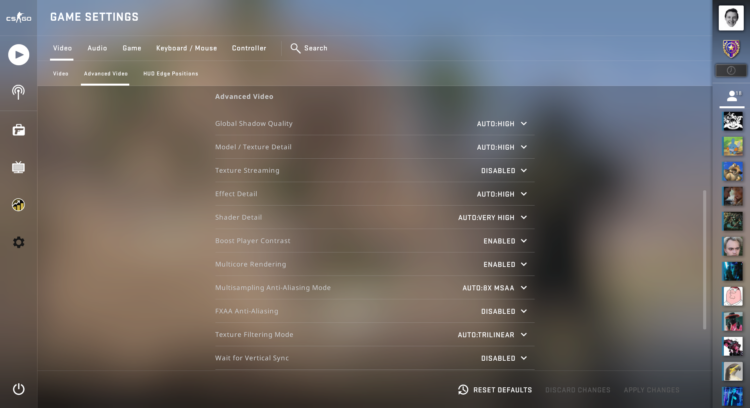
Настройки графики
Для CS2, Valorant, Apex Legends, Fortnite и похожих игр обычно используют:
-
полноэкранный режим;
-
частоту обновления монитора по максимуму;
-
отключённый V-Sync;
-
средние или низкие тени;
-
умеренное сглаживание;
-
отключённое размытие движения;
-
сниженные эффекты;
-
текстуры по объёму видеопамяти;
-
ограничение FPS на стабильном уровне;
-
NVIDIA Reflex или аналогичные технологии снижения задержки, когда они доступны.
Не нужно бездумно ставить всё на минимум. В некоторых играх тени помогают видеть противников, а слишком низкое разрешение ухудшает читаемость дальних объектов. Настройка должна давать стабильный FPS и понятную картинку.
Почему чужие конфиги не всегда помогают
Конфиг зависит от железа, монитора, разрешения, роли в игре и личных привычек. Настройки профессионального игрока на 360-герцовом мониторе и мощном ПК не подходят ноутбуку с 60-герцовым экраном. Копировать можно только базовую логику: снизить тяжёлые эффекты, убрать размытие, держать стабильный FPS, проверить задержку.
Программы для FPS, мониторинга и оптимизации
Fraps
Fraps подходит для простого отображения FPS и старых игр. Его главная ценность — минимализм.
Плюсы:
-
простая настройка;
-
быстрый счётчик FPS;
-
горячие клавиши;
-
понятные вкладки;
-
подходит для базовой проверки.
Минусы:
-
устаревший интерфейс;
-
слабый мониторинг железа;
-
нет удобного графика frame time;
-
запись видео уступает современным решениям;
-
для новых игр чаще выбирают другие оверлеи.
FPS Monitor
FPS Monitor нужен для подробной диагностики, когда одной цифры FPS мало. Он показывает, что происходит с железом во время игры.
Плюсы:
-
подробный оверлей;
-
настройка слоёв;
-
контроль температуры;
-
контроль загрузки CPU и GPU;
-
удобен для поиска причины просадок.
Минусы:
-
требует настройки;
-
платный формат;
-
перегружен для новичков;
-
для простой проверки FPS избыточен.
MSI Afterburner
MSI Afterburner вместе с RivaTuner Statistics Server остаётся одной из самых популярных связок для диагностики.
Плюсы:
-
показывает FPS, frame time, температуры и частоты;
-
работает с разными видеокартами;
-
подходит для тестов;
-
гибко настраивает оверлей;
-
помогает определить упор в CPU или GPU.
Минусы:
-
интерфейс сложный;
-
есть риск случайно тронуть разгон;
-
требует настройки RTSS;
-
новичку проще начать со Steam или Xbox Game Bar.
Steam Overlay
Steam Overlay удобен для большинства игр из библиотеки Steam.
Плюсы:
-
встроен в Steam;
-
быстро включается;
-
не требует отдельной программы;
-
поддерживает настройку отображения;
-
подходит для повседневной проверки.
Минусы:
-
привязан к Steam-сценарию;
-
не заменяет полноценный мониторинг;
-
не всегда удобен для игр из других лаунчеров;
-
при конфликте оверлеев отключается первым.
Xbox Game Bar
Xbox Game Bar удобен как встроенный инструмент Windows.
Плюсы:
-
уже есть в Windows;
-
открывается Win + G;
-
показывает производительность;
-
можно закрепить виджет;
-
подходит для быстрой проверки.
Минусы:
-
не всегда показывает FPS без разрешения доступа;
-
меньше настроек, чем у специализированных программ;
-
оверлей мешает в некоторых играх;
-
не подходит для глубокой диагностики.
NVIDIA App
NVIDIA App удобен владельцам видеокарт GeForce.
Плюсы:
-
показывает FPS и системные метрики;
-
открывается горячими клавишами;
-
совмещает запись и статистику;
-
поддерживает показатели задержки;
-
интегрирован с драйверами NVIDIA.
Минусы:
-
нужен совместимый GPU NVIDIA;
-
часть функций зависит от железа;
-
оверлей и запись добавляют нагрузку;
-
интерфейс содержит много функций, не связанных с FPS.
AMD Software Adrenalin
AMD Software Adrenalin подходит владельцам Radeon.
Плюсы:
-
встроен в драйверный пакет AMD;
-
показывает FPS и метрики;
-
содержит игровые профили;
-
даёт доступ к настройкам Radeon;
-
поддерживает горячие клавиши оверлея.
Минусы:
-
нужен совместимый GPU AMD;
-
интерфейс требует привыкания;
-
горячие клавиши пересекаются с другими программами;
-
не нужен владельцам NVIDIA и Intel.
Ускоритель Компьютера
Ускоритель Компьютера стоит рассматривать не как волшебный усилитель видеокарты, а как программу для наведения порядка в Windows. Она помогает убрать мусор, проверить автозагрузку, освободить место и снизить фоновую нагрузку.
Плюсы:
-
очистка временных файлов;
-
удобное управление автозагрузкой;
-
помогает освободить место;
-
полезен перед установкой крупных игр;
-
подходит для слабых и старых ПК;
-
ускоряет обслуживание системы.
Минусы:
-
не заменяет апгрейд;
-
не исправляет слабую видеокарту;
-
не лечит перегрев;
-
не снижает пинг;
-
не делает старый ноутбук игровым.
Какой FPS нужен в разных задачах
| Сценарий | Минимально | Комфортно | Лучше |
|---|---|---|---|
| Фильм | 24 FPS | 24 FPS | зависит от задумки |
| Сериал | 24–30 FPS | 24–30 FPS | зависит от формата |
| YouTube-разговорный ролик | 25–30 FPS | 30 FPS | 60 FPS для динамики |
| Запись экрана | 30 FPS | 60 FPS | 60 FPS |
| Игровая запись | 60 FPS | 60 FPS | 120 FPS для замедления |
| Спорт | 50 FPS | 60 FPS | 120 FPS для slow motion |
| Одиночная игра | 30 FPS | 60 FPS | 90–120 FPS |
| Онлайн-шутер | 60 FPS | 120–144 FPS | 240 FPS и выше |
| Гонки | 60 FPS | 90–120 FPS | 144 FPS и выше |
| Стратегия | 30 FPS | 60 FPS | 60–90 FPS |
| Мобильная игра | 30 FPS | 60 FPS | 90–120 FPS |
| 2D-анимация | 12 FPS | 24 FPS | зависит от стиля |
| 3D-анимация | 24 FPS | 30 FPS | 60 FPS для плавности |
Частые мифы про FPS
Глаз не видит больше 24 FPS
Это неверно для игр. 24 FPS привычны для кино, но игра интерактивна. Игрок двигает мышь, поворачивает камеру и ждёт мгновенного отклика. Разница между 24, 60, 120 и 144 FPS в игре хорошо ощущается, особенно на мониторе с высокой частотой обновления.
60 FPS достаточно абсолютно всем
60 FPS — хороший базовый уровень. Для одиночных игр его хватает большинству пользователей. В соревновательных шутерах 120–240 FPS дают более низкую задержку и лучшую читаемость движения. Для киберспорта 60 FPS уже не верхняя планка, а нижняя рабочая граница.
FPS зависит только от видеокарты
Видеокарта важна, но не единственная. FPS зависит от процессора, памяти, накопителя, температуры, драйвера, настроек, разрешения, фоновых процессов и самой игры. Иногда апгрейд GPU почти не помогает, потому что игра упирается в CPU. Иногда снижение текстур не помогает, потому что проблема в перегреве.
Чем больше FPS, тем всегда лучше
Высокий FPS полезен, но стабильность важнее. 200 FPS с микрофризами хуже, чем ровные 120 FPS. Также нужно учитывать монитор: на 60 Гц не будет настоящего отображения 144 обновлений в секунду, хотя задержка при высоком FPS всё равно снижается.
Любая программа для ускорения игр резко повышает FPS
Программы помогают убрать мусор, закрыть фоновые процессы, почистить автозагрузку и освободить место. Они не добавляют вычислительные блоки видеокарте и не превращают слабый процессор в новый. Реальный прирост появляется тогда, когда FPS падал из-за фоновой нагрузки, мусора, нехватки места или неправильных настроек.
Практический чек-лист перед настройкой FPS
Перед тем как менять десятки параметров, пройдите короткий чек-лист:
-
Включите счётчик FPS.
-
Посмотрите 1% Low и время кадра.
-
Проверьте загрузку GPU.
-
Проверьте загрузку CPU.
-
Проверьте температуру процессора.
-
Проверьте температуру видеокарты.
-
Посмотрите использование ОЗУ.
-
Посмотрите использование видеопамяти.
-
Закройте браузер и лишние программы.
-
Отключите лишние оверлеи.
-
Проверьте, что ноутбук работает от сети.
-
Включите производительный режим питания.
-
Проверьте, что игра запущена на дискретной видеокарте.
-
Снизьте тени, отражения, туман и трассировку.
-
Включите DLSS, FSR или XeSS.
-
Ограничьте FPS до стабильного уровня.
-
Перенесите игру на SSD при регулярных фризах.
-
Почистите автозагрузку.
-
Освободите место на диске.
-
Проверьте драйвер видеокарты.
Коротко: что такое FPS
FPS — это количество кадров в секунду. В играх он показывает, сколько кадров компьютер успевает построить и вывести на экран. В видео FPS показывает, сколько кадров записано или воспроизводится за секунду. В фильмах 24 FPS создают привычное киношное движение, в играх 60 FPS дают базовый комфорт, а 120–240 FPS важны для динамичных и соревновательных проектов.
Для плавности важен не только высокий FPS, но и стабильное время кадра. Ровные 60 FPS лучше, чем нестабильные 100 FPS с резкими провалами. Низкий FPS лечится диагностикой: нужно понять, что ограничивает систему, затем снижать тяжёлые настройки, обновлять драйверы, чистить фоновые процессы, проверять температуру и приводить Windows в порядок.

Чтобы оставить комментарий, авторизуйтесь или зарегистрируйтесь.