Stellarium помогает заранее увидеть звёздное небо для выбранного места и времени, найти планеты, звёзды, туманности и галактики, просчитать восходы, кульминации, затмения и взаимные сближения, подобрать поле зрения телескопа или камеры, а затем сохранить наглядный снимок карты неба; для этого в программе есть поиск объектов, управление временем, координатные сетки, окно AstroCalc, каталоги глубокого неба, режимы окуляров и сенсоров, плагины спутников и управления телескопом.
Главная ценность Stellarium — не статическая карта, а управляемая модель наблюдаемого неба. Можно поставить точку наблюдения на карте, ввести дату и время, ускорить или остановить ход времени, перейти к объекту по имени или координатам и сразу увидеть его высоту над горизонтом, направление, яркость и положение относительно созвездий. Так удобно готовить ночной выезд, проверять, когда объект появится из-за горизонта, объяснять движение светил на занятии или оценивать композицию будущего астроснимка до установки камеры.
Визуальная часть тесно связана с расчётами: атмосферу, засветку, ландшафт, подписи, сетки, границы созвездий, орбиты и каталожные слои можно включать независимо, а результаты AstroCalc выводятся в таблицах и графиках. Для телескопической работы предусмотрены модели окуляров, линз, телескопов и сенсоров, рамки поля зрения, мозаики и управление монтировкой. При этом Stellarium не заменяет программу калибровки, сложения и обработки исходных кадров: его сильная сторона — навигация, моделирование, расчёт и планирование наблюдений.
Скачать Stellarium
- Ретушь фото
- Русский интерфейс
- Просто для новичков
- Нет калибровки кадров
- Нужен OpenGL 2.1+
- Каталоги занимают место
Что именно моделирует Stellarium
Основной экран показывает небесную сферу так, как она должна выглядеть из выбранной точки: горизонт и стороны света привязаны к местоположению, положение объектов — ко времени, а видимость — к настройкам атмосферы, светового загрязнения и предельной звёздной величины. Пользователь может смотреть в любую сторону, плавно менять масштаб от широкого обзора почти всего неба до малого поля вокруг цели и переключать способ проекции. Поэтому одна и та же сцена подходит и для ориентации невооружённым глазом, и для имитации узкого телескопического поля.
В модели присутствуют Солнце, Луна, планеты и их спутники, малые тела, звёзды и объекты глубокого неба. Для многих объектов доступна подробная карточка с координатами, видимой звёздной величиной, угловыми размерами, временем восхода, кульминации и захода, а у тел Солнечной системы — с дополнительными геометрическими и физическими параметрами. Набор показываемых строк настраивается, поэтому экран можно оставить лаконичным для демонстрации либо, наоборот, вывести больше числовых данных для подготовки наблюдения.
Реалистичность можно менять независимо от точности навигации. Атмосферное рассеяние, мерцание звёзд, метеоры, хвосты комет, сияние Млечного Пути, ландшафт и наземный горизонт делают картину похожей на визуальное наблюдение; координатные сетки, круги, линии, подписи каталогов и проекции превращают тот же экран в рабочую карту. Такой раздельный подход полезен: сначала можно оценить естественный вид неба, затем отключить декоративные слои и оставить только геометрию, необходимую для поиска или расчёта.
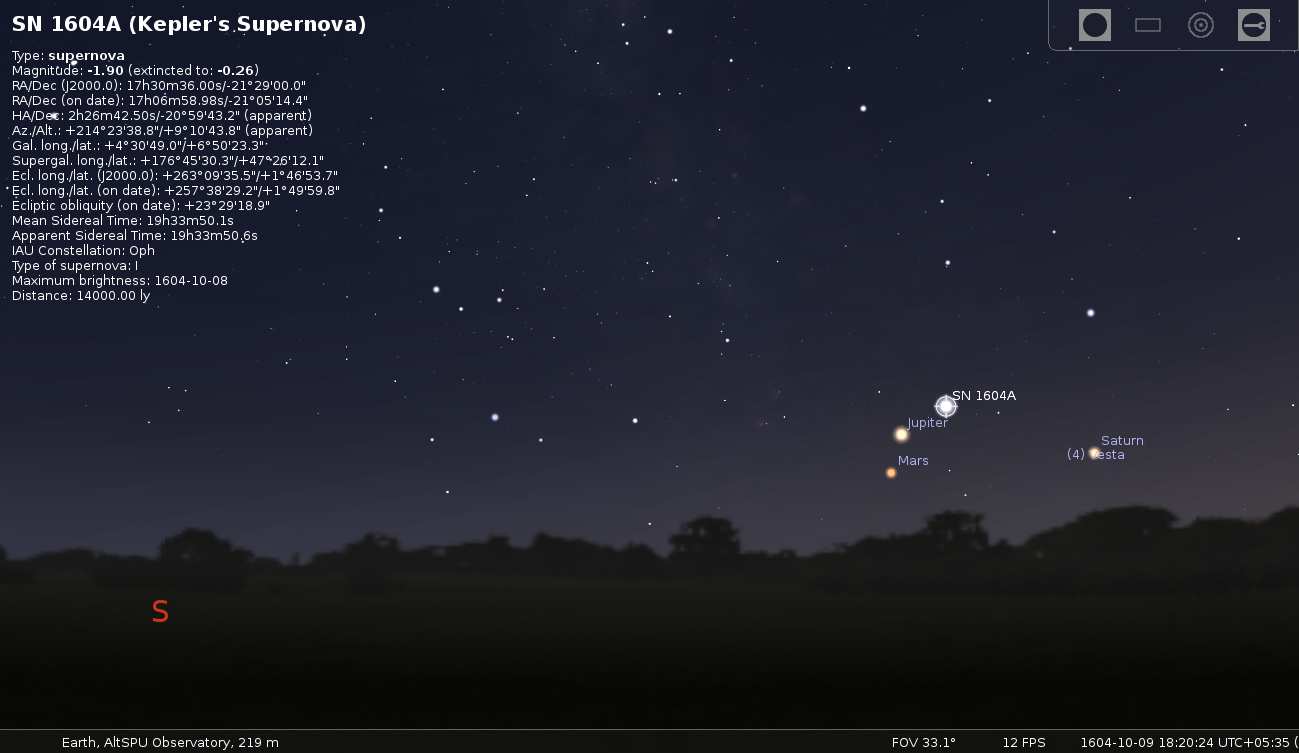
Управление обзором и масштабом
Панорамирование выполняется перетаскиванием мышью или клавишами направления, а масштаб меняется колесом и клавишами увеличения. Если объект выбран, его можно центрировать и удерживать в центре при дальнейшем изменении времени. Это особенно удобно для планет, Луны и искусственных спутников: без слежения цель быстро уходит из кадра при ускоренном времени, тогда как режим центрирования позволяет рассматривать относительное движение окружающих объектов. Правый щелчок снимает выбор и возвращает управление к свободному просмотру.
Поле зрения отображается в строке состояния, поэтому масштаб можно оценивать не только визуально. Для обзорной ориентации разумно оставить десятки градусов, для созвездия — несколько десятков, для телескопической проверки — перейти к единицам градусов и долям градуса. Важно учитывать, что обычный масштаб экрана сам по себе не является моделью конкретного оптического прибора: точное поле окуляра или матрицы задаётся через плагин Oculars, где учитываются параметры телескопа, окуляра, линзы и сенсора.
При очень широком поле геометрия изображения зависит от выбранной проекции. На привычной перспективной карте большие углы искажаются иначе, чем в стереографической, равновеликой или рыбьем глазе. Если сравнивать расположение объектов с печатной картой, панорамой купола или кадром другой программы, сначала стоит проверить проекцию: различие в форме сетки и расстояниях по краям экрана часто связано именно с ней, а не с ошибкой координат.
Проекции небесной сферы
В окне View доступен набор проекций, рассчитанных на разные задачи. Perspective даёт гномоническое отображение и хорошо подходит для относительно небольших полей; Stereographic сохраняет углы пересечения линий и удобна для широких карт; Fish-Eye использует азимутальную равнопромежуточную схему и востребована при моделировании купольной или сферической картинки. Также доступны Orthographic, Equal Area, Hammer-Aitoff, Mollweide, Sinusoidal, Mercator, Miller cylindrical и простая цилиндрическая проекция. Для части режимов можно ограничить максимально допустимое поле зрения.
Для практики это означает, что один режим не нужно считать универсально правильным. При поиске объекта важнее узнаваемость карты и небольшие искажения около центра; при представлении всего неба важнее охват; при сравнении плотностей объектов полезна равновеликая схема; для специальной проекционной системы требуется геометрия, соответствующая оборудованию. Если линии горизонта или сетка выглядят непривычно, первым делом следует вернуть стандартную проекцию, а уже затем искать проблему в местоположении или времени.
Местоположение наблюдателя
Окно Location задаёт широту, долготу и высоту наблюдателя. Точку можно выбрать на карте, найти по списку населённых пунктов или ввести координаты вручную. От этой настройки зависят азимут и высота объектов, моменты восхода и захода, вид горизонта, положение полюсов мира и результаты расчётов, использующих местные обстоятельства. Если программа показывает правильное созвездие, но оно находится не там относительно горизонта, где ожидается, чаще всего нужно проверять именно место наблюдения и часовой пояс.
Для выездной астрофотографии полезно создать или выбрать место заранее и проверить несколько характерных ориентиров: высоту Полярной звезды для северного полушария, направление восхода Солнца или Луны и время сумерек. Высота Полярной примерно отражает широту и быстро выдаёт грубую ошибку в координатах. Если используется ландшафт конкретной площадки, его можно связать с соответствующей локацией, однако такая связь зависит от параметров самого ландшафта и настроек автоматического выбора.
Смена наблюдаемого тела позволяет смотреть небо не только с Земли. Это полезно для учебных демонстраций и проверки геометрии Солнечной системы, но наземные инструменты планирования нужно интерпретировать осторожно: некоторые расчёты и плагины рассчитаны именно на земного наблюдателя. Для обычного ночного планирования правильнее оставить Землю и точные координаты площадки, а необычные позиции использовать отдельно как визуализацию.
Дата, время и скорость моделирования
Время можно задавать вручную и менять с разным шагом. На нижней панели есть управление ходом симуляции: остановка, возврат к нормальному течению, ускорение вперёд и назад. В окне времени удобно сразу перейти к конкретной дате, а при работе с объектом можно ускорить сцену и наблюдать его суточную дугу. Для планирования это быстрее ручного перебора часов: достаточно удерживать цель в центре и смотреть, когда она поднимется выше препятствий или уйдёт в яркую часть неба.
Смена времени влияет не только на координаты. Меняются освещённость атмосферы, фазы и положение Луны, взаимная геометрия планет, тени и конфигурации спутников, положение комет и астероидов, а также результаты AstroCalc. Если в одном окне уже вычислена таблица, после значительной смены даты стоит обновить её, чтобы не принять старые расчёты за данные текущей сцены. Особенно это важно при сравнении нескольких ночей и при подготовке экспортируемых таблиц.
При моделировании прошлых и будущих дат нужно различать визуальную убедительность и требуемую точность. Stellarium использует астрономические алгоритмы и эфемериды, но руководство отдельно предупреждает о пределах точности для некоторых численных величин и больших временных интервалов. Для любительского поиска, образовательных задач и большинства наблюдательных сценариев возможностей достаточно; для исследований, где критичны секунды дуги или специальные шкалы времени, результаты следует проверять профильными эфемеридными источниками.
Поиск объектов и переход к координатам
Окно Search открывает быстрый путь к объекту по имени или обозначению. Это работает для звёзд, планет, спутников, комет, астероидов и объектов глубокого неба, если соответствующий каталог или плагин активен. После выбора результата программа центрирует цель, а на экране появляется информационный блок. Практический приём — искать не только популярное имя, но и каталожное обозначение: для туманностей, скоплений и галактик оно часто однозначнее, особенно при разных языках интерфейса и наборах традиционных названий.
Отдельный режим поиска позволяет перейти к заданным координатам. Он нужен, когда цель взята из внешнего каталога, статьи или плана съёмки и удобного имени в базе нет. Координатные системы нельзя смешивать: прямое восхождение и склонение, горизонтальные координаты и другие системы зависят от разных исходных данных. Перед вводом стоит проверить эпоху и формат чисел, а после перехода — включить соответствующую сетку и визуально удостовериться, что точка попала в ожидаемую область неба.
Для объектов, которых нет в установленной базе, предусмотрен поиск через SIMBAD. Он требует сетевого доступа и потому не должен быть единственным способом подготовки выезда. Если объект найден удалённым запросом, координаты можно использовать для навигации, но доступность картинок и дополнительных сведений зависит от внешнего сервиса. Для ответственных планов полезнее заранее убедиться, что основные цели находятся в собственных каталогах и наблюдательных списках.
Карточка выбранного объекта
Щелчок по объекту выводит информационную панель. В ней могут отображаться имя и альтернативные обозначения, тип, видимая звёздная величина, экваториальные и горизонтальные координаты, азимут, высота, угловой размер, расстояние и другие параметры, применимые к конкретному классу объекта. Состав строк настраивается в Configuration, поэтому для публичной демонстрации можно оставить название и основные числа, а для подготовки наблюдений — включить больше координатной и физической информации.
Информацию выбранного объекта можно копировать в системный буфер обмена. Это удобный мост между картой и рабочими заметками: нашли цель, проверили её положение, затем перенесли координаты или обозначение в журнал, таблицу либо программу управления съёмкой. Перед использованием чисел в автоматизированных сценариях следует учитывать формат координат и единицы измерения; строка, рассчитанная для чтения человеком, не всегда подходит для прямого импорта в другое ПО без преобразования.
Если панель закрывает слишком большую часть неба, её не обязательно отключать навсегда. В настройках информации можно сократить набор строк и оставить только действительно нужные поля. При маленьком экране это заметно повышает удобство: звёздная карта остаётся читаемой, а ключевые данные об объекте всё равно находятся рядом. Для презентации полезен противоположный подход — крупный шрифт и минимум технических параметров.
Настройка вида неба
Вкладка Sky в окне View управляет тем, как выглядит звёздная сцена. Здесь регулируются отображение звёзд, атмосферы и Млечного Пути, параметры светового загрязнения, видимость метеоров и другие визуальные эффекты. Настройка по шкале Бортля помогает приблизить фон к реальным условиям площадки: при сильной засветке слабые звёзды и объекты глубокого неба становятся менее заметны, при тёмном небе — проявляются лучше. Это не измеритель качества конкретной ночи, а модель, которую пользователь подбирает под ожидаемые условия.
При оценке того, увидит ли новичок объект глазами, полезно не отключать атмосферу и засветку ради красивой картинки. Иначе экран покажет больше слабых деталей, чем доступно на реальном небе. Для навигации, напротив, можно временно уменьшить влияние атмосферы или повысить информативность подписей, найти цель, а затем вернуть реалистичные параметры и проверить, насколько уверенно она выделяется. Такое переключение между картой и симуляцией наблюдения — один из наиболее практичных способов работы со Stellarium.
Размеры и яркость экранных звёзд — визуальная настройка, а не фотографическая экспозиция. Нельзя трактовать диаметр нарисованной точки как реальный угловой размер звезды или напрямую сравнивать экранную яркость с пикселями камеры. Для фотографической композиции важны координаты, угловые расстояния, поле сенсора и положение объектов; для оценки экспозиции, насыщения и шума нужны уже параметры камеры, оптики и специализированные инструменты съёмки.
Солнечная система: орбиты, метки и масштаб
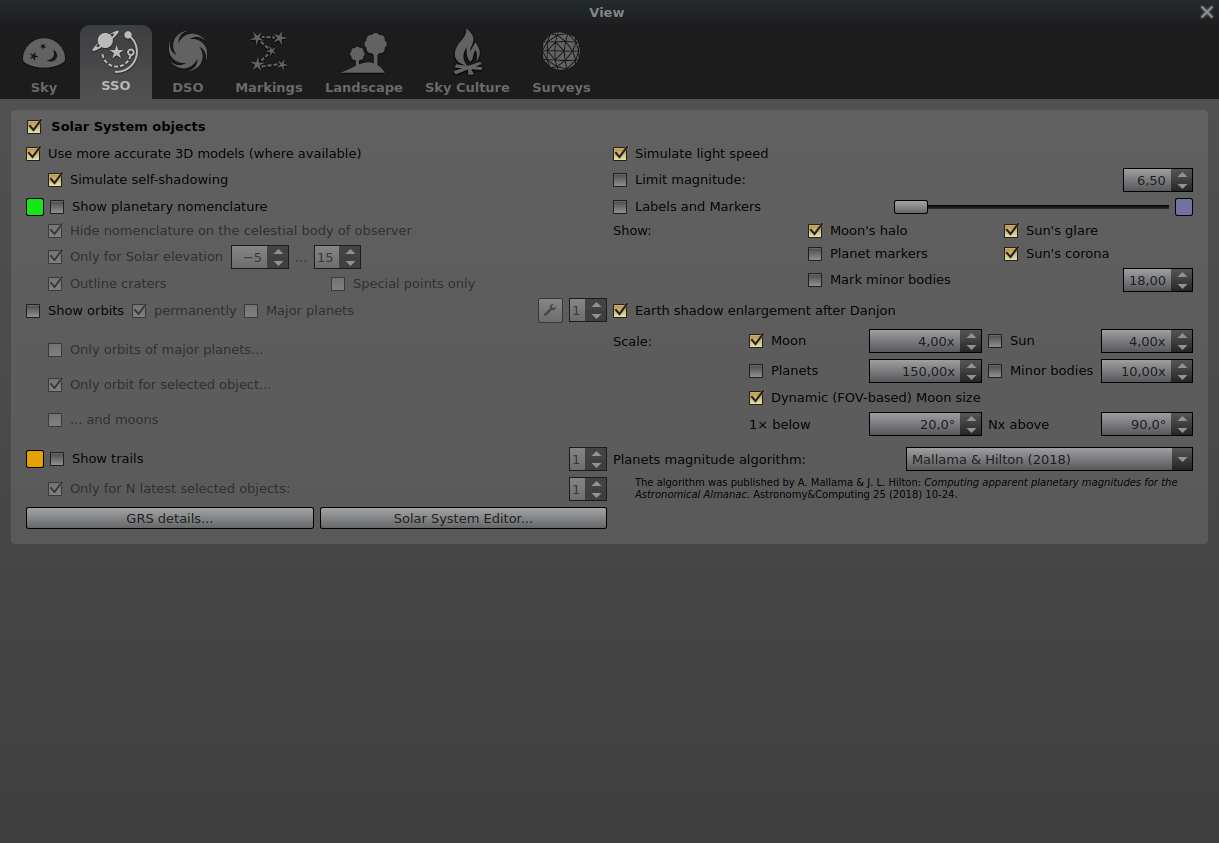
Вкладка SSO отвечает за объекты Солнечной системы. Здесь можно показывать орбиты, следы движения, подписи и маркеры, управлять визуализацией планет и малых тел и включать планетную номенклатуру. Для учебной сцены полезны орбиты и подписи; для фотореалистичного вида они, наоборот, мешают и отключаются. След выбранного тела помогает понять траекторию на фоне звёзд, а ускорение времени превращает статичную карту в наглядную демонстрацию перемещения планеты, кометы или астероида.
Визуальные размеры некоторых тел можно масштабировать, чтобы они оставались заметны при широком поле. Это удобная опция для демонстрации, но она меняет внешний вид и не должна использоваться для оценки того, насколько крупным объект окажется в телескопе или на матрице. Перед сравнением углового диаметра Луны, планеты или малого тела с рамкой сенсора лучше вернуть естественный масштаб и ориентироваться на числовой угловой размер.
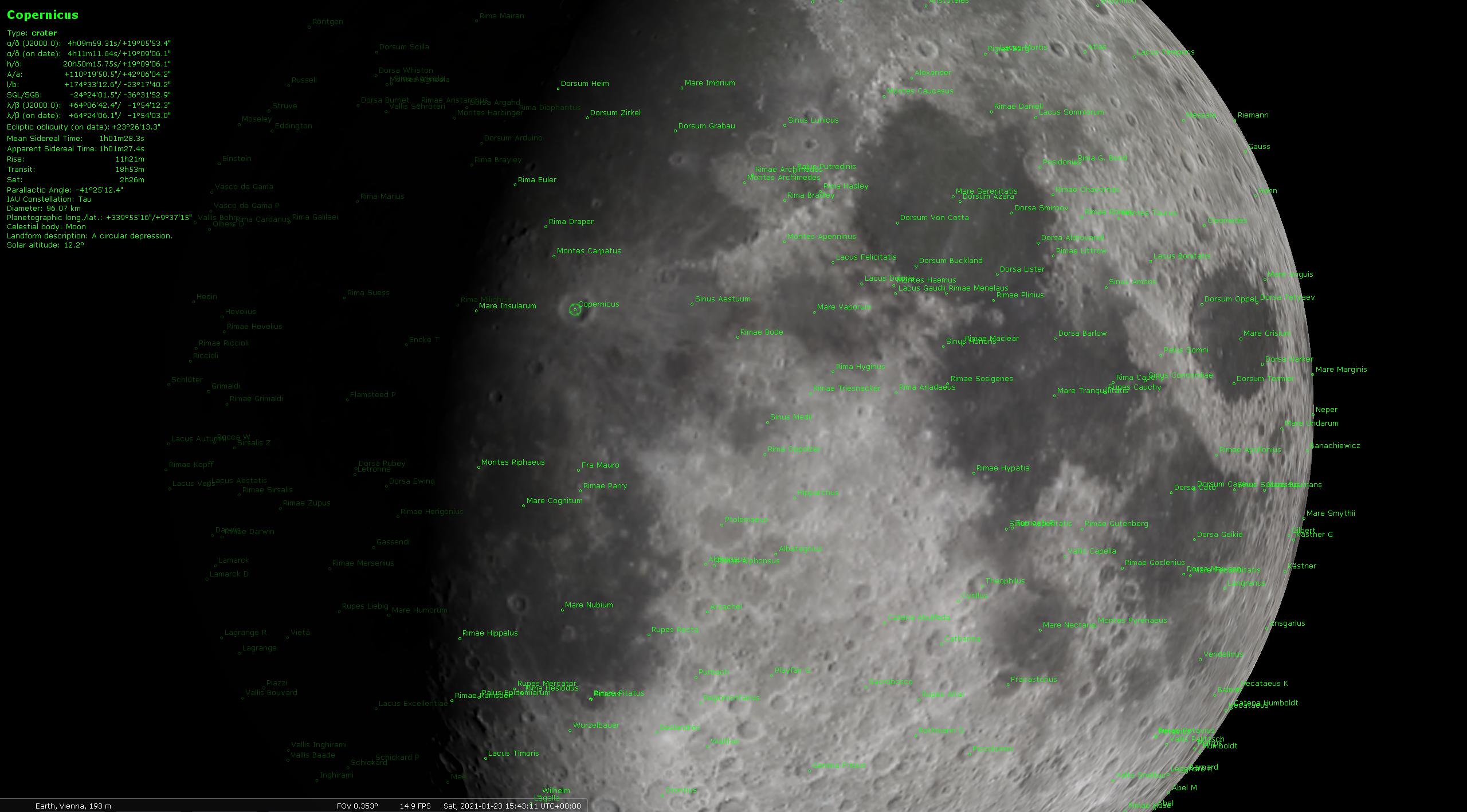
Для Луны и планет доступны подписи элементов поверхности, если соответствующие данные включены. При сильном увеличении можно перейти от поиска тела к изучению номенклатуры: кратеров, морей и других именованных деталей. Такой режим полезен при подготовке лунной съёмки и визуальных наблюдений, особенно если нужно заранее понять, в какой части диска расположен объект и как он соотносится с терминатором.
Объекты глубокого неба и каталоги
Вкладка DSO позволяет выбирать, какие каталоги и типы объектов глубокого неба участвуют в отображении. В стандартной базе объединены данные множества каталогов; для части объектов имеются изображения. Можно отдельно управлять галактиками, туманностями, планетарными туманностями, звёздными скоплениями, областями и другими типами, ограничивать показ по звёздной величине и угловому размеру, менять плотность подписей и подсказок. Это помогает не перегружать экран тысячами маркеров при широком поле.
Фильтр каталогов влияет не только на карту. Например, инструмент What’s Up Tonight ищет объекты глубокого неба среди тех наборов, которые разрешены в DSO. Если знакомая галактика не появляется в подборке наблюдаемых объектов, стоит проверить не только время и горизонт, но и активные каталоги. Аналогично слишком строгий предел яркости или углового размера может скрыть цель, хотя её данные присутствуют в базе.
Дополнительные звёздные каталоги увеличивают глубину карты. Это полезно при телескопическом увеличении и сопоставлении с полем камеры, но такие наборы занимают дисковое пространство и дают реальную пользу только на соответствующем масштабе. На широком поле миллионы слабых звёзд не улучшают навигацию, зато повышают нагрузку. Рациональный подход — установить нужную глубину под своё оборудование, а не включать все доступные наборы просто ради максимального числа объектов.
DSS и HiPS: фотографические слои неба
Stellarium умеет накладывать обзоры неба поверх вычисляемой карты. DSS используется как фотографический слой, а HiPS — как иерархическая система обзоров, которая подгружает нужные участки и уровни детализации в зависимости от поля зрения. Такой фон помогает сопоставить каталожные маркеры с реальной структурой туманности, галактики или звёздного поля и лучше оценить композицию кадра, чем по условным значкам DSO.
Сетевые обзоры зависят от соединения и доступности источника. Если фон не появился, сначала стоит проверить, включён ли сам слой, затем приблизить нужную область и дать программе время получить данные. При нестабильной сети не следует считать отсутствие изображения доказательством того, что объекта нет в каталоге. Координаты и маркеры могут работать независимо от фотографического слоя.
HiPS особенно удобен для плавного перехода от всего неба к малому полю: по мере увеличения программа запрашивает более детальные фрагменты. Но такой режим способен заметно использовать сеть, кэш и графические ресурсы. Для демонстрации на слабом компьютере полезно заранее загрузить нужный участок или отключить обзор и оставить каталожную сцену, если плавность важнее фоновой фотографии.
Созвездия, астеризмы и культуры неба
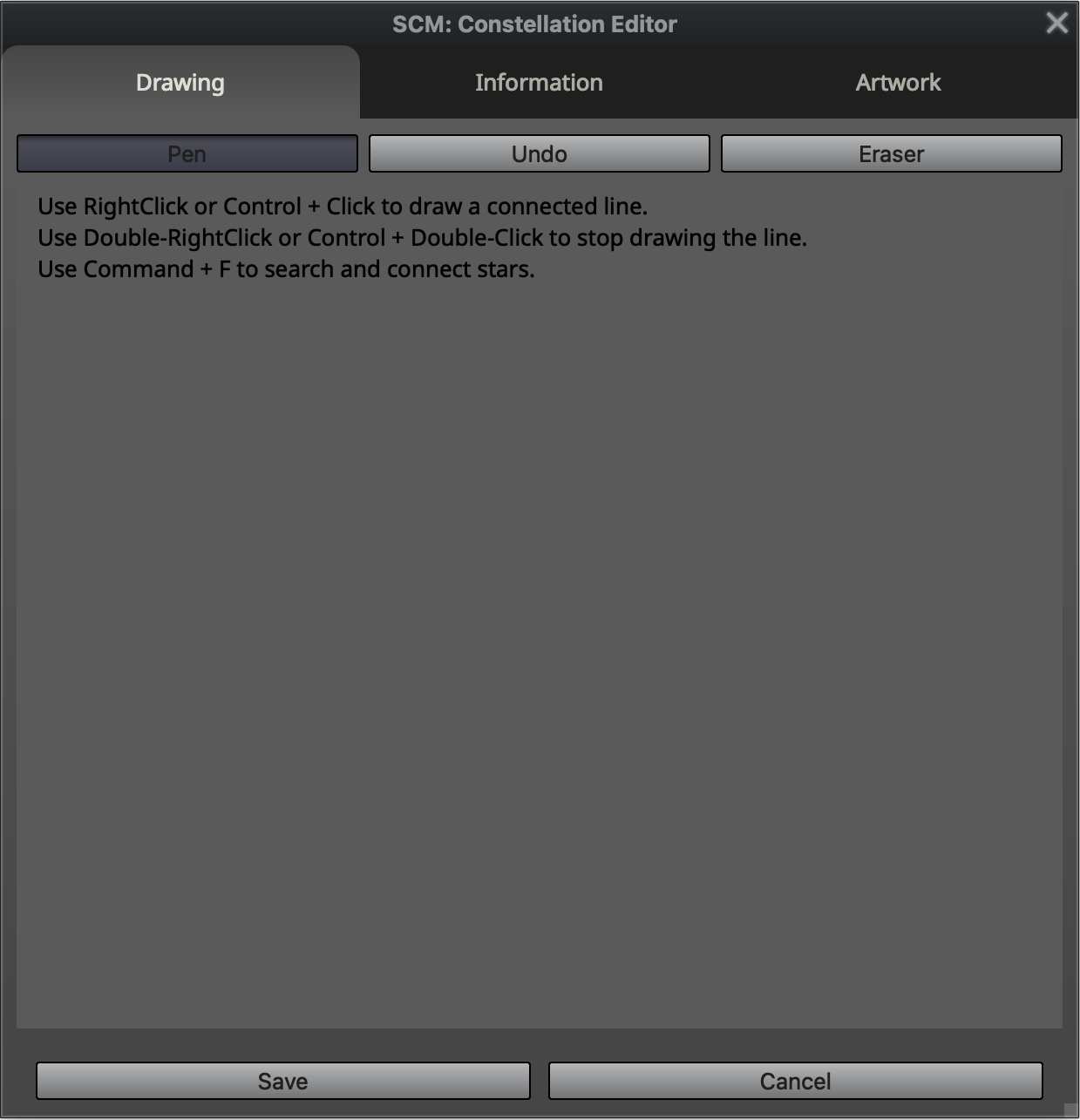
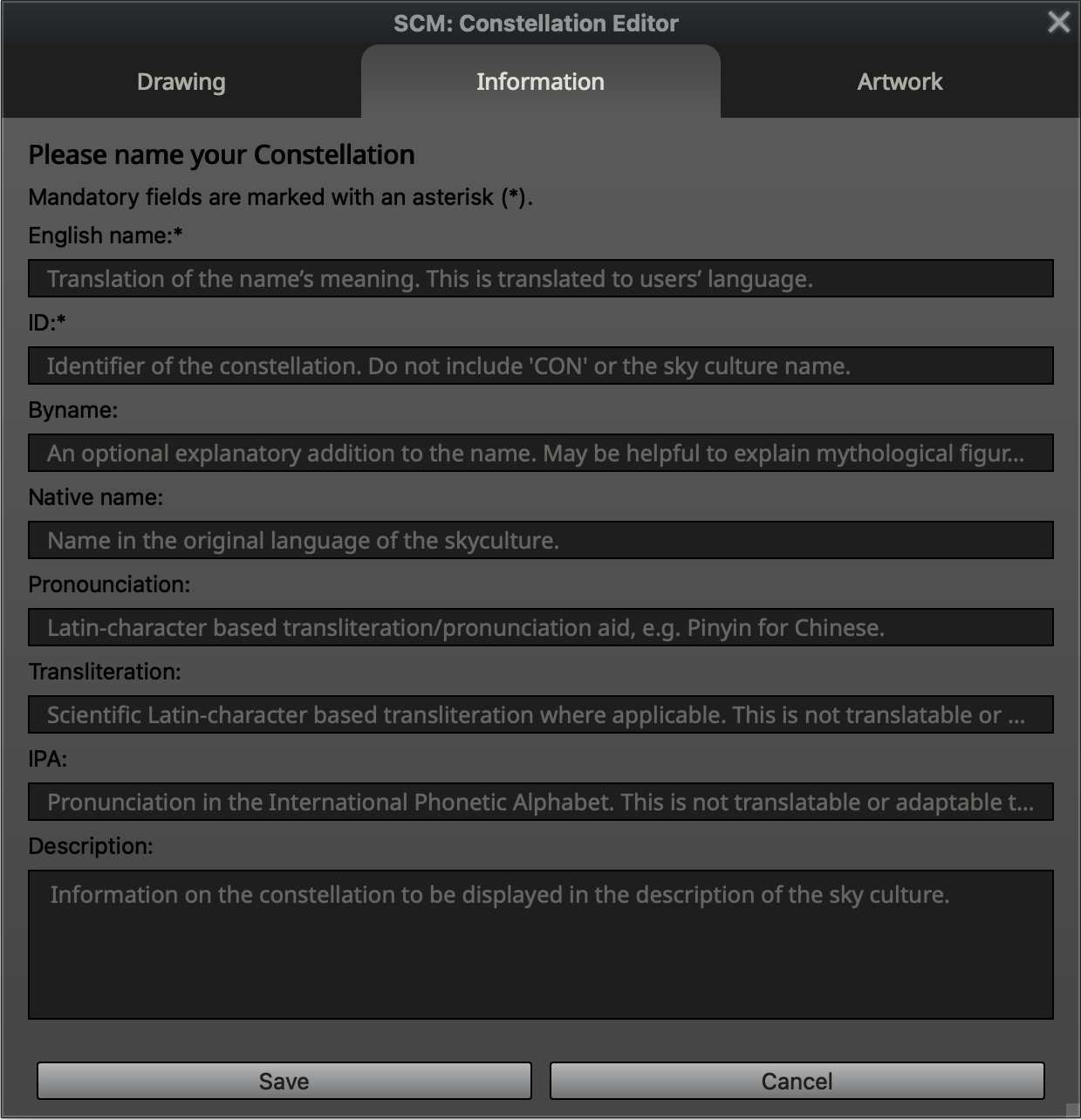
Stellarium умеет показывать линии, названия, границы и художественные изображения созвездий. Отдельно поддерживаются астеризмы и вспомогательные лучи, если они определены выбранной культурой неба. Каждый слой включается независимо: для школьной схемы достаточно линий и названий, для знакомства с традиционными представлениями можно добавить рисунки, а для точной привязки к официальным областям — границы.
Раздел Sky Culture содержит не только список схем, но и описания, варианты подписей и настройки отображения. В разных культурах набор фигур и трактовка участков небесной сферы могут отличаться, поэтому переключение меняет больше, чем художественный стиль. При работе с современными каталогами и международными обозначениями обычно выбирают современную схему, а исторические и региональные варианты лучше использовать как отдельный образовательный слой.
Режим выбора отдельных созвездий полезен в лекции или экскурсии по небу. Можно оставить одну фигуру, затем последовательно добавлять следующие и не перегружать экран всеми линиями сразу. В результате зритель видит конкретный сюжет на реальном положении звёзд. Для самостоятельного обучения это тоже удобно: сначала находят яркие опорные звёзды, затем включают линию и проверяют, насколько уверенно фигура узнаётся без подсказки.
Координатные сетки, линии и метки
На карту можно выводить экваториальную, горизонтальную и другие координатные сетки, небесный экватор, эклиптику, меридиан, направления сторон света, границы созвездий и дополнительные ориентиры. Эти слои нужны не одновременно. Для визуального поиска обычно достаточно горизонта, сторон света и созвездий; при работе с каталогом удобнее экваториальная сетка; при оценке азимута и высоты над препятствиями — горизонтальная.
Сетки полезны для диагностики ошибочного положения объекта. Если экваториальные координаты совпадают с каталогом, но высота и азимут не соответствуют ожиданию, проблема почти наверняка связана с временем, часовым поясом или местоположением. Если же расходится именно экваториальная позиция для движущегося тела, нужно проверять дату, актуальность орбитальных элементов и класс объекта. Такой разбор быстрее, чем хаотично менять все настройки.
Пользовательские маркеры можно ставить прямо на экране для временных ориентиров. Они удобны при объяснении расстояний, при сравнении двух положений или при запоминании точки в области без яркого объекта. Эти маркеры не следует путать с наблюдательными списками: временная метка предназначена для текущей сцены, а наблюдательный список хранит объект и при необходимости дополнительные параметры вида для будущего восстановления.
Наблюдательные списки и сохранение нужного вида
Observing Lists позволяют создавать несколько списков целей, добавлять выбранные объекты и возвращаться к ним двойным щелчком. В запись можно сохранить не только сам объект, но и время, местоположение, ландшафт и поле зрения, если эти параметры важны. Благодаря этому список превращается в набор воспроизводимых сцен: например, соединение планет можно сохранить вместе с конкретным временем, а объект у сложного горизонта — вместе с площадкой и масштабом.
Текущий список экспортируется в файл с расширением .sol, все списки — в .ol. В пользовательских данных они также хранятся в observingLists.json. Это полезно при переносе рабочего набора на другой компьютер: вместо повторного поиска десятков объектов можно экспортировать подготовленные записи. При импорте списки имеют уникальные идентификаторы, поэтому программа может различать одноимённые наборы и предупреждать о замене совпадающих записей.
Для ночного выезда список лучше строить не как длинный каталог желаний, а как короткий маршрут. Сначала добавляют несколько приоритетных целей, затем в AstroCalc проверяют видимость и высоту, после чего сохраняют удобный масштаб. На площадке такой список снижает количество ручного поиска и помогает не забыть редкое событие, которое доступно только в узком временном окне.
AstroCalc: таблица положений
Окно Astronomical Calculations, или AstroCalc, собирает расчётные инструменты в одном месте. Вкладка Positions строит таблицу положений объектов и позволяет ограничивать выбор по типу и яркости. В строках видны координаты и дополнительные параметры, применимые к выбранному набору. Из таблицы можно перейти к объекту на карте, поэтому AstroCalc работает не отдельно от визуальной сцены, а как способ отфильтровать кандидатов и сразу проверить их в небе.
Positions полезна, когда вопрос сформулирован не где конкретно M31, а какие яркие планеты или объекты данного типа доступны сейчас. Табличный вид быстрее последовательного поиска каждого имени. После сортировки можно обратить внимание на высоту, транзит и яркость, выбрать подходящую цель и уже затем оценить её окружение на карте. Список положений экспортируется в XLSX или CSV, что удобно для дальнейшей сортировки и собственных заметок.
Числа в таблице соответствуют установленным месту и времени. Если AstroCalc открыт во время эксперимента с датой, перед экспортом следует обновить расчёт. Это простой, но важный контроль качества: скрин карты мог уже перейти на следующую ночь, а таблица остаться от предыдущего состояния. Для планирования нескольких ночей лучше явно подписывать дату в имени рабочего файла или хранить по одному экспортированному набору на сеанс.
Эфемериды и след движения объекта
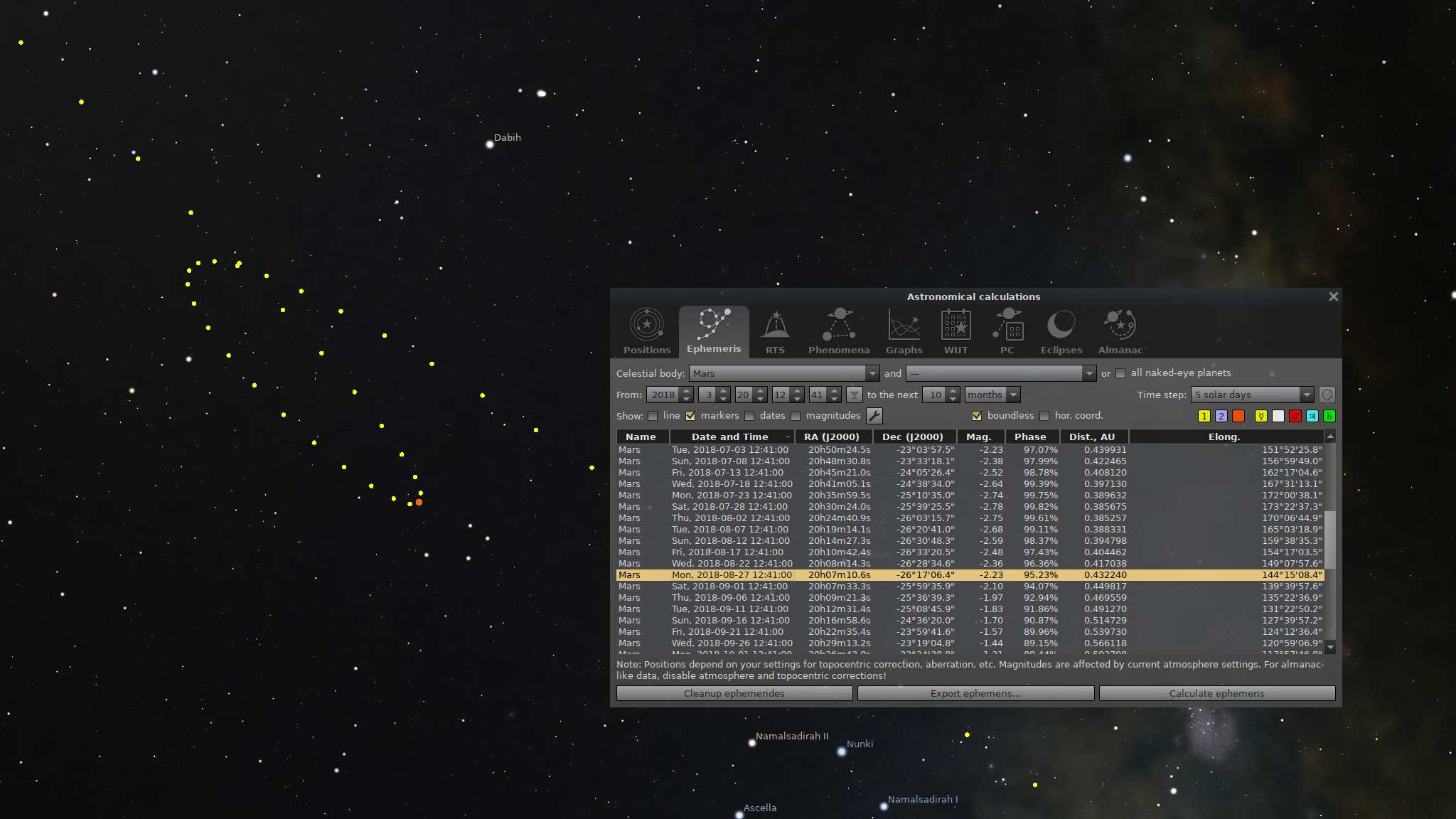
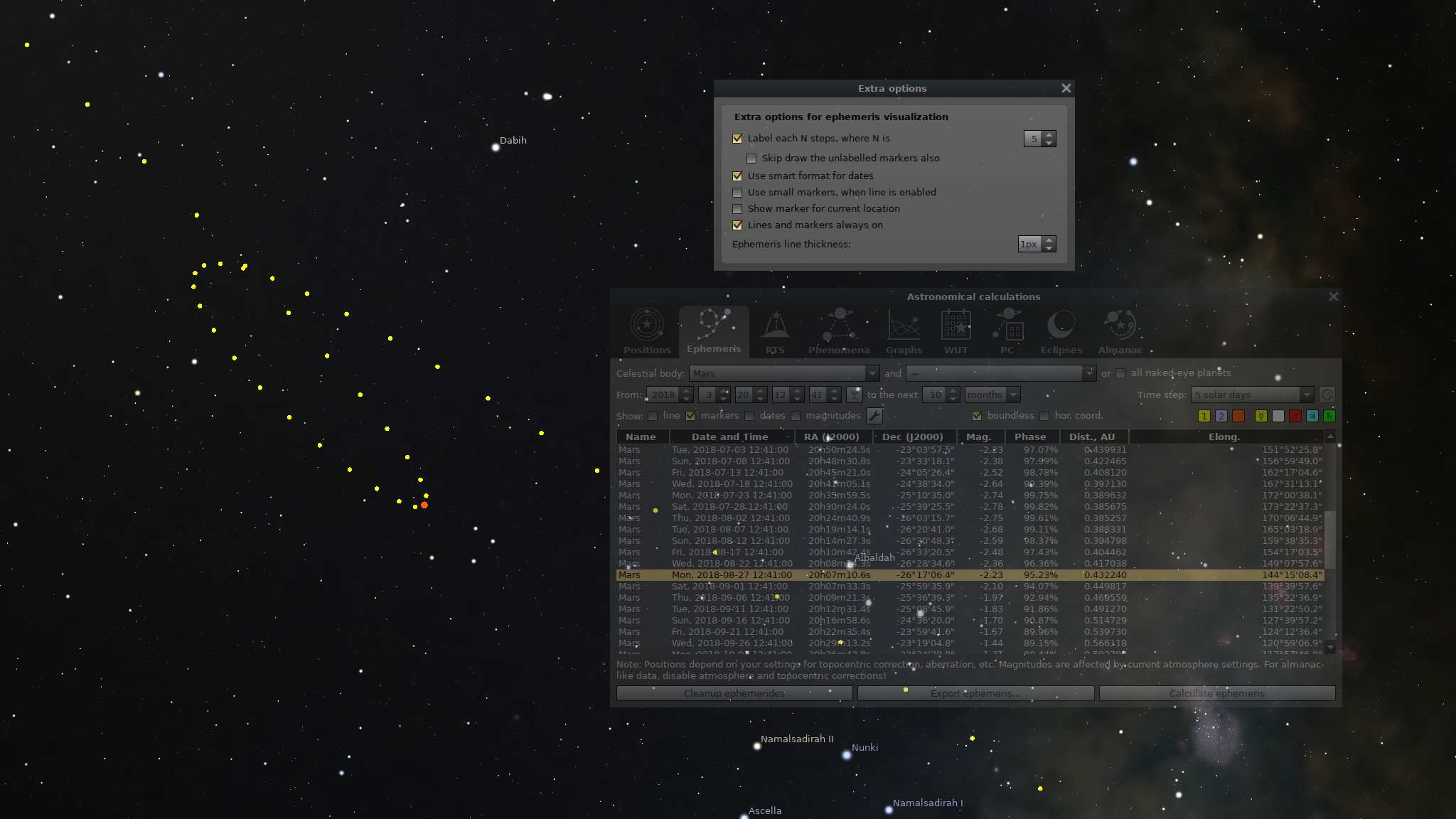
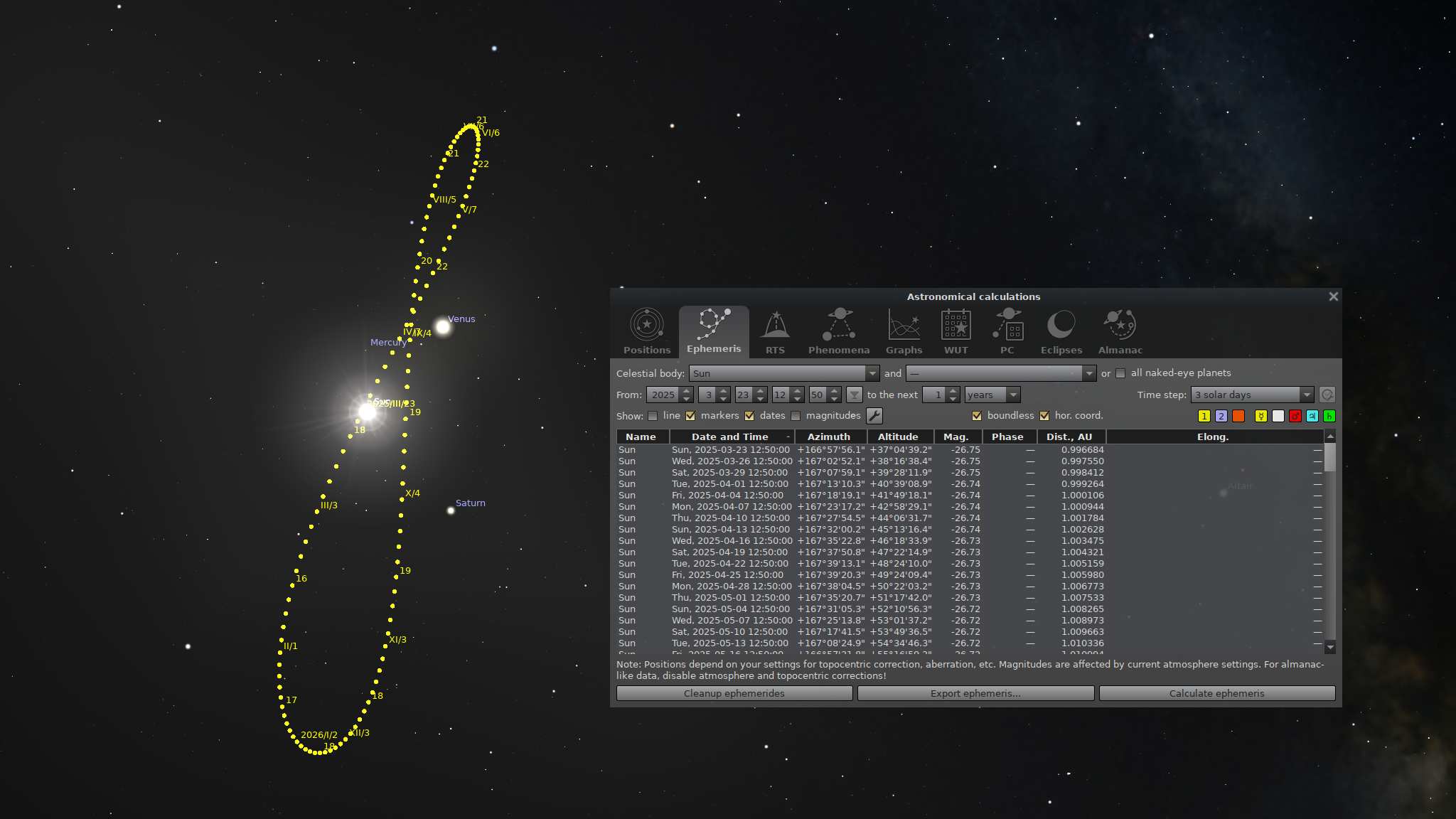
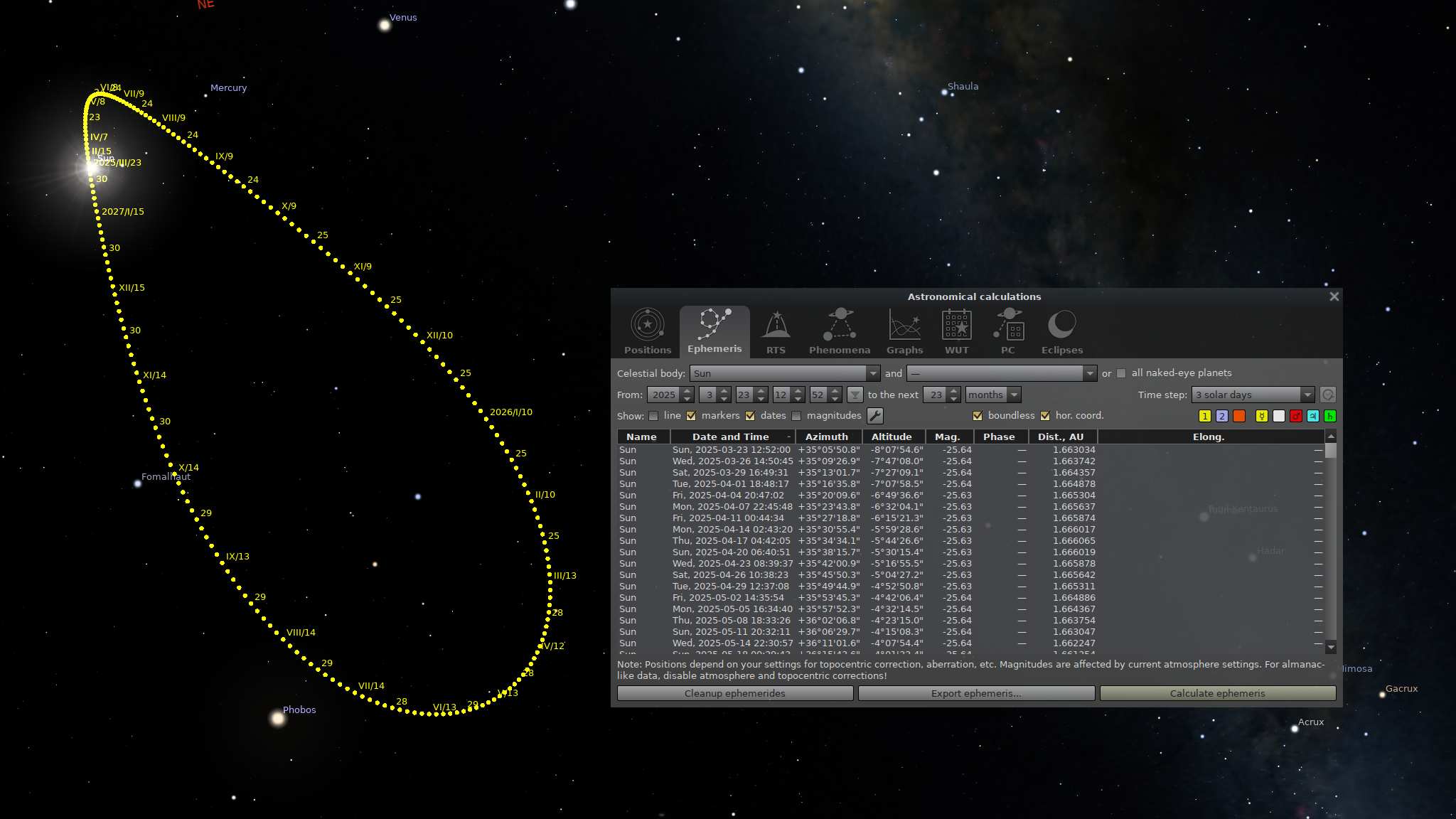
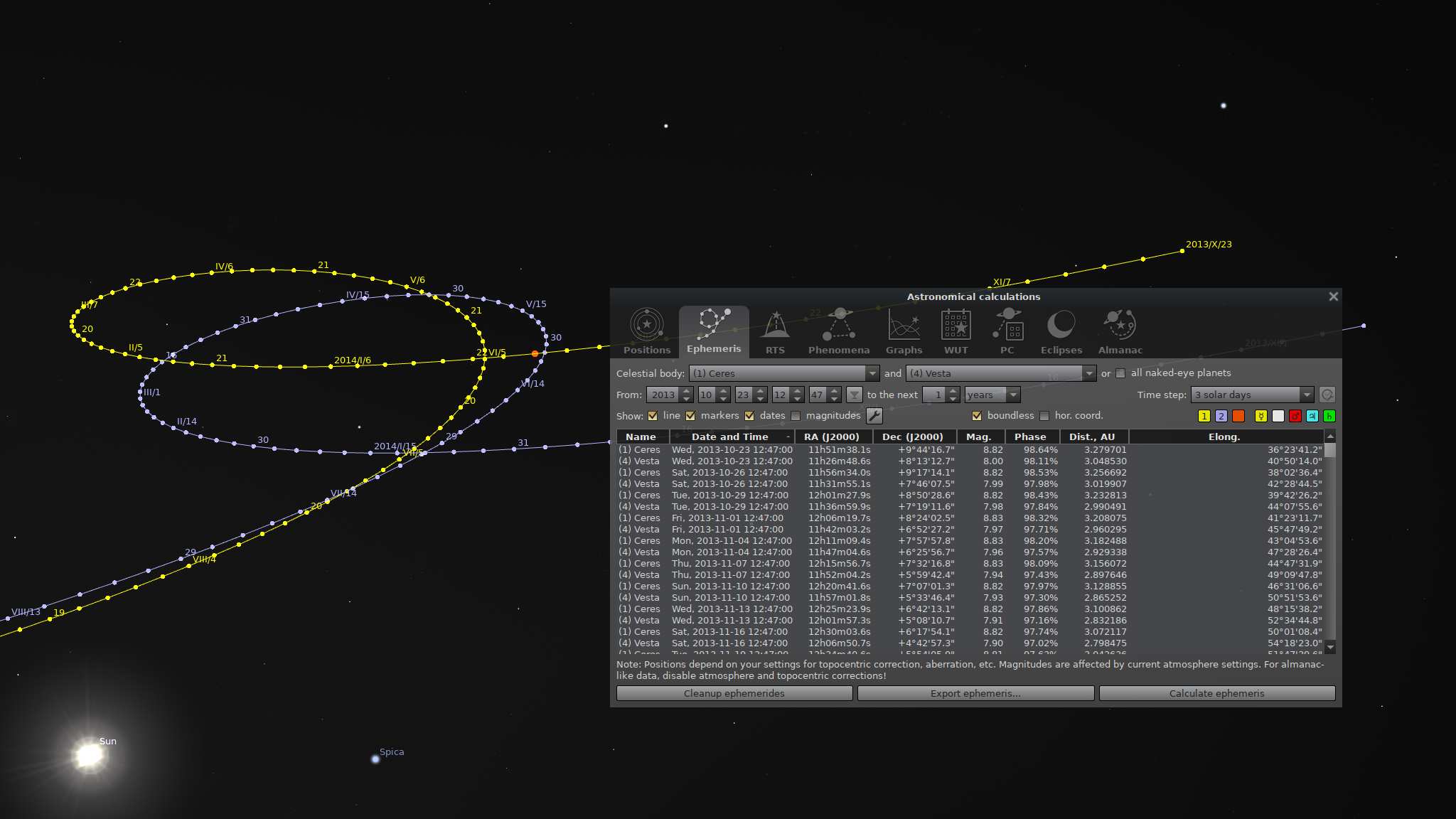
Вкладка Ephemeris вычисляет последовательность положений выбранного тела на заданном интервале. Результат можно представить как таблицу и вывести на карту, чтобы увидеть траекторию на фоне звёзд. Это особенно полезно для планет, комет и астероидов: вместо мысленного сравнения координат по дням пользователь сразу видит направление движения и расстояние между отметками.
Шаг эфемериды нужно выбирать по характеру задачи. Слишком крупный интервал скрывает быстрое изменение положения, а слишком мелкий создаёт плотный набор точек и усложняет чтение. Для медленного внешнего объекта шаг может быть больше; для тесного сближения или быстро движущегося тела — меньше. В AstroCalc предусмотрены и специальные шаги, связанные с астрономическими условиями, но их стоит применять только понимая, что именно фиксирует каждая отметка.
Эфемериды экспортируются в XLSX или CSV. Это позволяет сравнить расчёт с журналом съёмки, построить собственную таблицу или передать координаты в другой рабочий процесс. Экспорт не заменяет контроль на карте: прежде чем использовать координаты для наведения, полезно выбрать одну-две точки, перейти к ним визуально и убедиться, что траектория проходит в ожидаемой области.
Восход, кульминация и заход
Вкладка RTS рассчитывает приблизительные моменты восхода, прохождения меридиана и захода выбранного объекта на диапазоне дат. Для наблюдателя это один из наиболее прямых инструментов: кульминация обычно соответствует наибольшей высоте объекта над горизонтом, а значит меньшей воздушной массе и лучшим условиям, если остальные факторы одинаковы. Таблица также показывает высоту и связанные параметры, поэтому можно выбирать ночь не по одному времени, а по совокупности условий.
Расчёт RTS не применяется одинаково ко всем классам: руководство исключает неназванные звёзды и искусственные спутники из этой таблицы. Для спутников есть профильный плагин и собственная логика движения. Если нужный объект не появляется в RTS, сначала следует проверить его тип, а не искать ошибку в интерфейсе.
Данные RTS можно выгрузить в XLSX или CSV. На практике удобно сначала отобрать несколько дат, когда кульминация приходится на тёмное время, затем перейти к графику высоты и добавить положение Луны. Так из простой таблицы восходов получается полноценное окно наблюдения, учитывающее не только факт нахождения над горизонтом, но и реальную пригодность времени.
Явления: соединения, противостояния и другие события
Phenomena ищет взаимные явления между телами Солнечной системы: соединения, противостояния, покрытия и некоторые затмения, а также наибольшие элонгации внутренних планет и стационарные точки. Для тел, кроме спутников планет, рассчитываются также прохождения перигелия и афелия. Это полезно для поиска сюжетов, которые сложно заметить, перебирая календарь вручную.
В таблице вместе с датой показываются параметры, помогающие понять наблюдаемость: угловое расстояние от Солнца, расстояние от Луны и яркости объектов. Сам факт малого углового расстояния ещё не означает хороший кадр. Если событие происходит рядом с Солнцем или низко над горизонтом, оно может быть практически недоступно; если рядом яркая Луна, слабая цель теряет контраст. Поэтому найденное событие стоит открыть на карте и оценить в контексте места и времени.
Результаты Phenomena можно экспортировать в XLSX или CSV. Для длинного проекта удобно искать явления на большом интервале, затем в таблице оставить только подходящие по дате и типу и уже эти кандидаты подробно проверять в Stellarium. Такой двухэтапный подход экономит время и уменьшает риск пропустить редкую конфигурацию.
Графики высоты, азимута и условий наблюдения
Вкладка Graphs строит график высоты выбранного объекта в течение суток. На том же поле можно показать Солнце, линии гражданских, навигационных и астрономических сумерек, а также Луну. Получается наглядная схема: видно, когда цель поднимается, когда наступает тёмная часть ночи и где в это время находится Луна. Щелчок по графику меняет время основной сцены, поэтому нужный момент можно сразу проверить на карте.
Отдельный график показывает азимут во времени, а Monthly Elevation — изменение высоты в течение года для выбранного времени. Это помогает понять сезонность объекта: одна и та же туманность может быть неудобна весной вечером, но идеально располагаться осенью или зимой. Вместо перебора двенадцати дат пользователь видит общую форму зависимости и выбирает перспективный месяц для подробной проверки.
Универсальный раздел Graphs позволяет строить зависимости яркости, фазы, расстояния, элонгации, углового размера, фазового угла, гелиоцентрического расстояния, высоты транзита, прямого восхождения и склонения от времени. Руководство подчёркивает, что такие кривые предназначены прежде всего для быстрого анализа и строятся по выборкам с интерполяцией; от них не следует требовать предельной численной точности. При слишком мелком шаге и многолетнем диапазоне вычисление может заметно замедлиться.
Расстояние от Луны
Подвкладка Lunar Elongation показывает угловое расстояние между Луной и выбранным объектом на ближайшем месячном интервале. Для слабых туманностей и галактик это практический индикатор: чем ближе яркая Луна, тем сложнее получить высокий контраст и тем сильнее светлый фон неба. График не учитывает все характеристики конкретной площадки и камеры, но быстро показывает, какие даты стоит рассматривать в первую очередь.
Оценивать только элонгацию недостаточно. Луна может находиться далеко по углу, но быть высокой и яркой, либо близко, но уже низко у горизонта. Поэтому после выбора подходящего дня нужно совместить этот график с суточной высотой цели и Луны и проверить фазу в основной сцене. Stellarium хорош именно тем, что эти шаги связаны между собой и не требуют ручного переноса времени между независимыми калькуляторами.
What’s Up Tonight: что наблюдать этой ночью
What’s Up Tonight формирует список объектов, которые находятся над горизонтом в выбранную ночь для текущего места. Цели сгруппированы по типам; можно выбирать вечер, утро, область около полуночи или всю ночь от сумерек до рассвета. Дополнительные фильтры ограничивают яркость и угловой размер. Инструмент полезен, когда нет заранее выбранной цели: он превращает огромный каталог в короткий список реально доступных объектов.
Для DSO результат зависит от активных каталогов во вкладке Deep-Sky Objects. Это частая причина расхождений: объект виден при ручном поиске, но не предлагается в WUT, потому что его каталог отключён или фильтр не пропускает нужный тип. Перед составлением плана стоит проверить эти настройки и выбрать те классы, которые соответствуют оборудованию: крупные туманности для короткого фокуса, компактные галактики и скопления — для более узкого поля.
Список WUT лучше воспринимать как стартовую выборку, а не готовое расписание. Объект может быть над горизонтом, но находиться слишком низко, рядом с Луной или в стороне, закрытой деревьями. После выбора кандидата нужно открыть его на карте, проверить высоту в нужный час и, при возможности, сравнить с реальным горизонтом или ландшафтом площадки.
Расчёт затмений и прохождений
Раздел Eclipses вычисляет таблицы солнечных и лунных затмений, а также прохождений планет по диску Солнца. Для солнечных затмений выводятся тип события и геометрические параметры, а для выбранной строки — обстоятельства и этапы. Это позволяет быстро перейти от общего календаря к конкретному событию и оценить, имеет ли оно смысл для выбранного региона.
Для локальной видимости особенно важны координаты наблюдателя. Два города в одной стране могут иметь заметно разные обстоятельства, а узкая полоса центрального затмения делает грубое местоположение недостаточным. Перед поездкой следует ввести точные координаты площадки и отдельно проверить высоту Солнца во время ключевых фаз. Stellarium помогает визуально представить сцену, но вопросы безопасности наблюдения Солнца относятся к оборудованию и методике, а не к функциям планетария.
Расчётные таблицы затмений и прохождений можно экспортировать в XLSX или CSV, а карту — сохранить отдельно. Это удобно при подготовке программы наблюдения: числовая таблица даёт хронологию, а карта и основной экран — направление и высоту. После смены площадки расчёт необходимо повторить, потому что локальные обстоятельства зависят от координат.
Окуляры, телескопы и линзы
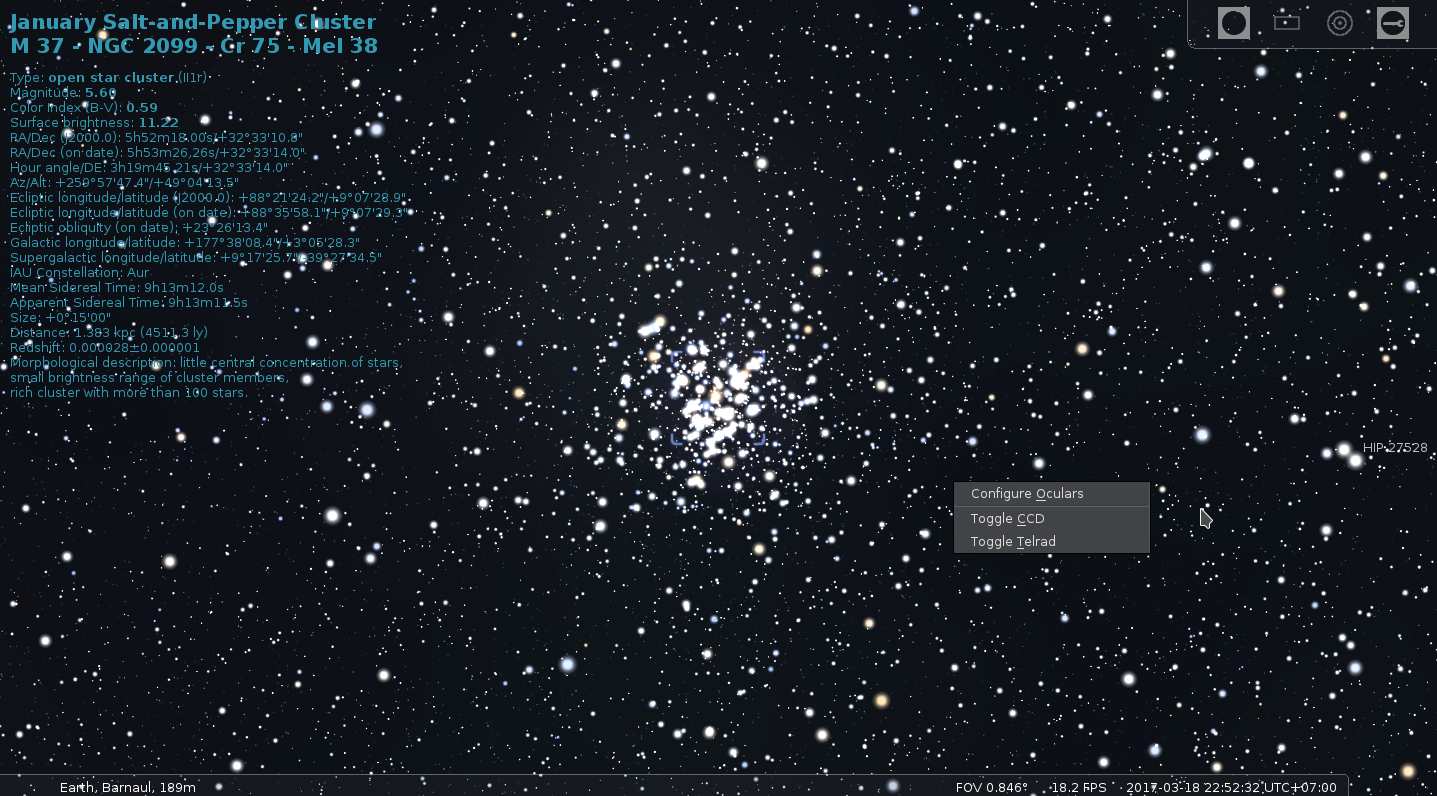
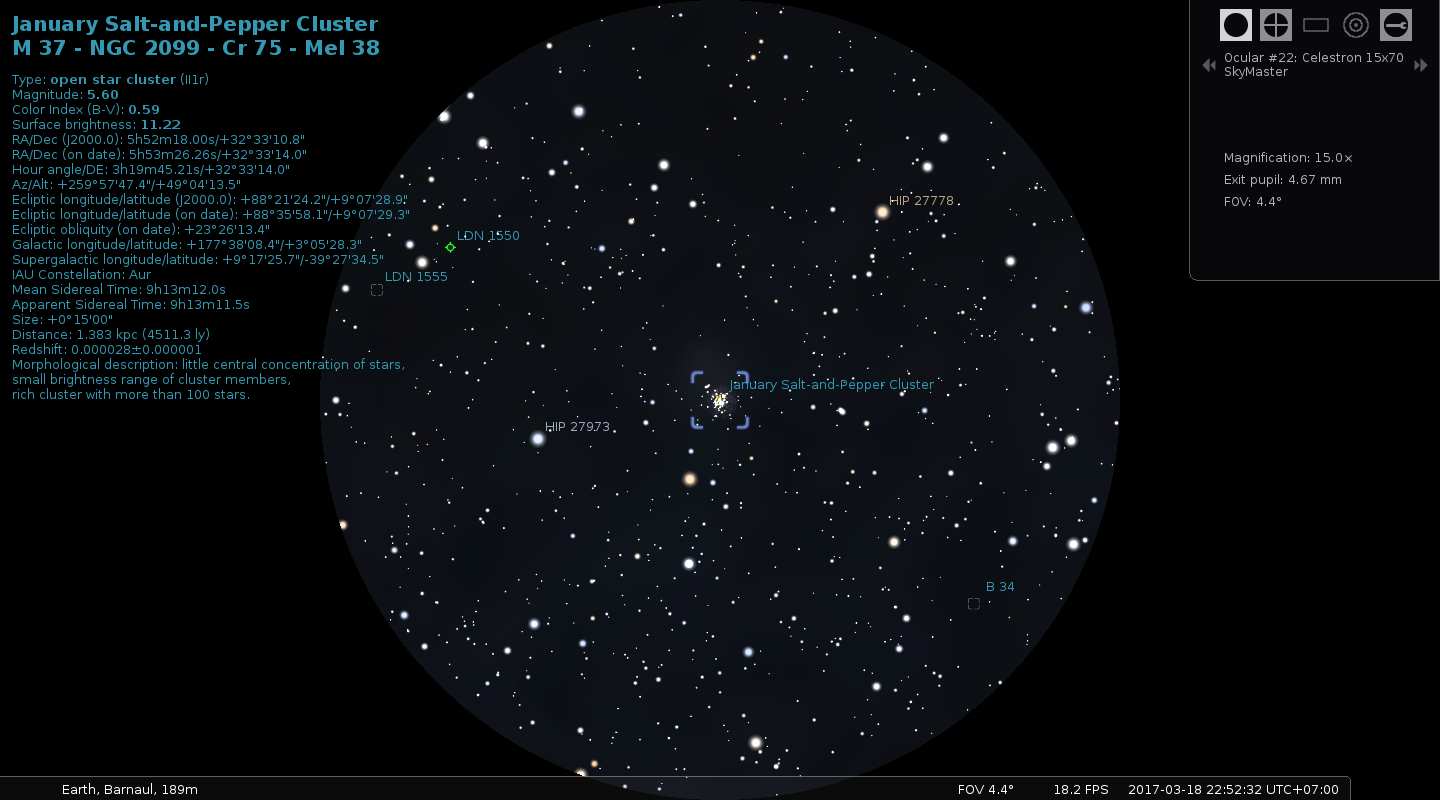
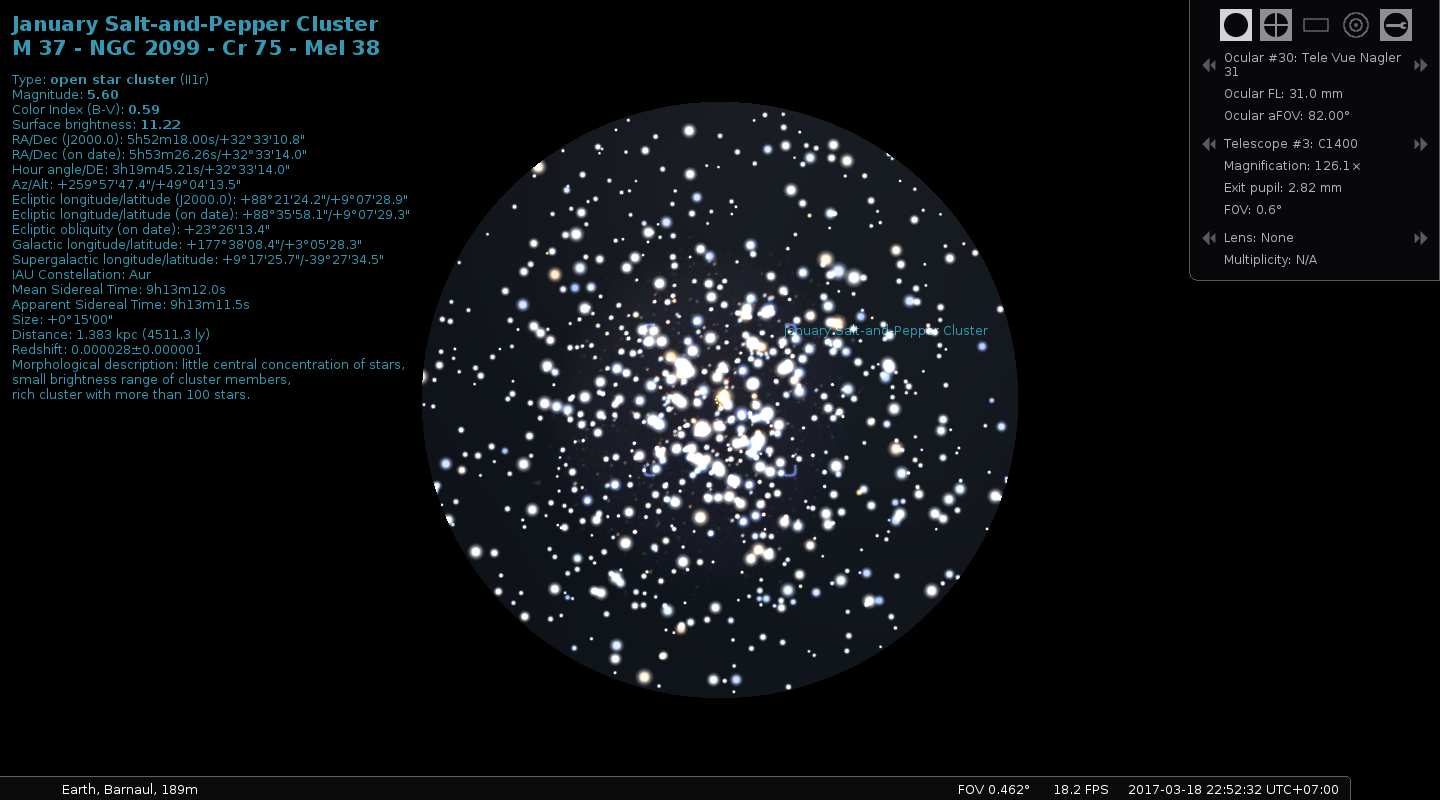
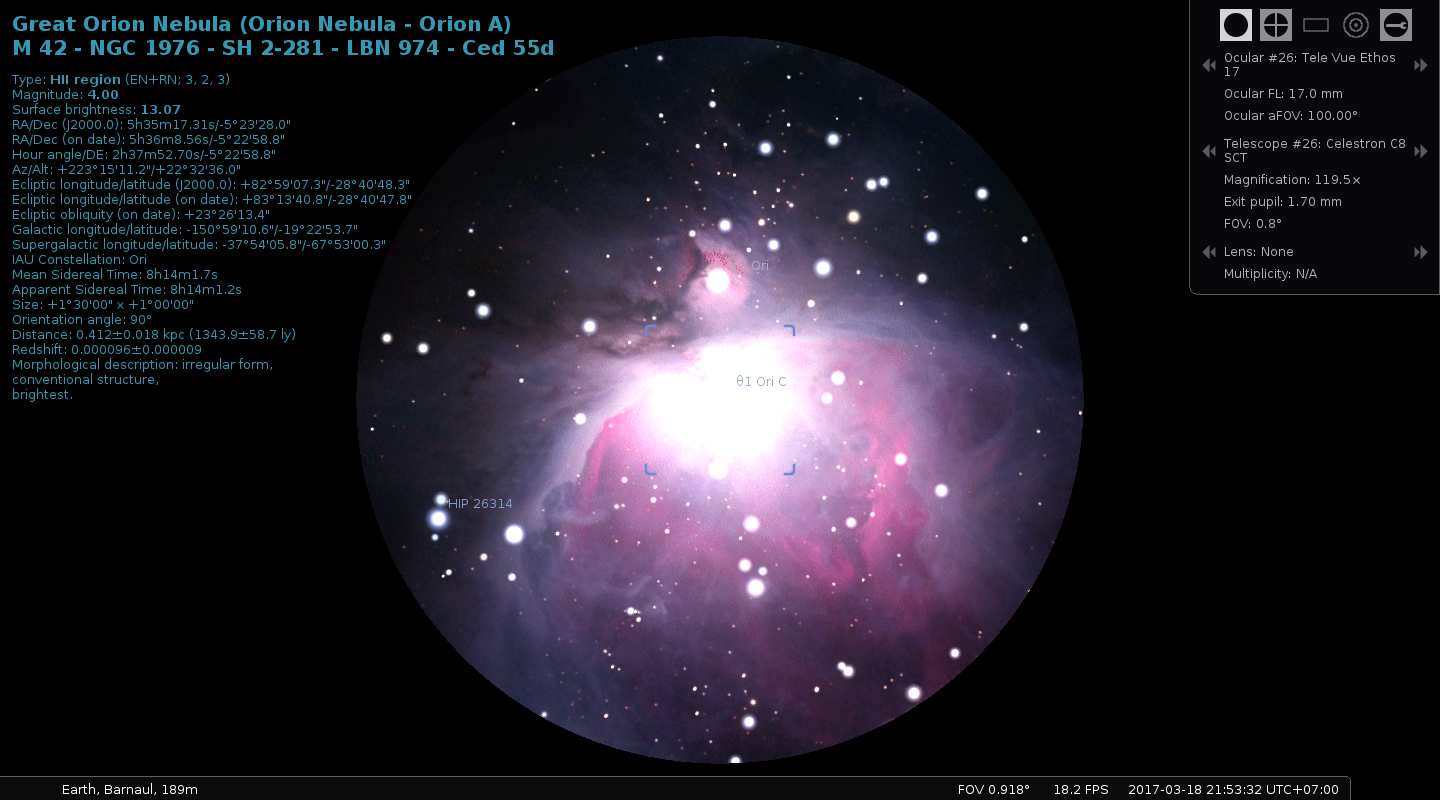
Плагин Oculars моделирует поле зрения конкретной оптической связки. Пользователь задаёт телескоп, окуляр и при необходимости линзу, затем включает окулярный режим вокруг выбранного объекта. На экране появляется круг поля и панель с фокусным расстоянием окуляра, видимым полем, выбранным телескопом, увеличением, выходным зрачком и итоговым полем зрения. Это полезнее обычного зума, потому что геометрия привязана к параметрам реального комплекта.
База оборудования редактируется: можно добавить собственные окуляры, телескопы и линзы. После этого Stellarium становится быстрым способом сравнивать комбинации до ночного выхода. Например, для рассеянного скопления можно переключить два окуляра и сразу увидеть, помещается ли объект целиком; для планеты — понять, насколько узким будет поле и насколько требовательным станет наведение. Реальная резкость и качество изображения зависят от атмосферы и оптики, поэтому симуляция не обещает фактическую детализацию.
В общих настройках Oculars есть параметры экранной панели, восстановления исходного поля зрения, маски окуляра, контура поля, компасной розы и других элементов. Если после выхода из режима карта неожиданно остаётся слишком увеличенной, стоит проверить опцию восстановления FOV. Если сетки исчезают, это может быть настройкой скрытия линий в окулярном режиме, а не потерей конфигурации основной карты.
Сенсоры камеры и рамка кадра
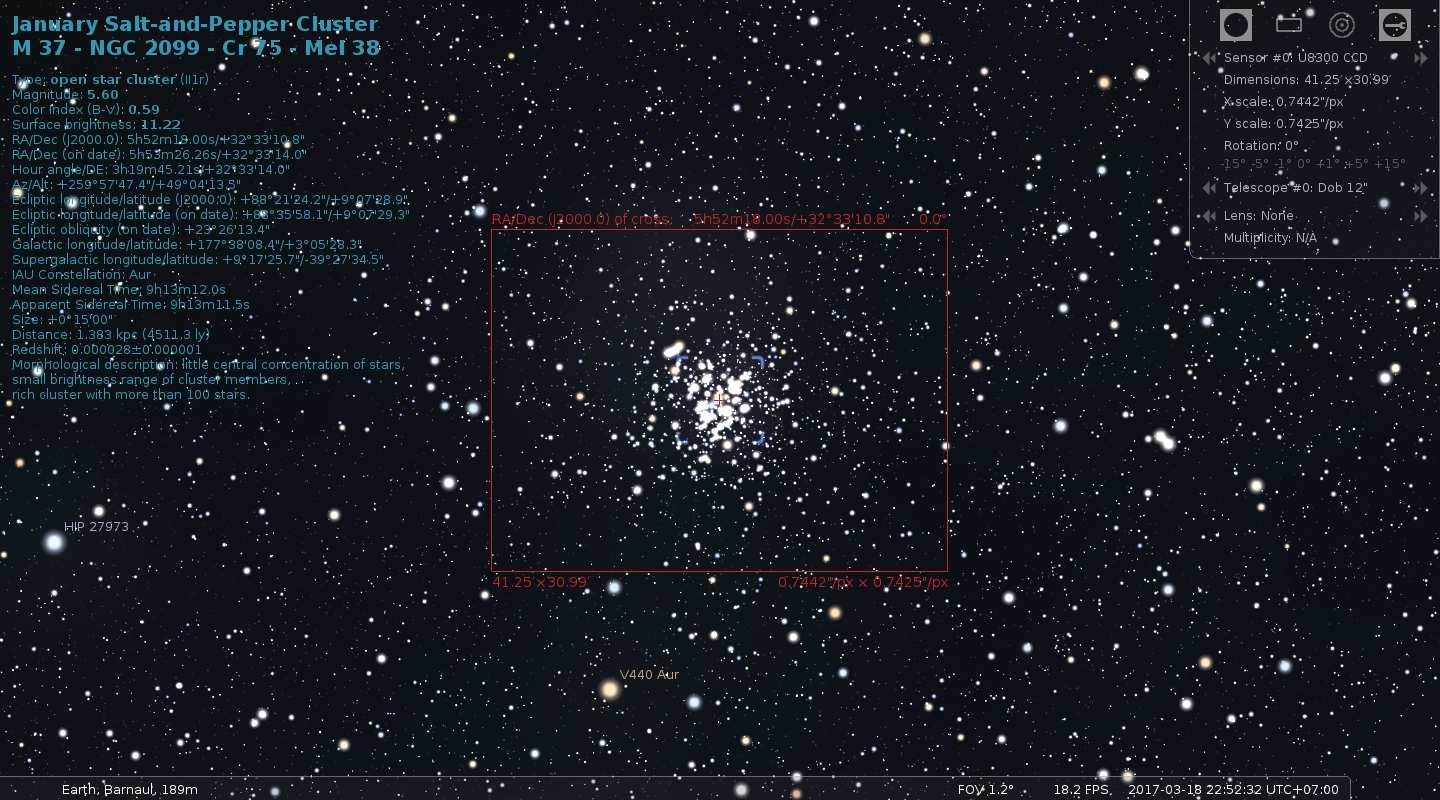
В Oculars есть отдельная база сенсоров. Для каждого задаются разрешение в пикселях, физическая ширина и высота матрицы, угол поворота, биннинг и параметры внеосевого гидирования, если они нужны. Вместе с фокусным расстоянием выбранного телескопа эти данные определяют угловую рамку будущего кадра. Поэтому для подготовки астрофотографии важно не выбирать похожую камеру из списка, а внести реальные размеры своего сенсора.
После включения сенсорного режима поверх неба появляется прямоугольник. Его можно поворачивать и центрировать на цели, оценивая, поместятся ли основные детали и какие яркие звёзды окажутся у краёв. Это особенно полезно для вытянутых туманностей, цепочек галактик и объектов рядом с яркими звёздами. Рамка отвечает только за геометрию поля: она не рассчитывает выдержку, шум, динамический диапазон или насыщение пикселей.
Если размер рамки кажется неверным, нужно проверить четыре вещи: физические размеры матрицы, фокусное расстояние телескопа, наличие линзы или редуктора и биннинг. Ошибка в любом из этих полей напрямую меняет поле. Разрешение в пикселях важно для параметров сенсора и отображения, но угловой охват определяется прежде всего физическим размером матрицы и эффективным фокусным расстоянием системы.
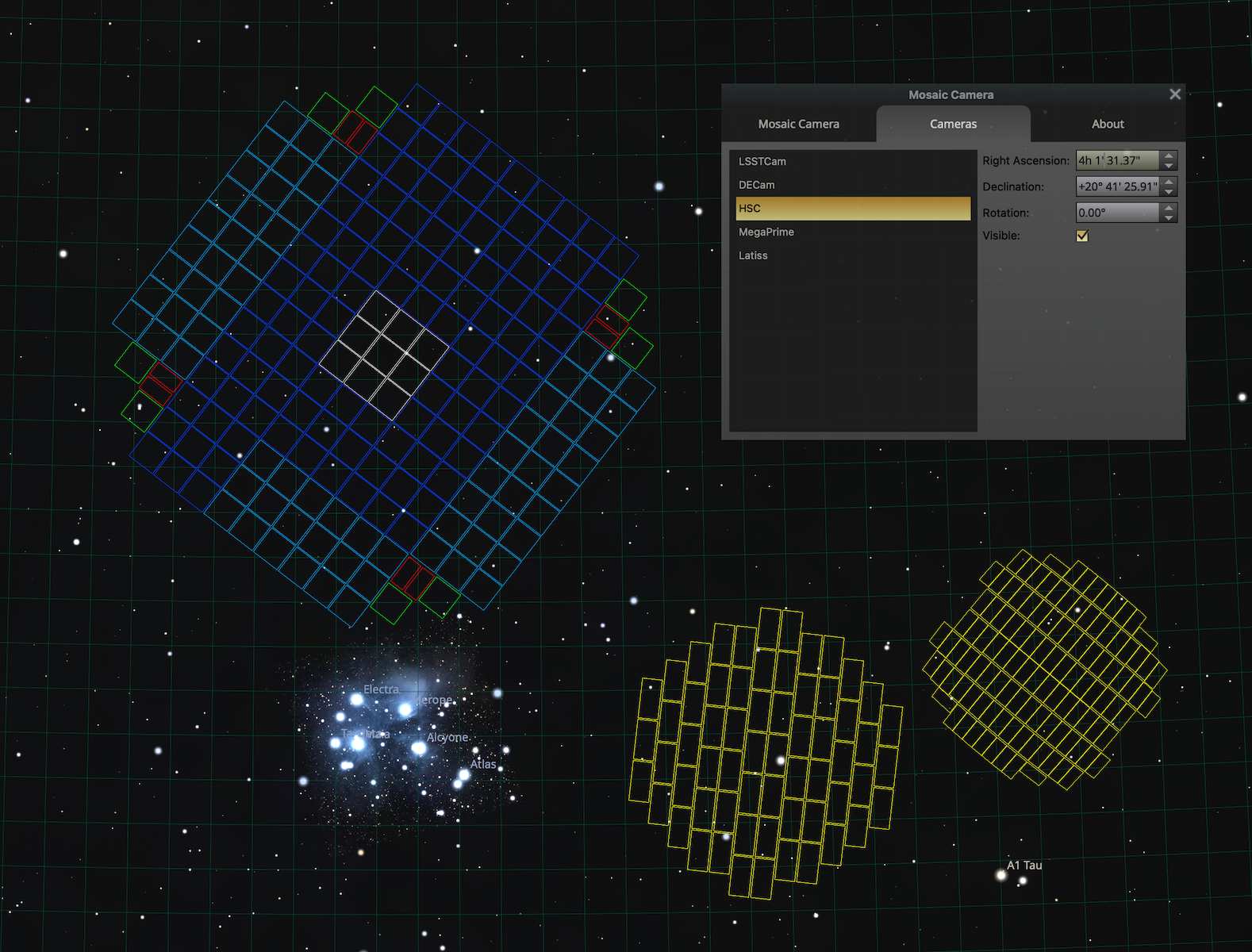
Mosaic Camera: планирование панорамы
Плагин Mosaic Camera накладывает на небо сетку кадров для составной съёмки. Можно задать центр, ориентацию и параметры камеры, после чего увидеть, сколько плиток требуется для покрытия выбранной области и как они располагаются относительно звёзд и объектов глубокого неба. Такой план особенно полезен для больших туманностей и широких структур, которые не помещаются в один кадр.
Перед реальной серией имеет смысл заложить перекрытие между плитками. Stellarium показывает геометрию, но качество сшивки зависит от выбранного перекрытия, оптики, градиентов и одинаковости обработки. Слишком плотная сетка увеличивает число кадров и общее время, слишком редкая оставляет мало общей области для совмещения. Визуальная проверка на звёздном поле помогает подобрать компромисс ещё до начала ночи.
Mosaic Camera не управляет самим процессом съёмки и не сшивает исходные кадры. Его задача — представить схему покрытия. После планирования координаты, поворот и порядок плиток нужно перенести в тот инструмент, который управляет монтировкой и камерой. Это разделение важно учитывать при выборе рабочего процесса: Stellarium отвечает за карту и композицию, специализированное ПО — за экспозиции, автогидирование, фокус и дальнейшую обработку.
Управление телескопом
Плагин Telescope Control связывает карту с компьютеризованной монтировкой. После настройки соединения положение телескопа можно отображать на небе, а выбранный объект использовать как цель для наведения. Поддерживаются разные схемы подключения, включая INDI, RTS2 и ASCOM 7 в Windows. Конкретная работоспособность зависит от драйвера, модели монтировки и того, как организовано соединение с компьютером.
Перед первым GoTo нужно проверить синхронизацию на яркой звезде и убедиться, что маркер телескопа указывает туда же, куда физически направлена труба. Если координатные системы драйвера и программы не согласованы или инициализация монтировки выполнена неверно, команда может привести не к той части неба. Stellarium показывает цель и передаёт координаты, но не исправляет механическую установку, полярное выравнивание и ограничения конкретной монтировки.
При неполадке полезно разделить цепочку: сначала убедиться, что драйвер видит монтировку, затем — что выбран правильный протокол и адрес или порт, и только потом проверять команды из карты. Если драйвер не соединяется самостоятельно, менять настройки Stellarium бессмысленно. Если соединение есть, но маркер смещён, проблема чаще связана с синхронизацией, временем, местом или системой координат.
Спутники: орбиты и источники данных
Плагин Satellites отображает искусственные спутники, их маркеры и орбиты, а также позволяет фильтровать коллекцию и управлять источниками орбитальных данных. В настройках можно включить автоматическое обновление, задать частоту, добавлять новые объекты из выбранных источников и удалять записи, которые больше там не присутствуют. На карте доступны параметры видимости, линии орбит и отображение земной тени.
Для каждого спутника можно открыть запись с идентификатором, каталожным номером, группами, орбитальными параметрами и набором элементов. Источники редактируются отдельно. В современных данных плагин умеет работать с форматами, используемыми CelesTrak, включая CSV; традиционные наборы TLE также встречаются в рабочих процессах и документации. Чем старше орбитальные элементы, тем сильнее может расходиться расчёт положения быстро меняющейся орбиты, поэтому обновление особенно важно перед наблюдением пролёта.
Если спутник не появляется, нужно проверить четыре уровня: включён ли плагин и отображение маркеров, присутствует ли объект в коллекции, свежи ли данные и проходит ли он над горизонтом в выбранное время. Дополнительно на видимость влияет нахождение в тени Земли. Даже когда геометрически объект над горизонтом, визуально он может быть неосвещён; опция тени помогает понять такую ситуацию.
Удалённое управление и HTTP-интерфейс
Remote Control запускает в работающем Stellarium веб-интерфейс управления и HTTP API. Через него можно менять время, выбор объекта, параметры неба, ландшафт, положение наблюдателя, проекцию и запускать действия или сценарии. Это полезно в планетарии, классе или на телескопической площадке, где основной компьютер показывает небо на большом экране, а оператору удобнее управлять сценой с другого устройства в той же сети.
Remote Control обращается к уже запущенному Stellarium и меняет состояние его сцены через HTTP. При настройке сети нужно учитывать доступность порта и правила межсетевого экрана. Если страница управления не открывается, сначала проверяют, активирован ли плагин и слушает ли он нужный адрес, затем — доступность компьютера в сети; причина может находиться вне астрономических настроек.
HTTP API позволяет автоматизировать повторяемые действия, но для простых демонстраций часто достаточно готовой страницы управления. Она предоставляет основные кнопки и поля без написания кода. В автоматизированной системе полезно сначала отладить операцию вручную, а уже затем переносить её в запросы: так проще отделить ошибку логики сценария от неправильной настройки самого Stellarium.
Сценарии и автоматические демонстрации
Stellarium поддерживает сценарии с расширением .ssc. Вкладка Scripts показывает подготовленные примеры, запускает и останавливает их, а собственные файлы можно хранить в пользовательском каталоге сценариев. Скрипт способен последовательно менять время, камеру, выбор объектов, подписи и другие параметры, поэтому подходит для повторяемой лекции, автоматической экскурсии по небу или записи одинаково оформленных сцен.
Для регулярной демонстрации сценарий полезнее ручного кликанья: длительность переходов и порядок действий воспроизводятся одинаково. Однако сценарий нужно тестировать на том же экране и наборе плагинов, где он будет использоваться. Слишком быстрый переход может оказаться резким, внешние данные могут не успеть загрузиться, а команда плагина — не работать, если модуль отключён. Хорошая практика — сначала проверить короткие блоки, затем объединить их в полный показ.
В пользовательском каталоге можно создать startup.ssc для команд, которые должны выполняться при запуске. Этим удобно восстанавливать демонстрационную сцену, но не стоит помещать туда экспериментальные команды без проверки: ошибка будет повторяться при каждом старте. Для сложных сценариев полезно хранить отдельную копию рабочего файла и постепенно добавлять действия.
Скриншоты, размеры и форматы изображений
Быстрый снимок текущего экрана сохраняется сочетанием Ctrl+S. По умолчанию Stellarium создаёт PNG с последовательными именами вида stellarium-000.png, stellarium-001.png и далее, чтобы не перезаписывать предыдущие файлы. Папка хранения задаётся в настройках. Такой снимок фиксирует именно визуализацию карты и подходит для схем, иллюстраций, учебных материалов и документирования выбранной композиции.
В Configuration можно задать размер снимка независимо от текущего окна. Максимум зависит от оборудования: руководство указывает, что 4096×4096 обычно достижимо, а на части систем возможны значительно большие размеры. Вертикальное поле зрения сохраняется как в текущем виде, поэтому увеличение разрешения не означает автоматического расширения небесной области. Это полезно для печати: можно получить больше пикселей при той же композиции.
Набор доступных форматов зависит от платформы и возможностей Qt. Среди поддерживаемых вариантов перечисляются PNG, JPG/JPEG, BMP, WEBP, TIF/TIFF, PBM, PGM, PPM, XBM, XPM и ICO. Для карты с тонкими линиями и текстом предпочтителен формат без потерь, прежде всего PNG; JPEG разумнее использовать только там, где меньший размер важнее абсолютной чёткости. Для печатного процесса можно записать DPI в метаданные изображения.
Снимок Stellarium не является исходным астрономическим кадром и не содержит сигнал с камеры. На нём уже нарисованы звёзды, подписи, сетки, фоновые обзоры и другие слои. Поэтому его нельзя использовать вместо RAW или FITS для калибровки, фотометрии и сложения. Это изображение карты или симуляции, предназначенное для визуальной коммуникации и планирования.
Экспорт расчётов и рабочие форматы
Большинство таблиц AstroCalc умеет экспортировать данные в XLSX и CSV, а графики — в PNG. Это позволяет отделить расчёт от представления: координаты и времена удобно сортировать в электронной таблице, а график вставлять в заметки без повторного скриншота всего интерфейса. Перед экспортом стоит проверить активное место, дату, часовой пояс и выбранный объект, потому что эти параметры не всегда очевидны по одному имени файла.
Наблюдательные списки используют .sol для одного списка и .ol для набора списков; внутреннее хранилище представлено JSON. Сценарии имеют расширение .ssc. Настройки программы хранятся в config.ini, а многие плагины и каталоги используют собственные JSON или INI-файлы. Пользователю не нужно редактировать их для обычной работы, но знание форматов помогает делать резервные копии и понимать, где находится проблема, если повреждена одна конкретная настройка.
При ручном редактировании конфигурационных и каталожных файлов нужно сохранять исходную копию. Ошибка в JSON, лишний символ в INI или неверный путь к ресурсу способен отключить целый набор данных. Безопаснее менять параметры через интерфейс, а текстовые файлы трогать только там, где такая операция прямо предусмотрена документацией или нужна для редкой настройки, недоступной в окне программы.
Ландшафты и реальный горизонт
Вкладка Landscape меняет панораму вокруг наблюдателя. Ландшафт может быть простой декорацией или географически привязанным изображением конкретной площадки. Для планирования важен второй случай: реальные деревья, горы и здания показывают, когда объект фактически появится из-за препятствия, а не только математически пересечёт нулевой горизонт. Если панорама неточная, её нельзя использовать как источник углов препятствий.
Можно включать и выключать поверхность земли, подсветку, подписи объектов ландшафта и туман у горизонта, если такие данные предусмотрены набором. Некоторые ландшафты содержат координаты места и способны менять положение наблюдателя при выборе. Это удобно, но иногда неожиданно: после смены красивой панорамы расчёты могут начать выполняться для другой точки. Если высоты объектов внезапно изменились, следует проверить, не была ли активирована связь Location from landscape.
Stellarium поддерживает несколько типов панорамных ландшафтов и отдельный плагин Scenery3d для трёхмерных сцен. 3D-модель позволяет учитывать геометрию окружения при перемещении точки зрения и подходит для реконструкций исторических площадок или сложного рельефа. Такие сцены тяжелее обычной панорамы и требуют больше графических ресурсов; на слабой системе разумнее выбрать простой горизонт, если главная задача — расчёт и навигация.
Scenery3d и работа со сложной геометрией
Scenery3d загружает трёхмерные модели окружения и совмещает их с небом. В документации описана работа с OBJ и географической привязкой. Для пользователя это означает возможность создать более точную виртуальную площадку: стены, башни, рельеф и другие объекты перекрывают небо в соответствии с геометрией, а не плоской панорамой. Такой режим полезен для археоастрономии, реконструкций и проверки линий визирования.
Качество результата зависит от самой модели. Слишком тяжёлая геометрия, крупные текстуры и неточная ориентация ухудшают производительность и достоверность. Если задача сводится к пониманию, закрывает ли дерево восточный горизонт, полноценная 3D-сцена избыточна; если нужно исследовать прохождение Солнца вдоль архитектурной оси, точная геометрия становится оправданной.
При расхождении модели и неба нужно отдельно проверять координаты площадки, ориентацию модели и дату. Ошибка на несколько градусов в повороте OBJ будет выглядеть как астрономическая ошибка, хотя положение звёзд вычислено верно. Хороший контроль — сравнить известные направления на местности с азимутальной сеткой до начала интерпретации небесных событий.
Плагины каталогов: новые, сверхновые и экзопланеты
Stellarium расширяет стандартный набор объектов плагинами каталогов. Bright Novae и Historical Supernovae добавляют соответствующие события, Exoplanets — данные об экзопланетах, Pulsars и Quasars — профильные каталоги. Эти слои можно включать отдельно, чтобы редкие объекты не перегружали обычную звёздную карту. Для учебной задачи это позволяет переходить от видимого неба к астрофизическим классам, сохраняя пространственную привязку.
Каталоги плагинов обновляются независимо от основных настроек, и часть из них может получать данные из сети. Если объект известен из свежей публикации, но отсутствует в карте, причина может быть в неактивном плагине или не обновлённом каталоге. В такой ситуации правильнее проверить настройки конкретного источника, а не менять предельную звёздную величину всей сцены.
Отображение таких объектов — прежде всего информационная функция. Экзопланета сама по себе обычно не рисуется как визуально разрешимый диск рядом со звездой, а маркер показывает положение системы и каталожные сведения. Аналогично историческая сверхновая может быть показана в координатах события для выбранной эпохи. Это полезно для контекста, но не означает, что объект будет виден современным наблюдателем с тем же блеском.
Метеорные потоки, навигационные звёзды и измерения
Meteor Showers добавляет радианты и данные метеорных потоков. На карте можно увидеть, из какой области неба расходятся метеоры, и сравнить её положение с горизонтом в нужный час. Для планирования съёмки это помогает выбрать направление камеры: широкоугольный кадр необязательно направлять точно в радиант, потому что длинные следы часто выразительнее в стороне, но Stellarium даёт геометрическую основу для такого решения.
Navigational Stars выделяет набор звёзд, используемых в астрономической навигации. Плагин Angle Measure измеряет угловое расстояние между точками, а Pointer Coordinates показывает координаты положения указателя. Эти небольшие инструменты особенно полезны при работе с картой: можно быстро оценить дистанцию между объектами, проверить, помещаются ли они в известное поле, или получить координаты пустой области без создания отдельной цели.
Equation of Time показывает уравнение времени, а ArchaeoLines выводит линии, связанные с направлениями восходов, заходов и другими ориентирами, применимыми в археоастрономических исследованиях. Эти плагины нужны не всем и потому логично оставлять их выключенными до конкретной задачи. Чем меньше одновременно активных слоёв, тем проще интерпретировать карту и тем меньше риск принять специальную линию за обычную координатную сетку.
Плагины Observability и Online Queries
Observability добавляет оценку условий видимости выбранного объекта в контексте высоты и времени. Он помогает быстро понять, когда цель доступна и насколько благоприятно её положение, но не заменяет подробные графики AstroCalc. Для обычного планирования удобно использовать его как краткую подсказку, а окончательное окно наблюдения подтверждать по высоте, сумеркам и положению Луны.
Online Queries обращается к внешним астрономическим сервисам за дополнительными данными об объекте. Это расширяет информационную карточку, однако результат зависит от сети, формата ответа и доступности сервиса. Для полевой работы стоит заранее сохранить критичные данные, потому что даже идеально настроенная карта не гарантирует доступ в интернет на удалённой площадке.
Разделение на встроенные и сетевые данные полезно учитывать при поиске ошибки. Если сама карта, каталожные координаты и AstroCalc работают, а дополнительная карточка не загружается, проблема, вероятно, находится в сетевом запросе. Перестраивать каталоги и сбрасывать конфигурацию в такой ситуации обычно не требуется.
Производительность и графика
Для отрисовки Stellarium требуется аппаратная или совместимая программная поддержка OpenGL не ниже 2.1 с GLSL 1.3 либо OpenGL ES 2.0. Рекомендуется более современная поддержка OpenGL 3.3 и выше. Если программа не запускается, показывает чёрное окно, искажённые текстуры или ошибки шейдеров, первым кандидатом является видеодрайвер. Обновление драйвера от производителя GPU обычно полезнее переустановки каталогов и пользовательских данных.
Минимальный объём памяти невелик, но реальная нагрузка растёт с дополнительными звёздными каталогами, HiPS, DSS, 3D-сценами и большим размером снимка. Если интерфейс начинает тормозить, нужно отключать тяжёлые слои по одному: сначала онлайн-обзоры и Scenery3d, затем избыточные каталоги и визуальные эффекты. Такой метод показывает, какой компонент создаёт нагрузку, и позволяет сохранить нужные функции вместо полного сброса настроек.
На слабой системе полезно ограничить частоту кадров и не требовать очень высокого разрешения там, где оно не нужно. При обычном планировании плавность важнее максимальной детализации текстур планет; при подготовке печатной карты, наоборот, можно временно увеличить размер скриншота и дождаться рендера. Разные режимы работы предъявляют разные требования, поэтому оптимальная конфигурация не обязана быть одной на все случаи.
Совместимость с операционными системами
Stellarium рассчитан на 64-разрядные системы. Для Windows доступны сборки x86_64, а для совместимых устройств — ARM64; минимальная поддерживаемая система для x86_64 на Qt 5 начинается с Windows 7, тогда как Qt 6 и ARM64 сборки требуют Windows 10 или новее. На macOS минимальной границей указана 10.13, а среди рекомендуемых условий — macOS 12 и новее. Linux и другие Unix-подобные системы также поддерживаются при наличии необходимых графических библиотек.
Официальный минимум по памяти составляет 1 ГиБ, по свободному месту — 1 ГиБ, но это лишь базовый запуск. Для комфортной работы рекомендуются не менее 4 ГиБ памяти и около 10 ГиБ пространства, особенно если используются дополнительные каталоги и обзоры. Сама карта может работать на скромной конфигурации, тогда как расширенные данные и высокое разрешение снимков быстро увеличивают требования.
При выборе сборки Windows важна не только разрядность процессора, но и версия системы и архитектура устройства. Нельзя устанавливать ARM64-пакет на обычный x86_64 компьютер. Если основной компьютер работает на Windows 10 или Windows 11 с процессором Intel или AMD, нужна x86_64 сборка; ARM64 предназначена для устройств на соответствующих процессорах.
Горячие клавиши и быстрый рабочий темп
Основные окна открываются функциональными клавишами: F2 вызывает Configuration, F3 — Search, F4 — View, F5 — Time, F6 — Location, F10 — AstroCalc. Ctrl+S сохраняет снимок. Такие сочетания заметно ускоряют планирование: можно искать объект, менять дату и проверять высоту без постоянного наведения на боковую панель. Полный список назначений доступен в окне Help, где также предусмотрено редактирование клавиатурных сокращений.
Сочетания особенно удобны в темноте, когда лишние движения мышью мешают и увеличивают риск случайно изменить сцену. После нескольких сеансов обычно достаточно запомнить поиск, время, место, вид и AstroCalc. Остальные команды лучше не заучивать заранее: окно помощи показывает текущие назначения, а пользовательские изменения могут отличаться от стандартной схемы.
Если привычная клавиша неожиданно выполняет другое действие, следует проверить редактор shortcuts, а не считать интерфейс сломанным. Конфликт может возникнуть после пользовательского переназначения или изменения раскладки. Возврат к стандартным сочетаниям часто быстрее ручного поиска каждого пункта в меню.
Практический сценарий: подготовка визуального наблюдения
- Задать точное место в Location и проверить часовой пояс по реальному местному времени.
- Установить дату наблюдения и приблизительное начало сеанса.
- Через What’s Up Tonight или поиск выбрать несколько объектов подходящего типа.
- Для каждого объекта открыть график высоты, проверить сумерки и положение Луны.
- Добавить прошедшие отбор цели в Observing List и сохранить удобное поле зрения.
- В Oculars проверить, помещается ли объект в поле имеющегося окуляра и телескопа.
- Перед выходом убедиться, что основные цели доступны без сетевых каталогов и удалённых запросов.
Такой порядок отделяет астрономические ограничения от оптических. Сначала определяется, можно ли наблюдать объект в принципе и когда он находится высоко; только затем подбирается увеличение. Если сделать наоборот, легко потратить время на красивое поле окуляра для цели, которая в нужную ночь почти не поднимается над горизонтом. Список фиксирует итог отбора и позволяет быстро восстанавливать сцену на площадке.
Практический сценарий: композиция астрофотографии
- Найти объект и включить фотографический обзор DSS или HiPS, если нужен реальный фон.
- Добавить в Oculars свой сенсор с правильными физическими размерами и разрешением.
- Выбрать телескоп и фактическое фокусное расстояние с учётом редуктора или линзы.
- Включить рамку сенсора, подобрать угол поворота и оценить положение ярких звёзд у краёв.
- Для большой цели открыть Mosaic Camera и определить число плиток с перекрытием.
- Проверить график высоты и расстояние от Луны для выбранной ночи.
- Сохранить сцену и при необходимости сделать PNG-карту для использования рядом с программой съёмки.
Stellarium на этом этапе отвечает на вопросы куда смотреть, что попадёт в поле и когда геометрия выгоднее. Он не определяет оптимальную выдержку, усиление, температуру матрицы или количество калибровочных кадров. Такое разграничение помогает не ожидать от планетария функций процессора изображений и одновременно использовать его сильные стороны максимально полно.
Практический сценарий: съёмка соединения планет
Для соединения сначала в Phenomena находят дату минимального углового расстояния. Затем событие открывают на основной карте для своей площадки и смотрят, где оно находится относительно горизонта и Солнца. Если соединение приходится на сумерки, важна не только минимальная дистанция, но и высота обоих объектов в момент, когда небо достаточно потемнело. Иногда более удачный кадр получается за день до или после формального минимума, когда пара выше.
После выбора момента включают сенсорную рамку или обычное поле зрения и проверяют композицию с ландшафтом. Для телеобъектива рамка показывает, помещаются ли оба объекта; для широкоугольного кадра можно оставить часть горизонта. Если используется реальная панорама площадки, она сразу показывает препятствия. Финальное время полезно сохранить в наблюдательный список вместе с местом и FOV.
Практический сценарий: поиск тёмного окна без Луны
Для слабого DSO выбирают объект и открывают Lunar Elongation на месяц. Даты с большим угловым расстоянием от Луны становятся первыми кандидатами. Затем на суточном графике проверяют, когда сам объект высок, а Солнце находится ниже линии астрономических сумерек. Если Луна в этот промежуток уже зашла или ещё не взошла, окно особенно перспективно.
Такой анализ лучше простой проверки фазы Луны. Молодой или старый серп может быть геометрически близко к цели, а почти полная Луна — далеко, но всё равно сильно осветлять небо. Сочетание углового расстояния, высоты и времени даёт более полезную картину. Для точной оценки фоновой яркости всё равно нужно учитывать прозрачность, засветку площадки и погоду, которых Stellarium не прогнозирует.
Практический сценарий: пролёт искусственного спутника
Для спутника сначала обновляют орбитальные данные, затем находят объект в коллекции Satellites и переходят к нужной дате. Ускорение времени показывает направление движения, а следящий режим помогает удерживать цель в поле. Отображение земной тени важно: спутник может пройти над горизонтом, но погаснуть при входе в тень, и такая граница заметно меняет пригодный для наблюдения участок траектории.
Для фотографической подготовки стоит посмотреть, через какие созвездия и рядом с какими яркими звёздами проходит трасса. Это помогает заранее направить камеру и выбрать поле. При быстро меняющихся орбитах нельзя полагаться на старый набор элементов: даже небольшая ошибка времени прохождения превращается в заметное смещение на небе. Перед важной съёмкой данные следует обновить как можно ближе к дате наблюдения.
Практический сценарий: занятие или планетарная демонстрация
Для занятия удобно заранее настроить крупный интерфейс, отключить лишние технические строки и собрать сценарий переходов. Созвездия можно показывать по одному, а затем переключить культуру неба и сравнить разные способы деления небесной сферы. Ускорение времени наглядно демонстрирует суточное движение, сезонные изменения и перемещение планет. Проекции позволяют показать, почему плоская карта неизбежно искажает сферу.
Если изображение выводится на проектор или купол, сначала проверяют проекцию и разрешение, затем уже содержимое сцены. Для повторяемого занятия полезен .ssc-сценарий: он задаёт одинаковые переходы и снижает риск забыть слой или момент времени. Remote Control позволяет оператору менять сцену с другого устройства, не перекрывая основной экран окнами управления.
Типичные ошибки и способы их исправить
Объект оказался не в том месте
Сначала проверяют дату, время, часовой пояс и Location. Для звезды экваториальные координаты обычно дают хороший контроль: если они близки к ожидаемым, а горизонтальные координаты неверны, причина почти наверняка в месте или времени. Для планеты, кометы, астероида или спутника дополнительно важна актуальность эфемерид и орбитальных элементов. Не следует сразу сбрасывать все настройки — последовательная проверка сохраняет рабочую конфигурацию.
Нужный DSO не показывается
Проверяют вкладку Deep-Sky Objects: активен ли каталог, разрешён ли тип цели, не установлен ли слишком строгий предел звёздной величины или углового размера. Если проблема только в What’s Up Tonight, нужно помнить, что этот инструмент учитывает выбранные каталоги. При сильном уменьшении масштаба часть слабых объектов может быть намеренно скрыта, чтобы карта не превращалась в плотное поле маркеров.
DSS или HiPS остаётся пустым
Сначала включают соответствующий слой и переходят к подходящему масштабу. Затем проверяют сеть и ждут загрузки. Если каталожные маркеры видны, но фотографический фон отсутствует, это не признак поломки каталога. На медленном соединении стоит отключить лишние обзоры и оставить один. Для автономной работы нельзя рассчитывать на данные, которые ещё не были получены или сохранены.
Телескоп не соединяется
Проверяют драйвер и связь с монтировкой независимо от Stellarium. Затем сверяют выбранный тип подключения, адрес или порт и систему координат. Если соединение устанавливается, но GoTo уходит мимо, выполняют корректную инициализацию и синхронизацию монтировки, проверяют время и координаты площадки. Программная карта не может компенсировать неправильно установленный домашний статус или механическое смещение.
Карта тормозит после установки каталогов
Временно отключают HiPS/DSS, Scenery3d и дополнительные звёздные каталоги. Если плавность вернулась, включают слои по одному и находят главный источник нагрузки. Для широкого поля глубокие каталоги почти не дают визуальной пользы, поэтому их можно оставлять для телескопического масштаба. Также помогает умеренный предел частоты кадров и отказ от чрезмерного разрешения снимков во время обычной навигации.
Рамка камеры не совпадает с реальным кадром
Проверяют физическую ширину и высоту сенсора, эффективное фокусное расстояние, редуктор или Барлоу и угол поворота. Нельзя подменять размер матрицы только разрешением в мегапикселях: две камеры с одинаковым числом пикселей могут иметь разный физический сенсор и, соответственно, разное поле. После исправления параметров полезно сравнить пару ярких звёзд у краёв рамки с реальным снимком.
После Oculars исчезли сетки или изменился масштаб
В общих настройках плагина есть опции скрытия линий и восстановления FOV. Если они активны, поведение является частью режима, а не повреждением основной конфигурации. Для диагностики выходят из окулярного режима, возвращают стандартный масштаб и включают нужную сетку вручную; затем меняют настройки Oculars так, чтобы переход не нарушал привычный вид.
Скриншот сохранился не туда или с неожиданным размером
В Configuration проверяют папку, пользовательский размер изображения и формат. Если размер задан больше окна, файл будет отличаться от экранного разрешения, хотя вертикальное поле зрения сохранится. При ошибке записи выбирают каталог, доступный пользователю. Для текста и тонких линий лучше использовать PNG, а DPI задавать только если этого требует печатный процесс.
После смены ландшафта изменилось положение неба
Некоторые ландшафты содержат координаты и могут менять Location при включённой опции связи. Нужно снова открыть окно местоположения и проверить широту, долготу и высоту. Если панорама нужна только как фон, связь с координатами отключают; если это точная панорама площадки, наоборот, оставляют привязку и используют её осознанно.
График строится слишком долго
Сокращают диапазон времени или увеличивают шаг выборки. Особо плотные графики на многолетнем интервале могут выполнять много вычислений; руководство прямо предупреждает о возможной задержке. Для поиска общего тренда достаточно грубой выборки, а подробный расчёт лучше строить только вокруг уже найденного интересного периода.
Ограничения, которые важно понимать
Stellarium показывает и рассчитывает небо, но не выполняет типичный конвейер обработки астрофотографии: калибровку dark/flat/bias, регистрацию серии, сложение, дебайеризацию, шумоподавление, растяжение гистограммы и цветокоррекцию научного исходника. Фотографические обзоры на карте служат фоном и ориентиром. Если задача начинается после получения RAW или FITS, нужен другой класс программ.
Визуальная симуляция не предсказывает погоду, seeing, прозрачность, облачность, росу и реальную засветку в конкретную минуту. Шкала светового загрязнения и атмосфера дают модель, но не заменяют метеоданные и измерение условий. Поэтому даже идеально выбранное по высоте и Луне окно может оказаться неудачным из-за фактической погоды.
Часть сведений зависит от внешних источников: SIMBAD, онлайн-запросы, HiPS, DSS и обновления каталогов. При отсутствии сети встроенная карта продолжает выполнять основные расчёты, однако внешний фон и свежие данные могут быть недоступны. Для удалённой площадки критичные материалы лучше подготовить заранее.
Точность расчётов достаточна для широкого спектра любительских и образовательных задач, но документация отмечает пределы и особенности отдельных алгоритмов. Графики с интерполяцией предназначены для анализа тенденций, а не для получения эталонных высокоточных эфемерид. Когда решение связано с профессиональными измерениями или научной публикацией, вычисления следует подтверждать специализированными источниками и методами.
Сравнение Stellarium с аналогами
| Программа | Лучше подходит для | Главное ограничение |
|---|---|---|
| Stellarium | Реалистичная карта неба, расчёты, обучение, планирование поля телескопа и камеры | Не выполняет обработку астрофотографических кадров |
| KStars | Планирование наблюдений и связка карты с комплексным астрофотографическим процессом Ekos | Более сложный интерфейс из-за большого набора инструментов |
| SkySafari | Мобильное планирование наблюдений, журналы и управление совместимыми телескопами | Часть функций доступна не во всех вариантах |
| Cartes du Ciel / SkyChart | Настраиваемые звёздные карты, каталоги и подготовка печатных схем наблюдения | Основной акцент на картографию, а не на реалистичную сцену |
| TheSky Professional | Продвинутое управление обсерваторией, монтировками и профессиональное планирование | Коммерческая система с более высокой сложностью освоения |
Если нужна прежде всего наглядная, быстро управляемая модель неба с сильным AstroCalc и удобной симуляцией поля окуляра или сенсора, Stellarium обычно оказывается самым прямым вариантом. KStars логичнее, когда карта должна быть тесно связана с автоматизированной съёмкой через Ekos; Cartes du Ciel — когда приоритетом являются настраиваемые карты и каталоги; SkySafari — когда основная работа ведётся с мобильного устройства у телескопа; TheSky Professional — когда карта становится частью сложной обсерваторной инфраструктуры. Выбор зависит не от числа функций вообще, а от того, где проходит граница между планированием, управлением оборудованием и обработкой изображений.
Как настроить Stellarium для первого реального выезда
Для первого вечера не нужно активировать все плагины. Достаточно настроить Location, время, атмосферу, приемлемый уровень светового загрязнения, подписи созвездий и поиск. Затем включают AstroCalc и Observing Lists. Такая конфигурация отвечает на основные вопросы: что видно, где находится, когда выше и как быстро перейти к цели. Избыточные слои только усложняют карту, пока пользователь ещё не привык к навигации.
После освоения базового вида добавляют Oculars и вносят своё оборудование. На следующем этапе можно подключать телескоп, спутники, HiPS и специализированные каталоги. Последовательное расширение проще диагностировать: если после включения нового плагина поведение изменилось, источник понятен. При установке десятка модулей сразу трудно определить, какая настройка отвечает за конкретную панель или линию.
Перед выездом полезно один раз выполнить полный маршрут без оборудования: выбрать площадку, ночь, объект, построить высоту, проверить Луну, сохранить список и рамку поля. На месте останется только повторить готовые шаги и свериться с реальным небом. Такой сухой прогон особенно полезен новичку, потому что сокращает время работы с ярким экраном и оставляет больше времени на адаптацию зрения.
Настройка интерфейса для ночного использования
Во время визуальных наблюдений экран должен как можно меньше мешать темновой адаптации. В Stellarium можно уменьшить количество подписей и служебных панелей, использовать ночную цветовую схему и держать яркость монитора на минимально достаточном уровне. Красная тема не делает экран физически тёмным сама по себе: системная яркость и яркие элементы других программ тоже важны, поэтому рабочее окружение стоит подготовить целиком.
На небольшом ноутбуке особенно полезно сократить информационную карточку выбранного объекта, оставить только основные кнопки и работать горячими клавишами. Большие окна AstroCalc можно открывать на короткое время, а затем закрывать, возвращаясь к карте. Чем меньше перекрытий, тем проще сопоставлять изображение на экране с тем, что видно в искатель или окуляр.
Проверка ориентации поля и зеркального изображения
Телескопическая система может переворачивать или зеркалить изображение относительно обычной карты. При визуальном поиске это часто вызывает впечатление, что звёздный рисунок не совпадает, хотя поле выбрано правильно. Oculars позволяет настроить отображение так, чтобы оно было ближе к конкретной оптической схеме. После этого звёздные цепочки в симуляции легче сопоставлять с реальным окуляром.
Для камеры ориентация задаётся углом сенсора. Если реальный кадр повернут относительно рамки, нужно измерить или оценить фактический позиционный угол и внести его. После синхронизации можно использовать яркие звёзды у краёв как контроль. Это особенно важно для мозаики: небольшая ошибка поворота на каждой плитке накапливается и меняет покрытие большой области.
Работа с кометами и малыми планетами
Положение комет и астероидов меняется заметнее, чем у звёзд, поэтому для них особенно полезны эфемериды и следы. Solar System Editor позволяет обновлять или добавлять орбитальные элементы, в том числе получать сведения из Minor Planet Center или загружать данные в соответствующем формате. После обновления объект появляется в общей карте и участвует в поиске и расчётах согласно своим параметрам.
Если старая комета находится не там, где её ожидают по свежему эфемеридному сервису, сначала проверяют элементы и эпоху. Для недавно открытых тел данные могут уточняться быстро. После обновления полезно построить несколько точек эфемериды и сравнить направление движения, а не ограничиваться одной координатой: согласованная траектория даёт более уверенную проверку.
Для съёмки движущегося объекта рамка сенсора показывает композицию только в конкретный момент. За длинную ночь комета или быстрое малое тело способно заметно сместиться на фоне звёзд. Поэтому следует проверять начало и конец предполагаемого сеанса, а при необходимости экспортировать эфемериду с шагом, соответствующим длительности серии.
Планирование наблюдений планет и Луны
Для планеты важно не только то, что она над горизонтом, но и её высота, угловой размер, фаза и взаимное положение с Солнцем. AstroCalc позволяет сравнивать эти величины во времени, а основная сцена — видеть окружение. Для внешних планет полезны периоды около противостояния, для внутренних — элонгации, однако конкретная пригодность зависит от высоты для вашей широты.
Лунная съёмка требует другого подхода. Можно увеличить диск, включить номенклатуру и заранее выбрать район терминатора. Изменение времени показывает, как меняется освещение рельефа. Если цель — конкретный кратер, интересен не только его вид на карте, но и положение терминатора: при низком Солнце на поверхности тени подчёркивают рельеф, а при высоком освещении тот же участок выглядит более плоским.
При крупном увеличении нужно следить, не включено ли искусственное масштабирование Луны или планет для широкого поля. Для композиции и сравнения с рамкой сенсора требуется естественный угловой размер. Декоративное увеличение удобно на лекции, но вводит в заблуждение при техническом планировании.
Каталоги и поиск слабых звёзд для наведения
Дополнительные звёздные каталоги расширяют карту до существенно более слабых величин, чем стандартный набор. Это полезно для star hopping в телескоп и для сопоставления с глубоким кадром, где видны звёзды, отсутствующие на обзорной карте. Загружать их следует по мере необходимости: каждый следующий уровень увеличивает объём данных, а на широком поле слабые звёзды всё равно скрываются фильтрами отображения.
Если цель ищется по цепочке опорных звёзд, полезно выставить масштаб примерно равным полю искателя или окуляра и подобрать предел звёзд так, чтобы количество точек было сопоставимо с реальностью. Слишком глубокая карта усложняет рисунок, слишком бедная — лишает ориентиров. Oculars и настройка звёздной величины работают вместе: первое задаёт геометрию, второе — плотность видимых ориентиров.
Когда полезно отключать реалистичную атмосферу
Атмосфера нужна для оценки естественного вида, но иногда мешает учебной геометрии. При разборе координат, орбит или объектов около дневного Солнца её можно временно выключить и увидеть светила, которые физически находятся над горизонтом, но скрыты дневным небом. После такого анализа атмосферу нужно вернуть, иначе легко забыть, что вычисляемая видимость и реальная наблюдаемость — не одно и то же.
То же относится к земле и ландшафту. Отключив поверхность, можно увидеть объекты ниже горизонта и понять их суточную траекторию. Это полезно для обучения и поиска момента будущего восхода, но не должно использоваться как подтверждение текущей видимости. Stellarium специально позволяет разделять геометрию сферы и реалистичное препятствие горизонта.
Сохранение настроек и резервная копия
Большая часть пользовательских параметров сохраняется между запусками. Основная конфигурация находится в config.ini, а плагины и списки используют дополнительные файлы в пользовательском каталоге. После долгой настройки оборудования, ландшафтов и наблюдательных списков разумно сделать резервную копию пользовательских данных. Это проще, чем вручную восстанавливать десятки полей после переустановки системы.
Перед экспериментом с ручным редактированием config.ini или JSON нужно закрыть Stellarium и сохранить копию файла. Если программа не запускается после изменения, можно вернуть предыдущую копию вместо полного удаления профиля. Полный сброс настроек стоит оставлять последним шагом: он устраняет конфликт, но одновременно стирает полезную персонализацию.
Что проверить перед тем, как доверять плану
- Точное место наблюдения и высоту над уровнем моря, если она важна для задачи.
- Дату, местное время и часовой пояс.
- Активность атмосферы, земли и реального горизонта при оценке фактической видимости.
- Свежесть орбитальных данных для спутников, комет и быстро меняющихся малых тел.
- Правильность физического размера сенсора и эффективного фокусного расстояния.
- Активные DSO-каталоги и фильтры, если цель не находится в подборках.
- Положение Луны и границы сумерек, а не только высоту самой цели.
- Проекцию и возможное зеркалирование, если карта сравнивается с окуляром или другой системой.
- Доступность сетевых обзоров заранее, если они нужны на площадке без стабильной связи.
Эта проверка занимает несколько минут и закрывает большинство типичных причин расхождения между красивой виртуальной сценой и рабочим наблюдением. Stellarium даёт много взаимосвязанных настроек, поэтому точность результата зависит не только от алгоритма, но и от корректного контекста, который задал пользователь.
Итоговая схема работы
Оптимальный рабочий процесс строится от общего к частному. Сначала задаются место и время, затем находится объект и проверяется его видимость; после этого подключаются AstroCalc, графики и Луна, затем — поле конкретного окуляра или сенсора, и лишь в конце добавляются сетевые обзоры, телескоп или специальные плагины. Такая последовательность делает каждое решение проверяемым и не перегружает экран.
Для визуального наблюдателя Stellarium служит интерактивной картой и планировщиком; для астрофотографа — инструментом композиции и выбора времени; для преподавателя — управляемой моделью небесной сферы; для владельца компьютеризованной монтировки — картой, связанной с наведением. Во всех этих ролях программа наиболее полезна до получения изображений или параллельно наблюдению, а обработку фотоматериала оставляет специализированным редакторам и астро-процессорам.
Если базовые параметры настроены правильно, большая часть повседневных задач решается одними и теми же действиями: поиск, центрирование, изменение времени, AstroCalc, сохранение списка и проверка FOV. Остальные плагины добавляются по потребности. Именно такой выборочный подход позволяет использовать богатый набор Stellarium без ощущения перегруженности и получать от карты не красивую абстракцию, а воспроизводимый план реального наблюдения.
Проверка поля в начале и конце серии
Рамка сенсора полезна не только для одного выбранного момента. Если серия длится несколько часов, следует поставить время на начало, середину и конец съёмки и посмотреть, как цель меняет высоту, положение относительно горизонта и окружающих объектов. Для экваториального наведения поле относительно звёзд сохраняет ориентацию иначе, чем при альт-азимутальном ведении, поэтому реальный поворот кадра зависит от типа установки и режима сопровождения. Stellarium помогает заранее увидеть небесную геометрию, но механическое поведение конкретной монтировки нужно учитывать отдельно.
Для мозаики такая проверка особенно важна около горизонта и меридиана, где рабочие ограничения установки могут менять удобный порядок плиток. Mosaic Camera показывает покрытие и перекрытие, а AstroCalc — время и высоту; вместе они позволяют сначала выбрать геометрию панорамы, затем расставить плитки по периоду лучшей видимости. При длинной серии полезно сохранить несколько контрольных моментов в Observing List, чтобы быстро вернуться к тем же полям и сравнить сцену без повторного ручного поиска.
Карта для печати и работы рядом с телескопом
Снимок экрана можно готовить как рабочую карту: убрать декоративные слои, оставить нужную координатную сетку, подписи опорных звёзд, маркеры DSO и линию горизонта, затем выбрать подходящее поле зрения. В настройках снимков задаются папка, размеры и формат изображения, а для поддерживаемых форматов доступно сохранение с заданным DPI. Большой размер полезен, если карту предстоит печатать или рассматривать с увеличением: линии и подписи получают больше пикселей, чем при обычном захвате окна.
Перед печатью стоит проверить контраст в том виде, в каком карта будет использоваться ночью. Избыточное количество названий, границ созвездий и каталогов делает лист менее читаемым, поэтому лучше подготовить отдельные карты для ориентации и точного поиска. Первая показывает широкую область и яркие ориентиры, вторая — малое поле с более слабыми звёздами. Если предполагается работа без сети, все нужные каталоги и фоновые данные следует проверить заранее, а ключевые координаты можно экспортировать из AstroCalc в таблицу.
Разделение расчётных данных и фоновых изображений
Каталожная сцена и фотографический фон решают разные задачи. Координаты, подписи, сетки, орбиты и результаты AstroCalc вычисляются или берутся из каталогов, а DSS и HiPS добавляют изображение реального неба. Если сетевой слой временно не загрузился, это не делает расчёт высоты или времени восхода недействительным. И наоборот, красивый фотографический фон сам по себе не доказывает точность положения быстро движущегося тела, если его орбитальные элементы давно не обновлялись.
При проверке композиции удобно сначала включить рамку сенсора на чистой карте и убедиться, что центр, поворот и масштаб заданы правильно, а затем добавить DSS или HiPS и оценить слабые структуры по краям. Такой порядок позволяет заметить ошибку в параметрах оборудования раньше, чем она маскируется насыщенным фоном. Для широких туманностей и галактик этот приём особенно полезен: каталожный значок показывает центр объекта, тогда как фотографический слой показывает протяжённость, которая определяет реальное кадрирование.
Контроль времени при быстрых событиях
Для затмений, покрытий и пролётов сначала проверяют место, часовой пояс и системное время, затем проходят событие малым шагом и сверяют ключевые моменты с картой.
Где менять основные параметры
Окно Configuration отвечает за общие параметры программы, набор информационных полей, дополнительные кнопки, каталоги звёзд, инструменты, сценарии и другие настройки. Если нужная функция не видна на нижней панели, это не всегда означает её отсутствие: часть кнопок включается именно здесь. Для стабильной работы лучше менять настройки через соответствующую вкладку и сохранять их, а не редактировать config.ini без необходимости.
На вкладке Tools собраны опции поведения интерфейса и снимков, включая папку, размер и формат скриншота. Там же можно управлять некоторыми вспомогательными функциями. После существенной настройки полезно сделать пробный снимок и перезапустить программу: так сразу видно, сохранились ли параметры и нет ли конфликта с пользовательскими файлами.
