
ToupView позволяет получать кадры и видеопоток с совместимых камер ToupTek, управлять экспозицией, усилением, балансом белого, частотой кадров и областью интереса, сохранять серии и видео, измерять объекты после калибровки, сшивать поле зрения, расширять глубину резкости, выполнять HDR, сегментацию, подсчёт и базовую обработку изображений — основные инструменты собраны вокруг окна камеры, боковых панелей, слоёв и таблицы измерений.
Рабочий процесс можно вести от живого изображения до готового файла без смены программы: сначала выбрать камеру и режим предварительного просмотра, затем настроить яркость и цвет, выполнить снимок или серию, при необходимости обработать кадр, добавить измерительные объекты и сохранить результат. Для микроскопии особенно полезны калибровка масштаба, наложение шкалы, измерительная таблица, динамическая сшивка при перемещении предметного столика и EDF для серии кадров с разным фокусом.
ToupView рассчитан прежде всего на Windows и на камеры семейства ToupTek; доступность отдельных переключателей зависит от возможностей конкретной камеры, поэтому одинаковые панели могут содержать разный набор режимов. При работе с другим оборудованием возможен захват через TWAIN или DirectShow при наличии подходящего интерфейса, но фирменные параметры камеры при этом могут быть недоступны. Точность линейных и площадных измерений определяется корректной калибровкой для используемого объектива и масштаба.
Скачать ToupView
- Ретушь фото
- Русский интерфейс
- Просто для новичков
- Нужна совместимая камера
- Калибровка перед замерами
- Сшивке нужен чёткий фокус
Как устроен рабочий экран ToupView
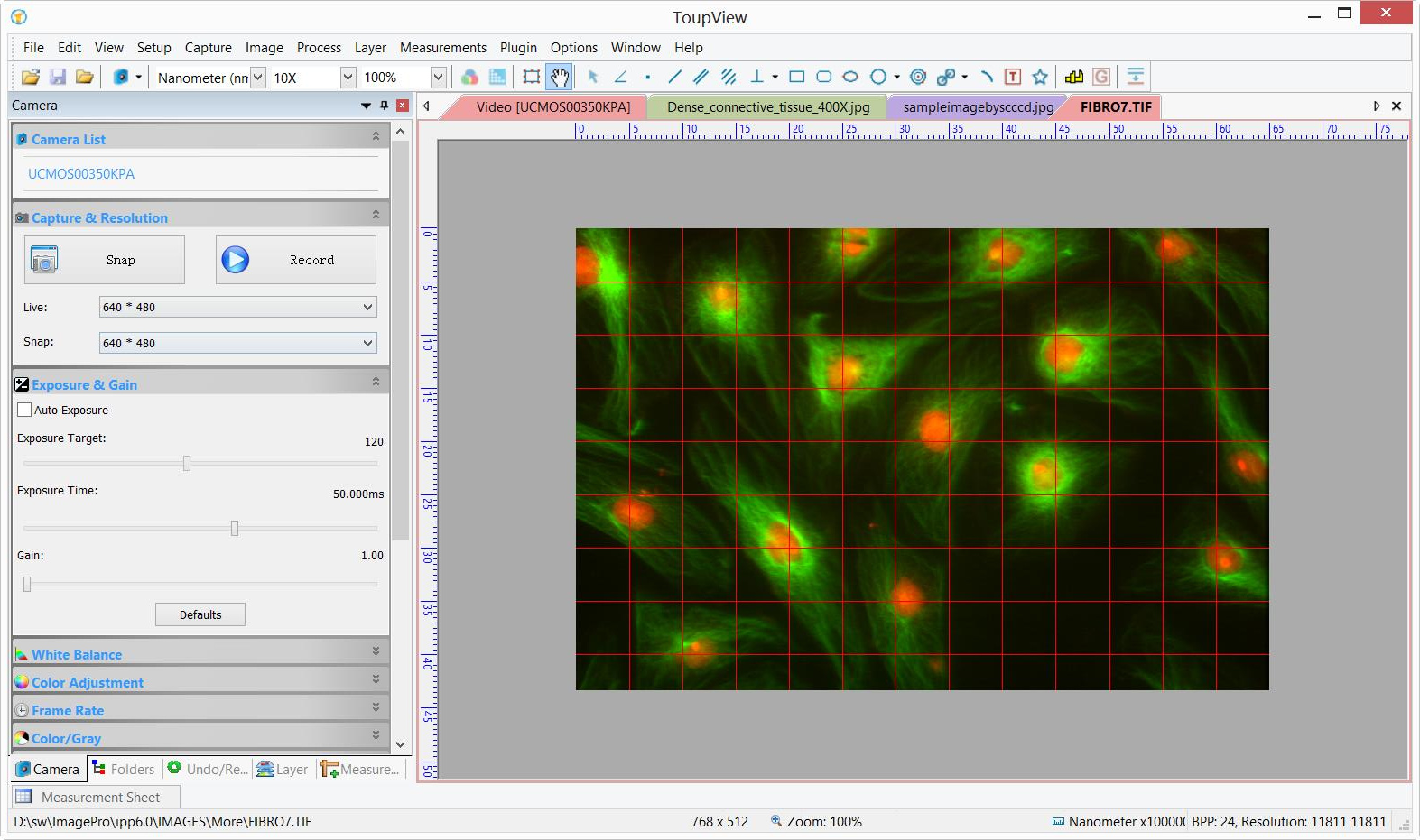
Центр интерфейса занимает вкладка с живым видео или открытым изображением. Вокруг неё расположены главное меню, панель инструментов, строка состояния, линейки и боковые панели. Для камеры предусмотрена отдельная панель с группами параметров; рядом можно вывести дерево папок, историю отмены и повтора, слои и инструменты измерения. Такое устройство позволяет оставлять изображение крупным, а параметры съёмки менять в контексте текущего кадра, не перекрывая его отдельными большими окнами.
Видео и уже сохранённое изображение рассматриваются как разные рабочие состояния. В видеовкладке доступны команды, связанные с камерой и текущим потоком, а в окне изображения — операции над пикселями, слоями и измерительными объектами. При открытии нескольких кадров они размещаются во вкладках, поэтому удобно сравнивать исходник, обработанный результат и составное изображение. Для навигации предусмотрены подгонка к окну, фактический размер, полноэкранный просмотр и пипетка.
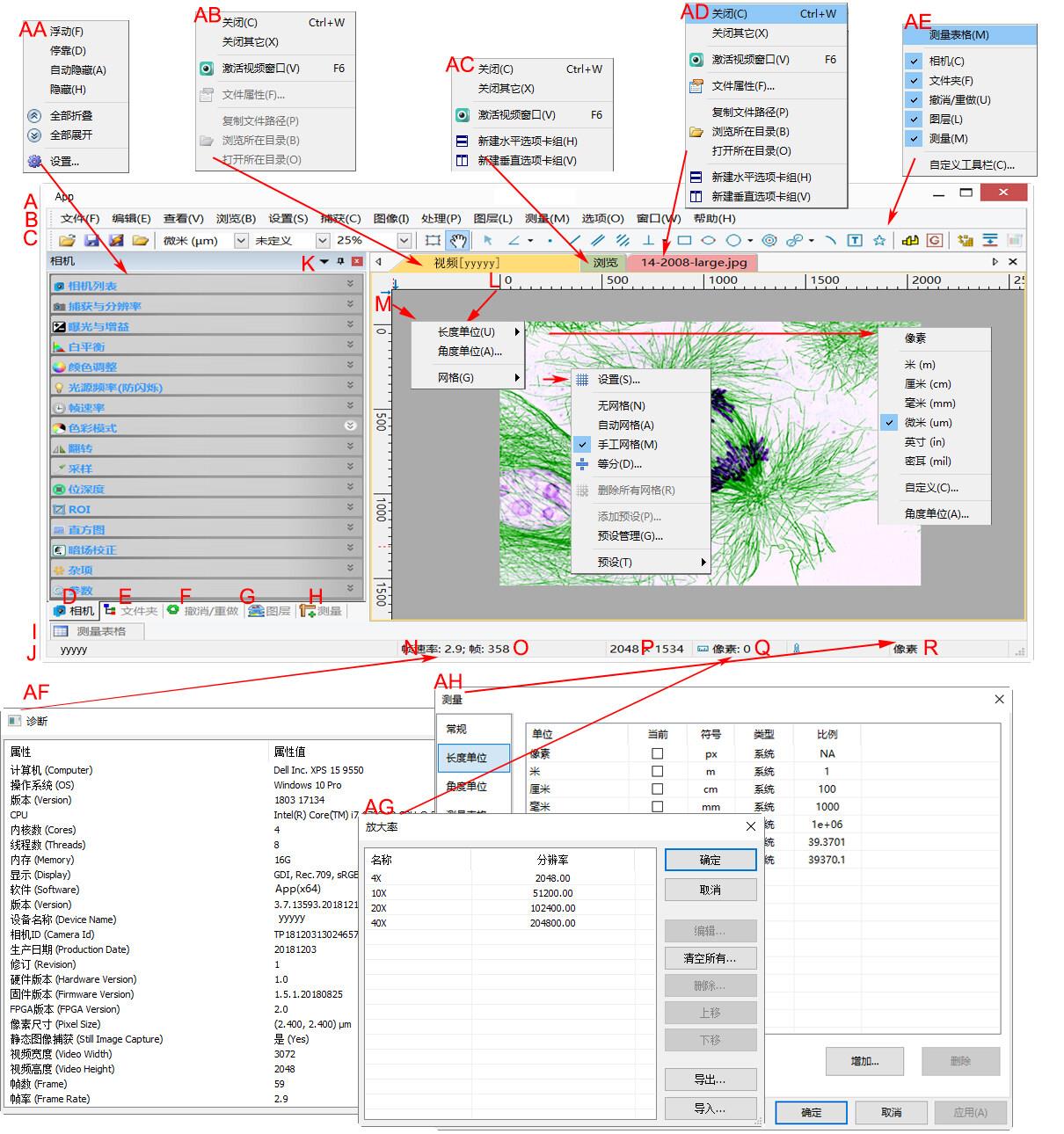
Линейки и сетка помогают контролировать геометрию ещё до построения измерительных объектов. Сетка может быть автоматической, ручной, равномерно делящей поле и сохранённой как предустановка. Её не следует путать с калиброванной шкалой: сетка служит визуальным ориентиром, тогда как числовой размер объекта рассчитывается по выбранной калибровке. При смене объектива сетка остаётся разметкой экрана, а коэффициент перевода пикселей в физические единицы нужно выбирать заново.
Подключение камеры и запуск изображения
После подключения поддерживаемая камера появляется в группе списка камер. Выбор устройства запускает видеопоток и открывает набор тех параметров, которые сообщает сама камера. Поэтому число доступных групп не является постоянным: базовые модели дают стандартные экспозиционные и цветовые настройки, а более функциональные могут добавлять аппаратный ROI, варианты binning, расширенную разрядность, триггерные режимы и другие возможности. Если пункт отсутствует, сначала нужно проверять возможности камеры, а не искать скрытый переключатель.
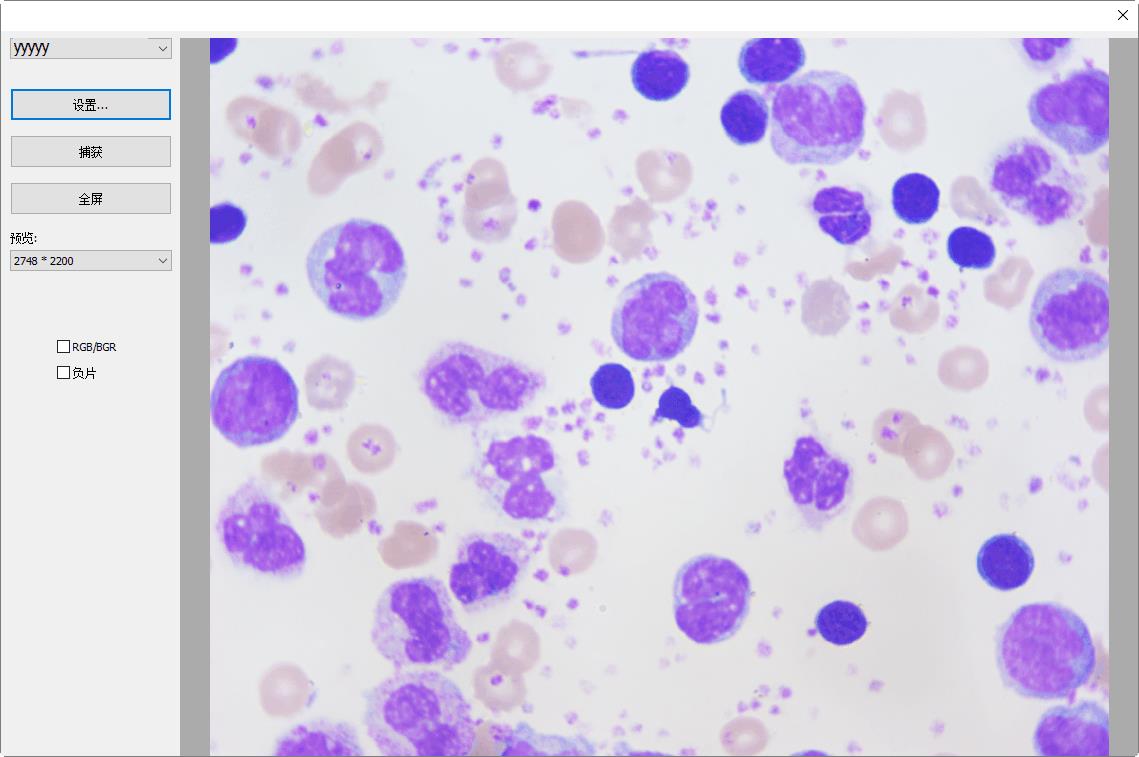
Для стабильного начала работы полезно сначала оставить умеренное разрешение предпросмотра, добиться правильной экспозиции и фокуса, а уже затем повышать разрешение и включать ресурсоёмкие режимы. Это разделяет две задачи: удобное наведение в реальном времени и получение финального снимка. ToupView допускает разные разрешения для живого просмотра и одиночного захвата; при их различии программа временно переключает режим сенсора во время снимка, из-за чего разовый захват может ощущаться медленнее.
Если камера не появляется в списке, диагностику стоит вести по цепочке: питание и кабель, наличие устройства в системе, соответствующий драйвер, доступность камеры для другого ПО и только затем настройки ToupView. Одновременное открытие одного устройства в двух программах может мешать получению потока. При работе через TWAIN сначала выбирают источник, затем запускают захват; часть управления в этом случае остаётся на стороне TWAIN-драйвера.
Разрешение, формат потока и разрядность
Разрешение живого видео влияет прежде всего на отзывчивость наведения, нагрузку на интерфейс и объём передаваемых данных. Для поиска области, фокусировки и позиционирования объекта часто практичнее умеренное разрешение; для сохранения мелких деталей — максимально подходящее разрешение снимка. Если камера и интерфейс передачи данных не успевают поддерживать высокий темп, уменьшение разрешения обычно даёт более заметный рост частоты кадров, чем попытка компенсировать всё последующей обработкой.
Формат захвата зависит от камеры. В ToupView описаны RGB24, RAW и, для поддерживаемых устройств, RGB48 и повышенная разрядность 10/12/14 бит. RGB-поток уже прошёл цветовое преобразование, тогда как RAW сохраняет данные сенсора ближе к исходному виду. Повышенная разрядность даёт больший запас градаций, но увеличивает объём данных и может снижать скорость обработки; её имеет смысл включать там, где действительно важны слабые различия яркости.
Переключение между 8-битным и более глубоким режимом нельзя оценивать только по внешнему виду на экране: монитор показывает ограниченный диапазон. Польза высокой разрядности проявляется при последующей коррекции уровней, анализе слабых сигналов и сохранении в формате, способном удержать дополнительные градации. Если конечный файл сохраняется в 8-битный формат, часть преимущества теряется, поэтому режим камеры и формат результата следует выбирать как одну цепочку.
Экспозиция и аналоговое усиление
В группе Exposure & Gain можно работать автоматически или вручную. Для автоматики ToupView использует область экспозиции: прямоугольник следует располагать на той части объекта, по которой должна определяться яркость. Если рамка попадает на фон, блик или тёмную пустую область, автоматика будет оптимизировать не объект наблюдения, и главный участок окажется пересвеченным либо слишком тёмным. Перенос области на репрезентативную структуру часто решает проблему быстрее постоянной ручной коррекции.
В ручном режиме логично сначала увеличивать время экспозиции настолько, насколько позволяет движение объекта и требуемая частота кадров, и лишь затем добавлять аналоговое усиление. Усиление поднимает полезный сигнал вместе с шумом, поэтому большой Gain не эквивалентен дополнительному освещению. Для неподвижного образца более длинная экспозиция с меньшим усилением обычно даёт чище изображение, а для быстрого движения приходится сокращать выдержку и принимать компромисс по шуму.
Числовое поле экспозиции полезно для повторяемых серий: вместо приблизительного положения ползунка можно вводить одно и то же значение для всех образцов. Перед количественным сравнением яркости автоматический режим лучше отключить, иначе программа будет по-разному подстраивать кадры. Тот же принцип действует для панорам, HDR и EDF: если между входными кадрами самопроизвольно меняется экспозиция, алгоритму сложнее получить ровный составной результат.
Баланс белого, баланс чёрного и цвет
Автоматический баланс белого привязан к выделенной области. Рамку следует разместить на нейтральном белом или сером участке без насыщенных цветных деталей и выполнить балансировку. Если в область попадает окрашенный объект, программа будет пытаться сделать его нейтральным и внесёт противоположный оттенок во весь кадр. Для повторяемой документальной съёмки полезно один раз настроить свет, выполнить баланс по нейтральной мишени и не менять цветовую температуру освещения в середине серии.
Вместо автоматического баланса можно использовать ручную регулировку цветовой температуры и оттенка; в предпочтениях также встречается управление по каналам RGB. Баланс чёрного решает другую задачу: его область ставят на действительно чёрную часть изображения, чтобы выровнять базовый уровень каналов. Нельзя заменять им коррекцию тёмного поля: black balance выравнивает цветовой ноль, а dark-field correction компенсирует повторяемый тёмный сигнал по опорному кадру.
После базовой цветовой настройки доступны Hue, Saturation, Brightness, Contrast и Gamma. Для измерительной документации разумно отделять параметры, влияющие на получение данных, от визуальной коррекции. Сильная гамма или насыщенность могут сделать структуру нагляднее, но не добавляют физической информации. Если предстоит пороговая сегментация, изменение тоновой кривой способно заметно повлиять на границы маски, поэтому параметры обработки желательно фиксировать для всей серии.
Частота сети и мерцание
Группа частоты источника света помогает бороться с полосами и пульсацией при освещении, связанном с электросетью. Выбор 50 или 60 Гц должен соответствовать фактической частоте питания источника; для постоянного света применяется соответствующий режим. Если на видео появляются горизонтальные полосы, которые перемещаются или меняются при изменении выдержки, проверка этого параметра — один из первых шагов. Настройка не исправит неисправный светильник и не заменяет корректную экспозицию.
ROI, binning, частота кадров и ориентация
ROI ограничивает считываемую или обрабатываемую область кадра. Когда интересует небольшой участок сенсора, сокращение области может уменьшить поток данных и ускорить работу, если камера поддерживает аппаратный ROI. Это не то же самое, что обрезать готовое изображение: crop удаляет лишнее после получения полного кадра, тогда как аппаратная область интереса может менять сам режим чтения камеры. Перед записью серии нужно убедиться, что ROI не исключает объект при небольшом смещении столика.
Digital Binning объединяет соседние пиксели по правилам, доступным конкретной камере и драйверу. Практический смысл — компромисс между пространственным разрешением, чувствительностью, шумом и объёмом потока. Не следует считать binning простым уменьшением картинки: в зависимости от реализации он может происходить ближе к камере и иначе влиять на сигнал. Для точных размерных измерений после изменения режима желательно проверить калибровку.
Поворот и зеркальное отражение помогают привести ориентацию изображения к привычному положению препарата или камеры. Их удобно настроить до начала серии, чтобы затем не исправлять каждый файл отдельно. Для задач, где важна абсолютная ориентация, применённое преобразование нужно учитывать в методике: горизонтальное отражение меняет геометрическую левую и правую стороны, поэтому визуально удобный вид не всегда равнозначен исходной ориентации образца.
Гистограмма, тёмное и плоское поле
Гистограмма показывает распределение яркости и помогает отличить реальную нехватку сигнала от субъективного впечатления на мониторе. При правильной экспозиции важные участки не должны массово упираться в предел диапазона, если белый или чёрный фон не является частью задачи. При высокой разрядности особенно полезно следить за тем, что сигнал занимает разумную часть доступного диапазона, а не сосредоточен в узкой полосе из-за слишком слабого освещения.
Dark-field correction использует опорное тёмное изображение для уменьшения повторяемого фонового сигнала. Такое исправление имеет смысл только при сопоставимых условиях: экспозиции, усилении, температуре и режиме камеры. Если опорный кадр записан при совсем других настройках, вычитание способно создать новые артефакты. Для длинных экспозиций и охлаждаемых камер согласование условий особенно важно.
Flat-field correction компенсирует неравномерность освещения и чувствительности по полю. Опорное плоское поле снимают без структуры объекта, но при том же оптическом тракте: изменение увеличения или освещения делает старую карту менее подходящей. Коррекция полезна перед количественным сравнением яркости и перед сегментацией, потому что плавный градиент фона иначе заставляет одинаковые объекты попадать под порог по-разному в центре и на краях кадра.
Съёмка одиночных кадров и сохранение
Команда захвата создаёт неподвижный кадр с выбранным разрешением. Если разрешение снимка отличается от живого видео, ToupView временно переключает камеру, получает изображение и возвращает режим просмотра; поэтому небольшая пауза не обязательно означает ошибку. При последовательной съёмке лучше заранее определить папку, схему имён и формат, чтобы результаты разных образцов не перемешались. Быстрое сохранение удобно только после того, как эти параметры уже проверены и не требуют подтверждения для каждого кадра.
При выборе формата стоит разделять хранение исходных данных и передачу готовой иллюстрации. JPEG экономит место ценой потерь, PNG подходит для без потерь в типичных 8-битных сценариях, TIFF удобен для изображений с повышенной разрядностью и дальнейшей обработки. В списке сохранения ToupView также предусмотрены JPEG 2000, WebP и DICOM. Наличие формата в меню не означает, что любой режим камеры можно записать в него без преобразования: глубина цвета и структура данных должны поддерживаться выбранным способом сохранения.
Для повторяемых экспериментов полезно сохранять исходный кадр до агрессивной коррекции. Обработанную копию можно держать отдельно, а измерения — в таблице. Такой порядок позволяет позже проверить, не возник ли спорный контур из-за фильтра, гаммы или усиления резкости. Если важен масштаб, нужно также сохранять сведения о применённой калибровке либо убедиться, что она восстановима по профилю объектива.
Time-Lapse: интервальная съёмка
В режиме Time-Lapse задаётся интервал между кадрами и число изображений. Для интервала предусмотрен диапазон от 2 до 3600 секунд, а для количества — от 1 до 9999; серия также может продолжаться до ручной остановки. Значения нужно выбирать исходя из скорости процесса: слишком редкая съёмка пропустит быстрые изменения, а слишком частая создаст лишние файлы и может не оставить времени на запись крупного кадра на диск до следующего цикла.
Перед длинной серией следует проверить экспозицию в ручном режиме, свободное место, папку и правила имён. Автоэкспозиция удобна для наблюдения, но при изменении состава кадра может сама менять яркость и усложнить количественное сравнение во времени. Если объект постепенно перемещается, область автоматической экспозиции может в какой-то момент попасть на фон; для аналитической последовательности фиксированные параметры обычно предсказуемее.
Для интервальной серии ToupView предлагает JPEG, PNG и TIFF. JPEG подходит для визуальной хроники, тогда как PNG или TIFF предпочтительнее, если кадры будут сравниваться по мелким деталям или дополнительно обрабатываться. Перед многочасовой записью полезно сделать короткую пробную серию с теми же параметрами и открыть несколько файлов, чтобы проверить имена, ориентацию, цвет, разрядность и фактическую последовательность.
Запись видео
ToupView умеет записывать поток в MP4 с H.264 или H.265, WMV и AVI. Конкретный набор кодировщиков зависит от компонентов системы, поэтому в списке следует выбирать реально доступный вариант. В параметрах записи задаются качество или битрейт, ограничение длительности и, для соответствующих режимов, интервальное формирование видео. Высокий битрейт уменьшает компрессионные искажения, но увеличивает скорость записи на диск и итоговый размер файла.
Для микроскопического видео особенно критичны выдержка и частота кадров. Если выдержка длиннее периода между кадрами, желаемый темп недостижим независимо от выбранного кодека. При движении образца длинная экспозиция даёт смазывание, поэтому сначала настраивают освещение и камеру, а кодек выбирают после получения устойчивого живого потока. Снижение разрешения может быть разумнее сильного увеличения Gain, если приоритетом является плавность движения.
Сжатое видео не стоит использовать как единственное хранилище кадров для точных пиксельных измерений: кодек может изменять мелкие детали и цвет. Для измерений лучше получать отдельные неподвижные изображения в формате без потерь или с требуемой разрядностью, а видео использовать для демонстрации динамики. Если запись прерывается, проверяют свободное место, права на выбранную папку, устойчивость потока и доступность выбранного кодировщика.
Просмотр файлов и папок
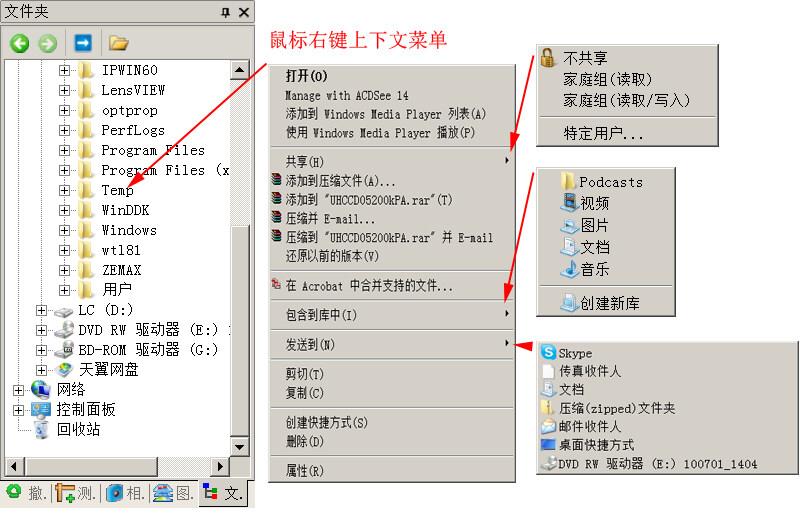
Панель Folders и окно Browse позволяют просматривать сохранённые изображения как рабочую коллекцию. Кадры можно открывать во вкладках, выбирать группы для составных операций и контролировать, какой файл участвует в обработке. Окно миниатюр предназначено для быстрого визуального выбора, тогда как полноценная вкладка изображения даёт доступ к редактированию, слоям и измерениям. Это особенно удобно при EDF, HDR и сшивке, где на вход подаётся несколько файлов.
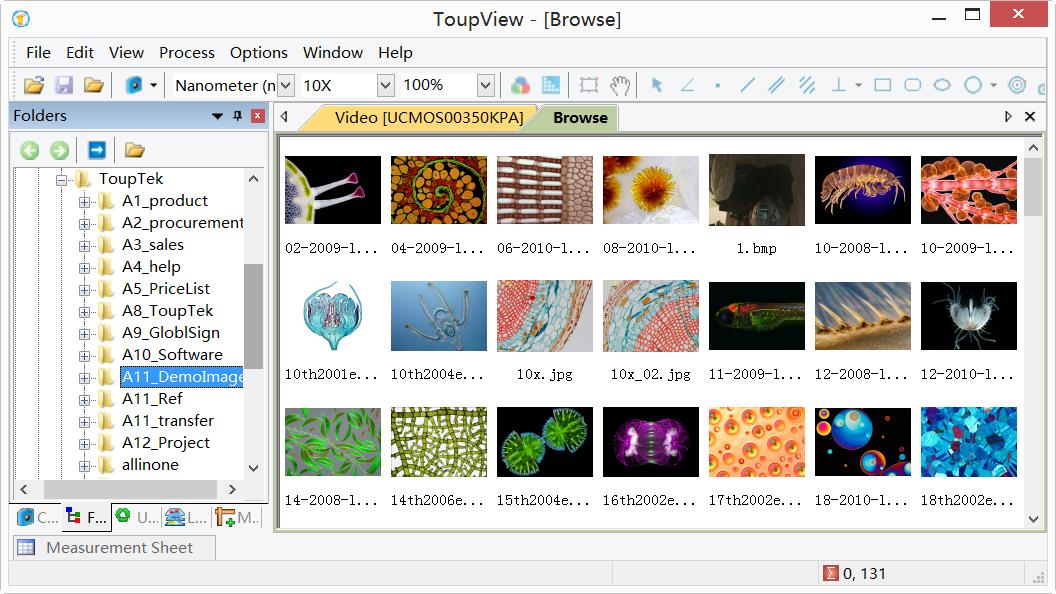
Контекстные команды в окне просмотра ускоряют работу с большим набором кадров, но качество всё равно нужно проверять на увеличенном изображении. Миниатюра хорошо показывает композицию и грубый брак, однако не позволяет надёжно оценить фокус, ореолы резкости, шум или точность контура. Перед включением файла в EDF или панораму полезно открыть его при фактическом размере и убедиться, что он не отличается от соседних по экспозиции, цвету или геометрии без причины.
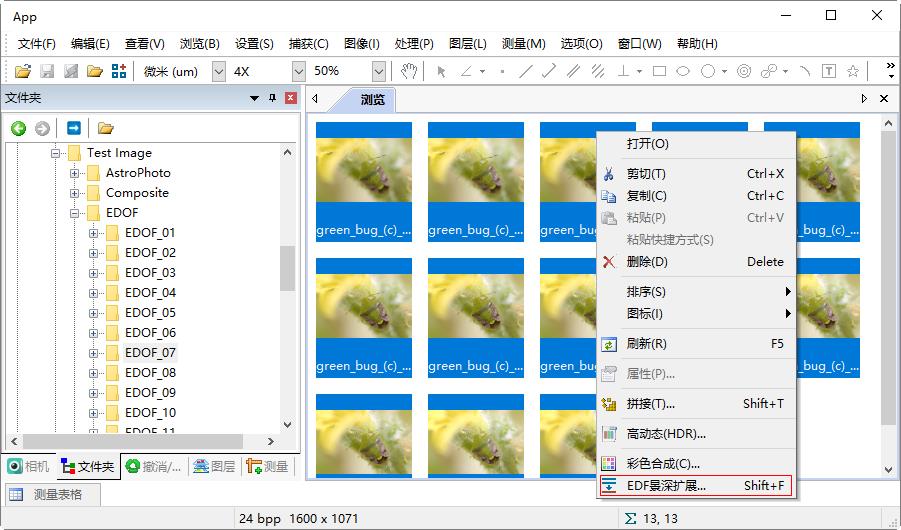
Таблица измерений и экспорт чисел
Таблица измерений собирает числовые свойства построенных объектов. Результаты можно выводить в HTML, Excel и CSV, а CSV — дополнять новыми измерениями. Это позволяет отделить графическую разметку от числового анализа: на изображении остаются линии, окружности и подписи, а в таблице — длины, площади, периметры и другие доступные параметры. Перед экспортом важно проверить выбранные единицы и активную калибровку, иначе аккуратная таблица будет содержать систематически неверный масштаб.
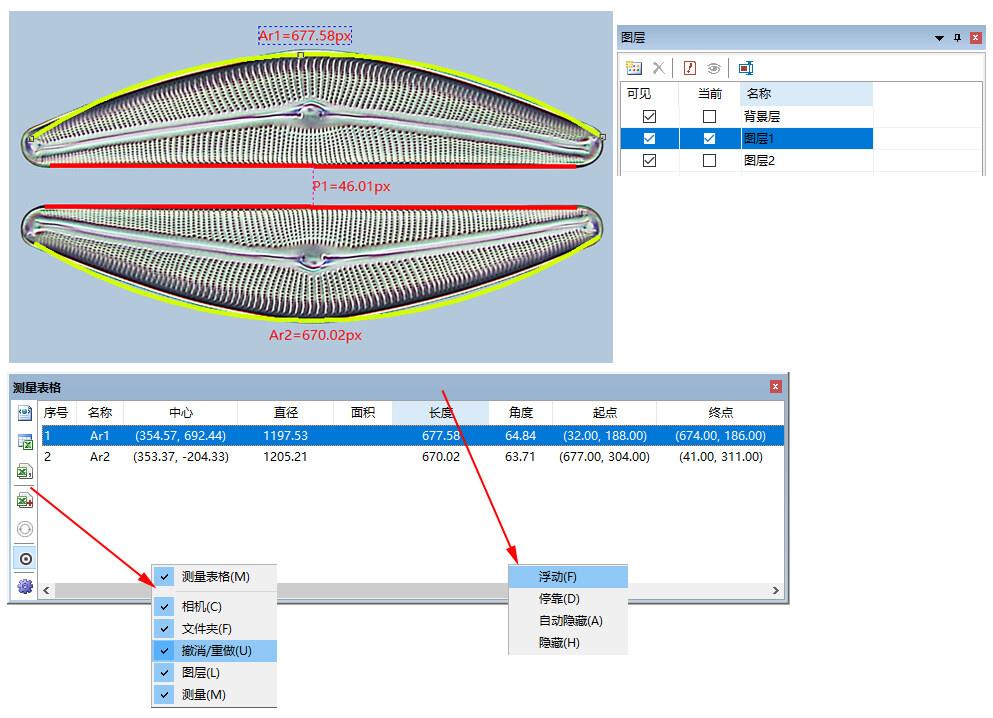
Таблица полезна и как инструмент проверки. Автоматическая подсветка помогает связать строку с объектом на изображении, а сброс и настройки позволяют привести набор столбцов к задаче. Если измерений десятки, нужно избегать ситуации, когда строка экспортирована, но уже невозможно понять, к какой линии она относилась. Сохранённое изображение с разметкой и понятные имена объектов делают числовой файл проверяемым, а не просто набором значений.
Редактирование, ориентация и тоновая коррекция
Для уже открытых изображений ToupView предоставляет преобразование разрядности и градаций серого, настройку яркости и контраста, цветовые параметры, кривые, инверсию, автоматические уровни и контраст. Есть повороты на 90, 180 и 270 градусов, произвольный поворот, горизонтальное и вертикальное отражение, обрезка, изменение размера, настройка разрешения и DPI. Эти команды подходят для подготовки кадра к анализу или публикации, но геометрическое масштабирование после калибровки требует понимания того, как меняется связь между пикселями и физическими единицами.
Гамма и кривые меняют распределение тонов без простого линейного сдвига. Это полезно, когда структура сосредоточена в узком диапазоне яркости, но перед автоматической сегментацией стоит сравнить результат с исходником: усиление локального контраста может раздробить однородную область, а сглаживание — объединить близкие объекты. Для воспроизводимой обработки лучше применять одинаковые настройки ко всей сопоставимой серии, а не подгонять каждый кадр на глаз.
Histogram Equalization, Local Color Correction и AMSR по-разному перераспределяют локальный или глобальный контраст. Эти инструменты уместны для визуализации, когда обычная линейная коррекция не раскрывает деталей, однако итоговый вид не следует автоматически трактовать как количественное изменение объекта. Для измерения размеров важнее геометрия границы, а для интенсивности — понятное соответствие между исходными значениями и обработанным результатом.
Шумоподавление и повышение резкости
В наборе подавления шума присутствуют Adaptive Wiener, Bilateral, Non-Local Means и BM3D. Они различаются способом использования соседних пикселей и повторяющихся структур. Сильное шумоподавление способно сделать фон чище, но одновременно стереть мелкие края, которые затем участвуют в измерении или сегментации. Поэтому критерий качества — не максимальная гладкость, а сохранение тех деталей, по которым принимается решение.
Для резкости доступны Unsharp Mask и Laplacian. Первый подчёркивает локальный контраст вокруг границ, второй усиливает высокочастотные изменения. На шумном изображении оба метода могут подчеркнуть не только полезные контуры, но и зерно, поэтому резкость обычно применяют после решения проблемы экспозиции и шума. Если исходный кадр смазан движением или расфокусирован, программное усиление края не восстанавливает потерянную информацию и может создать ложное ощущение детализации.
Фильтры включают операции улучшения изображения, усиления границ, морфологию и настраиваемые ядра. Морфологические операции особенно полезны после бинаризации: ими можно очищать небольшие дефекты маски или менять связность областей. Но каждая такая операция изменяет форму; если после неё вычисляется площадь или периметр, параметры фильтра становятся частью методики и должны быть одинаковыми для сравниваемых образцов.
Сшивка большого поля
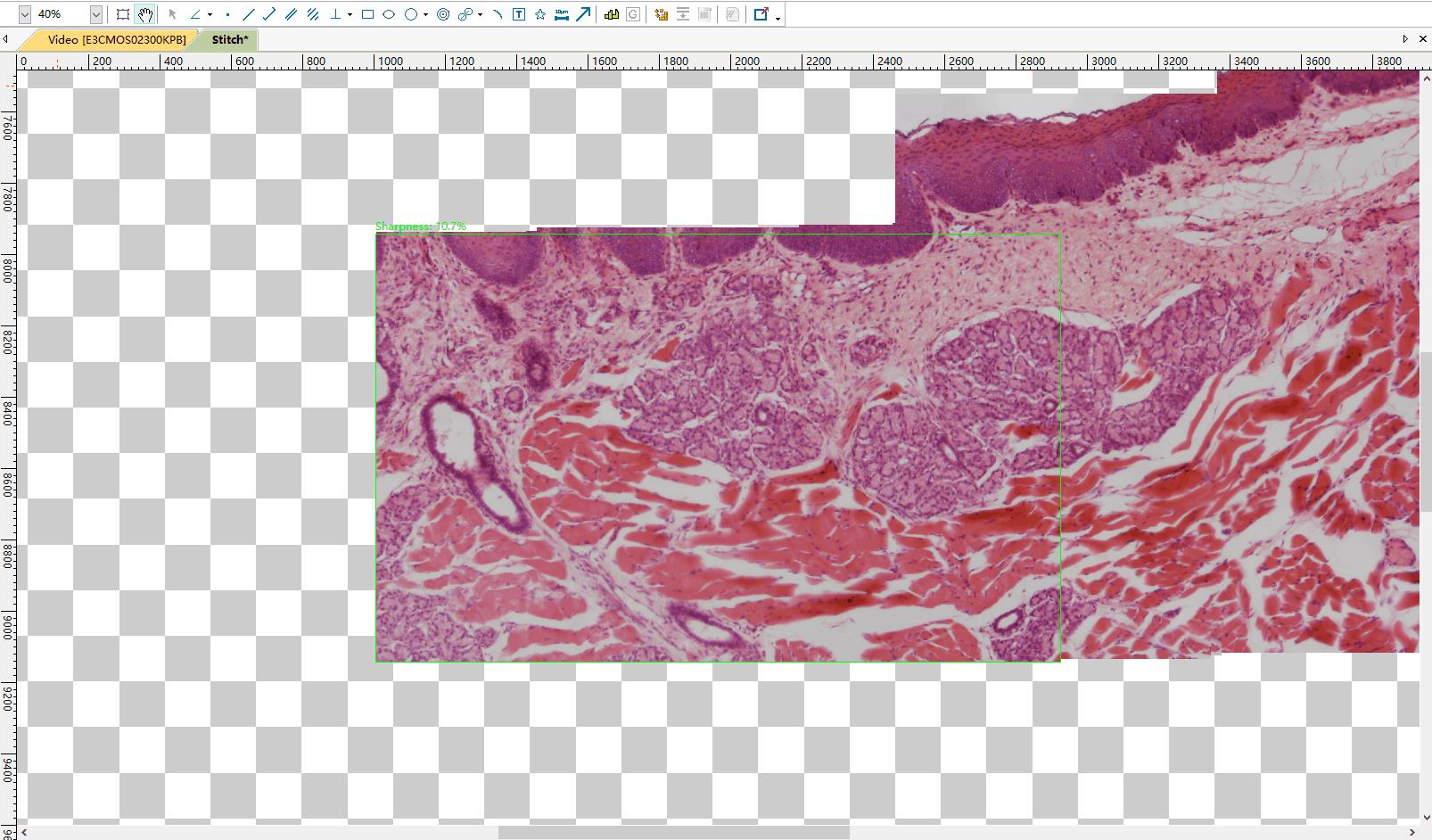
ToupView поддерживает динамическую сшивку прямо из видеопотока и сшивку уже полученных изображений. В живом режиме программа сопоставляет очередной участок с накопленной панорамой, пока пользователь перемещает предметный столик по X и Y. Цвет рамки служит практической подсказкой качества сопоставления: если связь теряется, движение нужно остановить или немного вернуть столик в область, где признаки снова совпадают. Равномерное медленное перемещение надёжнее резких скачков.
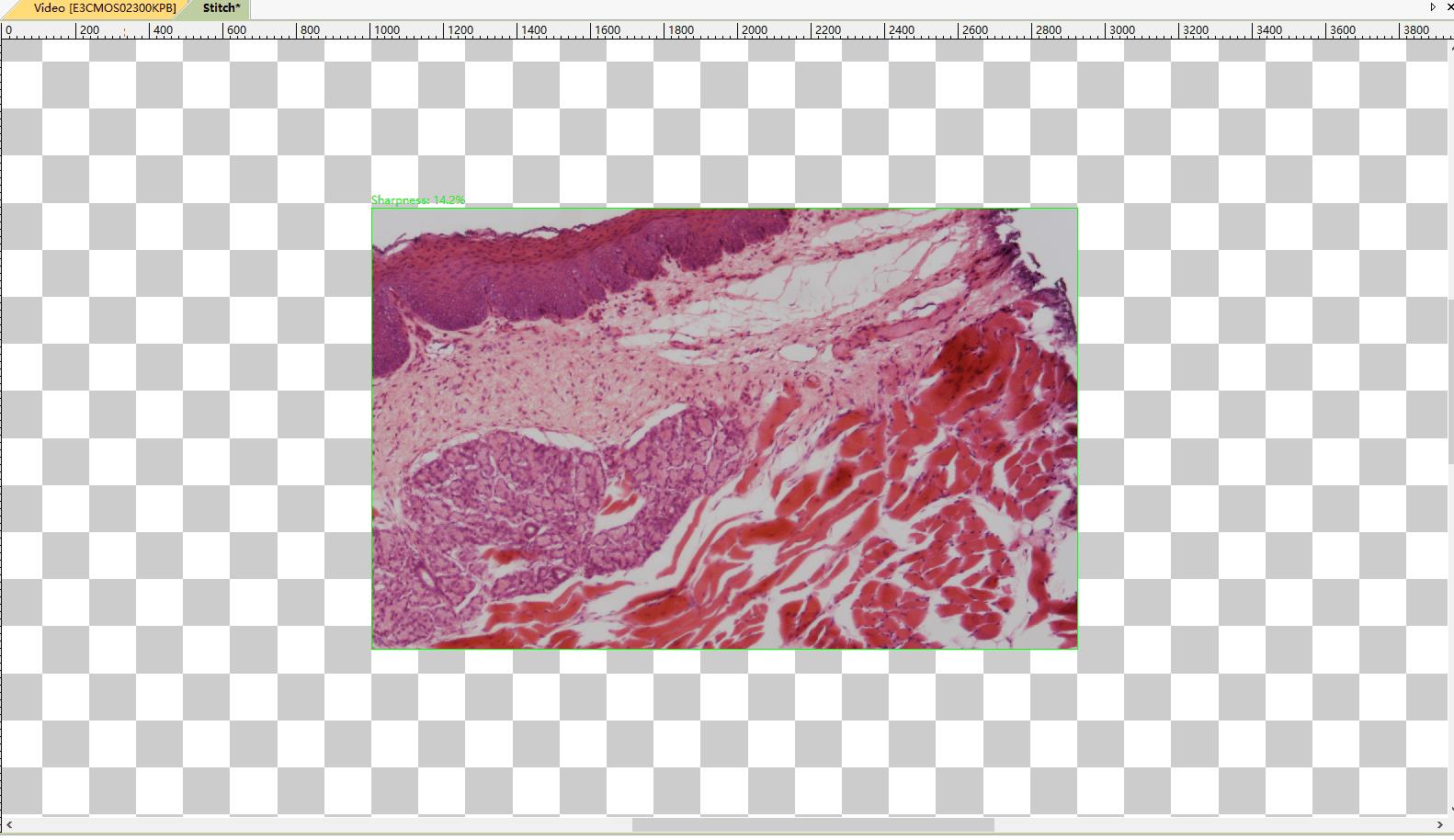
Для успешной панорамы нужна структура, которую алгоритм может узнавать между соседними кадрами. Однородный пустой фон, повторяющийся узор без уникальных деталей, сильный расфокус и слишком маленькое перекрытие затрудняют сопоставление. Для динамической сшивки полезно избегать автоэкспозиции, использовать короткую выдержку при достаточном освещении и, когда это возможно, камеру с глобальным затвором. Эти меры уменьшают различия между перекрывающимися участками.
При сшивке файлов доступны параметры проекции, поиска шва, компенсации экспозиции, геометрической оптимизации и смешивания. Среди проекций перечислены Plane, Cylindrical, Spherical, Fisheye, Stereographic, Mercator и Transverse Mercator. Для типичной микроскопической мозаики чаще логичен плоский вариант; панорамные проекции полезны там, где набор кадров действительно описывает широкий угол, а не плоский препарат.
Поиск шва можно отключить или использовать варианты Voronoi и Graph Cut, в том числе с учётом цвета и градиента. Компенсация экспозиции имеет режимы Gain и Block Gain. Эти параметры помогают сгладить различия между перекрывающимися кадрами, но не исправят полностью проваленную экспозицию или насыщенные белые участки. Чем стабильнее исходная съёмка, тем меньше агрессивных исправлений требуется алгоритму.
После построения мозаики по краям могут остаться пустые области, потому что отдельные кадры были повернуты и выровнены в общей системе координат. Их удаляют обрезкой. Перед Crop важно убедиться, что не срезаны крайние части объекта и шкала. Если геометрия панорамы выглядит волнистой, проверяют фокус, перекрытие, скорость перемещения и отсутствие сильного перспективного изменения между соседними кадрами.
Что означают параметры сшивки
| Параметр | Назначение | Практический смысл |
|---|---|---|
| Panorama Straightening | Горизонтальное, вертикальное или отключённое выпрямление | Используется по реальному направлению панорамы; для произвольной мозаики принудительное выпрямление не всегда уместно. |
| Projection | Выбор геометрии итоговой поверхности | Плоскость соответствует типичному плоскому препарату, остальные проекции нужны для иных панорамных геометрий. |
| Seam Finding | Поиск места перехода между кадрами | Voronoi и варианты Graph Cut помогают провести менее заметный шов через перекрывающуюся область. |
| Exposure Compensation | Согласование яркости | Gain и Block Gain уменьшают ступеньки яркости, но исходная стабильность света остаётся предпочтительнее. |
| Bundle Adjustment | Оптимизация взаимной геометрии | Используются критерии на основе лучей или ошибки репроекции; плохое исходное сопоставление всё равно ограничивает результат. |
| Matching Confidence | Порог доверия к совпадениям | Слишком строгий порог может отбросить полезную пару, слишком слабый — принять неправильное соответствие. |
| Blend Strength | Сила смешивания перекрытий | Большая величина делает переход мягче, но способна размыть мелкую структуру в зоне шва. |
HDR для сцен с большим перепадом яркости
HDR объединяет несколько изображений одной сцены, снятых с различной экспозицией, чтобы удержать детали в более широком диапазоне яркости. В ToupView входные кадры можно выбирать из уже открытых изображений или из окна просмотра. Ключевое условие — неизменная геометрия сцены: если объект или камера сдвинулись между экспозициями, на контрастных границах появятся несовпадения, которые не являются настоящими деталями образца.
Практическая последовательность проста: зафиксировать фокус и положение, получить несколько кадров от более тёмного к более светлому без изменения геометрии, затем запустить HDR. Не требуется десяток почти одинаковых экспозиций; полезнее, чтобы набор действительно покрывал светлые и тёмные области и хотя бы на одном входном кадре сохранял детали каждого важного участка. Итог следует проверять рядом с исходниками, особенно вокруг резких границ, где малейшее движение заметнее всего.
HDR не заменяет правильную экспозицию одного кадра там, где динамического диапазона камеры уже достаточно. Если весь объект помещается в диапазон без клиппинга, добавление составной операции усложняет обработку без очевидной пользы. Метод оправдан, когда одновременно присутствуют очень яркие и очень тёмные области и сохранить структуру обоих диапазонов одним режимом действительно не удаётся.
EDF: расширение глубины резкости
Extended Depth of Field объединяет участки, которые находятся в фокусе на разных кадрах. В живом варианте пользователь перемещает фокус по оси Z, а ToupView накапливает наиболее резкие зоны. Функция особенно полезна для объёмных образцов, которые не помещаются в глубину резкости объектива. Движение по Z должно быть последовательным и достаточно плавным: если некоторые уровни фокуса пропущены, алгоритму нечего будет взять для соответствующей поверхности.
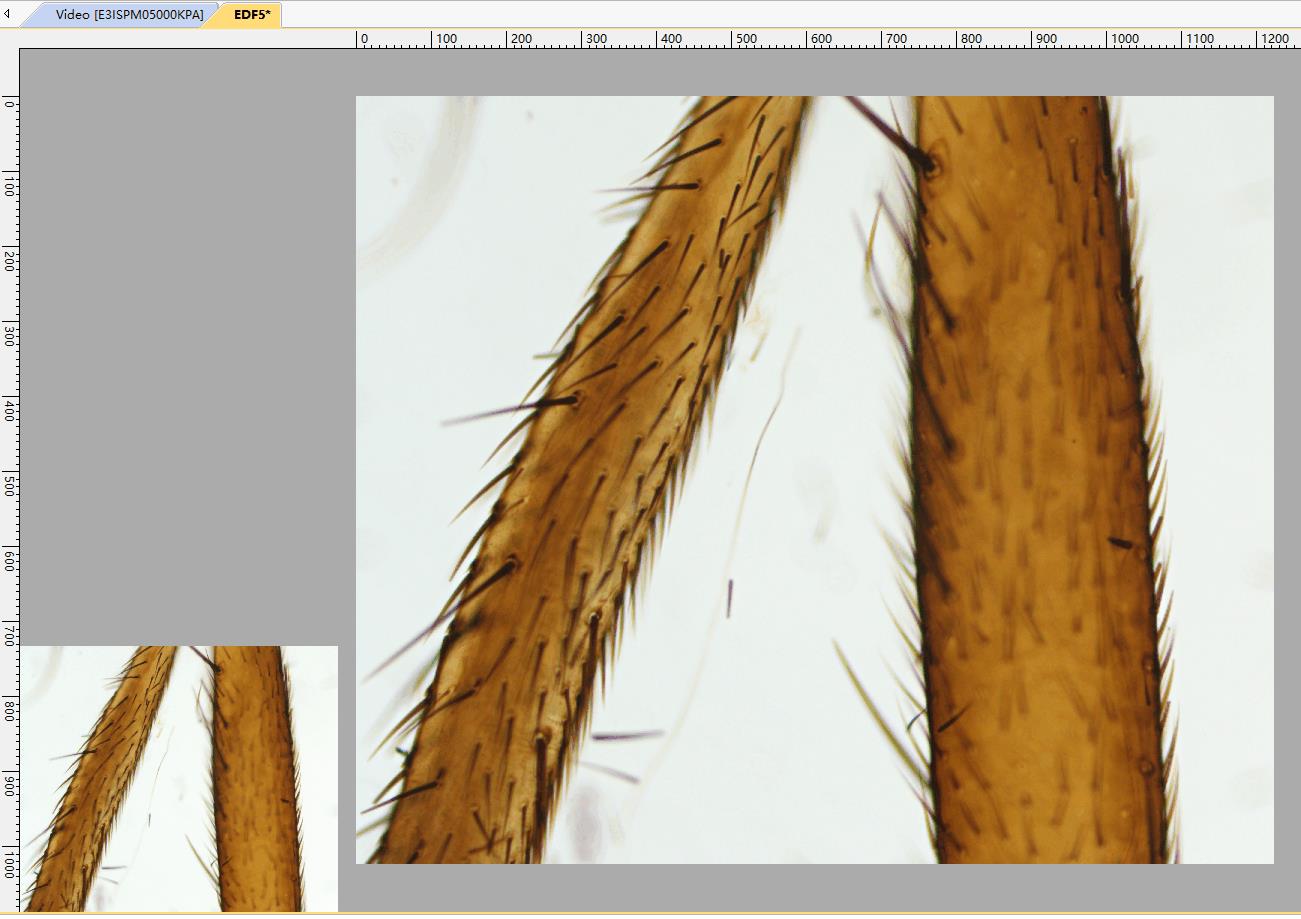
Для динамического EDF описаны Maximum Contrast, Weighted Average и Stack. Максимальный контраст ориентируется на наиболее резкие локальные детали, взвешенное усреднение даёт более плавный переход, а стековый вариант использует накопление кадров по своему правилу. В настройках задаётся и доля области видео, участвующая в обработке. Перед запуском разумно отключить автоэкспозицию, чтобы изменение состава резкой области не заставляло яркость прыгать между уровнями Z.
Для EDF по готовому набору доступны Maximum Contrast, Weighted Average и FFDSSD. Первые два метода предполагают правильный порядок кадров по Z. FFDSSD предназначен для случая, когда между изображениями есть небольшие изменения положения, вращения или масштаба и требуется дополнительное совмещение. Если образец заметно уехал по XY, лучше исправить механику съёмки: сильное взаимное смещение увеличивает риск неверного соответствия деталей.
Проверять EDF нужно не только на общем масштабе. При просмотре 100% осматривают границы между участками, тонкие структуры и места, где фон пересекается с объектом. Двойные края указывают на смещение, мягкие островки — на недостаток промежуточных фокальных плоскостей, а резкие перепады яркости — на изменение экспозиции. Если результат выглядит хуже отдельных кадров, полезнее переснять более аккуратный Z-стек, чем пытаться маскировать проблему усилением резкости.
Сегментация и автоматический подсчёт
Модуль сегментации превращает изображение в набор областей, которые можно затем подсчитать и отфильтровать. В ToupView перечислены Watershed, OTSU Dark, OTSU Bright, RGB Histogram, HSV Histogram и Color Cube. Они рассчитаны на разные ситуации: OTSU использует разделение по яркости, гистограммные методы позволяют задать диапазоны каналов, а цветовые методы полезны, когда объект отличается от фона прежде всего окраской.
Watershed помогает разделять соприкасающиеся объекты, но может переусердствовать на шумных или неоднородных границах. После автоматической сегментации ToupView позволяет вручную разделять слипшиеся области, поэтому результат не обязательно принимать как окончательный. Для контроля полезно включить отображение контура и сравнить его с исходным изображением. Если контур регулярно проходит внутри объекта или захватывает фон, нужно менять условия сегментации, а не исправлять десятки областей вручную.
Для RGB Histogram пороги задаются отдельно по красному, зелёному и синему каналам в диапазоне 0–255; HSV Histogram работает с компонентами оттенка, насыщенности и яркости. Цветовой способ бывает устойчивее к изменению общей освещённости, если окраска объекта характерна, но он чувствителен к балансу белого и спектру света. Поэтому перед сравнением нескольких образцов цветовые настройки камеры лучше зафиксировать.
После получения маски доступны форма контура, заливка, подписи и фильтрация по площади и периметру. Контур можно оставить без подгонки либо приблизить кругом или эллипсом, если это соответствует объекту. Нижний и верхний предел площади или периметра позволяют исключить мелкий мусор и крупные слипшиеся области, но пороги должны быть обоснованы масштабом и задачей. Иначе итоговый подсчёт начинает зависеть от произвольного выбора настроек сильнее, чем от самого изображения.
Для части автоматических операций предусмотрено 24-битное изображение. Если команда неактивна на кадре с другой разрядностью, следует создать подходящую копию, сохранив исходник отдельно. Преобразование глубины цвета меняет представление данных, поэтому количественный анализ интенсивности лучше планировать до такого шага, а не пытаться восстановить исходные градации из уже уменьшенной копии.
Когда выбирать конкретный метод сегментации
| Метод | Когда полезен | Что проверять |
|---|---|---|
| OTSU Dark | Тёмные объекты на более светлом фоне с достаточно стабильной яркостью | Неравномерный фон может сдвинуть автоматический порог и дать разные границы по полю. |
| OTSU Bright | Светлые объекты на более тёмном фоне | Блики и насыщенные участки могут быть приняты за самостоятельные области. |
| Watershed | Соприкасающиеся объекты, которые нужно разделить | Шум и рваная граница могут вызвать избыточное дробление. |
| RGB Histogram | Объекты отличаются диапазоном значений RGB | Баланс белого и цвет освещения должны быть стабильными между сериями. |
| HSV Histogram | Признаком служит оттенок или насыщенность, а не только общая яркость | Следить, чтобы цветовой диапазон объекта не пересекался с изменяющимся фоном. |
| Color Cube | Нужно выделять определённую область цветового пространства | Проверять результат на типичных и пограничных объектах, а не только на удобном примере. |
Ручной подсчёт и классификация
Ручной счёт полезен, когда автоматическая сегментация нестабильна или требуется классифицировать объекты по типам. ToupView позволяет создавать категории с собственными именами и цветами, отмечать элементы кликами и видеть число и долю каждой категории. Предустановку типов можно сохранять, поэтому одна схема классификации переносится на следующую серию без повторного создания списка.
Такой режим не избавляет от методических требований. Нужно заранее определить, как считать объект, касающийся края кадра, как поступать со слипшимися элементами и что считать отдельной категорией. Если правила меняются по ходу работы, итоговые проценты перестают быть сопоставимыми. Для большой выборки полезно периодически возвращаться к уже размеченному кадру и проверять, не изменился ли критерий классификации по мере накопления материала.
Результаты ручного подсчёта можно переносить в табличные данные и буфер обмена. Перед экспортом стоит сохранить изображение с разметкой как контрольную иллюстрацию, а исходник — отдельно. Тогда число остаётся проверяемым: можно увидеть, какие конкретно объекты вошли в каждый тип, и отличить ошибку классификации от ошибки переноса данных.
Калибровка масштаба
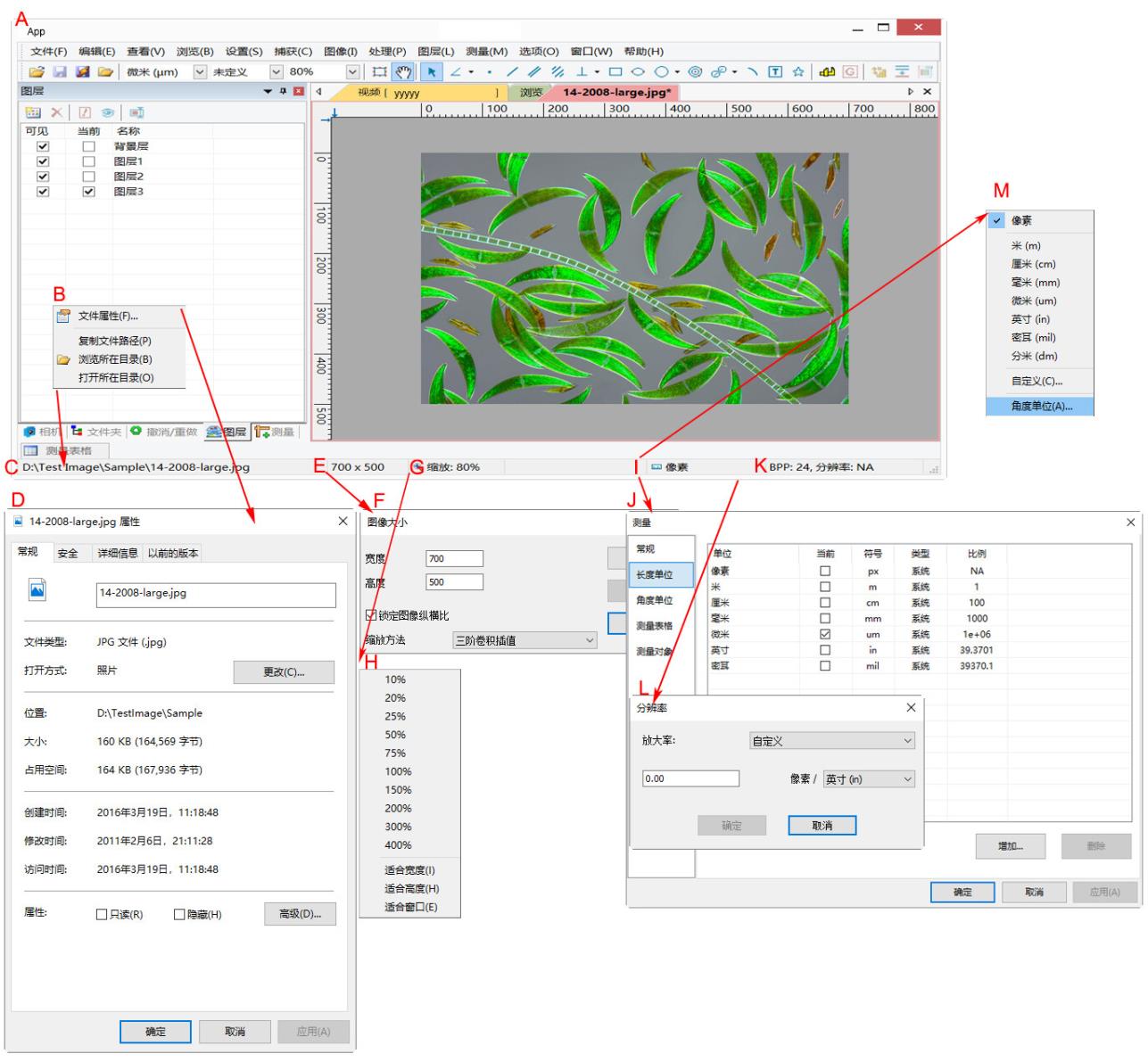
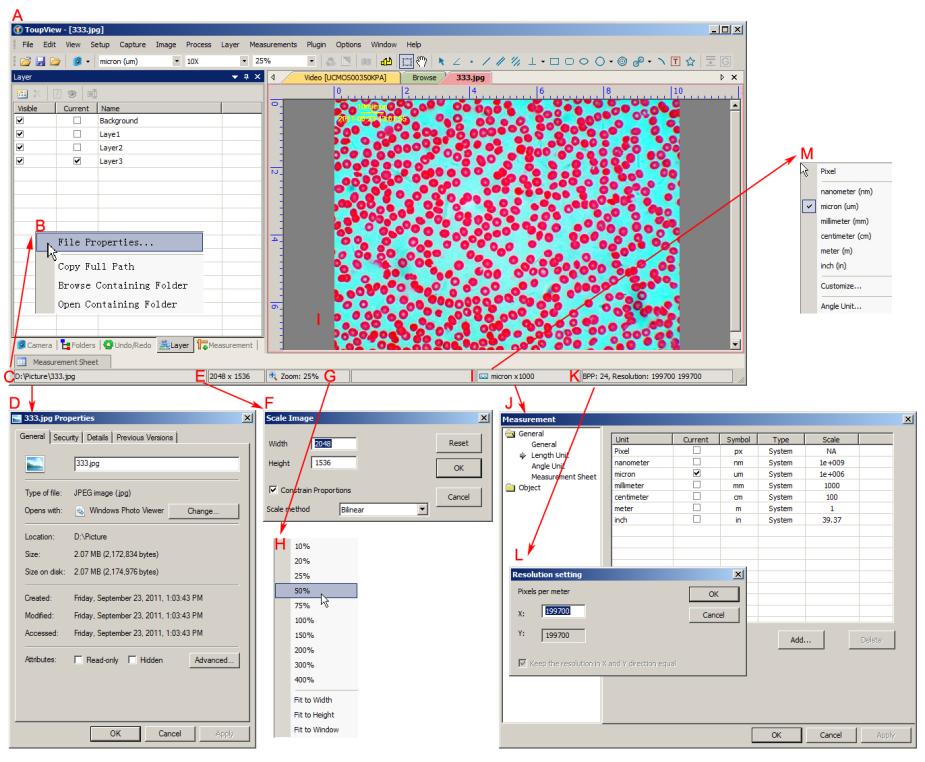
Размеры в микрометрах, миллиметрах и других физических единицах появляются только после того, как ToupView получает связь между пикселями и реальной длиной. Для этого используют объект-микрометр или другую эталонную шкалу с известным размером. Калибровку рекомендуется выполнять на максимальном разрешении предпросмотра и при масштабе просмотра 100%, чтобы контрольную линию можно было точно совместить с делениями.
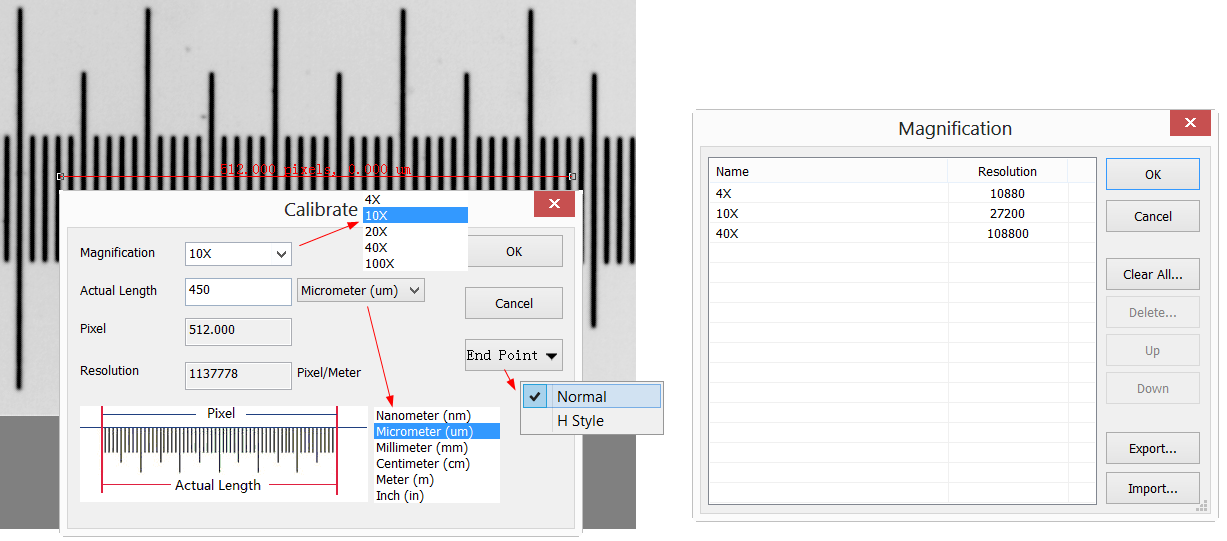
Последовательность состоит из нескольких шагов: открыть изображение шкалы, временно работать в пикселях, запустить калибровку, растянуть линию по известному интервалу, указать его фактическую длину, дать профилю понятное имя и привязать его к используемому увеличению. После сохранения ToupView вычисляет коэффициент, а пользователь выбирает этот профиль перед измерением реального образца. Для каждого объектива или иного оптического состояния калибровку выполняют отдельно.
Самая частая систематическая ошибка — измерять новым объективом, оставив коэффициент от предыдущего. Визуально линии будут выглядеть правильно, но все числа окажутся умножены на неверный масштаб. Поэтому смену объектива нужно считать событием, после которого проверяется активный профиль. Если камера, адаптер или разрешение меняют эффективный масштаб, калибровку также нужно перепроверить по эталону.
Набор калибровок можно экспортировать и импортировать в файле .magn. Это удобно для переноса согласованной конфигурации между рабочими местами, но файл не заменяет физическую проверку: одинаковое имя объектива не гарантирует, что оптический тракт и камера установлены в точности так же. При ответственных измерениях периодическая проверка по эталону обнаруживает изменение масштаба до того, как ошибка попадёт в большую серию данных.
Измерительные объекты и геометрия
Панель Measurement включает угол по трём и четырём точкам, точку, произвольную, горизонтальную и вертикальную линию, полилинию, линию по трём точкам, параллельные и двойные параллельные линии, перпендикуляр, прямоугольник, эллипс, несколько способов построения окружности, кольцо, двойную окружность, дугу, текст, многоугольник, кривую, свободную линию, масштабную шкалу и стрелку. Геометрическое свойство зависит от типа объекта: для линии важна длина, для замкнутой фигуры — площадь и периметр, для угла — градусная мера.
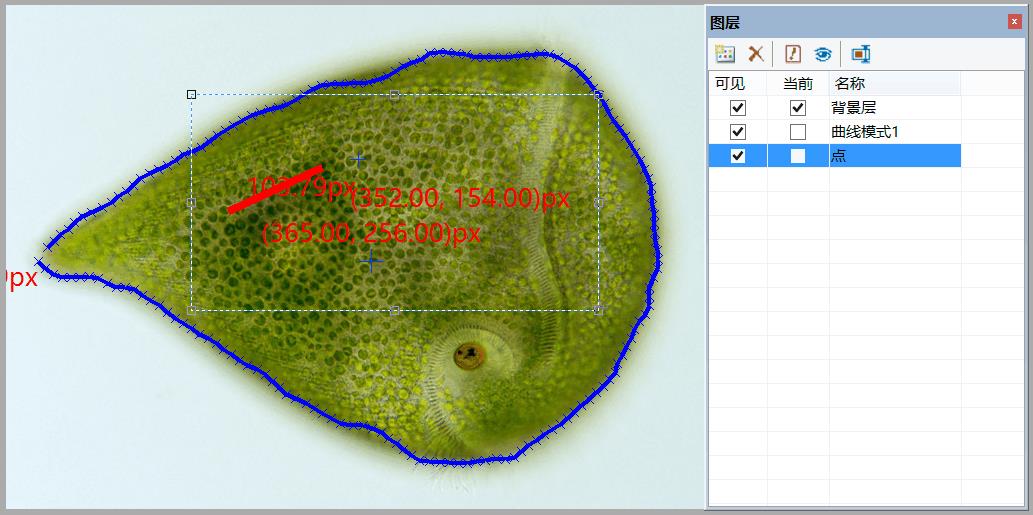
Выбирать инструмент следует по геометрии задачи, а не по тому, что проще нарисовать. Диаметр круглой детали лучше определять окружностью по нескольким точкам, чем одной линией через визуально выбранный центр; расстояние между почти параллельными краями удобнее оценивать специальной парой линий. Для сложной неправильной формы многоугольник или свободный контур дают больше контроля, но требуют чётких правил, где проходит граница.
Подписи и порядок объектов помогают сопоставить цифры в таблице с разметкой на кадре. Если измерений десятки, произвольные имена быстро становятся источником путаницы, поэтому лучше использовать стабильную схему: тип объекта, номер поля и порядковый номер. Цвет можно применять как дополнительный визуальный код, но он не должен быть единственным различием между категориями, если результат предстоит печатать или просматривать на другом дисплее.
Как выбирать измерительный примитив
| Задача | Подходящий объект | Почему |
|---|---|---|
| Прямое расстояние | Arbitrary Line | Две опорные точки задают кратчайший прямой отрезок между выбранными местами. |
| Длина ломаного контура | Polyline | Несколько сегментов позволяют следовать изгибу лучше одной прямой линии. |
| Расстояние между параллельными краями | Parallel / Double Parallel | Геометрия меньше зависит от случайного наклона ручной линии. |
| Нормальный размер к базовой линии | Perpendicular | Перпендикуляр обеспечивает понятное направление измерения относительно опоры. |
| Почти круглый объект | Circle по нескольким точкам | Подгонка по опорным точкам устойчивее субъективного выбора визуального диаметра. |
| Овальная структура | Ellipse | Позволяет работать с двумя характерными направлениями вместо принудительной окружности. |
| Неправильная замкнутая область | Polygon или Freehand | Граница задаётся по фактической форме, а не по простой геометрической модели. |
| Угол между направлениями | 3-point или 4-point Angle | Выбор варианта определяется тем, как заданы стороны и вершина на изображении. |
| Кольцевая область | Annulus или Double Circle | Отдельно описываются внешняя и внутренняя границы кольца. |
| Визуальный масштаб | Scale Bar | Шкала строится по текущей калибровке и делает физический размер читаемым на иллюстрации. |
Слои и сохранность разметки
Слои позволяют держать фон, измерения и другие элементы раздельно. Можно создавать и удалять слои, выбирать текущий, менять видимость, переименовывать и объединять с изображением. До финального экспорта разумно сохранять разметку редактируемой: так легче переместить неточную точку, скрыть часть объектов или проверить исходную границу. Сведение в пиксели удобно для итоговой иллюстрации, но после него отделить графику от фона значительно сложнее.
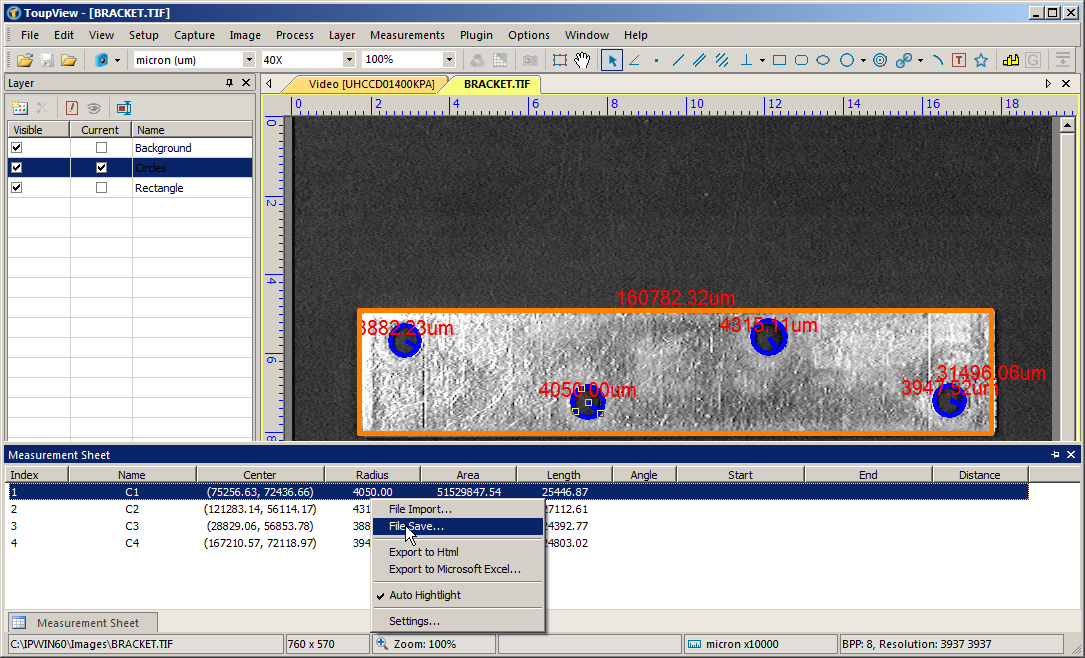
Экспорт измерительных данных в Excel не равнозначен сохранению изображения: таблица хранит числа, а рисунок — визуальный контекст. Для воспроизводимой работы полезна пара кадр с разметкой + таблица, причём исходный кадр без разметки также остаётся отдельно. Если позже возникнет вопрос о спорном измерении, по одной строке CSV невозможно понять, где именно проходила линия; сохранённая геометрия решает эту проблему.
Линейный профиль, 3D и псевдоцвет
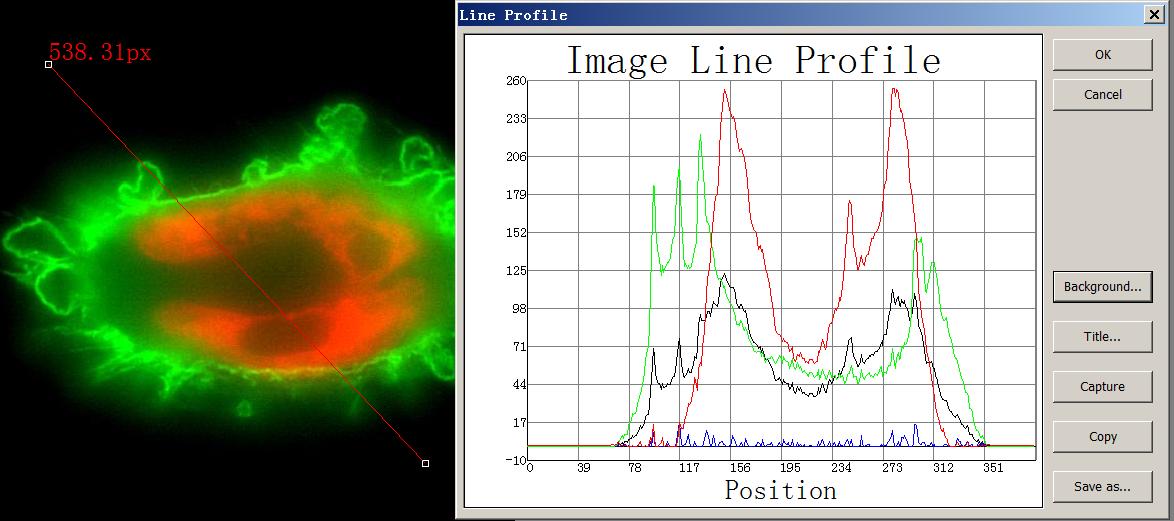
Line Profile строит изменение яркости вдоль выбранного направления. Инструмент полезен для оценки резкости края, распределения интенсивности, ширины полосы или наличия локального пика. Интерпретировать профиль нужно с учётом разрядности и предшествующей обработки: гамма, сглаживание и повышение резкости меняют форму графика. Если профиль используется для количественного вывода, лучше строить его по минимально обработанному исходнику.
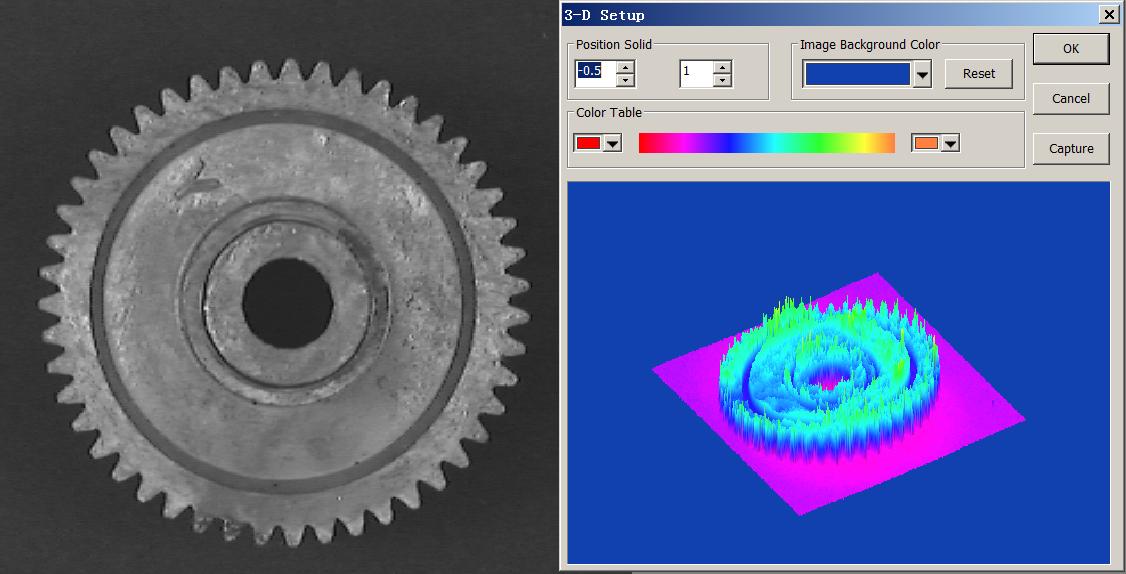
3D-представление превращает яркость в высоту поверхности и помогает визуально увидеть распределение интенсивности. Это не геометрическая трёхмерная реконструкция рельефа, если исходные данные являются обычным двумерным изображением: высота в таком графике означает значение пикселя. Отображение полезно для поиска локальных максимумов, градиента освещения и неоднородностей, но физическую высоту объекта по нему измерять нельзя без отдельного метода получения высотных данных.
Псевдоцвет аналогично меняет способ визуального представления значений. Он может сделать слабые различия заметнее, однако оттенки являются кодом интенсивности, а не реальным цветом объекта. Для отчёта полезно сохранять понятный смысл выбранной карты, иначе другой читатель не сможет однозначно восстановить значение оттенка. Исходное монохромное изображение при этом стоит сохранять отдельно.
Боковые панели: Camera, Folders, Undo/Redo, Layer и Measurement
В ToupView пять основных боковых областей разделяют разные типы действий. Camera отвечает за поток и параметры устройства, Folders — за навигацию по изображениям, Undo/Redo — за историю изменений, Layer — за структуру слоёв, Measurement — за измерительные примитивы и их параметры. Это разделение важно при длинной работе: настройки камеры не смешиваются с числовой разметкой, а выбор файла не требует закрывать панель измерений.
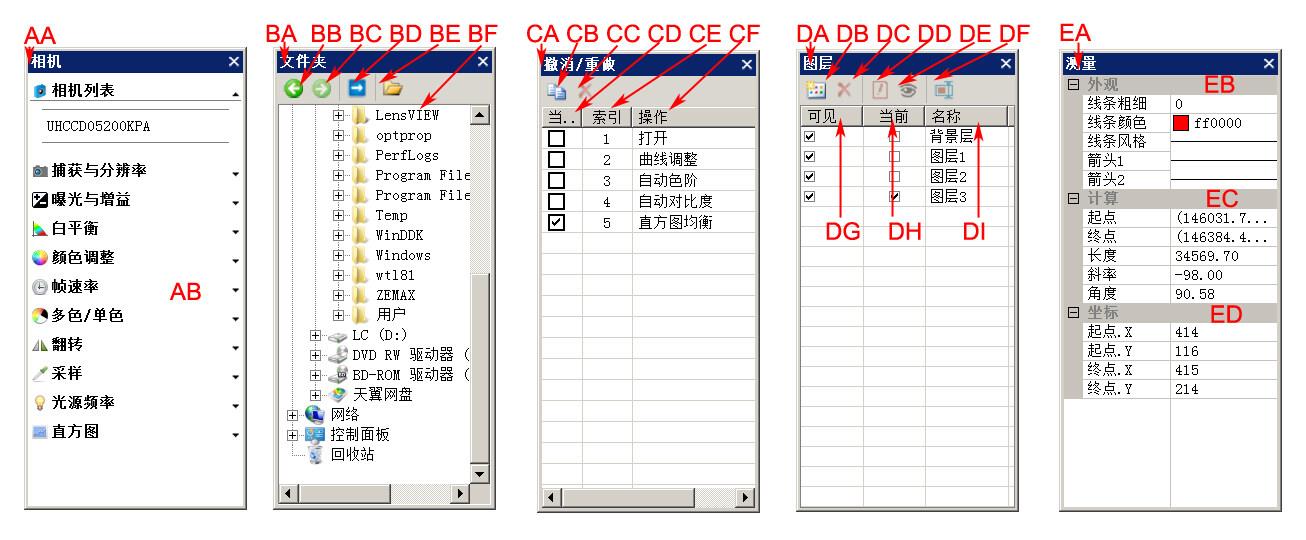
Историю отмены и повтора полезно воспринимать как страховку при интерактивной обработке, а не как замену сохранению исходника. Если операция влияет на важные пиксели или геометрию, надёжнее создать отдельную версию файла до серии преобразований. Это особенно касается изменения размера, произвольного поворота, фильтрации и сведения слоёв: отмена помогает в текущем сеансе, но не должна быть единственным способом вернуться к исходным данным спустя время.
Панель Folders показывает структуру каталогов и ускоряет переход между сериями. В производственной или лабораторной работе разумно организовывать каталоги по образцу, дате или сеансу, а не складывать все кадры в одну директорию. Тогда Browse становится фактическим визуальным индексом конкретной серии, и вероятность случайно включить в HDR, EDF или сшивку изображение из другого опыта заметно уменьшается.
Сетки, шкала и наложения
Сетка может быть автоматической, ручной, равномерно делящей поле, а подходящую конфигурацию можно сохранить как предустановку. Она полезна для позиционирования серийных деталей, ориентирования препарата и визуального контроля зон. Однако линии сетки сами по себе не несут физического масштаба. Если требуется числовое расстояние, сначала выбирают калибровку, а затем используют измерительные инструменты или scale bar.
Scale Bar строится на основе текущей калибровки и удобен для публикации или отчёта: зритель видит физический размер прямо на изображении. После нанесения шкалы нельзя бездумно изменять размер изображения в другом редакторе и считать подпись автоматически верной. Если пиксельные размеры изменились, графическая длина шкалы тоже масштабируется; соответствие нужно сохранить или сформировать шкалу заново после всех геометрических преобразований.
В видеопоток можно добавлять дату и другие наложения, а водяной знак — перемещать и поворачивать. Для анализа его лучше держать вне области, где будут строиться маски или измеряться значения пикселей: графика поверх объекта может стать частью изображения и повлиять на алгоритм. Если дата используется как временная отметка, системные часы компьютера должны быть правильными, а для критичной хронологии желательно иметь и независимый журнал сеанса.
Quick Save, Quick Record и параметры файлов
Предпочтения ToupView включают группы Quick Save, Quick Record, File, Report, Grids, Capture, Metadata и Misc. Их удобнее настроить до начала серии, потому что именно такие детали часто создают несогласованность: один кадр попал в другую папку, второй получил иное расширение, видео записалось с неожиданным кодеком, а часть файлов оказалась без нужного контекста. Единая схема делает серию предсказуемой и упрощает последующую проверку.
Quick Save ускоряет сохранение, когда формат и место уже определены. Если каждый образец должен иметь уникальный идентификатор, полезнее заранее продумать шаблон имён, чем после съёмки переименовывать сотни файлов. Quick Record работает по тому же принципу с видео: перед ответственной записью нужно сделать короткий тест, закрыть его, снова открыть и убедиться, что выбранный кодек, размер кадра, длительность и путь дают ожидаемый результат.
Метаданные способны хранить часть контекста, но набор реально записываемых полей зависит от формата и конкретной операции. Не стоит предполагать, что любой параметр камеры автоматически окажется в любом файле. Для критичных серий лучше вести отдельный журнал параметров и на тестовом изображении проверить, какие сведения действительно сохраняются в выбранном формате.
Отчёт, печать и передача результата
В меню File предусмотрены Word Report, настройка печати, предварительный просмотр и печать. Эти средства удобны, когда изображение и измерения нужно оформить в документ. Перед печатью важно понимать различие между размером на странице и калиброванным размером объекта. Режим подгонки к листу меняет физический размер изображения на бумаге, поэтому измерять объект линейкой по распечатке нельзя, если печатный масштаб специально не задан и не проверен.
DICOM присутствует среди вариантов сохранения, что позволяет использовать контейнер .dcm в тех рабочих цепочках, где он необходим. Но расширение файла само по себе не делает изображение клиническим исследованием: корректность медицинского применения зависит от оборудования, процедуры, метаданных и требований конкретной системы. Для обычной микроскопической документации TIFF, PNG или JPEG часто проще; формат выбирают по задаче и ожидаемому последующему использованию.
Команда External Application и работа через буфер обмена позволяют передавать изображение дальше. Если после ToupView файл редактируется другой программой, лучше не перезаписывать единственный измерительный исходник. Особенно опасно незаметное изменение геометрии: resize, crop или произвольный rotate способны нарушить связь с сохранённой калибровкой и нанесённой шкалой, если затем изменённый файл воспринимать как исходный документ измерения.
TWAIN и захват через внешний источник
ToupView содержит команды выбора TWAIN-устройства и получения изображения через выбранный источник. Этот путь полезен, когда камера предоставляет стандартный TWAIN-интерфейс, но набор доступных настроек определяется внешним драйвером. Нельзя рассчитывать, что через любой TWAIN-источник будут доступны все фирменные функции ToupTek: управление экспозицией, разрядностью, ROI или триггером зависит от того, что драйвер передаёт вызывающей программе.
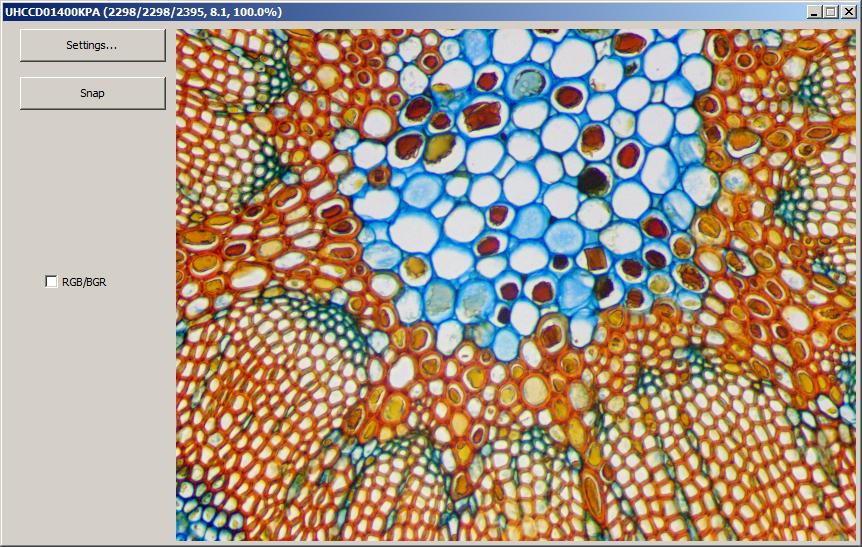
Если TWAIN-захват не начинается, сначала выбирают правильный источник, затем проверяют, открывается ли его собственное окно и не занято ли устройство другой программой. Ошибку в этой цепочке полезно локализовать: если источник не виден вообще, проблема находится до ToupView; если он виден, но не выдаёт кадр, проверяют его драйвер и параметры; если кадр приходит, но часть управления отсутствует, это уже ограничение предоставленного TWAIN-интерфейса.
Карта интерфейса и быстрый поиск команды
Полное окно ToupView содержит много элементов, поэтому при первых сеансах полезно ориентироваться не по отдельным иконкам, а по типу действия. Всё, что меняет поток камеры, ищут в Camera; выбор файлов — в Folders или Browse; числовую геометрию — в Measurement; сохранённую разметку — в Layer; обработку изображения — в соответствующих командах Image и Process. Такой принцип быстрее запоминается, чем длинный список значков.
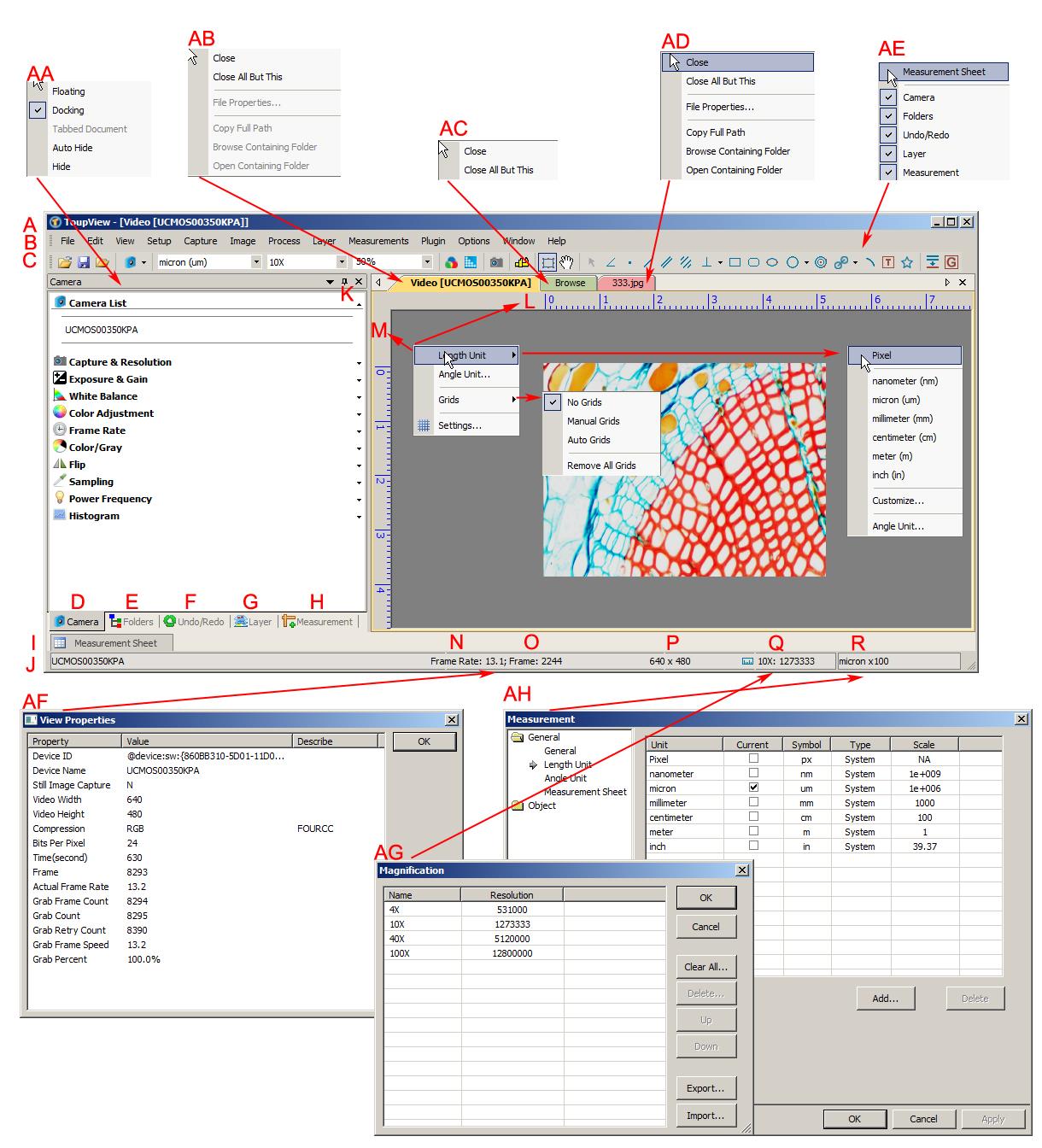
Главная панель инструментов содержит короткие пути к часто используемым операциям, но меню остаётся полезным ориентиром для редких команд. Если функция применяется редко, безопаснее найти её по смысловому разделу и прочитать параметры диалога, чем нажимать похожий значок по памяти. Особенно это относится к составным операциям: сшивка, EDF, HDR и сегментация имеют разные предпосылки и не являются взаимозаменяемыми способами улучшить кадр.
Практический сценарий: документирование микроскопического препарата
- Подключить камеру, выбрать разрешение предпросмотра, добиться устойчивого фокуса и кадрирования.
- Настроить освещение и экспозицию; при серийной съёмке после настройки зафиксировать параметры вместо постоянной автоматики.
- Выполнить баланс белого по нейтральному участку и при необходимости проверить баланс чёрного и коррекции поля.
- Выбрать калибровку, соответствующую текущему объективу и режиму камеры, и проверить её по контрольной шкале.
- Сделать исходный снимок в формате, сохраняющем требуемую разрядность, затем создать отдельную копию для визуальной обработки.
- Нанести измерительные объекты на отдельном слое, проверить точки при достаточном увеличении и выгрузить таблицу.
- Сохранить исходник, размеченную версию и числовые результаты с согласованными именами файлов.
В таком порядке сначала фиксируются данные, затем создаётся представление. Это уменьшает риск незаметно провести измерение по уже сильно обработанному изображению. Если предстоит сравнивать несколько препаратов, одинаковые параметры камеры и одинаковый профиль обработки важнее того, чтобы каждый кадр выглядел максимально эффектно. Воспроизводимость возникает из последовательности неизменных решений, а не из отдельной команды.
Практический сценарий: большое поле через динамическую сшивку
- Выбрать участок с заметной текстурой и настроить резкий фокус по доступной плоскости.
- Отключить автоэкспозицию после получения подходящей яркости, чтобы соседние фрагменты не отличались из-за автоматики.
- По возможности сократить выдержку и обеспечить устойчивую частоту кадров; не повышать Gain больше необходимого.
- Запустить Live Stitching и перемещать столик плавно, сохраняя достаточное перекрытие соседних областей.
- Следить за индикатором качества сопоставления; при потере связи остановиться и вернуться к уже уверенно распознанной зоне.
- После завершения осмотреть швы при крупном масштабе и только затем обрезать пустые края.
Если панорама разваливается в одном и том же месте, причина часто находится в самом материале: пустой фон, повторяющийся рисунок, сильный перепад высоты или уход из фокуса. В таком случае изменение параметров смешивания не всегда помогает. Лучше построить маршрут через более информативные участки или получить отдельные кадры и выполнить сшивку после съёмки, где больше времени на подбор параметров.
Практический сценарий: объект с большой глубиной
- Зафиксировать XY-положение образца и подобрать экспозицию, которая не меняется при переходе между уровнями фокуса.
- Определить ближнюю и дальнюю границы резкости и пройти весь интервал по Z небольшими шагами.
- Для готового стека сохранить кадры в правильном порядке; для динамического EDF перемещать фокус без резких скачков.
- Сравнить Maximum Contrast и Weighted Average на тонких границах; при небольшом XY-сдвиге проверить FFDSSD.
- Осмотреть итог при масштабе 100% и сохранить исходный стек вместе с составным результатом.
Количество фокальных плоскостей выбирается не по фиксированному числу, а по глубине объекта и глубине резкости оптики. Чем меньше глубина резкости и сложнее рельеф, тем плотнее должны быть шаги. Слишком большой шаг создаёт зоны, которые не были резкими ни на одном исходном кадре; алгоритм не может достоверно восстановить то, чего нет во входном наборе.
Практический сценарий: подсчёт частиц или клеток
- Получить равномерно освещённый кадр с фиксированным балансом белого и без насыщенных бликов.
- При необходимости выполнить Flat Field Correction до пороговой обработки, если фон заметно меняется по полю.
- Выбрать метод сегментации по природе контраста: яркость, RGB/HSV-цвет или Watershed для соприкасающихся областей.
- Настроить пороги и проверить контуры на нескольких типичных и пограничных объектах, а не только на удобном участке.
- Использовать фильтры площади и периметра для исключения мусора только после определения физически разумных границ.
- Разделить слипшиеся объекты вручную там, где автоматический результат очевидно неверен, затем выгрузить таблицу.
Для сравнения серий сегментационные параметры должны оставаться одинаковыми, пока условия съёмки одинаковы. Если новый препарат требует совершенно другого порога, полезно сначала проверить освещение и баланс белого: алгоритм не должен компенсировать случайные изменения съёмки. Когда условия по природе различаются, параметры можно менять, но это уже отдельная методика, и её результаты нельзя смешивать с предыдущей группой без пояснения.
Типичные проблемы и способы проверки
| Симптом | Что проверить |
|---|---|
| Камера не видна | Питание, кабель, наличие устройства в системе, драйвер и то, не удерживает ли камеру другая программа. |
| Видео слишком медленное | Разрешение предпросмотра, ROI, разрядность, выдержку и ненужную тяжёлую обработку в реальном времени. |
| Частота кадров ниже ожидаемой | Сначала экспозицию: длинная выдержка физически ограничивает максимальный темп, затем разрешение и интерфейс передачи. |
| Сильный шум | Уменьшить Gain, добавить свет или увеличить экспозицию для неподвижного объекта; проверить условия dark-field correction. |
| Цветовой оттенок | Повторить white balance по нейтральной области, проверить температуру света и не балансировать по окрашенному объекту. |
| Окрашен чёрный фон | Проверить black balance по действительно тёмной области и не путать его с коррекцией тёмного поля. |
| Полосы от освещения | Проверить 50/60 Гц или режим постоянного света и сопоставить настройку с фактическим источником. |
| Снимок делается с задержкой | Сравнить разрешение live preview и still capture: переключение режима камеры требует времени. |
| Неверные физические единицы | Проверить выбранную единицу, активную калибровку, объектив и фактический режим камеры. |
| Все размеры ошибочны в одинаковое число раз | Повторить калибровку по эталону и убедиться, что не оставлен профиль другого объектива. |
| Сшивка теряет соседний кадр | Замедлить движение, увеличить перекрытие, улучшить фокус и выбрать участок с различимыми деталями. |
| На панораме скачки яркости | Отключить автоэкспозицию, стабилизировать свет, затем при необходимости использовать компенсацию экспозиции. |
| EDF содержит двойные края | Уменьшить XY-сдвиг, двигать фокус по Z; для небольшого смещения готового стека проверить FFDSSD. |
| EDF оставляет мягкие пятна | Сделать шаги Z плотнее и убедиться, что каждая глубина действительно была резкой на одном из кадров. |
| Сегментация захватывает фон | Исправить неравномерность освещения, выбрать подходящий метод и пороги, затем проверить ограничения площади и периметра. |
| Сегментация дробит объект | Ослабить шум и избыточное повышение резкости, пересмотреть порог и морфологические операции. |
| Слипшиеся элементы считаются одним | Применить Watershed или ручное разделение и проверить, не потеряна ли граница из-за расфокуса. |
| Команда сегментации неактивна | Проверить глубину цвета; для операций, рассчитанных на 24-битный кадр, подготовить подходящую копию. |
| Видео не записывается | Выбрать доступный кодировщик, проверить папку, права записи и свободное место, выполнить короткий тест. |
| Видео смазано | Сократить выдержку и увеличить освещение, а уже затем подбирать частоту кадров и кодек. |
| Scale Bar неверен | Проверить текущую калибровку и убедиться, что изображение не масштабировалось после нанесения шкалы. |
| После фильтра исчезают детали | Ослабить шумоподавление или морфологию и сравнить с исходником при масштабе 100%. |
| Резкость создаёт ореолы | Снизить Unsharp Mask или Laplacian и исправить фокус на этапе съёмки вместо агрессивного усиления края. |
| 3D выглядит как настоящий рельеф | Помнить, что высота отображает яркость пикселя; геометрическую высоту такой график сам по себе не измеряет. |
Справочник инструментов ToupView
Ниже собраны команды и группы параметров, которые встречаются в рабочем процессе ToupView. Таблица полезна как карта возможностей: она отделяет управление камерой от обработки готовых изображений и показывает, где особенно легко получить неверный результат из-за неподходящего режима, калибровки или слишком сильной коррекции.
| Инструмент | Что делает | Что учитывать |
|---|---|---|
| Camera List | Показывает доступные камеры и запускает поток выбранного устройства. | Набор следующих настроек определяется возможностями конкретной камеры и её драйвера. |
| Capture & Resolution | Разделяет разрешение предпросмотра и неподвижного захвата. | Различие режимов повышает удобство наведения, но может добавлять задержку при снимке. |
| Exposure & Gain | Управляет временем экспозиции и аналоговым усилением автоматически или вручную. | Сначала полезно получить достаточно света и подходящую выдержку, затем добавлять Gain только при необходимости. |
| Exposure ROI | Задаёт область, по которой автоматическая экспозиция оценивает требуемую яркость. | Рамка на блике или пустом фоне заставляет автоматику оптимизировать не основной объект. |
| White Balance | Компенсирует цветовой оттенок по выбранной нейтральной области. | Белый или серый эталон должен быть действительно нейтральным и освещаться тем же светом, что и образец. |
| Temperature / Tint | Позволяет вручную корректировать цветовую температуру и оттенок. | Для сопоставимых серий значения лучше фиксировать после первоначальной настройки. |
| RGB White Balance | Даёт ручную балансировку по цветовым каналам в соответствующем режиме предпочтений. | Не следует нейтрализовать естественную окраску объекта, принимая её за ошибку света. |
| Black Balance | Выравнивает базовые уровни каналов по чёрной области. | Работает иначе, чем Dark Field Correction, и не заменяет тёмный опорный кадр. |
| Hue | Сдвигает оттенки цветного изображения. | Изменение способно повлиять на цветовую сегментацию, поэтому для серий оно должно быть воспроизводимым. |
| Saturation | Меняет насыщенность цветов. | Высокая насыщенность улучшает визуальную выразительность, но не добавляет сенсорных данных. |
| Brightness | Корректирует общую светлоту представления. | Не возвращает информацию из пересвеченных или полностью проваленных участков исходного кадра. |
| Contrast | Увеличивает или уменьшает различие между светлыми и тёмными уровнями. | Перед количественным анализом важно знать, применялась ли эта коррекция к данным. |
| Gamma | Нелинейно перераспределяет тона. | Изменяет положение порогов по яркости, поэтому влияет на автоматическую сегментацию. |
| Bit Depth | Выбирает доступную глубину данных, включая 10/12/14-битные режимы поддерживаемых камер. | Большая разрядность увеличивает объём данных; формат сохранения должен удерживать полезные градации. |
| Power Frequency | Согласует работу с освещением 50 Гц, 60 Гц или постоянным светом. | Настройка должна соответствовать реальному источнику, иначе полосы и мерцание могут остаться. |
| Frame Rate | Управляет доступным темпом видеопотока. | Максимальную частоту ограничивает в том числе экспозиция: длинная выдержка не позволяет получать много кадров в секунду. |
| Color Mode | Переключает доступное цветовое представление камеры. | Варианты зависят от модели сенсора и текущего режима чтения. |
| Flip | Отражает изображение по горизонтали или вертикали. | Для измерений с направлением нужно помнить, что отражение меняет ориентацию координат. |
| Rotate | Поворачивает ориентацию потока или изображения. | Удобнее установить нужное положение до длинной серии, чтобы файлы были согласованы. |
| Sampling | Выбирает поддерживаемый способ выборки данных камеры. | Эффект на детализацию и скорость нужно оценивать для конкретной модели, а не переносить между камерами. |
| ROI | Ограничивает интересующую область кадра. | Аппаратный ROI способен снизить поток данных; это не то же самое, что Crop готового изображения. |
| Digital Binning | Объединяет пиксели в поддерживаемом камерой режиме. | После изменения режима следует проверить, сохраняется ли корректная калибровка физического масштаба. |
| Histogram | Показывает распределение значений яркости. | По нему удобно замечать клиппинг и слишком узкое использование доступного диапазона. |
| Dark Field Correction | Компенсирует повторяемый тёмный сигнал по опорному кадру. | Опора должна соответствовать существенным условиям съёмки, включая экспозицию и усиление. |
| Flat Field Correction | Компенсирует плавную неравномерность освещения и чувствительности по полю. | После смены оптики, увеличения или освещения старое плоское поле нужно проверять заново. |
| Sharpen | Подчёркивает локальные границы. | Не восстанавливает настоящий фокус и при завышении усиливает шум или создаёт ореолы. |
| Quick Save | Сохраняет кадр по заранее определённым параметрам. | Перед серией нужно проверить папку, формат и правила имён, иначе быстрота повышает риск организационной ошибки. |
| Batch Save | Сохраняет группу выбранных материалов. | Следует контролировать уникальность имён и не смешивать результаты разных образцов. |
| Time-Lapse | Создаёт интервальную последовательность кадров. | Интервал должен быть длиннее времени, необходимого для получения и записи кадра при выбранных условиях. |
| Video Record | Записывает видеопоток в поддерживаемый контейнер и кодек. | Кодек не исправляет смаз от длинной выдержки, а сжатое видео не является лучшим единственным источником для измерений. |
| Browse | Открывает визуальный просмотр файлов в каталоге. | Удобен для выбора групп кадров перед HDR, EDF и сшивкой, но резкость нужно проверять крупнее миниатюры. |
| Thumbnail | Показывает компактные превью изображений. | Подходит для отбора по содержанию, но не для окончательной оценки пиксельных артефактов. |
| Measurement Table | Собирает числовые параметры измерительных объектов. | Перед экспортом проверяют единицы, калибровку и соответствие строк разметке. |
| HTML Export | Сохраняет табличные результаты в HTML. | Удобен для просмотра, но исходное изображение с разметкой желательно хранить отдельно. |
| Excel Export | Передаёт измерительную таблицу в табличный формат. | Числа остаются правильными только при правильной калибровке и выбранных единицах на момент измерения. |
| CSV Export | Создаёт текстовую таблицу значений и поддерживает добавление результатов. | При накоплении нескольких серий полезно включать идентификатор образца, чтобы строки не потеряли контекст. |
| Grid | Добавляет автоматическую, ручную, равномерную или сохранённую сетку. | Сетка помогает ориентированию, но не является заменой масштаба и калиброванных измерений. |
| Fit to Window | Подгоняет изображение к размеру рабочей области. | Для точной постановки измерительных точек лучше переходить к большему масштабу. |
| Actual Size | Показывает изображение ближе к соответствию пиксель изображения пикселю экрана. | Полезен для проверки шума, резкости, сегментационных контуров и швов панорамы. |
| Full Screen | Увеличивает доступную область просмотра за счёт интерфейсных панелей. | Меняет только представление на экране и не изменяет сами данные. |
| Eyedropper | Считывает значение в выбранной точке изображения. | Нужно учитывать, была ли к кадру применена гамма, цветовая коррекция или иная обработка. |
| Live Stitching | Наращивает панораму во время перемещения столика. | Требует перекрытия, чёткого фокуса, достаточной текстуры и плавного движения. |
| Image Stitching | Собирает панораму из уже сохранённых изображений. | Даёт больше времени на выбор проекции, шва и компенсации, но качество исходных совпадений остаётся решающим. |
| Panorama Straightening | Выпрямляет панораму горизонтально, вертикально или оставляет без выпрямления. | Режим выбирают по фактическому направлению набора кадров, а не как обязательный шаг. |
| Projection | Задаёт Plane, Cylindrical, Spherical и другие панорамные проекции. | Плоский микропрепарат обычно не требует геометрии, предназначенной для широкоугольной сцены. |
| Seam Finding | Определяет границу перехода в зоне перекрытия. | Voronoi и Graph Cut помогают сделать шов менее заметным, но не создают отсутствующее перекрытие. |
| Exposure Compensation | Согласует яркость перекрывающихся частей. | Gain и Block Gain полезны при небольших различиях, а стабильный свет во время съёмки остаётся лучшей основой. |
| Bundle Adjustment | Оптимизирует взаимную геометрию кадров. | Не способна полностью исправить неверные соответствия, возникшие из-за пустого фона или сильного расфокуса. |
| Blend Strength | Регулирует мягкость смешивания в перекрывающихся областях. | Избыточное смешивание может смягчить мелкую структуру непосредственно на шве. |
| HDR | Объединяет одинаковую сцену, снятую с разными экспозициями. | Положение объекта и фокус должны оставаться стабильными между входными кадрами. |
| EDF Live | Наращивает резкое изображение по мере перемещения фокуса. | Автоэкспозицию полезно отключить, а путь по Z должен охватывать всю глубину объекта. |
| Maximum Contrast EDF | Выбирает локально наиболее контрастные, обычно наиболее резкие участки. | На шумном изображении повышенный локальный контраст не всегда означает настоящую полезную деталь. |
| Weighted Average EDF | Объединяет фокальные области с взвешиванием. | Переходы могут быть мягче, поэтому тонкие структуры нужно сравнить с Maximum Contrast. |
| FFDSSD EDF | Учитывает небольшие изменения положения, вращения и масштаба между кадрами. | Не следует использовать как оправдание большого перемещения образца по XY во время съёмки. |
| Watershed | Сегментирует и помогает разделять соприкасающиеся области. | На шумных границах возможна избыточная фрагментация, поэтому контуры проверяют визуально. |
| OTSU Dark | Автоматически разделяет тёмные объекты и светлый фон по яркости. | Сильный градиент фона может сделать единый порог недостаточно устойчивым по всему полю. |
| OTSU Bright | Автоматически выделяет светлые объекты на более тёмном фоне. | Блики и пересветы способны выглядеть как отдельные целевые области. |
| RGB Histogram Segmentation | Задаёт диапазоны красного, зелёного и синего каналов. | Для серий нужно фиксировать баланс белого и освещение, иначе один диапазон описывает разные реальные цвета. |
| HSV Histogram Segmentation | Выделяет области по оттенку, насыщенности и яркости. | Полезно при характерной окраске, но чувствительно к нестабильности цветопередачи. |
| Color Cube | Использует выбранную область цветового пространства для маски. | Диапазон следует проверять на вариациях объекта и фона, а не только на одном показательном месте. |
| Split Object | Вручную разделяет ошибочно объединённую сегментированную область. | Лучше применять после разумной настройки автоматики, а не заменять им весь процесс сегментации. |
| Area Filter | Отбрасывает области меньше или больше заданной площади. | Пределы должны быть связаны с физическим размером целевых объектов и текущей калибровкой. |
| Perimeter Filter | Фильтрует области по длине границы. | Шумный или зубчатый контур искусственно увеличивает периметр, поэтому качество маски существенно. |
| Manual Count | Позволяет вручную отмечать объекты по категориям и подсчитывать доли. | Правила классификации и работы с объектами на границе кадра задают до начала серии. |
| Image Depth | Преобразует разрядность изображения. | Уменьшение глубины необратимо теряет градации, поэтому исходник следует хранить отдельно. |
| Grayscale | Преобразует цветной кадр в градации серого. | Разные цветовые структуры после преобразования могут получить похожую яркость, что влияет на дальнейшую сегментацию. |
| Curves | Позволяет нелинейно изменять тона по диапазонам. | Для сопоставимых образцов лучше использовать одну и ту же кривую, если цель включает количественное сравнение. |
| Invert | Инвертирует яркость или цветовое представление. | Меняет удобство восприятия и условия пороговой обработки, но не добавляет исходной информации. |
| Edge Preserving Smooth | Сглаживает изображение с попыткой сохранить выраженные границы. | Слабые детали всё равно могут измениться, поэтому результат сравнивают с исходником. |
| Detail Enhance | Усиливает локальные детали. | Способен подчеркнуть шум; появившаяся после обработки структура не должна автоматически считаться новой деталью объекта. |
| Auto Levels | Автоматически растягивает доступный тоновый диапазон. | Разные кадры могут получить разные преобразования, что важно для серийного количественного анализа. |
| Auto Contrast | Автоматически подбирает контраст изображения. | Удобен для быстрого просмотра, но менее воспроизводим, чем одинаковые фиксированные параметры. |
| Rotate 90/180/270 | Поворачивает изображение на четверть или половину оборота. | Меняет ориентацию координат, хотя не требует такой интерполяции, как произвольный угол. |
| Arbitrary Rotate | Поворачивает изображение на произвольный угол. | Интерполяция может менять пиксельные границы; для точной маски лучше измерять до лишних геометрических преобразований. |
| Crop | Удаляет ненужные края изображения. | После панорамы полезно обрезать пустые области, сохранив при этом важные крайние части и шкалу. |
| Image Size | Изменяет размеры изображения в пикселях. | После ресэмплинга старую интерпретацию масштаба нужно проверять, особенно если на кадре уже есть scale bar. |
| Resolution / DPI | Задаёт параметры вывода и печатного представления. | Увеличение DPI не создаёт дополнительной оптической детализации сенсора. |
| Adaptive Wiener | Подавляет шум с учётом локальной статистики изображения. | На слабых деталях нужно проверять, не сглаживает ли фильтр полезный сигнал вместе с шумом. |
| Bilateral | Сглаживает соседние пиксели с учётом различия яркости. | Способен лучше сохранять крупные границы, но при сильных настройках упрощает слабые текстуры. |
| Non-Local Means | Использует похожие участки изображения для подавления шума. | Требует больше вычислений и может менять очень мелкие повторяющиеся структуры. |
| BM3D | Подавляет шум по группам похожих фрагментов. | Качество оценивают не только по гладкости фона, но и по сохранности целевых деталей. |
| Unsharp Mask | Усиливает локальный контраст вокруг границ. | Завышенные параметры дают светлые или тёмные ореолы, которые могут мешать измерению контура. |
| Laplacian | Подчёркивает высокочастотные изменения. | Сильно реагирует на шум и потому требует аккуратных параметров на слабом сигнале. |
| Morphology | Меняет форму бинарных или выделенных областей морфологическими операциями. | После операции площадь и периметр уже относятся к изменённой маске, а не к первичному порогу. |
| Line Profile | Строит график значений вдоль выбранной линии. | Для количественного вывода нужно знать разрядность и последовательность обработки исходного изображения. |
| 3D | Представляет интенсивность как высоту поверхности. | Высота графика — числовая яркость, а не автоматически измеренный физический рельеф. |
| Pseudo Color | Кодирует интенсивность выбранной цветовой картой. | Оттенок становится условным обозначением; реальный цвет образца по нему определять нельзя. |
| Binary | Создаёт двухуровневое представление. | Порог определяет геометрию последующих областей, поэтому его выбор должен быть воспроизводимым. |
| Layer New / Delete | Создаёт и удаляет слои. | Разметку полезно держать отдельно от фонового изображения до финальной проверки. |
| Layer Show / Hide | Временно показывает или скрывает слой. | Так можно проверить, не закрывают ли линии и подписи настоящую границу объекта. |
| Layer Rename | Даёт слою понятное имя. | Стабильные названия особенно полезны, когда в одном изображении несколько типов разметки. |
| Merge to Image | Встраивает видимые слои в пиксельное изображение. | Перед сведением нужно сохранить редактируемую версию, потому что отделить графику после объединения сложнее. |
| Calibration | Определяет физический размер пикселя по известной шкале. | Калибровку повторяют или проверяют для каждого отличающегося объектива и оптического режима. |
| Magnification Profiles | Хранит и выбирает набор коэффициентов для увеличений. | После смены объектива требуется активировать соответствующий профиль до измерения. |
| Scale Bar | Добавляет графическую шкалу по текущей калибровке. | После изменения размера изображения соответствие длины и подписи должно оставаться проверяемым. |
| Word Report | Формирует отчёт с изображениями и результатами. | Перед передачей документа нужно вручную проверить единицы, идентификаторы и соответствие картинок числам. |
| Print Preview | Показывает расположение изображения перед печатью. | Размер на листе не равен физическому масштабу измерения, если это специально не настроено. |
| TWAIN Select | Выбирает внешний TWAIN-источник. | Доступность функций зависит от драйвера выбранного устройства. |
| TWAIN Acquire | Получает изображение через выбранный TWAIN-источник. | Стандартный интерфейс не гарантирует доступ ко всем фирменным параметрам камеры. |
Форматы изображений и выбор способа сохранения
Формат лучше выбирать не по привычке, а по следующему этапу работы. Если кадр служит исходными данными для измерения, сегментации или повторной обработки, важнее отсутствие потерь и сохранение требуемой глубины. Если изображение предназначено только для иллюстрации, важнее совместимость и размер файла. Один и тот же рабочий сеанс может обоснованно давать два результата: крупный мастер-файл с максимально полезными данными и компактную копию для отчёта или пересылки.
| Формат | Лучше использовать для | Ограничение или проверка |
|---|---|---|
| JPEG | Компактных иллюстраций, отчётов и быстрой передачи, когда небольшие потери допустимы. | Сжатие может менять мелкие высококонтрастные детали и потому нежелательно как единственная копия для пиксельного анализа. |
| PNG | Изображений без потерь в поддерживаемых режимах, схем, кадров с чёткими границами. | Перед серией нужно убедиться, что выбранная глубина данных действительно сохраняется так, как требуется задаче. |
| TIFF | Архива, дальнейшей обработки и сценариев с повышенной разрядностью. | Файлы обычно крупнее; параметры сохранения должны соответствовать тому, что выдаёт камера. |
| JPEG 2000 Standard | Цепочек, где нужен стандартный JPEG 2000 с его возможностями кодирования. | Совместимость программы-получателя следует проверить до массовой выгрузки. |
| JPEG 2000 Codestream | Систем, которые ожидают непосредственно кодовый поток JPEG 2000. | Обычный просмотрщик может не ожидать такой вариант, поэтому формат выбирают только по известному требованию. |
| WebP | Компактного распространения изображений в средах, где WebP читается без проблем. | Для измерительного архива предпочтительнее заранее проверенный вариант без неожиданного преобразования данных. |
| DICOM (.dcm) | Рабочих процессов, где действительно требуется DICOM-контейнер. | Наличие контейнера не заменяет требования медицинской системы к метаданным, процедуре и валидации. |
Если предстоит долгая серия, полезно сначала сохранить один тестовый кадр во всех планируемых форматах, закрыть его и открыть заново. Так проверяется не только наличие пункта в меню, но и фактическая разрядность, цвет, размер и читаемость в следующей программе. Эта короткая проверка особенно важна перед Time-Lapse, когда ошибка формата иначе повторится сотни раз.
Как сохранить измерительную точность после обработки
Калибровка переводит пиксельное расстояние в физическую величину, поэтому любые геометрические изменения нужно рассматривать отдельно от тоновых. Яркость, гамма или цвет меняют значения пикселей, но не обязательно размер сетки. Resize и произвольный Rotate, напротив, создают новую пиксельную геометрию. Если измерения уже выполнены, безопаснее сохранить исходное калиброванное изображение и создавать обработанную копию, а не продолжать измерять после серии необратимых преобразований без повторной проверки.
Обрезка сама по себе не меняет масштаб оставшихся пикселей, если изображение не пересчитывается по размеру, но она удаляет контекст и может срезать шкалу. Поворот на 90 градусов меняет ориентацию, но не требует такой интерполяции, как произвольный угол. При Arbitrary Rotate возникает пересчёт пикселей, и очень тонкая граница может сдвинуться на долю пикселя. Для обычной визуальной работы это несущественно, а при измерении малых объектов способно влиять на повторяемость постановки точек.
Сегментация также меняет объект измерения: площадь и периметр маски относятся не непосредственно к сырому кадру, а к области после выбранного порога и возможной морфологии. Поэтому в методике важно фиксировать не только масштаб, но и способ получения границы. Два оператора могут использовать одну калибровку и всё равно получить разные площади, если один применил сильное сглаживание, а другой — более строгий порог. ToupView даёт инструменты для обоих шагов, но согласованность остаётся задачей пользователя.
Производительность и разумный порядок настройки
Когда живой поток начинает запаздывать, полезно проверять параметры в порядке их реального влияния. Сначала экспозицию: если сенсор физически интегрирует сигнал долго, никакая настройка интерфейса не даст высокой частоты кадров. Затем разрешение, ROI и разрядность, потому что они определяют объём данных. После этого — тяжёлые коррекции и фильтры. Такой порядок помогает не тратить время на изменение кодека или внешнего вида, когда ограничение находится на самом этапе получения кадра.
Для наведения и фокусировки не всегда нужно максимальное разрешение. Умеренный поток даёт более отзывчивое движение, а финальный still capture может выполняться в более крупном режиме. Это особенно полезно при высокой плотности пикселей, когда экран всё равно не показывает полный кадр один к одному. Однако перед измерением нужно понимать, по какому именно снимку была выполнена калибровка: если рабочий режим существенно меняет связь между пикселями и полем зрения, соответствие проверяют заново.
Разрядность тоже является компромиссом. Повышенная глубина оправдана, когда слабые градации будут реально использоваться при обработке или анализе. Для простого визуального наведения 8-битный поток часто быстрее и легче. Практичный подход — не держать максимальные параметры включёнными на всякий случай, а выбирать их под конкретный этап: скорость для позиционирования, качество данных для фиксации, согласованный формат для архива.
Контроль воспроизводимости серии
Перед сравнением нескольких образцов полезно создать короткий контрольный список параметров: камера и режим разрешения, экспозиция, Gain, баланс белого, частота сети, разрядность, ROI, binning, коррекция тёмного и плоского поля, активная калибровка, формат сохранения. Не каждый пункт должен быть одинаковым во всех задачах, но каждое изменение должно быть осознанным. Тогда различие между изображениями можно связывать с объектом, а не с незаметно сдвинувшейся настройкой.
Автоматические функции удобны, когда сцена постоянно меняется и цель — получить визуально приемлемый кадр. Для количественной серии та же автоматика способна стать источником вариации. Auto Exposure меняет время и Gain, Auto White Balance — отношения каналов, Auto Levels — тоновое отображение. Если сравнивается интенсивность или цвет, такой адаптивный шаг нужно либо исключить, либо явно включить в метод и понимать, что значения между кадрами уже преобразованы по-разному.
Проверка эталонного образца в начале и конце длинного сеанса помогает заметить дрейф освещения, фокуса или масштаба. ToupView не заменяет физический эталон: программа лишь применяет выбранные коэффициенты и коррекции. Если механика сместилась, источник света изменился или объектив был переустановлен, прежнее числовое значение в профиле не гарантирует, что реальная оптика осталась той же.
Сравнение ToupView с аналогами
| Программа | Лучше подходит для | Главное ограничение |
|---|---|---|
| ToupView | Съёмки с камер ToupTek, измерений, сшивки, EDF, HDR, сегментации и подсчёта в одном рабочем процессе. | Наиболее полный доступ к параметрам рассчитан на совместимые камеры ToupTek; физические измерения требуют калибровки. |
| Micro-Manager | Автоматизации микроскопии и управления широким набором поддерживаемого лабораторного оборудования через адаптеры устройств. | Конфигурация оборудования и device adapters требует более сложной первоначальной настройки. |
| ZEISS ZEN | Получения и анализа микроскопических изображений в системах, построенных вокруг оборудования ZEISS. | Наиболее тесная аппаратная интеграция ориентирована на экосистему ZEISS. |
| Leica LAS X | Микроскопической съёмки, измерений и анализа в рабочих местах Leica. | Ключевые преимущества раскрываются прежде всего с совместимым оборудованием Leica. |
| Nikon NIS-Elements | Захвата, измерений и анализа в микроскопических системах Nikon. | Набор функций и аппаратная интеграция зависят от конфигурации системы Nikon. |
Практический выбор определяется прежде всего оборудованием и задачей. ToupView наиболее естественен, когда камера ToupTek является центром рабочего места и рядом с получением кадра нужны измерения, панорамы, EDF или подсчёт. Micro-Manager сильнее ориентирован на автоматизацию разнородных лабораторных устройств. ZEN, LAS X и NIS-Elements логичнее в соответствующих фирменных микроскопических системах, где камера является частью более широкой аппаратной конфигурации.
Итоговая рабочая схема
Для большинства задач ToupView удобнее осваивать не по меню от начала до конца, а по последовательности действий. Сначала добиться стабильного живого изображения: камера, фокус, освещение, экспозиция, цвет. Затем выбрать формат и режим фиксации. После этого выполнить калибровку, если нужны физические размеры, и только потом переходить к измерению, сшивке, EDF, HDR или сегментации. Финальным этапом становится экспорт чисел, отчёта или изображения, причём исходный кадр сохраняется отдельно от обработанной версии.
Самые заметные ошибки возникают не из-за отсутствия инструментов, а из-за неверного порядка: высокий Gain пытаются использовать вместо света, сильную резкость — вместо фокуса, старую калибровку — после смены объектива, автоматическую экспозицию — внутри панорамы, а сегментацию — на неравномерно освещённом фоне. Если устранить эти причины до обработки, функции ToupView работают предсказуемее и требуют меньше ручных исправлений.
Программа закрывает полный цикл работы с изображением от совместимой камеры ToupTek: получение потока, настройку параметров сенсора, фиксацию одиночных кадров и серий, запись видео, обработку, составные методы, измерения, подсчёт и экспорт. Её сильная сторона — связь этих этапов в одном интерфейсе; её практическое ограничение — зависимость результата от возможностей конкретной камеры, качества исходной съёмки и правильной калибровки. При аккуратной методике это позволяет получать не только наглядные кадры, но и проверяемые измерительные данные.
