
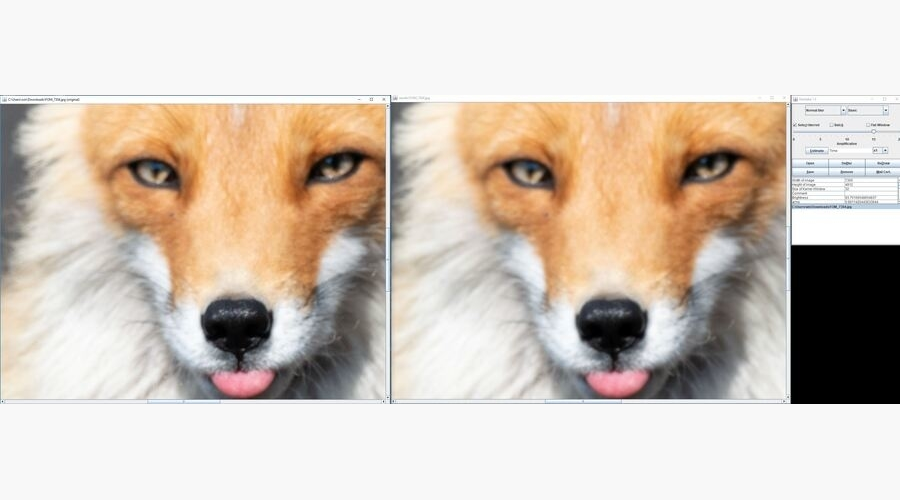
Unshake помогает ослабить смаз от дрожания камеры и промах фокусировки на фотографиях: программа оценивает форму размытия, выполняет деконволюцию, позволяет задать Normal или Severe blur, выбрать режим качества, ограничить область анализа через Select Blurred, подобрать Amplification, оценить время расчёта и сохранить восстановленный результат.
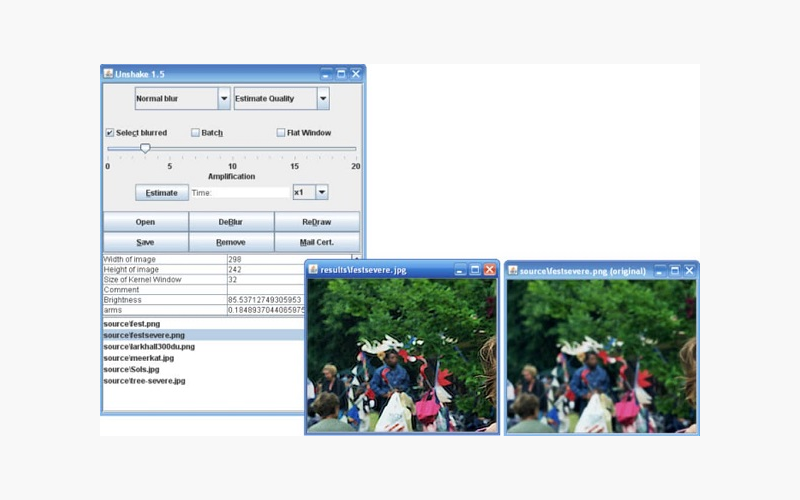
Рабочий процесс строится вокруг двух отдельных окон — панели управления и окна изображения. Сначала открывают фотографию, затем оставляют в окне изображения участок с однородным характером смаза, выбирают тяжесть размытия и режим качества, получают оценку времени кнопкой Estimate и запускают восстановление кнопкой DeBlur. После расчёта результат показывается в отдельном окне, а степень проявления восстановленных деталей можно дополнительно менять через Amplification и ReDraw без повторной оценки ядра размытия.
Unshake полезен прежде всего там, где в кадре сохранилась информация о деталях, но она распределена по соседним пикселям из-за лёгкой тряски камеры, умеренного смаза или неточной фокусировки. Он не создаёт отсутствующие детали и чувствителен к сжатию JPEG, повторяющимся структурам, сильной пересветке, недодержке и разным типам размытия внутри одного кадра, поэтому качество результата определяется не только кнопкой DeBlur, но и подготовкой файла, выбором области анализа и сочетанием параметров.
Скачать Unshake
- Ретушь фото
- Русский интерфейс
- Просто для новичков
- Нет предпросмотра в панели
- Лимит кадра 2048×2048
- Высокая нагрузка CPU/RAM
Что именно восстанавливает Unshake
Основная операция Unshake — автоматическая деконволюция. Обычная резкость повышает локальный контраст на границах и делает уже существующий переход заметнее. Здесь логика другая: программа пытается оценить, каким было размытие, то есть приблизительно восстановить функцию рассеяния точки, а затем вычислить изображение, которое могло дать наблюдаемый смаз. Поэтому настройка начинается не с привычных процентов резкости и радиуса, а с выбора масштаба размытия, характера ожидаемых деталей и участка, по которому алгоритм будет оценивать смаз.
Практическое следствие этого подхода — результат сильно зависит от того, какую информацию программа получила для оценки ядра. Если видимый участок содержит края, размытые примерно одинаково, Unshake получает более согласованный материал для анализа. Если в одном окне одновременно оказались фон, движущийся объект, резкая надпись и зона с другим фокусом, алгоритм пытается объяснить несовместимые признаки одной моделью. В таких случаях появляются ложные детали, волны, ореолы или чрезмерное подавление повторяющихся структур.
Деконволюцию разумно применять к исходнику до агрессивной коррекции контраста, локальной резкости и декоративных фильтров. Резкие цифровые края, рамки, подписи и сильная тоновая обработка становятся для алгоритма такими же наблюдаемыми структурами, как детали самой сцены. Чем меньше вмешательств внесено до Unshake и чем больше исходной информации сохранил файл, тем проще отделить реальный смаз от артефактов подготовки.
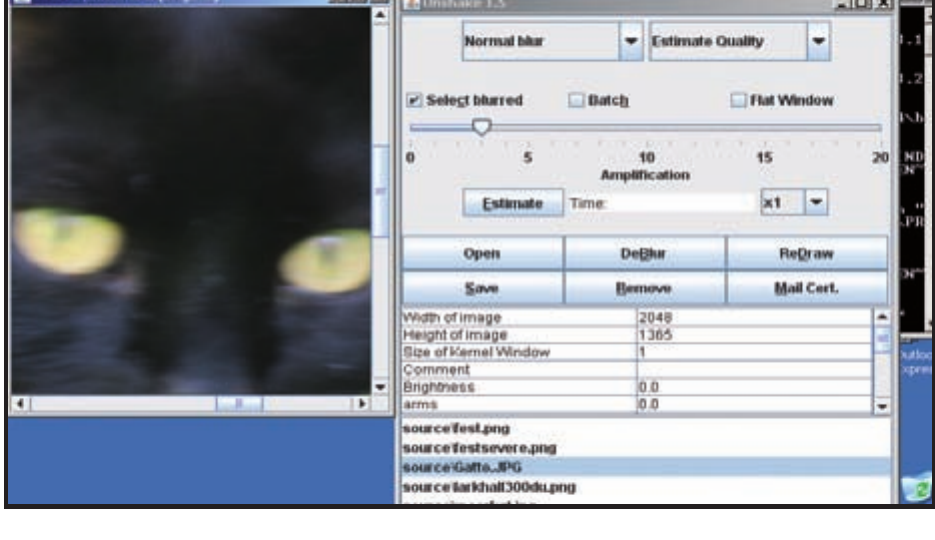
Как устроена панель управления
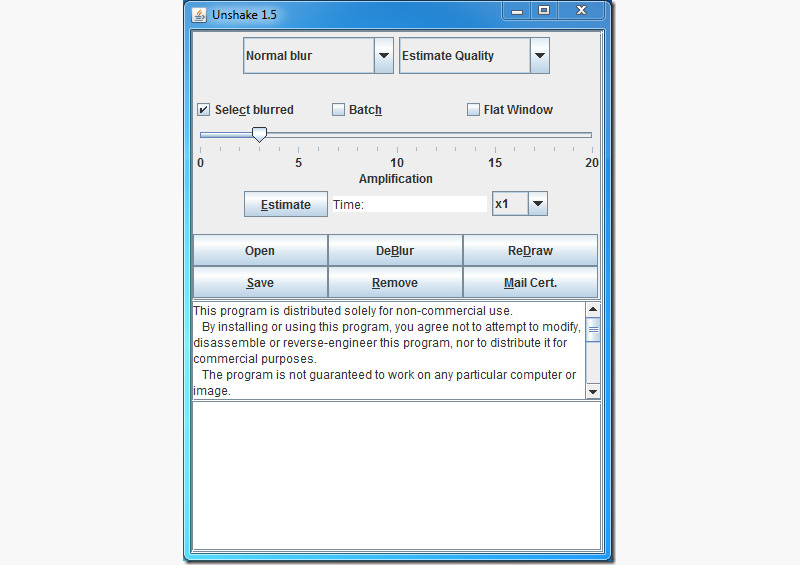
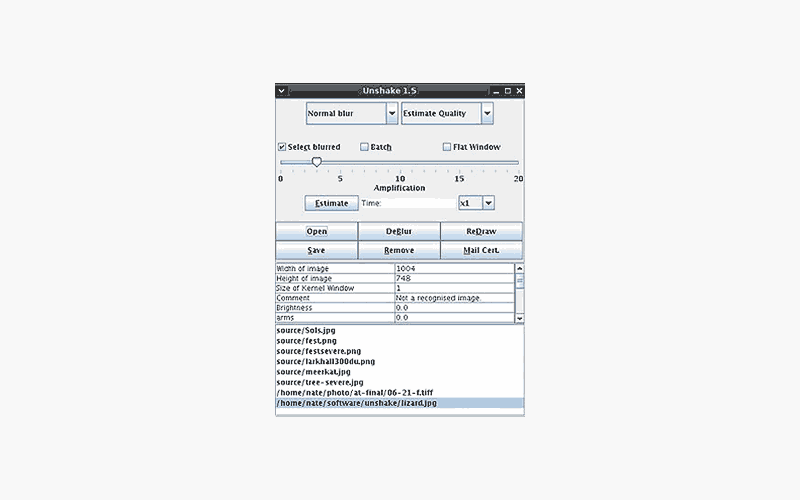
В верхней части панели находятся два выпадающих списка. Первый задаёт размер размытия — Normal blur или Severe blur. Второй управляет предположением о количестве мелких деталей: Estimate Quality, Portrait, Scenic или Basic. Эти два выбора влияют на то, какую модель алгоритм будет искать, поэтому они относятся к самой оценке смаза, а не к косметическому усилению уже готового результата.
Ниже расположены флажки Select Blurred, Batch и Flat Window, ползунок Amplification, кнопка Estimate с полем оценочного времени и множителем времени, а затем основные действия Open, DeBlur, ReDraw, Save и Remove. В нижней части панели находится таблица диагностических значений и список файлов. Такой интерфейс выглядит необычно по сравнению с современными редакторами, но почти каждый элемент относится либо к поиску размытия, либо к пересчёту и сохранению результата; отдельных панелей цвета, слоёв, масок или ретуши здесь нет.
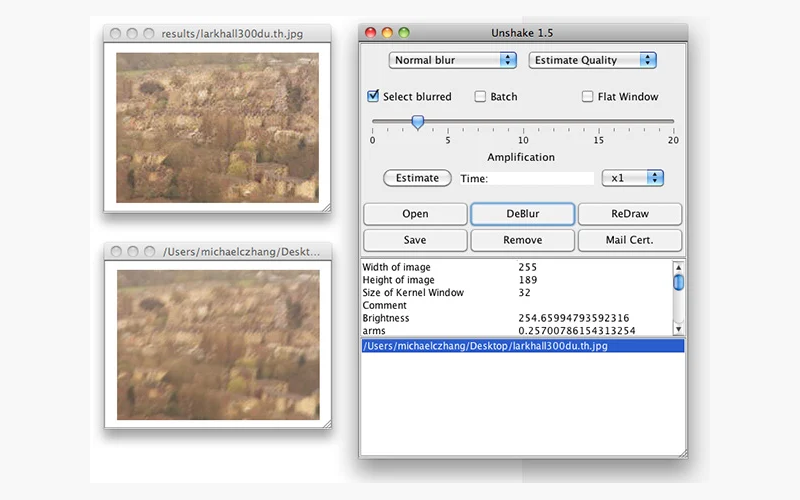
Панель не содержит встроенной большой области предпросмотра. Открытый исходник и полученный результат появляются в отдельных окнах. Это важно для работы с Select Blurred: размер и положение окна исходника фактически участвуют в настройке анализа. Поэтому перестановка окон на экране — не только вопрос удобства. Когда флажок Select Blurred включён, видимая часть исходного изображения задаёт область, по которой Unshake выводит форму размытия.
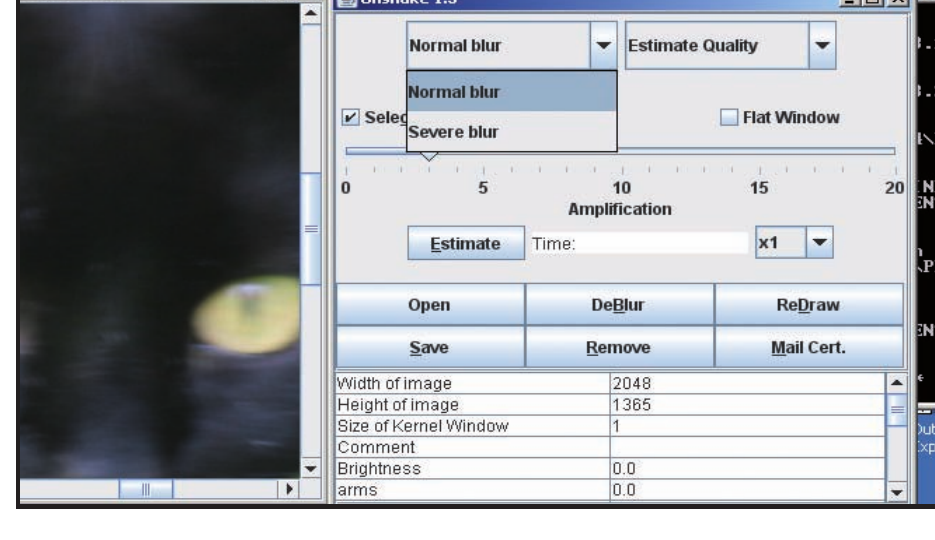
Окно изображения как инструмент выбора области
После открытия файла Unshake показывает фотографию в отдельном окне со стандартными полосами прокрутки. Если активирован Select Blurred, алгоритм анализирует прежде всего то, что находится внутри видимой области этого окна. Для портрета можно оставить лицо, для пейзажа — участок с ветвями и фактурой, для фона — убрать из окна человека на переднем плане. Ключевой критерий не сюжет, а одинаковый характер размытия внутри выбранной области.
Инструкция рекомендует не делать окно анализа слишком маленьким: разумный минимум — примерно 200×200 пикселей. Маленькая область может не содержать достаточно независимых краёв и текстур, чтобы оценка была устойчивой. С другой стороны, бессмысленно расширять окно до всего кадра, если разные его части размыты по-разному. Оптимальная область достаточно велика для статистики, но не смешивает несколько причин смаза.
Когда Select Blurred выключен, Unshake использует весь кадр и сильнее учитывает центральную область. Такой вариант подходит для относительно однородного смаза по всему снимку. Если же резкость заметно меняется от центра к краям, субъект двигался независимо от камеры или глубина резкости разделила планы, ручное ограничение видимой области обычно даёт более управляемую оценку.
Normal blur и Severe blur
Normal blur и Severe blur описывают не субъективное впечатление от снимка, а ожидаемый пространственный масштаб размытия. В объяснении разработчика Normal соответствует случаю, когда изображение точечного источника укладывается примерно в круг радиусом четыре пикселя, Severe — примерно восьми. Это не измеритель, который нужно вычислять вручную для каждого кадра, а ориентир для выбора диапазона, в котором алгоритм будет искать ядро.
Если дрожание камеры заметно, края растянуты сильнее обычной мягкости или фокус промахнулся настолько, что Normal даёт слабый либо странный результат, стоит проверить Severe. При слишком сильном размытии разработчик советовал сначала уменьшить исходник в другом редакторе: после уменьшения тот же физический след смаза занимает меньше пикселей и попадает в диапазон, который Unshake способен моделировать. После обработки изображение при необходимости можно увеличить обратно, понимая, что новые реальные детали от такого увеличения не появятся.
Неверный выбор масштаба проявляется не только слабой резкостью. Слишком узкая модель способна заставить оценку качества перейти к упрощённому варианту, а слишком агрессивная — усилить ореолы и ложные структуры. Поэтому Normal обычно стоит проверять первым для лёгкой дрожи и мягкого фокуса, а Severe — для заметного движения или очень сильной расфокусировки, сравнивая не только центральные детали, но и контрастные границы по всему результату.
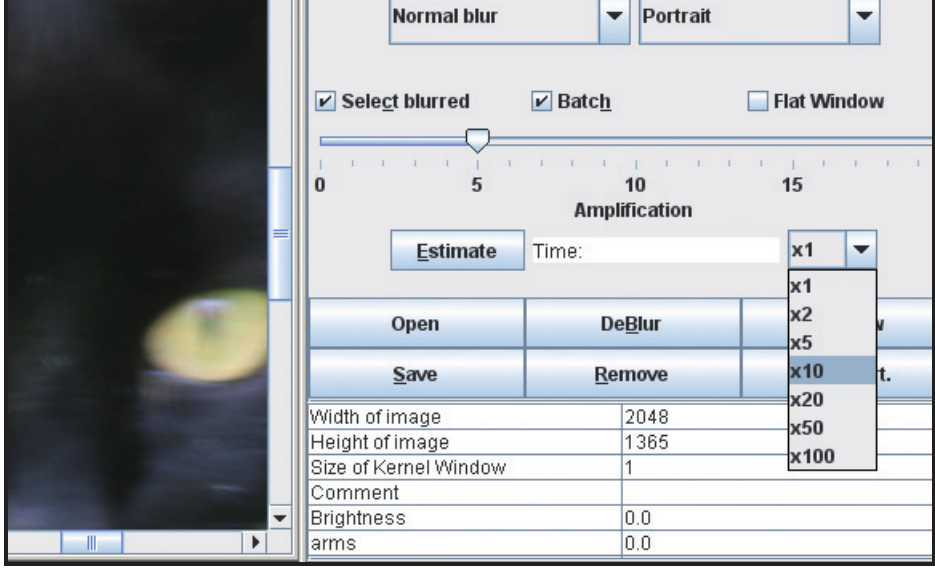
Режим Estimate Quality
Estimate Quality — основной автоматический вариант для второго выпадающего списка. В этом режиме Unshake оценивает, сколько мелких деталей должно быть в изображении, анализируя структуры крупнее выбранного масштаба размытия, и переносит это ожидание на более мелкие масштабы, где информация была размыта. Цель — не угадать сюжет, а выбрать правдоподобное соотношение между реальной фактурой и шумом.
Автоматическая оценка особенно полезна, когда в кадре есть разнообразные края и текстуры: волосы, архитектурные детали, листья, камни, текст на физическом объекте. Но такие же регулярные элементы могут ввести анализ в заблуждение, если повторяются слишком ровно. Поэтому Estimate Quality лучше рассматривать как стартовую точку. Если после DeBlur появляются странные повторные контуры, исчезают решётки или программа показывает в диагностической части Quality Basic при выбранном Estimate Quality, нужно пересмотреть размер размытия и область анализа.
Для первого прохода стоит оставить Estimate Quality вместе с умеренным Amplification и множителем времени x1. Это быстро показывает, насколько правильно выбрана модель. Если структура восстановления выглядит естественно, можно увеличить разрешённое время и только затем тонко подстроить Amplification. Если уже на x1 видны неверные повторные контуры, увеличение времени само по себе не исправит ошибочную исходную гипотезу.
Когда выбирать Portrait
Portrait сообщает Unshake, что в анализируемой сцене ожидается меньше мелкой фактуры. Это не команда сгладить кожу и не отдельный ретуширующий алгоритм. Режим влияет на предположение, которое используется при оценке размытия: программа меньше ожидает высокочастотных деталей и поэтому реже принимает шум или мелкую нерегулярность за полезный сигнал.
На портрете Portrait полезен, если лицо или кожа в Estimate Quality становятся чрезмерно зернистыми, покрываются мелкими волнами либо алгоритм пытается восстановить текстуру, которой в исходной сцене почти не было. Тот же режим может быть разумен и для других гладких сюжетов — например, крупных однотонных объектов. Если же важны волосы, ткань, архитектурный фон и другие мелкие структуры, нужно проверить, не теряет ли Portrait полезные детали по сравнению с Estimate Quality.
Когда проверять Scenic
Scenic задаёт противоположное предположение: Unshake ожидает много скрытой мелкой фактуры. На пейзаже с листвой, травой, камнем и сложными поверхностями это может помочь сохранить ощущение насыщенности деталями. Но инструкция прямо предупреждает, что Scenic способен давать неприятные результаты. Чем сильнее шум и компрессия, тем выше риск, что алгоритм примет их за структуру, которую следует усилить.
Scenic стоит использовать не как режим для любого пейзажа, а как проверку после нейтрального Estimate Quality. Сравнивать нужно на одинаковом Amplification и по нескольким зонам: мелкой фактуре, гладкому небу, резким границам и теням. Если дополнительные детали появляются вместе с регулярной рябью, зерном или светлыми каймами, более консервативный режим даст визуально достоверный результат даже при меньшей формальной резкости.
Для чего нужен Basic
Basic предполагает ещё меньше исходной мелкой информации, чем Portrait. Это запасной режим для сцен, где алгоритму трудно получить устойчивую оценку качества, но в изображении всё же есть распознаваемые границы. Он полезен как диагностический вариант: если Estimate Quality ведёт к артефактам, а Basic сохраняет крупные формы без сильной ряби, причина, вероятно, связана с неверным ожиданием детализации или недостаточной областью анализа.
Не стоит выбирать Basic только потому, что кадр выглядит очень размытым. Сила смаза задаётся первым списком Normal/Severe, а Basic относится к характеру деталей. Сначала полезно проверить масштаб размытия и окно Select Blurred, затем уже менять Quality. Такое разделение уменьшает количество бессистемных комбинаций и позволяет понять, какая именно настройка повлияла на результат.
Select Blurred: самый важный флажок для сложных кадров
Select Blurred включён по умолчанию во многих показанных примерах, потому что позволяет пользователю подсказать, какая часть кадра лучше описывает интересующий смаз. Программа берёт видимую область исходного окна, а не произвольное выделение внутри фотографии. Поэтому для смены области достаточно изменить размер окна и прокрутить изображение так, чтобы в нём остался репрезентативный фрагмент.
Для смаза камеры хороший фрагмент содержит несколько контрастных границ разных направлений: вертикальные и горизонтальные линии, мелкие ветви, контуры предметов. Для расфокуса подойдёт текстурный участок, находившийся примерно на той же плоскости фокусировки, что и интересующий объект. Избегайте слишком однородного неба, пересвеченных пятен, глубокой чёрной тени и цифровых надписей: в них мало полезной информации о форме оптического размытия.
Если после обработки повторяющиеся объекты исчезают или деформируются, стоит переместить окно анализа на участок без регулярного рисунка. Ряд одинаковых столбов, частая ограда, строй тонких деревьев или жалюзи могут выглядеть для алгоритма как след движения камеры. Поскольку Unshake пытается вывести размытие автоматически, регулярность сцены иногда неотличима от регулярности самого смаза без дополнительного контекста.
Estimate и управление временем расчёта
Кнопка Estimate не обрабатывает фотографию окончательно. Она запускает короткую оценку и показывает, сколько примерно займёт базовый расчёт при текущем размере файла, выбранном масштабе размытия, качестве и доступных ресурсах. Оценка приблизительная: она нужна прежде всего для планирования, а не как обещание точного времени до секунды.
Справа от поля времени выбирается множитель, который задаёт верхнюю границу допустимого времени поиска. В интерфейсе встречаются x1, x2, x5, x10, x20, x50 и x100. x1 удобно использовать для первого результата, потому что неправильную область анализа или неудачный режим качества лучше обнаружить до долгого расчёта. Больший множитель разрешает алгоритму искать дольше, но не гарантирует пропорционального улучшения изображения.
Разумная последовательность такова: Estimate, затем x1, DeBlur, проверка артефактов; после удачного первого прохода — увеличение множителя и повторный DeBlur. Если x1 уже показывает неверное направление восстановления, переход к x100 лишь даст больше времени той же ошибочной постановке задачи. Сначала меняют Normal/Severe, Quality или область Select Blurred, потом увеличивают вычислительный бюджет.
Amplification: баланс детализации и ложной ряби
Amplification определяет, насколько смело Unshake проявляет слабые признаки восстановленных деталей. Высокое значение повышает воспринимаемую чёткость, но одновременно увеличивает вероятность усилить шум и численные ошибки. Характерный артефакт слишком большого Amplification — рябь или волнообразная ложная текстура там, где исходная поверхность должна быть спокойной.
Слишком низкое значение действует противоположно: результат остаётся мягким, и полезная часть деконволюции почти не проявляется. Настраивать Amplification удобно после удачного DeBlur. Сначала смотрят на структуру восстановления при умеренном значении, затем двигают ползунок небольшими шагами и используют ReDraw. Это быстрее и информативнее, чем каждый раз заново пересчитывать ядро размытия.
Оценивать Amplification лучше одновременно на трёх типах участков: на мелкой фактуре, на гладком фоне и на контрастном крае. Полезное усиление делает реальную фактуру различимее, но не должно покрывать гладкий фон регулярной сеткой и не должно создавать яркую кайму вокруг границ. Если приемлемого компромисса нет, проблема чаще связана с исходной моделью размытия или качеством файла, а не с самим ползунком.
ReDraw без повторной оценки ядра
ReDraw — важное отличие от DeBlur. Кнопка не вычисляет заново ядро размытия и не повторяет полный анализ. Она перерисовывает текущий результат с новым Amplification. Поэтому ReDraw подходит для быстрой настройки проявления деталей после того, как форма размытия уже оценена и результат в целом выглядит правдоподобно.
Если изменить Normal/Severe, Quality, окно Select Blurred или другие параметры, влияющие на саму оценку смаза, одного ReDraw недостаточно: требуется новый DeBlur. Простое правило — Amplification можно подбирать через ReDraw, а всё, что меняет гипотезу о размытии, проверяется полноценным расчётом.
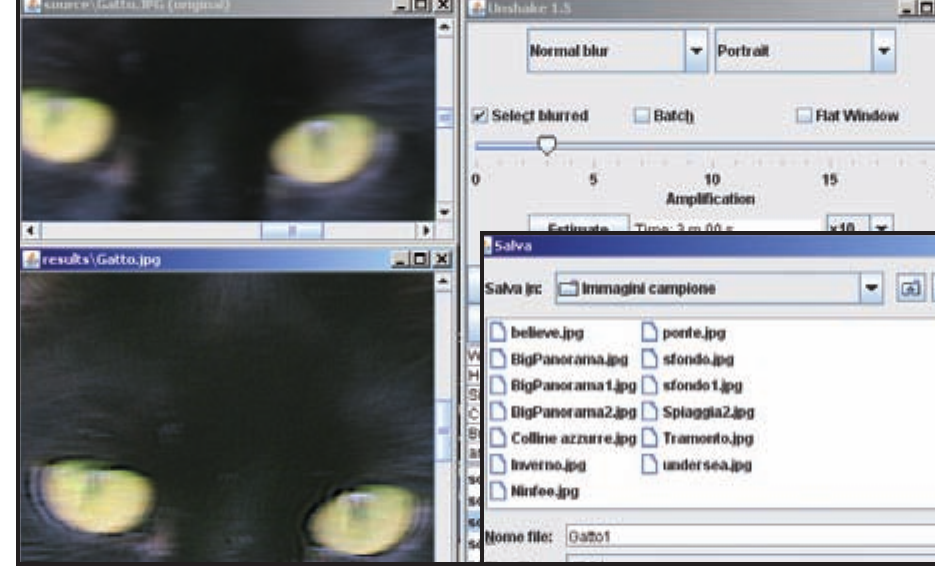
Batch для серии однотипных кадров
Флажок Batch заставляет Unshake пройти по всем изображениям в списке с текущими параметрами. Это удобно для серии кадров, снятых в сходных условиях, если вы уже проверили настройки на одном представителе. Пакетный режим не превращает разные фотографии в одну общую задачу: каждый файл обрабатывается по очереди, а выбранные параметры служат общей отправной точкой.
Особенно интересна комбинация Batch и Select Blurred. В таком случае программа применяет полуавтоматический способ выбора области, по которой выводится смаз для каждого изображения. Это экономит ручную перестановку окна, но не отменяет проверку результатов: разные кадры одной серии могут отличаться движением объекта, фокусом, экспозицией или долей повторяющихся деталей.
Перед длинным пакетным расчётом стоит выполнить одиночный тест с x1. Если в серии есть принципиально разные сюжеты — портреты, здания, ночные кадры, сильный и слабый смаз — лучше разбить её на группы. Batch наиболее полезен тогда, когда одна комбинация Normal/Severe, Quality и Amplification действительно разумна для большинства файлов в группе.
Flat Window и ореолы
Flat Window меняет низкочастотную часть фильтрации: при его включении низкие пространственные частоты остаются менее затронутыми. Это специальный режим, который нужен не для обычной более резкой картинки, а для проверки поведения алгоритма на определённых изображениях. У него есть известный побочный эффект — ореолы вокруг высококонтрастных объектов.
Если после включения Flat Window вокруг светлой детали на тёмном фоне появляется светлая или тёмная кайма, его следует отключить и сравнить результат. Для большинства обычных фотографий разумно начинать без Flat Window и обращаться к нему только при конкретной необходимости. Ореолы также могут быть признаком неверного масштаба размытия, слишком маленькой области анализа или неудачного режима качества, поэтому один этот флажок не является универсальным лечением.
Open, Save и Remove
Open открывает стандартный выбор файла и добавляет изображение в рабочий список. Кроме этого, инструкция описывает перетаскивание файла на окно исходного изображения и прямой запуск с именем файла через Java. Самый предсказуемый способ для обычной работы — Open или выбор уже находящегося в каталоге source файла из списка в нижней части панели.
После DeBlur Unshake по возможности сохраняет результат в каталоге results как JPEG с тем же базовым именем. Кнопка Save нужна, когда результат следует записать в другое место или под другим именем. Поскольку результат появляется в отдельном окне, полезно до закрытия программы убедиться, что нужный вариант действительно сохранён, особенно если вы сравнивали несколько комбинаций параметров.
Remove удаляет запись из списка файлов, а не выполняет ретушь изображения. Это средство управления очередью. Оно удобно перед Batch, когда из списка нужно исключить неподходящие файлы и оставить только серию с одинаковым характером смаза. Сами исходные данные при таком действии не становятся частью результата деконволюции.
Что показывает диагностическая таблица
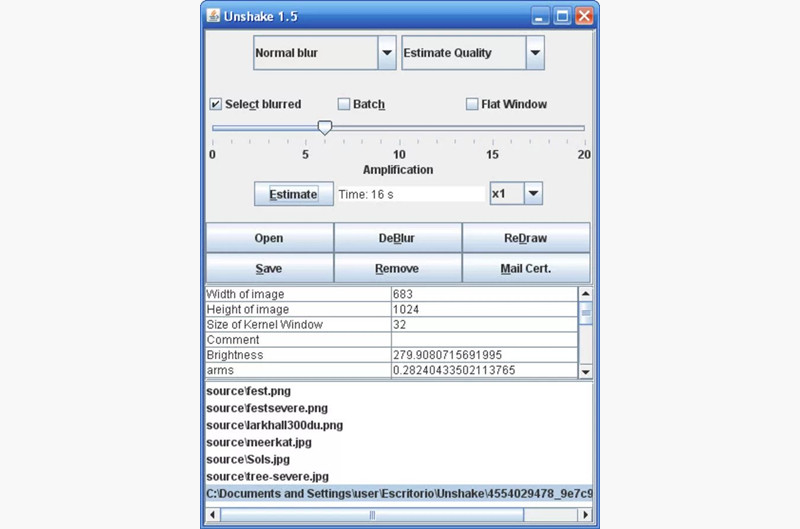
Между кнопками и списком файлов находится таблица состояния. На реальных кадрах интерфейса видны Width of image, Height of image, Size of Kernel Window, Comment, Brightness и другие внутренние значения. Они помогают понять, какой файл выбран и какой масштаб ядра получился у алгоритма. Это информационная область, а не набор полей, которые обязательно надо вручную редактировать.
Особенно полезны размеры изображения и строка качества. Если файл неожиданно оказался значительно больше подготовленного варианта, время расчёта будет расти из-за внутреннего дополнения размеров до удобных для быстрого преобразования Фурье значений. Если при выбранном Estimate Quality в состоянии появляется Basic, это сигнал пересмотреть область, размер размытия или размер самого анализируемого изображения.
Неизвестные служебные значения вроде arms не стоит трактовать как пользовательскую настройку без документации. В практической работе достаточно понимать, что эта таблица отражает внутреннее состояние расчёта. Основные управляемые параметры находятся выше: blur size, Quality, Select Blurred, Batch, Flat Window, Amplification и временной множитель.
Подготовка изображения перед DeBlur
Unshake лучше получает исходные данные, когда до него не применялись агрессивное повышение резкости, сильная локальная контрастность, рамки и текстовые вставки. Алгоритм пытается восстановить то, что было размыто в момент съёмки или сканирования. Любой идеально резкий элемент, добавленный позже, нарушает эту предпосылку: его край не несёт того же размытия, что фотографическая сцена.
Поэтому перед деконволюцией полезно обрезать чёрные и белые поля скана, рамки, подписи и другие края, не принадлежащие сцене. Внутрикадровые реальные объекты, конечно, оставляют. Если нужно добавить водяной знак, подпись, рамку или декоративное оформление, это безопаснее делать после Unshake, когда анализ размытия уже завершён.
Не следует без необходимости поднимать контраст и менять яркость до обработки. Если тоновую коррекцию выполнить нелинейно, она меняет соотношение между исходным сигналом и размытием, а на сильных границах после деконволюции легче появляются волны и призрачные контуры. Если предварительная коррекция неизбежна, предпочтительна линейная гамма без клиппинга светов и теней.
Сканирование бумажной фотографии лучше выполнять с запасом информации и без чрезмерной резкости сканера. Сама по себе высокая частота дискретизации может показать мягкость оригинала, которую затем удастся частично компенсировать. Но если сканер уже применил сильное шумоподавление, JPEG-сжатие и контурное повышение резкости, Unshake получает не чистую оптическую информацию, а смесь исходного смаза и цифровой обработки.
Почему размеры 64, 128, 256, 512 и 1024 важны
Внутренняя математика Unshake опирается на быстрое преобразование Фурье, поэтому размеры изображения, близкие к степеням двойки, обрабатываются выгоднее. Если ширина равна 257 пикселям, программе приходится дополнять её до 512, заполняя добавленную область усреднённым цветом. В результате почти одинаковые по видимому размеру файлы могут заметно различаться по времени и объёму памяти.
Это особенно важно при подготовке крупного скана. Снижение ширины, например, с чуть более 1024 до 1024 пикселей может уменьшить внутреннюю рабочую сетку, если исходное значение иначе округляется до следующей ступени. Такое уменьшение не всегда нужно, но при медленном расчёте полезно посмотреть на реальные Width и Height и понять, не работает ли алгоритм с гораздо большей дополненной матрицей, чем кажется по размеру фотографии.
Максимальный размер, указанный в документации, — 2048×2048 пикселей. Для более крупной фотографии нужно заранее уменьшить копию или обрабатывать отдельный подготовленный вариант. При сильном смазе уменьшение одновременно уменьшает длину следа в пикселях, что иногда помогает перевести проблему в диапазон Normal или Severe, однако цена такого решения — меньшая итоговая детализация.
PNG, GIF и JPEG: что подавать на вход
Для входного файла документация предпочитает PNG. Этот формат сохраняет пиксели без потерь и не сглаживает мелкие детали дополнительным кодеком, поэтому слабые признаки размытия остаются доступными алгоритму. Если PNG недоступен, возможны GIF и JPEG. GIF ограничен палитрой, но не вносит характерные блоковые и частотные потери JPEG, поэтому для некоторых старых сканов он может быть предсказуемее сильно сжатого JPEG.
JPEG — наиболее проблемный вход, когда файл сохранён с низким качеством. Кодек специально удаляет часть малозаметной для человека высокочастотной информации, а именно на слабых закономерностях Unshake пытается строить обратную модель. После многократных пересохранений алгоритм может принять блоки и кольца компрессии за реальные детали или получить слишком мало данных для устойчивой оценки.
Если исходник существует только в JPEG, лучше работать с самым ранним и самым качественным экземпляром, не пересохраняя его перед деконволюцией. Простое преобразование уже сжатого JPEG в PNG не возвращает потерянную информацию; оно лишь предотвращает новые потери при следующих сохранениях. Поэтому конвертация имеет смысл как техническая подготовка копии, но не как способ повысить реальное качество источника.
Результат Unshake по умолчанию может быть записан в JPEG. Это не противоречит требованию качественного входа: после восстановления полезная информация уже вычислена, и дальнейшее сохранение не участвует в оценке ядра того же прохода. Если предполагается дополнительная серьёзная обработка результата, целесообразно сохранить рабочую копию так, чтобы не накапливать повторные потери.
Яркость, контраст и гамма
Деконволюция лучше ведёт себя при линейных отношениях яркости. Сильная S‑образная кривая, клиппинг белого или глубокого чёрного и локальный контраст меняют форму переходов, по которым программа судит о смазе. В итоге один физический край может выглядеть так, будто у него несколько разных профилей, а восстановление получает лишние кольца вокруг контрастных объектов.
Если кадр слишком тёмный или слишком светлый, сначала следует решить, есть ли в нём вообще достаточный ненасыщенный сигнал. Полностью белая область без текстуры и полностью чёрная область без данных не содержат информации, которую можно восстановить деконволюцией. Лёгкая экспозиционная коррекция ради просмотра не заменит отсутствующие уровни. Поэтому область Select Blurred лучше выбирать там, где полутона и края действительно записаны.
После успешного DeBlur тоновую коррекцию делать безопаснее: форма размытия уже оценена, и изменение контраста не влияет на ядро выполненного расчёта. Но повышая контраст восстановленного файла, снова проверяйте ореолы и рябь — то, что было едва заметным численным артефактом, после сильной кривой может стать визуально доминирующим.
Сценарий: лёгкий смаз от дрожания камеры
Для небольшого смаза от рук начните с Normal blur и Estimate Quality. Включите Select Blurred и покажите в окне участок с несколькими реальными краями, размазанными одинаково. Нажмите Estimate, оставьте x1 и выполните DeBlur. На первом результате оценивайте не общую резкость, а форму краёв: восстановленная линия должна стать уже и понятнее без ярких двойных контуров.
Если эффект слишком слабый, сначала немного поднимите Amplification и используйте ReDraw. Если это лишь усиливает шум, вернитесь к исходной гипотезе: проверьте другой участок Select Blurred или Severe blur. Смаз камеры может быть сложным и мног directional, а выбранный фрагмент иногда содержит движение объекта, которое не относится к движению камеры.
Для удачного первого результата можно увеличить множитель времени и повторить DeBlur. Смысл длинного прохода — дать алгоритму больше времени на поиск, а не просто сильнее повысить резкость. Поэтому сравнивайте x1 и более длинный вариант при одинаковом Amplification, иначе вы одновременно меняете две причины визуальной разницы и не поймёте, что действительно улучшило кадр.
Сценарий: промах фокусировки
При мягком расфокусе смаз обычно более симметричен, чем при дрожании камеры, но принцип остаётся тем же: алгоритм оценивает, как точка превратилась в размытое пятно. Для слабого промаха начинайте с Normal, для очень заметного — проверяйте Severe. Если весь кадр снят в одной плоскости и размыт одинаково, Select Blurred можно сравнить с анализом полного изображения.
Для портрета важно не путать расфокус с глубиной резкости. Если глаза должны быть резкими, а фон намеренно вне фокуса, включите Select Blurred и оставьте в окне только лицо или другую интересующую плоскость. Анализ всего кадра попытается объяснить художественное размытие фона и промах на лице одной моделью, что плохо соответствует реальной оптике.
Даже хорошая деконволюция не восстановит тонкие детали, которые полностью потерялись. Умеренно мягкий край можно сузить, но нечитаемый объект не превращается в источник достоверной новой информации. Поэтому результат оценивают как улучшение пригодности кадра, а не как гарантированное возвращение исходной сцены пиксель в пиксель.
Портреты и режим Portrait
Для портрета удобно начать с Estimate Quality и переключиться на Portrait, если кожа становится чрезмерно фактурной. В области Select Blurred полезно держать глаза, брови, волосы и границу лица, но не смешивать их с далеко расположенным фоном, если его размытие другое. Размер окна желательно оставить не меньше рекомендованного минимума и расширять, пока внутри сохраняется один тип смаза.
Amplification на лице подбирают консервативно. Слишком высокое значение создаёт мелкую рябь, которая воспринимается как неестественная кожа, а вокруг ресниц и губ может появиться жёсткая кайма. ReDraw позволяет быстро найти границу, после которой добавочная чёткость уже не улучшает форму деталей, а лишь делает артефакты заметнее.
Если портрет содержит мелкоузорчатую одежду, сетку, жалюзи или частые пряди на фоне, оценка может зацепиться за регулярный рисунок. Переместите окно на другой участок и сравните. Для портретной задачи важнее устойчиво восстановить глаза и контуры лица, чем заставить программу объяснять одним ядром каждую текстуру кадра.
Пейзажи, архитектура и мелкие детали
Пейзаж обычно содержит больше высокочастотной информации, поэтому Estimate Quality часто подходит лучше Portrait. Scenic можно проверить как более смелую гипотезу, но его результат нужно особенно внимательно смотреть на небе, воде и тенях: ложные мелкие детали на гладких областях сразу показывают, что ожидание фактуры оказалось слишком высоким.
В архитектуре главная опасность — регулярные линии. Фасад с одинаковыми окнами, ограда, черепица и жалюзи могут быть приняты за след смаза. Хорошая область Select Blurred сочетает несколько направлений краёв и нерегулярные детали. Например, угол здания вместе с текстурой стены обычно информативнее длинного ряда одинаковых вертикалей.
Если главная цель — сделать веб-копию понятнее, можно заранее уменьшить фотографию до разумного размера и работать с ней. Уменьшение снижает длину смаза в пикселях и резко сокращает вычисления. Для печати, наоборот, важно сохранить максимально возможную исходную информацию, но при этом помнить о жёстком пределе 2048×2048 и готовить отдельную копию специально под Unshake.
Повторяющиеся структуры и ложная оценка смаза
Одинаково расположенные элементы — одна из самых характерных ловушек автоматической деконволюции. Ряд деревьев, решётка, перила, окна, узор ткани или частые линии могут создавать спектральный рисунок, который похож на след размытия. Если алгоритм решит, что периодичность возникла из-за движения камеры, он начнёт удалять или деформировать реальные повторения.
Первое средство — изменить область Select Blurred. Выберите фрагмент, где есть нерегулярные края и меньше периодических объектов. Второе — проверить Quality: Basic или Portrait иногда дают более сдержанное восстановление, если Estimate Quality слишком агрессивно интерпретирует регулярность. Третье — сравнить Normal и Severe, потому что неверный масштаб поиска также заставляет алгоритм подгонять модель под неподходящие детали.
Результат надо смотреть не только на одном красивом объекте. Если лицо стало чуть резче, но на заднем плане исчезли прутья ограды, это не удачная обработка. Деконволюция должна улучшать целевой участок без систематического разрушения реально существующих структур. При компромиссе предпочтительнее более мягкий, но правдоподобный вариант.
Ореолы, двойные контуры и рябь
Ореол выглядит как светлая или тёмная кайма возле резкой границы. В Unshake он может появиться из-за Flat Window, неверного масштаба blur, слишком маленькой области анализа, неподходящего Quality или исходного файла с сильной нелинейной коррекцией. Исправление начинается не с маскировки ореола, а с проверки причин, которые влияют на модель.
Рябь — регулярная мелкая волна или ложная фактура — чаще связана с чрезмерным Amplification, шумом либо недостатком исходной информации. Снизьте Amplification и нажмите ReDraw. Если рябь уменьшается, а реальные контуры сохраняются, задача решена без повторного DeBlur. Если при любом Amplification форма объектов остаётся неправильной, нужно заново оценить смаз.
Двойной контур часто указывает на то, что реальное движение сложнее выбранной модели или область Select Blurred содержит смешанные движения. Проверьте более локальный участок. На кадре с движущимся человеком и неподвижным фоном невозможно одной функцией размытия идеально объяснить оба слоя, поэтому выбирайте тот объект, который важнее восстановить.
Сложные исходники: пересвет, недодержка, вращение и загрязнение
Документация прямо предупреждает о трудностях с переэкспонированными и недоэкспонированными изображениями. Причина проста: клиппинг уничтожает градации. Если яркий объект превратился в сплошное белое пятно, Unshake не получает профиля края внутри насыщенной области; если тени обнулены, там тоже нет полезной структуры. Выбирайте для оценки участки, где ещё присутствует записанный диапазон.
Проблемным названо и вращательное размытие, когда изображение поворачивается вокруг оптической оси между камерой и сценой. Такая деформация неодинакова в разных частях кадра, а простая свёртка предполагает более однородный характер размытия. Select Blurred может локально помочь, но ожидать одинаково точного восстановления по всему кадру не стоит.
Пыль, ворс и дефекты скана также мешают, потому что являются резкими структурами, не прошедшими через ту же оптическую систему, что исходная фотография. Если есть возможность, скан лучше физически очистить или удалить отдельные дефекты уже после деконволюции. Агрессивная цифровая очистка до Unshake способна оставить собственные резкие края и тоже усложнить анализ.
Как оценивать результат без самообмана
Сравнивайте исходник и результат при одинаковом масштабе просмотра. На уменьшенной копии простое повышение локального контраста может казаться более впечатляющим, чем реальное восстановление деталей. Ищите конкретные признаки: сузилась ли размазанная граница, стали ли два близких края различимее, сохранилась ли форма тонких линий, не возникли ли новые структуры в гладких областях.
Проверяйте несколько зон: ту, по которой оценивался blur; другую часть кадра с похожим смазом; контрастный край; гладкий фон; участок с повторяющимися деталями. Хороший результат не обязан быть идеальным повсюду, но характер ошибок должен быть понятным и приемлемым. Если улучшение наблюдается только в области Select Blurred, а остальной кадр сильно ломается, вероятно, размытие пространственно неоднородно.
Полезно сохранять два-три варианта с понятными именами, например по режиму и множителю времени, а затем сравнивать их вне Unshake. Так проще отличить реальное улучшение от впечатления, которое создаёт более высокий Amplification. Окончательный выбор часто оказывается чуть мягче самого резкого варианта, потому что в нём меньше ореолов и ложной ряби.
Практический цикл настройки без перебора сотен комбинаций
Начните с подготовки копии изображения без рамок и добавленного текста. Откройте файл, оставьте Select Blurred включённым и выберите достаточно крупный участок с одним характером смаза. Поставьте Normal blur и Estimate Quality. Нажмите Estimate, оставьте x1, выполните DeBlur и сохраните первый результат как контрольный.
Если форма краёв стала лучше, но картинка мягкая, меняйте только Amplification и используйте ReDraw. Если появляются ореолы или алгоритм искажает структуру, верните Amplification к умеренному значению и меняйте одну причину за раз: сначала область Select Blurred, затем Normal/Severe, затем Quality. Такой порядок сохраняет причинно-следственную связь между настройкой и эффектом.
Когда найдено сочетание, которое на x1 даёт правильную структуру без грубых артефактов, увеличьте временной множитель и выполните DeBlur заново. После длинного расчёта снова подберите Amplification через ReDraw. Не переносите высокое Amplification автоматически с быстрого прохода: более точный результат может требовать меньшего усиления.
Для второй фотографии с похожим смазом используйте найденные параметры как старт, но не как догму. Если кадры сняты серией с одной выдержкой и фокусом, Batch может быть эффективен. Если сюжет, глубина резкости или движение объекта изменились, повторная быстрая оценка x1 обычно экономит больше времени, чем последующее исправление неудачной пакетной обработки.
Производительность, память и большие фотографии
Деконволюция вычислительно тяжелее обычной резкости. Размер рабочей матрицы растёт ступенями из-за дополнения до удобных размеров FFT, поэтому переход через границу 512, 1024 или 2048 может резко увеличить потребление памяти и время. Внешне два файла могут отличаться всего на несколько пикселей, а внутренняя сетка — почти вдвое по одной координате.
Пользовательская инструкция показывает параметр запуска Java с ограничением памяти в 512 МБ как пример для более крупных задач. Небольшим изображениям столько памяти не требуется. На практике зависшее на время окно во время DeBlur не обязательно означает сбой: документация предупреждает, что окна могут выглядеть неотзывчивыми, пока идёт вычисление. Перед принудительным завершением стоит ориентироваться на ожидаемое время Estimate и загрузку процессора.
Если обработка слишком долгая, сначала проверьте размер файла и возможность подготовить меньшую копию, затем используйте x1 и только после удачного теста увеличивайте множитель. Закрытие лишних тяжёлых программ также делает оценку времени ближе к реальности. При Batch учитывайте суммарное время всей очереди, а не только одного кадра.
Совместимость и запуск через Java
Unshake написан на Java с дополнительными компонентами и рассчитан на среду Java 2 или более новую совместимую реализацию. В документации предусмотрены сценарии для Windows, Unix‑подобных систем, включая Linux, и Mac OS X. Реальная совместимость на современной системе зависит прежде всего от того, запускает ли установленная Java старый JAR и доступны ли нужные файлы пакета.
В Unix‑подобной среде предусмотрен сценарий unlaunch.sh. Если команда java доступна в PATH, программу можно вызвать непосредственно через JAR, передав имя изображения. В примере документации используется команда java -Xmx512m -jar Unshake.jar filename.jpg; параметр -Xmx512m задаёт верхнюю границу памяти JVM и нужен прежде всего для более крупных изображений.
На Mac предусмотрен отдельный сценарий запуска, а при проблемах можно использовать терминал и тот же Unix‑подход. Поскольку графический интерфейс построен средствами Java, внешний вид окон зависит от платформы: на старых Windows‑снимках видны классические элементы Windows, а на Mac — системные заголовки и кнопки, но набор основных параметров Unshake остаётся тем же.
Если приложение не стартует, сначала проверяют сам факт запуска Java, затем наличие Unshake.jar и файлов сценария в одной структуре каталогов. Это полезнее, чем менять параметры обработки: Normal, Quality и Amplification начинают иметь значение только после успешного открытия панели управления.
Папки исходников и итогов
Структура пакета использует каталоги source и results как простую рабочую организацию. Файлы из source появляются в нижнем списке панели, поэтому фотографии, с которыми планируется работать регулярно, удобно заранее помещать туда. Open позволяет выбрать файл и вне этого списка, а передача имени изображения в командной строке даёт ещё один способ открыть конкретный кадр.
После DeBlur результат по возможности попадает в results как JPEG с тем же базовым именем. Если нужны несколько вариантов одного кадра, не полагайтесь только на автоматическое имя: используйте Save и задавайте различимые имена до следующего эксперимента. Иначе легко перепутать x1, длинный проход и разные варианты Quality.
Что делать, если Unshake не открывает изображение
Поддерживаемые входные форматы, указанные в инструкции и независимых описаниях, — PNG, GIF и JPEG. Если файл имеет другое расширение, сохраните копию в одном из этих форматов без добавления лишней резкости. Если JPEG повреждён или содержит нестандартные данные, простой экспорт в PNG из надёжного редактора может решить проблему чтения, хотя не восстановит информацию, потерянную прежним сжатием.
Если файл отображается в списке, но окно изображения не появляется, попробуйте Open и путь без необычных символов, а затем более простой тестовый файл. Так можно отделить проблему конкретного изображения от проблемы Java или запуска. Для диагностики полезно использовать небольшую фотографию: она быстрее открывается и исключает дефицит памяти как основную причину.
Если программа сообщает, что изображение слишком велико, подготовьте копию не больше 2048 пикселей по каждой стороне. При очень сильном смазе уменьшение полезно ещё и математически, потому что след размытия занимает меньше пикселей. Сохраняйте оригинал отдельно: уменьшенная копия предназначена для расчёта, а не для замены исходного файла в архиве.
Если Estimate показывает странное время или DeBlur идёт слишком долго
Estimate предполагает, что памяти достаточно и компьютер не занят другими тяжёлыми процессами. Поэтому реальное время может отличаться. Сначала проверьте размеры кадра и множитель. x100 — верхняя граница ожидания, а не режим, который следует выбирать автоматически. Для диагностики всегда возвращайтесь к x1 и смотрите, насколько быстро появляется первый осмысленный результат.
Большая задержка на изображении с размером чуть выше степени двойки может быть следствием внутреннего дополнения. Сравните Width и Height с ближайшими значениями 256, 512, 1024 и 2048. Иногда небольшое предварительное уменьшение даёт непропорционально большой выигрыш по времени. Такой вариант особенно разумен для веб‑публикации, где исходное многомегапиксельное разрешение всё равно не используется.
Если окно кажется зависшим, но процессор занят и расчёт ещё укладывается в порядок времени Estimate, подождите. Документация прямо описывает период, когда окна выглядят мертвыми во время вычисления. Если же система перестала отвечать значительно дольше ожидаемого, вернитесь к меньшему файлу и x1, чтобы проверить, работает ли сам алгоритм в текущей Java‑среде.
Сохранение результатов и контроль версий файла
После каждого существенно нового DeBlur сохраняйте отдельный вариант до следующего эксперимента. В имени удобно отражать не историю программы, а параметры конкретной обработки: normal или severe, estimate или portrait, x1 или длинный проход. Это превращает сравнение в воспроизводимый тест и предотвращает ситуацию, когда самый удачный результат был перезаписан.
Amplification‑варианты можно получать быстрее через ReDraw. Если меняется только этот ползунок, достаточно сохранить несколько перерисованных версий с понятными пометками. Если меняется область Select Blurred, blur size или Quality, обязательно выполняется новый DeBlur, и такой файл относится к другой оценке ядра.
Чего Unshake не делает
Unshake не является универсальным редактором. В его панели нет инструментов слоёв, кистевой ретуши, кадрирования, цветокоррекции, удаления объектов, текста и печатного макета. Его задача узкая: оценить размытие и выполнить деконволюцию. Подготовительные операции вроде обрезки рамок или уменьшения изображения выполняют заранее в другом графическом редакторе, а декоративную обработку — после восстановления.
Программа также не обещает восстановить информацию, которой нет в файле. Полностью выбитые света, проваленные тени, очень сильная компрессия и огромный смаз уменьшают количество наблюдаемых данных. Деконволюция может перераспределить сохранённую информацию и сделать детали различимее, но не превращает произвольную размытую область в достоверный новый источник.
Наконец, одна модель размытия плохо описывает кадр, где разные объекты двигались независимо или фокус существенно меняется по глубине. Select Blurred помогает выбрать локальную задачу, но тогда улучшение оценивают прежде всего в интересующей зоне. Для сложных композитных случаев нужен инструмент, который поддерживает локальные маски или пространственно меняющееся ядро.
Сравнение Unshake с аналогами
| Программа | Лучше подходит для | Главное ограничение |
|---|---|---|
| Unshake | Автоматической деконволюции лёгкого и умеренного смаза по одному фото | Размер до 2048×2048 и нет встроенного большого предпросмотра |
| SmartDeblur | Автоматического анализа дрожания с последующей тонкой настройкой | Узкая специализация на восстановлении резкости |
| Focus Magic | Раздельной работы с motion blur и out-of-focus blur | Специализированный инструмент, не заменяющий полный редактор |
| Blurity | Пошаговой коррекции размытия с простым интерфейсом | Меньше задач за пределами устранения смаза |
| Refocus для GIMP | Ручной деконволюции с контролем радиуса, матрицы и шума | Требует GIMP и понимания параметров фильтра |
Unshake имеет смысл выбирать, когда нужен бесплатный автоматический поиск размытия и вы готовы вручную подобрать область анализа, режим качества и вычислительное время. SmartDeblur и Focus Magic удобнее, если важна более современная настройка специализированного восстановления; Refocus подходит тем, кто предпочитает явные параметры внутри GIMP. Если задача включает цвет, ретушь, локальные маски и композиционную обработку, специализированную деконволюцию лучше рассматривать как один этап общего рабочего процесса, а не как замену фоторедактору.
Практические сценарии и стартовые настройки
Слегка дрогнула камера при съёмке с рук
Используйте Normal blur, Estimate Quality, Select Blurred и x1. В окне оставьте участок с несколькими краями, которые размазаны одинаково. После первого DeBlur подстройте только Amplification через ReDraw. Если край остаётся широким, а повышение Amplification добавляет лишь шум, проверьте Severe и другую область анализа.
Лицо получилось немного не в фокусе
Сначала сравните Estimate Quality и Portrait. Область Select Blurred должна содержать лицо и детали той же плоскости фокуса, но не сильно размытый фон. Если Portrait уменьшает ложную микрофактуру кожи и сохраняет глаза, он предпочтительнее более эффектного Estimate с рябью.
Пейзаж потерял мелкие детали
Начните с Estimate Quality. Scenic проверяйте только после контрольного результата и сравнивайте небо и тени на предмет ложной фактуры. Если кадр очень большой, подготовьте копию в пределах 2048×2048; для веб‑варианта уменьшение может одновременно ускорить расчёт и привести длину смаза к удобному диапазону.
В кадре много оград, веток или повторяющихся окон
Не используйте весь кадр как основу для оценки. Переместите окно Select Blurred на нерегулярный участок, где есть края разных направлений. После DeBlur проверьте, не исчезли ли повторяющиеся элементы. При необходимости попробуйте Portrait или Basic как более сдержанное предположение о мелкой детализации.
Нужно обработать серию похожих кадров
Настройте один типичный снимок вручную и только после удачного x1 включайте Batch. Если Select Blurred остаётся активным, Unshake будет выбирать область полуавтоматически для каждого файла. Серии с разным фокусом или принципиально разным смазом лучше разделить, иначе одна комбинация настроек станет компромиссом для несовместимых кадров.
После обработки появились светлые каймы
Уменьшите Amplification и выполните ReDraw. Если каймы не связаны с усилением, отключите Flat Window, проверьте Severe, увеличьте область Select Blurred или смените Quality. Также вспомните, не была ли фотография заранее сильно контрастирована: нелинейная тоновая обработка повышает риск колец вокруг резких переходов.
Типичные ошибки и способы исправления
| Симптом | Вероятная причина | Что проверить |
|---|---|---|
| Результат почти не отличается | Низкий Amplification или неверный масштаб blur | Поднять Amplification через ReDraw, затем сравнить Normal и Severe |
| По гладким участкам идёт рябь | Слишком высокий Amplification или шумный исходник | Снизить Amplification, использовать более качественный файл |
| Вокруг краёв светлые ореолы | Flat Window, неверная модель или тоновая обработка | Отключить Flat Window, сменить область и Quality |
| Решётки и ветви деформируются | Повторяющиеся структуры приняты за смаз | Выбрать нерегулярный фрагмент Select Blurred |
| Estimate Quality переходит в Basic | Мало данных для оценки | Увеличить окно, проверить Severe и размер изображения |
| Обработка неожиданно долгая | Дополнение размера FFT или большой множитель | Проверить Width/Height, x1 и подготовить меньшую копию |
| Файл не открывается | Неподдерживаемый формат или проблемный путь | Сделать копию PNG/JPEG/GIF и проверить простой путь |
| Окно кажется зависшим | Идёт тяжёлый DeBlur | Сопоставить время с Estimate и загрузкой процессора |
| Лицо становится зернистым | Слишком высокое ожидание деталей | Проверить Portrait и уменьшить Amplification |
| Фон улучшился, объект испортился | Разные типы размытия в одном кадре | Ограничить Select Blurred целевой областью |
Разбор элементов управления по назначению
- Normal blur — диапазон для более мягкого размытия; ориентир соответствует примерно четырём пикселям радиуса размытого точечного источника.
- Severe blur — диапазон для более сильного смаза; ориентир примерно восемь пикселей радиуса.
- Estimate Quality — автоматическое предположение о количестве мелких деталей.
- Portrait — более низкое ожидание мелкой фактуры, полезное для гладких сцен и лиц.
- Scenic — повышенное ожидание скрытых деталей с более высоким риском неприятных артефактов.
- Basic — наиболее сдержанное ожидание деталей среди доступных режимов.
- Select Blurred — использовать видимую часть окна исходника для вывода формы размытия.
- Batch — последовательно обработать все файлы списка текущими настройками.
- Flat Window — оставить низкие пространственные частоты менее затронутыми, с риском ореолов.
- Amplification — баланс между проявлением слабых деталей и усилением шума/ложной ряби.
- Estimate — оценить базовое время вычисления.
- x1…x100 — ограничить, насколько дольше базовой оценки алгоритму разрешено искать решение.
- Open — выбрать изображение.
- DeBlur — выполнить оценку и восстановление.
- ReDraw — перерисовать текущий результат после изменения Amplification без нового ядра.
- Save — сохранить результат в выбранное место.
- Remove — убрать файл из рабочего списка.
Вопросы и ответы по Unshake
Можно ли просто нажать DeBlur с настройками по умолчанию?
Можно получить стартовый вариант, но область Select Blurred существенно влияет на оценку. Если в окне оказалась неподходящая часть сцены, автоматический режим способен переоценить повторяющиеся структуры или смешать разные виды размытия. Для предсказуемой работы сначала выберите репрезентативный участок и выполните Estimate.
Что выбрать первым: Normal или Severe?
Для лёгкой дрожи и мягкого фокуса начинайте с Normal. Severe проверяют при заметном смазе или если Normal даёт слабую либо явно неверную модель. В документации эти режимы привязаны к примерному радиусу размытия точечного источника около четырёх и восьми пикселей соответственно.
Почему нельзя просто поставить x100?
x100 увеличивает разрешённое время поиска, но не исправляет неправильно выбранную область, Quality или размер blur. Сначала x1 должен дать структурно правильный результат. Только после этого имеет смысл разрешать более долгий расчёт.
Чем Estimate Quality отличается от кнопки Estimate?
Estimate Quality — режим предположения о детализации изображения во втором выпадающем списке. Кнопка Estimate отдельно вычисляет приблизительное время обработки для текущих настроек. Они решают разные задачи и могут использоваться одновременно.
Можно ли менять Amplification после DeBlur?
Да. Для этого предназначен ReDraw: он перерисовывает результат с новым Amplification без повторного вычисления ядра. Если изменён Normal/Severe, Quality или область анализа, нужен новый DeBlur.
Почему программа искажает ограду или ряд деревьев?
Регулярные структуры могут быть ошибочно восприняты как признак смаза. Смените область Select Blurred на фрагмент с более нерегулярными краями и повторите DeBlur. При необходимости проверьте более консервативный Quality.
Какой минимальный размер области анализа?
В инструкции ориентиром названо примерно 200×200 пикселей. Большая область лучше, если она по‑прежнему содержит один характер размытия. Слишком маленькое окно даёт недостаточно информации для устойчивой оценки.
Какой максимальный размер изображения?
Документация указывает предел 2048×2048 пикселей. Более крупный исходник нужно заранее уменьшить или подготовить отдельную рабочую копию.
Почему файл 1025 пикселей может обрабатываться заметно дольше 1024?
FFT удобнее работает с размерами, равными степеням двойки. Unshake дополняет неудобный размер до следующего подходящего значения, поэтому небольшой переход через границу способен сильно увеличить внутреннюю матрицу и потребление памяти.
Какой формат лучше для входа?
Предпочтителен PNG без потерь. GIF и JPEG тоже поддерживаются, но сильно сжатый JPEG уже потерял часть высокочастотной информации и чаще провоцирует артефакты. Пересохранение такого JPEG в PNG не возвращает потерянные детали, зато предотвращает дальнейшее сжатие.
Что делать с очень сильным смазом?
Если Severe всё равно не соответствует масштабу, документация советует уменьшить копию изображения перед Unshake. После уменьшения след смаза занимает меньше пикселей. Это компромисс: вычисление становится реалистичнее для алгоритма, но итоговое пространственное разрешение ниже.
Почему нельзя заранее сильно повысить контраст?
Нелинейная коррекция меняет профиль размытых краёв и легче создаёт кольца после обратной фильтрации. Обрезку рамок и выбор размера делают заранее, а сильную тоновую и декоративную обработку лучше выполнять после деконволюции.
Подходит ли Batch для любых фотографий в папке?
Нет. Batch эффективен для группы с похожими условиями и настройками. Смешивание портретов, пейзажей, разной тяжести смаза и разных плоскостей фокуса делает один набор параметров слишком компромиссным.
Нужно ли включать Flat Window?
Для обычного первого прохода — нет. Это специальный вариант фильтрации, который может давать ореолы на высококонтрастных границах. Включать его стоит как осознанный тест и обязательно сравнивать с результатом без флажка.
Можно ли восстановить полностью нечитаемую деталь?
Нет гарантии. Деконволюция использует информацию, которая сохранилась в распределении пикселей. Если данные уничтожены пересветкой, глубокой недодержкой, сильной компрессией или экстремальным смазом, алгоритм не может достоверно воссоздать отсутствующий сигнал.
Почему на Mac и Windows интерфейс выглядит по-разному?
Окна используют оформление среды Java и системные элементы платформы. Поэтому заголовки и кнопки отличаются визуально, но основные элементы Unshake — blur size, Quality, Select Blurred, Amplification, Estimate и DeBlur — остаются узнаваемыми.
Можно ли использовать программу только для повышения обычной резкости?
Её сильная сторона — именно оценка размытия и деконволюция. Для кадра без заметного смаза обычный редактор с управляемой резкостью проще и быстрее. Unshake оправдан, когда нужно попытаться обратить конкретную потерю фокуса или движение камеры, а не просто увеличить микроконтраст.
Контрольный рабочий алгоритм
- Сделайте копию исходника и удалите внешние рамки или цифровые подписи, которые не относятся к сцене.
- При необходимости уменьшите копию до размера не больше 2048×2048 и предпочтительно сохраните её без потерь.
- Откройте фотографию и оставьте Select Blurred включённым.
- Сформируйте окно анализа размером не меньше примерно 200×200 пикселей с одним характером смаза.
- Начните с Normal blur и Estimate Quality; для явного сильного смаза подготовьте тест Severe.
- Нажмите Estimate и выполните первый проход с x1.
- Проверьте края, гладкие области и повторяющиеся структуры, а не только общую субъективную резкость.
- Если модель верна, подберите Amplification через ReDraw.
- Если модель неверна, меняйте по одному: область, Normal/Severe, затем Quality.
- После удачного x1 увеличьте допустимое время и повторите DeBlur.
- Сохраните лучший вариант отдельно и только затем выполняйте цвет, ретушь, текст и другие финальные операции.
Итог по практическому применению
Unshake эффективнее всего воспринимать как инструмент диагностики и обратного восстановления, а не как кнопку сделать резче. Его реальная сила в том, что пользователю не нужно вручную рисовать ядро смаза: программа пытается вывести его сама, а человек задаёт границы задачи — масштаб Normal/Severe, ожидание деталей, репрезентативную область, допустимое время и степень Amplification. Чем аккуратнее заданы эти границы, тем меньше алгоритму приходится объяснять несовместимые признаки одной моделью.
Для повседневной фотографии наиболее надёжна последовательность Estimate Quality, Select Blurred, x1, проверка формы краёв, затем ReDraw для Amplification и только после этого длинный проход. При артефактах полезнее вернуться к области анализа и типу blur, чем бесконечно усиливать результат. Ограничение 2048×2048, чувствительность к JPEG и отсутствие большого встроенного предпросмотра требуют подготовки, но сама логика управления остаётся прозрачной: сначала оценить размытие, затем восстановить и только потом усиливать проявление деталей.
Как определить, однороден ли смаз в кадре
Перед настройкой Select Blurred полезно отличить почти однородный смаз от ситуации, где форма размытия заметно меняется по кадру. Посмотрите на несколько похожих контрастных границ — например, тонкие ветви, края букв на физической вывеске или контуры окон. Если направление и длина размазанного следа примерно одинаковы в центре и по краям, анализ большого фрагмента имеет смысл. Если в одной зоне линия тянется вправо, а в другой превращается в дугу или остаётся почти резкой, одной глобальной моделью такой снимок описывается хуже.
Для быстрой проверки сделайте два x1‑прохода с одинаковыми Normal/Severe и Quality, но с разными областями анализа. Если каждый вариант хорошо восстанавливает только свою область и ухудшает другую, это сильный признак неоднородного смаза. В таком случае не ищите одну идеальную настройку для всего кадра: выберите важную зону или подготовьте несколько вариантов для последующей локальной сборки в другом редакторе.
Что означает ядро размытия в практической работе
Ядро размытия, или PSF, можно понимать как описание того, куда распределилась энергия одной идеальной точки во время съёмки. При расфокусе она расширяется более симметрично, при дрожании камеры превращается в короткий след сложной формы. Unshake оценивает эту форму по реальным структурам изображения, а затем использует её для обратного вычисления. Пользователь не рисует ядро вручную, но влияет на него выбором blur size, Quality и области Select Blurred.
Строка Size of Kernel Window в диагностической части отражает рабочий масштаб окна, связанного с ядром. Это не ползунок силы резкости. Если значение меняется после другой оценки, это следствие того, что программа выбрала иной масштаб модели. Для пользователя важнее визуально проверить результат, чем стремиться к конкретному числу: правильное ядро проявляется более узкими естественными границами и меньшим количеством систематических артефактов.
Из этого следует полезное правило: Amplification нельзя использовать для исправления неверного ядра. Ползунок влияет на проявление уже восстановленного результата, тогда как форма смаза определяется раньше. Если у букв появляются повторные тени в неправильном направлении, уменьшение Amplification может сделать ошибку менее заметной, но не исправит модель. Нужно вернуться к DeBlur с другой областью или другим диапазоном Normal/Severe.
Почему автоматическая оценка требует хороших краёв
Алгоритму легче выводить размытие по границе, где до съёмки предположительно был относительно быстрый переход яркости. После смаза такой переход растягивается, и его форма содержит информацию о движении или расфокусе. Но одна граница может быть неоднозначна, поэтому полезный участок включает несколько объектов и направлений. Именно поэтому окно размером около 200×200 рассматривается как нижняя практическая граница, а не как оптимальный размер для всех случаев.
Гладкая стена, чистое небо или большая область кожи почти без текстуры дают мало независимых признаков. На другом полюсе — слишком регулярная решётка, которая даёт много сигнала, но этот сигнал периодичен и может быть неверно принят за смаз. Лучший фрагмент находится между этими крайностями: несколько естественных, непериодических контуров, достаточно полутонов и отсутствие цифровых элементов, добавленных после съёмки.
Если приходится работать с очень маленькой фотографией, область анализа неизбежно ограничена. Тогда Basic или Portrait могут оказаться устойчивее Estimate Quality, потому что требуют меньше скрытой мелкой информации. Но это не универсальная формула: даже маленький кадр с ясными краями иногда хорошо работает в Estimate. Решение принимают по фактической структуре результата, а не только по размеру файла.
Как выбирать участок на портрете с разной глубиной резкости
На портрете с резкими глазами и мягким фоном фон не должен участвовать в оценке смаза для лица. Если же глаза промахнулись по фокусу, а фон случайно оказался резче, анализ всего кадра может заставить программу ориентироваться на фон и получить модель, не соответствующую лицу. Оставьте в окне область вокруг глаз, бровей, волос и границы лица на той же глубине, избегая большого количества намеренно размытого фона.
При групповом портрете люди могут стоять на разных расстояниях. Если один ряд заметно резче другого, один DeBlur не обязан одинаково исправить всех. Выберите ряд, который важнее, и оцените результат на лицах этой плоскости. Для второго ряда можно сделать отдельный вариант с другой областью анализа. Это честнее, чем повышать Amplification до уровня, при котором обе зоны кажутся контрастнее, но лица покрываются ложной фактурой.
Режим Portrait в таком сценарии помогает не переоценивать микродетали кожи, но волосы и ресницы всё равно остаются полезными признаками. Слишком тесное окно только на гладкой щеке может дать мало информации. Включайте в область несколько естественных краёв и сохраняйте один характер расфокуса по всей выбранной зоне.
Как выбирать участок на пейзаже и городской сцене
В пейзаже хороший фрагмент часто содержит ветви, неровный камень, контуры зданий и участки листвы, но не должен состоять только из повторяющихся вертикалей. Если камера дрогнула одинаково на всём кадре, можно расширять окно достаточно сильно. Если края кадра смазаны иначе из-за вращения, разумнее анализировать центральную область или конкретный объект, который будет главным в конечной фотографии.
Небо, вода и туман полезны для контроля артефактов, но редко хороши как единственная основа для вывода blur. После DeBlur именно на них легко заметить слишком высокий Amplification: гладкая поверхность начинает покрываться рябью. Поэтому хороший тестовый кадр сочетает информативную область для оценки и спокойную область для проверки того, не начал ли алгоритм изобретать мелкую структуру.
В городской архитектуре старайтесь включить диагонали и нерегулярные элементы вместе с вертикалями. Один фасад из одинаковых окон слишком периодичен. Угол здания, вывеска, кирпичная фактура и нерегулярные тени дают более разнообразный набор признаков. Цифровую подпись, добавленную после съёмки, наоборот, надо исключать: её идеально резкий край не подвергался исходному смазу.
Подготовка скана бумажной фотографии
Старый бумажный снимок может быть мягким не только из-за исходной съёмки, но и из-за оптики сканера, поверхности бумаги, зерна и последующей цифровой обработки. Сканируйте с достаточным разрешением и отключайте ненужную автоматическую резкость, если сканер позволяет. Цель — передать Unshake максимально прямое наблюдение, а не уже интерпретированный вариант с сильным контурным фильтром.
До деконволюции обрежьте белую рамку отпечатка и тёмные поля скана. Рамка формирует очень резкие прямые линии, которых не было в оптической сцене, поэтому способна влиять на оценку. Пыль и ворс лучше по возможности удалить физически до сканирования. Если цифровая очистка необходима, избегайте грубых заплаток с резкими границами; детальную ретушь удобнее выполнить после Unshake.
Сохраните рабочий скан в PNG, если это возможно. Если сканер выдаёт только JPEG, выберите высокое качество и не пересохраняйте файл несколько раз. Высокое разрешение само по себе не гарантирует пользу: при очень большой копии учитывайте предел 2048×2048 и внутренние ступени FFT. Иногда осмысленнее сделать отдельную уменьшенную версию, где полезная структура ещё различима, а смаз занимает меньше пикселей.
Работа с фотографией, которая существует только в JPEG
Если единственный доступный файл — JPEG из старого телефона, мессенджера или веб‑архива, сначала оцените степень компрессии. Блоки 8×8, рябь возле резких линий и замыленные мелкие текстуры означают, что часть информации уже удалена кодеком. Unshake всё ещё можно попробовать, но при выборе Amplification придётся особенно внимательно следить, не усиливаются ли именно следы сжатия.
Сделайте рабочую копию в PNG, чтобы последующие промежуточные сохранения не добавляли новый JPEG‑цикл. Это не улучшит исходный файл задним числом, зато сохранит то, что осталось. Для области Select Blurred выбирайте настоящие фотографические края, а не границы блоков компрессии. На очень маленьком веб‑изображении лучше не ожидать крупного прироста разрешения: задача — сделать контуры понятнее без заметного роста цифровых артефактов.
После DeBlur сравните результат не только с исходным JPEG, но и с простым вариантом лёгкой резкости из обычного редактора. Если Unshake даёт более узкие естественные края при сопоставимом шуме, деконволюция оправдана. Если она лишь усиливает блоки и кольца, высокочастотная информация была потеряна слишком сильно, и более мягкая коррекция будет честнее.
Сильный смаз и предварительное уменьшение
Предел Normal/Severe связан с размером следа в пикселях. Если размытый точечный объект растянут существенно сильнее диапазона Severe, уменьшение копии изображения уменьшает и след. Например, после уменьшения вдвое двадцатипиксельное размытие станет примерно десятипиксельным. Точное поведение зависит от ресэмплинга и самой сцены, но идея позволяет привести экстремальный файл ближе к рабочему масштабу алгоритма.
Уменьшать лучше один раз из максимально качественного исходника, а не после цепочки промежуточных JPEG. Сравните несколько разумных размеров, ориентируясь не только на общий пиксельный размер, но и на то, сохраняются ли различимые края. Слишком сильное уменьшение удалит признаки, по которым Unshake мог бы оценить смаз; слишком слабое оставит ядро за пределами полезного диапазона.
После восстановления увеличивать результат обратно можно только как подготовку к макету, а не как восстановление новых деталей. Интерполяция создаёт дополнительные пиксели, но их содержимое выводится из уже имеющихся. Поэтому для архива обязательно оставляйте исходный файл и уменьшенную рабочую версию отдельно.
Как сочетать Normal/Severe и Quality системно
Два верхних списка задают разные аспекты задачи: первый — пространственный масштаб смаза, второй — ожидаемую структуру исходной сцены. Полезно тестировать их по матрице, а не случайно. Для лёгкого смаза начните Normal + Estimate. Если геометрия восстановления неверна, проверьте Severe + Estimate. Только после этого сравнивайте Portrait, Scenic или Basic при том масштабе blur, который дал более правдоподобные контуры.
Такой порядок уменьшает число бессмысленных попыток. Если смена Normal на Severe исправила двойной контур, проблема была в масштабе. Если геометрия одинакова, но кожа или небо покрываются ложной фактурой, вопрос скорее в Quality или Amplification. Если результат зависит от того, какую часть кадра видно в окне, ключевым параметром становится Select Blurred.
Сохраняйте короткие пометки о комбинациях. Несколько файлов с именами вроде normal-estimate, severe-estimate и severe-portrait дают более надёжное сравнение, чем память о том, какой вариант вроде выглядел лучше. Это особенно важно, когда x1 и длинный проход занимают минуты и между результатами проходит много времени.
Как понимать диагностический переход к Basic
В документации описан характерный признак: при выбранном Estimate Quality в диагностическом списке может появиться Quality Basic. Это означает, что автоматическая оценка не нашла достаточных оснований для более богатой модели деталей. Причиной бывает слишком мягкий или маленький фрагмент, неверный Normal/Severe или недостаточный размер изображения.
Не нужно воспринимать этот переход как ошибку интерфейса. Сначала расширьте окно Select Blurred, не включая области с другим смазом. Затем сравните Severe, если края действительно заметно растянуты. Если изображение очень маленькое, алгоритму может физически не хватать масштаба для уверенной оценки; тогда Basic становится логичным безопасным вариантом.
Если Basic даёт спокойный, но полезный результат, а попытка заставить Estimate работать приводит к ряби и ореолам, нет необходимости добиваться более сложного режима любой ценой. Цель — достоверная фотография, а не максимальное количество восстановленной высокочастотной энергии.
Тонкая настройка Amplification по трём контрольным зонам
Выберите в результате три контрольные зоны. Первая — мелкая реальная фактура, которую хочется вернуть. Вторая — гладкий участок без ожидаемых деталей. Третья — сильная граница света и тени. Поднимайте Amplification небольшими шагами и после каждого изменения нажимайте ReDraw. Полезный диапазон заканчивается там, где прирост различимости в первой зоне сопровождается заметной рябью во второй или каймой в третьей.
Такой метод лучше оценки по общей резкости, потому что глаз легко предпочитает более контрастный вариант даже при большем количестве ложных деталей. На уменьшенном изображении рябь может сливаться и выглядеть как текстура. Проверка при 100% масштабе показывает, действительно ли восстановились края, или изображение просто стало более жёстким.
Для печати допустимый Amplification часто ниже, чем для маленькой веб‑копии: мелкая рябь, незаметная в браузере, может стать видна на бумаге. Поэтому оптимальное значение зависит от конечного размера. Само ядро при этом можно оставить тем же и сохранить несколько ReDraw‑вариантов для разных способов использования.
Почему Flat Window не следует включать по привычке
Flat Window относится к форме фильтра в низких пространственных частотах. Пользовательская инструкция связывает его с поведением ранней реализации и прямо отмечает риск ореолов. Это значит, что флажок не является аналогом улучшить качество или сохранить детали. Он меняет предпосылку фильтрации и должен оцениваться по конкретному изображению.
Для диагностического теста сохраните вариант без Flat Window, затем включите его, повторите DeBlur при тех же остальных параметрах и сравните сильные границы. Если вокруг объектов появляются светлые или тёмные полосы, выключенный вариант предпочтительнее. Если разница не улучшает целевой участок, нет причины оставлять специальный режим активным.
Не пытайтесь компенсировать ореолы только снижением Amplification. Если их источник — сам режим Flat Window или неверное ядро, ReDraw лишь меняет заметность проблемы. Правильнее вернуться к настройке, которая влияет на причину артефакта.
Batch без потери контроля
Пакетная обработка экономит время только после того, как один файл дал хороший контрольный результат. Выберите типичный кадр, настройте blur size, Quality, Select Blurred и x1, затем проверьте Amplification. После этого сформируйте список из снимков с близкими условиями и включите Batch. Если серия большая, сначала обработайте несколько первых файлов и убедитесь, что характер артефактов не меняется.
Batch с Select Blurred использует полуавтоматический выбор области для каждого файла. Это полезно, когда кадрирование немного меняется, но общая природа сцены похожа. Однако алгоритм не знает творческого приоритета: он может выбрать информативную область, которая не совпадает с главным объектом. Поэтому результаты серии всё равно нужно просматривать, особенно портреты и кадры с движущимися объектами.
Разделяйте очередь по техническим признакам. Снимки с Normal и Severe лучше не смешивать, как и портреты с гладкой кожей и пейзажи с насыщенной текстурой, если они требуют разных Quality. Такая предварительная группировка делает Batch реальным ускорителем, а не генератором большого количества компромиссных файлов.
Система имён для воспроизводимого сравнения
При нескольких проходах полезно отражать в имени только параметры обработки. Например, базовое имя кадра можно дополнить словами normal-estimate-x1, severe-estimate-x10 или normal-portrait-x1. Для вариантов, отличающихся только Amplification, добавьте его приблизительное положение или порядковый номер. Тогда через день понятно, какой результат соответствует какому эксперименту.
Не смешивайте файлы автоматического каталога results и вручную сохранённые варианты без понятных имён. Автоматическое сохранение удобно как страховка, но последовательное сравнение требует явной идентификации. Оригинал храните вне этой серии и никогда не используйте его имя для перезаписи результата.
Такая дисциплина особенно полезна при Batch: настройки одной группы можно записать в текстовом файле рядом с изображениями или в имени каталога. Unshake не ведёт современный журнал неразрушающих правок, поэтому воспроизводимость зависит от организации пользователя.
Проверка результата при разных масштабах просмотра
Масштаб 100% нужен для проверки пиксельных артефактов: ореолов, ряби, блоков JPEG и двойных контуров. Масштаб, соответствующий конечному использованию, нужен для оценки визуальной пользы. Файл может выглядеть слегка шумнее на 100%, но заметно лучше в размере веб‑публикации; наоборот, чрезмерно резкий вариант может эффектно выглядеть уменьшенным, а при печати показать неприятные кольца.
Сначала сравните исходник и результат на 100% в одном и том же просмотрщике. Затем уменьшите оба до одинакового целевого размера без дополнительной резкости и сравните снова. Если преимущество Unshake сохраняется и артефакты не становятся доминирующими, восстановление практично. Если выигрыш виден только после сильного последующего шарпинга, стоит пересмотреть сам DeBlur.
На лицах оценивайте глаза, контуры губ и волосы, но также гладкую кожу. На архитектуре — тонкие линии и углы, но также небо и стены. На пейзаже — ветви и камень, но также воду и тени. Эта парная проверка не даёт одной удачной зоне скрыть систематическую проблему в другой.
Различие между полезной детализацией и шумом
Полезная деталь обычно согласована с формой объекта: линия продолжается, текстура меняется вместе с поверхностью, мелкие элементы повторяют смысловую структуру сцены. Усиленный шум распределён более случайно, а численная рябь часто образует регулярные волны вокруг контрастных мест. Amplification повышает и то и другое, поэтому визуальная классификация важнее самого значения ползунка.
Если сомневаетесь, уменьшите Amplification заметно и выполните ReDraw. Реальные крупные формы должны сохраняться, а ложная микротекстура существенно ослабнет. Затем поднимайте значение до момента, когда мелкие реальные края становятся различимы, но гладкие области ещё остаются спокойными. Это даёт более устойчивый результат, чем поиск максимальной видимой резкости.
На старом скане зерно бумаги или фотоплёнки тоже является реальной записанной структурой, но не всегда полезной для зрителя. Unshake не различает художественную значимость сигналов. Если усиление зерна мешает, уменьшайте Amplification или используйте более консервативный Quality, а специализированное шумоподавление применяйте отдельным этапом после деконволюции.
Ночной кадр и ограниченный сигнал
Ночные фотографии часто сочетают три проблемы: длинную выдержку, высокое усиление сенсора и глубокие тени. Смаз камеры в них потенциально подходит для Unshake, но шум уменьшает надёжность оценки. Выберите Select Blurred на участке с реальными полутонами и несколькими источниками контраста, избегая полностью выбитых фонарей и почти чёрных областей без деталей.
Начинайте с умеренного Amplification. Если поднять его слишком рано, шум может стать доминирующей структурой и затруднить сравнение Quality. Portrait иногда полезен даже не для лица, а для сцены с малым количеством мелких деталей, но проверять его нужно по результату. Scenic в шумном ночном кадре особенно рискован, потому что ожидает много скрытой фактуры.
Если смаз очень велик, подготовьте уменьшенную копию. В веб‑размере это может оказаться наиболее рациональным вариантом: длина следа уменьшается, а шум частично усредняется при качественном ресэмплинге. Сохраняйте исходный ночной файл отдельно, потому что уменьшенная рабочая копия решает конкретную задачу Unshake и не заменяет оригинальные данные.
Движущийся объект на относительно резком фоне
Если разные части объекта двигались по-разному — например, руки и корпус — даже локальное ядро будет компромиссом. Сфокусируйтесь на самой важной части. Для человека это обычно лицо или корпус. Не ожидайте, что одна деконволюция одновременно исправит все траектории движения.
После обработки обязательно проверьте фон. Локально выбранное ядро может примениться ко всему результату и ухудшить части, которые изначально были резкими. Если целевой объект стал заметно полезнее, а фон испортился, имеет смысл сохранить отдельный вариант для дальнейшей локальной сборки в редакторе с масками.
Что делать после успешной деконволюции
После того как форма деталей восстановлена, можно переходить к обычной обработке: кадрированию, тоновой коррекции, цвету, локальной ретуши и финальной резкости. Порядок важен, потому что Unshake чувствителен к искусственно созданным резким границам и сильной нелинейной коррекции. Выполнив деконволюцию раньше, вы не заставляете алгоритм объяснять эффекты поздней обработки как часть исходного смаза.
Финальную резкость добавляйте осторожно. Unshake уже увеличил высокочастотную составляющую, поэтому привычные значения шарпинга, рассчитанные на мягкий необработанный файл, могут быть чрезмерными. Сначала оцените результат без дополнительной резкости в целевом размере, затем добавьте минимально необходимый выводной шарпинг.
Если требуется шумоподавление, сравните два порядка на копиях. Сильное шумоподавление до Unshake может удалить слабые признаки, полезные для деконволюции; сильное шумоподавление после может сгладить восстановленные детали. Обычно лучше дать Unshake наиболее информативный исходник, а затем аккуратно подавить только мешающий шум.
Ошибочные ожидания, которых стоит избегать
- Unshake не превращает любой размытый файл в резкую исходную сцену: результат ограничен сохранившейся информацией.
- Больший Amplification не означает более точную деконволюцию; он лишь сильнее проявляет восстановленный сигнал и шум.
- x100 не является автоматическим лучшим качеством для неверно настроенного кадра; сначала нужен удачный x1.
- Severe не является усиленной версией Normal для всех случаев; это другой диапазон масштаба размытия.
- Portrait не выполняет ретушь кожи, а меняет ожидание количества мелких деталей при анализе.
- Scenic не гарантирует больше настоящих деталей и способен дать неприятные артефакты.
- Flat Window не является обязательной настройкой качества и может создавать ореолы.
- Преобразование плохого JPEG в PNG не возвращает информацию, потерянную при прежнем сжатии.
- Batch не устраняет необходимость проверить, действительно ли серия требует одинаковых параметров.
- ReDraw не заменяет DeBlur после изменения параметров, влияющих на форму ядра.
Финальная проверка перед сохранением лучшего варианта
Перед тем как считать работу законченной, откройте исходник и лучший результат рядом. Проверьте целевой объект, затем сильные контрастные края, гладкие области и повторяющиеся структуры. Убедитесь, что улучшение заключается не только в росте контраста, а в более понятной форме деталей. Если появились новые регулярные волны или исчезли реальные повторения, вернитесь к более сдержанному варианту.
Проверьте, что выбранный файл действительно сохранён отдельно, а не только показан в окне результата. Если экспериментировали с ReDraw, удостоверьтесь, что сохранён нужный Amplification. Если меняли Quality или область Select Blurred, не путайте результаты разных DeBlur. Прозрачные имена файлов и сохранённый оригинал превращают экспериментальную обработку в воспроизводимый процесс.
Для публикации создайте отдельную копию нужного размера и оценивайте её уже после ресэмплинга. Для печати проверьте файл при 100% и в физическом масштабе, обращая внимание на ореолы. В обоих случаях лучший результат — тот, где полезная структура стала различимее, а артефакты остаются ниже порога внимания, а не тот, который выглядит максимально жёстким при первом взгляде.
