
Визитка Офис — русскоязычная программа для создания визитных карточек, рассчитанная на офисное использование: подготовку макета, заполнение данных компании и сотрудника, выбор бланка, настройку текста, загрузку сотрудников из Microsoft Excel, сохранение готовых макетов и печать на принтере. Это не универсальный графический редактор, а специализированная программа для быстрого выпуска деловых визиток по готовой структуре. Она ориентирована на понятный рабочий процесс: открыть шаблон, внести контактные данные, проверить расположение текста, сохранить карточку и отправить ее на печать.
Программа относится к тому типу инструментов, где пользователь не рисует визитку полностью вручную, а собирает ее из заранее предусмотренных элементов. Визитка Офис дает рабочее поле с макетом карточки, блок выбора бумаги, настройки дизайна текста, поля данных фирмы и сотрудника, а также отдельные кнопки для архива, печати, открытия и сохранения проекта. Такой подход хорошо подходит для компаний, которым нужны однотипные офисные визитки: с названием организации, ФИО, должностью, телефоном, адресом, сайтом и электронной почтой.
Скачать Визитка «Офис»
- Создание визиток
- Русский интерфейс
- Готовые шаблоны
- Только односторонние визитки
- Старый интерфейс
- Мало гибкого дизайна
Что такое Визитка Офис
Визитка Офис — программа для визуального создания печатной формы визитных карточек. Ее основная задача — подготовить деловую визитку к печати без ручной верстки в сложных редакторах. Пользователь работает не с пустым листом, а с готовой логикой визитной карточки: выбирает бланк, вводит данные фирмы, заполняет сведения о сотруднике, задает оформление текста и проверяет результат на экране.
Программа является офисной модификацией линейки Визитка от ГРАФИКА-М. Она выделяется тем, что адаптирована именно под организационную работу: когда нужно быстро подготовить карточки для одного сотрудника или для списка сотрудников из таблицы Microsoft Excel. В обычной дизайнерской программе такую задачу приходится решать вручную: создавать несколько копий макета, менять фамилии, должности, телефоны и сохранять отдельные файлы. В Визитка Офис этот сценарий заложен в саму структуру программы.
Главная идея программы — упростить создание офисной визитки до последовательного заполнения полей. Она не заставляет пользователя заниматься слоями, кривыми, направляющими, предпечатной подготовкой и настройками цветовых профилей. В ней важнее другое: быстро ввести текст визитной карточки, выбрать внешний вид, настроить печать на принтере и сохранить готовый макет в архиве.
Для кого предназначена программа
Визитка Офис лучше всего подходит тем, кому нужна не художественная разработка брендового макета, а практичный инструмент для подготовки визиток внутри организации. Программа особенно удобна в ситуациях, когда визитки печатаются небольшими партиями, данные сотрудников часто меняются, а отдельного дизайнера в компании нет.
Типичные пользователи программы:
-
секретарь или офис-менеджер, который готовит визитки для сотрудников;
-
администратор небольшой компании;
-
HR-специалист, которому нужно оформить карточки для новых работников;
-
руководитель отдела продаж;
-
индивидуальный предприниматель;
-
специалист, которому нужна простая визитка для встреч, выставок и переговоров;
-
небольшая организация, где визитки печатаются на офисном принтере;
-
пользователь, которому нужен русскоязычный редактор визиток без сложного обучения.
Для таких задач программа работает логично: в ней есть поля для фирмы, вида деятельности, телефона, адреса, сайта, ФИО, должности, рабочего телефона и e-mail. Пользователь не начинает с пустого холста, а последовательно заполняет карточку по деловой структуре.
Основные сведения о программе
| Параметр | Значение |
|---|---|
| Название | Визитка Офис / Vizitka Office |
| Версия | 1.0.R |
| Разработчик | ГРАФИКА-М / Grafica-M |
| Назначение | создание и печать визитных карточек |
| Интерфейс | русский |
| Тип программы | специализированный редактор визиток |
| Основной сценарий | подготовка офисных визиток для печати |
| Импорт данных | Microsoft Excel |
| Сохранение проектов | архив готовых макетов |
| Экспорт и импорт | поддерживается для макетов |
| Печать | на лазерном и струйном принтере |
| Тип визиток | деловые односторонние карточки |
| Формат работы | заполнение полей и выбор бланка |
Визитка Офис рассчитана на печатные визитные карточки стандартного делового типа. В ней важны не декоративные эффекты, а понятная структура: фирма, сотрудник, должность, контакты, адрес, сайт, оформление текста и выбор бумажного бланка. В программе предусмотрены ввод и редактирование текста, печать визиток, загрузка данных из Microsoft Excel, транслитерация названия фирмы, имени и адреса, сохранение макетов в архиве, экспорт и импорт макетов, статистические отчеты, изменение цветовой гаммы отдельных элементов текста и настройка печати под принтер пользователя.
Установка и первый запуск
Визитка Офис устанавливается как обычная настольная программа для Windows. После установки пользователь запускает приложение и попадает в главное окно редактора. Программа не требует предварительного создания сложного проекта: рабочая область сразу показывает макет визитной карточки, поля для ввода данных и кнопки основных действий.
Первый запуск важен тем, что пользователь сразу видит принцип работы. Интерфейс не разбит на множество вкладок и модулей. Основные элементы находятся на одном экране:
-
слева — блок выбора бумаги и настройки дизайна текста;
-
в центре — область предварительного просмотра визитки;
-
снизу — поля данных фирмы и сотрудника;
-
справа — вертикальная панель с кнопками действий;
-
внизу справа — кнопка очистки заполненных данных;
-
в нижней части рабочей зоны — кнопка загрузки сотрудников по списку Excel.
Такой интерфейс хорошо подходит тем, кто не хочет разбираться в многооконной программе. Большинство операций выполняется из главного окна: пользователь выбирает бланк, вводит данные, сохраняет макет или переходит к печати.
Интерфейс Визитка Офис
Главное окно программы построено вокруг макета визитной карточки. В верхней части видна рабочая зона с линейками и пунктирными границами области размещения. В центре отображается сама карточка: слева может располагаться цветной блок или изображение бланка, справа — текстовая часть с данными фирмы и сотрудника. Такой предварительный просмотр помогает сразу оценить, как будет выглядеть готовая визитка до печати.
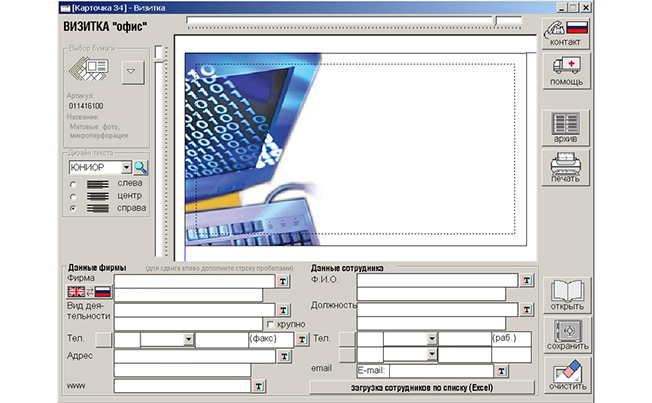
В интерфейсе Визитка Офис хорошо заметна однооконная логика работы. Слева расположен блок Выбор бумаги. В нем отображаются сведения о выбранном бланке: артикул, название, тип материала, плотность и принтер. Рядом находится кнопка со стрелкой для выбора варианта бумаги. Этот блок нужен для того, чтобы пользователь работал не абстрактно с картинкой, а с конкретным бланком визитной карточки.
Ниже находится блок Дизайн текста. В нем есть выпадающий список с названием оформления, например вариант ЮНИОР, кнопка с изображением лупы для просмотра или выбора дизайна, а также переключатели выравнивания текста: слева, центр, справа. Эти переключатели определяют, как будет располагаться текстовый блок на визитке.
Центральная часть окна — область макета. На ней видны:
-
рамка визитной карточки;
-
пунктирные границы рабочих областей;
-
горизонтальная и вертикальная линейки;
-
зона с графическим оформлением бланка;
-
зона размещения текста;
-
область, где выводятся данные фирмы и сотрудника.
Справа находится вертикальная панель кнопок:
| Кнопка | Назначение |
|---|---|
| контакт | работа с контактной информацией |
| помощь | открытие справки |
| архив | переход к сохраненным макетам |
| печать | отправка визитки на печать |
| открыть | открытие ранее сохраненного макета |
| сохранить | сохранение текущей визитки |
| очистить | удаление введенных данных из формы |
Нижняя часть окна разделена на два крупных блока: Данные фирмы и Данные сотрудника. Именно здесь пользователь вводит текст, который будет напечатан на визитной карточке.
Данные фирмы
Блок Данные фирмы предназначен для информации об организации. В нем находятся поля:
-
Фирма — название компании;
-
Вид деятельности — краткое описание сферы работы;
-
Тел. — основной телефон компании;
-
Адрес — почтовый или фактический адрес;
-
www — адрес сайта.
Рядом с некоторыми строками расположены маленькие кнопки с буквой T. Они используются для настройки текстового элемента: изменения оформления, цвета или параметров отображения конкретной строки. Это важно, потому что название фирмы, адрес и сайт обычно требуют разного визуального акцента. Название компании можно сделать крупнее или выделить цветом, а адрес и сайт оставить более спокойными.
В этом же блоке видны кнопки с флагами. Они связаны с языковым представлением данных и транслитерацией. Для офисных визиток это полезно, когда нужно подготовить русскоязычный и латинизированный вариант карточки.
Данные сотрудника
Блок Данные сотрудника содержит персональную часть визитки. В нем предусмотрены поля:
-
Ф.И.О. — фамилия, имя и отчество или имя сотрудника;
-
Должность — должность в компании;
-
Тел. — рабочий телефон сотрудника;
-
email — электронная почта.
У полей также есть кнопки T, позволяющие отдельно настроить внешний вид текстовых строк. Это удобно, потому что ФИО обычно является главным элементом визитки. Его можно выделить размером, цветом или стилем, а должность и контакты сделать визуально менее активными.
В нижней части блока находится кнопка загрузка сотрудников по списку (Excel). Это одна из ключевых особенностей Визитка Офис. Она превращает программу из обычного редактора одной карточки в инструмент для офисной подготовки визиток по списку сотрудников.
Создание визитки с нуля
Работа в Визитка Офис строится как последовательное заполнение формы. Пользователь не занимается сложной версткой, а идет по понятному сценарию: выбрать основу, внести текст, проверить расположение, сохранить макет и распечатать.
Шаг 1. Выбор бланка
Сначала выбирается бланк визитной карточки. Для этого используется блок Выбор бумаги в левой части окна. В нем отображаются характеристики текущего варианта: артикул, название, каталог, тип бланка, плотность и принтер. Если нужно изменить бланк, пользователь нажимает кнопку со стрелкой и выбирает другой вариант из каталога.
Выбор бланка определяет не только внешний вид визитки, но и расположение областей печати. Это важно для печати на готовых листах с предварительно нанесенным цветным дизайном. Если выбрать неподходящий бланк, текст может оказаться смещенным относительно декоративной части карточки.
Шаг 2. Настройка дизайна текста
После выбора бланка пользователь переходит к блоку Дизайн текста. Здесь выбирается стиль текста из выпадающего списка. Вариант ЮНИОР на скриншоте показывает, что программа использует готовые пресеты оформления.
Ниже задается выравнивание:
-
слева — текст прижимается к левому краю выбранной области;
-
центр — текст выравнивается по центру;
-
справа — текст располагается по правому краю.
Для деловой визитки чаще всего используется выравнивание вправо или по центру, если слева расположен графический блок. Если карточка выполнена без яркого изображения, можно выбрать левое выравнивание, чтобы получить строгую офисную композицию.
Шаг 3. Заполнение данных фирмы
В поле Фирма вводится название организации. Это может быть полное юридическое наименование или короткое коммерческое название. На визитке лучше использовать тот вариант, который человек реально произносит при знакомстве и который совпадает с брендом компании.
В поле Вид деятельности вводится краткое описание: например, юридические услуги, строительная компания, поставка оборудования, консалтинг, ремонт офисной техники. Это поле не нужно перегружать длинным текстом. Визитная карточка работает лучше, когда вид деятельности помещается в одну короткую строку.
В поле Тел. вводится общий телефон компании. В поле Адрес — адрес офиса. В поле www — сайт организации. Если сайт длинный, лучше использовать короткий домен без лишних путей и параметров.
Шаг 4. Заполнение данных сотрудника
В поле Ф.И.О. вводится имя сотрудника. В деловой визитке это главный персональный элемент. Для русскоязычной офисной карточки можно использовать формат Фамилия Имя Отчество. Для более современного стиля часто достаточно имени и фамилии.
В поле Должность указывается должность: менеджер по продажам, руководитель отдела, главный бухгалтер, директор по развитию, инженер-проектировщик. Формулировку лучше делать точной и короткой. Если должность слишком длинная, она будет занимать много места и ухудшит читаемость.
В поле Тел. вводится рабочий телефон сотрудника. В поле email — адрес электронной почты. Если у сотрудника есть добавочный номер, его лучше указывать в едином формате с общим телефоном, чтобы клиент понимал, как дозвониться.
Шаг 5. Проверка макета
После заполнения полей пользователь смотрит на центральную область макета. Визитка должна быть читаемой, ровной и сбалансированной. Особое внимание нужно уделить:
-
не выходит ли текст за пунктирную область;
-
достаточно ли свободного места между строками;
-
не слишком ли длинное название компании;
-
читается ли телефон;
-
не слипается ли адрес;
-
не слишком ли мелкий e-mail;
-
не перекрывает ли текст изображение на бланке.
Если текст выглядит перегруженным, лучше сократить Вид деятельности, убрать лишние пояснения из адреса или перенести часть контактов на корпоративный сайт.
Шаг 6. Сохранение макета
Для сохранения используется кнопка сохранить на правой панели. Макет можно поместить в архив и возвращаться к нему позже. Это особенно удобно для повторной печати. Если в компании меняется телефон, адрес или должность сотрудника, не нужно создавать визитку заново: достаточно открыть готовый макет, внести изменения и снова отправить его на печать.
Шаг 7. Печать
Для печати используется кнопка печать. Перед финальной печатью лучше сделать пробный лист на обычной бумаге. После пробной печати лист прикладывается к бланку или сравнивается с разметкой, чтобы проверить совпадение текста и полей. Только после этого стоит печатать на чистых или дизайнерских бланках.
Работа с текстом
Текст в Визитка Офис вводится через стандартизированные поля. Это одно из главных отличий программы от обычного графического редактора. Пользователь не ставит каждый текстовый блок вручную, а заполняет конкретные строки: фирма, вид деятельности, телефон, адрес, сайт, ФИО, должность, телефон сотрудника и e-mail.
Такой подход дисциплинирует макет. Визитка получается структурированной: сначала данные компании, затем данные человека, затем контакты. Для офисных карточек это плюс, потому что все визитки сотрудников можно делать в едином стиле.
Какие текстовые данные удобно размещать
| Поле | Что вводить | Практический совет |
|---|---|---|
| Фирма | название организации | не перегружать юридическими формами, если они не нужны клиенту |
| Вид деятельности | краткое описание услуг | писать в одну строку |
| Тел. компании | общий номер | использовать единый формат номера |
| Адрес | адрес офиса | сокращать без потери смысла |
| www | сайт | указывать короткий домен |
| Ф.И.О. | имя сотрудника | выделять как главный персональный элемент |
| Должность | должность | избегать слишком длинных формулировок |
| Тел. сотрудника | прямой или рабочий номер | отделять от общего телефона |
| почта сотрудника | проверять перед печатью особенно внимательно |
Визитка Офис удобна именно для текстовых деловых карточек. Если визитка должна содержать много декоративных элементов, сложный фон, QR-код, иконки соцсетей, нестандартную сетку и двустороннее оформление, возможности программы будут ограничены. Но для стандартной визитки с контактами ее логики достаточно.
Настройка цвета и оформления текста
Программа позволяет изменять цветовую гамму отдельных элементов текста карточки. Это нужно не для декоративной перегрузки, а для аккуратного выделения главных строк. На визитке обычно есть несколько уровней важности:
-
название компании;
-
ФИО сотрудника;
-
должность;
-
телефон;
-
e-mail и сайт;
-
адрес.
Если все строки сделать одинаковыми, карточка будет выглядеть ровно, но не всегда удобно читаться. Если выделить слишком много элементов, она станет пестрой. В Визитка Офис правильнее использовать умеренный подход: выделить название фирмы и имя сотрудника, а контакты оставить спокойными.
Практичная схема оформления:
-
название компании — более крупное или цветное;
-
ФИО — заметное, но не больше названия компании, если бренд важнее персоналии;
-
должность — меньший размер или обычное начертание;
-
телефоны — хорошо читаемый размер;
-
e-mail и сайт — без декоративных шрифтов;
-
адрес — компактный, но не микроскопический.
Кнопки T рядом с полями позволяют работать с конкретными текстовыми элементами. Это удобнее, чем менять весь макет целиком, потому что каждая строка имеет свою функцию.
Каталог бланков визитных карточек
Визитка Офис содержит каталог бланков визитных карточек. Это важная часть программы: пользователь выбирает не просто фон, а основу, рассчитанную на печать. Бланки могут быть чистыми или с уже нанесенным цветным дизайном. Программа помогает разместить текст так, чтобы он попадал в нужную область карточки.
Каталог бланков особенно полезен для офисной печати. Если компания использует одинаковые листы или закупает готовые бланки, пользователь один раз подбирает подходящий вариант, а дальше меняет только данные сотрудников. Это снижает риск ошибки: не нужно каждый раз заново выставлять поля, размеры и положение текстового блока.
В блоке Выбор бумаги программа показывает артикул и свойства выбранного бланка. Это помогает отличать один вариант от другого. Для печати визиток важно, чтобы настройки соответствовали реальному листу: если бланк рассчитан на определенное расположение карточек, программа должна работать с таким же шаблоном.
Импорт данных сотрудников из Microsoft Excel
Загрузка сотрудников из Microsoft Excel — одна из самых практичных функций Визитка Офис. Она нужна тогда, когда визитки делаются не для одного человека, а для нескольких сотрудников компании. Вместо ручного копирования данных пользователь готовит таблицу, где каждая строка соответствует отдельному сотруднику.
В типичной Excel-таблице для Визитка Офис удобно использовать такие столбцы:
| Столбец | Пример содержимого |
|---|---|
| ФИО | Иванов Сергей Петрович |
| Должность | менеджер по работе с клиентами |
| Телефон | +7 (495) 000-00-00 |
| Добавочный | 123 |
| Адрес электронной почты защищен от спам-ботов. Для просмотра адреса в вашем браузере должен быть включен Javascript. | |
| Отдел | отдел продаж |
| Адрес | Москва, ул. Примерная, 10 |
| Сайт | www.company.ru |
После подготовки списка пользователь нажимает кнопку загрузка сотрудников по списку (Excel). Программа получает данные сотрудников и позволяет быстрее формировать визитки по единой структуре. Это экономит время, снижает количество ручных ошибок и делает выпуск визиток более управляемым.
Особенно полезен импорт Excel в таких случаях:
-
компания наняла несколько новых сотрудников;
-
отдел продаж обновляет визитки перед выставкой;
-
меняются телефоны или адреса электронной почты;
-
нужно быстро выпустить карточки для филиала;
-
требуется единый стиль визиток для отдела;
-
данные уже ведутся в кадровой или внутренней таблице.
Перед импортом данные в Excel нужно привести к аккуратному виду. Нельзя оставлять лишние пробелы, разные форматы телефонов и непроверенные e-mail. Ошибка в таблице автоматически попадет в визитку, поэтому проверка списка перед загрузкой обязательна.
Транслитерация данных
В Визитка Офис предусмотрена транслитерация названия фирмы, имени и адреса. Эта функция нужна для подготовки карточек, которые будут понятны иностранным партнерам или использоваться в международной деловой среде.
Транслитерация полезна в нескольких ситуациях:
-
сотрудник едет на международную выставку;
-
компания работает с зарубежными клиентами;
-
визитка нужна для переговоров на английском языке;
-
адрес и имя нужно продублировать латиницей;
-
требуется единый формат написания ФИО для деловой переписки.
Автоматическая транслитерация ускоряет работу, но не отменяет ручную проверку. Имена, бренды и адреса часто имеют закрепленное написание. Например, фамилия может быть уже указана в загранпаспорте, компания может использовать определенный вариант латиницы в домене и документах, а адрес может иметь утвержденный международный формат. Поэтому после транслитерации нужно проверить каждую строку.
Практический порядок работы:
-
Заполнить русскоязычные поля.
-
Выполнить транслитерацию.
-
Сравнить ФИО с документами или корпоративной почтой.
-
Проверить название компании.
-
Уточнить написание адреса.
-
Сохранить отдельный макет для латинизированной визитки.
Так можно держать в архиве две версии: русскую и международную.
Архив готовых макетов
Визитка Офис позволяет сохранять готовые макеты в архиве. Для офисной программы это критически важная функция. Визитки редко создаются один раз и навсегда: у сотрудников меняются должности, телефоны, адреса почты, внутренние номера, филиалы и зоны ответственности.
Кнопка архив на правой панели открывает доступ к сохраненным вариантам. Пользователь может вернуться к ранее созданной карточке, внести правки и снова распечатать нужное количество экземпляров.
Архив удобен для таких задач:
-
хранить макеты всех сотрудников;
-
быстро находить карточку конкретного человека;
-
повторно печатать визитки без нового оформления;
-
сохранять разные версии для разных бланков;
-
держать отдельные макеты для русского и английского варианта;
-
возвращаться к прежнему дизайну после экспериментов;
-
контролировать единый стиль компании.
Для порядка лучше давать макетам понятные названия. Например: Иванов_Отдел_продаж, Петрова_HR, Компания_общая_визитка, Выставка_англ. Если в архиве много карточек, такие названия сэкономят время.
Экспорт и импорт макетов
Экспорт и импорт макетов нужны для переноса карточек между рабочими местами, резервного копирования и обмена внутри компании. В офисной среде это важнее, чем кажется: визитки может делать не один человек, а несколько сотрудников в разные периоды. Один подготовил шаблон, другой печатает, третий обновляет данные.
Сценарии применения экспорта и импорта:
| Сценарий | Зачем нужен экспорт/импорт |
|---|---|
| Перенос на другой компьютер | сохранить макеты при замене рабочего места |
| Резервная копия | не потерять архив визиток |
| Работа нескольких сотрудников | передать готовые шаблоны коллеге |
| Единый стиль филиалов | использовать один макет в разных офисах |
| Подготовка партии визиток | передать файл тому, кто печатает |
| Обновление данных | сохранить старую версию и создать новую |
При работе с экспортом важно не хранить макеты только на одном компьютере. Если визитки используются регулярно, архив лучше копировать в корпоративное хранилище или на резервный носитель. Потеря архива означает, что карточки придется собирать заново.
Статистические отчеты
Визитка Офис поддерживает ведение статистических отчетов. В такой программе статистика выполняет прикладную офисную задачу: помогает учитывать выполненные действия и контролировать работу с макетами.
В офисной практике статистика может быть полезна для контроля:
-
сколько визиток подготовлено;
-
какие макеты создавались или печатались;
-
какие сотрудники уже получили карточки;
-
какие партии нужно повторить;
-
сколько раз использовались определенные бланки;
-
кто и когда обращался за новой карточкой.
Это не бухгалтерский модуль и не полноценная CRM. Но для простой внутренней организации функции достаточно: программа не только создает визитку, но и помогает учитывать работу с ней.
Печать визиток
Печать — центральный этап работы в Визитка Офис. Программа рассчитана на вывод визитных карточек на лазерном или струйном принтере, причем пользователь может печатать как на чистых бланках, так и на бланках с уже нанесенным цветным дизайном.
Кнопка печать расположена на правой панели. Перед печатью нужно убедиться, что:
-
выбран правильный бланк;
-
текст не выходит за рабочую область;
-
принтер выбран корректно;
-
бумага загружена нужной стороной;
-
масштаб печати не изменен драйвером принтера;
-
поля не сместились;
-
пробная печать совпадает с разметкой.
Лучший порядок печати:
-
Выбрать бланк в блоке Выбор бумаги.
-
Заполнить данные фирмы и сотрудника.
-
Проверить вид карточки в центральной области.
-
Нажать сохранить, чтобы не потерять макет.
-
Сделать пробную печать на обычном листе.
-
Сравнить пробный лист с бланком.
-
При необходимости скорректировать настройки печати.
-
Напечатать финальный вариант на бланке.
-
Сохранить итоговый макет в архив.
Пробная печать особенно важна для струйных и лазерных принтеров, потому что разные модели могут давать небольшое смещение. Даже если на экране все выглядит ровно, на бумаге текст может уйти на несколько миллиметров. Для визитки это заметно: карточка маленькая, и любое смещение портит общий вид.
Работа с бланками
Визитка Офис рассчитана на работу с бланками визитных карточек. Бланк может быть чистым или уже оформленным: с цветной полосой, фоном, изображением, декоративным блоком. Программа помогает разместить текстовые данные в нужной области такого бланка.
При работе с бланками важны четыре параметра:
| Параметр | Почему важен |
|---|---|
| Размер карточки | текст должен попадать внутрь визитки |
| Расположение на листе | печать должна совпадать с разметкой |
| Тип принтера | лазерный и струйный принтер ведут себя по-разному |
| Плотность бумаги | слишком плотный лист может плохо проходить через принтер |
Если используется готовый дизайнерский бланк, пользователь должен следить, чтобы текст не попадал на темные участки фона, не закрывал изображение и не располагался слишком близко к краю. Визитка Офис облегчает эту задачу за счет готовых шаблонов, но финальную проверку все равно нужно делать глазами.
Типовые задачи, которые можно сделать в Визитка Офис
Визитка Офис решает конкретный набор задач, связанных с офисными визитными карточками. Ее не нужно оценивать как замену профессиональному дизайну: программа создавалась для другого сценария.
Создать визитку сотрудника
Пользователь выбирает бланк, вводит название компании, ФИО, должность, телефон и e-mail. После проверки макет сохраняется и печатается. Это базовая задача программы.
Подготовить серию визиток для отдела
Если данные сотрудников есть в Excel, можно загрузить список и быстрее создать визитки в едином стиле. Это удобно для отдела продаж, службы поддержки, филиала или команды, которая едет на мероприятие.
Сделать визитку компании без привязки к сотруднику
В полях данных сотрудника можно не указывать персональные сведения, а оставить только общую информацию: название фирмы, вид деятельности, телефон, сайт и адрес. Такой вариант подходит для стойки администратора, вложения в документы или раздачи на мероприятии.
Подготовить русскую и латинизированную версию
С помощью транслитерации можно создать вариант визитки для иностранных контактов. Главное — проверить правильность написания имени, компании и адреса.
Сохранить макет для повторной печати
Готовая карточка сохраняется через кнопку сохранить и доступна через архив. При повторной печати не нужно заново вводить все данные.
Перенести макет на другой компьютер
Экспорт и импорт макетов позволяют передавать готовые карточки между рабочими местами. Это полезно, если макет готовит один сотрудник, а печатает другой.
Настроить оформление текста
Через блок Дизайн текста и кнопки T можно корректировать вид строк: выделять название фирмы, ФИО, должность и контакты.
Напечатать визитки на офисном принтере
Программа поддерживает печать на принтере пользователя и настройку под бланки. Это позволяет выпускать небольшие партии визиток без обращения к дизайнеру.
Пример рабочего процесса в офисе
Рассмотрим типовой сценарий. В компанию пришли три новых менеджера, и каждому нужно подготовить визитки в едином стиле. Офис-менеджер открывает Визитка Офис и выбирает уже используемый бланк компании. Затем открывает сохраненный макет из архива, чтобы не создавать дизайн заново.
Дальше работа идет так:
-
Открывается прежний макет визитки компании.
-
Проверяется выбранный бланк в блоке Выбор бумаги.
-
В поле Фирма остается название организации.
-
В поле Вид деятельности остается стандартное описание компании.
-
Изменяются поля Ф.И.О., Должность, Тел. и email.
-
Для нескольких сотрудников используется загрузка сотрудников по списку (Excel).
-
Каждый макет проверяется в центральной области.
-
Готовые карточки сохраняются через сохранить.
-
Макеты помещаются в архив.
-
Выполняется пробная печать.
-
После проверки печатается партия на бланках.
Такой процесс позволяет поддерживать единый стиль визиток. Все сотрудники получают карточки с одинаковым расположением элементов, одинаковым шрифтовым принципом и одинаковой структурой контактов.
Сильные стороны программы
Визитка Офис имеет несколько сильных сторон, которые делают ее удобной именно для офисной работы.
Русскоязычный интерфейс
Все ключевые элементы понятны русскоязычному пользователю: Данные фирмы, Данные сотрудника, печать, архив, открыть, сохранить, очистить. Не нужно переводить термины или разбираться с англоязычной логикой меню.
Однооконная структура
Интерфейс состоит из одного основного окна. Пользователь видит макет, настройки, поля данных и кнопки действий одновременно. Это снижает порог входа и ускоряет работу.
Ориентация на офисные данные
Программа не заставляет придумывать структуру визитки. В ней уже есть поля для фирмы, вида деятельности, телефона, адреса, сайта, ФИО, должности и e-mail. Это ровно тот набор, который нужен для стандартной деловой карточки.
Импорт из Excel
Загрузка сотрудников по списку из Microsoft Excel — главный плюс для организаций. Если визитки делаются для нескольких людей, импорт экономит время и уменьшает количество ручных ошибок.
Архив макетов
Сохранение готовых карточек в архиве удобно для повторной печати. Один раз подготовленный макет можно использовать снова.
Поддержка бланков
Программа работает с каталогом бланков визитных карточек. Это важно для печати на готовых листах и для сохранения правильного расположения текста.
Печать на обычном принтере
Пользователь может печатать визитки на лазерном или струйном принтере. Для небольших партий это практичнее, чем каждый раз готовить заказ на стороне.
Транслитерация
Функция транслитерации помогает быстро подготовить вариант карточки латиницей. Для компаний с международными контактами это полезная возможность.
Недостатки и ограничения
Визитка Офис имеет ограничения, которые нужно учитывать до начала работы. Они не делают программу бесполезной, но четко определяют ее область применения.
Ограниченная гибкость дизайна
Программа удобна для стандартных визиток, но не заменяет профессиональные редакторы. В ней нет уровня свободы, который дают CorelDRAW, Adobe Illustrator, Photoshop или современные онлайн-конструкторы. Если нужно нестандартное расположение элементов, сложная графика, иконки, QR-коды, многослойная композиция или подготовка под типографию, возможностей Визитка Офис будет мало.
Один основной формат работы
Программа ориентирована на односторонние визитные карточки. Для двухсторонних проектов она подходит хуже: если нужно оформить лицевую и обратную сторону, удобнее использовать другой инструмент. Один основной размер макета ограничивает сценарии работы с нестандартными карточками.
Небольшое количество шаблонов
Каталог бланков закрывает базовые офисные задачи, но не дает огромной библиотеки современных дизайнов. Для строгих деловых визиток этого достаточно, но для ярких карточек салона, студии, кафе, бренда одежды или творческого проекта лучше выбрать редактор с большим набором шаблонов.
Устаревший внешний вид
Интерфейс выглядит как классическое Windows-приложение старого типа. Это не мешает базовой работе, но пользователю, привыкшему к современным онлайн-сервисам, окно может показаться непривычным.
Требовательность к аккуратности печати
При печати на бланках нужна пробная печать и проверка смещения. Программа помогает с размещением, но физическая печать зависит от принтера, бумаги и настроек драйвера.
Нет смысла использовать для сложной полиграфии
Если требуется печать премиальных визиток, двусторонний дизайн, вылеты под обрез, CMYK-подготовка, выборочный лак, тиснение, нестандартная форма или типографские требования, Визитка Офис не является оптимальным инструментом. Ее область — офисная подготовка простых карточек.
Безопасность и совместимость
Визитка Офис — настольная программа для Windows. Она рассчитана на локальную работу: пользователь запускает приложение, заполняет данные, сохраняет макеты и печатает на подключенном принтере. Программа работает как Windows-приложение с русским интерфейсом.
При работе с программой на современных компьютерах стоит учитывать ее классическую архитектуру. Если приложение запускается некорректно, могут понадобиться стандартные действия для старых Windows-программ: запуск от имени администратора, проверка прав на папку с макетами, настройка совместимости или выбор корректного принтера по умолчанию.
Для сохранности рабочих данных лучше регулярно копировать архив макетов. Визитки содержат контактную информацию сотрудников, поэтому файлы не стоит хранить в случайных общедоступных папках. Если в компании используется общий компьютер, доступ к архиву нужно ограничить теми сотрудниками, которые действительно занимаются печатью визиток.
Сравнение с аналогами
Визитка Офис стоит сравнивать не с абстрактными программами для дизайна, а с конкретными инструментами, которые используются для создания визиток. У каждого решения своя логика: одни лучше подходят для офисной печати, другие — для дизайна, третьи — для типографской подготовки.
| Программа | Сильные стороны | Ограничения | Лучший сценарий |
|---|---|---|---|
| Визитка Офис | русскоязычный интерфейс, однооконная работа, Excel, архив, печать на принтере, каталог бланков | ограниченная гибкость дизайна, односторонняя логика, небольшое количество шаблонов | офисные визитки для сотрудников |
| Мастер Визиток | много шаблонов, более современный визуальный редактор, поддержка разных типов карточек, работа с картинками и QR-кодами | больше функций — выше сложность, часть возможностей зависит от редакции | пользователям, которым важен дизайн и разнообразие |
| Визитка Дизайн | близкая логика, русскоязычный интерфейс, подготовка печатной формы визитки | меньше офисного акцента на работу со списками сотрудников | простые визитки и базовые макеты |
| BusinessCards MX | большой выбор шаблонов, гибкая работа с дизайном, удобен для визуального оформления | не так ориентирован на русскоязычную офисную рутину | создание более выразительных карточек |
| Easy Card Creator | подходит не только для визиток, но и для бейджей, удостоверений, флаеров | сложнее для обычного офисного пользователя | продвинутая работа с карточками и печатными материалами |
| DECAdry Business Card | удобен для печати на бланках, есть инструменты оформления | менее заточен под российский офисный сценарий и списки сотрудников | работа с готовыми бланками DECAdry |
| Microsoft Publisher | сильная верстка, печать нескольких карточек на листе, шаблоны, гибкие настройки страницы | не специализирован именно под Визитка Офис-логику с Excel-списком сотрудников | пользователям Microsoft Office, которым нужна верстка |
| Canva | современные шаблоны, онлайн-редактор, экспорт PDF для печати, двусторонние шаблоны | облачная логика, зависимость от аккаунта и интернет-сервиса | быстрый современный дизайн визитки |
Визитка Офис выигрывает там, где важна скорость офисного выпуска визиток и работа с данными сотрудников. Она проще, чем универсальные редакторы, и не перегружает пользователя дизайнерскими функциями. Но если нужна современная визуальная подача, двухсторонняя карточка, QR-код, экспорт в разные графические форматы или подготовка для типографии, аналоги будут сильнее.
Визитка Офис и Мастер Визиток
Мастер Визиток больше ориентирован на дизайн. В нем больше шаблонов, шире работа с картинками, есть дополнительные возможности для разных видов карточек. Для пользователя, который хочет выбрать красивый макет и получить более современный результат, Мастер Визиток выглядит сильнее.
Визитка Офис выигрывает в другом: она проще и лучше подходит для организации, где визитки делаются по единому стандарту. Ей не нужно конкурировать с большим дизайнерским редактором. Ее задача — быстро подготовить карточку сотрудника по офисной форме.
Визитка Дизайн
Визитка Дизайн близка по происхождению и общей логике. Но Визитка Офис лучше воспринимается как вариант именно для компании: в ней явно выделена загрузка сотрудников из Excel, есть структура данных фирмы и сотрудника, архив и инструменты для повторной работы с макетами.
Если пользователю нужна простая программа для одной визитки, подойдет и Визитка Дизайн. Если нужно готовить карточки для нескольких сотрудников, Визитка Офис логичнее.
BusinessCards MX
BusinessCards MX сильнее как дизайнерская программа. Она лучше подходит тем, кто хочет больше шаблонов, больше свободы и более разнообразные варианты оформления. Но для офисного пользователя это может быть избыточно.
Визитка Офис проще: в ней меньше декоративной свободы, зато быстрее понятен порядок работы. Для секретаря или администратора это часто важнее, чем расширенная библиотека эффектов.
Easy Card Creator
Easy Card Creator — более широкий инструмент для карточек, бейджей, удостоверений и других печатных материалов. Он подходит для более профессионального сценария, но обычному офисному пользователю может показаться перегруженным.
Визитка Офис лучше, когда задача узкая: деловая визитная карточка, данные сотрудника, печать на принтере. Чем проще задача, тем меньше смысла использовать более тяжелый инструмент.
DECAdry Business Card
DECAdry Business Card ориентирован на работу с бланками и печатью. Это делает его прямым аналогом в части подготовки визиток на готовых листах. Но Визитка Офис удобнее для русскоязычного офисного процесса, где важны поля фирмы и сотрудника, Excel-список и архив макетов.
Если пользователь работает именно с бланками DECAdry, соответствующая программа может быть удобнее. Если задача — офисные визитки сотрудников в российской компании, Визитка Офис выглядит более естественным выбором.
Microsoft Publisher
Microsoft Publisher дает больше возможностей по верстке. В нем можно настраивать публикации, печатать несколько карточек на листе, работать с разными шаблонами и более свободно размещать элементы. Но Publisher — это не узкая программа для визиток, а редактор публикаций.
Визитка Офис проще в конкретной задаче. Пользователь не выбирает тип публикации, не строит сетку и не настраивает каждую карточку вручную. Он сразу работает с визиткой.
Canva
Canva удобна для современного визуального дизайна. В ней много шаблонов, есть онлайн-редактор, готовые стили, графика, иконки и экспорт для печати. Canva сильнее там, где важен внешний вид и быстрый подбор современного шаблона.
Визитка Офис не конкурирует с Canva в дизайне. Она подходит для локальной офисной работы с карточками сотрудников, бланками, Excel и печатью на принтере.
Кому подойдет Визитка Офис
Визитка Офис подойдет пользователям, которым нужна простая программа для создания визиток без сложного дизайна. Ее сильная сторона — не креативная свобода, а быстрый выпуск аккуратных деловых карточек.
Программа подойдет:
-
небольшим компаниям;
-
офисам, где визитки печатаются самостоятельно;
-
отделам продаж;
-
HR-отделам;
-
администраторам;
-
секретарям;
-
предпринимателям;
-
пользователям без дизайнерских навыков;
-
организациям, где данные сотрудников уже ведутся в Excel;
-
компаниям, которым нужен единый стиль визиток.
Особенно полезна программа там, где визитки создаются регулярно, но небольшими партиями. Например, появилась новая должность, изменился телефон, сотрудник перешел в другой отдел, нужен дополнительный комплект карточек перед встречей. В таких случаях Визитка Офис позволяет быстро открыть архив, изменить данные и распечатать новый вариант.
Кому программа не подойдет
Визитка Офис не стоит выбирать, если задача выходит за рамки стандартной офисной визитки. Она не предназначена для сложной дизайнерской разработки и не заменяет профессиональные инструменты предпечатной подготовки.
Программа не подойдет:
-
профессиональным дизайнерам;
-
типографиям с большим потоком заказов;
-
пользователям, которым нужны двухсторонние визитки;
-
тем, кто делает премиальные карточки со сложной отделкой;
-
компаниям с жестким брендбуком и нестандартной сеткой;
-
тем, кому нужен QR-код, иконки соцсетей и современные шаблоны;
-
пользователям, которым нужен экспорт в PSD, SVG, PDF с расширенными настройками;
-
тем, кто хочет полностью свободно двигать каждый графический элемент.
Если нужна визитка для типографии, лучше использовать инструмент, который поддерживает профессиональную верстку, вылеты, точный экспорт и работу с графикой. Если нужна офисная карточка для печати на принтере, Визитка Офис подходит лучше.
Практические советы по работе
Чтобы визитки в Визитка Офис выглядели аккуратно, важно соблюдать несколько правил.
Подготовить данные заранее
Перед началом работы лучше собрать все данные в таблицу: ФИО, должность, телефон, e-mail, адрес, сайт. Если визиток несколько, Excel-таблица ускорит работу и снизит риск ошибок.
Использовать единый формат телефонов
Нельзя смешивать разные форматы номеров на визитках одной компании. Например, если выбран формат +7 (495) 000-00-00, его нужно использовать везде. Разные варианты вроде 8-495-0000000, +74950000000 и 495 000 00 00 выглядят неаккуратно.
Не перегружать поле Вид деятельности
Поле Вид деятельности должно быть коротким. Фраза продажа и обслуживание офисного оборудования читается нормально. Фраза комплексные услуги по поставке, установке, техническому обслуживанию и модернизации офисного оборудования для юридических лиц для визитки слишком длинная.
Проверять e-mail
Ошибки в электронной почте критичны. Перед печатью нужно проверить каждую букву, точку, дефис и домен. Лучше копировать e-mail из корпоративного справочника, а не вводить вручную.
Делать пробную печать
Пробный лист обязателен, особенно при работе с готовыми бланками. Он показывает реальные отступы и смещение. Экранный макет не гарантирует идеального совпадения с бумагой.
Не использовать слишком много цветов
Визитка должна быть деловой и читаемой. Достаточно одного-двух акцентных цветов. Если выделить цветом фирму, имя, должность, телефон, e-mail и сайт одновременно, карточка потеряет аккуратность.
Проверять транслитерацию
Автоматическая транслитерация ускоряет работу, но имена и названия нужно сверять с документами, сайтом и корпоративными правилами.
Сохранять макеты в архив
После создания карточки нужно нажать сохранить и поместить макет в архив. Это избавит от повторного ввода данных при следующей печати.
Использовать понятные названия
Если макетов много, они должны называться понятно. Хороший вариант: фамилия, отдел, язык или тип визитки. Например: Смирнов_продажи_ru, Smirnov_sales_en, Компания_общая.
Частые ошибки пользователей
При работе с Визитка Офис чаще всего ошибаются не в самой программе, а в подготовке данных и печати.
Печать без пробного листа
Это самая частая ошибка. Пользователь сразу печатает на бланке, а потом обнаруживает смещение текста. Пробная печать занимает минуту, но экономит бланки.
Слишком длинные строки
Длинное название должности или адрес ухудшают вид карточки. Визитка — не справочник. На ней должны быть только ключевые данные.
Мелкий шрифт
Желание уместить больше информации приводит к мелкому тексту. Телефон и e-mail должны читаться без напряжения. Если строк слишком много, лучше убрать второстепенную информацию.
Разные стили для сотрудников
Если каждый сотрудник получает карточку с разным выравниванием, цветом и размером текста, компания выглядит неаккуратно. Для корпоративных визиток лучше использовать один шаблон.
Ошибки в Excel
Если в таблице есть лишние пробелы, неверные телефоны, опечатки в фамилиях или e-mail, программа перенесет эти ошибки в визитки. Таблицу нужно проверять до загрузки.
Неправильный бланк
Если выбранный в программе бланк не соответствует реальной бумаге, печать будет смещена. Нужно сверять артикул, расположение карточек и ориентацию листа.
Отсутствие архива
Если макет не сохранить, при следующей печати придется вводить данные заново. Это особенно неудобно для компании с несколькими сотрудниками.
Непроверенная транслитерация
ФИО латиницей должно совпадать с тем вариантом, который сотрудник использует в документах, почте и деловой переписке. Автоматический вариант не всегда подходит.
Подробный разбор рабочего окна
Рабочее окно Визитка Офис можно условно разделить на пять зон.
Левая зона: бланк и дизайн
Здесь находятся Выбор бумаги и Дизайн текста. Это настройки основы карточки. Пользователь выбирает бланк и задает общий принцип расположения текста.
Блок Выбор бумаги нужен для соответствия макета реальному носителю. Блок Дизайн текста нужен для выбора визуального стиля и выравнивания.
Центральная зона: макет визитки
Это самая важная часть окна. Здесь отображается результат. Пользователь сразу видит, где находится графика, где расположен текст, насколько ровно выглядят строки и не выходит ли информация за границы.
Пунктирные линии помогают контролировать допустимую область. Линейки сверху и слева помогают оценивать смещение.
Нижняя левая зона: данные фирмы
Здесь вводятся сведения об организации. Эти данные обычно повторяются на всех карточках компании, поэтому их удобно сохранить в базовом макете.
Нижняя правая зона: данные сотрудника
Здесь вводятся персональные сведения. Если компания печатает много визиток, именно этот блок меняется чаще всего.
Правая зона: команды
Здесь находятся кнопки действий. Самые важные — архив, печать, открыть, сохранить, очистить. Они закрывают основной цикл работы с макетом.
Как сделать аккуратную деловую визитку в Визитка Офис
Визитка должна быть не просто заполненной, а удобной для чтения. В Визитка Офис для этого достаточно правильно работать с текстом и не перегружать макет.
Оптимальная структура
Хорошая офисная визитка обычно строится так:
-
Название компании.
-
Имя сотрудника.
-
Должность.
-
Телефон.
-
E-mail.
-
Сайт.
-
Адрес.
Если добавить слишком много дополнительных сведений, карточка будет выглядеть плотной. Лучше оставить только то, что реально нужно для контакта.
Что выделять
Выделять стоит два элемента: компанию и имя. Все остальное должно быть читаемым, но спокойным. Телефон также можно сделать заметнее, если визитка используется для продаж или сервиса.
Что не стоит добавлять
В Визитка Офис не стоит пытаться вставлять длинные рекламные слоганы, списки услуг, юридические реквизиты, графики работы и подробные адресные пояснения. Для этого есть сайт, коммерческое предложение или буклет. Визитная карточка должна помогать быстро связаться с человеком.
Офисный сценарий: визитки для отдела продаж
Для отдела продаж Визитка Офис особенно удобна. Обычно у всех менеджеров одинаковая структура карточки, но разные ФИО, телефоны и e-mail. Данные можно подготовить в Excel и загрузить через кнопку загрузка сотрудников по списку (Excel).
Пример таблицы:
| ФИО | Должность | Телефон | |
|---|---|---|---|
| Смирнов Алексей | менеджер по продажам | +7 (495) 000-00-01 | Адрес электронной почты защищен от спам-ботов. Для просмотра адреса в вашем браузере должен быть включен Javascript. |
| Орлова Мария | руководитель отдела продаж | +7 (495) 000-00-02 | Адрес электронной почты защищен от спам-ботов. Для просмотра адреса в вашем браузере должен быть включен Javascript. |
| Кузнецов Павел | специалист по работе с клиентами | +7 (495) 000-00-03 | Адрес электронной почты защищен от спам-ботов. Для просмотра адреса в вашем браузере должен быть включен Javascript. |
После загрузки списка все карточки можно привести к одному виду, сохранить в архив и напечатать. Это быстрее, чем вручную создавать каждую визитку в обычном редакторе.
Офисный сценарий: визитка для руководителя
Для руководителя визитка обычно должна выглядеть строже. В Визитка Офис можно выбрать более спокойный бланк, выделить ФИО и должность, оставить только прямой телефон, e-mail и сайт.
Для такой карточки лучше не использовать перегруженный вид деятельности. Достаточно названия компании и должности. Если руководитель часто общается с партнерами, можно создать отдельную латинизированную версию через транслитерацию.
Офисный сценарий: общая карточка компании
Иногда нужна визитка без конкретного сотрудника. Например, карточка для ресепшена, выставочного стенда, пакета документов или общего контакта компании. В этом случае блок Данные сотрудника можно заполнить минимально или не использовать как персональный блок.
На такой визитке можно оставить:
-
название компании;
-
вид деятельности;
-
общий телефон;
-
e-mail;
-
сайт;
-
адрес.
Такую карточку удобно сохранять в архиве как базовую корпоративную визитку.
Качество результата
Качество визитки в Визитка Офис зависит от трех вещей: выбранного бланка, аккуратности текста и точности печати. Программа дает рабочую структуру, но пользователь должен правильно подготовить данные.
Хороший результат получается, когда:
-
выбран подходящий бланк;
-
текст не перегружен;
-
телефон и e-mail проверены;
-
ФИО и должность помещаются в строку;
-
используется единое выравнивание;
-
цвета не спорят с фоном;
-
перед финальной печатью сделан пробный лист;
-
макет сохранен в архиве.
Плохой результат обычно связан не с отсутствием функций, а с неправильной подготовкой: слишком много текста, мелкий шрифт, неверный бланк, отсутствие пробной печати.
Производительность в реальной работе
Визитка Офис хорошо показывает себя в повторяющихся задачах. Первую карточку пользователь делает дольше, потому что выбирает бланк, проверяет оформление и настраивает печать. Все последующие карточки создаются быстрее: достаточно открыть сохраненный макет, изменить данные сотрудника или загрузить список из Excel.
В офисе программа наиболее эффективна при таком подходе:
-
Создать базовый корпоративный макет.
-
Проверить печать на выбранном бланке.
-
Сохранить макет в архив.
-
Использовать его как шаблон для всех сотрудников.
-
Данные сотрудников вести в Excel.
-
При изменениях открывать старый макет и корректировать только нужные поля.
Так Визитка Офис превращается в простой внутренний инструмент, а не в программу для разового эксперимента.
Что важно знать перед началом работы
Перед работой с Визитка Офис нужно понимать ее назначение. Она не предназначена для сложного дизайна с нуля. Ее задача — быстро подготовить деловую визитную карточку по готовой структуре. Это сильная сторона, если нужна скорость и порядок, и ограничение, если нужна творческая свобода.
Главные особенности программы:
-
работает через заполнение готовых полей;
-
показывает макет сразу в главном окне;
-
использует каталог бланков;
-
поддерживает Excel-списки сотрудников;
-
позволяет сохранять макеты в архив;
-
печатает визитки на принтере;
-
подходит для односторонних деловых карточек;
-
не рассчитана на сложную типографскую верстку.
Итоговая оценка
Визитка Офис 1.0.R — практичная программа для создания и печати офисных визиток. Ее главная ценность — в простоте и четкой структуре. Пользователь получает не пустой графический редактор, а готовую форму для деловой карточки: фирма, вид деятельности, телефоны, адрес, сайт, ФИО, должность, e-mail, выбор бланка, настройка текста, архив и печать.
Программа особенно полезна для небольших компаний и офисов, где визитки нужно делать быстро, в едином стиле и без привлечения дизайнера. Импорт данных из Microsoft Excel делает ее удобной для подготовки карточек сразу для нескольких сотрудников. Архив макетов помогает повторно печатать визитки и быстро обновлять данные.
Ограничения тоже очевидны: Визитка Офис не предназначена для сложных дизайнерских проектов, двухсторонних премиальных карточек и профессиональной предпечатной подготовки. Она лучше всего работает в своей нише — стандартные односторонние офисные визитки на основе готовых бланков.
Финальный вывод
Визитка Офис стоит использовать, когда нужна простая русскоязычная программа для создания визитных карточек, печати на офисном принтере, сохранения макетов и работы со списками сотрудников из Excel. Она подходит для деловых карточек без сложной графики и хорошо вписывается в офисный процесс.
Если задача — быстро подготовить аккуратные визитки для сотрудников, программа справляется. Если нужен современный дизайнерский макет, двухсторонняя печать, QR-код, сложная графика или типографский экспорт, лучше выбрать более гибкий редактор.
