ActivTrak — это программа для мониторинга сотрудников и анализа продуктивности, которая строится не вокруг ручного тайм-трекинга, а вокруг автоматического сбора цифровой активности и последующей управленческой аналитики. В этой системе руководитель получает не просто журнал посещённых сайтов и приложений, а связку из live-отчётов, исторических инсайтов, контроля загруженности, оценки фокуса, анализа приложений, мониторинга рабочего времени и диагностики перегрузки команды. В реальной эксплуатации ActivTrak обычно используют как employee monitoring platform, систему контроля сотрудников за компьютером и одновременно как инструмент workforce analytics для менеджеров, HR и Operations.
Главное отличие ActivTrak от множества продуктов в этом классе в том, что программа сильна именно в интерпретации рабочего поведения. Она умеет показывать productive time, unproductive time, undefined activity, active time, passive time, workload balance, focus & collaboration, productivity achievement, application usage, website usage и offline meetings. Поэтому ActivTrak полезен не только для вопроса чем занят сотрудник прямо сейчас, но и для вопроса правильно ли распределена нагрузка, есть ли перегрузка, сколько времени команда тратит на встречи, какие инструменты реально используются и где падает концентрация.
Для компаний с удалённым или гибридным форматом ActivTrak особенно удобен тем, что он не замыкается на офисной логике. В интерфейсе есть Real-time Visibility (Team Pulse) для оперативного контроля текущего дня, Productivity by User для разбора продуктивности по людям и группам, Application Usage и Website Usage для детального анализа цифровой активности, а в блоке Insights — Workload Balance, Focus & Collaboration, Productivity Achievement, Productivity by Location и другие панели, рассчитанные уже на управленческие решения, а не на микроконтроль каждого клика.
При этом ActivTrak не превращается в тяжелую систему скрытого надзора в духе security-forensics решений. В базовой логике продукта заложены privacy controls: можно ограничить детализацию по title bars, URL subpages и screen details, скрыть чувствительные данные, разделить права доступа по ролям и не раскрывать лишнюю детализацию тем, кому она не нужна. Для многих компаний это принципиально, потому что employee monitoring без нормальных ограничений доступа очень быстро становится токсичным для менеджмента. ActivTrak это учитывает на уровне модели доступа и настроек Sensitive Data Visibility.
ActivTrak
- Учёт рабочего времени
- Аналитика сотрудников
- Просто для бизнеса
- Платный тариф
- Требует интернет
- Ограничен бесплатно
Для каких задач ActivTrak используют на практике
Если описывать ActivTrak без маркетинговой обвязки, то это система для шести прикладных задач: видеть текущую активность, измерять рабочее время за компьютером, классифицировать активность как productive/unproductive/undefined, анализировать использование приложений и сайтов, находить проблемы с загрузкой команды и отправлять руководителям регулярные отчёты по инсайтам. Именно в такой последовательности продукт раскрывается лучше всего: сначала как мониторинг активности сотрудников, потом как аналитика продуктивности персонала, а затем как инструмент операционного управления.
Какие задачи решаются внутри ActivTrak
| Задача | Где это делается | Что получает руководитель |
|---|---|---|
| Проверить, кто активен прямо сейчас | Workforce Management > Real-time Visibility |
Текущий статус, доступность, продуктивность и карточки активности по пользователям или группам |
| Посмотреть, как человек или команда отработали день | Workforce Management > Productivity by User |
Разбивку productive / unproductive / undefined time по пользователям и группам |
| Разобрать, какие приложения реально используются | Technology & AI Usage > Application Usage |
Список приложений, длительность использования, heatmap по пользователям, usage timeline |
| Проверить, какие сайты используются в работе | Technology & AI Usage > Website Usage |
Аналитику по web-активности, категориям и длительности |
| Настроить логику productive/unproductive | Settings > Classifications |
Корректную классификацию под конкретные отделы |
| Увидеть перегрузку и риск выгорания | Productivity Optimization > Workload Balance |
Overutilized/Healthy/Underutilized распределение, тренды и capacity planning |
| Оценить фокус, встречи и переключения | Productivity Optimization > Focus & Collaboration |
Метрики focused work, collaboration и patterns of interruption |
| Получать отчёты на почту | Subscribe на dashboards with Insights |
Daily/weekly/monthly email reports с нужными фильтрами |
| Настроить визуальные подтверждения событий | Notifications > Compliance Alarms |
Скриншоты по условиям alarms, а не сплошную запись экрана |
Эта структура показывает, что ActivTrak — обзорно это не просто программа учёта рабочего времени. В ней сильнее всего именно связка из employee productivity analytics, контроля приложений и сайтов, workload management и постоянной управленческой обратной связи через dashboards и subscriptions.
Как ActivTrak устроен внутри
Внутренняя логика продукта строится вокруг двух режимов данных: Live Data и Insights. Это одна из самых важных вещей для правильного чтения отчётов. Live Data нужен для текущего мониторинга, почти оперативного контроля и просмотра того, что происходит сейчас. Insights нужен для стратегической аналитики, сравнения периодов, расчёта сложных метрик, обнаружения паттернов и формирования email-отчётов для менеджмента.
Live Data и Insights — не одно и то же
| Тип данных | Для чего нужен | Частота обновления | Типовые экраны |
|---|---|---|---|
| Live Data | Оперативный контроль, мониторинг в течение дня, быстрые проверки | Обычно 2–5 минут, а часть real-time availability обновляется примерно каждые 5 секунд | Real-time Visibility, Productivity by User, Productivity Trends, Daily Work Metrics, Schedule Adherence, Website Usage, Application Usage, Category Usage, Activity Log |
| Insights | Историческая аналитика, тренды, рабочие привычки, загруженность, coaching, сравнение команд | Плановое ежедневное обновление | Workload Balance, Focus & Collaboration, Productivity Achievement, Productivity by Location, Organization Insights, Team Comparison, Activity Alignment |
Это разделение в ActivTrak очень практичное. Если менеджеру нужно понять, кто уже в работе, кто пассивен, кто прямо сейчас сидит в productive activity, надо смотреть Live Data. Если задача — понять, почему у команды падает фокус, кто перегружен встречами, кто стабильно перерабатывает и где появился риск выгорания, тогда нужен блок Insights. Ошибка многих внедрений состоит именно в том, что пользователи смешивают эти два слоя аналитики и ждут от исторических панелей мгновенного обновления, а от real-time экранов — глубокой интерпретации долгих трендов. ActivTrak разделяет эти сценарии корректно.
Первый запуск и базовая настройка
После создания аккаунта ActivTrak ведёт администратора через Guided Account Setup. В этом мастере есть вполне практичная последовательность: сначала Get started, затем выбор приоритета внедрения, определение роли и размера компании, настройка видимости данных через Sensitive Data Visibility, базовые data settings, а дальше — переход к группам, классификациям, ролям и alarms. До развертывания Agent живых данных в отчётах не будет: интерфейс можно изучить, но отчёты останутся пустыми или демонстрационными по структуре.
Guided Account Setup и первые критичные решения
На старте ActivTrak просит выбрать уровень детализации данных. Здесь есть три ключевых уровня: Basic Details, Advanced Details и Full Details. Basic Details показывает только верхнеуровневые названия приложений и сайтов, Advanced Details добавляет title bars и полные URL, а Full Details добавляет Screen Details. Это решение влияет на глубину аналитики очень сильно: при Basic Details руководитель видит только общие контуры цифровой активности, при Advanced Details уже можно разбирать реальные задачи внутри приложений, а при Full Details появляется экранная детализация, если она включена и разрешена в конфигурации.
На практике внедрение ActivTrak лучше начинать не с максимальной детализации, а с нормального баланса между аналитикой и приватностью. Продукт позволяет скрывать title bars, detailed URLs и screenshots, сохраняя при этом полезность reports для анализа productive time, technology usage и work habits. Именно поэтому ActivTrak хорошо ложится в компании, где employee monitoring допустим, но его нужно сделать управляемым и не чрезмерно навязчивым.
Data settings: Active Time, Passive Time и смысл их настройки
Дальше в Settings > Account Configuration > Data tab находятся самые важные настройки того, как система вообще считает работу. Passive Time Settings определяют, когда после остановки активности начинается учёт пассивного времени и когда он прекращается. В ActivTrak default-логика устроена так: Passive time start можно выставить в диапазоне от 1 до 10 минут, а Passive time stop — от 0 до 30 минут. Есть и режим Track passive time indefinitely, если компании нужно не обрезать длинные пассивные эпизоды. Для организаций, где много чтения документов, видеозвонков и просмотра материалов без постоянного движения мыши, это критически важно.
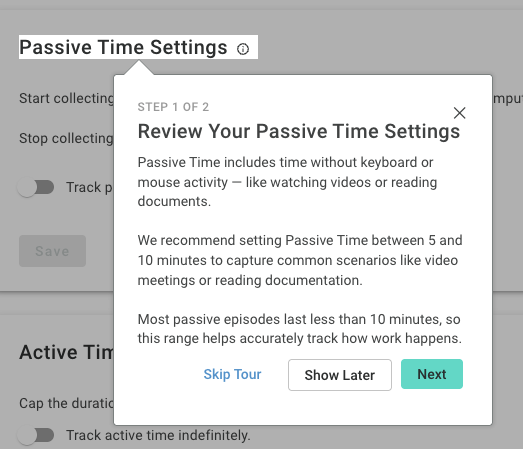
С точки зрения аналитики продуктивности это один из самых недооценённых моментов. Если в компании оставить слишком агрессивные параметры пассивности, ActivTrak начнёт занижать реальное полезное время у аналитиков, бухгалтеров, дизайнеров, специалистов поддержки и вообще у всех, кто много читает, смотрит дашборды, участвует в звонках и работает с информацией без постоянного ввода. Поэтому настройка Passive Time в ActivTrak — не косметика, а обязательная часть внедрения. Сам продукт прямо предполагает диапазон 5–10 минут как практичную зону для типичных сценариев чтения документации и участия в видеовстречах.
Active Time Settings задают обратную сторону — предел учёта активного времени для одного activity block. По умолчанию Active time cap равен 60 минутам, а диапазон настройки — от 30 до 120 минут. Есть и Track active time indefinitely. Этот параметр нужен, чтобы отсекать аномалии и не получать ложные пики активности, в том числе от activity-mimicking tools. Для руководителя это означает простую вещь: показатели active time в ActivTrak можно сделать гораздо ближе к реальности, если один раз отладить конфигурацию под свой рабочий процесс.
Groups: основа хороших отчётов
После базовых data settings ActivTrak переводит администратора к группам. Кнопки называются прямо: Create Group, затем внутри — New Group или Upload Group. Это одна из ключевых точек всей системы, потому что без грамотных групп аналитика по отделам, ролям, сменам и направлениям будет слишком общей. Лучше всего группировать не по формальному штатному расписанию, а по тому, как люди реально работают: Support, Sales, Marketing, Back Office, Development, Design, Finance, HR, Operations и так далее.
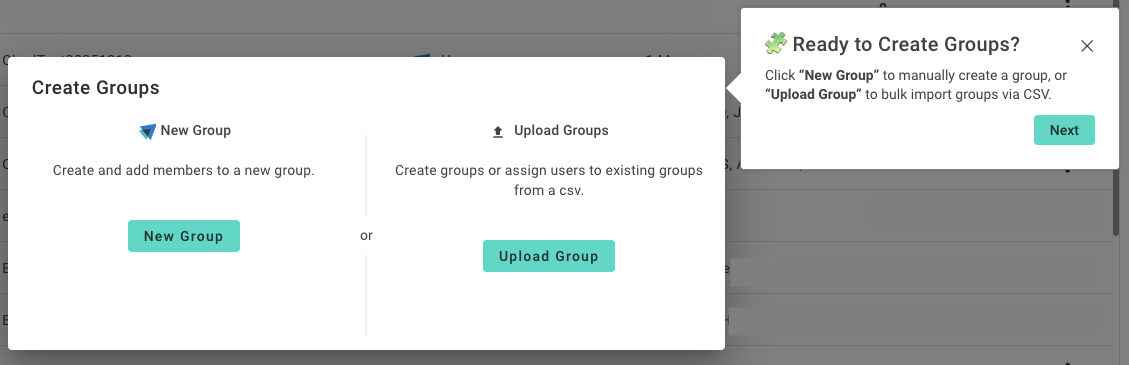
Для ActivTrak groups — это не просто папки с людьми, а основа нормальной аналитики. Через них фильтруются практически все ключевые live reports и dashboards. Если группы настроены плохо, руководитель смотрит на среднюю температуру по организации. Если группы настроены правильно, ActivTrak начинает показывать уже полезные различия: где маркетинг легитимно сидит в соцсетях, где support перегружен коллаборацией, где разработка теряет фокус, а где офисная команда тратит слишком много времени на встречи.
Classifications: без них метрика продуктивности будет слабой
Следующий базовый слой — Settings > Classifications. Здесь ActivTrak позволяет категоризировать сайты и приложения по business function и помечать их как productive или unproductive. В продукте есть несколько методов классификации: group classification, manual classification, custom rules и intelligent auto-classification. Причём применяется всё это не хаотично, а в понятном порядке приоритета: сначала group-based classifications, затем manual classifications, затем custom rules и в конце intelligent auto-classifications.
Это решение определяет качество почти всех продуктивностных отчётов. Пример очевидный: для маркетинга Meta Ads, LinkedIn, Canva или TikTok могут быть productive tools, а для инженерной команды те же сайты в большинстве случаев будут unproductive либо undefined. Именно поэтому ActivTrak удобно использовать как систему контроля сотрудников не в лоб, а через context-aware classification. В противном случае вы получите красивый dashboard с неправильной логикой оценки.
Интерфейс ActivTrak
Интерфейс ActivTrak логичнее всего воспринимать как связку из трёх рабочих слоёв: оперативный live-control, управленческие overview-панели и глубокие специализированные dashboards. В новой навигации это выглядит чище: Workforce Management, Technology & AI Usage, Productivity Optimization, Executive Summaries и Settings. В legacy-навигации названия частей немного отличаются, но логика остаётся той же.
Home logic и главные экраны
Самые полезные экраны для ежедневной работы:
-
Real-time Visibility (Team Pulse)— оперативный live-мониторинг; -
Productivity by User (Top Users & Groups)— базовый разбор продуктивности по людям и группам; -
Application Usage (Top Applications)— анализ приложений; -
Website Usage (Top Websites)— анализ сайтов; -
Activity Dashboard— сводная стартовая панель; -
Focus & Collaboration (Work Efficiency)— качество фокуса и коллаборации; -
Productivity Achievement (Activity Breakdown)— распределение времени по productive / unproductive / offline meetings; -
Workload Balance— риск перегрузки и недозагрузки.
Activity Dashboard в ActivTrak хорош тем, что работает как нормальная стартовая поверхность. На нём есть карточки Today's Real-time Visibility, Productivity Trends, Productivity by User, Top Applications, Top Websites, Top Categories, и каждая карточка открывает более глубокий экран. Это очень удобно для руководителя отдела: не нужно помнить, куда идти за каждой метрикой, можно начинать со сводки и уже из неё проваливаться в детализацию.
Real-time Visibility (Team Pulse)
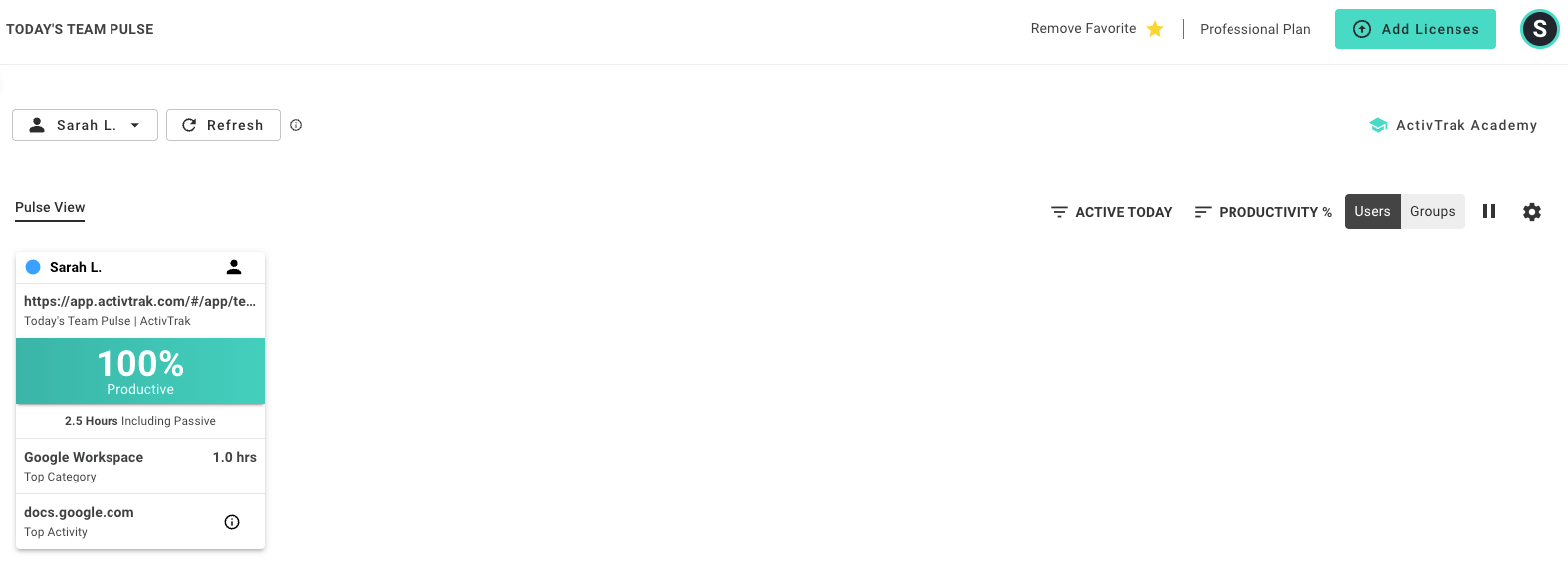
Real-time Visibility (Team Pulse) — это экран для текущего дня. Он показывает только сегодняшнюю активность, начиная с полуночи в часовом поясе аккаунта. Статус текущей активности и availability обновляется примерно каждые 5 секунд, а daily productivity summary — примерно каждые 5 минут. На этом экране есть Pulse View by Users, Pulse View by Groups, Extended List View и Screen View. По сути, это живая диспетчерская для удалённой и гибридной команды.
Практическая ценность Team Pulse не в том, чтобы весь день наблюдать за людьми. Она в другом: быстро проверить, начался ли рабочий день у команды, увидеть, кто завис в passive state, кто ушёл в unproductive block, где есть необъяснимо низкая активность и где нарушается ожидаемый ритм смены. Для поддержки, бэк-офиса, аутсорса и команд с SLA это особенно полезно. Для проектных команд Team Pulse нужен реже, но тоже помогает, если требуется оперативная visibility без запроса статуса в чате.
Что и как ActivTrak считает
В ActivTrak очень важно не путать time metrics. Продукт строит аналитику не из одного счётчика, а из иерархии времени. Screen Time покрывает цифровую активность и делится на Productive, Unproductive и Undefined. Active Time и Passive Time — это разные способы описать вовлечённость внутри любой категории. Work Time соединяет Productive Time с Offline Meetings, чтобы захватить полный business contribution в течение дня. Такая модель даёт более взрослую картину, чем обычный тайм-трекер отработал N часов.
Active Time и Passive Time
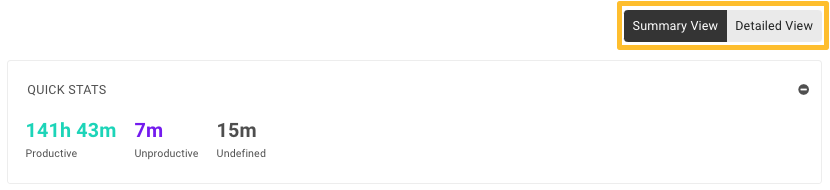
В отчётах ActivTrak Summary View показывает суммарные метрики, а Detailed View расщепляет их на active и passive. Это особенно полезно, когда нужно отличить реальную бездеятельность от сценариев, где сотрудник читает документацию, участвует в видеозвонке, смотрит BI-дашборд или согласует материалы на экране без постоянного ввода. Именно поэтому Active Time / Passive Time в ActivTrak — это не просто idle monitoring, а более точный способ понять, как человек реально взаимодействует с рабочим контентом.
Для руководителя здесь есть важный методический момент. Высокое active time само по себе не равно высокой эффективности, а большой объём passive time не всегда означает прокрастинацию. У специалиста поддержки active time обычно будет выше. У аналитика, юриста или финансиста часть дня естественным образом уходит в пассивное чтение и проверку. ActivTrak полезен именно тогда, когда эти показатели читаются в связке с classifications, role context, focus time и workload balance.
Мониторинг приложений и сайтов: сильная сторона ActivTrak
Если смотреть на программу как на инструмент контроля сотрудников за компьютером, то один из самых сильных экранов здесь — Technology & AI Usage > Application Usage. Это live-report, который показывает, какие приложения команда использует чаще всего и как долго. Фильтры наверху позволяют отобрать данные по User, Group, time range и productivity classification. После изменения фильтров нужно нажать Refresh. Такой сценарий кажется элементарным, но именно он делает dashboard пригодным для реальных разборов по отделам и конкретным сотрудникам.
Quick Stats, Summary View и Detailed View
Внутри Application Usage есть блок Quick Stats. В Summary View он показывает время по категориям Productive, Unproductive и Undefined. В Detailed View добавляется разложение на Active и Passive. Это позволяет с одной панели быстро понять, не только в каких приложениях сидит команда, но и как устроен тип взаимодействия с этими приложениями. Например, высокий объём времени в CRM может быть нормальным, но если он почти весь passive и при этом у сотрудников мало productive output в других системах, это уже повод смотреть глубже.
Как устроен экран Application Usage
Левая часть панели показывает имя приложения, его productivity classification, duration и процент от общего объёма application usage. Список сортируется по длительности. Над правой частью находится кнопка Update Application Classifications, через которую можно сразу изменить productive / unproductive / undefined-статус приложений. Сами названия приложений разбиваются по ОС, поэтому один и тот же инструмент на разных системах может отображаться по-разному. Для точной аналитики это надо учитывать.
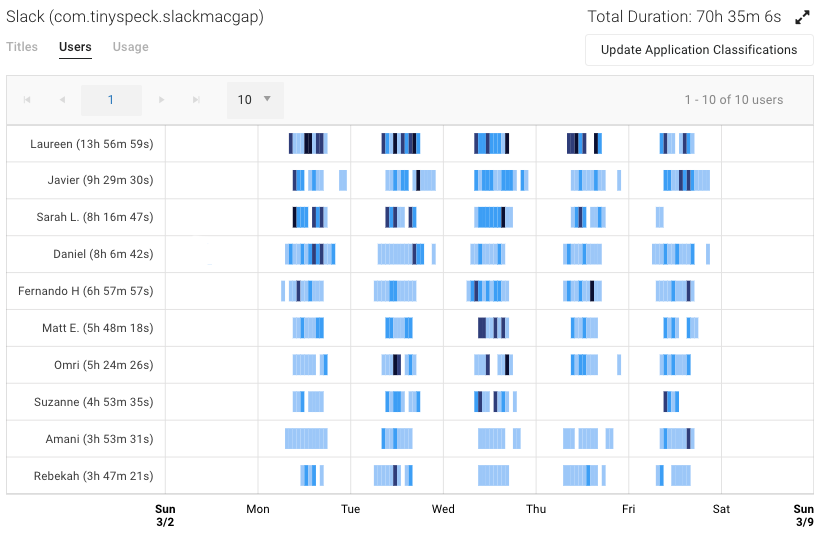
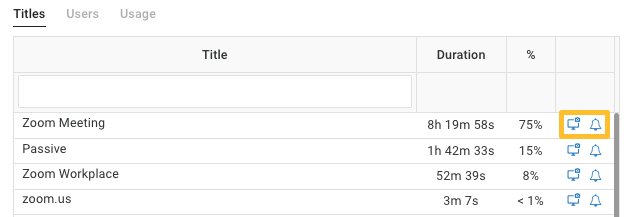
При наведении на строку приложения появляется скрытое меню с двумя действиями: View Activity и Copy Name. View Activity открывает Activity Log, уже отфильтрованный по конкретному приложению. Это удобно, когда нужно перейти от агрегированной аналитики к точечному просмотру activity trail. Copy Name полезен для быстрой работы с классификациями и поиском. Внутри правой части экрана есть три вкладки: Titles, Users, Usage. Titles показывает top title bars, Users — heatmap по пользователям и времени, а Usage строит timeline graph по выбранному диапазону. У Users есть ограничение: вкладка доступна только если диапазон дат не больше 30 дней. Для Titles требуется Advanced Details или Screen Details.
На вкладке Titles рядом со строками есть две полезные иконки: иконка screenshot search и иконка bell для быстрого создания alarm по activity. Это один из лучших примеров того, как ActivTrak экономит время руководителя: из аналитического отчёта можно не просто посмотреть цифры, а сразу перейти либо к экранному контексту, либо к автоматизации контроля. В похожих системах это часто разнесено по разным разделам. Здесь все привязано к конкретной активности.
Что реально можно делать через Application Usage
Эта панель в ActivTrak особенно полезна для трёх задач. Первая — контроль внедрения софта: видно, кто реально использует нужные программы, а кто игнорирует их. Вторая — license optimization: можно понять, какие дорогие инструменты используются мало и где есть избыточность стеков. Третья — role alignment: когда приложение явно не соответствует роли, это сразу видно по группам и user distribution. Для Operations и IT это один из самых практичных live reports в системе.
Скриншоты и visual monitoring
Вокруг screenshots в ActivTrak много неправильных ожиданий. Продукт не работает по схеме постоянно записывает всё подряд. Скриншоты в системе создаются для activity, когда срабатывает alarm. По умолчанию screenshots выключены, даже если аккаунт соответствует требованиям по доступу к screen details. Сначала нужно создать и включить screenshot alarm. Это важное отличие от продуктов, где screen capture идёт непрерывно или почти непрерывно.
Как создаются screenshots
В ActivTrak alarms состоят из type, conditions и actions. Screen capture — одна из шести основных actions. Можно выбрать один screenshot или multiple screenshots. Для Multiple Screenshots нужно задать частоту не реже чем раз в 10 секунд. После этого система продолжает делать снимки, пока не произойдёт одно из трёх событий: пользователь не сменит active window, не перейдёт в passive state или не будет достигнут лимит в 100 screenshots на activity. Это даёт предсказуемую механику и не превращает функцию в неконтролируемый поток изображений.
Где искать и фильтровать screenshots
История снимков находится в Notifications > Compliance Alarms > Screenshot History. Там можно сузить выборку по датам и группам, а также использовать расширенные фильтры через Filter Screenshots. Удаление тоже делается здесь, и снимки после удаления не восстанавливаются. С практической точки зрения это значит, что screenshots в ActivTrak — это инструмент точечной проверки и расследования событий, а не режим постоянного визуального наблюдения. Для большинства компаний именно так и нужно использовать эту функцию.
Когда screenshots в ActivTrak действительно нужны
Снимки экрана имеют смысл в четырёх сценариях:
-
нужно подтвердить контекст activity при compliance-событии;
-
требуется понять, чем именно было конкретное title или приложение;
-
нужно быстро проверить подозрительный unproductive или policy-sensitive эпизод;
-
необходимо создать доказательную визуальную цепочку для внутреннего разбора.
Во всех остальных случаях ActivTrak обычно достаточно силён и без screenshots: по application usage, title bars, URLs, productivity classification, Team Pulse и Insights можно получить очень большой объём управленческой информации. Это одна из причин, почему продукт воспринимается более зрелым, чем классические screenshot-heavy решения.
Дашборды для продуктивности, фокуса и загруженности
После live-слоя начинается то, за что ActivTrak обычно и выбирают — глубокая аналитика продуктивности сотрудников. Здесь программа уже заметно выходит за рамки обычного employee monitoring software. Вместо голых логов появляются метрики work efficiency, productivity achievement, workload balance, coaching opportunities и personal insights. Для руководителя это существенно полезнее, потому что позволяет не просто контролировать, а принимать решения по людям, процессам и загрузке.
Productivity by User
Productivity by User (Top Users & Groups) — один из основных live reports. Он показывает, кто и как проводит время в productive и unproductive activity, как выглядят группы относительно друг друга и кто выходит в лидеры по productive time. Это хороший первый экран для руководителя отдела: если Team Pulse отвечает на вопрос что происходит сейчас, то Productivity by User отвечает на вопрос как в целом идёт работа сегодня и кто выпадает из ожидаемого профиля.
Focus & Collaboration (Work Efficiency)
Focus & Collaboration (Work Efficiency) нужен уже для разбора качества рабочего времени. В этой панели ActivTrak оценивает продуктивность по целям productive time, focused work и collaboration activity, показывает interruptions и multitasking patterns, и выделяет тех, кому может потребоваться coaching. Это очень сильная функция для команд knowledge work, где проблема не в нехватке часов как таковых, а в том, что рабочий день разрывается чатами, встречами и постоянными переключениями контекста.
Productivity Achievement (Activity Breakdown)
Productivity Achievement (Activity Breakdown) показывает, как люди и команды распределяют время между productive activities, unproductive tasks и offline meetings. Для менеджера этот dashboard удобен тем, что он быстро отвечает на три вопроса: хватает ли команде productive hours, не распухает ли блок offline meetings и не проседает ли activity mix относительно ожидаемого role profile. В компаниях с большим объёмом внутренних встреч этот экран очень быстро находит скрытую потерю времени.
Workload Balance
Workload Balance — один из самых прикладных dashboards в ActivTrak. Он ищет overutilized и underutilized пользователей, строит Team Insights, User Insights и Capacity Planning, а оценка Team Workload даётся по понятной логике: High, если более 50% членов команды перегружены; Optimal, если более 70% находятся в healthy zone; Low, если более 50% недогружены; Varied, если профили нагрузки смешаны. Это уже не просто аналитика продуктивности, а реальный инструмент перераспределения задач и предупреждения выгорания.
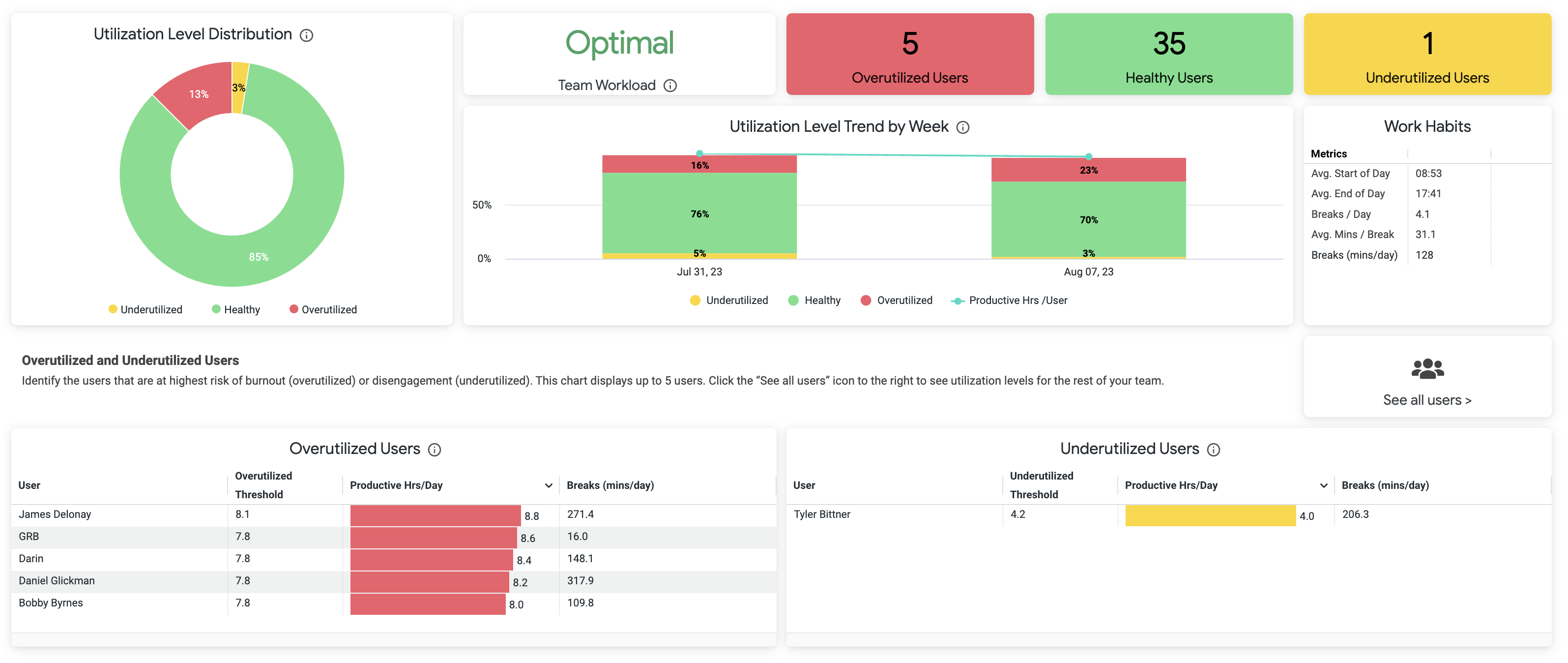
Сильная сторона Workload Balance в том, что он не сводит всё к банальному человек работает много = молодец. Наоборот, ActivTrak трактует перегрузку как управленческий риск. Если команда стабильно выживает только за счёт длинных рабочих дней и высоких productive hours без запаса, это считается поводом для перераспределения workload, пересмотра capacity и, возможно, найма. Для Operations это очень полезный разворот логики employee productivity analytics.
Offline Meetings и гибридная работа
Digital activity всегда неполна: часть работы происходит в очных встречах, на звонках, в согласованиях без открытого цифрового окна. ActivTrak закрывает этот провал через Offline Meetings, подтягивая данные из Outlook Calendar или Google Calendar. Система получает title, description, duration, attendee responses и email addresses событий, а потом учитывает offline meeting data внутри productivity analytics. Это делает hybrid work analytics заметно честнее.
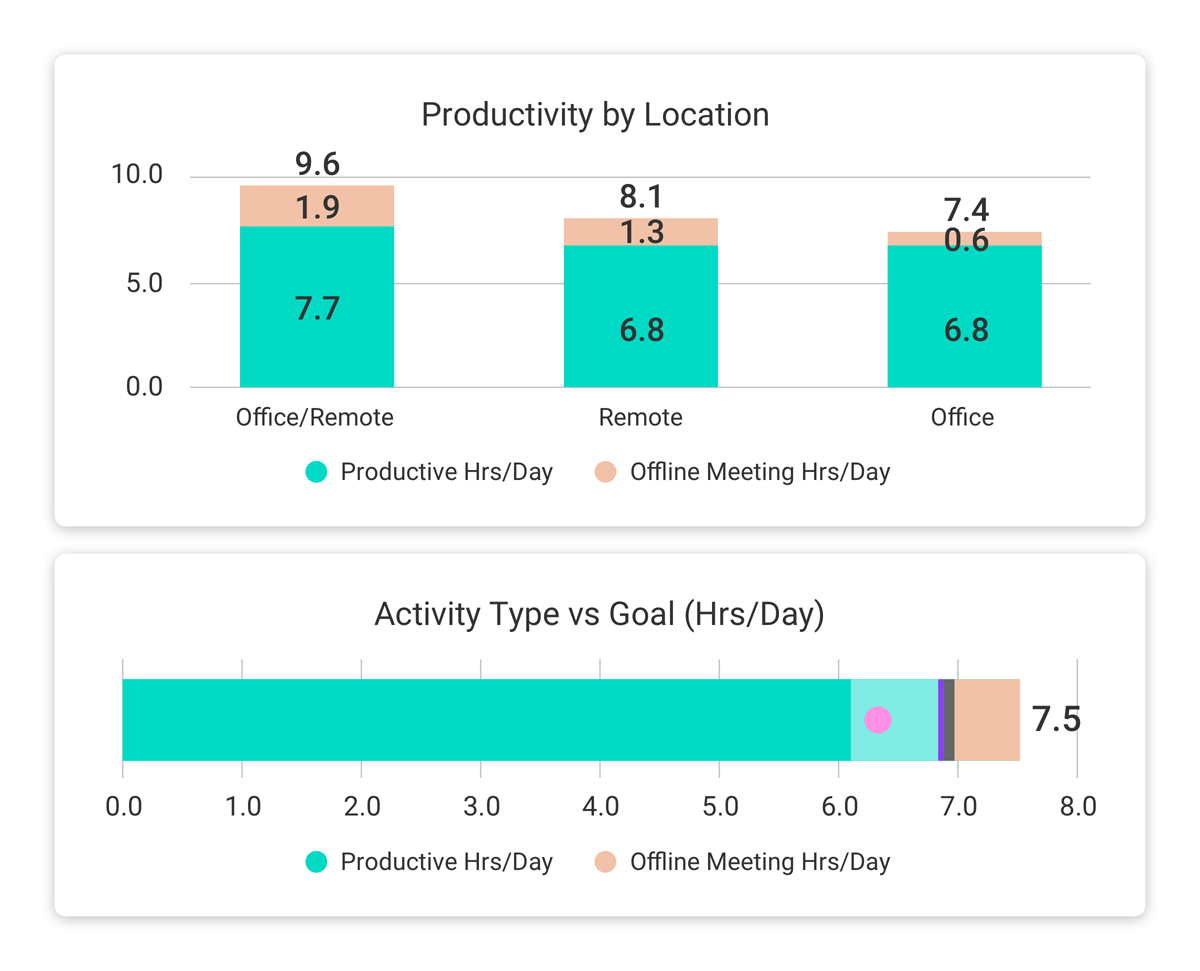
Для компаний с гибридным форматом эта функция особенно важна. Без неё часть руководителей начинает трактовать время вне экрана как недостаток активности. С Offline Meetings ActivTrak различает break time и встречу, даёт более полную картину рабочего дня и позволяет сравнивать office, remote и mixed work patterns более корректно. Поэтому в гибридной среде ActivTrak заметно полезнее простых систем, которые видят только клавиатуру и браузер.
Что именно собирает ActivTrak
ActivTrak собирает не всё подряд. На уровне user activity information программа фиксирует date and time начала конкретной активности, description, duration, executable, а также title bar и full URL там, где это разрешено конфигурацией и уровнем детализации. Screenshots тоже входят в модель данных, но только для activities, по которым сработал alarm. Дополнительно система знает computer/user information: computer name, timezone, logon domain, public/private IP, session, user names и другие служебные поля. Для calendar integrations подтягиваются title, description, duration, attendee responses и email addresses встреч.
Что ActivTrak не собирает
Это один из ключевых аргументов в пользу продукта. ActivTrak прямо исключает из core platform две инвазивные категории: keystroke logging и video camera monitoring. Для программ этого класса это не мелочь, а серьёзная граница позиционирования. ActivTrak остаётся employee monitoring platform, но при этом не уходит в самый жёсткий surveillance-сегмент. Одновременно по умолчанию действуют sensitive data exclusion controls: title bars и URL subpages скрыты по умолчанию, screenshots и screen views отключены по умолчанию, есть history limits, optional data hashing и варианты anonymized/aggregated data.
Privacy controls в реальной эксплуатации
На практике это означает, что ActivTrak можно внедрять поэтапно. Сначала оставить Basic Details, скрыть лишнюю детализацию, выдать руководителям только нужные dashboards и роли, а уже потом точечно расширять доступ там, где он действительно оправдан. Это гораздо лучше, чем сразу включать максимальную детализацию всей организации. В таком режиме ActivTrak превращается в систему анализа продуктивности персонала, а не в конфликтный инструмент тотального надзора.
Роли, права доступа и безопасность
В ActivTrak есть четыре базовые роли: Admin, Configurator, Power User и Viewer. Admin управляет всем аккаунтом, приглашает пользователей, назначает роли, управляет groups, settings, alarms и classifications. Configurator тоже видит данные всех users и groups, может управлять groups, classifications и alarms, но не выдаёт app access новым users и не меняет роли. Power User и Viewer имеют более узкий профиль доступа. Такая схема хорошо подходит для разделения ответственности между IT, HR, Operations и line management.
Особенно важно, что доступ к alarms регулируется отдельно. Просматривать Alarm pages могут Admins, Configurators и Power Users, а вот редактировать и включать alarms могут только Admins и Configurators. Viewer туда вообще не допускается. Это правильная модель: человек может видеть последствия мониторинга, но не должен бесконтрольно менять правила фиксации событий.
Для распределённой организации это позволяет построить в ActivTrak чистую модель доступа. Например, IT оставляет за собой Admin, HR и Operations получают Configurator, руководители подразделений — Power User с доступом к нужным группам, а сотрудникам при необходимости можно раздавать Viewer или вообще ограничиться Personal Insights по подписке. В результате employee monitoring остаётся управляемым и не расползается по компании без контроля.
Alarms, notifications и email-отчёты
В ActivTrak есть два разных механизма автоматизации, и их не надо путать. Alarms — это реакция на события и условия. Subscriptions — это регулярная рассылка аналитических dashboards, которые работают на Insights data. Внедрение программы обычно становится намного полезнее именно тогда, когда эти два механизма начинают работать вместе: alarms закрывают оперативные исключения, subscriptions закрывают управленческий ритм.
Alarms
Alarms в ActivTrak нужны для контроля определённых условий: использования приложений, compliance-событий, account modifications и других отклонений. Из Application Usage можно быстро создать alarm через bell icon рядом с конкретным title. Для большого числа компаний этого уже достаточно, чтобы отслеживать нежелательное ПО, редкие дорогие лицензии, отклонения в рабочих сценариях и чувствительные действия.
Subscriptions
Subscriptions настраиваются на dashboards, использующие Insights. Логика простая: на нужном dashboard выставляются filters, нажимается Subscribe, затем задаются имя подписки, recipients, schedule, format и message. Есть опция Include link to dashboard, чтобы из письма можно было провалиться обратно в интерфейс. Частота — Daily, Weekly или Monthly. Можно и отправить отчёт немедленно через Send Now. Это делает ActivTrak удобным не только для тех, кто живёт в приложении, но и для руководителей, которые хотят получать готовую аналитику на почту без постоянного входа в систему.
Отдельно полезен сценарий Personal Insights: менеджер может подписать сотрудника на личные показатели по Screen Time, Productive Hrs/Day, Focused Hrs/Day и Collaboration Hrs/Day. В таком режиме ActivTrak используется уже не только для контроля, но и для self-management, когда человек сам видит, насколько у него проседает focus time, перегружен ли день коллаборацией и где накапливается усталость.
Практический сценарий внедрения ActivTrak
Нормальное внедрение ActivTrak начинается не с включения всех возможных деталей, а с пилота. Сначала формируются группы, затем выставляется разумный уровень Sensitive Data Visibility, далее настраиваются classifications под ключевые отделы, после чего запускаются базовые live dashboards: Team Pulse, Productivity by User, Application Usage. На этом этапе уже можно получить полезную аналитику по использованию приложений, productive time и общей структуре дня.
Следующий этап — подключение Insights. Обычно это Focus & Collaboration, Productivity Achievement и Workload Balance. Они начинают приносить пользу не сразу в первый день, а после накопления исторических данных. Зато именно здесь появляются управленческие решения: кому нужно сократить meeting load, где команда работает слишком долго, у кого unhealthy utilization, где часть функций недогружена и какие инструменты используются не по назначению.
Только после этого имеет смысл точечно включать alarms и, при необходимости, screenshots. Если сделать наоборот и начать внедрение со screen capture, компания получит спор вокруг приватности ещё до того, как увидит реальную пользу аналитики. ActivTrak сильнее раскрывается именно как программа контроля сотрудников с акцентом на данные, а не как экранный надзиратель.
Сравнение с аналогами
ActivTrak часто сравнивают с Time Doctor, Hubstaff, Teramind и Monitask. Формально все эти продукты лежат в широком классе employee monitoring / productivity monitoring software, но их практический профиль сильно отличается.
Сводная таблица
| Программа | Основной фокус | Сильные стороны | Где ActivTrak выигрывает | Где аналог сильнее |
|---|---|---|---|---|
| ActivTrak | Workforce analytics, productivity analytics, workload management | Live Data + Insights, сильная аналитика фокуса и загруженности, privacy controls, application/site analytics | — | — |
| Time Doctor | Time tracking + workforce analytics для distributed teams | Задачи, click-to-track, idle alerts, screen monitoring/video options | У ActivTrak глубже dashboards по workload, focus, activity mix и privacy model | Time Doctor удобнее, если нужна task-centric time tracking discipline |
| Hubstaff | Time tracking, payroll, attendance, GPS, screenshots | Payroll, timesheets, attendance, project budgeting, GPS tracking, screenshots | ActivTrak сильнее как система анализа продуктивности и рабочих привычек | Hubstaff лучше, если нужен учёт часов + выплаты + полевые команды |
| Teramind | Security-heavy employee monitoring и UBA | Screen recording, keystrokes, OCR, live view, historical playback | ActivTrak менее инвазивен и лучше ложится в management analytics | Teramind глубже для security/compliance investigations |
| Monitask | Простой screenshot-based time tracking | Manual clock-in, screenshots, transparent tracking, project/resource tracking | ActivTrak заметно глубже по dashboards и аналитике | Monitask проще для очень базового контроля времени и proof of work |
Суть сравнения простая: ActivTrak — не самая жёсткая программа на рынке и не самая табельная. Это продукт для компаний, которым нужна аналитика продуктивности сотрудников, employee monitoring без keystroke logging, контроль приложений и сайтов, оценка перегрузки, анализ фокуса и управленческие dashboards для удалённой и гибридной команды.
Time Doctor
Time Doctor сочетает employee monitoring и time tracking, но у него сильнее акцент на задачах, ручном запуске трекинга и дисциплине учёта времени. В Time Doctor пользователь может создавать tasks и запускать трекинг click-to-start, а сама платформа даёт productivity analysis и idle alerts. ActivTrak в этом сравнении работает более автоматически: его аналитика строится вокруг captured activity data, live reports и historical insights. Если бизнесу нужен task-oriented time tracker, Time Doctor может быть удобнее. Если нужен системный анализ work patterns, application usage, workload balance и focus time без завязки на ручной старт задач, ActivTrak выглядит сильнее.
Hubstaff
Hubstaff очень силён как time tracking ecosystem: там есть payroll, payments, attendance, GPS time tracking, project cost management, screenshots, app and URL tracking, unusual activity tracking и workforce analytics. Это хороший выбор для компаний, где часы нужно не только анализировать, но и сразу превращать в timesheets, payroll и billing. ActivTrak в сравнении с ним менее операционно-финансовый, зато сильнее в workforce productivity analytics, activity classification, фокусе, collaboration patterns, workload balance и privacy controls. Иными словами, Hubstaff лучше там, где бизнес считает часы и деньги; ActivTrak лучше там, где бизнес хочет управлять продуктивностью и рабочими привычками команды.
Teramind
Это одно из самых показательных сравнений. Teramind позиционируется намного жёстче: там есть screenshots, screen recordings, keystrokes, live view, historical playback и OCR для поиска sensitive content на экране. ActivTrak, напротив, прямо не собирает keystroke logging и video camera monitoring, а screenshots у него завязаны на alarms, а не на постоянную запись. Поэтому для security investigations, insider threat monitoring и forensic-style контроля Teramind глубже. Для компаний, которым нужна аналитика продуктивности, не такая инвазивная модель наблюдения и лучшее сочетание employee monitoring с management analytics, ActivTrak обычно оказывается более здоровым выбором.
Monitask
Monitask проще и прямолинейнее. Он строится вокруг screenshot-based time tracking, manual start button, прозрачного мониторинга только в режиме clocked-in и базовых reports по программам и времени. Это нормальный продукт, если нужен proof of work и простой контроль удалённых исполнителей. Но по уровню dashboards и глубине аналитики Monitask заметно уступает ActivTrak: у него нет сравнимого слоя workforce analytics с workload balance, focus & collaboration, productivity achievement, hybrid work analytics и развитой логики classifications. Поэтому Monitask — про базовый контроль времени, а ActivTrak — про полноценное управление цифровой производительностью команды.
Сильные стороны ActivTrak
1. Сильная аналитика поверх мониторинга
Большинство похожих продуктов умеют собирать активность. ActivTrak хорошо умеет её интерпретировать. Для этого в продукте есть Focus & Collaboration, Productivity Achievement, Workload Balance, Personal Insights и Activity Classification. В результате руководитель получает не поток цифровых следов, а управленческие выводы.
2. Хорошая логика live-слоя
Team Pulse, Productivity by User, Application Usage и Activity Log закрывают повседневные оперативные запросы. Это удобно для тимлидов и supervisors, которым нужно быстро посмотреть текущую картину, не дожидаясь исторической обработки данных.
3. Продуманная классификация productive / unproductive activity
Система классификаций в ActivTrak гибкая, поддерживает group-based logic, manual classification, custom rules и auto-classification. За счёт этого employee productivity analytics можно адаптировать под разные функции, а не навязывать одну и ту же модель продуктивности всей организации.
4. Нормальные privacy controls
ActivTrak выгодно отличается тем, что не сводит employee monitoring к максимально инвазивному сбору всего подряд. У продукта есть Sensitive Data Visibility, role-based access, скрытие title bars, URL subpages и screenshots, а также прямой отказ от keystroke logging и webcam monitoring в core platform.
5. Полезность для гибридной работы
За счёт Offline Meetings, Productivity by Location, Focus & Collaboration и Workload Balance продукт хорошо работает не только с удалёнкой, но и с mixed/office teams. Это важно, потому что многие системы мониторинга сотрудников интерпретируют внеэкранное время слишком грубо. ActivTrak с этим справляется заметно лучше.
Ограничения и слабые места
1. Продукт требует нормальной первоначальной настройки
Если не настроить groups, classifications, active/passive thresholds и visibility levels, метрики будут либо слишком грубыми, либо неверно интерпретируемыми. ActivTrak не относится к тем системам, которые сразу дают идеальную аналитику из коробки без подготовки. Его сила раскрывается после аккуратной конфигурации.
2. Часть глубокой детализации зависит от конфигурации доступа
Title bars, full URLs, screenshots и некоторые Insights-функции завязаны на выбранный уровень visibility и расширенные возможности аккаунта. Для руководителя это нормально, но при планировании внедрения важно понимать: не вся детализация появляется автоматически.
3. Продукт нужно читать в контексте роли
ActivTrak не исправляет за менеджера плохую интерпретацию. Высокое passive time не всегда проблема. Низкий focus time у поддержки не всегда плохо. Большой объём collaboration у менеджеров не всегда перегрузка. Программа даёт качественную аналитику, но она требует здравого role-based reading. В этом смысле ActivTrak — взрослый инструмент, а не автоматический генератор ярлыков.
4. Для части задач ActivTrak не лучший выбор
Если компании нужен прежде всего payroll, billing, GPS-tracking или field workforce management, то Hubstaff может оказаться практичнее. Если нужен security-heavy контроль с keystroke logging, screen recording и OCR, то сильнее смотрится Teramind. ActivTrak лучше всего раскрывается там, где нужна именно аналитика цифровой продуктивности и загруженности команды.
Кому ActivTrak подходит лучше всего
ActivTrak хорошо подходит компаниям, где:
-
есть удалённые или гибридные команды;
-
важно видеть не только часы, но и структуру рабочего дня;
-
нужно контролировать использование приложений и сайтов;
-
у руководителей есть задача управлять перегрузкой и выгоранием;
-
требуется employee monitoring без keystroke logging;
-
необходимо строить регулярные отчёты для руководителей и подразделений;
-
есть потребность в productivity management, а не только в proof of work.
Особенно удачно ActivTrak ложится на back office, contact center, customer support, marketing, operations, finance и распределённые офисные команды. Там, где большая часть работы происходит за компьютером, но эффективность нельзя мерить только количеством часов, программа даёт наибольшую ценность.
Итог
ActivTrak — это одна из наиболее зрелых программ в сегменте employee monitoring и workforce analytics, если смотреть не на громкость surveillance-функций, а на полезность управленческой аналитики. Система хорошо сочетает live-мониторинг, контроль приложений и сайтов, учёт active/passive time, гибкую classification-модель, dashboards для фокуса и collaboration, анализ продуктивности сотрудников и сильный блок workload management. При корректной настройке она помогает не только следить за тем, что делают сотрудники, но и понимать, как реально устроена работа команды.
Если нужен продукт для зарплатного табеля, GPS-контроля или сверхжёсткого наблюдения с keystrokes и screen recording, у рынка есть другие варианты. Если же нужен подробный обзор программы, которая умеет мониторинг сотрудников, контроль рабочего времени за компьютером, анализ продуктивности персонала, контроль приложений и сайтов, выявление перегрузки и гибридную workforce analytics в одном интерфейсе, ActivTrak выглядит очень сильным выбором. Именно как конкретная программа для управления цифровой производительностью команды, а не просто как очередной трекер времени, она работает лучше всего.
