
Hubstaff — это не просто трекер времени для сотрудников, а цельная рабочая система, в которой учет рабочего времени связан с табелями, активностью за компьютером, графиками, GPS-локацией, оплатой, выставлением инвойсов и отчетностью. Внутри одного интерфейса программа закрывает несколько практических задач сразу: фиксирует рабочие часы, показывает, на какие проекты и задачи ушло время, считает активность, хранит доказательства выполненной работы в виде скриншотов, формирует автоматические табели и помогает довести данные до payroll и invoicing без лишней ручной возни.
Сильная сторона Hubstaff в том, что программа одинаково уверенно работает и как time tracking software для удаленной команды, и как инструмент для операционного контроля: руководитель видит, кто сейчас работает, на каком проекте идет таймер, сколько времени уже учтено за день и неделю, какие приложения и сайты использовались, кто опоздал на смену, кто не добрал минимальные часы, сколько стоит конкретный проект и какую сумму уже пора оплатить сотруднику или выставить клиенту. Для агентств, аутсорсинга, сервисных команд, полевых сотрудников и распределенных отделов это очень практичная связка.
При этом Hubstaff не производит впечатление перегруженного корпоративного монстра. Логика интерфейса достаточно прямолинейная: слева основные разделы, сверху фильтры и переключатели представлений, в карточках и таблицах — оперативные данные, а в настройках почти каждый чувствительный механизм можно тонко регулировать: разрешить только desktop tracking, включить или отключить Track apps & URLs, поменять Screenshot blur, задать Modify time, потребовать причину правки через Require reason, включить Restrict timer to job sites, выбрать Track locations и так далее. Именно из-за этой настройки глубины контроля Hubstaff заметно отличается от более легких систем учета времени.
Скачать Hubstaff
- Учёт рабочего времени
- Аналитика сотрудников
- Просто для бизнеса
- Платная подписка
- Требует интернет
- Сложный интерфейс
Для каких задач Hubstaff подходит лучше всего
На практике Hubstaff особенно хорошо раскрывается в четырех сценариях.
| Сценарий | Что дает Hubstaff |
|---|---|
| Удаленная команда | Прозрачный учет часов, activity level, скриншоты экрана, контроль приложений и сайтов, weekly и time & activity reports |
| Агентство и аутсорс | Billable hours, pay/bill rates, client invoices, проектные бюджеты, расходы, timesheet approvals |
| Полевые сотрудники | GPS time tracking, job sites, geofencing, attendance по локациям |
| Команды со сменами | Schedules, late/missed/abandoned shifts, time off, attendance reports |
Такой набор сценариев напрямую вытекает из структуры самого продукта: Hubstaff совмещает time tracking, productivity monitoring, scheduling, payroll, invoicing, expenses, reports и GPS job sites, а не ограничивается одной только кнопкой запуска таймера.
Как устроен Hubstaff: приложения, режимы работы и логика системы
Hubstaff работает в нескольких режимах. Базовый сценарий — desktop app, потому что именно настольное приложение дает полный набор функций: таймер, activity tracking, screenshots, apps and URLs. Дополнительно есть mobile app для учета времени и GPS-локации, Chrome extension для веб-задач и web-based time tracker для случаев, когда сотруднику удобнее отмечать время прямо в браузере. В настройках можно жестко ограничить способы трекинга: параметр Allowed apps разрешает либо All apps, либо Desktop only. Это важно, если компании нужен именно desktop-based monitoring, а не свободный выбор источника времени.
Сама система строится вокруг организации. Внутри организации есть участники, проекты, to-dos, клиенты, work orders, графики, правила активности, pay/bill rates, бюджеты и финансовые настройки. Пользователю с обычной ролью достаточно быть добавленным в организацию и назначенным на проект — после этого он уже может запускать таймер. Для владельца или менеджера Hubstaff раскрывается как полноценная административная панель с разделами Dashboard, Timesheets, Activity, Locations, Project management, Schedules, Reports, People, Financials, Settings и Integrations.
В ролях Hubstaff тоже достаточно гибок. Есть по крайней мере Organization Owner, Organization Manager, Project Manager, User, Project Viewer, а в Teams используется еще Team Lead. Project Manager работает на уровне своих проектов: управляет задачами, расписаниями, timesheets и отчетами в пределах назначенных проектов. Team Lead берет на себя часть операционной рутины внутри команд. Project Viewer нужен тем, кому важно видеть активность и отчеты, но не обязательно самим вести трекинг. Это делает Hubstaff пригодным не только для компаний, где все нажимают Play, но и для смешанных схем с руководителями, координаторами и клиентскими ролями доступа.
Интерфейс Hubstaff: что находится в каких разделах
Левая боковая панель — ключ к навигации в Hubstaff. Логика меню очень практичная: самые частые действия вынесены в те разделы, где они реально нужны, а не размазаны по интерфейсу.
Dashboard
Dashboard — это домашний экран Hubstaff. Он показывает сводку по активности и затратам: weekly activity, worked this week, spent this week, projects worked, members worked, recent activity, apps & URLs и другие метрики. В правом верхнем углу есть кнопка Manage widgets, через которую можно настроить состав виджетов. На Dashboard также есть переключение Me / All, чтобы быстро смотреть либо свои данные, либо всю организацию. Для ежедневного контроля удаленной команды этот экран часто становится главным.
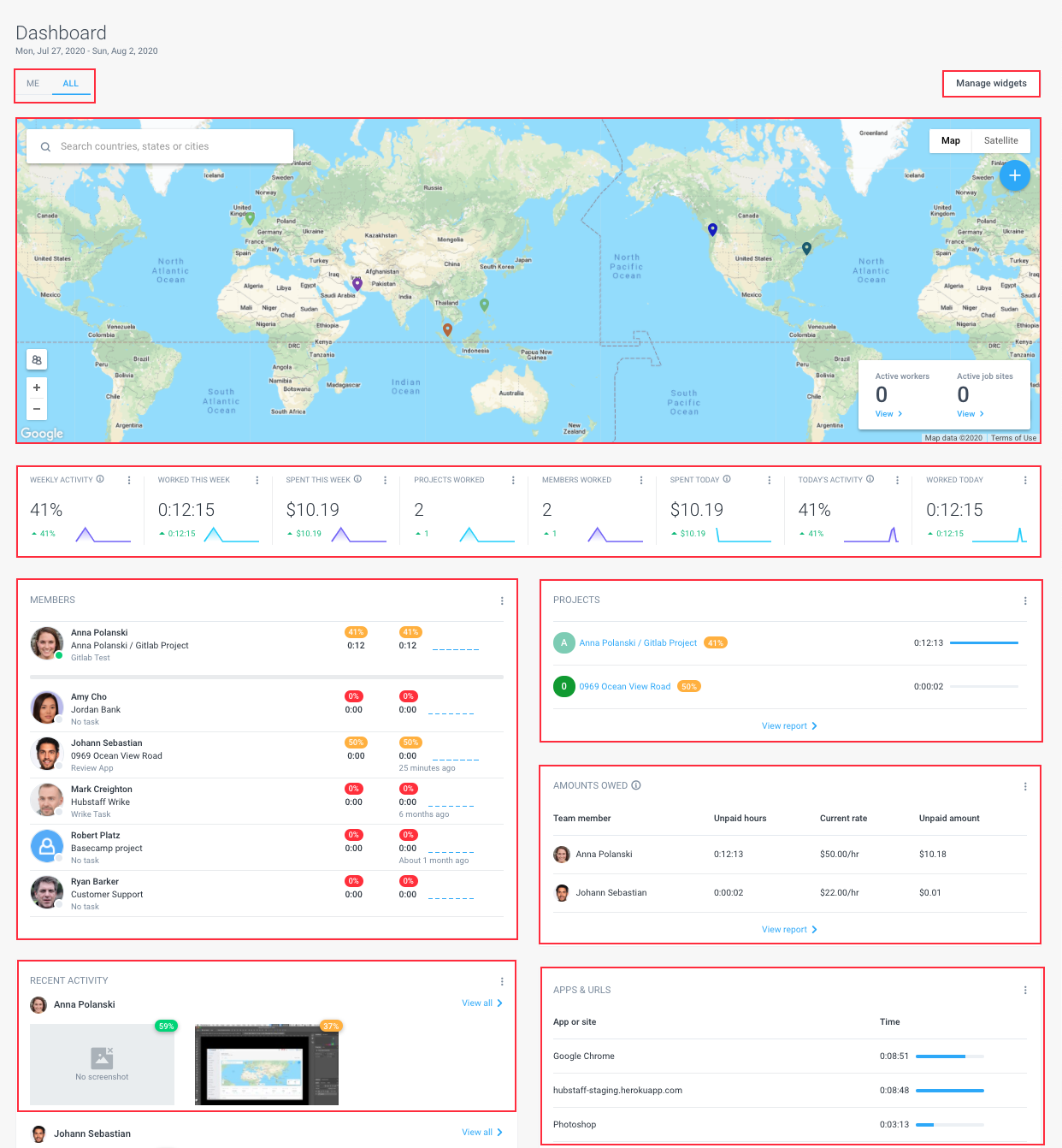
На этой панели особенно полезны виджеты Members, Recent Activity, Apps & URLs, Late & Missed Shifts, Manual Time, Timesheets to approve, Project Budgets и Amounts owed. Они позволяют без перехода по десятку экранов понять, кто сейчас работает, кто внес ручное время, какие сайты чаще всего открывались, какие табели ждут согласования и сколько денег уже накопилось к оплате.
Timesheets
Раздел Timesheets в Hubstaff делится на View & edit, Weekly, Calendar и Timesheet approvals. В View & edit программа показывает конкретные интервалы, когда пользователь запускал и останавливал таймер, по каким проектам шла работа, сколько было idle time, сколько — manual time, а также длительность и стоимость блока времени. В Weekly данные собираются по дням и неделям. Calendar показывает те же часы в календарной раскладке. Timesheet approvals нужен для схем, где табели не сразу уходят в payroll, а проходят предварительное подтверждение.
Activity
Раздел Activity — это центр мониторинга. В нем есть три основных вкладки: Screenshots, Apps, URLs. В Screenshots видны снимки экрана по временным интервалам, в Apps — программы, которые использовались во время работы, в URLs — посещенные сайты. Для организаций, которым нужен контроль работы за компьютером, это один из главных разделов в системе.
Locations
Если команда работает в поле или перемещается между объектами, в игру вступает раздел Locations. Он включает Map и Job Sites. В Map отображаются GPS-точки, а Job Sites позволяют создавать геозоны и даже ограничивать запуск таймера только внутри этих зон. Это уже не просто учет рабочего времени удаленной команды, а полноценный GPS time tracking для выездных сотрудников.
Project management
Блок Project management содержит Projects, To-dos, Clients и Work orders. В Projects создаются и редактируются проекты, задаются бюджеты, назначаются пользователи и команды. В To-dos можно вести простые встроенные задачи. Через Clients удобно связывать проектную работу с будущими инвойсами. Если компания работает по заявкам, сценарий с work orders тоже встроен в архитектуру системы.
Schedules, Reports, People, Financials
Schedules отвечает за смены и time off. Reports — за сводную и детальную аналитику. People — за участников, роли, pay/bill rates, weekly limits и инвайты. Financials — за Payroll, Invoices и Expenses. На практике эти четыре раздела делают из Hubstaff не просто employee time tracker, а рабочий контур для учета, контроля и расчетов.
Начало работы: как настроить Hubstaff без хаоса
Стартовая логика в Hubstaff довольно правильная: сначала организация, потом участники, затем проекты, после этого правила учета времени и только потом массовый запуск таймера.
Шаг 1. Добавить участников
В разделе People > Members используется кнопка Invite member. Там же есть вкладка Invites, если приглашение еще не принято. В списке участников можно задать роль, определить доступ к проектам, настроить pay/bill rates, период оплаты, weekly limits и включить или отключить tracking для конкретного человека. Если сотрудник больше не должен вести учет рабочего времени, это делается через Actions в строке участника.
Шаг 2. Создать проекты
В Project management > Projects используется кнопка Add project. Для проекта задается имя, участники, команды, клиент, бюджет и другие параметры. Пока пользователь не назначен на проект, нормальный сценарий time tracking в Hubstaff не складывается — программа завязана именно на учете часов по проектам и задачам. Это правильный подход, потому что уже на раннем этапе исключается бесхозное время без привязки к работе.
Шаг 3. Настроить правила учета и контроля
Самый важный блок скрыт в Settings. Здесь стоит решить, насколько глубоко компания хочет использовать Hubstaff.
Минимальный набор настроек обычно такой:
-
Settings > Activity & tracking > Activity > Track apps and URLs — выбрать Apps или Apps & URLs, если нужен контроль приложений и сайтов.
-
Settings > Activity & tracking > Activity > Record activity — включить activity tracking, если нужен процент активности по клавиатуре и мыши.
-
Settings > Activity & tracking > Timesheets > Modify time — разрешить или запретить ручные правки.
-
Settings > Activity & tracking > Timesheets > Require reason — требовать объяснение при изменении времени.
-
Settings > Activity & tracking > Time & Tracking > Allowed apps — оставить All apps или переключить на Desktop only.
-
Settings > Activity & tracking > Time & Tracking > Idle Timeout — задать, через сколько минут бездействия сработает предупреждение.
-
Settings > Activity & tracking > Time & Tracking > Keep Idle Time — определить, сохраняется idle time или нет.
-
Settings > Activity & tracking > Screenshots > Screenshot frequency — задать частоту скриншотов.
-
Settings > Activity & tracking > Screenshots > Screenshot blur — включить размытие скриншотов, если важна приватность.
Шаг 4. Задать финансовую логику
Если Hubstaff нужен не только как employee monitoring software, но и как инструмент расчета оплаты, уже на старте имеет смысл заполнить pay rates, bill rates и pay periods. Программа умеет применять ставки на уровне организации и на уровне конкретного проекта, что особенно удобно, когда один и тот же сотрудник работает по разным тарифам для разных клиентов. При необходимости оплата может быть не только почасовой, но и фиксированной.
Как в Hubstaff вести учет рабочего времени
С точки зрения сотрудника Hubstaff предельно прямолинеен. После входа в desktop app он выбирает проект и нажимает кнопку Play. Если работа идет не просто по проекту, а по конкретной задаче, можно нажать Play прямо рядом с task name и фиксировать время точнее. После запуска таймера программа начинает записывать время и активность; когда таймер остановлен, активность не записывается.
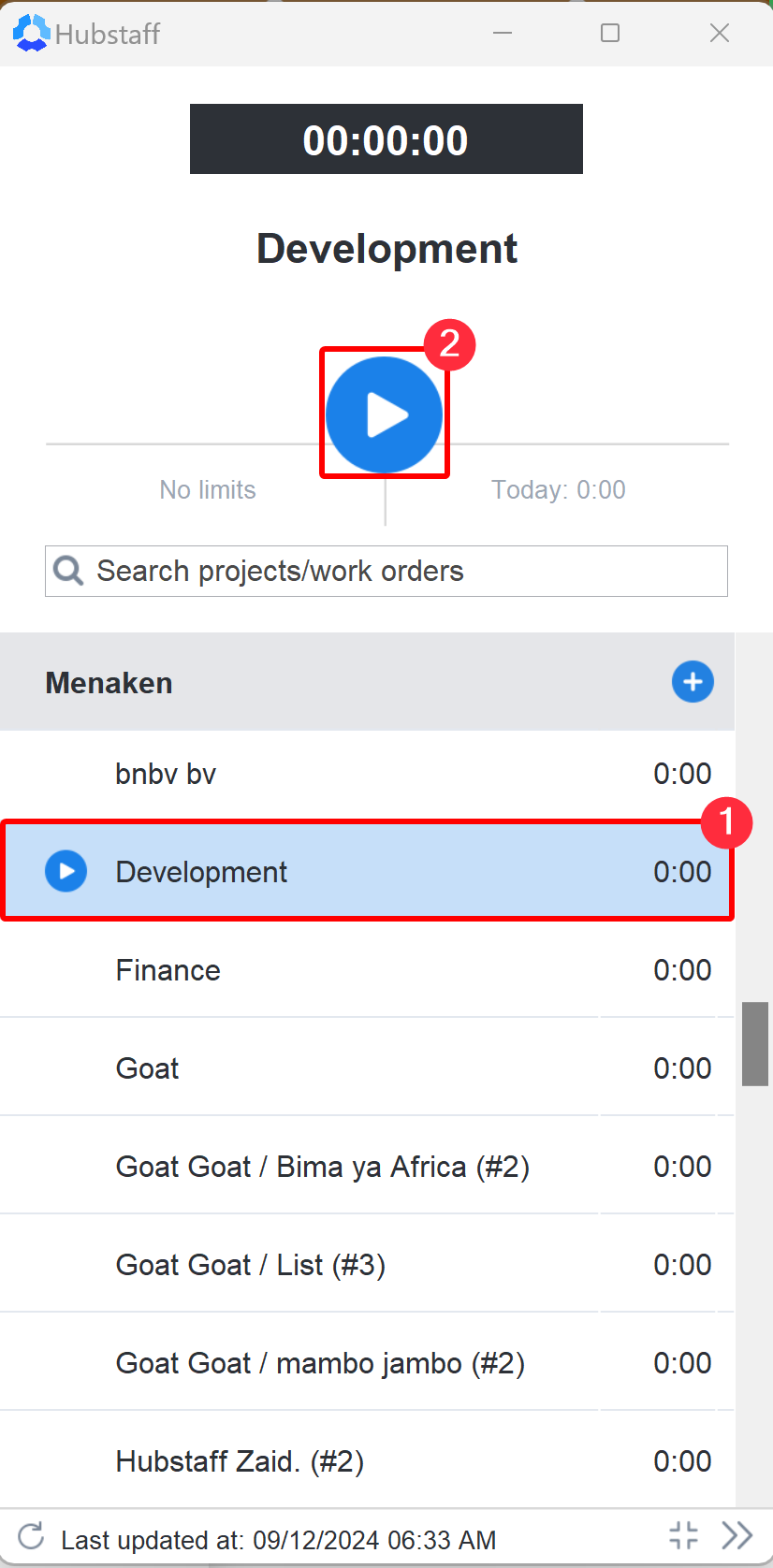
Сам по себе такой сценарий кажется простым, но на практике у Hubstaff есть несколько нюансов, которые делают учет рабочего времени значительно точнее. Во-первых, таймер всегда привязан к проекту или work order, поэтому пустые часы без назначения не копятся. Во-вторых, каждая сессия времени потом попадает в timesheets, reports и payroll, то есть один и тот же запуск таймера сразу влияет на весь последующий контур учета. В-третьих, есть idle control: если пользователь перестал работать, программа может показать предупреждение и в зависимости от настройки Keep Idle Time либо сохранить, либо отбросить этот фрагмент.
Ручной ввод времени
Ручной ввод — важная функция для команд, где часть работы выполняется офлайн, вне компьютера или задним числом. В Hubstaff это реализовано аккуратно. На timesheet-экране есть кнопка Add time. Открывается окно, где можно указать интервал, проект, To-do/Job, поставить billable и добавить work note, после чего нажать Save. Ручные записи попадают в timesheets и отчеты, но есть важная деталь: manual time всегда отражается как 0% activity. Если в компании включен Require reason, при правке времени придется объяснить причину изменения.
Еще один важный момент: Hubstaff не позволяет одновременно вести время по двум проектам в один и тот же 10-минутный интервал. Если добавить время в конфликтующий диапазон, старая запись будет перезаписана. Для жесткого учета это скорее плюс: система не дает раздувать часы двойным списанием. Но для пользователя, который любит подправить прошлые дни на глаз, это ограничение может стать неприятным сюрпризом.
Timesheets как центр учета
Раздел Timesheets > View & edit — один из самых сильных экранов программы. Здесь видно ежедневное время, точный старт и стоп таймера, проект или work order, уровень activity, idle, manual, duration и time span. В Weekly есть недельное сведение по дням. В Calendar можно редактировать запись через всплывающее окно. Если компания использует согласование табелей, то Timesheet approvals показывает pay period, regular and overtime hours, average activity, screenshots count и текущий статус: Open, Submitted, Approved, Denied. Через Actions табель можно открыть подробнее или сразу Approve/Deny.
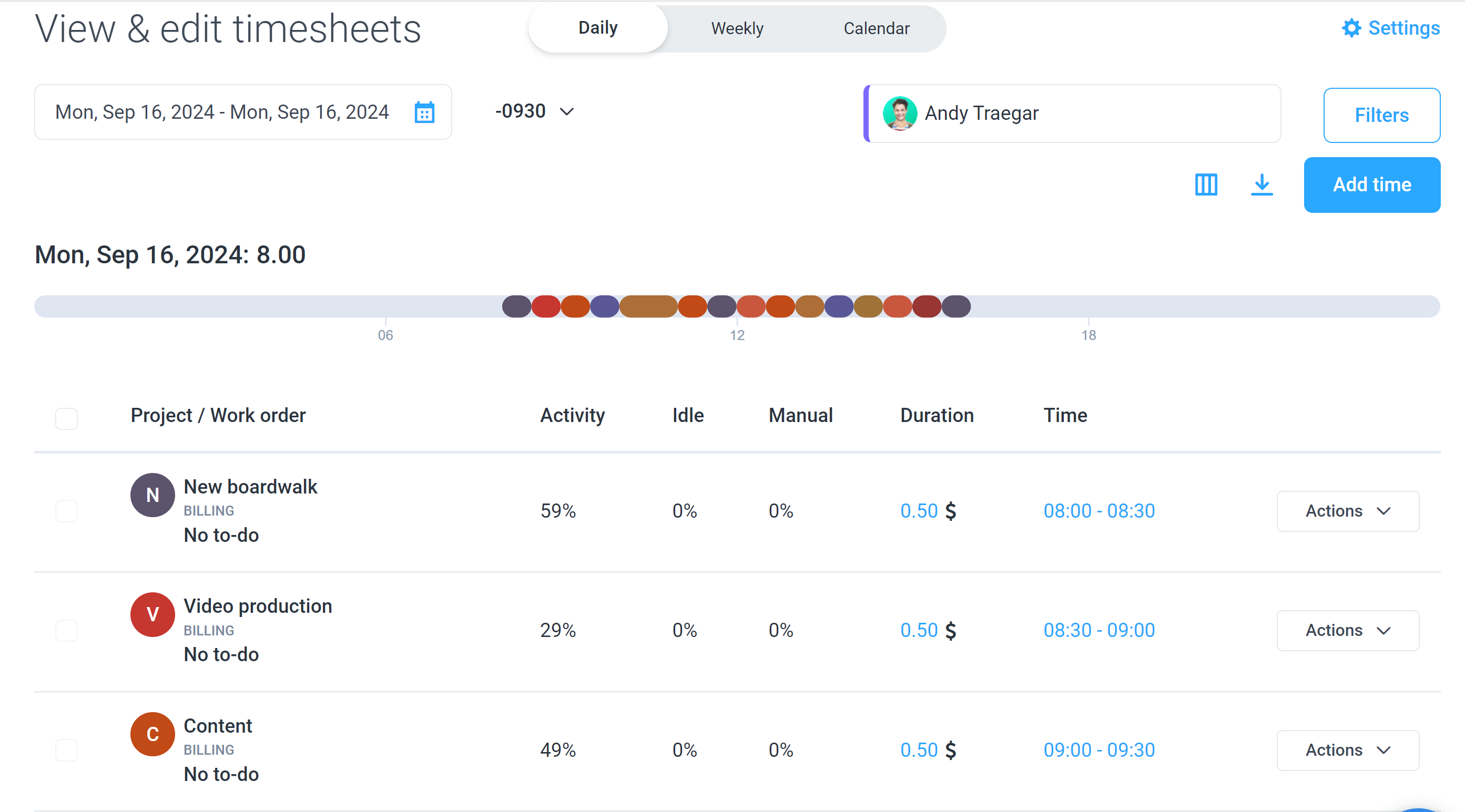
С практической точки зрения это очень удобная модель. Руководителю не нужно собирать информацию из нескольких модулей: табели уже содержат и рабочие интервалы, и признаки ручного вмешательства, и длительность, и расход времени по проектам. Для payroll это особенно важно: чем меньше ручных промежуточных таблиц между трекингом и выплатой, тем меньше ошибок в расчете оплаты по часам.
Мониторинг активности: скриншоты, activity level, приложения и сайты
Если говорить прямо, именно здесь Hubstaff становится не просто программой для учета часов, а системой контроля рабочего процесса. Уровень глубины зависит от настроек компании, но технически Hubstaff умеет довольно много.
Как считаются activity levels
Hubstaff рассчитывает activity level как отношение совокупной активности клавиатуры и мыши к общему времени отслеживаемого интервала. Если за 10 минут набралось 8,7 минуты активных действий, это будет примерно 87%. Такой подход не измеряет качество работы, но хорошо показывает ритм: есть ли активная работа за компьютером, просадка, паузы, длинные периоды переключений или пустые интервалы. Для ролей, где основной труд действительно идет за экраном, метрика полезная. Для аналитиков, созвонов, чтения и вдумчивой работы ее нужно интерпретировать осторожно.
Screenshots
В Activity > Screenshots Hubstaff показывает скриншоты, сделанные во время трекинга. По стандартной схеме программа может делать до трех снимков за каждые 10 минут, а с add-on — до десяти. Каждая строка на экране представляет час рабочего времени, разбитый на 10-минутные интервалы, а под изображениями видно timestamp и activity level. Если подключено несколько мониторов, Hubstaff захватывает все активные дисплеи. Для приватности можно включить Screenshot blur, а через Delete screenshots — решить, разрешено ли сотрудникам удалять свои снимки.
В рабочем процессе это дает очень понятную пользу. Если клиент спрашивает, на что ушли billable hours, у менеджера есть не абстрактный отчет, а визуальный контекст. Если руководитель видит низкую активность, он не обязан сразу делать выводы — он может открыть интервал и посмотреть, что там происходило. Если в системе есть спор о ручном времени, скриншоты и start/stop sessions помогают быстро восстановить картину дня. Именно поэтому Hubstaff так любят аутсорс-команды и агентства, которым нужен proof of work.
Apps и URLs
Разделы Apps и URLs в Hubstaff нужны не ради тотальной слежки, а ради контекста. В Apps видны названия приложений, дата доступа, количество сессий, длительность использования и проект, к которому относилась работа в момент фиксации. В URLs — сайты, время посещения и продолжительность, также с привязкой к проекту. В отчетах Apps & URLs эти данные можно фильтровать по типу, проектам и участникам, группировать, экспортировать и отправлять по расписанию.
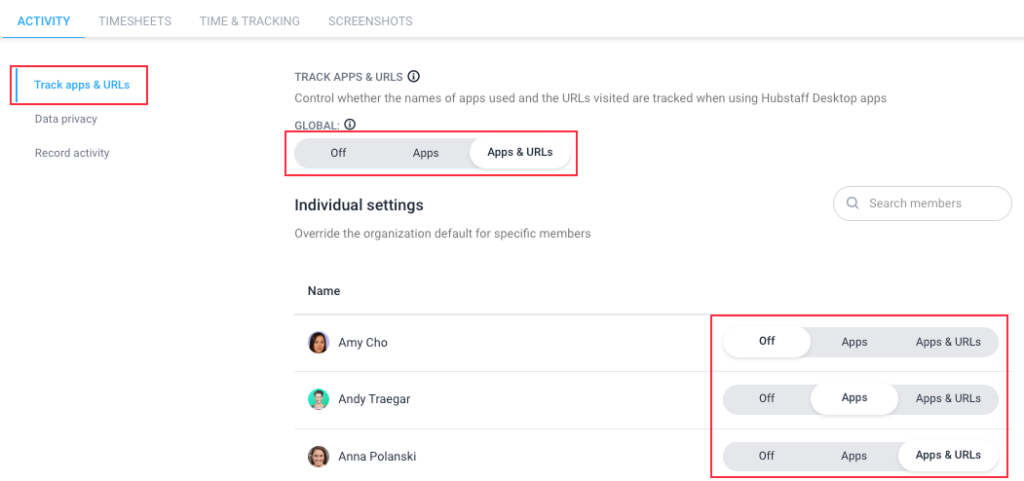
Это особенно полезно в трех случаях. Первый — когда нужно отличить реальную работу от псевдоактивности. Второй — когда требуется понять, где теряется время внутри процесса: например, слишком много переходов между таск-менеджером, мессенджером и браузером. Третий — когда компания использует Hubstaff Insights и хочет классифицировать приложения и URL как core, non-core или unproductive, а затем смотреть более зрелую аналитическую картину.
Границы полезного контроля
Hubstaff дает инструменты глубокого мониторинга, но это не означает, что их надо включать все сразу. На практике лучший результат получается там, где используются только те механизмы, которые реально нужны задаче. Для агентства могут быть важны screenshots и project budgets. Для внутреннего офиса — daily/weekly limits и timesheets. Для полевой команды — geofencing и attendance. Если же включить все уровни наблюдения без понятной политики и без объяснения сотрудникам, программа легко превращается из системы прозрачности в источник напряжения. Это уже не вопрос функций — это вопрос управленческой зрелости.
Табели, посещаемость, смены и время отсутствия
У многих time tracker-решений на этом месте начинается слабость: время они умеют считать, но с реальным управлением сменами и посещаемостью уже справляются посредственно. Hubstaff здесь выглядит сильнее среднего.
Создание смен
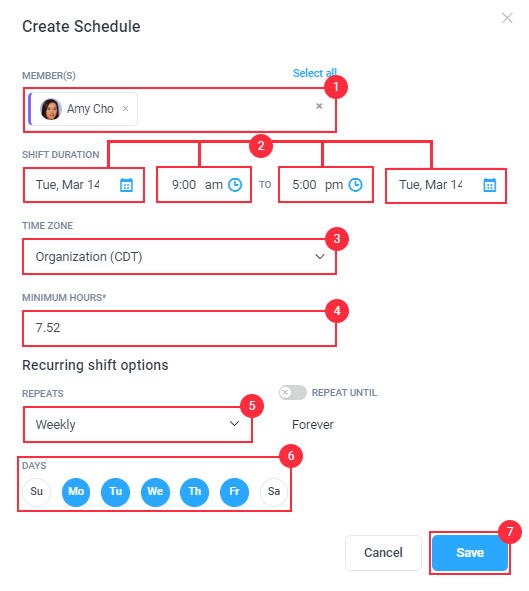
В разделе Calendar > Schedules для создания смены используется путь Actions > Create shifts. Дальше в окне Create Schedule указываются участники, даты и часы начала и окончания, Time zone, Minimum hours, параметры повторения: Never, Weekly, Bi-Weekly, дата окончания повторения и дни недели. Смена сохраняется кнопкой Save. Дополнительно можно открывать существующую смену, нажимать Edit, добавлять notes и передавать сотруднику комментарии прямо внутри расписания.
Late, missed и abandoned shifts
Для руководителя главный смысл Schedules не в самом календаре, а в автоматическом контроле исполнения. Если сотрудник не начинает трекинг в первые пять минут смены, он попадает в статус late; grace period можно увеличить до 10, 15, 20 или 30 минут. Если в течение смены не было зафиксировано ни минуты, будет missed shift. Если минимальные часы по смене не выполнены, статус станет abandoned shift. Все это потом сводится в attendance report, где по каждому человеку видно shift, start time, required hours, actual hours и status.
Для компаний со сменной работой это очень практичный механизм. Он не требует отдельной attendance-системы, потому что график и фактический учет рабочего времени связаны внутри одной платформы. В результате меньше ручных сверок и меньше споров на тему человек был на смене или нет. Особенно хорошо это работает там, где сотрудники действительно запускают таймер как часть начала рабочего дня.
Time off, holidays, balances
Hubstaff умеет работать с time off policies, holidays и time off balances. Эти параметры настраиваются в Settings > Policies > Time off, а в отчетах есть отдельные сущности для time off, balances и transactions. Для менеджера это удобно тем, что отпускные и праздничные часы не живут отдельно в HR-таблице, а участвуют в общей временной и отчетной модели программы. В weekly и time & activity reports такие часы тоже учитываются как отдельная категория.
GPS tracking, Job Sites и учет полевых сотрудников
Одна из недооцененных сильных сторон Hubstaff — мобильный сценарий. Если компания работает не только за компьютером, но и в полях, на объектах, маршрутах, точках сервиса, то Hubstaff перестает быть просто desktop time tracker и превращается в полноценный инструмент полевого учета.
Track Locations
Настройка Track Locations (Mobile only) находится в Settings > Schedules > Map. У нее четыре режима: Off, Tracking time, During shifts, Always. Это дает понятную вариативность. Можно фиксировать местоположение только во время активного рабочего времени, только в рамках смен, постоянно при открытом приложении или вообще выключить GPS. Для полевого бизнеса это важнее, чем кажется: часть компаний требует строгий clock-in/out по маршруту, а часть — только подтверждение присутствия на объекте без постоянной геоистории.
Job Sites и геозоны
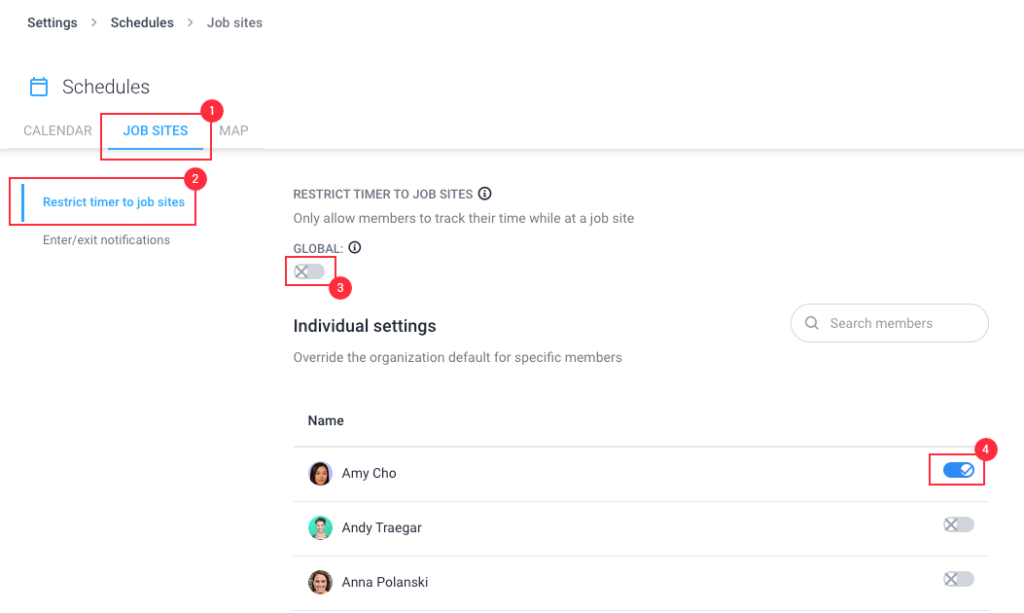
Через Locations > Job Sites создаются геозоны, а в Settings > Schedules > Job sites включается параметр Restrict timer to job sites. Когда он активирован, сотрудник физически не сможет запустить таймер, если находится вне радиуса job site. Это мощный сценарий для строительных объектов, клининга, сервисного обслуживания, доставки и любых выездных команд, где само местоположение является частью факта начала работы.
Вместе с location map и attendance это делает Hubstaff заметно сильнее многих настольных тайм-трекеров. Там, где Toggl Track остается в первую очередь инструментом учета времени для knowledge workers, а DeskTime — системой автоматического desktop tracking, Hubstaff предлагает связку времени, географии, графиков и payroll в одном контуре. Для field-команд это реальное преимущество, а не маркетинговая мелочь.
Payroll, invoicing, expenses и деньги внутри Hubstaff
Hubstaff заметно сильнее большинства аналогов там, где время должно быстро превращаться в деньги.
Payroll
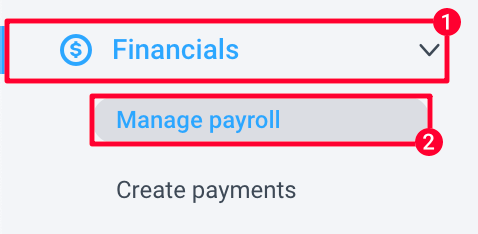
В Financials > Manage payroll доступны три способа работы с выплатами:
-
Manual Payments — выгрузка времени и оплата вне Hubstaff.
-
Automatic Payroll — автоматические выплаты через платежный шлюз по заданному pay period.
-
One-Time Payments — разовые выплаты, бонусы, частичные компенсации, фиксированные суммы.
С точки зрения бизнеса здесь главное не сам факт наличия payroll, а связность процессов. Время уже зафиксировано, табели уже сформированы, approvals уже пройдены, pay period уже настроен — значит, следующему человеку в цепочке не нужно заново собирать Excel-таблицу из разрозненных источников. Для малой и средней команды это очень ощутимая экономия часов административной работы.
Invoices
В Hubstaff есть два типа инвойсов: Client Invoices и User Invoices. В разделе Invoices можно переключаться между Clients и Team, создавать новый документ через New invoice и отслеживать invoice number, issue date, total invoiced, total paid и status. Для агентств и сервисных команд это полезно, потому что billable hours, клиенты и проектное время уже живут в одной системе; следовательно, инвойс строится на тех же данных, по которым велся учет рабочего времени.
Expenses
Функция Expenses дает возможность учитывать не только время, но и не-временные расходы. Участники могут загружать receipts, распределять расходы по категориям, привязывать их к проектам и добавлять в инвойсы. Отчеты по расходам затем фильтруются по проектам, участникам, категориям и billing type. Для бизнеса это означает, что Hubstaff умеет считать стоимость проекта не только по часам, но и по дополнительным затратам, а это уже другой уровень проектного учета.
Budgets и лимиты
Hubstaff также умеет работать с Project budgets, Client budgets, Weekly limits, daily/weekly limits и overtime. В связке это дает руководителю не просто историю того, что уже произошло, а механизм превентивного контроля. Можно заметить, что клиентский бюджет сгорает быстрее нормы, что пользователь стабильно выходит за weekly limit, что проект становится убыточным из-за pay rate, или что команда недобирает минимальные часы по сменам. Это одна из причин, почему Hubstaff любят руководители операционных команд: программа полезна не только после закрытия месяца, но и в течение недели.
Отчеты и аналитика: где Hubstaff действительно силен
Раздел Reports в Hubstaff — не декоративное дополнение, а полноценная аналитическая подсистема. Почти каждый отчет умеет фильтры, saved filters, send, schedule, export, group by и выбор колонок. Для регулярного управления это очень удобная механика: один раз настроил представление — и дальше либо экспортируешь его, либо шлешь по расписанию. Scheduled reports доступны на Grow и выше.
Самые полезные отчеты в Hubstaff
Time & Activity — главный отчет по времени, активности, затратам и billable amounts. Здесь видно, сколько времени ушло на проект, кто работал, какой был средний activity, сколько потрачено денег. Для project cost management это один из базовых экранов.
Weekly — удобен для еженедельного контроля команды: daily totals, average hours per day, average activity, earned, overtime, time off. Этот отчет хорошо показывает, как команда отработала неделю в целом.
Work sessions — показывает start/stop data по конкретным сессиям. Очень полезен, когда нужно разбирать дисциплину работы, интервалы запуска таймера, ручные блоки и фактическую продолжительность каждой сессии.
Apps & URLs — лучший отчет для анализа цифрового рабочего поведения: какие приложения и сайты реально занимали время и в каком объеме.
Manual time edits — обязательный отчет для компаний, которые разрешают ручные правки. Он показывает, что именно было добавлено, удалено или отредактировано, кем, когда и по какой причине. Это критично для контроля табелей и payroll.
Shift Attendance и Job Attendance — отчеты для смен и выездных работ. Они нужны не всем, но если в компании есть графики и объекты, эти отчеты практически незаменимы.
Что особенно удобно в отчетной модели
В Hubstaff отчеты сделаны так, чтобы ими реально пользовались. Во многих системах отчетность формально есть, но внутри одного экрана приходится бороться с фильтрами и форматами. Здесь же логика повторяется от отчета к отчету: Filters, Saved Filters, Send, Schedule, Export, Group by, Columns. Из-за повторяемости интерфейса пользователи довольно быстро начинают работать с отчетами без долгого обучения. Для операционного менеджмента это большое преимущество.
Проекты, задачи и повседневная организация работы
Hubstaff не претендует на звание самого продвинутого таск-менеджера на рынке, но для ежедневной операционной логики его проектный слой сделан грамотно.
Projects
Проекты — это основа всей структуры учета. В строке проекта видно, кто назначен, сколько задач внутри, какой бюджет установлен и какие лимиты действуют. Проект можно создать через Add project, потом редактировать или архивировать через Actions. Если бизнес работает по нескольким клиентам, проекты становятся главным контейнером, к которому привязываются время, ставки, инвойсы, расходы и отчеты.
To-dos и Hubstaff Tasks
Встроенные To-dos позволяют организовать простые задачи прямо внутри веб-приложения. Если же нужен более развитый сценарий, в экосистеме есть Hubstaff Tasks Add-on, который добавляет kanban и timeline-подход, встраивая задачи глубже в time tracking organization. Для небольших команд часто хватает обычных to-dos; для процессов посложнее разумнее подключать полноценный tasks add-on или интеграции с внешними PM-системами.
Clients и Work orders
Связка проектов с клиентами делает Hubstaff особенно удобным для агентской и сервисной модели. Время не висит в пустоте: оно сразу ассоциировано с клиентской работой и может быть использовано для client invoices. Work orders дополняют эту модель там, где важно учитывать работу по конкретным заявкам или заказам. В отчетах и активности эта связка тоже сохраняется.
Интеграции: как Hubstaff встраивается в рабочий стек
Hubstaff поддерживает более 35 интеграций и подключается к популярным системам из нескольких классов: project management, CRM, accounting/invoicing, communication и help desk. На странице интеграций прямо перечисляются Jira, Slack, Wise, Deel, Asana, Google Calendar, Trello, GitHub, ClickUp, Zendesk, QuickBooks, Monday, PayPal, Gusto, Salesforce и другие сервисы. Внутри настроек раздел Integrations используется для добавления и управления подключениями.
Практический смысл интеграций в Hubstaff не в количестве логотипов, а в том, что программа может подтягивать задачи из внешних систем и привязывать к ним таймер. Это уменьшает число лишних действий для сотрудника: он работает в привычном таск-менеджере, а не ведет вторую жизнь в отдельном окне time tracker. Для распределенных команд это особенно важно, потому что чем меньше ручных переходов, тем выше шанс, что учет рабочего времени действительно будут вести дисциплинированно.
Практические сценарии, где Hubstaff показывает себя лучше всего
Агентство на биллинге
Агентству обычно нужна связка billable hours, клиенты, проектные бюджеты, time & activity reports и client invoices. Hubstaff закрывает этот сценарий естественно: сотрудники ведут время по проектам, менеджер смотрит activity и spent, финансы формируют инвойс. Дополнительные расходы можно добавить через expenses, а спорные ручные правки проверить через manual time edits.
Аутсорс или BPO
Для аутсорсинга решающими становятся screenshots, apps & URLs, work sessions и approvals. Hubstaff дает доказуемую историю работы и упрощает диалог с клиентом: можно не просто сказать, что команда отработала 240 часов, а показать, как именно распределилось время, по каким проектам, в какие сессии и с каким уровнем активности.
Сервисная выездная команда
Если речь о выездных работах, главными становятся Track Locations, Job Sites, Restrict timer to job sites и attendance reports. Здесь Hubstaff уже заметно выходит за рамки классического тайм-трекера и дает компании управляемый механизм clock-in/out на реальных объектах.
Удаленный отдел разработки или контента
Для knowledge workers Hubstaff полезен не только как employee monitoring tool, но и как дисциплинарный трекер. Dashboard, weekly reports, projects, to-dos, apps & URLs и scheduled reports позволяют руководителю видеть картину команды без постоянных синков. Но здесь важно не перегибать: для разработчиков или редакторов activity level не должен быть единственным мерилом продуктивности. Его нужно смотреть рядом с задачами, сроками и результатом. Это та точка, где Hubstaff полезен именно как комплекс, а не как счетчик кликов мыши.
Преимущества Hubstaff
1. Очень сильная связка времени, контроля и денег
Hubstaff удачно соединяет time tracking, screenshots, app/URL tracking, schedules, payroll, invoices, expenses и reports. У многих аналогов один из этих блоков развит заметно хуже. Здесь же связка получилась действительно рабочей.
2. Гибкость настроек
Можно не только включать и выключать функции, но и регулировать глубину контроля: desktop only или all apps, apps или apps & URLs, blur on/off, modify time yes/no, require reason, keep idle time, grace period, track locations режимами, restrict timer to job sites. Это позволяет адаптировать Hubstaff под разные типы команд.
3. Сильные отчеты
Отчетная система в Hubstaff действительно пригодна для ежедневной работы, а не только для разовых выгрузок. Time & Activity, Weekly, Work sessions, Apps & URLs, Manual time edits, Shift Attendance и Expenses закрывают почти весь операционный цикл.
4. Подходит и офису, и удаленке, и полевым сотрудникам
Desktop monitoring, web timer, mobile GPS, schedules и job sites делают программу универсальной. Она не замыкается на одном типе труда.
Недостатки и спорные моменты
1. Программа требует продуманной политики использования
Если внедрить Hubstaff без четких правил, сотрудники будут воспринимать ее как инструмент слежки. Особенно это касается скриншотов экрана, activity levels и контроля сайтов. Система сильная, но именно поэтому ей нужно разумное управленческое применение.
2. Activity level легко переоценить
Процент активности — полезная метрика, но не универсальный показатель эффективности. Аналитическая работа, чтение, созвоны, проектирование, написание текста и архитектурные задачи часто не дают высокий keyboard/mouse activity, хотя работа идет нормально. Hubstaff это считает честно, но интерпретировать данные должен уже менеджер.
3. Manual time требует дисциплины
Ручной ввод времени в Hubstaff хорошо контролируется, но сам факт его наличия всегда создает риск спорных правок. Да, программа умеет сохранять reason, approvals и manual time edits report, но чем больше команда живет на задним числом внесенных часах, тем меньше ценность автоматического трекинга.
4. Часть продвинутых функций зависит от плана
Скриншоты, apps & URLs, schedules, payroll, approvals, unlimited integrations, time off, locations, SSO и SCIM распределены по планам неравномерно. Hubstaff хорошо масштабируется, но важно заранее понимать, какой контур функций реально нужен компании.
Сравнение с аналогами
Ниже — практическое сравнение Hubstaff с несколькими конкретными программами, которые реально рассматривают в одном shortlist.
| Критерий | Hubstaff | Time Doctor | Toggl Track | Clockify | DeskTime |
|---|---|---|---|---|---|
| Глубина time tracking | Высокая | Высокая | Высокая | Высокая | Высокая |
| Скриншоты | Да | Да, опционально | Не базовая сильная сторона | Да, опционально | Да |
| Apps / URLs | Да | Да | Есть auto-track activity, но философия заметно мягче | Есть monitoring features | Да |
| Activity level | Да | Да | Не основной акцент | Есть team activity/dashboard | Да, через productivity logic |
| Schedules / attendance | Да | Да | Есть time off, но не такой акцент на attendance control | Есть attendance/time clock | Есть shift scheduling и absence calendar |
| GPS / geofencing | Да | Не ключевая специализация | Нет выраженного акцента | Да, GPS time clock | Не основное преимущество |
| Payroll / invoicing | Сильный встроенный контур | Сильнее аналитика workforce, payroll через reporting/integrations | Есть invoicing и payroll use cases, но мониторинг слабее | Экспорт для payroll и billing | Сильнее автоматический desktop tracking, слабее финансовый контур |
| Кому подходит лучше всего | Удаленка, аутсорс, агентства, field teams | Компании, которым нужна глубокая workforce analytics | Команды, которым нужен более мягкий time tracking без тяжелого контроля | Универсальный массовый time tracker с широким freemium-подходом | Команды, ценящие автотрекинг и desktop productivity |
Time Doctor
Time Doctor — ближайший по духу конкурент Hubstaff в сегменте серьезного employee monitoring и workforce analytics. У него сильный акцент на аналитике производительности, attendance tracking, work scheduling, payroll reporting и алертах. Но Hubstaff выглядит цельнее там, где нужны проектные бюджеты, client invoices, expenses, geofencing и сильная связка с полевыми сценариями через job sites. Если задача — именно workforce analytics для управленческой диагностики, Time Doctor очень силен. Если нужен более практичный мост от времени к бюджетам, счетам и выездной работе, Hubstaff обычно выгоднее.
Toggl Track
Toggl Track — это почти противоположная философия. У него сильные automated time tracking, calendar/timeline, reports, invoicing, profitability и time off, но он заметно мягче по части контроля сотрудников. Он лучше подходит тем, кто хочет качественный учет billable hours и проектного времени без тяжелой monitoring-компоненты. Hubstaff, наоборот, выбирают там, где компании нужны activity levels, screenshots, apps & URLs, timesheet approvals, attendance и payroll. Для агентства с высокой культурой автономии Toggl Track может быть комфортнее. Для удаленной команды с жесткой операционной дисциплиной Hubstaff почти всегда практичнее.
Clockify
Clockify — очень сильный универсальный time tracker с большим охватом use cases: timer, add time, attendance, payroll export, screenshots и GPS time clock. Его часто рассматривают как более массовую и легкую альтернативу. Но Hubstaff выигрывает там, где важна системная глубина: schedules, job sites, project budgets, client budgets, expenses, timesheet approvals, three-method payroll и подробная monitoring-связка. Clockify хорош как широкая платформа учета времени. Hubstaff сильнее как управленческий инструмент контроля и расчетов.
DeskTime
DeskTime особенно силен в automatic desktop tracking, productivity analysis, arrival/departure tracking, shift scheduling и screenshots. Он нравится компаниям, которые хотят, чтобы time tracker работал почти на автопилоте и как можно меньше зависел от ручной дисциплины пользователя. Hubstaff, напротив, сильнее в управляемом проектном учете, payroll, invoices, budgets, approvals и field-сценариях. Если команде важнее автоматически видеть, что происходит за компьютером, DeskTime очень убедителен. Если время должно дальше жить в бюджете, выплате, инвойсе и клиентском учете, Hubstaff заметно мощнее.
Тарифная логика Hubstaff и кому какой план подходит
Структура планов у Hubstaff выстроена довольно понятно: Free, Starter, Grow, Team, Enterprise. При этом логика не декоративная, а функциональная: на каждом уровне открывается следующий слой сценариев использования.
Free
Free рассчитан на одного пользователя. В нем есть time tracking, timesheets, activity levels и ограниченные screenshots, отчеты, клиенты, invoices и payments. Это вариант для одиночного фрилансера, которому нужен proof of work, но не нужна полноценная командная эксплуатация.
Starter
Starter — базовый командный уровень. Здесь есть time tracking, timesheets, activity levels, limited screenshots, limited app & URL tracking, limited tasks, payments, client invoices и 2FA. Этого хватает для простого учета рабочего времени и базовой отчетности, но для серьезного командного контроля и масштабирования функциональности уровень ограничен.
Grow
Grow добавляет scheduled reports, одну integration, больше лимитов по screenshots и apps/URLs, unlimited clients, idle timeout, project budgets, work breaks и expenses. Это уже рабочий план для небольших агентств и сервисных команд, которым нужны не только часы, но и нормальный проектный учет.
Team
На Team начинаются по-настоящему сильные сценарии Hubstaff: unlimited screenshots, unlimited apps & URLs, unlimited integrations, auto discard idle time, Teams, payments & payroll, overtime, time off & holidays, scheduling & attendance, client budgets, timesheet approvals, daily & weekly limits. Именно здесь Hubstaff раскрывается как полноценная платформа управления рабочим временем и процессом.
Enterprise
Enterprise добавляет Silent App, Locations, higher API limits, ACH, HIPAA, SOC 2 Type II, bulk deployment, account provisioning, SSO и SCIM. Это уже план для крупных организаций с требованиями к безопасности, централизованному разворачиванию и корпоративному identity management.
Важная деталь: Hubstaff использует per-seat pricing. Даже если часть команды только смотрит данные, платить приходится по числу занятых мест; исключение — Project Viewer, которому можно дать бесплатный доступ только на просмотр activity reports без полноценного трекинга. Для компаний с линейной операционной структурой это нормальная модель, но ее надо учитывать заранее при расчете бюджета внедрения.
Итог: стоит ли использовать Hubstaff
Hubstaff — зрелая программа для учета рабочего времени, которая выросла далеко за пределы обычного тайм-трекера. Ее сила не в одной какой-то функции, а в том, как эти функции сцеплены между собой. Таймер ведет время. Время автоматически попадает в табели. Табели участвуют в approvals. Activity, screenshots и apps/URLs дают контекст. Проекты связывают часы с бюджетами. Expenses добавляют не-временные затраты. Payroll и invoices превращают учет в деньги. Schedules и GPS закрывают смены и полевые сценарии. Reports дают управленческую картину. В результате Hubstaff остается одной из самых практичных программ там, где нужен не просто учет часов, а контроль рабочего процесса от старта смены до выплаты и клиентского счета.
Hubstaff особенно удачен для удаленных команд, аутсорсинга, агентств, сервисных компаний и выездных сотрудников. Он хорошо подходит бизнесу, которому нужны прозрачные timesheets, billable hours, отчеты по времени и активности, расчет оплаты по часам, контроль приложений и сайтов, проектные бюджеты и attendance. Не лучшим выбором он будет для команд, которые хотят максимально мягкий и ненавязчивый time tracking без monitoring-слоя: в таком сценарии проще рассматривать Toggl Track или похожие легкие системы. Но если нужен именно мощный employee time tracking software с мониторингом, табелями, payroll, invoices, GPS tracking и реальной управленческой отчетностью, Hubstaff — один из самых сильных вариантов на рынке.
